Leads
A área de Leads é onde você gerencia todos os contatos que demonstraram interesse em seus imóveis ou serviços. Aqui é possível cadastrar novos leads, acompanhar o histórico de interações, registrar informações importantes e classificar o estágio de cada contato no funil de vendas. Utilize este espaço para manter um controle eficiente e aumentar as chances de conversão em clientes.
- Como importar um lead via planilha?
- Como criar um negócio a partir do lead?
- Como cadastrar leads dentro do sistema e acompanhar eles
- Entendendo e compreendendo o painel de estatísticas das pessoas
- Como funciona o bolsão de leads?
Como importar um lead via planilha?
A importação de leads permite trazer uma lista de contatos para o sistema de uma só vez, sem a necessidade de cadastrar cada pessoa manualmente. Com esse recurso, você economiza tempo ao migrar contatos de planilhas ou de outros sistemas diretamente para o módulo de Leads.
No dia a dia, essa funcionalidade é útil quando você recebe uma base de contatos de uma campanha, de um parceiro ou de uma exportação de outro sistema. Em vez de digitar cada lead individualmente, você prepara o arquivo e faz o envio em lote.
1. Navegação no módulo
Para acessar o módulo de Leads, localize no menu principal a opção Leads e clique sobre ela. A listagem de leads será exibida, e a opção de importação estará disponível nessa mesma tela.
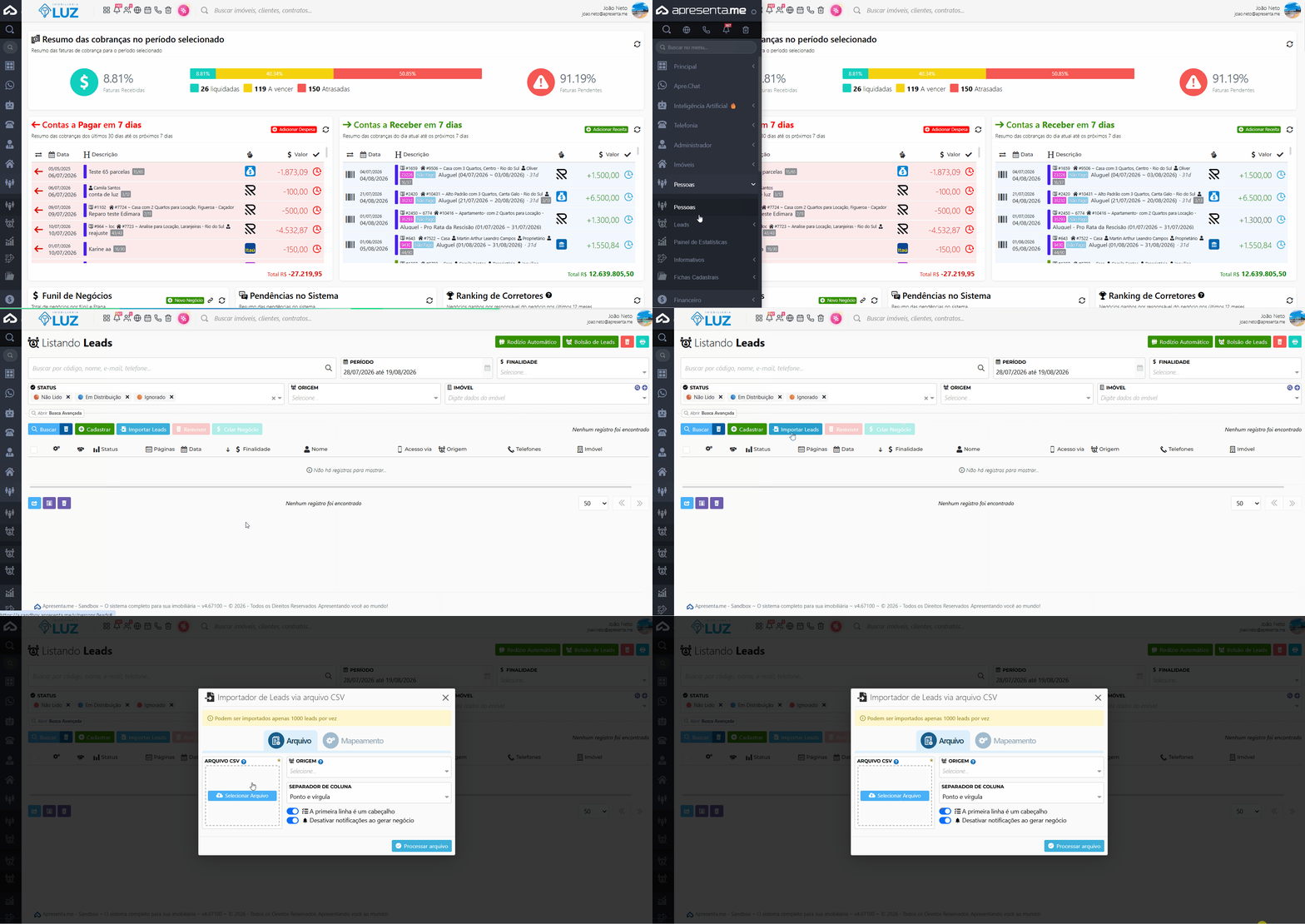
Rotina: Pessoas >> Leads >> Botão de Importar
2. Como funciona
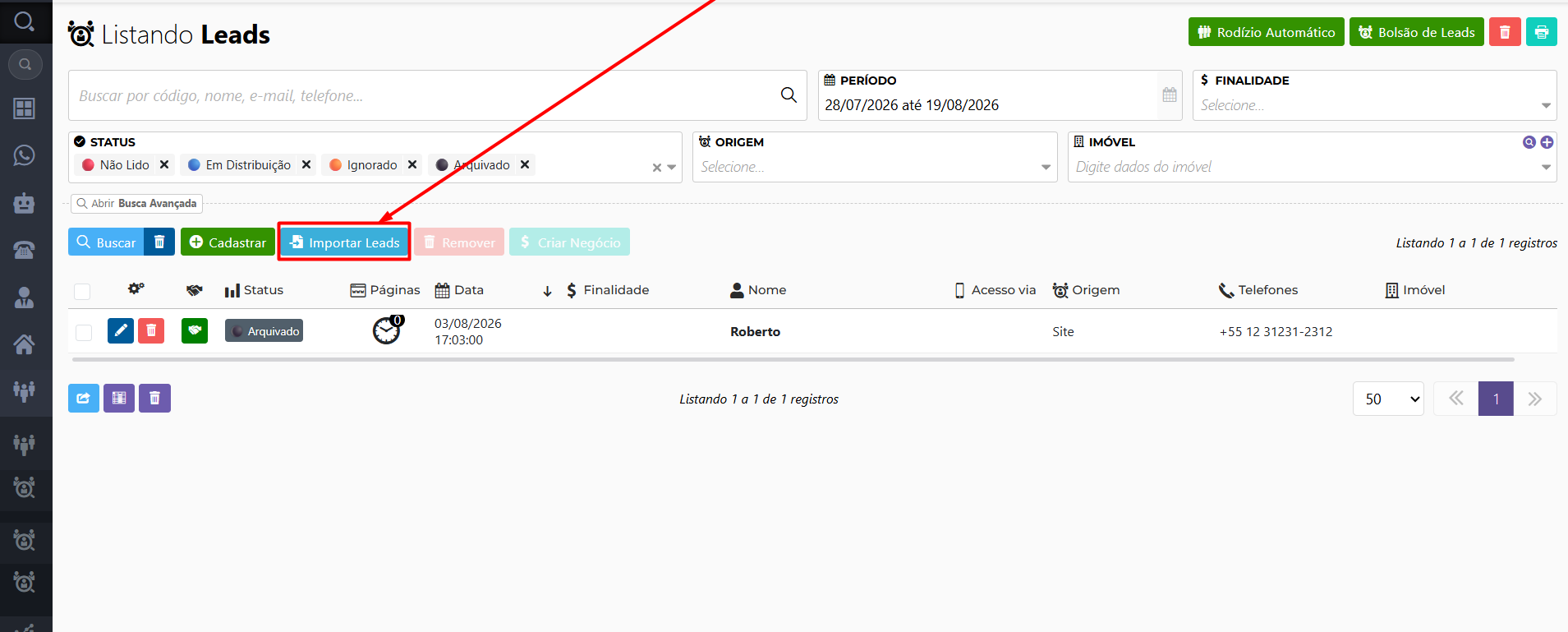
Na tela principal do módulo de Leads, você encontra a lista de todos os leads já cadastrados. Para iniciar uma importação, procure o botão de importação, geralmente identificado por um ícone de seta para cima ou pela palavra "Importar". Ao clicar nesse botão, uma janela será aberta com as instruções e opções necessárias para concluir o processo.
O arquivo deve estar obrigatoriamente no formato .CSV (planilha do Excel). Além disso, a importação permite o envio de até 1.000 (mil) registros por vez. Caso sua planilha contenha mais de 1.000 registros, será necessário dividi-la em arquivos menores antes de realizar a importação.
3. Realizando a importação
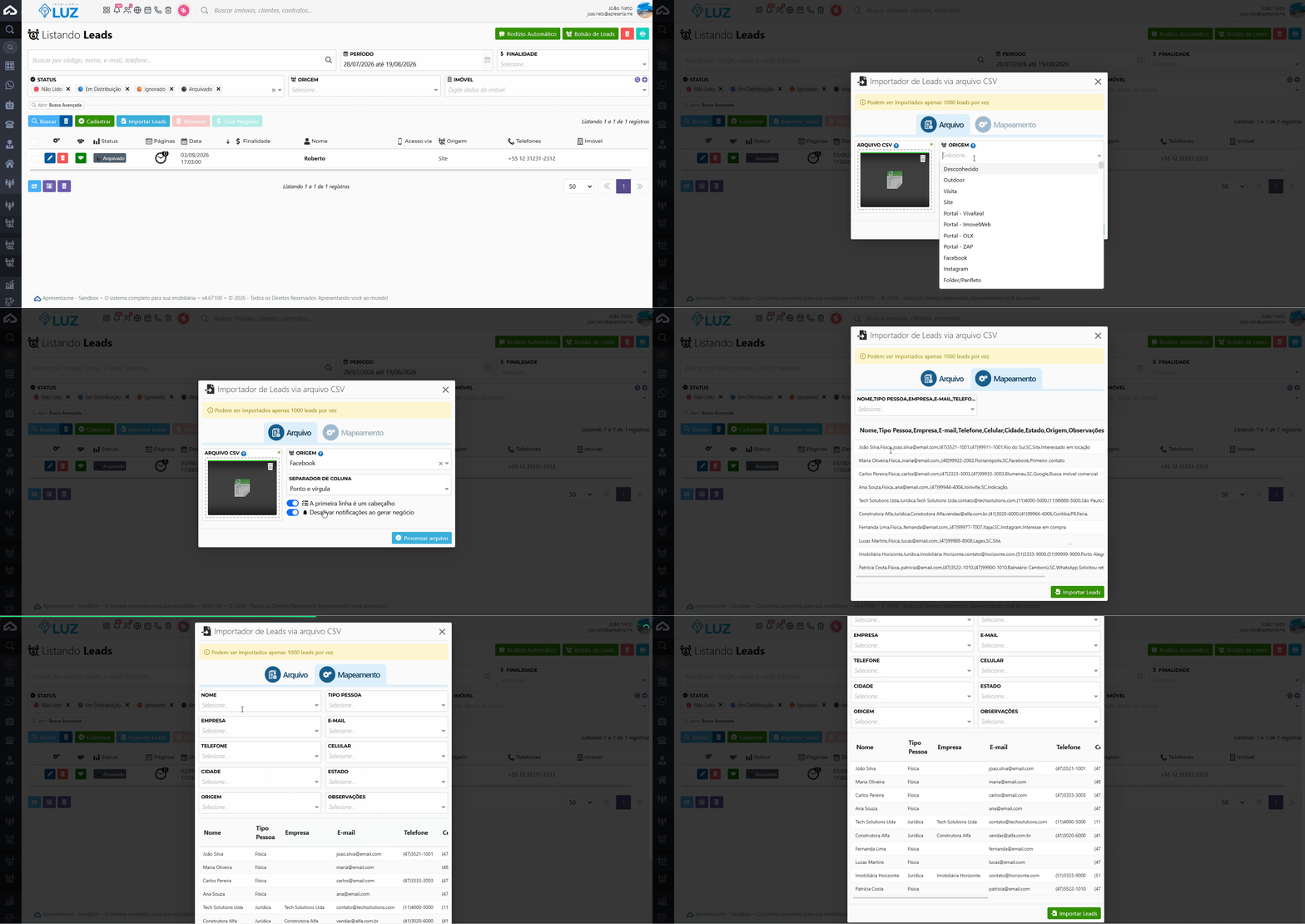
Com o arquivo preparado, siga os passos abaixo para concluir a importação, selecione o arquivo e preencha os seguintes campos:
→ Arquivo CSV: Selecione a planilha no formato .CSV que contém os leads que serão importados para o sistema.
→ Origem: Defina a origem que será vinculada a todos os leads importados, como por exemplo Facebook, Google, Site, entre outras origens previamente cadastradas. (lembrando que origens podem ser cadastradas novas se você quiser)
→ Separador de Coluna: Informe qual caractere foi utilizado para separar as colunas da planilha, sendo a Vírgula a opção mais comum.
→ A primeira linha é um cabeçalho: Quando habilitada, o sistema considera que a primeira linha da planilha contém apenas os nomes das colunas, ignorando-a como registro de lead.
→ Desativar notificações ao gerar negócio: Ao habilitar esta opção, o sistema não enviará notificações automáticas durante a criação dos negócios gerados a partir dos leads importados.
→ Processar arquivo: Após concluir as configurações, clique neste botão para validar o arquivo e avançar para a etapa de Mapeamento, onde será possível relacionar cada coluna da planilha aos respectivos campos do sistema.
Dependendo do tamanho do arquivo, o processamento pode levar alguns segundos. Aguarde a mensagem de confirmação antes de fechar a janela.
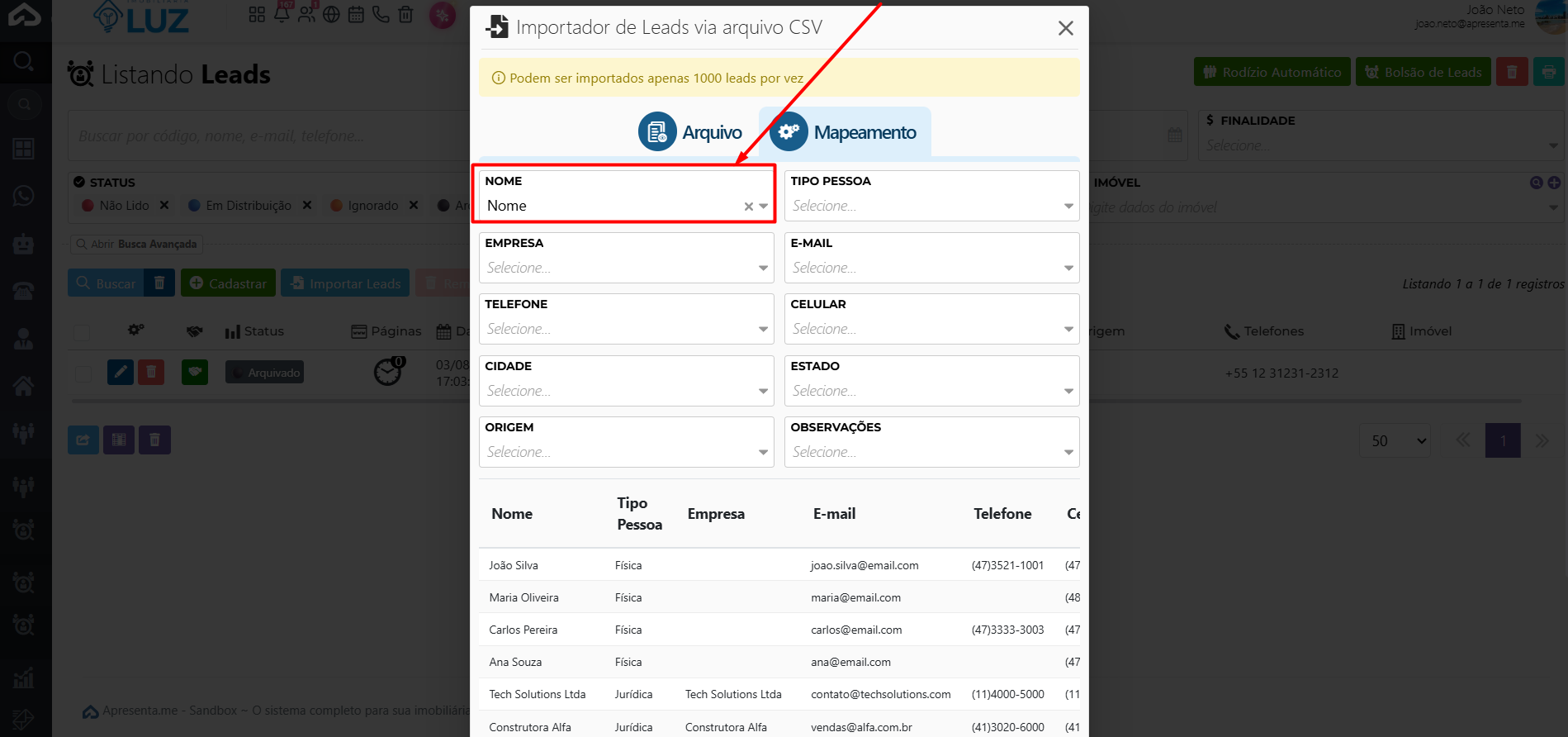
Após processar o arquivo, será exibida a etapa de Mapeamento dos Campos. Nela, você deverá relacionar cada coluna da planilha ao campo correspondente no sistema. Por exemplo, se sua planilha possui uma coluna chamada Nome, basta vinculá-la ao campo Nome do sistema, conforme demonstrado na imagem abaixo. Repita esse procedimento para todos os campos que deseja importar, garantindo que as informações sejam cadastradas corretamente.
Feito todo o mapeamento, basta clicar em "Importar Leads", assim os leads serão importados para o sistema.
4. Resultado da importação
Após o processamento, o sistema exibirá um resumo indicando quantos leads foram importados com sucesso e, se houver, quais linhas apresentaram erro. Os leads importados com sucesso aparecerão imediatamente na listagem do módulo.
Linhas com erros não são importadas. Corrija os dados indicados no resumo e repita a importação apenas com os registros que falharam.
5. Perguntas frequentes
Qual formato de arquivo devo usar para importar leads?
O sistema aceita arquivos no formato CSV de planilha ou texto estruturado. Se houver um modelo disponível para download na janela de importação, use-o como base para garantir a compatibilidade.
O que acontece se um lead do arquivo já existir no sistema?
Com base nas informações disponíveis, não é possível confirmar se o sistema atualiza registros duplicados ou os ignora. Recomenda-se verificar a listagem após a importação para identificar possíveis duplicações.
Posso importar leads para um funil ou etapa específica?
As fontes disponíveis não confirmam essa opção de forma explícita. Verifique se a janela de importação oferece campos de configuração para definir a etapa ou o funil de destino antes de enviar o arquivo.
Quantos leads posso importar de uma só vez?
As informações disponíveis não especificam um limite de linhas por importação. Caso encontre erros ao importar arquivos grandes, tente dividir o arquivo em lotes menores.
Como sei se a importação foi concluída com sucesso?
O sistema exibe uma mensagem de confirmação ao final do processamento, indicando o número de registros importados. Você também pode conferir diretamente na listagem de leads se os novos contatos aparecem.
Como criar um negócio a partir do lead?
O módulo de Leads permite registrar e acompanhar o interesse de potenciais clientes. Quando um lead avança no processo comercial, você pode convertê-lo em um negócio para dar continuidade ao atendimento de forma estruturada.
No dia a dia, a conversão de lead em negócio é o passo que transforma um contato inicial em uma oportunidade formal de venda. A partir disso, o negócio pode ser acompanhado por etapas, receber propostas, documentos e toda a gestão comercial da sua empresa.
Para realizar essa conversão, você precisa ter permissão de cadastro e edição de negócios, além de permissão de edição de leads. Se não visualizar o botão "Criar Negócio", entre em contato com o administrador do sistema.
1. Navegação no módulo

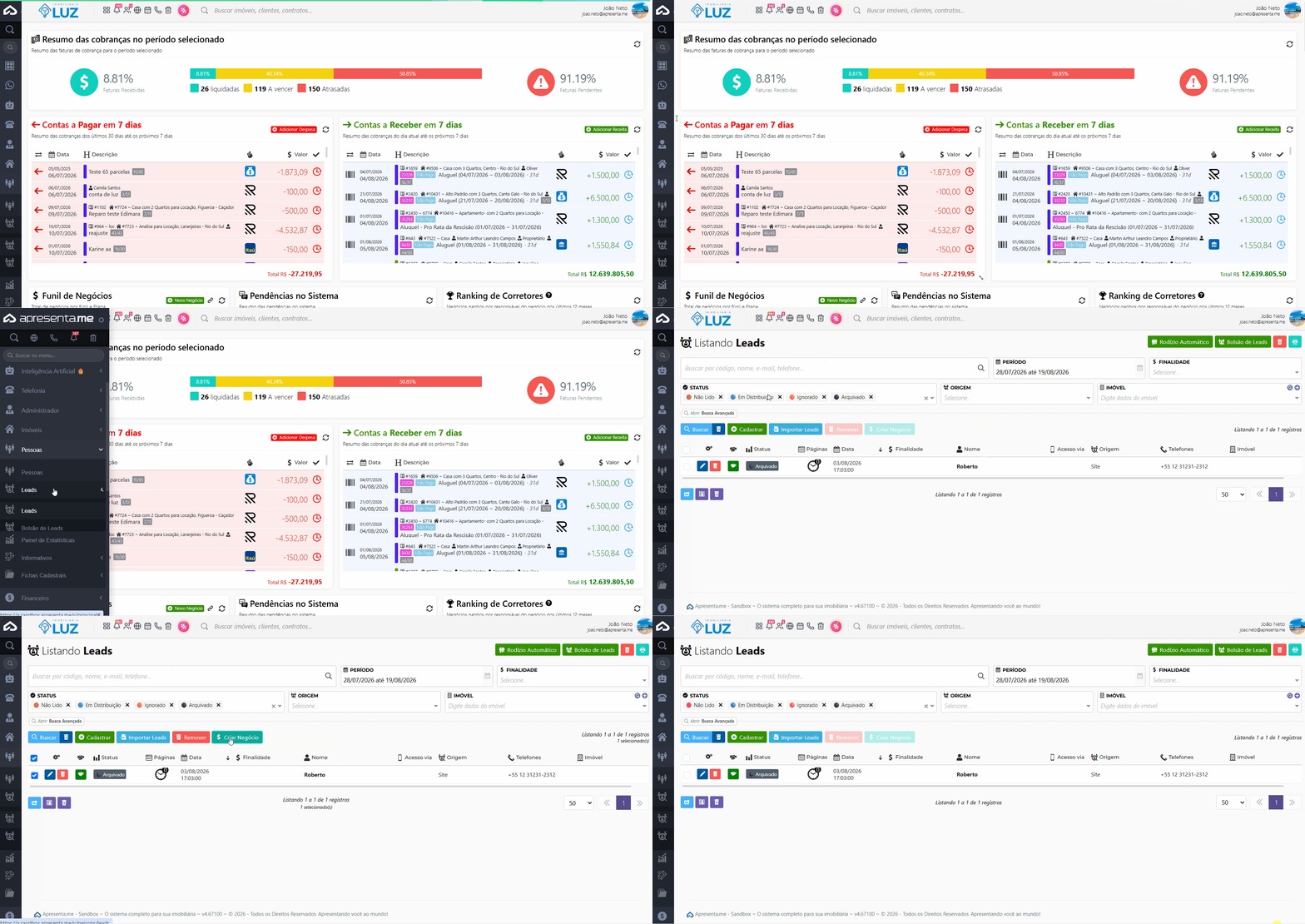
Rotina: Leads
2. Como funciona a listagem de leads
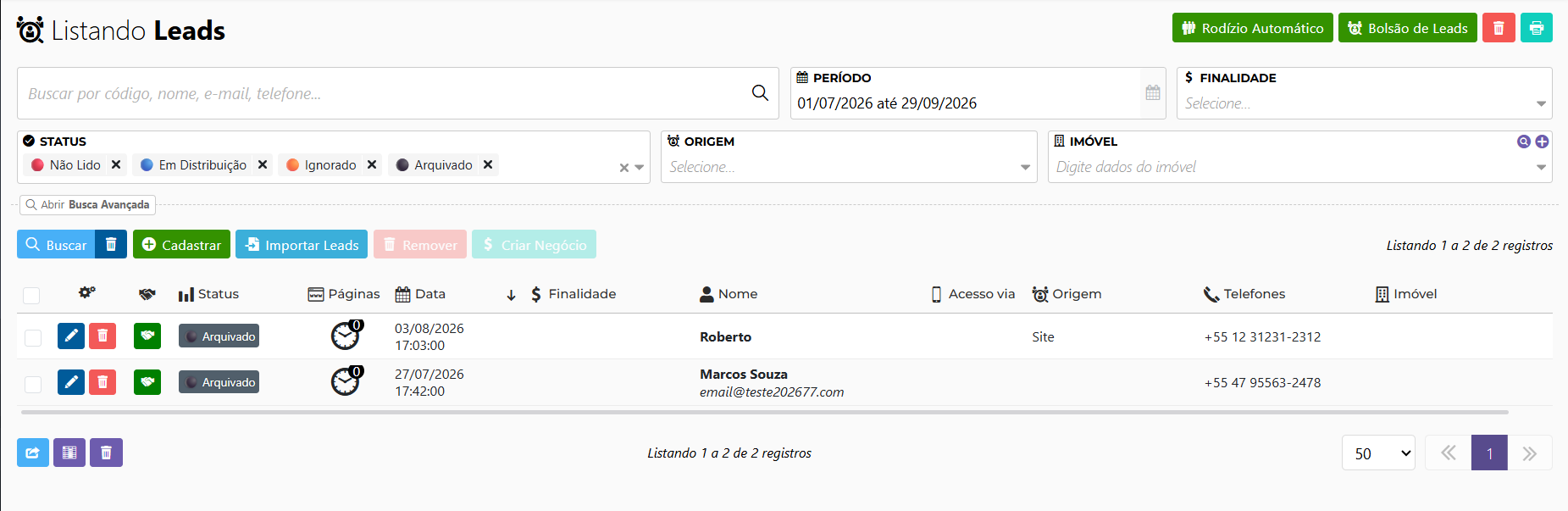
A tela inicial do módulo apresenta todos os leads em formato de lista. Cada linha exibe as colunas: situação, etapa do negócio, páginas, data, finalidade e nome do lead. A partir dessa listagem, você pode editar, excluir ou iniciar a conversão de um lead em negócio.
Para localizar um lead específico, utilize a barra de busca ou aplique os filtros disponíveis: período, finalidade, situação e origem. Após encontrar o lead desejado, clique no botão Criar Negócio na linha correspondente.
Leads que já foram convertidos em negócio exibem a etapa do negócio vinculado diretamente na listagem, facilitando o acompanhamento sem precisar abrir o registro. (ícone de mão verde)
3. Criando um negócio a partir do lead
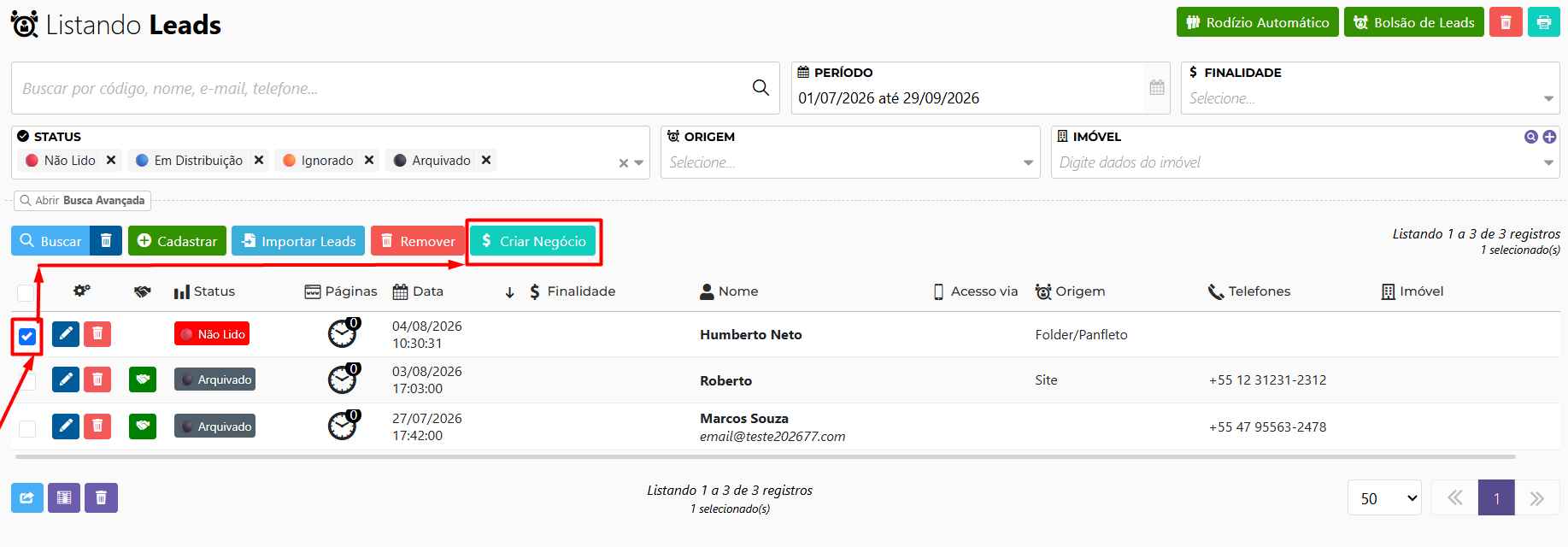
Você irá agora selecionar o lead e clicar em Criar Negócio, ao realizar esta ação o sistema abre uma janela de conversão. As informações já preenchidas no lead, como nome, e-mail, telefone, finalidade da negociação e origem, são aproveitadas para preencher o novo negócio automaticamente. Você pode complementar ou ajustar os dados antes de confirmar.
A partir desta momento, você irá para esta tela abaixo, aonde vai direcionar o lead de forma manualmente:
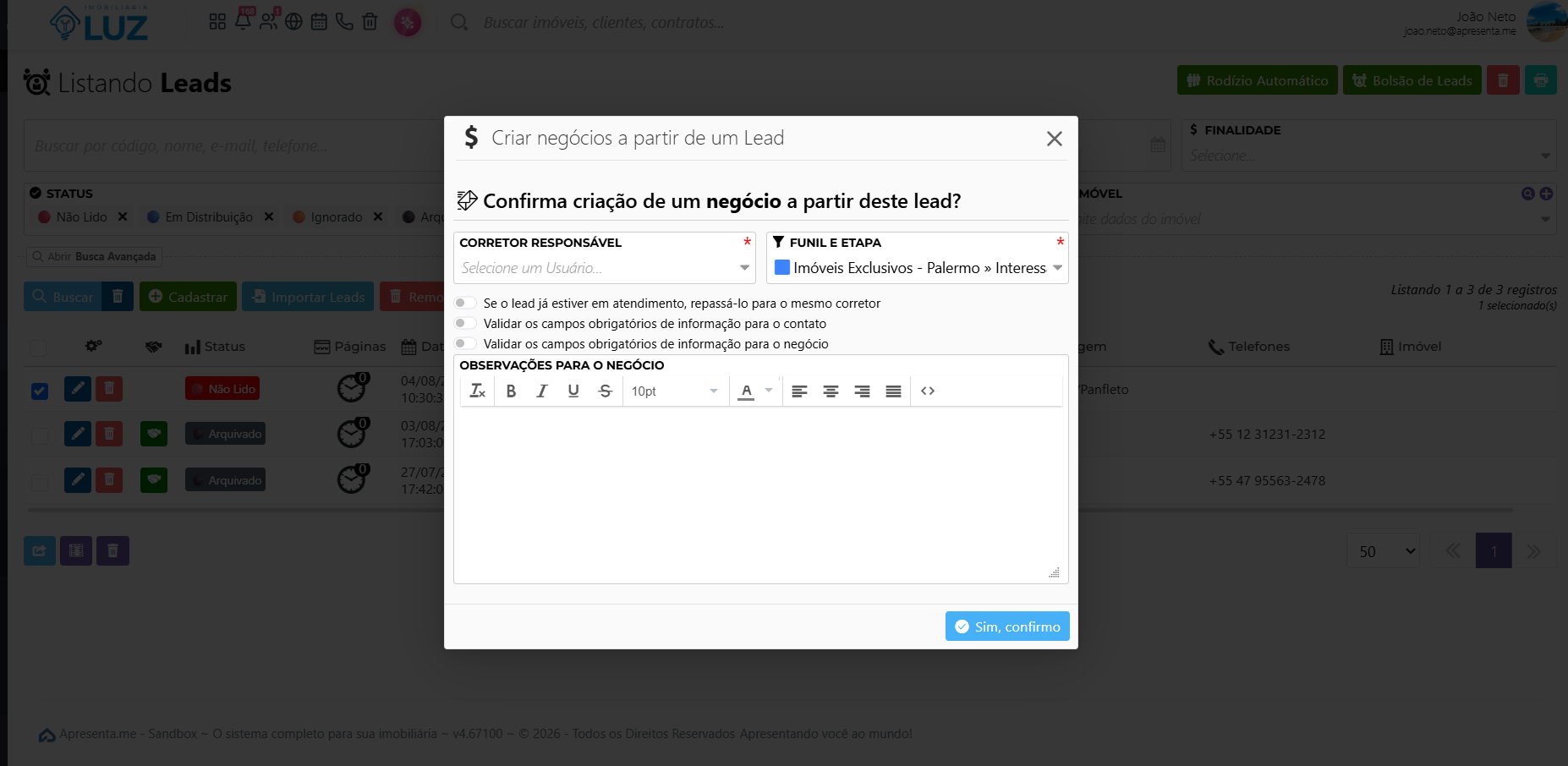
➡️ Corretor Responsável: Selecione o usuário que ficará responsável pelo atendimento e acompanhamento do novo negócio. Este campo é obrigatório.
➡️ Funil e Etapa: Escolha o funil de vendas e a etapa em que o negócio será criado. Essa definição determina em qual fase do processo comercial o negócio iniciará. Este campo também é obrigatório.
➡️ Se o lead já estiver em atendimento, repassá-lo para o mesmo corretor: Quando habilitada, essa opção mantém o atendimento com o corretor que já estava responsável pelo lead, evitando a troca de responsável durante a conversão.
➡️ Validar os campos obrigatórios de informação para o contato: Ao ativar esta opção, o sistema verifica se o cadastro do contato possui todas as informações obrigatórias preenchidas antes de criar o negócio. Caso exista alguma pendência, será necessário corrigir os dados para prosseguir.
➡️ Validar os campos obrigatórios de informação para o negócio: Realiza uma validação dos campos obrigatórios relacionados ao próprio negócio, garantindo que todas as informações essenciais estejam preenchidas antes da criação.
➡️ Observações para o Negócio: Campo de texto livre utilizado para registrar informações importantes que serão adicionadas ao novo negócio, como detalhes da negociação, preferências do cliente, observações do corretor ou qualquer outra informação relevante para o acompanhamento da oportunidade.
Após tudo preenchidos basta clicar em "Sim, Confirmo" e o lead será enviado manualmente para o corretor atender e o mesmo será notificado disto.
Para criar um negócio a partir do lead, você precisa ter permissão de cadastro de negócios e permissão de edição de leads. Sem essas permissões, o botão "Criar Negócio" não estará disponível.
Se o lead entrar em uma regra de rodízio você não irá conseguir enviar ele manualmente, ele será distribuído de forma automática conforme as regras estabelecidas pela imobiliária.
4. Perguntas frequentes
O lead some da listagem depois que eu crio o negócio?
Não. O lead continua na listagem e passa a exibir a etapa do negócio vinculado na coluna correspondente. Isso permite acompanhar a evolução do contato sem perder o histórico de origem.
Posso criar mais de um negócio para o mesmo lead?
O sistema vincula o lead a um negócio. Se já existe um negócio associado, o botão "Criar Negócio" reflete essa vinculação. Consulte o administrador caso precise gerenciar múltiplas oportunidades para o mesmo contato.
Os dados de campanha e anúncio são preenchidos automaticamente?
Sim, quando o lead veio de integrações com plataformas de anúncios, os campos de nome da campanha, código da campanha, nome do anúncio e nome do conjunto de anúncio são preenchidos automaticamente com as informações recebidas na origem.
Não estou vendo o botão "Criar Negócio". O que pode ser?
Esse botão só aparece para usuários com permissão de cadastro de negócios e edição de leads. Se não visualizar essa opção, entre em contato com o administrador do sistema para verificar as suas permissões de acesso.
Posso atualizar a situação do lead durante a conversão?
Sim. O campo "Status do lead" está disponível no formulário de criação do negócio, permitindo que você atualize a situação do lead, por exemplo, de "em qualificação" para "convertido", no mesmo momento em que registra o negócio.
Como cadastrar leads dentro do sistema e acompanhar eles
A tela de Leads é o ponto central para registrar e acompanhar o interesse de pessoas que ainda não se tornaram clientes. Ela reúne todas as entradas de contato recebidas, sejam elas vindas de formulários do site, campanhas de anúncios ou cadastros manuais, em uma única lista organizada.
No dia a dia, você usa essa tela para cadastrar um novo lead manualmente, consultar os leads recebidos, acompanhar em qual situação cada um se encontra, aplicar filtros por período, finalidade, origem ou situação, e converter um lead em negócio quando ele avançar no processo comercial.
Alguns recursos, como o Rodízio Automático, estão disponíveis apenas para planos específicos. O Bolsão de Leads, por sua vez, depende de permissão de acesso habilitada para o seu perfil.
1. Navegação no módulo
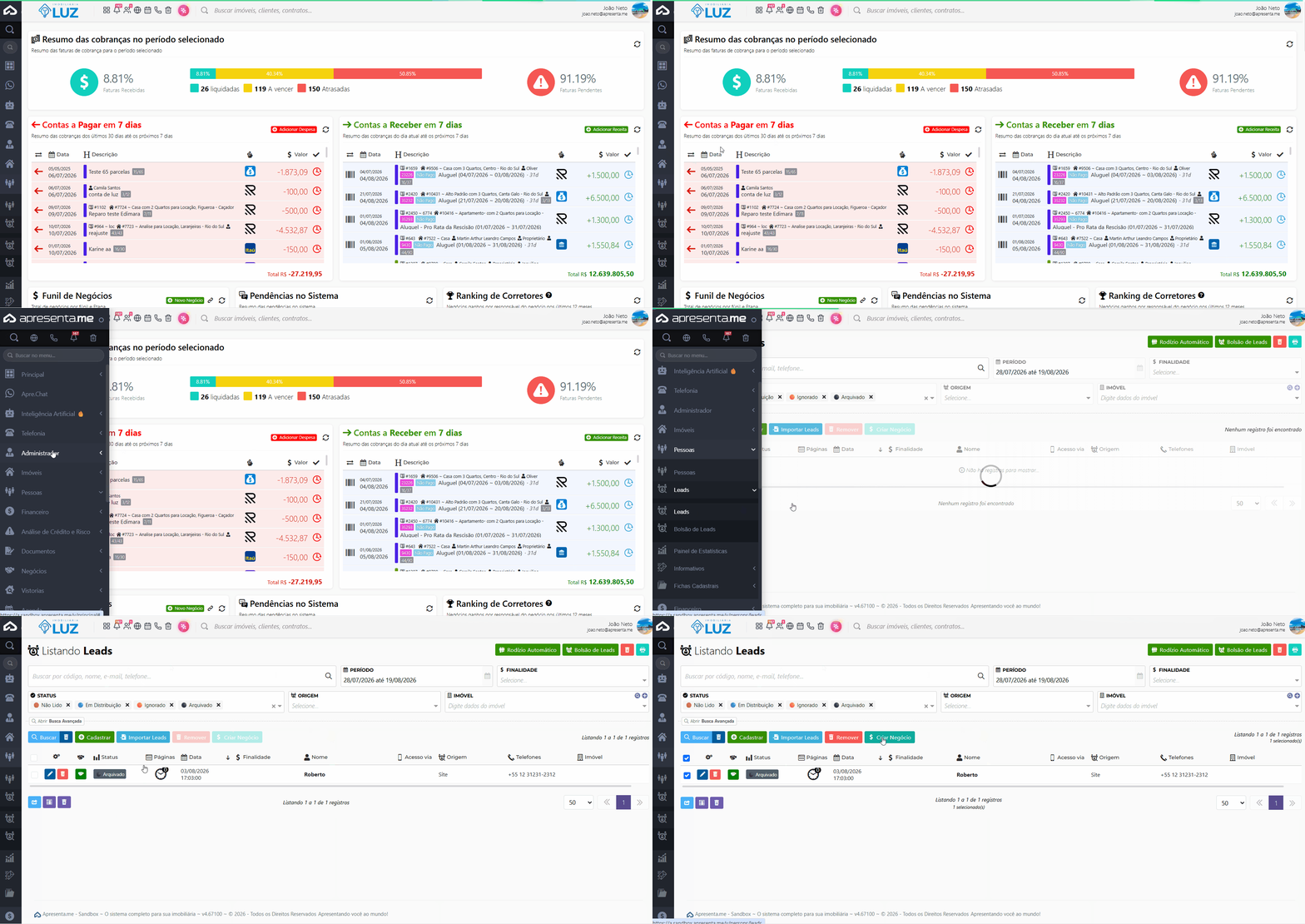
Rotina: Pessoas > Leads
2. Como funciona a listagem de leads
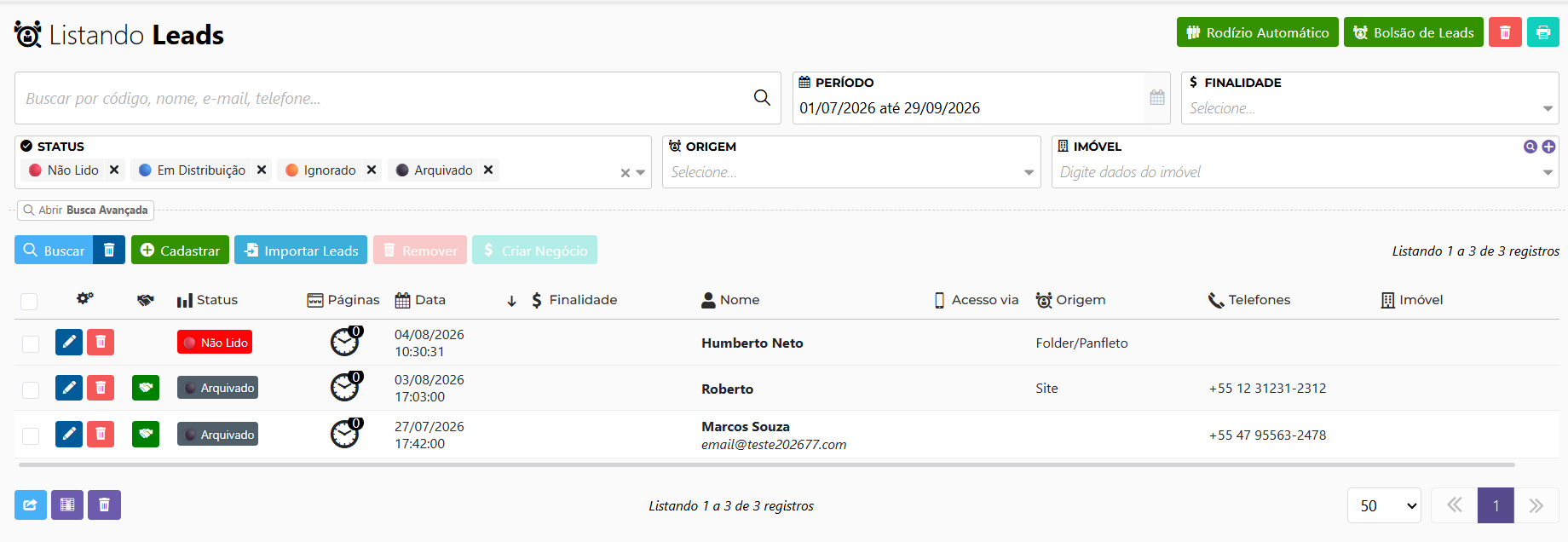
Ao acessar o módulo, você vê a lista de todos os leads cadastrados. Cada linha exibe colunas com a situação do lead, as páginas acessadas, a data do contato, a finalidade da negociação, o nome, a forma de acesso, a origem, os telefones e o imóvel vinculado. Quando não há registros, a tela exibe a mensagem "Nenhum registro foi encontrado".
No topo da listagem, estão disponíveis os seguintes filtros e ações:
→ Período: filtra os leads pela data do contato. Você define uma faixa de datas para visualizar apenas os registros de um intervalo específico.
→ Finalidade: filtra por tipo de negociação pretendida pelo lead, como compra, locação ou outros fins disponíveis no sistema.
→ Status: filtra pela situação atual do lead. As opções disponíveis são: Não Lido, Em Distribuição e Ignorado.
→ Origem: filtra pelos canais de onde o lead veio, como site, portal, anúncio ou cadastro manual.
→ Imóvel: permite localizar leads vinculados a um imóvel específico. Digite os dados do imóvel para buscá-lo.
Já os botões são;
→ Buscar: aplica os filtros selecionados e atualiza a listagem.
→ Rodízio Automático: recurso disponível em planos específicos que distribui os leads automaticamente entre os responsáveis cadastrados.
→ Bolsão de Leads: área de leads aguardando distribuição manual, visível para perfis com permissão habilitada.
→ Cadastrar: abre o formulário para incluir um novo lead manualmente.
→ Importar Leads: permite enviar uma planilha para cadastrar vários leads de uma vez.
→ Remover: exclui os leads selecionados. Esta ação requer a permissão de exclusão de leads habilitada no seu perfil.
→ Criar Negócio: converte um lead selecionado em um negócio ativo no sistema.
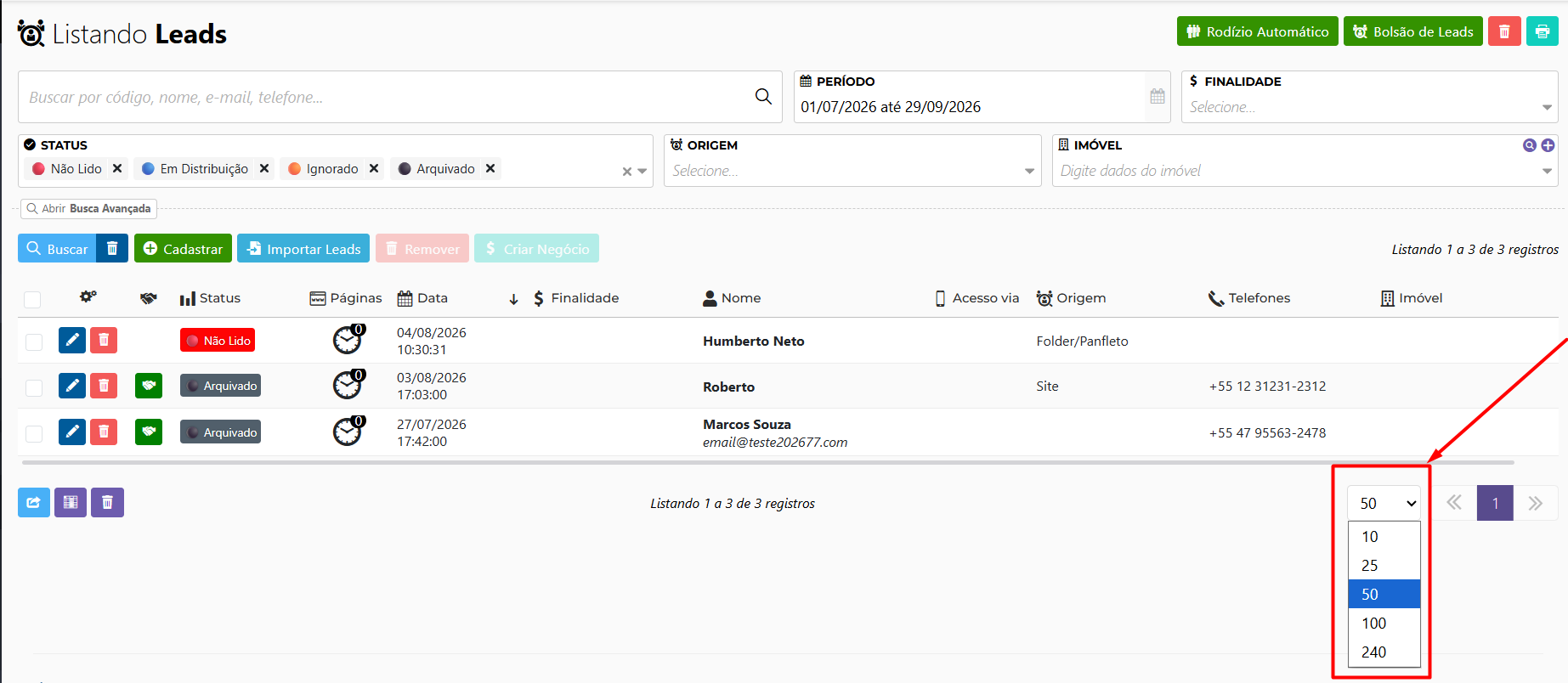
Você pode ajustar quantos registros aparecem por página usando a lista no rodapé: 10, 25, 50, 100 ou 240 registros por vez, conforme print abaixo:
3. Cadastrando um novo lead

Para incluir um lead manualmente, clique em Cadastrar na tela de listagem. Uma janela de cadastro será exibida com os campos a preencher. Veja abaixo o que cada campo representa e como usá-lo.
Campo | Descrição | Obrigatório |
|---|---|---|
Nome | Nome completo da pessoa interessada. É o identificador principal do lead na listagem. | Sim |
Telefone | Número de contato no formato (00) 00000-0000. Aceita celular ou fixo com DDD. | Não |
Endereço de e-mail do lead. Útil para envios de comunicações e identificação de cadastros duplicados. | Não | |
Status do Lead | Define a situação atual do lead: Não Lido, Em Distribuição ou Ignorado. Ao cadastrar manualmente, o sistema atribui uma situação inicial. | Não |
Data do Contato | Data e hora em que o contato foi realizado ou recebido. Use o formato DD/MM/AAAA HH:MM. | Não |
Formulário Dinâmico | Vincula o lead a um formulário específico criado no sistema, útil para identificar de qual página ou campanha ele veio. | Não |
Finalidade da negociação | Informa o objetivo do lead: compra, locação ou outra finalidade. Esse dado aparece na listagem e permite filtrar leads por interesse. | Não |
Detalhes da Origem | Campo de texto livre para descrever de onde o lead veio com mais detalhes, como nome de uma parceira ou evento específico. | Não |
Nome da Campanha | Nome da campanha de marketing associada ao lead, geralmente preenchido automaticamente quando o lead vem de anúncios integrados. | Não |
Código da Campanha | Identificador único da campanha. Permite rastrear a origem do lead em plataformas de anúncios. | Não |
Nome do Anúncio | Nome do anúncio específico que gerou o lead, quando aplicável a campanhas digitais. | Não |
Nome do Conjunto de Anúncio | Grupo de anúncios ao qual o anúncio pertence, usado em campanhas estruturadas em conjuntos. | Não |
Importação | Chave que indica se o lead foi originado por importação de planilha. Quando ativada, o sistema trata o registro como importado. | Não |
Arquivos | Permite anexar documentos ou arquivos relacionados ao lead, como fichas ou comprovantes. | Não |
Observações / Mensagem | Campo de texto para registrar anotações internas, mensagens recebidas ou qualquer informação adicional sobre o lead. | Não |
O único campo obrigatório para salvar o cadastro é o Nome. Os demais campos são opcionais, mas quanto mais informações você preencher, mais fácil será acompanhar e qualificar o lead.
4. Campos de campanha e rastreamento
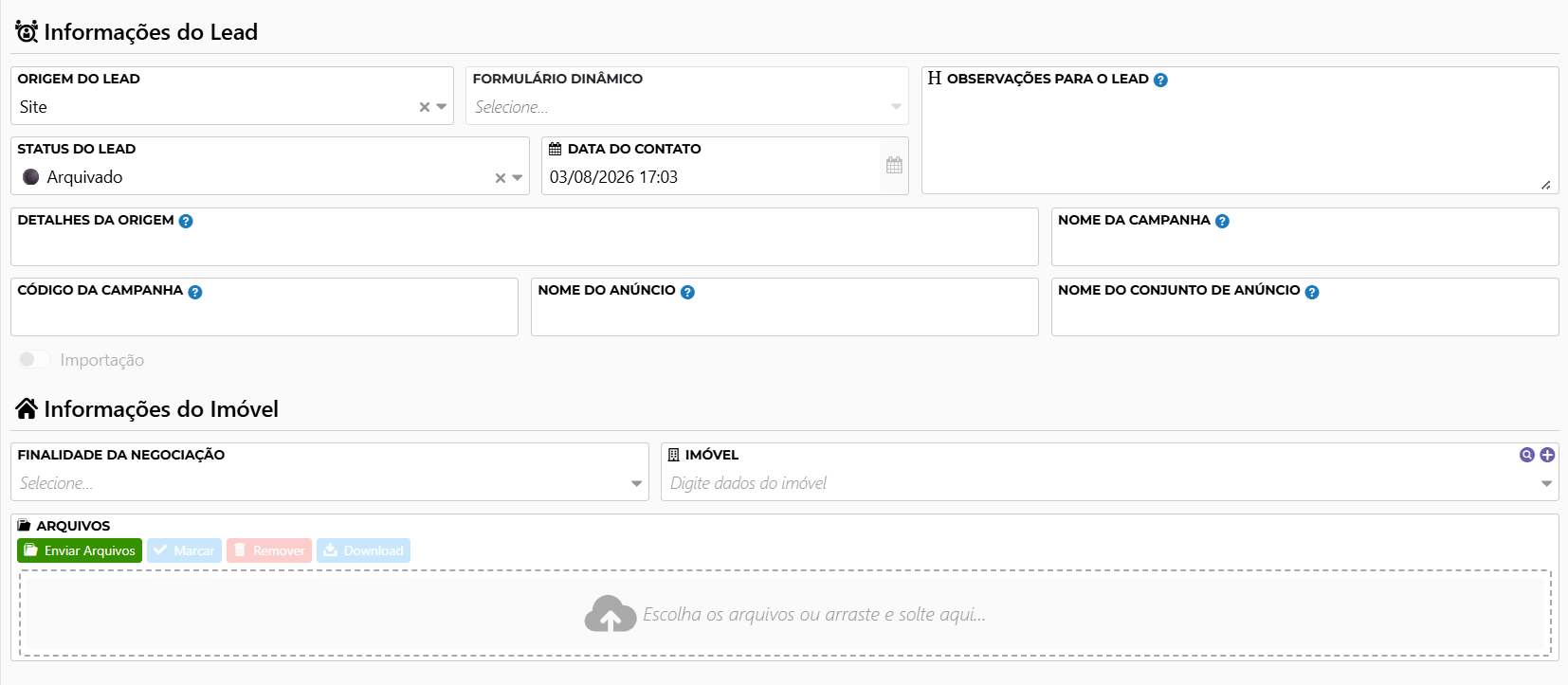 A parte inferior do formulário reúne os campos relacionados à origem do lead em campanhas de anúncios. Eles são especialmente úteis quando você recebe leads de plataformas digitais e quer registrar manualmente os dados de rastreamento. Preencha Nome da Campanha, Código da Campanha, Nome do Anúncio e Nome do Conjunto de Anúncio conforme as informações disponíveis.
Quando o lead chega automaticamente por integração com anúncios, esses campos são preenchidos pelo próprio sistema. No cadastro manual, você pode deixá-los em branco se não tiver essa informação.
5. Salvando e cancelando o cadastro
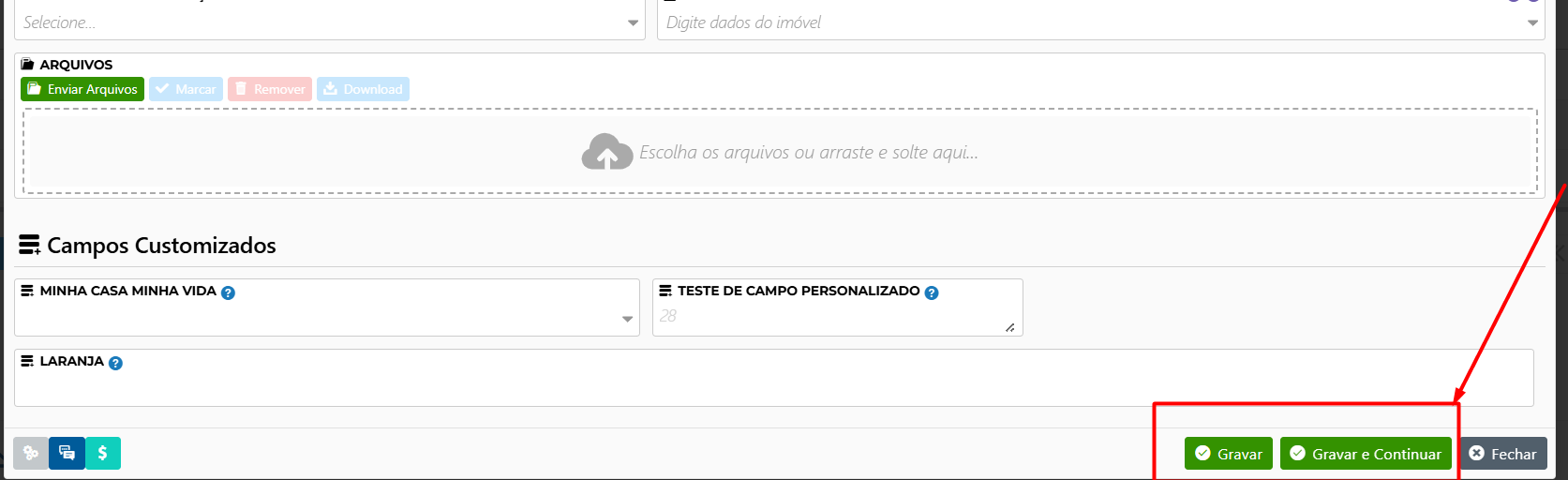
Após preencher os campos desejados, clique no botão de confirmação da janela para salvar o lead. O registro aparecerá na listagem principal com a situação inicial atribuída. Para descartar o cadastro sem salvar, feche a janela ou clique no botão de cancelar.
Após a criação, o sistema pode notificar automaticamente os usuários com permissão de recebimento de leads, de acordo com as configurações de distribuição da sua empresa.
Após salvar, você já pode localizar o lead na listagem e usar as ações disponíveis, como criar um negócio a partir dele ou alterar sua situação.
6. Acompanhando leads após o cadastro
Com o lead cadastrado, acompanhe sua evolução diretamente na listagem. As colunas exibem a situação atual, as páginas visitadas pelo lead, a data do contato, a finalidade de interesse, o nome, a origem e o imóvel vinculado. Você pode clicar em um lead para visualizar seu histórico e detalhes completos.
As principais ações disponíveis para cada lead na listagem são:
→ Criar Negócio: selecione um lead e clique neste botão para convertê-lo em um negócio ativo. Essa ação requer as permissões de cadastro e edição de negócios habilitadas no seu perfil.
→ Remover: exclui o lead selecionado. Requer a permissão de exclusão de leads. Use com atenção, pois registros excluídos saem da listagem principal.
→ Bolsão de Leads: acesse os leads aguardando distribuição e atribua um responsável manualmente.
→ Rodízio Automático: quando disponível no seu plano, distribui os leads automaticamente entre os corretores ou responsáveis cadastrados.
A ação Criar Negócio exige que o seu perfil tenha as permissões de cadastro e edição de negócios ativadas. Caso o botão não esteja disponível, contate o administrador do sistema.
7. Importando leads em lote
Além do cadastro manual, você pode importar vários leads de uma vez usando uma planilha CSV. Clique em Importar Leads na listagem, envie o arquivo no formato aceito pelo sistema e clique em Processar arquivo. O sistema fará o mapeamento das colunas da planilha para os campos do cadastro antes de concluir a importação.
Durante a importação, o campo Importação do formulário é ativado automaticamente para identificar esses registros como importados na listagem.
8. Perguntas frequentes
Qual é o único campo obrigatório para criar um lead?
Somente o campo Nome é obrigatório. Todos os outros, como telefone, e-mail, origem e finalidade, são opcionais e podem ser preenchidos depois.
O que acontece depois que eu salvo um lead?
O lead aparece na listagem com a situação inicial atribuída. Dependendo das configurações da empresa, o sistema pode notificar automaticamente os usuários responsáveis pelo recebimento de novos leads.
Como faço para converter um lead em negócio?
Selecione o lead na listagem e clique no botão Criar Negócio. Você precisa ter as permissões de cadastro e edição de negócios habilitadas no seu perfil. Se o botão não aparecer, solicite ao administrador do sistema que verifique suas permissões.
Qual a diferença entre o Bolsão de Leads e o Rodízio Automático?
O Bolsão de Leads reúne os leads que ainda não foram atribuídos a nenhum responsável, permitindo a distribuição manual. O Rodízio Automático, disponível em planos específicos, faz essa distribuição de forma automática entre os responsáveis cadastrados, sem intervenção manual.
Posso vincular um lead a um imóvel específico?
Sim. Na listagem, a coluna Imóvel exibe o imóvel vinculado ao lead. Você também pode usar o filtro Imóvel para localizar leads associados a um imóvel específico digitando os dados dele no campo de busca.
É possível desfazer a exclusão de um lead removido?
A exclusão retira o lead da listagem principal. O sistema possui internamente uma função de restauração, mas essa operação depende de permissão administrativa. Se excluiu um lead por engano, contate o administrador do sistema.
Os campos de campanha, como Nome do Anúncio e Código da Campanha, são obrigatórios no cadastro manual?
Não. Esses campos são opcionais e foram criados principalmente para registrar informações de leads vindos de campanhas digitais integradas. No cadastro manual, você pode deixá-los em branco sem nenhum problema.
Entendendo e compreendendo o painel de estatísticas das pessoas
O Painel de Estatísticas de Pessoas reúne informações, indicadores e relatórios relacionados ao cadastro de pessoas no sistema, permitindo acompanhar o volume de cadastros, a distribuição por perfil, os vínculos com imóveis e contratos, e o nível de engajamento de cada contato ao longo do tempo. Em vez de consultar cada pessoa individualmente, você visualiza tudo consolidado em um único lugar.
No dia a dia, o painel é útil para gestores e equipes administrativas que precisam entender o crescimento da base de contatos, identificar proprietários mais ativos, verificar quais pessoas estão sem contato há muito tempo e acompanhar a distribuição por tipo e situação cadastral.
O painel é acessado diretamente no menu de Pessoas e exibe dados de toda a base cadastrada na empresa. Os filtros permitem refinar a visualização por período, tipo de pessoa e situação, sem alterar nenhum cadastro.
1. Navegação no módulo

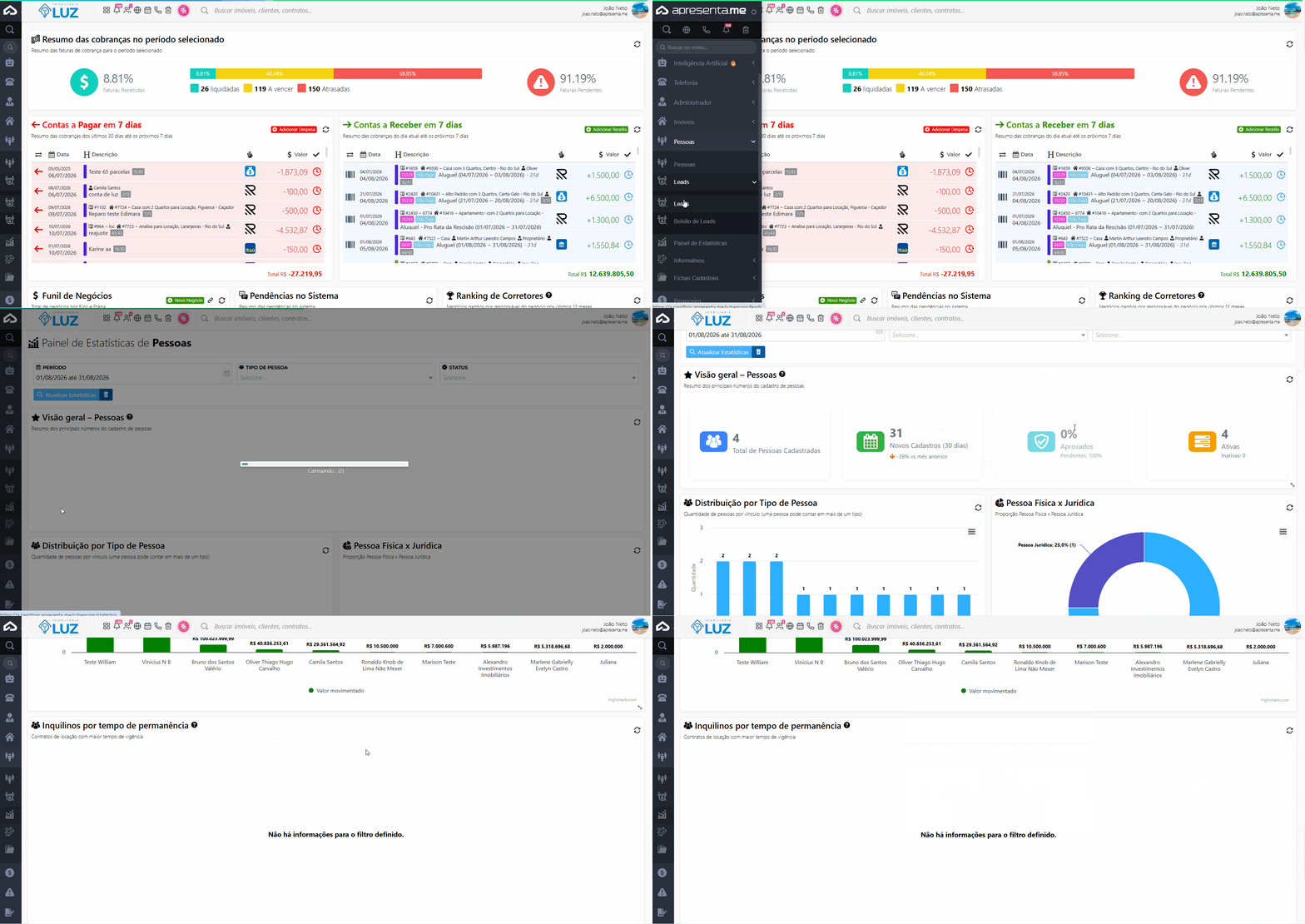
Rotina: Pessoas > Painel de Estatísticas
2. Como funciona
Ao acessar o painel, você encontra uma tela com filtros no topo e, logo abaixo, uma série de cards, gráficos e rankings organizados em blocos temáticos. Os dados são exibidos automaticamente com base nas configurações padrão. Para atualizar os resultados após aplicar filtros, clique no botão Atualizar Estatísticas.
Os blocos são independentes entre si: cada um responde ao filtro aplicado e exibe um aspecto diferente da base de pessoas cadastrada.
O painel não edita nem exclui nenhuma informação. Ele é exclusivamente para consulta e análise.
3. Filtros disponíveis
 Os filtros ficam no topo do painel e controlam quais dados aparecem em todos os blocos ao mesmo tempo. Após selecionar os critérios desejados, clique em Atualizar Estatísticas para aplicar.
Filtro | Descrição |
|---|---|
Período | Define o intervalo de datas considerado na análise. Útil para comparar cadastros em períodos específicos, como meses ou trimestres. |
Tipo de Pessoa | Filtra os resultados por categoria de vínculo, como proprietário, inquilino, corretor, entre outros. Permite focar em um grupo específico da base. |
Status | Restringe a visualização por situação cadastral: ativo, inativo ou todos. Ideal para analisar apenas os contatos que estão em uso no momento. |
Ao alterar qualquer filtro, você precisa clicar em Atualizar Estatísticas para que os blocos do painel reflitam a nova seleção.
4. Visão geral: principais números do cadastro
A seção "Visão geral" apresenta os indicadores mais importantes da base de pessoas em formato de cards resumidos. Cada card traz um número e, quando disponível, uma comparação com o período anterior.
→ Total de Pessoas Cadastradas: quantidade total de pessoas registradas no sistema, independentemente de situação ou tipo. É o número absoluto da base.
→ Novos Cadastros (30 dias): quantidade de pessoas incluídas nos últimos 30 dias. O card também exibe a variação percentual em relação ao mês anterior, por exemplo, "-50% vs mês anterior", indicando se o ritmo de cadastros aumentou ou diminuiu.
→ Aprovados: percentual de pessoas com ficha cadastral aprovada em relação ao total. Logo abaixo, é exibido o percentual de pendentes, ou seja, pessoas ainda aguardando aprovação.
→ Ativas: quantidade de pessoas com cadastro ativo. O card também informa o número de pessoas inativas, permitindo comparar os dois grupos rapidamente.
A aprovação de ficha é uma etapa do cadastro de pessoas que requer permissão específica. O card de aprovados reflete esse processo diretamente.
5. Relatório Distribuição por tipo de pessoa

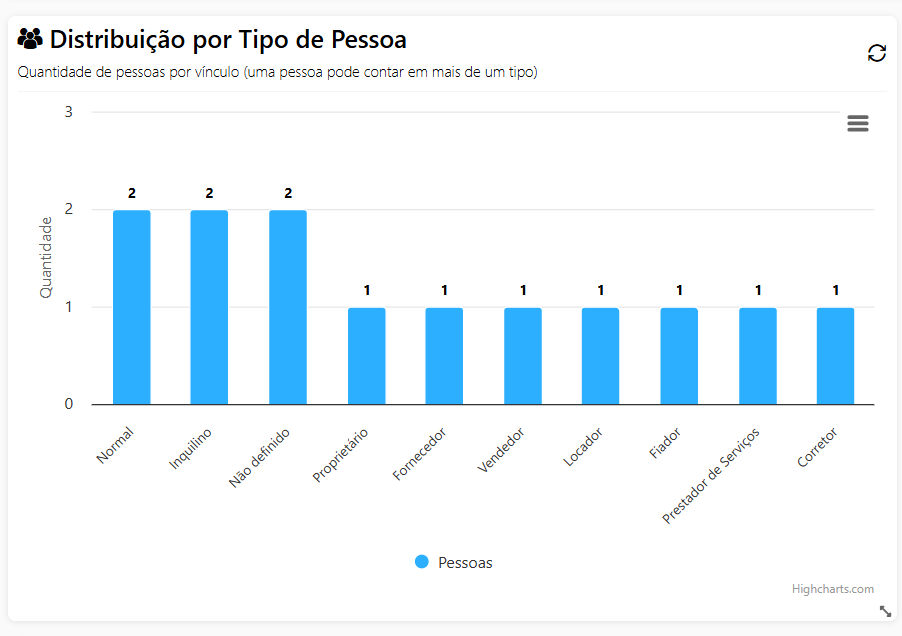
→ Distribuição por Tipo de Pessoa: exibe a quantidade de pessoas agrupadas por vínculo, como proprietário, inquilino, fiador, entre outros. Uma mesma pessoa pode aparecer em mais de um tipo, caso possua vínculos diferentes no sistema. Esse bloco ajuda a entender a composição da base e identificar qual perfil é mais numeroso.
Se o filtro de tipo de pessoa estiver aplicado, este bloco mostrará apenas o grupo selecionado. Para ver todos os tipos ao mesmo tempo, deixe o filtro em branco antes de atualizar.
6. Relatório de Pessoa física x jurídica

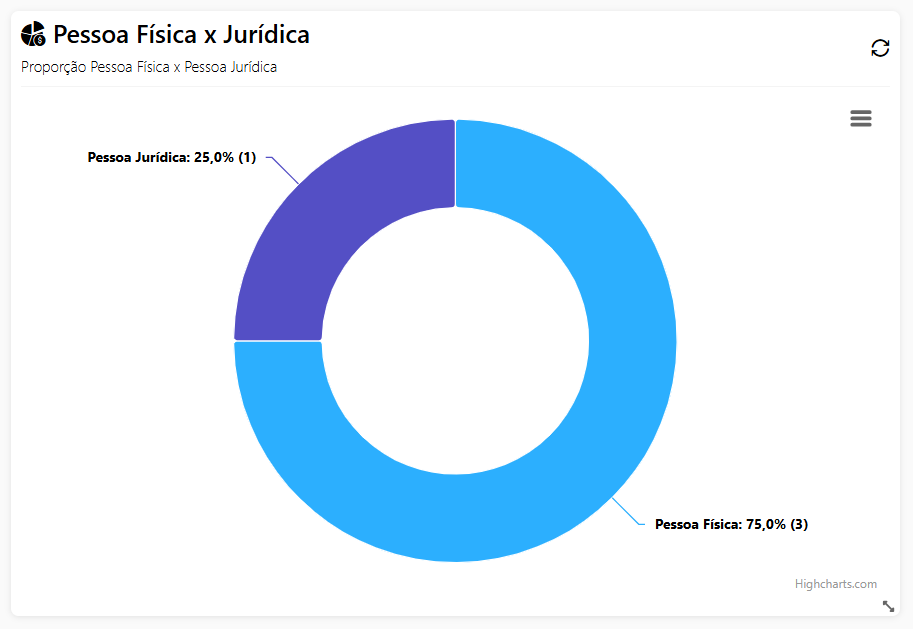
→ Pessoa Física x Jurídica: apresenta a proporção entre contatos cadastrados como pessoa física e pessoa jurídica. O gráfico facilita a visualização do perfil predominante na base, o que pode orientar decisões sobre comunicação e abordagem comercial.
7. Relatório de Faixa etária

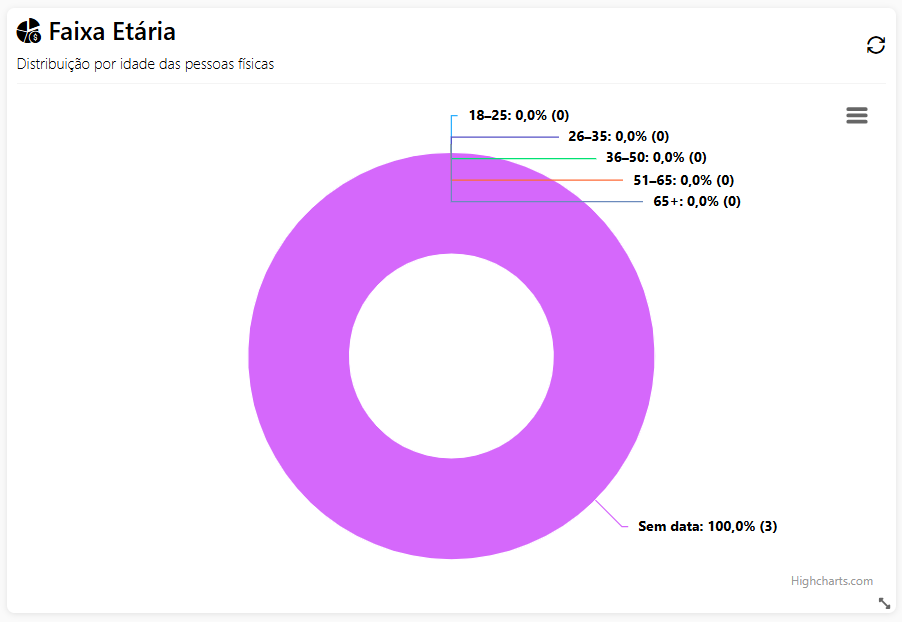
→ Faixa Etária: mostra a distribuição por idade das pessoas físicas cadastradas. As pessoas são agrupadas em intervalos de idade, permitindo identificar qual faixa etária é mais representativa na base. Esse dado é útil para segmentar comunicações e entender o perfil dos clientes.
Apenas pessoas físicas com data de nascimento preenchida no cadastro aparecem neste gráfico. Pessoas sem essa informação não são contabilizadas.
8. Top 10 proprietários por número de imóveis

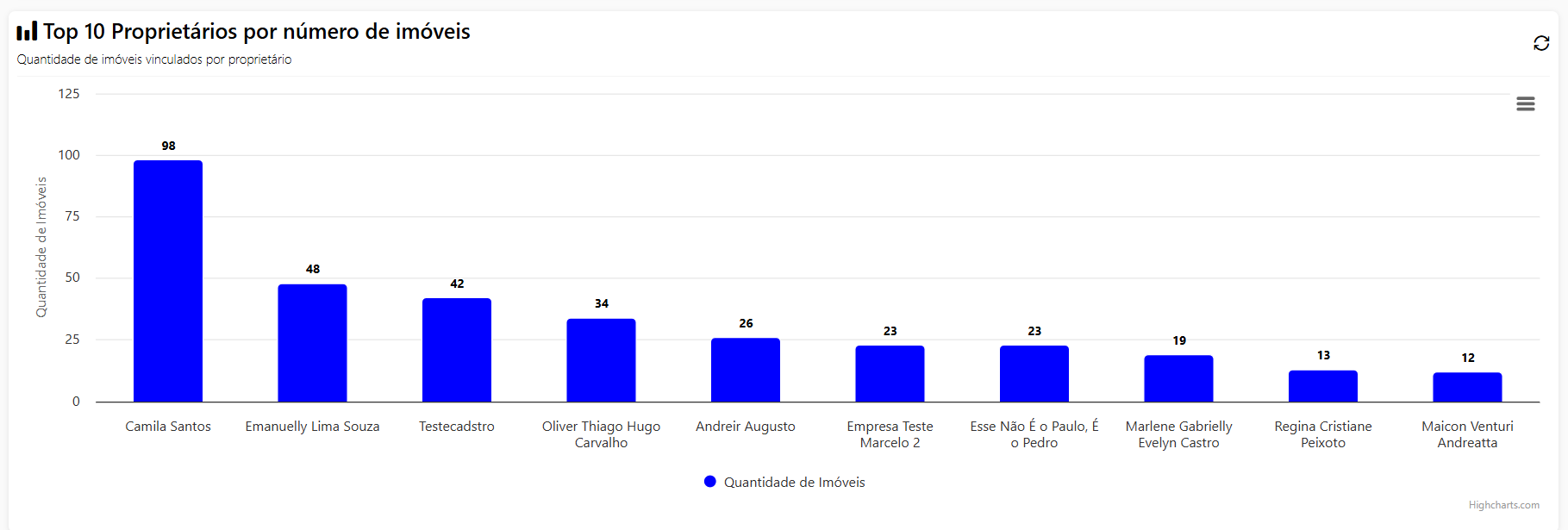
→ Top 10 Proprietários por número de imóveis: lista os dez proprietários com maior quantidade de imóveis vinculados no sistema. O gráfico de barras horizontais exibe o nome de cada proprietário e o número de imóveis associados ao seu cadastro, do maior para o menor. Esse ranking é útil para identificar os clientes com maior portfólio e priorizar o atendimento a eles.
9. Relatório de Top 10 proprietários por valor movimentado

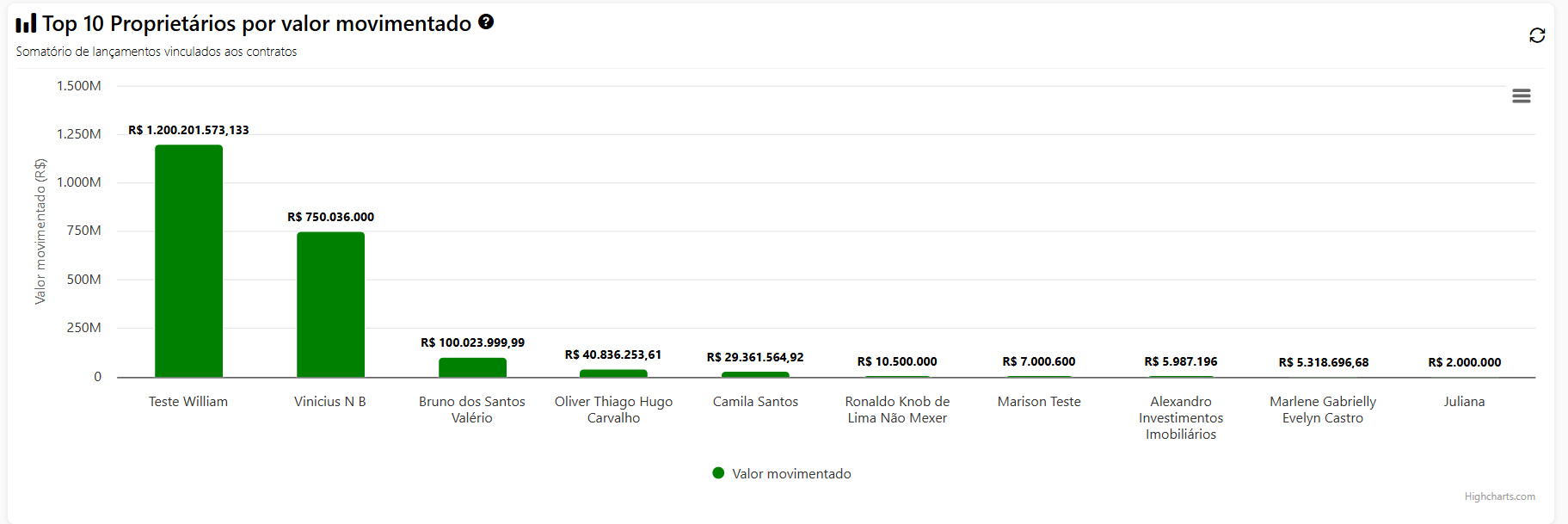
→ Top 10 Proprietários por valor movimentado: apresenta os dez proprietários com maior somatório de lançamentos vinculados aos seus contratos. O valor exibido representa o total financeiro movimentado por cada proprietário dentro do período selecionado. Esse bloco ajuda a identificar quais proprietários geram mais receita para a imobiliária e merecem atenção diferenciada.
O valor movimentado considera os lançamentos financeiros registrados nos contratos associados a cada proprietário. Contratos sem lançamentos não entram no cálculo.
10. Relatório de Inquilinos por tempo de permanência
→ Inquilinos por tempo de permanência: exibe os contratos de locação com maior tempo de vigência, destacando os inquilinos que estão há mais tempo na base. Esse dado é valioso para reconhecer contratos de longa duração e identificar oportunidades de renovação ou renegociação.
11. Relatório de Ranking por corretor responsável
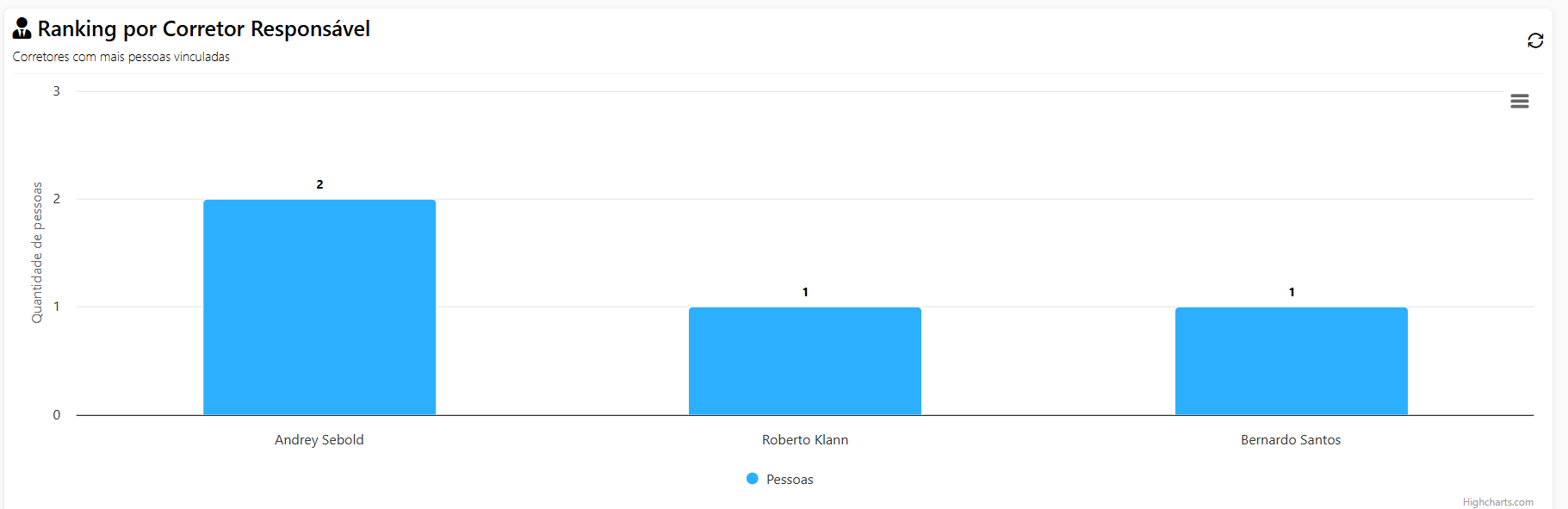
→ Ranking por Corretor Responsável: lista os corretores com maior número de pessoas vinculadas ao seu nome no cadastro. Permite avaliar a distribuição da carteira entre os membros da equipe e identificar corretores sobrecarregados ou com pouca movimentação.
12. Relatório de Crescimento por origem
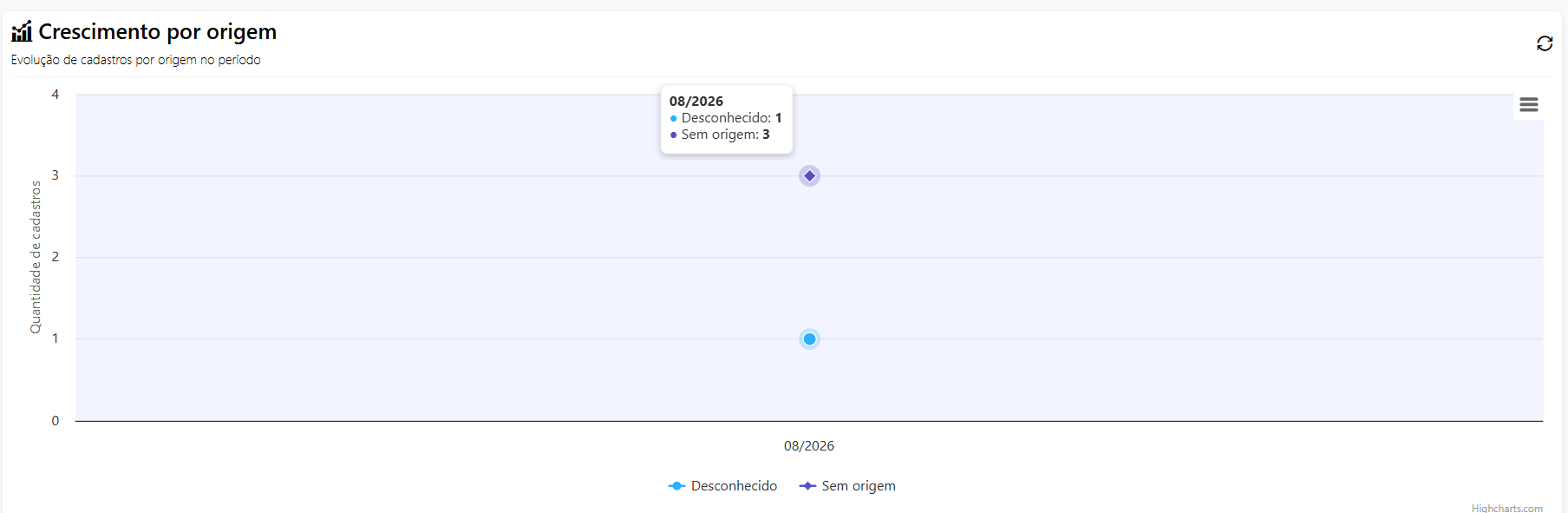
→ Crescimento por origem: mostra a evolução de novos cadastros agrupados pela origem do contato ao longo do período selecionado. Permite identificar quais canais de captação, como indicação, site, redes sociais ou outros, geram mais cadastros e como esse volume evolui ao longo do tempo.
Se nenhuma pessoa tiver a origem preenchida no cadastro, este bloco exibirá a mensagem "Não há informações para o filtro definido". Preencher a origem no cadastro de cada pessoa melhora a qualidade desse relatório.
13. Relatório de leads Sem contato há 180 dias ou mais

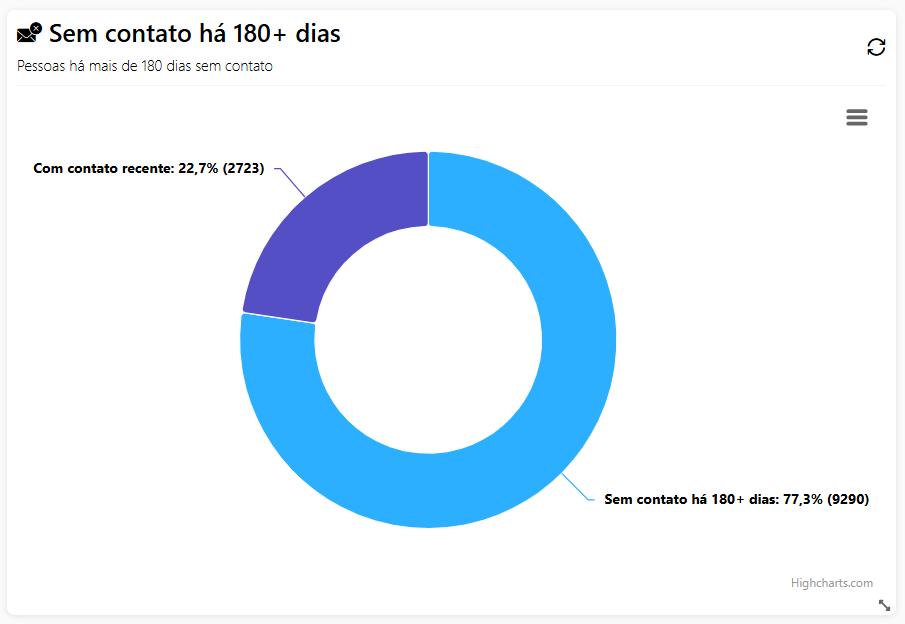
→ Sem contato há 180 dias ou mais: exibe a proporção entre pessoas que estão há mais de 180 dias sem nenhum registro de contato e aquelas que tiveram interação recente. O gráfico mostra o percentual e a quantidade absoluta de cada grupo, por exemplo, "91,7% (1296) sem contato" e "8,3% (118) com contato recente". Esse indicador é essencial para identificar contatos inativos e planejar ações de reengajamento.
Uma proporção alta de pessoas sem contato recente pode indicar que a base precisa de uma campanha de reativação. Use esse dado para priorizar quais contatos abordar primeiro.
14. Perguntas frequentes
Os dados do painel são atualizados automaticamente ao abrir a tela?
Os dados são carregados com base nas configurações padrão ao abrir o painel. Sempre que você alterar um filtro, é necessário clicar em Atualizar Estatísticas para que os blocos reflitam a nova seleção.
Por que alguns blocos exibem a mensagem "Não há informações para o filtro definido"?
Essa mensagem aparece quando nenhum cadastro corresponde aos critérios selecionados, ou quando os dados necessários para aquele bloco não foram preenchidos, como a origem do contato ou o tipo de pessoa. Revise os filtros aplicados ou verifique se os cadastros estão completos.
Uma pessoa pode aparecer em mais de um tipo no bloco de distribuição por tipo de pessoa?
Sim. Uma mesma pessoa pode ter mais de um vínculo no sistema, como ser proprietário e fiador ao mesmo tempo. Por isso, o total do bloco de distribuição pode ser maior do que o número total de pessoas cadastradas.
O que significa o percentual exibido no card de "Aprovados"?
Esse percentual indica a proporção de pessoas com ficha cadastral aprovada em relação ao total de pessoas cadastradas. O número de pendentes, exibido abaixo, representa quem ainda não passou pelo processo de aprovação. A aprovação de ficha é uma ação que requer permissão específica no sistema.
Como posso identificar quais pessoas estão sem contato há mais de 180 dias?
O bloco "Sem contato há 180 dias ou mais" mostra o percentual e a quantidade absoluta desse grupo. Para consultar os nomes específicos, acesse a listagem de pessoas e aplique filtros por data de último contato diretamente naquela tela.
O valor exibido no ranking de proprietários por valor movimentado inclui todos os contratos?
O valor considera os lançamentos financeiros registrados nos contratos vinculados a cada proprietário dentro do período selecionado no filtro. Proprietários sem contratos com lançamentos registrados não aparecem nesse ranking.
É possível exportar os dados exibidos no painel?
O painel de estatísticas é voltado para visualização. Para exportações detalhadas, utilize os relatórios disponíveis no módulo de Relatórios do sistema.
Como funciona o bolsão de leads?
O Bolsão de Leads é uma área centralizada onde ficam reunidos os leads disponíveis para consulta, distribuição e atendimento pelos usuários autorizados. Funciona como uma fila de oportunidades que ainda não foram atribuídas a nenhum responsável, permitindo que a equipe acesse e assuma os contatos de forma organizada.
No dia a dia, corretores e gestores utilizam o Bolsão de Leads para visualizar os contatos recebidos, aplicar filtros de busca, assumir a responsabilidade por um lead e iniciar o atendimento. Assim que um lead é assumido, ele sai do bolsão e passa a aparecer na lista pessoal de leads do responsável.
O acesso ao Bolsão de Leads requer permissão específica dentro do perfil do usuário. Caso você não visualize a opção no menu, entre em contato com o administrador do sistema para verificar as permissões do seu cadastro.
1. Navegação no módulo

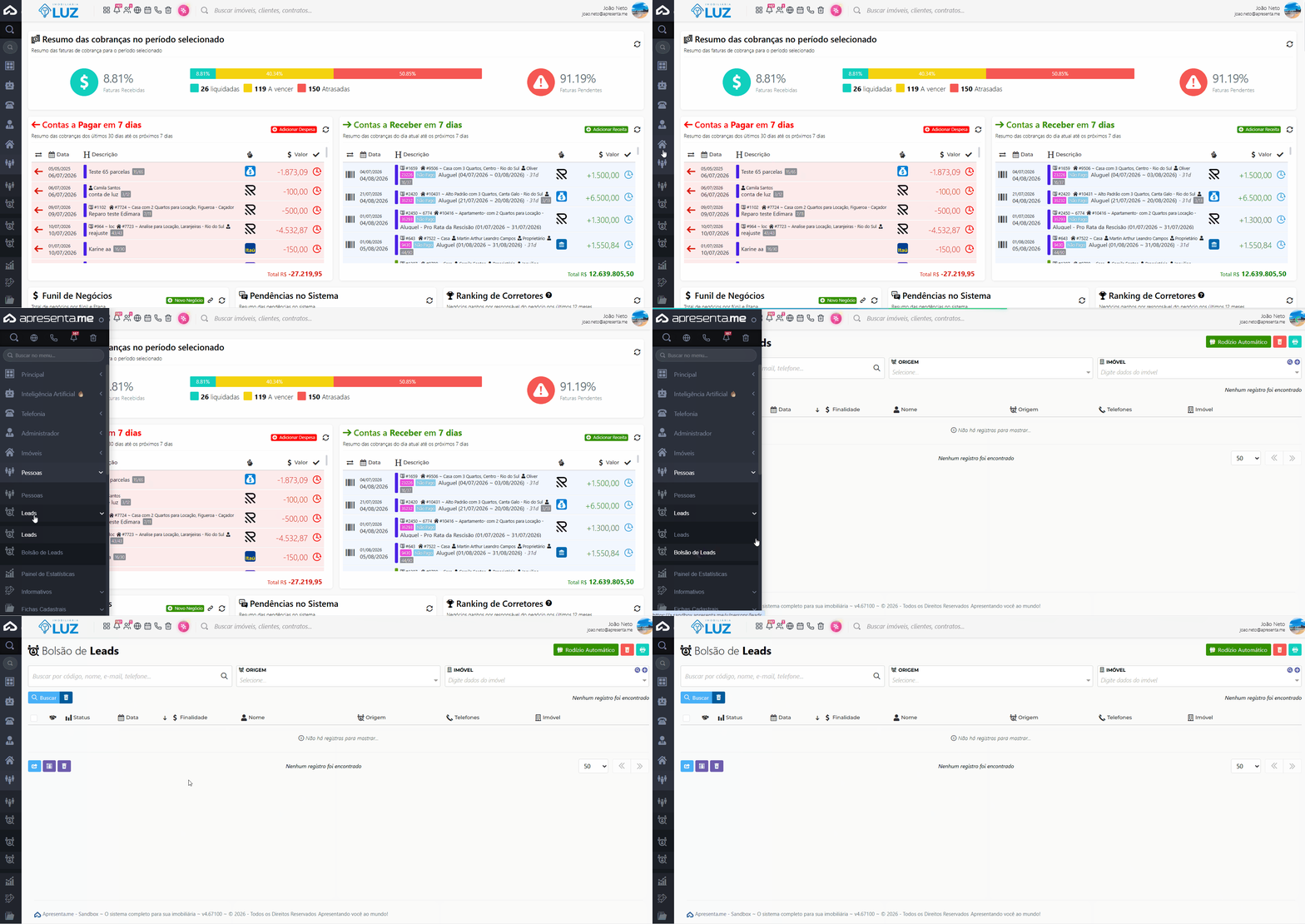
Rotina: Pessoas > Leads > Bolsão de Leads
2. Como funciona
A tela principal do Bolsão de Leads apresenta uma lista de leads disponíveis, ou seja, contatos que ainda não possuem um responsável atribuído. Cada linha da lista corresponde a um lead e exibe informações resumidas para facilitar a identificação rápida. Quando não há leads disponíveis, a mensagem "Nenhum registro foi encontrado" é exibida.
A lista é organizada em colunas que mostram as principais informações de cada lead:
→ Status: indica a situação atual do lead dentro do bolsão, sinalizando em que etapa do processo ele se encontra.
→ Data: data em que o lead entrou no sistema, permitindo identificar os contatos mais recentes ou mais antigos.
→ Finalidade: o objetivo do lead, como compra, locação ou outro interesse registrado no momento do cadastro.
→ Nome: nome completo do contato, conforme cadastrado no lead.
→ Origem: canal pelo qual o lead chegou ao sistema, como formulário do site, portal imobiliário, campanha ou outro meio cadastrado.
→ Telefones: número ou números de contato do lead, utilizados para iniciar o atendimento.
→ Imóvel: imóvel de interesse vinculado ao lead, quando houver.
Os leads exibidos no bolsão são apenas os que ainda não possuem responsável atribuído. Assim que você ou outro usuário assumir um lead, ele deixa de aparecer nesta lista.
3. Localizando um lead
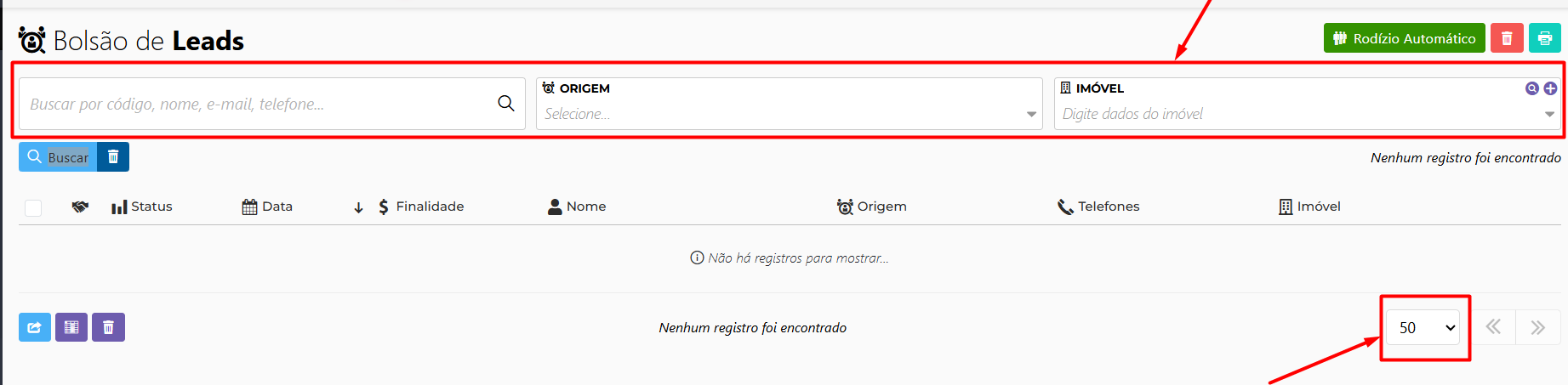
Para encontrar um lead específico dentro do bolsão, utilize os filtros disponíveis na parte superior da tela:
→ Origem: lista suspensa que permite filtrar os leads de acordo com o canal de entrada, como portais, formulários ou campanhas. Selecione a origem desejada para exibir apenas os leads daquela fonte.
→ Imóvel: campo de texto onde você digita dados do imóvel de interesse vinculado ao lead, como código ou parte do endereço, para localizar leads relacionados a um imóvel específico.
→ Botão Buscar: após preencher os filtros desejados, clique em Buscar para aplicar a seleção e atualizar a lista com os resultados encontrados.
→ Quantidade de registros por página: no rodapé da lista, você pode escolher quantos leads deseja visualizar por vez, com opções de 10, 25, 50, 100 ou 240 registros.
Você pode combinar os dois filtros ao mesmo tempo para refinar ainda mais a busca, por exemplo, encontrar leads de uma origem específica que têm interesse em um determinado imóvel.
4. Visualizando e assumindo um lead

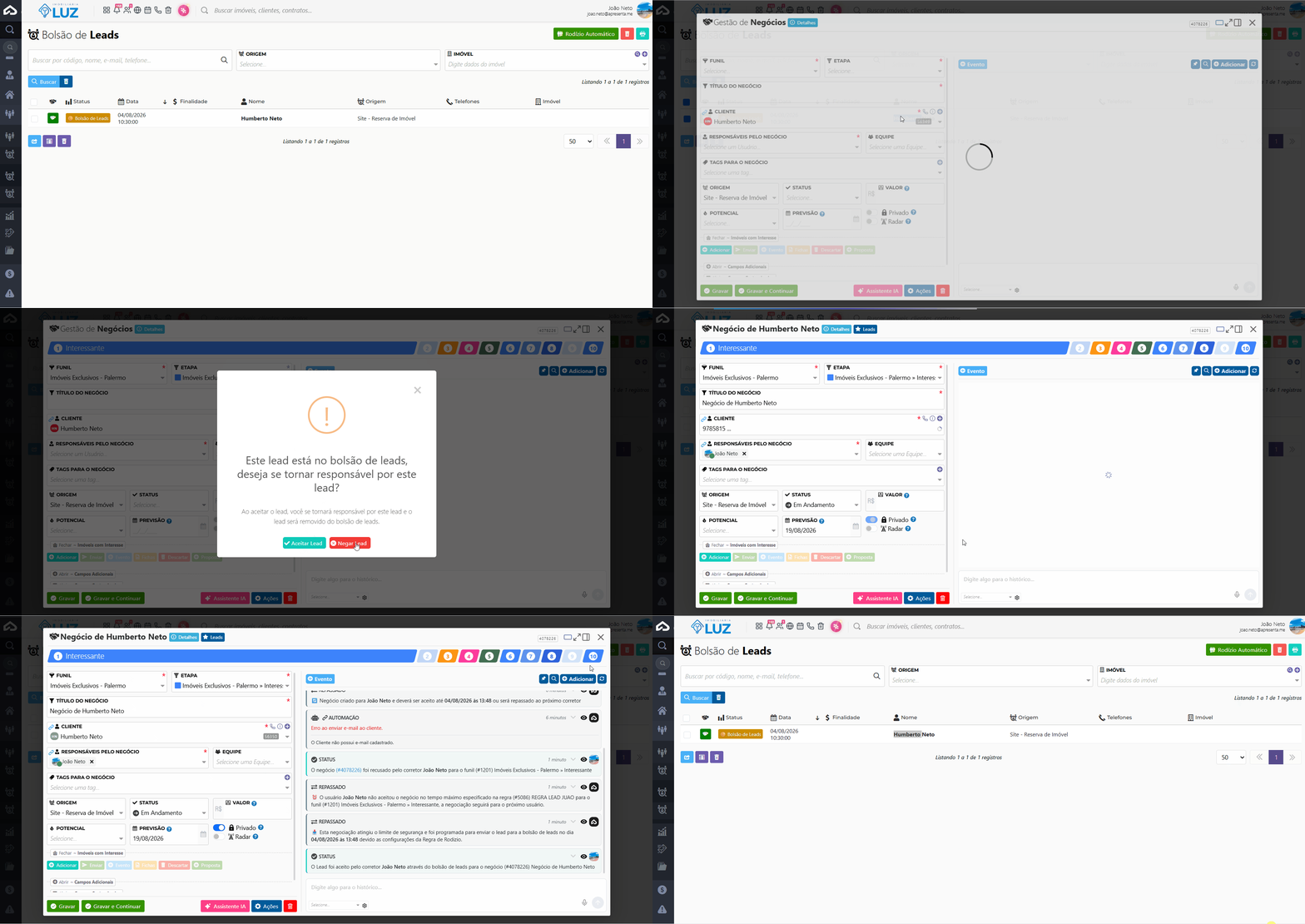
Ao localizar um lead de interesse na lista, você pode clicar sobre ele para visualizar seus detalhes completos em uma janela ou tela de informações. Nessa visualização, é possível verificar dados como nome, telefone, e-mail, imóvel de interesse, finalidade, origem, data de entrada e mensagem enviada pelo contato.
Para assumir a responsabilidade por um lead, utilize a ação disponível na tela de detalhes do lead. Ao confirmar, o lead é vinculado ao seu perfil e deixa de aparecer no Bolsão de Leads para os demais usuários. A partir desse momento, ele passa a ser exibido na sua lista pessoal de leads, onde você pode gerenciar o atendimento.
O sistema também permite encaminhar um lead para outro usuário, atribuindo a responsabilidade diretamente a um colega de equipe em vez de assumir para si mesmo.
Assuma o lead assim que decidir atendê-lo. Isso garante que nenhum outro usuário entre em contato com o mesmo cliente ao mesmo tempo, evitando duplicidade no atendimento.
5. O que acontece após assumir um lead
Depois que você assume um lead, as seguintes ações ocorrem automaticamente:
→ O lead é removido do Bolsão de Leads e não aparece mais para os demais usuários.
→ O lead passa a ser exibido na sua lista pessoal de leads, onde você pode acompanhar o andamento do atendimento.
→ A partir dali, você pode iniciar o atendimento, registrar anotações, vincular o lead a um negócio ou realizar outras ações disponíveis no módulo de leads.
Se o atendimento não avançar ou o lead não for mais de sua responsabilidade, consulte o gestor sobre a possibilidade de devolvê-lo ao bolsão para que outro usuário possa assumir.
6. Perguntas frequentes
Por que não consigo ver nenhum lead no bolsão?
Existem duas razões principais: todos os leads disponíveis já foram assumidos por outros usuários, ou o seu perfil não possui a permissão necessária para visualizar o bolsão. Verifique com o administrador do sistema se a permissão está habilitada para o seu cadastro.
Posso filtrar leads pelo nome do contato?
Os filtros disponíveis na tela são por Origem e por Imóvel. Não há campo de busca por nome diretamente na tela do bolsão. Para localizar um lead específico por nome, acesse a listagem geral de leads no menu Pessoas > Leads.
O que é o Rodízio Automático e quem pode ativá-lo?
O Rodízio Automático distribui os leads entre os usuários com permissão de recebimento sem que nenhuma ação manual seja necessária. A ativação fica visível na tela do bolsão, mas recomenda-se que apenas gestores alterem essa configuração, pois ela afeta a distribuição de leads para toda a equipe.
Após assumir um lead, onde ele aparece?
O lead assumido sai do Bolsão de Leads e passa a aparecer na sua lista pessoal de leads, acessível em Pessoas > Leads. Ele fica vinculado ao seu usuário e pode ser gerenciado normalmente a partir dali.
É possível encaminhar um lead do bolsão diretamente para outro corretor?
Sim. Ao visualizar os detalhes de um lead, há a opção de encaminhá-lo para outro usuário. Assim, o lead é atribuído ao colega indicado sem precisar passar pelo processo de você assumir e depois reatribuir.
O que significa o campo "Finalidade" na lista do bolsão?
A finalidade indica o interesse do lead, como compra ou locação de imóvel. Essa informação é registrada no momento em que o lead entra no sistema, geralmente por meio de um formulário ou portal, e ajuda a direcionar o lead para o corretor mais adequado ao tipo de atendimento.