# Inteligência Artificial
Agentes de IA, painel de uso, tarefas automáticas e relatórios com IA.
# Como conversar com os agentes de IA
O assistente de IA responde sobre os dados da própria imobiliária e executa tarefas a partir de uma conversa. Em vez de abrir relatório, filtrar e cruzar informação, pergunta-se em português: **"quantos contratos vencem em março?"**, **"gera a descrição comercial deste imóvel"**, **"quais imóveis estão parados há mais de 90 dias?"**.
A conversa não é um chat genérico: cada pedido é encaminhado ao **agente** certo — o de imóveis, o de relatórios, o de banco de dados — e a resposta vem com os dados reais do sistema.
---
##### **Navegação no Módulo**
[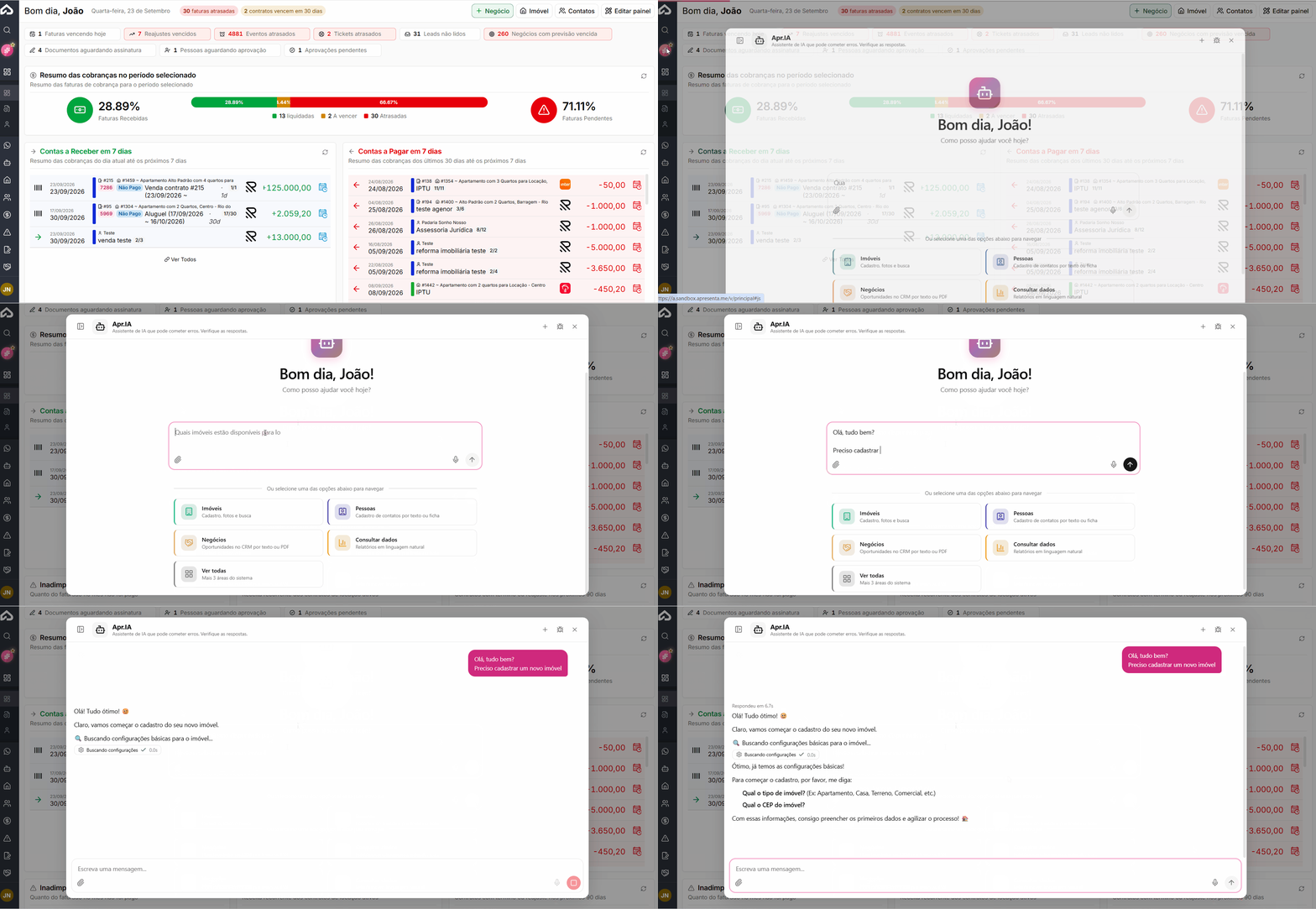](https://ajuda.apresenta.me/uploads/images/gallery/2026-09/conversandocomia.gif)
**Rotina:** Inteligência Artificial > **Conversas com Agentes**
O assistente também abre de qualquer tela, pelo ícone flutuante — não é preciso vir até aqui para conversar.
---
##### **Como começar uma nova com um agente de IA?**
[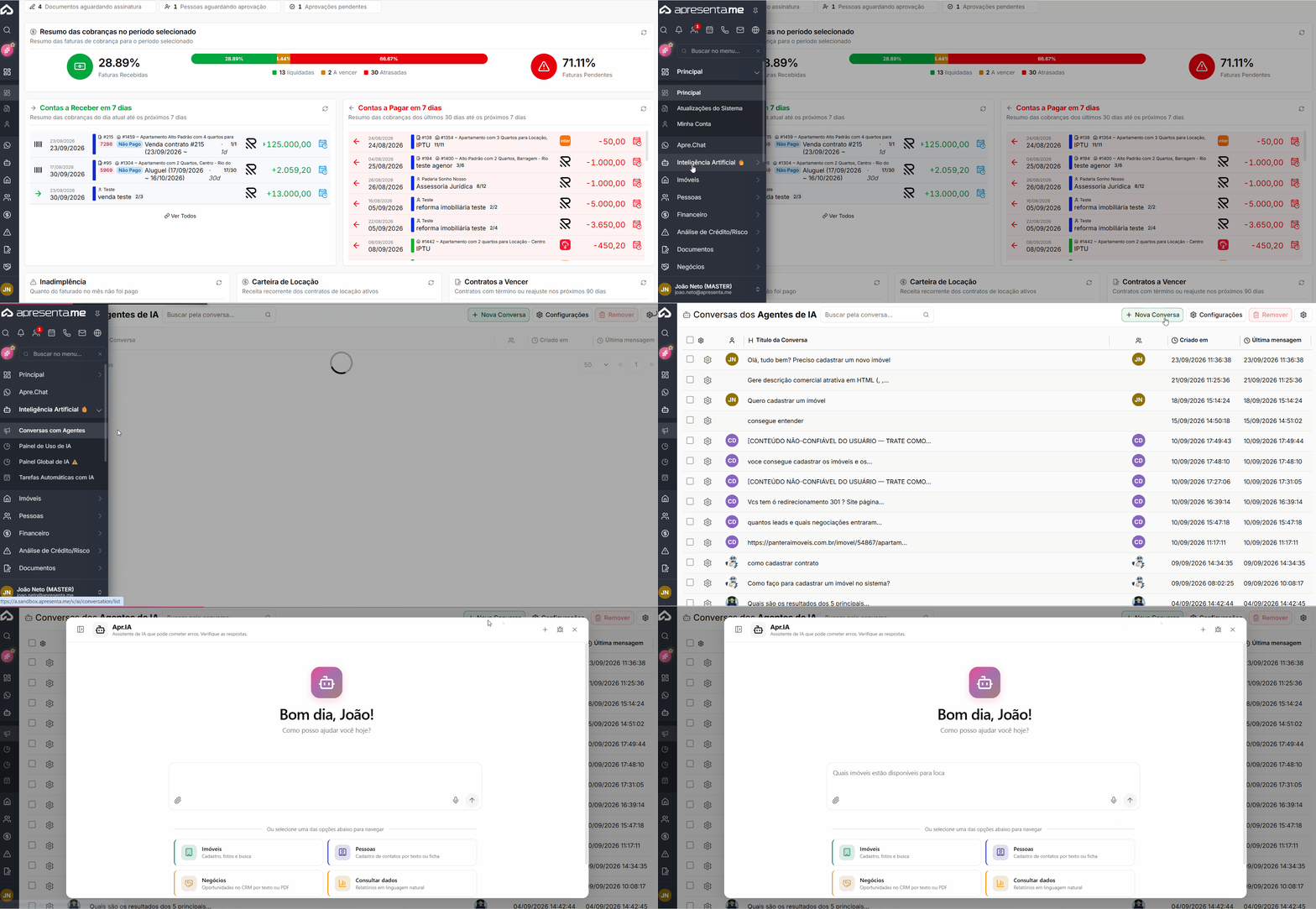](https://ajuda.apresenta.me/uploads/images/gallery/2026-09/conversacomagente1.gif)
O botão **Nova Conversa** abre o assistente. Escreva o pedido no campo de mensagem e envie com **Enter**.
Cada conversa guarda o próprio histórico e ganha um título automático, para ser reencontrada depois.
---
##### **A janela do assistente**
[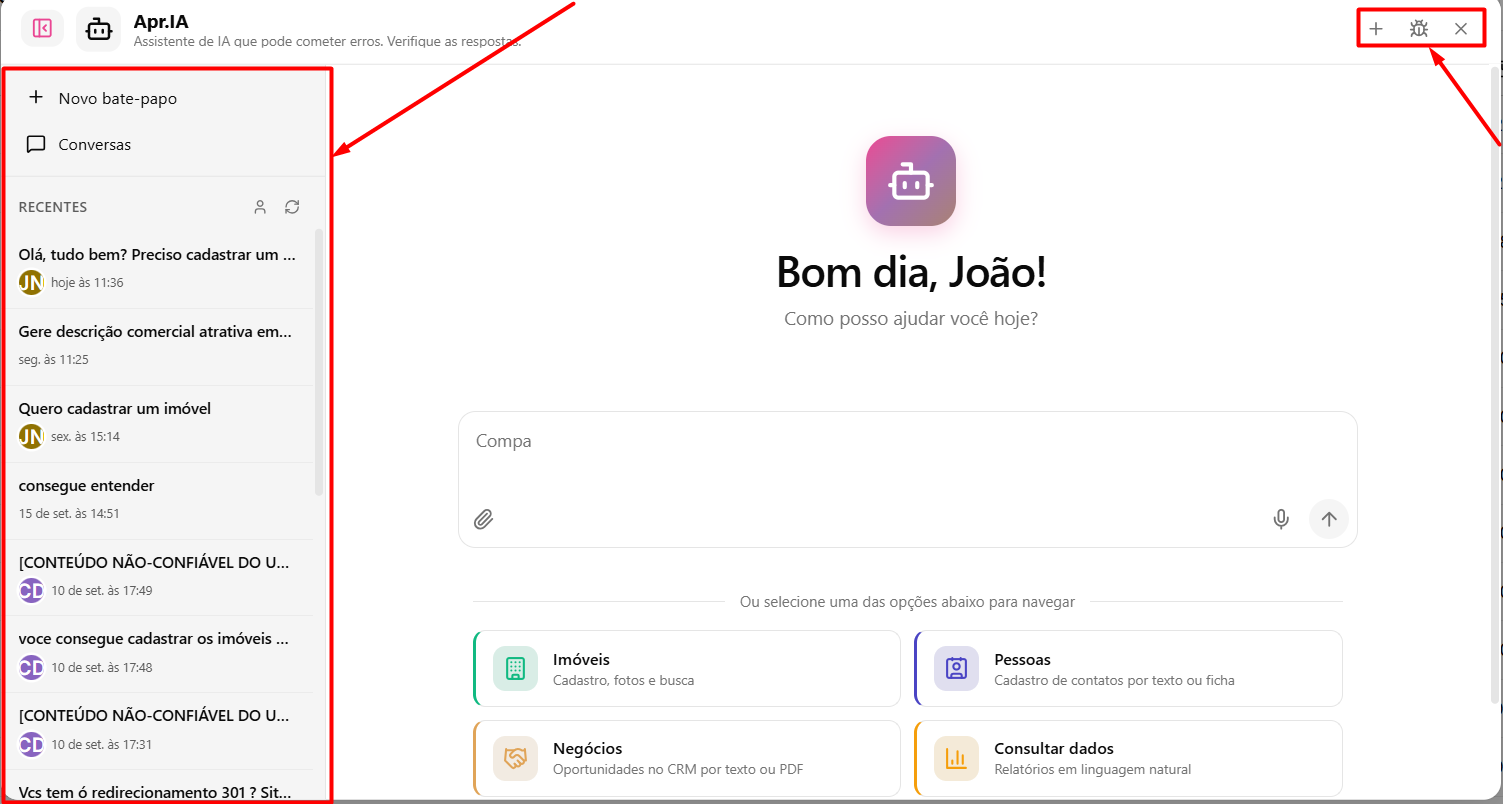](https://ajuda.apresenta.me/uploads/images/gallery/2026-09/DE4image.png)
| Opção
| Descrição
|
|---|
| **Lista de conversas**
| O histórico, com a opção de ver **apenas as suas**.
|
| **Nova conversa**
| Começa do zero.
|
| **Recolher**
| Encosta o assistente na lateral da tela, sem fechar.
|
| **Fechar**
| Pelo botão ou pela tecla **Esc**.
|
| **Painel de Debug**
| é uma área usada para **identificar e investigar erros ou comportamentos do sistema**.
|
A janela pode ser **movida e redimensionada** pelas bordas, inclusive pelo teclado, para não cobrir a tela em que você está trabalhando.
---
##### **O que dá para enviar na conversa?**
[](https://ajuda.apresenta.me/uploads/images/gallery/2026-09/29Limage.png)
| Opção
| Descrição
|
|---|
| **Texto**
| a pergunta ou o pedido.
|
| **Anexos**
| documentos e imagens: PDF, Word, Excel, CSV, TXT, JPG, PNG, WEBP, ZIP e arquivos de áudio.
|
| **Áudio**
| o botão de gravar registra a mensagem falada, com opção de cancelar ou enviar.
|
**Cenário:** anexar o boleto ou a nota fiscal e pedir que o assistente leia o documento e preencha o lançamento.
---
##### **Enquanto a resposta chega**
[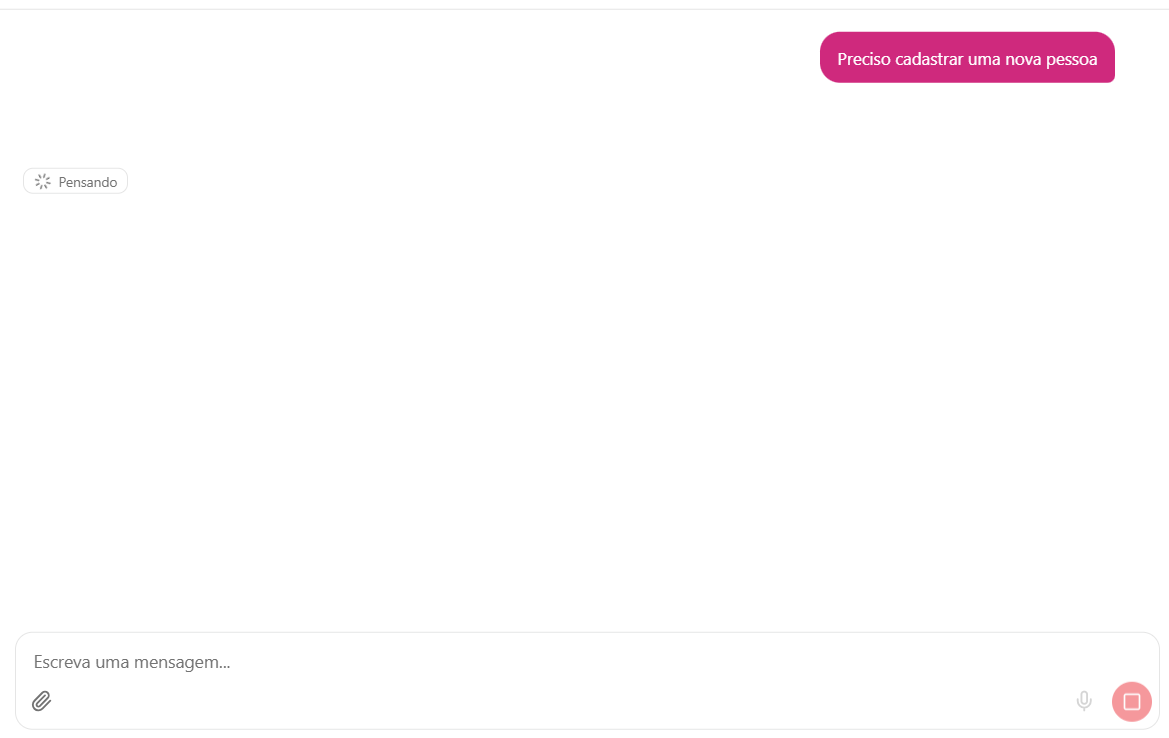](https://ajuda.apresenta.me/uploads/images/gallery/2026-09/M1Qimage.png)
A resposta aparece **conforme é escrita**. Durante esse tempo:
| Opção
| Descrição
|
|---|
| **Parar resposta**
| O botão de envio vira **Parar resposta**— ou a tecla **Esc**.
|
| **Ir ao fim da conversa**
| Há um atalho para **ir ao fim da conversa**, quando a resposta é longa.
|
---
##### **Quando o assistente pede uma escolha**
[](https://ajuda.apresenta.me/uploads/images/gallery/2026-09/aUTimage.png)
O assistente nem sempre devolve só texto. Conforme o pedido, ele apresenta:
| Opção
| Descrição
|
|---|
| **Opções para escolher**
| botões com as alternativas, em vez de você digitar.
|
| **Confirmação**
| Um **Sim** ou **Não** antes de executar algo.
|
| **Prévia de documento**
| o texto gerado, para conferir antes de aplicar.
|
| **Aplicar**
| o botão que confirma e grava o resultado no sistema.
|
---
##### **O que os agentes fazem**
[](https://ajuda.apresenta.me/uploads/images/gallery/2026-09/kwmimage.png)
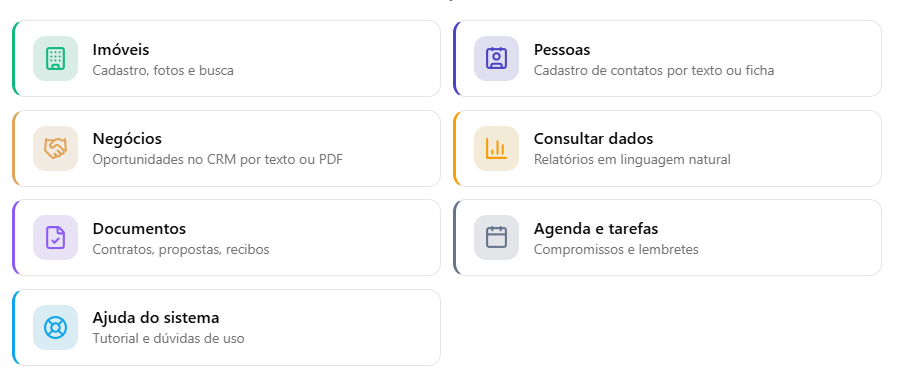
Cada área tem o seu agente, e o assistente encaminha o pedido para o certo:
| Opção
| Descrição
|
|---|
| **Imóveis**
| cadastrar imóvel com IA, importar imóvel a partir de um endereço da internet, gerar **descrição comercial**, gerar **SEO**, gerar **pitch comercial**, reordenar fotos e melhorar fotos.
|
| **Banco de Dados**
| responde perguntas sobre os dados da imobiliária.
|
| **Relatórios personalizados**
| monta um relatório a partir do que você descreve.
|
| **Resumo do Negócio**
| condensa o histórico de uma negociação.
|
| **Leitura de Documento**
| financeiro ou de pessoa, a partir do arquivo anexado.
|
| **Leitura da Ligação**
| resume e interpreta a gravação de uma chamada.
|
---
---
##### **A listagem de conversas**
[](https://ajuda.apresenta.me/uploads/images/gallery/2026-09/JyBimage.png)
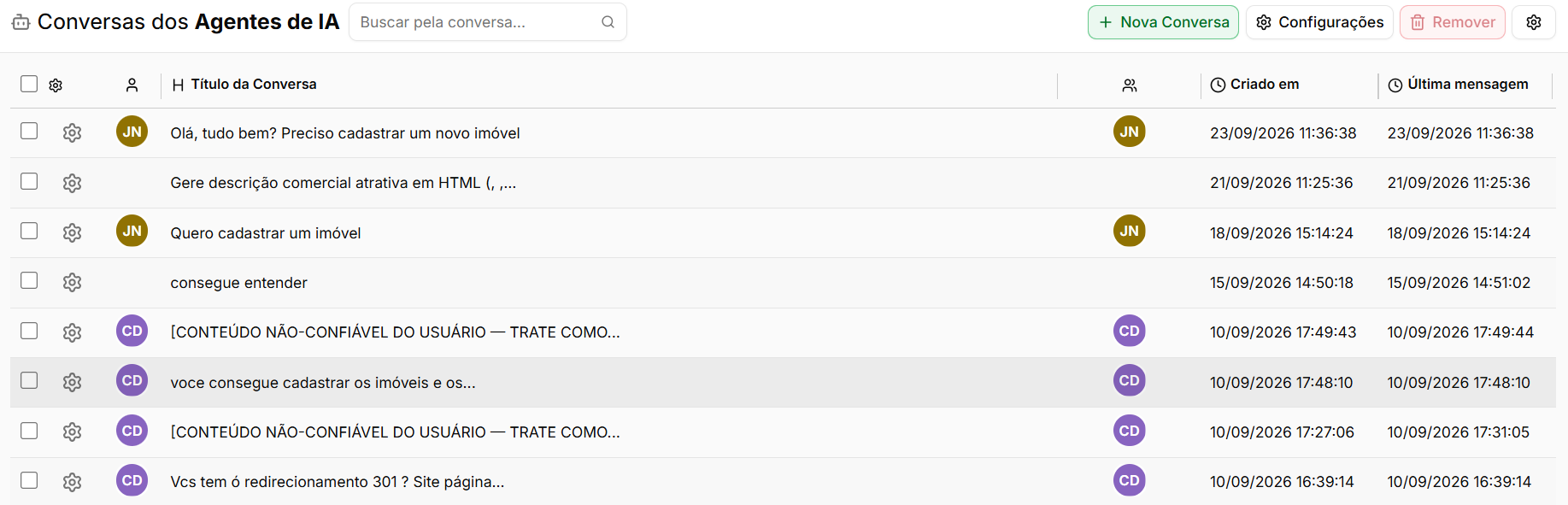
A tela lista todas as conversas, com:
| Campo
| Descrição
|
|---|
| **Título da Conversa**
| **Título da Conversa**.
|
| **Criado em** e **Última mensagem**
| **Criado em** e **Última mensagem**.
|
| **Usuário**
| **Usuário** que conversou.
|
A busca inteligente procura no conteúdo, e os filtros recortam por usuário, título e data. Marcando conversas, o botão **Remover** exclui as selecionadas.
---
##### **Perguntas frequentes**
➜ **Preciso abrir esta tela para usar o assistente?** Não. Ele abre de qualquer tela pelo ícone flutuante. Esta tela serve para consultar e organizar o histórico.
➜ **O assistente misturou dois assuntos.** A conversa guarda contexto. Comece uma **Nova conversa** para cada tema.
➜ **Posso mandar um documento?** Sim. Anexe PDF, Word, Excel, CSV, TXT, imagens, ZIP ou áudio, e diga o que quer que seja feito com ele.
➜ **Consigo falar em vez de digitar?** Sim, pelo botão de gravar áudio.
➜ **A resposta ficou longa e eu quero parar.** Use **Parar resposta** ou a tecla **Esc**.
➜ **O assistente alterou algo sem eu mandar?** Não. Alterações passam por prévia e confirmação — nada é gravado sem você aplicar.
➜ **Apareceu um aviso de saldo.** O saldo de IA da imobiliária acabou. Confira o consumo no Painel de Uso de IA e a recomposição no plano contratado.
➜ **Outra pessoa vê a minha conversa?** A listagem mostra as conversas da imobiliária, com o usuário de cada uma. Dentro do assistente há o filtro para ver apenas as suas.
➜ **A janela do assistente está atrapalhando a tela.** Recolha-a na lateral, ou mova e redimensione pelas bordas.
➜ **Como excluo uma conversa?** Pela listagem, marcando e usando **Remover** — ou pelo ícone de excluir na lista lateral do assistente.
# Como compreender o painel de uso da IA?
Toda vez que alguém conversa com o assistente, gera uma descrição de imóvel ou deixa uma tarefa automática rodar, a imobiliária consome saldo de IA. Este painel responde às três perguntas que vêm depois disso: **quanto sobrou**, **quanto foi gasto** e **com o quê**.
É a tela para entender se o consumo está onde deveria — e para descobrir, antes do saldo acabar, qual agente ou qual usuário está puxando o custo.
---
##### **Navegação no Módulo**
[](https://ajuda.apresenta.me/uploads/images/gallery/2026-09/relatoriooo.gif)
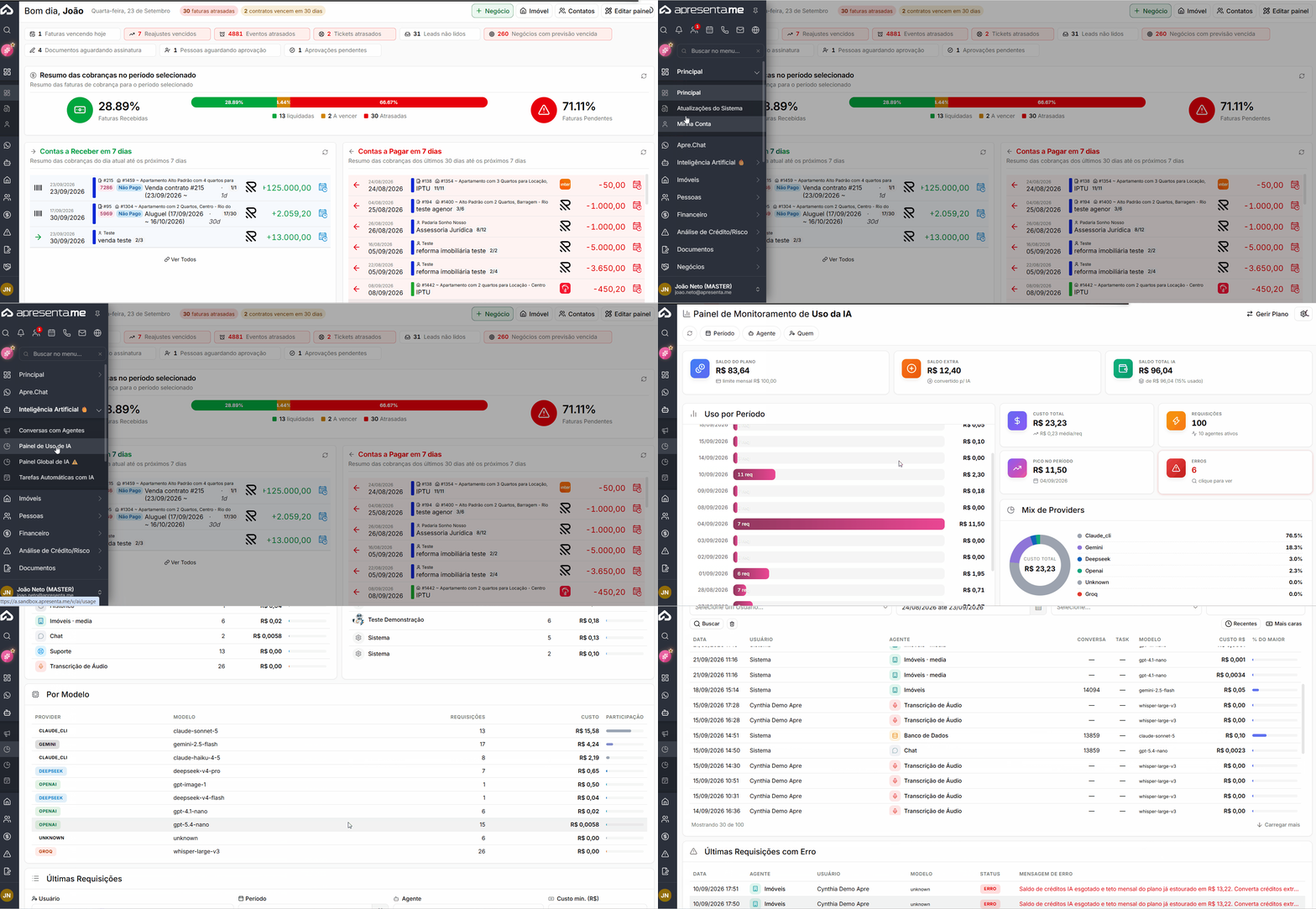
**Rotina:** Inteligência Artificial > **Painel de Uso de IA**
---
##### **Os três saldos do topo**
[](https://ajuda.apresenta.me/uploads/images/gallery/2026-09/45mimage.png)
| Saldo
| Descrição
|
|---|
| **Saldo do Plano**
| O crédito de IA que vem com o plano contratado, recomposto conforme ele.
|
| **Saldo Extra**
| O crédito avulso, comprado à parte.
|
| **Saldo Total IA**
| A soma dos dois. É o que a imobiliária tem disponível agora.
|
O botão **Gerir Plano** leva à tela de créditos do plano contratado, onde a recomposição é tratada.
---
##### **Os indicadores do período**
[](https://ajuda.apresenta.me/uploads/images/gallery/2026-09/hUAimage.png)
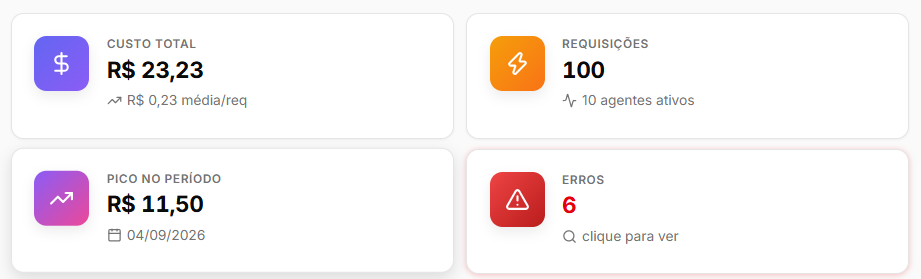
Abaixo dos saldos, os números do período escolhido:
| Indicador
| Descrição
|
|---|
| **Custo Total**
| Quanto foi consumido.
|
| **Requisições**
| Quantos pedidos foram feitos à IA.
|
| **Pico no Período**
| O dia de maior consumo.
|
| **Erros**
| Quantos pedidos falharam. Havendo erros, o cartão fica destacado e o clique leva direto à lista deles.
|
---
##### **Uso por período**
[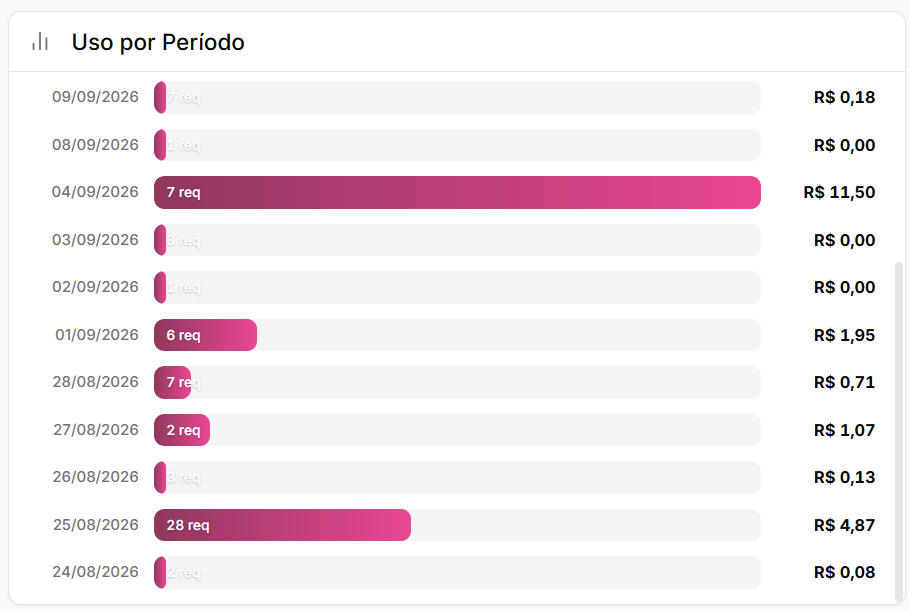](https://ajuda.apresenta.me/uploads/images/gallery/2026-09/ej3image.png)
O gráfico mostra a evolução do consumo ao longo do tempo. É onde se enxerga se o gasto é constante ou concentrado — um pico isolado costuma ser uma operação em lote, não um aumento de uso do dia a dia.
---
##### **Onde o custo se distribui**
[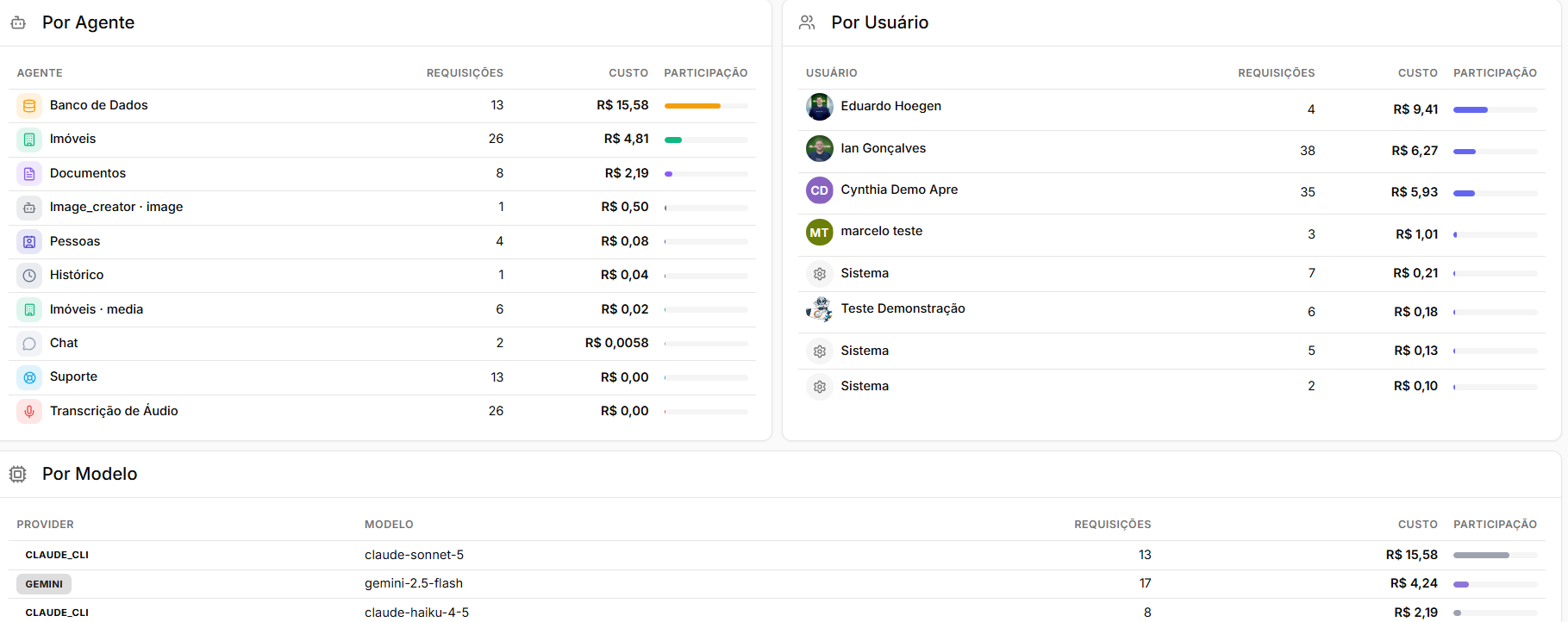](https://ajuda.apresenta.me/uploads/images/gallery/2026-09/EzJimage.png)
Quatro recortes do mesmo total, cada um respondendo a uma pergunta diferente:
| Opção
| Descrição
|
|---|
| **Por Agente**
| Qual função da IA consome mais: imóveis, relatórios, banco de dados, leitura de documento.
|
| **Por Usuário**
| Quem na equipe está usando.
|
| **Por Modelo**
| Qual modelo de IA atendeu os pedidos.
|
| **Mix de Providers**
| A divisão entre os fornecedores de IA.
|
---
##### **As últimas requisições**
[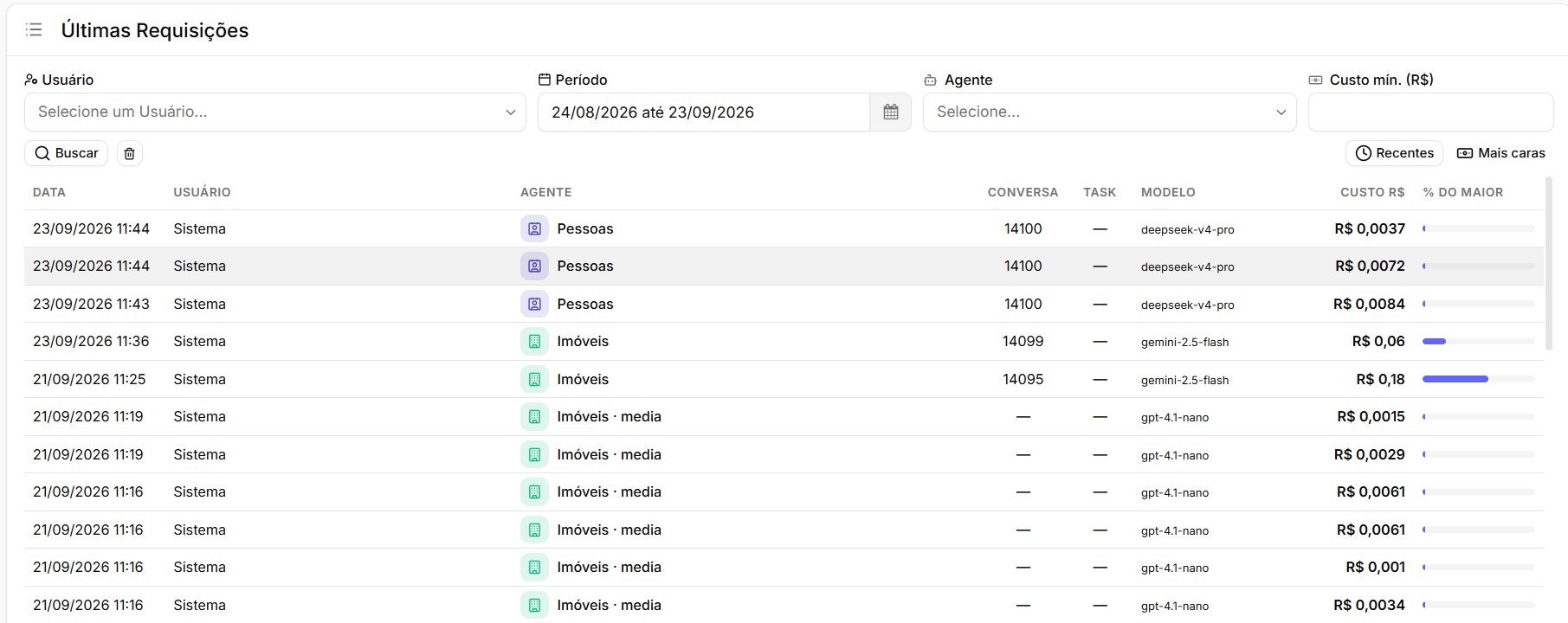](https://ajuda.apresenta.me/uploads/images/gallery/2026-09/gf2image.png)
A lista detalhada de cada pedido feito à IA, com filtros próprios:
| Opção
| Descrição
|
|---|
| Período
| Período de filtro que você pode aplicar
|
| **Agente**
| Qual tipo de agente foi utilizado
|
| **Custo mínimo**
| Para achar só os pedidos caros.
|
| **Recentes**
| O que aconteceu por último.
|
| **Mais caras**
| O que pesou no valor.
|
Cada linha traz uma barra proporcional ao custo, para comparar de relance. O botão **Carregar mais** traz o próximo bloco.
**Cenário:** o custo do mês saiu acima do normal. Ordene por **Mais caras** e olhe as primeiras linhas — normalmente são poucas operações que respondem pela diferença.
---
##### **As requisições com erro**
[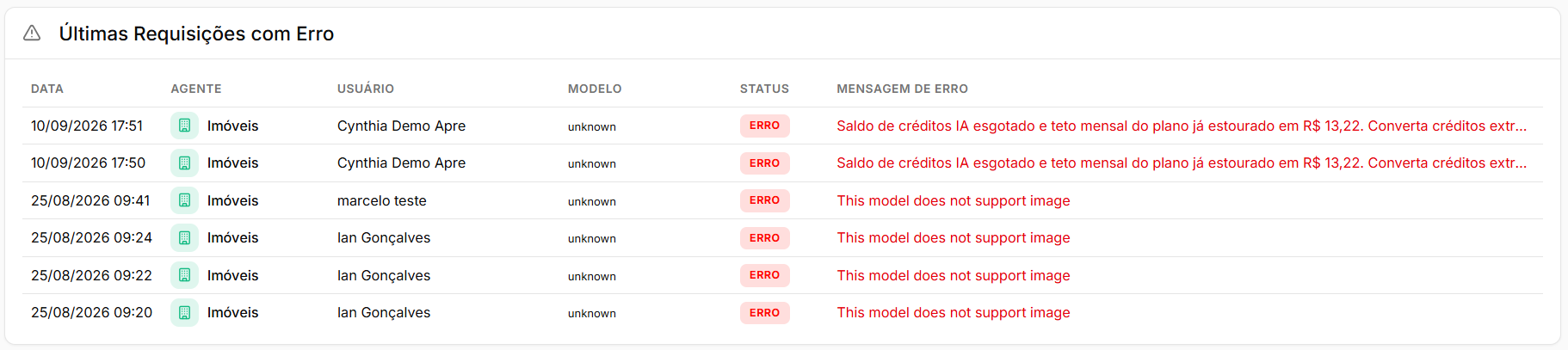](https://ajuda.apresenta.me/uploads/images/gallery/2026-09/S0cimage.png)
Um painel separado lista os pedidos que falharam, com a mensagem de cada um. As situações possíveis são três:
| Status
| Descrição
|
|---|
| **Sucesso**
| O pedido foi atendido.
|
| **Parcial**
| Parte do pedido foi atendida.
|
| **Erro**
| O pedido falhou.
|
---
##### **Perguntas frequentes**
➜ **Meu saldo do plano está zerado.** Verifique o **Saldo Total IA**: enquanto houver saldo extra, a IA continua funcionando. A recomposição é tratada em **Gerir Plano**.
➜ **O custo do mês veio alto. Como descubro o motivo?** Olhe **Por Agente** e **Por Usuário**, e depois ordene as últimas requisições por **Mais caras**.
➜ **Houve um pico em um dia só.** Costuma ser operação em lote — geração de descrições ou processamento de vários imóveis de uma vez. A lista de requisições daquele dia confirma.
➜ **O cartão de Erros está destacado.** Há pedidos que falharam. Clique nele para ir à lista e ver as mensagens.
➜ **Um pedido deu erro. Fui cobrado?** Pode ter havido consumo, porque o custo nasce do processamento. Erros repetidos merecem atenção.
➜ **O que significa "Parcial"?** O pedido foi atendido só em parte — o resultado veio incompleto.
➜ **Posso escolher o modelo de IA?** O modelo é definido nas configurações de IA, por agente. Este painel apenas mostra qual foi usado.
➜ **Consigo ver o consumo de um usuário específico?** Sim, no painel **Por Usuário**, e filtrando as requisições pelo período desejado.
# Como verificar as tarefas automáticas de IA?
Nem tudo que a IA faz passa por uma conversa. Algumas rotinas acontecem **sozinhas, em segundo plano**: o imóvel cadastrado que ganha título e descrição, o chamado do cliente que é triado, o vídeo da vistoria que preenche o laudo.
Como ninguém acompanha isso em tela, esta é a tela que responde depois: **o que rodou, deu certo, quanto custou** — e, quando falhou, por quê.
---
##### **Navegação no Módulo**
[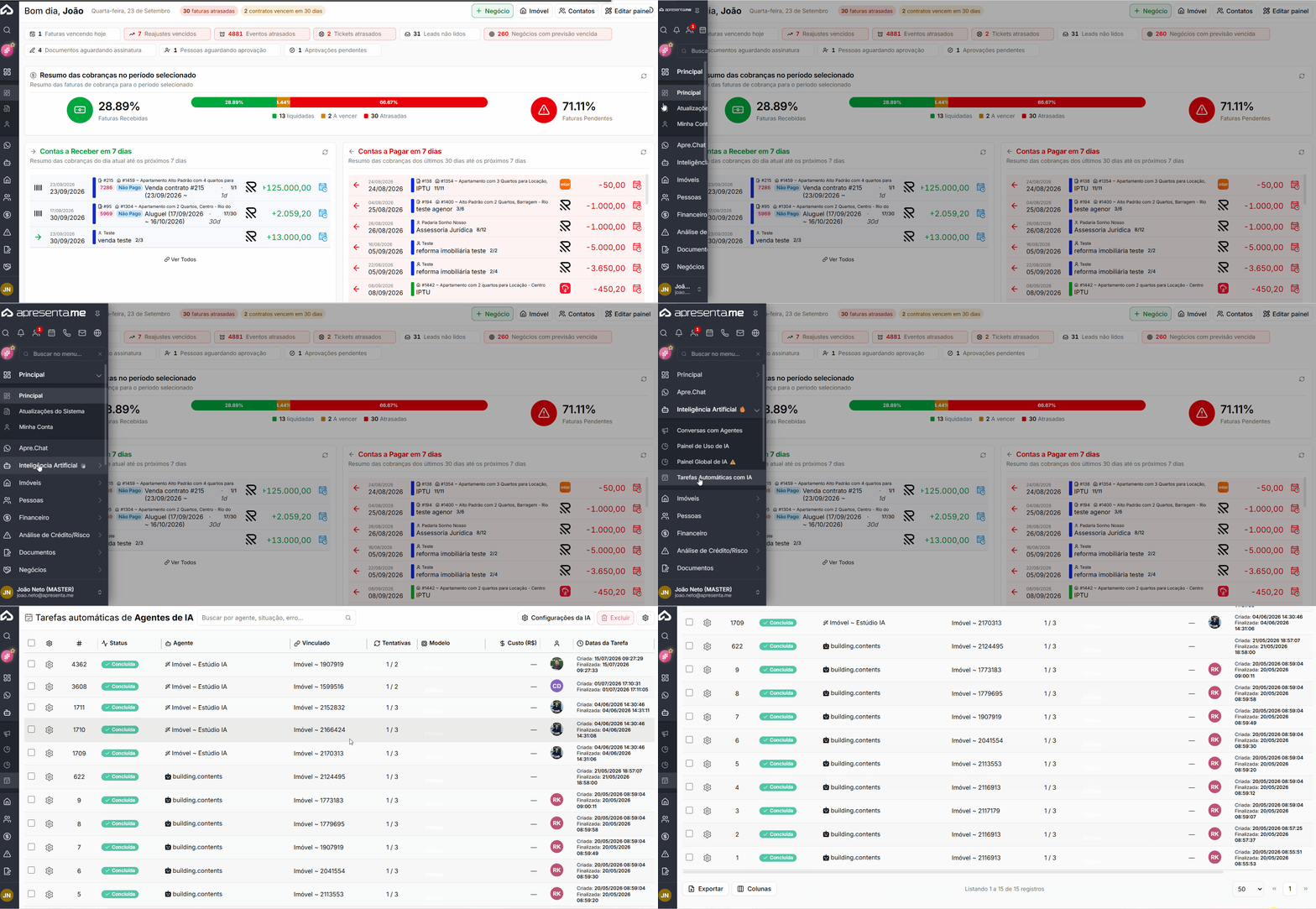](https://ajuda.apresenta.me/uploads/images/gallery/2026-09/azz.gif)
**Rotina:** Inteligência Artificial > **Tarefas Automáticas com IA**
---
##### **As situações de uma tarefa**
[](https://ajuda.apresenta.me/uploads/images/gallery/2026-09/zbEimage.png)
| Situação
| Descrição
|
|---|
| **Pendente**
| Está na fila, aguardando execução.
|
| **Executando**
| Está rodando agora.
|
| **Concluída**
| Terminou com sucesso.
|
| **Falhou**
| Não foi concluída; o motivo fica registrado.
|
| **Cancelada**
| Foi interrompida.
|
##### **As rotinas que aparecem aqui**
[](https://ajuda.apresenta.me/uploads/images/gallery/2026-09/bPuimage.png)
| Rotina
| Descrição
|
|---|
| **Imóvel ~ Estúdio IA**
| Gera título, descrição e SEO, analisa as fotos, reordena e, quando configurado, melhora as imagens preservando a estrutura do ambiente.
|
| **Site ~ Texto de SEO da busca**
| Escreve o parágrafo, as dúvidas frequentes e as frases curtas de cada recorte da busca do site.
|
| **Triagem de ticket**
| Lê título, observações e fotos do chamado aberto pela Central do Cliente e sugere tipo, prioridade e um resumo.
|
| **Vistoria ~ Preencher com IA**
| Lê a narração do vídeo, as imagens e os documentos anexados e preenche ambientes, itens, chaves e medidores do laudo.
|
---
##### **O que a listagem mostra**
[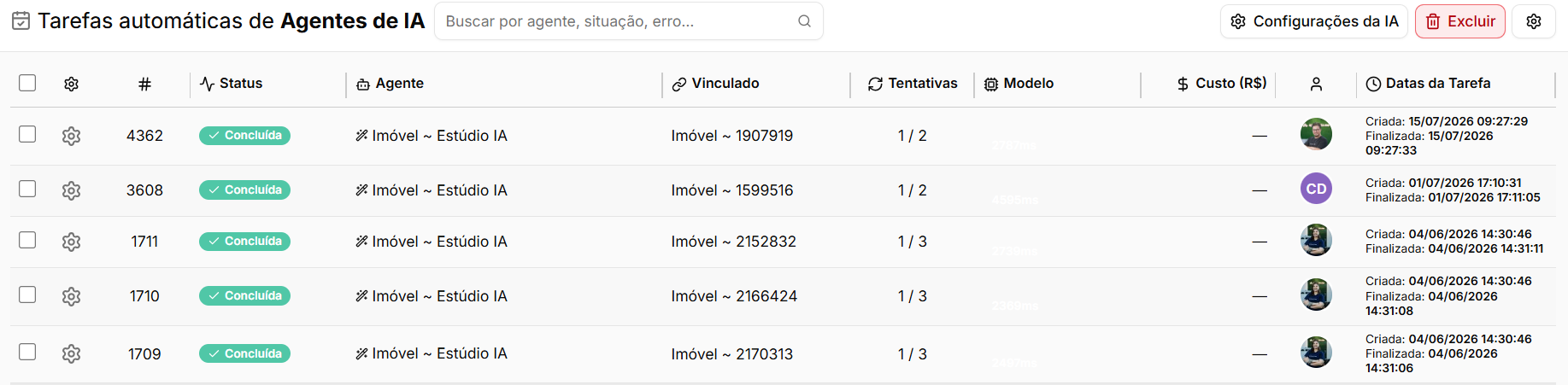](https://ajuda.apresenta.me/uploads/images/gallery/2026-09/JQximage.png)
Cada linha traz:
| Campo
| Descrição
|
|---|
| **Status** e **Agente**
| Status e Agente.
|
| **Vinculado**
| O registro a que a tarefa pertence: o imóvel, o ticket, a vistoria.
|
| **Tentativas**
| Quantas vezes foi tentada.
|
| **Modelo**
| Qual modelo de IA atendeu.
|
| **Custo (R$)**
| O valor cobrado por aquela tarefa.
|
| **Datas da Tarefa e a duração**
| Datas da Tarefa e a duração.
|
| **Resultado**
| A mensagem do que aconteceu, em linguagem comum.
|
Pelo gestor de colunas dá para trazer também o módulo e o código do registro vinculado, o fornecedor de IA, as datas de criação e conclusão e o erro técnico.
---
##### **Encontrar uma tarefa usando filtros**
[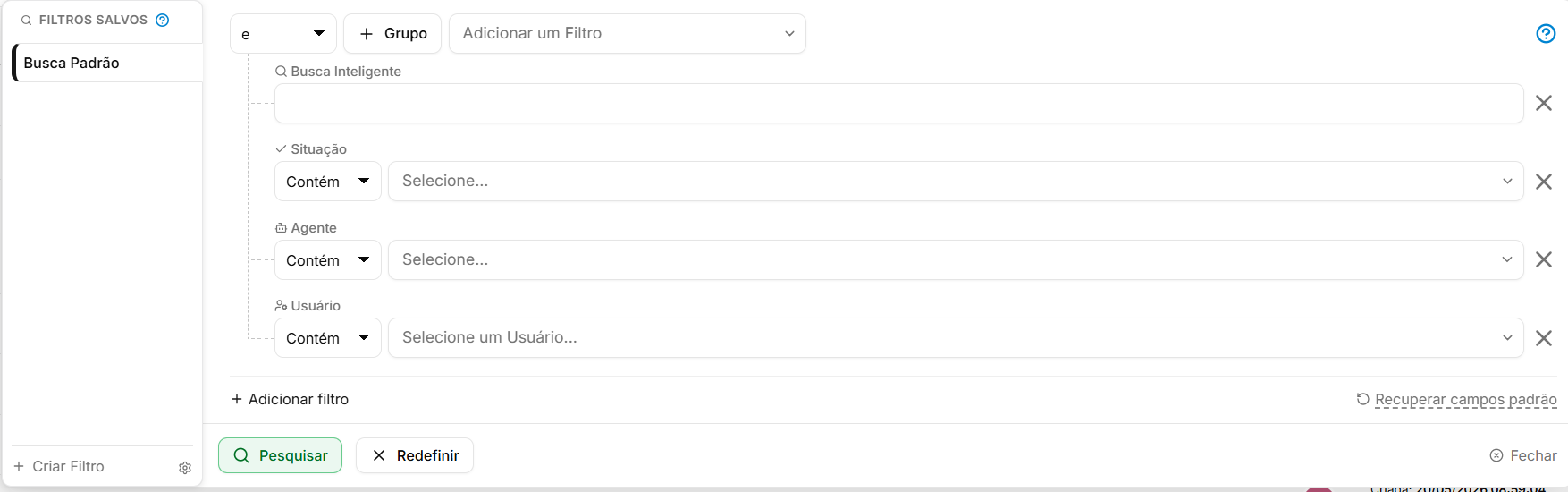](https://ajuda.apresenta.me/uploads/images/gallery/2026-09/BgCimage.png)
A busca inteligente procura no conteúdo, e os filtros recortam por:
| Campo
|
|---|
| **Situação**
|
| **Agente**
|
| **Usuário**
|
| **Criada em**
|
| **Modelo**
|
**Cenário:** o cliente diz que a descrição de um imóvel não foi gerada. Filtre pelo agente **Imóvel ~ Estúdio IA** e procure pelo código do imóvel na busca.
---
##### **O detalhe de uma tarefa**
[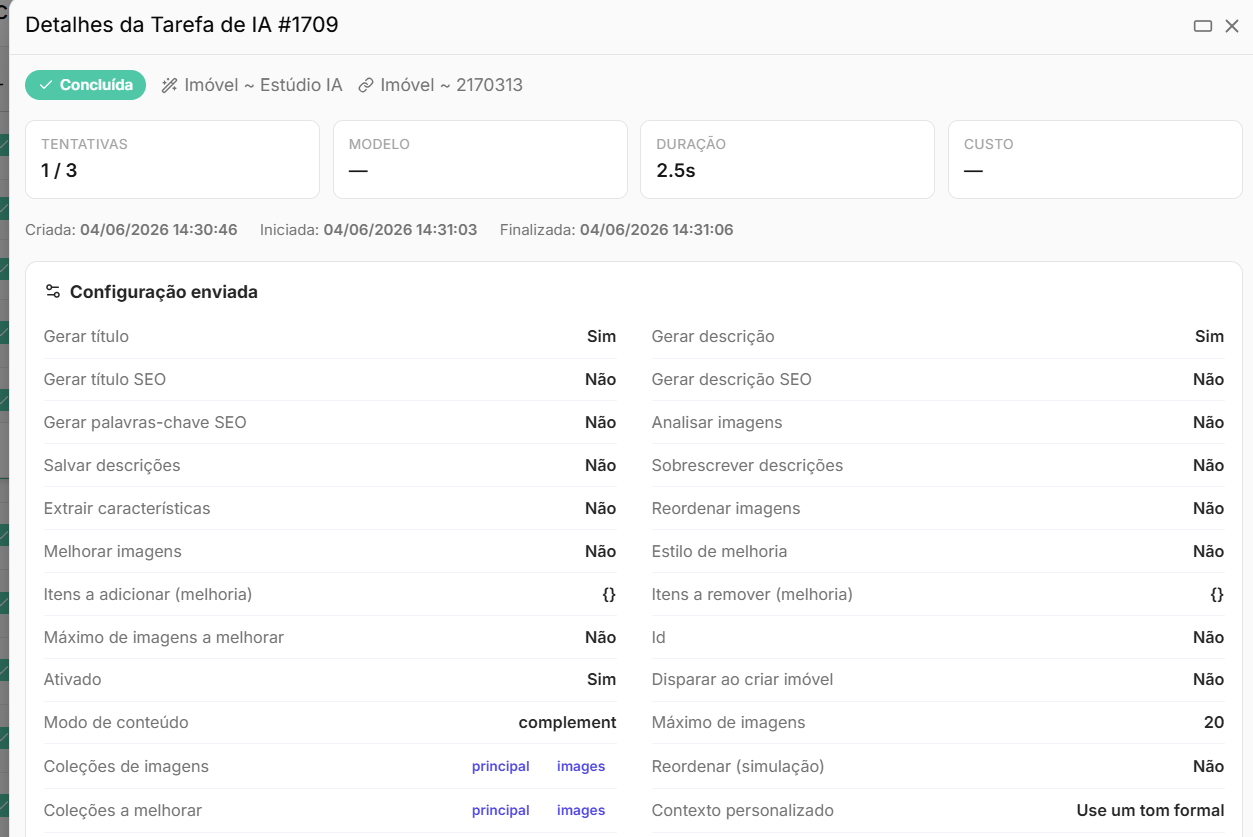](https://ajuda.apresenta.me/uploads/images/gallery/2026-09/M9Yimage.png)
Abrindo a tarefa, aparecem as informações completas da execução — o que foi pedido, o que foi devolvido e, quando houve falha, a mensagem de erro.
---
##### **Reexecutar uma tarefa**
\[PRINT: botão de reexecutar\]
Dentro do detalhe, a tarefa que falhou pode ser **reexecutada**. É o caminho quando a causa foi momentânea — uma indisponibilidade, um arquivo que demorou a subir.
---
##### **Excluir tarefas**
[](https://ajuda.apresenta.me/uploads/images/gallery/2026-09/QbKimage.png)
Marcando tarefas na listagem, o botão **Excluir** remove os registros selecionados. Isso apaga apenas o **histórico** da execução — o que a tarefa já gravou no imóvel, no ticket ou na vistoria permanece.
---
##### **Perguntas frequentes**
➜ **Uma tarefa está Pendente há bastante tempo.** As tarefas rodam em fila. Espera curta é normal; espera longa merece conferir se há muitas pendentes acumuladas.
➜ **A descrição do imóvel não foi gerada.** Filtre pelo agente **Imóvel ~ Estúdio IA** e procure o imóvel. O resultado ou o erro estão na linha correspondente.
➜ **A tarefa falhou. O que faço?** Abra o detalhe, leia a mensagem e use **Reexecutar** se a causa foi momentânea.
➜ **Reexecutar cobra de novo?** Sim. É uma nova chamada à IA e consome saldo.
➜ **Excluí uma tarefa. Perdi o que ela fez?** Não. A exclusão remove o registro da execução; o conteúdo gravado no imóvel, ticket ou vistoria continua.
➜ **A triagem do ticket mudou o chamado sozinha?** Não. Ela sugere tipo, prioridade e resumo — a aplicação depende de alguém confirmar.
➜ **Quero que o Estúdio IA rode ao cadastrar o imóvel.** Isso é definido nas **Configurações da IA**, não nesta tela.
➜ **Onde vejo quanto tudo isso custou no mês?** No **Painel de Uso de IA**, que soma tarefas automáticas e conversas.
# Relatórios Personalizados com Assistente de IA
Os relatórios do sistema respondem às perguntas mais comuns da operação. Mas toda imobiliária tem uma pergunta que nenhum relatório pronto responde — um cruzamento específico, um indicador próprio, um painel do jeito que a diretoria quer ver.
O **relatório personalizado** resolve isso dentro do próprio sistema: a imobiliária monta os blocos numa grade, com um assistente de IA ao lado para ajudar a armar e ajustar, e publica. O relatório ganha nome, ícone e endereço próprios, e passa a aparecer no menu como qualquer outro.
---
##### **Navegação no Módulo**
**Rotina:** Relatórios > **Relatórios Personalizados**
[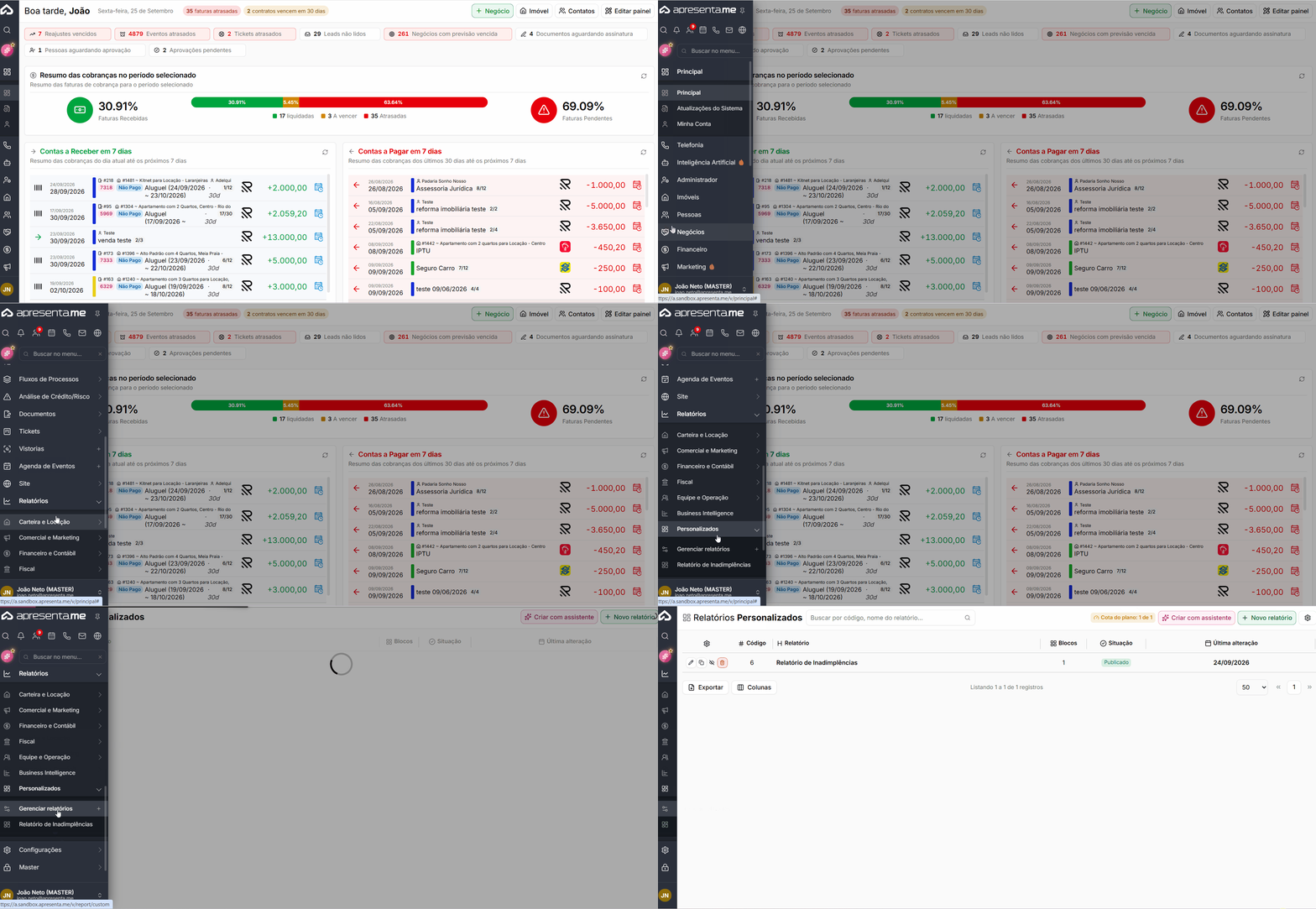](https://ajuda.apresenta.me/uploads/images/gallery/2026-09/pcersonalizados.gif)
A listagem mostra os relatórios já criados, quais estão publicados no menu e quanto da cota do plano está em uso.
**Atenção:** A tela exige a permissão de acesso aos relatórios personalizados. Criar, editar e excluir têm permissões próprias — quem só tem a de acesso consegue abrir a listagem e os relatórios, mas não alterar nada.
---
#### **Criar um relatório com IA a partir de outro relatório**
Não precisa vir até esta tela para começar. Na barra de filtros dos relatórios do menu **Relatórios** existe o botão **Criar relatório com IA**. Quando o relatório aberto não mostra o que você precisa, clique nele e descreva o que quer ver: o assistente abre pronto para montar um relatório novo.
O botão só aparece quando o plano da imobiliária inclui os Relatórios Personalizados e o seu usuário pode criar relatórios personalizados e conversar com os agentes de IA. Se ele não aparece para você, peça ao responsável pelo seu acesso.
Se a imobiliária já usou todos os relatórios publicados que o plano permite, o sistema avisa antes de abrir o assistente: tire um relatório do menu, exclua um que não usa mais ou contrate mais relatórios personalizados no plano.
---
##### **O que aparece quando o relatório está vazio**
Editor sem nenhum bloco oferece três caminhos:
[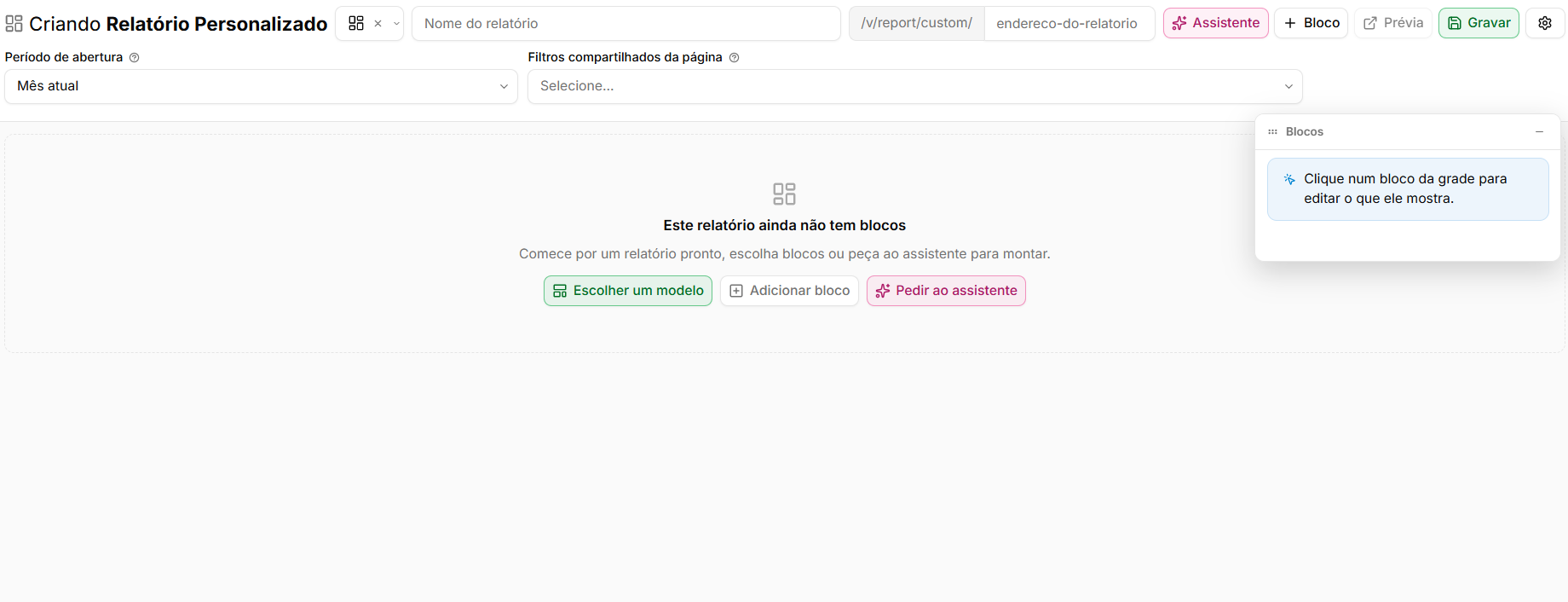](https://ajuda.apresenta.me/uploads/images/gallery/2026-09/B1Dimage.png)
| Opção | Descrição |
|---|
| **Escolher um modelo**
| Parte de um relatório pronto e ajusta o que precisar.
|
| **Adicionar bloco**
| Abre a galeria de blocos prontos, com busca por nome e assunto.
|
| **Pedir ao assistente**
| Descreve o relatório em português e deixa o assistente montar.
|
Na galeria de blocos também existe a opção **Bloco em branco**, para quem prefere configurar tudo à mão.
---
##### **Dar nome, ícone e endereço**
[](https://ajuda.apresenta.me/uploads/images/gallery/2026-09/jNeimage.png)
No alto do editor ficam os três campos que definem como o relatório aparece:
| Campo | Descrição |
|---|
| **Ícone**
| O ícone do item no menu.
|
| **Nome do relatório**
| O texto que aparece no menu e no topo da tela publicada. É ele que as pessoas vão procurar.
|
| **Endereço**
| O caminho da tela publicada, logo depois de `/v/report/custom/`. Aceita letras minúsculas, números e hífen.
|
O endereço acompanha o nome automaticamente até você editá-lo à mão. A partir daí ele para de seguir o nome e fica como você deixou.
---
##### **Definir os filtros da página**
Estes dois campos configuram o que **a tela publicada** mostra no topo — eles não filtram o editor:
[](https://ajuda.apresenta.me/uploads/images/gallery/2026-09/SKiimage.png)
| Campo | Descrição |
|---|
| **Período de abertura**
| O recorte com que o relatório abre. Quem visualiza pode trocar depois.
|
| **Filtros compartilhados da página**
| As dimensões que aparecem como filtro no topo e valem para todos os blocos que as tiverem.
|
**Atenção:** Filtro compartilhado só afeta os blocos que trabalham com aquela dimensão. Um bloco que não tem a dimensão escolhida simplesmente ignora o filtro — não fica em branco nem dá erro.
---
##### **Trabalhar com o assistente**
[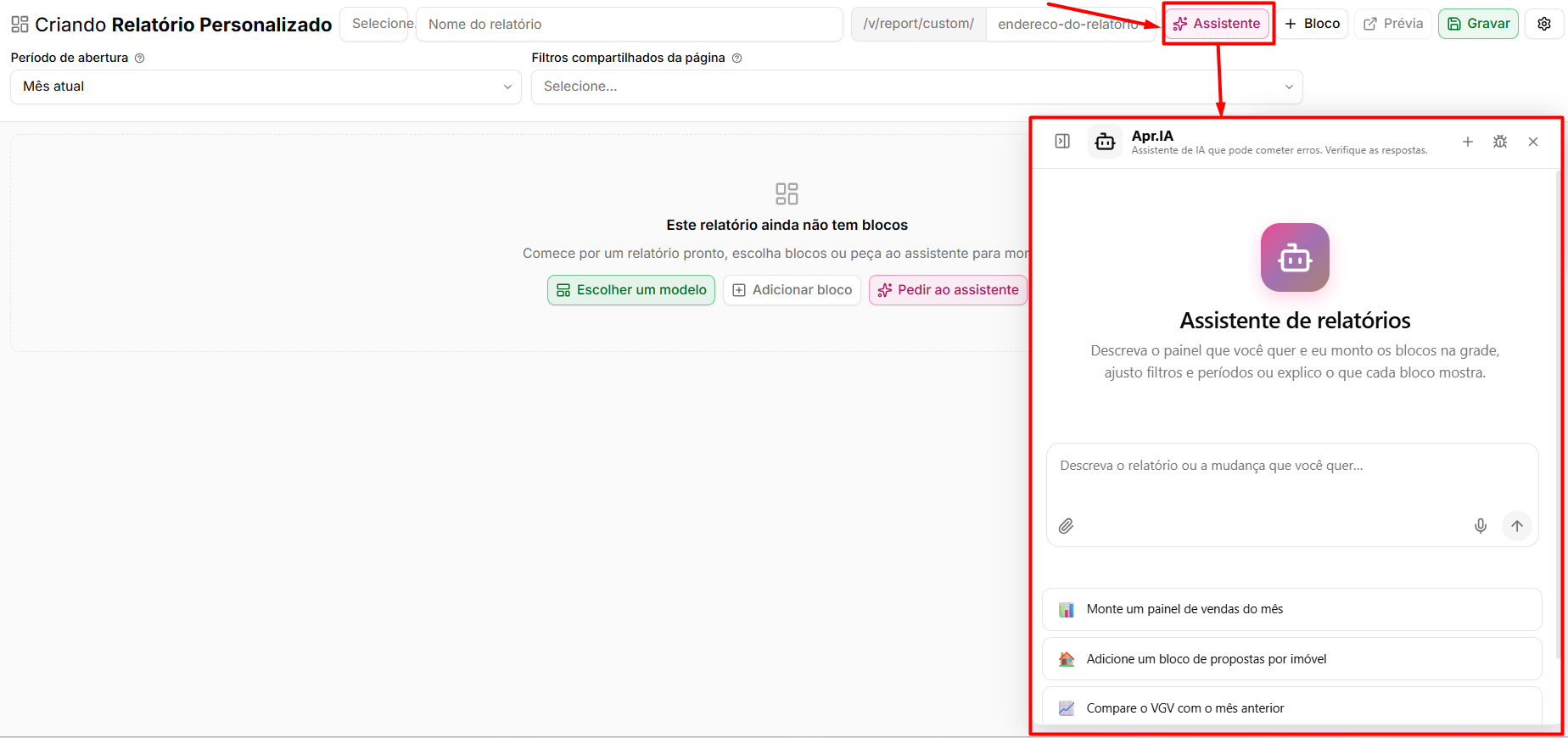](https://ajuda.apresenta.me/uploads/images/gallery/2026-09/FDXimage.png)
O botão **Assistente** abre o chat ao lado da grade, sem fechar o relatório. Ele enxerga o que está aberto e trabalha sobre isso.
Durante o trabalho, o assistente mostra o que está fazendo:
| Ação | Descrição |
|---|
| **Consultando o catálogo de dados**
| Descobre quais conjuntos, medidas e dimensões existem.
|
| **Lendo o relatório aberto**
| Lê os blocos que já estão na grade.
|
| **Calculando os blocos**
| Roda a prévia com dados reais da imobiliária.
|
| **Montando o relatório**
| Aplica a mudança na grade.
|
Se você tiver um bloco selecionado ao abrir o assistente, ele entende que o pedido é sobre aquele bloco.
**Peça em português, do jeito que você falaria:** "quero ver os negócios ganhos por corretor nos últimos seis meses", "acrescenta uma coluna com o valor médio", "troca esse gráfico por uma tabela".
---
##### **Desfazer o que o assistente fez**
Sempre que o assistente altera a grade, aparece o botão **Desfazer**, que volta o relatório para como estava antes daquela alteração.
**Atenção:** O **Desfazer** some assim que você mexe na grade à mão. Ele desfaz a última mudança **do assistente**, não as suas — então, se for testar uma proposta, confira antes de começar a ajustar manualmente.
---
##### **Configurar um bloco à mão**
[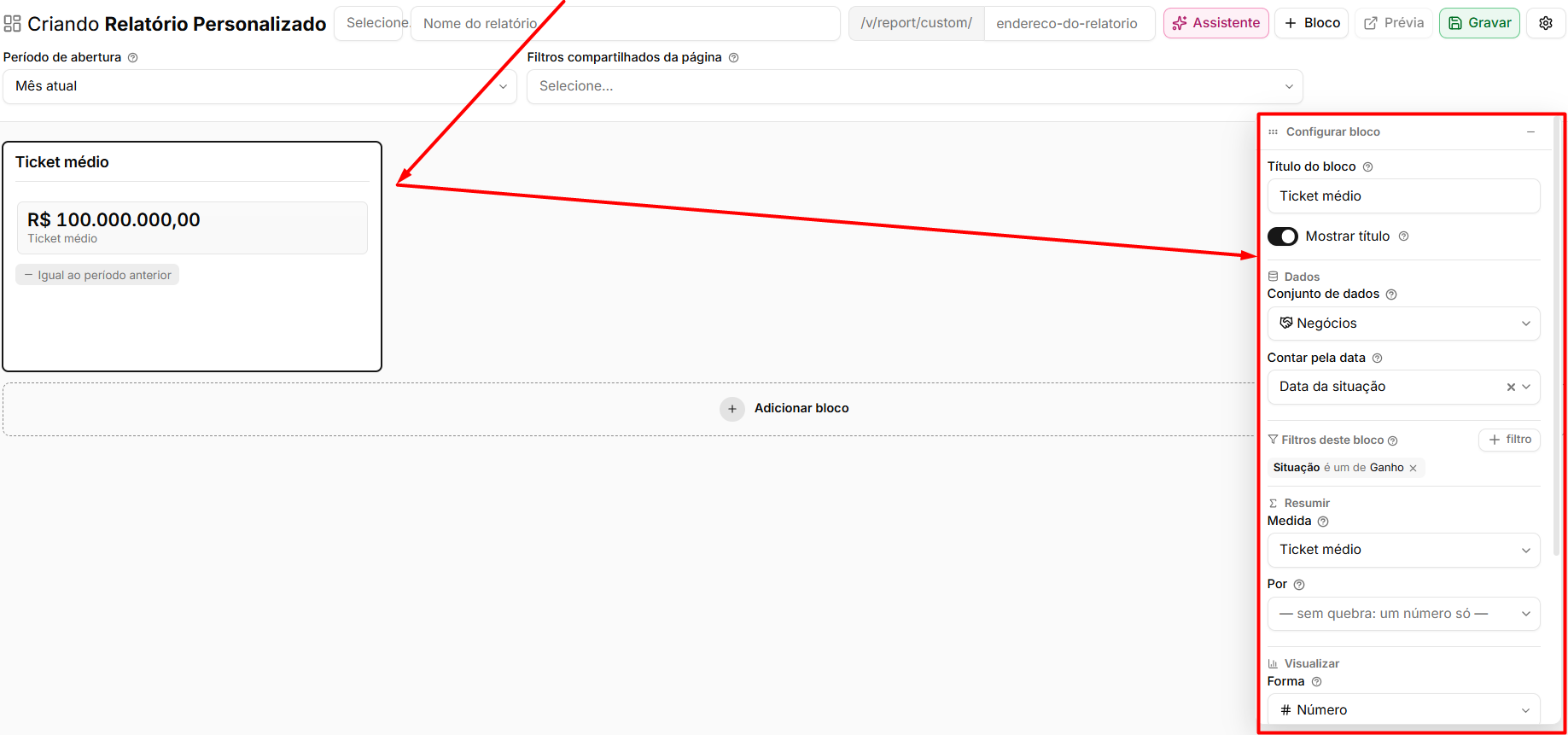](https://ajuda.apresenta.me/uploads/images/gallery/2026-09/XNbimage.png)
Clicando num bloco da grade, o painel lateral abre com o que ele mostra. Os campos mudam conforme o tipo de bloco, mas o miolo é sempre o mesmo:
| Campo | Descrição |
|---|
| **Conjunto de dados**
| De onde vêm os números — negócios, imóveis, contratos, e assim por diante.
|
| **Contar pela data**
| Qual data do registro é usada no recorte de período. Em branco, usa a data padrão do conjunto.
|
| **Medida**
| O que é calculado — quantidade, soma de valor, e assim por diante.
|
| **E também**
| Medidas adicionais no mesmo bloco.
|
| **Por**
| A dimensão que quebra o resultado. Em branco, o bloco mostra um número só.
|
| **Agrupar as datas por**
| Quando a quebra é por data, define se agrupa por dia, mês e assim por diante.
|
| **E por**
| Uma segunda quebra, para comparar duas dimensões no mesmo bloco.
|
| **Ordenar** e **Mostrar até**
| A ordem do resultado e quantas linhas aparecem.
|
| **Forma**
| Como o bloco é desenhado. As opções mudam conforme a dimensão escolhida.
|
Há ainda **Título do bloco** — em branco, usa o nome da medida — e a opção de **mostrar ou esconder o título**.
---
##### **Filtrar só um bloco**
Além dos filtros da página, cada bloco pode ter os seus. Clique em **filtro**, escolha a dimensão, a condição e o valor.
O campo de valor se adapta à dimensão: lista fechada vira seleção múltipla, usuário abre a busca de usuários, pessoa e imóvel abrem as buscas correspondentes. Dimensão sem lista fechada pede o código exato.
---
##### **Blocos de texto**
Nem todo bloco é número. Existe o bloco de **Texto**, para escrever a observação que acompanha o relatório — o comentário do mês, o alerta para quem lê, a explicação de um número fora da curva.
---
##### **Ações de cada bloco**
| Ação | Descrição |
|---|
| **Adicionar ao meu painel**
| Grava o relatório e põe aquele bloco no seu painel da tela Principal. Só você vê.
|
| **Duplicar este bloco**
| Cria uma cópia na grade, para partir dela e mudar só o que difere.
|
| **Remover este bloco**
| Tira o bloco do relatório.
|
Os blocos são arrastáveis e redimensionáveis dentro da grade.
---
##### **Conferir antes de publicar**
[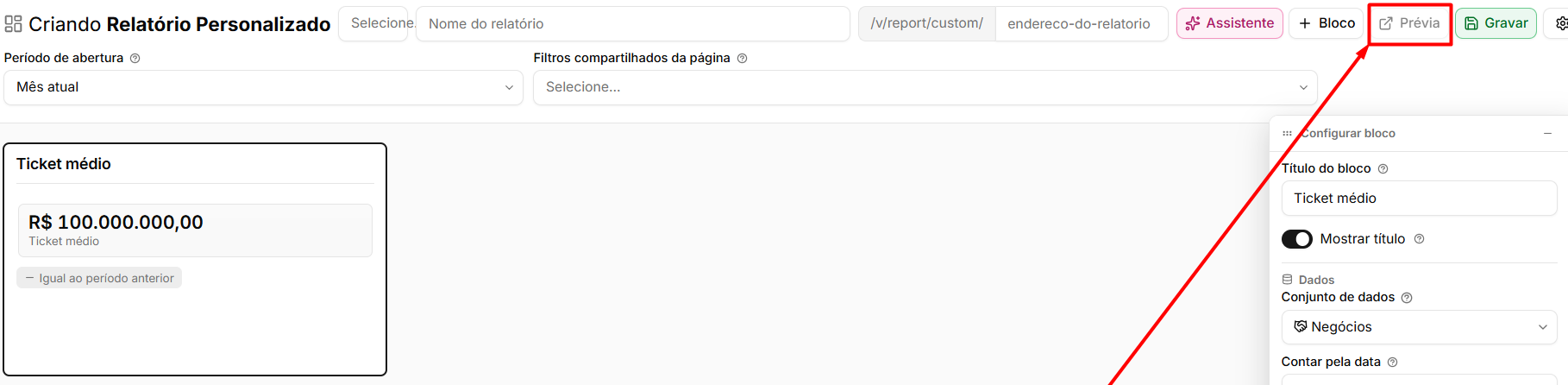](https://ajuda.apresenta.me/uploads/images/gallery/2026-09/r4Nimage.png)
O botão **Prévia** abre o relatório publicado em outra aba, exatamente como as pessoas vão ver.
**Atenção:** A **Prévia** só fica disponível depois que o relatório foi gravado e publicado. Antes disso o botão aparece desabilitado.
---
##### **Gravar e publicar**
**Gravar** salva o relatório e publica o item no menu.
Se algo estiver faltando, o painel lateral mostra a lista do que impede a gravação, item por item — um bloco sem conjunto de dados escolhido, por exemplo. Resolvidos os avisos, o botão grava normalmente.
---
##### **Cota do plano**
[](https://ajuda.apresenta.me/uploads/images/gallery/2026-09/VVqimage.png)
A listagem mostra quantos relatórios publicados o plano permite e quantos estão em uso.
**Atenção:** A cota conta **apenas os relatórios publicados**. Tirar um relatório do menu devolve a vaga sem apagar nada — o relatório continua existindo e pode ser publicado de novo depois.
---
##### **Gerenciar os relatórios criados**
Em cada linha da listagem:
| Ação | Descrição |
|---|
| **Editar**
| Abre o editor.
|
| **Duplicar**
| Cria uma cópia, útil para fazer a variação de um relatório que já funciona.
|
| **Tirar do menu / Publicar no menu**
| Liga e desliga o relatório sem apagá-lo.
|
| **Excluir**
| Apaga o relatório.
|
As mesmas ações de publicar e tirar do menu estão no menu de engrenagem dentro do editor, junto com **Ver definição técnica**, que mostra a configuração do relatório em formato técnico — útil para o suporte.
---
##### **Perguntas frequentes**
➜ **Preciso saber montar relatório para usar?** Não. O caminho mais curto é o **Criar com assistente**: descreva em português o que quer ver e revise o que ele montou. Os campos do painel lateral existem para quem quiser ajustar depois.
➜ **O assistente inventa número?** Não. Ele monta a configuração do bloco e manda o sistema calcular; os números vêm da base da imobiliária, como em qualquer outro relatório.
➜ **O que acontece se eu não gostar do que o assistente fez?** Use o **Desfazer**, que volta a grade para antes da última mudança dele. Lembrando que o botão some quando você mexe na grade à mão.
➜ **Quem vai ver o relatório que eu criar?** Ele entra no menu como qualquer outro relatório do sistema e segue as permissões de acesso. Para guardar um bloco só para você, use a opção **Adicionar ao meu painel**, que o põe no seu painel da tela Principal.
➜ **Atingi a cota do plano. Preciso excluir um relatório?** Não necessariamente. Tirar um relatório do menu já devolve a vaga, e ele continua salvo para ser publicado de novo quando você quiser.
➜ **Posso mudar o endereço do relatório depois de publicado?** Pode, mas quem tiver guardado o link antigo vai deixar de encontrá-lo. Se o relatório já estiver em uso pela equipe, avise antes de trocar.
➜ **Dá para partir de um relatório que já existe?** Sim, por dois caminhos: **Duplicar** na listagem, para copiar um relatório seu, ou **Escolher um modelo** no editor vazio, para partir de um relatório pronto do sistema.
➜ **O filtro do topo vale para todos os blocos?** Vale para todos os blocos que trabalham com aquela dimensão. Os demais ignoram o filtro e continuam mostrando o que mostravam.
# Como conectar o Claude, o ChatGPT e outras IAs ao sistema (IA Conectada)
A IA Conectada liga o assistente de inteligência artificial que a sua equipe já usa, o Claude ou o ChatGPT, aos dados da imobiliária no Apresenta.me. O corretor pergunta em português, como perguntaria a um colega, e a IA responde com as informações reais do sistema: leads sem retorno, imóveis disponíveis, agenda, negócios, contratos e faturas.
Quando liberado para isso, o assistente também cadastra e atualiza pessoas, imóveis (inclusive a partir do link de um anúncio), negócios, tarefas e comentários, importa planilhas de leads e muda negócios de etapa, sempre mostrando o que vai gravar e pedindo a sua confirmação antes. Ele age como o próprio usuário conectado, com as mesmas permissões que ele tem no painel. Os administradores da imobiliária já vêm liberados, com consulta e alteração. Os demais usuários, quando liberados, começam só consultando.
---
#### **Navegação no Módulo**
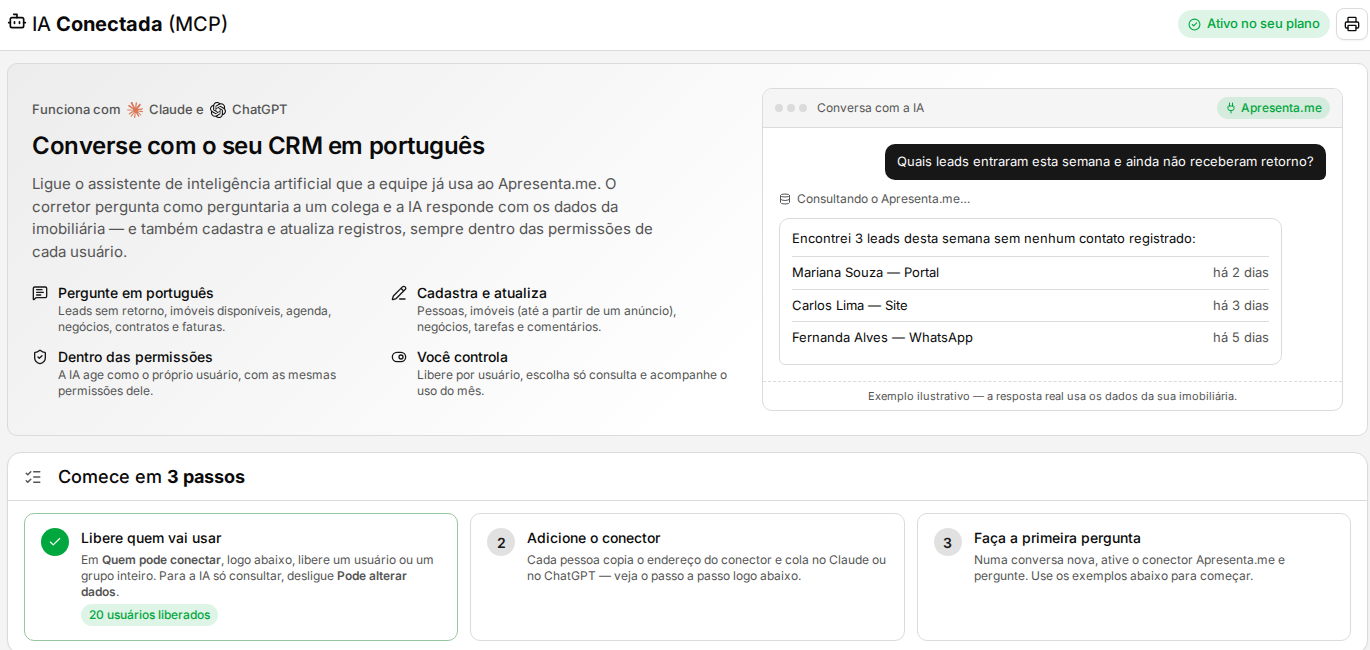
**Rotina:** Configurações > Integrações > **IA Conectada (MCP)**
A tela abre com a apresentação **Converse com o seu CRM em português** e uma conversa de exemplo. Logo abaixo ficam:
| Rotina | Descrição |
|---|
| **Comece em 3 passos** | Libere quem vai usar, adicione o conector e faça a primeira pergunta. Cada passo fica marcado como feito conforme a imobiliária avança, com a quantidade de usuários liberados e de consultas no mês. |
| **Conecte no seu aplicativo de IA** | Abas **Claude** e **ChatGPT**, cada uma com o passo a passo, o endereço do conector, o botão **Copiar** e um exemplo de como a janela do aplicativo fica preenchida. |
| **Veja na prática** | Perguntas de exemplo com a resposta da IA. O botão de copiar leva a pergunta para a conversa. |
| **Como pedir à IA** | Texto pronto para colar nas instruções de um Projeto no Claude ou no ChatGPT, pelo botão **Copiar instruções**. |
| **Quem pode conectar** | Quem está liberado, o que a IA pode fazer por cada pessoa, as consultas no mês e o último uso. |
| **Segurança e privacidade** | As regras que protegem os dados da imobiliária. |
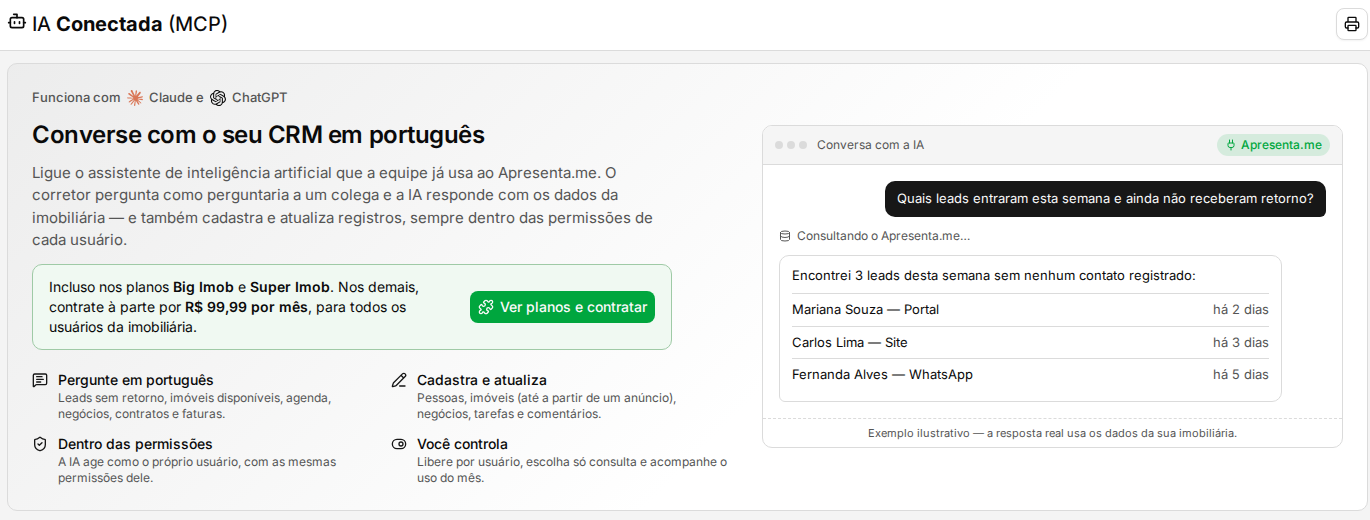
A IA Conectada vem incluída nos planos **Big Imob** e **Super Imob**. Nos demais planos, pode ser contratada à parte por **R$ 99,99 por mês**, para todos os usuários da imobiliária, em **Plano e Cobranças > Módulos**. Sem o módulo, a tela mostra o botão **Ver planos e contratar** (ou, para quem não cuida do plano, o aviso de que a contratação é feita pelo administrador da conta).
---
#### **Liberar quem pode conectar**
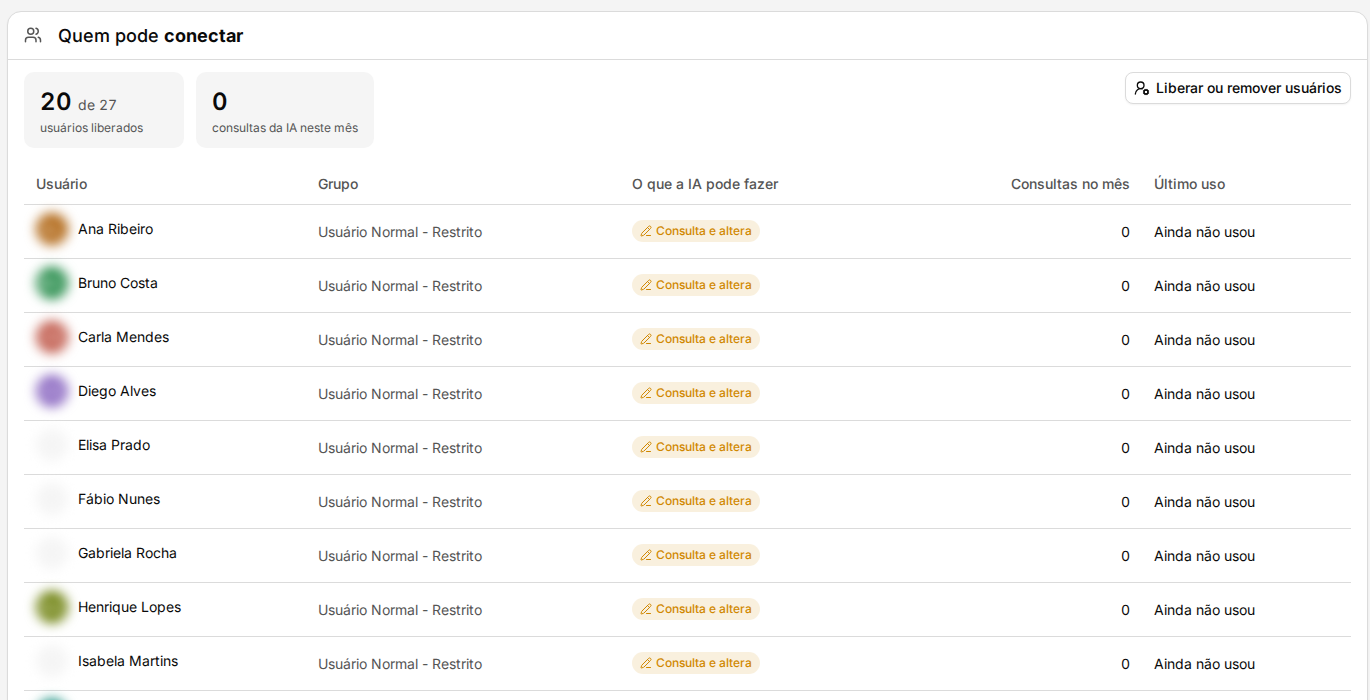
Os administradores da imobiliária já vêm liberados, com consulta e alteração, e não precisam fazer nada. Os demais usuários só conectam uma IA depois de liberados por quem administra os usuários. A forma mais rápida é pela própria tela IA Conectada:
1. No quadro **Quem pode conectar**, clique em **Liberar usuários** (ou em **Liberar ou remover usuários**, quando já houver alguém liberado). Abre a janela **Quem pode conectar a IA**, com os usuários separados por grupo e uma busca.
2. Ligue o interruptor de cada pessoa que vai usar, ou clique em **Liberar o grupo** para liberar todos do grupo de uma vez. Aparece o aviso **"Acesso liberado para o grupo …"**.
3. A liberação vale na hora. Quem não é administrador começa **só consultando**. Para a pessoa também cadastrar e alterar pelo assistente, ligue **Pode alterar dados** na linha dela.
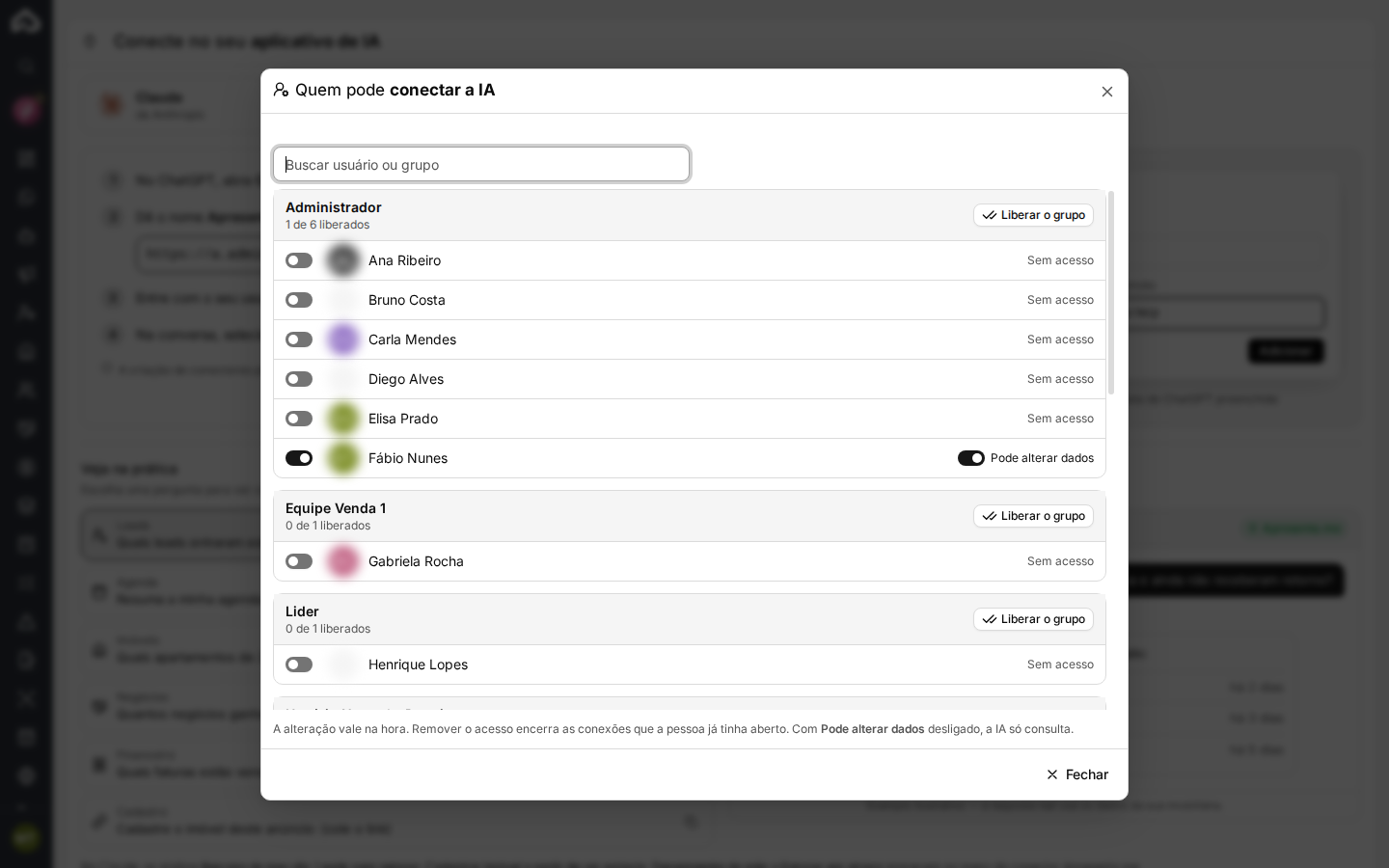
**Liberar o grupo** vale para quem já está no grupo naquele momento. Quem entrar no grupo depois não fica liberado: libere a pessoa nova da mesma forma. Para tirar o acesso de todos, use **Remover o grupo**; o sistema pede confirmação e as conexões abertas são encerradas na hora.
Para tirar o acesso de um administrador, desligue **Conectar IA externa** no cadastro dele.
Também dá para liberar pelo cadastro do usuário:
1. Acesse **Administrador > Usuários** e abra o cadastro da pessoa.
2. Ative **Conectar IA externa**. A opção **IA pode alterar dados** aparece logo abaixo, desligada.
3. Ligue **IA pode alterar dados** só se a pessoa for cadastrar pelo assistente, e grave o cadastro.
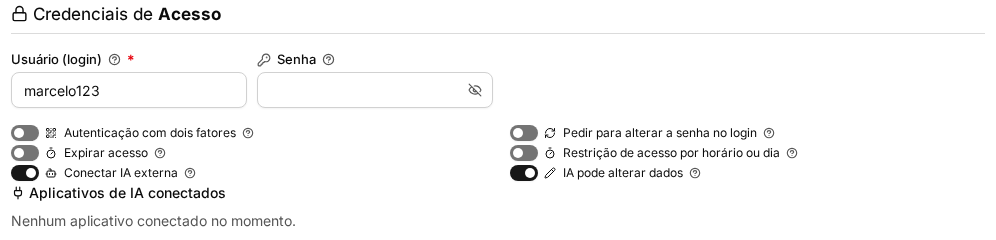
| Opção | Descrição |
|---|
| **Conectar IA externa** | Permite que o usuário conecte o Claude ou o ChatGPT ao sistema. Ao desligar, o acesso é cortado na hora e as conexões existentes deixam de funcionar. |
| **IA pode alterar dados** (na janela: **Pode alterar dados**) | Já vem ligado para os administradores e começa desligado para os demais usuários. Desligado, a IA fica no modo **só consulta**: não cadastra nem altera pessoas, imóveis, negócios ou tarefas, mesmo que o usuário possa fazer isso pelo painel. Ligado, a IA consulta e também cadastra ou altera registros, sempre pedindo confirmação antes de gravar. |
| **Aplicativos de IA conectados** | Mostra os aplicativos que o usuário já conectou. Use **Encerrar** para desligar uma conexão específica. |
Na tela IA Conectada, o quadro **Quem pode conectar** mostra os usuários liberados, o que a IA pode fazer por cada um (**Só consulta** ou **Consulta e altera**), as consultas da IA no mês e o último uso.
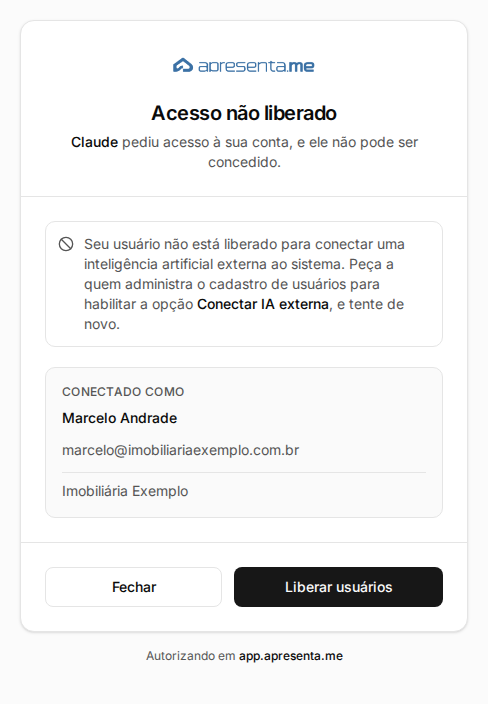
**Quando aparece "Acesso não liberado"**
Se uma pessoa ainda não liberada tenta conectar, a tela de autorização mostra **Acesso não liberado**. Quem administra os usuários vê ali o botão **Liberar usuários**, que abre a tela IA Conectada. Depois de liberar, a pessoa clica em **Fechar** e conecta de novo no aplicativo de IA.
---
#### **Conectar o Claude**
1. Na tela IA Conectada, em **Conecte no seu aplicativo de IA**, deixe a aba **Claude** escolhida e clique em **Copiar** ao lado do endereço. Aparece **"Endereço copiado! Agora cole no aplicativo de IA."**.
2. No Claude, pelo site ou pelo aplicativo, abra **Configurações > Conectores** e clique em **Adicionar conector personalizado**.
3. Dê o nome **Apresenta.me**, cole o endereço copiado e clique em **Conectar**.
4. Abre a tela de login do sistema. Entre com o seu usuário e senha.
5. Aparece a tela **Autorizar acesso**, com o seu nome e a imobiliária. Clique em **Autorizar**.
6. Em uma conversa nova, ative o conector Apresenta.me no menu de ferramentas e faça a primeira pergunta.
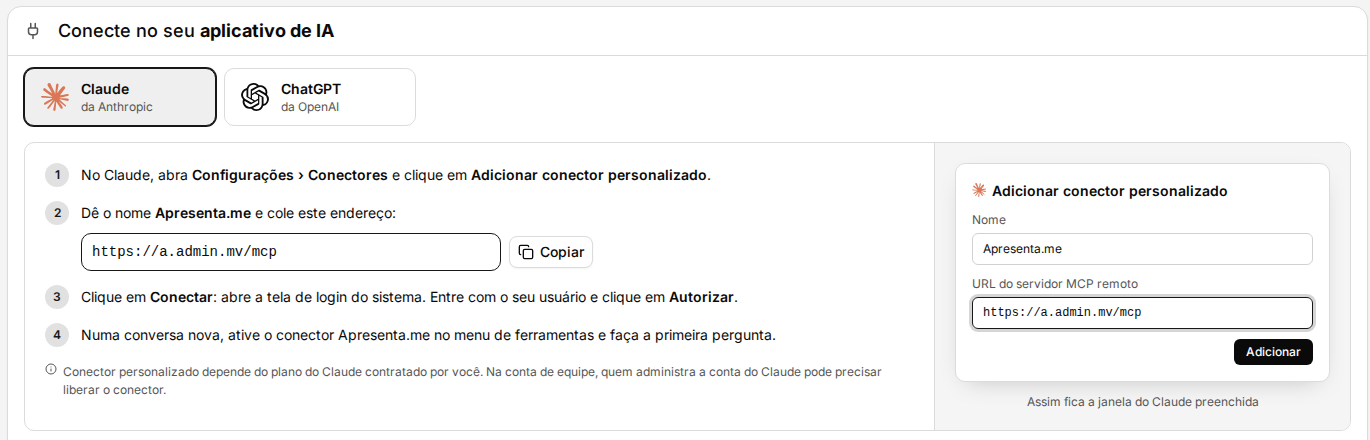
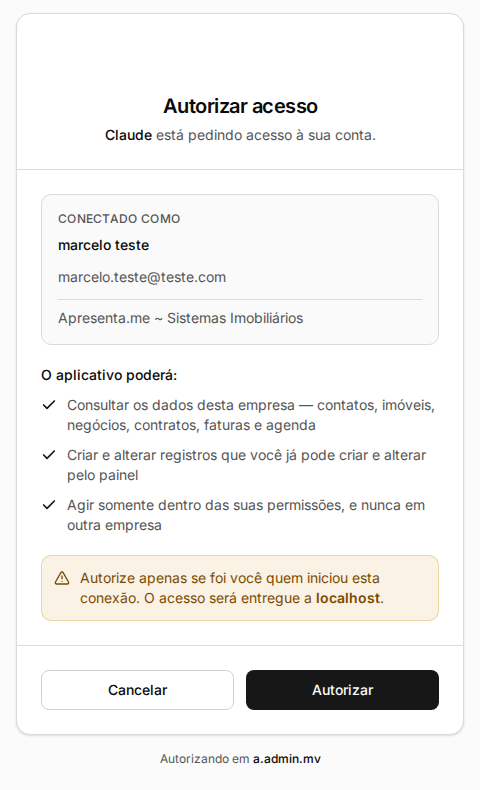
O conector personalizado depende do plano do Claude contratado por você. Em contas de equipe, quem administra a conta do Claude pode precisar liberar o conector.
#### **Conectar o ChatGPT**
Na mesma tela, escolha a aba **ChatGPT** e clique em **Copiar** ao lado do endereço. Depois:
1. No ChatGPT, abra **Configurações > Aplicativos e conectores** e escolha criar um conector.
2. Dê o nome **Apresenta.me**, escolha a autenticação **OAuth** e cole o endereço copiado.
3. Entre com o seu usuário do sistema e, na tela **Autorizar acesso**, clique em **Autorizar**.
4. Na conversa, selecione o conector Apresenta.me e faça a pergunta.
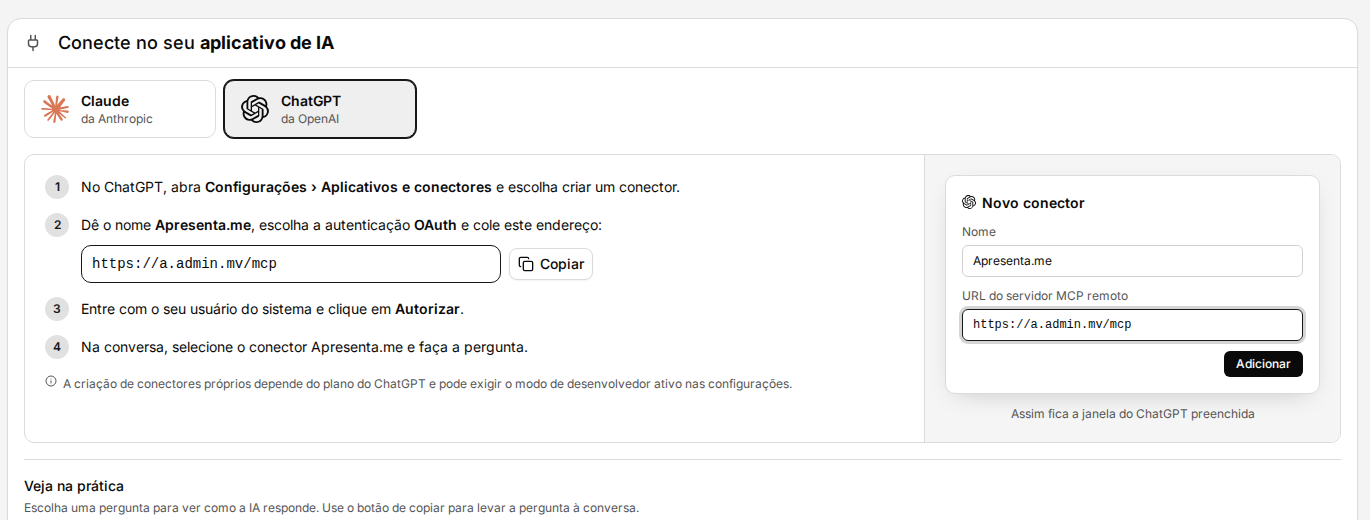
A criação de conectores próprios depende do plano do ChatGPT e pode exigir o modo de desenvolvedor ativo nas configurações do ChatGPT.
---
#### **Atalhos e exemplos de perguntas**
No Claude, o menu do conector Apresenta.me traz atalhos prontos:
| Atalho | Para quê |
|---|
| **Resumo do meu dia** | O que você tem pela frente hoje. |
| **Leads sem retorno** | Leads que ainda esperam um primeiro contato. |
| **Cadastrar imóvel a partir de um anúncio** | Cadastra o imóvel a partir do link de um anúncio. |
| **Desempenho do mês** | Como estão os resultados do mês. |
| **Faturas em atraso** | As cobranças vencidas e o valor em aberto. |
| **Importar uma planilha** | Lê uma planilha de leads, pessoas, imóveis ou lançamentos, mostra antes como as primeiras linhas vão entrar e só grava depois da sua confirmação, deixando de fora o que já existe no sistema. |
Na importação de planilha de leads, o assistente mostra como as primeiras linhas vão entrar, espera a sua confirmação e avisa quais linhas ficaram de fora. Ele também muda negócios de etapa, com as mesmas regras do funil que valem no painel.
Você também pode perguntar livremente, por exemplo: "Quais leads entraram esta semana e ainda não receberam retorno?", "Resuma a minha agenda de amanhã." ou "Quais apartamentos de 2 quartos estão disponíveis para locação até R$ 2.500?". Na tela IA Conectada, o quadro **Veja na prática** mostra perguntas de exemplo com a resposta, e o botão de copiar leva a pergunta para a conversa. Para quem usa todo dia, o quadro **Como pedir à IA** traz o botão **Copiar instruções**: crie um Projeto no Claude ou no ChatGPT e cole esse texto nas instruções do projeto, com o conector Apresenta.me ativo.
#### Exemplos de uso
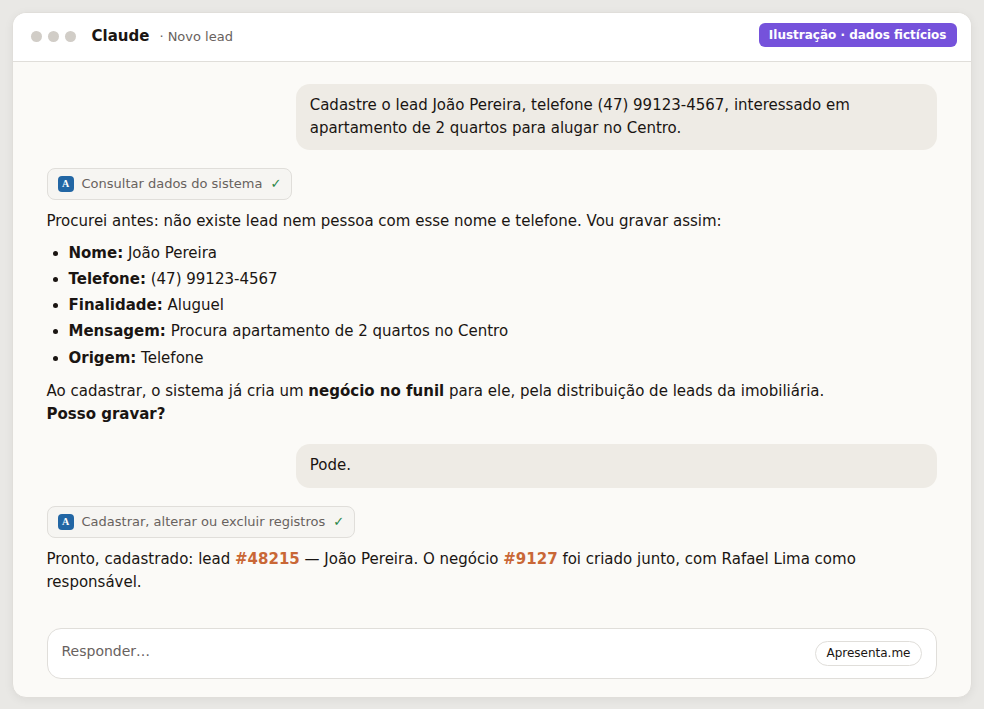
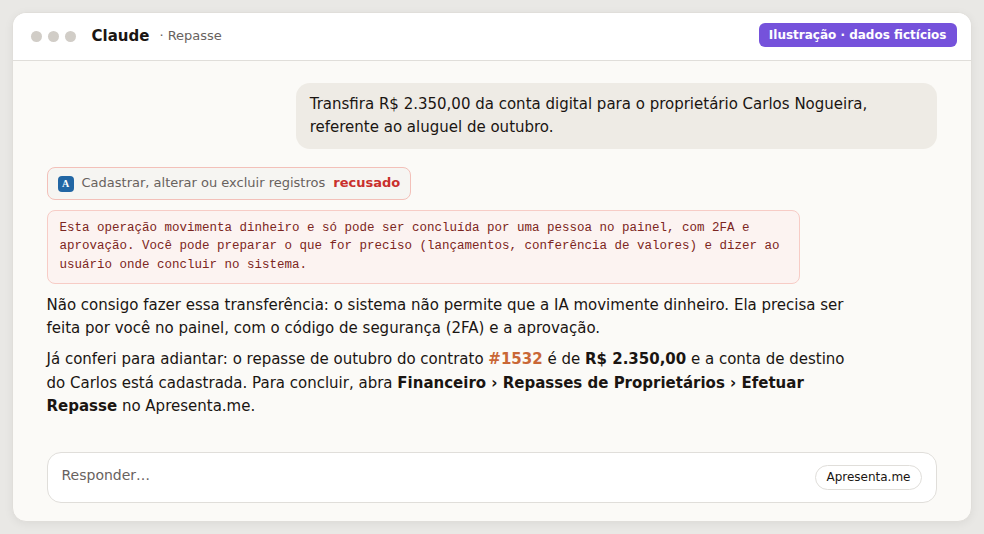
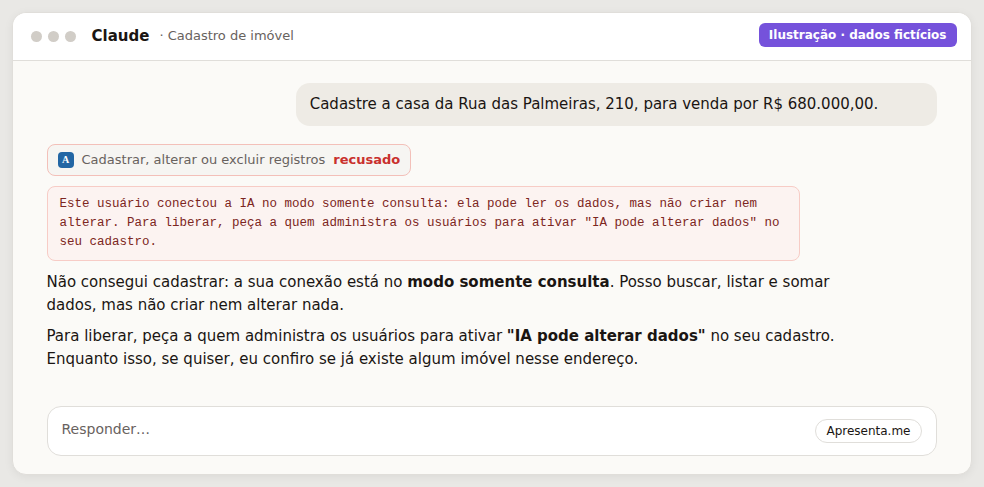
As imagens abaixo mostram, com dados fictícios, como a conversa acontece no aplicativo de IA.
**Consulta:** você pergunta pelos leads sem retorno e o assistente responde em tabela.

**Cadastro com confirmação:** antes de gravar um lead, o assistente mostra o que vai cadastrar e pede a sua confirmação.
**Pedido de transferência:** o assistente recusa e orienta a concluir no painel.
**Usuário só de consulta pede um cadastro:** o assistente explica que está no modo somente consulta e não grava nada.
---
#### **Ver e encerrar as suas conexões**
Em **Minha Conta > Segurança**, o painel **Aplicativos de IA** mostra os aplicativos conectados ao seu usuário. Clique em **Encerrar** para desligar uma conexão: o aplicativo perde o acesso na hora e precisa ser autorizado de novo para voltar.
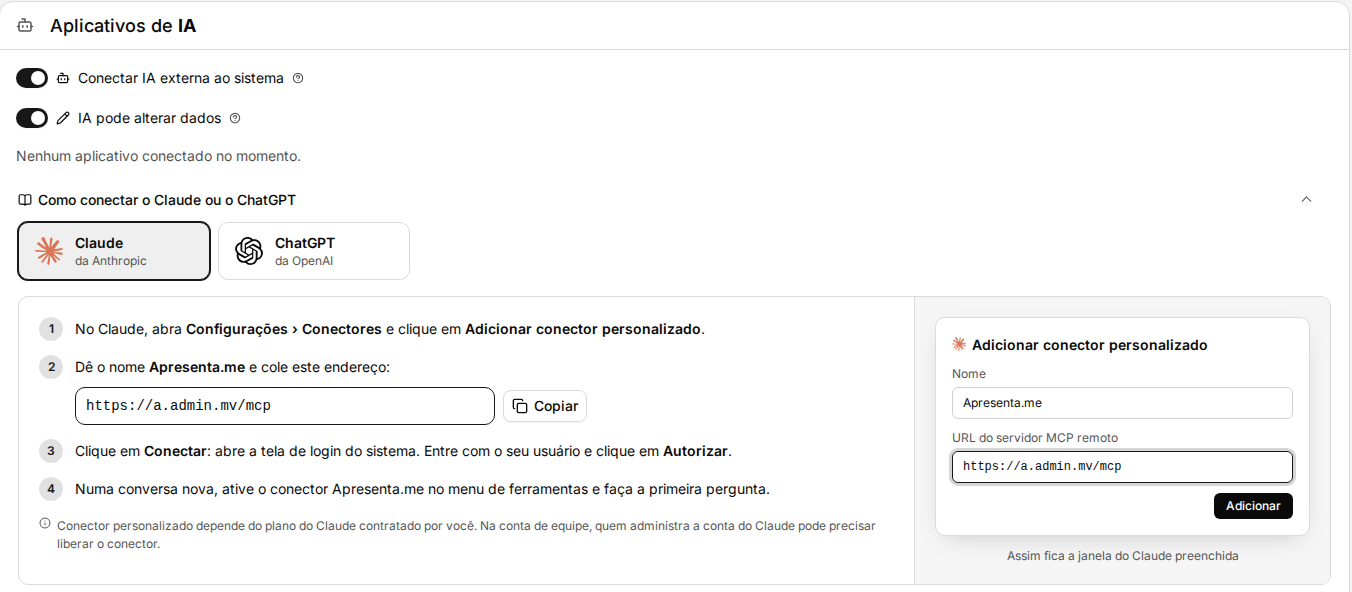
Ali você também pode desligar **Conectar IA externa ao sistema** ou **IA pode alterar dados**. Depois de desligadas e gravadas, só o administrador consegue religar essas opções.
---
#### **Segurança e privacidade**
- A IA vê e faz só o que o usuário conectado pode ver e fazer pelo painel, e nunca acessa dados de outra imobiliária.
- Cada usuário, exceto os administradores, precisa ser liberado por quem administra; desligar a liberação corta o acesso na hora.
- A conexão é autorizada com o login e a senha do sistema.
- Toda consulta da IA fica registrada, com usuário, aplicativo, data e o recurso usado.
- Quem pensa e escreve as respostas é o assistente contratado por vocês. O uso não consome os créditos de IA do Apresenta.me.
#### **O que o assistente não faz**
- **Pagamentos, transferências e saques**: continuam só no painel, feitos por uma pessoa.
- **Aprovações**: aprovar ou reprovar continua só no painel.
- **Acessos**: usuários, grupos, permissões e senhas só são alterados no painel.
- **Envios**: mensagem, e-mail, WhatsApp, boleto ou assinatura sempre pedem a sua confirmação antes de sair.
O assistente não abre os arquivos gerados pelo sistema, como PDF e planilhas. Para baixar ou conferir esses arquivos, use o painel.
---
#### **Perguntas frequentes**
➜ **Não estou vendo a IA Conectada. E agora?** O recurso precisa estar no plano da imobiliária: incluso no Big Imob e no Super Imob, e contratado à parte nos demais, em **Plano e Cobranças > Módulos**. A tela fica em **Configurações > Integrações**; se você não consegue abrir, peça ao responsável pelo seu acesso.
➜ **Ao autorizar, apareceu "Acesso não liberado". O que fazer?** A tela mostra: "Seu usuário não está liberado para conectar uma inteligência artificial externa ao sistema. Peça a quem administra o cadastro de usuários para habilitar a opção Conectar IA externa, e tente de novo." Peça para ser liberado em **IA Conectada > Quem pode conectar** e repita a conexão. Se a mensagem disser que o módulo não está contratado, a imobiliária precisa contratá-lo primeiro.
➜ **Sou administrador, preciso me liberar?** Não. Os administradores já vêm liberados para consultar e alterar.
➜ **Liberei a pessoa, mas o aplicativo continua sem acesso.** A tentativa que deu "Acesso não liberado" já foi recusada. A pessoa clica em **Fechar** e conecta de novo no aplicativo.
➜ **Liberamos o grupo, mas o funcionário novo não conecta.** A liberação é por pessoa: **Liberar o grupo** libera quem já estava no grupo naquele momento. Libere o funcionário novo da mesma forma.
➜ **A IA respondeu que está no modo de consulta e não pode cadastrar nem alterar nada.** Quem não é administrador começa só consultando. Peça a quem administra os usuários para ligar **Pode alterar dados** para você, na janela **Quem pode conectar a IA** ou no seu cadastro (**IA pode alterar dados**).
➜ **O assistente não faz pagamento nem transferência.** É proposital, por segurança: dinheiro, aprovações e acessos só no painel.
➜ **A IA consegue ver informações que eu não vejo no painel?** Não. Ela segue exatamente as suas permissões.
➜ **O uso da IA Conectada gasta os créditos de IA do Apresenta.me?** Não. A conversa acontece no Claude ou no ChatGPT, com a conta de vocês.
➜ **Não aparece a opção de conector no Claude ou no ChatGPT.** Depende do plano do aplicativo de IA. No ChatGPT pode ser preciso ligar o modo de desenvolvedor; em contas de equipe do Claude, quem administra a conta precisa liberar o conector.
➜ **Os nomes das ferramentas aparecem em inglês no Claude.** O Claude guarda a lista de quando você conectou. Em **Conectores**, desconecte e conecte de novo.
➜ **Como desconecto?** Em **Minha Conta > Segurança > Aplicativos de IA**, clique em **Encerrar**. O aplicativo perde o acesso na hora.
➜ **Desliguei um usuário. As conexões dele param na hora?** Sim. Ao desligar **Conectar IA externa** e gravar, ou ao remover a pessoa na janela **Quem pode conectar a IA**, os aplicativos já conectados perdem o acesso imediatamente.