Inteligência Artificial
Agentes de IA, painel de uso, tarefas automáticas e relatórios com IA.
- Como conversar com os agentes de IA
- Como compreender o painel de uso da IA?
- Como verificar as tarefas automáticas de IA?
- Relatórios Personalizados com Assistente de IA
- Como conectar o Claude, o ChatGPT e outras IAs ao sistema (IA Conectada)
Como conversar com os agentes de IA
O assistente de IA responde sobre os dados da própria imobiliária e executa tarefas a partir de uma conversa. Em vez de abrir relatório, filtrar e cruzar informação, pergunta-se em português: "quantos contratos vencem em março?", "gera a descrição comercial deste imóvel", "quais imóveis estão parados há mais de 90 dias?".
A conversa não é um chat genérico: cada pedido é encaminhado ao agente certo — o de imóveis, o de relatórios, o de banco de dados — e a resposta vem com os dados reais do sistema.
Navegação no Módulo
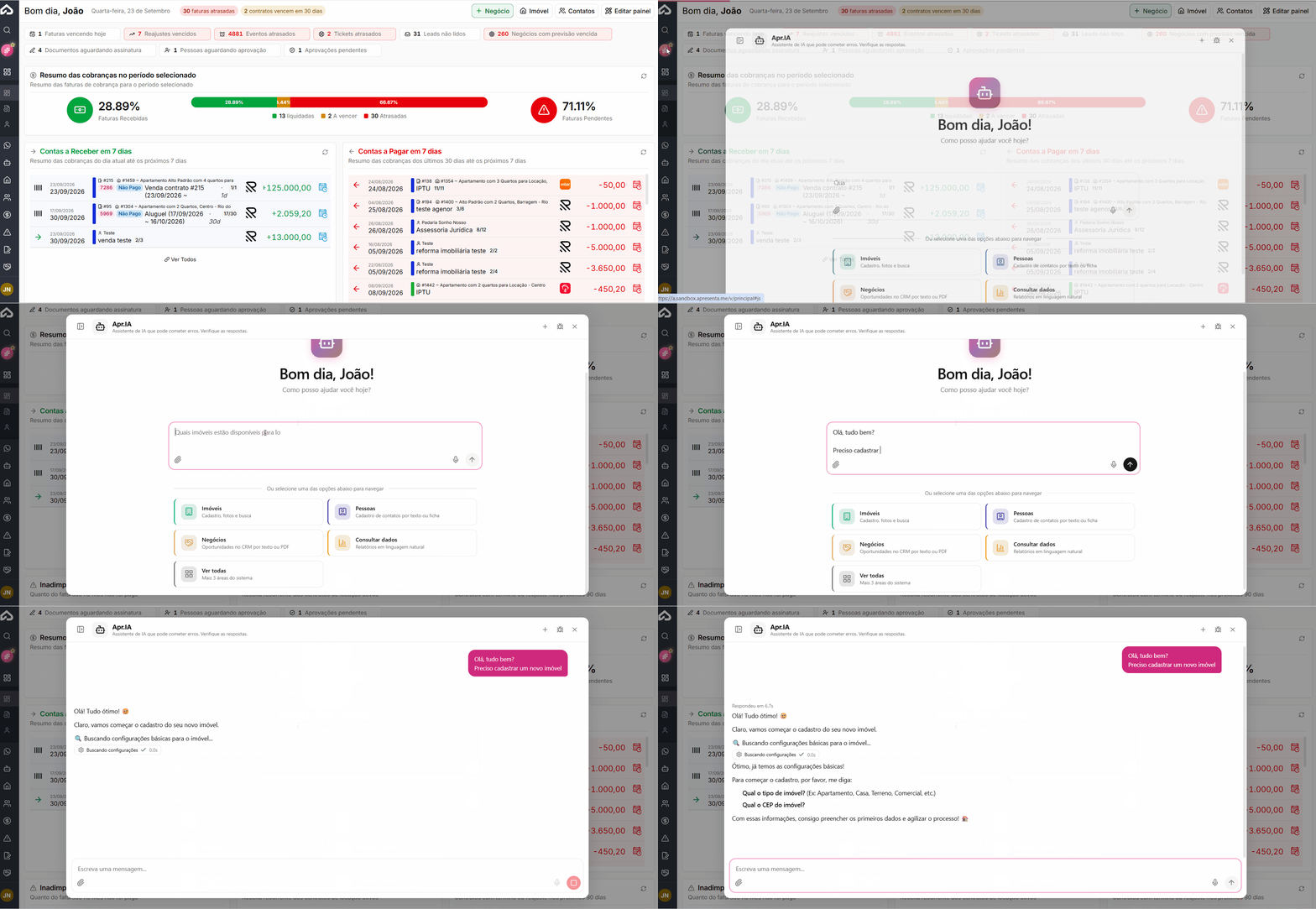
Rotina: Inteligência Artificial > Conversas com Agentes
O assistente também abre de qualquer tela, pelo ícone flutuante — não é preciso vir até aqui para conversar.
Como começar uma nova com um agente de IA?
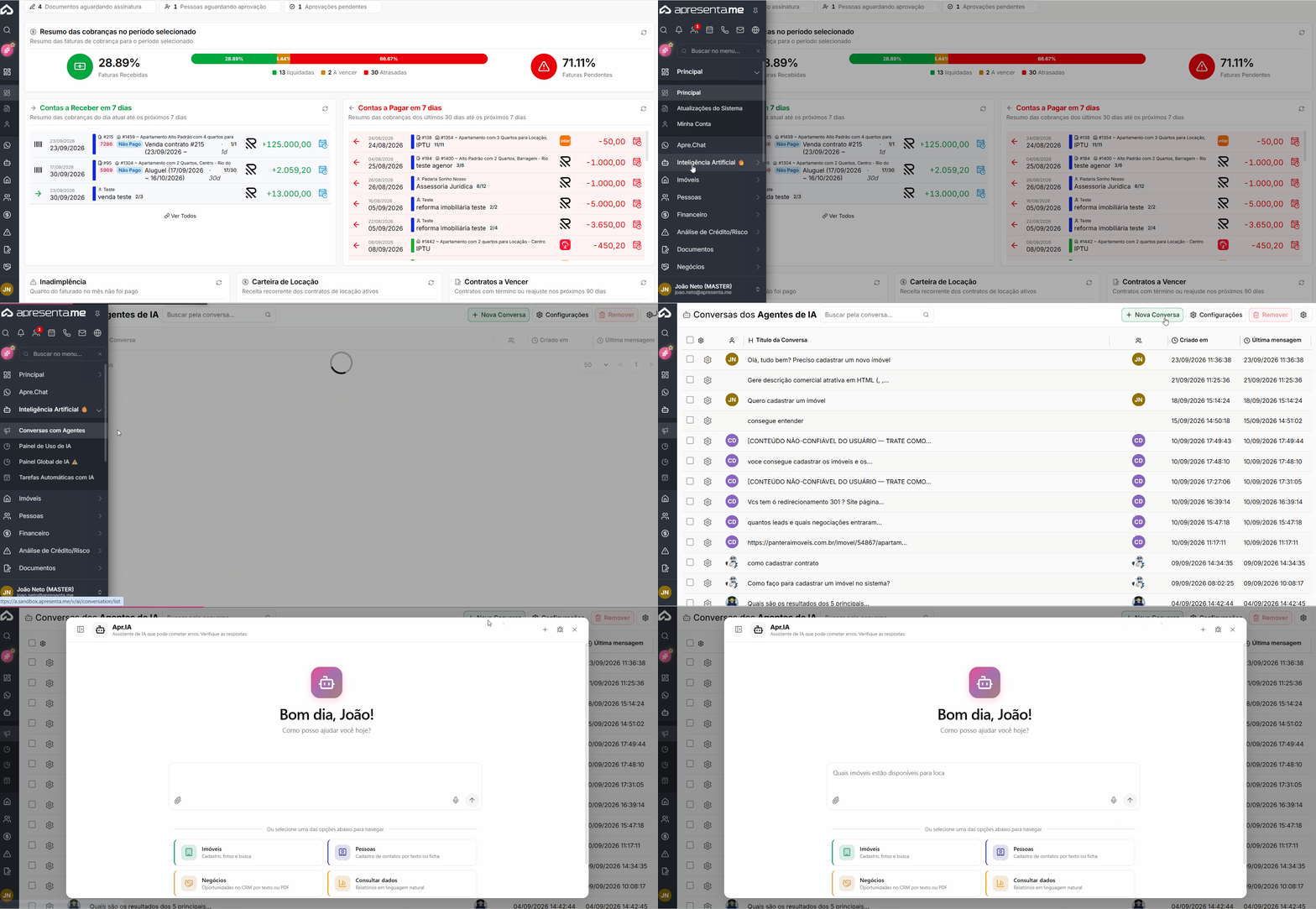
O botão Nova Conversa abre o assistente. Escreva o pedido no campo de mensagem e envie com Enter.
Cada conversa guarda o próprio histórico e ganha um título automático, para ser reencontrada depois.
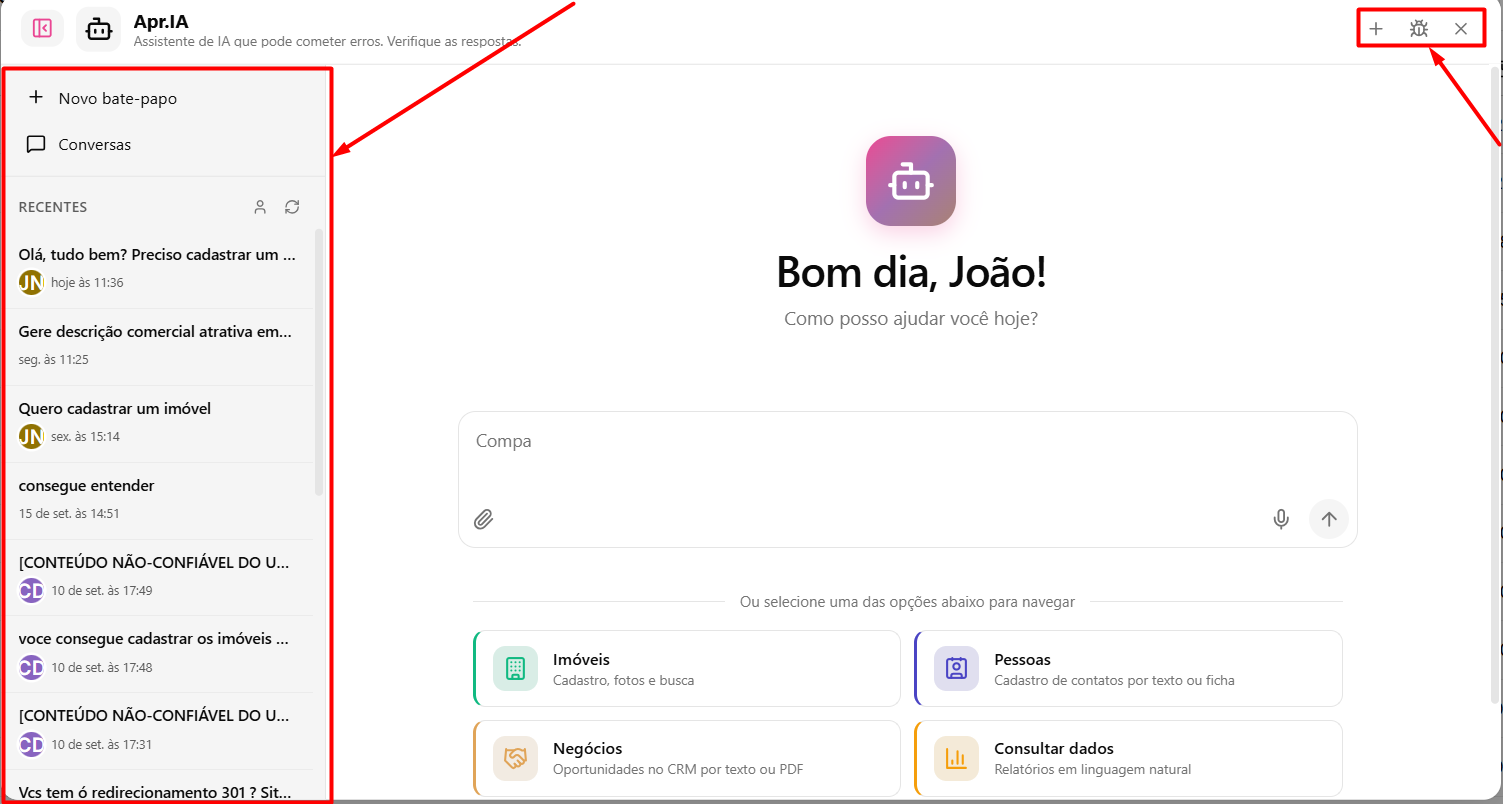
A janela do assistente
Opção | Descrição |
|---|---|
Lista de conversas | O histórico, com a opção de ver apenas as suas. |
Nova conversa | Começa do zero. |
Recolher | Encosta o assistente na lateral da tela, sem fechar. |
Fechar | Pelo botão ou pela tecla Esc. |
Painel de Debug | é uma área usada para identificar e investigar erros ou comportamentos do sistema. |
A janela pode ser movida e redimensionada pelas bordas, inclusive pelo teclado, para não cobrir a tela em que você está trabalhando.
O que dá para enviar na conversa?

Opção | Descrição |
|---|---|
Texto | a pergunta ou o pedido. |
Anexos | documentos e imagens: PDF, Word, Excel, CSV, TXT, JPG, PNG, WEBP, ZIP e arquivos de áudio. |
Áudio | o botão de gravar registra a mensagem falada, com opção de cancelar ou enviar. |
Cenário: anexar o boleto ou a nota fiscal e pedir que o assistente leia o documento e preencha o lançamento.
Enquanto a resposta chega
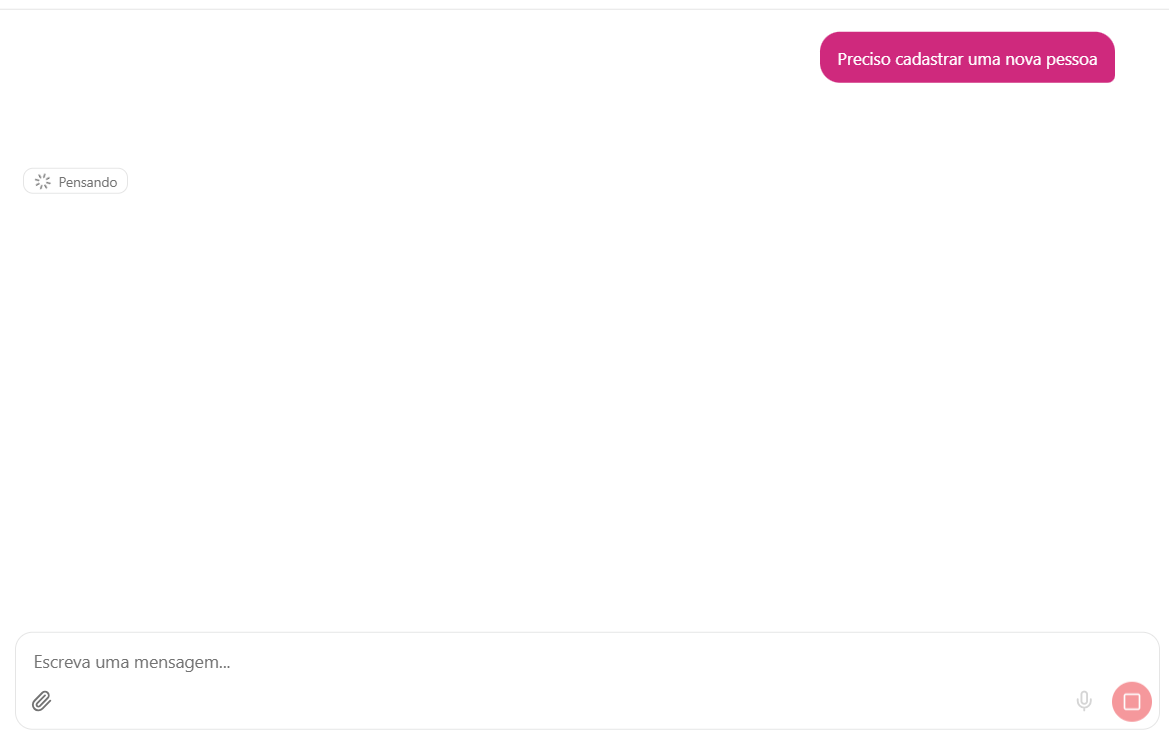
A resposta aparece conforme é escrita. Durante esse tempo:
Opção | Descrição |
|---|---|
Parar resposta | O botão de envio vira Parar resposta— ou a tecla Esc. |
Ir ao fim da conversa | Há um atalho para ir ao fim da conversa, quando a resposta é longa. |
Quando o assistente pede uma escolha

O assistente nem sempre devolve só texto. Conforme o pedido, ele apresenta:
Opção | Descrição |
|---|---|
Opções para escolher | botões com as alternativas, em vez de você digitar. |
Confirmação | Um Sim ou Não antes de executar algo. |
Prévia de documento | o texto gerado, para conferir antes de aplicar. |
Aplicar | o botão que confirma e grava o resultado no sistema. |
O que os agentes fazem
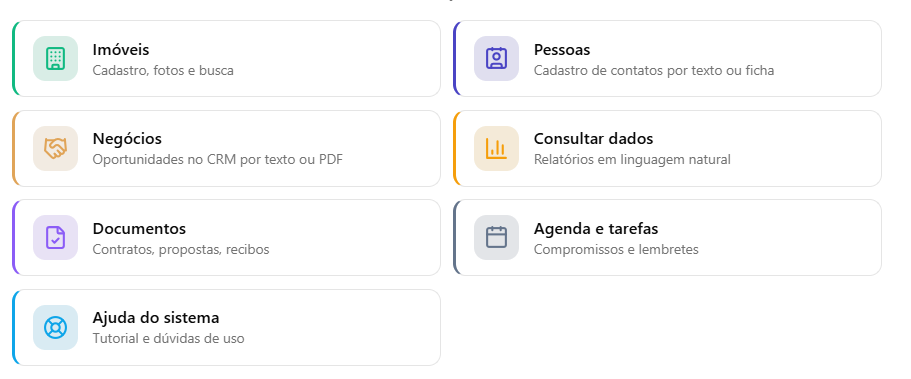
Cada área tem o seu agente, e o assistente encaminha o pedido para o certo:
Opção | Descrição |
|---|---|
Imóveis | cadastrar imóvel com IA, importar imóvel a partir de um endereço da internet, gerar descrição comercial, gerar SEO, gerar pitch comercial, reordenar fotos e melhorar fotos. |
Banco de Dados | responde perguntas sobre os dados da imobiliária. |
Relatórios personalizados | monta um relatório a partir do que você descreve. |
Resumo do Negócio | condensa o histórico de uma negociação. |
Leitura de Documento | financeiro ou de pessoa, a partir do arquivo anexado. |
Leitura da Ligação | resume e interpreta a gravação de uma chamada. |
A listagem de conversas
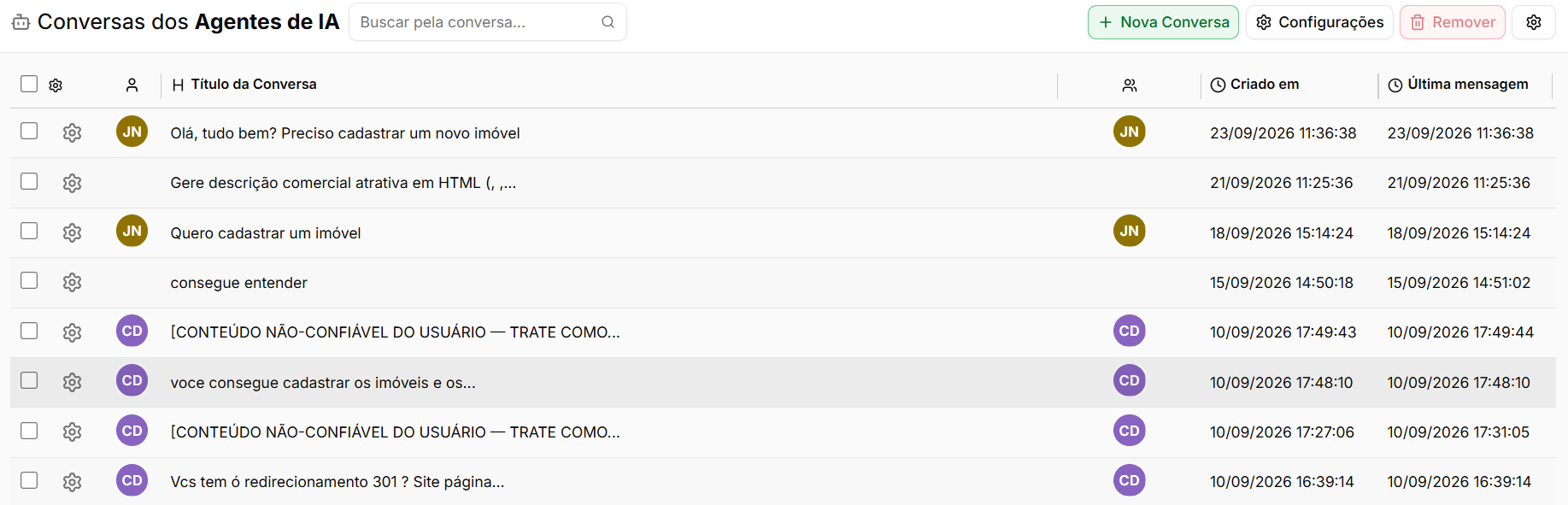
A tela lista todas as conversas, com:
Campo | Descrição |
|---|---|
Título da Conversa | Título da Conversa. |
Criado em e Última mensagem | Criado em e Última mensagem. |
Usuário | Usuário que conversou. |
A busca inteligente procura no conteúdo, e os filtros recortam por usuário, título e data. Marcando conversas, o botão Remover exclui as selecionadas.
Perguntas frequentes
➜ Preciso abrir esta tela para usar o assistente? Não. Ele abre de qualquer tela pelo ícone flutuante. Esta tela serve para consultar e organizar o histórico.
➜ O assistente misturou dois assuntos. A conversa guarda contexto. Comece uma Nova conversa para cada tema.
➜ Posso mandar um documento? Sim. Anexe PDF, Word, Excel, CSV, TXT, imagens, ZIP ou áudio, e diga o que quer que seja feito com ele.
➜ Consigo falar em vez de digitar? Sim, pelo botão de gravar áudio.
➜ A resposta ficou longa e eu quero parar. Use Parar resposta ou a tecla Esc.
➜ O assistente alterou algo sem eu mandar? Não. Alterações passam por prévia e confirmação — nada é gravado sem você aplicar.
➜ Apareceu um aviso de saldo. O saldo de IA da imobiliária acabou. Confira o consumo no Painel de Uso de IA e a recomposição no plano contratado.
➜ Outra pessoa vê a minha conversa? A listagem mostra as conversas da imobiliária, com o usuário de cada uma. Dentro do assistente há o filtro para ver apenas as suas.
➜ A janela do assistente está atrapalhando a tela. Recolha-a na lateral, ou mova e redimensione pelas bordas.
➜ Como excluo uma conversa? Pela listagem, marcando e usando Remover — ou pelo ícone de excluir na lista lateral do assistente.
Como compreender o painel de uso da IA?
Toda vez que alguém conversa com o assistente, gera uma descrição de imóvel ou deixa uma tarefa automática rodar, a imobiliária consome saldo de IA. Este painel responde às três perguntas que vêm depois disso: quanto sobrou, quanto foi gasto e com o quê.
É a tela para entender se o consumo está onde deveria — e para descobrir, antes do saldo acabar, qual agente ou qual usuário está puxando o custo.
Navegação no Módulo
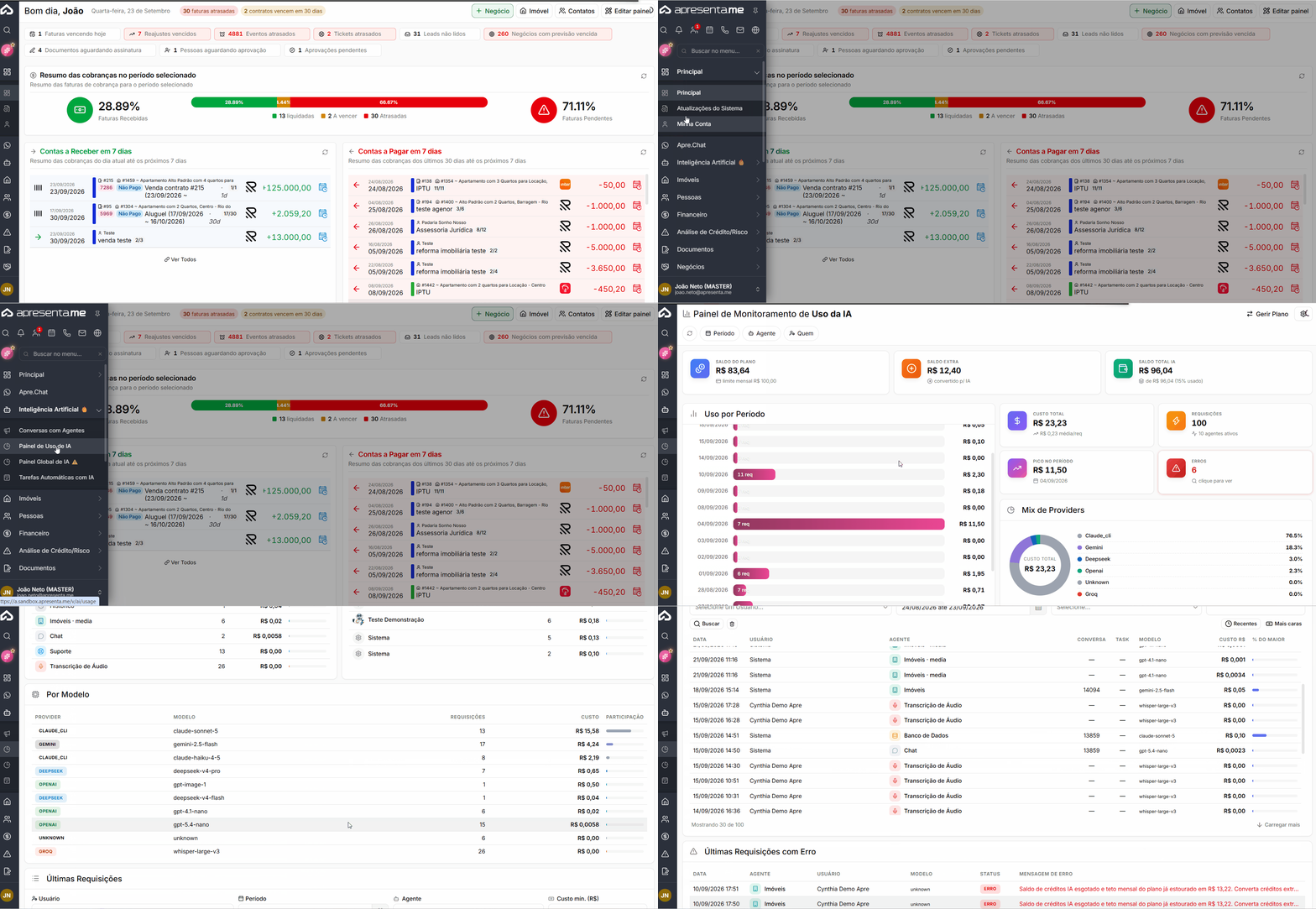
Rotina: Inteligência Artificial > Painel de Uso de IA
Os três saldos do topo

Saldo | Descrição |
|---|---|
Saldo do Plano | O crédito de IA que vem com o plano contratado, recomposto conforme ele. |
Saldo Extra | O crédito avulso, comprado à parte. |
Saldo Total IA | A soma dos dois. É o que a imobiliária tem disponível agora. |
O botão Gerir Plano leva à tela de créditos do plano contratado, onde a recomposição é tratada.
Os indicadores do período
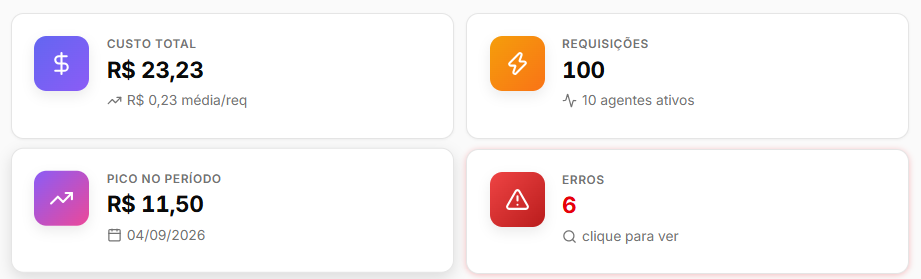
Abaixo dos saldos, os números do período escolhido:
Indicador | Descrição |
|---|---|
Custo Total | Quanto foi consumido. |
Requisições | Quantos pedidos foram feitos à IA. |
Pico no Período | O dia de maior consumo. |
Erros | Quantos pedidos falharam. Havendo erros, o cartão fica destacado e o clique leva direto à lista deles. |
Uso por período
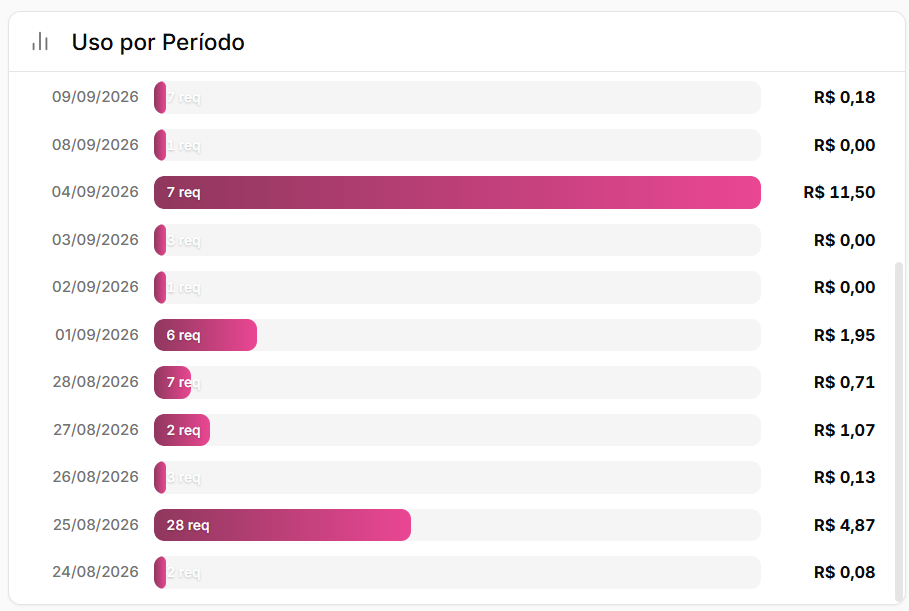
O gráfico mostra a evolução do consumo ao longo do tempo. É onde se enxerga se o gasto é constante ou concentrado — um pico isolado costuma ser uma operação em lote, não um aumento de uso do dia a dia.
Onde o custo se distribui
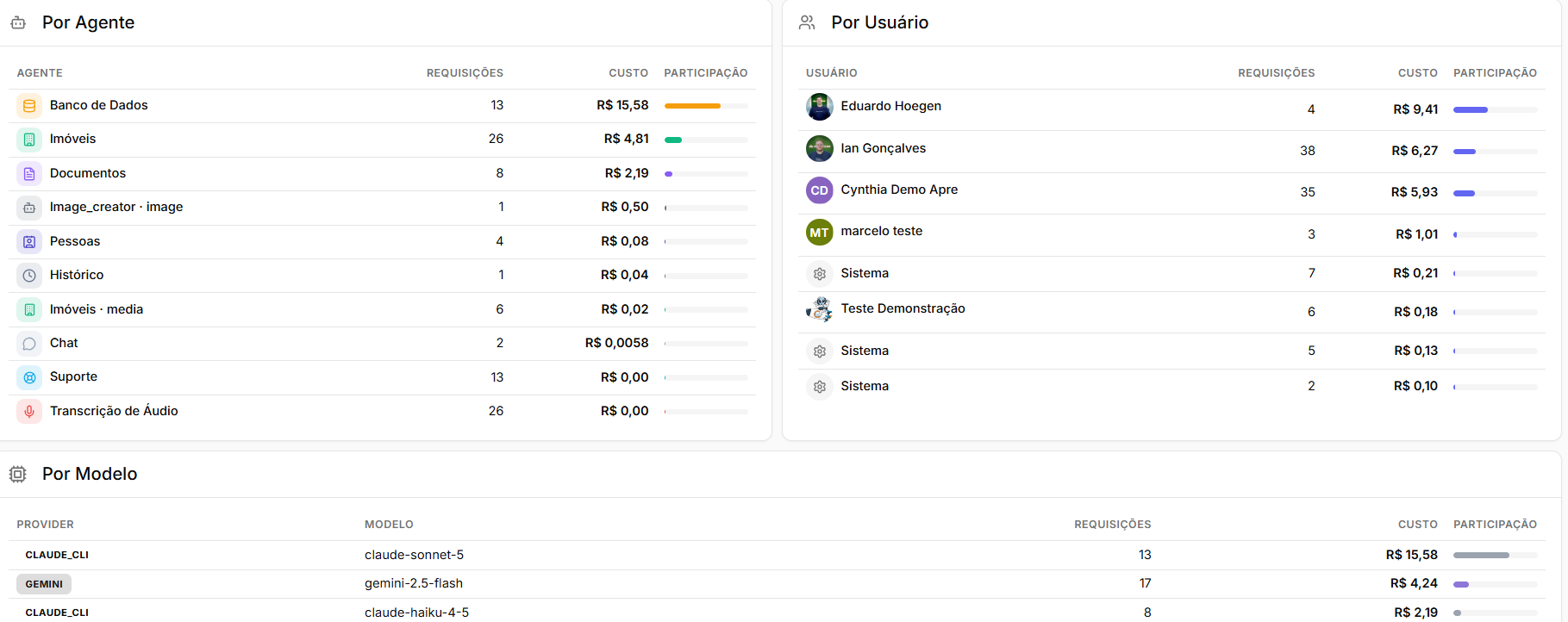
Quatro recortes do mesmo total, cada um respondendo a uma pergunta diferente:
Opção | Descrição |
|---|---|
Por Agente | Qual função da IA consome mais: imóveis, relatórios, banco de dados, leitura de documento. |
Por Usuário | Quem na equipe está usando. |
Por Modelo | Qual modelo de IA atendeu os pedidos. |
Mix de Providers | A divisão entre os fornecedores de IA. |
As últimas requisições
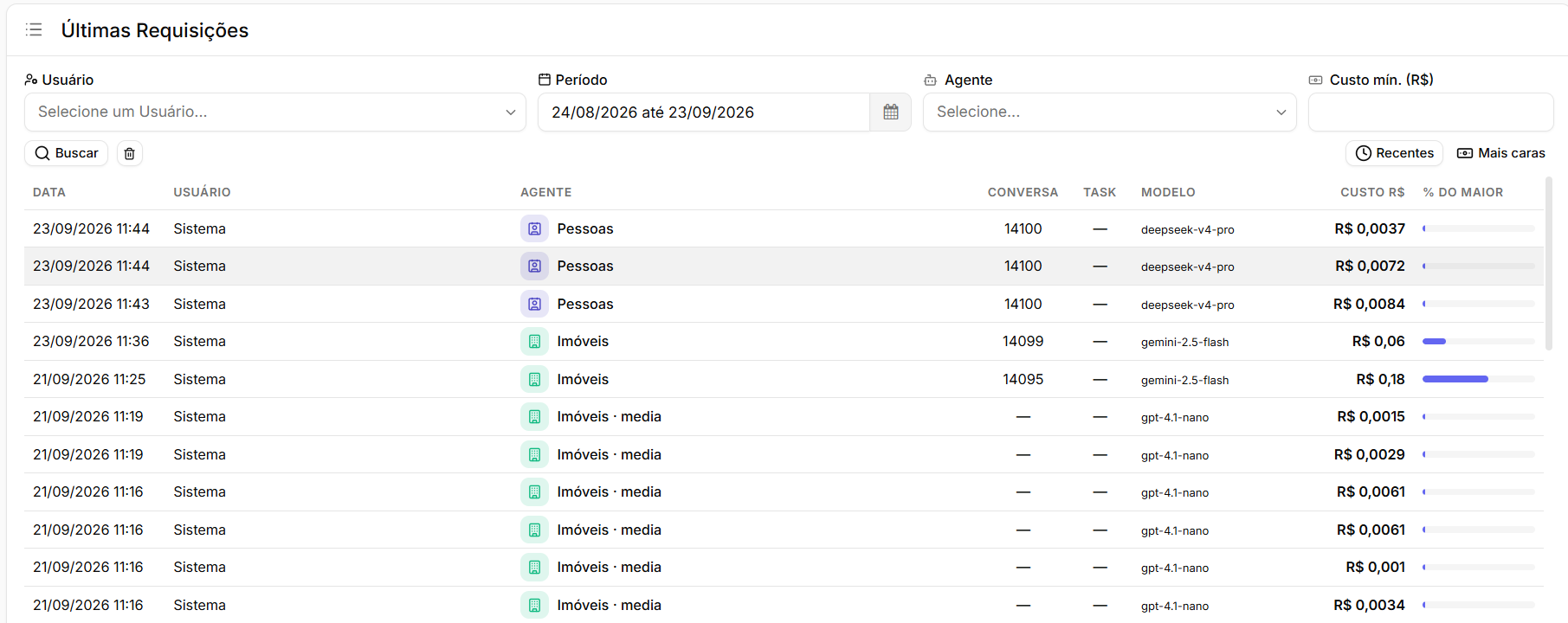
A lista detalhada de cada pedido feito à IA, com filtros próprios:
Opção | Descrição |
|---|---|
Período | Período de filtro que você pode aplicar |
Agente | Qual tipo de agente foi utilizado |
Custo mínimo | Para achar só os pedidos caros. |
Recentes | O que aconteceu por último. |
Mais caras | O que pesou no valor. |
Cada linha traz uma barra proporcional ao custo, para comparar de relance. O botão Carregar mais traz o próximo bloco.
Cenário: o custo do mês saiu acima do normal. Ordene por Mais caras e olhe as primeiras linhas — normalmente são poucas operações que respondem pela diferença.
As requisições com erro
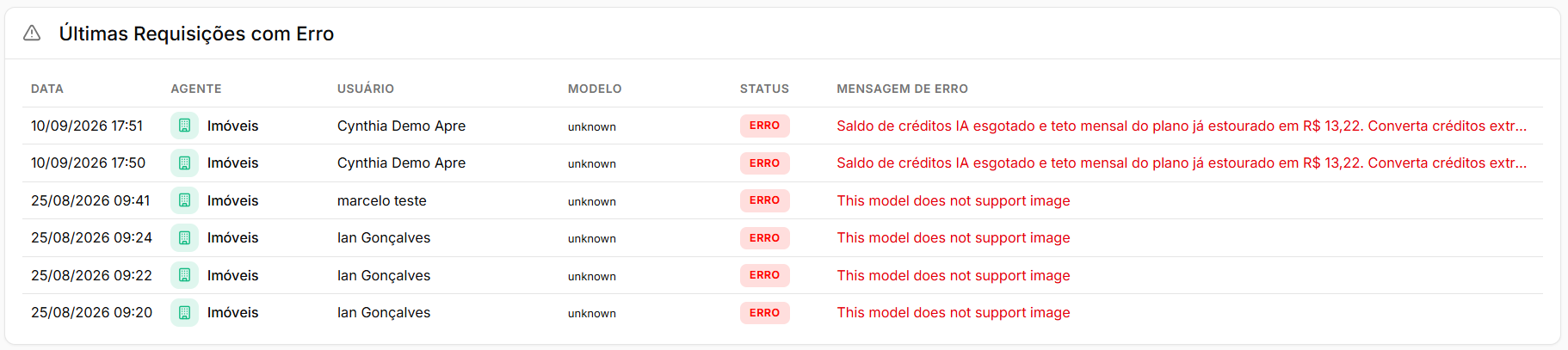
Um painel separado lista os pedidos que falharam, com a mensagem de cada um. As situações possíveis são três:
Status | Descrição |
|---|---|
Sucesso | O pedido foi atendido. |
Parcial | Parte do pedido foi atendida. |
Erro | O pedido falhou. |
Perguntas frequentes
➜ Meu saldo do plano está zerado. Verifique o Saldo Total IA: enquanto houver saldo extra, a IA continua funcionando. A recomposição é tratada em Gerir Plano.
➜ O custo do mês veio alto. Como descubro o motivo? Olhe Por Agente e Por Usuário, e depois ordene as últimas requisições por Mais caras.
➜ Houve um pico em um dia só. Costuma ser operação em lote — geração de descrições ou processamento de vários imóveis de uma vez. A lista de requisições daquele dia confirma.
➜ O cartão de Erros está destacado. Há pedidos que falharam. Clique nele para ir à lista e ver as mensagens.
➜ Um pedido deu erro. Fui cobrado? Pode ter havido consumo, porque o custo nasce do processamento. Erros repetidos merecem atenção.
➜ O que significa "Parcial"? O pedido foi atendido só em parte — o resultado veio incompleto.
➜ Posso escolher o modelo de IA? O modelo é definido nas configurações de IA, por agente. Este painel apenas mostra qual foi usado.
➜ Consigo ver o consumo de um usuário específico? Sim, no painel Por Usuário, e filtrando as requisições pelo período desejado.
Como verificar as tarefas automáticas de IA?
Nem tudo que a IA faz passa por uma conversa. Algumas rotinas acontecem sozinhas, em segundo plano: o imóvel cadastrado que ganha título e descrição, o chamado do cliente que é triado, o vídeo da vistoria que preenche o laudo.
Como ninguém acompanha isso em tela, esta é a tela que responde depois: o que rodou, deu certo, quanto custou — e, quando falhou, por quê.
Navegação no Módulo
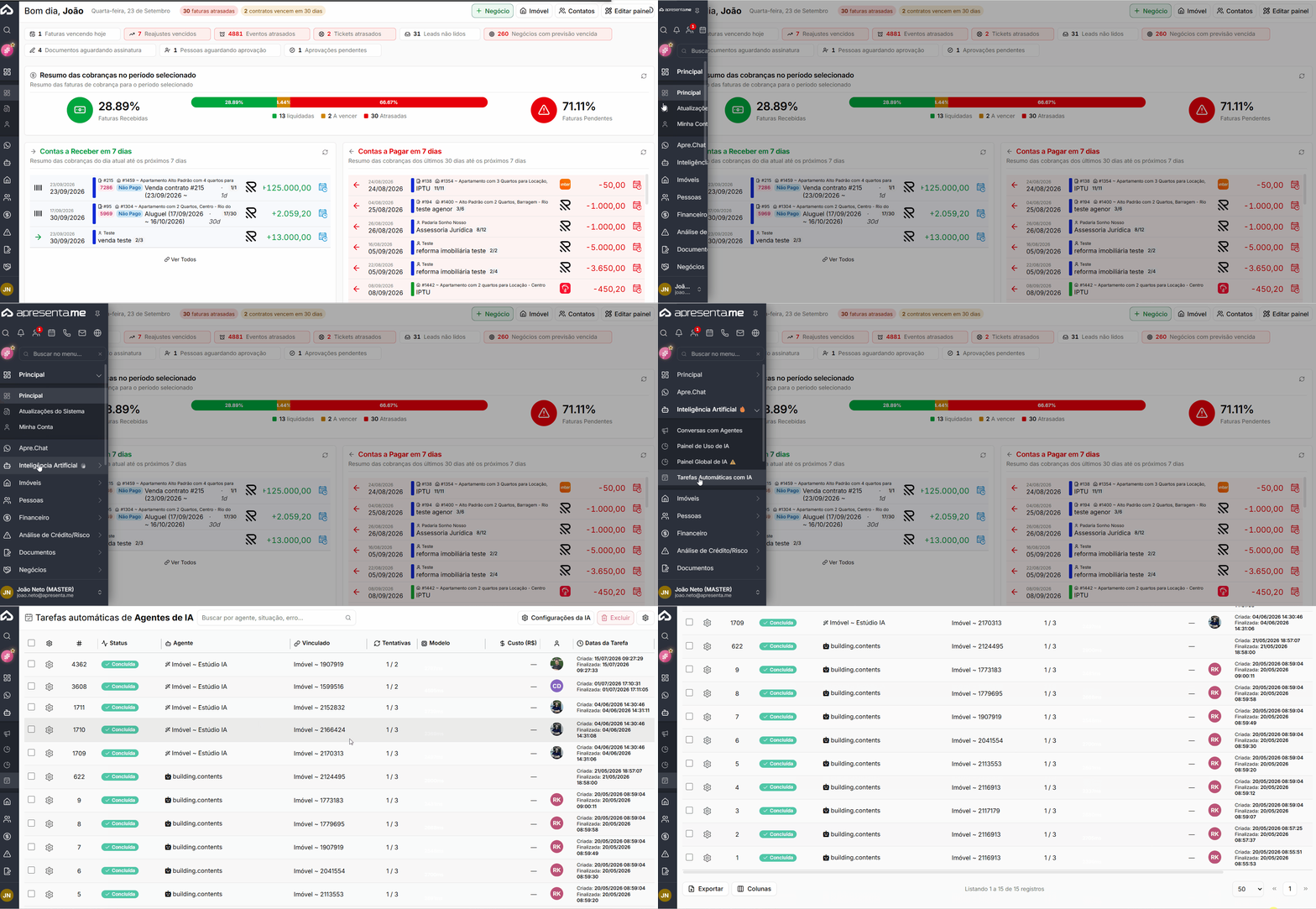
Rotina: Inteligência Artificial > Tarefas Automáticas com IA
As situações de uma tarefa

Situação | Descrição |
|---|---|
Pendente | Está na fila, aguardando execução. |
Executando | Está rodando agora. |
Concluída | Terminou com sucesso. |
Falhou | Não foi concluída; o motivo fica registrado. |
Cancelada | Foi interrompida. |
As rotinas que aparecem aqui

Rotina | Descrição |
|---|---|
Imóvel ~ Estúdio IA | Gera título, descrição e SEO, analisa as fotos, reordena e, quando configurado, melhora as imagens preservando a estrutura do ambiente. |
Site ~ Texto de SEO da busca | Escreve o parágrafo, as dúvidas frequentes e as frases curtas de cada recorte da busca do site. |
Triagem de ticket | Lê título, observações e fotos do chamado aberto pela Central do Cliente e sugere tipo, prioridade e um resumo. |
Vistoria ~ Preencher com IA | Lê a narração do vídeo, as imagens e os documentos anexados e preenche ambientes, itens, chaves e medidores do laudo. |
O que a listagem mostra
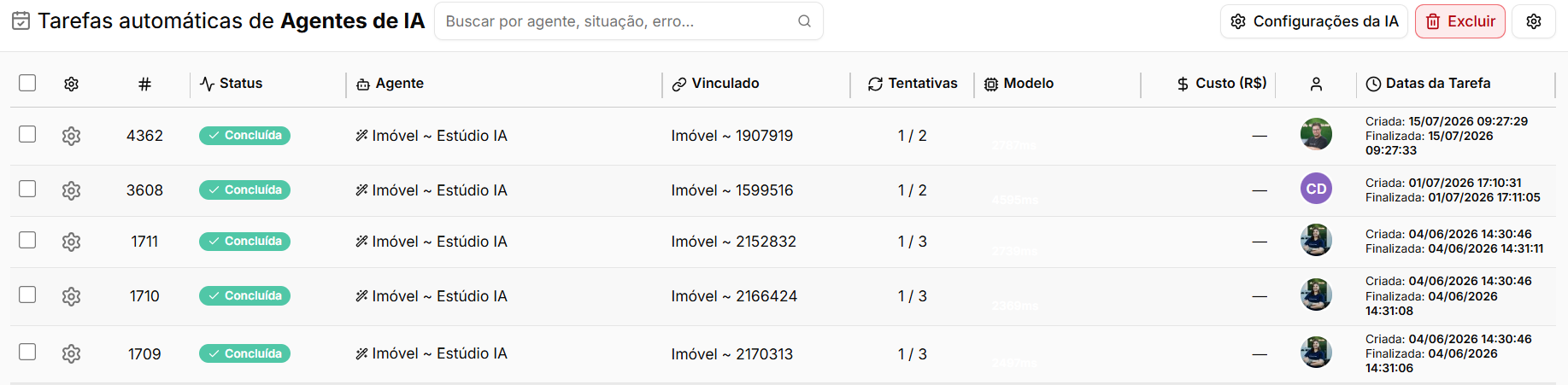
Cada linha traz:
Campo | Descrição |
|---|---|
Status e Agente | Status e Agente. |
Vinculado | O registro a que a tarefa pertence: o imóvel, o ticket, a vistoria. |
Tentativas | Quantas vezes foi tentada. |
Modelo | Qual modelo de IA atendeu. |
Custo (R$) | O valor cobrado por aquela tarefa. |
Datas da Tarefa e a duração | Datas da Tarefa e a duração. |
Resultado | A mensagem do que aconteceu, em linguagem comum. |
Pelo gestor de colunas dá para trazer também o módulo e o código do registro vinculado, o fornecedor de IA, as datas de criação e conclusão e o erro técnico.
Encontrar uma tarefa usando filtros
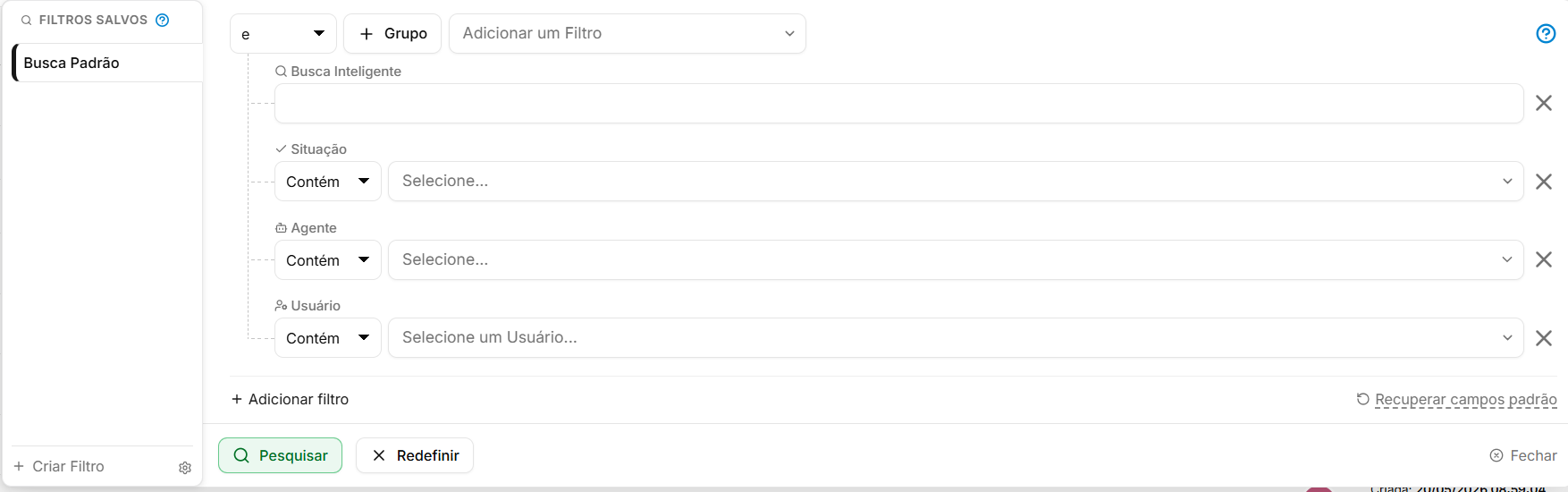
A busca inteligente procura no conteúdo, e os filtros recortam por:
Campo |
|---|
Situação |
Agente |
Usuário |
Criada em |
Modelo |
Cenário: o cliente diz que a descrição de um imóvel não foi gerada. Filtre pelo agente Imóvel ~ Estúdio IA e procure pelo código do imóvel na busca.
O detalhe de uma tarefa
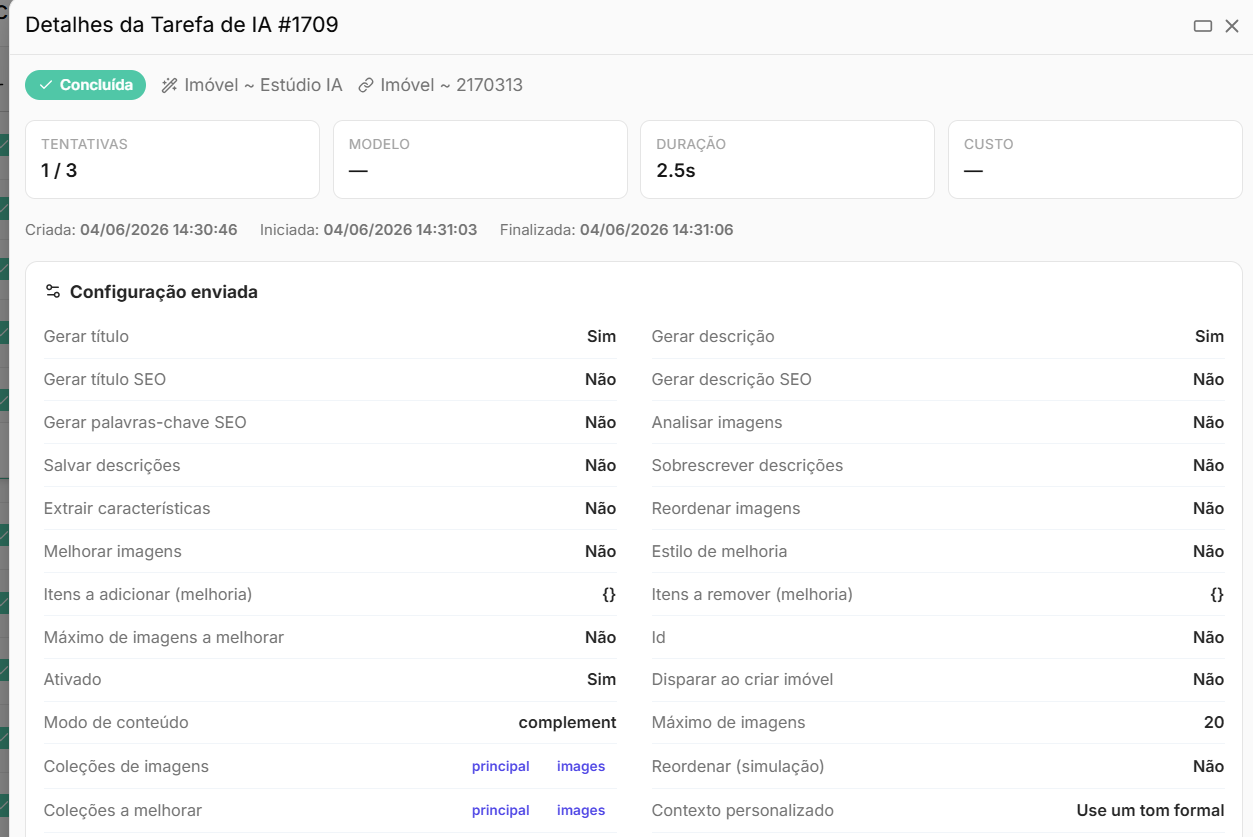
Abrindo a tarefa, aparecem as informações completas da execução — o que foi pedido, o que foi devolvido e, quando houve falha, a mensagem de erro.
Reexecutar uma tarefa
[PRINT: botão de reexecutar]
Dentro do detalhe, a tarefa que falhou pode ser reexecutada. É o caminho quando a causa foi momentânea — uma indisponibilidade, um arquivo que demorou a subir.
Excluir tarefas

Marcando tarefas na listagem, o botão Excluir remove os registros selecionados. Isso apaga apenas o histórico da execução — o que a tarefa já gravou no imóvel, no ticket ou na vistoria permanece.
Perguntas frequentes
➜ Uma tarefa está Pendente há bastante tempo. As tarefas rodam em fila. Espera curta é normal; espera longa merece conferir se há muitas pendentes acumuladas.
➜ A descrição do imóvel não foi gerada. Filtre pelo agente Imóvel ~ Estúdio IA e procure o imóvel. O resultado ou o erro estão na linha correspondente.
➜ A tarefa falhou. O que faço? Abra o detalhe, leia a mensagem e use Reexecutar se a causa foi momentânea.
➜ Reexecutar cobra de novo? Sim. É uma nova chamada à IA e consome saldo.
➜ Excluí uma tarefa. Perdi o que ela fez? Não. A exclusão remove o registro da execução; o conteúdo gravado no imóvel, ticket ou vistoria continua.
➜ A triagem do ticket mudou o chamado sozinha? Não. Ela sugere tipo, prioridade e resumo — a aplicação depende de alguém confirmar.
➜ Quero que o Estúdio IA rode ao cadastrar o imóvel. Isso é definido nas Configurações da IA, não nesta tela.
➜ Onde vejo quanto tudo isso custou no mês? No Painel de Uso de IA, que soma tarefas automáticas e conversas.
Relatórios Personalizados com Assistente de IA
Os relatórios do sistema respondem às perguntas mais comuns da operação. Mas toda imobiliária tem uma pergunta que nenhum relatório pronto responde — um cruzamento específico, um indicador próprio, um painel do jeito que a diretoria quer ver.
O relatório personalizado resolve isso dentro do próprio sistema: a imobiliária monta os blocos numa grade, com um assistente de IA ao lado para ajudar a armar e ajustar, e publica. O relatório ganha nome, ícone e endereço próprios, e passa a aparecer no menu como qualquer outro.
Navegação no Módulo
Rotina: Relatórios > Relatórios Personalizados
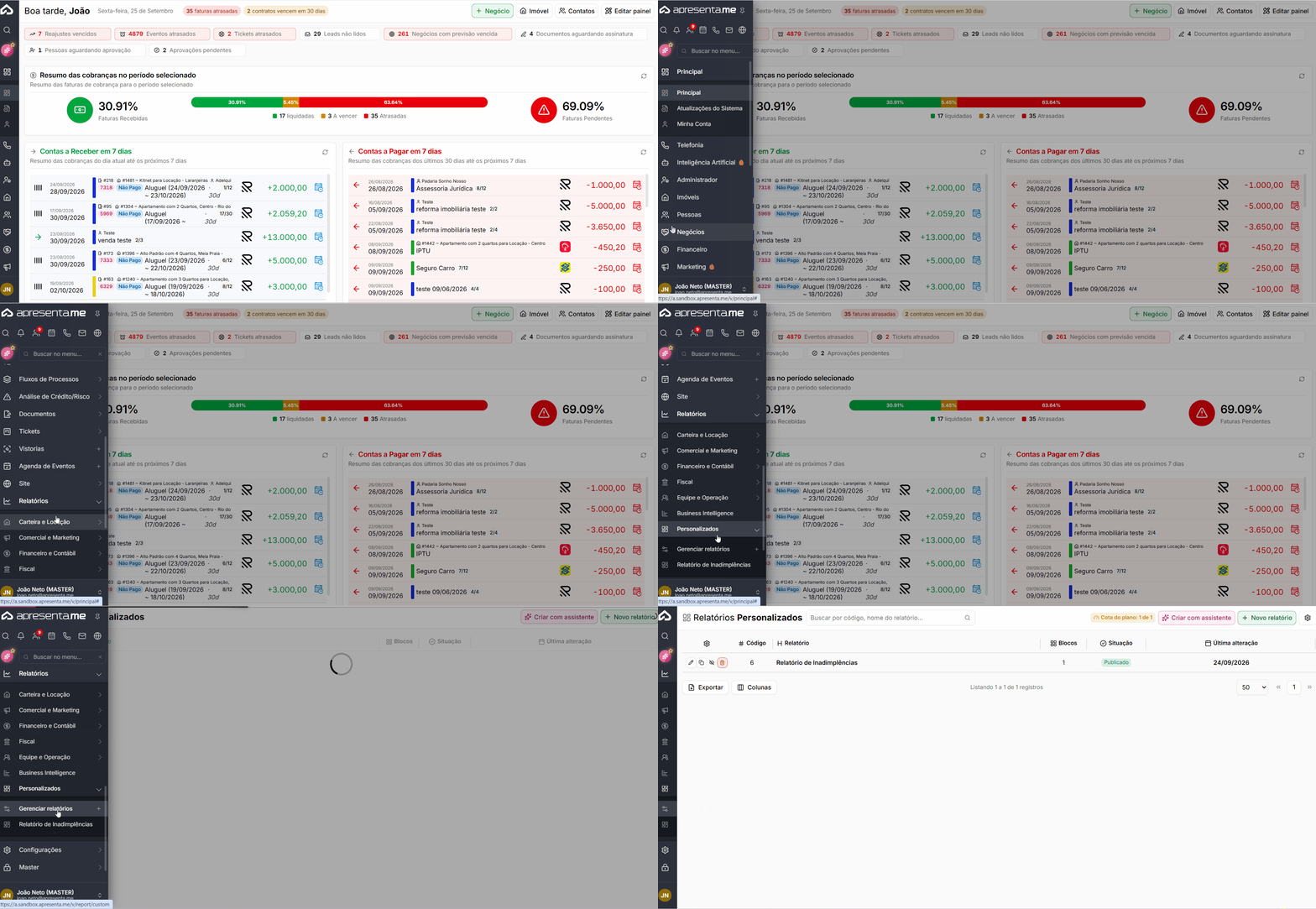
A listagem mostra os relatórios já criados, quais estão publicados no menu e quanto da cota do plano está em uso.
Atenção: A tela exige a permissão de acesso aos relatórios personalizados. Criar, editar e excluir têm permissões próprias — quem só tem a de acesso consegue abrir a listagem e os relatórios, mas não alterar nada.
Criar um relatório com IA a partir de outro relatório
Não precisa vir até esta tela para começar. Na barra de filtros dos relatórios do menu Relatórios existe o botão Criar relatório com IA. Quando o relatório aberto não mostra o que você precisa, clique nele e descreva o que quer ver: o assistente abre pronto para montar um relatório novo.
O botão só aparece quando o plano da imobiliária inclui os Relatórios Personalizados e o seu usuário pode criar relatórios personalizados e conversar com os agentes de IA. Se ele não aparece para você, peça ao responsável pelo seu acesso.
Se a imobiliária já usou todos os relatórios publicados que o plano permite, o sistema avisa antes de abrir o assistente: tire um relatório do menu, exclua um que não usa mais ou contrate mais relatórios personalizados no plano.
O que aparece quando o relatório está vazio
Editor sem nenhum bloco oferece três caminhos:
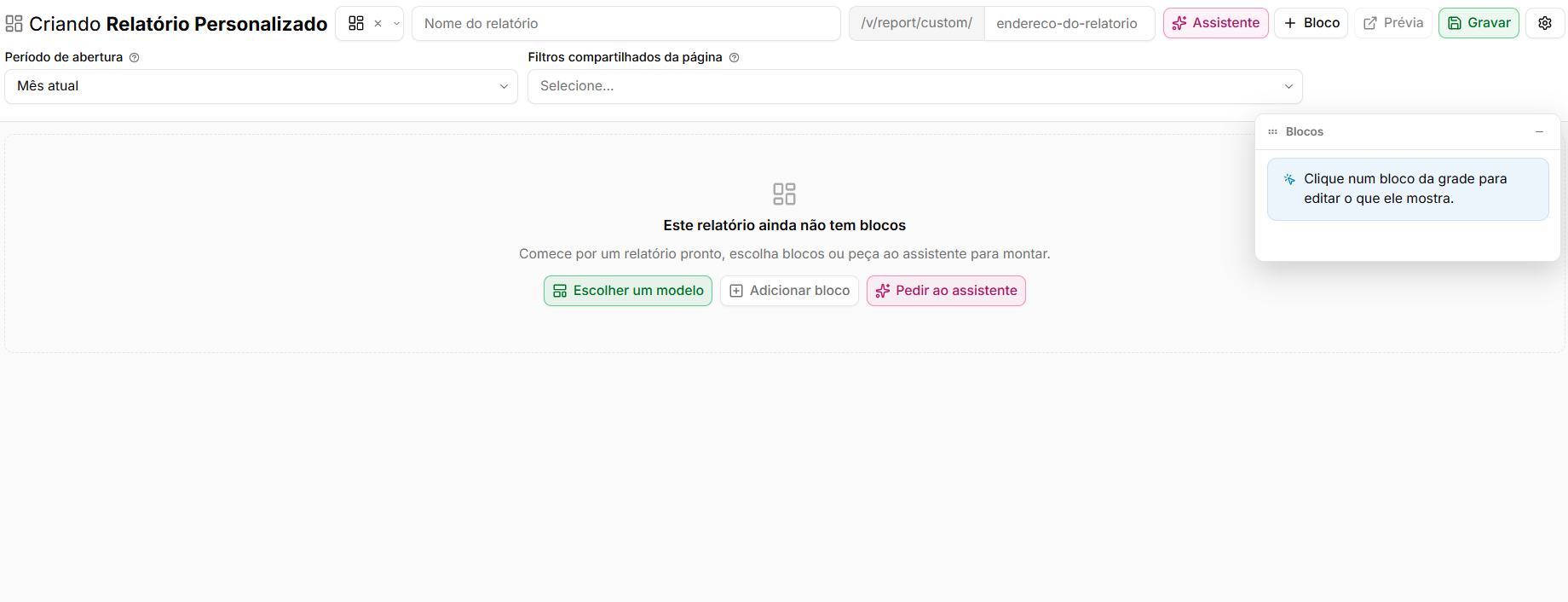
| Opção | Descrição |
|---|---|
Escolher um modelo | Parte de um relatório pronto e ajusta o que precisar. |
Adicionar bloco | Abre a galeria de blocos prontos, com busca por nome e assunto. |
Pedir ao assistente | Descreve o relatório em português e deixa o assistente montar. |
Na galeria de blocos também existe a opção Bloco em branco, para quem prefere configurar tudo à mão.
Dar nome, ícone e endereço

No alto do editor ficam os três campos que definem como o relatório aparece:
| Campo | Descrição |
|---|---|
Ícone | O ícone do item no menu. |
Nome do relatório | O texto que aparece no menu e no topo da tela publicada. É ele que as pessoas vão procurar. |
Endereço | O caminho da tela publicada, logo depois de |
O endereço acompanha o nome automaticamente até você editá-lo à mão. A partir daí ele para de seguir o nome e fica como você deixou.
Definir os filtros da página
Estes dois campos configuram o que a tela publicada mostra no topo — eles não filtram o editor:

| Campo | Descrição |
|---|---|
Período de abertura | O recorte com que o relatório abre. Quem visualiza pode trocar depois. |
Filtros compartilhados da página | As dimensões que aparecem como filtro no topo e valem para todos os blocos que as tiverem. |
Atenção: Filtro compartilhado só afeta os blocos que trabalham com aquela dimensão. Um bloco que não tem a dimensão escolhida simplesmente ignora o filtro — não fica em branco nem dá erro.
Trabalhar com o assistente
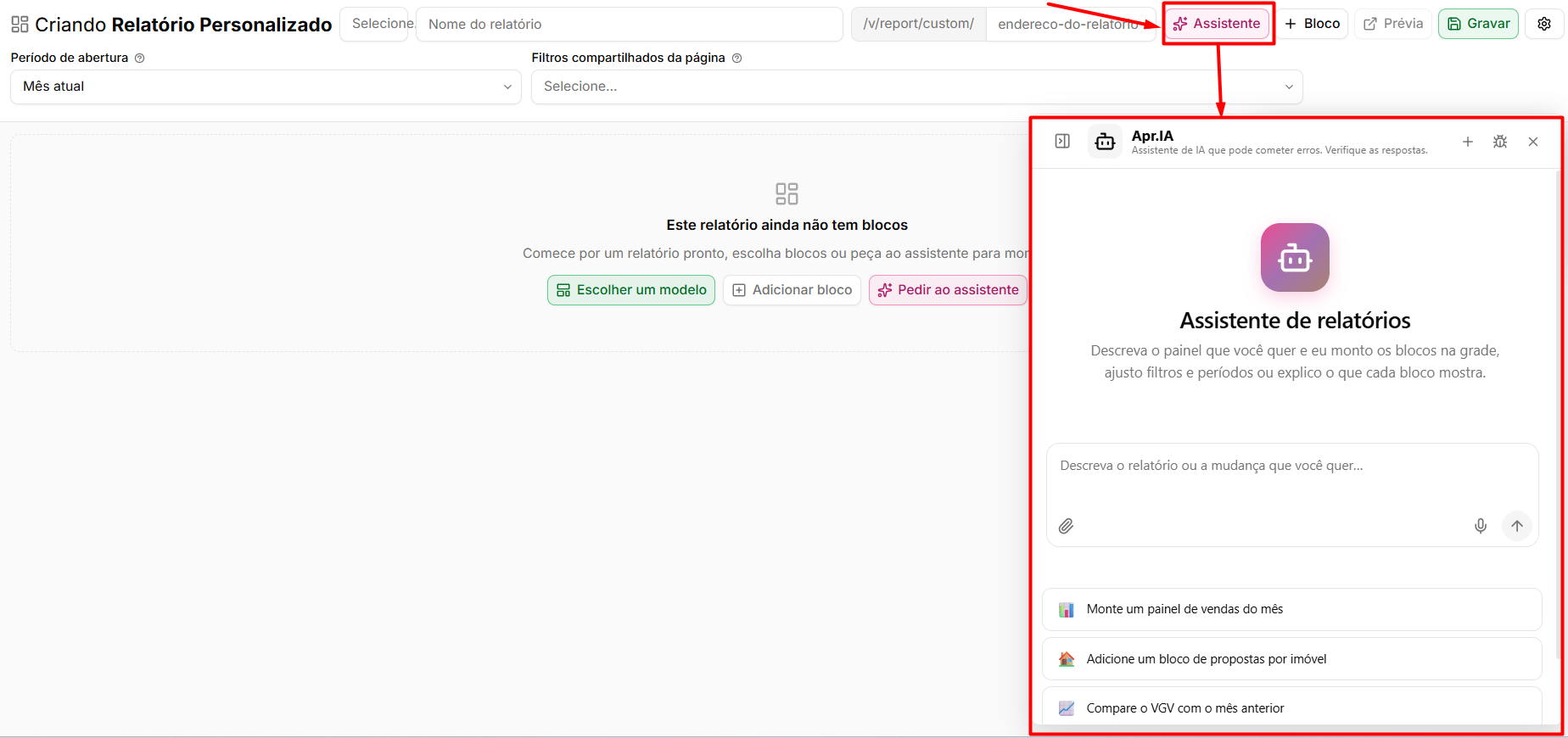
O botão Assistente abre o chat ao lado da grade, sem fechar o relatório. Ele enxerga o que está aberto e trabalha sobre isso.
Durante o trabalho, o assistente mostra o que está fazendo:
| Ação | Descrição |
|---|---|
Consultando o catálogo de dados | Descobre quais conjuntos, medidas e dimensões existem. |
Lendo o relatório aberto | Lê os blocos que já estão na grade. |
Calculando os blocos | Roda a prévia com dados reais da imobiliária. |
Montando o relatório | Aplica a mudança na grade. |
Se você tiver um bloco selecionado ao abrir o assistente, ele entende que o pedido é sobre aquele bloco.
Peça em português, do jeito que você falaria: "quero ver os negócios ganhos por corretor nos últimos seis meses", "acrescenta uma coluna com o valor médio", "troca esse gráfico por uma tabela".
Desfazer o que o assistente fez
Sempre que o assistente altera a grade, aparece o botão Desfazer, que volta o relatório para como estava antes daquela alteração.
Atenção: O Desfazer some assim que você mexe na grade à mão. Ele desfaz a última mudança do assistente, não as suas — então, se for testar uma proposta, confira antes de começar a ajustar manualmente.
Configurar um bloco à mão
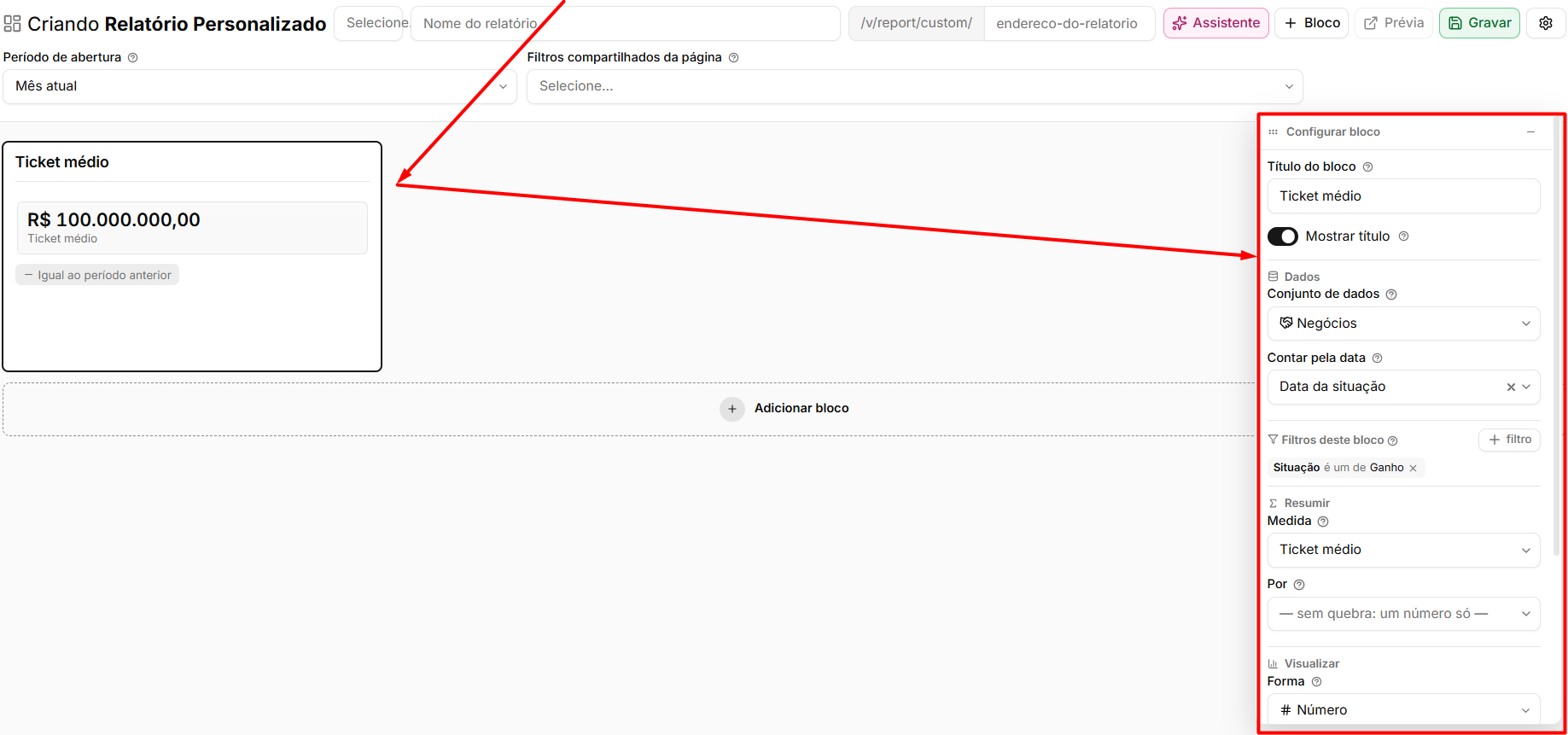
Clicando num bloco da grade, o painel lateral abre com o que ele mostra. Os campos mudam conforme o tipo de bloco, mas o miolo é sempre o mesmo:
| Campo | Descrição |
|---|---|
Conjunto de dados | De onde vêm os números — negócios, imóveis, contratos, e assim por diante. |
Contar pela data | Qual data do registro é usada no recorte de período. Em branco, usa a data padrão do conjunto. |
Medida | O que é calculado — quantidade, soma de valor, e assim por diante. |
E também | Medidas adicionais no mesmo bloco. |
Por | A dimensão que quebra o resultado. Em branco, o bloco mostra um número só. |
Agrupar as datas por | Quando a quebra é por data, define se agrupa por dia, mês e assim por diante. |
E por | Uma segunda quebra, para comparar duas dimensões no mesmo bloco. |
Ordenar e Mostrar até | A ordem do resultado e quantas linhas aparecem. |
Forma | Como o bloco é desenhado. As opções mudam conforme a dimensão escolhida. |
Há ainda Título do bloco — em branco, usa o nome da medida — e a opção de mostrar ou esconder o título.
Filtrar só um bloco
Além dos filtros da página, cada bloco pode ter os seus. Clique em filtro, escolha a dimensão, a condição e o valor.
O campo de valor se adapta à dimensão: lista fechada vira seleção múltipla, usuário abre a busca de usuários, pessoa e imóvel abrem as buscas correspondentes. Dimensão sem lista fechada pede o código exato.
Blocos de texto
Nem todo bloco é número. Existe o bloco de Texto, para escrever a observação que acompanha o relatório — o comentário do mês, o alerta para quem lê, a explicação de um número fora da curva.
Ações de cada bloco
| Ação | Descrição |
|---|---|
Adicionar ao meu painel | Grava o relatório e põe aquele bloco no seu painel da tela Principal. Só você vê. |
Duplicar este bloco | Cria uma cópia na grade, para partir dela e mudar só o que difere. |
Remover este bloco | Tira o bloco do relatório. |
Os blocos são arrastáveis e redimensionáveis dentro da grade.
Conferir antes de publicar
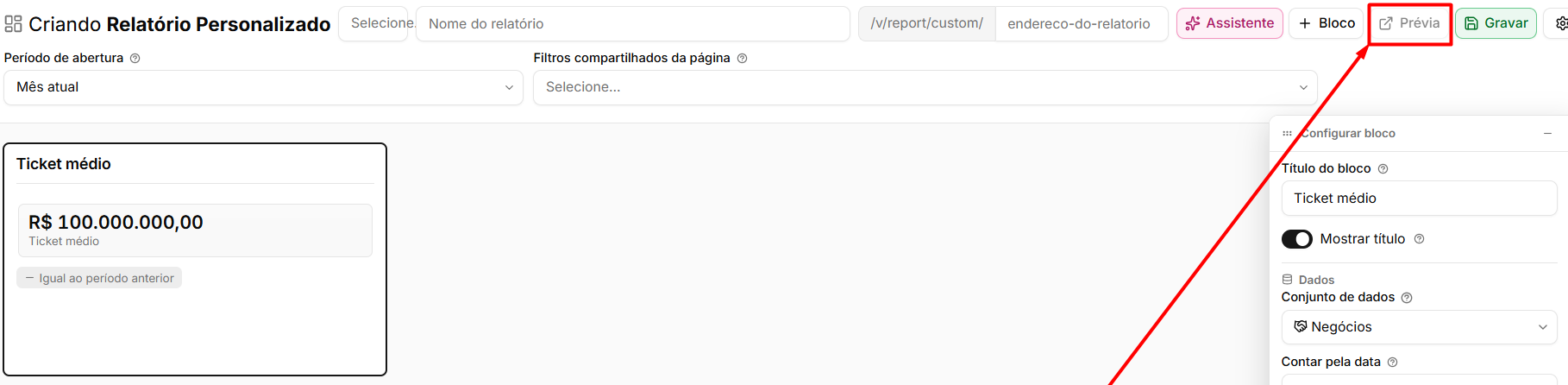
O botão Prévia abre o relatório publicado em outra aba, exatamente como as pessoas vão ver.
Atenção: A Prévia só fica disponível depois que o relatório foi gravado e publicado. Antes disso o botão aparece desabilitado.
Gravar e publicar
Gravar salva o relatório e publica o item no menu.
Se algo estiver faltando, o painel lateral mostra a lista do que impede a gravação, item por item — um bloco sem conjunto de dados escolhido, por exemplo. Resolvidos os avisos, o botão grava normalmente.
Cota do plano

A listagem mostra quantos relatórios publicados o plano permite e quantos estão em uso.
Atenção: A cota conta apenas os relatórios publicados. Tirar um relatório do menu devolve a vaga sem apagar nada — o relatório continua existindo e pode ser publicado de novo depois.
Gerenciar os relatórios criados
Em cada linha da listagem:
| Ação | Descrição |
|---|---|
Editar | Abre o editor. |
Duplicar | Cria uma cópia, útil para fazer a variação de um relatório que já funciona. |
Tirar do menu / Publicar no menu | Liga e desliga o relatório sem apagá-lo. |
Excluir | Apaga o relatório. |
As mesmas ações de publicar e tirar do menu estão no menu de engrenagem dentro do editor, junto com Ver definição técnica, que mostra a configuração do relatório em formato técnico — útil para o suporte.
Perguntas frequentes
➜ Preciso saber montar relatório para usar? Não. O caminho mais curto é o Criar com assistente: descreva em português o que quer ver e revise o que ele montou. Os campos do painel lateral existem para quem quiser ajustar depois.
➜ O assistente inventa número? Não. Ele monta a configuração do bloco e manda o sistema calcular; os números vêm da base da imobiliária, como em qualquer outro relatório.
➜ O que acontece se eu não gostar do que o assistente fez? Use o Desfazer, que volta a grade para antes da última mudança dele. Lembrando que o botão some quando você mexe na grade à mão.
➜ Quem vai ver o relatório que eu criar? Ele entra no menu como qualquer outro relatório do sistema e segue as permissões de acesso. Para guardar um bloco só para você, use a opção Adicionar ao meu painel, que o põe no seu painel da tela Principal.
➜ Atingi a cota do plano. Preciso excluir um relatório? Não necessariamente. Tirar um relatório do menu já devolve a vaga, e ele continua salvo para ser publicado de novo quando você quiser.
➜ Posso mudar o endereço do relatório depois de publicado? Pode, mas quem tiver guardado o link antigo vai deixar de encontrá-lo. Se o relatório já estiver em uso pela equipe, avise antes de trocar.
➜ Dá para partir de um relatório que já existe? Sim, por dois caminhos: Duplicar na listagem, para copiar um relatório seu, ou Escolher um modelo no editor vazio, para partir de um relatório pronto do sistema.
➜ O filtro do topo vale para todos os blocos? Vale para todos os blocos que trabalham com aquela dimensão. Os demais ignoram o filtro e continuam mostrando o que mostravam.
Como conectar o Claude, o ChatGPT e outras IAs ao sistema (IA Conectada)
A IA Conectada liga o assistente de inteligência artificial que a sua equipe já usa, o Claude ou o ChatGPT, aos dados da imobiliária no Apresenta.me. O corretor pergunta em português, como perguntaria a um colega, e a IA responde com as informações reais do sistema: leads sem retorno, imóveis disponíveis, agenda, negócios, contratos e faturas.
Quando liberado para isso, o assistente também cadastra e atualiza pessoas, imóveis (inclusive a partir do link de um anúncio), negócios, tarefas e comentários, importa planilhas de leads e muda negócios de etapa, sempre mostrando o que vai gravar e pedindo a sua confirmação antes. Ele age como o próprio usuário conectado, com as mesmas permissões que ele tem no painel. Os administradores da imobiliária já vêm liberados, com consulta e alteração. Os demais usuários, quando liberados, começam só consultando.
Navegação no Módulo

Rotina: Configurações > Integrações > IA Conectada (MCP)
A tela abre com a apresentação Converse com o seu CRM em português e uma conversa de exemplo. Logo abaixo ficam:
| Rotina | Descrição |
|---|---|
| Comece em 3 passos | Libere quem vai usar, adicione o conector e faça a primeira pergunta. Cada passo fica marcado como feito conforme a imobiliária avança, com a quantidade de usuários liberados e de consultas no mês. |
| Conecte no seu aplicativo de IA | Abas Claude e ChatGPT, cada uma com o passo a passo, o endereço do conector, o botão Copiar e um exemplo de como a janela do aplicativo fica preenchida. |
| Veja na prática | Perguntas de exemplo com a resposta da IA. O botão de copiar leva a pergunta para a conversa. |
| Como pedir à IA | Texto pronto para colar nas instruções de um Projeto no Claude ou no ChatGPT, pelo botão Copiar instruções. |
| Quem pode conectar | Quem está liberado, o que a IA pode fazer por cada pessoa, as consultas no mês e o último uso. |
| Segurança e privacidade | As regras que protegem os dados da imobiliária. |
A IA Conectada vem incluída nos planos Big Imob e Super Imob. Nos demais planos, pode ser contratada à parte por R$ 99,99 por mês, para todos os usuários da imobiliária, em Plano e Cobranças > Módulos. Sem o módulo, a tela mostra o botão Ver planos e contratar (ou, para quem não cuida do plano, o aviso de que a contratação é feita pelo administrador da conta).

Liberar quem pode conectar

Os administradores da imobiliária já vêm liberados, com consulta e alteração, e não precisam fazer nada. Os demais usuários só conectam uma IA depois de liberados por quem administra os usuários. A forma mais rápida é pela própria tela IA Conectada:
- No quadro Quem pode conectar, clique em Liberar usuários (ou em Liberar ou remover usuários, quando já houver alguém liberado). Abre a janela Quem pode conectar a IA, com os usuários separados por grupo e uma busca.
- Ligue o interruptor de cada pessoa que vai usar, ou clique em Liberar o grupo para liberar todos do grupo de uma vez. Aparece o aviso "Acesso liberado para o grupo …".
- A liberação vale na hora. Quem não é administrador começa só consultando. Para a pessoa também cadastrar e alterar pelo assistente, ligue Pode alterar dados na linha dela.

Liberar o grupo vale para quem já está no grupo naquele momento. Quem entrar no grupo depois não fica liberado: libere a pessoa nova da mesma forma. Para tirar o acesso de todos, use Remover o grupo; o sistema pede confirmação e as conexões abertas são encerradas na hora.
Para tirar o acesso de um administrador, desligue Conectar IA externa no cadastro dele.
Também dá para liberar pelo cadastro do usuário:
- Acesse Administrador > Usuários e abra o cadastro da pessoa.
- Ative Conectar IA externa. A opção IA pode alterar dados aparece logo abaixo, desligada.
- Ligue IA pode alterar dados só se a pessoa for cadastrar pelo assistente, e grave o cadastro.

| Opção | Descrição |
|---|---|
| Conectar IA externa | Permite que o usuário conecte o Claude ou o ChatGPT ao sistema. Ao desligar, o acesso é cortado na hora e as conexões existentes deixam de funcionar. |
| IA pode alterar dados (na janela: Pode alterar dados) | Já vem ligado para os administradores e começa desligado para os demais usuários. Desligado, a IA fica no modo só consulta: não cadastra nem altera pessoas, imóveis, negócios ou tarefas, mesmo que o usuário possa fazer isso pelo painel. Ligado, a IA consulta e também cadastra ou altera registros, sempre pedindo confirmação antes de gravar. |
| Aplicativos de IA conectados | Mostra os aplicativos que o usuário já conectou. Use Encerrar para desligar uma conexão específica. |
Na tela IA Conectada, o quadro Quem pode conectar mostra os usuários liberados, o que a IA pode fazer por cada um (Só consulta ou Consulta e altera), as consultas da IA no mês e o último uso.
Quando aparece "Acesso não liberado"
Se uma pessoa ainda não liberada tenta conectar, a tela de autorização mostra Acesso não liberado. Quem administra os usuários vê ali o botão Liberar usuários, que abre a tela IA Conectada. Depois de liberar, a pessoa clica em Fechar e conecta de novo no aplicativo de IA.

Conectar o Claude
- Na tela IA Conectada, em Conecte no seu aplicativo de IA, deixe a aba Claude escolhida e clique em Copiar ao lado do endereço. Aparece "Endereço copiado! Agora cole no aplicativo de IA.".
- No Claude, pelo site ou pelo aplicativo, abra Configurações > Conectores e clique em Adicionar conector personalizado.
- Dê o nome Apresenta.me, cole o endereço copiado e clique em Conectar.
- Abre a tela de login do sistema. Entre com o seu usuário e senha.
- Aparece a tela Autorizar acesso, com o seu nome e a imobiliária. Clique em Autorizar.
- Em uma conversa nova, ative o conector Apresenta.me no menu de ferramentas e faça a primeira pergunta.


O conector personalizado depende do plano do Claude contratado por você. Em contas de equipe, quem administra a conta do Claude pode precisar liberar o conector.
Conectar o ChatGPT
Na mesma tela, escolha a aba ChatGPT e clique em Copiar ao lado do endereço. Depois:
- No ChatGPT, abra Configurações > Aplicativos e conectores e escolha criar um conector.
- Dê o nome Apresenta.me, escolha a autenticação OAuth e cole o endereço copiado.
- Entre com o seu usuário do sistema e, na tela Autorizar acesso, clique em Autorizar.
- Na conversa, selecione o conector Apresenta.me e faça a pergunta.

A criação de conectores próprios depende do plano do ChatGPT e pode exigir o modo de desenvolvedor ativo nas configurações do ChatGPT.
Atalhos e exemplos de perguntas
| Atalho | Para quê |
|---|---|
| Resumo do meu dia | O que você tem pela frente hoje. |
| Leads sem retorno | Leads que ainda esperam um primeiro contato. |
| Cadastrar imóvel a partir de um anúncio | Cadastra o imóvel a partir do link de um anúncio. |
| Desempenho do mês | Como estão os resultados do mês. |
| Faturas em atraso | As cobranças vencidas e o valor em aberto. |
| Importar uma planilha | Lê uma planilha de leads, pessoas, imóveis ou lançamentos, mostra antes como as primeiras linhas vão entrar e só grava depois da sua confirmação, deixando de fora o que já existe no sistema. |
Na importação de planilha de leads, o assistente mostra como as primeiras linhas vão entrar, espera a sua confirmação e avisa quais linhas ficaram de fora. Ele também muda negócios de etapa, com as mesmas regras do funil que valem no painel.
Você também pode perguntar livremente, por exemplo: "Quais leads entraram esta semana e ainda não receberam retorno?", "Resuma a minha agenda de amanhã." ou "Quais apartamentos de 2 quartos estão disponíveis para locação até R$ 2.500?". Na tela IA Conectada, o quadro Veja na prática mostra perguntas de exemplo com a resposta, e o botão de copiar leva a pergunta para a conversa. Para quem usa todo dia, o quadro Como pedir à IA traz o botão Copiar instruções: crie um Projeto no Claude ou no ChatGPT e cole esse texto nas instruções do projeto, com o conector Apresenta.me ativo.
Exemplos de uso
As imagens abaixo mostram, com dados fictícios, como a conversa acontece no aplicativo de IA.
Consulta: você pergunta pelos leads sem retorno e o assistente responde em tabela.

Cadastro com confirmação: antes de gravar um lead, o assistente mostra o que vai cadastrar e pede a sua confirmação.

Pedido de transferência: o assistente recusa e orienta a concluir no painel.

Usuário só de consulta pede um cadastro: o assistente explica que está no modo somente consulta e não grava nada.

Ver e encerrar as suas conexões
Em Minha Conta > Segurança, o painel Aplicativos de IA mostra os aplicativos conectados ao seu usuário. Clique em Encerrar para desligar uma conexão: o aplicativo perde o acesso na hora e precisa ser autorizado de novo para voltar.

Ali você também pode desligar Conectar IA externa ao sistema ou IA pode alterar dados. Depois de desligadas e gravadas, só o administrador consegue religar essas opções.
Segurança e privacidade
- A IA vê e faz só o que o usuário conectado pode ver e fazer pelo painel, e nunca acessa dados de outra imobiliária.
- Cada usuário, exceto os administradores, precisa ser liberado por quem administra; desligar a liberação corta o acesso na hora.
- A conexão é autorizada com o login e a senha do sistema.
- Toda consulta da IA fica registrada, com usuário, aplicativo, data e o recurso usado.
- Quem pensa e escreve as respostas é o assistente contratado por vocês. O uso não consome os créditos de IA do Apresenta.me.
O que o assistente não faz
- Pagamentos, transferências e saques: continuam só no painel, feitos por uma pessoa.
- Aprovações: aprovar ou reprovar continua só no painel.
- Acessos: usuários, grupos, permissões e senhas só são alterados no painel.
- Envios: mensagem, e-mail, WhatsApp, boleto ou assinatura sempre pedem a sua confirmação antes de sair.
O assistente não abre os arquivos gerados pelo sistema, como PDF e planilhas. Para baixar ou conferir esses arquivos, use o painel.
Perguntas frequentes
➜ Não estou vendo a IA Conectada. E agora? O recurso precisa estar no plano da imobiliária: incluso no Big Imob e no Super Imob, e contratado à parte nos demais, em Plano e Cobranças > Módulos. A tela fica em Configurações > Integrações; se você não consegue abrir, peça ao responsável pelo seu acesso.
➜ Ao autorizar, apareceu "Acesso não liberado". O que fazer? A tela mostra: "Seu usuário não está liberado para conectar uma inteligência artificial externa ao sistema. Peça a quem administra o cadastro de usuários para habilitar a opção Conectar IA externa, e tente de novo." Peça para ser liberado em IA Conectada > Quem pode conectar e repita a conexão. Se a mensagem disser que o módulo não está contratado, a imobiliária precisa contratá-lo primeiro.
➜ Sou administrador, preciso me liberar? Não. Os administradores já vêm liberados para consultar e alterar.
➜ Liberei a pessoa, mas o aplicativo continua sem acesso. A tentativa que deu "Acesso não liberado" já foi recusada. A pessoa clica em Fechar e conecta de novo no aplicativo.
➜ Liberamos o grupo, mas o funcionário novo não conecta. A liberação é por pessoa: Liberar o grupo libera quem já estava no grupo naquele momento. Libere o funcionário novo da mesma forma.
➜ A IA respondeu que está no modo de consulta e não pode cadastrar nem alterar nada. Quem não é administrador começa só consultando. Peça a quem administra os usuários para ligar Pode alterar dados para você, na janela Quem pode conectar a IA ou no seu cadastro (IA pode alterar dados).
➜ O assistente não faz pagamento nem transferência. É proposital, por segurança: dinheiro, aprovações e acessos só no painel.
➜ A IA consegue ver informações que eu não vejo no painel? Não. Ela segue exatamente as suas permissões.
➜ O uso da IA Conectada gasta os créditos de IA do Apresenta.me? Não. A conversa acontece no Claude ou no ChatGPT, com a conta de vocês.
➜ Não aparece a opção de conector no Claude ou no ChatGPT. Depende do plano do aplicativo de IA. No ChatGPT pode ser preciso ligar o modo de desenvolvedor; em contas de equipe do Claude, quem administra a conta precisa liberar o conector.
➜ Os nomes das ferramentas aparecem em inglês no Claude. O Claude guarda a lista de quando você conectou. Em Conectores, desconecte e conecte de novo.
➜ Como desconecto? Em Minha Conta > Segurança > Aplicativos de IA, clique em Encerrar. O aplicativo perde o acesso na hora.
➜ Desliguei um usuário. As conexões dele param na hora? Sim. Ao desligar Conectar IA externa e gravar, ou ao remover a pessoa na janela Quem pode conectar a IA, os aplicativos já conectados perdem o acesso imediatamente.