Relatórios
O módulo Relatórios reúne, em um único painel, informações consolidadas sobre os atendimentos realizados pela sua equipe. Ele permite acompanhar volumes de atendimento, situação das conversas e desempenho por usuário e setor, sem precisar consultar cada atendimento individualmente.
No dia a dia, gestores e supervisores utilizam essa tela para monitorar a operação em tempo real: quantos atendimentos estão em andamento, quantos estão aguardando resposta, quantos foram finalizados e como cada membro da equipe está se saindo dentro do período selecionado.
O painel é dividido em duas visões principais: Geral, com totalizadores e métricas globais, e Equipe, com o detalhamento por usuário e por setor. Ambas respondem aos filtros de data e de usuários ativos aplicados na parte superior da tela.
Rotina: IA >> Relatórios
1. Navegação no módulo
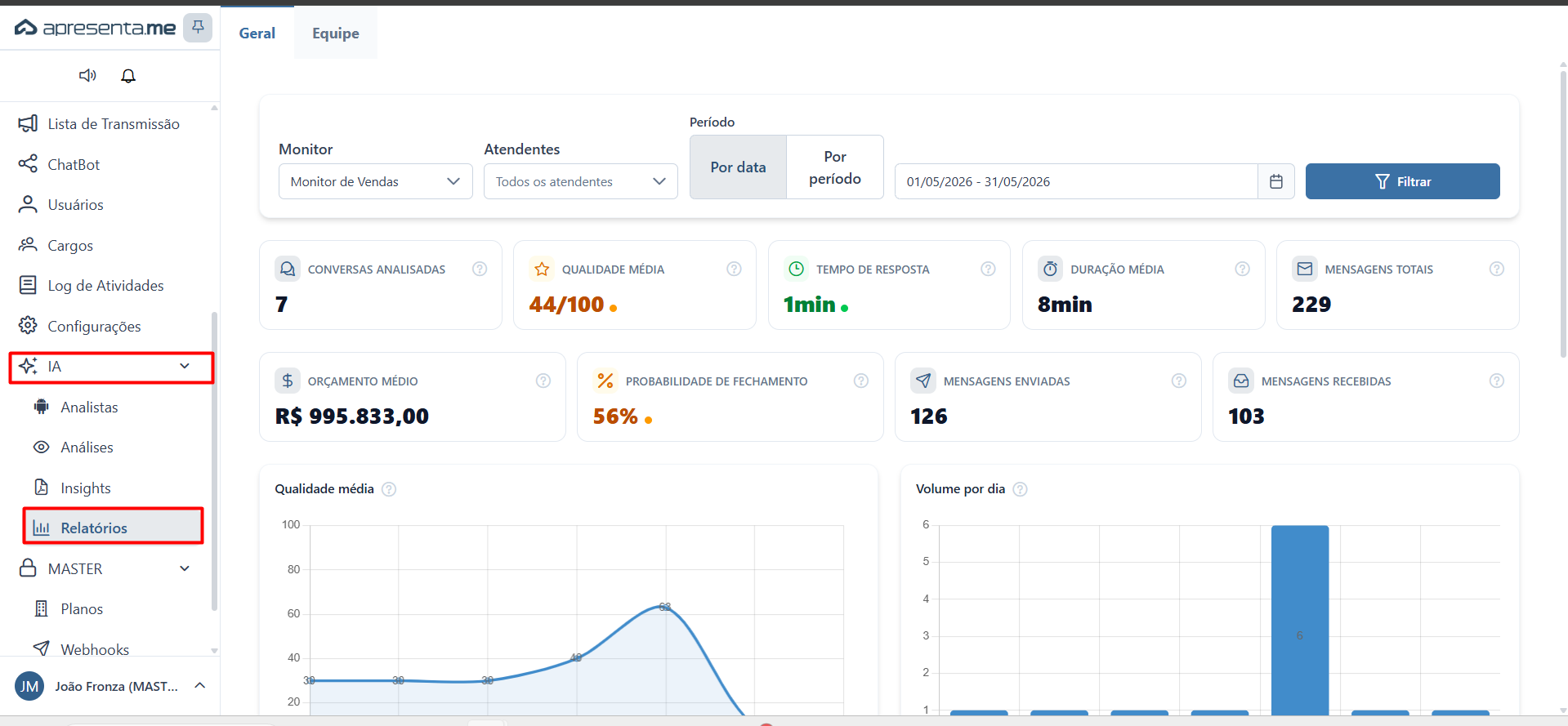
Ao acessar o módulo pelo menu IA >> Relatórios, você chega diretamente ao painel principal. A tela apresenta os filtros no topo e as métricas distribuídas abaixo, organizadas nas abas Geral e Equipe.
Se os números aparecerem zerados, verifique se o período selecionado nos filtros corresponde ao intervalo que você deseja analisar.
2. Como funciona
A tela principal exibe um resumo instantâneo da operação. Os totalizadores mostram, em cartões numerados, a situação atual dos atendimentos: quantos estão no bot, aguardando, em andamento, pausados e finalizados. Abaixo dos cartões, você encontra dados complementares como novos contatos, total de usuários, setores, conexões, grupos, tags e bots configurados.
A aba Geral agrupa todas essas informações em uma visão macro. Já a aba Equipe desce ao nível individual, listando cada usuário com seus respectivos números de atendimento por situação, além dos setores aos quais pertence.
Use a aba Equipe para identificar rapidamente quais usuários estão com maior volume de atendimentos em andamento e redistribuir a carga quando necessário.
3. Filtros disponíveis
Antes de analisar os dados, defina o recorte de tempo e o perfil de usuários que deseja visualizar. Os filtros ficam fixos no topo da tela e se aplicam a todo o painel.
Campo | Descrição | Obrigatório |
|---|---|---|
Data inicial | Define o início do período que será considerado nos cálculos. Clique no campo para abrir o seletor de data. | Não |
Data final | Define o fim do período analisado. Deve ser igual ou posterior à data inicial. | Não |
Apenas usuários ativos | Quando marcado, exclui da listagem os usuários que estão inativos no sistema, focando somente em quem está operando. | Não |
Ao deixar os campos de data em branco, o painel pode exibir dados de todo o histórico disponível. Defina sempre um período para garantir que os números reflitam o intervalo desejado.
4. Métricas da aba Geral
A aba Geral exibe os seguintes totalizadores, todos calculados com base no período e nos filtros selecionados:
Indicador | O que representa |
|---|---|
No Bot | Conversas ainda sendo tratadas pelo fluxo automatizado, sem intervenção humana. |
Aguardando | Atendimentos que já saíram do bot mas ainda não foram assumidos por nenhum usuário. |
Em Atendimento | Conversas com um usuário responsável ativamente acompanhando. |
Pausados | Atendimentos colocados em espera pelo usuário, aguardando retomada. |
Finalizados | Total de atendimentos encerrados dentro do período selecionado. |
Atendimentos | Soma geral de todos os atendimentos registrados no período, independente da situação. |
Novos Contatos | Quantidade de contatos que entraram pela primeira vez no sistema dentro do período. |
Usuários | Total de usuários cadastrados no sistema. |
Setores | Quantidade de setores configurados na plataforma. |
Conexões | Número de canais de comunicação conectados (por exemplo, números de WhatsApp). |
Grupos | Total de grupos de conversa ativos nas conexões. |
Tags | Quantidade de etiquetas cadastradas para classificação de atendimentos e contatos. |
Bots | Número de fluxos de automação criados na plataforma. |
5. Visão por equipe
A aba Equipe lista cada usuário com seu desempenho individual no período filtrado. Para cada usuário, são exibidos: avaliação recebida, total de atendimentos, número de atendimentos em cada situação (aguardando, em atendimento, pausados, finalizados) e os setores aos quais pertence.
Logo abaixo da lista de usuários, aparece um resumo por setor, indicando quantos usuários cada setor possui.
O ícone ao lado do nome do usuário indica a situação de disponibilidade. Usuários marcados com o símbolo de bloqueio estão indisponíveis no momento da consulta.
6. Perguntas frequentes
Por que os totalizadores estão todos zerados?
Verifique se os campos de data inicial e data final estão preenchidos corretamente. Se o período selecionado não tiver movimentação registrada, todos os indicadores aparecerão como zero.
A caixa de seleção "Apenas usuários ativos" afeta os totalizadores da aba Geral?
Esse filtro influencia principalmente a listagem da aba Equipe, ocultando usuários inativos. Os totalizadores globais da aba Geral refletem a operação como um todo dentro do período escolhido.
Os dados são atualizados automaticamente ou preciso recarregar a página?
Os dados são carregados no momento em que você aplica os filtros clicando em Filtrar. Para atualizar as informações, ajuste os filtros e clique novamente no botão de filtragem.
Posso ver o histórico de atendimentos de um usuário que foi desativado?
Sim. Basta desmarcar a opção "Apenas usuários ativos" antes de filtrar. Dessa forma, todos os usuários, incluindo os inativos, aparecerão na listagem da aba Equipe.
O que significa um atendimento "Pausado" em comparação com "Aguardando"?
Atendimentos "Aguardando" ainda não foram assumidos por nenhum usuário após sair do bot. Atendimentos "Pausados" já foram assumidos por um usuário, mas ele os colocou em espera manualmente, aguardando alguma ação para retomá-los.