Inteligência Artificial
A Inteligência Artificial do apre.chat foi desenvolvida para otimizar o atendimento imobiliário, automatizando processos e proporcionando respostas rápidas e precisas aos clientes. Com ela, é possível qualificar leads, responder dúvidas frequentes, direcionar atendimentos, identificar interesses em imóveis e manter conversas ativas 24 horas por dia.
A IA atua integrada aos canais de comunicação da imobiliária, auxiliando corretores e equipes de atendimento na gestão dos contatos, reduzindo o tempo de resposta e aumentando a eficiência operacional. Além disso, ela aprende com as interações e pode ser configurada de acordo com as necessidades e regras de negócio da imobiliária, garantindo um atendimento mais inteligente, personalizado e escalável.
Analista
O Monitor de Conversas é o módulo de inteligência artificial do Apre.Chat responsável por acompanhar e analisar as conversas dos seus atendimentos. Ele centraliza informações sobre o desempenho dos analistas de IA configurados para monitorar os tickets da sua equipe.
No dia a dia, você usa este módulo para visualizar quais monitores estão ativos, acessar os relatórios gerados pela IA, consultar os registros de análise de cada ticket e acompanhar os indicadores de qualidade, sentimento e estágio de negociação das suas conversas.
O módulo está dividido em quatro áreas principais: a lista de monitores, os registros de análise por ticket, os relatórios consolidados e o painel geral de indicadores. Cada área é acessada por abas ou submenus dentro do domínio de IA.
Rotina: IA > Analistas
1. Navegação no módulo
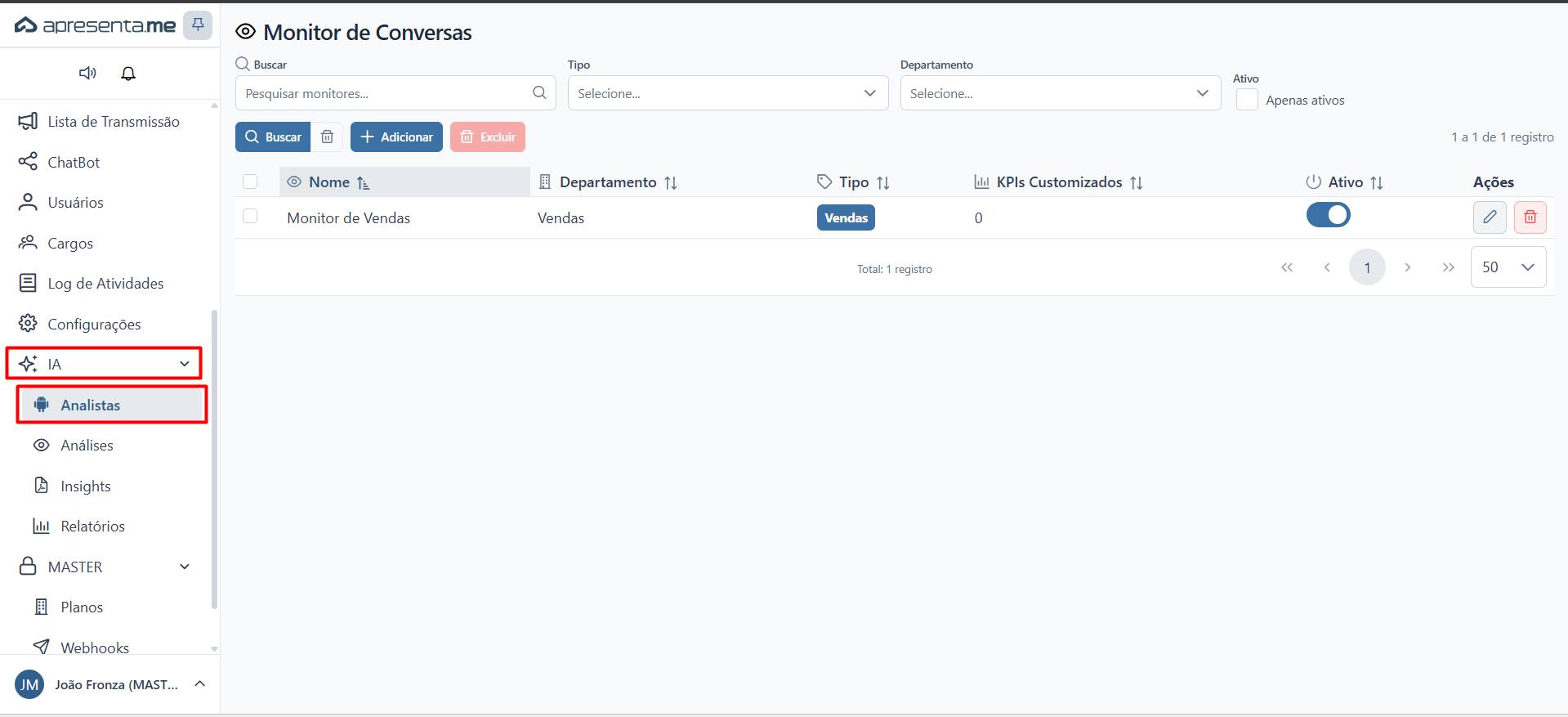
Ao acessar IA > Analistas, você chega à tela principal do Monitor de Conversas. Esta tela exibe a lista dos monitores de IA cadastrados na sua conta, com as opções de visualização e edição de cada um.
Os monitores de IA são configurados previamente e vinculados a tipos de atendimento específicos. A lista exibida aqui reflete os monitores já criados para a sua empresa.
2. Como funciona
A tela inicial apresenta os monitores disponíveis em formato de lista. Cada linha representa um monitor configurado para analisar conversas de um determinado tipo: vendas, suporte ou SaaS. Você pode selecionar um ou mais monitores para realizar ações em lote, além de acessar os detalhes de cada um individualmente.
A partir desta lista, você também navega para as demais áreas do módulo: registros de análise por ticket, relatórios consolidados e o painel de indicadores gerais da equipe.
Cada monitor pode ter indicadores e alertas diferentes conforme o seu tipo. Monitores de vendas acompanham estágio de funil e probabilidade de fechamento. Monitores de suporte acompanham metas de atendimento. Monitores SaaS possuem perfil de lead e funcionalidades solicitadas.
3. Registros de análise por ticket
Para cada ticket atendido, o monitor de IA pode gerar um registro de análise chamado de "prontuário do ticket". Neste registro você encontra informações detalhadas sobre a conversa, organizadas nas seguintes seções:
Informação | Descrição |
|---|---|
Ticket | Número de identificação do atendimento analisado. Use para localizar rapidamente o ticket correspondente na fila de atendimentos. |
Monitor | Nome do monitor de IA que realizou a análise deste ticket. |
Período | Intervalo de data utilizado como filtro para localizar os registros de análise. Você pode filtrar por data inicial e data final. |
Alertas | Sinais identificados pela IA durante a conversa, como urgência, estagnação ou outros indicadores relevantes para o tipo de monitor. |
Próximos passos | Ações sugeridas pela IA com base na análise da conversa. Ficam disponíveis para consulta no prontuário do ticket. |
Comportamento do analista | Avaliação da conduta do atendente durante a conversa, gerada automaticamente pelo monitor. |
Indicadores (KPIs) | Métricas de desempenho específicas do monitor, que podem incluir indicadores personalizados além dos padrão. |
Probabilidade de fechamento | Disponível apenas em monitores do tipo vendas. Indica a estimativa da IA sobre a chance de conversão do ticket. |
Nota de qualidade | Pontuação atribuída pela IA ao atendimento, com base em critérios de qualidade definidos no monitor. |
Você pode solicitar uma nova análise para um ticket já analisado. A nova análise substitui os dados anteriores do prontuário.
4. Relatórios consolidados
Os relatórios consolidam os dados de análise de um período e de um monitor específico. Na lista de relatórios, você filtra por período e por monitor para localizar o relatório desejado. É possível selecionar múltiplos relatórios para envio por e-mail em lote.
Dentro de cada relatório, você encontra as seguintes seções de informação:
Seção | Descrição |
|---|---|
Métricas gerais | Números consolidados do período, como volume de tickets analisados e indicadores médios de desempenho. |
Sentimentos | Distribuição dos sentimentos identificados nas conversas do período, como positivo, neutro ou negativo. |
Notas de qualidade | Distribuição das pontuações de qualidade atribuídas aos atendimentos no período selecionado. |
Status das negociações | Visão geral do estágio das conversas no funil, disponível em monitores de vendas e SaaS. |
Motivos de estagnação | Principais razões identificadas pela IA para tickets que pararam de avançar no funil de negociação. |
Indicadores personalizados | KPIs adicionais configurados especificamente para o monitor. Aparecem apenas quando o monitor possui indicadores extras além dos padrão. |
Use o botão de envio por e-mail para compartilhar relatórios com gestores ou membros da equipe sem que eles precisem acessar o sistema.
5. Painel de indicadores da equipe
O painel de indicadores apresenta uma visão consolidada do desempenho dos atendimentos, organizada em duas abas: visão geral e visão por equipe. Você pode filtrar os dados por período, aplicando data inicial e data final, e optar por exibir apenas usuários ativos no momento da consulta.
Filtro | Descrição | Obrigatório |
|---|---|---|
Data inicial | Define o início do período a ser considerado na consulta dos indicadores. | Não |
Data final | Define o fim do período a ser considerado na consulta dos indicadores. | Não |
Apenas usuários ativos | Quando marcado, exibe somente os atendentes que estão com situação ativa no momento da consulta, ocultando usuários inativos da listagem. | Não |
A visão por equipe detalha, para cada atendente, o total de atendimentos dividido por situação: no bot, aguardando, em atendimento, pausados e finalizados. Também exibe os setores nos quais cada atendente está alocado.
Os dados exibidos no painel refletem os atendimentos registrados no período filtrado. Sem filtro de data aplicado, o painel exibe os dados do período padrão configurado pelo sistema.
6. Perguntas frequentes
O que é um monitor de IA e como ele é criado?
Um monitor é uma configuração de inteligência artificial que define quais aspectos das conversas serão analisados, como estágio de negociação, qualidade do atendimento e sentimento do cliente. A criação e edição de monitores é feita dentro do próprio módulo, na tela de listagem em IA > Analistas.
Todo ticket recebe uma análise automaticamente?
A análise é gerada pelo monitor vinculado ao atendimento. Você também pode solicitar uma nova análise manualmente para um ticket específico, a partir do prontuário daquele ticket.
Posso enviar um relatório por e-mail para alguém que não usa o sistema?
Sim. Na lista de relatórios, selecione um ou mais relatórios e use a opção de envio por e-mail. O destinatário receberá o conteúdo do relatório sem precisar acessar o Apre.Chat.
A probabilidade de fechamento aparece para todos os tipos de monitor?
Não. Esse indicador está disponível apenas em monitores do tipo vendas. Monitores de suporte e SaaS possuem seus próprios indicadores específicos para o contexto de atendimento.
O que significa o ícone de alerta na lista de registros de análise?
Os alertas indicam sinais identificados pela IA durante a conversa, como urgência ou risco de estagnação. O tipo de alerta varia conforme o tipo do monitor configurado para aquele atendimento.
Qual a diferença entre a visão geral e a visão por equipe no painel de indicadores?
A visão geral apresenta os números consolidados de toda a operação no período. A visão por equipe detalha os mesmos dados separados por atendente, permitindo identificar o desempenho individual de cada membro da equipe.
Insights
O módulo Insights reúne os relatórios gerados pela inteligência artificial do Apre.Chat sobre as conversas monitoradas. Ele centraliza análises de qualidade, sentimentos, sinais de negociação e indicadores de desempenho em um único lugar.
No dia a dia, o módulo é útil para gestores e coordenadores que precisam acompanhar o desempenho das equipes de atendimento e vendas com base em dados analisados pela IA, sem precisar revisar conversa por conversa.
Os relatórios disponíveis neste módulo são gerados a partir dos monitores de IA configurados em outras rotinas do sistema. É necessário ter ao menos um monitor ativo para que os dados apareçam aqui.
Rotina: IA > Insights
1. Navegação no módulo
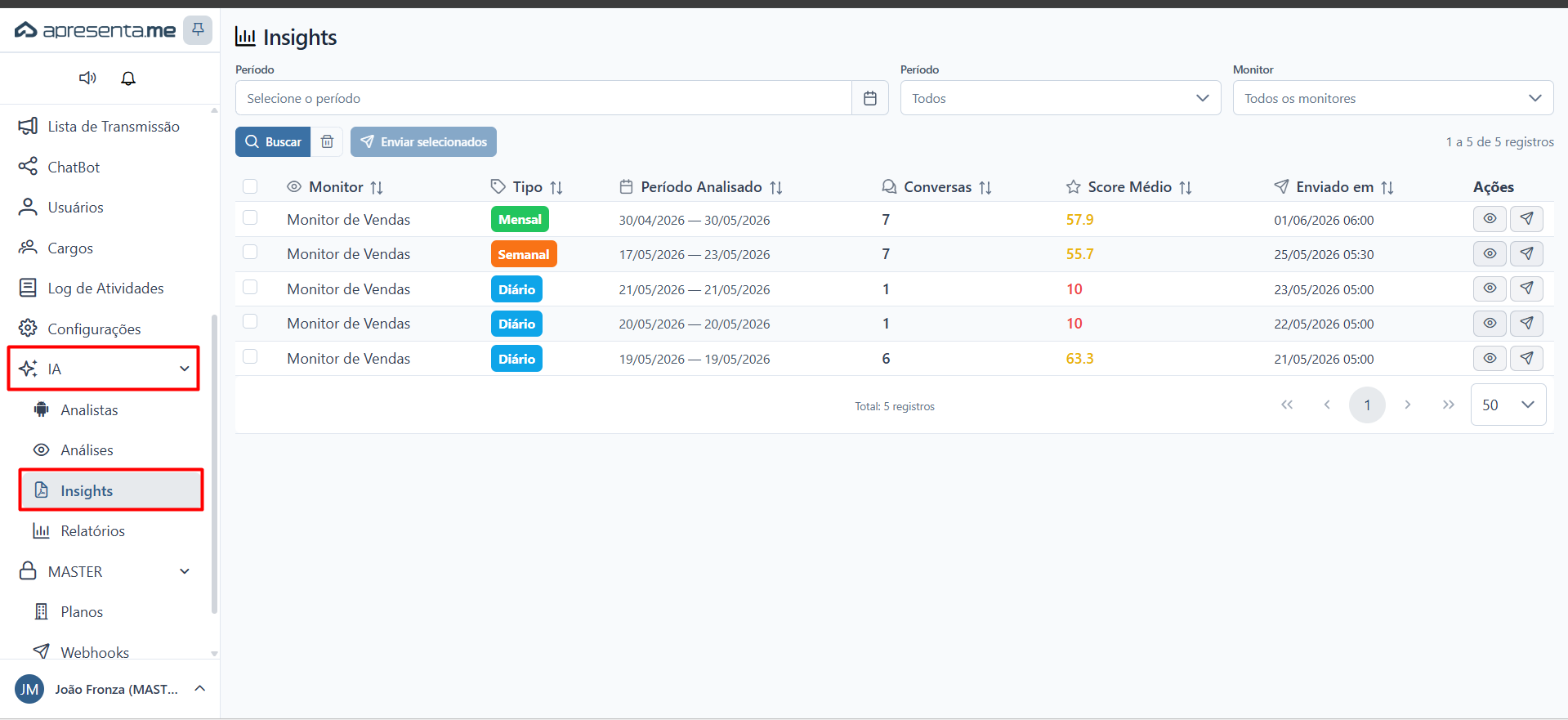
Este GIF mostra o caminho de acesso até a rotina de Insights dentro do menu de IA.
2. Como funciona
Ao acessar o módulo, você visualiza a listagem de relatórios gerados pela IA. Cada linha representa um relatório associado a um período e a um monitor específico. A partir dessa tela, é possível filtrar os resultados por período e por monitor, além de selecionar relatórios para envio por e-mail.
As colunas exibidas na listagem incluem o período coberto pelo relatório e o monitor de IA responsável pela análise. Você pode ordenar a lista clicando nos cabeçalhos das colunas.
O relatório detalha informações como sentimentos detectados nas conversas, notas de qualidade, situação das negociações e motivos de estagnação identificados pela IA.
3. Filtrando relatórios
Você pode restringir os relatórios exibidos usando os filtros disponíveis no topo da tela. Os campos de filtro são:
Campo | Descrição | Obrigatório |
|---|---|---|
Data inicial | Define o início do intervalo de datas para busca dos relatórios. Utilize para localizar análises de um período específico. | Não |
Data final | Define o fim do intervalo de datas para busca dos relatórios. Deve ser igual ou posterior à data inicial. | Não |
Monitor | Filtra os relatórios por um monitor de IA específico. Útil quando você tem múltiplos monitores configurados para setores ou finalidades diferentes. | Não |
Apenas usuários ativos | Quando marcado, restringe os dados exibidos apenas aos usuários que estão ativos no sistema no momento da consulta. | Não |
Se nenhum filtro for aplicado, o sistema exibe todos os relatórios disponíveis para a sua conta, o que pode incluir volumes grandes de dados em operações com histórico extenso.
4. Visualizando um relatório detalhado
Ao clicar em um relatório da lista, você acessa a visão detalhada com todas as análises geradas pela IA para aquele período e monitor. O relatório é dividido em seções:
- Sentimentos: distribuição dos sentimentos detectados nas conversas analisadas.
- Notas de qualidade: pontuações atribuídas pela IA com base em critérios de bom atendimento.
- Situação das negociações: panorama do funil de vendas conforme o estágio identificado em cada conversa.
- Motivos de estagnação: razões identificadas pela IA para negociações que não avançaram.
Relatórios que possuem indicadores personalizados (KPIs customizados configurados no monitor) exibem uma seção adicional com esses dados.
Cada relatório também apresenta o custo total de processamento da IA em dólares, calculado com base no volume de tokens utilizados nas análises do período.
5. Enviando um relatório por e-mail
É possível encaminhar um ou mais relatórios por e-mail diretamente pela listagem. Para isso, selecione os relatórios desejados marcando as caixas de seleção ao lado de cada linha e, em seguida, acione a opção de envio por e-mail. Uma janela será exibida para confirmar o envio.
Use o envio por e-mail para compartilhar análises semanais ou mensais com lideranças e equipes que não acessam o sistema diretamente.
6. Perguntas frequentes
Por que a listagem de relatórios aparece vazia?
Isso acontece quando nenhum monitor de IA foi configurado ou quando o monitor ainda não gerou relatórios para o período selecionado. Verifique se há monitores ativos em IA > Monitores e ajuste o filtro de datas.
O que significa a nota de qualidade exibida no relatório?
A nota de qualidade é uma pontuação calculada pela IA com base nos critérios definidos no monitor, como clareza na comunicação, cumprimento de objetivos e comportamento do atendente. Quanto maior a nota, melhor o desempenho avaliado.
Posso filtrar os insights por atendente individual?
A listagem principal filtra por monitor e período. Para visualizar dados de um atendente específico, acesse o detalhe do relatório, onde os dados são apresentados de forma consolidada por monitor para o período selecionado.
O que são os motivos de estagnação?
São razões identificadas pela IA para conversas que pararam de evoluir no funil de negociação, como falta de resposta do cliente, proposta não enviada ou objeções não tratadas. Essas informações ajudam gestores a identificar pontos de melhoria no processo.
O custo em dólares exibido no relatório representa alguma cobrança adicional?
Esse valor reflete o custo de processamento interno da IA para gerar as análises do período. Consulte as condições do seu plano para entender como esse consumo impacta a sua conta.
Análises
O módulo Análises centraliza os registros gerados pela inteligência artificial do Apre.Chat a partir das conversas monitoradas. Ele reúne, em uma única tela, os resultados das análises realizadas automaticamente sobre os atendimentos, permitindo acompanhar o desempenho das interações com base em critérios definidos pelos monitores de IA.
No dia a dia, você utiliza este módulo para consultar os registros de análise vinculados a cada atendimento, verificar alertas detectados pela IA, acompanhar o histórico de um ticket específico e navegar pelos detalhes de cada análise, como sentimentos identificados, notas de qualidade, sinais de comportamento e próximos passos sugeridos.
O módulo funciona em conjunto com os monitores de IA configurados na mesma seção. Os monitores definem as regras e os critérios; as análises são o resultado gerado a partir dessas regras aplicadas aos atendimentos. Sem ao menos um monitor ativo, nenhuma análise será gerada.
Rotina: IA > Análises
1. Navegação no módulo
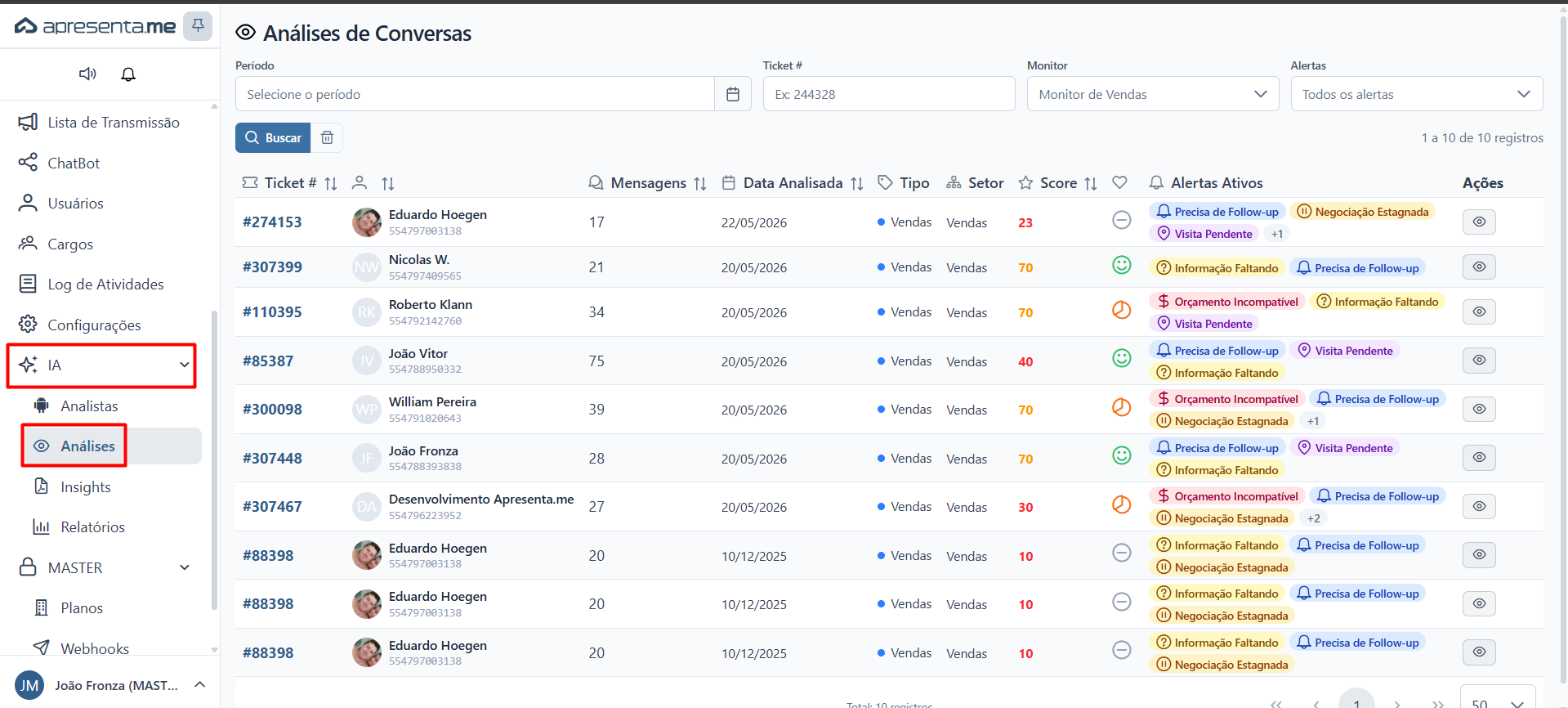
Para acessar o módulo, clique em IA no menu lateral e, em seguida, selecione Análises. A tela principal exibe a lista de análises geradas pelos monitores de IA para os atendimentos do período selecionado.
2. Como funciona
A tela inicial do módulo apresenta uma grade com as análises registradas. Cada linha corresponde a uma análise vinculada a um atendimento específico. As colunas disponíveis na lista incluem o período da análise, o número do ticket, o monitor responsável pela análise e os alertas detectados pela IA naquele atendimento.
Você pode filtrar os registros por período e por monitor, facilitando a localização de análises específicas em bases com grande volume de atendimentos.
Os alertas exibidos na coluna "Alertas" variam conforme o tipo de monitor configurado: vendas, suporte ou SaaS. Cada tipo de monitor possui sinais próprios que a IA identifica nas conversas.
3. Filtros da lista de análises
Os filtros permitem restringir os resultados exibidos na lista. Você pode combinar os filtros abaixo para localizar análises com mais precisão.
Campo | Descrição | Obrigatório |
|---|---|---|
Período | Intervalo de datas para busca das análises. Você define uma data inicial e uma data final. Somente análises geradas dentro do período informado serão exibidas. | Não |
Ticket # | Número de identificação do atendimento. Use este campo para localizar a análise de um atendimento específico sem precisar navegar por toda a lista. | Não |
Monitor | Nome do monitor de IA responsável pela análise. Útil quando sua conta possui mais de um monitor configurado e você deseja ver apenas os resultados de um deles. | Não |
Alertas | Filtra análises que contenham um ou mais sinais específicos detectados pela IA, como alertas de estagnação, sentimentos negativos ou outros sinais configurados no monitor. | Não |
As opções disponíveis no filtro de alertas dependem do tipo de monitor selecionado. Se você trocar o monitor no filtro, as opções de alertas serão atualizadas automaticamente.
4. Detalhe de uma análise
Ao clicar em uma análise da lista, você acessa a tela de detalhe daquele atendimento. Essa tela é chamada de "Prontuário do Ticket" e reúne todas as informações que a IA extraiu da conversa. As seções disponíveis no detalhe variam conforme o tipo de monitor, mas podem incluir:
- Sinais detectados: alertas e indicadores identificados na conversa, como urgência, sentimento do cliente, probabilidade de fechamento ou risco de estagnação.
- Próximos passos: sugestões geradas pela IA sobre as ações recomendadas para o atendimento.
- Comportamento do agente: avaliação da conduta do atendente durante a conversa.
- Indicadores de desempenho: métricas calculadas pela IA para aquele atendimento, incluindo indicadores personalizados definidos no monitor.
- Linha do tempo: histórico das análises realizadas para o mesmo ticket ao longo do tempo, permitindo acompanhar a evolução do atendimento.
- Funil de negócio: em monitores do tipo comercial, a posição atual do cliente no funil de vendas.
A linha do tempo do ticket mostra todas as análises anteriores para aquele atendimento. Isso permite acompanhar como a conversa evoluiu entre uma análise e outra.
5. Custo de uso da IA
Cada análise realizada pela inteligência artificial tem um custo associado, calculado com base na quantidade de informações processadas durante a análise. Esse valor é exibido em dólares americanos (USD) dentro do detalhe da análise. O custo total é a soma dos processamentos de entrada e saída realizados pelo modelo de IA para gerar aquela análise.
O custo exibido é informativo e serve para que gestores acompanhem o consumo da IA ao longo do tempo. Ele reflete o processamento real utilizado, não um valor cobrado diretamente por atendimento na sua fatura.
6. Perguntas frequentes
Por que a lista de análises está vazia?
A lista só exibe registros quando há ao menos um monitor de IA ativo e atendimentos que passaram pelo processo de análise. Verifique se o monitor está configurado e habilitado em IA > Monitores. Também confira se o período selecionado no filtro corresponde ao período em que as análises foram geradas.
As opções de alerta no filtro mudaram quando troquei o monitor. Isso é normal?
Sim. Cada tipo de monitor, seja comercial, de suporte ou SaaS, possui um conjunto diferente de sinais que a IA identifica nas conversas. Ao selecionar um monitor diferente no filtro, as opções de alertas são atualizadas para refletir apenas os sinais daquele monitor.
O que significa a nota de qualidade exibida no detalhe da análise?
A nota de qualidade é uma pontuação calculada pela IA com base nos critérios definidos no monitor. Ela avalia aspectos como o comportamento do atendente, a adequação das respostas e o cumprimento dos objetivos definidos para aquele tipo de atendimento. Quanto maior a nota, melhor foi a avaliação da conversa segundo os critérios do monitor.
Posso ver todas as análises de um mesmo atendimento em um só lugar?
Sim. Ao abrir o detalhe de qualquer análise, a seção de linha do tempo exibe o histórico completo de análises realizadas para aquele ticket. Você consegue acompanhar como os sinais e as métricas evoluíram ao longo das interações daquele atendimento.
Os indicadores exibidos no detalhe são sempre os mesmos?
Não. Os indicadores variam conforme o tipo de monitor vinculado à análise. Monitores comerciais exibem informações como funil de vendas, probabilidade de fechamento e perfil do lead. Monitores de suporte focam em metas de atendimento e sentimentos. Monitores SaaS podem incluir perfil de lead SaaS e funcionalidades solicitadas pelo cliente.
Relatórios
O módulo Relatórios reúne, em um único painel, informações consolidadas sobre os atendimentos realizados pela sua equipe. Ele permite acompanhar volumes de atendimento, situação das conversas e desempenho por usuário e setor, sem precisar consultar cada atendimento individualmente.
No dia a dia, gestores e supervisores utilizam essa tela para monitorar a operação em tempo real: quantos atendimentos estão em andamento, quantos estão aguardando resposta, quantos foram finalizados e como cada membro da equipe está se saindo dentro do período selecionado.
O painel é dividido em duas visões principais: Geral, com totalizadores e métricas globais, e Equipe, com o detalhamento por usuário e por setor. Ambas respondem aos filtros de data e de usuários ativos aplicados na parte superior da tela.
Rotina: IA >> Relatórios
1. Navegação no módulo
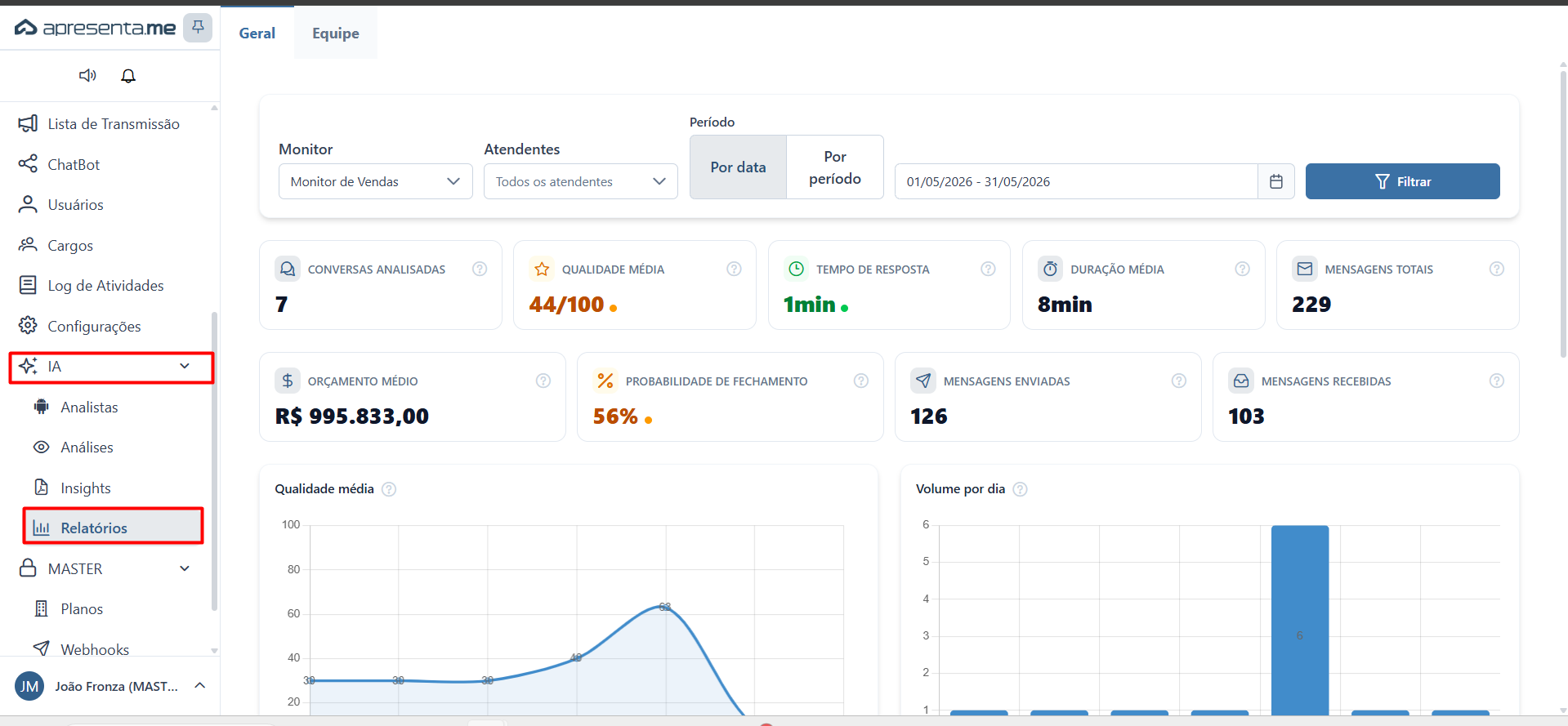
Ao acessar o módulo pelo menu IA >> Relatórios, você chega diretamente ao painel principal. A tela apresenta os filtros no topo e as métricas distribuídas abaixo, organizadas nas abas Geral e Equipe.
Se os números aparecerem zerados, verifique se o período selecionado nos filtros corresponde ao intervalo que você deseja analisar.
2. Como funciona
A tela principal exibe um resumo instantâneo da operação. Os totalizadores mostram, em cartões numerados, a situação atual dos atendimentos: quantos estão no bot, aguardando, em andamento, pausados e finalizados. Abaixo dos cartões, você encontra dados complementares como novos contatos, total de usuários, setores, conexões, grupos, tags e bots configurados.
A aba Geral agrupa todas essas informações em uma visão macro. Já a aba Equipe desce ao nível individual, listando cada usuário com seus respectivos números de atendimento por situação, além dos setores aos quais pertence.
Use a aba Equipe para identificar rapidamente quais usuários estão com maior volume de atendimentos em andamento e redistribuir a carga quando necessário.
3. Filtros disponíveis
Antes de analisar os dados, defina o recorte de tempo e o perfil de usuários que deseja visualizar. Os filtros ficam fixos no topo da tela e se aplicam a todo o painel.
Campo | Descrição | Obrigatório |
|---|---|---|
Data inicial | Define o início do período que será considerado nos cálculos. Clique no campo para abrir o seletor de data. | Não |
Data final | Define o fim do período analisado. Deve ser igual ou posterior à data inicial. | Não |
Apenas usuários ativos | Quando marcado, exclui da listagem os usuários que estão inativos no sistema, focando somente em quem está operando. | Não |
Ao deixar os campos de data em branco, o painel pode exibir dados de todo o histórico disponível. Defina sempre um período para garantir que os números reflitam o intervalo desejado.
4. Métricas da aba Geral
A aba Geral exibe os seguintes totalizadores, todos calculados com base no período e nos filtros selecionados:
Indicador | O que representa |
|---|---|
No Bot | Conversas ainda sendo tratadas pelo fluxo automatizado, sem intervenção humana. |
Aguardando | Atendimentos que já saíram do bot mas ainda não foram assumidos por nenhum usuário. |
Em Atendimento | Conversas com um usuário responsável ativamente acompanhando. |
Pausados | Atendimentos colocados em espera pelo usuário, aguardando retomada. |
Finalizados | Total de atendimentos encerrados dentro do período selecionado. |
Atendimentos | Soma geral de todos os atendimentos registrados no período, independente da situação. |
Novos Contatos | Quantidade de contatos que entraram pela primeira vez no sistema dentro do período. |
Usuários | Total de usuários cadastrados no sistema. |
Setores | Quantidade de setores configurados na plataforma. |
Conexões | Número de canais de comunicação conectados (por exemplo, números de WhatsApp). |
Grupos | Total de grupos de conversa ativos nas conexões. |
Tags | Quantidade de etiquetas cadastradas para classificação de atendimentos e contatos. |
Bots | Número de fluxos de automação criados na plataforma. |
5. Visão por equipe
A aba Equipe lista cada usuário com seu desempenho individual no período filtrado. Para cada usuário, são exibidos: avaliação recebida, total de atendimentos, número de atendimentos em cada situação (aguardando, em atendimento, pausados, finalizados) e os setores aos quais pertence.
Logo abaixo da lista de usuários, aparece um resumo por setor, indicando quantos usuários cada setor possui.
O ícone ao lado do nome do usuário indica a situação de disponibilidade. Usuários marcados com o símbolo de bloqueio estão indisponíveis no momento da consulta.
6. Perguntas frequentes
Por que os totalizadores estão todos zerados?
Verifique se os campos de data inicial e data final estão preenchidos corretamente. Se o período selecionado não tiver movimentação registrada, todos os indicadores aparecerão como zero.
A caixa de seleção "Apenas usuários ativos" afeta os totalizadores da aba Geral?
Esse filtro influencia principalmente a listagem da aba Equipe, ocultando usuários inativos. Os totalizadores globais da aba Geral refletem a operação como um todo dentro do período escolhido.
Os dados são atualizados automaticamente ou preciso recarregar a página?
Os dados são carregados no momento em que você aplica os filtros clicando em Filtrar. Para atualizar as informações, ajuste os filtros e clique novamente no botão de filtragem.
Posso ver o histórico de atendimentos de um usuário que foi desativado?
Sim. Basta desmarcar a opção "Apenas usuários ativos" antes de filtrar. Dessa forma, todos os usuários, incluindo os inativos, aparecerão na listagem da aba Equipe.
O que significa um atendimento "Pausado" em comparação com "Aguardando"?
Atendimentos "Aguardando" ainda não foram assumidos por nenhum usuário após sair do bot. Atendimentos "Pausados" já foram assumidos por um usuário, mas ele os colocou em espera manualmente, aguardando alguma ação para retomá-los.
Minha Alicia - IA
A Alicia é uma atendente de inteligência artificial do Apre.Chat especializada em revisão de imóveis. Ela entra em contato com proprietários pelo WhatsApp, percorre cada imóvel cadastrado no CRM e coleta atualizações de valores e situação, tudo de forma automatizada e conversacional.
No dia a dia, a Alicia elimina o trabalho manual de ligar ou enviar mensagens individuais para cada proprietário. Ela conduz a conversa, interpreta as respostas (inclusive cálculos como "aumente 10%"), recapitula as mudanças e só avança quando o proprietário confirma. Ao final, as alterações são enviadas para aprovação no CRM, sem modificar nada diretamente.
A Alicia é configurada nesta tela e executada de forma manual ou automática. As mensagens de modelo (HSM) necessárias para abertura de conversas no WhatsApp são criadas automaticamente ao salvar a Alicia e precisam estar aprovadas pela Meta antes de entrarem em uso.
Rotina: IA > Atendentes > Minha Alicia
1. Navegação no módulo

2. Como funciona
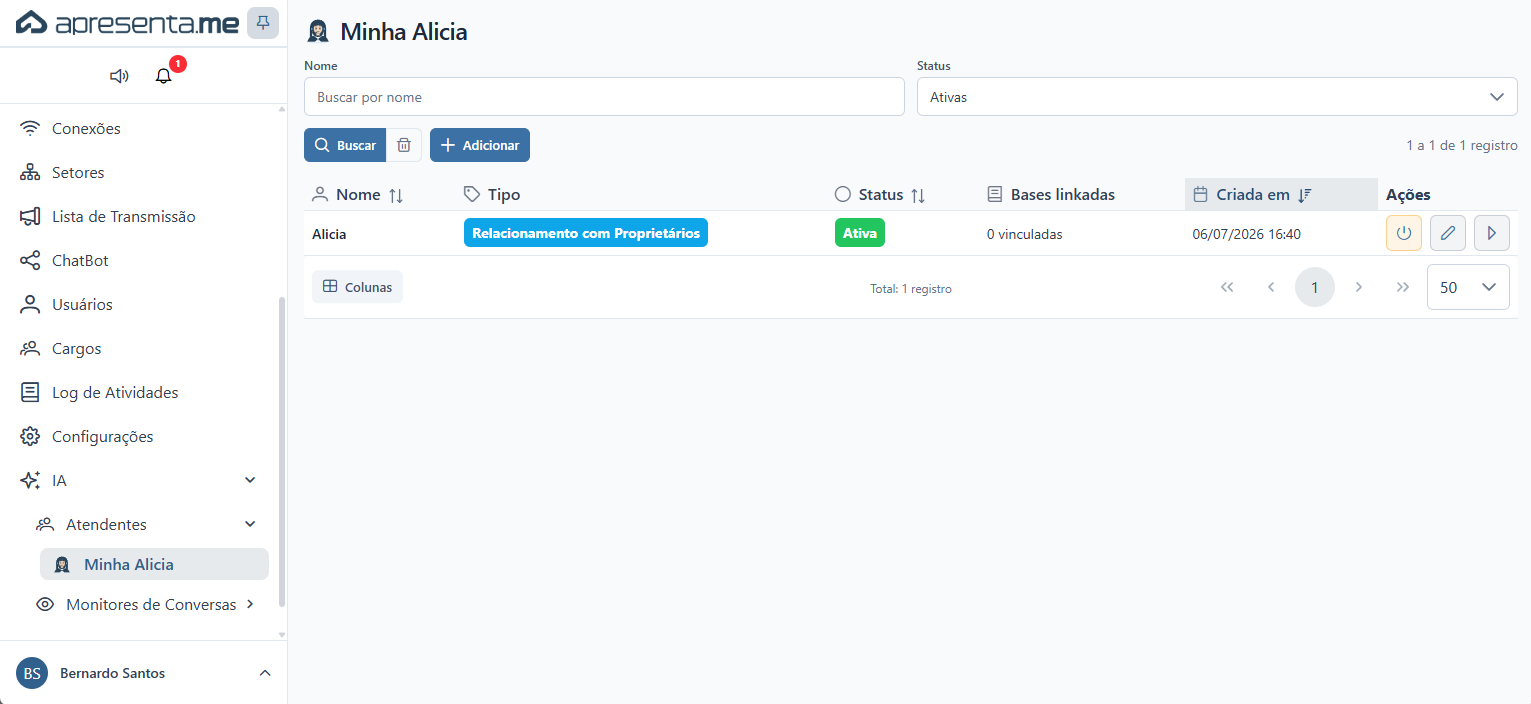
A tela principal exibe a lista de Alicias configuradas na sua conta. Para cada Alicia, você vê o Nome e o Status (ativa ou inativa). A partir dessa lista, você pode criar uma nova Alicia, editar uma existente, ativar ou desativar e executar manualmente para um proprietário específico.
Você pode ter mais de uma Alicia configurada, cada uma com comportamentos e escopos diferentes, por exemplo, uma para revisão de imóveis à venda e outra para locação.
3. O fluxo de revisão de imóveis

Quando a Alicia é acionada para um proprietário, ela monta uma fila com todos os imóveis desatualizados daquele contato e os trata um por um. Veja como cada etapa funciona:
Etapa | O que acontece |
|---|---|
Início da conversa | A Alicia verifica se o proprietário enviou alguma mensagem nas últimas 24 horas. Se sim, ela manda uma mensagem comum apresentando o primeiro imóvel (nome, dados e link). Se não, ela usa uma mensagem de modelo aprovada pela Meta para abrir a conversa. Se o proprietário já tiver um atendimento humano aberto, a Alicia não inicia. |
Apresentação do imóvel | A Alicia registra internamente que a revisão daquele imóvel começou e apresenta ao proprietário: link do imóvel, número de quartos, área, valores de venda, locação ou temporada, IPTU e condomínio. |
Coleta de alterações | O proprietário confirma que está tudo certo ou informa o que mudou: valores, IPTU, condomínio, título, retirar uma finalidade ou tirar o imóvel do mercado. A Alicia faz os cálculos sozinha (por exemplo, se o proprietário disser "dobrou" ou "+10%") e recapitula tudo antes de concluir. |
Confirmação | A Alicia só encerra o imóvel após o aceite explícito do proprietário. Depois do "sim", ela registra o resumo da revisão internamente e avança para o próximo imóvel da fila. |
Sincronização com o CRM | Ao confirmar cada imóvel, o sistema marca o imóvel como revisado no CRM. Se houve alterações, uma solicitação de atualização é enviada para aprovação: nenhum dado é alterado diretamente, tudo passa por aprovação. |
Encerramento | Quando todos os imóveis da fila forem revisados, a Alicia continua o atendimento na tentativa de captar novos imóveis para serem cadastrados e anunciados. |
As alterações coletadas pela Alicia entram como solicitações pendentes de aprovação no CRM. Nenhum valor é alterado automaticamente sem que alguém da equipe aprove.
4. Regra das 24 horas no WhatsApp
O WhatsApp oficial permite o envio de mensagens livres apenas dentro de 24 horas após a última mensagem recebida do contato. Fora desse prazo, ou quando o proprietário nunca enviou nenhuma mensagem, a Alicia só pode iniciar ou retomar a conversa usando uma mensagem de modelo previamente aprovada pela Meta.
Essa regra se aplica em três momentos distintos:
Situação | Tipo de mensagem enviada |
|---|---|
Primeiro contato com o proprietário (janela aberta) | Mensagem comum apresentando o imóvel com link e dados. |
Primeiro contato com o proprietário (janela fechada ou sem histórico) | Mensagem de modelo aprovada pela Meta, já com os dados do primeiro imóvel. |
Retomada após silêncio (follow-up com janela fechada) | Mensagem de modelo de follow-up, se disponível e aprovada. Se não estiver aprovada, o follow-up não é enviado. |
As mensagens de modelo são criadas e sincronizadas automaticamente quando você salva a configuração da Alicia. Mas o envio só funciona depois que a Meta aprovar esses modelos, o que pode levar algumas horas.
5. Chegada de imóveis novos durante o atendimento
Quando a Alicia é acionada novamente para um proprietário que já está em atendimento e há imóveis novos a revisar, eles são adicionados à fila existente. O comportamento depende do ponto em que a conversa se encontra:
Situação | O que a Alicia faz |
|---|---|
Ainda há imóvel em revisão (em andamento) | A Alicia não reinicia e não reapresenta o imóvel atual. Ela avisa quantos imóveis novos chegaram, menciona o imóvel que está em curso pelo título e propõe terminar o atual antes de seguir. Os novos entram no fim da fila. |
Todos os imóveis anteriores já foram revisados | A Alicia retoma com um pedido de desculpas leve por incomodar novamente, informa quantos imóveis chegaram e apresenta o primeiro deles com link e dados completos. |
Janela de 24h fechada em qualquer um dos casos acima | Em vez de mensagem livre, a Alicia reabre a conversa com a mensagem de modelo apresentando o próximo imóvel pendente. |
6. Follow-up automático
Quando o proprietário para de responder e ainda há imóveis pendentes na fila, a Alicia pode enviar um lembrete cordial. Esse lembrete só é disparado em execuções manuais.
O conteúdo do follow-up também respeita a regra das 24 horas: se a janela estiver aberta, a Alicia envia uma mensagem curta e cordial citando o imóvel apenas pelo título, sem reenviar link ou dados. Se a janela estiver fechada, usa o modelo de follow-up aprovado pela Meta.
O follow-up é intencional e educado: a Alicia não insiste com frequência. O limite de um follow-up por conversa (no modo automático) garante que o proprietário não se sinta incomodado.
7. Humanização e situações fora do escopo
A Alicia é projetada para parecer natural na conversa. Ela exibe o indicador de "digitando" antes de responder, cumprimenta conforme o horário (bom dia, boa tarde, boa noite) e repete a saudação se passarem mais de 6 horas desde a última troca de mensagens.
Quando o proprietário pede algo fora do escopo da revisão, como cadastrar um novo imóvel ou agendar uma visita, a Alicia reconhece o pedido com cordialidade sem prometer executar. Ela registra uma nota interna no atendimento para que a equipe tome ciência e possa dar seguimento.
A Alicia não executa ações fora da revisão de imóveis. Pedidos como cadastro de novo imóvel geram solicitação na timeline do agente de IA, os agendamento de visita geram nota interna para a equipe humana.
8. Execução manual

Você pode acionar a Alicia manualmente para um proprietário específico diretamente pela lista. Essa opção é útil para testes ou para iniciar uma revisão pontual sem aguardar o acionamento automático. Na execução manual, a Alicia ignora o intervalo configurado para a execução automática, executando mesmo que uma execução automática já tenha enviado mensagem para aquele proprietário no mesmo dia, respeitando apenas os critérios de atendimento ativo, imóvel pendente e silêncio mínimo.
Use a execução manual para validar o comportamento da Alicia antes de ativá-la de forma automática para toda a base de proprietários.
9. Perguntas frequentes
A Alicia altera os dados do imóvel diretamente no CRM?
Não. As alterações coletadas durante a conversa são enviadas como solicitações de atualização que ficam pendentes de aprovação no CRM. Nenhum dado é alterado sem que alguém da equipe aprove a solicitação.
O que acontece se o proprietário tiver um atendimento humano aberto quando a Alicia for acionada?
A Alicia não inicia a conversa. Ela respeita o atendimento humano em curso e não interfere. O acionamento é ignorado nessa situação.
As mensagens de modelo precisam de alguma aprovação antes de funcionar?
Sim. As mensagens de modelo são criadas automaticamente quando você salva a Alicia, mas precisam ser aprovadas pela Meta antes de poderem ser enviadas. Enquanto não estiverem aprovadas, a Alicia não consegue abrir conversas com proprietários que estejam fora da janela de 24 horas.
A Alicia consegue calcular valores por conta própria durante a conversa?
Sim. Se o proprietário disser algo como "aumentou 10%" ou "dobrou o valor", a Alicia faz o cálculo automaticamente e apresenta o resultado para confirmação. O proprietário não precisa informar o valor final calculado.
O que acontece quando todos os imóveis da fila são revisados?
A Alicia faz a captação e, após isso, encerra a conversa com uma despedida e o atendimento é finalizado. Se novos imóveis chegarem depois, ela pode ser acionada novamente e retomará o contato com o proprietário seguindo as mesmas regras de janela de 24 horas.
Posso ter mais de uma Alicia configurada ao mesmo tempo?
Sim. A lista do módulo exibe todas as Alicias cadastradas na conta, cada uma com seu próprio nome e situação. Você pode configurar Alicias com escopos diferentes conforme a necessidade da sua operação.
Uso do Agente de IA dentro do Sistema
O Agente de IA é um assistente integrado à plataforma Apresenta.me que permite realizar tarefas do dia a dia por meio de conversas em linguagem natural. Em vez de navegar por menus e preencher formulários manualmente, você descreve o que precisa e o agente executa ou orienta a ação diretamente no sistema.
No cotidiano, o agente pode cadastrar imóveis, buscar informações sobre negócios, verificar inadimplências, gerar descrições comerciais, criar contratos, organizar a agenda e muito mais. Qualquer tarefa que antes exigia vários cliques pode ser iniciada com uma mensagem simples.
O módulo está disponível no menu lateral e reúne quatro áreas: as conversas com o agente, o painel de uso, as tarefas automáticas em andamento e as configurações. Cada área tem uma função específica, explicada nas seções abaixo.
Rotina: Inteligência Artificial > Conversas com Agentes / Painel de Uso de IA / Tarefas Automáticas com IA / Configurações da IA
1. Navegação no módulo

Este GIF mostra o caminho de acesso até a rotina de Inteligência Artificial no menu lateral da plataforma.
2. Como funciona

A tela principal do módulo exibe a lista de conversas já iniciadas com o agente. Cada linha mostra o título da conversa, a data de criação e o horário da última mensagem trocada. Você pode filtrar as conversas por texto, período ou usuário responsável para localizar rapidamente um histórico específico.
O botão Nova Conversa abre uma janela de chat onde você digita sua solicitação em linguagem natural. O agente interpreta o pedido, acessa as informações do sistema e responde ou executa a ação solicitada.
Você pode retomar qualquer conversa anterior clicando sobre ela na lista. O histórico completo de mensagens fica salvo e pode ser consultado a qualquer momento.
3. O que o agente consegue fazer

O agente atua como um colaborador dentro do sistema. Veja os principais tipos de tarefa que ele realiza, com base nas conversas registradas na plataforma:
| Tipo de tarefa | O que o agente faz |
|---|---|
| Cadastro de imóveis | Registra um imóvel a partir de uma descrição, link ou conjunto de fotos enviados na conversa. Você não precisa preencher cada campo manualmente. |
| Geração de descrições | Cria textos comerciais atrativos para imóveis, inclusive em formato HTML, prontos para publicação no site. |
| Consultas financeiras | Responde perguntas como "Qual a inadimplência dos últimos 3 meses?" ou "Quais faturas estão vencidas e não pagas?" com base nos dados do sistema. |
| Gestão de negócios | Informa quantos negócios estão abertos no funil, mostra o ranking de conversão de corretores e resume contratos por situação e período. |
| Geração de contratos | Cria minutas de contratos de venda ou locação com base nas informações do negócio já cadastrado. |
| Organização de agenda | Verifica disponibilidade e agenda compromissos diretamente pela conversa. |
| Cadastro de clientes e leads | Registra novos contatos no sistema a partir das informações passadas na conversa. |
| Gestão de tickets | Obtém informações sobre tickets abertos e auxilia no gerenciamento de chamados. |
Quanto mais detalhes você fornecer na mensagem, melhor o agente consegue executar a tarefa. Inclua o código do imóvel, o nome do cliente ou qualquer referência que ajude a identificar o registro correto.
4. Painel de uso de IA
O Painel de Uso de IA oferece uma visão consolidada de toda a utilização do agente dentro da empresa. Você acompanha o volume de interações realizadas, identifica os usuários mais ativos e monitora eventuais erros de processamento. Registros de falha nunca geram cobrança: eles ficam disponíveis apenas para auditoria e diagnóstico.
Administradores têm acesso a uma visão global do uso, que reúne dados de todas as equipes e usuários da conta. Usuários comuns visualizam apenas suas próprias interações.
5. Tarefas automáticas com IA
Algumas solicitações feitas ao agente são processadas em segundo plano, especialmente quando envolvem volumes maiores de dados ou ações mais complexas, como o cadastro de múltiplos imóveis ou a geração de relatórios extensos. Essas solicitações aparecem na tela de Tarefas Automáticas com IA.
Nessa tela você consegue:
- Acompanhar o andamento de cada tarefa em execução.
- Visualizar os detalhes de uma tarefa concluída ou com falha.
- Reenviar uma tarefa que não foi concluída com sucesso.
- Cancelar uma tarefa que ainda está em fila de processamento.
Se uma tarefa apresentar falha, você pode reenviar a solicitação diretamente pela tela de Tarefas Automáticas, sem precisar repetir toda a conversa do início.
6. Configurações da IA
A área de Configurações da IA permite ajustar o comportamento do agente para a realidade da sua operação. As configurações ficam centralizadas nessa tela e afetam todas as conversas e tarefas do módulo.
Alterações nas configurações da IA impactam o comportamento do agente para todos os usuários da conta. Recomenda-se que apenas administradores realizem ajustes nessa área.
7. Perguntas frequentes
Posso pedir ao agente para cadastrar um imóvel a partir de um link?
Sim. Basta colar o link na conversa e descrever o que deseja. O agente lê as informações disponíveis e inicia o cadastro no sistema.
O histórico das conversas fica salvo? Por quanto tempo?
Sim, todas as conversas ficam registradas na tela de Conversas com Agentes e podem ser consultadas a qualquer momento. Você pode localizar conversas antigas usando os filtros de período, texto ou usuário.
O que acontece se o agente não conseguir completar uma tarefa?
A falha é registrada para fins de auditoria, mas não gera nenhuma cobrança. Você pode visualizar o erro na tela de Tarefas Automáticas e reenviar a solicitação com um clique.
Vários usuários da equipe podem usar o agente ao mesmo tempo?
Sim. Cada usuário tem suas próprias conversas e o sistema registra separadamente o uso de cada um. O administrador pode visualizar o consumo consolidado de toda a equipe pelo Painel de Uso de IA.
O agente consegue responder perguntas sobre inadimplência e relatórios financeiros?
Sim. Você pode perguntar, por exemplo, "Quais faturas estão vencidas?" ou "Qual a inadimplência dos últimos 3 meses?" e o agente busca as informações diretamente nos dados do sistema.
Posso usar o agente para gerar contratos?
Sim. O agente consegue criar minutas de contratos de venda e locação com base nos negócios já cadastrados. Informe o cliente, o imóvel ou o número do negócio para que o agente localize os dados corretos.