No topo da tela também estão os atalhos **Tarefas**, que mostra o que a IA já executou e o que está na fila, e **Conversas**, com o histórico de conversas com os agentes.
--- ##### **Como a tela é organizada** [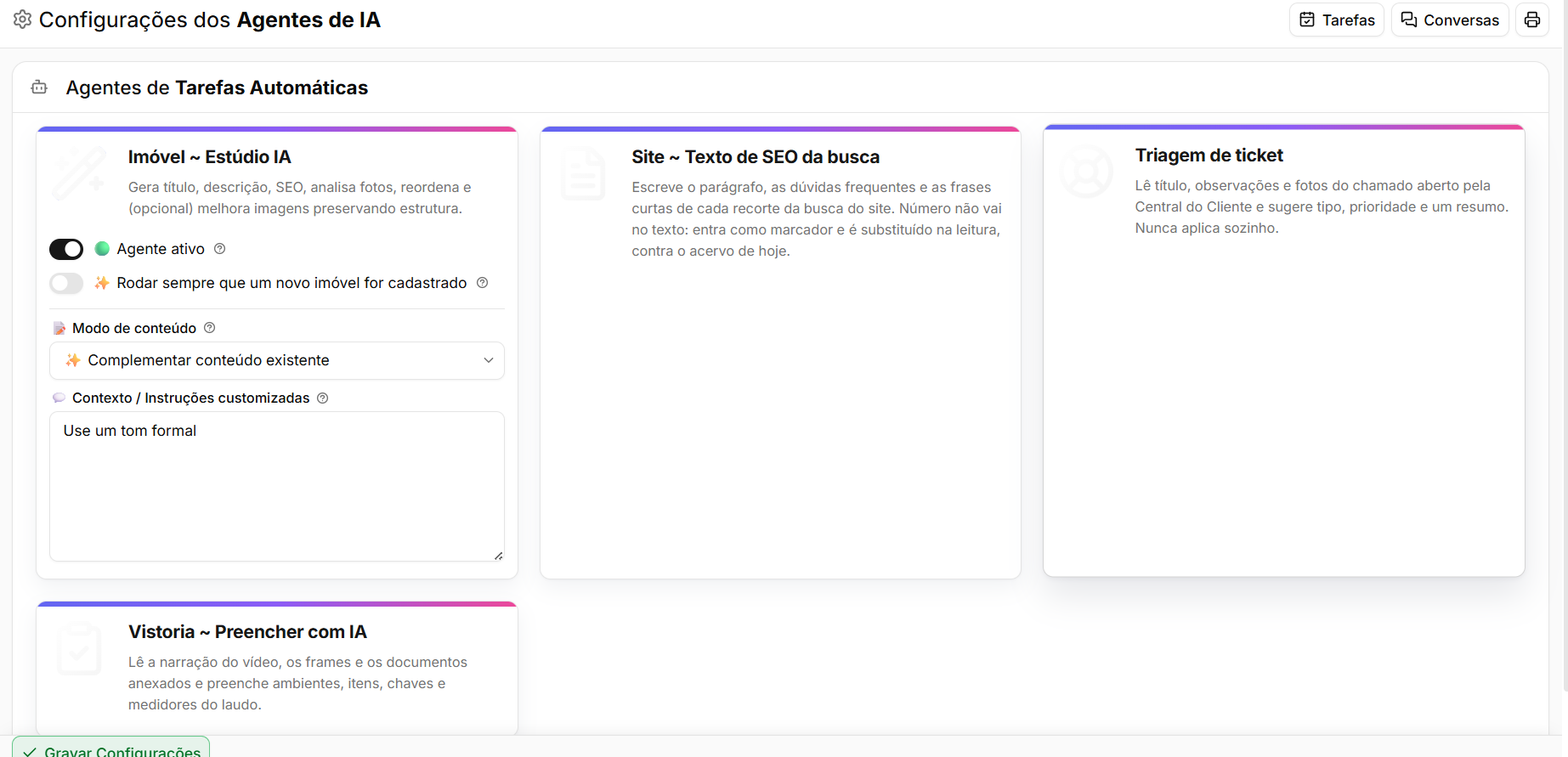](https://ajuda.apresenta.me/uploads/images/gallery/2026-09/mnuimage.png) A tela apresenta o painel **Agentes de Tarefas Automáticas**. Cada agente aparece em um cartão próprio, com o nome, uma breve explicação do que ele faz e, logo abaixo, as opções de configuração. O agente **Imóvel ~ Estúdio IA** é responsável por gerar título, descrição e informações para os buscadores, além de analisar, organizar e tratar as fotos do imóvel. --- ##### **Ligar o agente e definir quando ele roda** [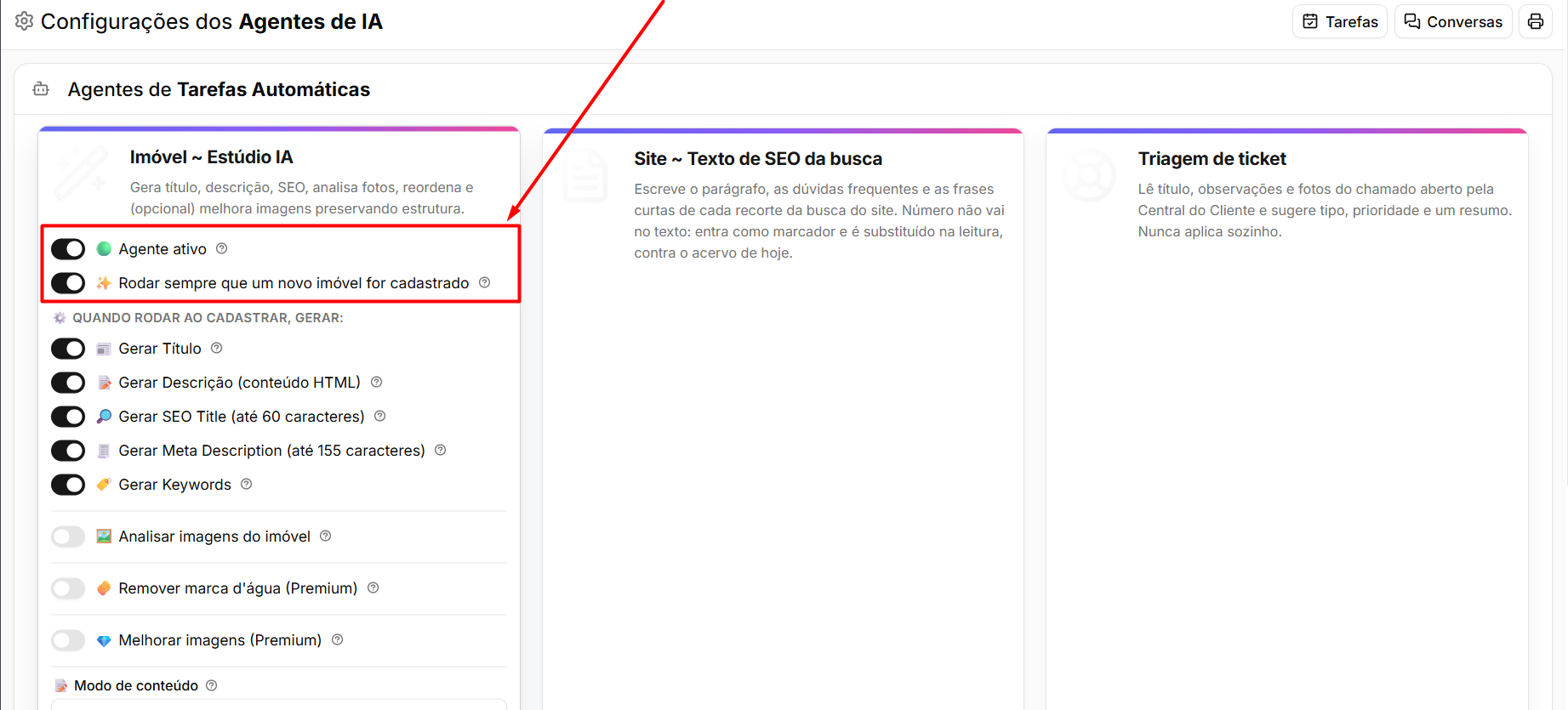](https://ajuda.apresenta.me/uploads/images/gallery/2026-09/QlYimage.png) ➜ **Agente ativo:** liga ou desliga totalmente o agente. Desligado, ele não funciona em nenhuma situação, e as demais opções ficam bloqueadas. ➜ **Rodar sempre que um novo imóvel for cadastrado:** quando ativado, o agente entra em ação automaticamente a cada novo imóvel cadastrado, gerando o que estiver selecionado nas opções seguintes.As opções do que deve ser gerado só aparecem depois que "Rodar sempre que um novo imóvel for cadastrado" estiver ativado. Com ela desligada, o agente continua disponível para ser acionado manualmente no imóvel, mas não roda sozinho.
--- ##### **O que o agente deve gerar** [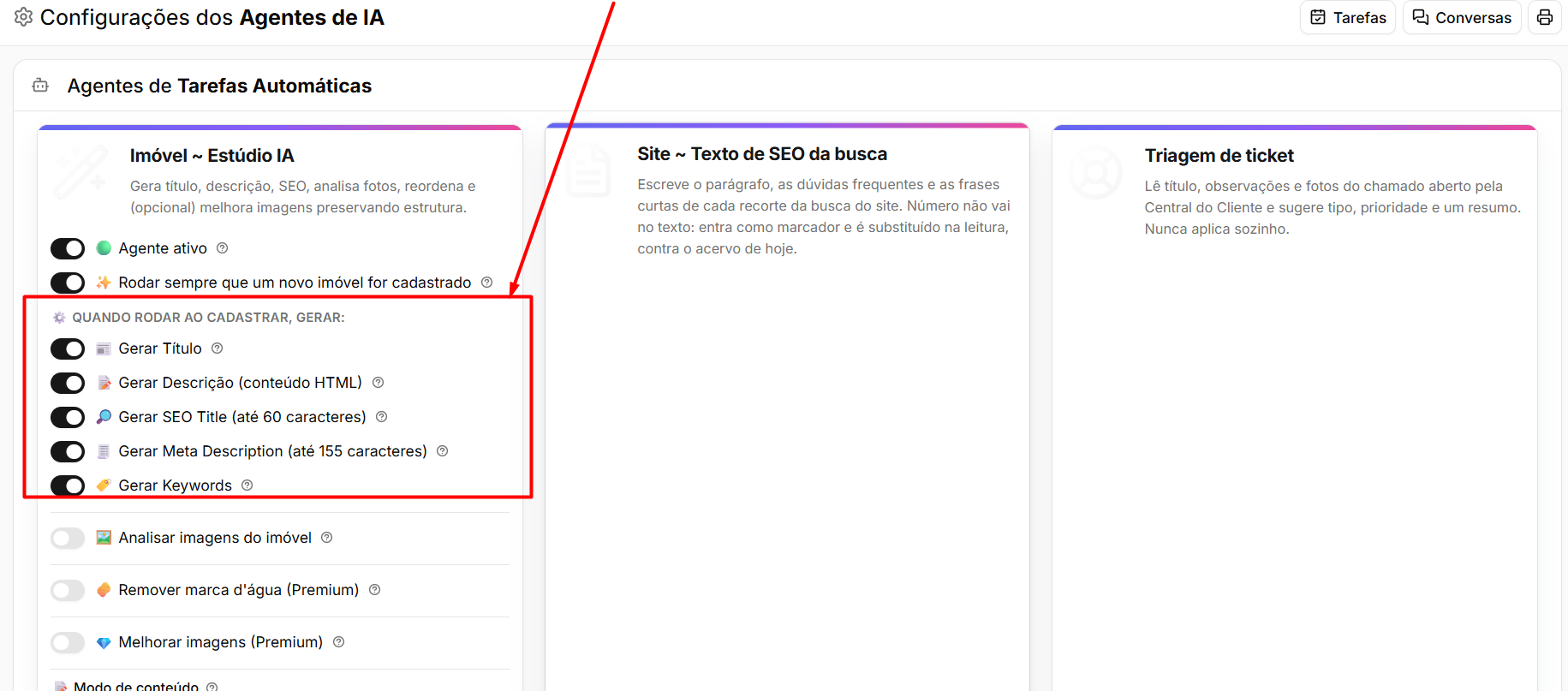](https://ajuda.apresenta.me/uploads/images/gallery/2026-09/zwIimage.png) Cada item pode ser ligado ou desligado de forma independente: ➜ **Gerar Título:** cria o título principal do imóvel, com até 120 caracteres, em formato de chamada comercial, reunindo tipo, quartos, bairro e o principal diferencial. ➜ **Gerar Descrição:** cria o texto completo de apresentação do imóvel, organizado em parágrafos, com destaque para os números (área, quartos, vagas) e a lista de itens de lazer. ➜ **Gerar SEO Title:** cria o título que aparece nos resultados de busca do Google, com até 60 caracteres, no formato tipo, quartos, bairro, cidade e estado. ➜ **Gerar Meta Description:** cria o texto curto exibido abaixo do título nos resultados do Google, com até 155 caracteres, incluindo tipo, quartos, área, cidade e diferencial. ➜ **Gerar Keywords:** cria de cinco a oito palavras-chave, separadas por vírgula, utilizadas pelos buscadores. --- ##### **Análise das fotos** [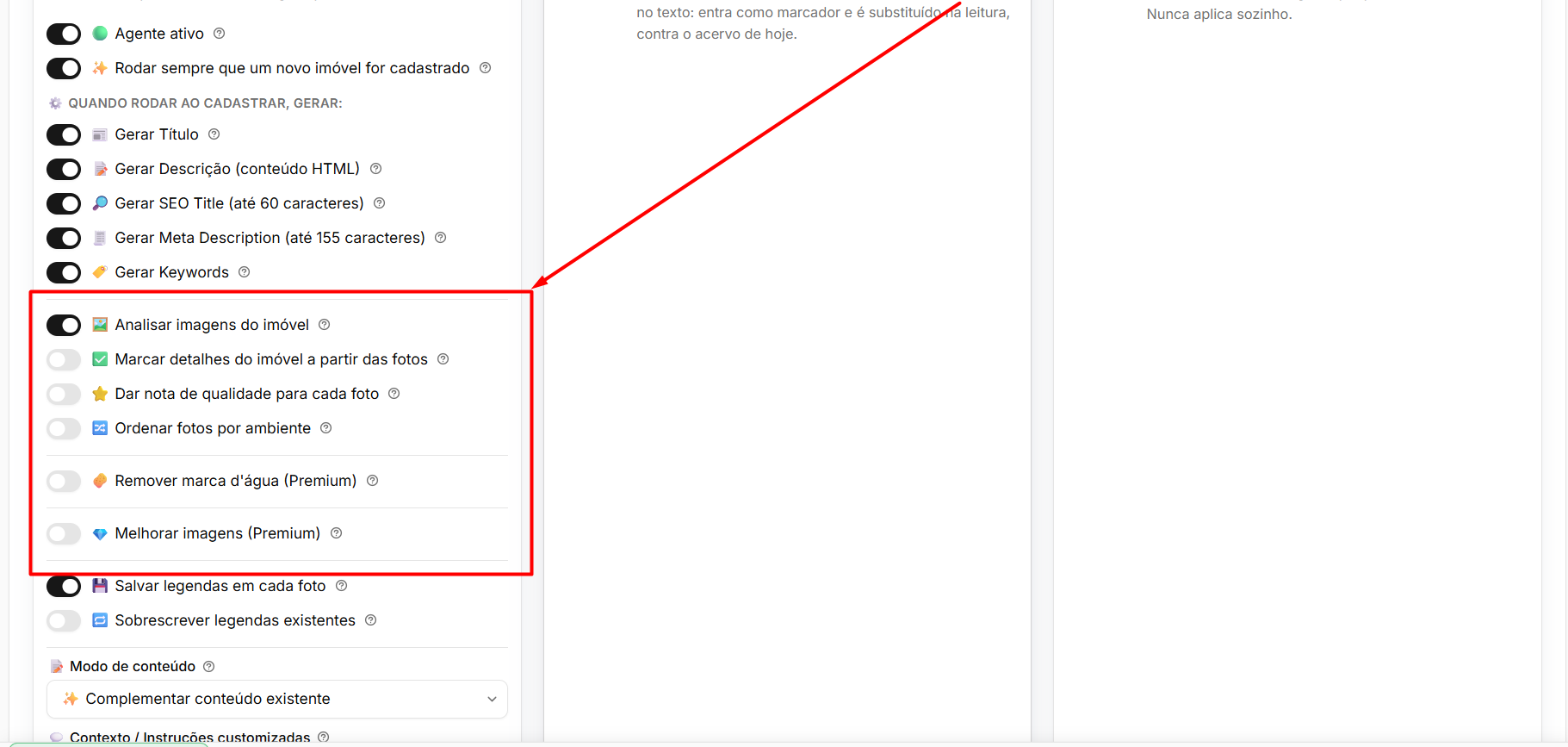](https://ajuda.apresenta.me/uploads/images/gallery/2026-09/bgTimage.png) ➜ **Analisar imagens do imóvel:** a IA lê as fotos cadastradas, cria uma legenda para cada uma e utiliza o que identificou como informação extra ao escrever o título e a descrição. Isso deixa os textos mais fiéis ao imóvel real. Ao ativar essa opção, duas outras ficam disponíveis: ➜ **Marcar detalhes do imóvel a partir das fotos:** a IA identifica características visíveis nas fotos, como piscina, churrasqueira ou suíte, e marca automaticamente no cadastro. Somente detalhes ainda não marcados são acrescentados. ➜ **Ordenar fotos por ambiente:** a IA classifica cada foto por ambiente — fachada, sala, cozinha, quarto, banheiro — e reorganiza a galeria na sequência que melhor apresenta o imóvel. --- ##### **Remover marca d'água** [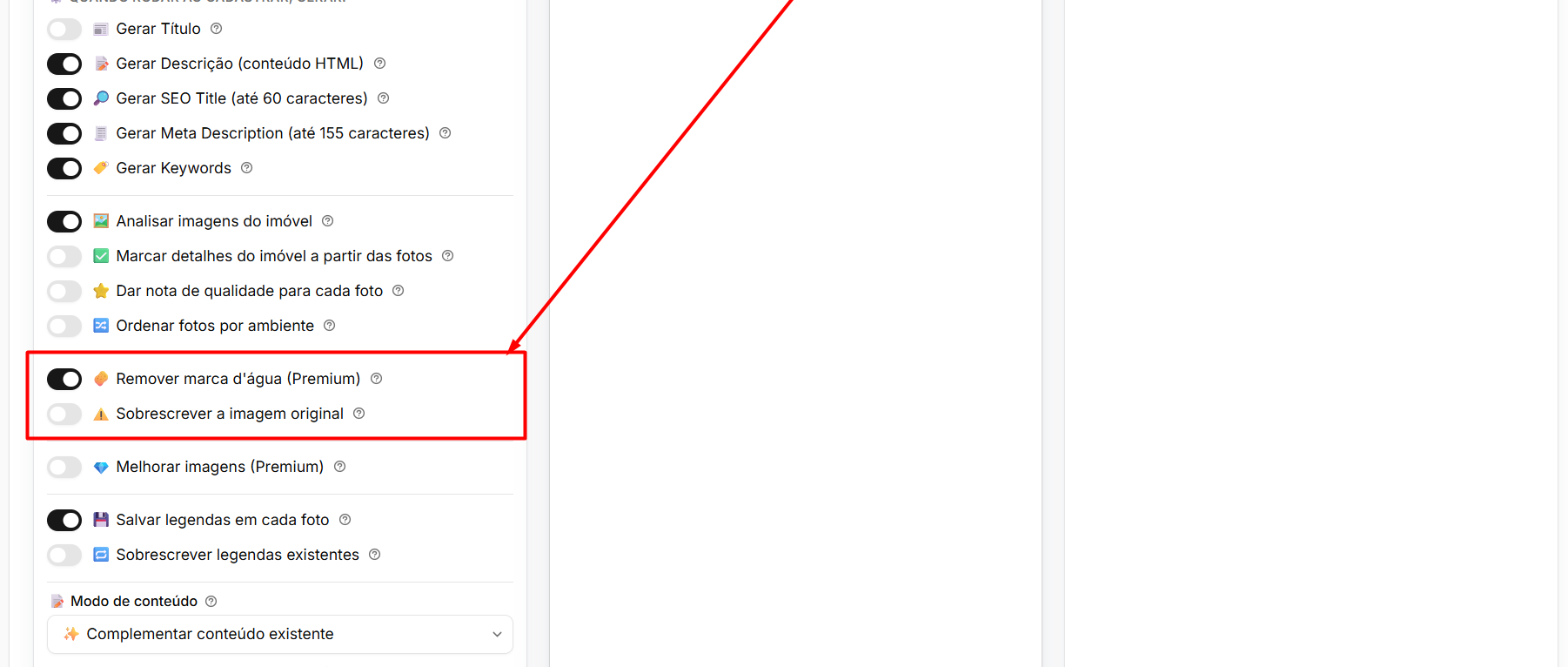](https://ajuda.apresenta.me/uploads/images/gallery/2026-09/MZhimage.png) ➜ **Remover marca d'água:** limpa marcas d'água, logotipos e textos de outras imobiliárias das fotos importadas, preservando o imóvel real. Não aplica filtros nem modifica a decoração — apenas remove a marca. ➜ **Sobrescrever a imagem original:** define o que acontece com a foto tratada. Ativada, a foto original é substituída pela versão limpa e vai para a lixeira, de onde pode ser recuperada. Desativada, que é o padrão, a versão limpa é adicionada como uma nova foto e a original permanece na galeria. --- ##### **Melhorar imagens** [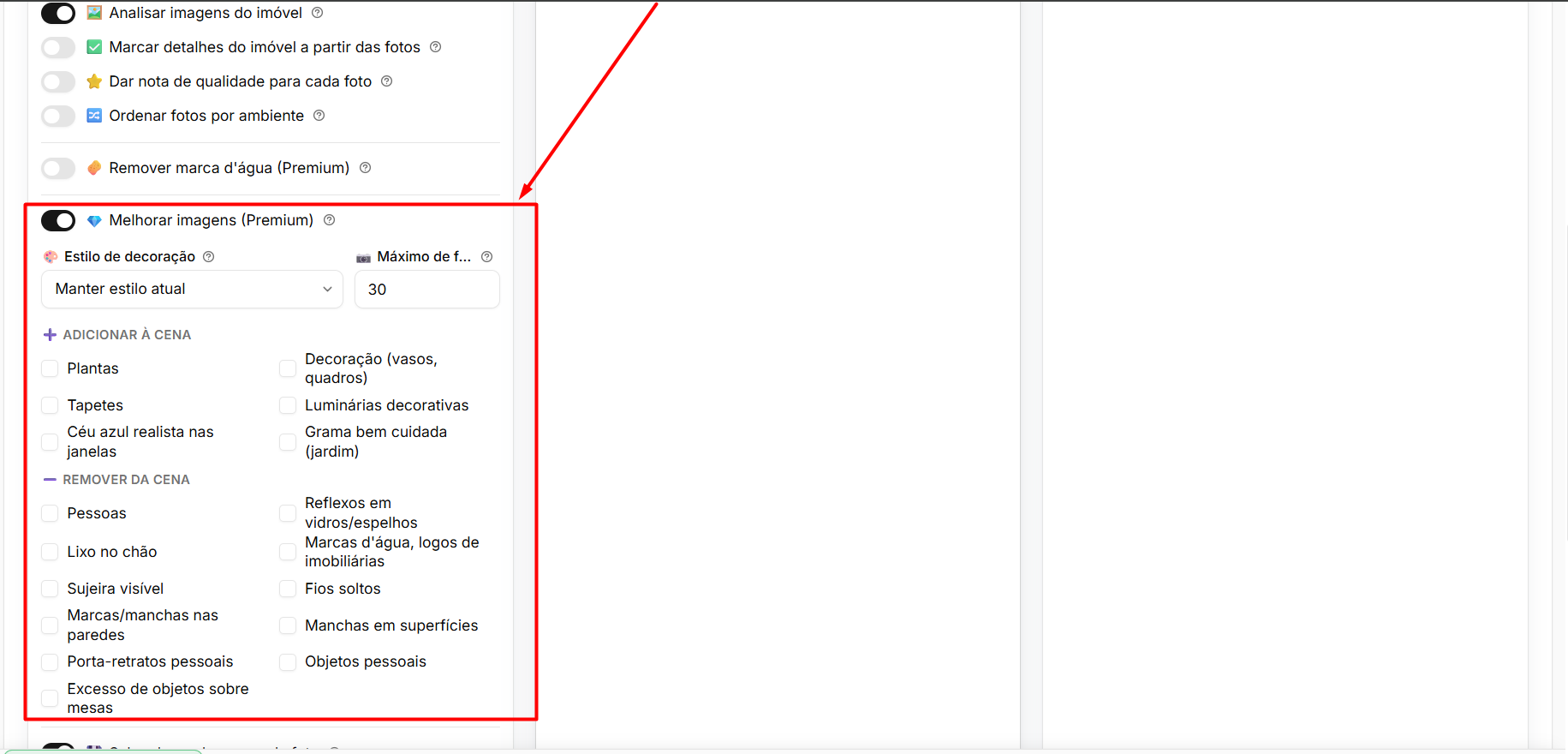](https://ajuda.apresenta.me/uploads/images/gallery/2026-09/Asgimage.png) ➜ **Melhorar imagens:** gera uma nova versão das fotos preservando a estrutura real do imóvel — paredes, portas, escadas e dimensões não são alteradas. A mudança acontece apenas no estilo da decoração, nos objetos da cena e na qualidade visual. Quando ativada, ficam disponíveis: ➜ **Estilo de decoração:** define o visual aplicado aos ambientes. As opções são Manter estilo atual, Limpo minimalista, Sofisticado luxo, Industrial, Rústico madeira, Retrô anos 50/60, Praiano e Escritório. A opção Manter estilo atual preserva a decoração da foto e aplica somente as adições e remoções escolhidas. ➜ **Máximo de fotos:** limita quantas fotos serão tratadas em cada execução, com limite de 30. ➜ **Adicionar à cena:** plantas, decoração (vasos e quadros), tapetes, luminárias decorativas, céu azul realista nas janelas e grama bem cuidada no jardim. ➜ **Remover da cena:** pessoas, reflexos em vidros e espelhos, lixo no chão, marcas d'água e logotipos de imobiliárias, sujeira visível, fios soltos, marcas e manchas nas paredes, manchas em superfícies, porta-retratos pessoais, objetos pessoais e excesso de objetos sobre mesas.As opções de remover marca d'água e melhorar imagens são recursos Premium e representam o maior consumo entre as tarefas de IA. A própria tela informa o custo adicional estimado de cada operação. Recomenda-se ativá-las com critério e utilizar o limite de fotos para controlar o gasto.
--- ##### **Legendas das fotos** [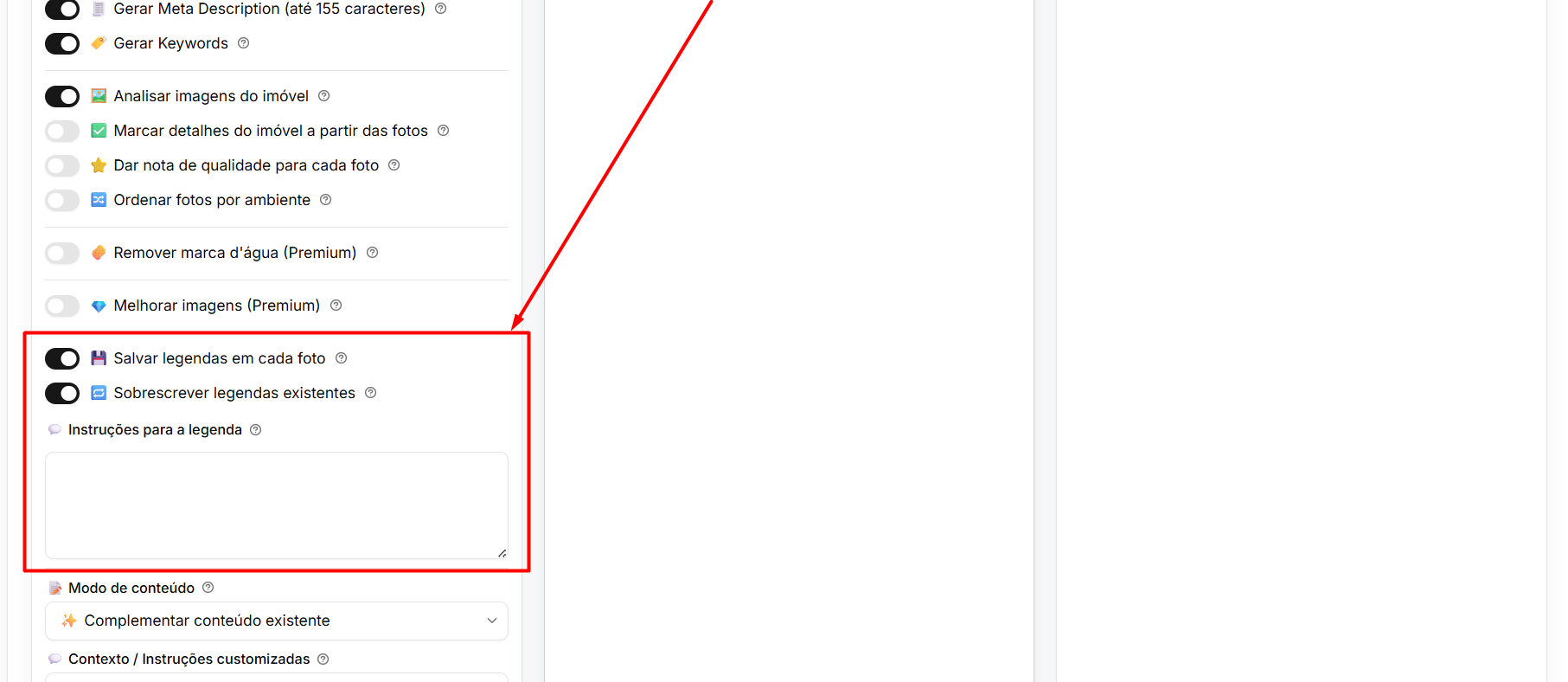](https://ajuda.apresenta.me/uploads/images/gallery/2026-09/Y4yimage.png) Quando alguma operação com imagens está ativa, ficam disponíveis: ➜ **Salvar legendas em cada foto:** grava a legenda gerada no campo de descrição de cada foto, útil para a galeria e para a busca de imagens no Google. ➜ **Sobrescrever legendas existentes:** desativada, as fotos que já possuem legenda são aproveitadas como estão, o que reduz o consumo em novas execuções. Ative apenas quando quiser refazer todas as legendas. ➜ **Instruções para a legenda:** campo de texto com regras adicionais para a IA ao escrever cada legenda, como tom, o que destacar e o que evitar. Em branco, o sistema utiliza o padrão. --- ##### **Conteúdo e instruções da imobiliária** [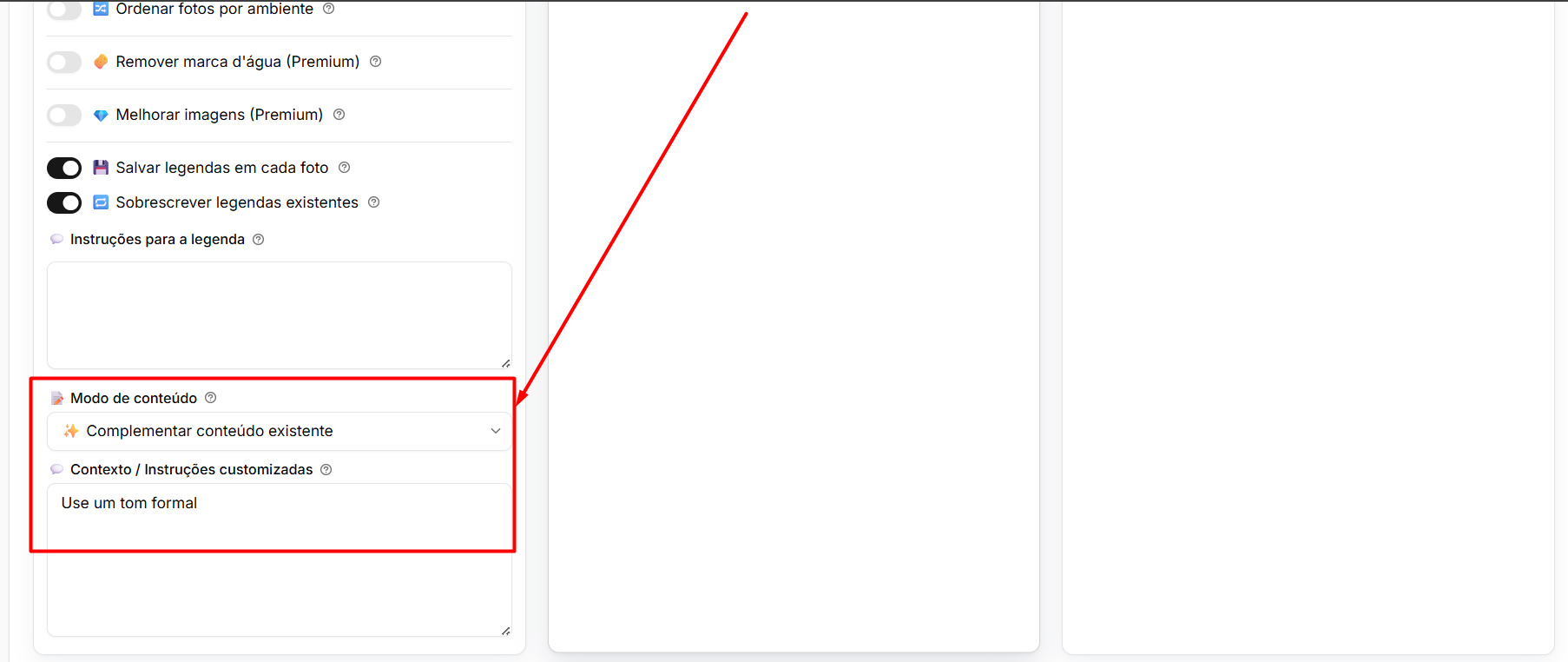](https://ajuda.apresenta.me/uploads/images/gallery/2026-09/KWiimage.png) ➜ **Modo de conteúdo:** define como o agente trata textos que já existem no imóvel. Complementar conteúdo existente aprimora o que está escrito sem descartar o conteúdo atual. Sobrescrever sempre substitui pelo novo texto gerado. ➜ **Contexto / Instruções customizadas:** campo livre, com até 2000 caracteres, para orientar a IA sobre o jeito de escrever da imobiliária. É possível definir tom de voz, diferenciais que devem sempre aparecer e palavras que não devem ser usadas. Por exemplo: "Use tom formal. Sempre destaque vista para o mar. Evite a palavra oportunidade". --- #### **Perguntas frequentes** ➜ **Ativar o agente altera os imóveis já cadastrados?** Não automaticamente. A execução automática vale para os novos cadastros. Para os imóveis existentes, a IA precisa ser acionada a partir do próprio imóvel. ➜ **A IA pode substituir um texto que a equipe escreveu?** Depende do Modo de conteúdo. Em "Complementar conteúdo existente", o texto atual é preservado e aprimorado. Em "Sobrescrever sempre", ele é substituído pelo novo conteúdo. ➜ **As fotos originais são perdidas ao melhorar as imagens?** Não. A versão tratada é salva como uma nova foto e a original é mantida. A única exceção é a remoção de marca d'água com a opção de sobrescrever ativada — e, mesmo nesse caso, a original vai para a lixeira e pode ser recuperada. ➜ **A IA altera a estrutura do imóvel nas fotos?** Não. A melhoria preserva paredes, portas, escadas e dimensões. Apenas a decoração, os objetos da cena e a qualidade visual são alterados. ➜ **Como acompanhar o que a IA já executou?** Pelo botão Tarefas, no topo da tela, que mostra as execuções realizadas, as que estão na fila e as que apresentaram erro. ➜ **Como controlar o quanto a IA consome?** Mantenha desligadas as opções Premium quando não forem necessárias, utilize o limite de fotos e deixe a opção de sobrescrever legendas desativada, para reaproveitar o que já foi gerado. O painel de uso de IA, no mesmo módulo, mostra o consumo da imobiliária.