Use o filtro de situação para separar rapidamente as remessas que ainda estão pendentes daquelas já exportadas ao banco.
#### **3. Criando uma nova remessa** 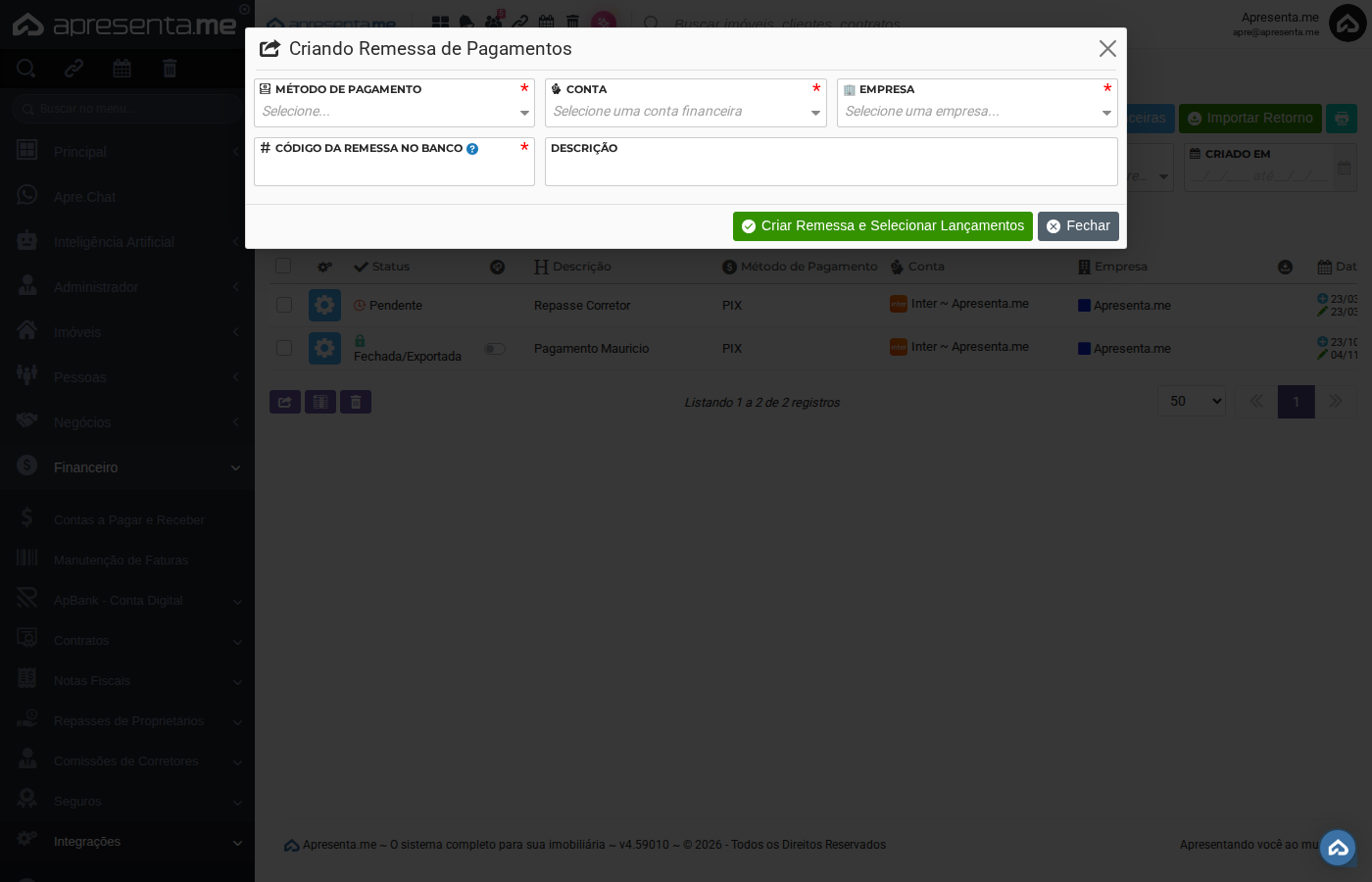Para criar uma remessa, clique no botão **Criar Remessa** na tela de listagem. Uma janela será aberta com os campos necessários para identificar e configurar o lote de pagamentos. Preencha os dados e confirme para registrar a remessa. 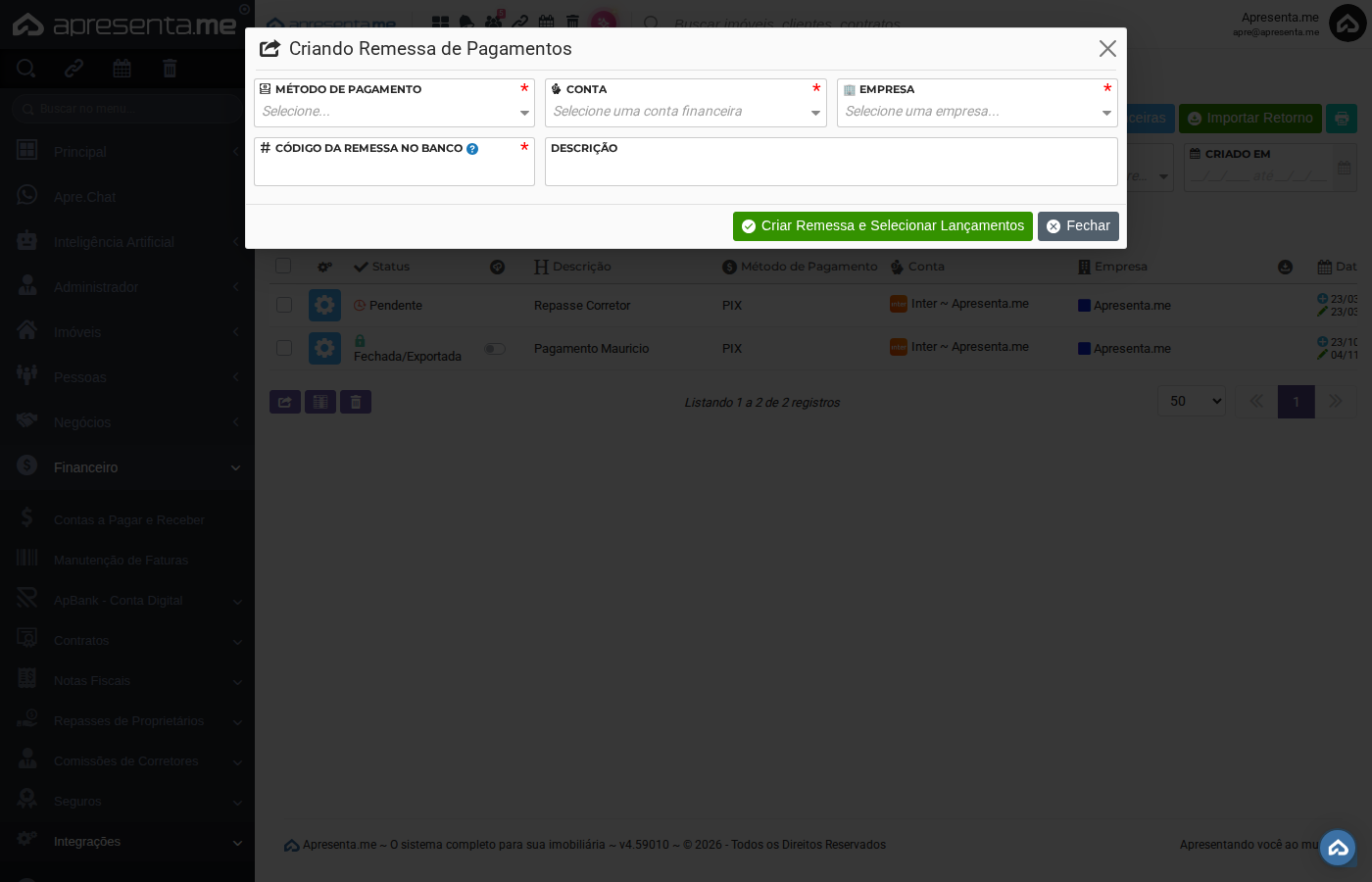A parte inferior do formulário pode conter campos adicionais de configuração da remessa. Role a janela para verificar todos os campos antes de salvar.| Campo | Descrição | Obrigatório |
|---|---|---|
| Descrição | Nome ou identificação da remessa. Use um nome que facilite a localização futura, como "Repasse Corretor Março" ou "Pagamento Fornecedores Abril". | Não |
| Método de Pagamento | Indica como os pagamentos desta remessa serão realizados, por exemplo, PIX ou transferência. Define o formato do arquivo gerado para o banco. | Sim |
| Conta Financeira | Conta bancária de origem dos pagamentos. O número sugerido de remessa no banco é calculado automaticamente com base na conta selecionada. | Sim |
| Empresa | Empresa responsável pela remessa. Útil quando o sistema é utilizado por múltiplas empresas no mesmo ambiente. | Sim |
| Número da remessa no banco | Código sequencial da remessa junto à instituição bancária. O sistema sugere automaticamente o próximo número disponível para a conta selecionada, mas você pode ajustá-lo se necessário. | Não |
O número da remessa no banco é apenas uma sugestão gerada pelo sistema. Verifique junto ao seu banco se a sequência está correta antes de exportar o arquivo.
#### **4. Gerenciando transações da remessa** 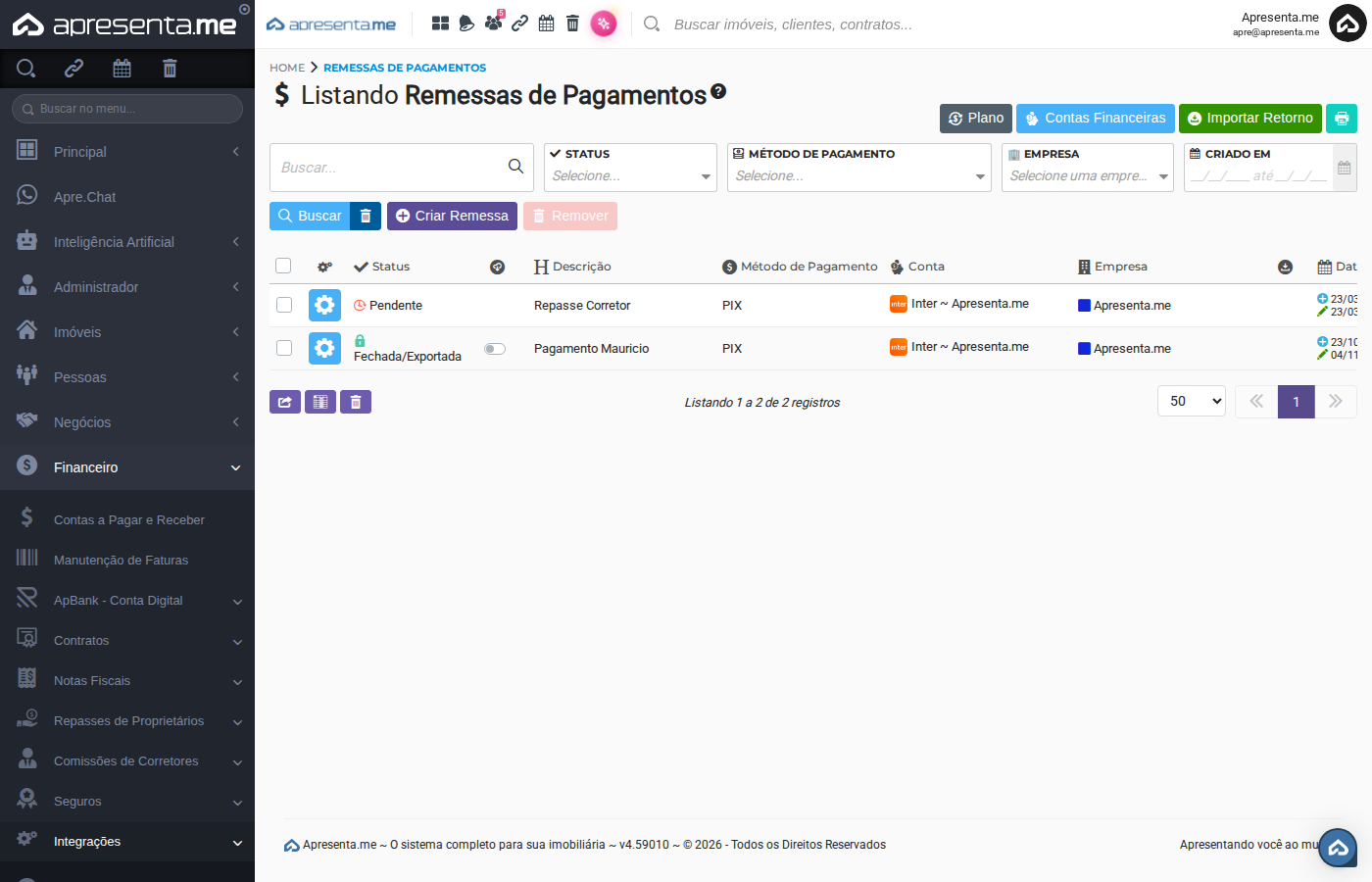Após criar a remessa, você pode abri-la para adicionar ou remover transações do lote. O sistema permite vincular múltiplas transações de uma vez e também reverter a remoção de transações caso precise desfazer uma ação. Quando todas as transações estiverem incluídas e conferidas, você pode baixar o arquivo de remessa para importação no internet banking.Ao adicionar transações, o sistema pode alertar sobre transações com valor zero. Isso ajuda a evitar envios incorretos ao banco.
Antes de exportar o arquivo, revise a lista de transações incluídas na remessa para garantir que todos os pagamentos estejam corretos e completos.
#### **5. Situações de uma remessa** Cada remessa possui uma situação que indica em que etapa do processo ela se encontra:| Situação | Significado |
|---|---|
| Pendente | A remessa foi criada e ainda não foi exportada para o banco. Transações podem ser adicionadas ou removidas. |
| Fechada/Exportada | O arquivo de remessa foi gerado e enviado ao banco. A remessa está concluída do ponto de vista do sistema. |
Remessas na situação "Fechada/Exportada" indicam que o arquivo já foi baixado. Verifique com atenção antes de criar uma nova remessa com os mesmos pagamentos para evitar duplicidades.
#### **6. Perguntas frequentes** **O número da remessa no banco é gerado automaticamente?** Sim. O sistema sugere o próximo número disponível com base na conta financeira selecionada. Você pode confirmar ou ajustar o valor antes de salvar. **Posso adicionar transações de valor zero a uma remessa?** O sistema identifica transações com valor zero e pode alertar durante a inclusão. Revise os valores antes de confirmar a adição para evitar envio de pagamentos sem valor ao banco. **É possível desfazer a remoção de uma transação da remessa?** Sim. O módulo possui a função de reverter transações removidas, permitindo trazê-las de volta à remessa caso a exclusão tenha sido feita por engano. **Posso excluir uma remessa já exportada?** A exclusão de remessas está disponível pelo botão **Remover** na listagem. Contudo, remessas que já foram exportadas ao banco devem ser tratadas com cautela, pois a exclusão no sistema não desfaz o envio ao banco. **Como importo o retorno bancário após o pagamento da remessa?** Na tela de listagem, utilize o botão **Importar Retorno** para carregar o arquivo de retorno enviado pelo banco. Esse processo atualiza a situação dos pagamentos no sistema. **Uma remessa pode ter pagamentos de empresas diferentes?** Não. Cada remessa está vinculada a uma única empresa, definida no momento da criação. Se houver pagamentos de empresas distintas, crie uma remessa separada para cada uma.