Você pode controlar quantos registros são exibidos por página utilizando as opções 10, 25, 50, 100 ou 240 no rodapé da lista.
#### **3. Situações possíveis de uma remessa** 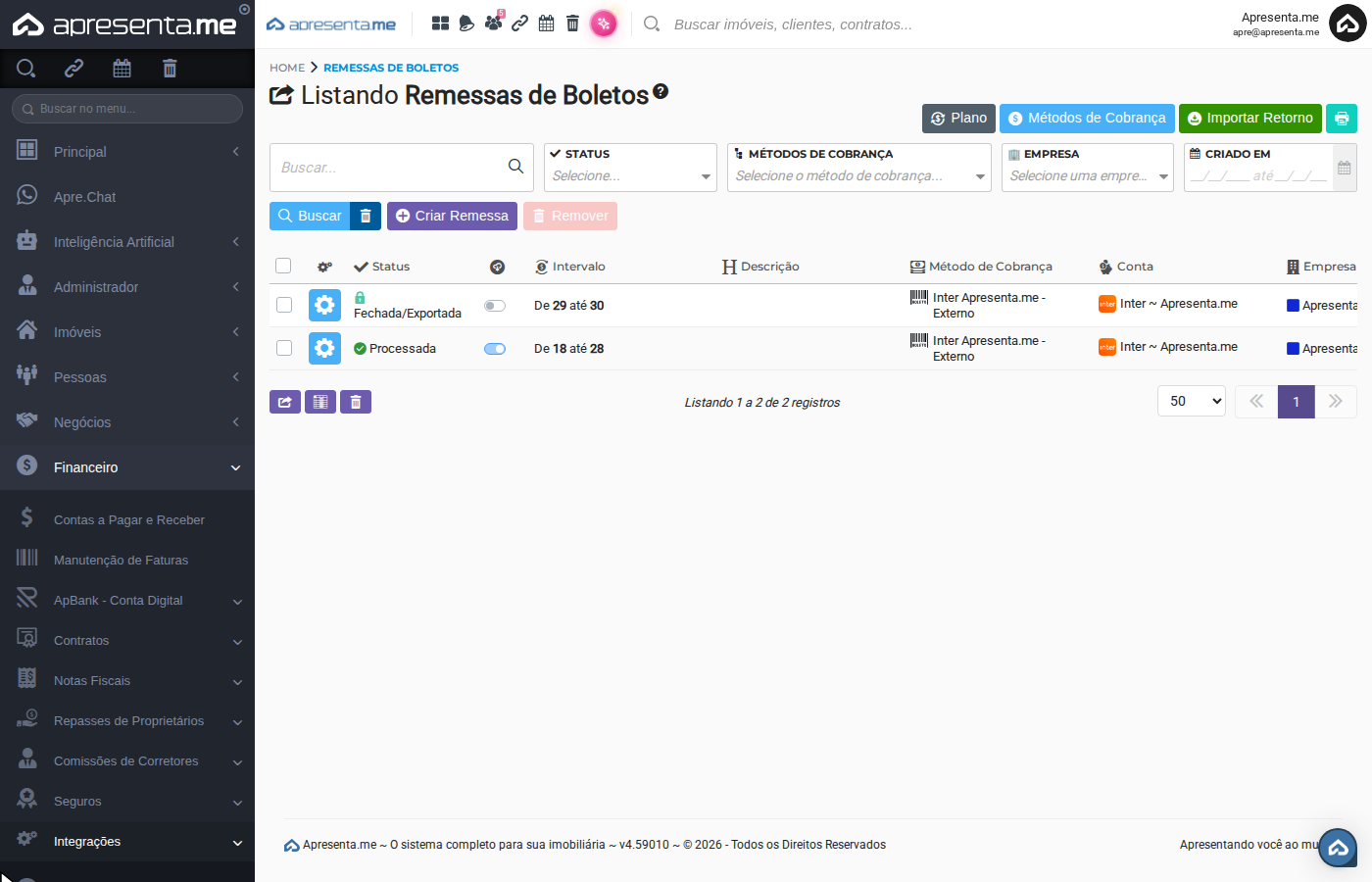Cada remessa exibe sua situação atual na coluna **Status**. As situações registradas no sistema são:| Situação | O que significa |
|---|---|
| Fechada/Exportada | A remessa foi gerada, exportada e enviada ao banco. Não é mais possível adicionar ou remover boletos deste lote. |
| Processada | O banco já processou a remessa. Os boletos deste lote estão ativos para cobrança. |
Remessas com situação "Fechada/Exportada" ou "Processada" já foram enviadas ao banco. Qualquer ajuste nos boletos deve ser feito diretamente na tela de manutenção de faturas, e não editando a remessa.
#### **4. Criando uma nova remessa** 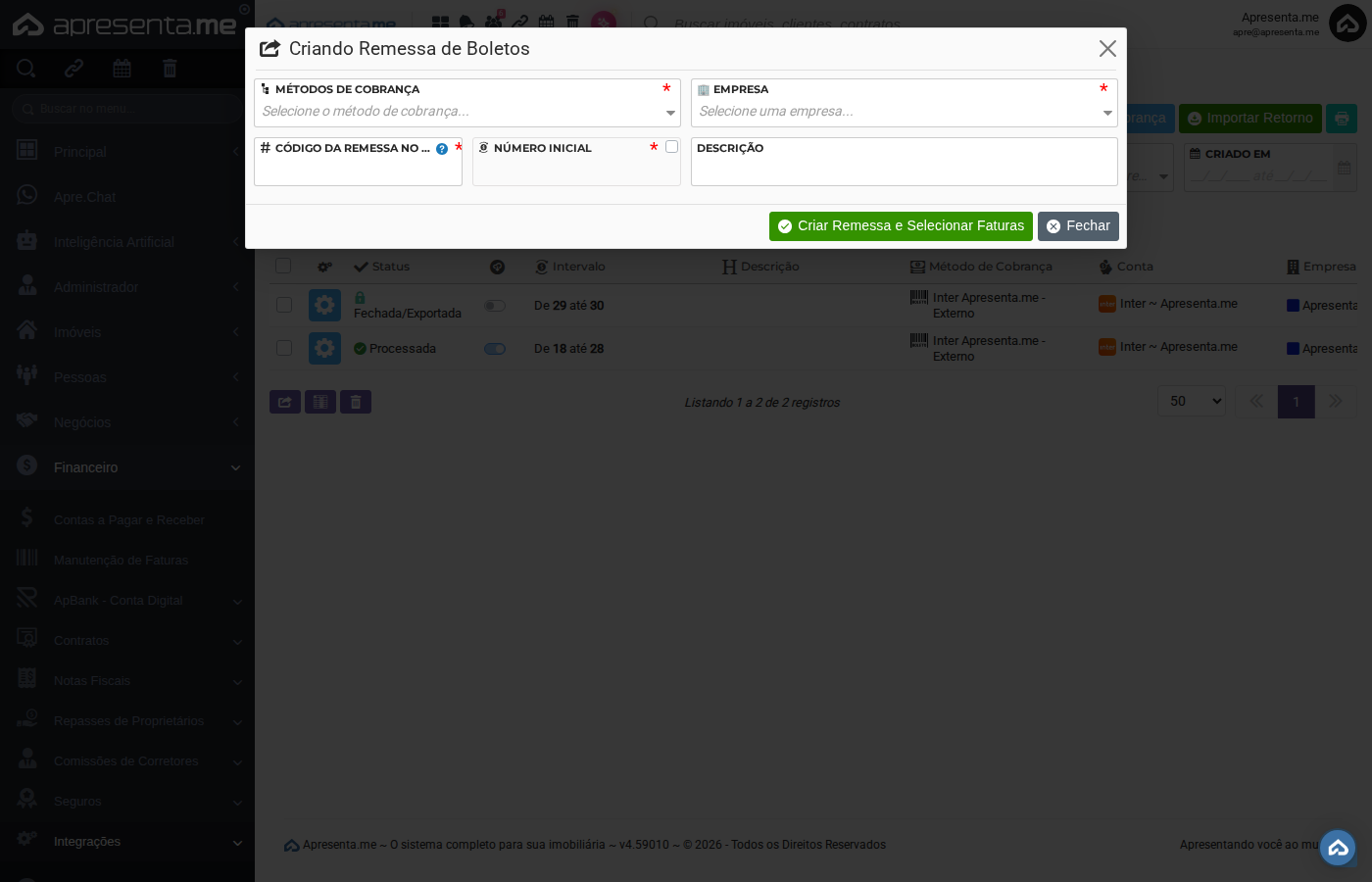Ao clicar em **Criar Remessa**, uma janela é aberta com o formulário de cadastro. Preencha os dados necessários para identificar e configurar o novo lote de cobranças. 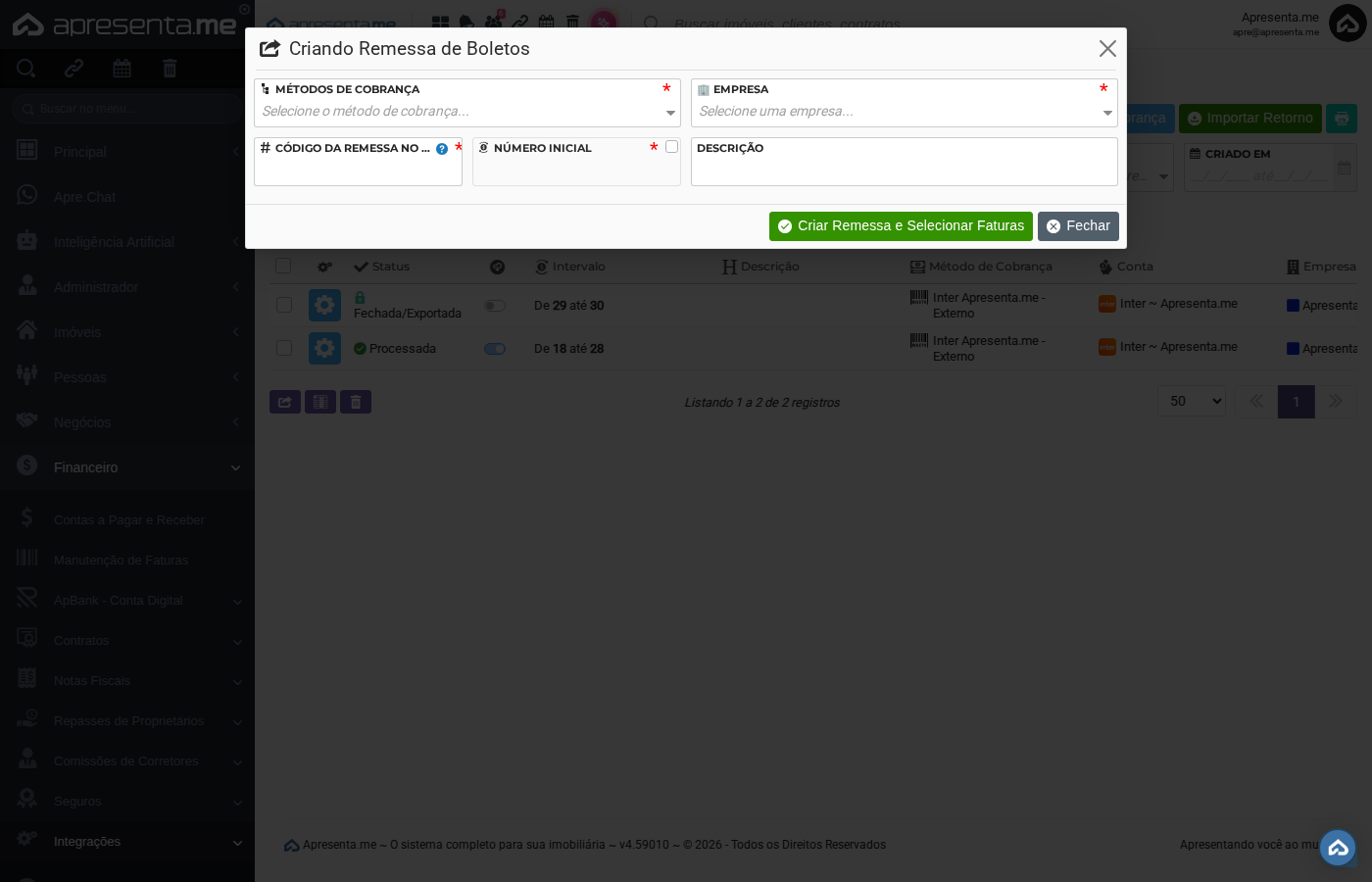Role o formulário para visualizar todos os campos disponíveis. Certifique-se de preencher as informações de conta e método de cobrança corretamente, pois elas determinam para qual banco a remessa será enviada.| Campo | Descrição | Obrigatório |
|---|---|---|
| Empresa | Empresa da imobiliária à qual a remessa pertence. Determina quais boletos estarão elegíveis para o lote. | Sim |
| Método de Cobrança | Indica qual configuração bancária será usada para gerar os boletos, por exemplo, Inter ou outro banco configurado. Deve estar previamente cadastrado no sistema. | Sim |
| Conta | Conta bancária vinculada ao método de cobrança selecionado. Os boletos serão registrados nessa conta. | Sim |
| Descrição | Texto livre para identificar a remessa na listagem, como o mês de referência ou o tipo de cobrança. | Não |
| Intervalo | Faixa de vencimentos ou numeração dos boletos que serão incluídos nesta remessa. Utilizado para organizar os lotes por período. | Sim |
Use a descrição da remessa para registrar o mês e o tipo de cobrança, por exemplo, "Aluguéis Maio 2026". Isso facilita a localização na listagem e a conferência futura.
#### **5. Resultado após criar a remessa** 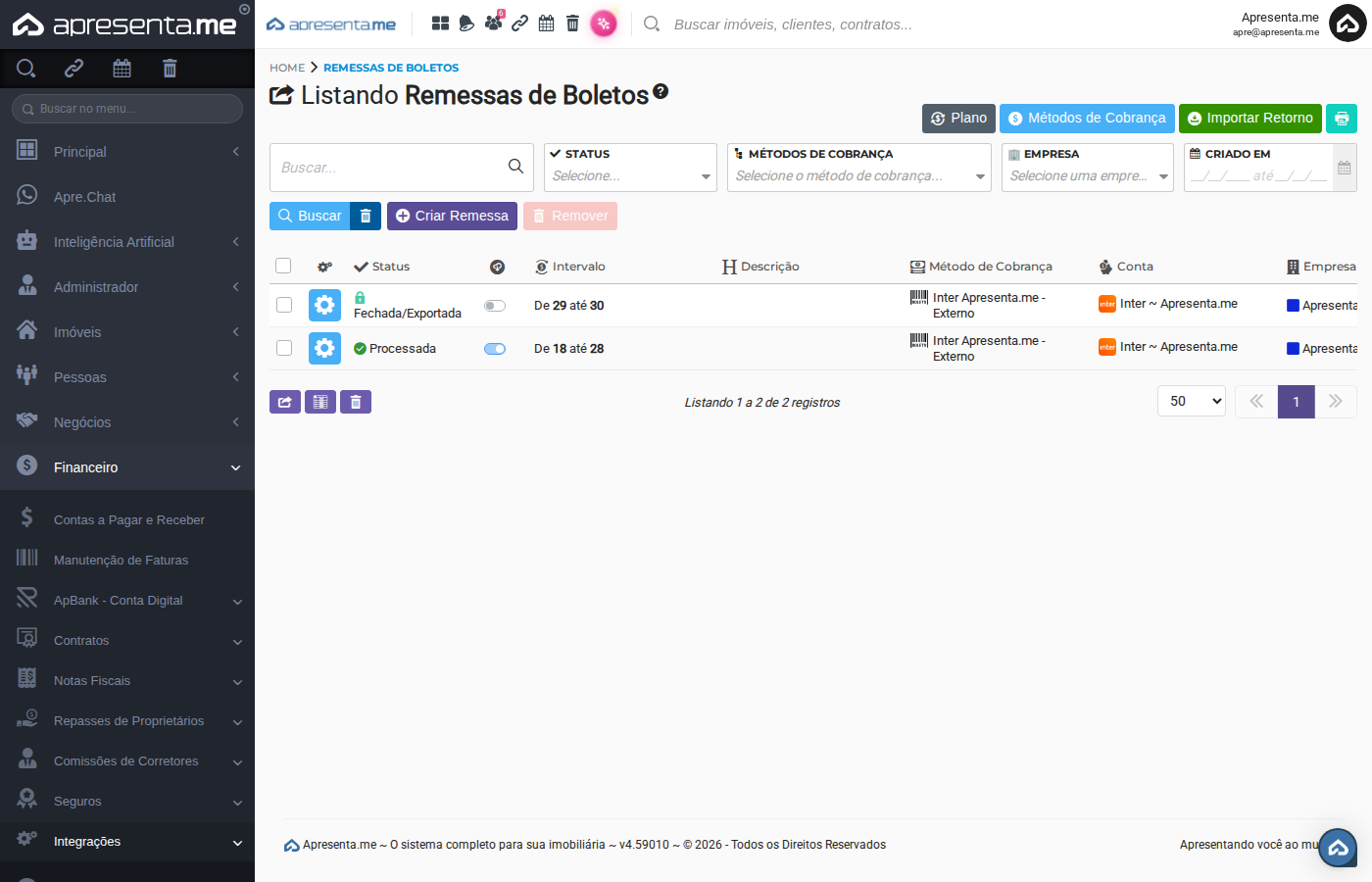Após salvar, a nova remessa aparece na listagem com sua situação inicial. A partir deste momento, você pode exportar o arquivo para envio ao banco ou aguardar o processamento, conforme o fluxo da sua imobiliária.Para remover uma remessa que ainda não foi enviada ao banco, selecione-a na listagem e use o botão **Remover**. Remessas já processadas não devem ser excluídas sem verificar os boletos vinculados.
#### **6. Importando o retorno do banco** Após o banco processar a remessa, ele disponibiliza um arquivo de retorno. Para registrar as atualizações no sistema, clique em **Importar Retorno** no topo da tela e selecione o arquivo recebido. O sistema irá processar o arquivo e atualizar a situação dos boletos automaticamente.Importe o arquivo de retorno assim que recebê-lo do banco. Boletos já liquidados pelo banco mas ainda não importados podem causar inconsistências no financeiro da imobiliária.
#### **7. Perguntas frequentes** **Posso incluir boletos de empresas diferentes na mesma remessa?** Não. Cada remessa está vinculada a uma única empresa. Para cobranças de empresas distintas, crie remessas separadas. **O que acontece se eu criar uma remessa com o intervalo errado?** Enquanto a remessa ainda não foi exportada ou enviada ao banco, você pode removê-la e criá-la novamente com o intervalo correto. Após a exportação, entre em contato com o suporte para orientação. **Por que o método de cobrança não aparece na lista para seleção?** O método de cobrança precisa estar previamente cadastrado e ativo no sistema. Verifique nas configurações de métodos de cobrança se o banco desejado está configurado corretamente. **Posso ter mais de uma remessa aberta ao mesmo tempo?** Sim. O sistema permite criar e gerenciar múltiplas remessas simultaneamente. Utilize a descrição e o intervalo para diferenciá-las na listagem. **Após importar o retorno, os boletos são baixados automaticamente?** Sim. O arquivo de retorno atualiza a situação dos boletos no sistema conforme as informações enviadas pelo banco, incluindo confirmações de pagamento e registros de boletos.