Integrações
Integrações com parceiros, portais, tokens de API, webhooks e widgets.
- Integrações com Parceiros
- Como integrar com a Órulo
- Como integrar com o Studio 360
- Como integrar com o LeadLovers
- Como integrar com o Contact2Sale (C2S)
- Como integrar ao RD Station
- Como integrar com a Laís
- Como integrar com a Dory
- Como integrar com a Maya (Plaza)
- Como integrar com a Moova
- Como integrar com o Scaza
- Como integrar com o Quires
- Como funciona a API de integrações com o Meta
- Como funciona o mapeamento de leads pelo Facebook Leads
- Como funcionam os formulários do LinkedIn Leads
- Como mapear os formulários do TikTok Leads
- Como funciona o enviador de Leads
- Como configurar o Apre.Chat nas integrações
- Exportação para Portais
- Tokens de API
- Webhooks
- Widgets do Sistema
- Guias Gerais
Integrações com Parceiros
Como integrar com a Órulo
A Órulo reúne lançamentos e empreendimentos disponibilizados por incorporadoras. Com a integração ativa, a imobiliária pode visualizar dentro do sistema os empreendimentos disponíveis na plataforma e importar para sua carteira aqueles que interessam, já com informações como fotos, plantas, valores e tour virtual.
A seguir, veja como realizar a integração entre as duas plataformas.
Navegação no Módulo
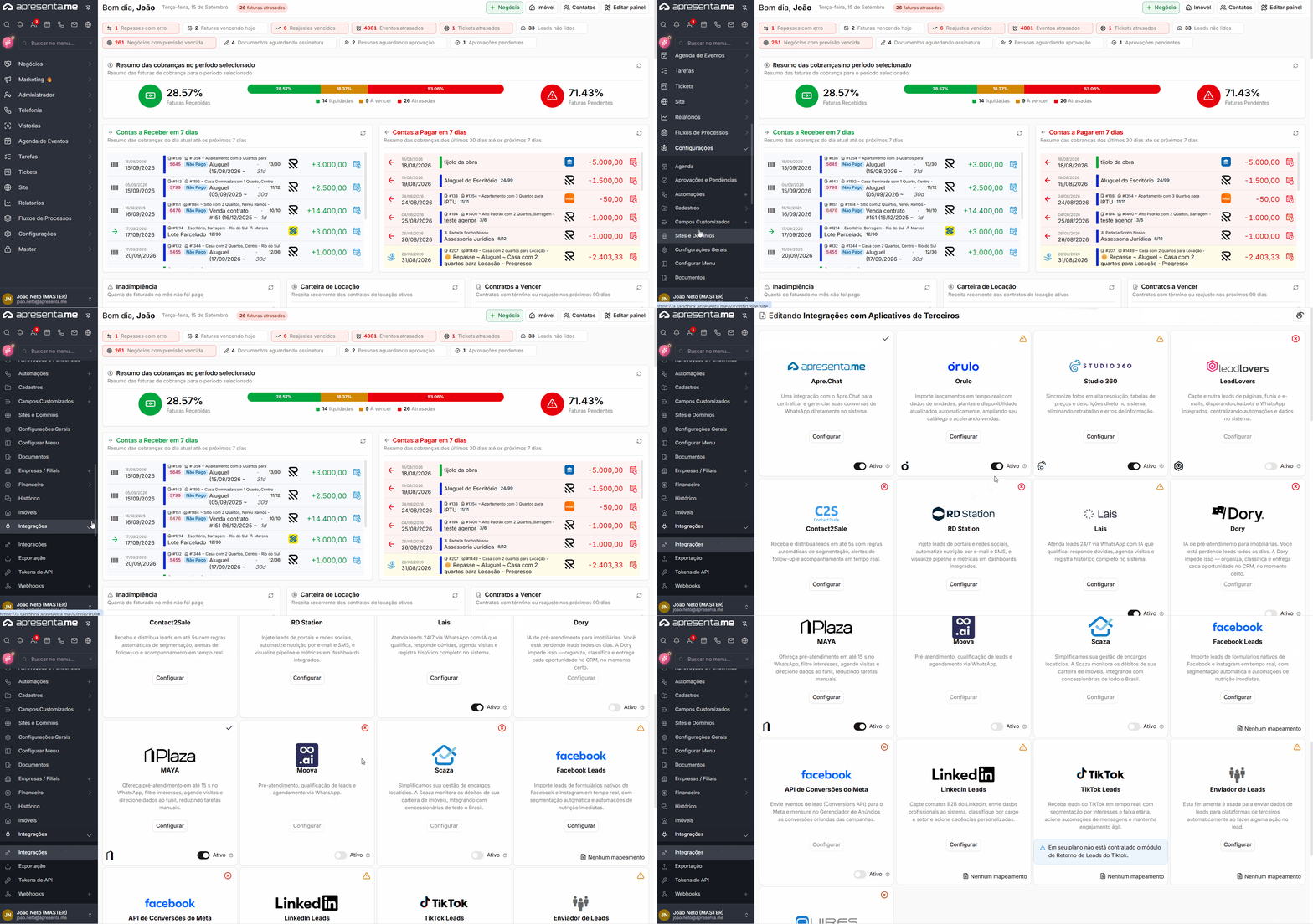
Rotina: Configurações > Integrações > Integrações > cartão Órulo
A tela apresenta as integrações disponíveis em formato de cartões. Localize a Órulo e clique sobre o cartão para abrir suas configurações.
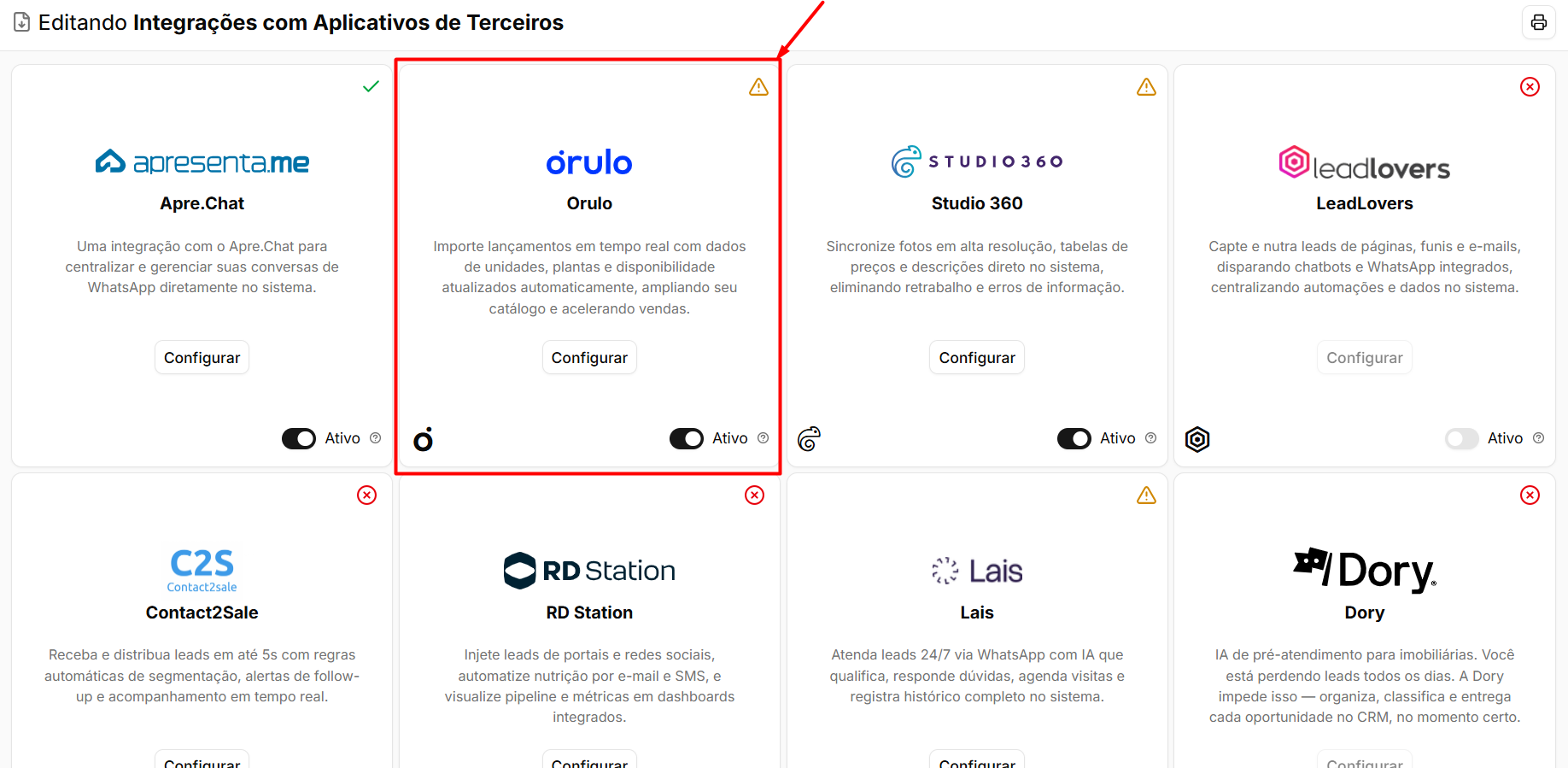
Antes de começar
Para realizar a integração, é necessário possuir uma conta ativa na Órulo e gerar as credenciais de acesso disponibilizadas pela plataforma.
O próprio cartão da integração possui um atalho para acessar a área de integrações da Órulo.
As seguintes credenciais serão necessárias:
Credencial | Descrição |
|---|---|
Cliente ID | Código utilizado para identificar a conta durante a integração. |
Secret ID | Chave de segurança utilizada para autenticar a comunicação entre as plataformas. |
A importação da Órulo é um recurso contratável. Além de possuir uma conta na plataforma e as credenciais de integração, é necessário que o módulo correspondente esteja disponível no plano da imobiliária.
Informar as credenciais
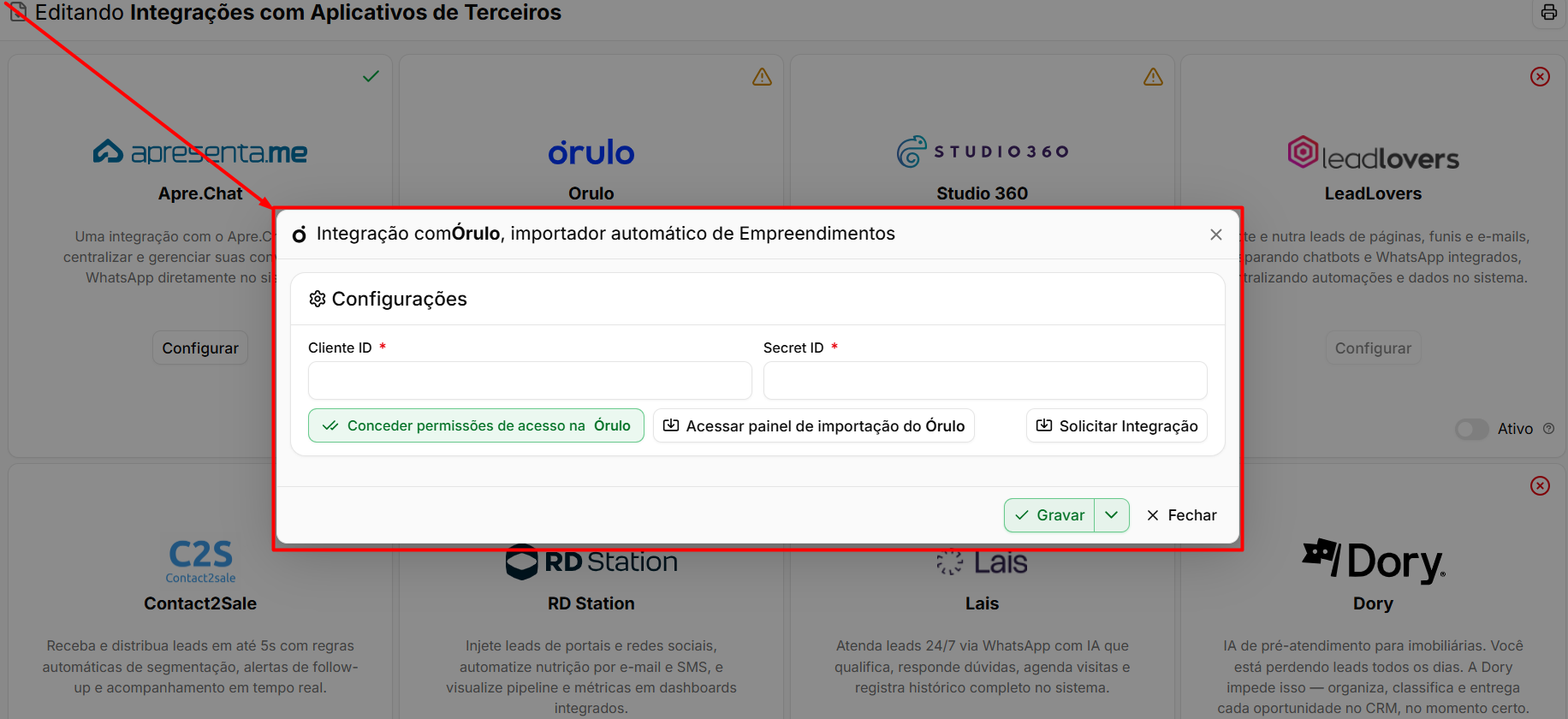
Na janela da integração, informe as credenciais obtidas na Órulo.
Campo | Descrição |
|---|---|
Cliente ID | Informe o código Cliente ID disponibilizado pela Órulo. |
Secret ID | Informe o código Secret ID utilizado para autenticar a integração. |
O Secret ID funciona como uma credencial de segurança da integração e não deve ser compartilhado com pessoas não autorizadas.
Conceder o acesso na Órulo
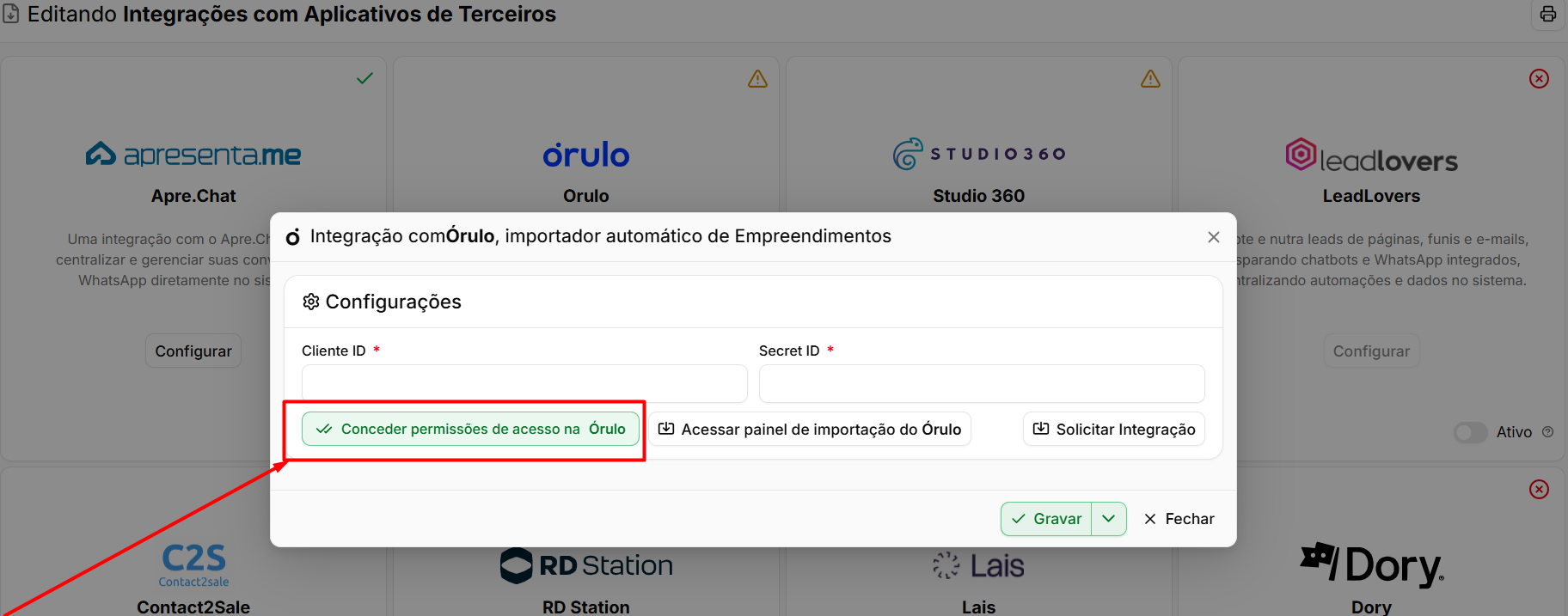
Depois de informar as credenciais, é necessário autorizar a conexão diretamente na Órulo.
Clique em Conceder permissões de acesso na Órulo. O sistema abrirá a plataforma para que a autorização seja confirmada utilizando a conta correspondente.
Essa etapa conclui a conexão entre as duas plataformas.
Informar somente o Cliente ID e o Secret ID não conclui a integração. É necessário também conceder as permissões de acesso na Órulo. Enquanto essa autorização não estiver concluída, o painel de importação permanecerá indisponível.
Conferir se a integração funcionou
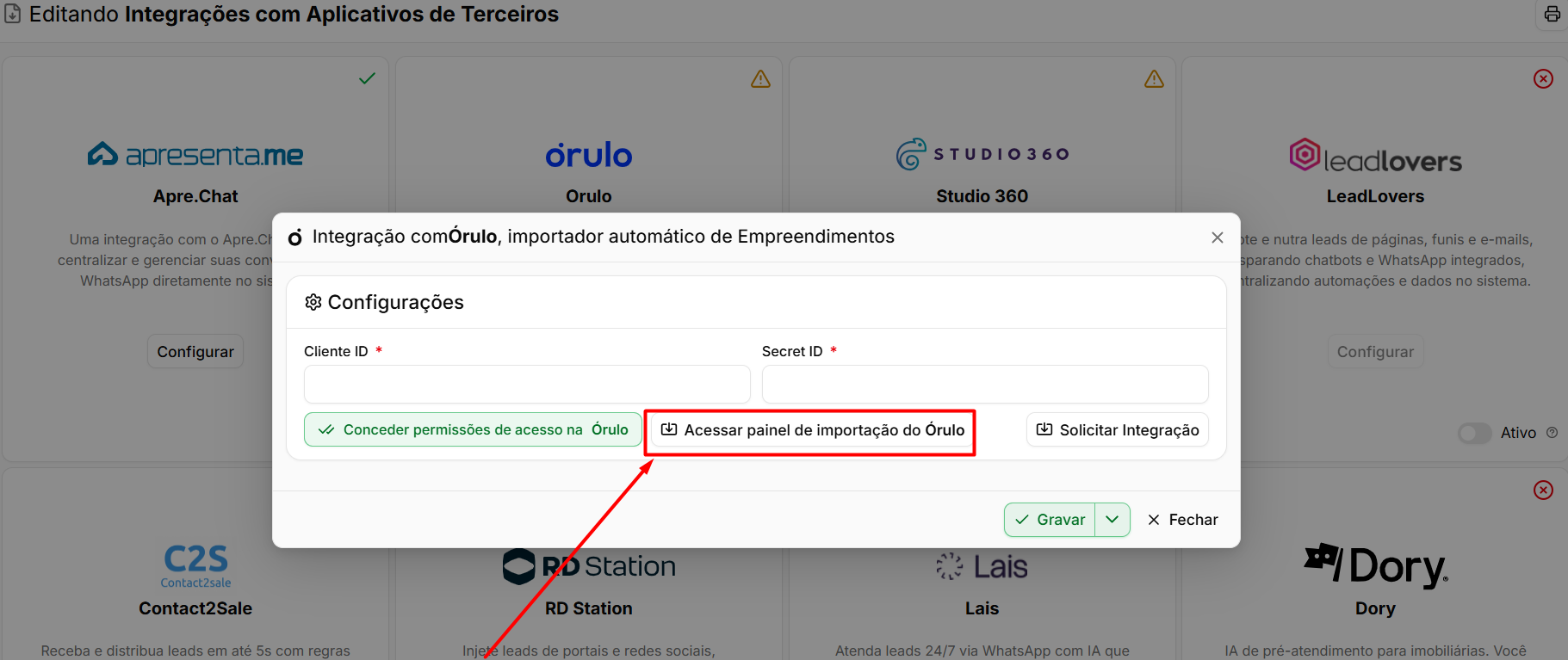
Após concluir a configuração e conceder as permissões, o botão de acesso ao painel de importação ficará disponível.
Clique em Acessar painel de importação.
Se a tela com os imóveis disponíveis na Órulo for apresentada normalmente, a integração está funcionando corretamente.
O que a integração faz depois de ativa
Depois de configurada, a integração permite trabalhar diretamente com os empreendimentos disponibilizados pela Órulo.
Recurso | Descrição |
|---|---|
Visualizar empreendimentos | Permite consultar dentro do sistema os imóveis disponíveis na Órulo. |
Importar imóveis | Permite trazer empreendimentos para a carteira individualmente ou em lote. |
Atualização automática | Uma rotina diária atualiza as informações dos imóveis já importados. |
Novos imóveis | Novos empreendimentos disponibilizados na plataforma passam a ficar disponíveis para importação. |
Imóveis removidos da Órulo | Empreendimentos que deixam de existir na plataforma podem ser inativados ou removidos conforme a rotina de atualização. |
Notificações | O sistema pode avisar quando existem novos imóveis da Órulo disponíveis. |
O passo a passo para trazer os empreendimentos para a carteira está disponível na documentação Como importar imóveis via Órulo?
Perguntas frequentes
➜ Onde consigo o Cliente ID e o Secret ID? Na própria conta da Órulo, na área destinada às integrações. O cartão da integração no sistema também disponibiliza um atalho para essa página.
➜ Informei os códigos e continua dando erro. O que falta? Verifique se as permissões de acesso foram concedidas na Órulo. Informar as credenciais é apenas uma etapa da integração; a autorização também precisa ser concluída.
➜ Preciso contratar alguma coisa? Sim. A importação da Órulo é um recurso contratável, além de exigir uma conta ativa na própria plataforma.
➜ A integração altera os imóveis que cadastrei manualmente? Não. A rotina automática atua somente sobre os imóveis que foram importados por meio da integração com a Órulo.
➜ Posso compartilhar um imóvel da Órulo na Rede de Imóveis? Não. Imóveis importados da Órulo não podem ser compartilhados com outras imobiliárias por meio da Rede de Imóveis.
➜ Como desligo a integração? Desative a integração no próprio cartão da Órulo. Os imóveis que já foram importados permanecem na carteira, porém deixam de receber as atualizações automáticas da plataforma.
Como integrar com o Studio 360
O Studio 360 reúne empreendimentos com materiais disponibilizados pelas incorporadoras, incluindo fotos, vídeos e tour virtual. Com a integração ativa, a imobiliária pode visualizar dentro do próprio sistema os empreendimentos disponíveis na plataforma e importar para sua carteira aqueles que deseja trabalhar.
A seguir, veja como conectar as duas plataformas.
Navegação no Módulo
Rotina: Configurações > Integrações > Integrações > cartão Studio 360
Localize o cartão do Studio 360 e clique sobre ele para acessar as configurações da integração.
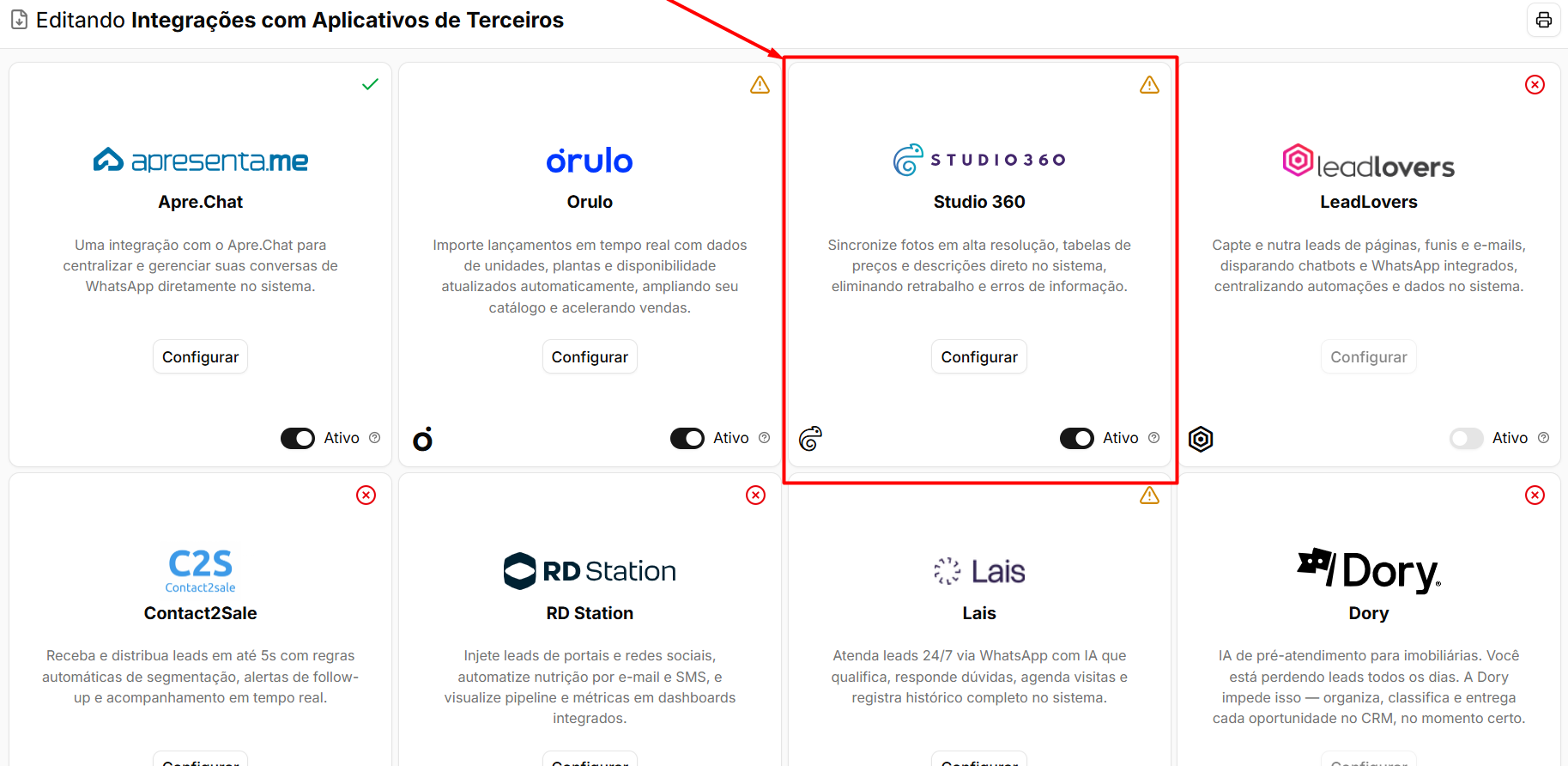
Antes de começar
Para realizar a integração, é necessário possuir uma conta no Studio 360 e obter o token de integração disponibilizado pela plataforma.
O próprio cartão da integração possui um atalho para acessar o Studio 360.
Requisito | Descrição |
|---|---|
Conta no Studio 360 | É necessário possuir acesso à plataforma para obter as informações da integração. |
Token | Código utilizado para autenticar a conexão entre o sistema e o Studio 360. |
Permissão do usuário | O usuário precisa possuir a permissão necessária para acessar e utilizar a integração. |
Diferente da Órulo, essa integração não depende da contratação de um módulo específico.
Informar o token
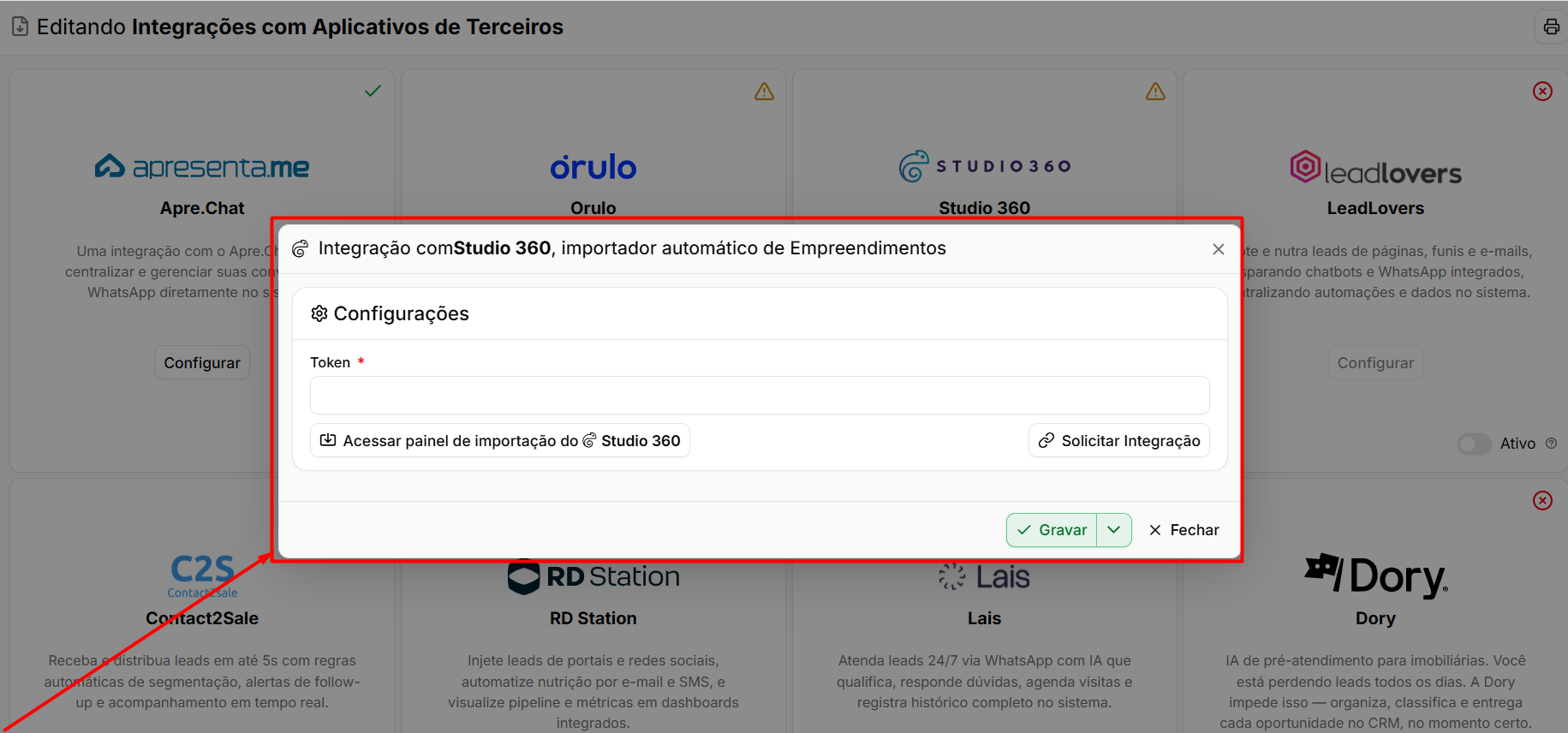
Na janela de configuração, preencha as informações necessárias.
Campo / Opção | Descrição |
|---|---|
Ativar integração | Habilita a comunicação entre o sistema e o Studio 360. |
Token | Informe o código de integração fornecido pelo Studio 360. |
Sem a integração habilitada e um token válido informado, a importação não poderá ser utilizada. Nesse caso, o sistema informará que as configurações do Studio 360 não estão definidas corretamente.
Conferir se a integração funcionou
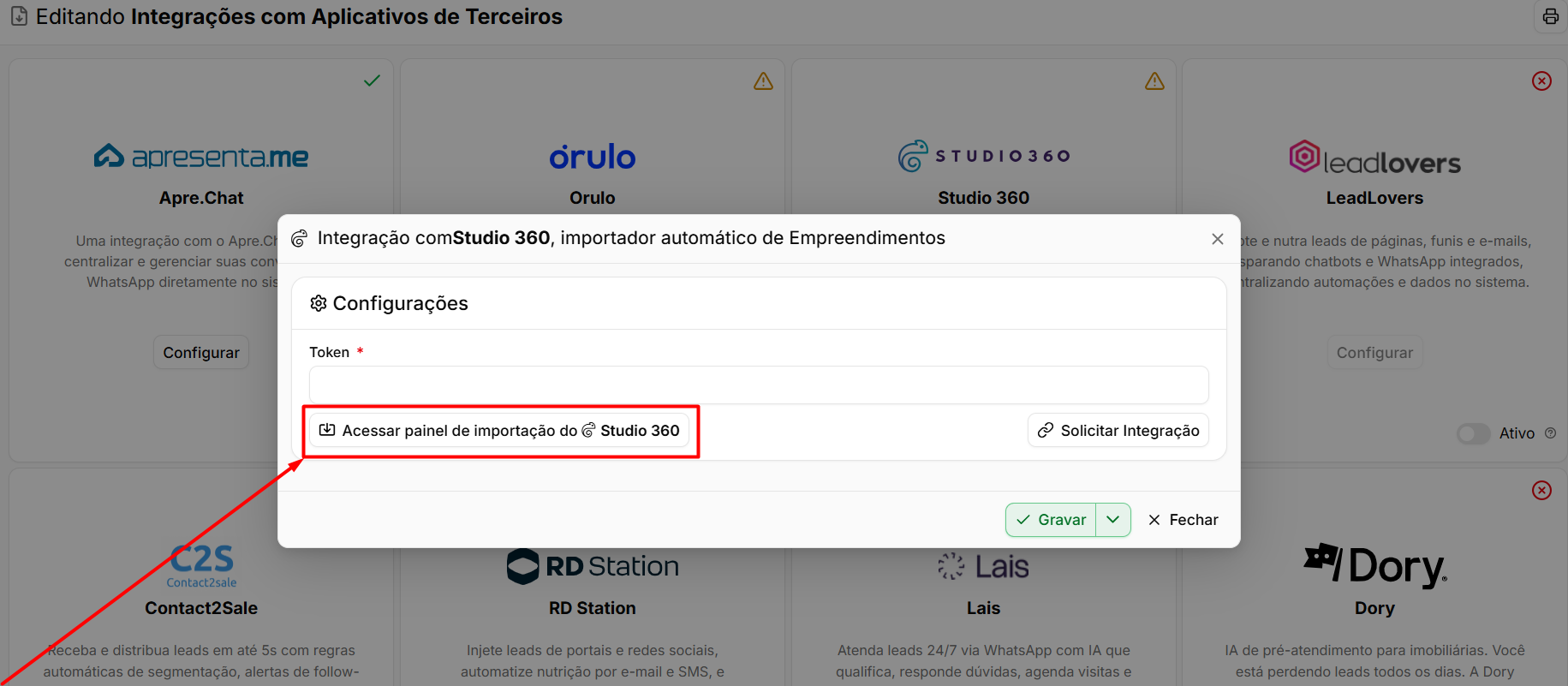
Depois de ativar a integração e informar um token válido, o botão Acessar painel de importação ficará disponível no cartão.
Clique no botão para abrir a tela com os imóveis do Studio 360 disponíveis para importação.
Se a listagem de empreendimentos for carregada normalmente, a integração está funcionando corretamente.
O que a integração faz depois de ativa
Com a integração configurada, o sistema passa a disponibilizar os empreendimentos do Studio 360 para utilização pela imobiliária.
Recurso | Descrição |
|---|---|
Visualizar empreendimentos | Permite consultar dentro do sistema os imóveis disponíveis no Studio 360. |
Importação individual | Permite selecionar e importar um empreendimento por vez. |
Importação em lote | Permite selecionar vários imóveis e importá-los em uma única operação. |
Estrutura do empreendimento | Traz as informações de empreendimento, condomínio e unidade disponibilizadas pela plataforma. |
Contato do vendedor | Importa o responsável comercial relacionado ao empreendimento. |
Atualização automática | Uma rotina diária mantém os imóveis importados atualizados conforme as informações do Studio 360. |
Novos imóveis | Novos empreendimentos disponibilizados na plataforma passam a ficar disponíveis para importação. |
Imóveis removidos | Imóveis que deixam de existir no Studio 360 podem ser inativados ou removidos da carteira conforme a rotina de atualização. |
Notificações | O sistema pode avisar quando existem novos imóveis do Studio 360 disponíveis. |
O passo a passo para trazer os empreendimentos para a carteira está disponível na documentação Como importar imóveis via Studio 360?
Perguntas frequentes
➜ Onde consigo o token? Na sua conta do Studio 360. O cartão da integração também possui um atalho para acessar a plataforma.
➜ Preciso contratar algum módulo? Não. Diferente da integração com a Órulo, o Studio 360 depende apenas da configuração da integração, do token e das permissões necessárias para o usuário.
➜ A integração altera imóveis que eu cadastrei manualmente? Não. A rotina automática atua apenas sobre os imóveis que foram importados por meio do Studio 360.
➜ Um imóvel importado sumiu da carteira. O que aconteceu? Provavelmente ele deixou de estar disponível no Studio 360. A rotina automática acompanha a plataforma de origem e pode inativar ou remover empreendimentos que não estão mais disponíveis.
➜ Como desligo a integração? Desative a integração no próprio cartão do Studio 360. Os imóveis já importados permanecem na carteira, mas deixam de receber as atualizações automáticas da plataforma.
Como integrar com o LeadLovers
O LeadLovers é uma ferramenta de automação de marketing e funis de e-mail. A integração permite enviar automaticamente para o LeadLovers os contatos cadastrados no sistema da imobiliária, evitando exportações manuais, planilhas ou cadastros duplicados entre as plataformas.
A seguir, veja como configurar a integração e definir quais contatos serão enviados.
Navegação no Módulo
Rotina: Configurações > Integrações > Integrações > cartão LeadLovers
Localize o cartão do LeadLovers e clique sobre ele para acessar as configurações da integração.
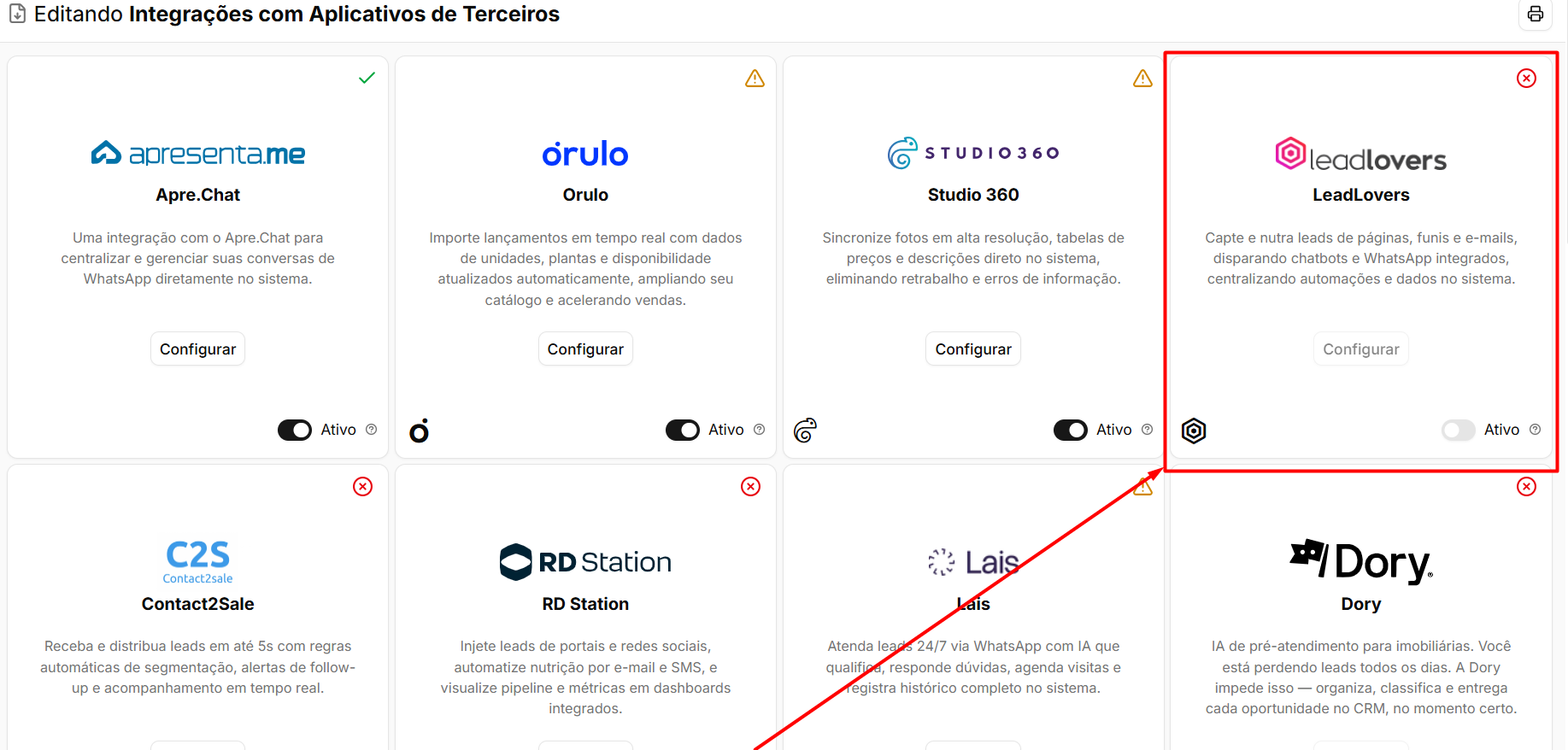
Antes de começar
Para configurar a integração, é necessário possuir uma conta ativa no LeadLovers e obter o token de integração fornecido pela plataforma.
Também é importante que as máquinas que receberão os contatos já estejam cadastradas no LeadLovers.
Requisito | Descrição |
|---|---|
Conta no LeadLovers | É necessário possuir acesso ativo à plataforma. |
Token | Código utilizado para autorizar a comunicação entre o sistema e o LeadLovers. |
Máquinas | São os funis configurados no LeadLovers para os quais os contatos serão enviados. |
Informar o token
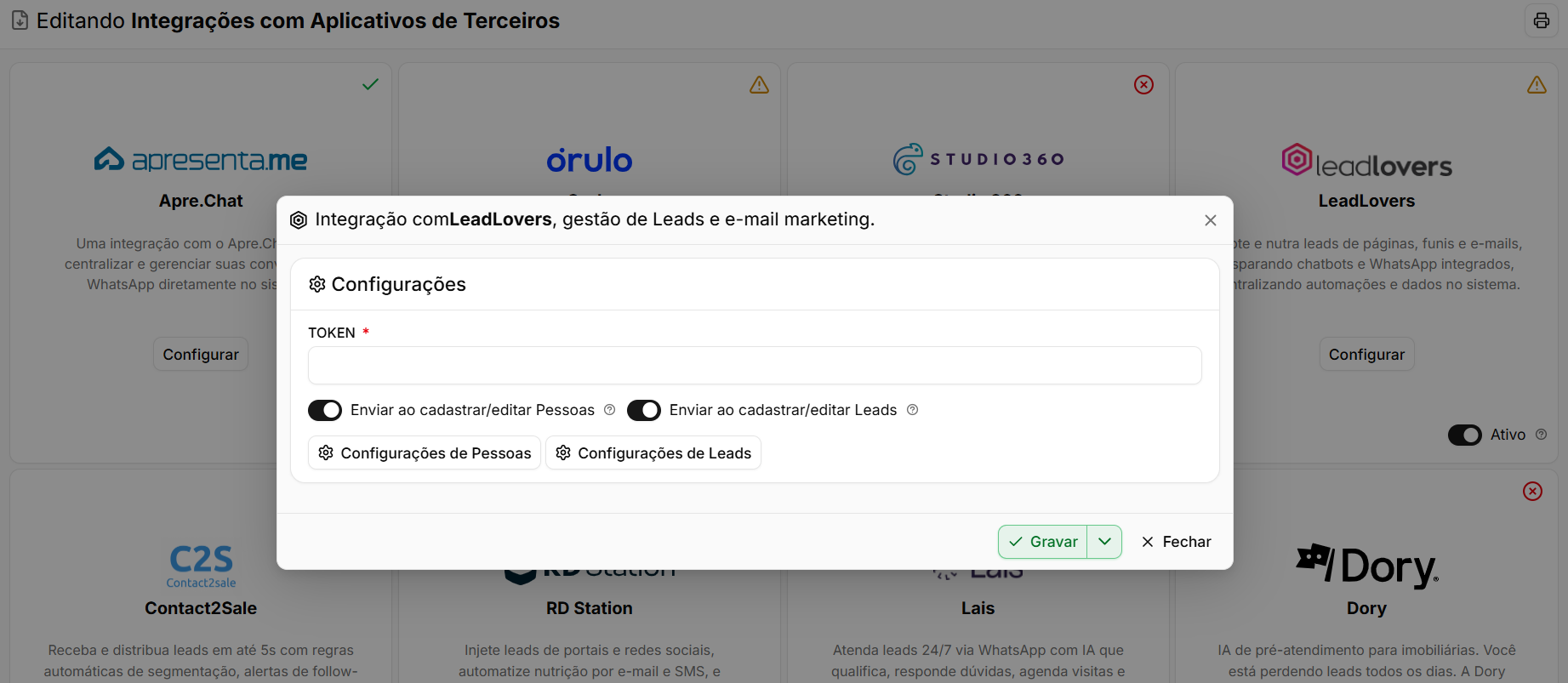
Na configuração da integração, informe o token disponibilizado pelo LeadLovers.
Campo | Descrição |
|---|---|
Token | Código utilizado para autenticar a integração e permitir o envio das informações para o LeadLovers. |
Escolher o que será enviado
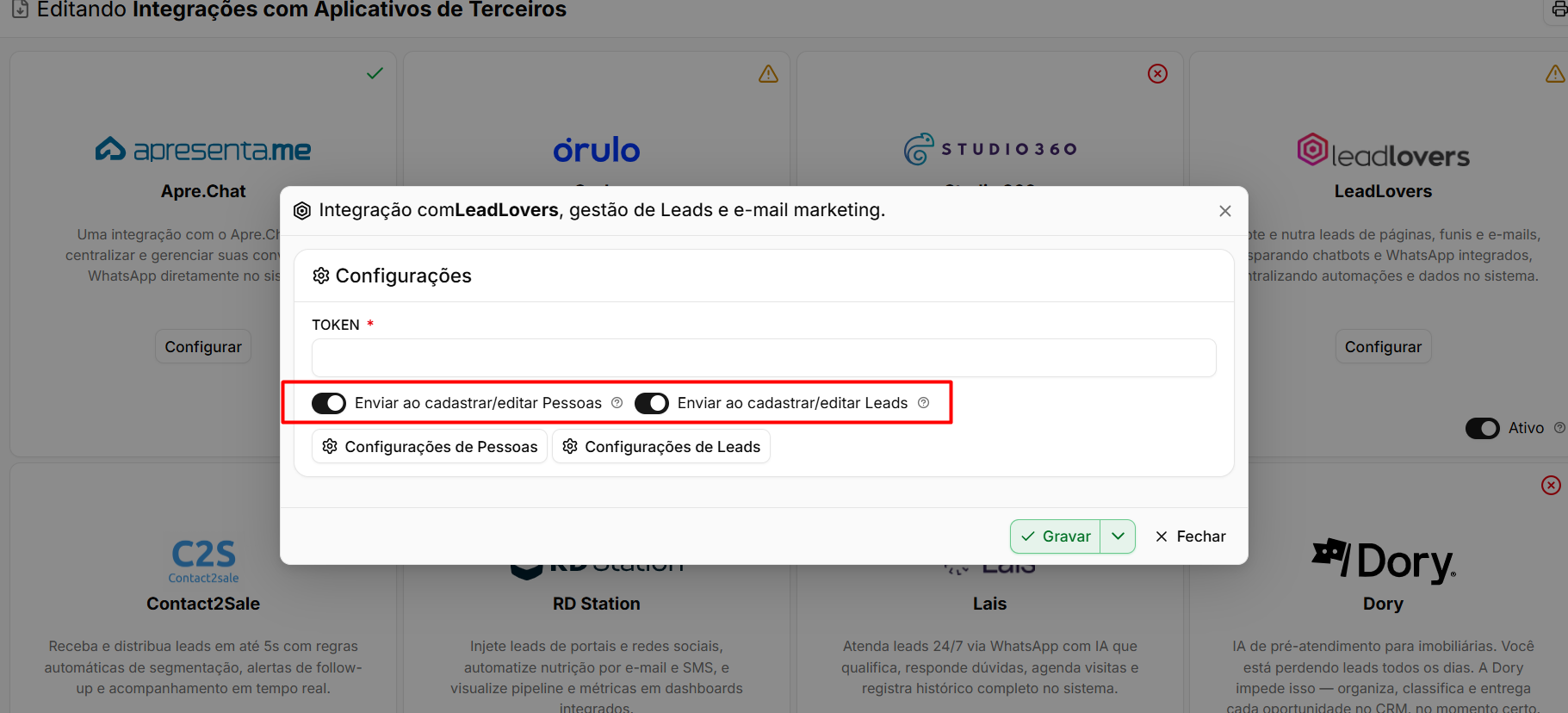
A integração possui dois tipos de envio independentes. Eles podem ser ativados separadamente conforme a necessidade da imobiliária.
Opção | Descrição |
|---|---|
Enviar ao cadastrar/editar Pessoas | Envia para o LeadLovers uma pessoa sempre que seu cadastro for criado ou alterado no sistema. |
Enviar ao cadastrar/editar Leads | Envia para o LeadLovers um lead sempre que ele for cadastrado ou alterado. |
Não é obrigatório ativar as duas opções. Escolha apenas os tipos de contato que realmente devem participar das automações configuradas no LeadLovers.
Evite ativar envios que não sejam necessários. Enviar todos os contatos indiscriminadamente pode incluir nas campanhas pessoas que não fazem parte do público desejado.
Configurar as regras de envio
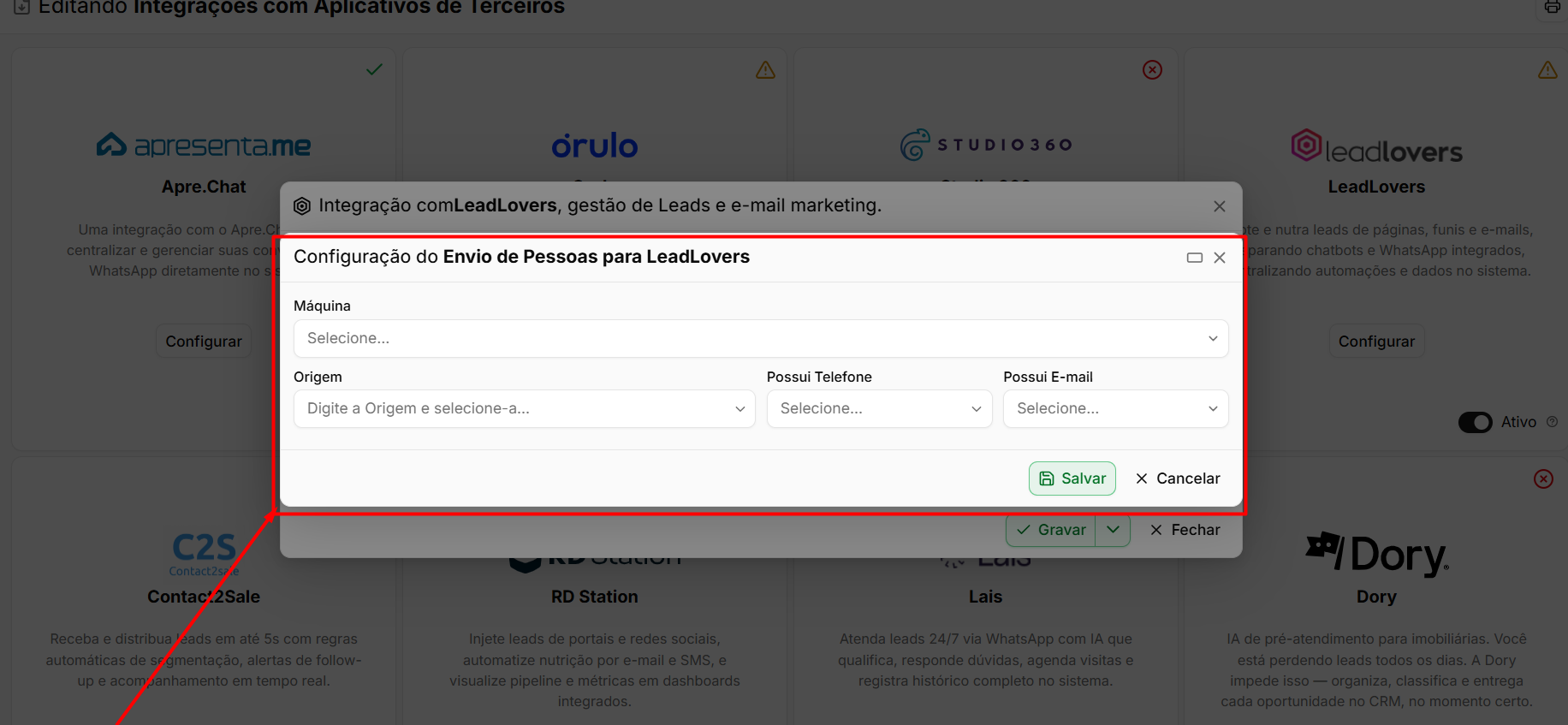
Cada tipo de envio possui sua própria configuração. Utilize o botão ao lado da opção correspondente para definir quais contatos serão enviados e para qual máquina. (Botão Configurações de Pessoas e Botão Configurações de Leads)
Campo / Opção | Descrição |
|---|---|
Máquina | Define para qual funil do LeadLovers os contatos serão enviados. |
Origem | Permite restringir o envio aos contatos provenientes de determinadas origens. |
Finalidade | No envio de leads, permite filtrar por finalidade, como venda, aluguel, temporada ou permuta. |
Possui Telefone | Quando utilizado, limita o envio aos contatos que possuem telefone informado. |
Possui E-mail | Quando utilizado, limita o envio aos contatos que possuem endereço de e-mail cadastrado. |
Esses filtros permitem determinar quais contatos realmente devem entrar em determinada automação ou campanha.
Os filtros de telefone e e-mail ajudam a evitar o envio de contatos incompletos. Por exemplo, um lead sem e-mail pode entrar em uma máquina de e-mail marketing sem ter como receber as mensagens, ocupando espaço e interferindo nos indicadores da campanha.
Conferir se a integração funcionou
Depois de concluir a configuração, cadastre ou edite um contato de teste que atenda aos filtros definidos.
Em seguida:
- Acesse o LeadLovers.
- Abra a máquina configurada.
- Verifique se o contato foi incluído corretamente.
O histórico do lead ou da pessoa também pode registrar os envios realizados para integrações externas, permitindo conferir se a comunicação foi executada.
Perguntas frequentes
➜ Onde consigo o token? Na sua conta do LeadLovers, na área de integrações ou API da plataforma.
➜ Preciso ativar os dois tipos de envio? Não. Os envios de Pessoas e Leads são independentes. A imobiliária pode ativar somente aquele que fizer sentido para sua operação.
➜ O que é a Máquina? A Máquina corresponde ao funil configurado no LeadLovers. Ela precisa existir na plataforma antes de ser selecionada na integração.
➜ O contato é enviado toda vez que eu editar o cadastro? Sim, quando a opção correspondente estiver configurada para envio ao cadastrar ou editar. Nesse caso, alterações no cadastro também podem ser encaminhadas ao LeadLovers.
➜ Posso enviar somente contatos de uma origem específica? Sim. Utilize o filtro Origem na configuração da integração para limitar quais contatos serão enviados.
➜ Posso enviar apenas leads de venda ou aluguel? Sim. No envio de leads, utilize o filtro Finalidade para definir quais tipos de negociação serão encaminhados ao LeadLovers.
➜ Como sei se o envio aconteceu? Consulte o histórico do lead ou da pessoa. Os envios realizados para integrações externas podem ser registrados ali, permitindo conferir quando a informação foi encaminhada.
Como integrar com o Contact2Sale (C2S)
O Contact2Sale (C2S) é uma plataforma de gestão de leads utilizada por imobiliárias e incorporadoras. A integração permite trabalhar nos dois sentidos: receber no sistema os leads e negócios originados na C2S e também enviar para a C2S os leads cadastrados na imobiliária.
Os dois fluxos podem ser configurados de forma independente, permitindo que a imobiliária utilize somente o recebimento, somente o envio ou ambos.
Navegação no Módulo
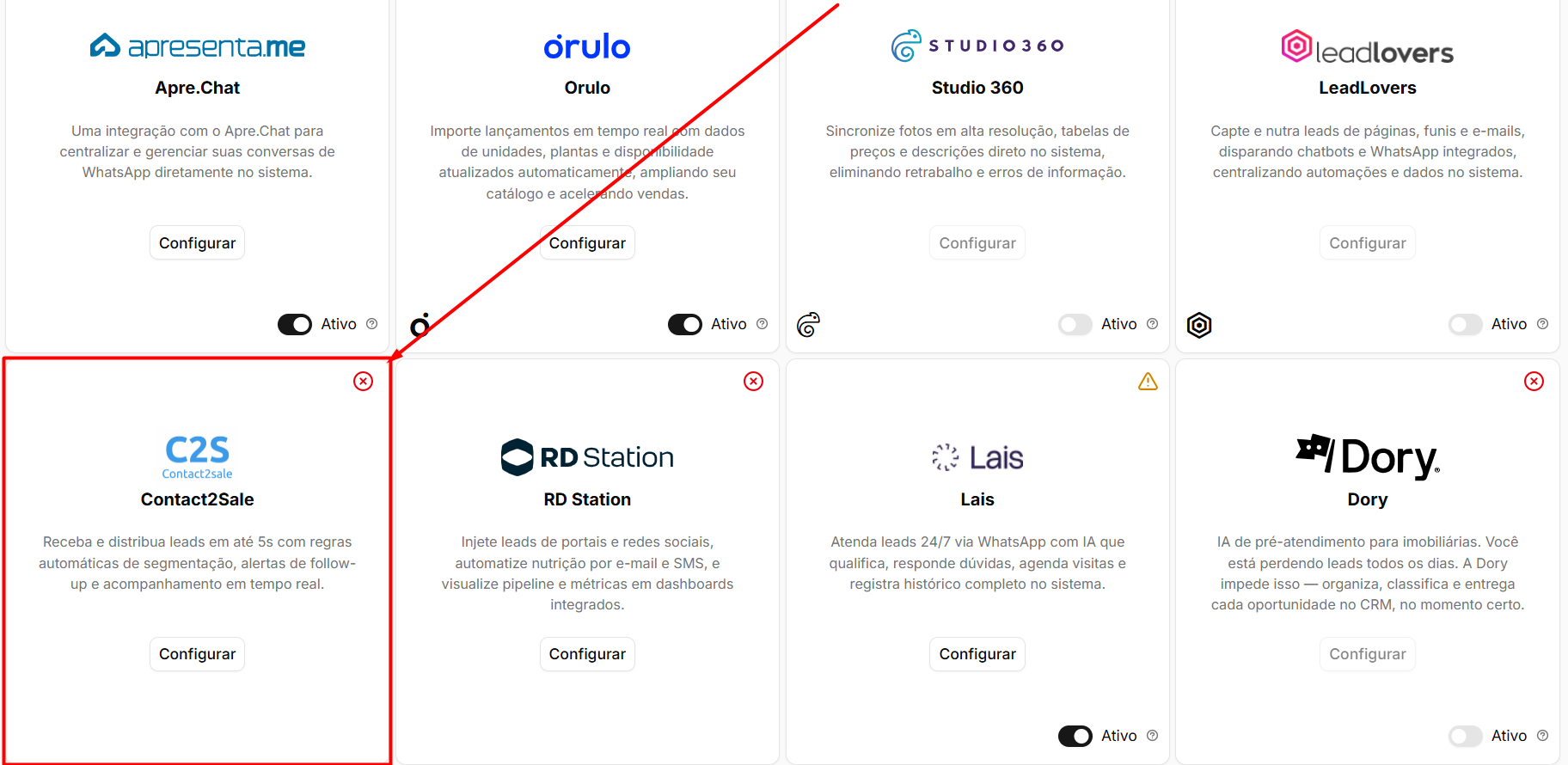
Rotina: Configurações > Integrações > Integrações > cartão Contact2Sale
Localize o cartão do Contact2Sale e clique sobre ele para acessar as configurações da integração.
Antes de começar
Para configurar a integração, é necessário possuir uma conta ativa na C2S e obter o token de integração fornecido pela plataforma.
Requisito | Descrição |
|---|---|
Conta no Contact2Sale | É necessário possuir acesso ativo à plataforma. |
Token | Código utilizado para autenticar a comunicação entre o sistema e a C2S. |
Configurar o recebimento de negócios
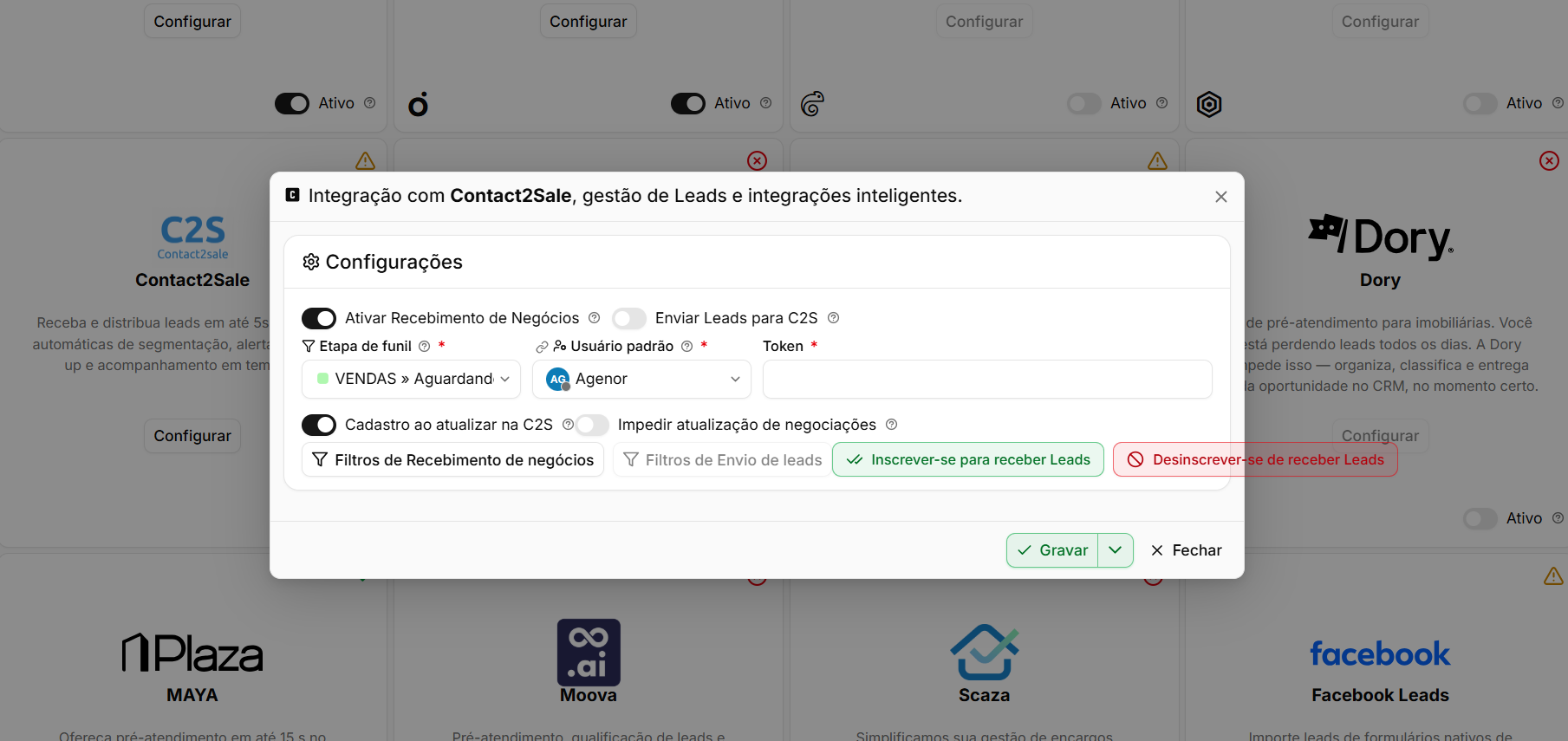
O recebimento permite trazer para o sistema os leads e negócios originados na C2S.
Campo / Opção | Descrição |
|---|---|
Ativar Recebimento de Negócios | Habilita o recebimento de leads e negócios enviados pela C2S. |
Token | Informe o código de integração fornecido pela plataforma. |
Etapa de funil | Define em qual funil e etapa os negócios recebidos da C2S serão criados. |
Usuário padrão | Define qual usuário será utilizado como responsável pelo cadastro de negócios e pessoas quando o usuário recebido da C2S não existir no sistema. |
Ativar o recebimento no sistema é apenas uma das etapas da integração. Também é necessário configurar a C2S para que ela envie os dados. Sem essa configuração do lado da plataforma de origem, a integração pode permanecer ativa sem que nenhum registro seja recebido.
Opções do recebimento
Além da configuração principal, existem opções que determinam como os registros recebidos da C2S devem ser tratados.
Opção | Descrição |
|---|---|
Cadastro ao atualizar na C2S | Quando um lead é atualizado na C2S e ainda não existe no sistema, permite que ele seja cadastrado a partir dessa atualização. |
Impedir atualização de negociações | Quando ativada, impede que alterações realizadas na C2S modifiquem negociações que já existem no sistema. |
A opção Impedir atualização de negociações é indicada quando a equipe passa a conduzir o atendimento diretamente no sistema e não deseja que alterações externas sobrescrevam o andamento da negociação.
Configurar o envio de leads para a C2S
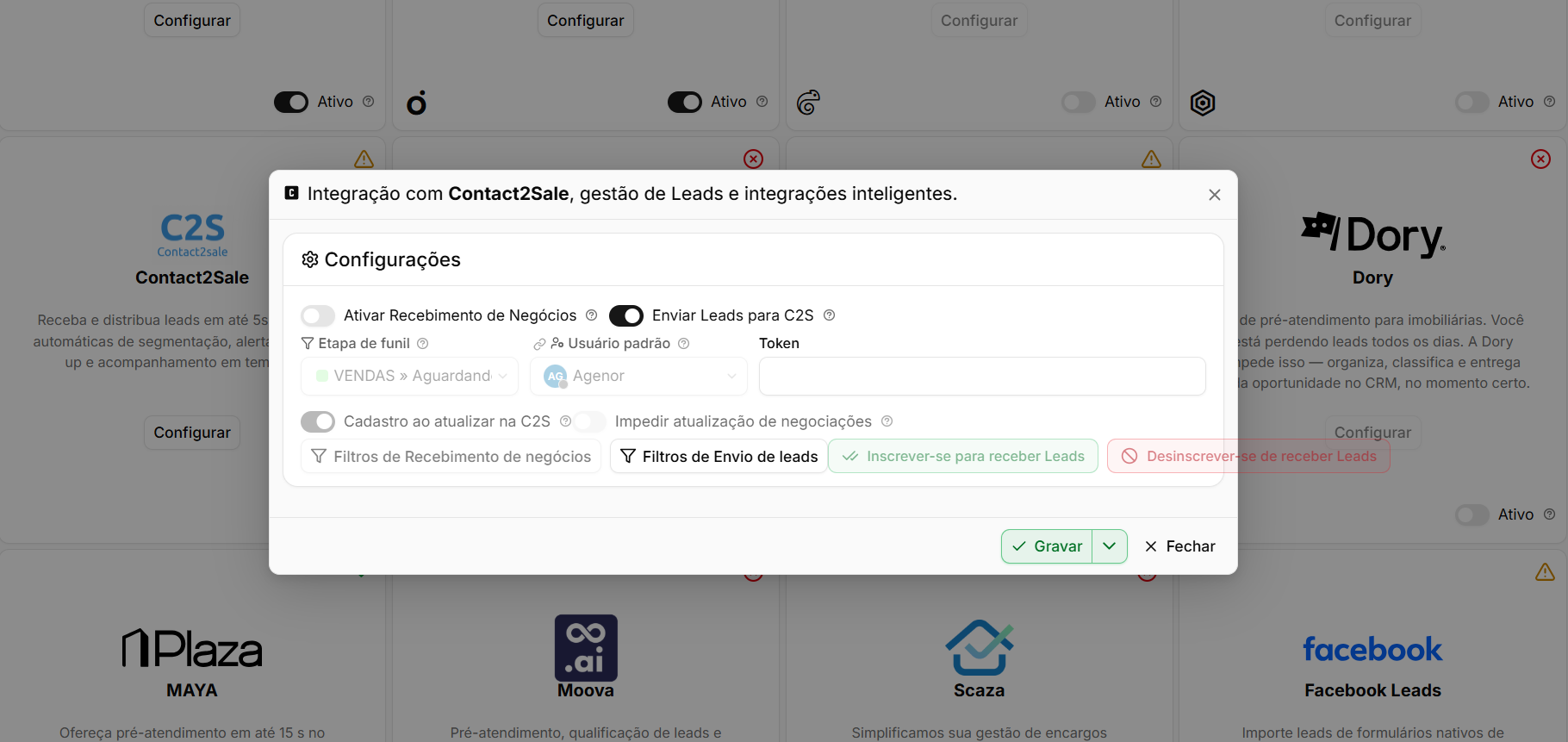
A integração também permite realizar o fluxo contrário, enviando para a C2S os leads cadastrados no sistema.
Opção | Descrição |
|---|---|
Enviar Leads para C2S | Habilita o envio dos leads do sistema para a plataforma Contact2Sale. |
O recebimento e o envio são independentes. Dessa forma, é possível utilizar apenas um dos fluxos ou manter os dois ativos.
Filtrar o que entra e o que sai
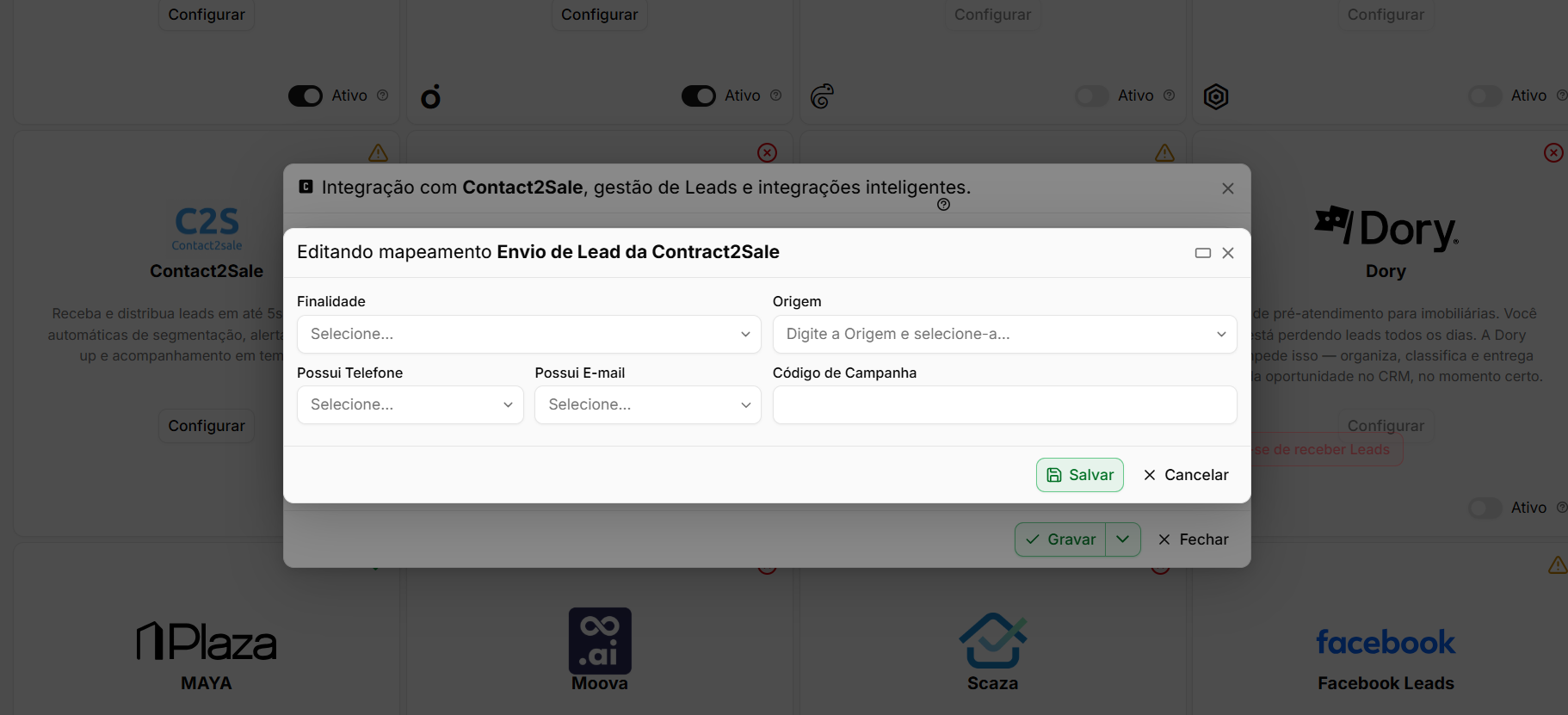
Cada sentido da integração possui seus próprios filtros. Eles determinam quais registros podem ser recebidos ou enviados.
Filtro | Descrição |
|---|---|
Finalidade | Permite restringir os registros por finalidade, como venda, aluguel, temporada ou permuta. |
Origem | Limita a integração aos contatos provenientes de determinadas origens. |
Possui Telefone | Permite considerar somente contatos que possuem telefone cadastrado. |
Possui E-mail | Permite considerar somente contatos com endereço de e-mail informado. |
Status | Restringe os registros conforme o status do lead. |
Código de Campanha | Permite limitar a integração aos leads relacionados a determinada campanha. |
Somente os registros que atendem aos critérios configurados são processados pela integração.
Sem filtros, uma quantidade maior de registros pode ser enviada ou recebida. Quando a C2S é utilizada apenas para um produto, origem ou campanha específica, configurar os filtros ajuda a evitar mistura de carteiras e atendimentos duplicados.
Conferir se a integração funcionou
Depois de concluir a configuração, é recomendado testar os dois sentidos utilizados pela imobiliária.
Para testar o recebimento:
- Cadastre um lead de teste na C2S.
- Aguarde o processamento da integração.
- Verifique se o negócio foi criado no funil e na etapa configurados.
Para testar o envio:
- Cadastre um lead no sistema.
- Garanta que ele atenda aos filtros configurados.
- Verifique na C2S se o contato foi recebido corretamente.
O histórico do lead também pode registrar os envios realizados para integrações externas.
Perguntas frequentes
➜ Ativei a integração e nada chega. O que falta? Verifique se o envio também foi configurado no lado da C2S. Ativar o recebimento no sistema não faz com que a plataforma comece a enviar automaticamente sem essa configuração.
➜ Os leads da C2S caem em qual funil? No funil e na etapa definidos no campo Etapa de funil da configuração da integração.
➜ E se o corretor informado pela C2S não existir no sistema? O sistema utiliza o Usuário padrão configurado na integração.
➜ A C2S pode alterar um negócio que minha equipe já está trabalhando? Sim, caso a atualização de negociações esteja permitida. Para impedir isso, ative a opção Impedir atualização de negociações.
➜ Posso receber somente parte dos leads da C2S? Sim. Utilize os filtros do recebimento para limitar os registros por finalidade, origem, telefone, e-mail, status ou campanha.
➜ Posso enviar somente leads de uma campanha específica? Sim. Utilize o filtro Código de Campanha na configuração do envio.
➜ A integração precisa funcionar nos dois sentidos? Não. O recebimento e o envio são independentes e podem ser habilitados separadamente conforme a necessidade da imobiliária.
Como integrar ao RD Station
O RD Station é uma plataforma de automação de marketing. A integração permite conectar as duas bases nos dois sentidos: os leads capturados pela imobiliária podem ser enviados ao RD Station para participar de campanhas e fluxos de nutrição, enquanto os leads gerados no RD Station podem ser recebidos automaticamente no sistema.
Os fluxos de envio e recebimento são independentes e podem ser utilizados conforme a necessidade da imobiliária.
Navegação no Módulo
Rotina: Configurações > Integrações > Integrações > cartão RD Station
Localize o cartão do RD Station e clique sobre ele para acessar as configurações da integração.
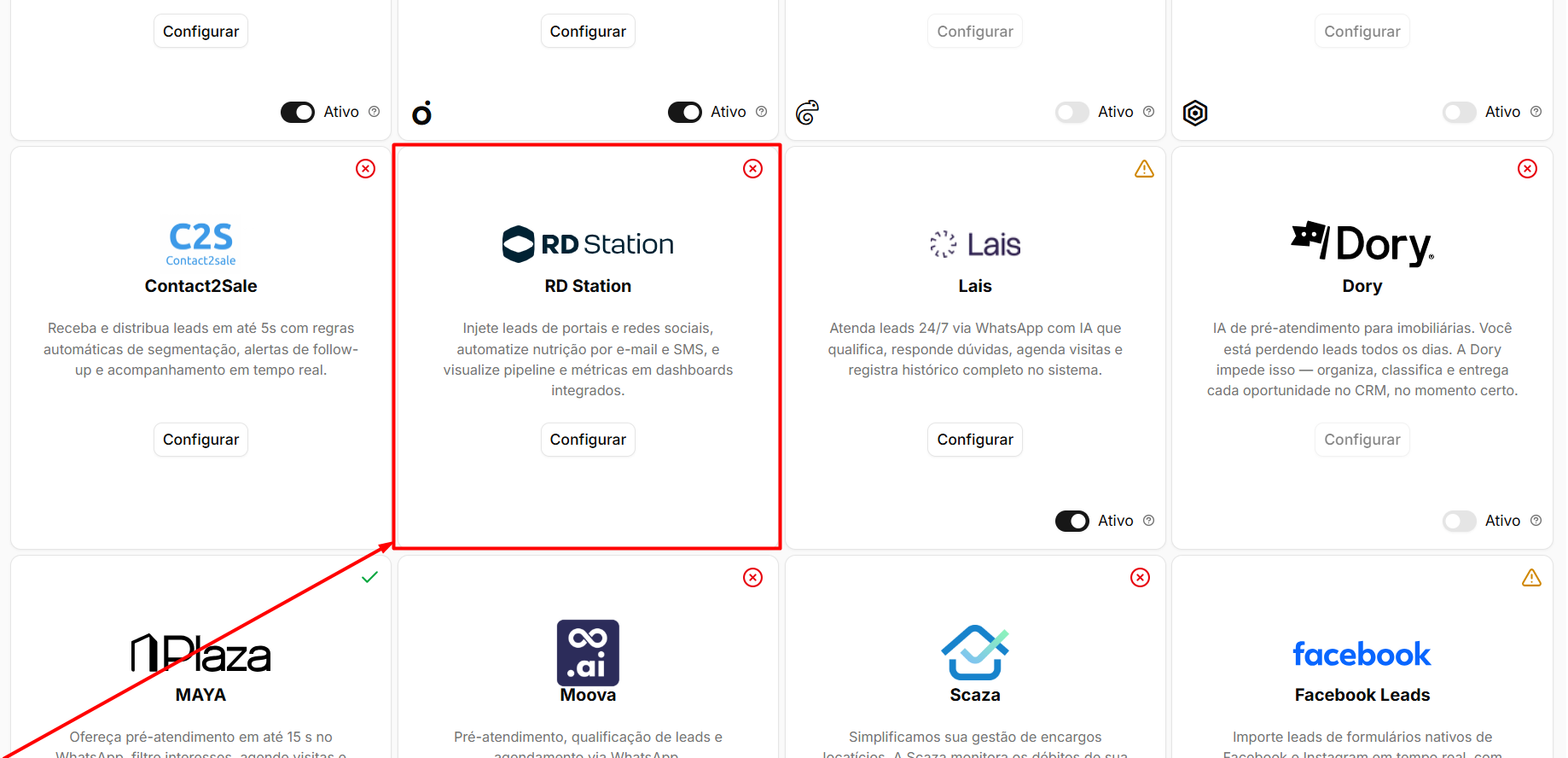
Conectar a conta
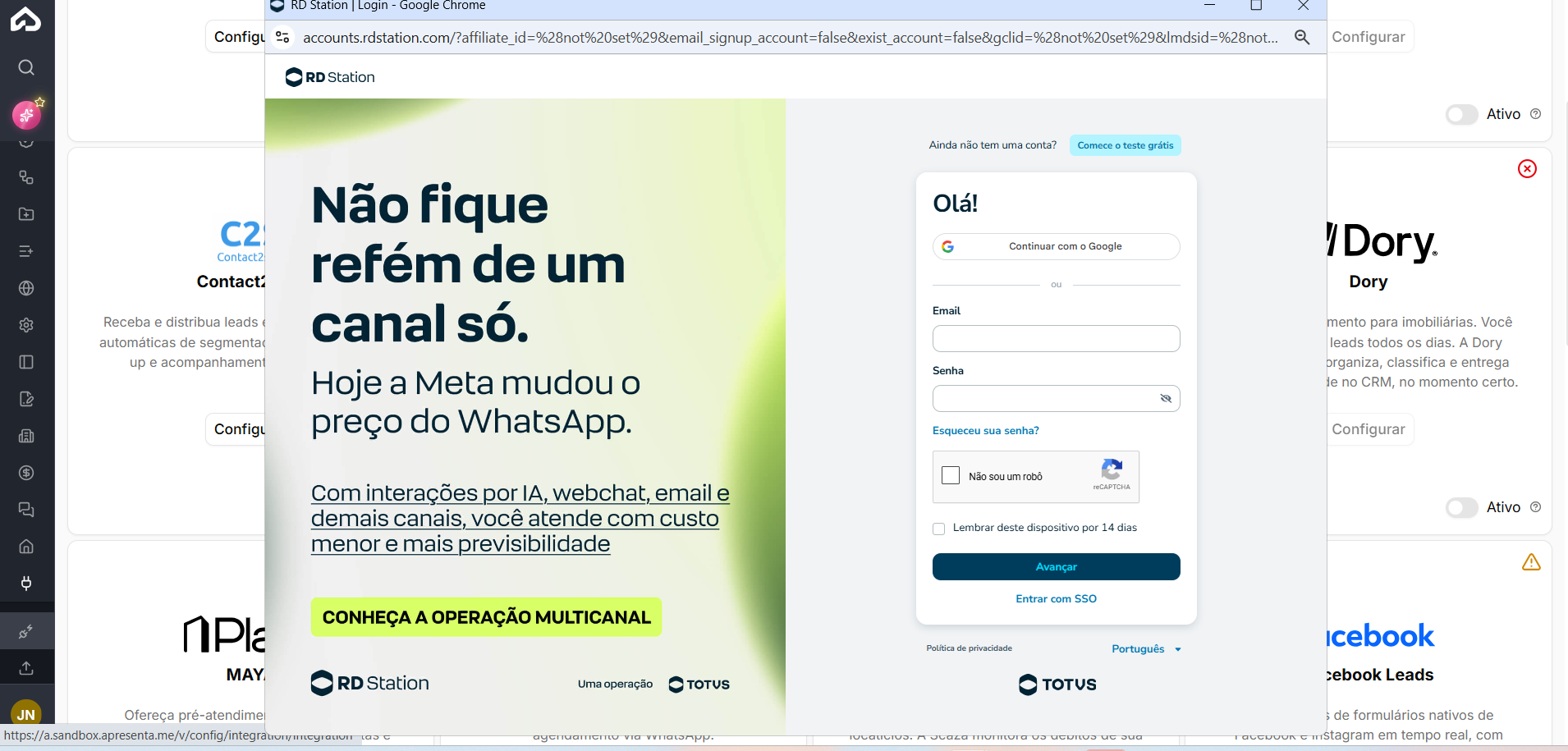
Diferente de integrações que utilizam token digitado manualmente, a conexão com o RD Station é realizada por meio da autorização da própria conta.
Campo / Opção | Descrição |
|---|---|
Ativo | Habilita a integração com o RD Station. Ao ativar, o sistema conduz o processo de conexão com a conta da plataforma. |
Desconectar | Encerra a autorização existente entre o sistema e a conta do RD Station. |
Durante a conexão, será necessário acessar a conta do RD Station e confirmar a autorização solicitada.
Receber leads do RD Station
Depois de conectar a conta, é necessário definir se o sistema deverá receber os leads gerados no RD Station.
Opção | Descrição |
|---|---|
Inscrever-se para receber Leads | Ativa o recebimento dos leads enviados pelo RD Station. |
Desinscrever o recebimento de Leads | Interrompe o recebimento de novos leads sem precisar desconectar completamente a integração. |
Ativar a integração não inicia automaticamente o recebimento de leads. Para que os contatos gerados no RD Station cheguem ao sistema, também é necessário realizar a inscrição por meio da opção Inscrever-se para receber Leads
Enviar leads para o RD Station
A integração também pode realizar o caminho inverso, enviando ao RD Station os leads cadastrados ou alterados no sistema.
Opção | Descrição |
|---|---|
Enviar Leads para RD Station | Habilita o envio dos leads do sistema para o RD Station. |
Filtros de Envio de Leads | Permite definir quais registros e ações devem ser encaminhados para a plataforma. |
Com o envio habilitado, podem ser configurados filtros para controlar quais leads serão enviados.
Filtro | Descrição |
|---|---|
Ação | Define em quais situações o envio será realizado, como cadastro, edição ou exclusão. |
Finalidade | Permite filtrar os leads por venda, aluguel, temporada ou permuta. |
Origem | Restringe o envio aos leads provenientes de determinadas origens. |
Possui Telefone | Permite enviar somente contatos que possuam telefone cadastrado. |
Possui E-mail | Permite enviar somente contatos com endereço de e-mail informado. |
Somente os leads que atendem aos filtros configurados serão enviados ao RD Station.
Conferir se a integração funcionou
Depois de concluir a configuração, é recomendado testar os dois sentidos utilizados pela imobiliária.
Para testar o envio para o RD Station:
- Cadastre um lead no sistema.
- Garanta que ele atenda aos filtros configurados.
- Verifique se o contato foi criado no RD Station.
Para testar o recebimento:
- Gere um lead por uma landing page ou campanha no RD Station.
- Verifique se ele aparece na listagem de leads do sistema.
O histórico do lead também pode registrar os envios realizados para integrações externas.
Perguntas frequentes
➜ Preciso de um token? Não. A integração é autorizada diretamente pela conta do RD Station, sem necessidade de informar manualmente um token.
➜ Ativei a integração e não recebo leads. O que falta? Verifique se foi realizada a opção Inscrever-se para receber Leads. A conexão com a conta e a inscrição para recebimento são etapas separadas.
➜ Posso somente enviar leads, sem receber? Sim. O envio e o recebimento são independentes. Ative o envio para o RD Station e não realize a inscrição para receber leads.
➜ O RD Station é atualizado quando altero um lead no sistema? Sim, quando o envio estiver ativo e a ação de edição estiver contemplada nos filtros configurados.
➜ A exclusão de um lead também pode ser enviada? Sim. O filtro Ação permite determinar se cadastros, edições e exclusões devem ser enviados ao RD Station.
➜ Consigo enviar somente leads de uma origem específica? Sim. Utilize o filtro Origem, juntamente com os demais critérios disponíveis, para definir quais leads serão encaminhados.
➜ Como interrompo apenas o recebimento de leads? Utilize a opção Desinscrever o recebimento de Leads. Dessa forma, a integração pode permanecer conectada para outras operações.
➜ Como encerro completamente a integração? Utilize o botão Desconectar para remover a autorização entre o sistema e a conta do RD Station.
Como integrar com a Laís
A Laís é uma inteligência artificial de atendimento pelo WhatsApp. Com a integração ativa, ela pode atender interessados, qualificar contatos, responder dúvidas sobre os imóveis, auxiliar no agendamento de visitas e devolver essas informações ao sistema, mantendo o lead acompanhado do histórico da conversa.
A seguir, veja como configurar a integração.
Navegação no Módulo
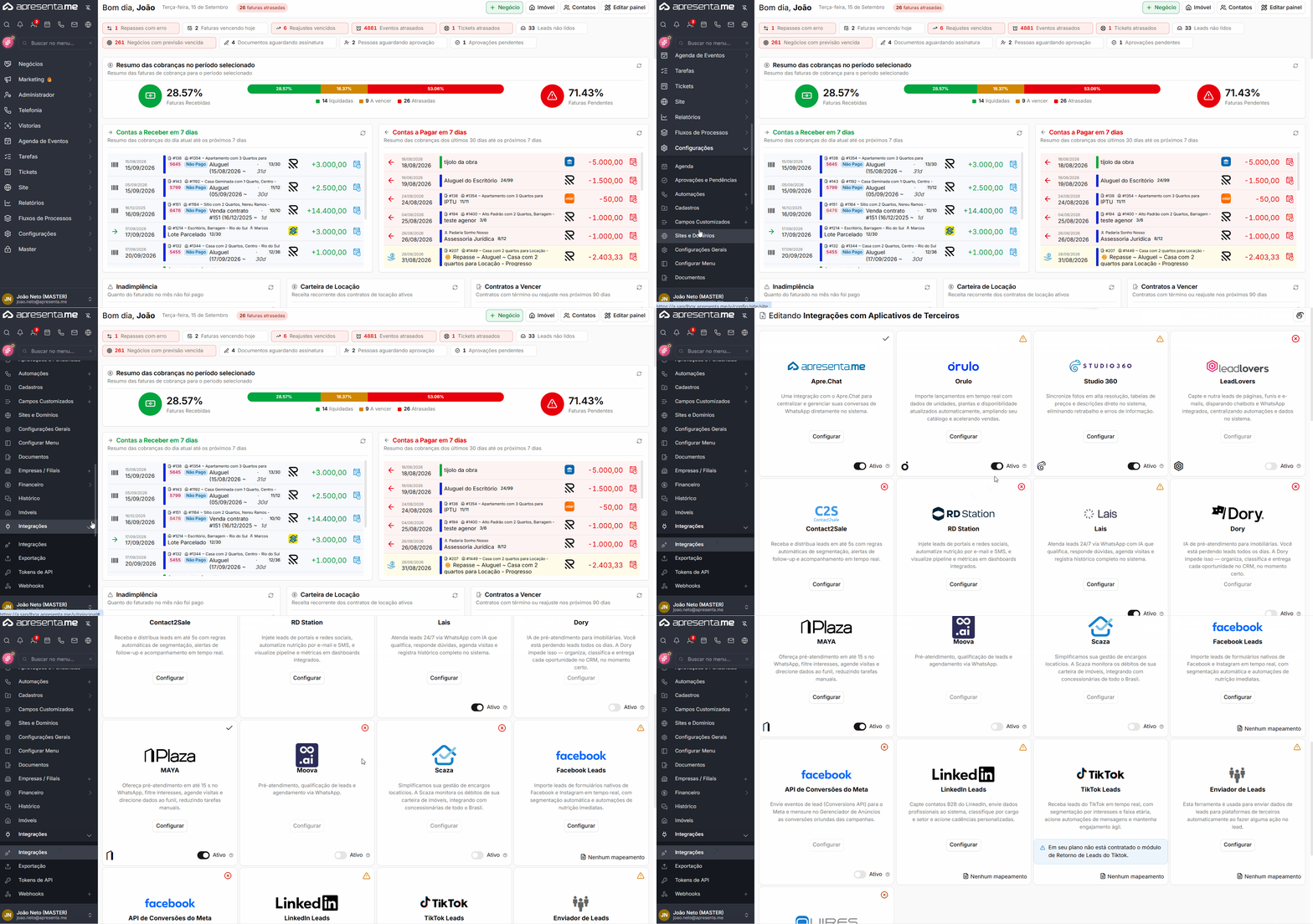
Rotina: Configurações > Integrações > Integrações > cartão Lais
Localize o cartão da Lais e clique sobre ele para acessar as configurações da integração.
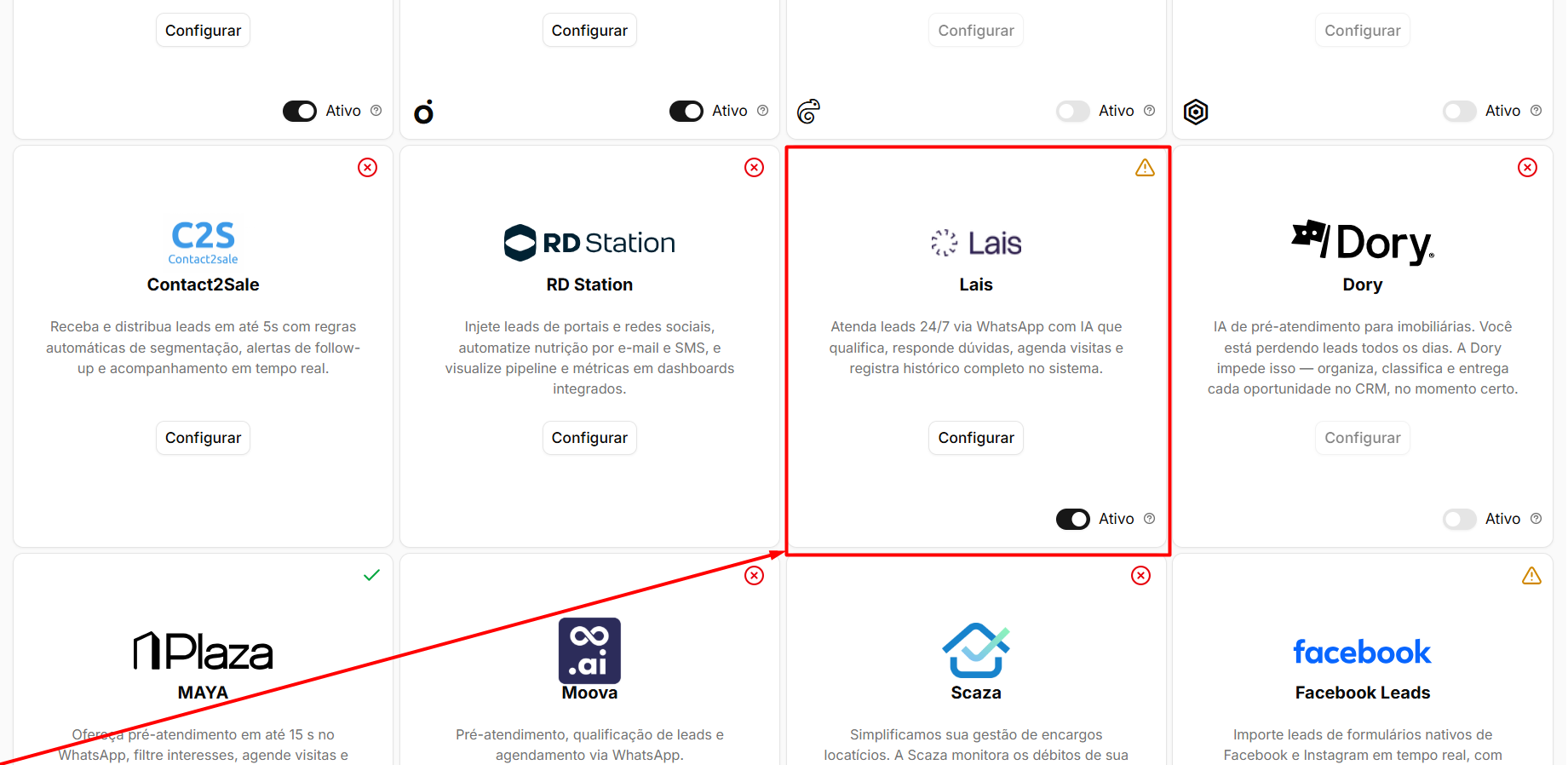
Ativar a integração
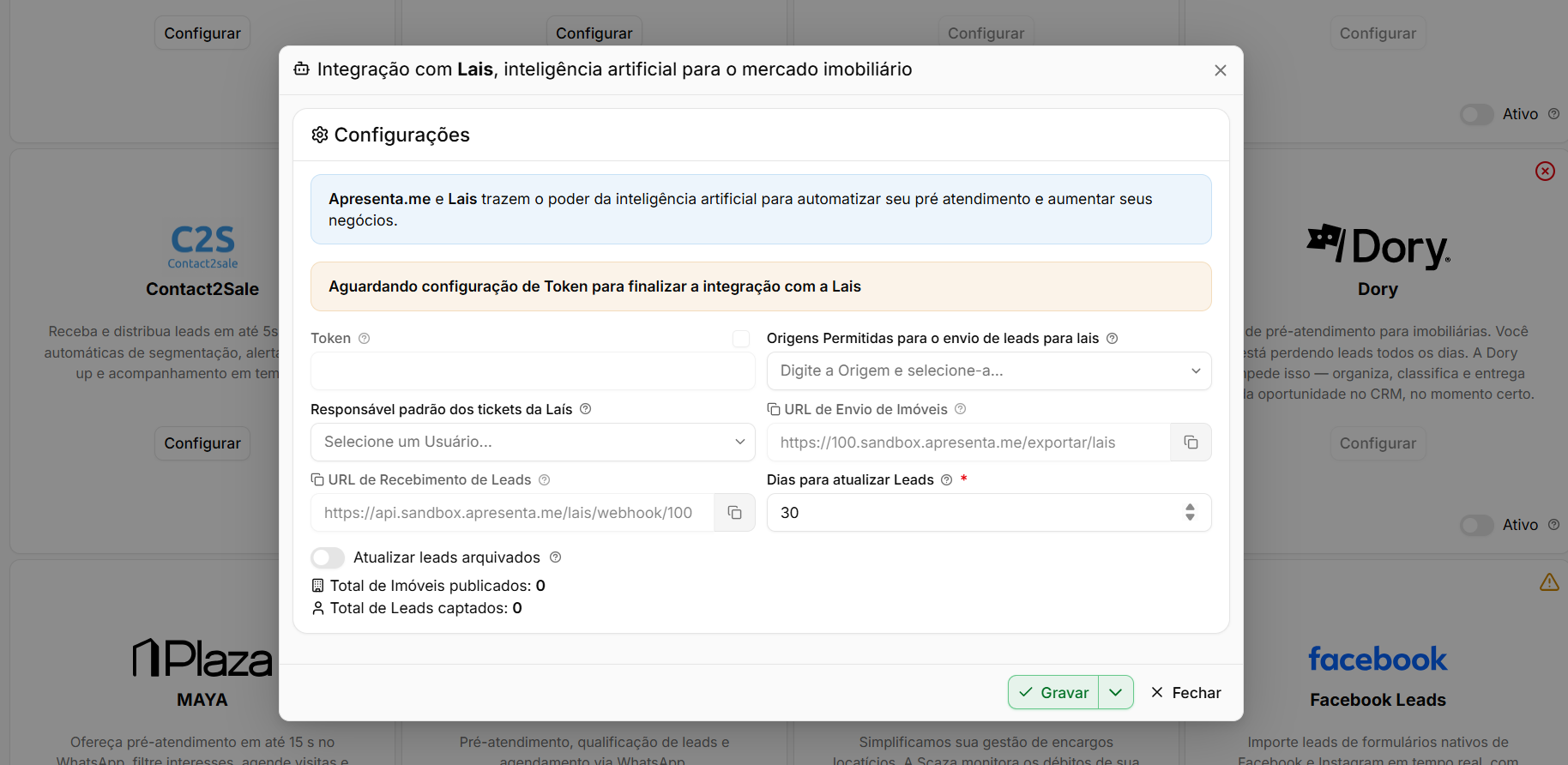
No cartão da integração, utilize a opção de ativação para habilitar a comunicação entre as plataformas.
Ao ativar, a imobiliária autoriza o compartilhamento das informações necessárias para o funcionamento da integração.
Opção | Descrição |
|---|---|
Ativar integração | Habilita a comunicação entre o sistema e a Lais. |
Compartilhamento de imóveis | Permite que a Lais consulte informações da carteira para responder aos interessados. |
Compartilhamento de leads | Permite que os leads sejam processados e atualizados pela integração. |
Informar o token
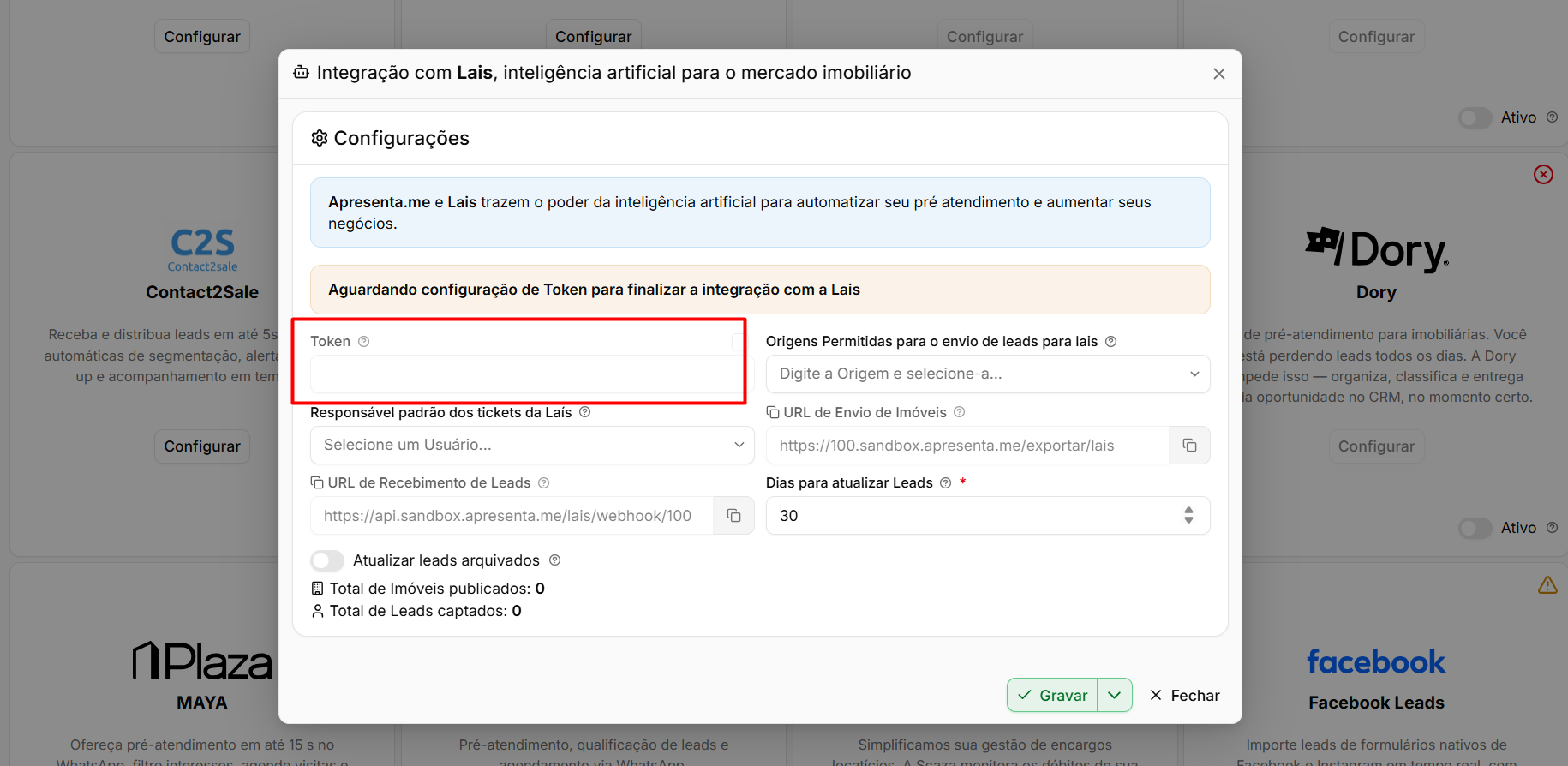
Campo | Descrição |
|---|---|
Token | Código utilizado para autenticar a integração com a Lais. Pode ser informado manualmente ou preenchido pela própria plataforma durante a configuração. |
Configurar as URLs da integração
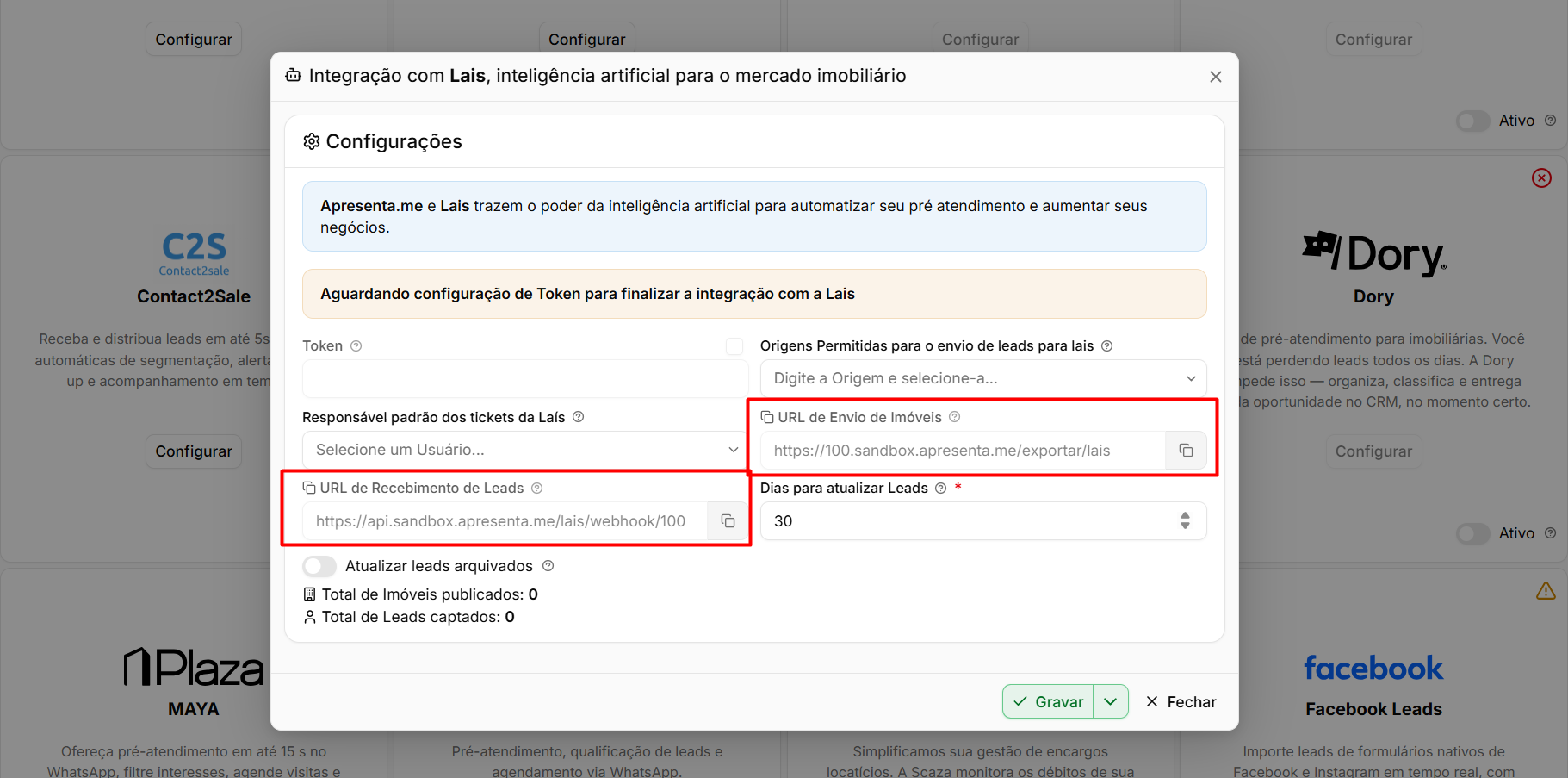
A configuração apresenta dois endereços responsáveis pela comunicação entre o sistema e a Lais.
Campo | Descrição |
|---|---|
URL de Envio de Imóveis | Endereço utilizado pela Lais para consultar a carteira de imóveis da imobiliária. |
URL de Recebimento de Leads | Endereço utilizado para enviar ao sistema os leads atendidos ou atualizados pela Lais. |
Copiar | Copia a respectiva URL para que ela possa ser informada na configuração realizada do lado da Lais. |
As URLs são geradas automaticamente pelo sistema e não devem ser alteradas. Copie os endereços exatamente como são apresentados para evitar falhas na comunicação entre as plataformas.
Definir o que a Lais recebe
A integração também permite limitar quais contatos serão considerados e definir um responsável para determinados registros.
Campo | Descrição |
|---|---|
Origens Permitidas | Define quais origens de lead podem ser utilizadas pela integração. Quando o campo permanece em branco, todas as origens são permitidas. |
Responsável padrão dos tickets | Define o usuário responsável pelos tickets criados pela integração administrativa da Lais. Quando não informado, é utilizada a regra padrão configurada para tickets. |
Configurar a atualização dos leads
A integração permite controlar por quanto tempo um lead ainda poderá receber atualizações enviadas pela Lais.
Campo / Opção | Descrição |
|---|---|
Dias para atualizar Leads | Define a quantidade de dias anteriores em que um lead ainda poderá ser atualizado pela integração. Quando não informado, o sistema considera 30 dias . O campo aceita valores entre 1 e 2000 dias . |
Atualizar leads arquivados | Permite que leads já arquivados também recebam atualizações vindas da Lais. |
Por exemplo, ao configurar 30 dias, leads com data anterior a esse período deixam de receber atualizações da integração.
Conferir se a integração funcionou
Depois de concluir a configuração, realize um atendimento de teste pelo WhatsApp conectado à Lais.
Em seguida:
- Inicie uma conversa de teste.
- Aguarde o processamento realizado pela Lais.
- Acesse a listagem de leads do sistema.
- Verifique se o contato foi recebido ou atualizado.
- Confira se o histórico da conversa foi registrado corretamente.
Perguntas frequentes
➜ Onde consigo o token? O token é fornecido pela Lais. Dependendo do processo de configuração, ele também pode ser preenchido automaticamente pela própria integração.
➜ A Lais consegue consultar meus imóveis? Sim. A consulta é realizada por meio da URL de Envio de Imóveis, permitindo que a Lais utilize as informações da carteira durante os atendimentos.
➜ Posso limitar quais leads serão utilizados pela Lais? Sim. Utilize o campo Origens Permitidas para definir quais origens serão consideradas. Quando o campo estiver vazio, todas as origens são permitidas.
➜ O que significa "Dias para atualizar Leads"? É o período em que um lead ainda pode receber atualizações vindas da Lais. Leads mais antigos que o limite configurado deixam de ser atualizados pela integração.
➜ A Lais pode atualizar leads arquivados? Sim, desde que a opção Atualizar leads arquivados esteja habilitada.
➜ A Lais cria tickets? Pode criar tickets por meio da integração administrativa. O responsável por esses registros pode ser definido no campo Responsável padrão dos tickets.
➜ Como sei se a integração está funcionando? Realize uma conversa de teste e verifique se o lead aparece ou é atualizado no sistema com as informações recebidas da Lais.
➜ Como desligo a integração? Desative a integração no próprio cartão da Lais. Com isso, o compartilhamento de dados entre as plataformas é interrompido.
Como integrar com a Dory
A Dory é uma inteligência artificial de pré-atendimento voltada para imobiliárias. Com a integração ativa, ela pode receber os interessados, organizar e qualificar as oportunidades e devolver os leads ao sistema com as informações obtidas durante o atendimento.
A seguir, veja como configurar a integração.
Navegação no Módulo
Rotina: Configurações > Integrações > Integrações > cartão Dory
Localize o cartão da Dory e clique sobre ele para acessar as configurações da integração.
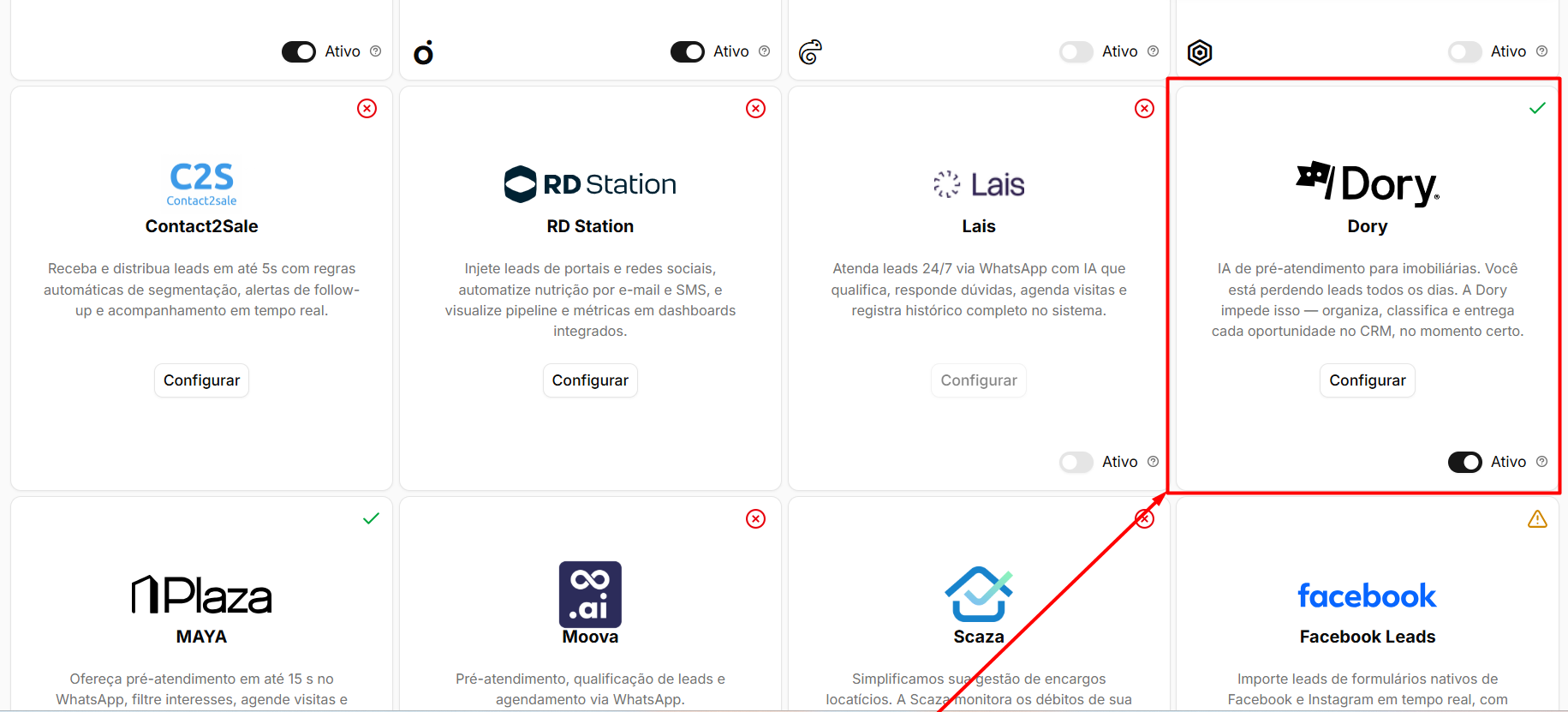
Ativar a integração
No cartão da Dory, utilize a opção de ativação para habilitar a comunicação entre as plataformas.
Opção | Descrição |
|---|---|
Ativar integração | Habilita a integração com a Dory e libera as demais configurações. |
Compartilhamento de leads | Ao ativar a integração, a imobiliária permite que as informações necessárias dos leads sejam compartilhadas com a Dory para realização do atendimento. |
As configurações da integração ficam disponíveis somente depois que ela é ativada.
Configurar as URLs da integração
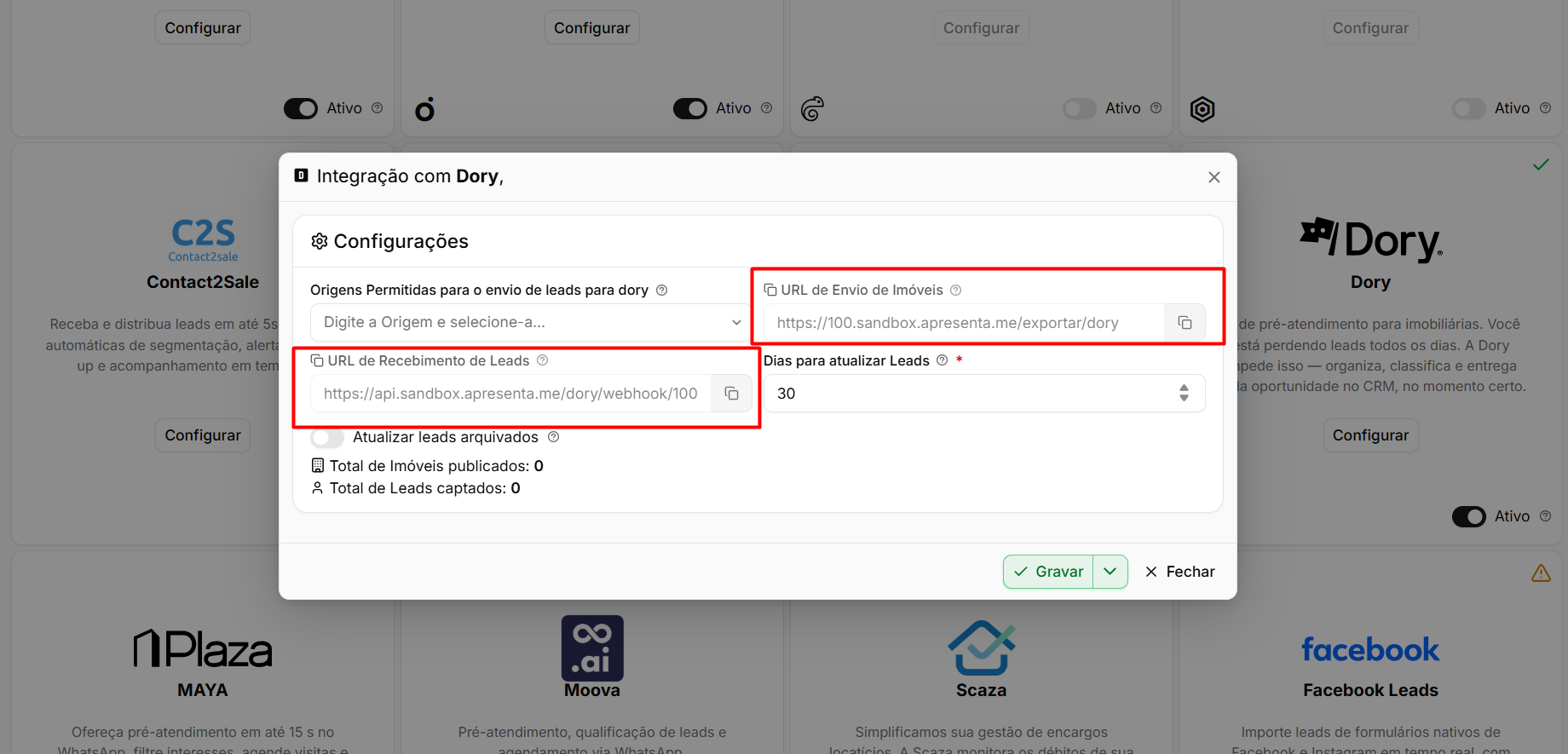
A integração utiliza dois endereços gerados automaticamente pelo sistema para realizar a comunicação com a Dory.
Campo | Descrição |
|---|---|
URL de Envio de Imóveis | Endereço utilizado pela Dory para consultar os imóveis disponibilizados pela imobiliária. |
URL de Recebimento de Leads | Endereço utilizado pela Dory para devolver ao sistema os leads atendidos ou atualizados. |
Copiar | Copia a respectiva URL para que ela possa ser informada na configuração realizada do lado da Dory. |
Esses endereços devem ser repassados para a Dory durante a configuração da integração na plataforma.
As URLs são geradas automaticamente pelo sistema e não devem ser alteradas. Utilize o botão de copiar para garantir que o endereço seja informado corretamente na Dory.
Definir quais leads serão utilizados
A integração permite controlar quais origens de lead poderão ser processadas pela Dory.
Campo | Descrição |
|---|---|
Origens Permitidas | Define quais origens de lead poderão ser utilizadas pela integração. Quando o campo estiver em branco, todas as origens são permitidas. |
Essa configuração pode ser utilizada quando a imobiliária deseja encaminhar para a Dory apenas leads provenientes de determinados canais ou campanhas.
Configurar a atualização dos leads
Também é possível definir por quanto tempo os leads poderão receber atualizações vindas da Dory.
Campo / Opção | Descrição |
|---|---|
Dias para atualizar Leads | Define até quantos dias anteriores um lead ainda poderá receber atualizações. Quando não informado, sistema utiliza 30 dias. O campo aceita valores entre 1 e 2000 dias . |
Atualizar leads arquivados | Quando habilitada, permite que leads que já foram arquivados também recebam atualizações da Dory. |
Por exemplo, se o campo estiver configurado com 30 dias, leads mais antigos que esse período deixam de receber atualizações da integração.
Acompanhar a integração
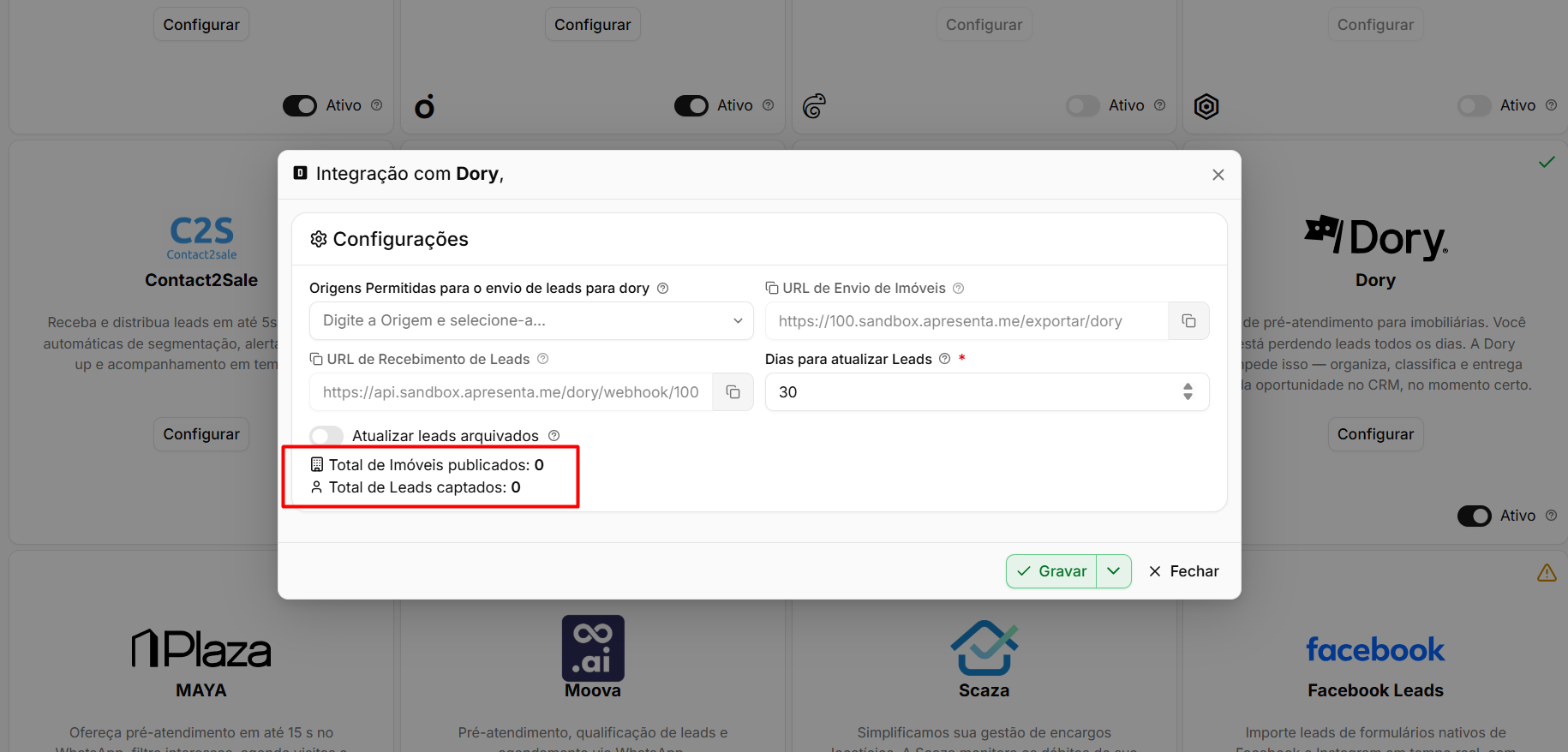
A própria configuração apresenta indicadores que ajudam a verificar se a integração está sendo utilizada.
Indicador | Descrição |
|---|---|
Total de Imóveis publicados | Informa quantos imóveis estão sendo disponibilizados para consulta pela Dory. |
Total de Leads captados | Informa quantos leads já foram recebidos por meio da integração. |
Esses contadores ajudam a acompanhar rapidamente se imóveis estão sendo disponibilizados e se a Dory já está enviando leads para o sistema.
Conferir se a integração funcionou
Depois de concluir a configuração, realize um atendimento de teste pela Dory.
Em seguida:
- Inicie um atendimento com um contato de teste.
- Aguarde o processamento realizado pela Dory.
- Acesse a listagem de leads do sistema.
- Verifique se o contato foi recebido ou atualizado.
- Confira também os contadores de Imóveis publicados e Leads captados.
Perguntas frequentes
➜ Preciso de um token? Não. A comunicação com a Dory é realizada por meio das URLs de integração, que devem ser informadas na configuração da plataforma.
➜ Não vejo os campos de configuração. Por quê? Porque a integração ainda não foi ativada. As demais configurações são exibidas somente após habilitar a Dory no cartão da integração.
➜ Posso limitar quais leads vão para a Dory? Sim. Utilize o campo Origens Permitidas para definir quais origens poderão ser processadas. Se o campo permanecer vazio, todas serão permitidas.
➜ O contador de leads captados está zerado. O que verificar? Confirme se as URLs foram informadas corretamente na Dory e verifique se as Origens Permitidas não estão impedindo o processamento dos leads esperados.
➜ O que significa "Dias para atualizar Leads"? É o período em que um lead ainda pode receber atualizações vindas da Dory. Leads mais antigos que o limite configurado deixam de ser atualizados.
➜ A Dory pode atualizar leads arquivados? Sim, desde que a opção Atualizar leads arquivados esteja habilitada.
➜ Como sei quantos imóveis estão disponíveis para a Dory? Consulte o indicador Total de Imóveis publicados na configuração da integração.
➜ Como desligo a integração? Desative a opção de ativação no cartão da Dory. Com isso, a comunicação entre as plataformas é interrompida.
Como integrar com a Maya (Plaza)
A Maya, da Plaza, é uma inteligência artificial de pré-atendimento pelo WhatsApp. Com a integração ativa, ela pode responder interessados, identificar o que procuram, auxiliar no agendamento de visitas e devolver os dados do atendimento para o sistema da imobiliária.
A seguir, veja como configurar a integração.
Navegação no Módulo
Rotina: Configurações > Integrações > Integrações > cartão MAYA
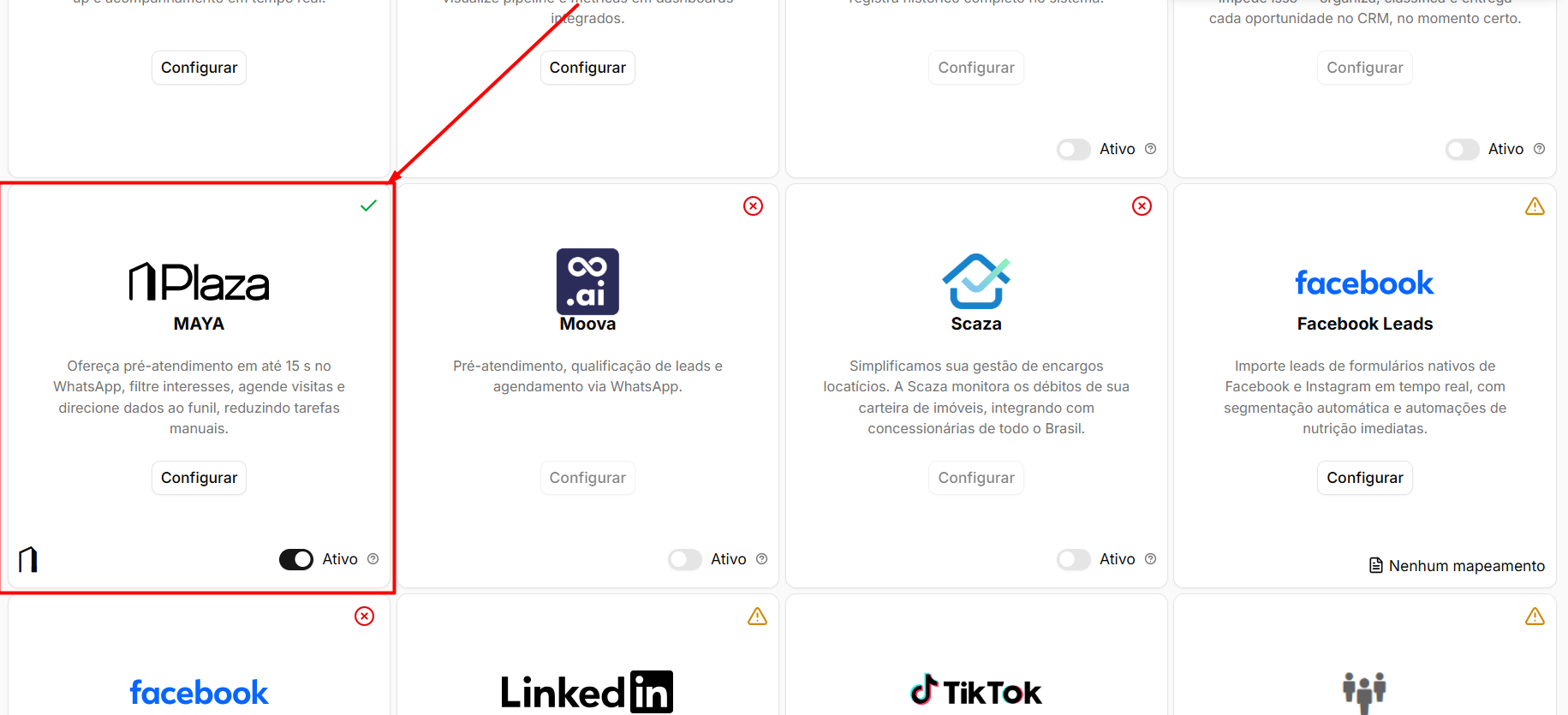
No sistema, a integração aparece com o nome MAYA, que é o nome do produto. Plaza é o nome da empresa responsável pela solução. Portanto, procure pelo cartão MAYA na tela de integrações
Antes de começar
Para utilizar a integração, é necessário ser cliente da Plaza.
Opção | Descrição |
|---|---|
Solicitar Integração | Direciona para o cadastro ou processo de contratação da Plaza para quem ainda não utiliza a Maya. |
O próprio cartão da integração disponibiliza esse atalho.
Ativar a integração
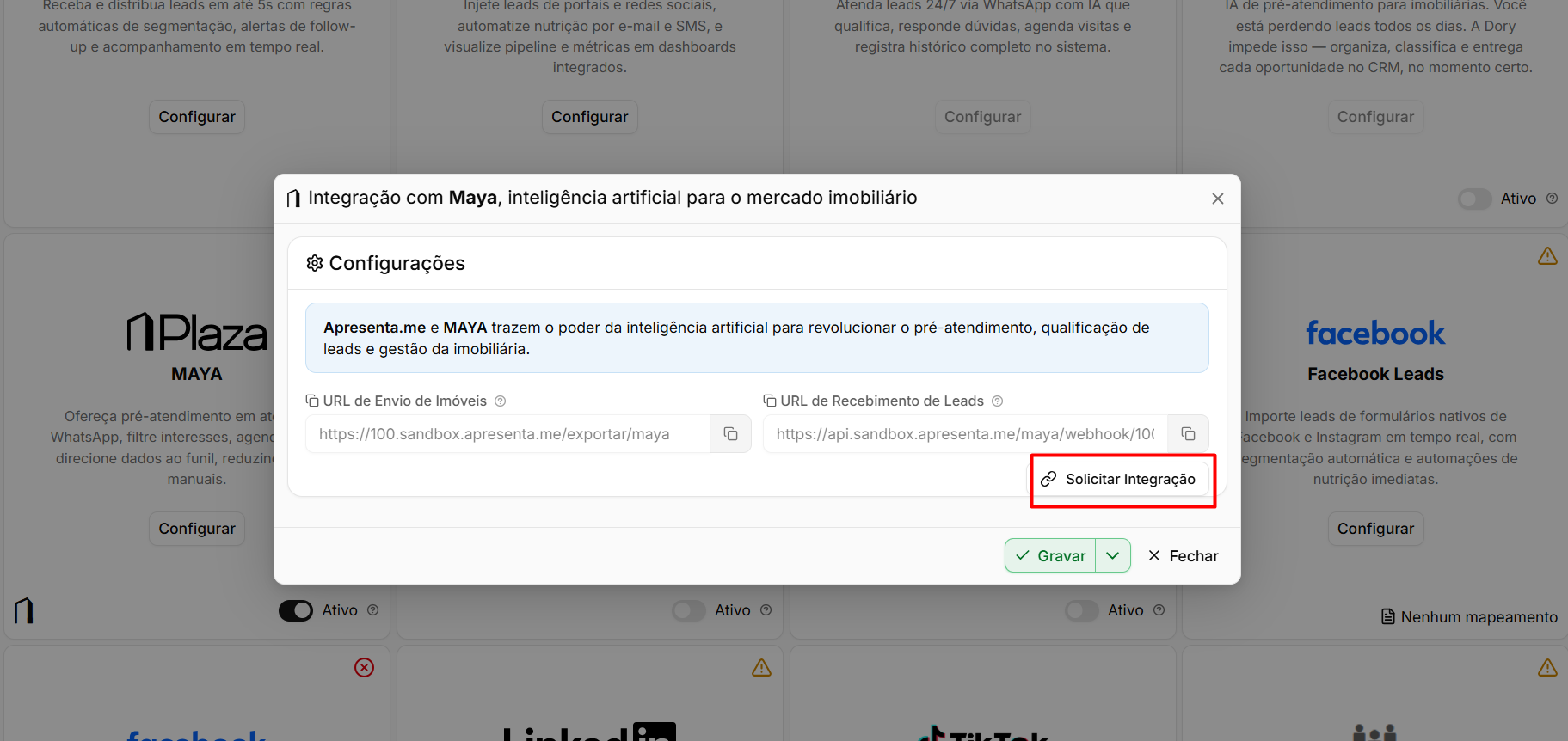
No cartão da Maya, utilize a opção de ativação para habilitar a comunicação entre as plataformas.
Opção | Descrição |
|---|---|
Ativar integração | Habilita a comunicação entre o sistema e a Maya. |
Compartilhamento de imóveis | Permite que a Maya consulte informações da carteira para responder aos interessados. |
Compartilhamento de leads | Permite que os dados dos contatos atendidos sejam enviados entre as plataformas. |
Ao ativar a integração, a imobiliária autoriza o compartilhamento das informações necessárias para o funcionamento do atendimento.
Configurar as URLs da integração
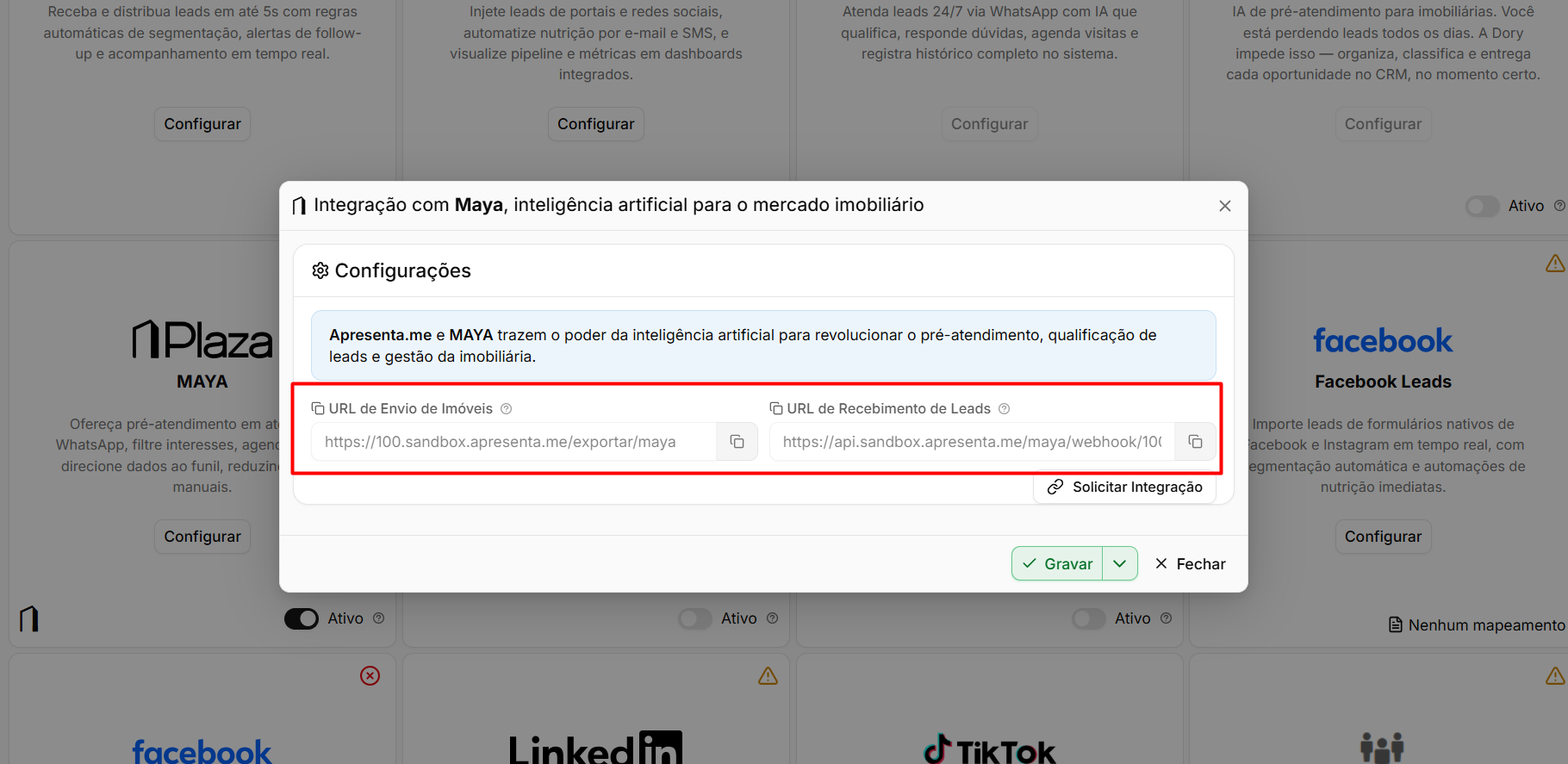
A integração utiliza dois endereços gerados automaticamente pelo sistema.
Campo | Descrição |
|---|---|
URL de Envio de Imóveis | Endereço utilizado pela Maya para consultar a carteira de imóveis da imobiliária. |
URL de Recebimento de Leads | Endereço utilizado pela Maya para devolver ao sistema os leads atendidos. |
Copiar | Copia a respectiva URL para que ela possa ser utilizada na configuração realizada pela Plaza. |
Esses endereços devem ser informados à Plaza durante a configuração da integração do lado da Maya.
As URLs são geradas automaticamente pelo sistema e não devem ser alteradas. Utilize o botão de copiar para evitar erros no endereço informado à Plaza.
Conferir se a integração funcionou
Depois de concluir a configuração, realize um atendimento de teste pelo WhatsApp conectado à Maya.
Em seguida:
- Inicie uma conversa com um contato de teste.
- Aguarde o atendimento realizado pela Maya.
- Acesse a listagem de leads do sistema.
- Verifique se o contato foi recebido corretamente.
- Confira se as informações do atendimento foram registradas junto ao lead.
Perguntas frequentes
➜ Plaza e Maya são a mesma coisa? A Plaza é a empresa responsável pela solução, enquanto a Maya é a inteligência artificial. No sistema, a integração é apresentada como MAYA.
➜ Preciso de um token? Não. A comunicação é realizada por meio das duas URLs de integração, que devem ser informadas à Plaza durante a configuração.
➜ Ainda não sou cliente. Como contrato? Utilize o botão Solicitar Integração disponível no cartão da Maya. Ele direciona para o processo de cadastro ou contratação da Plaza.
➜ A Maya consegue consultar meus imóveis? Sim. A consulta é realizada por meio da URL de Envio de Imóveis, permitindo que a Maya utilize as informações da carteira durante os atendimentos.
➜ Os leads da Maya chegam com o histórico da conversa? Sim. As informações do atendimento realizado pela IA podem ser registradas junto ao lead recebido no sistema.
➜ Como sei se a integração está funcionando? Realize um atendimento de teste e verifique se o lead aparece na listagem do sistema com as informações do atendimento.
➜ Como desligo a integração? Desative a integração no próprio cartão da MAYA. Com isso, a comunicação e o compartilhamento de dados entre as plataformas são interrompidos.
Como integrar com a Moova
A Moova realiza pré-atendimento, qualificação de leads e agendamentos pelo WhatsApp. Com a integração ativa, os contatos atendidos pela plataforma podem ser enviados automaticamente para a listagem de leads da imobiliária, ficando disponíveis para que a equipe dê continuidade ao atendimento.
A seguir, veja como configurar a integração.
Navegação no Módulo
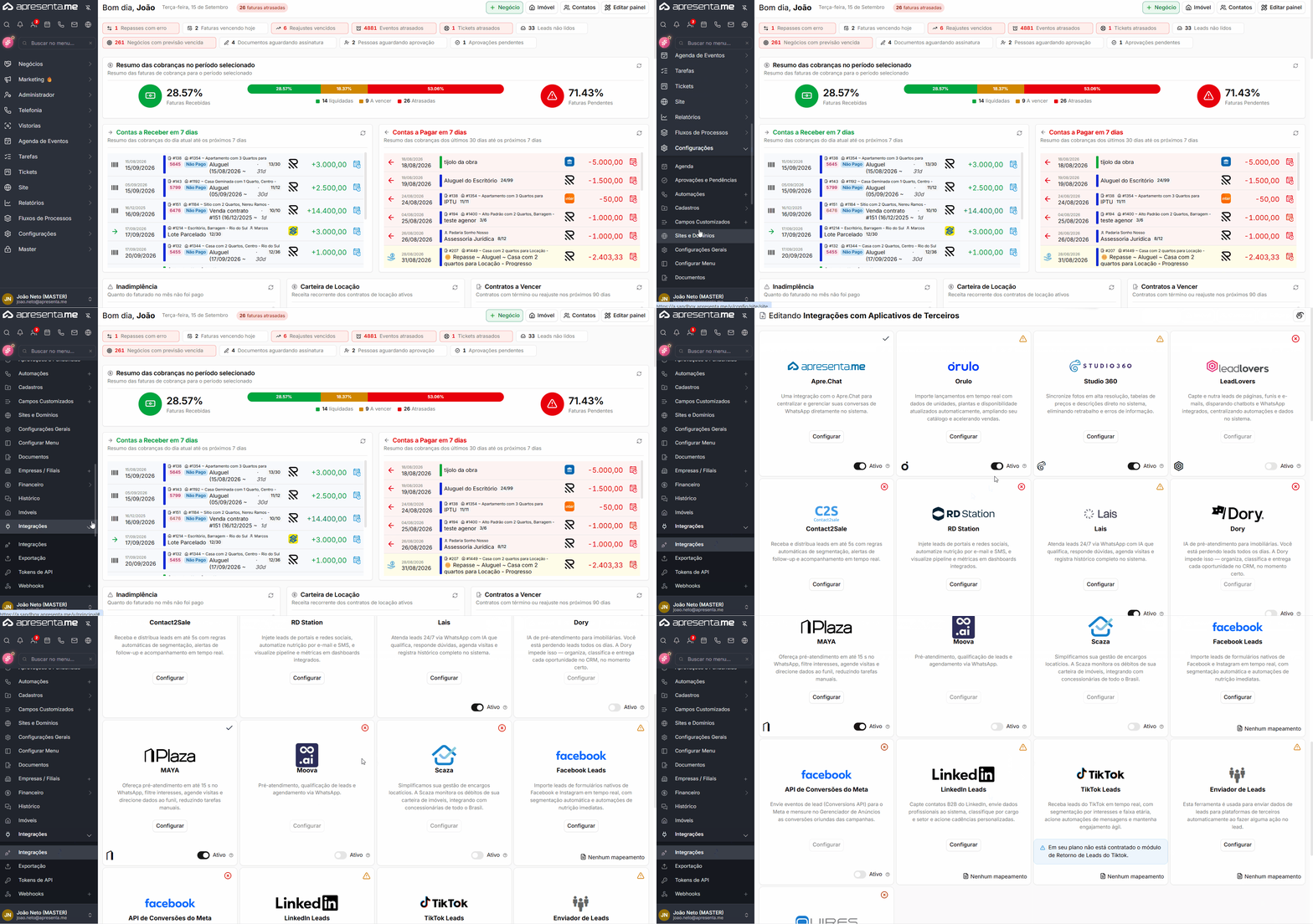
Rotina: Configurações > Integrações > Integrações > cartão Moova
Localize o cartão da Moova e clique sobre ele para acessar as configurações da integração.
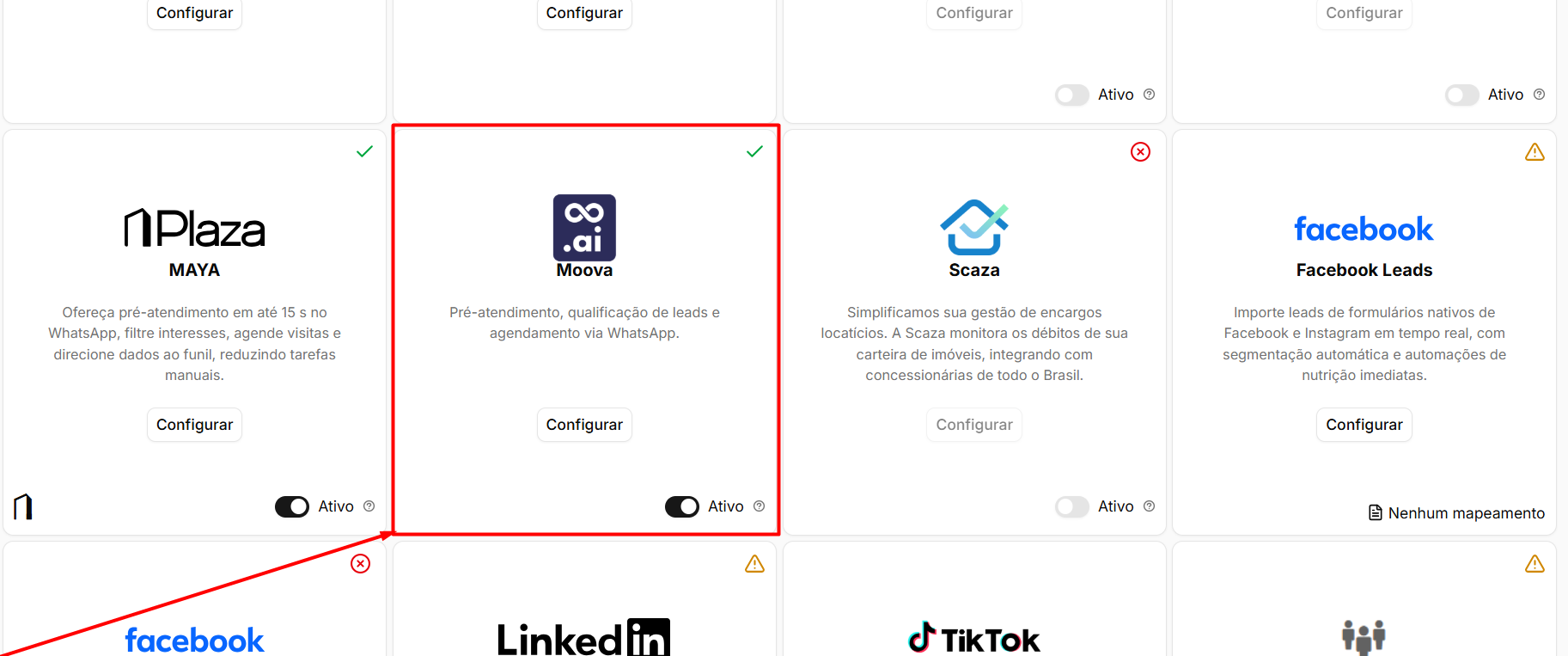
Ativar a integração
No cartão da Moova, utilize a opção de ativação para habilitar a comunicação entre as plataformas.
Opção | Descrição |
|---|---|
Ativar integração | Habilita a integração com a Moova e permite o recebimento dos leads atendidos pela plataforma. |
Compartilhamento de leads | Ao ativar a integração, a imobiliária permite que os dados necessários dos leads sejam compartilhados entre as plataformas. |
Configurar a URL de recebimento
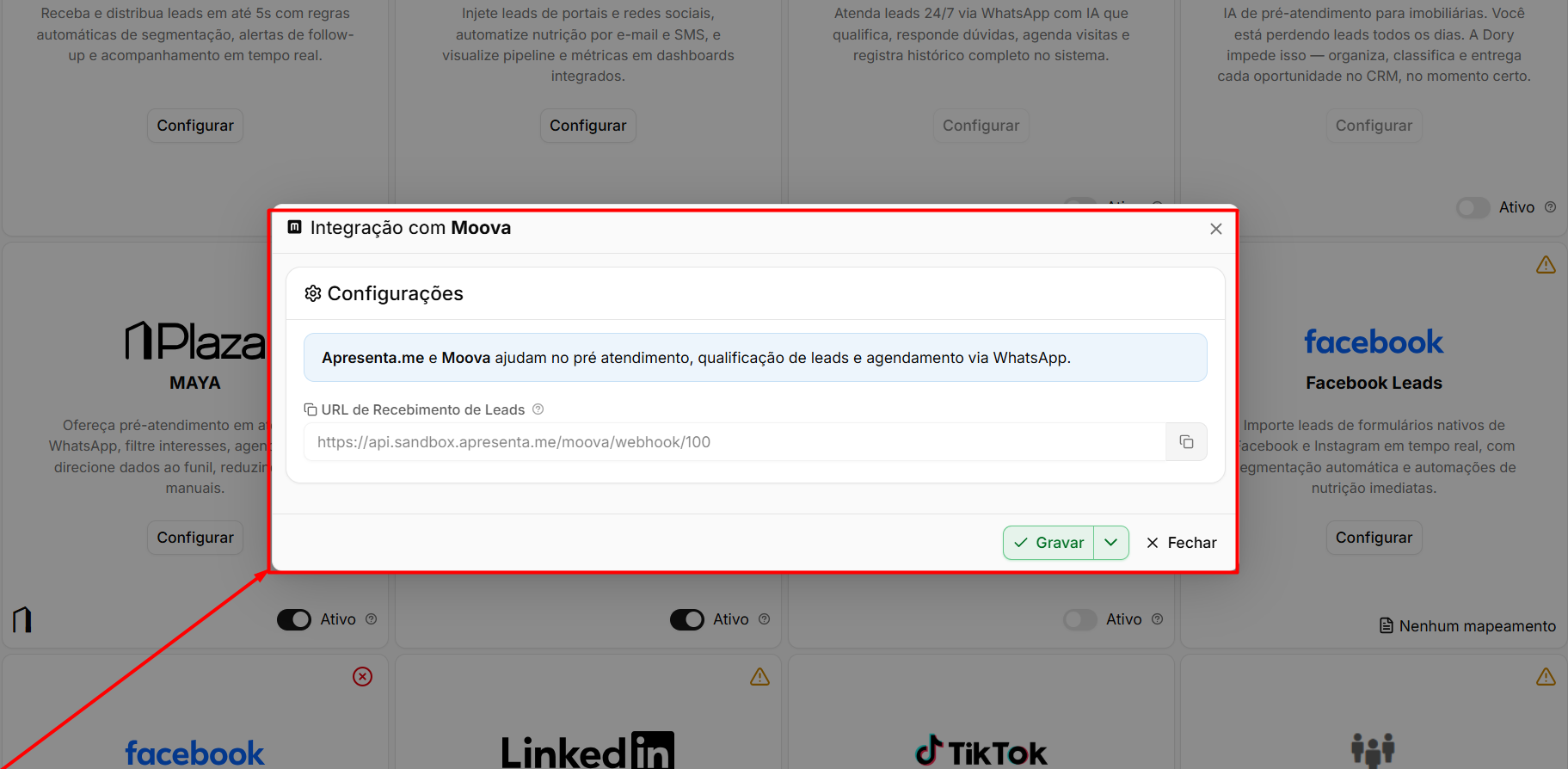
A integração utiliza uma URL gerada automaticamente pelo sistema para receber os contatos enviados pela Moova.
Campo | Descrição |
|---|---|
URL de Recebimento de Leads | Endereço utilizado pela Moova para enviar ao sistema os leads atendidos. |
Copiar | Copia a URL para que ela possa ser informada na configuração realizada do lado da Moova. |
Esse endereço deve ser repassado para a Moova durante a configuração da integração na plataforma.
Diferente de outras integrações de atendimento, a Moova trabalha apenas com o recebimento de leads. Não existe uma URL de envio de imóveis nesta integração, portanto a Moova não consulta a carteira de imóveis por meio desse recurso.
Conferir se a integração funcionou
Depois de concluir a configuração, realize um atendimento de teste pelo WhatsApp utilizado pela Moova.
Em seguida:
- Inicie uma conversa com um contato de teste.
- Aguarde o atendimento realizado pela Moova.
- Acesse a listagem de leads do sistema.
- Verifique se o contato foi recebido corretamente.
- Confira se ele segue normalmente o fluxo de atendimento configurado pela imobiliária.
O que acontece com os leads recebidos
Os leads enviados pela Moova entram na listagem do sistema e passam a seguir o fluxo normal configurado pela imobiliária.
Situação | O que acontece |
|---|---|
Com distribuição automática | O lead pode entrar nas regras de rodízio e ser encaminhado automaticamente a um corretor. |
Sem distribuição automática | O lead permanece disponível na listagem para que a equipe realize o atendimento ou a conversão manualmente. |
Perguntas frequentes
➜ Preciso de um token? Não. A comunicação com a Moova é realizada pela URL de Recebimento de Leads, que deve ser informada durante a configuração da integração.
➜ A Moova consulta meus imóveis? Não por meio desta integração. Ela envia ao sistema os leads atendidos, mas não utiliza uma URL de consulta da carteira de imóveis.
➜ Ativei a integração e nenhum lead está chegando. O que devo verificar? Confirme se a URL de Recebimento de Leads foi informada corretamente à Moova. Utilize o botão de copiar para evitar erros no endereço.
➜ Os leads recebidos da Moova entram no rodízio? Sim. Depois de recebidos, eles passam a seguir o fluxo normal dos demais leads e podem entrar nas regras de distribuição automática configuradas pela imobiliária.
➜ Preciso cadastrar o lead novamente? Não. Quando a Moova envia o contato pela integração, ele é recebido diretamente na listagem de leads do sistema.
➜ Como desligo a integração? Desative a opção de ativação no cartão da Moova. Com isso, o recebimento de novos leads pela integração é interrompido.
Como integrar com o Scaza
O Scaza realiza o monitoramento de encargos locatícios da carteira, como água, energia elétrica, gás e outros débitos relacionados aos imóveis administrados. Com a integração ativa, a imobiliária pode centralizar esse acompanhamento e reduzir a necessidade de consultar individualmente os sites das concessionárias.
A seguir, veja como configurar a integração.
Navegação no Módulo
Rotina: Configurações > Integrações > Integrações > cartão Scaza
Localize o cartão do Scaza e clique sobre ele para acessar as configurações da integração.
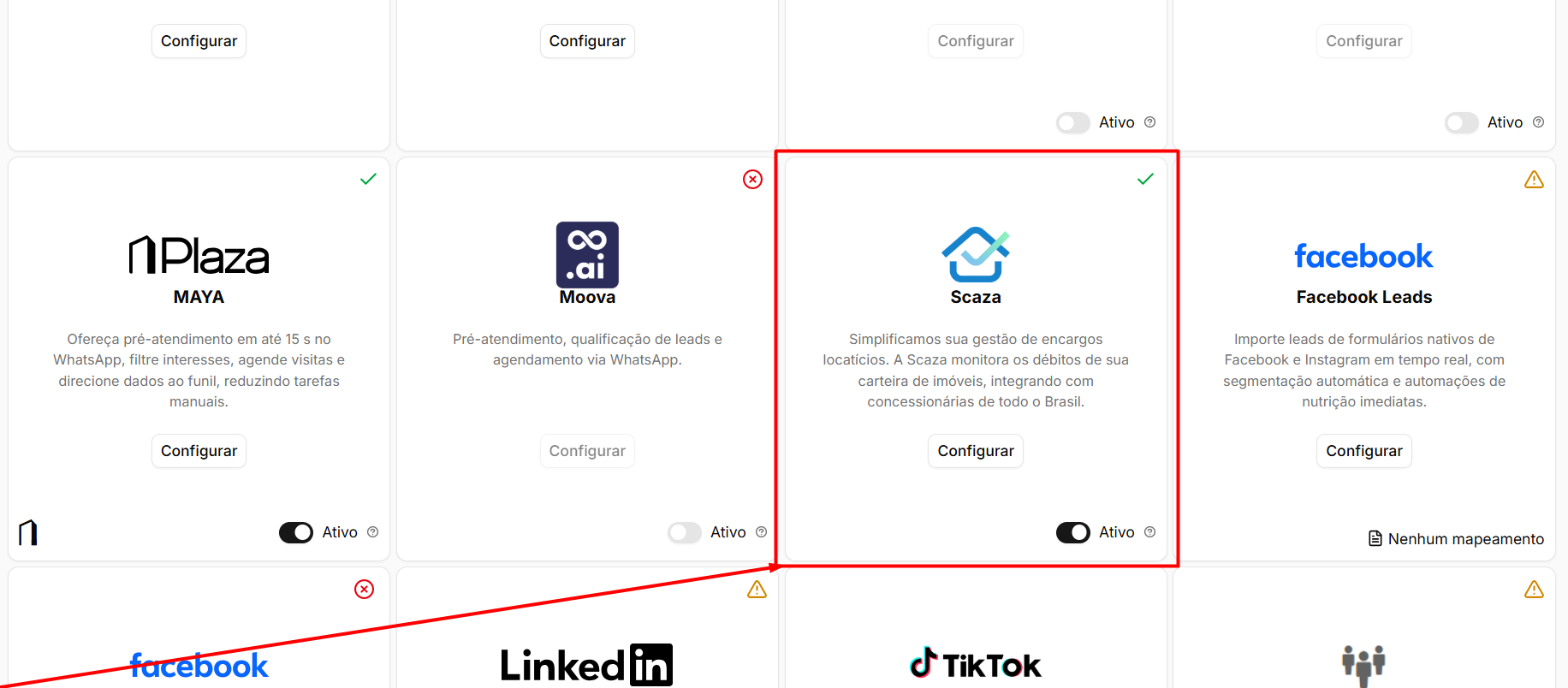
Ativar a integração
No cartão do Scaza, utilize a opção de ativação para habilitar a integração.
Ao ativar, o sistema gera automaticamente um Token de API, que será utilizado pelo Scaza para acessar as informações necessárias da carteira.
Opção | Descrição |
|---|---|
Ativar integração | Habilita a integração com o Scaza. |
Token de API | Credencial gerada automaticamente pelo sistema após a ativação. |
Diferente de outras integrações, não é necessário obter previamente uma credencial no Scaza. O token é criado pelo próprio sistema.
Informar o token ao Scaza
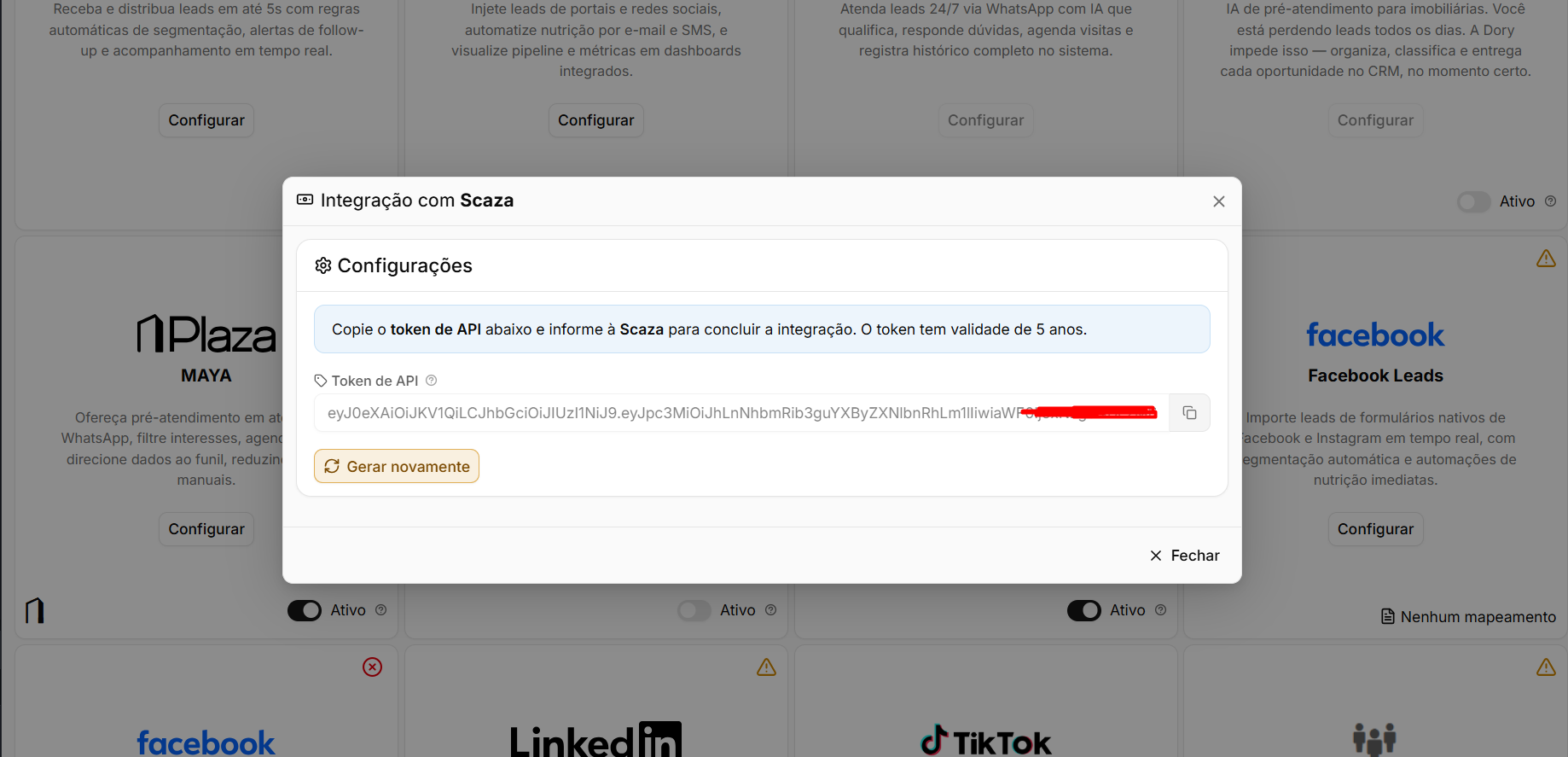
Depois de ativar a integração, copie o token gerado e encaminhe-o ao Scaza.
Campo / Opção | Descrição |
|---|---|
Token de API | Código utilizado para autorizar o Scaza a acessar as informações necessárias para o monitoramento dos encargos. |
Validade | Informa até quando o token poderá ser utilizado. |
Copiar | Copia o token para que ele possa ser informado na configuração realizada com o Scaza. |
O token possui validade de cinco anos.
O Token de API possui validade de cinco anos. Acompanhe a data de expiração apresentada no campo, pois, após o vencimento, será necessário gerar uma nova credencial e informá-la ao Scaza para manter a integração funcionando.
Conferir se a integração funcionou
Depois de informar o token ao Scaza, confira diretamente na plataforma se a carteira da imobiliária e os encargos monitorados estão sendo apresentados corretamente.
Se os imóveis e respectivos débitos estiverem disponíveis para consulta, a integração está funcionando.
O que a integração faz
Com a integração ativa, o Scaza pode utilizar as informações disponibilizadas pelo sistema para acompanhar encargos relacionados aos imóveis administrados.
Recurso | Descrição |
|---|---|
Monitoramento de encargos | Permite acompanhar débitos como água, energia elétrica, gás e demais encargos suportados pela plataforma. |
Consulta centralizada | Reduz a necessidade de consultar individualmente cada concessionária. |
Acesso à carteira | O Scaza utiliza o token gerado para consultar as informações necessárias da carteira da imobiliária. |
A integração é voltada ao monitoramento dos encargos e não altera automaticamente os contratos ou cobranças financeiras existentes no sistema.
Perguntas frequentes
➜ Onde consigo o token? O token é gerado automaticamente pelo próprio sistema ao ativar a integração com o Scaza.
➜ Preciso solicitar credenciais ao Scaza? Não para essa configuração. O fluxo ocorre no sentido contrário: o sistema gera o Token de API e ele deve ser informado ao Scaza.
➜ Por quanto tempo o token é válido? O token possui validade de cinco anos. A data de expiração é apresentada junto à credencial.
➜ O que acontece quando o token vence? A credencial deixa de ser válida para a integração. Nesse caso, será necessário gerar um novo token e informá-lo novamente ao Scaza.
➜ A integração altera meus contratos? Não. Ela é utilizada para o monitoramento dos encargos locatícios. Os contratos e as cobranças continuam sendo administrados normalmente nas respectivas rotinas do sistema.
➜ Como sei se a integração funcionou? Depois de informar o token ao Scaza, verifique se a plataforma passou a apresentar os imóveis e os encargos relacionados à carteira.
➜ Como desligo a integração? Desative a integração no cartão do Scaza. Com isso, a credencial utilizada para a consulta deixa de permitir o acesso da integração.
Como integrar com o Quires
O Quires transforma as placas dos imóveis em experiências digitais. Ao apontar a câmera para o QR Code da placa, o interessado pode acessar as informações do imóvel diretamente pelo celular e, quando realiza um contato, esse registro pode retornar ao sistema como lead.
A seguir, veja como configurar a integração.
Navegação no Módulo
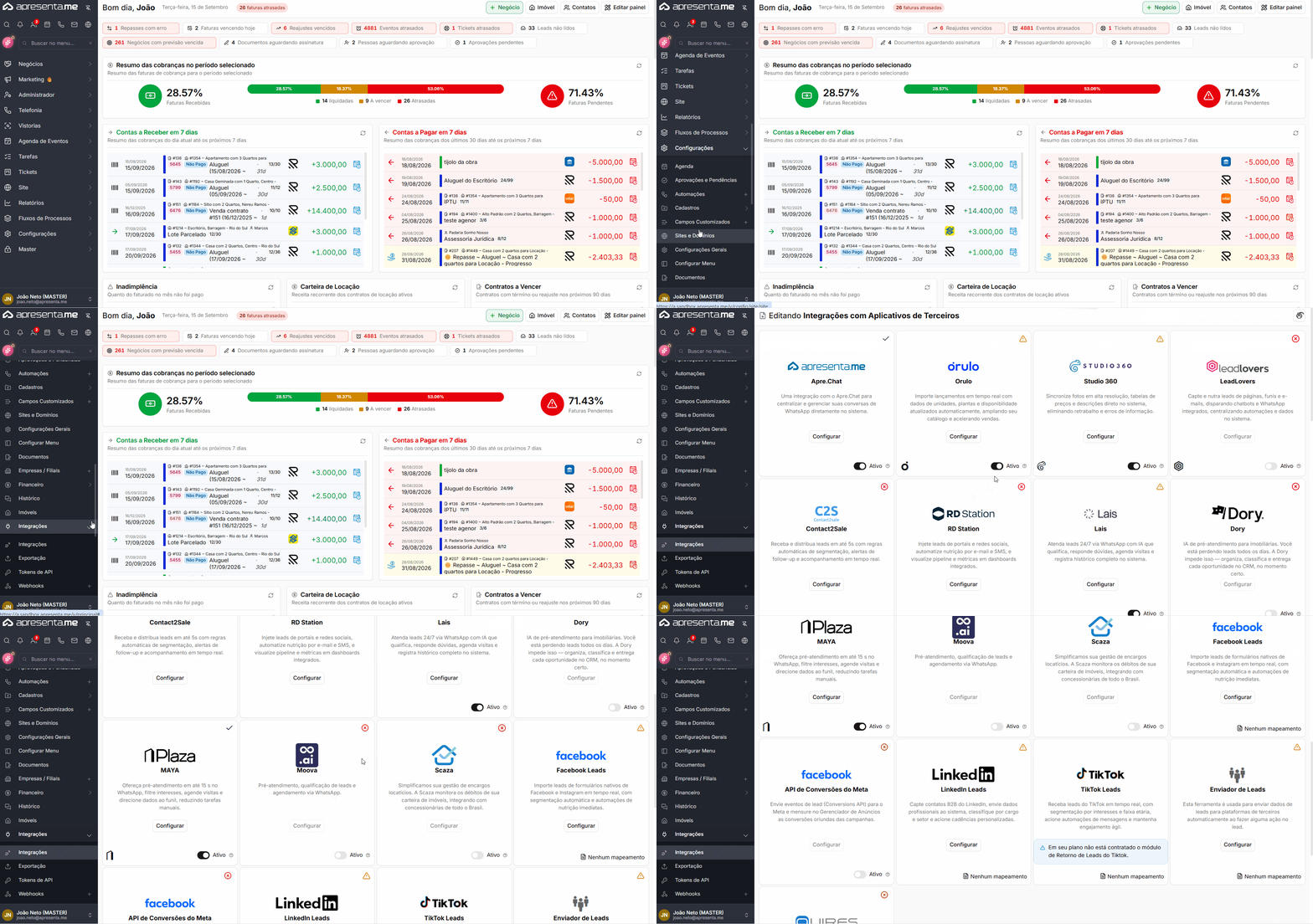
Rotina: Configurações > Integrações > Integrações > cartão Quires
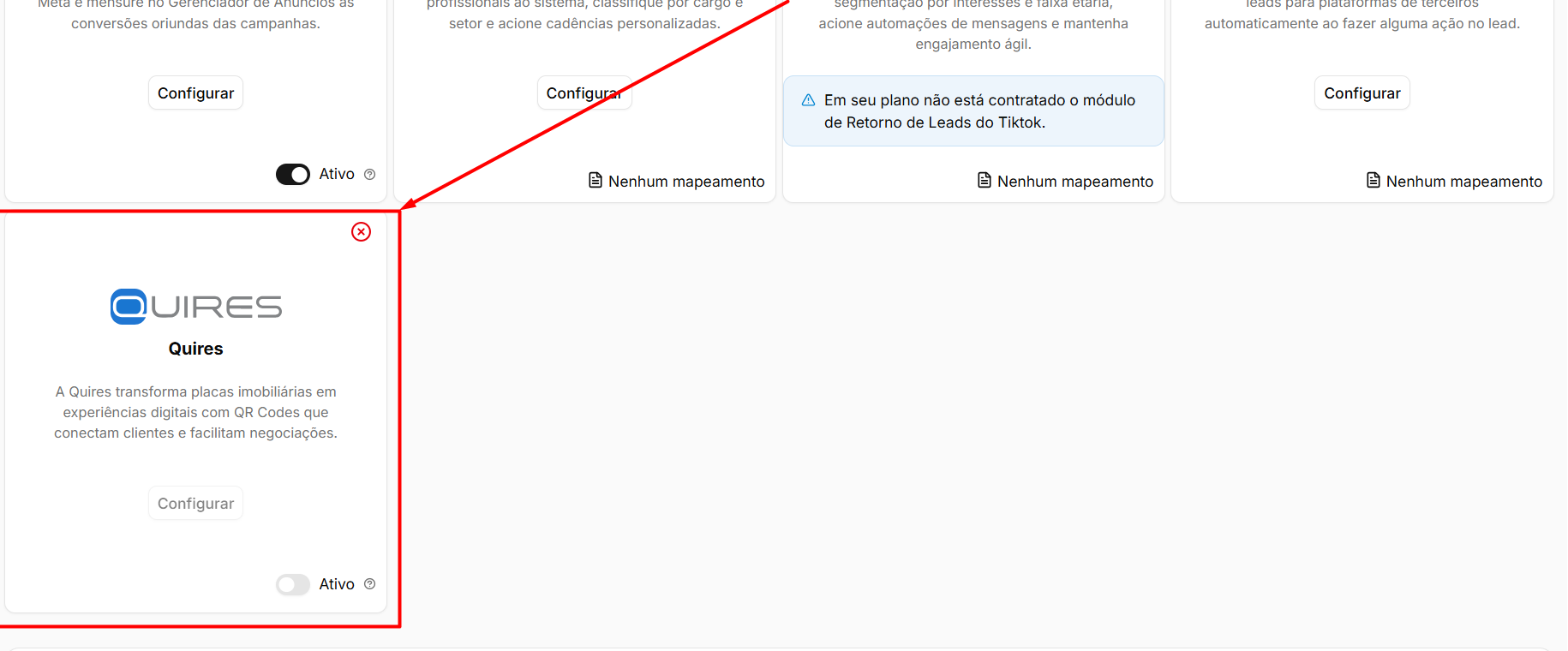
Localize o cartão do Quires e clique sobre ele para acessar as configurações da integração.
Ativar a integração
No cartão do Quires, utilize a opção de ativação para habilitar a comunicação entre as plataformas.
Opção | Descrição |
|---|---|
Ativar integração | Habilita a comunicação entre o sistema e o Quires. |
Compartilhamento de imóveis | Permite que o Quires consulte as informações da carteira utilizadas nas placas e QR Codes. |
Compartilhamento de leads | Permite que os contatos gerados pelo Quires sejam enviados de volta ao sistema. |
Configurar as URLs da integração
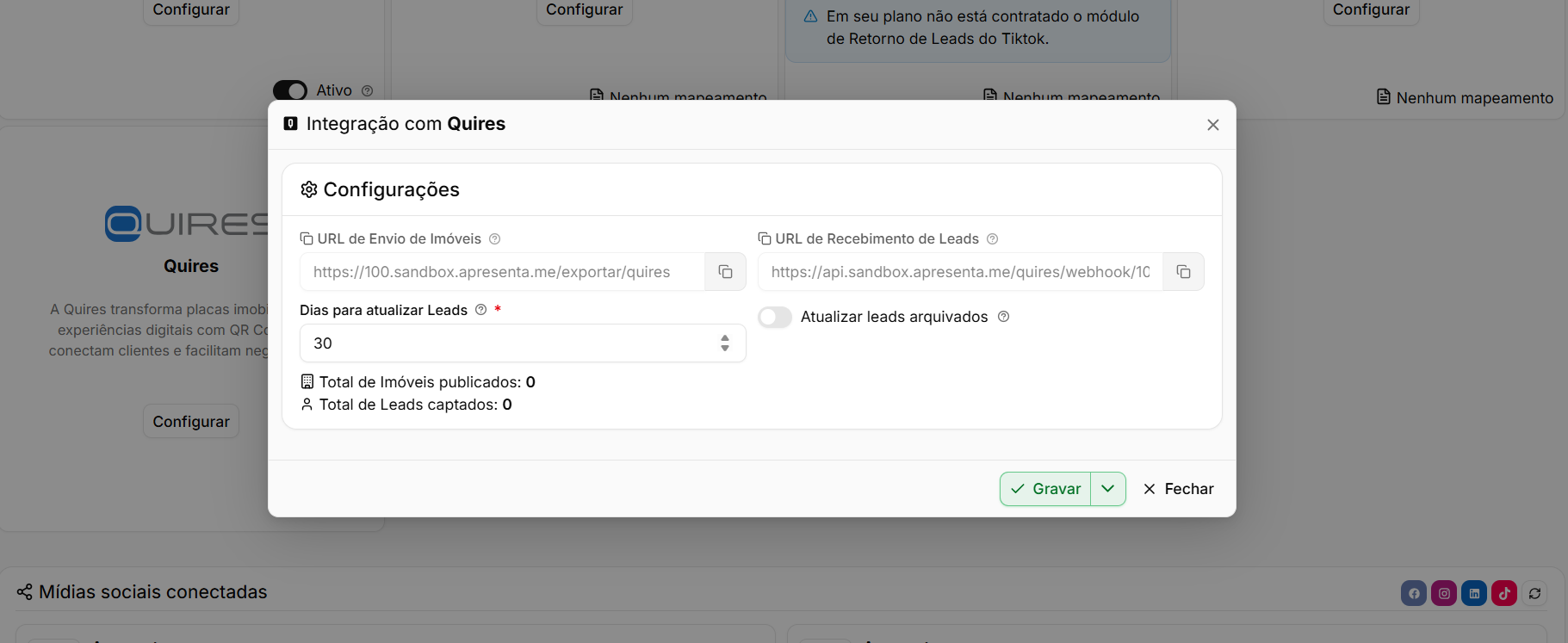
A integração utiliza dois endereços gerados automaticamente pelo sistema.
Campo | Descrição |
|---|---|
URL de Envio de Imóveis | Endereço utilizado pelo Quires para consultar os imóveis da carteira e montar o conteúdo exibido por meio do QR Code. |
URL de Recebimento de Leads | Endereço utilizado pelo Quires para enviar ao sistema os contatos gerados pelas placas. |
Copiar | Copia a respectiva URL para que ela possa ser informada na configuração realizada do lado do Quires. |
Esses endereços devem ser informados ao Quires durante a configuração da integração na plataforma.
As URLs são geradas automaticamente pelo sistema e não devem ser alteradas. Utilize o botão de copiar para garantir que os endereços sejam informados corretamente.
Configurar a atualização dos leads
A integração permite definir por quanto tempo um lead poderá continuar recebendo atualizações enviadas pelo Quires.
Campo / Opção | Descrição |
|---|---|
Dias para atualizar Leads | Define até quantos dias anteriores um lead ainda poderá receber atualizações. Quando não informado, o sistema considera 30 dias . O campo aceita valores entre 1 e 2000 dias. |
Atualizar leads arquivados | Quando habilitada, permite que leads já arquivados também recebam atualizações do Quires. |
Conferir se a integração funcionou
Depois de concluir a configuração, realize um teste utilizando uma das placas integradas.
- Aponte a câmera do celular para o QR Code da placa.
- Acesse as informações apresentadas.
- Preencha o formulário ou realize o contato disponibilizado pelo Quires.
- Acesse a listagem de leads do sistema.
- Verifique se o novo contato foi recebido corretamente.
O que acontece com os leads recebidos
Depois que um contato é enviado pelo Quires, ele passa a seguir o fluxo normal de leads da imobiliária.
Situação | O que acontece |
|---|---|
Com distribuição automática | O lead pode entrar nas regras de rodízio e ser encaminhado automaticamente para um corretor. |
Sem distribuição automática | O lead permanece na listagem para atendimento e conversão manual. |
Perguntas frequentes
➜ Preciso de um token? Não. A integração é realizada por meio das URLs de Envio de Imóveis e Recebimento de Leads, informadas ao Quires durante a configuração.
➜ As placas exibem as informações atualizadas do imóvel? Sim. O Quires consulta a carteira por meio da URL de Envio de Imóveis, utilizando as informações disponibilizadas pelo sistema.
➜ O lead gerado pela placa entra no rodízio? Sim. Depois de recebido, ele segue o fluxo normal dos demais leads e pode entrar nas regras de distribuição automática configuradas pela imobiliária.
➜ Um imóvel que saiu da carteira continua aparecendo na placa? A informação apresentada pelo Quires depende dos dados disponibilizados pela integração. Imóveis inativados deixam de ser disponibilizados, porém a placa física precisa ser retirada pela própria imobiliária.
➜ O que significa "Dias para atualizar Leads"? É o período em que um lead ainda pode receber atualizações vindas do Quires. Leads mais antigos que o limite configurado deixam de ser atualizados.
➜ O Quires pode atualizar leads arquivados? Sim, desde que a opção Atualizar leads arquivados esteja habilitada.
➜ Como desligo a integração? Desative a integração no próprio cartão do Quires. Com isso, o compartilhamento de dados entre as plataformas é interrompido.
Como funciona a API de integrações com o Meta
A API de Conversões do Meta permite enviar diretamente ao Meta informações sobre o que aconteceu com os leads e negócios da imobiliária. Diferente do Pixel, que depende do navegador do visitante, a API realiza o envio de servidor para servidor, ajudando a registrar eventos mesmo quando existem bloqueadores, restrições de navegador ou limitações de privacidade.
Além da geração do lead, a integração também permite informar ao Meta acontecimentos posteriores do processo comercial, como mudanças de etapa, negócios ganhos ou perdidos.
Navegação no Módulo
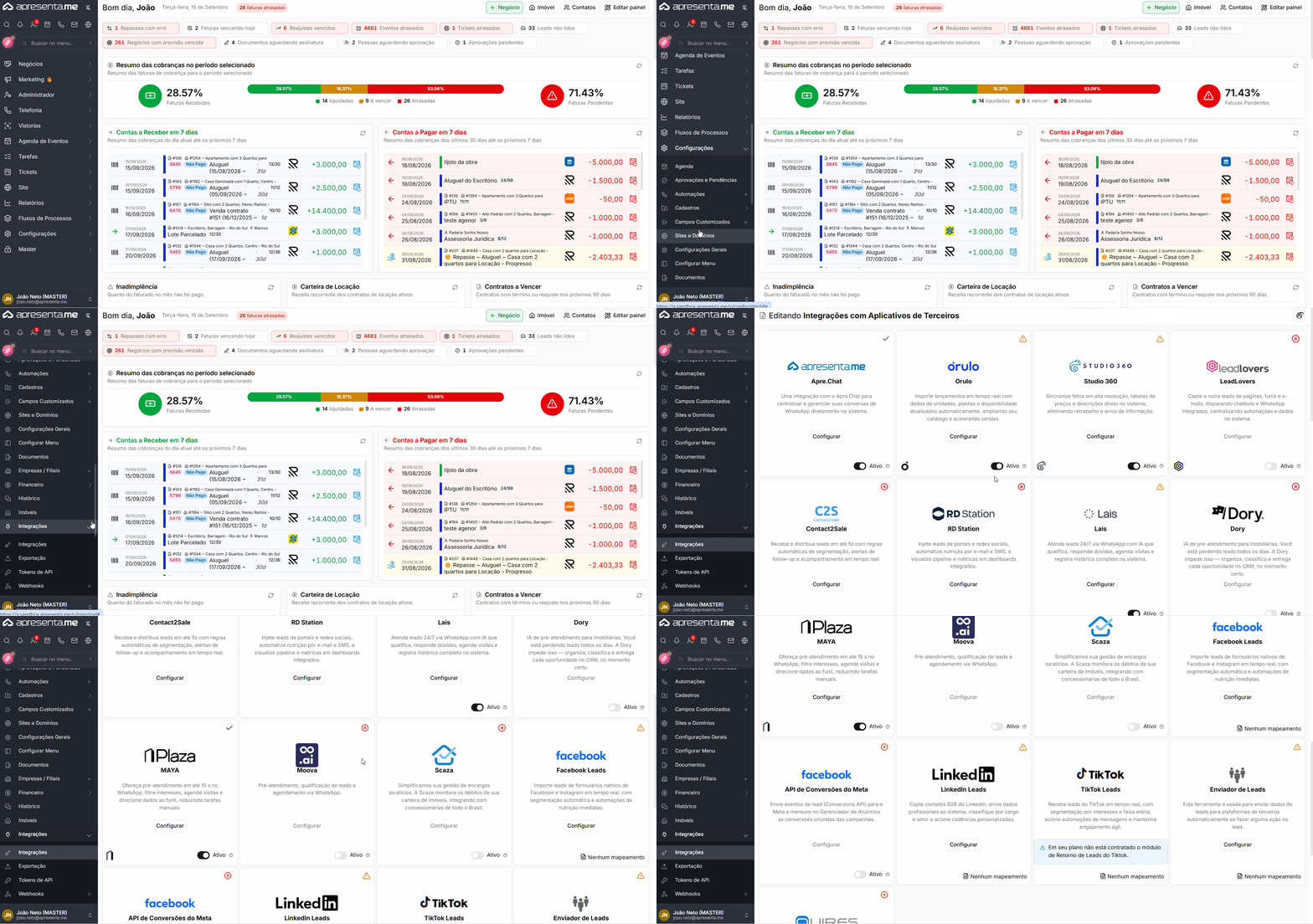
Rotina: Configurações > Integrações > Integrações > cartão API de Conversões do Meta
Localize o cartão da integração e clique sobre ele para acessar as configurações.
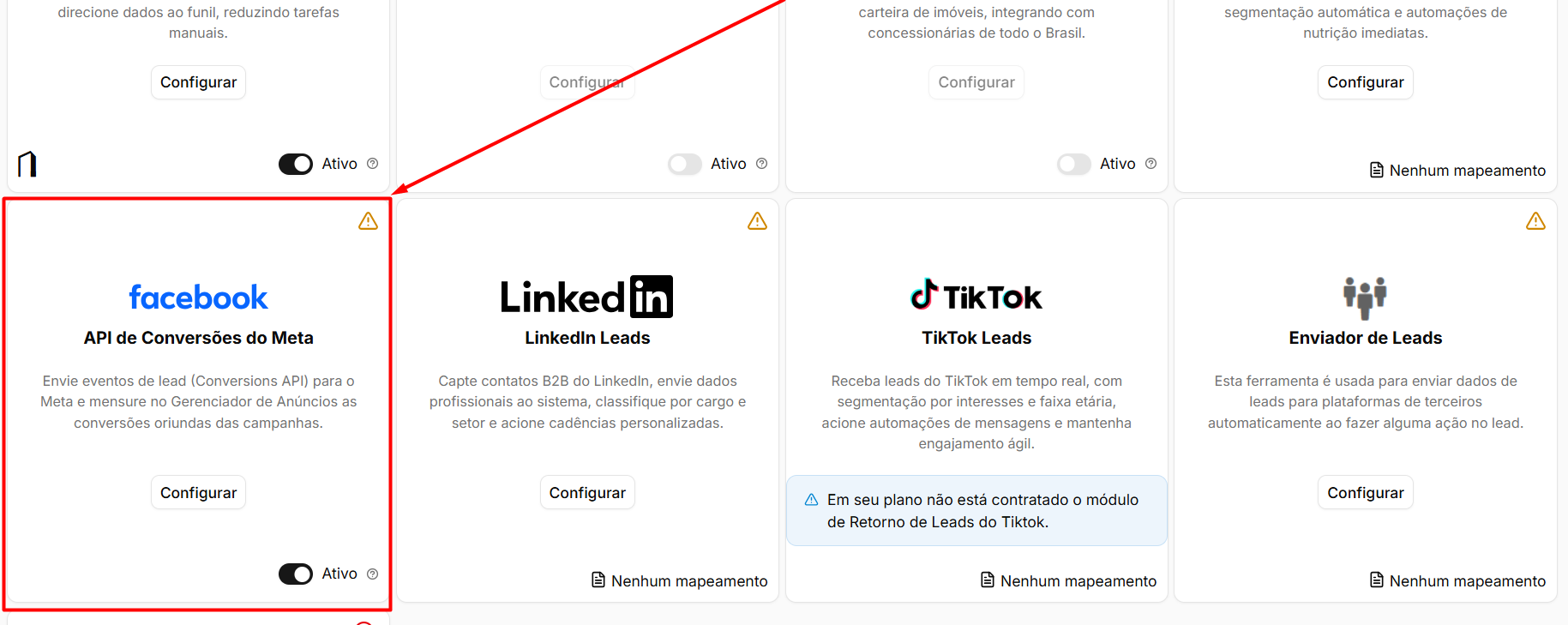
Antes de começar
Para configurar a integração, é necessário possuir acesso às ferramentas de anúncios do Meta e obter duas informações.
Informação | Descrição |
|---|---|
Pixel ID | Identificador do Pixel utilizado pela imobiliária. |
Access Token | Token utilizado para autorizar o envio dos eventos pela API de Conversões. |
Essas informações são obtidas nas ferramentas de gerenciamento de anúncios e eventos do Meta.
Informar as credenciais
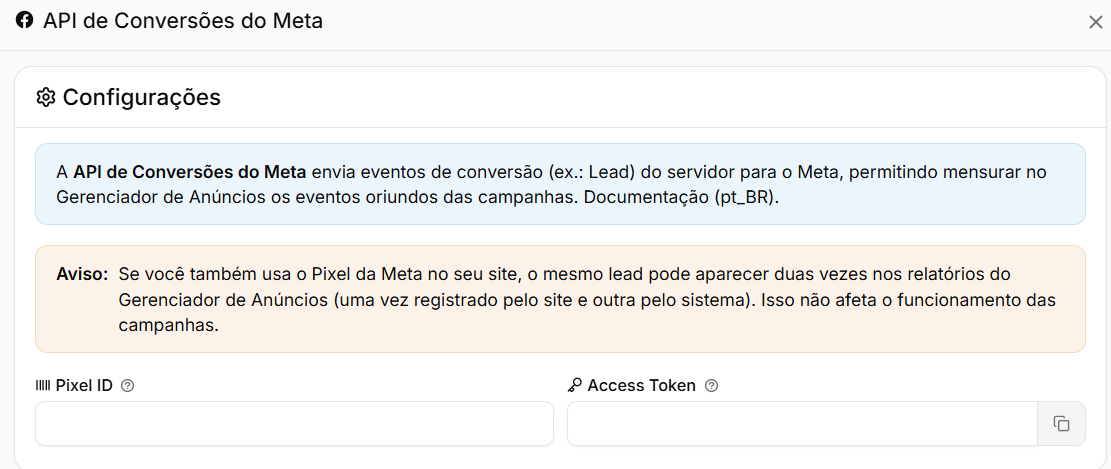
Na configuração da integração, informe os dados correspondentes à conta da imobiliária.
Campo | Descrição |
|---|---|
Pixel ID | Informe o identificador do Pixel que receberá os eventos enviados pelo sistema. |
Access Token | Informe o token utilizado para autenticar a comunicação com a API de Conversões do Meta. |
A integração é considerada configurada quando os dois campos necessários estão preenchidos.
O Access Token é uma credencial de segurança e não deve ser compartilhado com pessoas não autorizadas. Trate essa informação como uma senha.
Enviar eventos do funil de negócios
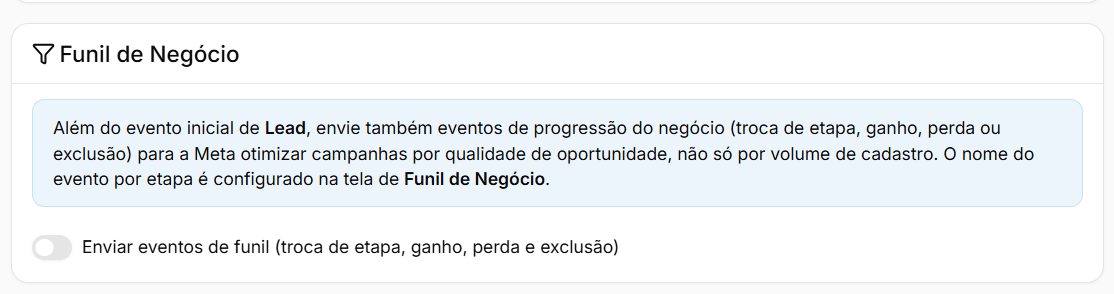
Além dos eventos relacionados à entrada do lead, a integração pode informar ao Meta o que acontece durante o andamento da negociação.
Campo / Opção | Descrição |
|---|---|
Enviar eventos de funil | Habilita o envio de eventos relacionados às movimentações do negócio no funil. |
Evento ao Ganhar | Define o nome do evento enviado ao Meta quando um negócio é marcado como ganho. |
Evento ao Perder | Define o evento enviado quando a negociação é marcada como perdida. |
Evento ao Excluir | Define o evento enviado quando um negócio é excluído. |
Com esse recurso, o Meta pode receber informações não apenas sobre quais anúncios geraram contatos, mas também sobre quais oportunidades avançaram ou resultaram em fechamento.
Cada etapa do funil também pode possuir um nome de evento específico, configurado diretamente no cadastro da etapa. Quando essa informação não é definida, o sistema utiliza o evento padrão com os dados correspondentes à etapa.
Utilizar o modo de teste
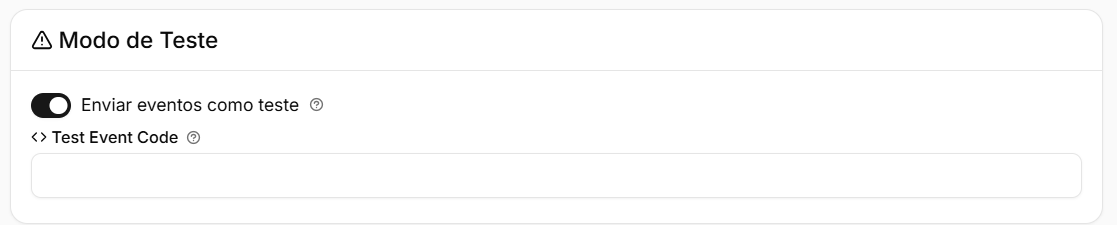
Antes de utilizar os eventos nas campanhas reais, é possível realizar testes para verificar se a integração está enviando as informações corretamente.
Campo / Opção | Descrição |
|---|---|
Enviar eventos como teste | Faz com que os eventos enviados sejam identificados como testes durante a validação da integração. |
Test Event Code | Código gerado no Gerenciador de Eventos do Meta para acompanhar os eventos na ferramenta de testes. |
Enquanto o modo estiver ativo, os registros enviados também podem ficar identificados como teste no histórico.
Depois de concluir a validação, desative o modo de teste. Enquanto essa opção estiver habilitada, os eventos continuam sendo enviados para fins de teste e não devem ser utilizados como conversões reais das campanhas.
Deduplicação com o Pixel do site
O site da imobiliária também pode enviar eventos por meio do Pixel do Meta. Quando o mesmo evento chega pelo Pixel e pela API de Conversões, o Meta pode realizar a deduplicação para evitar que uma única conversão seja contabilizada duas vezes.
Esse processo ocorre automaticamente e não exige uma configuração adicional nessa tela.
Conferir se a integração funcionou
Depois de preencher as credenciais:
- Ative Enviar eventos como teste.
- Informe o Test Event Code obtido no Meta.
- Gere um lead ou realize uma ação de teste no negócio.
- Acesse o Gerenciador de Eventos do Meta.
- Abra a área de testes e verifique se o evento foi recebido.
- Depois da validação, desative o modo de teste.
O que pode ser enviado ao Meta
Dependendo das configurações habilitadas, diferentes ações realizadas no sistema podem gerar eventos para o Meta.
Evento | Exemplo |
|---|---|
Geração de lead | Um novo contato é recebido pela imobiliária. |
Mudança de etapa | Um negócio avança para outra etapa do funil. |
Negócio ganho | A negociação é concluída com sucesso. |
Negócio perdido | A oportunidade é encerrada como perdida. |
Negócio excluído | A negociação é removida do sistema. |
Esses eventos ajudam a relacionar as campanhas não apenas à quantidade de contatos gerados, mas também ao resultado obtido posteriormente no processo comercial.
Como configurar os eventos do Meta nas etapas do funil?
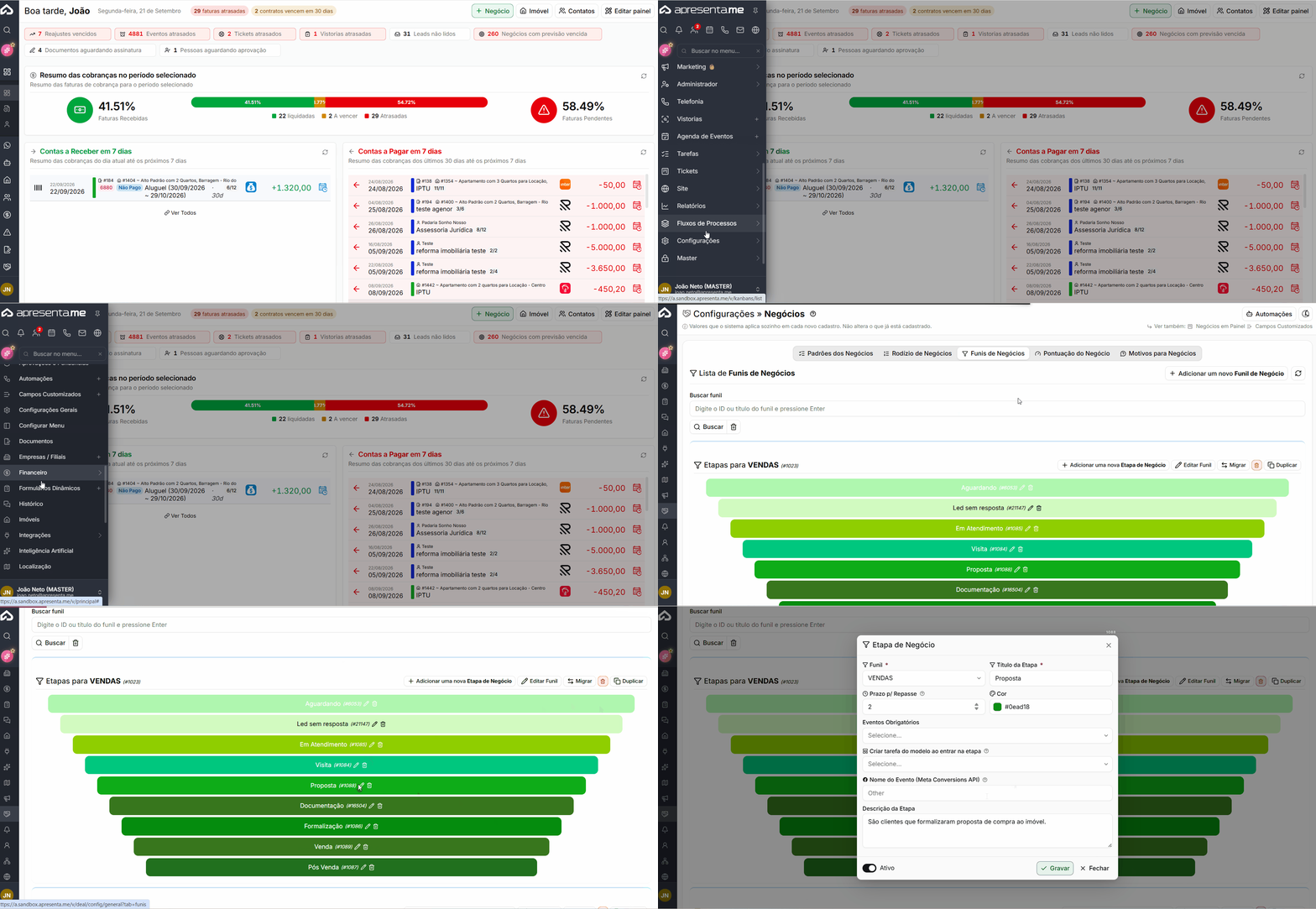
Rotina: Configurações > Negócios > Funis > Editar etapa
Além dos eventos de ganho, perda e exclusão configurados na integração, também é possível definir um evento específico para cada etapa do funil.
Para realizar essa configuração, acesse a rotina Configurações > Negócios > Funis. Em seguida, localize o funil desejado e edite a etapa que deseja configurar.
No cadastro da etapa, localize o campo Nome do Evento (Meta Conversions API) e informe o nome do evento que deverá ser enviado ao Meta quando um negócio entrar nessa etapa.
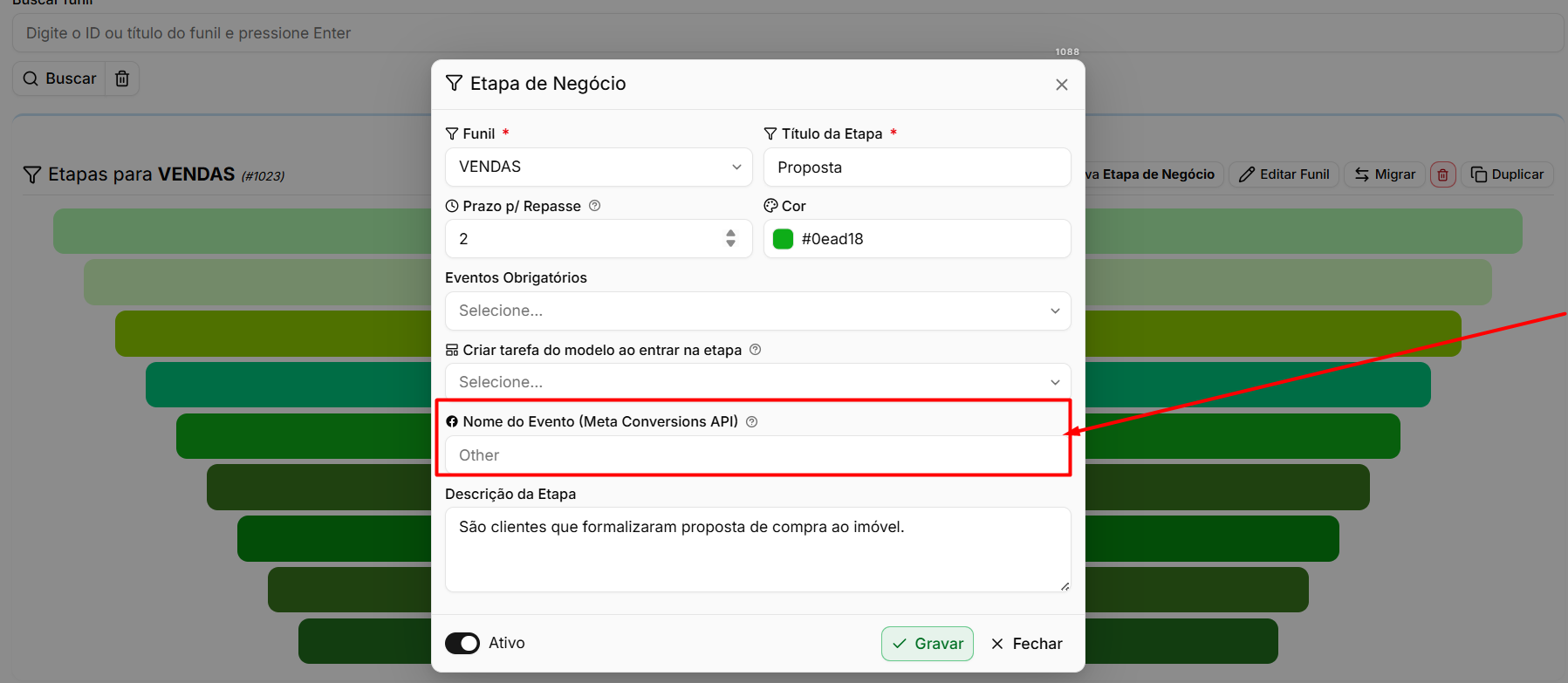
Repita essa configuração nas demais etapas do funil em que desejar realizar o acompanhamento.
Perguntas frequentes
➜ Preciso dessa integração se já tenho o Pixel no site? Ela pode complementar o Pixel. Enquanto o Pixel acompanha eventos ocorridos no navegador, a API de Conversões permite enviar informações diretamente pelo servidor e também registrar acontecimentos posteriores do processo comercial.
➜ Vou contar a mesma conversão duas vezes? O Meta possui mecanismos de deduplicação para identificar eventos equivalentes recebidos pelo Pixel e pela API de Conversões.
➜ Onde consigo o Pixel ID e o Access Token? Nas ferramentas do Meta utilizadas para gerenciamento de anúncios e eventos.
➜ Preciso preencher os nomes dos eventos? Os campos de ganho, perda e exclusão podem ser definidos para identificar esses acontecimentos com nomes próprios. As etapas do funil também podem possuir eventos específicos configurados em seus respectivos cadastros.
➜ Ativei a integração e nenhum evento aparece no Meta. O que devo verificar? Confira se o Pixel ID e o Access Token estão preenchidos corretamente, se o envio de eventos está habilitado e se a configuração de teste foi realizada corretamente.
➜ Para que serve o Test Event Code? Ele permite identificar os eventos enviados durante os testes dentro do Gerenciador de Eventos do Meta.
➜ Posso saber quando um negócio foi ganho ou perdido a partir das campanhas?
Sim. Com o envio dos eventos do funil habilitado, o sistema pode informar esses acontecimentos ao Meta.
➜ O que o Meta recebe? A integração envia eventos relacionados aos leads e negócios diretamente do sistema para o Meta, sem depender exclusivamente do navegador utilizado pelo visitante.
Como funciona o mapeamento de leads pelo Facebook Leads
Os anúncios do Facebook e do Instagram podem utilizar formulários nativos, permitindo que o interessado envie seus dados sem sair da rede social. Para que esses contatos sejam recebidos automaticamente no sistema da imobiliária, é necessário realizar o mapeamento do formulário, relacionando cada campo criado no Meta com a informação correspondente do lead.
A seguir, veja como configurar esse mapeamento.
Navegação no Módulo
Rotina: Configurações > Integrações > Integrações > cartão Facebook Leads
Localize o cartão do Facebook Leads e acesse suas configurações.
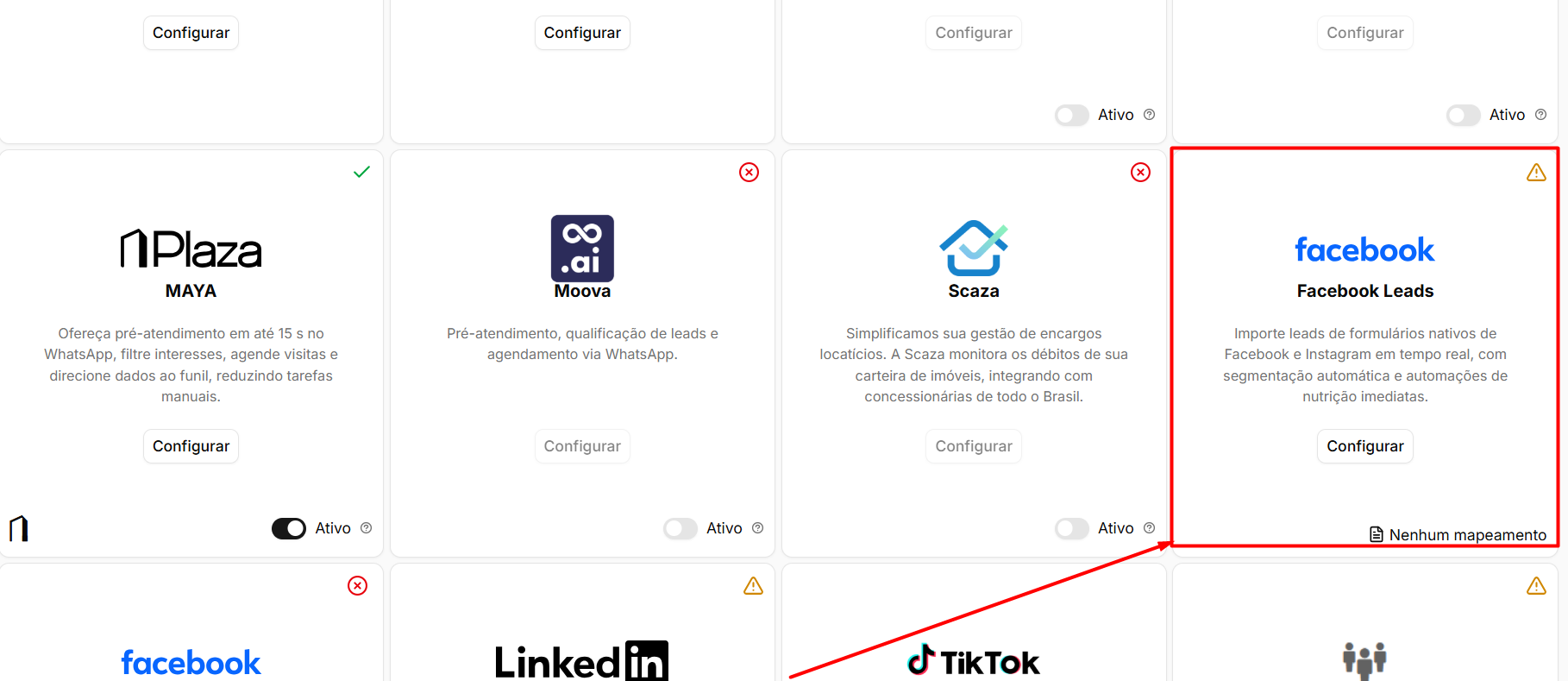
Este recurso depende do módulo de Leads do Meta estar disponível no plano da imobiliária. Sem ele, o sistema apresenta o aviso correspondente e o mapeamento dos formulários não fica disponível.
Conectar a conta do Facebook
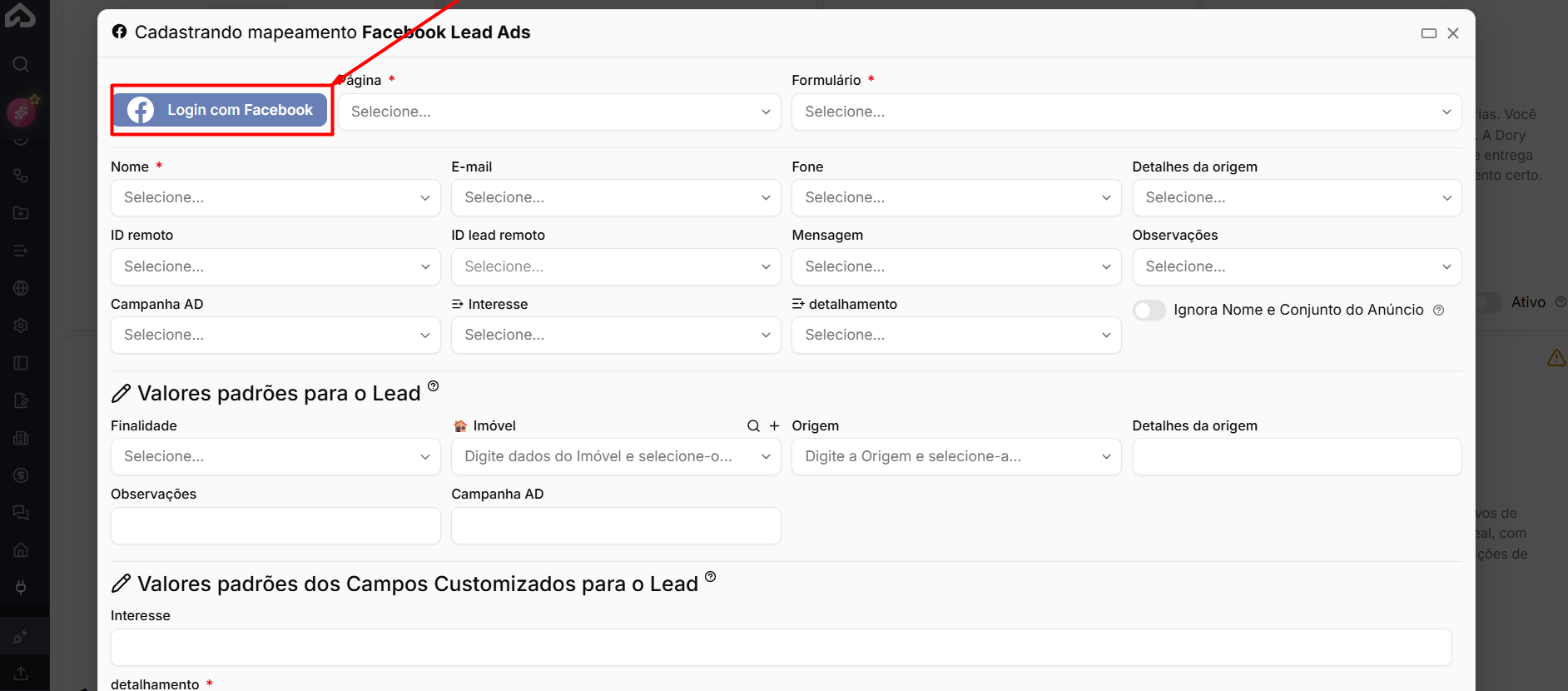
Para criar um mapeamento, primeiro é necessário autorizar o acesso à conta utilizada pela imobiliária.
Clique em Login com Facebook e entre com uma conta que possua acesso administrativo às páginas utilizadas nos anúncios.
Opção | Descrição |
|---|---|
Login com Facebook | Autoriza o sistema a consultar as páginas e formulários disponíveis na conta conectada. |
Somente as páginas às quais o usuário conectado possui acesso serão apresentadas para seleção.
Escolher a página e o formulário

Depois de conectar a conta, selecione a página e o formulário que deverão ser integrados.
Campo | Descrição |
|---|---|
Página | Define a página do Facebook vinculada aos anúncios e formulários que serão utilizados. |
Formulário | Define qual formulário nativo deverá enviar os leads ao sistema. |
Cada formulário possui suas próprias perguntas e, por isso, precisa de um mapeamento específico.
Por exemplo, se a imobiliária utiliza três formulários diferentes em suas campanhas, será necessário possuir um mapeamento para cada um deles.
Mapear os campos do formulário

Nesta etapa, relacione cada informação do sistema ao campo correspondente existente no formulário do Meta.
Campo | Descrição |
|---|---|
Nome | Define qual campo do formulário contém o nome do interessado. O preenchimento é obrigatório. |
Define qual campo contém o endereço de e-mail. | |
Fone | Define qual campo contém o telefone do interessado. |
Mensagem | Permite utilizar uma resposta do formulário como mensagem principal do lead. |
Observações | Relaciona uma resposta do formulário às observações do lead. |
Detalhes da origem | Permite registrar informações complementares sobre a origem daquele contato. |
Campanha AD | Relaciona o lead à identificação ou informação da campanha publicitária. |
ID remoto | Armazena um identificador externo utilizado para reconhecer o registro de origem. |
ID lead remoto | Identifica especificamente o lead recebido do Meta e auxilia no controle de duplicidades. |
Campos customizados | Permite relacionar perguntas do formulário aos campos customizados criados pela imobiliária. |
Também está disponível a opção Ignora Nome e Conjunto do Anúncio, que impede o preenchimento automático dessas informações no lead.
Confira com atenção o mapeamento antes de ativar o formulário. Um campo relacionado incorretamente pode fazer com que informações como telefone, e-mail ou respostas personalizadas sejam gravadas no local errado.
Definir valores padrão

Nem todas as informações precisam existir como perguntas no formulário. Quando determinado dado não é enviado pelo Meta, podem ser definidos valores padrão para o lead.
Campo | Descrição |
|---|---|
Finalidade | Define uma finalidade padrão, como venda, aluguel, temporada ou permuta. |
Imóvel | Vincula os leads daquele formulário a um imóvel específico. |
Origem | Define a origem que será utilizada quando essa informação não vier do formulário. |
Detalhes da origem | Permite definir uma informação complementar padrão sobre a origem. |
Observações | Adiciona uma observação padrão aos leads recebidos. |
Campanha AD | Define uma campanha padrão quando essa informação não for recebida automaticamente. |
Campos customizados | Permite preencher valores padrão para campos personalizados da ficha do lead. |
Essas configurações permitem que um formulário simples, contendo apenas nome e telefone, por exemplo, gere um lead já classificado corretamente no sistema.
Alguns comportamentos são realizados automaticamente:
Situação | Comportamento |
|---|---|
Origem não informada | O sistema pode tentar utilizar o nome do formulário como origem, desde que exista uma origem cadastrada com o mesmo nome. |
Campanha AD não informada | O sistema pode utilizar o nome da campanha responsável pelo lead. |
Nome e conjunto do anúncio | Quando a opção de ignorar estiver desativada, essas informações são preenchidas automaticamente quando disponibilizadas pelo Meta. |
Utilizar o Mapeamento Automático
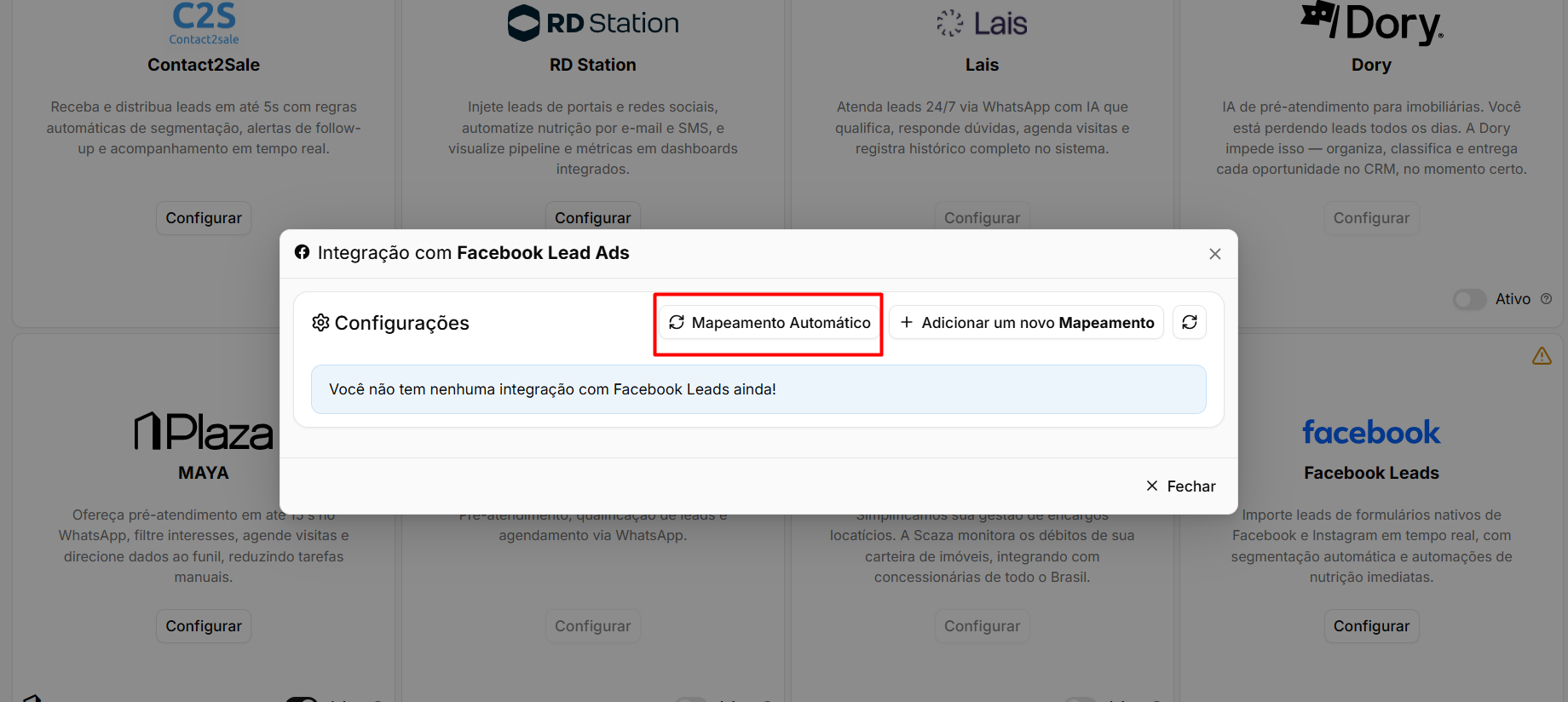
O recurso Mapeamento Automático permite criar mapeamentos para vários formulários de uma só vez.
Na configuração, selecione:
Campo / Opção | Descrição |
|---|---|
Páginas | Define quais páginas terão seus formulários processados. |
Finalidade | Define a finalidade padrão dos leads criados. |
Origem | Define a origem padrão aplicada aos mapeamentos. |
Detalhes da origem | Define informações complementares sobre a origem. |
Observações | Define uma observação padrão para os leads. |
Campanha AD | Define um valor padrão relacionado à campanha. |
O sistema percorre os formulários das páginas selecionadas e tenta reconhecer automaticamente os campos mais comuns.
Ao final, é apresentada uma aba de Resultados, mostrando os formulários processados, alertas e possíveis erros.
Formulários que já possuem configuração manual são preservados.
O mapeamento automático é mais indicado para campos comuns, como nome, telefone e e-mail. Perguntas específicas criadas pela imobiliária, como "Qual bairro você procura?" ou "Qual faixa de valor?", devem ser conferidas e podem precisar de mapeamento manual.
Conferir os formulários mapeados

A janela Integração com Facebook Lead Ads lista os formulários mapeados, 25 por página, com o total de "mapeamentos encontrados".
Opção | Descrição |
|---|---|
Buscar | Procura pelo nome ou pelo número do formulário, ou pela referência do imóvel. |
Página | Mostra só os formulários de uma página do Facebook. |
Imóvel padrão | Mostra só os formulários "Com imóvel padrão" ou "Sem imóvel padrão". |
Situação do vínculo | "Com imóvel padrão", "Sem imóvel padrão" ou "Imóvel indisponível", quando o imóvel ligado foi excluído ou você não tem acesso a ele. |
Número do formulário | Clique no número, abaixo do nome, para copiá-lo. |
Com filtro aplicado, o contador também mostra o total geral ("de X no total"). Se nada for encontrado, aparece "Nenhum mapeamento encontrado" com o botão Limpar filtros.
Quem não tem permissão para editar a integração vê o botão Visualizar no lugar de Editar: o mapeamento abre só para consulta, com os campos travados.
Conferir se o mapeamento funcionou
Depois de concluir a configuração, faça um teste utilizando o próprio formulário do anúncio.
- Acesse o formulário publicado no Facebook ou Instagram.
- Envie um contato de teste.
- Acesse a listagem de leads do sistema.
- Verifique se o lead foi recebido.
- Confira se nome, telefone, e-mail, origem, campanha e demais informações foram gravados nos campos corretos.
Perguntas frequentes
➜ Preciso mapear cada formulário separadamente? Sim. Cada formulário pode possuir perguntas diferentes e, por isso, precisa do próprio mapeamento. O Mapeamento Automático pode ajudar a configurar vários formulários de uma só vez.
➜ Criei um formulário novo no anúncio. O que preciso fazer? Crie o mapeamento desse novo formulário, manualmente ou utilizando o recurso de mapeamento automático. Sem o mapeamento, os leads daquele formulário podem não ser recebidos corretamente.
➜ As páginas não aparecem na lista. Por quê? Verifique se a conta utilizada no Login com Facebook possui acesso às páginas desejadas. Caso necessário, refaça a conexão utilizando a conta correta.
➜ O lead chegou sem origem. Por quê? Pode não existir uma origem padrão configurada e também não haver uma origem cadastrada com o mesmo nome do formulário. Defina uma origem no mapeamento ou cadastre a origem correspondente.
➜ Os leads do Instagram também podem ser recebidos? Sim. Os formulários do Instagram vinculados às páginas e campanhas da conta Meta podem utilizar o mesmo processo de integração.
➜ Para que servem o ID remoto e o ID lead remoto? São identificadores utilizados para relacionar o lead ao registro existente no Meta e auxiliar o sistema a reconhecer registros já recebidos.
➜ Leads repetidos podem ser criados duas vezes? Os identificadores remotos auxiliam no reconhecimento dos registros e no controle de duplicidades durante o recebimento dos leads.
➜ Como encontro os formulários que estão sem imóvel? No filtro Imóvel padrão, escolha "Sem imóvel padrão". A lista mostra só esses formulários.
➜ O que significa "Imóvel indisponível"? O formulário aponta para um imóvel que foi excluído ou que você não tem acesso. Edite o mapeamento e escolha outro imóvel padrão.
Como funcionam os formulários do LinkedIn Leads
O LinkedIn Leads permite receber no sistema os contatos gerados pelos formulários nativos dos anúncios do LinkedIn. Como esses formulários podem coletar informações profissionais, como cargo, empresa e setor, são bastante utilizados em campanhas B2B, voltadas para investidores, empresas, incorporadoras e interessados em imóveis comerciais.
Para que os dados sejam recebidos corretamente, é necessário realizar o mapeamento do formulário, relacionando cada pergunta criada no LinkedIn com o campo correspondente do lead no sistema.
Navegação no Módulo
Rotina: Configurações > Integrações > Integrações > cartão LinkedIn Leads
Localize o cartão do LinkedIn Leads e acesse suas configurações.
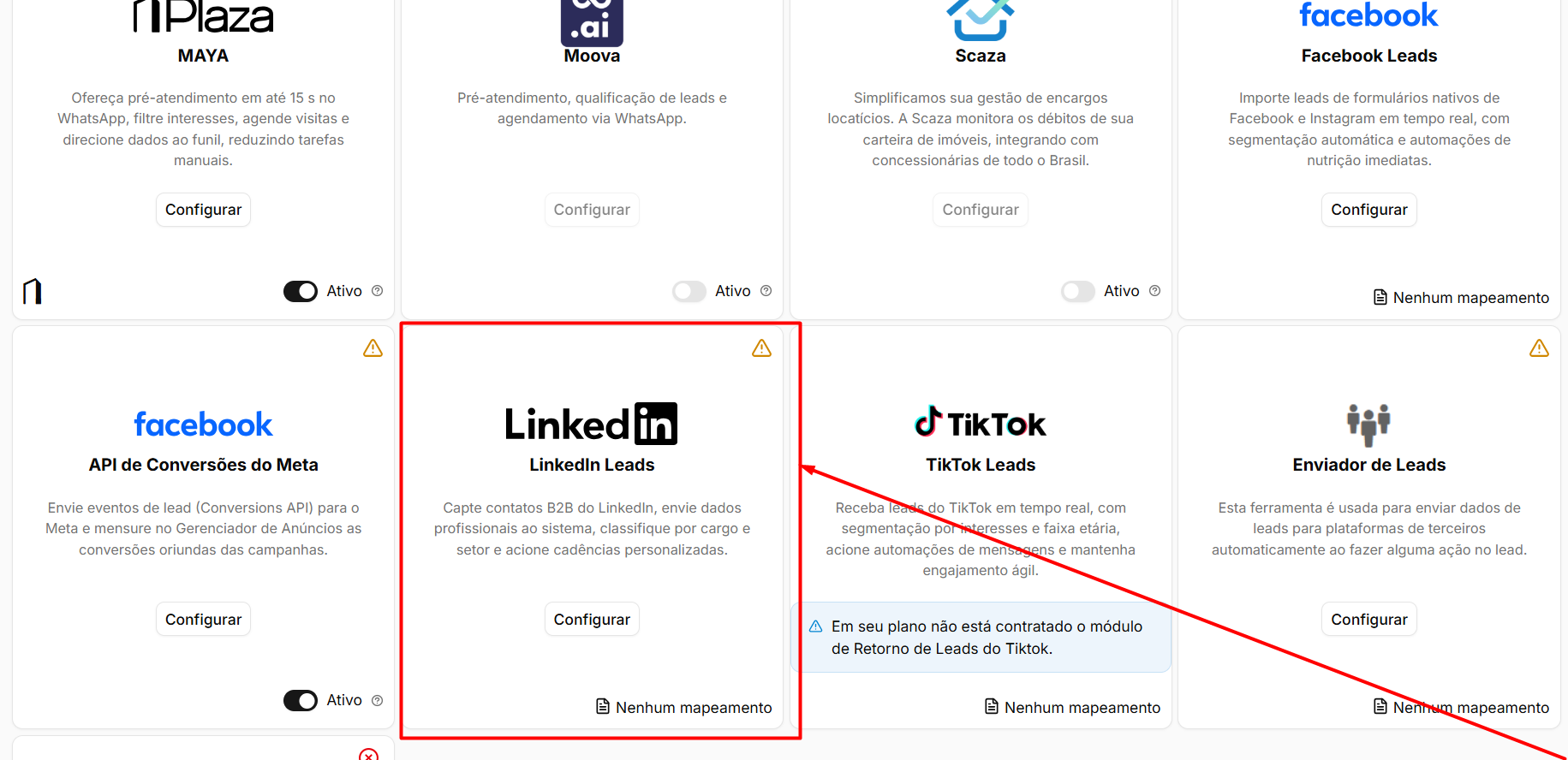
Conectar a conta do LinkedIn
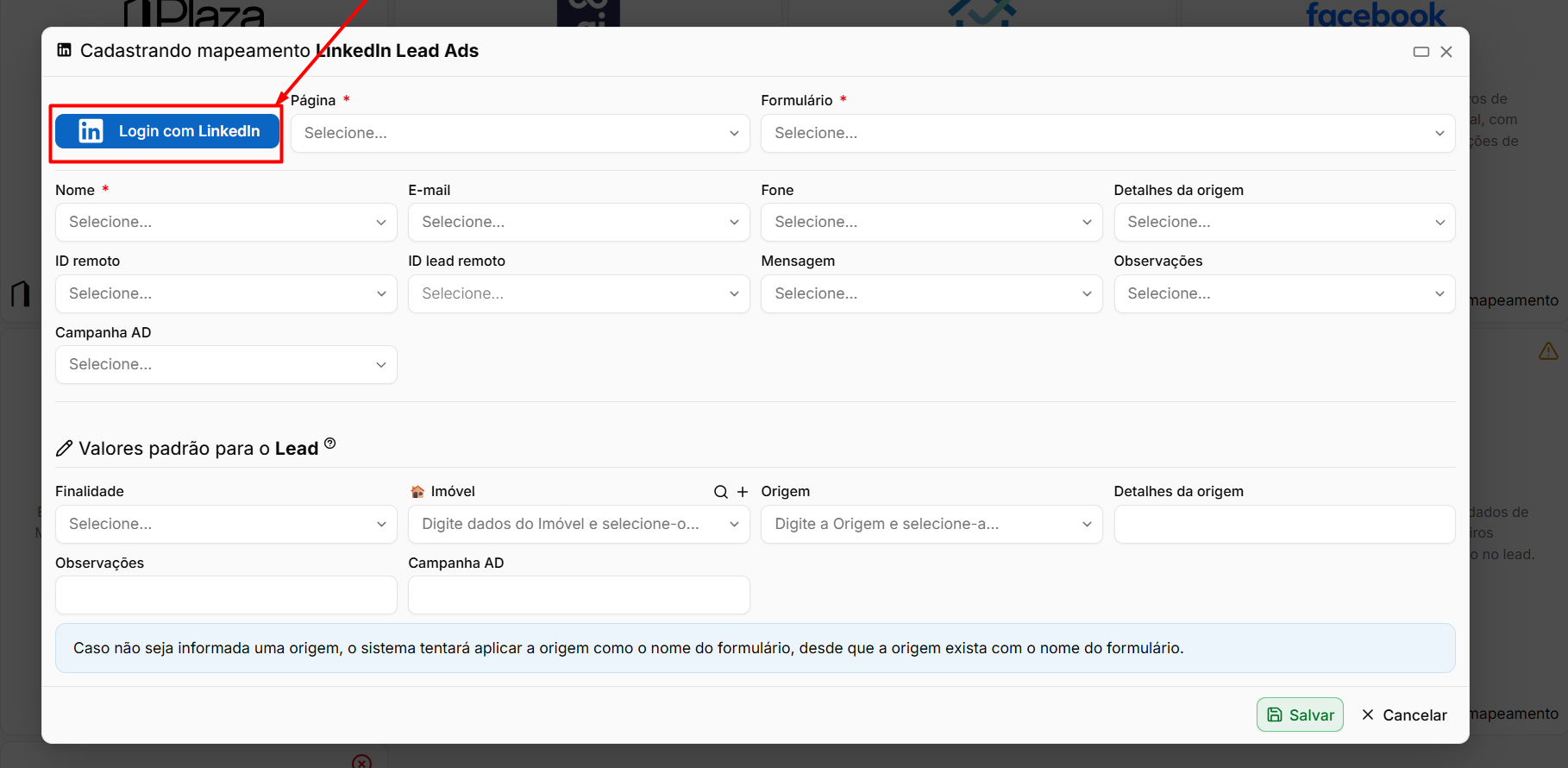
Ao criar um novo mapeamento, primeiro é necessário autorizar o acesso à conta utilizada pela imobiliária.
Opção | Descrição |
|---|---|
Login com LinkedIn | Autoriza o sistema a consultar as páginas e os formulários disponíveis na conta conectada. |
Utilize uma conta que possua acesso administrativo à página utilizada nos anúncios.
Somente as páginas às quais o usuário conectado possui acesso serão apresentadas para seleção.
Escolher a página e o formulário

Depois de conectar a conta, selecione qual página e formulário deverão ser integrados.
Campo | Descrição |
|---|---|
Página | Define a página do LinkedIn responsável pelo anúncio. |
Formulário | Seleciona o formulário nativo utilizado para captar os interessados. |
Cada formulário possui suas próprias perguntas e, por isso, precisa de um mapeamento específico.
Mapear os campos

Nesta etapa, defina qual pergunta do formulário corresponde a cada informação do lead.
Campo | Descrição |
|---|---|
Nome | Define qual campo do formulário contém o nome do interessado. |
Define qual campo contém o endereço de e-mail. | |
Fone | Define qual campo contém o telefone do contato. |
Mensagem | Permite utilizar uma resposta do formulário como mensagem principal do lead. |
Observações | Relaciona uma resposta às observações internas do lead. |
Detalhes da origem | Permite registrar informações complementares sobre a origem do contato. |
Campanha AD | Relaciona o lead à campanha publicitária correspondente. |
ID remoto | Armazena um identificador externo do registro recebido. |
ID lead remoto | Identifica especificamente o lead recebido do LinkedIn e auxilia no controle de duplicidades. |
Quando o formulário possuir informações profissionais ou perguntas específicas, esses dados também podem ser aproveitados em observações ou em campos customizados, quando disponíveis.
Confira o mapeamento antes de concluir. Um campo associado incorretamente pode fazer com que telefone, e-mail ou outras informações sejam gravados no local errado.
Definir valores padrão

Os valores padrão são utilizados quando determinada informação não é enviada pelo formulário.
Campo | Descrição |
|---|---|
Finalidade | Define uma finalidade padrão para os leads recebidos. |
Origem | Define a origem utilizada quando essa informação não vier do formulário. |
Detalhes da origem | Permite preencher uma informação complementar padrão sobre a origem. |
Observações | Adiciona uma observação padrão aos contatos recebidos. |
Campanha AD | Define uma campanha padrão quando essa informação não for recebida automaticamente. |
Alguns comportamentos podem ocorrer automaticamente:
Situação | Comportamento |
|---|---|
Origem não informada | O sistema tenta utilizar o nome do formulário como origem, desde que exista uma origem cadastrada com esse mesmo nome. |
Campanha AD não informada | O sistema pode utilizar o nome da campanha responsável pela geração do lead. |
Como o LinkedIn costuma ser utilizado em campanhas B2B, pode ser interessante criar uma origem específica para esse canal. Assim, esses contatos ficam separados dos demais leads nos relatórios de origem.
Importar um lead manualmente
Além do recebimento automático, o mapeamento permite importar manualmente um lead específico.
Opção | Descrição |
|---|---|
Importar Lead | Permite buscar e importar um contato específico do LinkedIn para o sistema. |
Esse recurso pode ser utilizado para trazer um lead que não tenha sido recebido anteriormente ou para validar o funcionamento do mapeamento.
Conferir se o mapeamento funcionou
Depois de concluir a configuração, faça um teste utilizando o próprio formulário do anúncio.
- Acesse o formulário publicado no LinkedIn.
- Envie um contato de teste.
- Acesse a listagem de leads do sistema.
- Verifique se o lead foi recebido.
- Confira se nome, telefone, e-mail, origem, campanha e demais informações foram gravados corretamente.
Perguntas frequentes
➜ Preciso mapear cada formulário separadamente? Sim. Cada formulário pode possuir perguntas diferentes e, por isso, precisa do próprio mapeamento.
➜ A página não aparece na lista. Por quê? Verifique se a conta utilizada no Login com LinkedIn possui acesso administrativo à página desejada. Caso necessário, refaça a conexão com a conta correta.
➜ O lead chegou sem origem. Por quê? Pode não existir uma origem padrão configurada e também não haver uma origem cadastrada com o mesmo nome do formulário. Defina uma origem no mapeamento ou cadastre a origem correspondente.
➜ Criei um formulário novo. O que preciso fazer? Crie um novo mapeamento para esse formulário. Sem a configuração correspondente, os dados podem não ser recebidos corretamente.
➜ Consigo importar um lead antigo?
Sim. Utilize a opção Importar Lead disponível dentro do mapeamento.
➜ Os dados profissionais do LinkedIn podem ser aproveitados? Sim. As informações coletadas pelo formulário podem ser relacionadas aos campos disponíveis do lead, incluindo observações e campos customizados, quando aplicável.
➜ Para que servem o ID remoto e o ID lead remoto? Eles identificam o registro recebido do LinkedIn e auxiliam o sistema a reconhecer leads já processados, reduzindo o risco de duplicidades.
Como mapear os formulários do TikTok Leads
O TikTok Leads permite receber no sistema os contatos gerados por formulários nativos dos anúncios do TikTok. Como o interessado preenche seus dados sem sair do aplicativo, esses formulários costumam facilitar a conversão.
Para que as informações sejam recebidas corretamente no sistema, é necessário realizar o mapeamento do formulário, relacionando cada pergunta criada no TikTok ao campo correspondente do lead.
Navegação no Módulo
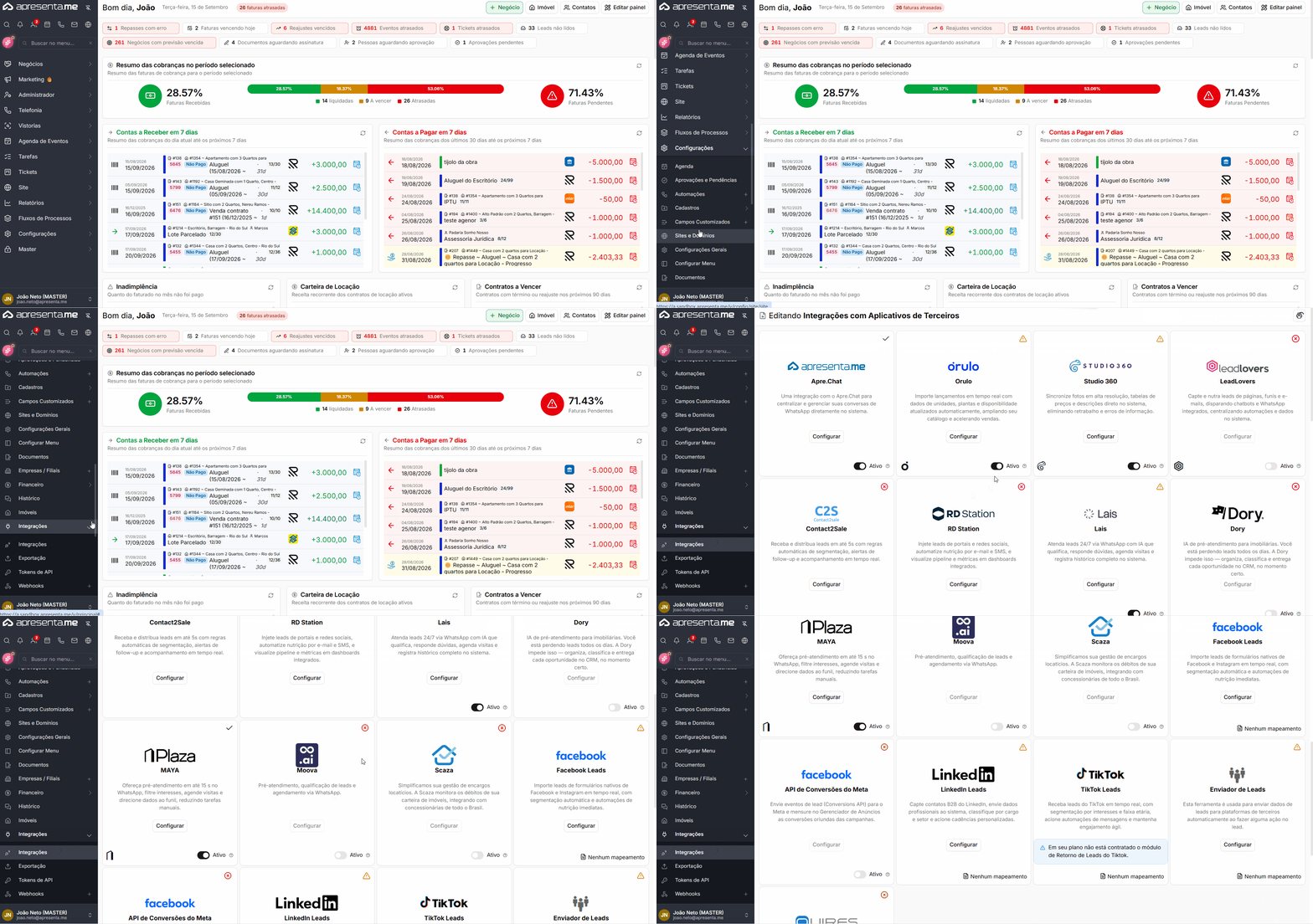
Rotina: Configurações > Integrações > Integrações > cartão TikTok Leads
Localize o cartão do TikTok Leads e acesse suas configurações.
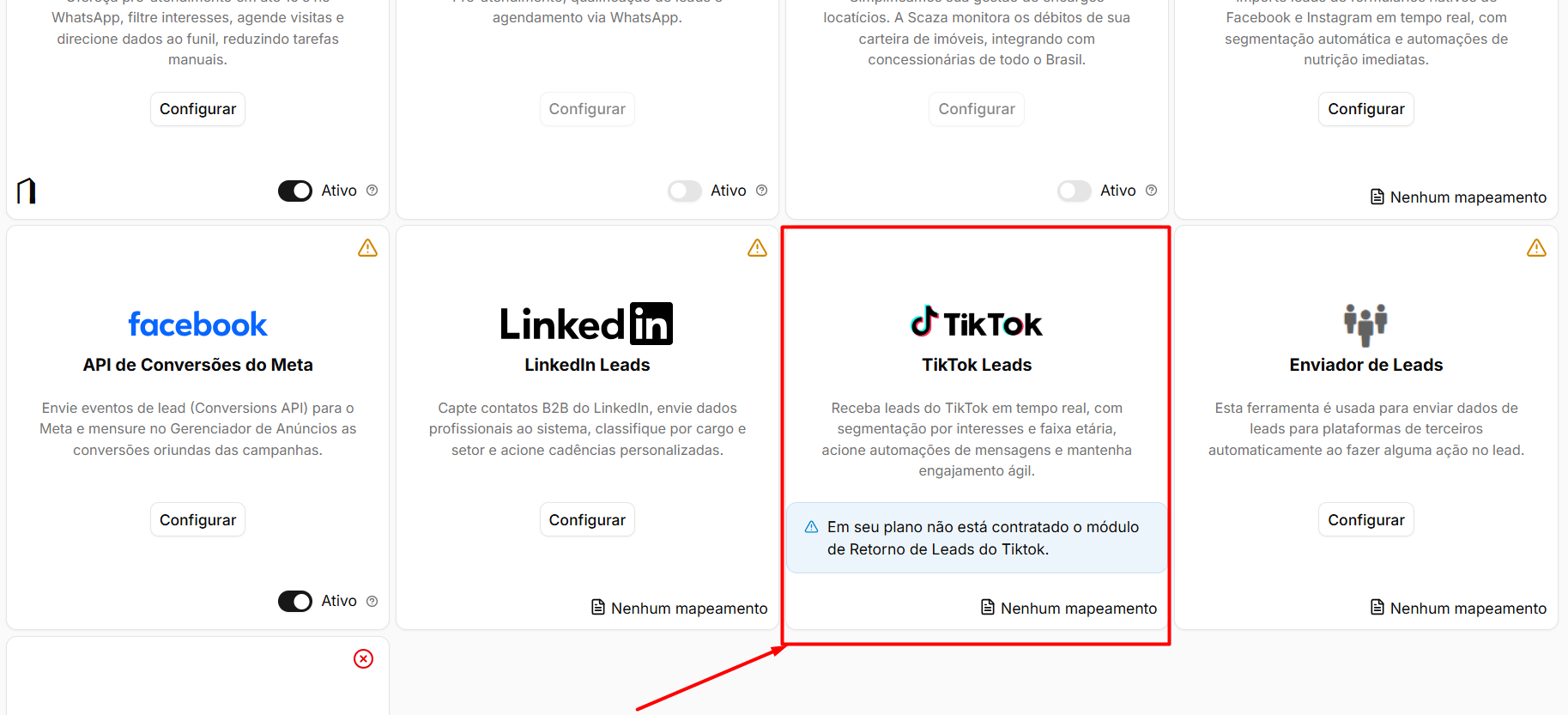
Este recurso depende do módulo de Retorno de Leads do TikTok estar contratado no plano. Sem ele, o sistema apresenta o aviso correspondente e o mapeamento não fica disponível.
Conectar a conta do TikTok
Ao criar um novo mapeamento, primeiro é necessário autorizar o acesso à conta utilizada pela imobiliária.
Opção | Descrição |
|---|---|
Login com TikTok | Autoriza o sistema a consultar as contas de anúncios e os formulários disponíveis. |
Utilize a conta que administra os anúncios da imobiliária.
Escolher a conta e o formulário
Depois de conectar a conta, selecione qual conta de anúncios e formulário deverão ser utilizados.
Campo | Descrição |
|---|---|
Conta | Define a conta de anúncios do TikTok utilizada pela imobiliária. |
Formulário | Seleciona o formulário nativo utilizado no anúncio para captar os interessados. |
Cada formulário possui suas próprias perguntas e, por isso, precisa de um mapeamento específico.
Mapear os campos
Nesta etapa, relacione cada informação do lead ao campo correspondente existente no formulário do TikTok.
Campo | Descrição |
|---|---|
Nome | Define qual campo do formulário contém o nome do interessado. |
Define qual campo contém o endereço de e-mail. | |
Fone | Define qual campo contém o telefone do contato. |
Mensagem | Permite utilizar uma resposta do formulário como mensagem do lead. |
Observações | Relaciona uma resposta do formulário às observações do lead. |
Detalhes da origem | Permite registrar informações complementares sobre a origem do contato. |
Campanha AD | Relaciona o lead às informações da campanha publicitária. |
ID remoto | Armazena o identificador externo do registro recebido. |
ID lead remoto | Identifica especificamente o lead recebido do TikTok e auxilia no controle de duplicidades. |
Confira o mapeamento antes de concluir. Um campo relacionado incorretamente pode fazer com que telefone, e-mail ou outras informações sejam gravados no local errado.
Definir valores padrão
Os valores padrão são utilizados quando determinada informação não é enviada pelo formulário do anúncio.
Campo | Descrição |
|---|---|
Finalidade | Define uma finalidade padrão para os leads recebidos. |
Origem | Define a origem utilizada quando essa informação não vier do formulário. |
Detalhes da origem | Permite preencher uma informação complementar padrão sobre a origem. |
Observações | Adiciona uma observação padrão aos contatos recebidos. |
Campanha AD | Define uma campanha padrão quando essa informação não for recebida automaticamente. |
Alguns comportamentos podem ocorrer automaticamente:
Situação | Comportamento |
|---|---|
Origem não informada | O sistema tenta utilizar o nome do formuláriocomo origem, desde que exista uma origem cadastrada com esse mesmo nome. |
Campanha AD não informada | O sistema pode utilizar o nome da campanha responsável pela geração do lead. |
Como os formulários do TikTok normalmente utilizam poucos campos para facilitar o preenchimento, é importante configurar os valores padrão. Assim, o lead pode chegar ao sistema já com informações como finalidade e origem definidas.
Conferir se o mapeamento funcionou
Depois de concluir a configuração, faça um teste utilizando o próprio formulário do anúncio.
- Acesse o formulário publicado no TikTok.
- Envie um contato de teste.
- Acesse a listagem de leads do sistema.
- Verifique se o lead foi recebido.
- Confira se nome, telefone, e-mail, origem, campanha e demais informações foram gravados nos campos corretos.
O que acontece com os leads recebidos
Depois de recebidos pelo sistema, os leads do TikTok seguem o fluxo normal configurado pela imobiliária.
Situação | O que acontece |
|---|---|
Com distribuição automática | O lead pode entrar nas regras de rodízio e ser encaminhado automaticamente para um corretor. |
Sem distribuição automática | O lead permanece disponível na listagem para atendimento ou conversão manual. |
Perguntas frequentes
➜ Preciso mapear cada formulário separadamente? Sim. Cada formulário pode possuir perguntas diferentes e, por isso, precisa do próprio mapeamento.
➜ A conta não aparece na lista. Por quê? Verifique se a conta utilizada no Login com TikTok possui acesso aos anúncios desejados. Caso necessário, refaça a conexão utilizando a conta correta.
➜ Criei um formulário novo. O que preciso fazer? Crie um novo mapeamento para esse formulário. Sem a configuração correspondente, os leads daquele formulário não serão recebidos corretamente.
➜ O lead chegou sem origem. Por quê? Pode não existir uma origem padrão configurada e também não haver uma origem cadastrada com o mesmo nome do formulário. Defina uma origem no mapeamento ou cadastre a origem correspondente.
➜ Os leads do TikTok entram no rodízio? Sim. Depois de recebidos, eles seguem o fluxo normal dos demais leads e podem entrar nas regras de distribuição automática configuradas pela imobiliária.
➜ É o mesmo processo utilizado no Facebook Leads? O processo é semelhante, pois ambos exigem o mapeamento dos campos do formulário. No TikTok, porém, é selecionada a conta de anúncios, enquanto no Facebook é selecionada a página. Além disso, o Facebook possui recurso de mapeamento automático, enquanto o TikTok não oferece essa opção neste processo.
➜ Para que servem o ID remoto e o ID lead remoto? Eles identificam o registro recebido do TikTok e auxiliam o sistema a reconhecer leads já processados, ajudando no controle de duplicidades.
Como funciona o enviador de Leads
O Enviador de Leads é uma integração genérica que permite encaminhar os dados dos leads do sistema para outras plataformas, mesmo quando não existe uma integração específica disponível.
Sempre que um lead é cadastrado, editado ou excluído, o sistema pode enviar as informações para uma URL configurada pela imobiliária. Dessa forma, é possível conectar ferramentas externas que possuam um endereço próprio para recebimento desses dados.
Navegação no Módulo
Rotina: Configurações > Integrações > Integrações > cartão Enviador de Leads
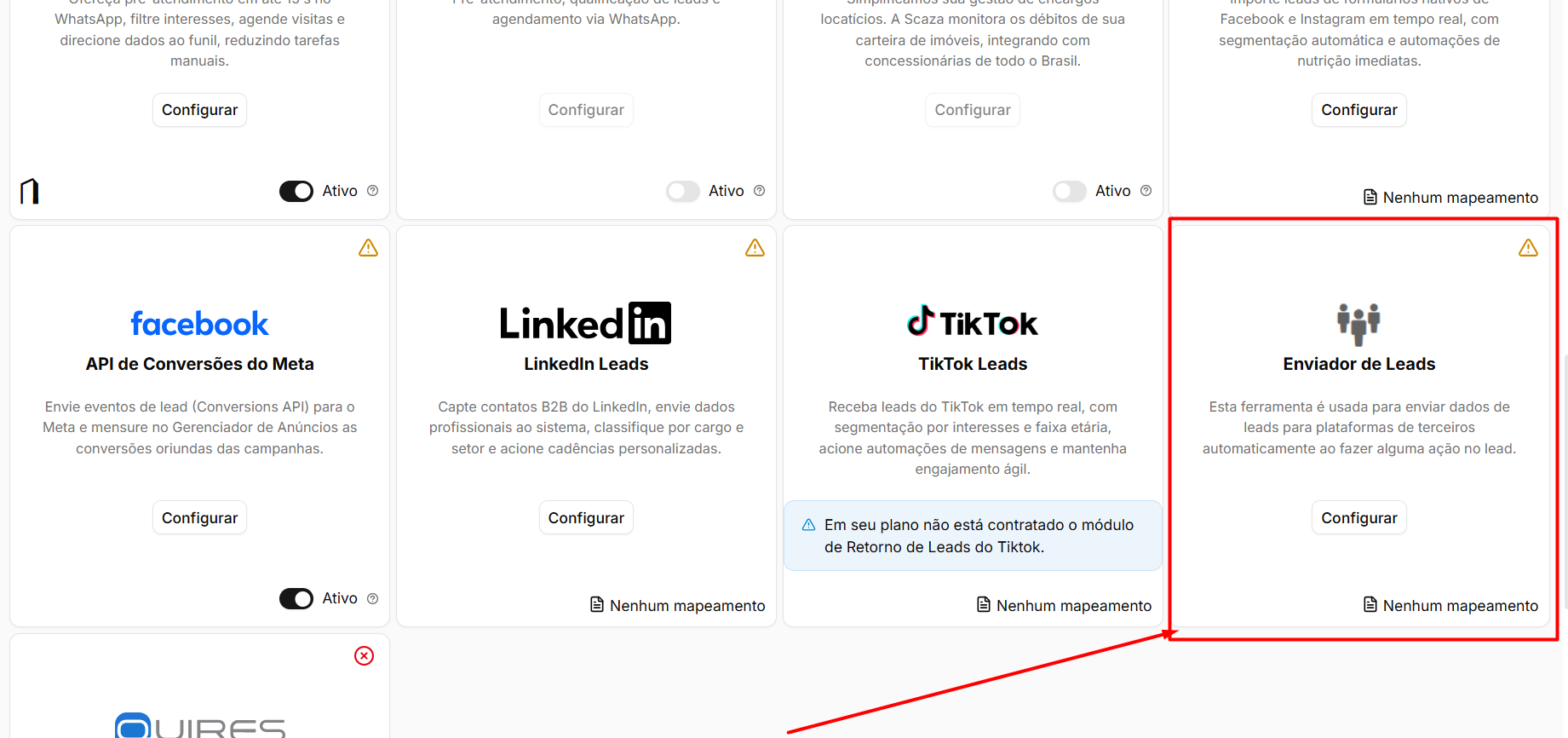
Localize o cartão do Enviador de Leads e acesse suas configurações.
Antes de começar
Para utilizar o recurso, é necessário possuir uma URL de recebimento fornecida pela plataforma que receberá os leads.
Informação | Descrição |
|---|---|
URL de recebimento | Endereço fornecido pela plataforma de destino para receber os dados enviados pelo sistema. |
Essa URL é disponibilizada pela ferramenta externa. Caso a plataforma não possua um endereço para recebimento dos dados, não será possível utilizar o Enviador de Leads com ela.
Criar um mapeamento
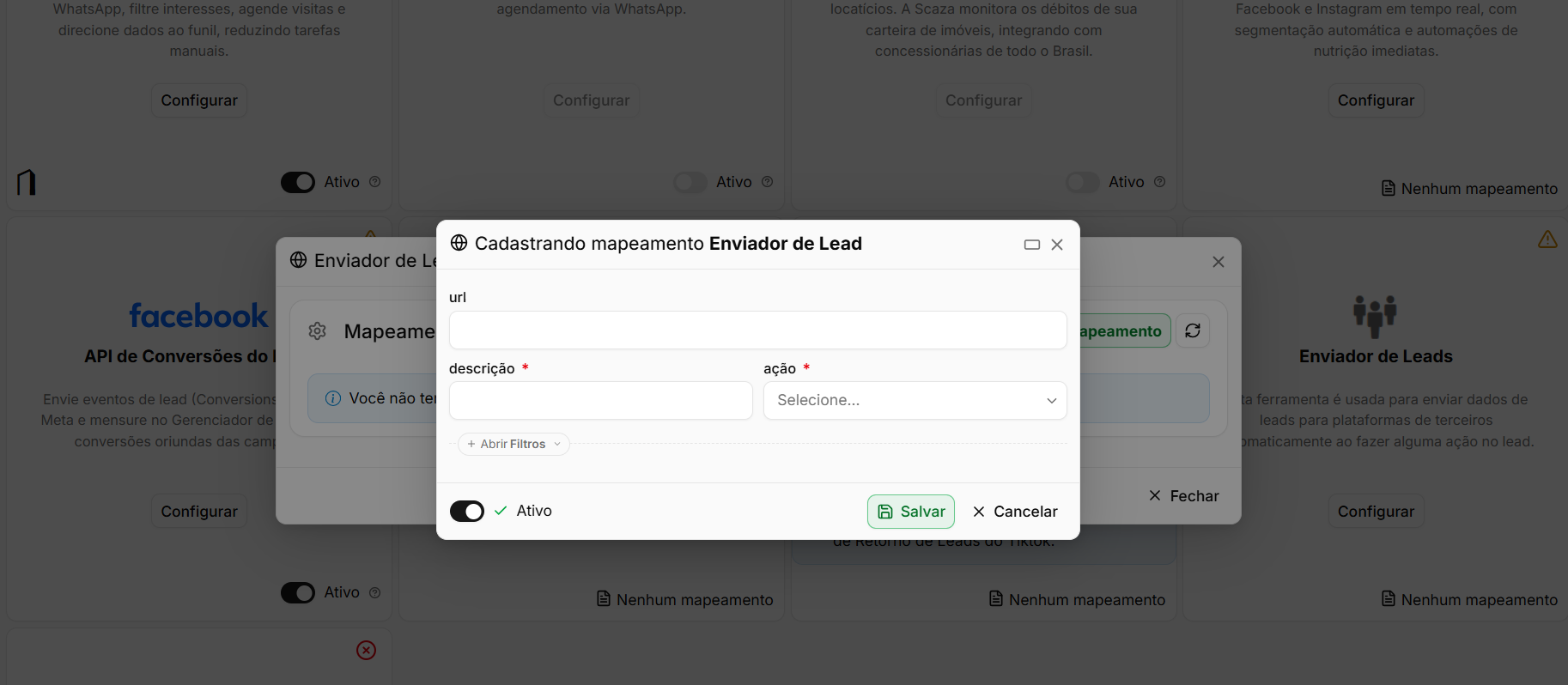
Cada destino deve possuir seu próprio mapeamento.
Ao adicionar um novo mapeamento, preencha as informações necessárias.
Campo | Descrição |
|---|---|
URL | Informe o endereço completo fornecido pela plataforma que receberá os leads. Campo obrigatório. |
Descrição | Nome utilizado para identificar o mapeamento na listagem. Campo obrigatório. Utilize um nome de fácil identificação, como o nome da plataforma de destino. |
Ação | Define em quais situações os dados do lead serão enviados. É possível selecionar uma ou mais ações. |
As ações disponíveis são:
Ação | Quando ocorre o envio |
|---|---|
Cadastro | Quando um novo lead é cadastrado no sistema. |
Edição | Quando as informações de um lead existente são alteradas. |
Exclusão | Quando o lead é excluído do sistema. |
Filtrar quais leads serão enviados
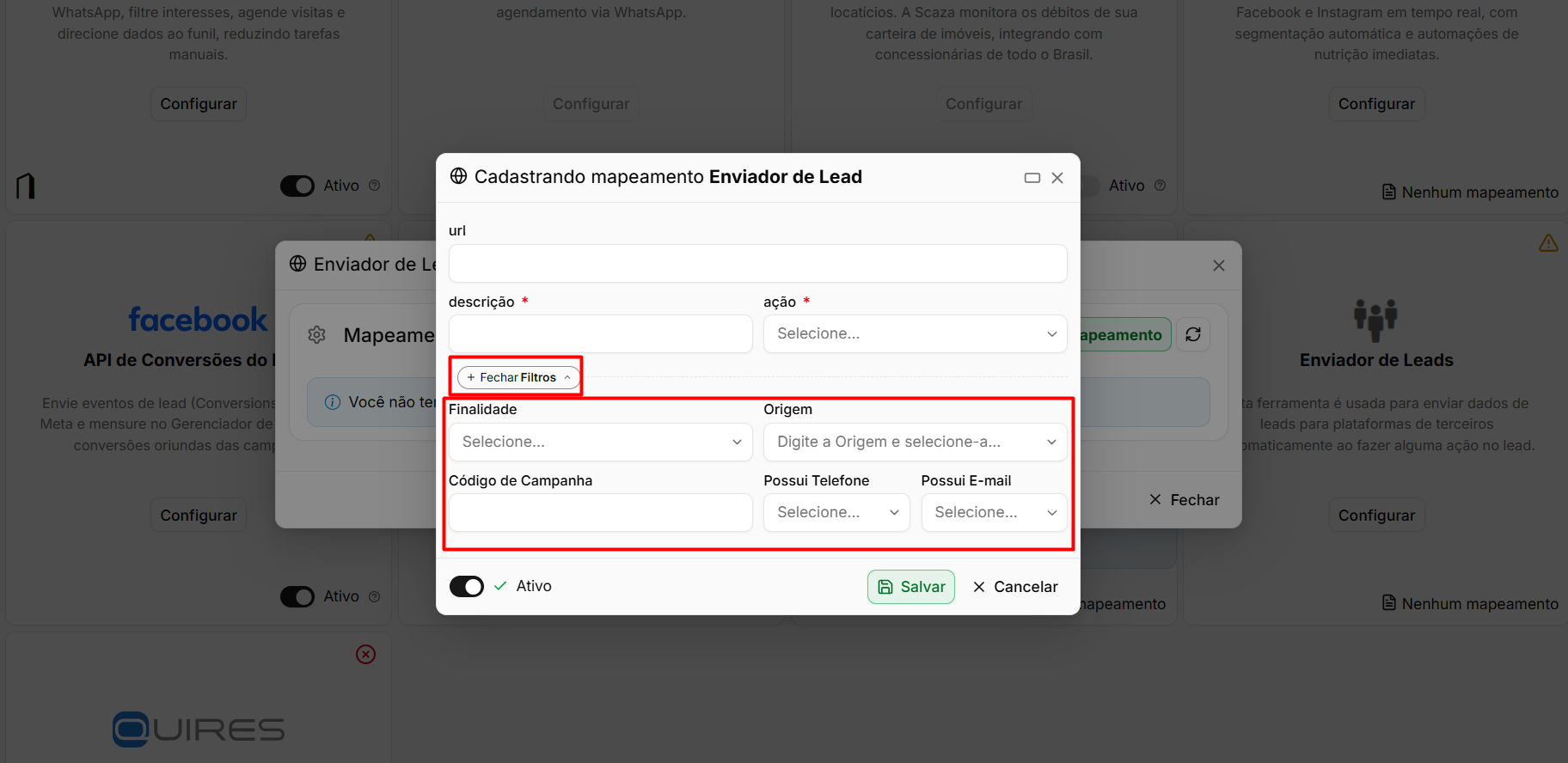
Por padrão, se nenhum filtro for definido, todos os leads compatíveis com as ações configuradas poderão ser enviados.
Utilize os filtros quando desejar limitar quais registros serão encaminhados para determinado destino.
Filtro | Descrição |
|---|---|
Finalidade | Limita o envio conforme a finalidade do lead, como venda, aluguel, temporada ou permuta. |
Origem | Permite enviar somente leads provenientes de determinadas origens. |
Código de Campanha | Limita o envio aos leads vinculados ao código de campanha informado. |
Possui Telefone | Permite considerar somente leads que possuam ou não telefone cadastrado. |
Possui E-mail | Permite considerar somente leads que possuam ou não e-mail cadastrado. |
Somente os leads que atenderem aos filtros configurados serão enviados para aquele destino.
É possível possuir vários mapeamentos ao mesmo tempo, cada um com seus próprios filtros. Por exemplo, os leads de locação podem ser enviados para uma plataforma e os leads de venda para outra. Quando nenhum filtro é configurado, o mapeamento pode receber todos os leads compatíveis com as ações selecionadas.
Gerenciar os mapeamentos
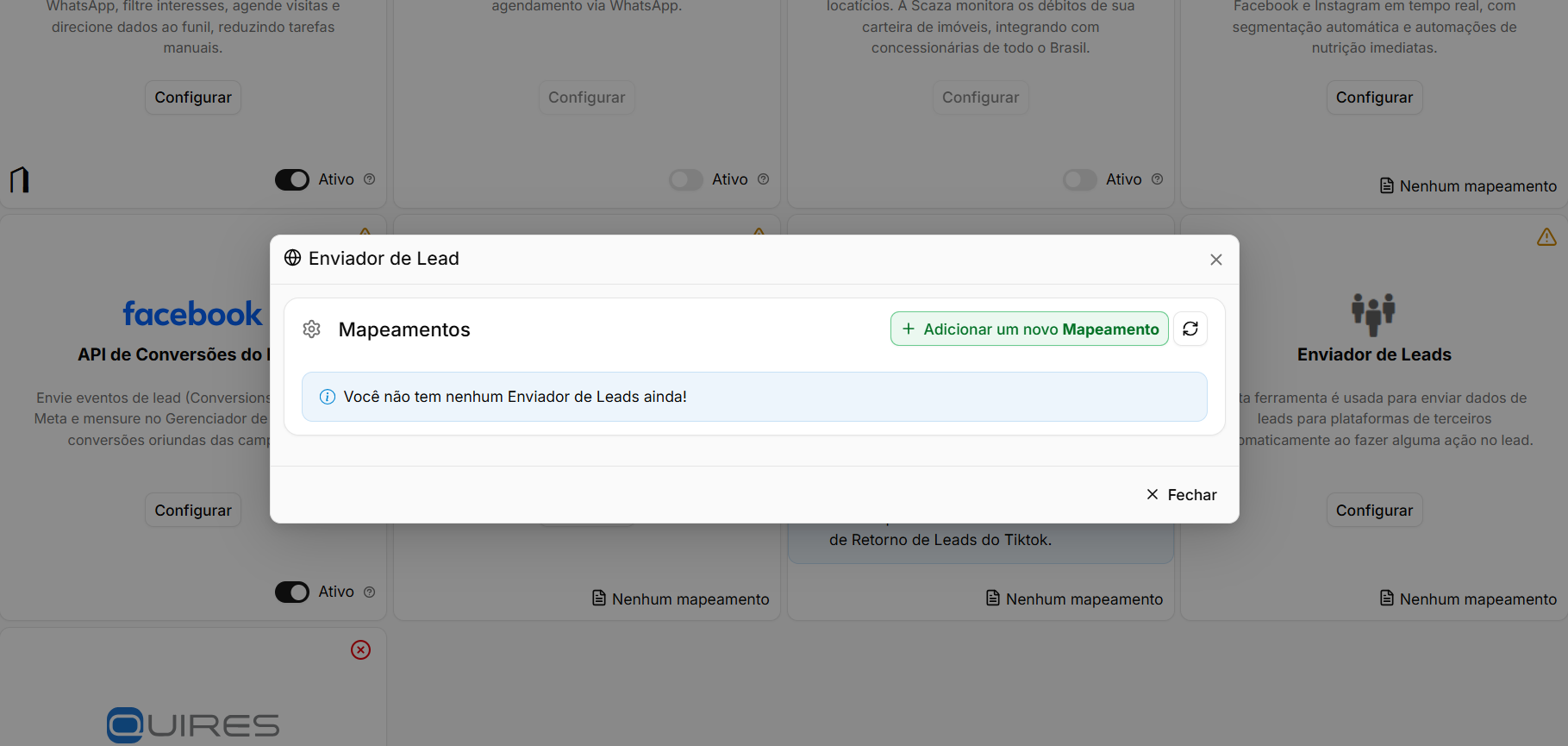
A tela apresenta todos os destinos já configurados.
Ação | Descrição |
|---|---|
Editar | Abre o mapeamento para alterar URL, filtros, ações ou demais configurações. |
Dois cliques sobre o registro | Também permite abrir o mapeamento para edição. |
Excluir | Remove definitivamente o mapeamento configurado. |
Histórico | Permite consultar as alterações realizadas na configuração daquele mapeamento. |
Conferir se o envio funcionou
Depois de concluir a configuração, cadastre ou altere um lead de teste que se enquadre nas ações e filtros definidos.
Em seguida:
- Realize a ação configurada no lead, como cadastro ou edição.
- Verifique se o registro atende aos filtros do mapeamento.
- Consulte a plataforma de destino.
- Confirme se os dados foram recebidos corretamente.
- Consulte também o histórico do lead para verificar os registros relacionados aos envios para integrações.
Exemplo de utilização
É possível criar diferentes integrações utilizando o mesmo recurso.
Mapeamento | Configuração |
|---|---|
Plataforma A | Envia somente leads com finalidade Aluguel. |
Plataforma B | Envia somente leads com finalidade Venda. |
Plataforma C | Envia apenas leads que possuam telefone e determinada origem. |
Cada destino funciona de forma independente, permitindo controlar exatamente quais leads serão encaminhados.
Perguntas frequentes
➜ Para que serve o Enviador de Leads se já existem integrações prontas? As integrações prontas são desenvolvidas especificamente para determinadas plataformas. O Enviador de Leads permite conectar outras ferramentas que ainda não possuem uma integração específica, desde que elas disponibilizem uma URL para receber os dados.
➜ Onde consigo a URL de recebimento? A URL deve ser fornecida pela própria plataforma que receberá os leads.
➜ Posso ter mais de um destino configurado? Sim. É possível criar vários mapeamentos, cada um com sua própria URL, ações e filtros.
➜ O sistema envia o lead quando ele é editado? Somente se a ação Edição estiver selecionada naquele mapeamento.
➜ Posso enviar apenas os novos leads? Sim. Basta configurar somente a ação Cadastro.
➜ Posso pausar um mapeamento sem excluí-lo? Sim. Desative a opção Ativo. A configuração continuará salva e poderá ser reativada posteriormente.
➜ O que acontece se eu não configurar nenhum filtro? Todos os leads compatíveis com as ações selecionadas poderão ser enviados para aquele destino.
➜ Como verifico se o envio foi realizado? Consulte o histórico do lead e confirme também diretamente na plataforma de destino se os dados foram recebidos.
➜ Qual é a diferença entre o Enviador de Leads e os Webhooks? O Enviador de Leads é voltado especificamente para o módulo de leads e possui filtros próprios para esse tipo de registro. Os Webhooks podem atender outras rotinas, módulos e eventos do sistema.
Como configurar o Apre.Chat nas integrações
A integração com o Apre.Chat permite enviar automaticamente os leads recebidos pelo sistema para um chatbot, iniciando o atendimento pelo WhatsApp sem depender da disponibilidade imediata de um corretor.
Com isso, o contato pode ser atendido logo após entrar no sistema, passar por uma qualificação inicial e depois seguir para a equipe comercial com mais informações.
Navegação no Módulo
Rotina: Configurações > Integrações > Integrações > cartão Apre.Chat
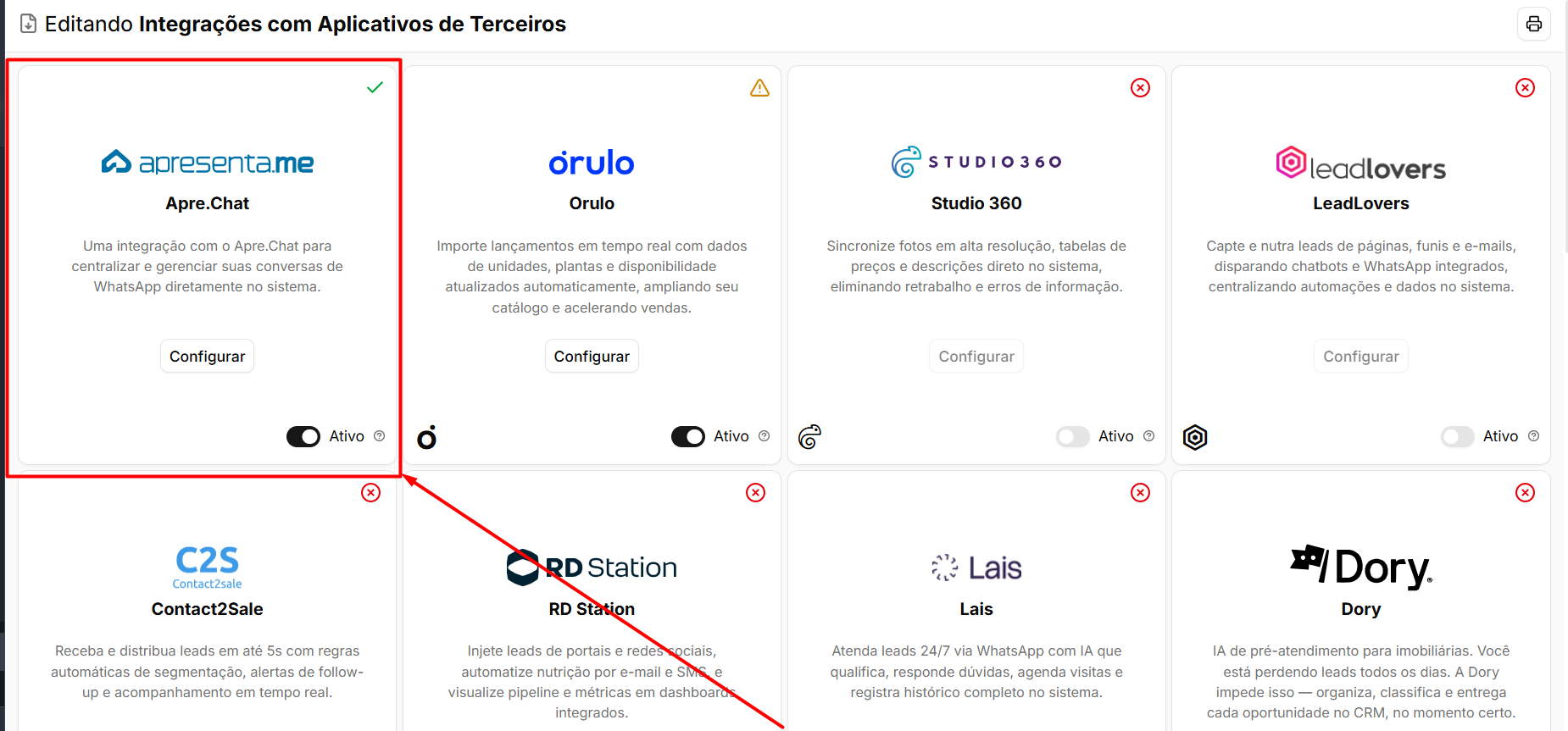
Localize o cartão do Apre.Chat e acesse suas configurações.
Para utilizar esta integração, é necessário que o Apre.Chat já esteja integrado e possua uma conta conectada. Caso contrário, o sistema apresenta o aviso correspondente e as configurações não ficam disponíveis.
Ativar a integração
No cartão do Apre.Chat, ative a integração para permitir o envio automático dos leads.
Opção | Descrição |
|---|---|
Ativar integração | Habilita o envio dos leads para o Apre.Chat conforme as configurações cadastradas. |
As configurações de envio ficam disponíveis somente depois que a integração é ativada.
Leads sem número de telefone não são enviados ao Apre.Chat. Como o atendimento é realizado pelo WhatsApp, é necessário que o contato possua um telefone cadastrado.
Configurar o atendimento pelo chatbot
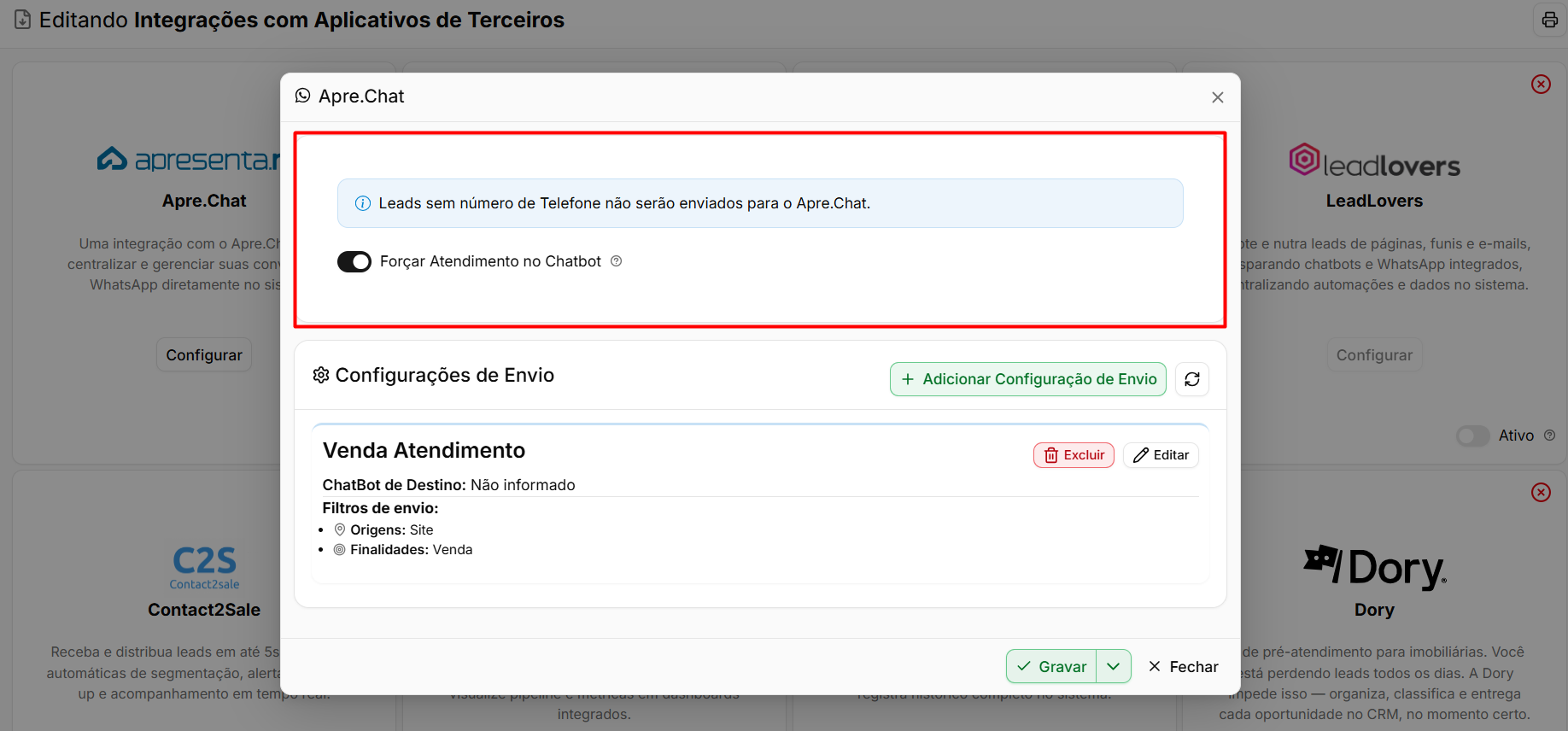
A integração possui uma opção para definir como o sistema deve se comportar quando o contato já estiver em atendimento.
Opção | Descrição |
|---|---|
Forçar Atendimento no Chatbot | Faz com que o chatbot seja iniciado mesmo quando o cliente já possui um atendimento em andamento. |
Quando essa opção estiver habilitada, a conversa poderá retornar para o fluxo do chatbot.
Utilize essa opção com atenção, pois ela pode fazer com que um contato que já esteja sendo atendido por uma pessoa volte para o atendimento automatizado.
Criar uma configuração de envio
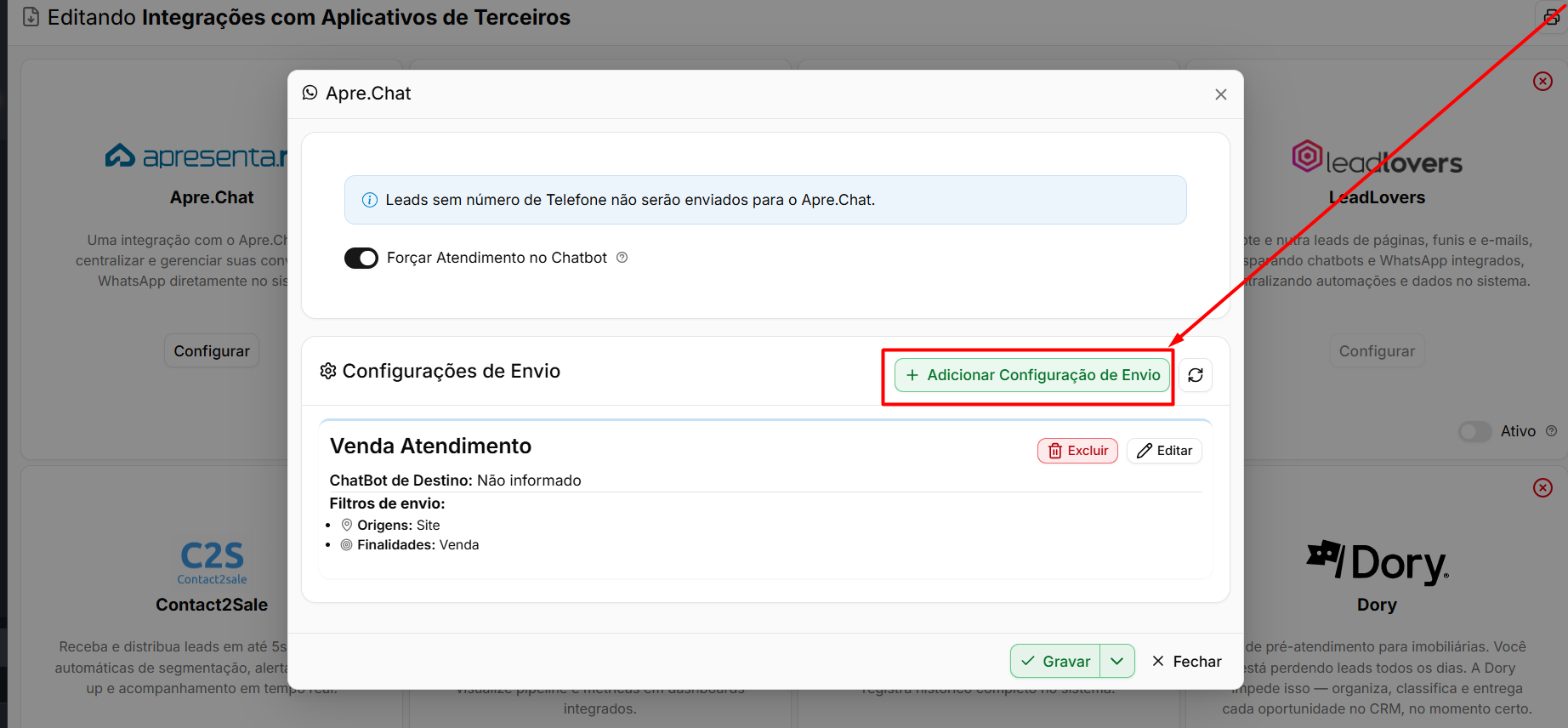
Cada configuração determina quais leads serão enviados e qual chatbot deverá atendê-los.
Clique em Adicionar Configuração de Envio e preencha os campos.
Campo / Opção | Descrição |
|---|---|
Nome | Identifica a configuração na listagem. Utilize um nome que facilite entender quais leads serão enviados, como “Leads de Venda - Bot Comercial”. |
ChatBot de Destino | Define qual chatbot do Apre.Chat receberá o lead e iniciará o atendimento. |
Lead em Qualificação | Quando habilitada, altera o status do lead para Em Qualificação , indicando que ele está passando pelo atendimento automático. |
É possível criar várias configurações para direcionar diferentes tipos de lead para chatbots distintos.
Filtrar quais leads serão enviados
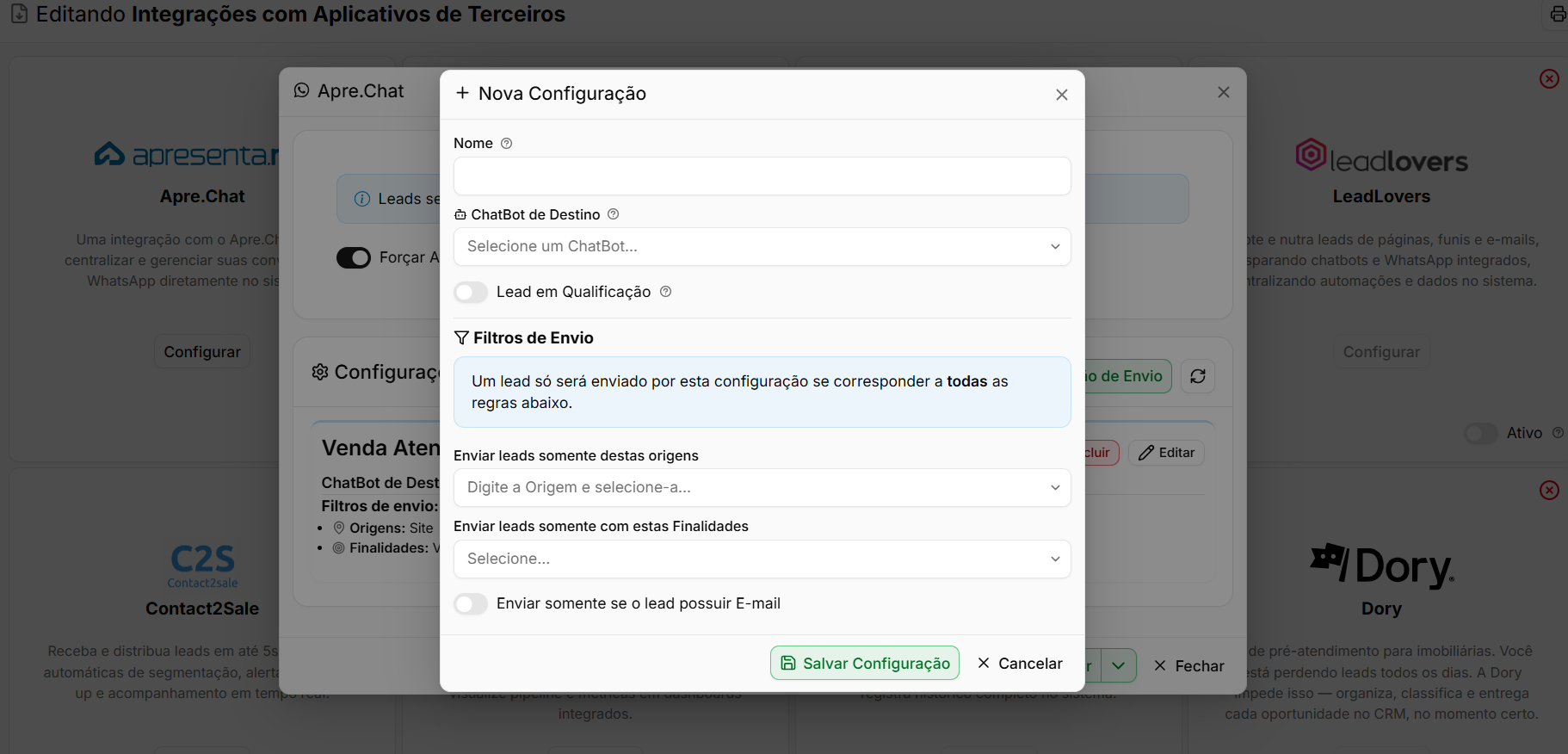
Os filtros determinam quais leads serão considerados por cada configuração.
Filtro | Descrição |
|---|---|
Enviar leads somente destas origens | Restringe o envio aos leads provenientes das origens selecionadas. |
Enviar leads somente com estas Finalidades | Restringe o envio conforme a finalidade do lead, como venda, aluguel, temporada ou permuta. |
Enviar somente se o lead possuir E-mail | Faz com que somente contatos que possuam e-mail cadastrado sejam enviados. |
Quando nenhum filtro é configurado, todos os leads com telefone podem ser considerados por aquela configuração.
Por exemplo, é possível criar uma configuração para enviar leads de locação para um chatbot e outra para encaminhar leads de venda para um fluxo diferente.
Gerenciar as configurações
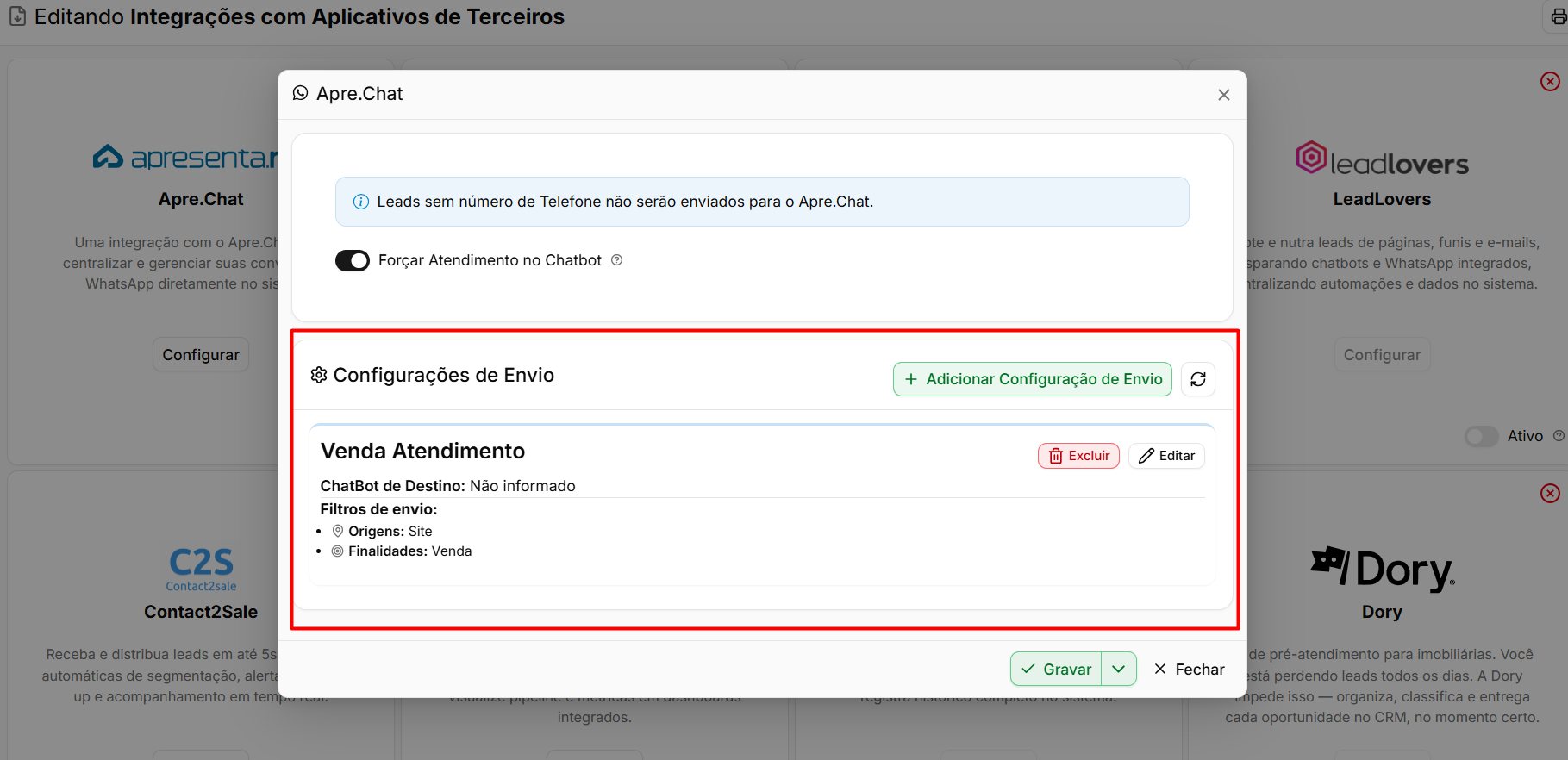
As configurações cadastradas são apresentadas em uma listagem com suas principais informações.
Informação / Ação | Descrição |
|---|---|
Nome | Identifica a configuração cadastrada. |
Chatbot de destino | Informa qual chatbot receberá os leads. |
Filtros de envio | Exibe um resumo das condições utilizadas para selecionar os leads. |
Editar | Permite alterar o chatbot, filtros e demais informações da configuração. |
Excluir | Remove a configuração de envio. |
Quando nenhum filtro estiver configurado, essa condição também é informada na listagem.
Conferir se a integração funcionou
Depois de concluir a configuração, realize um teste.
- Cadastre um lead com número de telefone.
- Certifique-se de que ele atende aos filtros de alguma configuração.
- Acesse o Apre.Chat.
- Verifique se a conversa foi iniciada pelo chatbot configurado.
- Consulte o histórico do lead para verificar o registro do envio para a integração.
Exemplo de configuração
É possível criar diferentes fluxos de atendimento utilizando os filtros disponíveis.
Configuração | Exemplo |
|---|---|
Leads de Venda | Finalidade Venda → Chatbot Comercial. |
Leads de Locação | Finalidade Aluguel → Chatbot de Locação. |
Leads do Facebook | Origem Facebook → Chatbot de Qualificação. |
Dessa forma, cada grupo de leads pode seguir automaticamente para o atendimento mais adequado.
Perguntas frequentes
➜ Ativei a integração e nenhum lead foi enviado. O que devo verificar? Confira se o lead possui telefone, se existe pelo menos uma Configuração de Envio cadastrada e se os filtros utilizados não estão impedindo o envio.
➜ Por que o lead ficou com o status Em Qualificação? Porque a configuração responsável pelo envio possui a opção Lead em Qualificação habilitada. Esse status indica que o contato está passando pelo atendimento automatizado.
➜ Posso utilizar chatbots diferentes para tipos de lead diferentes? Sim. Crie configurações de envio separadas, utilizando filtros diferentes para cada chatbot.
➜ O que acontece se o cliente já estiver falando com um corretor? Isso depende da opção Forçar Atendimento no Chatbot. Quando habilitada, a conversa pode retornar para o chatbot. Quando desabilitada, o atendimento em andamento é preservado.
➜ Leads sem telefone são enviados? Não. Como o atendimento ocorre pelo WhatsApp, é necessário que o lead possua um telefone cadastrado.
➜ Preciso que o lead tenha e-mail? Não necessariamente. O e-mail só será obrigatório para o envio quando a opção Enviar somente se o lead possuir E-mail estiver habilitada na configuração.
➜ Qual é a diferença entre esta integração e o Informativo via Apre.Chat? Esta integração envia o lead individualmente para um chatbot conforme ele entra no sistema. O Informativo via Apre.Chat é utilizado para disparos de mensagens para uma lista de contatos.
➜ Como desligo a integração? Desative a integração no cartão do Apre.Chat. As configurações cadastradas permanecem salvas e podem voltar a ser utilizadas quando a integração for ativada novamente.
Exportação para Portais
Como funciona a exportação de imóveis para os portais
A exportação de imóveis para portais permite definir para quais plataformas os imóveis da imobiliária serão enviados, quais informações serão disponibilizadas e como os anúncios serão publicados.
Por meio dessa configuração, o sistema gera e disponibiliza os dados da carteira para os portais ativos, mantendo os anúncios atualizados de acordo com as informações cadastradas nos imóveis.
Navegação no Módulo
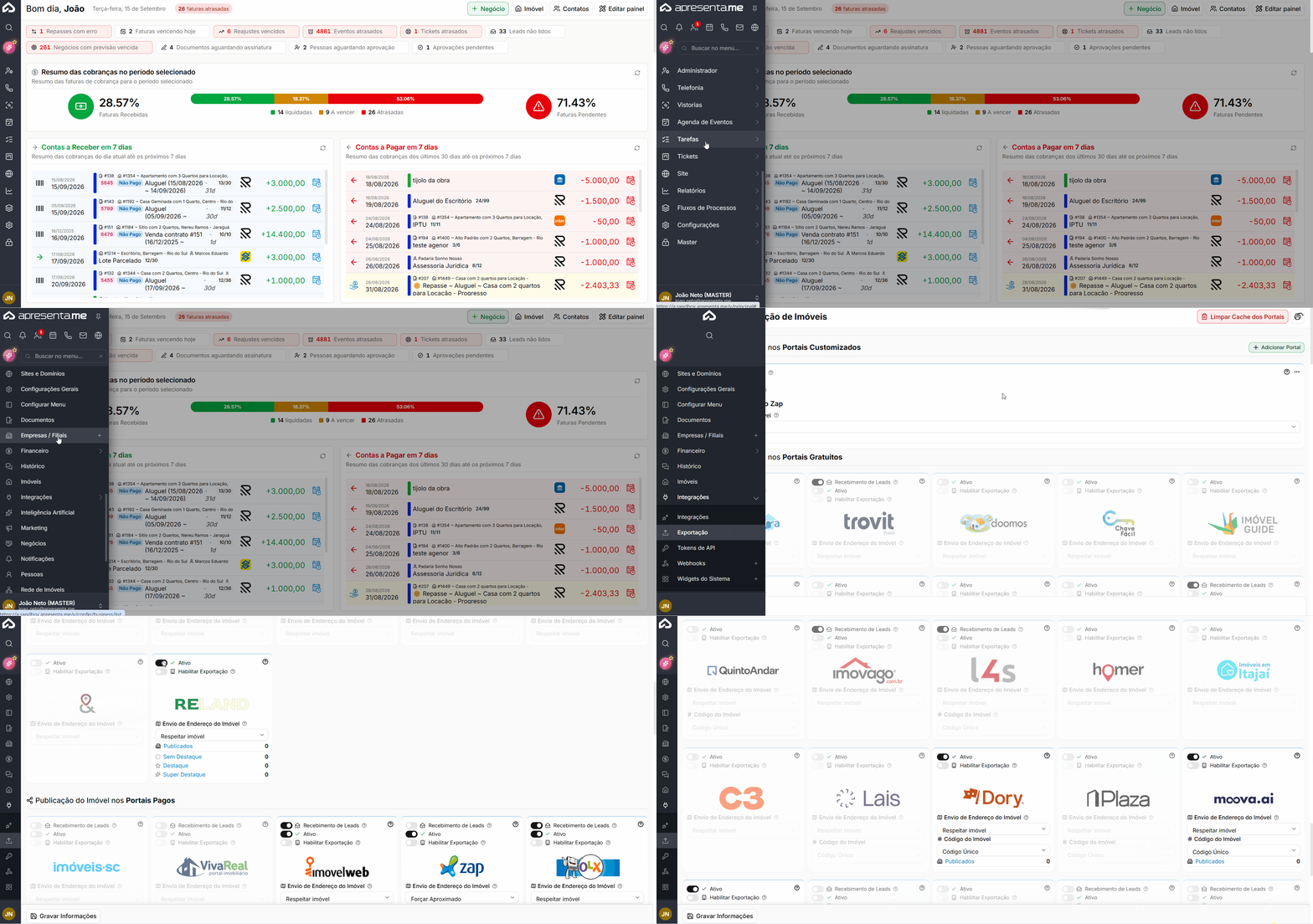
Rotina: Configurações > Integrações > Exportação
Nesta tela ficam disponíveis os portais integrados e as configurações gerais relacionadas à exportação dos imóveis.
Como a tela é organizada
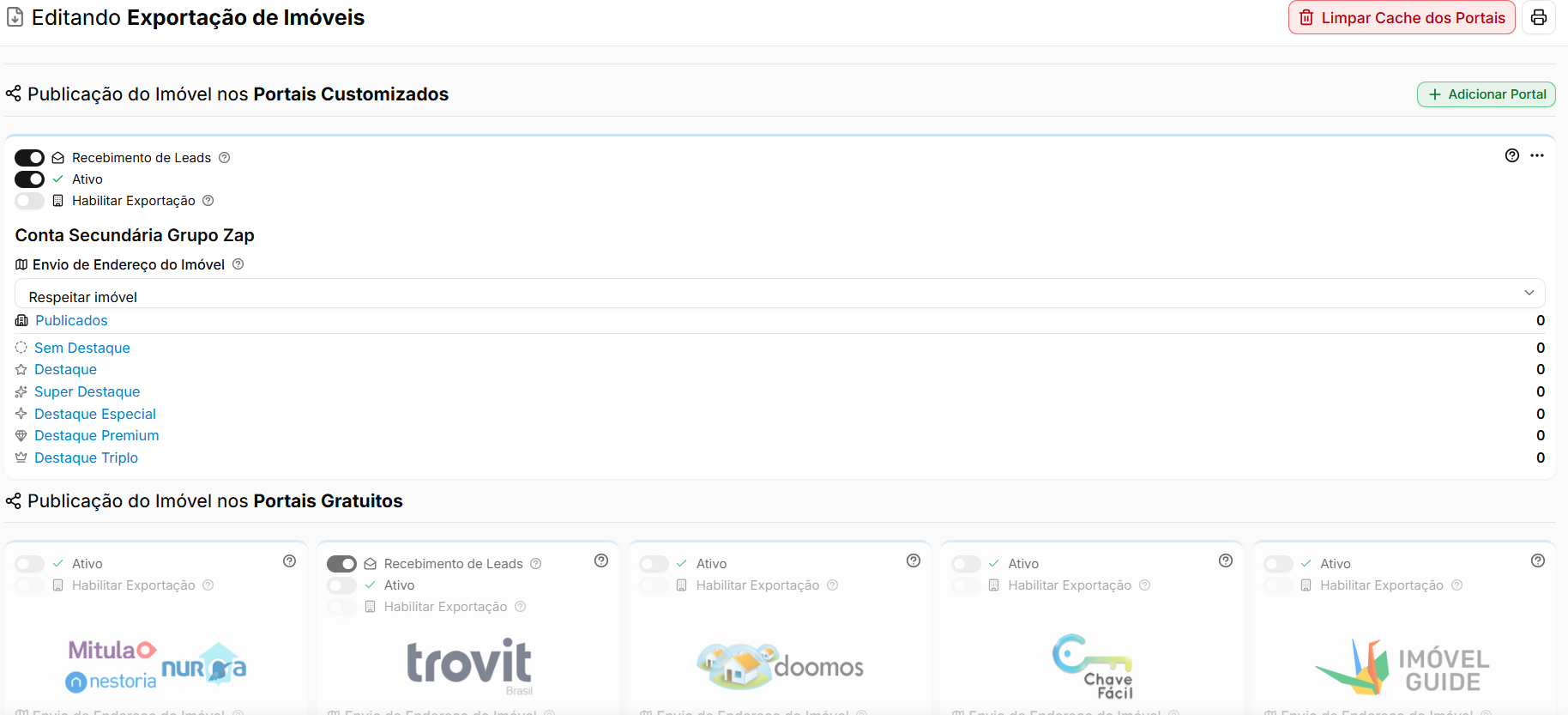
Os portais são organizados em diferentes categorias.
Categoria | Descrição |
|---|---|
Portais Customizados | Portais configurados pela própria imobiliária para destinos que não possuem uma integração pronta no sistema. |
Portais Gratuitos | Portais que podem ser utilizados sem contratação específica. |
Portais Pagos | Portais que normalmente exigem contratação e credenciais próprias fornecidas pela plataforma. |
Abaixo desses blocos também ficam disponíveis configurações complementares da exportação.
Ativar um portal
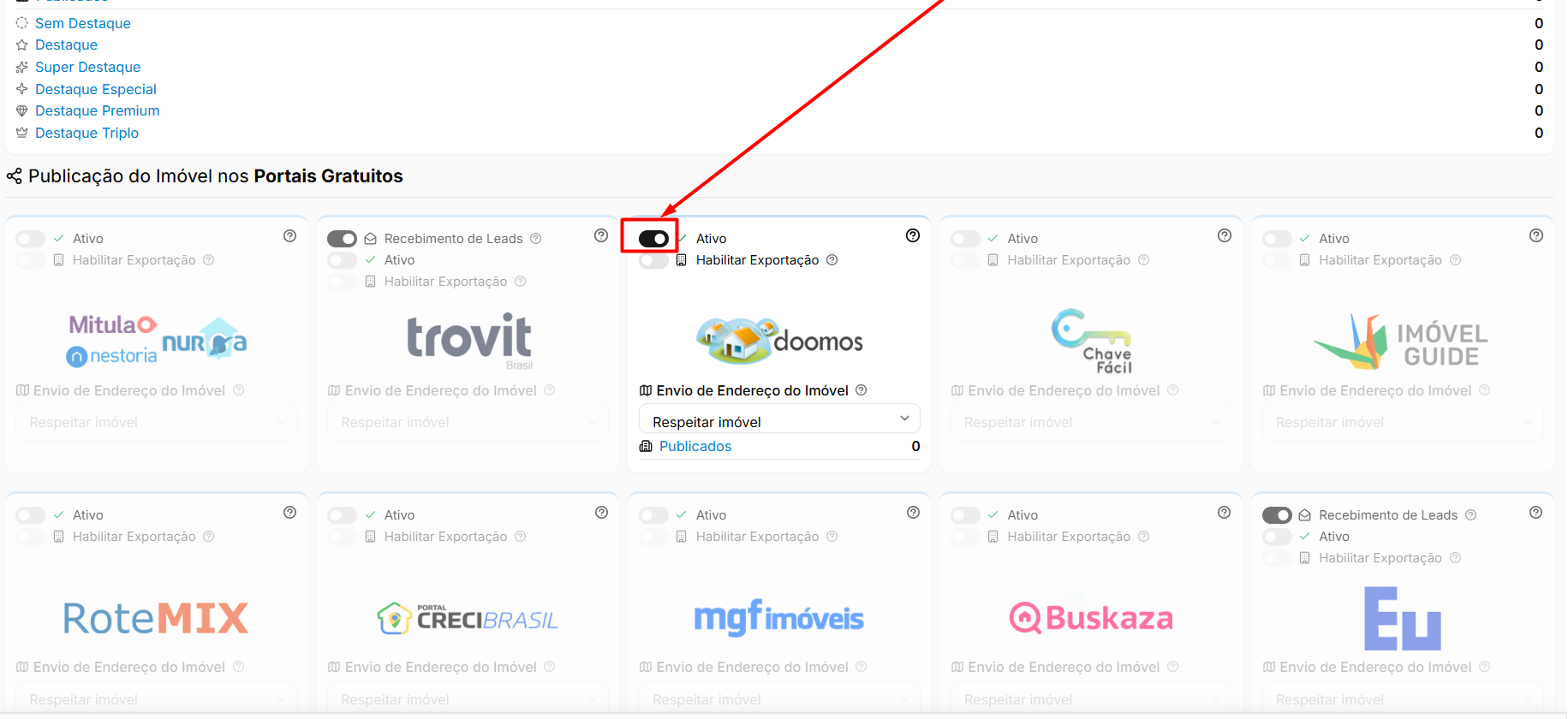
Cada portal possui suas próprias opções de ativação.
Opção | Descrição |
|---|---|
Ativo | Habilita o portal no sistema. Enquanto estiver desativado, os demais campos ficam indisponíveis e nenhum imóvel é exportado. |
Habilitar Exportação | Faz com que os novos imóveis cadastrados já sejam habilitados para publicação naquele portal. |
Recebimento de Leads | Quando disponível, permite receber no sistema os contatos gerados pelos anúncios publicados naquele portal. |
Ativar um portal não habilita automaticamente todos os imóveis já cadastrados. A opção Habilitar Exportação passa a valer para os novos imóveis. Os imóveis existentes devem ser habilitados individualmente em suas configurações de publicação.
Configurar os dados do portal
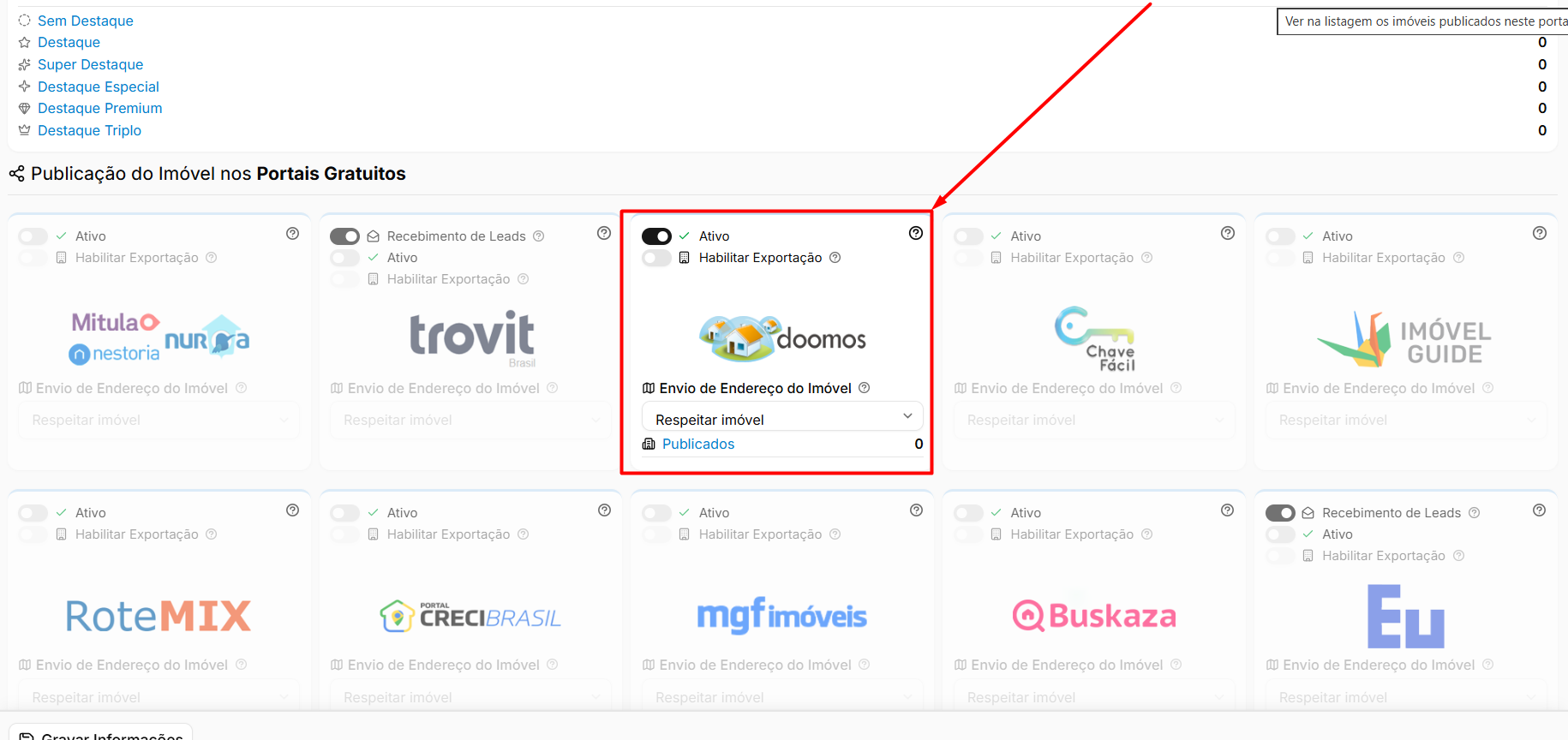
Depois de ativar o portal, podem ser apresentados campos específicos de acordo com a integração utilizada.
Campo / Opção | Descrição |
|---|---|
Envio de Endereço do Imóvel | Define o nível de detalhamento do endereço que será enviado ao portal. |
Credenciais | Dados de autenticação fornecidos pelo próprio portal, quando necessários. |
Código do Cliente | Identifica a conta da imobiliária dentro do portal. |
Código do Imóvel | Define qual código do imóvel será utilizado como referência do anúncio no portal. |
As opções disponíveis podem variar conforme o portal selecionado.
Definir o envio do endereço
O campo de endereço permite controlar quanto da localização do imóvel será disponibilizado no anúncio.
Essa configuração pode ser utilizada quando a imobiliária não deseja divulgar o endereço completo do imóvel nos portais.
Configuração | Comportamento |
|---|---|
Maior detalhamento | Envia mais informações sobre a localização do imóvel. |
Menor detalhamento | Limita as informações enviadas, evitando a exposição do endereço completo. |
As opções exatas podem variar conforme o portal.
Acompanhar os imóveis publicados
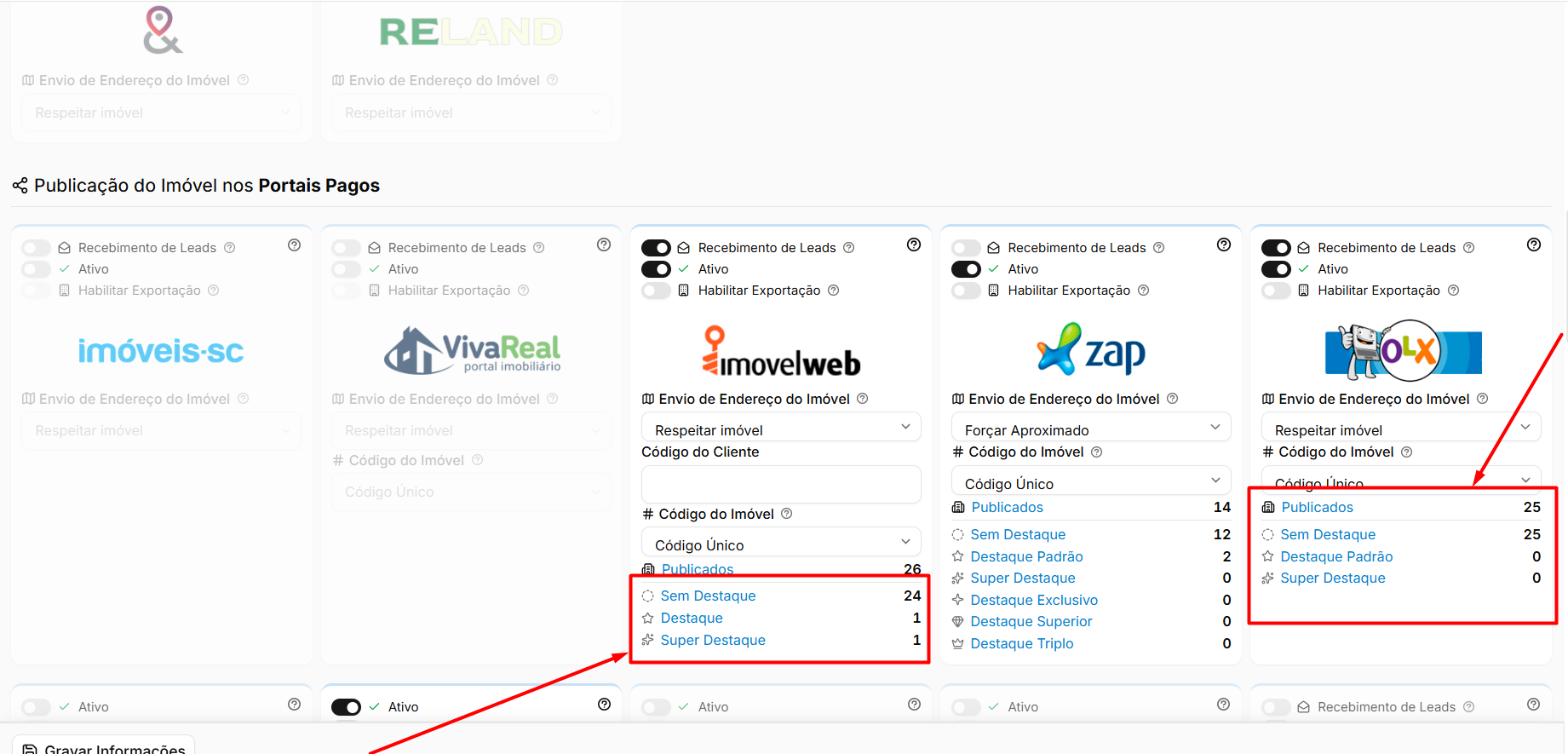
Quando o portal está ativo, o cartão pode apresentar indicadores relacionados aos imóveis enviados.
Indicador | Descrição |
|---|---|
Publicados | Informa quantos imóveis estão habilitados para publicação naquele portal. Ao clicar, o sistema pode abrir a listagem correspondente já filtrada. |
Destaques | Apresenta a quantidade de imóveis configurados em cada modalidade de destaque disponível para o portal. |
Esses indicadores facilitam a conferência da quantidade de anúncios configurados em relação ao plano contratado.
Quando o portal possui limite de destaques contratados, acompanhe os respectivos contadores. Imóveis configurados acima do limite disponível podem não receber o destaque esperado no portal.
Configurações extras da exportação

Além das configurações individuais de cada portal, existem opções gerais que podem afetar os imóveis exportados.
Campo / Opção | Descrição |
|---|---|
Descritivo adicional para Destacar o Anúncio nos Portais | Adiciona um texto complementar à descrição dos imóveis exportados. |
Adicionar Referência na Descrição do Imóvel | Inclui a referência do imóvel no texto enviado aos portais, facilitando a identificação do anúncio durante o atendimento. |
Essas configurações são aplicadas de forma geral aos portais compatíveis com a exportação.
Limpar o cache dos portais

Para agilizar o processamento, o sistema mantém temporariamente algumas informações utilizadas na exportação.
Opção | Descrição |
|---|---|
Limpar Cache dos Portais | Remove os dados temporários da exportação e faz com que as informações sejam processadas novamente. |
Esse recurso pode ser utilizado quando alguma alteração realizada no cadastro do imóvel ainda não estiver sendo refletida corretamente na exportação.
Após limpar o cache, o portal ainda precisa realizar uma nova leitura dos dados. Portanto, a atualização pode não aparecer imediatamente no anúncio.
Perguntas frequentes
➜ Ativei o portal e os imóveis não apareceram. O que devo verificar? Confira se os imóveis estão habilitados individualmente para aquele portal, se as credenciais foram informadas corretamente e se o portal já realizou uma nova leitura dos dados exportados.
➜ Como publico um imóvel que já estava cadastrado antes de ativar o portal? Acesse o cadastro do imóvel e habilite a publicação na área correspondente aos Portais.
➜ A opção Habilitar Exportação publica todos os imóveis antigos? Não. Ela é aplicada aos novos imóveis cadastrados após a configuração. Os imóveis existentes precisam ser habilitados individualmente.
➜ Posso esconder o endereço exato do imóvel? Sim. Utilize a configuração de Envio de Endereço do Imóvel para definir o nível de detalhamento enviado ao portal.
➜ Alterei um imóvel, mas o portal continua mostrando a informação anterior. O que fazer? Utilize a opção Limpar Cache dos Portais e aguarde a próxima atualização realizada pelo portal.
➜ O que significa o contador de Publicados? É a quantidade de imóveis que estão configurados para serem enviados àquele portal.
➜ Para que servem os contadores de Destaques? Eles ajudam a acompanhar quantos imóveis estão utilizando cada modalidade de destaque configurada no portal.
➜ Qual é a diferença entre um portal gratuito e um portal pago? Os portais pagos normalmente exigem uma contratação específica e podem solicitar credenciais próprias. Os gratuitos não exigem essa contratação para utilização da integração.
➜ O que fazer se o portal que utilizo não estiver disponível na lista? Nesse caso, é possível utilizar um Portal Customizado, desde que o destino seja compatível com a forma de exportação utilizada pelo sistema.
Como configurar os Portais Customizados
Os Portais Customizados permitem exportar a carteira de imóveis para destinos que não possuem uma integração pronta no sistema, como portais regionais, sites de parceiros ou outras plataformas que aceitem receber os imóveis em um formato compatível.
Nessa configuração, a imobiliária define como o portal será identificado, qual formato de arquivo será utilizado e quais informações poderão ser enviadas e recebidas.
Navegação no Módulo
Rotina: Configurações > Integrações > Exportação > bloco Portais Customizados
No bloco de portais customizados, clique em Adicionar Portal para iniciar uma nova configuração.
Identificar o portal
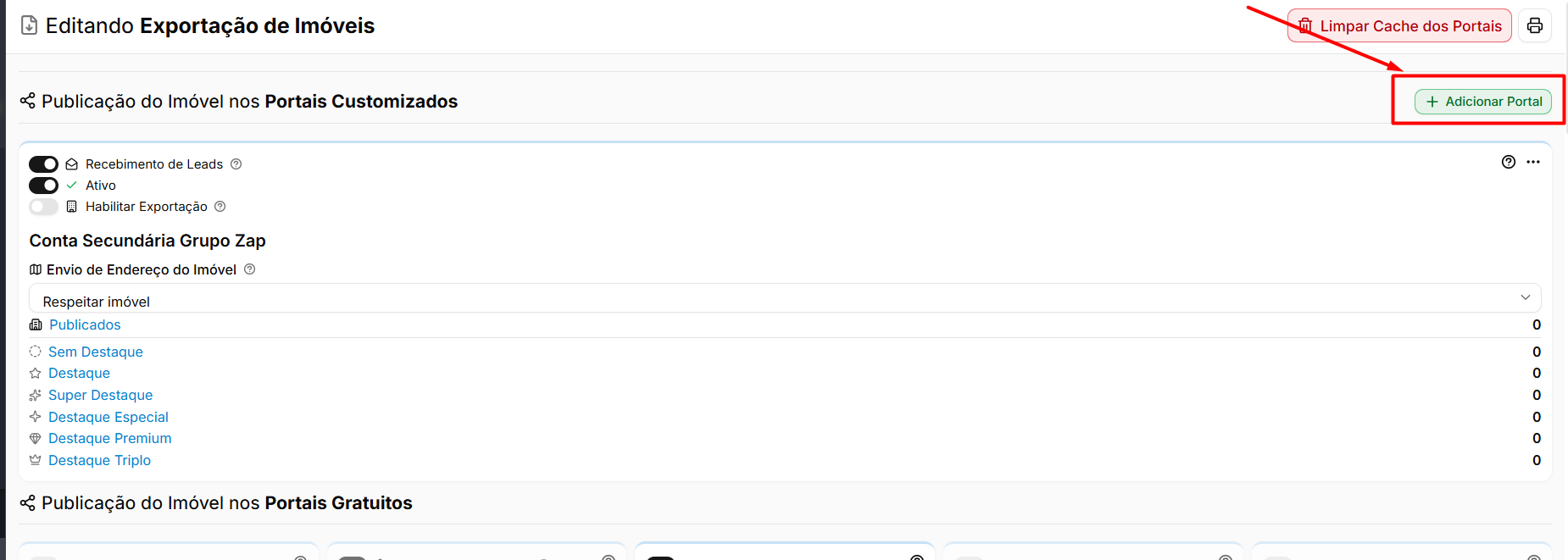
Preencha as informações principais que identificam o portal dentro do sistema.

Campo | Descrição |
|---|---|
Identificador | Código interno utilizado para identificar o portal no sistema. |
Título | Nome exibido no cartão do portal para facilitar a identificação pela equipe. |
Formato | Define o padrão utilizado para montar o arquivo de imóveis disponibilizado ao portal. |
O formato selecionado deve ser compatível com o padrão aceito pelo destino.
Antes de concluir a configuração, confirme com o portal qual formato de arquivo ele aceita. Se o padrão selecionado for incompatível, os imóveis podem não ser importados corretamente.
Configurar a URL de envio dos imóveis

Depois de configurar o portal, o sistema disponibiliza uma URL utilizada para fornecer a carteira de imóveis.
Campo / Opção | Descrição |
|---|---|
URL | Endereço gerado pelo sistema onde os dados dos imóveis ficam disponíveis para leitura pelo portal. |
Copiar | Copia a URL para que ela possa ser informada ao portal de destino. |
Essa URL deve ser encaminhada ao portal para que ele consiga consultar os imóveis disponibilizados pela imobiliária.
Definir o envio do endereço do imóvel
Também é possível definir quanto da localização de cada imóvel será enviado.

Campo | Descrição |
|---|---|
Envio de Endereço do Imóvel | Define o nível de detalhamento do endereço que será disponibilizado ao portal. |
Essa configuração pode ser utilizada para evitar a exposição do endereço completo dos imóveis.
Configurar o recebimento de leads
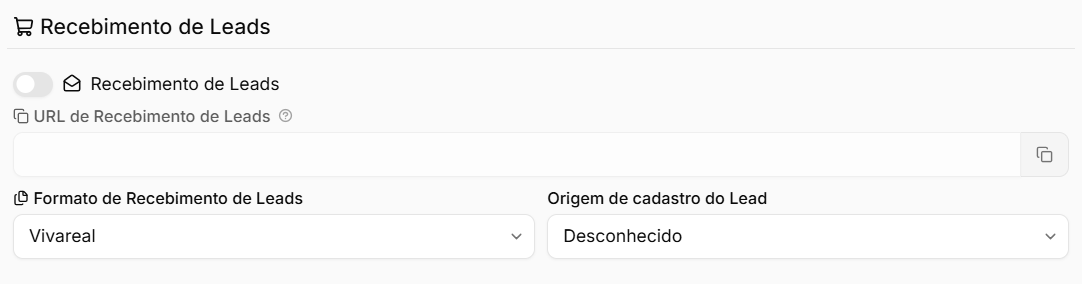
Caso o portal também envie os contatos gerados nos anúncios, habilite o recebimento de leads.
Campo / Opção | Descrição |
|---|---|
Recebimento de Leads | Habilita a entrada dos contatos enviados pelo portal. |
URL de Recebimento de Leads | Endereço que deverá ser informado ao portal para que os leads sejam enviados ao sistema. |
Formato de Recebimento de Leads | Define o padrão utilizado pelo portal para enviar as informações dos contatos. |
Origem de cadastro do Lead | Define qual origem será aplicada aos leads recebidos por aquele portal. |
A configuração da origem facilita a identificação desses contatos na listagem e nos relatórios.
Para que os leads sejam recebidos, não basta habilitar a opção no sistema. A URL de recebimento também precisa ser configurada corretamente no portal de destino.
Configurar o Código do Cliente
Alguns portais utilizam um código próprio para identificar cada imobiliária ou conta.
Campo / Opção | Descrição |
|---|---|
Exibir campo de Código do Cliente | Faz com que o cartão do portal apresente um campo específico para informar o código da conta. |
Código do Cliente | Código fornecido pelo portal para identificar a imobiliária. |
Esse recurso pode ser utilizado quando o portal exige um identificador próprio ou quando a imobiliária trabalha com mais de uma conta.
Ativar e gravar o portal
Depois de preencher as configurações, defina se o portal ficará ativo.
Opção | Descrição |
|---|---|
Ativo | Define se o portal customizado está disponível para utilização e exportação dos imóveis. |
Grave as informações para concluir.
Após o cadastro, o portal passa a aparecer como um cartão no bloco Portais Customizados e pode utilizar opções semelhantes às dos demais portais, como ativação, habilitação de exportação e acompanhamento dos imóveis publicados.
Gerenciar o portal customizado
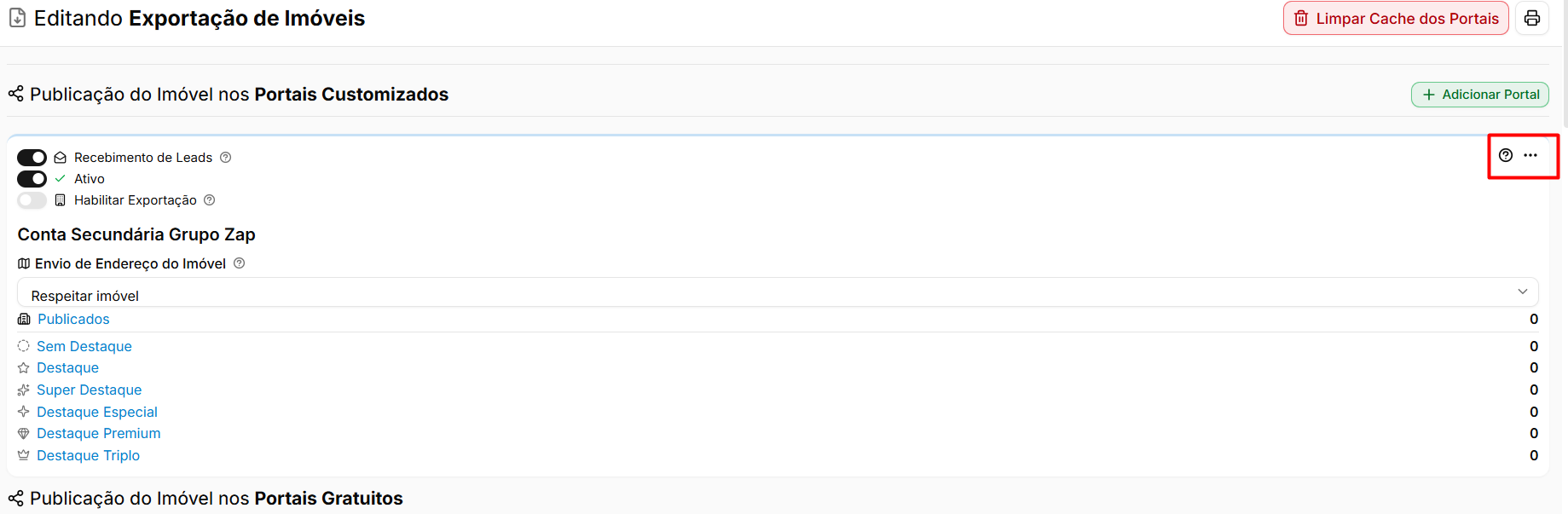
Os portais customizados possuem opções próprias de gerenciamento.
Ação | Descrição |
|---|---|
Editar | Reabre a configuração do portal para realizar alterações. |
Excluir | Remove o portal customizado do sistema. |
Essas opções são específicas dos portais criados pela imobiliária. Os portais disponibilizados originalmente pelo sistema podem ser desativados, mas não excluídos.
Conferir se a exportação funcionou
Depois de configurar o portal:
- Ative o portal.
- Copie a URL de exportação.
- Informe o endereço ao portal de destino.
- Habilite um imóvel para exportação.
- Verifique no portal se o anúncio foi recebido corretamente.
- Caso tenha configurado o recebimento de leads, realize também um teste de contato.
Perguntas frequentes
➜ Quando devo criar um Portal Customizado? Quando o destino desejado não estiver disponível na lista de integrações prontas, como portais regionais, sites de parceiros ou outros sistemas que precisam receber a carteira de imóveis.
➜ Como sei qual formato devo escolher? Consulte o portal de destino. Ele deve informar qual padrão de arquivo é compatível com a plataforma.
➜ Preciso enviar o arquivo de imóveis manualmente? Não. O sistema disponibiliza uma URL e o portal utiliza esse endereço para consultar os dados da carteira.
➜ Os leads do portal entram automaticamente no sistema? Sim, desde que o Recebimento de Leads esteja habilitado e a respectiva URL tenha sido configurada corretamente no portal.
➜ Para que serve a Origem de cadastro do Lead? Ela identifica os contatos recebidos por aquele portal, facilitando a organização dos leads e a análise por origem.
➜ Posso utilizar um código fornecido pelo portal? Sim. Ative a opção Exibir campo de Código do Cliente e informe o código disponibilizado pelo portal.
➜ Posso ter mais de um Portal Customizado? Sim. É possível criar diferentes portais, cada um com sua própria configuração, formato e URLs.
➜ O portal customizado aparece junto com os demais? Ele fica disponível no bloco Portais Customizados da tela de exportação, com suas próprias opções de ativação e gerenciamento.
➜ Posso excluir um portal customizado? Sim. Utilize a opção Excluir disponível no menu do cartão. Essa opção não existe para os portais que já fazem parte da lista padrão do sistema.
Tokens de API
Como funcionam os Tokens de API
Os Tokens de API permitem que sistemas externos se autentiquem e se comuniquem com o sistema da imobiliária. Eles funcionam como uma credencial de acesso para integrações desenvolvidas sob medida, permitindo consultar ou enviar informações conforme as permissões definidas.
Cada token pode possuir um perfil específico, que determina exatamente quais recursos o sistema externo poderá acessar.
Navegação no Módulo
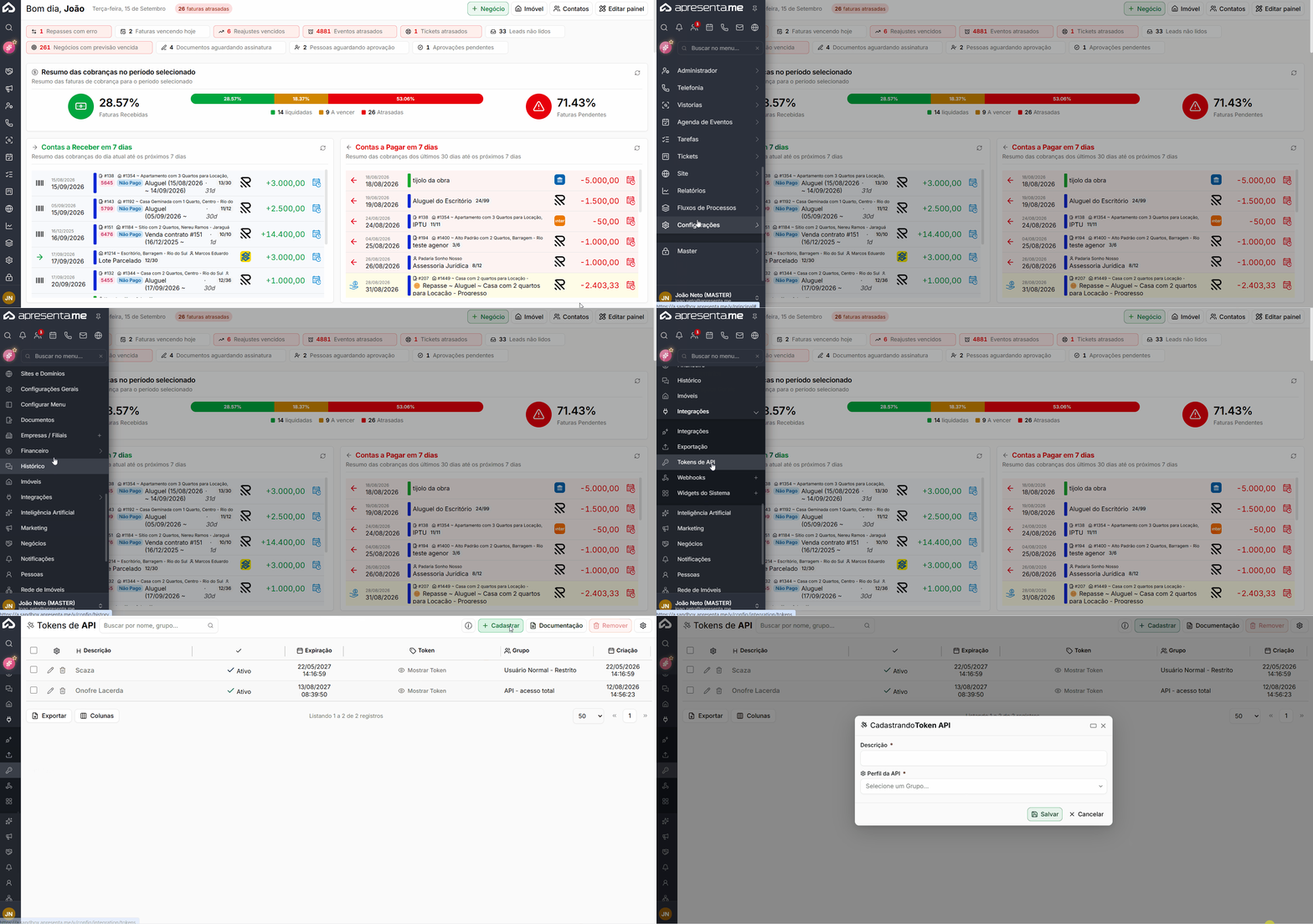
Rotina: Configurações > Integrações > Tokens de API
Nesta tela é possível criar, visualizar e remover os tokens utilizados pelas integrações externas.
Entender a listagem de tokens
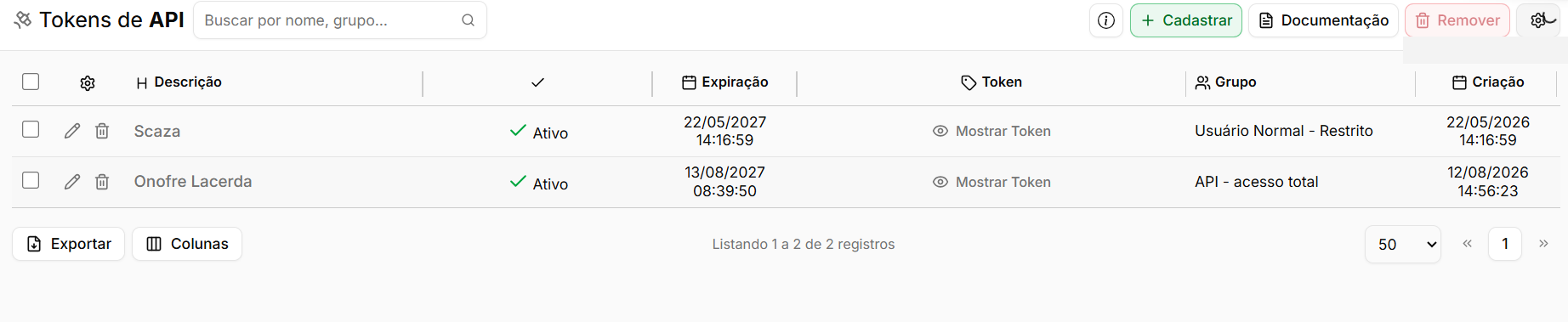
Cada token cadastrado aparece na listagem com suas principais informações.
Campo / Informação | Descrição |
|---|---|
Código | Identificador interno do token. |
Descrição | Nome utilizado para identificar para qual integração ou parceiro o token foi criado. |
Grupo | Perfil de acesso vinculado ao token, responsável por definir suas permissões. |
Expiração | Data até a qual o token poderá ser utilizado. |
Token | Código utilizado para autenticação da integração. Fica oculto até utilizar a opção Mostrar Token. |
Criação | Data em que o token foi gerado. |
Documentação | Abre a documentação técnica da API com os recursos disponíveis para integração. |
Criar um token
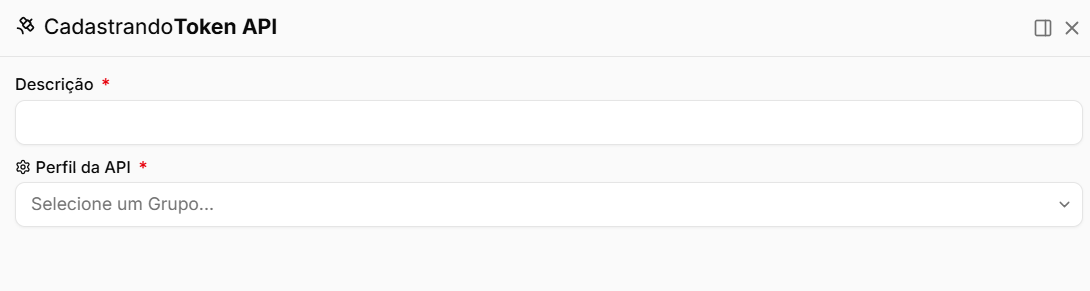
Clique em Cadastrar para gerar uma nova credencial.
Campo | Descrição |
|---|---|
Descrição | Nome utilizado para identificar o token. Campo obrigatório. Recomenda-se utilizar o nome da ferramenta ou parceiro que receberá o acesso. |
Perfil da API | Define quais informações e funcionalidades poderão ser acessadas utilizando aquele token. Campo obrigatório. |
Depois de preencher os campos, grave as informações para gerar o token.
O Perfil da API define as permissões do token. Sempre que possível, utilize um perfil com somente os acessos necessários para aquela integração, evitando liberar recursos que o sistema externo não precisa utilizar.
Entender o Perfil da API
O Perfil da API funciona de forma semelhante às permissões de um usuário do sistema.
É por meio dele que se define quais recursos poderão ser consultados ou alterados pela integração.
Configuração | Funcionamento |
|---|---|
Perfil mais restrito | A integração possui acesso somente aos recursos necessários para executar sua função. |
Perfil mais amplo | A integração pode acessar uma quantidade maior de informações e funcionalidades. |
Por segurança, é recomendado criar perfis específicos para cada tipo de integração.
Visualizar e entregar o token

Por padrão, o código do token permanece oculto na listagem.
Utilize Mostrar Token para visualizar a credencial e encaminhá-la ao responsável pela integração.
Opção | Descrição |
|---|---|
Mostrar Token | Exibe o código utilizado pelo sistema externo para autenticar as requisições à API. |
O token deve ser tratado como uma senha. Evite compartilhá-lo em grupos, documentos públicos ou locais sem controle de acesso. Sempre que possível, utilize um token diferente para cada parceiro ou integração.
Utilizar um token por integração
Mesmo que tecnicamente um único token possa ser utilizado em mais de uma integração, é recomendado manter credenciais separadas.
Por exemplo:
Token | Utilização |
|---|---|
Integração Parceiro A | Utilizado somente pelo sistema do Parceiro A. |
Aplicativo interno | Utilizado pelo aplicativo desenvolvido pela própria imobiliária. |
Integração Parceiro B | Utilizado exclusivamente pelo Parceiro B. |
Dessa forma, se uma integração precisar ser desativada, basta remover o token correspondente sem afetar as demais.
Remover um token

Para encerrar o acesso de uma integração, selecione o token na listagem e clique em Remover.
A partir da remoção, a credencial deixa de permitir novas comunicações com a API.
Esse procedimento pode ser utilizado quando:
- uma integração não será mais utilizada;
- o acesso de um parceiro precisa ser encerrado;
- houver suspeita de exposição da credencial;
- for necessário substituir um token existente.
Consultar a documentação da API

O botão Documentação permite acessar a referência técnica da API.
Nela, os responsáveis pelo desenvolvimento da integração podem consultar os recursos disponíveis e entender como realizar as requisições utilizando o token criado.
Opção | Descrição |
|---|---|
Documentação | Abre a referência técnica da API com os recursos disponibilizados para integrações externas. |
Perguntas frequentes
➜ Para que serve um Token de API? Ele permite que um sistema externo se identifique e seja autorizado a consultar ou enviar informações por meio da API.
➜ Preciso criar um token para todas as integrações do sistema? Não. As integrações prontas normalmente possuem seus próprios mecanismos de autenticação. Os Tokens de API são utilizados principalmente em integrações personalizadas.
➜ Posso utilizar o mesmo token em vários sistemas? É possível, mas não é recomendado. Criar um token para cada integração facilita o controle e permite revogar um acesso sem afetar os demais.
➜ Como limito o que uma integração pode acessar? Por meio do Perfil da API selecionado durante o cadastro do token.
➜ O token possui data de validade? Sim. A data de expiração pode ser consultada diretamente na listagem.
➜ O que acontece quando o token expira? A credencial deixa de funcionar e a integração precisa utilizar um novo token válido.
➜ Perdi o token. Consigo visualizá-lo novamente? Sim. Utilize a opção Mostrar Token disponível na listagem.
➜ O que faço se suspeitar que o token foi exposto? Remova a credencial existente e gere um novo token para a integração.
➜ Onde encontro as informações técnicas para desenvolver uma integração? Utilize o botão Documentação na tela de Tokens de API para acessar a referência técnica dos recursos disponíveis.
Webhooks
Como funcionam e como configurar os Webhooks
Os Webhooks permitem receber automaticamente informações enviadas por ferramentas externas. O sistema gera uma URL própria e, sempre que uma landing page, formulário ou outra plataforma envia dados para esse endereço, essas informações podem ser utilizadas para criar ou atualizar leads.
Como cada ferramenta pode enviar os dados em formatos diferentes, é necessário primeiro receber uma chamada de exemplo e depois realizar o mapeamento dos campos.
Navegação no Módulo
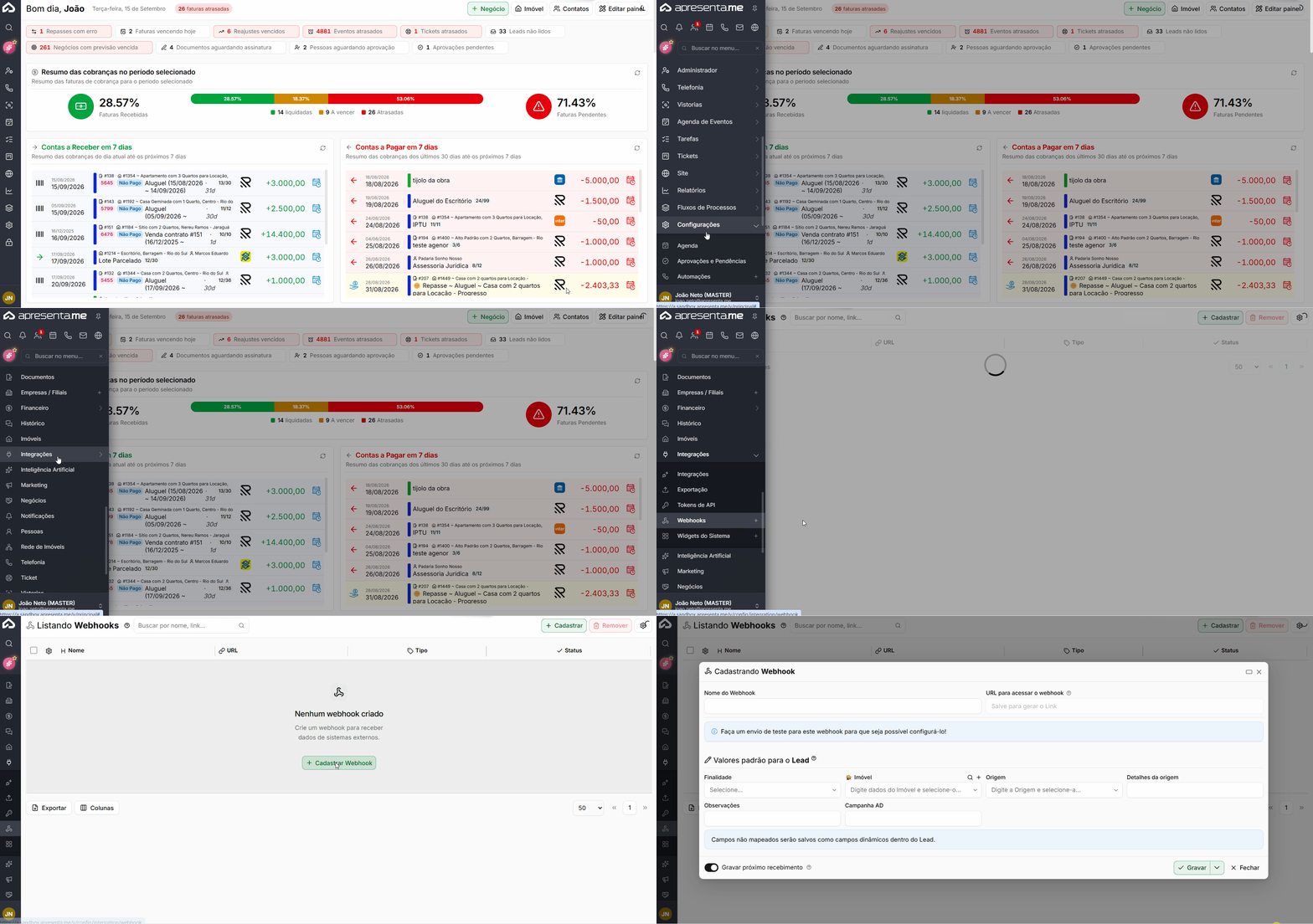
Rotina: Configurações > Integrações > Webhooks
Nesta tela é possível cadastrar, configurar e acompanhar os webhooks utilizados para receber informações externas.
Criar o Webhook
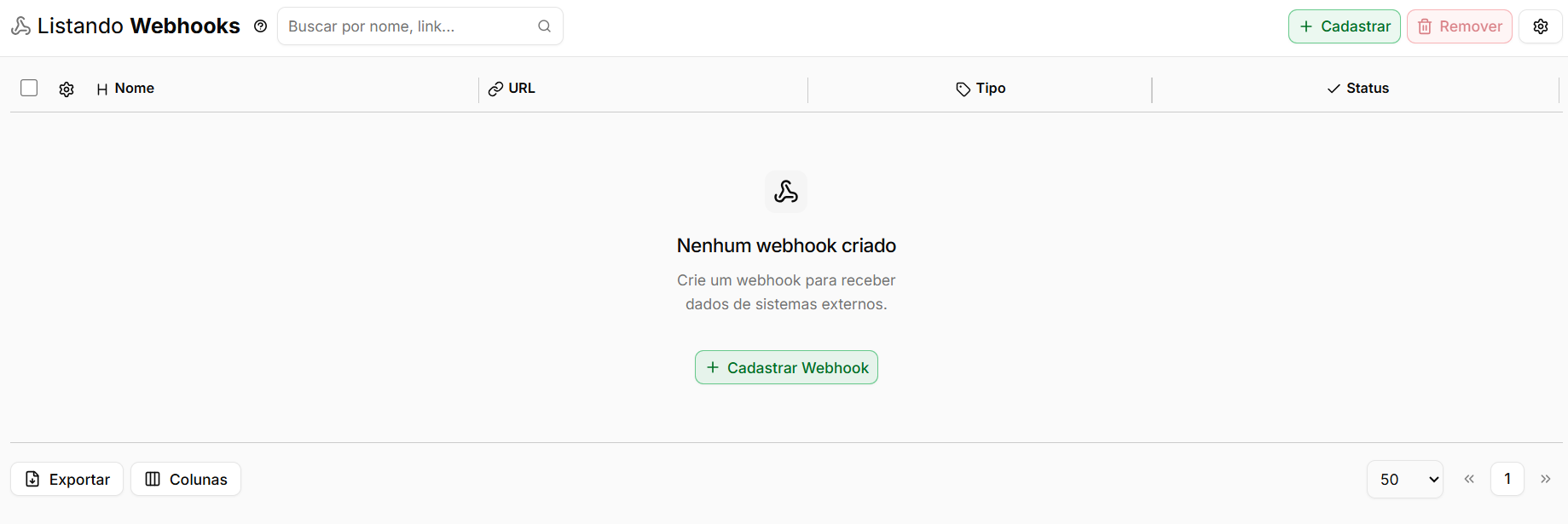
Clique em Cadastrar para criar um novo webhook.
Campo | Descrição |
|---|---|
Nome do Webhook | Nome utilizado para identificar de onde os dados serão recebidos, como o nome de uma landing page, formulário ou plataforma. |
URL para acessar o webhook | Endereço gerado automaticamente pelo sistema para receber os dados externos. A URL é disponibilizada depois que o cadastro é gravado. |
Após preencher o nome, grave o webhook.
Em seguida, copie a URL gerada e informe esse endereço na ferramenta que enviará os dados.
Fazer um envio de teste
Antes de configurar o mapeamento, o sistema precisa receber pelo menos uma chamada para identificar a estrutura dos dados enviados pela ferramenta externa.
Configure a URL do webhook na plataforma de origem e realize um envio de teste, como:
- preencher um formulário;
- enviar uma landing page;
- executar uma automação;
- disparar manualmente uma chamada pela ferramenta integrada.
Depois desse envio, o sistema passa a conhecer os campos disponíveis para o mapeamento.
Um webhook recém-criado ainda não possui o mapeamento necessário para criar os leads corretamente. O primeiro envio serve como exemplo para que o sistema identifique quais informações estão sendo recebidas.
Gravar o próximo recebimento
Quando for necessário capturar novamente a estrutura enviada pela ferramenta externa, utilize a opção Gravar próximo recebimento.
Opção | Descrição |
|---|---|
Gravar próximo recebimento | Faz com que a próxima chamada recebida seja armazenada como exemplo para configuração do webhook, sem ser utilizada normalmente para criar um registro. |
Esse recurso é útil quando a plataforma altera o formato enviado ou quando é necessário refazer o mapeamento utilizando um novo exemplo.
Mapear os campos
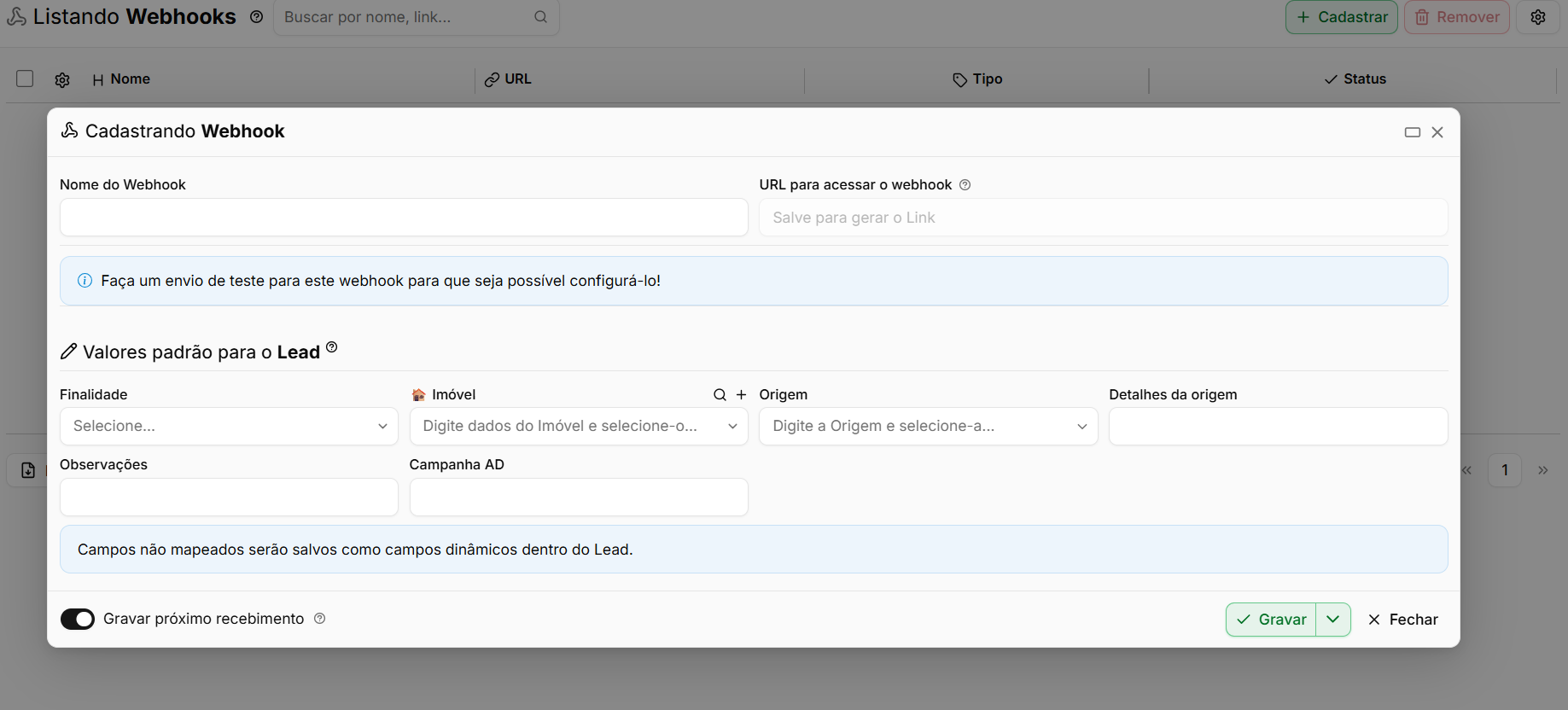
Depois que uma chamada de exemplo for recebida, os campos enviados passam a ficar disponíveis para seleção.
As informações podem aparecer acompanhadas do valor recebido, facilitando a identificação de cada campo.
Campo | Descrição |
|---|---|
Nome | Define qual informação recebida corresponde ao nome do contato. Campo obrigatório. |
Define qual informação corresponde ao endereço de e-mail. | |
Fone | Define qual informação corresponde ao telefone do contato. |
Origem | Define a origem do lead. Pode utilizar o código ou o nome da origem. |
Detalhes da origem | Armazena informações complementares relacionadas à origem. |
Mensagem | Define qual conteúdo recebido será utilizado como mensagem do lead. |
Observações | Permite armazenar informações adicionais recebidas na chamada. |
Campanha AD | Relaciona o lead às informações da campanha correspondente. |
ID remoto | Armazena um identificador externo enviado pela plataforma. |
ID lead remoto | Armazena o identificador do lead na plataforma de origem. |
ID | Pode ser utilizado para identificar um lead existente e atualizá-lo em vez de gerar um novo registro. |
Ao realizar o mapeamento, confira também o valor apresentado junto ao nome do campo. Isso ajuda a garantir que telefone, e-mail, nome e demais informações sejam relacionados corretamente.
Configurar a origem recebida
O campo Origem pode utilizar tanto o código quanto o nome da origem enviada pela ferramenta externa.
Caso a origem informada não exista no sistema, ela pode ser criada automaticamente a partir do valor recebido.
Situação | Comportamento |
|---|---|
Origem já cadastrada | O lead é relacionado à origem correspondente. |
Origem não cadastrada | O sistema cria a origem utilizando a informação recebida. |
Isso permite que os contatos já entrem classificados conforme a plataforma ou campanha responsável pelo envio.
Definir valores padrão

Os valores padrão são utilizados quando determinada informação não é enviada pela ferramenta externa.
Campo | Descrição |
|---|---|
Finalidade | Define uma finalidade padrão para os leads recebidos. |
Origem | Define uma origem padrão quando ela não estiver presente nos dados recebidos. |
Detalhes da origem | Preenche automaticamente uma informação complementar sobre a origem. |
Observações | Adiciona uma observação padrão ao lead. |
Campanha AD | Define uma campanha padrão quando essa informação não vier na chamada. |
Por exemplo, uma ferramenta pode enviar apenas nome e telefone, enquanto o webhook complementa automaticamente o lead com finalidade e origem.
Evitar duplicidade e atualizar leads
O mapeamento do campo ID pode ser utilizado quando a ferramenta externa mantém um identificador fixo para cada contato.
Situação | Comportamento |
|---|---|
ID ainda não existente | Um novo lead pode ser criado. |
ID já relacionado a um lead | O registro existente pode ser atualizado em vez de ser criado novamente. |
Esse comportamento é importante quando a plataforma de origem envia atualizações posteriores sobre o mesmo interessado.
Acompanhar os Webhooks
A tela principal apresenta os webhooks cadastrados e o status de cada configuração.
Status | Descrição |
|---|---|
Aguardando mapeamento | O webhook já recebeu uma chamada, mas os campos ainda precisam ser configurados para que os dados sejam processados corretamente. |
Não houve chamado para este webhook | Nenhuma informação foi recebida pela URL até o momento. |
Esses status ajudam a identificar em qual etapa está cada integração.
Se o webhook indicar que não houve chamado, revise principalmente a configuração da URL na ferramenta de origem.
Se estiver aguardando mapeamento, é necessário abrir o webhook e relacionar os campos recebidos.
Consultar o histórico
Cada webhook possui um histórico próprio para acompanhar os acontecimentos relacionados à integração.
Recurso | Descrição |
|---|---|
Histórico | Permite consultar registros relacionados ao funcionamento e às alterações realizadas no webhook. |
Esse recurso pode ajudar na conferência e identificação de problemas durante a configuração.
Conferir se o Webhook funcionou
Depois de concluir o mapeamento:
- Realize um novo envio pela ferramenta de origem.
- Aguarde o recebimento pelo webhook.
- Acesse a listagem de leads.
- Verifique se o contato foi criado ou atualizado.
- Confira se os campos foram preenchidos corretamente.
- Consulte o histórico do webhook caso seja necessário validar o processamento.
Perguntas frequentes
➜ A URL não aparece no cadastro. Por quê? A URL é gerada depois que o webhook é gravado. Salve o cadastro e acesse novamente para visualizar e copiar o endereço.
➜ Por que preciso fazer um envio antes de mapear? Porque cada ferramenta pode enviar os dados em uma estrutura diferente. O sistema utiliza uma chamada recebida como exemplo para apresentar os campos disponíveis para o mapeamento.
➜ O webhook está como "Aguardando mapeamento". O que significa? Significa que o sistema já recebeu informações, mas ainda é necessário definir qual dado corresponde ao nome, telefone, e-mail e demais campos do lead.
➜ O status informa que não houve chamado para o webhook. O que devo verificar? Confira se a URL foi informada corretamente na ferramenta externa e se ela realmente realizou o envio.
➜ A origem precisa estar cadastrada antes? Não necessariamente. Quando a origem recebida não existir, o sistema pode criá-la automaticamente utilizando a informação enviada pela integração.
➜ O mesmo contato pode entrar mais de uma vez? O campo ID pode ser utilizado para identificar o mesmo registro. Quando o identificador já estiver relacionado a um lead, o sistema pode atualizar o registro existente em vez de criar outro.
➜ Posso cadastrar vários Webhooks? Sim. É possível criar diferentes webhooks para landing pages, formulários ou plataformas distintas.
➜ Para que serve a opção Gravar próximo recebimento? Ela permite capturar uma nova chamada de exemplo para revisar ou refazer o mapeamento dos campos.
➜ Qual é a diferença entre Webhook e Enviador de Leads? O Webhook recebe dados enviados por ferramentas externas para o sistema. O Enviador de Leads faz o caminho contrário, enviando os dados dos leads do sistema para uma plataforma externa.
Widgets do Sistema
Entendendo o funcionamento dos widgets do sistema
Os Widgets do Sistema permitem exibir uma tela de outra ferramenta diretamente dentro do Apresenta.me.
Com esse recurso, a equipe pode consultar painéis, relatórios ou informações de sistemas parceiros sem precisar abrir outra aba do navegador. O widget também pode utilizar informações do registro que está aberto no momento para direcionar automaticamente a ferramenta externa para o cliente, contrato ou cadastro correspondente.
Navegação no Módulo
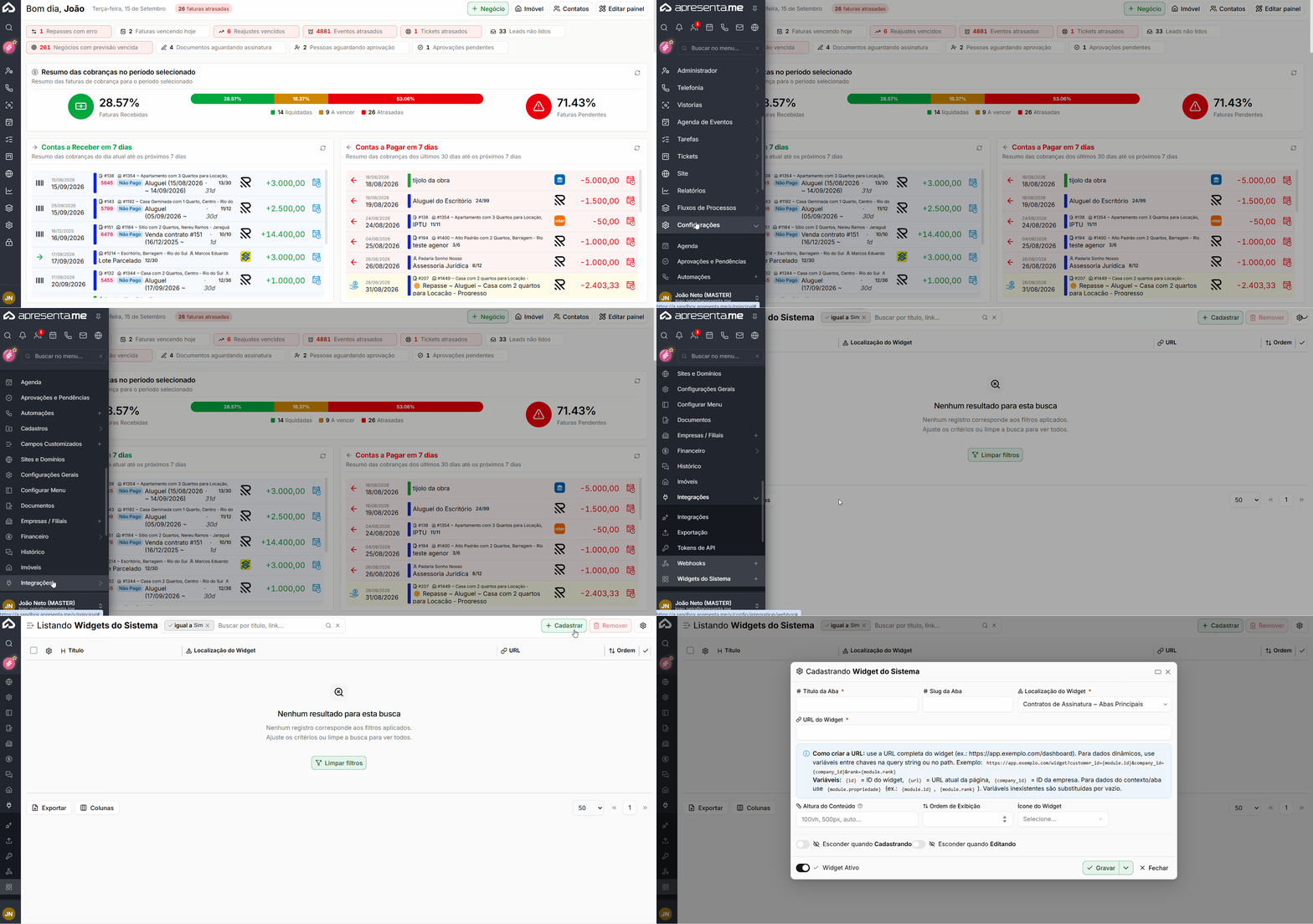
Rotina: Configurações > Integrações > Widgets do Sistema
Nesta tela é possível cadastrar, configurar, ativar e remover os widgets utilizados no sistema.
Entender a listagem de Widgets
Os widgets cadastrados são apresentados em uma listagem com suas principais informações.
Campo | Descrição |
|---|---|
Código | Identificador interno do widget. |
Título | Nome exibido na aba dentro do sistema. |
Localização | Indica em qual área do sistema o widget será apresentado. |
URL | Endereço da ferramenta externa carregada pelo widget. |
Ordem | Define a posição da aba em relação aos demais widgets. |
Para criar um novo widget, clique em Cadastrar.
Identificar e posicionar o Widget
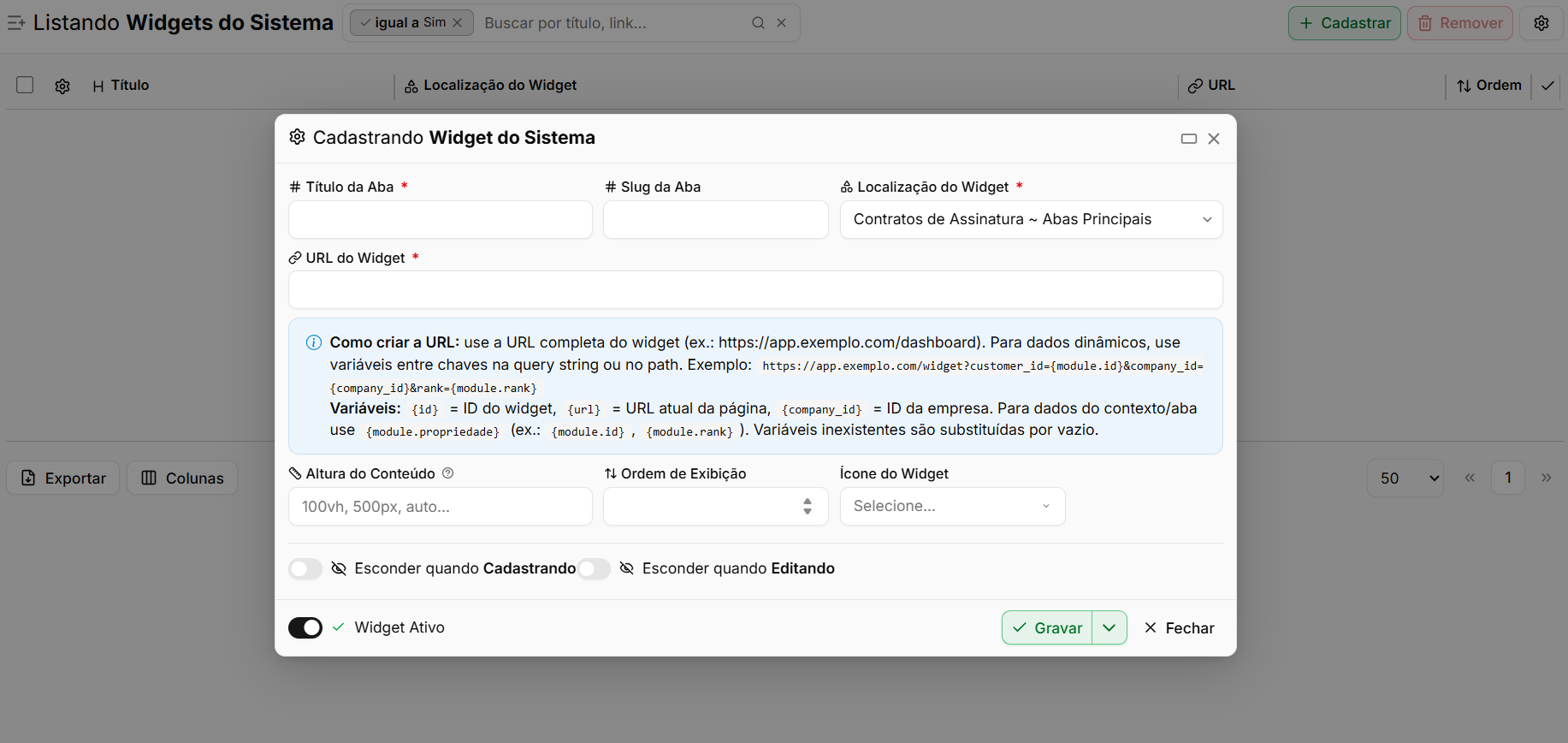
Defina como o widget será identificado e onde ele será apresentado.
Campo | Descrição |
|---|---|
Título da Aba | Nome exibido na aba dentro do sistema. Campo obrigatório. |
Slug da Aba | Identificador curto utilizado para representar a aba. |
Localização do Widget | Define em qual tela ou módulo o widget será exibido. Campo obrigatório. |
Ordem de Exibição | Define a posição da aba em relação aos demais widgets da mesma localização. |
Ícone do Widget | Define o ícone apresentado ao lado do título da aba. |
Informar a URL do Widget

A URL do Widget define qual página externa será carregada dentro do sistema.
Campo | Descrição |
|---|---|
URL do Widget | Endereço completo da tela externa que será apresentada no widget. Campo obrigatório. |
A URL também pode utilizar variáveis, permitindo que o endereço seja montado dinamicamente conforme a tela ou registro acessado pelo usuário.
Variável | Descrição |
|---|---|
| Código do próprio widget. |
| Endereço da página atual do sistema. |
| Código da imobiliária. |
| Utiliza uma informação do registro atualmente aberto, como
. |
Por exemplo, se uma ferramenta externa utiliza o código do cliente na URL, pode ser configurado:
https://sistema-parceiro.com/cliente/{module.id}
Ao abrir o cliente de código 150, o endereço utilizado pelo widget será:
https://sistema-parceiro.com/cliente/150
Assim, o mesmo widget pode ser utilizado para diferentes registros sem precisar criar uma configuração para cada um.
Quando uma variável utilizada na URL não existe ou não possui valor, ela é substituída por vazio. Caso o widget abra uma página genérica ou diferente da esperada, confira se o nome da variável foi informado corretamente.
Ajustar a exibição do Widget
Também é possível controlar o espaço ocupado e em quais situações a aba deverá aparecer.
Campo / Opção | Descrição |
|---|---|
Altura do Conteúdo | Define a altura ocupada pelo widget. Quando não informado, utiliza a altura disponível da tela. Pode aceitar uma medida fixa ou ajuste automático. |
Esconder quando Cadastrando | Oculta a aba enquanto um novo registro está sendo criado. |
Esconder quando Editando | Oculta a aba enquanto o registro estiver em modo de edição. |
Quando o widget depende de informações do registro, como `{module.id}`, é recomendado habilitar Esconder quando Cadastrando. Durante a criação, o registro ainda pode não possuir um código e a variável utilizada na URL ficará vazia.
Ativar e gravar o Widget
Depois de concluir a configuração, defina se o widget ficará disponível.
Opção | Descrição |
|---|---|
Widget Ativo | Define se a aba será exibida no sistema. Quando desativado, o widget permanece cadastrado, mas não aparece para os usuários. |
Grave as informações para concluir. Após salvar, a aba passa a ser apresentada na localização configurada.
Remover um Widget
Para excluir um widget, selecione o registro correspondente na listagem e clique em Remover. Após a remoção, a aba deixa de ser exibida no sistema.
Perguntas frequentes
➜ O que aparece dentro do Widget? A página definida na URL do Widget. O conteúdo exibido e suas funcionalidades são controlados pela ferramenta externa.
➜ Preciso saber programar para cadastrar um Widget? Não necessariamente. Porém, a URL e as variáveis utilizadas precisam estar de acordo com o funcionamento da ferramenta externa.
➜ A aba aparece para todos os usuários? Ela é exibida na localização configurada para quem possui acesso àquela área do sistema. O conteúdo apresentado pela ferramenta externa pode possuir regras próprias de acesso.
➜ Por que o Widget sempre abre a mesma página? Verifique se a URL possui as variáveis necessárias e se elas estão escritas corretamente. Variáveis inexistentes ou sem valor são substituídas por vazio.
➜ Posso cadastrar mais de um Widget? Sim. É possível cadastrar vários widgets e utilizar a Ordem de Exibição para definir a sequência das abas.
➜ Posso desligar um Widget temporariamente? Sim. Desative a opção Widget Ativo. A configuração permanece salva e pode ser reativada posteriormente.
➜ O Widget ocupa a tela inteira? Quando a altura não é definida, ele utiliza o espaço disponível. O campo Altura do Conteúdo permite ajustar esse tamanho.
➜ Por que esconder o Widget durante o cadastro? Porque o novo registro pode ainda não possuir informações necessárias para montar a URL, como um código de identificação. Nesse caso, variáveis como {module.id} ainda não terão valor.
Guias Gerais
Integrações
O módulo de Integrações permite conectar o sistema a aplicativos e plataformas externas, centralizando informações de leads, imóveis, mídias sociais e atendimento em um único lugar. Com ele, você evita retrabalho manual e garante que os dados fluam automaticamente entre os sistemas que sua equipe já usa.
No dia a dia, esse módulo é o ponto de controle para ativar, configurar e monitorar cada integração disponível: desde a importação de lançamentos imobiliários e leads de redes sociais até ferramentas de atendimento por WhatsApp com inteligência artificial.
Algumas integrações exigem contratação adicional ou plano específico. O sistema avisa quando uma funcionalidade não está disponível no plano atual da empresa.
Rotina: Configurações > Integrações > Integrações
1. Navegação no módulo

Este GIF mostra o caminho de acesso até a tela de Integrações dentro do menu de Configurações.
2. Como funciona
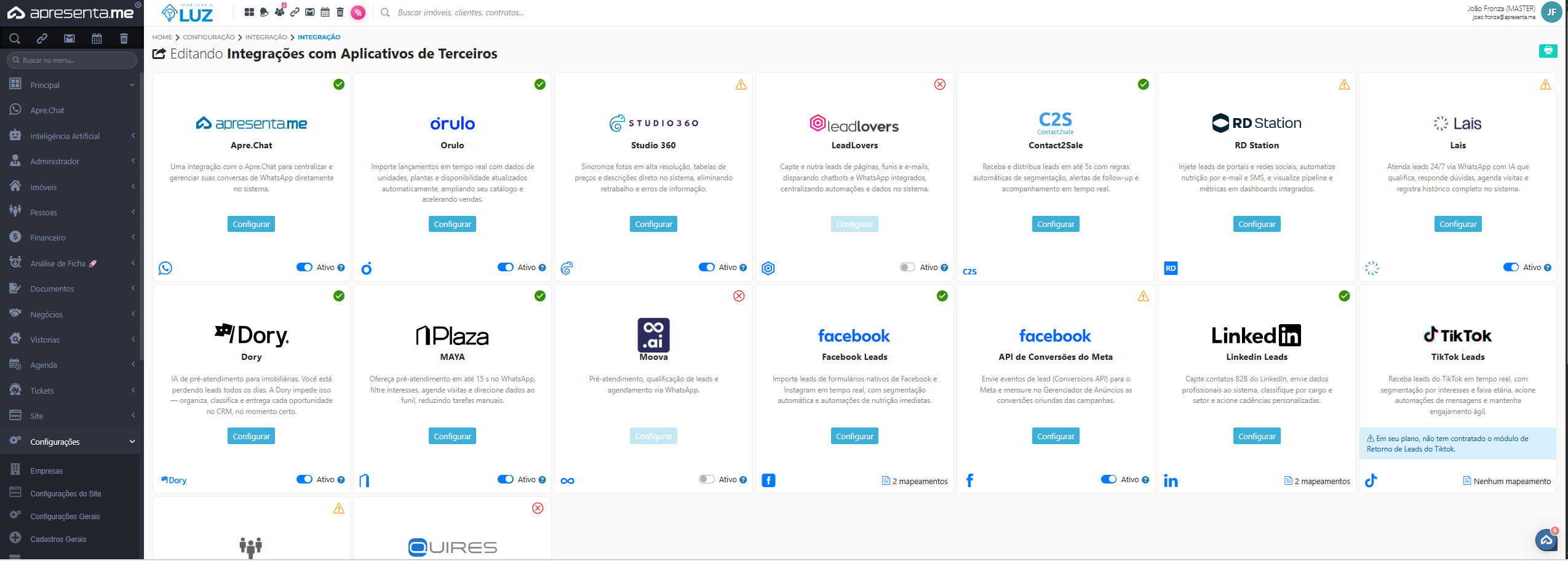
A tela principal exibe todas as integrações disponíveis na plataforma, organizadas em cartões. Cada cartão apresenta o nome da ferramenta, uma breve descrição do que ela faz e um botão Configurar para acessar as definições daquela integração. As integrações já habilitadas exibem a etiqueta Ativo ao lado do botão.
Algumas integrações podem apresentar o aviso Nenhum mapeamento, indicando que a integração ainda não foi configurada com as regras de distribuição ou segmentação necessárias para funcionar. Já o aviso sobre plano sinaliza que aquela funcionalidade não está contratada.
Você não precisa configurar todas as integrações. Ative apenas as ferramentas que sua equipe utiliza. As demais ficam disponíveis para uso futuro.
3. Integrações disponíveis
A tabela abaixo descreve cada integração listada na tela, seu propósito e observações importantes para uso.
Integração | Para que serve |
|---|---|
Apre.Chat | Centraliza e gerencia conversas de WhatsApp diretamente no sistema. Requer conta ativa no Apre.Chat para funcionar. |
Orulo | Importa lançamentos imobiliários em tempo real, com dados de unidades, plantas e disponibilidade atualizados automaticamente. |
Studio 360 | Sincroniza fotos em alta resolução, tabelas de preços e descrições diretamente no sistema, eliminando lançamento duplicado de informações. |
LeadLovers | Importa leads de páginas e funis criados no LeadLovers, acionando automações de chatbot e WhatsApp de forma integrada. |
Contact2Sale | Recebe e distribui leads em até 5 segundos com regras automáticas de segmentação e alertas de acompanhamento. |
RD Station | Conecta leads vindos de portais e redes sociais ao RD Station, automatizando nutrição por e-mail e SMS. |
Lais | Atendimento automático de leads 24 horas por dia via WhatsApp com inteligência artificial, incluindo qualificação, agendamento de visitas e registro de histórico. |
Dory | Pré-atendimento inteligente que organiza, classifica e entrega oportunidades no funil no momento certo, evitando perda de leads. |
MAYA | Pré-atendimento via WhatsApp em até 15 segundos, com filtragem de interesses, agendamento de visitas e envio automático dos dados ao funil. |
Moova | Realiza pré-atendimento, qualificação de leads e agendamento de visitas via WhatsApp. |
Facebook Leads | Importa leads gerados em formulários nativos do Facebook e Instagram em tempo real, com segmentação automática. Exige mapeamento de formulários para funcionar corretamente. |
API de Conversões do Meta | Envia eventos de lead para o Meta, permitindo medir conversões de campanhas diretamente no Gerenciador de Anúncios. |
LinkedIn Leads | Captura contatos do LinkedIn e os envia ao sistema com informações profissionais como cargo e setor. Exige mapeamento para funcionar. |
TikTok Leads | Recebe leads do TikTok em tempo real com segmentação por interesses e faixa etária. Disponível apenas em planos que incluem o módulo de Retorno de Leads do TikTok. |
Enviador de Leads | Envia dados de leads automaticamente para plataformas externas quando uma ação é realizada no lead dentro do sistema. Exige mapeamento de destino. |
Scaza | Monitora os débitos de sua carteira de imóveis, integrando com concessionárias de todo o Brasil. |
Quires | Transforma placas imobiliárias em experiências digitais usando QR Codes, conectando clientes ao imóvel de forma rápida. |
Integrações com o aviso "Nenhum mapeamento" estão conectadas, mas não distribuirão leads ou dados enquanto o mapeamento não for concluído. Acesse o botão Configurar de cada uma para finalizar essa etapa.
4. Mídias sociais conectadas
Na parte inferior da tela, o sistema exibe as mídias sociais que já estão vinculadas à conta. Enquanto nenhuma estiver conectada, a mensagem "Você ainda não tem nenhuma mídia social conectada" é exibida. A conexão de mídias sociais é necessária para que integrações como Facebook Leads e LinkedIn Leads funcionem corretamente.
Para conectar uma mídia social, acesse a configuração da integração correspondente e siga o processo de autenticação indicado na tela.
5. Perguntas frequentes
Uma integração marcada como "Ativo" já está funcionando completamente?
Nem sempre. Integrações marcadas como "Ativo" estão habilitadas, mas algumas exigem mapeamento de formulários ou regras de distribuição para que os dados sejam recebidos e processados corretamente. Verifique o aviso "Nenhum mapeamento" mesmo em integrações ativas.
O que significa "Nenhum mapeamento" em uma integração?
Significa que a integração está conectada ao sistema, mas ainda não foi configurada com as regras que indicam como os leads ou dados recebidos devem ser classificados e distribuídos. Sem o mapeamento, os dados não serão processados. Clique em Configurar para concluir essa etapa.
Por que o TikTok Leads aparece como indisponível?
Essa integração exige um módulo específico contratado no plano da empresa. Se o aviso de indisponibilidade aparecer, entre em contato com o suporte para verificar as opções de contratação.
Posso ativar mais de uma ferramenta de atendimento por WhatsApp ao mesmo tempo?
O sistema lista diversas opções de atendimento por WhatsApp com inteligência artificial, como Lais, Dory, MAYA e Moova. Cada uma possui configuração independente. Consulte a equipe responsável antes de ativar múltiplas ferramentas para o mesmo fluxo, a fim de evitar conflitos no atendimento de leads.
A integração com o Apre.Chat precisa de alguma configuração adicional?
Sim. É necessário ter uma conta ativa no Apre.Chat e estar conectado a ela para utilizar a funcionalidade. Caso o sistema apresente erro de autenticação, verifique se a sessão do Apre.Chat está ativa antes de tentar novamente.
Exportação de Portais
A rotina de Exportação centraliza a configuração de todos os portais imobiliários nos quais seus imóveis serão publicados. É nela que você define quais portais estão ativos, como o endereço do imóvel será enviado, se o portal recebe leads e quais credenciais de integração cada portal exige.
No dia a dia, essa tela é consultada sempre que você precisar ativar ou desativar um portal, ajustar as configurações de envio de endereço, verificar o total de imóveis publicados por portal ou adicionar um novo portal customizado à sua lista.
A tela também reúne configurações extras, como a inclusão de referência na descrição do imóvel e os modelos de publicação para Facebook e Instagram. Todas as alterações são salvas de uma vez ao clicar em Gravar Informações.
Rotina: Configurações > Integrações > Exportação
1. Navegação no módulo

Este GIF mostra o caminho de acesso até a rotina de Exportação dentro do menu de Configurações.
2. Como funciona

Ao acessar a rotina, você vê a tela Editando Exportação de Imóveis. Os portais estão organizados em três grupos: Portais Customizados, Portais Gratuitos e Portais Pagos. Cada portal exibe seu bloco individual com chaves de ativação, opções de envio de endereço e, em alguns casos, contadores de imóveis publicados por categoria de destaque.
No topo da tela há o botão Limpar Cache dos Portais, que força uma atualização completa das informações enviadas aos portais sem aguardar o ciclo automático.
Use o botão "Limpar Cache dos Portais" sempre que fizer uma alteração urgente e precisar que os portais reflitam as mudanças imediatamente, sem aguardar a próxima sincronização automática.
3. Portais customizados

A seção Publicação do Imóvel nos Portais Customizados permite adicionar portais que não estão na lista padrão do sistema. Clique em Adicionar Portal para incluir um novo portal personalizado. Portais customizados seguem as mesmas opções de configuração dos demais: ativação, envio de endereço e recebimento de leads.
Use portais customizados para integrações com plataformas regionais ou parceiros específicos que não aparecem nos grupos de portais gratuitos e pagos.
4. Configurações de cada portal
Cada portal possui um bloco de configurações independente. As opções disponíveis variam conforme o portal, mas os campos mais comuns são descritos abaixo.
Campo | Descrição | Obrigatório |
|---|---|---|
Ativo | Chave que liga ou desliga a publicação de imóveis neste portal. Quando desativada, nenhum imóvel é enviado ao portal, mesmo que esteja marcado para publicação. | Não |
Recebimento de Leads | Caixa de seleção que habilita o recebimento de contatos gerados pelo portal diretamente no sistema. Disponível apenas nos portais que suportam essa integração. | Não |
Envio de endereço do imóvel: Respeitar imóvel | Opção de envio de endereço. Quando selecionada, o sistema envia o endereço conforme a configuração definida no cadastro de cada imóvel, sem forçar exibição completa ou aproximada. | Não |
Envio de endereço do imóvel: Forçar Aproximado | Disponível em portais específicos. Força o envio do endereço de forma aproximada para todos os imóveis neste portal, independentemente da configuração individual do imóvel. | Não |
Código do Imóvel: Código Único | Define que o sistema utilizará o código único do imóvel como identificador no portal. Presente em portais que exigem um ID específico para cada anúncio. | Não |
Código do Cliente | Credencial fornecida pelo portal para identificar sua conta de anunciante. Deve ser preenchida com o código que o portal lhe atribuiu no momento do contrato ou cadastro. | Varia por portal |
Token de Recebimento de Leads | Chave de autenticação fornecida pelo portal para permitir o envio de leads ao sistema. Necessário em portais que utilizam esse mecanismo de integração de contatos. | Varia por portal |
Email de Cliente | Endereço de e-mail vinculado à sua conta no portal. Utilizado em portais que identificam o anunciante por e-mail em vez de código numérico. | Varia por portal |
Total de imóveis publicados | Contador informativo exibido em alguns portais pagos. Mostra quantos imóveis estão publicados atualmente e distribui esse total por categoria de destaque (Sem Destaque, Destaque, Super Destaque, entre outras). | Não |
As credenciais como Código do Cliente, Token de Recebimento de Leads e Email de Cliente são fornecidas diretamente pelo portal imobiliário. Caso não as tenha, entre em contato com o suporte do portal contratado antes de tentar configurar a integração.
5. Configurações extras de exportação
Ao final da página, na seção Configurações extras para a exportação, você encontra opções que se aplicam a todos os portais de forma global.
Campo | Descrição | Obrigatório |
|---|---|---|
Descritivo adicional para destacar o anúncio nos portais | Texto complementar que será adicionado à descrição dos imóveis enviados aos portais. Use para incluir informações institucionais, chamadas de ação ou diferenciais da sua imobiliária. | Não |
Adicionar referência na descrição do imóvel | Caixa de seleção que, quando marcada, insere automaticamente o código de referência do imóvel no texto da descrição enviada aos portais. | Não |
A seção Publicações nas Redes Sociais permite configurar modelos de texto para publicação automática no Facebook e no Instagram. Cada rede social tem seu próprio campo de modelo.
Campo | Descrição | Obrigatório |
|---|---|---|
Facebook: Ativo | Chave que habilita a publicação automática de imóveis no Facebook. | Não |
Facebook: Modelo da publicação | Texto modelo utilizado nas publicações automáticas no Facebook. Pode incluir variáveis do imóvel para personalizar cada publicação. | Sim, se Facebook ativo |
Instagram: Ativo | Chave que habilita a publicação automática de imóveis no Instagram. | Não |
Instagram: Modelo da publicação | Texto modelo utilizado nas publicações automáticas no Instagram. Pode incluir variáveis do imóvel para personalizar cada publicação. | Sim, se Instagram ativo |
Após ajustar todas as configurações desejadas, clique em Gravar Informações no final da página para salvar tudo de uma vez. As alterações nos portais e nas redes sociais são gravadas juntas.
6. Perguntas frequentes
Ativei um portal, mas os imóveis ainda não aparecem lá. O que fazer?
Após ativar o portal e gravar as informações, clique em Limpar Cache dos Portais para forçar a sincronização imediata. Caso os imóveis continuem não aparecendo, verifique se as credenciais do portal, como Código do Cliente ou Token, estão preenchidas corretamente.
Qual a diferença entre "Respeitar imóvel" e "Forçar Aproximado" no envio de endereço?
"Respeitar imóvel" envia o endereço conforme configurado individualmente no cadastro de cada imóvel. "Forçar Aproximado" ignora essa configuração e envia sempre o endereço de forma aproximada para todos os imóveis naquele portal, útil quando o portal ou a estratégia comercial exige esse padrão.
O contador de imóveis publicados está zerado, mas tenho imóveis ativos. O que pode estar errado?
O contador é informativo e exibido apenas em alguns portais pagos. Ele reflete a quantidade de imóveis efetivamente sincronizados com o portal. Se estiver zerado após a ativação, tente limpar o cache dos portais e aguarde a próxima sincronização. Se o problema persistir, verifique as credenciais de integração informadas.
Posso configurar portais diferentes com opções diferentes de envio de endereço?
Sim. Cada portal tem seu próprio bloco de configuração, independente dos demais. Você pode deixar um portal com "Respeitar imóvel" e outro com "Forçar Aproximado" sem que isso interfira nos outros.
Onde consigo o Código do Cliente ou o Token de Recebimento de Leads?
Essas informações são fornecidas pelo próprio portal imobiliário no momento em que você contrata ou ativa sua conta de anunciante. Consulte o suporte ou a área de integração do portal contratado para obtê-las.
Como funciona o Webhook?
O módulo de Webhooks permite que o sistema envie automaticamente informações para outros sistemas externos sempre que ocorre um evento, como o recebimento de um novo lead. Com isso, você conecta o Apresenta.me a ferramentas de automação, CRMs e plataformas parceiras sem precisar exportar dados manualmente.
No dia a dia, esse recurso é utilizado por equipes que trabalham com integrações externas e precisam que os dados captados no sistema sejam transmitidos em tempo real para outras plataformas. Você configura o endereço de destino, mapeia quais informações devem ser enviadas e define como o sistema deve se comportar ao receber novos dados.
O módulo é acessado pelo painel administrativo e exige permissões específicas para criar, editar ou excluir webhooks. Caso você não visualize alguma dessas opções, entre em contato com o responsável pelas configurações de acesso da sua empresa.
Rotina: Configurações > Integrações > Webhooks
1. Navegação no módulo

Este GIF mostra o caminho de acesso até a rotina de Webhooks dentro do painel de configurações.
2. Como funciona

Ao acessar o módulo, você visualiza a lista de todos os webhooks já cadastrados. Para cada registro, o sistema exibe o nome, a URL de destino, o tipo e a situação atual. Quando não há nenhum webhook criado, a lista aparece vazia com a mensagem "Não há registros para mostrar".
Na parte superior da tela, há três filtros que facilitam a localização de um webhook específico: a busca inteligente (por texto livre), o filtro por link e o filtro para exibir apenas os webhooks já mapeados. Os botões "Buscar", "Cadastrar" e "Remover" ficam disponíveis conforme as permissões do seu usuário.
Você pode controlar quantos registros aparecem por página usando as opções 10, 25, 50, 100 ou 240 no rodapé da listagem.
3. Cadastrando um novo webhook

Clique em "Cadastrar" para abrir o formulário de criação. Você deve preencher o nome do webhook e a URL de destino para onde o sistema enviará os dados. O link gerado pelo sistema aparece automaticamente após salvar o registro pela primeira vez, conforme indicado pelo texto "Salve para gerar o Link".
Campo | Descrição | Obrigatório |
|---|---|---|
Nome do Webhook | Identificação interna para reconhecer o webhook na listagem. Use um nome que indique a plataforma ou a finalidade, como "CRM Externo" ou "Automação de Leads". | Sim |
URL para acessar o webhook | Endereço do sistema externo que receberá os dados. Deve ser uma URL válida e acessível publicamente. O link interno gerado pelo Apresenta.me só é exibido após o primeiro salvamento. | Sim |
O link gerado pelo sistema para este webhook só aparece após você salvar o cadastro pela primeira vez. Salve antes de tentar copiar ou compartilhar o endereço.
4. Mapeando os campos enviados

Após informar o nome e a URL, você define quais informações serão transmitidas para o sistema externo. Cada campo do lado esquerdo representa um dado disponível no Apresenta.me, e você seleciona na lista suspensa ao lado qual campo do sistema de destino deve receber esse valor. Isso é chamado de mapeamento.
Campo disponível | Descrição | Obrigatório |
|---|---|---|
ID | Identificador único do registro no sistema. Útil para cruzar dados entre plataformas. | Não |
Nome | Nome do lead ou contato recebido. Campo marcado com asterisco na tela, indicando destaque no envio. | Não |
Endereço de e-mail do contato. Muito utilizado em integrações com ferramentas de disparo de e-mail. | Não | |
Fone | Número de telefone do contato. Útil para plataformas de comunicação via WhatsApp ou SMS. | Não |
Detalhes da origem | Informações sobre de onde veio o lead, como nome do portal ou canal de captação. | Não |
ID remoto | Identificador do registro no sistema externo, quando houver. Permite rastrear o dado no destino. | Não |
ID lead remoto | Identificador específico do lead no sistema de destino. Usado quando a plataforma parceira gera seu próprio código para o contato. | Não |
Mensagem | Texto livre enviado junto com o lead, como uma mensagem inicial de interesse. | Não |
Observações | Anotações adicionais vinculadas ao contato ou à origem do lead. | Não |
Campanha AD | Nome ou identificador da campanha de anúncios que gerou o lead. Ajuda a medir o desempenho de mídia paga. | Não |
Finalidade | Objetivo do contato, como compra, locação ou temporada. | Não |
Gravar próximo recebimento | Chave que, quando ativada, faz o sistema registrar o próximo dado recebido por este webhook. Útil para testar o mapeamento com um exemplo real. | Não |
Você não precisa mapear todos os campos. Mapeie apenas os que fazem sentido para a integração que está configurando. Campos não mapeados simplesmente não são enviados.
5. Resultado após o cadastro

Depois de salvar, o webhook aparece na listagem com seu nome, a URL configurada, o tipo e a situação. A partir desse momento, o sistema já está pronto para transmitir os dados ao sistema externo sempre que o evento correspondente ocorrer.
Para editar um webhook existente, clique sobre o registro na listagem. Para excluir, selecione o registro e use o botão "Remover". Essas ações dependem das permissões atribuídas ao seu usuário.
A exclusão de um webhook é permanente. Após remover, qualquer integração que dependia desse endereço deixará de funcionar imediatamente.
6. Perguntas frequentes
O link gerado pelo sistema não aparece no formulário. O que fazer?
O link interno só é gerado depois que você salva o webhook pela primeira vez. Preencha o nome e a URL, clique em salvar e reabra o registro para visualizar o endereço gerado.
O que significa o filtro "Mapeado" na listagem?
Esse filtro exibe apenas os webhooks que já tiveram pelo menos um campo de mapeamento configurado. Use-o para identificar rapidamente quais integrações estão completamente configuradas e quais ainda precisam de atenção.
Para que serve a opção "Gravar próximo recebimento"?
Quando você ativa essa chave, o sistema registra internamente o próximo dado que chegar por este webhook. Isso é útil para verificar se o sistema externo está enviando as informações corretamente e se o mapeamento está funcionando como esperado.
Não consigo ver o botão "Cadastrar" nem o "Remover". Por quê?
Esses botões são exibidos somente para usuários com as permissões correspondentes: "Criar" para cadastrar e "Excluir" para remover. Se você não visualiza essas opções, solicite ao responsável pelas configurações de acesso que ajuste as permissões do seu perfil.
Posso usar o mesmo webhook para receber leads de origens diferentes?
Sim, desde que o sistema externo envie os dados para o mesmo endereço. No entanto, se as origens possuem estruturas de dados diferentes, é recomendável criar um webhook separado para cada uma delas e configurar o mapeamento individualmente.
Como cadastrar um Token de API?
Os tokens de API permitem que sistemas externos se comuniquem com a Apresenta.me de forma segura e automatizada. Com um token, você pode integrar ferramentas, scripts ou plataformas parceiras sem precisar compartilhar suas credenciais de acesso.
No dia a dia, esse recurso é útil para equipes de tecnologia ou parceiros que precisam consultar, enviar ou atualizar dados no sistema por meio de integrações personalizadas. Cada token é vinculado a um grupo de usuário, o que define quais operações aquela integração pode realizar.
Para criar ou remover tokens, você precisa ter permissão de cadastro e exclusão em equipes de usuários. Se precisar de um token com acesso total ao sistema, é necessário criar um grupo de usuário do tipo API com permissões completas e vinculá-lo ao token.
Rotina: Configurações > Integrações > Tokens de API
1. Navegação no módulo

Este GIF mostra o caminho de acesso até a tela de listagem de tokens de API.
2. Como funciona

A tela principal exibe a lista de todos os tokens cadastrados no sistema. Para cada token, você visualiza a descrição, a data de expiração, o valor do token, o grupo de usuário vinculado e a data de criação. Quando não há nenhum token cadastrado, a mensagem "Nenhum registro foi encontrado" é exibida.
Na parte superior da tela, você encontra os seguintes botões:
- Buscar: filtra os tokens pelo texto digitado ou pela data de atualização.
- Cadastrar: abre o formulário para criar um novo token.
- Remover: exclui o token selecionado.
- Documentação: abre a documentação técnica da API da Apresenta.me.
- Mostrar Token: revela o valor do token na listagem.
- Gerar novamente: cria um novo valor para o token selecionado.
A documentação completa dos recursos disponíveis na API pode ser acessada diretamente em: https://api.apresenta.me/docs
3. Cadastrando um novo token
Ao clicar em Cadastrar, uma janela é aberta com o formulário de criação do token. Preencha os campos disponíveis e confirme para gerar o token.
Campo | Descrição | Obrigatório |
|---|---|---|
Descrição | Nome identificador do token. Use um nome que indique para qual integração ou sistema esse token será usado, como "Integração Portal X" ou "Script de Importação". | Sim |
O token gerado pelo sistema é exibido apenas uma vez após o cadastro. Copie e guarde o valor em local seguro antes de fechar a janela. Caso perca o token, utilize o botão Gerar novamente para criar um novo valor, o que invalida o anterior.
4. Configurando o nível de acesso do token
O token em si não define o que a integração pode ou não fazer. Quem define isso é o grupo de usuário vinculado a ele. Portanto, antes de cadastrar um token, verifique se já existe um grupo de usuário do tipo API configurado com as permissões adequadas.
Se você precisar de um token com acesso total ao sistema, siga este caminho:
- Acesse o módulo de Grupo de usuários (Administrador >> Usuários >> Grupo de Usuários) e crie um novo grupo.
- Defina o tipo do grupo como API.
- Conceda permissão total a esse grupo.
- Ao cadastrar o token, vincule-o a esse grupo.
Um token vinculado a um grupo com permissão total permite que qualquer sistema que o utilize realize leitura e escrita em todos os dados da plataforma. Crie esse tipo de token somente quando estritamente necessário e mantenha o valor em sigilo absoluto.
5. Listagem após o cadastro
Após salvar, o novo token aparece na listagem com sua descrição, grupo vinculado e data de criação. Para visualizar o valor do token a qualquer momento, selecione o registro e clique em Mostrar Token.
Boa prática: crie um token separado para cada integração. Assim, se uma integração for desativada ou comprometida, você pode remover apenas o token dela sem afetar as demais.
6. Perguntas frequentes
Onde encontro a lista de recursos disponíveis para integração via API?
A documentação completa está disponível em https://api.apresenta.me/docs. Lá você encontra todos os recursos, parâmetros e exemplos de uso.
O que acontece se eu clicar em "Gerar novamente" para um token que já está em uso?
Um novo valor é gerado e o valor anterior deixa de funcionar imediatamente. Qualquer sistema que utilizava o token antigo precisará ser atualizado com o novo valor.
Como faço para que meu token tenha acesso total ao sistema?
Você precisa criar um grupo de usuário do tipo API com permissão total e vincular esse grupo ao token no momento do cadastro. Sem essa configuração, o token terá apenas as permissões atribuídas ao grupo vinculado.
Posso ter mais de um token cadastrado ao mesmo tempo?
Sim. Você pode cadastrar quantos tokens forem necessários. O recomendado é criar um token por integração para facilitar o controle e a revogação individual de acessos.
Quem pode criar ou excluir tokens de API?
Apenas usuários com permissão de cadastro e exclusão em equipes de usuários conseguem gerenciar tokens. Se o botão "Cadastrar" não aparecer para você, verifique com o administrador do sistema se sua equipe possui essa permissão.