Widgets do Sistema
Entendendo o funcionamento dos widgets do sistema
Os Widgets do Sistema permitem exibir uma tela de outra ferramenta diretamente dentro do Apresenta.me.
Com esse recurso, a equipe pode consultar painéis, relatórios ou informações de sistemas parceiros sem precisar abrir outra aba do navegador. O widget também pode utilizar informações do registro que está aberto no momento para direcionar automaticamente a ferramenta externa para o cliente, contrato ou cadastro correspondente.
Navegação no Módulo
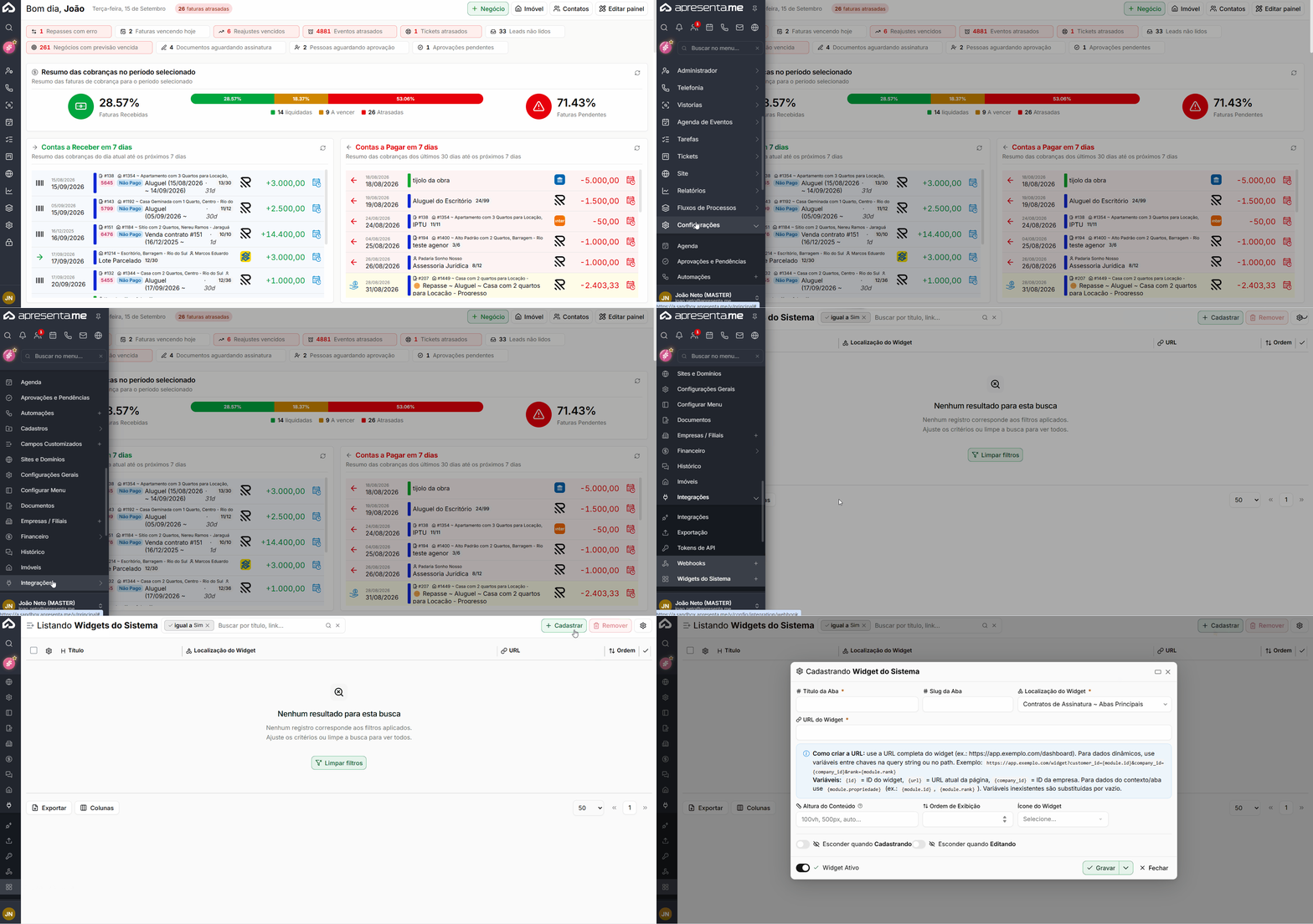
Rotina: Configurações > Integrações > Widgets do Sistema
Nesta tela é possível cadastrar, configurar, ativar e remover os widgets utilizados no sistema.
Entender a listagem de Widgets
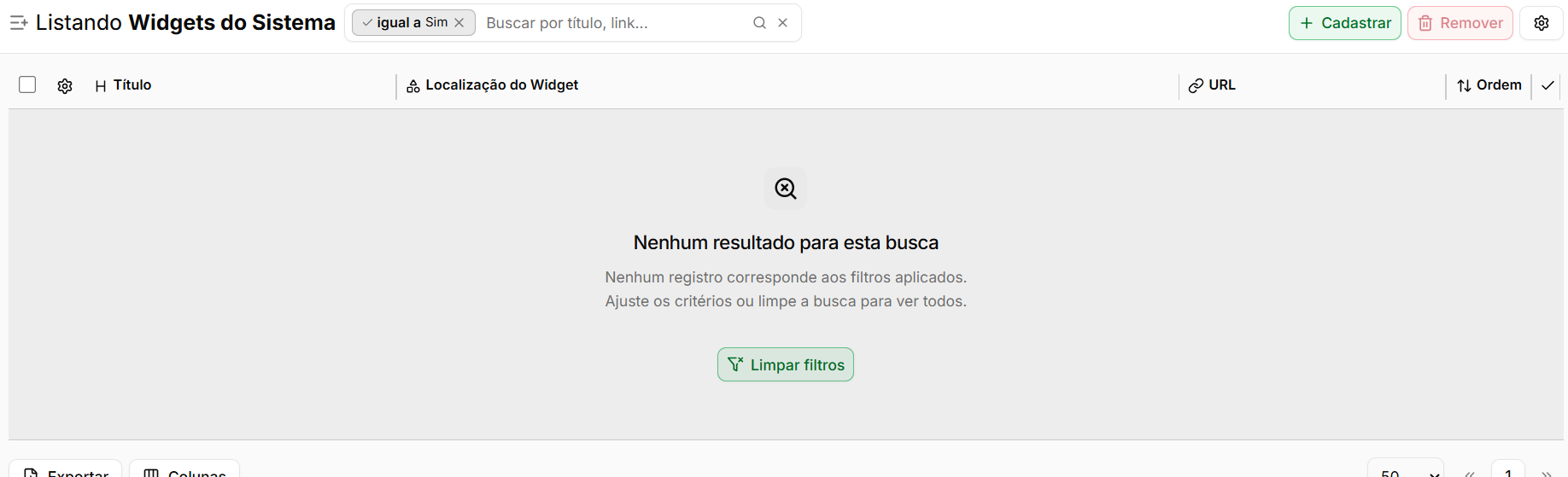
Os widgets cadastrados são apresentados em uma listagem com suas principais informações.
Campo | Descrição |
|---|---|
Código | Identificador interno do widget. |
Título | Nome exibido na aba dentro do sistema. |
Localização | Indica em qual área do sistema o widget será apresentado. |
URL | Endereço da ferramenta externa carregada pelo widget. |
Ordem | Define a posição da aba em relação aos demais widgets. |
Para criar um novo widget, clique em Cadastrar.
Identificar e posicionar o Widget
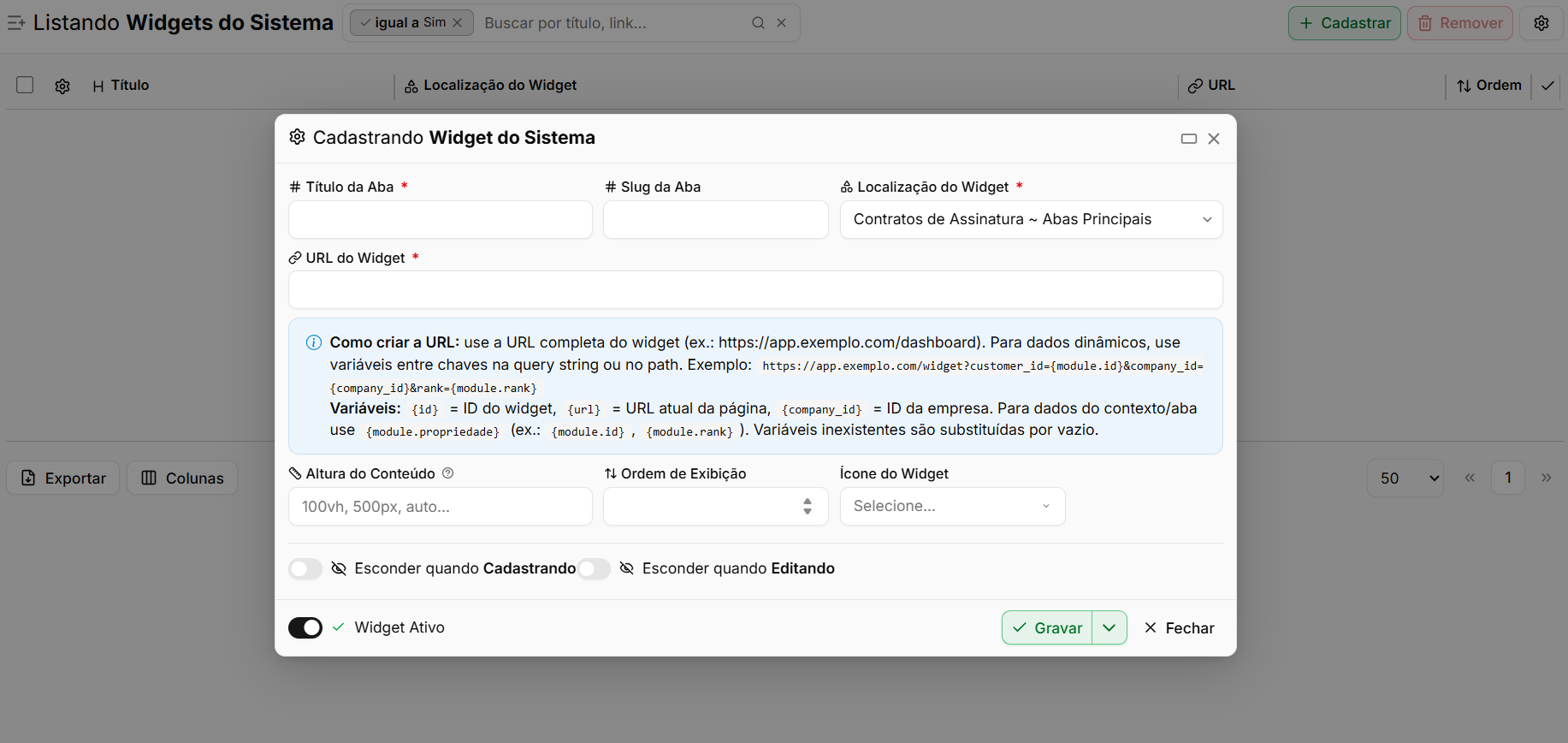
Defina como o widget será identificado e onde ele será apresentado.
Campo | Descrição |
|---|---|
Título da Aba | Nome exibido na aba dentro do sistema. Campo obrigatório. |
Slug da Aba | Identificador curto utilizado para representar a aba. |
Localização do Widget | Define em qual tela ou módulo o widget será exibido. Campo obrigatório. |
Ordem de Exibição | Define a posição da aba em relação aos demais widgets da mesma localização. |
Ícone do Widget | Define o ícone apresentado ao lado do título da aba. |
Informar a URL do Widget

A URL do Widget define qual página externa será carregada dentro do sistema.
Campo | Descrição |
|---|---|
URL do Widget | Endereço completo da tela externa que será apresentada no widget. Campo obrigatório. |
A URL também pode utilizar variáveis, permitindo que o endereço seja montado dinamicamente conforme a tela ou registro acessado pelo usuário.
Variável | Descrição |
|---|---|
| Código do próprio widget. |
| Endereço da página atual do sistema. |
| Código da imobiliária. |
| Utiliza uma informação do registro atualmente aberto, como
. |
Por exemplo, se uma ferramenta externa utiliza o código do cliente na URL, pode ser configurado:
https://sistema-parceiro.com/cliente/{module.id}
Ao abrir o cliente de código 150, o endereço utilizado pelo widget será:
https://sistema-parceiro.com/cliente/150
Assim, o mesmo widget pode ser utilizado para diferentes registros sem precisar criar uma configuração para cada um.
Quando uma variável utilizada na URL não existe ou não possui valor, ela é substituída por vazio. Caso o widget abra uma página genérica ou diferente da esperada, confira se o nome da variável foi informado corretamente.
Ajustar a exibição do Widget
Também é possível controlar o espaço ocupado e em quais situações a aba deverá aparecer.
Campo / Opção | Descrição |
|---|---|
Altura do Conteúdo | Define a altura ocupada pelo widget. Quando não informado, utiliza a altura disponível da tela. Pode aceitar uma medida fixa ou ajuste automático. |
Esconder quando Cadastrando | Oculta a aba enquanto um novo registro está sendo criado. |
Esconder quando Editando | Oculta a aba enquanto o registro estiver em modo de edição. |
Quando o widget depende de informações do registro, como `{module.id}`, é recomendado habilitar Esconder quando Cadastrando. Durante a criação, o registro ainda pode não possuir um código e a variável utilizada na URL ficará vazia.
Ativar e gravar o Widget
Depois de concluir a configuração, defina se o widget ficará disponível.
Opção | Descrição |
|---|---|
Widget Ativo | Define se a aba será exibida no sistema. Quando desativado, o widget permanece cadastrado, mas não aparece para os usuários. |
Grave as informações para concluir. Após salvar, a aba passa a ser apresentada na localização configurada.
Remover um Widget
Para excluir um widget, selecione o registro correspondente na listagem e clique em Remover. Após a remoção, a aba deixa de ser exibida no sistema.
Perguntas frequentes
➜ O que aparece dentro do Widget? A página definida na URL do Widget. O conteúdo exibido e suas funcionalidades são controlados pela ferramenta externa.
➜ Preciso saber programar para cadastrar um Widget? Não necessariamente. Porém, a URL e as variáveis utilizadas precisam estar de acordo com o funcionamento da ferramenta externa.
➜ A aba aparece para todos os usuários? Ela é exibida na localização configurada para quem possui acesso àquela área do sistema. O conteúdo apresentado pela ferramenta externa pode possuir regras próprias de acesso.
➜ Por que o Widget sempre abre a mesma página? Verifique se a URL possui as variáveis necessárias e se elas estão escritas corretamente. Variáveis inexistentes ou sem valor são substituídas por vazio.
➜ Posso cadastrar mais de um Widget? Sim. É possível cadastrar vários widgets e utilizar a Ordem de Exibição para definir a sequência das abas.
➜ Posso desligar um Widget temporariamente? Sim. Desative a opção Widget Ativo. A configuração permanece salva e pode ser reativada posteriormente.
➜ O Widget ocupa a tela inteira? Quando a altura não é definida, ele utiliza o espaço disponível. O campo Altura do Conteúdo permite ajustar esse tamanho.
➜ Por que esconder o Widget durante o cadastro? Porque o novo registro pode ainda não possuir informações necessárias para montar a URL, como um código de identificação. Nesse caso, variáveis como {module.id} ainda não terão valor.