# Integrações com Parceiros
# Como integrar com a Órulo
A **Órulo** reúne lançamentos e empreendimentos disponibilizados por incorporadoras. Com a integração ativa, a imobiliária pode visualizar dentro do sistema os empreendimentos disponíveis na plataforma e importar para sua carteira aqueles que interessam, já com informações como fotos, plantas, valores e tour virtual.
A seguir, veja como realizar a integração entre as duas plataformas.
---
##### **Navegação no Módulo**
[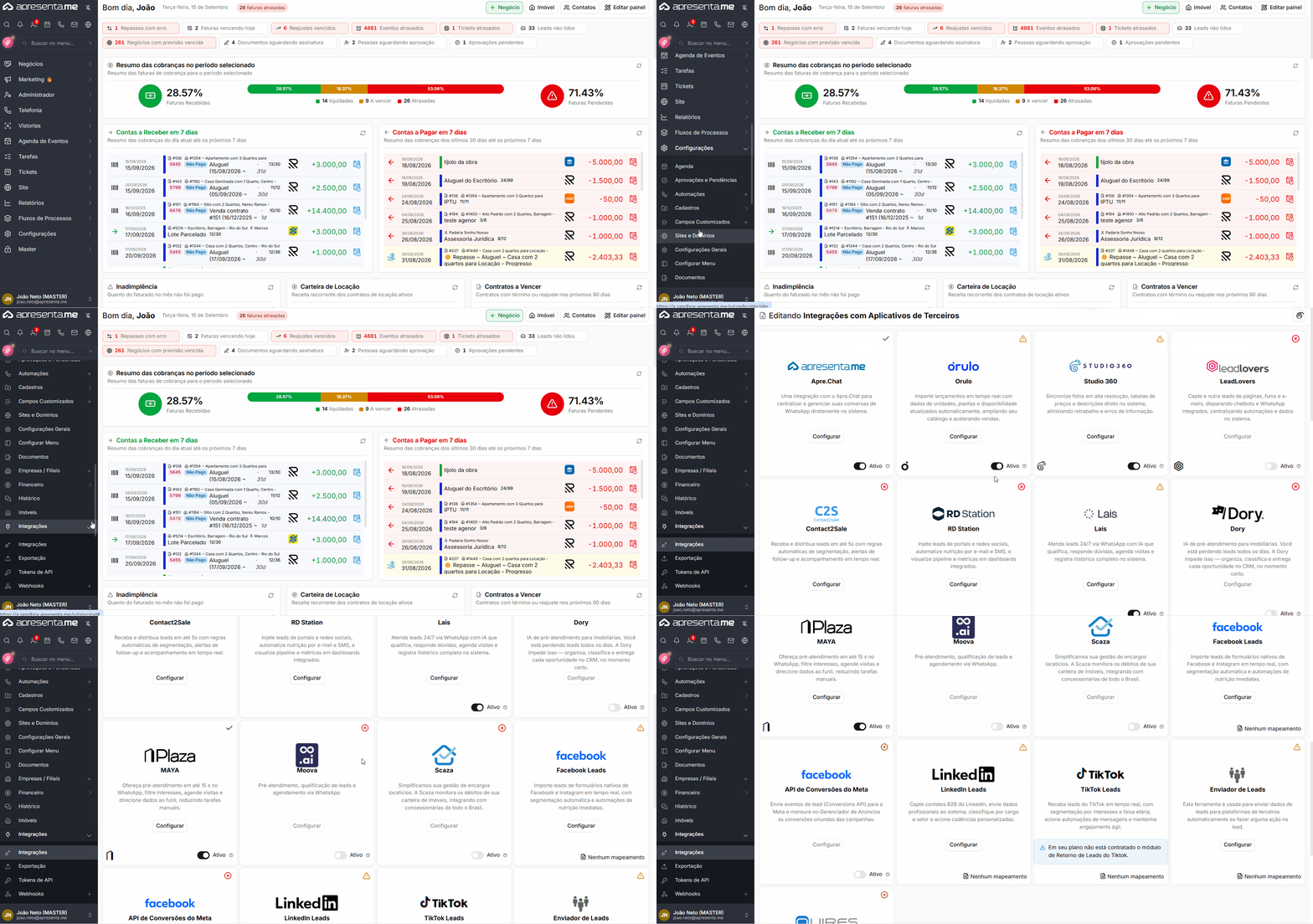](https://ajuda.apresenta.me/uploads/images/gallery/2026-09/6aN1.gif)
**Rotina:** Configurações > Integrações > **Integrações** > cartão **Órulo**
A tela apresenta as integrações disponíveis em formato de cartões. Localize a **Órulo** e clique sobre o cartão para abrir suas configurações.
[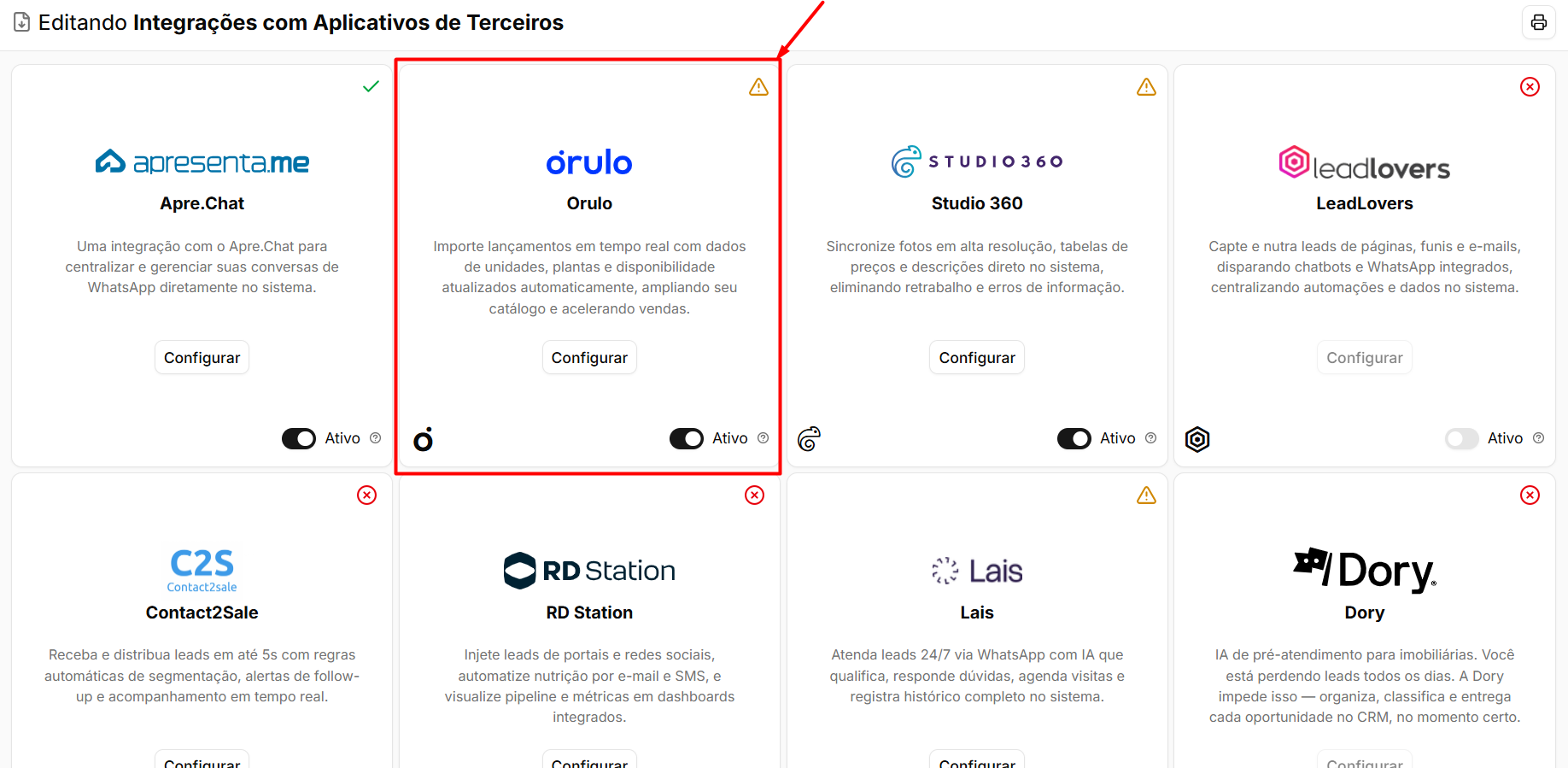](https://ajuda.apresenta.me/uploads/images/gallery/2026-09/oiaimage.png)
---
##### **Antes de começar**
Para realizar a integração, é necessário possuir uma conta ativa na Órulo e gerar as credenciais de acesso disponibilizadas pela plataforma.
O próprio cartão da integração possui um atalho para acessar a área de integrações da Órulo.
As seguintes credenciais serão necessárias:
| Credencial
| Descrição
|
|---|
| **Cliente ID**
| Código utilizado para identificar a conta durante a integração.
|
| **Secret ID**
| Chave de segurança utilizada para autenticar a comunicação entre as plataformas.
|
A importação da Órulo é um recurso contratável. Além de possuir uma conta na plataforma e as credenciais de integração, é necessário que o módulo correspondente esteja disponível no plano da imobiliária.
---
##### **Informar as credenciais**
[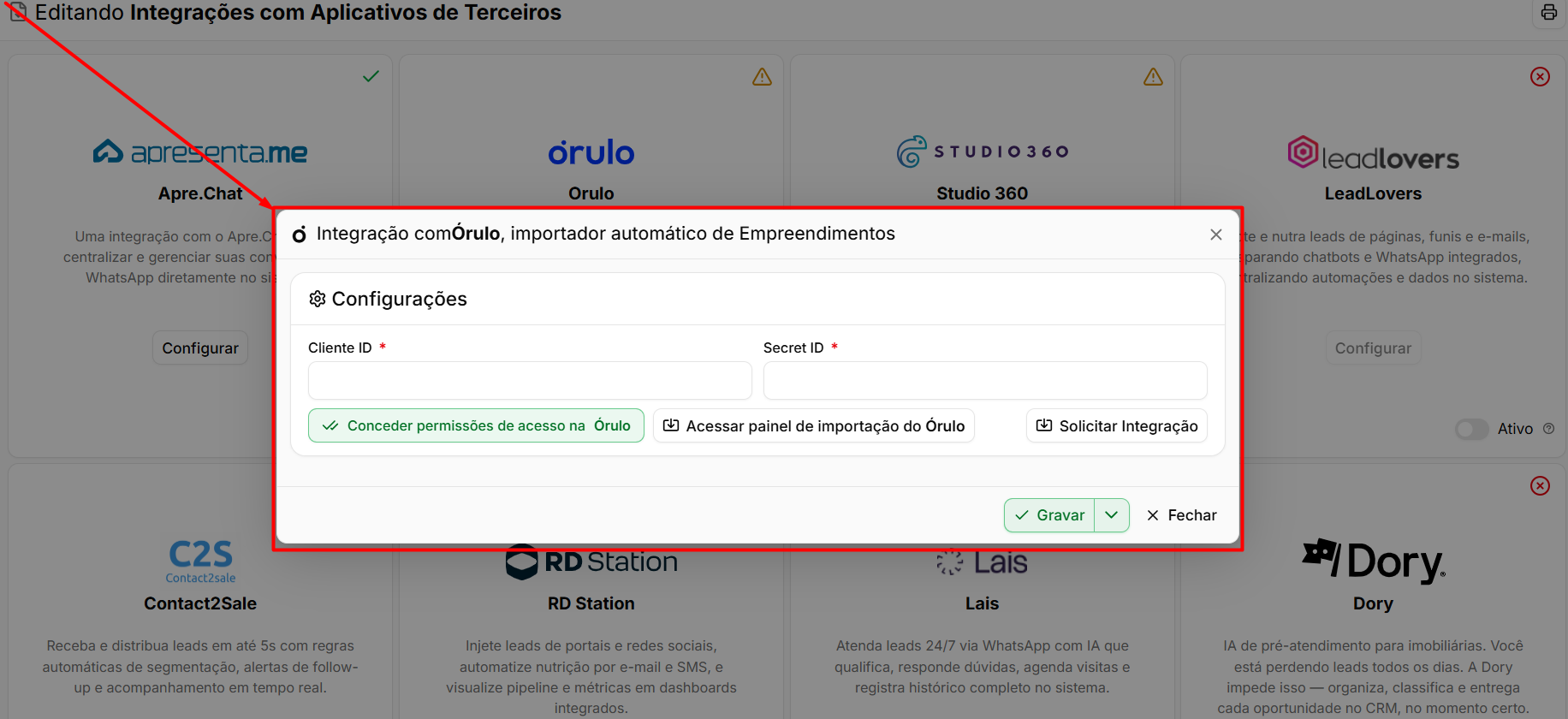](https://ajuda.apresenta.me/uploads/images/gallery/2026-09/36jimage.png)
Na janela da integração, informe as credenciais obtidas na Órulo.
| Campo
| Descrição
|
|---|
| **Cliente ID**
| Informe o código Cliente ID disponibilizado pela Órulo.
|
| **Secret ID**
| Informe o código Secret ID utilizado para autenticar a integração.
|
O Secret ID funciona como uma credencial de segurança da integração e não deve ser compartilhado com pessoas não autorizadas.
---
##### **Conceder o acesso na Órulo**
[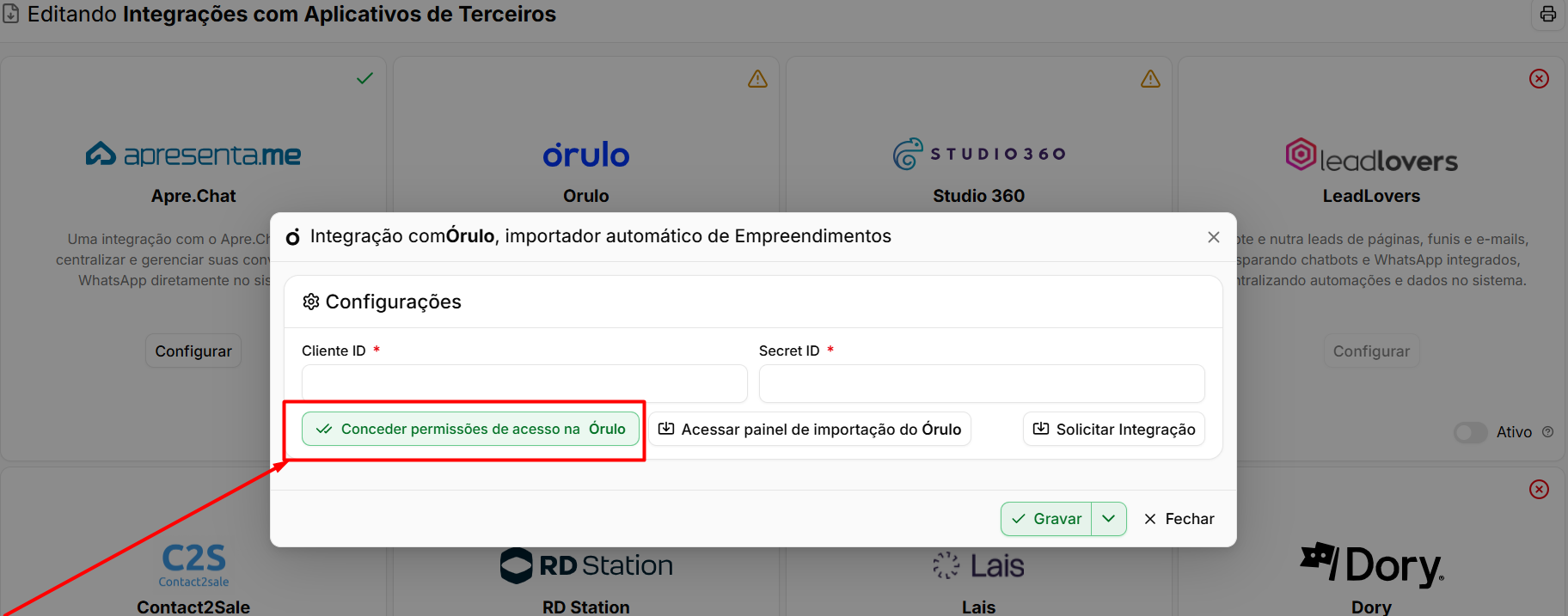](https://ajuda.apresenta.me/uploads/images/gallery/2026-09/GXaimage.png)
Depois de informar as credenciais, é necessário autorizar a conexão diretamente na Órulo.
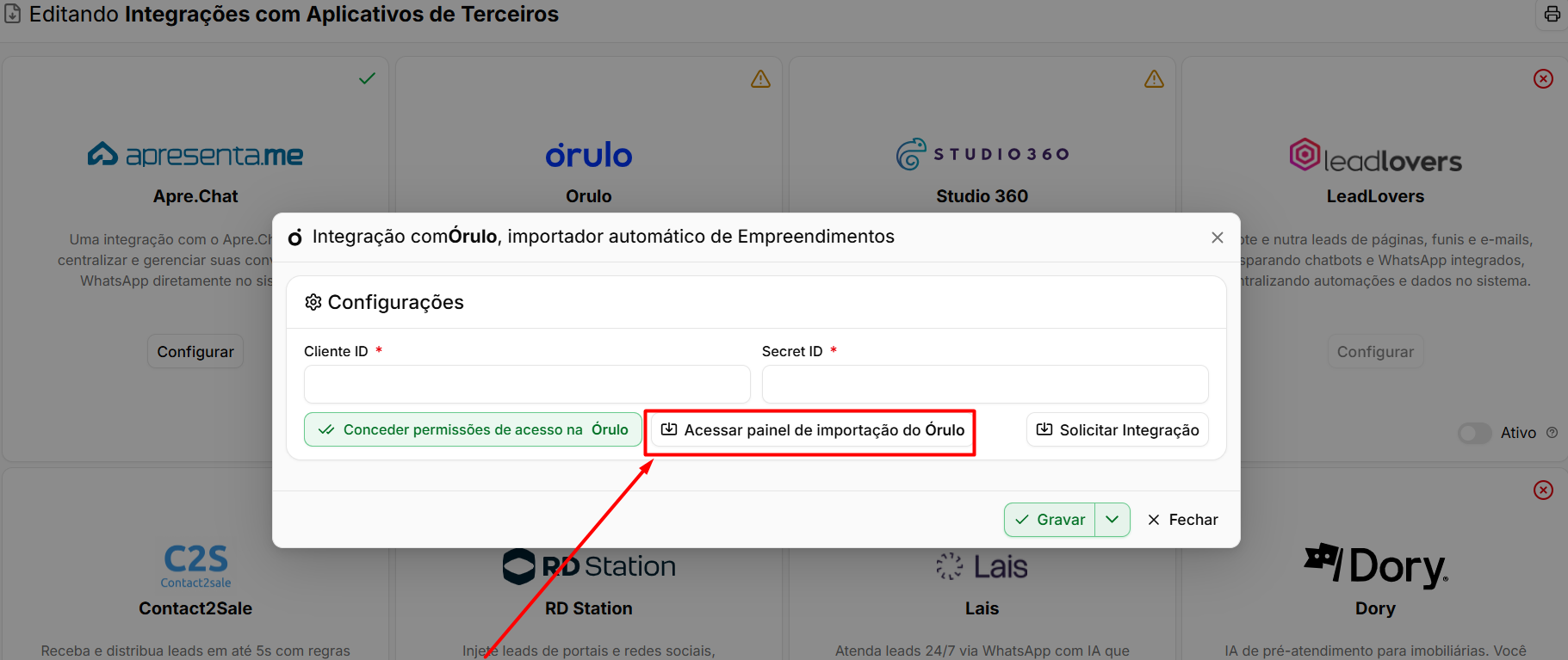
Clique em **Conceder permissões de acesso na Órulo**. O sistema abrirá a plataforma para que a autorização seja confirmada utilizando a conta correspondente.
Essa etapa conclui a conexão entre as duas plataformas.
Informar somente o Cliente ID e o Secret ID não conclui a integração. É necessário também conceder as permissões de acesso na Órulo. Enquanto essa autorização não estiver concluída, o painel de importação permanecerá indisponível.
---
##### **Conferir se a integração funcionou**
[](https://ajuda.apresenta.me/uploads/images/gallery/2026-09/av4image.png)
Após concluir a configuração e conceder as permissões, o botão de acesso ao painel de importação ficará disponível.
Clique em **Acessar painel de importação**.
Se a tela com os imóveis disponíveis na Órulo for apresentada normalmente, a integração está funcionando corretamente.
---
##### **O que a integração faz depois de ativa**
Depois de configurada, a integração permite trabalhar diretamente com os empreendimentos disponibilizados pela Órulo.
| Recurso
| Descrição
|
|---|
| **Visualizar empreendimentos**
| Permite consultar dentro do sistema os imóveis disponíveis na Órulo.
|
| **Importar imóveis**
| Permite trazer empreendimentos para a carteira individualmente ou em lote.
|
| **Atualização automática**
| Uma rotina diária atualiza as informações dos imóveis já importados.
|
| **Novos imóveis**
| Novos empreendimentos disponibilizados na plataforma passam a ficar disponíveis para importação.
|
| **Imóveis removidos da Órulo**
| Empreendimentos que deixam de existir na plataforma podem ser inativados ou removidos conforme a rotina de atualização.
|
| **Notificações**
| O sistema pode avisar quando existem novos imóveis da Órulo disponíveis.
|
O passo a passo para trazer os empreendimentos para a carteira está disponível na documentação **Como importar imóveis via Órulo?**
---
#### **Perguntas frequentes**
➜ **Onde consigo o Cliente ID e o Secret ID?** Na própria conta da **Órulo**, na área destinada às integrações. O cartão da integração no sistema também disponibiliza um atalho para essa página.
➜ **Informei os códigos e continua dando erro. O que falta?** Verifique se as **permissões de acesso foram concedidas na Órulo**. Informar as credenciais é apenas uma etapa da integração; a autorização também precisa ser concluída.
➜ **Preciso contratar alguma coisa?** Sim. A importação da Órulo é um recurso contratável, além de exigir uma conta ativa na própria plataforma.
➜ **A integração altera os imóveis que cadastrei manualmente?** Não. A rotina automática atua somente sobre os imóveis que foram importados por meio da integração com a Órulo.
➜ **Posso compartilhar um imóvel da Órulo na Rede de Imóveis?** Não. Imóveis importados da Órulo não podem ser compartilhados com outras imobiliárias por meio da Rede de Imóveis.
➜ **Como desligo a integração?** Desative a integração no próprio cartão da Órulo. Os imóveis que já foram importados permanecem na carteira, porém deixam de receber as atualizações automáticas da plataforma.
# Como integrar com o Studio 360
O **Studio 360** reúne empreendimentos com materiais disponibilizados pelas incorporadoras, incluindo fotos, vídeos e tour virtual. Com a integração ativa, a imobiliária pode visualizar dentro do próprio sistema os empreendimentos disponíveis na plataforma e importar para sua carteira aqueles que deseja trabalhar.
A seguir, veja como conectar as duas plataformas.
---
##### **Navegação no Módulo**
[](https://ajuda.apresenta.me/uploads/images/gallery/2026-09/6aN1.gif)
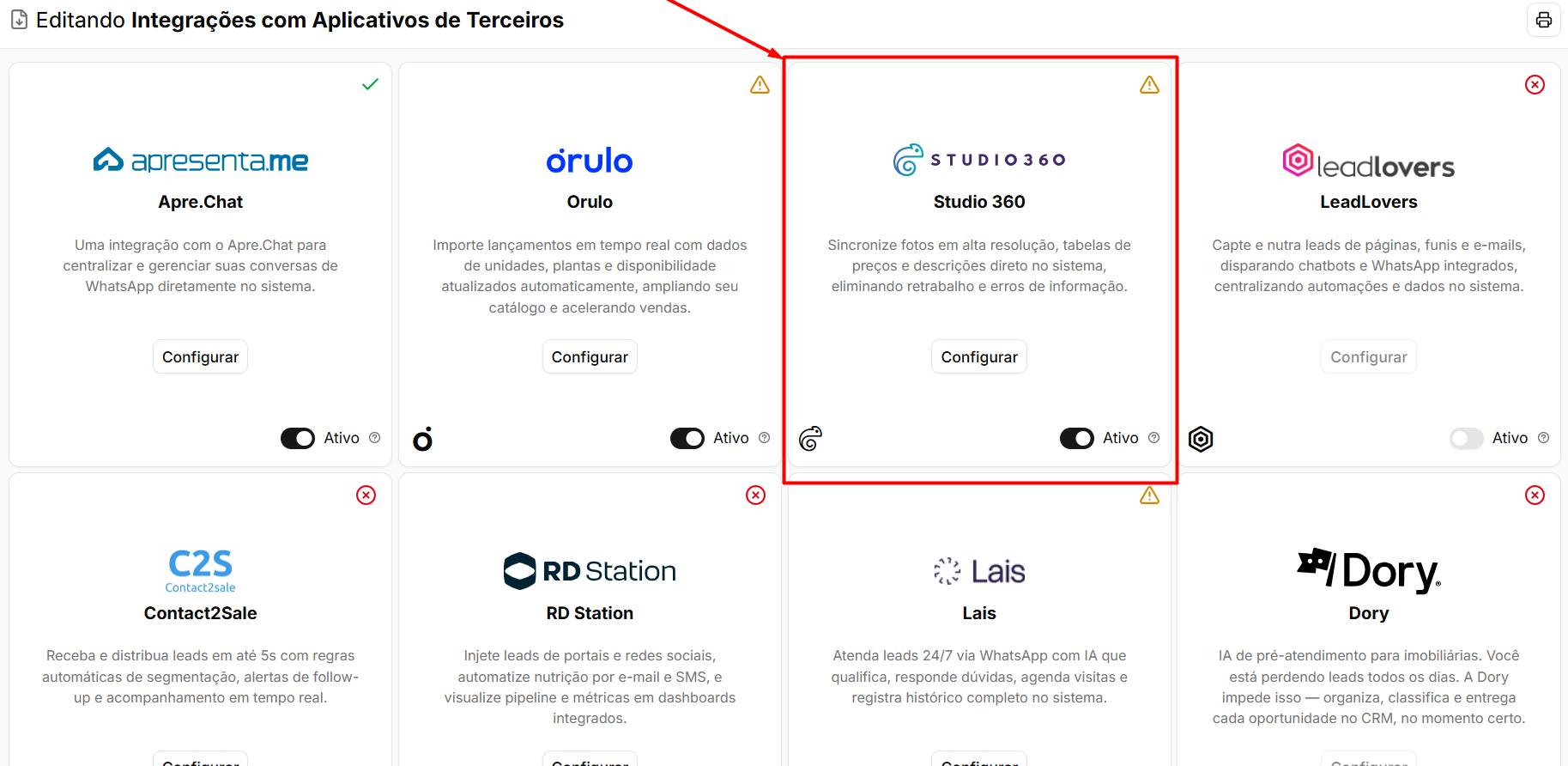
**Rotina:** Configurações > Integrações > **Integrações** > cartão **Studio 360**
Localize o cartão do **Studio 360** e clique sobre ele para acessar as configurações da integração.
[](https://ajuda.apresenta.me/uploads/images/gallery/2026-09/vwbimage.png)
---
##### **Antes de começar**
Para realizar a integração, é necessário possuir uma conta no Studio 360 e obter o **token de integração** disponibilizado pela plataforma.
O próprio cartão da integração possui um atalho para acessar o Studio 360.
| Requisito
| Descrição
|
|---|
| **Conta no Studio 360**
| É necessário possuir acesso à plataforma para obter as informações da integração.
|
| **Token**
| Código utilizado para autenticar a conexão entre o sistema e o Studio 360.
|
| **Permissão do usuário**
| O usuário precisa possuir a permissão necessária para acessar e utilizar a integração.
|
Diferente da Órulo, essa integração **não depende da contratação de um módulo específico**.
---
##### **Informar o token**
[](https://ajuda.apresenta.me/uploads/images/gallery/2026-09/3K0image.png)
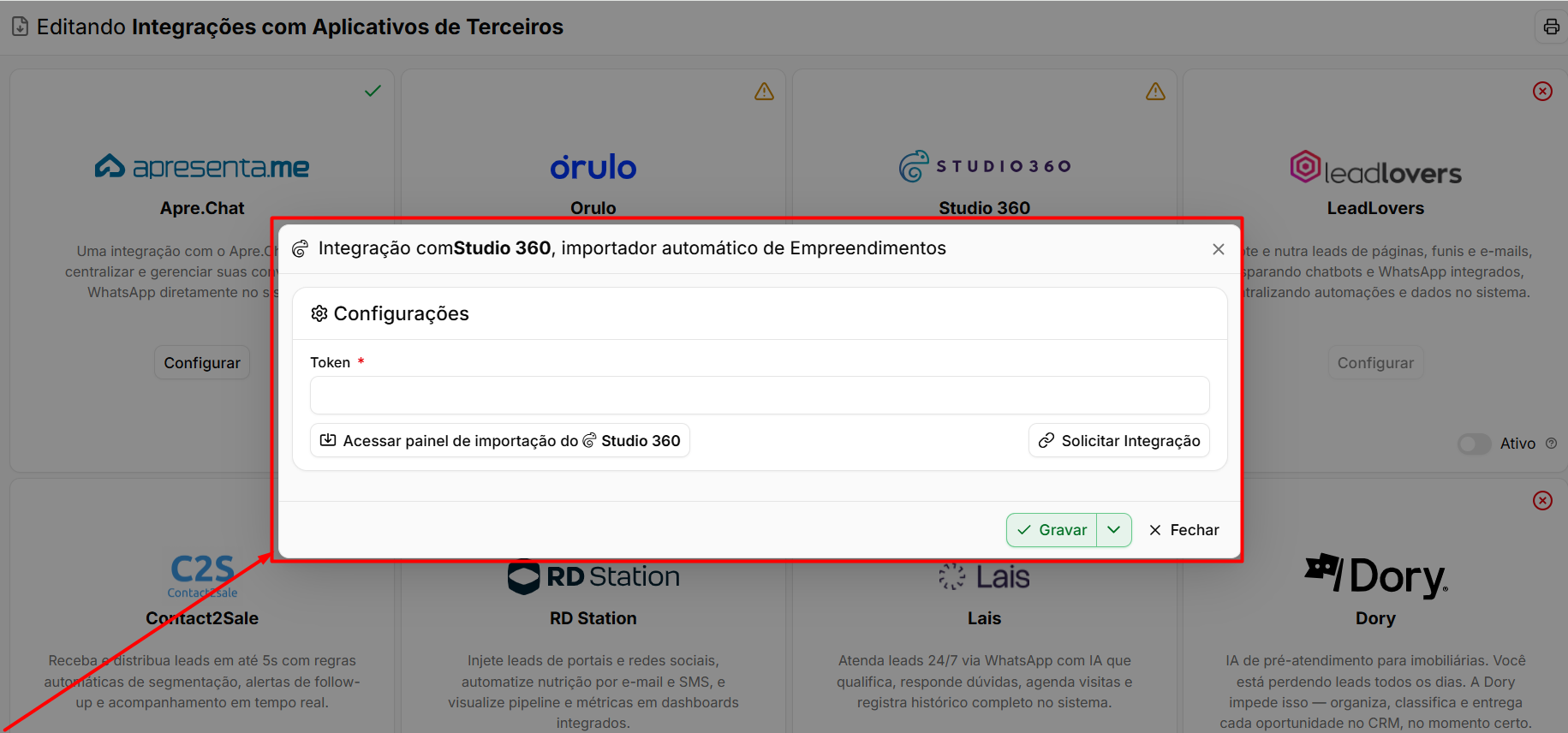
Na janela de configuração, preencha as informações necessárias.
| Campo / Opção
| Descrição
|
|---|
| **Ativar integração**
| Habilita a comunicação entre o sistema e o Studio 360.
|
| **Token**
| Informe o código de integração fornecido pelo Studio 360.
|
Sem a integração habilitada e um token válido informado, a importação não poderá ser utilizada. Nesse caso, o sistema informará que as configurações do Studio 360 não estão definidas corretamente.
---
##### **Conferir se a integração funcionou**
[](https://ajuda.apresenta.me/uploads/images/gallery/2026-09/u7iimage.png)
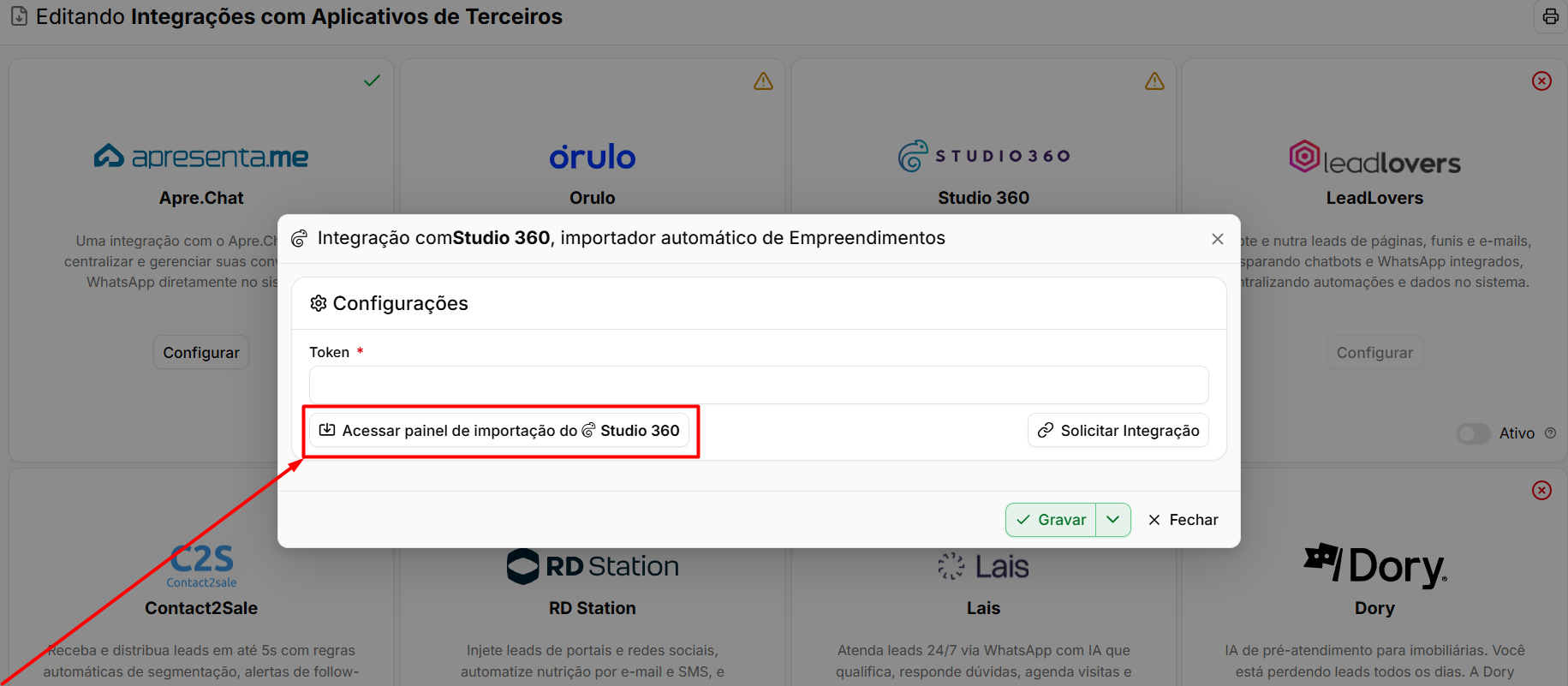
Depois de ativar a integração e informar um token válido, o botão **Acessar painel de importação** ficará disponível no cartão.
Clique no botão para abrir a tela com os imóveis do Studio 360 disponíveis para importação.
Se a listagem de empreendimentos for carregada normalmente, a integração está funcionando corretamente.
---
##### **O que a integração faz depois de ativa**
Com a integração configurada, o sistema passa a disponibilizar os empreendimentos do Studio 360 para utilização pela imobiliária.
| Recurso
| Descrição
|
|---|
| **Visualizar empreendimentos**
| Permite consultar dentro do sistema os imóveis disponíveis no Studio 360.
|
| **Importação individual**
| Permite selecionar e importar um empreendimento por vez.
|
| **Importação em lote**
| Permite selecionar vários imóveis e importá-los em uma única operação.
|
| **Estrutura do empreendimento**
| Traz as informações de **empreendimento, condomínio e unidade** disponibilizadas pela plataforma.
|
| **Contato do vendedor**
| Importa o responsável comercial relacionado ao empreendimento.
|
| **Atualização automática**
| Uma rotina diária mantém os imóveis importados atualizados conforme as informações do Studio 360.
|
| **Novos imóveis**
| Novos empreendimentos disponibilizados na plataforma passam a ficar disponíveis para importação.
|
| **Imóveis removidos**
| Imóveis que deixam de existir no Studio 360 podem ser inativados ou removidos da carteira conforme a rotina de atualização.
|
| **Notificações**
| O sistema pode avisar quando existem novos imóveis do Studio 360 disponíveis.
|
O passo a passo para trazer os empreendimentos para a carteira está disponível na documentação **Como importar imóveis via Studio 360?**
---
#### **Perguntas frequentes**
➜ **Onde consigo o token?** Na sua conta do **Studio 360**. O cartão da integração também possui um atalho para acessar a plataforma.
➜ **Preciso contratar algum módulo?** Não. Diferente da integração com a Órulo, o Studio 360 depende apenas da configuração da integração, do token e das permissões necessárias para o usuário.
➜ **A integração altera imóveis que eu cadastrei manualmente?** Não. A rotina automática atua apenas sobre os imóveis que foram importados por meio do Studio 360.
➜ **Um imóvel importado sumiu da carteira. O que aconteceu?** Provavelmente ele deixou de estar disponível no Studio 360. A rotina automática acompanha a plataforma de origem e pode inativar ou remover empreendimentos que não estão mais disponíveis.
➜ **Como desligo a integração?** Desative a integração no próprio cartão do **Studio 360**. Os imóveis já importados permanecem na carteira, mas deixam de receber as atualizações automáticas da plataforma.
# Como integrar com o LeadLovers
O **LeadLovers** é uma ferramenta de automação de marketing e funis de e-mail. A integração permite enviar automaticamente para o LeadLovers os contatos cadastrados no sistema da imobiliária, evitando exportações manuais, planilhas ou cadastros duplicados entre as plataformas.
A seguir, veja como configurar a integração e definir quais contatos serão enviados.
---
##### **Navegação no Módulo**
[](https://ajuda.apresenta.me/uploads/images/gallery/2026-09/6aN1.gif)
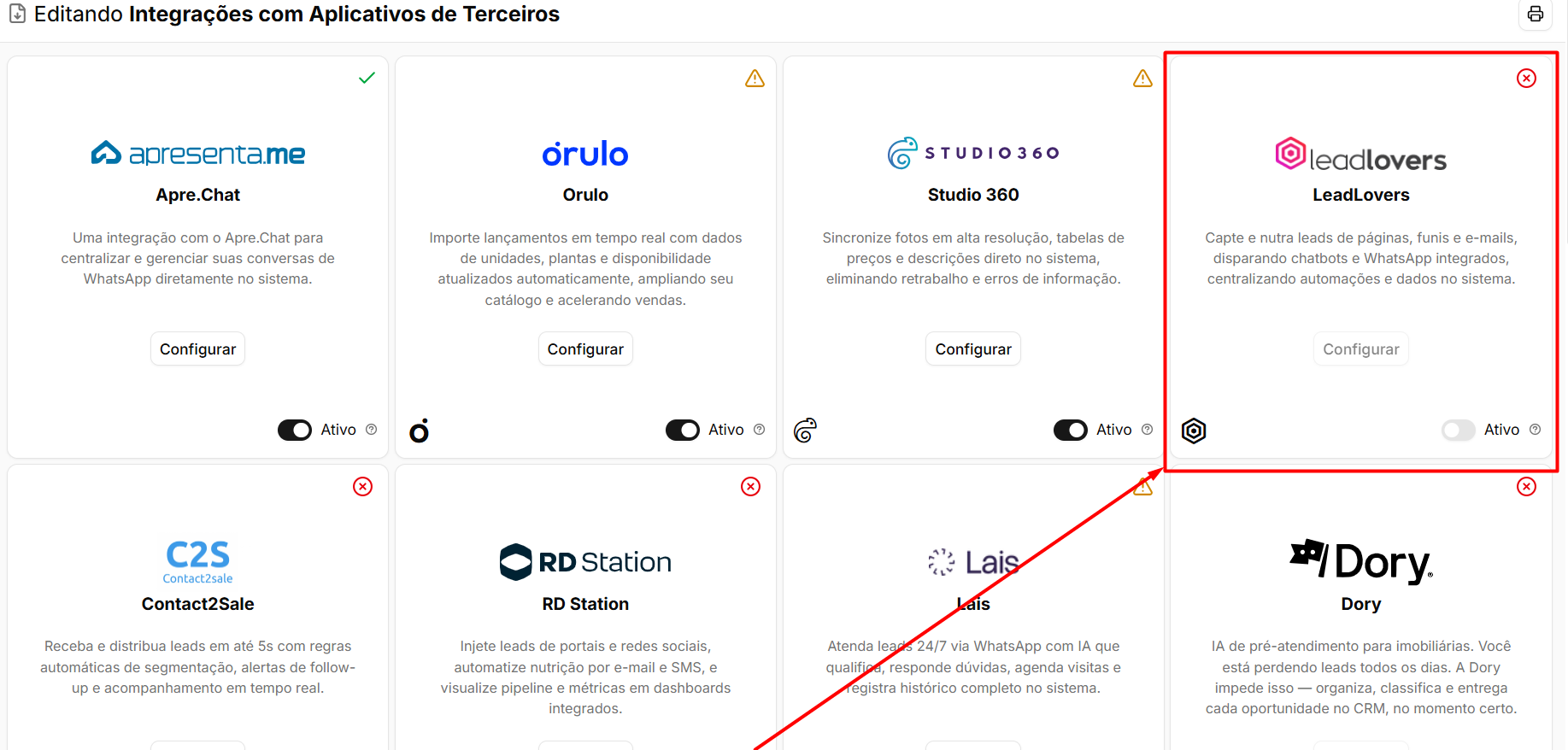
**Rotina:** Configurações > Integrações > **Integrações** > cartão **LeadLovers**
Localize o cartão do **LeadLovers** e clique sobre ele para acessar as configurações da integração.
[](https://ajuda.apresenta.me/uploads/images/gallery/2026-09/bVfimage.png)
---
##### **Antes de começar**
Para configurar a integração, é necessário possuir uma conta ativa no LeadLovers e obter o **token de integração** fornecido pela plataforma.
Também é importante que as **máquinas** que receberão os contatos já estejam cadastradas no LeadLovers.
| Requisito
| Descrição
|
|---|
| **Conta no LeadLovers**
| É necessário possuir acesso ativo à plataforma.
|
| **Token**
| Código utilizado para autorizar a comunicação entre o sistema e o LeadLovers.
|
| **Máquinas**
| São os funis configurados no LeadLovers para os quais os contatos serão enviados.
|
---
##### **Informar o token**
[](https://ajuda.apresenta.me/uploads/images/gallery/2026-09/qksimage.png)
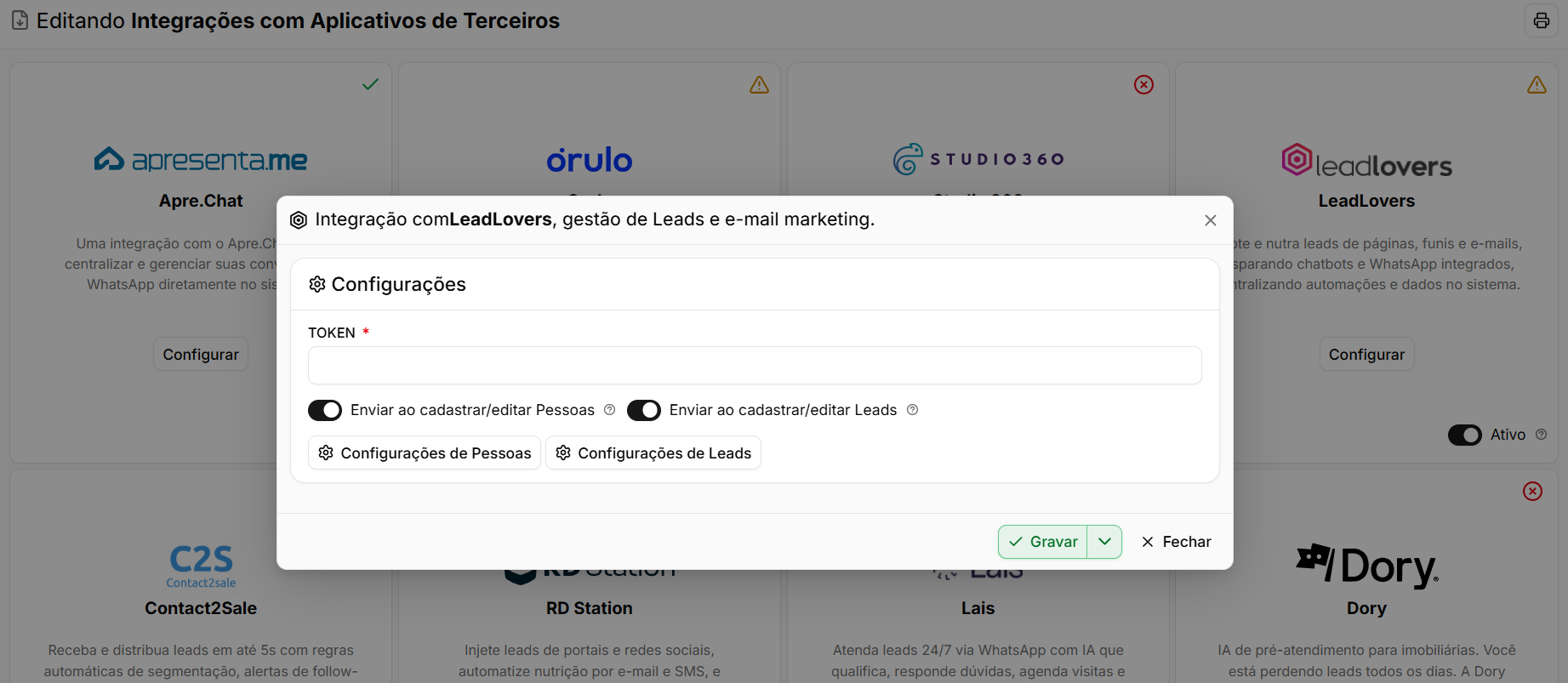
Na configuração da integração, informe o token disponibilizado pelo LeadLovers.
| Campo
| Descrição
|
|---|
| **Token**
| Código utilizado para autenticar a integração e permitir o envio das informações para o LeadLovers.
|
---
##### **Escolher o que será enviado**
[](https://ajuda.apresenta.me/uploads/images/gallery/2026-09/jmfimage.png)
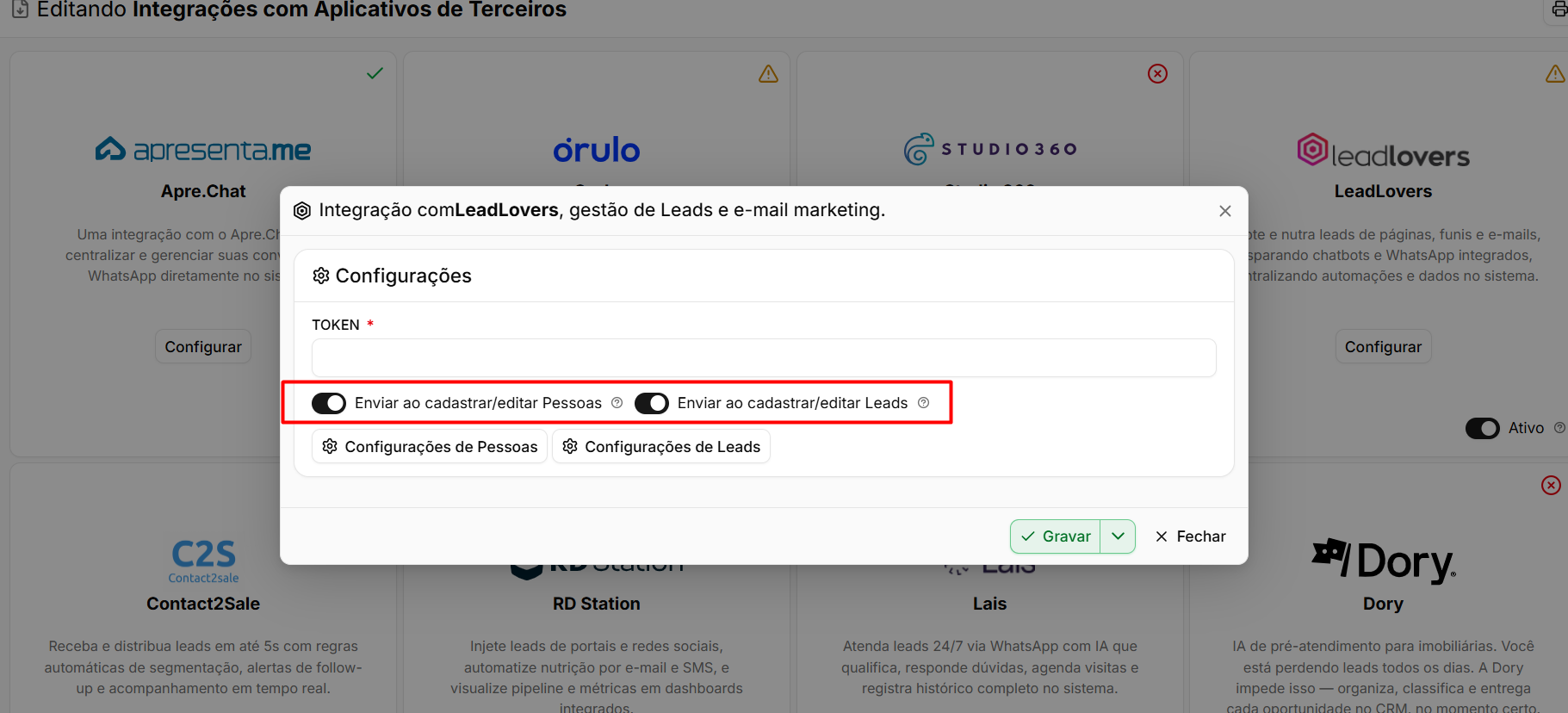
A integração possui dois tipos de envio independentes. Eles podem ser ativados separadamente conforme a necessidade da imobiliária.
| Opção
| Descrição
|
|---|
| **Enviar ao cadastrar/editar Pessoas**
| Envia para o LeadLovers uma pessoa sempre que seu cadastro for criado ou alterado no sistema.
|
| **Enviar ao cadastrar/editar Leads**
| Envia para o LeadLovers um lead sempre que ele for cadastrado ou alterado.
|
Não é obrigatório ativar as duas opções. Escolha apenas os tipos de contato que realmente devem participar das automações configuradas no LeadLovers.
Evite ativar envios que não sejam necessários. Enviar todos os contatos indiscriminadamente pode incluir nas campanhas pessoas que não fazem parte do público desejado.
---
##### **Configurar as regras de envio**
[](https://ajuda.apresenta.me/uploads/images/gallery/2026-09/i3Bimage.png)
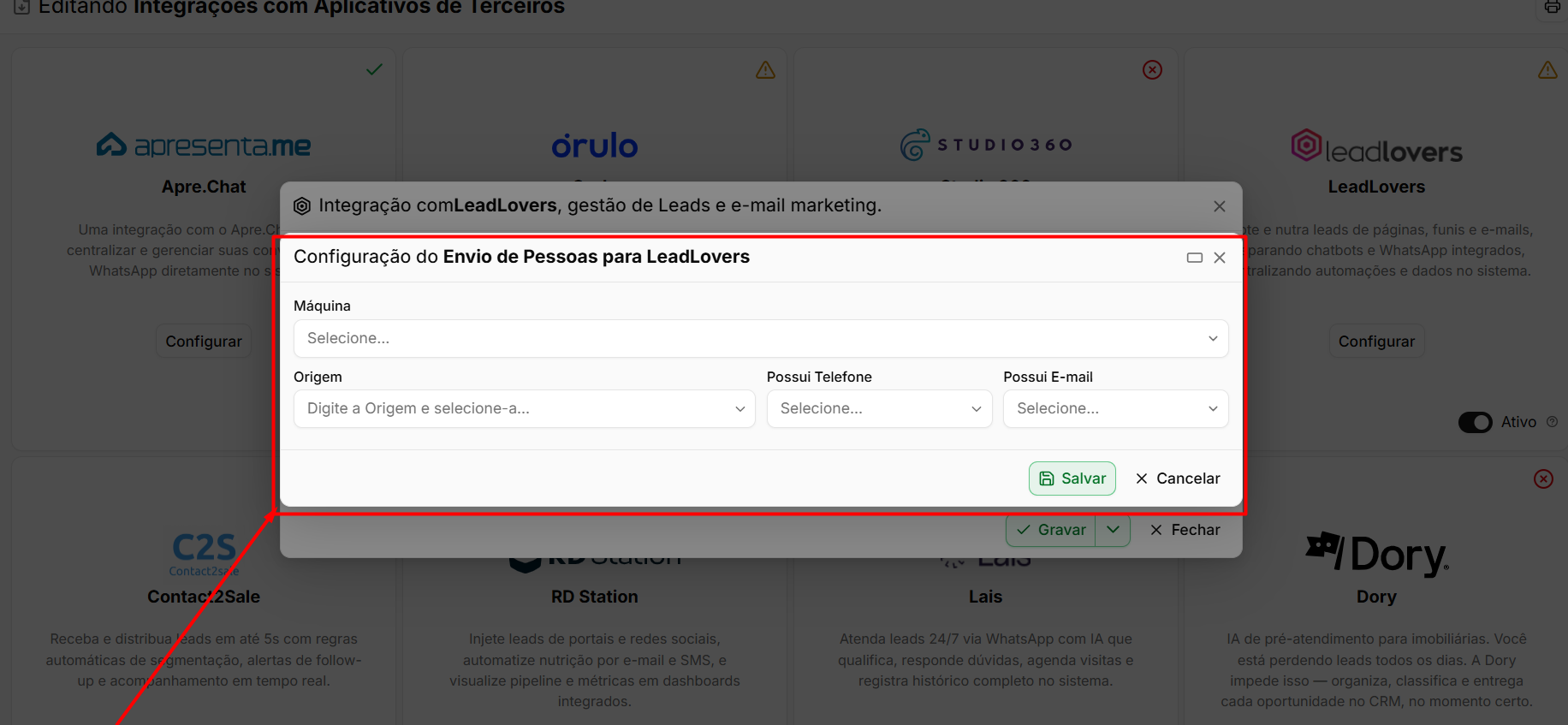
Cada tipo de envio possui sua própria configuração. Utilize o botão ao lado da opção correspondente para definir quais contatos serão enviados e para qual máquina. (Botão Configurações de Pessoas e Botão Configurações de Leads)
| Campo / Opção
| Descrição
|
|---|
| **Máquina**
| Define para qual funil do LeadLovers os contatos serão enviados.
|
| **Origem**
| Permite restringir o envio aos contatos provenientes de determinadas origens.
|
| **Finalidade**
| No envio de leads, permite filtrar por finalidade, como venda, aluguel, temporada ou permuta.
|
| **Possui Telefone**
| Quando utilizado, limita o envio aos contatos que possuem telefone informado.
|
| **Possui E-mail**
| Quando utilizado, limita o envio aos contatos que possuem endereço de e-mail cadastrado.
|
Esses filtros permitem determinar quais contatos realmente devem entrar em determinada automação ou campanha.
Os filtros de telefone e e-mail ajudam a evitar o envio de contatos incompletos. Por exemplo, um lead sem e-mail pode entrar em uma máquina de e-mail marketing sem ter como receber as mensagens, ocupando espaço e interferindo nos indicadores da campanha.
---
##### **Conferir se a integração funcionou**
Depois de concluir a configuração, cadastre ou edite um contato de teste que atenda aos filtros definidos.
Em seguida:
1. Acesse o LeadLovers.
2. Abra a máquina configurada.
3. Verifique se o contato foi incluído corretamente.
O histórico do lead ou da pessoa também pode registrar os envios realizados para integrações externas, permitindo conferir se a comunicação foi executada.
---
#### **Perguntas frequentes**
➜ **Onde consigo o token?** Na sua conta do **LeadLovers**, na área de integrações ou API da plataforma.
➜ **Preciso ativar os dois tipos de envio?** Não. Os envios de **Pessoas** e **Leads** são independentes. A imobiliária pode ativar somente aquele que fizer sentido para sua operação.
➜ **O que é a Máquina?** A **Máquina** corresponde ao funil configurado no LeadLovers. Ela precisa existir na plataforma antes de ser selecionada na integração.
➜ **O contato é enviado toda vez que eu editar o cadastro?** Sim, quando a opção correspondente estiver configurada para envio ao **cadastrar ou editar**. Nesse caso, alterações no cadastro também podem ser encaminhadas ao LeadLovers.
➜ **Posso enviar somente contatos de uma origem específica?** Sim. Utilize o filtro **Origem** na configuração da integração para limitar quais contatos serão enviados.
➜ **Posso enviar apenas leads de venda ou aluguel?** Sim. No envio de leads, utilize o filtro **Finalidade** para definir quais tipos de negociação serão encaminhados ao LeadLovers.
➜ **Como sei se o envio aconteceu?** Consulte o histórico do lead ou da pessoa. Os envios realizados para integrações externas podem ser registrados ali, permitindo conferir quando a informação foi encaminhada.
# Como integrar com o Contact2Sale (C2S)
O **Contact2Sale (C2S)** é uma plataforma de gestão de leads utilizada por imobiliárias e incorporadoras. A integração permite trabalhar nos dois sentidos: receber no sistema os leads e negócios originados na C2S e também enviar para a C2S os leads cadastrados na imobiliária.
Os dois fluxos podem ser configurados de forma independente, permitindo que a imobiliária utilize somente o recebimento, somente o envio ou ambos.
---
##### **Navegação no Módulo**
[](https://ajuda.apresenta.me/uploads/images/gallery/2026-09/6aN1.gif)
**Rotina:** Configurações > Integrações > **Integrações** > cartão **Contact2Sale**
Localize o cartão do **Contact2Sale** e clique sobre ele para acessar as configurações da integração.
[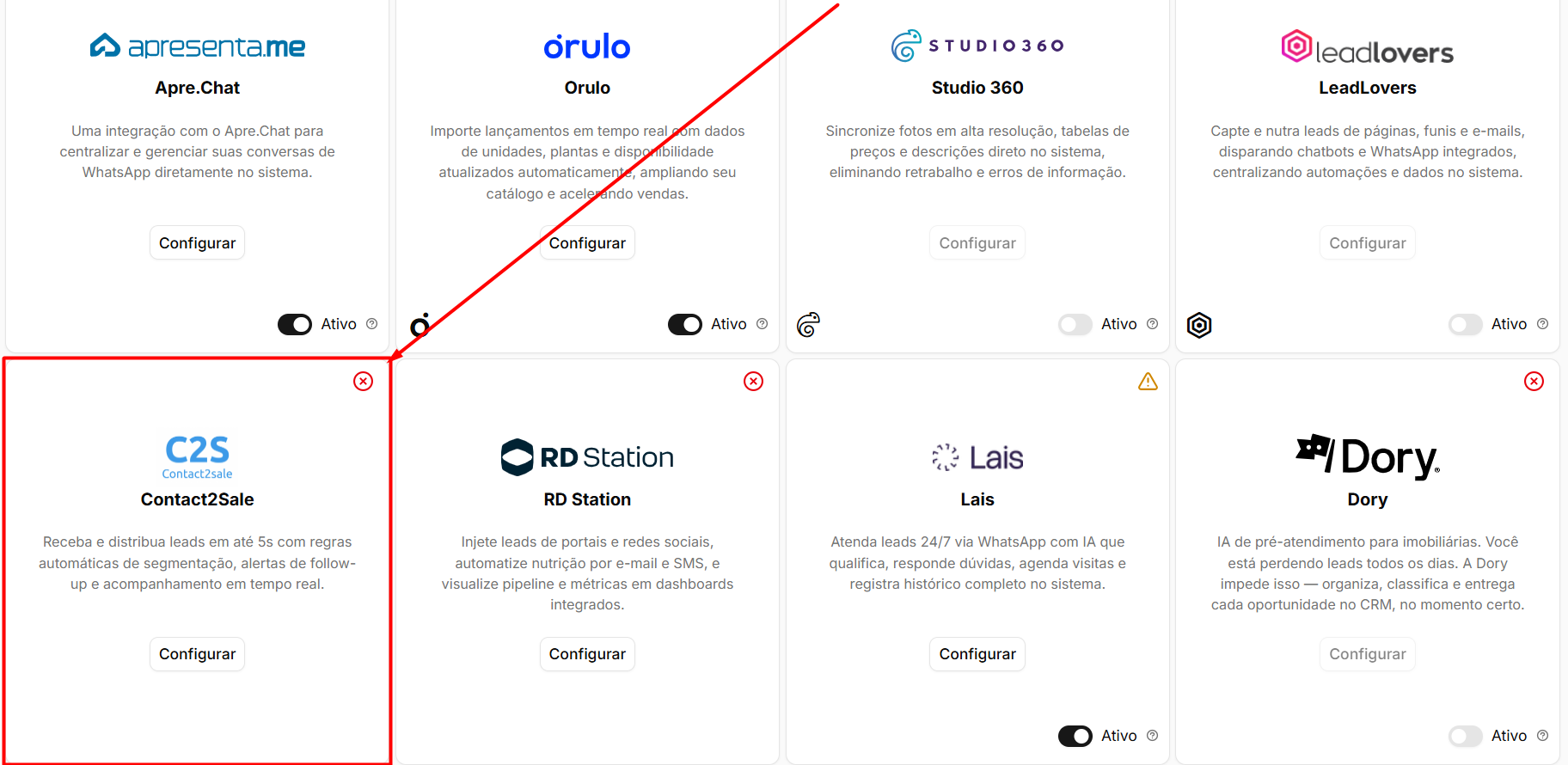](https://ajuda.apresenta.me/uploads/images/gallery/2026-09/Xi2image.png)
---
##### **Antes de começar**
Para configurar a integração, é necessário possuir uma conta ativa na C2S e obter o **token de integração** fornecido pela plataforma.
| Requisito
| Descrição
|
|---|
| **Conta no Contact2Sale**
| É necessário possuir acesso ativo à plataforma.
|
| **Token**
| Código utilizado para autenticar a comunicação entre o sistema e a C2S.
|
---
##### **Configurar o recebimento de negócios**
[](https://ajuda.apresenta.me/uploads/images/gallery/2026-09/6LDimage.png)
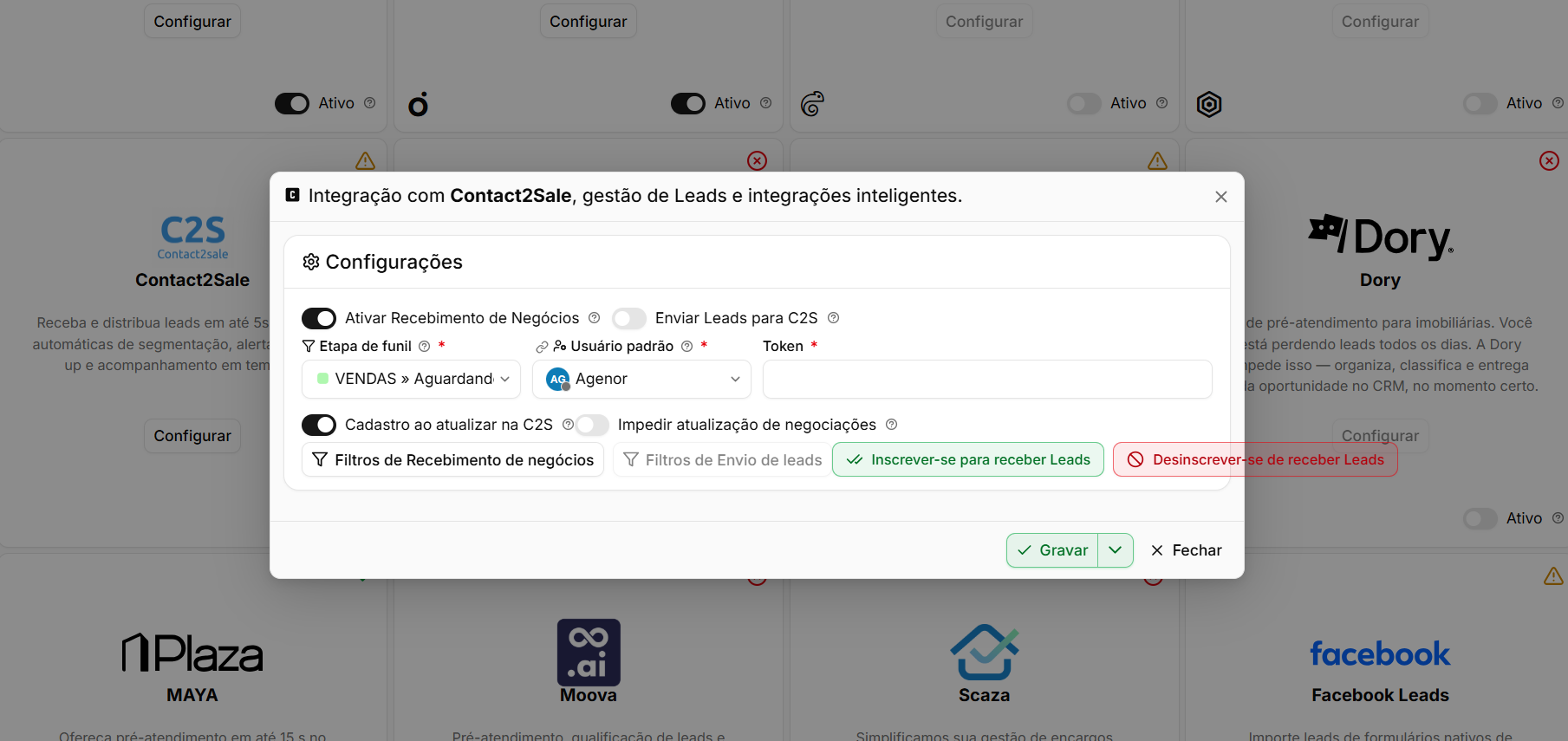
O recebimento permite trazer para o sistema os leads e negócios originados na C2S.
| Campo / Opção
| Descrição
|
|---|
| **Ativar Recebimento de Negócios**
| Habilita o recebimento de leads e negócios enviados pela C2S.
|
| **Token**
| Informe o código de integração fornecido pela plataforma.
|
| **Etapa de funil**
| Define em qual funil e etapa os negócios recebidos da C2S serão criados.
|
| **Usuário padrão**
| Define qual usuário será utilizado como responsável pelo cadastro de negócios e pessoas quando o usuário recebido da C2S não existir no sistema.
|
Ativar o recebimento no sistema é apenas uma das etapas da integração. Também é necessário configurar a C2S para que ela envie os dados. Sem essa configuração do lado da plataforma de origem, a integração pode permanecer ativa sem que nenhum registro seja recebido.
---
##### **Opções do recebimento**
Além da configuração principal, existem opções que determinam como os registros recebidos da C2S devem ser tratados.
| Opção
| Descrição
|
|---|
| **Cadastro ao atualizar na C2S**
| Quando um lead é atualizado na C2S e ainda não existe no sistema, permite que ele seja cadastrado a partir dessa atualização.
|
| **Impedir atualização de negociações**
| Quando ativada, impede que alterações realizadas na C2S modifiquem negociações que já existem no sistema.
|
A opção **Impedir atualização de negociações** é indicada quando a equipe passa a conduzir o atendimento diretamente no sistema e não deseja que alterações externas sobrescrevam o andamento da negociação.
---
##### **Configurar o envio de leads para a C2S**
[](https://ajuda.apresenta.me/uploads/images/gallery/2026-09/sWYimage.png)
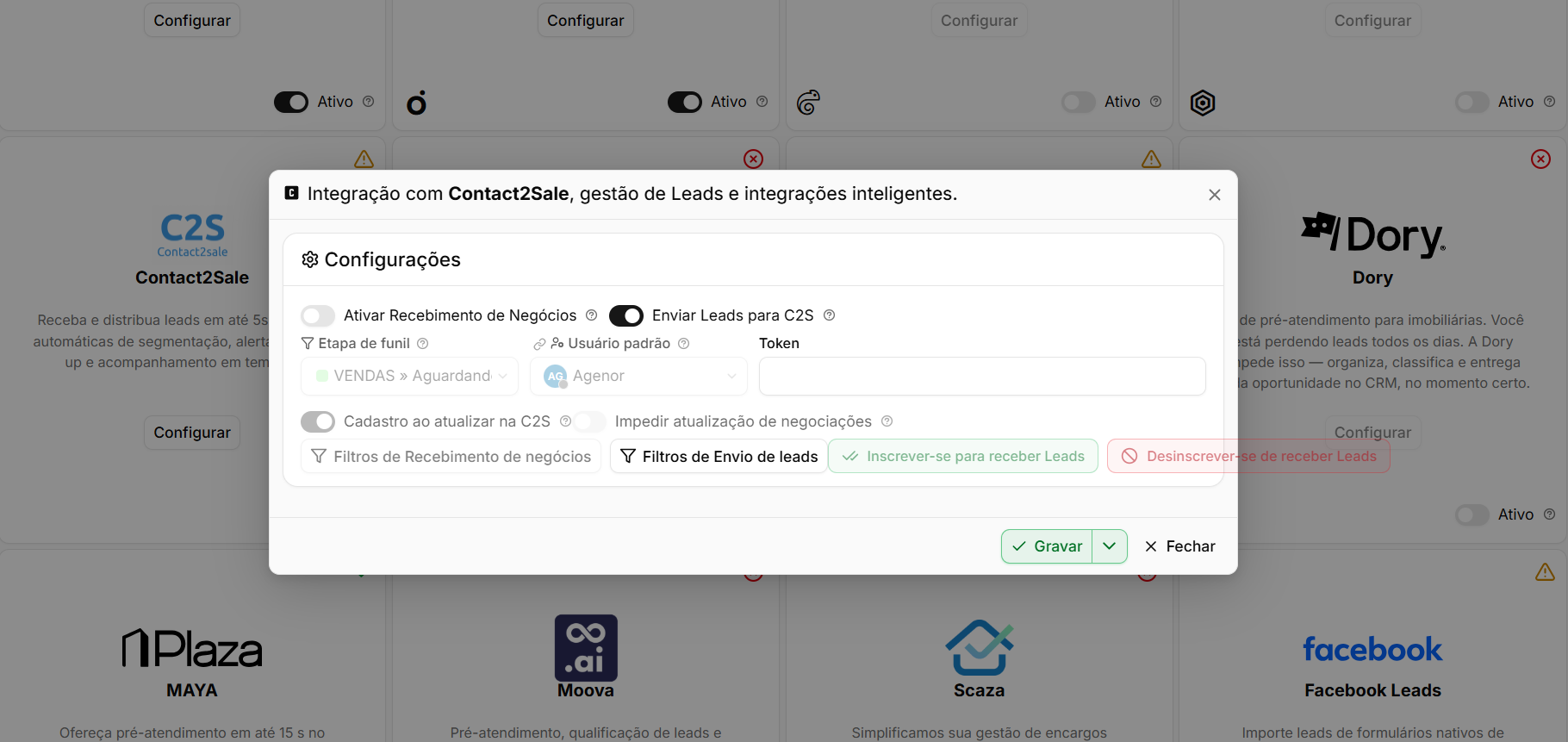
A integração também permite realizar o fluxo contrário, enviando para a C2S os leads cadastrados no sistema.
| Opção
| Descrição
|
|---|
| **Enviar Leads para C2S**
| Habilita o envio dos leads do sistema para a plataforma Contact2Sale.
|
O recebimento e o envio são independentes. Dessa forma, é possível utilizar apenas um dos fluxos ou manter os dois ativos.
---
##### **Filtrar o que entra e o que sai**
[](https://ajuda.apresenta.me/uploads/images/gallery/2026-09/s0Fimage.png)
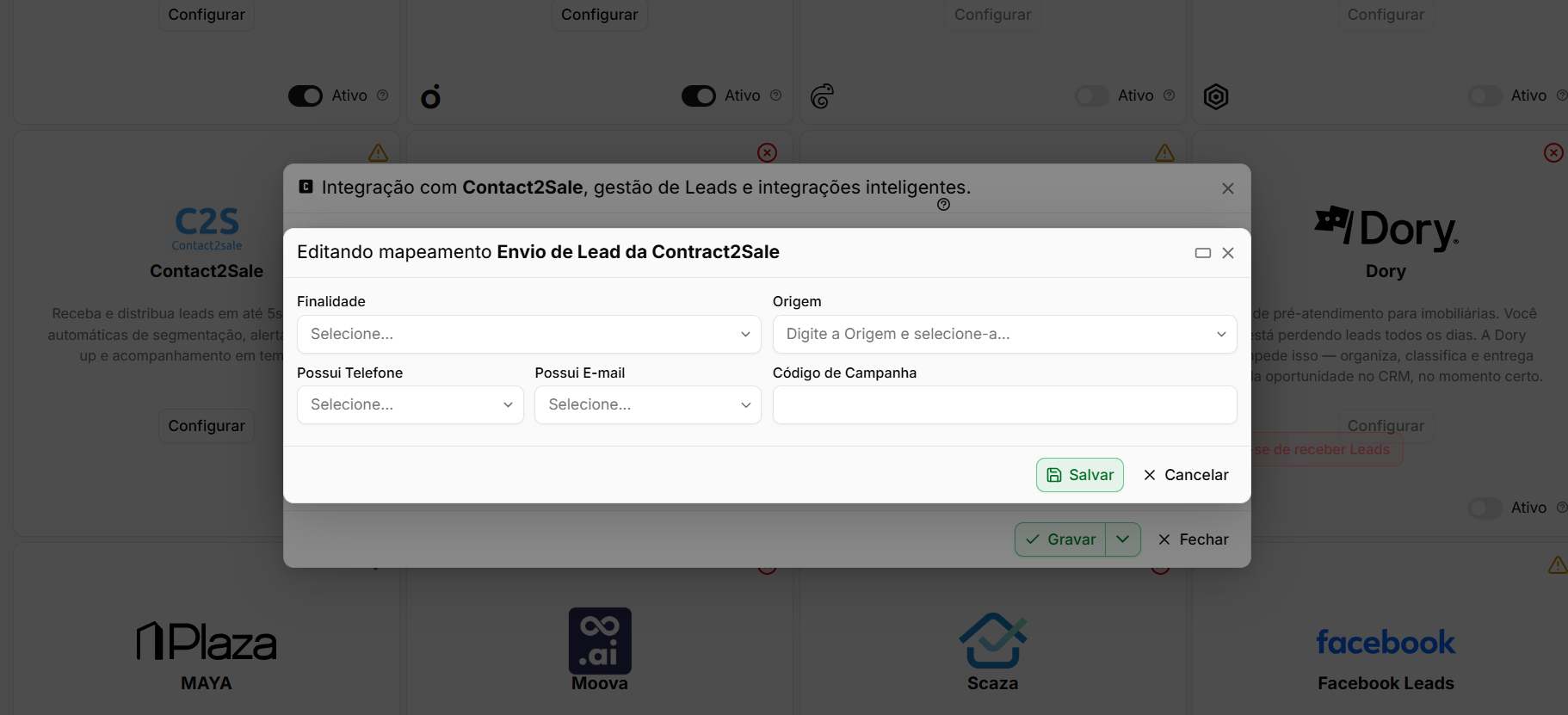
Cada sentido da integração possui seus próprios filtros. Eles determinam quais registros podem ser recebidos ou enviados.
| Filtro
| Descrição
|
|---|
| **Finalidade**
| Permite restringir os registros por finalidade, como venda, aluguel, temporada ou permuta.
|
| **Origem**
| Limita a integração aos contatos provenientes de determinadas origens.
|
| **Possui Telefone**
| Permite considerar somente contatos que possuem telefone cadastrado.
|
| **Possui E-mail**
| Permite considerar somente contatos com endereço de e-mail informado.
|
| **Status**
| Restringe os registros conforme o status do lead.
|
| **Código de Campanha**
| Permite limitar a integração aos leads relacionados a determinada campanha.
|
Somente os registros que atendem aos critérios configurados são processados pela integração.
Sem filtros, uma quantidade maior de registros pode ser enviada ou recebida. Quando a C2S é utilizada apenas para um produto, origem ou campanha específica, configurar os filtros ajuda a evitar mistura de carteiras e atendimentos duplicados.
---
##### **Conferir se a integração funcionou**
Depois de concluir a configuração, é recomendado testar os dois sentidos utilizados pela imobiliária.
Para testar o **recebimento**:
1. Cadastre um lead de teste na C2S.
2. Aguarde o processamento da integração.
3. Verifique se o negócio foi criado no **funil e na etapa configurados**.
Para testar o **envio**:
1. Cadastre um lead no sistema.
2. Garanta que ele atenda aos filtros configurados.
3. Verifique na C2S se o contato foi recebido corretamente.
O histórico do lead também pode registrar os envios realizados para integrações externas.
---
#### **Perguntas frequentes**
➜ **Ativei a integração e nada chega. O que falta?** Verifique se o envio também foi configurado no lado da **C2S**. Ativar o recebimento no sistema não faz com que a plataforma comece a enviar automaticamente sem essa configuração.
➜ **Os leads da C2S caem em qual funil?** No **funil e na etapa** definidos no campo **Etapa de funil** da configuração da integração.
➜ **E se o corretor informado pela C2S não existir no sistema?** O sistema utiliza o **Usuário padrão** configurado na integração.
➜ **A C2S pode alterar um negócio que minha equipe já está trabalhando?** Sim, caso a atualização de negociações esteja permitida. Para impedir isso, ative a opção **Impedir atualização de negociações**.
➜ **Posso receber somente parte dos leads da C2S?** Sim. Utilize os filtros do recebimento para limitar os registros por finalidade, origem, telefone, e-mail, status ou campanha.
➜ **Posso enviar somente leads de uma campanha específica?** Sim. Utilize o filtro **Código de Campanha** na configuração do envio.
➜ **A integração precisa funcionar nos dois sentidos?** Não. O **recebimento** e o **envio** são independentes e podem ser habilitados separadamente conforme a necessidade da imobiliária.
# Como integrar ao RD Station
O **RD Station** é uma plataforma de automação de marketing. A integração permite conectar as duas bases nos dois sentidos: os leads capturados pela imobiliária podem ser enviados ao RD Station para participar de campanhas e fluxos de nutrição, enquanto os leads gerados no RD Station podem ser recebidos automaticamente no sistema.
Os fluxos de envio e recebimento são independentes e podem ser utilizados conforme a necessidade da imobiliária.
---
##### **Navegação no Módulo**
[](https://ajuda.apresenta.me/uploads/images/gallery/2026-09/6aN1.gif)
**Rotina:** Configurações > Integrações > **Integrações** > cartão **RD Station**
Localize o cartão do **RD Station** e clique sobre ele para acessar as configurações da integração.
[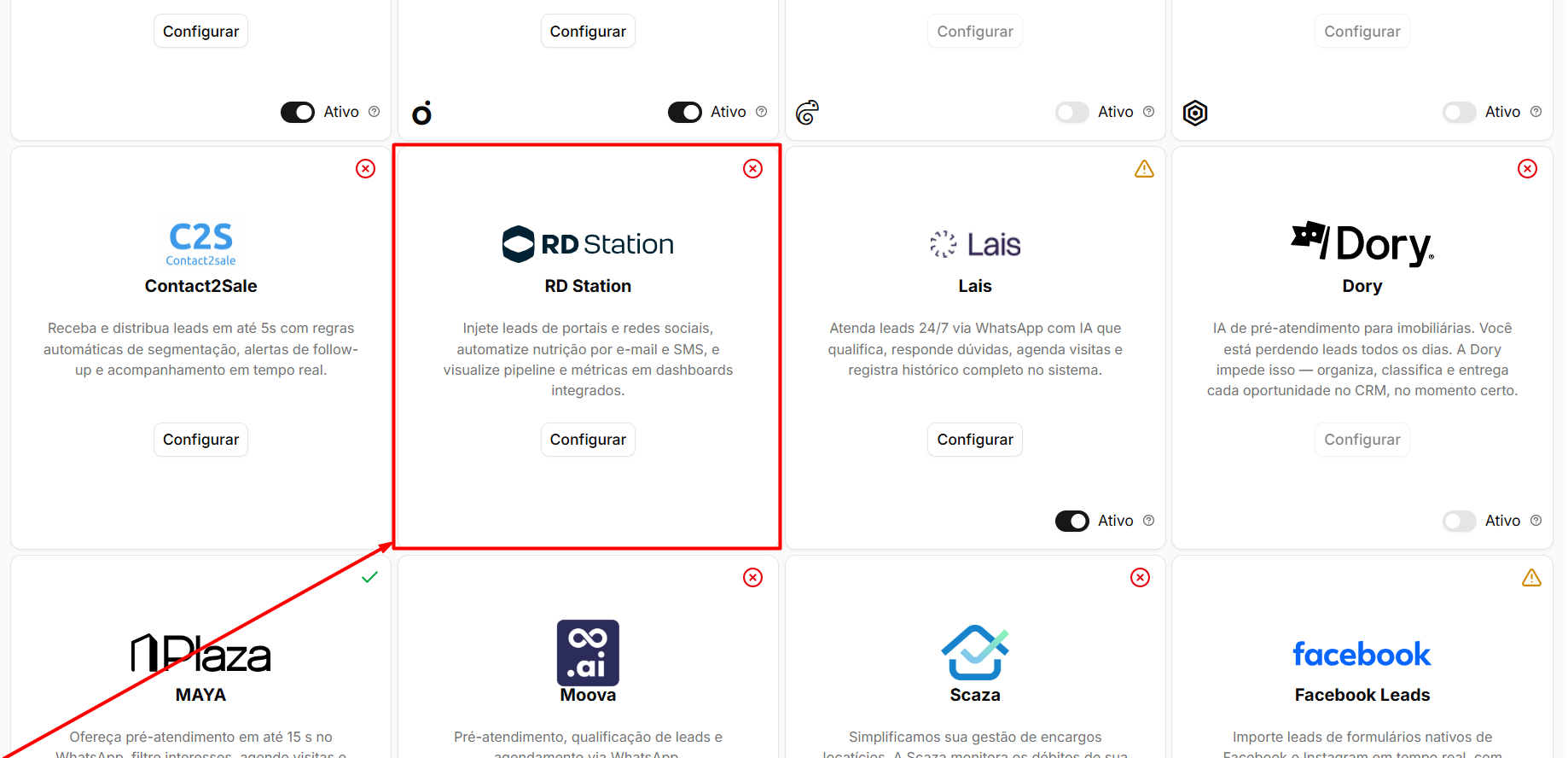](https://ajuda.apresenta.me/uploads/images/gallery/2026-09/FtYimage.png)
---
##### **Conectar a conta**
[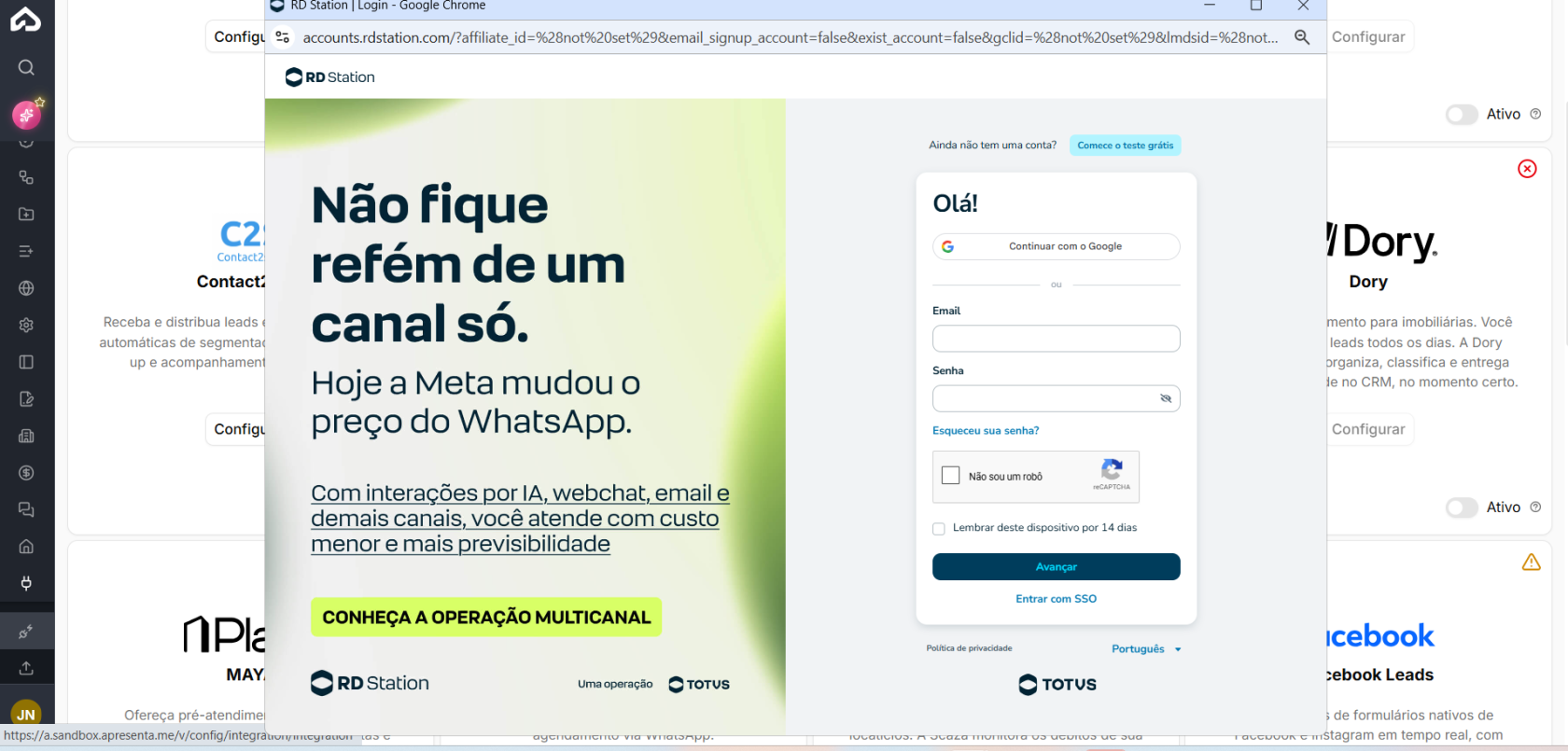](https://ajuda.apresenta.me/uploads/images/gallery/2026-09/5Urimage.png)
Diferente de integrações que utilizam token digitado manualmente, a conexão com o RD Station é realizada por meio da autorização da própria conta.
| Campo / Opção
| Descrição
|
|---|
| **Ativo**
| Habilita a integração com o RD Station. Ao ativar, o sistema conduz o processo de conexão com a conta da plataforma.
|
| **Desconectar**
| Encerra a autorização existente entre o sistema e a conta do RD Station.
|
Durante a conexão, será necessário acessar a conta do RD Station e confirmar a autorização solicitada.
---
##### **Receber leads do RD Station**
Depois de conectar a conta, é necessário definir se o sistema deverá receber os leads gerados no RD Station.
| Opção
| Descrição
|
|---|
| **Inscrever-se para receber Leads**
| Ativa o recebimento dos leads enviados pelo RD Station.
|
| **Desinscrever o recebimento de Leads**
| Interrompe o recebimento de novos leads sem precisar desconectar completamente a integração.
|
Ativar a integração não inicia automaticamente o recebimento de leads. Para que os contatos gerados no RD Station cheguem ao sistema, também é necessário realizar a inscrição por meio da opção Inscrever-se para receber Leads
---
##### **Enviar leads para o RD Station**
A integração também pode realizar o caminho inverso, enviando ao RD Station os leads cadastrados ou alterados no sistema.
| Opção
| Descrição
|
|---|
| **Enviar Leads para RD Station**
| Habilita o envio dos leads do sistema para o RD Station.
|
| **Filtros de Envio de Leads**
| Permite definir quais registros e ações devem ser encaminhados para a plataforma.
|
Com o envio habilitado, podem ser configurados filtros para controlar quais leads serão enviados.
| Filtro
| Descrição
|
|---|
| **Ação**
| Define em quais situações o envio será realizado, como cadastro, edição ou exclusão.
|
| **Finalidade**
| Permite filtrar os leads por venda, aluguel, temporada ou permuta.
|
| **Origem**
| Restringe o envio aos leads provenientes de determinadas origens.
|
| **Possui Telefone**
| Permite enviar somente contatos que possuam telefone cadastrado.
|
| **Possui E-mail**
| Permite enviar somente contatos com endereço de e-mail informado.
|
Somente os leads que atendem aos filtros configurados serão enviados ao RD Station.
---
##### **Conferir se a integração funcionou**
Depois de concluir a configuração, é recomendado testar os dois sentidos utilizados pela imobiliária.
Para testar o **envio para o RD Station**:
1. Cadastre um lead no sistema.
2. Garanta que ele atenda aos filtros configurados.
3. Verifique se o contato foi criado no RD Station.
Para testar o **recebimento**:
1. Gere um lead por uma landing page ou campanha no RD Station.
2. Verifique se ele aparece na listagem de leads do sistema.
O histórico do lead também pode registrar os envios realizados para integrações externas.
---
#### **Perguntas frequentes**
➜ **Preciso de um token?** Não. A integração é autorizada diretamente pela conta do **RD Station**, sem necessidade de informar manualmente um token.
➜ **Ativei a integração e não recebo leads. O que falta?** Verifique se foi realizada a opção **Inscrever-se para receber Leads**. A conexão com a conta e a inscrição para recebimento são etapas separadas.
➜ **Posso somente enviar leads, sem receber?** Sim. O envio e o recebimento são independentes. Ative o envio para o RD Station e não realize a inscrição para receber leads.
➜ **O RD Station é atualizado quando altero um lead no sistema?** Sim, quando o envio estiver ativo e a ação de **edição** estiver contemplada nos filtros configurados.
➜ **A exclusão de um lead também pode ser enviada?** Sim. O filtro **Ação** permite determinar se cadastros, edições e exclusões devem ser enviados ao RD Station.
➜ **Consigo enviar somente leads de uma origem específica?** Sim. Utilize o filtro **Origem**, juntamente com os demais critérios disponíveis, para definir quais leads serão encaminhados.
➜ **Como interrompo apenas o recebimento de leads?** Utilize a opção **Desinscrever o recebimento de Leads**. Dessa forma, a integração pode permanecer conectada para outras operações.
➜ **Como encerro completamente a integração?** Utilize o botão **Desconectar** para remover a autorização entre o sistema e a conta do RD Station.
# Como integrar com a Laís
A **Laís** é uma inteligência artificial de atendimento pelo WhatsApp. Com a integração ativa, ela pode atender interessados, qualificar contatos, responder dúvidas sobre os imóveis, auxiliar no agendamento de visitas e devolver essas informações ao sistema, mantendo o lead acompanhado do histórico da conversa.
A seguir, veja como configurar a integração.
---
##### **Navegação no Módulo**
[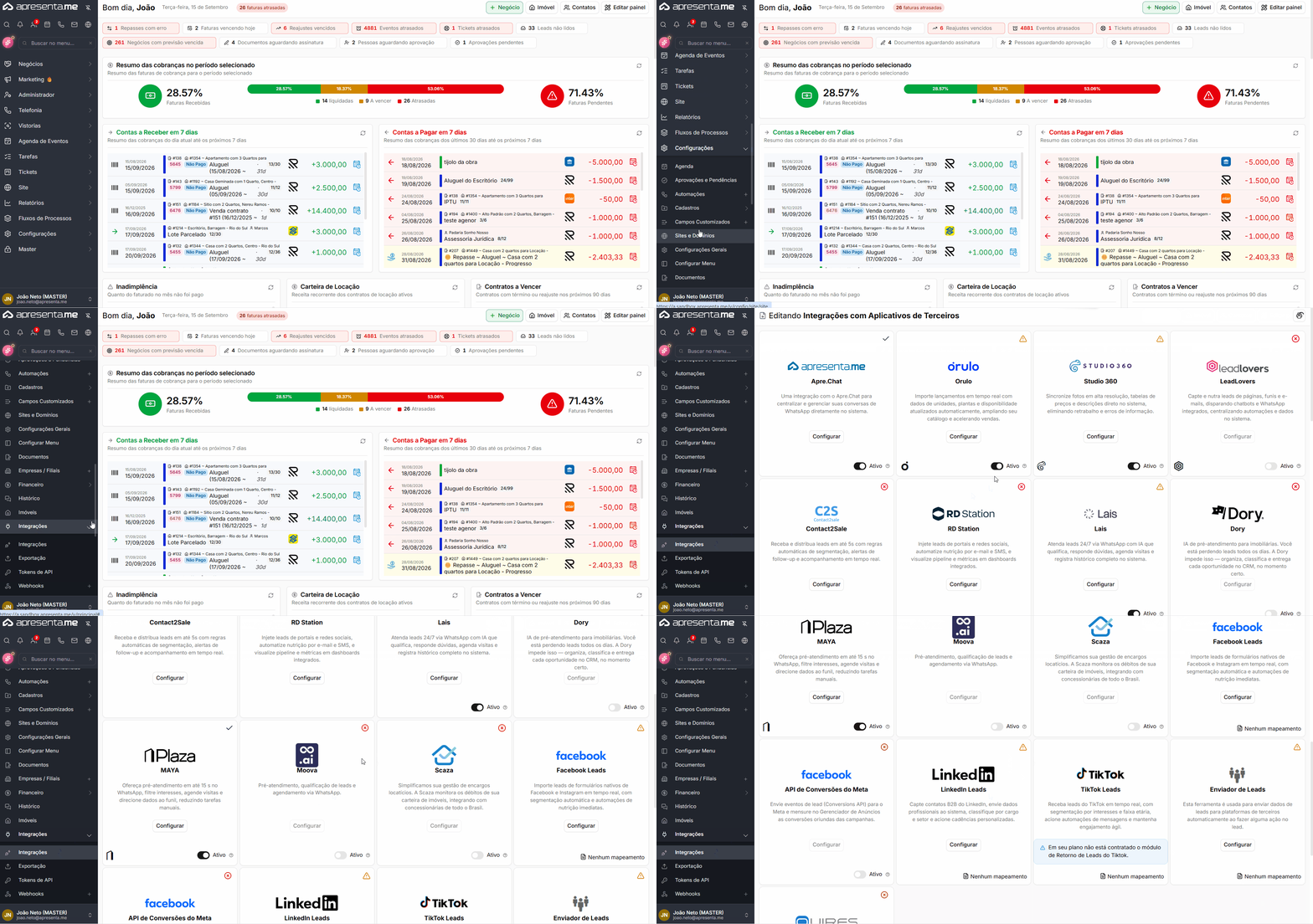](https://ajuda.apresenta.me/uploads/images/gallery/2026-09/3yg1.gif)
**Rotina:** Configurações > Integrações > **Integrações** > cartão **Lais**
Localize o cartão da **Lais** e clique sobre ele para acessar as configurações da integração.
[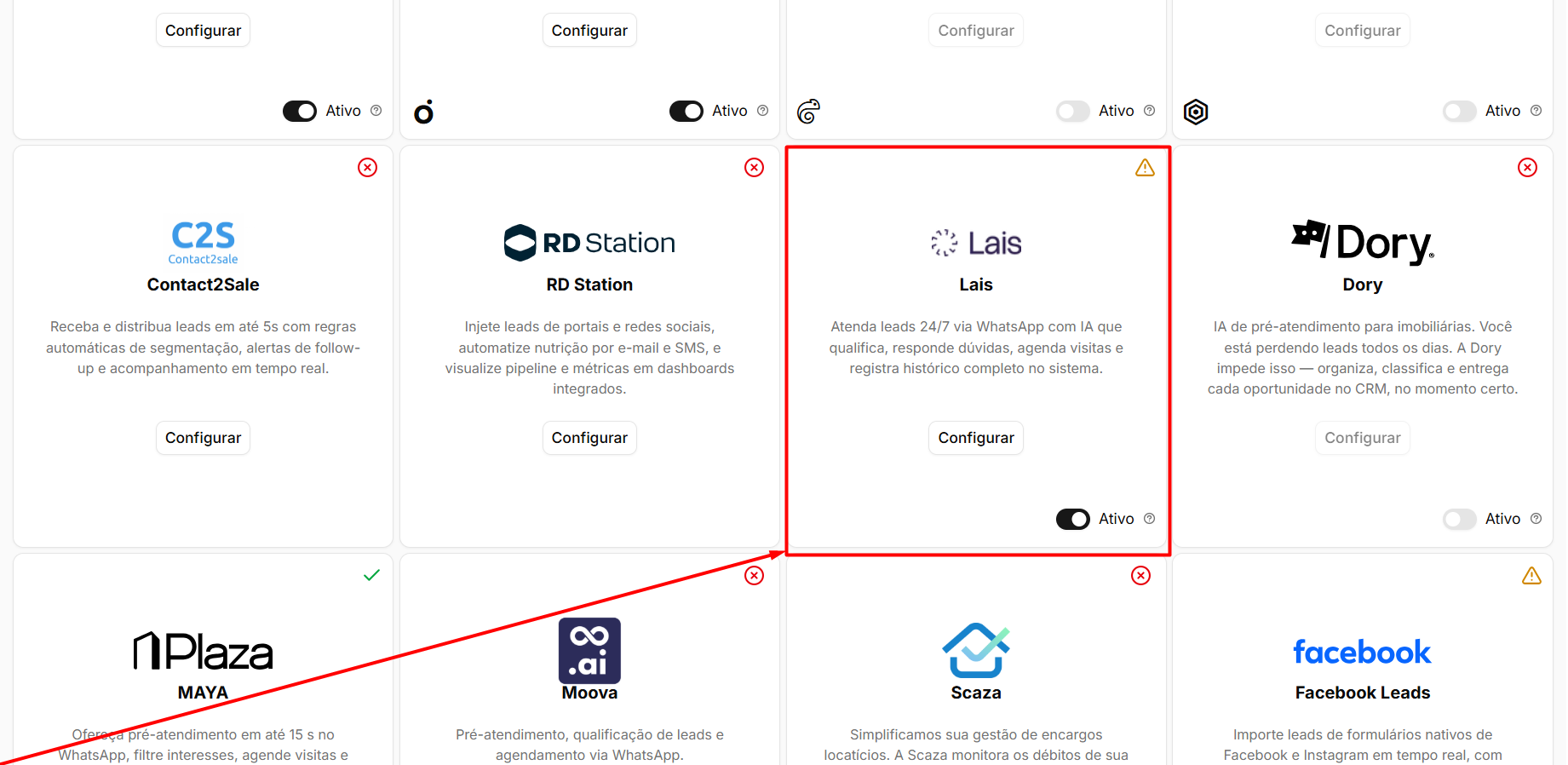](https://ajuda.apresenta.me/uploads/images/gallery/2026-09/ZaKimage.png)
---
##### **Ativar a integração**
[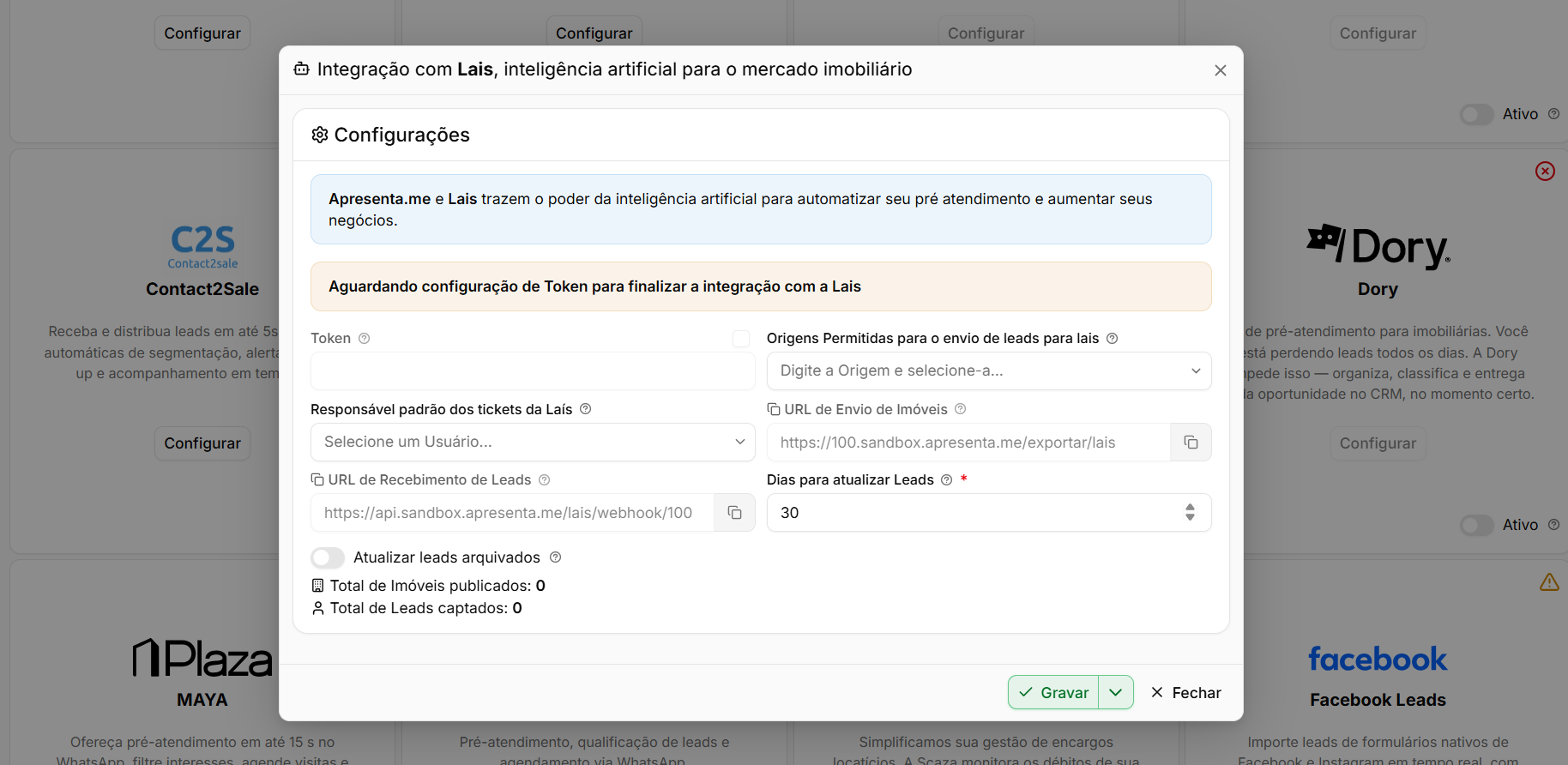](https://ajuda.apresenta.me/uploads/images/gallery/2026-09/Bvfimage.png)
No cartão da integração, utilize a opção de ativação para habilitar a comunicação entre as plataformas.
Ao ativar, a imobiliária autoriza o compartilhamento das informações necessárias para o funcionamento da integração.
| Opção
| Descrição
|
|---|
| **Ativar integração**
| Habilita a comunicação entre o sistema e a Lais.
|
| **Compartilhamento de imóveis**
| Permite que a Lais consulte informações da carteira para responder aos interessados.
|
| **Compartilhamento de leads**
| Permite que os leads sejam processados e atualizados pela integração.
|
---
##### **Informar o token**
[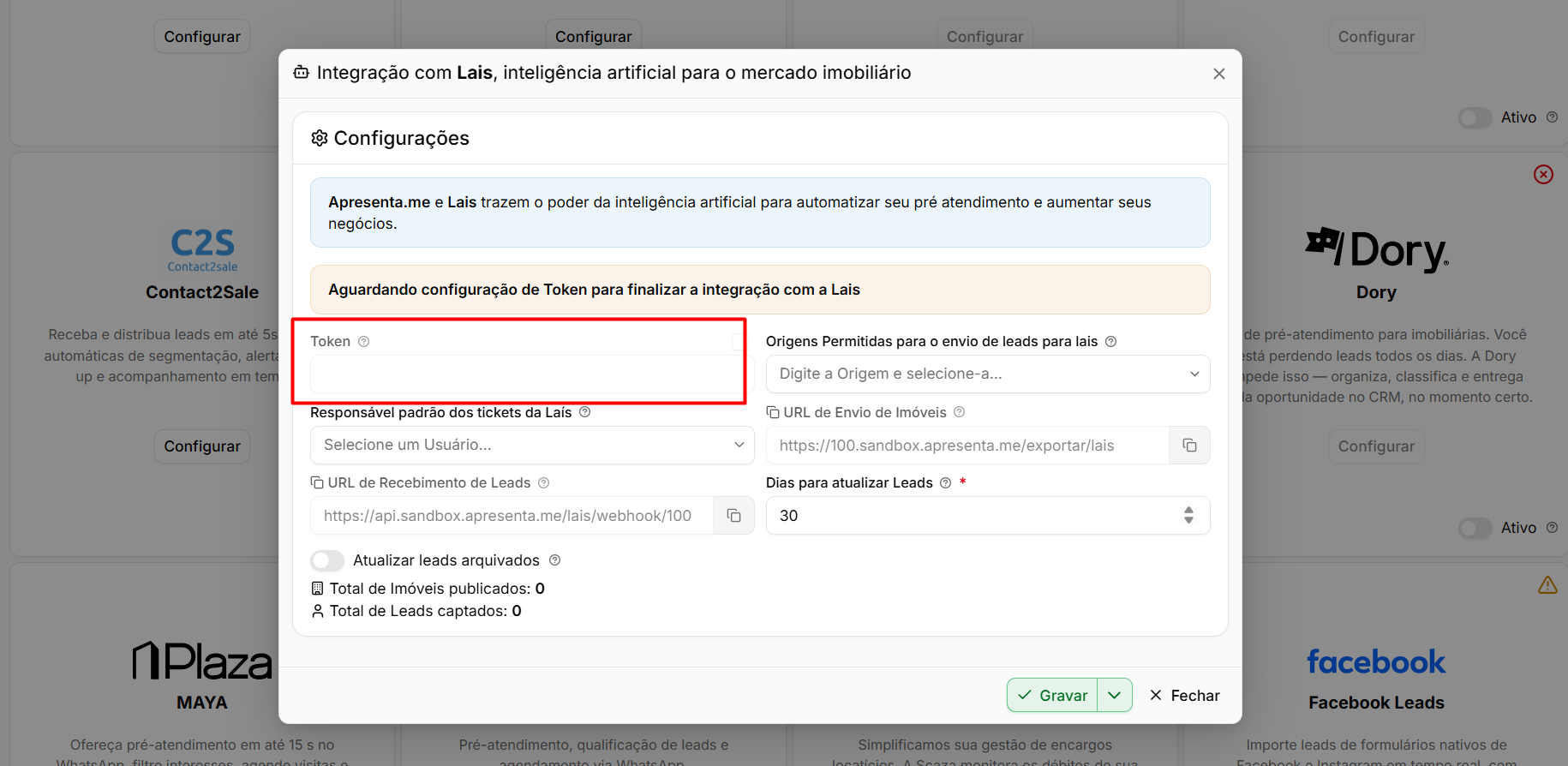](https://ajuda.apresenta.me/uploads/images/gallery/2026-09/wyIimage.png)
| Campo
| Descrição
|
|---|
| **Token**
| Código utilizado para autenticar a integração com a Lais. Pode ser informado manualmente ou preenchido pela própria plataforma durante a configuração.
|
---
##### **Configurar as URLs da integração**
[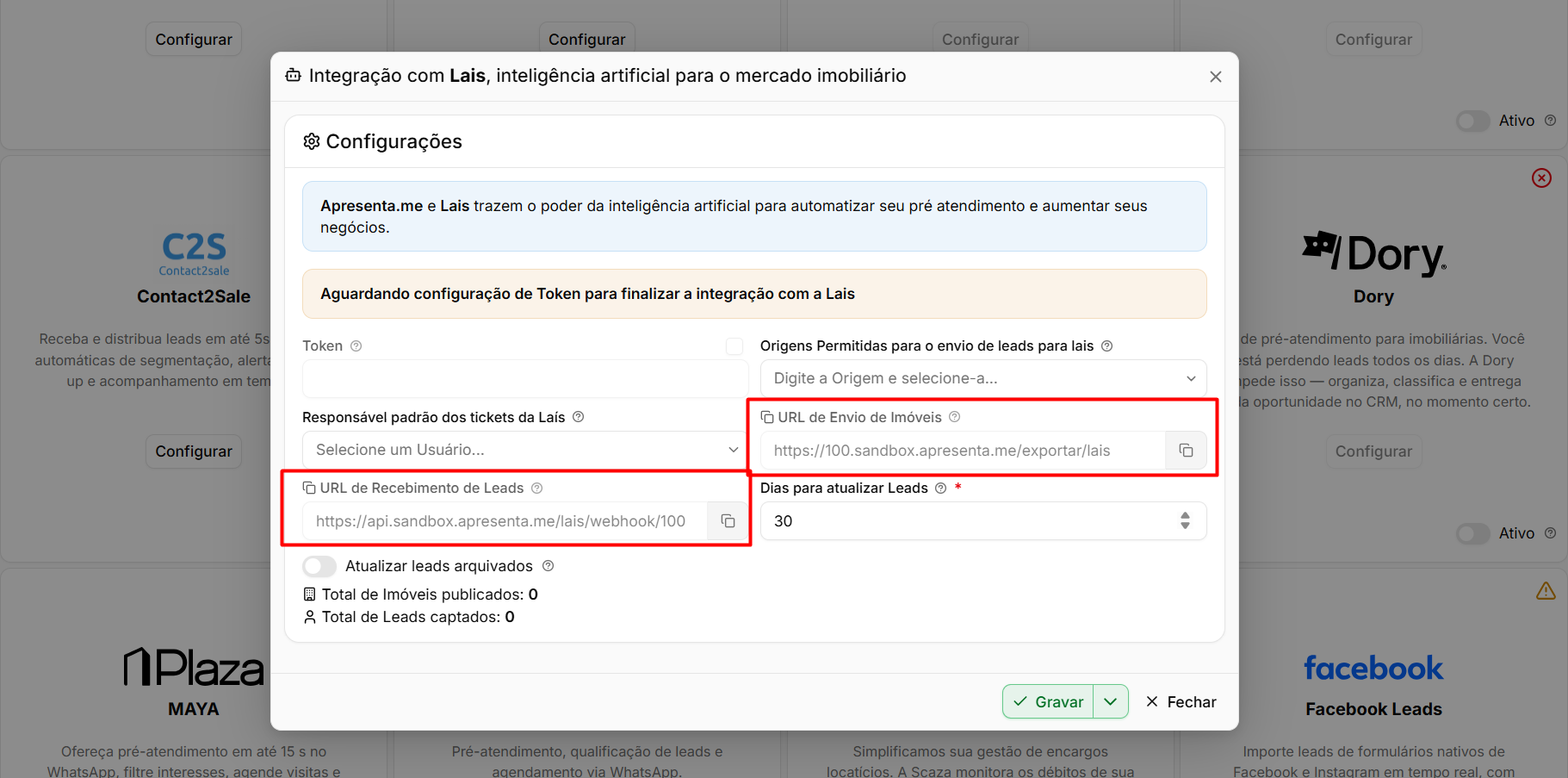](https://ajuda.apresenta.me/uploads/images/gallery/2026-09/atlimage.png)
A configuração apresenta dois endereços responsáveis pela comunicação entre o sistema e a Lais.
| Campo
| Descrição
|
|---|
| **URL de Envio de Imóveis**
| Endereço utilizado pela Lais para consultar a carteira de imóveis da imobiliária.
|
| **URL de Recebimento de Leads**
| Endereço utilizado para enviar ao sistema os leads atendidos ou atualizados pela Lais.
|
| **Copiar**
| Copia a respectiva URL para que ela possa ser informada na configuração realizada do lado da Lais.
|
As URLs são geradas automaticamente pelo sistema e não devem ser alteradas. Copie os endereços exatamente como são apresentados para evitar falhas na comunicação entre as plataformas.
---
##### **Definir o que a Lais recebe**
A integração também permite limitar quais contatos serão considerados e definir um responsável para determinados registros.
| Campo
| Descrição
|
|---|
| **Origens Permitidas**
| Define quais origens de lead podem ser utilizadas pela integração. Quando o campo permanece em branco, todas as origens são permitidas.
|
| **Responsável padrão dos tickets**
| Define o usuário responsável pelos tickets criados pela integração administrativa da Lais. Quando não informado, é utilizada a regra padrão configurada para tickets.
|
---
##### **Configurar a atualização dos leads**
A integração permite controlar por quanto tempo um lead ainda poderá receber atualizações enviadas pela Lais.
| Campo / Opção
| Descrição
|
|---|
| **Dias para atualizar Leads**
| Define a quantidade de dias anteriores em que um lead ainda poderá ser atualizado pela integração. Quando não informado, o sistema considera
**30 dias**
. O campo aceita valores entre
**1 e 2000 dias**
.
|
| **Atualizar leads arquivados**
| Permite que leads já arquivados também recebam atualizações vindas da Lais.
|
Por exemplo, ao configurar **30 dias**, leads com data anterior a esse período deixam de receber atualizações da integração.
---
##### **Conferir se a integração funcionou**
Depois de concluir a configuração, realize um atendimento de teste pelo WhatsApp conectado à Lais.
Em seguida:
1. Inicie uma conversa de teste.
2. Aguarde o processamento realizado pela Lais.
3. Acesse a listagem de leads do sistema.
4. Verifique se o contato foi recebido ou atualizado.
5. Confira se o histórico da conversa foi registrado corretamente.
---
#### **Perguntas frequentes**
➜ **Onde consigo o token?** O token é fornecido pela **Lais**. Dependendo do processo de configuração, ele também pode ser preenchido automaticamente pela própria integração.
➜ **A Lais consegue consultar meus imóveis?** Sim. A consulta é realizada por meio da **URL de Envio de Imóveis**, permitindo que a Lais utilize as informações da carteira durante os atendimentos.
➜ **Posso limitar quais leads serão utilizados pela Lais?** Sim. Utilize o campo **Origens Permitidas** para definir quais origens serão consideradas. Quando o campo estiver vazio, todas as origens são permitidas.
➜ **O que significa "Dias para atualizar Leads"?** É o período em que um lead ainda pode receber atualizações vindas da Lais. Leads mais antigos que o limite configurado deixam de ser atualizados pela integração.
➜ **A Lais pode atualizar leads arquivados?** Sim, desde que a opção **Atualizar leads arquivados** esteja habilitada.
➜ **A Lais cria tickets?** Pode criar tickets por meio da integração administrativa. O responsável por esses registros pode ser definido no campo **Responsável padrão dos tickets**.
➜ **Como sei se a integração está funcionando?** Realize uma conversa de teste e verifique se o lead aparece ou é atualizado no sistema com as informações recebidas da Lais.
➜ **Como desligo a integração?** Desative a integração no próprio cartão da **Lais**. Com isso, o compartilhamento de dados entre as plataformas é interrompido.
# Como integrar com a Dory
A **Dory** é uma inteligência artificial de pré-atendimento voltada para imobiliárias. Com a integração ativa, ela pode receber os interessados, organizar e qualificar as oportunidades e devolver os leads ao sistema com as informações obtidas durante o atendimento.
A seguir, veja como configurar a integração.
---
##### **Navegação no Módulo**
[](https://ajuda.apresenta.me/uploads/images/gallery/2026-09/3yg1.gif)
**Rotina:** Configurações > Integrações > **Integrações** > cartão **Dory**
Localize o cartão da **Dory** e clique sobre ele para acessar as configurações da integração.
[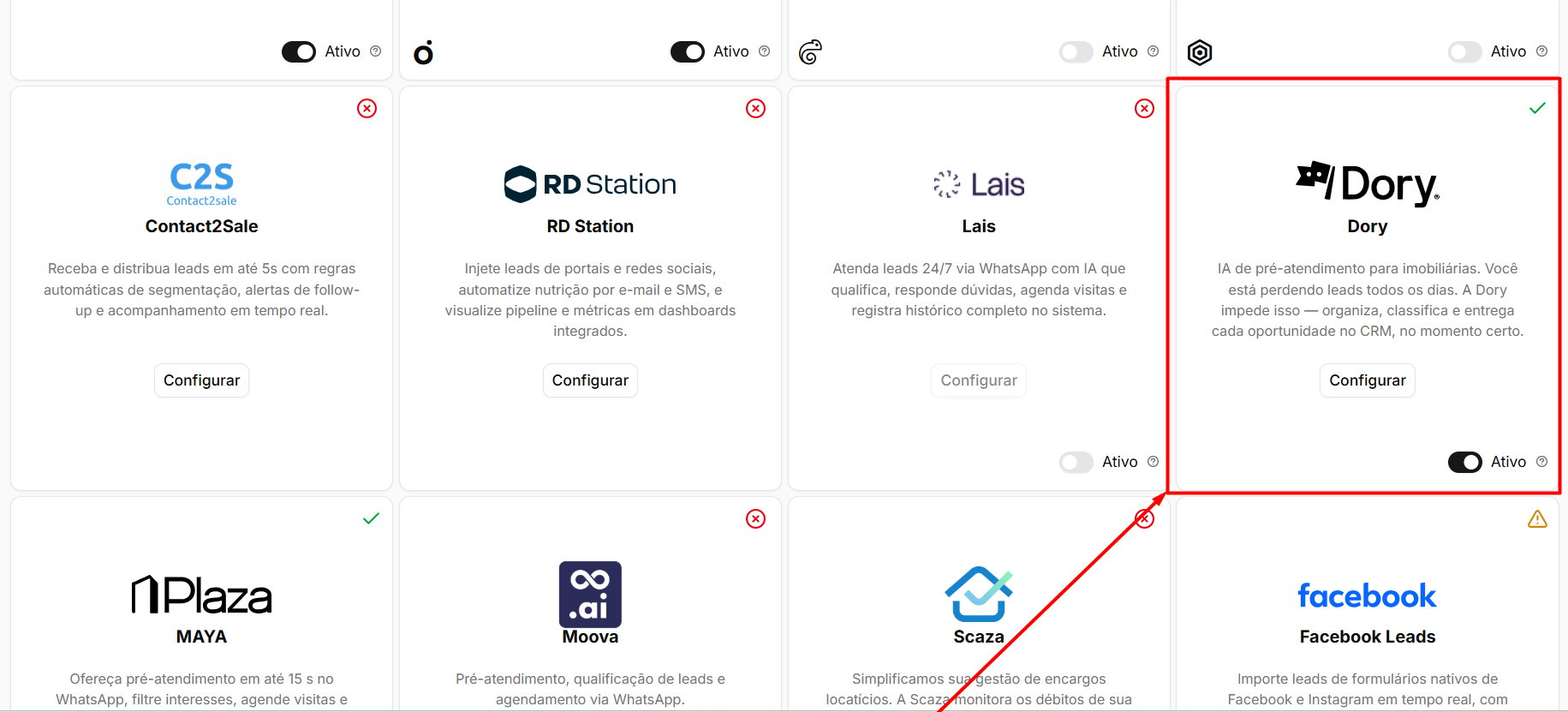](https://ajuda.apresenta.me/uploads/images/gallery/2026-09/DAzimage.png)
---
##### **Ativar a integração**
No cartão da Dory, utilize a opção de ativação para habilitar a comunicação entre as plataformas.
| Opção
| Descrição
|
|---|
| **Ativar integração**
| Habilita a integração com a Dory e libera as demais configurações.
|
| **Compartilhamento de leads**
| Ao ativar a integração, a imobiliária permite que as informações necessárias dos leads sejam compartilhadas com a Dory para realização do atendimento.
|
As configurações da integração ficam disponíveis somente depois que ela é ativada.
---
##### **Configurar as URLs da integração**
[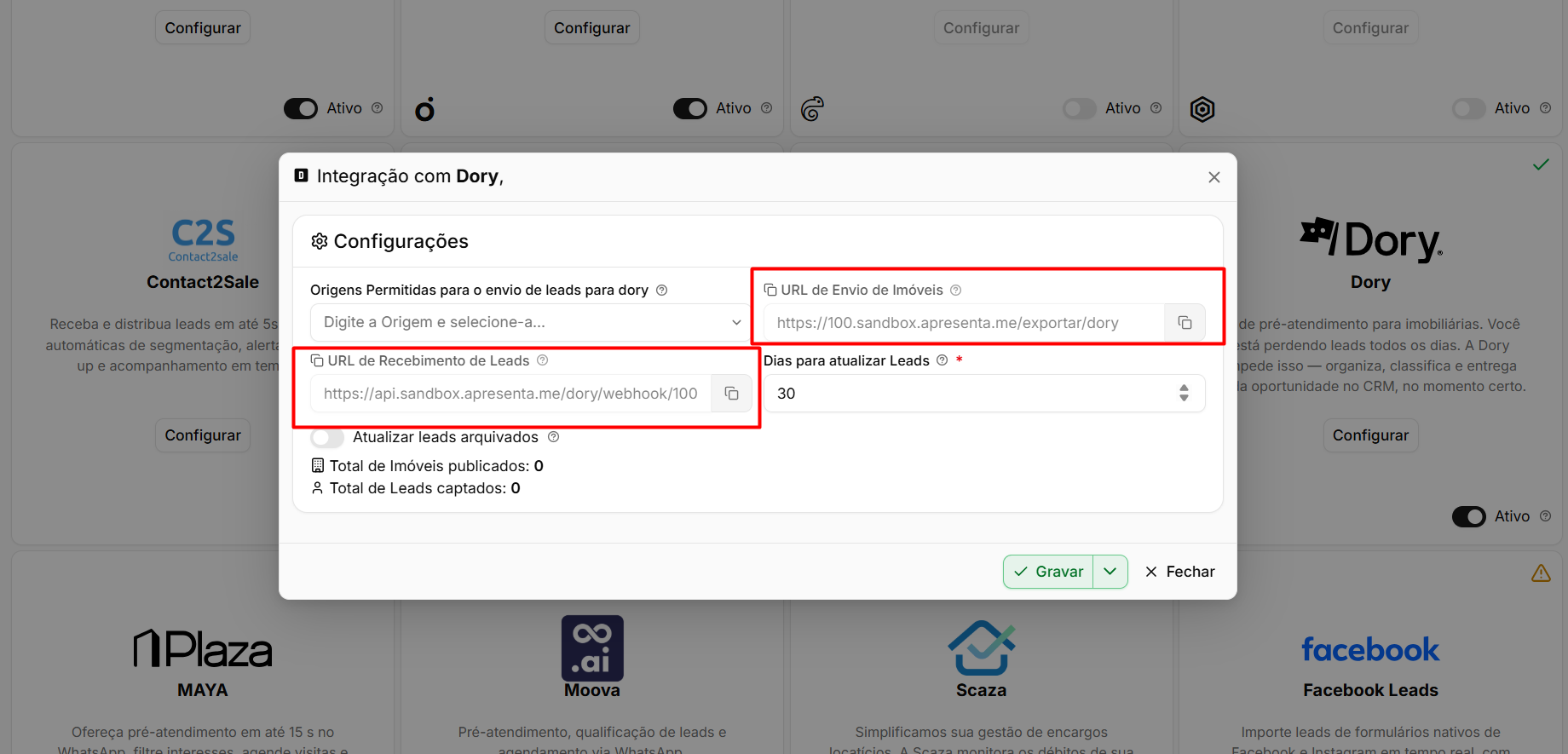](https://ajuda.apresenta.me/uploads/images/gallery/2026-09/G5Mimage.png)
A integração utiliza dois endereços gerados automaticamente pelo sistema para realizar a comunicação com a Dory.
| Campo
| Descrição
|
|---|
| **URL de Envio de Imóveis**
| Endereço utilizado pela Dory para consultar os imóveis disponibilizados pela imobiliária.
|
| **URL de Recebimento de Leads**
| Endereço utilizado pela Dory para devolver ao sistema os leads atendidos ou atualizados.
|
| **Copiar**
| Copia a respectiva URL para que ela possa ser informada na configuração realizada do lado da Dory.
|
Esses endereços devem ser repassados para a Dory durante a configuração da integração na plataforma.
As URLs são geradas automaticamente pelo sistema e não devem ser alteradas. Utilize o botão de copiar para garantir que o endereço seja informado corretamente na Dory.
---
##### **Definir quais leads serão utilizados**
A integração permite controlar quais origens de lead poderão ser processadas pela Dory.
| Campo
| Descrição
|
|---|
| **Origens Permitidas**
| Define quais origens de lead poderão ser utilizadas pela integração. Quando o campo estiver em branco, todas as origens são permitidas.
|
Essa configuração pode ser utilizada quando a imobiliária deseja encaminhar para a Dory apenas leads provenientes de determinados canais ou campanhas.
---
##### **Configurar a atualização dos leads**
Também é possível definir por quanto tempo os leads poderão receber atualizações vindas da Dory.
| Campo / Opção
| Descrição
|
|---|
| **Dias para atualizar Leads**
| Define até quantos dias anteriores um lead ainda poderá receber atualizações. Quando não informado, sistema utiliza **30 dias**. O campo aceita valores entre **1 e 2000 dias** .
|
| **Atualizar leads arquivados**
| Quando habilitada, permite que leads que já foram arquivados também recebam atualizações da Dory.
|
Por exemplo, se o campo estiver configurado com **30 dias**, leads mais antigos que esse período deixam de receber atualizações da integração.
---
##### **Acompanhar a integração**
[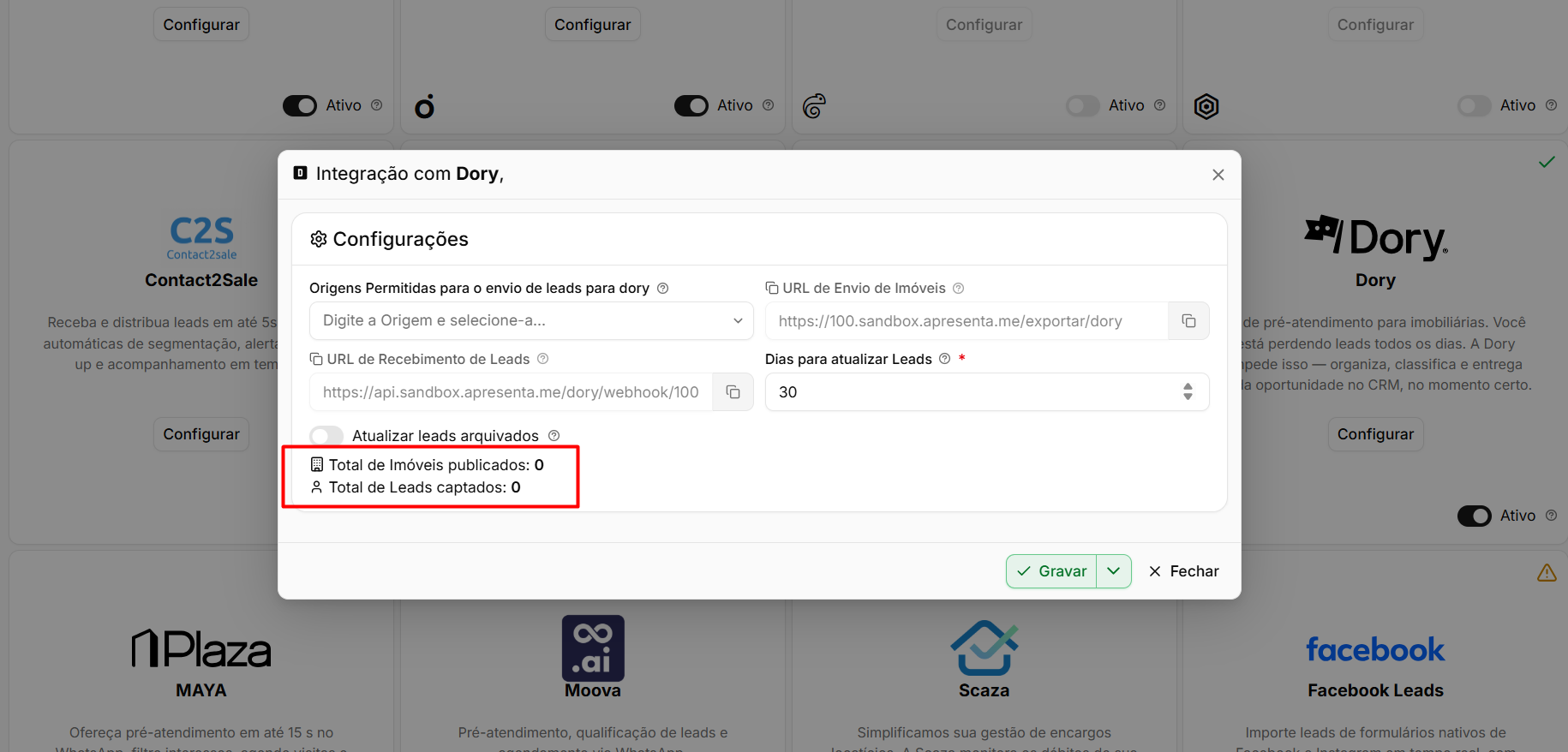](https://ajuda.apresenta.me/uploads/images/gallery/2026-09/pbBimage.png)
A própria configuração apresenta indicadores que ajudam a verificar se a integração está sendo utilizada.
| Indicador
| Descrição
|
|---|
| **Total de Imóveis publicados**
| Informa quantos imóveis estão sendo disponibilizados para consulta pela Dory.
|
| **Total de Leads captados**
| Informa quantos leads já foram recebidos por meio da integração.
|
Esses contadores ajudam a acompanhar rapidamente se imóveis estão sendo disponibilizados e se a Dory já está enviando leads para o sistema.
---
##### **Conferir se a integração funcionou**
Depois de concluir a configuração, realize um atendimento de teste pela Dory.
Em seguida:
1. Inicie um atendimento com um contato de teste.
2. Aguarde o processamento realizado pela Dory.
3. Acesse a listagem de leads do sistema.
4. Verifique se o contato foi recebido ou atualizado.
5. Confira também os contadores de **Imóveis publicados** e **Leads captados**.
---
#### **Perguntas frequentes**
➜ **Preciso de um token?** Não. A comunicação com a Dory é realizada por meio das **URLs de integração**, que devem ser informadas na configuração da plataforma.
➜ **Não vejo os campos de configuração. Por quê?** Porque a integração ainda não foi ativada. As demais configurações são exibidas somente após habilitar a Dory no cartão da integração.
➜ **Posso limitar quais leads vão para a Dory?** Sim. Utilize o campo **Origens Permitidas** para definir quais origens poderão ser processadas. Se o campo permanecer vazio, todas serão permitidas.
➜ **O contador de leads captados está zerado. O que verificar?** Confirme se as URLs foram informadas corretamente na Dory e verifique se as **Origens Permitidas** não estão impedindo o processamento dos leads esperados.
➜ **O que significa "Dias para atualizar Leads"?** É o período em que um lead ainda pode receber atualizações vindas da Dory. Leads mais antigos que o limite configurado deixam de ser atualizados.
➜ **A Dory pode atualizar leads arquivados?** Sim, desde que a opção **Atualizar leads arquivados** esteja habilitada.
➜ **Como sei quantos imóveis estão disponíveis para a Dory?** Consulte o indicador **Total de Imóveis publicados** na configuração da integração.
➜ **Como desligo a integração?** Desative a opção de ativação no cartão da **Dory**. Com isso, a comunicação entre as plataformas é interrompida.
# Como integrar com a Maya (Plaza)
A **Maya**, da Plaza, é uma inteligência artificial de pré-atendimento pelo WhatsApp. Com a integração ativa, ela pode responder interessados, identificar o que procuram, auxiliar no agendamento de visitas e devolver os dados do atendimento para o sistema da imobiliária.
A seguir, veja como configurar a integração.
---
##### **Navegação no Módulo**
[](https://ajuda.apresenta.me/uploads/images/gallery/2026-09/3yg1.gif)
**Rotina:** Configurações > Integrações > **Integrações** > cartão **MAYA**
[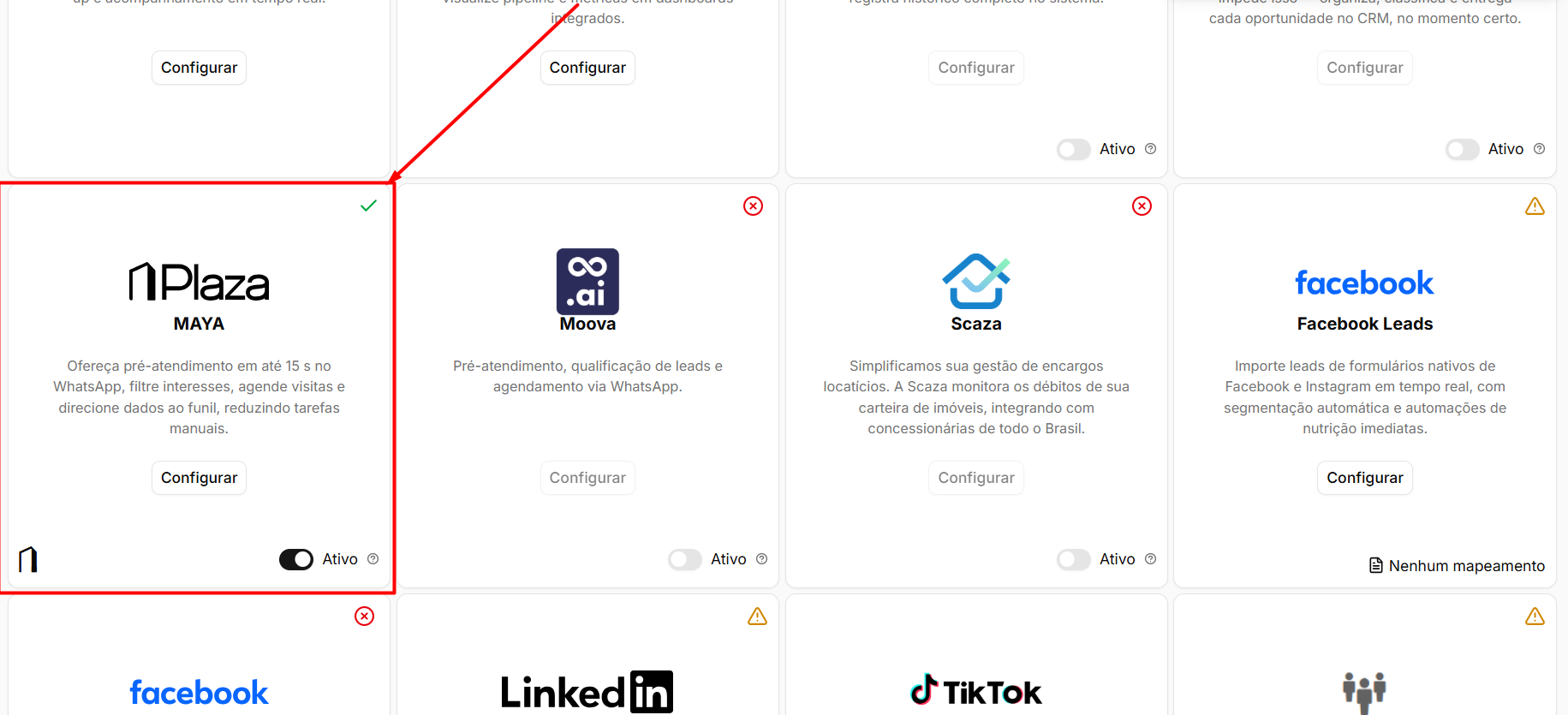](https://ajuda.apresenta.me/uploads/images/gallery/2026-09/zcsimage.png)
No sistema, a integração aparece com o nome MAYA, que é o nome do produto. Plaza é o nome da empresa responsável pela solução. Portanto, procure pelo cartão MAYA na tela de integrações
---
##### **Antes de começar**
Para utilizar a integração, é necessário ser cliente da **Plaza**.
| Opção
| Descrição
|
|---|
| **Solicitar Integração**
| Direciona para o cadastro ou processo de contratação da Plaza para quem ainda não utiliza a Maya.
|
O próprio cartão da integração disponibiliza esse atalho.
---
##### **Ativar a integração**
[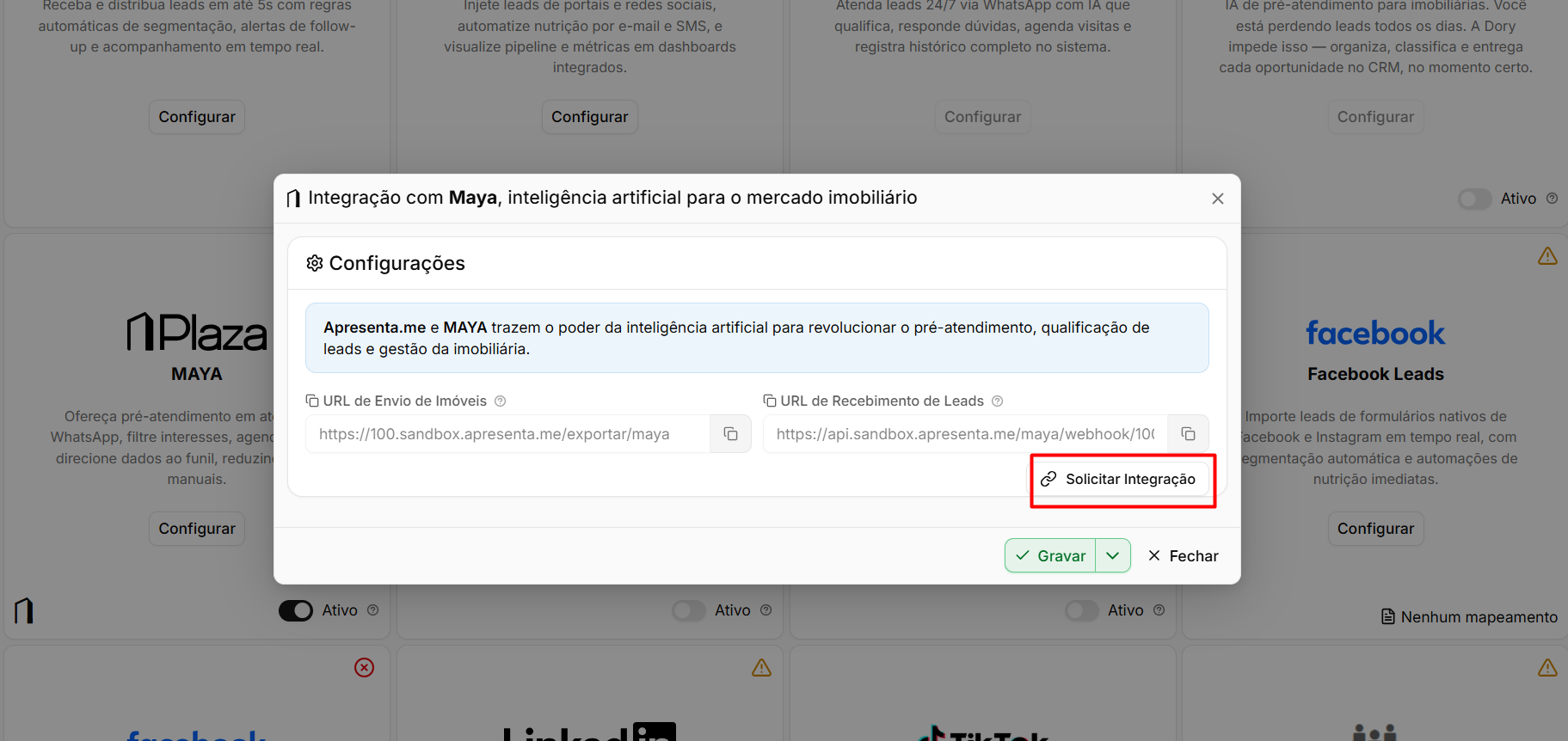](https://ajuda.apresenta.me/uploads/images/gallery/2026-09/uVZimage.png)
No cartão da Maya, utilize a opção de ativação para habilitar a comunicação entre as plataformas.
| Opção
| Descrição
|
|---|
| **Ativar integração**
| Habilita a comunicação entre o sistema e a Maya.
|
| **Compartilhamento de imóveis**
| Permite que a Maya consulte informações da carteira para responder aos interessados.
|
| **Compartilhamento de leads**
| Permite que os dados dos contatos atendidos sejam enviados entre as plataformas.
|
Ao ativar a integração, a imobiliária autoriza o compartilhamento das informações necessárias para o funcionamento do atendimento.
---
##### **Configurar as URLs da integração**
[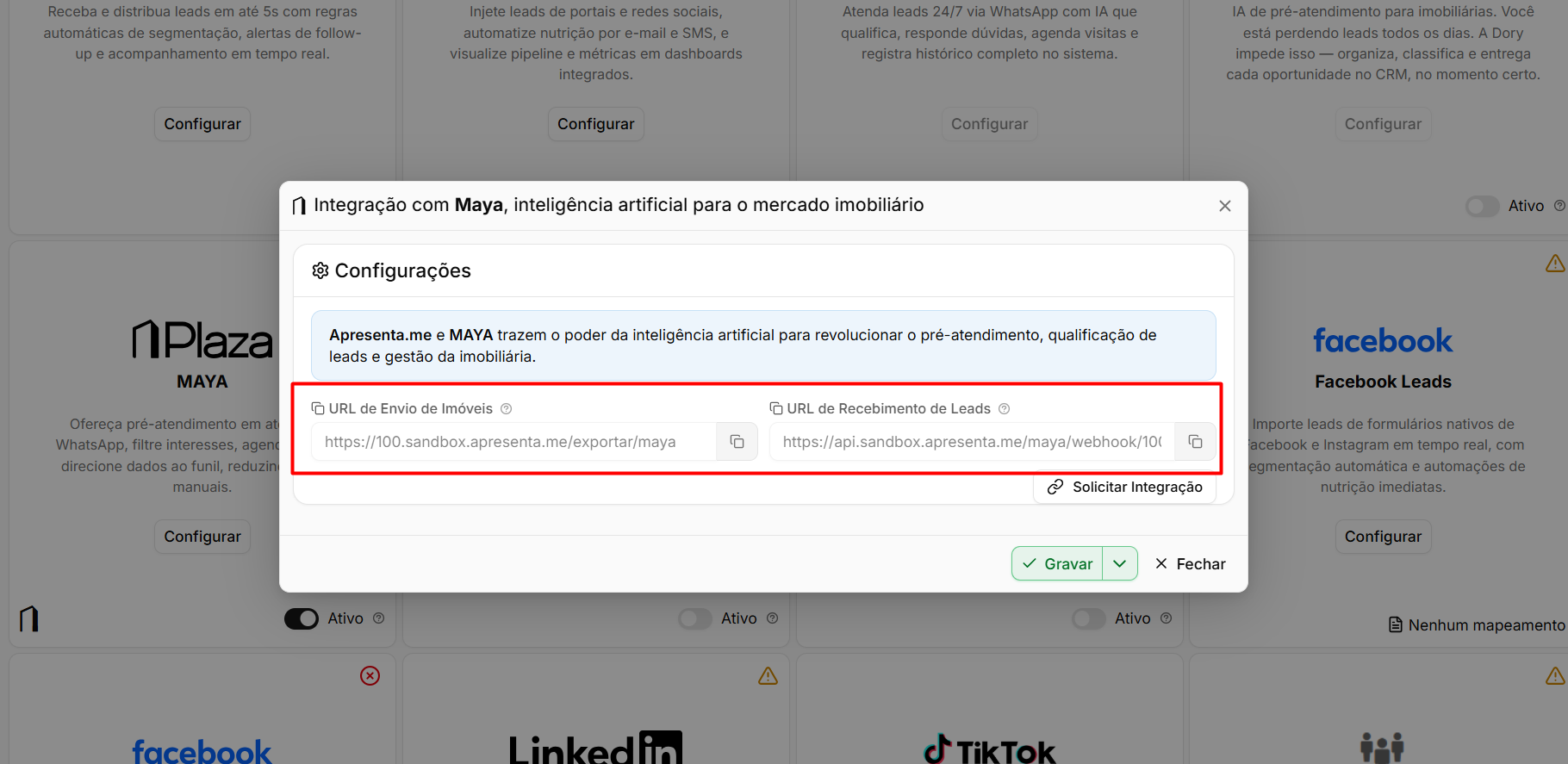](https://ajuda.apresenta.me/uploads/images/gallery/2026-09/QZ6image.png)
A integração utiliza dois endereços gerados automaticamente pelo sistema.
| Campo
| Descrição
|
|---|
| **URL de Envio de Imóveis**
| Endereço utilizado pela Maya para consultar a carteira de imóveis da imobiliária.
|
| **URL de Recebimento de Leads**
| Endereço utilizado pela Maya para devolver ao sistema os leads atendidos.
|
| **Copiar**
| Copia a respectiva URL para que ela possa ser utilizada na configuração realizada pela Plaza.
|
Esses endereços devem ser informados à Plaza durante a configuração da integração do lado da Maya.
As URLs são geradas automaticamente pelo sistema e não devem ser alteradas. Utilize o botão de copiar para evitar erros no endereço informado à Plaza.
---
##### **Conferir se a integração funcionou**
Depois de concluir a configuração, realize um atendimento de teste pelo WhatsApp conectado à Maya.
Em seguida:
1. Inicie uma conversa com um contato de teste.
2. Aguarde o atendimento realizado pela Maya.
3. Acesse a listagem de leads do sistema.
4. Verifique se o contato foi recebido corretamente.
5. Confira se as informações do atendimento foram registradas junto ao lead.
---
#### **Perguntas frequentes**
➜ **Plaza e Maya são a mesma coisa?** A **Plaza** é a empresa responsável pela solução, enquanto a **Maya** é a inteligência artificial. No sistema, a integração é apresentada como **MAYA**.
➜ **Preciso de um token?** Não. A comunicação é realizada por meio das duas **URLs de integração**, que devem ser informadas à Plaza durante a configuração.
➜ **Ainda não sou cliente. Como contrato?** Utilize o botão **Solicitar Integração** disponível no cartão da Maya. Ele direciona para o processo de cadastro ou contratação da Plaza.
➜ **A Maya consegue consultar meus imóveis?** Sim. A consulta é realizada por meio da **URL de Envio de Imóveis**, permitindo que a Maya utilize as informações da carteira durante os atendimentos.
➜ **Os leads da Maya chegam com o histórico da conversa?** Sim. As informações do atendimento realizado pela IA podem ser registradas junto ao lead recebido no sistema.
➜ **Como sei se a integração está funcionando?** Realize um atendimento de teste e verifique se o lead aparece na listagem do sistema com as informações do atendimento.
➜ **Como desligo a integração?** Desative a integração no próprio cartão da **MAYA**. Com isso, a comunicação e o compartilhamento de dados entre as plataformas são interrompidos.
# Como integrar com a Moova
A **Moova** realiza pré-atendimento, qualificação de leads e agendamentos pelo WhatsApp. Com a integração ativa, os contatos atendidos pela plataforma podem ser enviados automaticamente para a listagem de leads da imobiliária, ficando disponíveis para que a equipe dê continuidade ao atendimento.
A seguir, veja como configurar a integração.
---
##### **Navegação no Módulo**
[](https://ajuda.apresenta.me/uploads/images/gallery/2026-09/L2G1.gif)
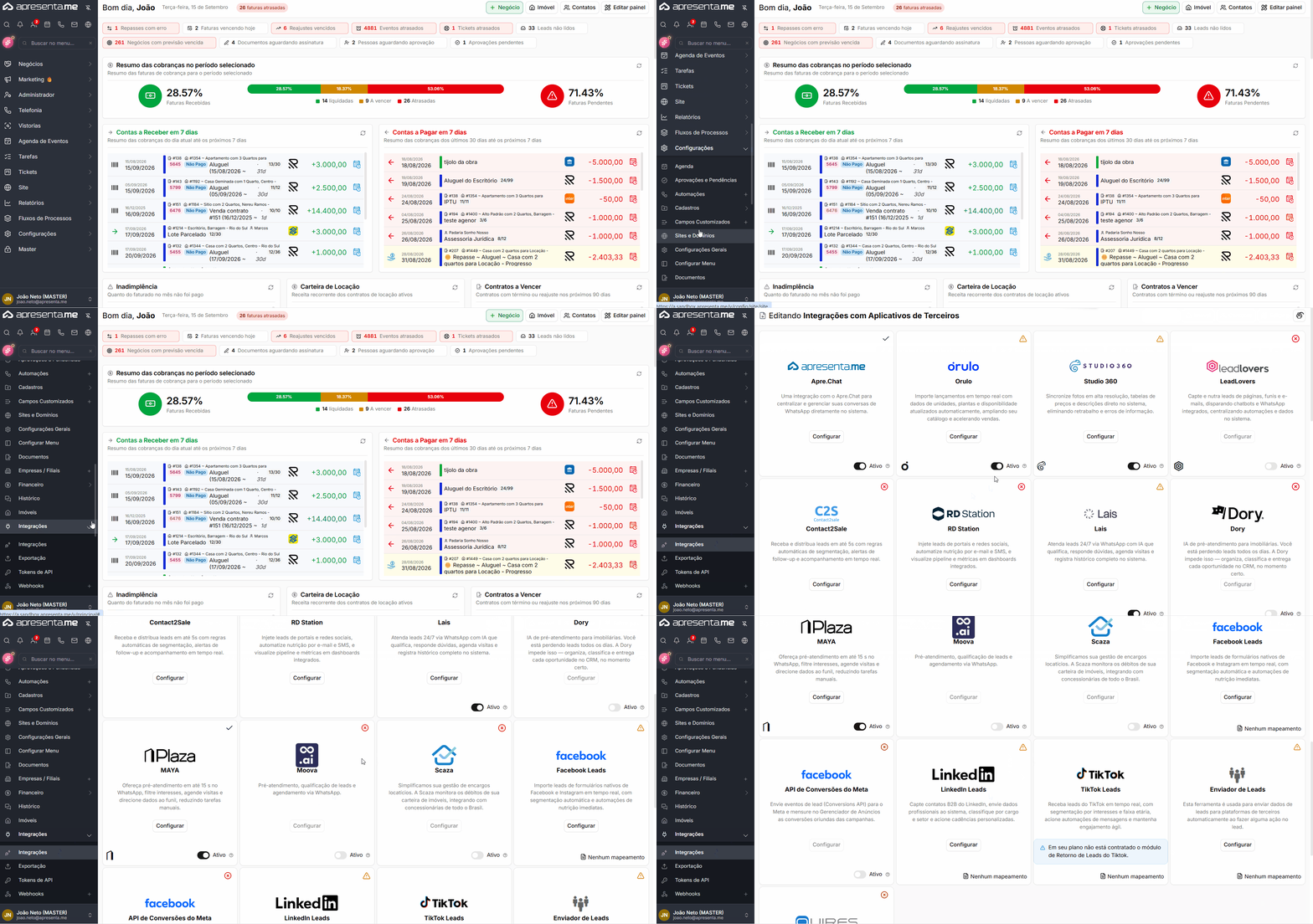
**Rotina:** Configurações > Integrações > **Integrações** > cartão **Moova**
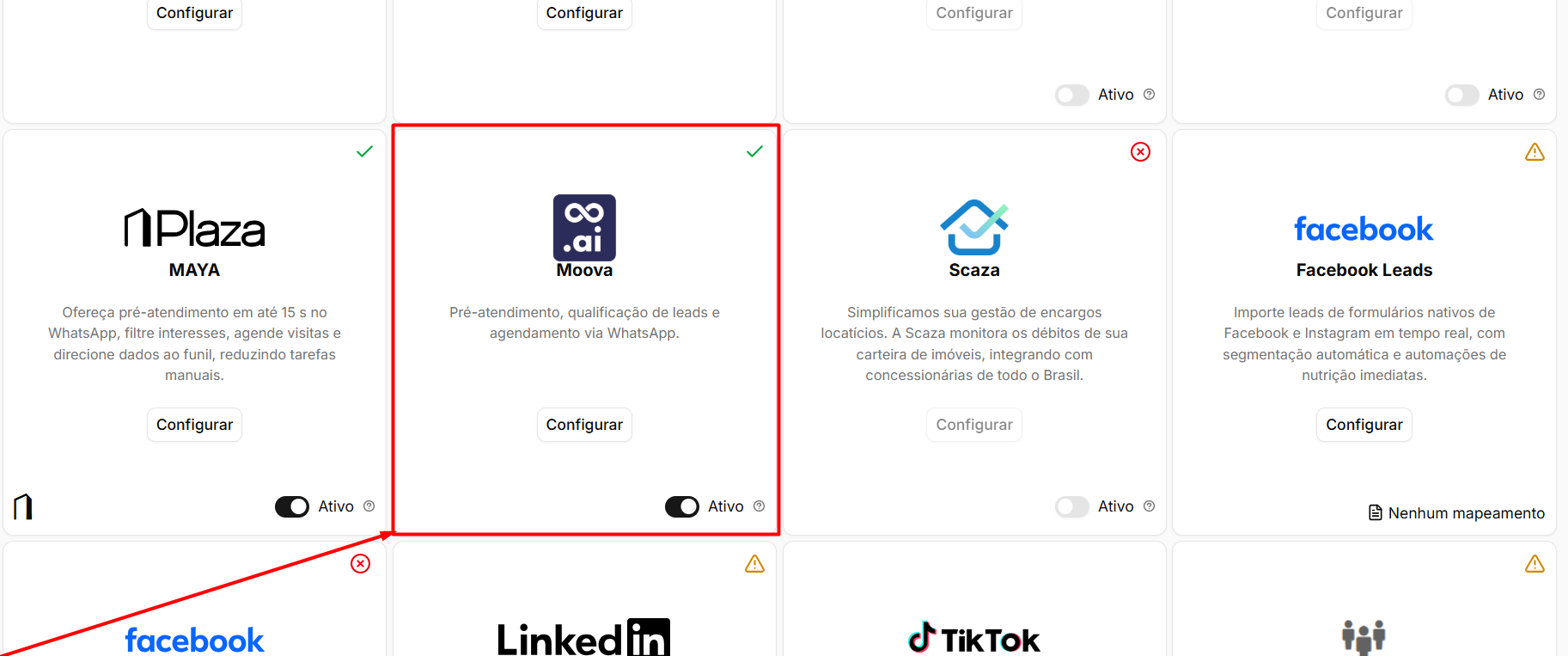
Localize o cartão da **Moova** e clique sobre ele para acessar as configurações da integração.
[](https://ajuda.apresenta.me/uploads/images/gallery/2026-09/4UUimage.png)
---
##### **Ativar a integração**
No cartão da Moova, utilize a opção de ativação para habilitar a comunicação entre as plataformas.
| Opção
| Descrição
|
|---|
| **Ativar integração**
| Habilita a integração com a Moova e permite o recebimento dos leads atendidos pela plataforma.
|
| **Compartilhamento de leads**
| Ao ativar a integração, a imobiliária permite que os dados necessários dos leads sejam compartilhados entre as plataformas.
|
---
##### **Configurar a URL de recebimento**
[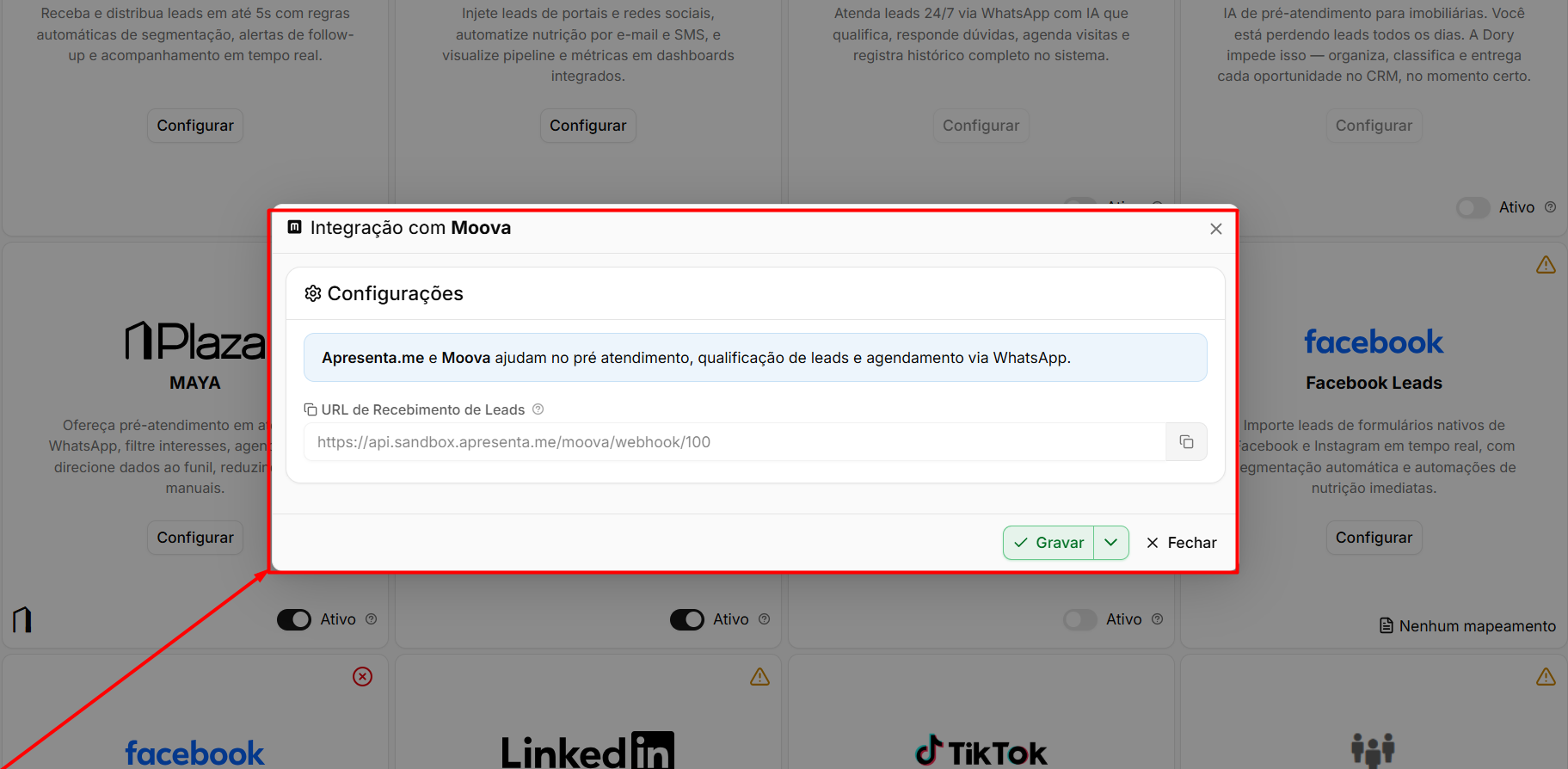](https://ajuda.apresenta.me/uploads/images/gallery/2026-09/56Mimage.png)
A integração utiliza uma URL gerada automaticamente pelo sistema para receber os contatos enviados pela Moova.
| Campo
| Descrição
|
|---|
| **URL de Recebimento de Leads**
| Endereço utilizado pela Moova para enviar ao sistema os leads atendidos.
|
| **Copiar**
| Copia a URL para que ela possa ser informada na configuração realizada do lado da Moova.
|
Esse endereço deve ser repassado para a Moova durante a configuração da integração na plataforma.
Diferente de outras integrações de atendimento, a Moova trabalha apenas com o recebimento de leads. Não existe uma URL de envio de imóveis nesta integração, portanto a Moova não consulta a carteira de imóveis por meio desse recurso.
---
##### **Conferir se a integração funcionou**
Depois de concluir a configuração, realize um atendimento de teste pelo WhatsApp utilizado pela Moova.
Em seguida:
1. Inicie uma conversa com um contato de teste.
2. Aguarde o atendimento realizado pela Moova.
3. Acesse a listagem de leads do sistema.
4. Verifique se o contato foi recebido corretamente.
5. Confira se ele segue normalmente o fluxo de atendimento configurado pela imobiliária.
---
##### **O que acontece com os leads recebidos**
Os leads enviados pela Moova entram na listagem do sistema e passam a seguir o fluxo normal configurado pela imobiliária.
| Situação
| O que acontece
|
|---|
| **Com distribuição automática**
| O lead pode entrar nas regras de rodízio e ser encaminhado automaticamente a um corretor.
|
| **Sem distribuição automática**
| O lead permanece disponível na listagem para que a equipe realize o atendimento ou a conversão manualmente.
|
---
#### **Perguntas frequentes**
➜ **Preciso de um token?** Não. A comunicação com a Moova é realizada pela **URL de Recebimento de Leads**, que deve ser informada durante a configuração da integração.
➜ **A Moova consulta meus imóveis?** Não por meio desta integração. Ela envia ao sistema os leads atendidos, mas não utiliza uma URL de consulta da carteira de imóveis.
➜ **Ativei a integração e nenhum lead está chegando. O que devo verificar?** Confirme se a **URL de Recebimento de Leads** foi informada corretamente à Moova. Utilize o botão de copiar para evitar erros no endereço.
➜ **Os leads recebidos da Moova entram no rodízio?** Sim. Depois de recebidos, eles passam a seguir o fluxo normal dos demais leads e podem entrar nas regras de distribuição automática configuradas pela imobiliária.
➜ **Preciso cadastrar o lead novamente?** Não. Quando a Moova envia o contato pela integração, ele é recebido diretamente na listagem de leads do sistema.
➜ **Como desligo a integração?** Desative a opção de ativação no cartão da **Moova**. Com isso, o recebimento de novos leads pela integração é interrompido.
# Como integrar com o Scaza
O **Scaza** realiza o monitoramento de encargos locatícios da carteira, como água, energia elétrica, gás e outros débitos relacionados aos imóveis administrados. Com a integração ativa, a imobiliária pode centralizar esse acompanhamento e reduzir a necessidade de consultar individualmente os sites das concessionárias.
A seguir, veja como configurar a integração.
---
##### **Navegação no Módulo**
[](https://ajuda.apresenta.me/uploads/images/gallery/2026-09/L2G1.gif)
**Rotina:** Configurações > Integrações > **Integrações** > cartão **Scaza**
Localize o cartão do **Scaza** e clique sobre ele para acessar as configurações da integração.
[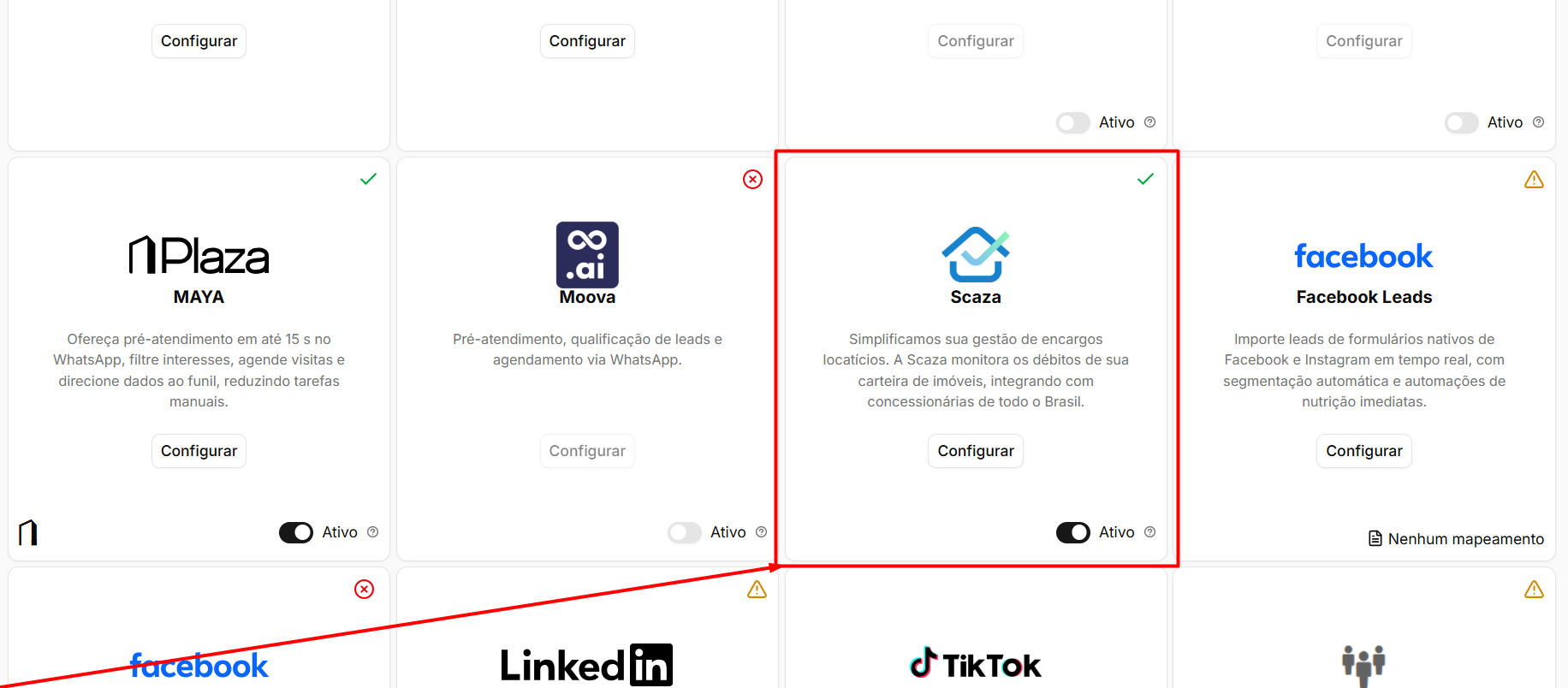](https://ajuda.apresenta.me/uploads/images/gallery/2026-09/Dsiimage.png)
---
##### **Ativar a integração**
No cartão do Scaza, utilize a opção de ativação para habilitar a integração.
Ao ativar, o sistema gera automaticamente um **Token de API**, que será utilizado pelo Scaza para acessar as informações necessárias da carteira.
| Opção
| Descrição
|
|---|
| **Ativar integração**
| Habilita a integração com o Scaza.
|
| **Token de API**
| Credencial gerada automaticamente pelo sistema após a ativação.
|
Diferente de outras integrações, não é necessário obter previamente uma credencial no Scaza. O token é criado pelo próprio sistema.
---
##### **Informar o token ao Scaza**
[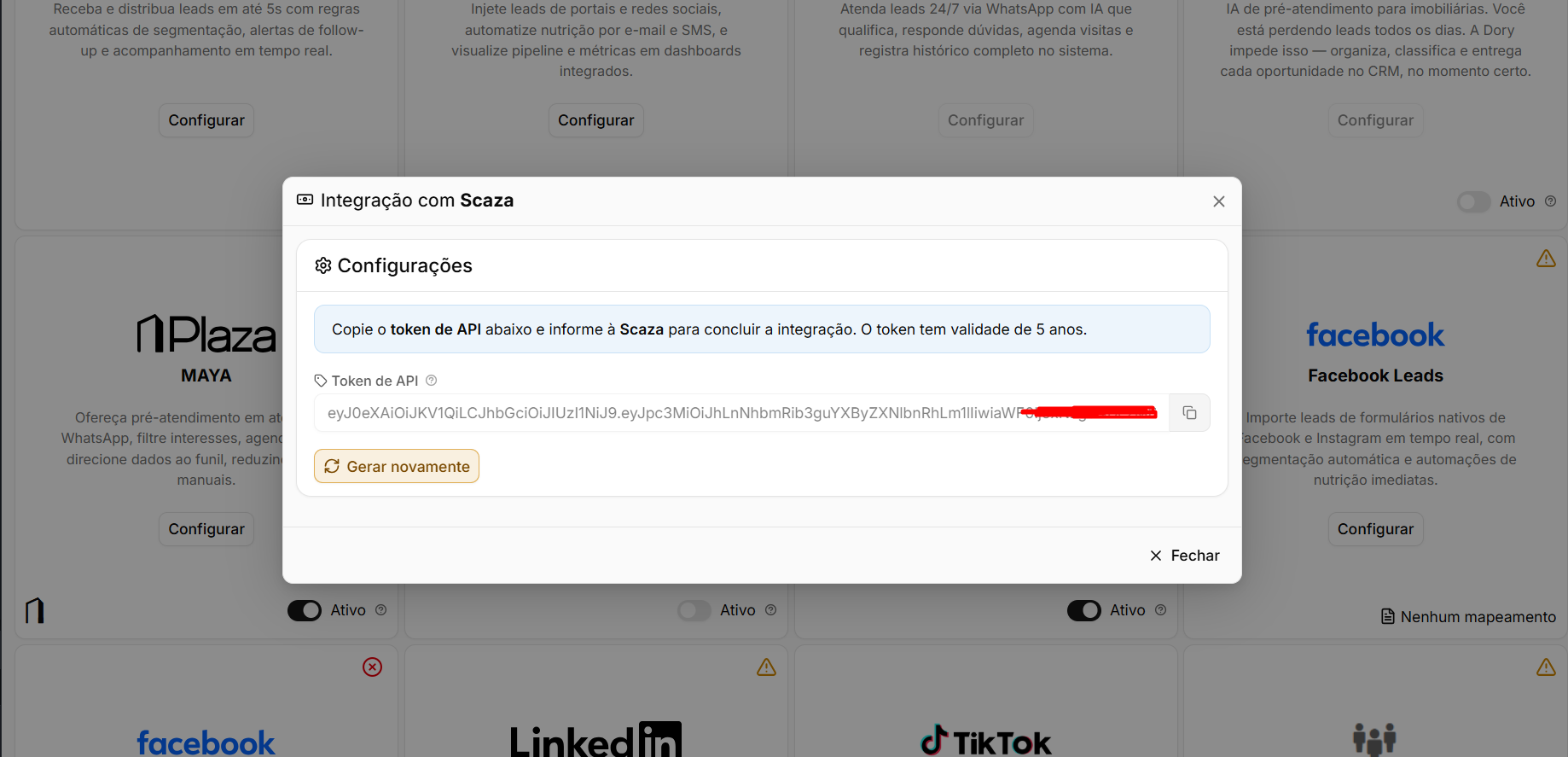](https://ajuda.apresenta.me/uploads/images/gallery/2026-09/6PMimage.png)
Depois de ativar a integração, copie o token gerado e encaminhe-o ao Scaza.
| Campo / Opção
| Descrição
|
|---|
| **Token de API**
| Código utilizado para autorizar o Scaza a acessar as informações necessárias para o monitoramento dos encargos.
|
| **Validade**
| Informa até quando o token poderá ser utilizado.
|
| **Copiar**
| Copia o token para que ele possa ser informado na configuração realizada com o Scaza.
|
O token possui validade de **cinco anos**.
O Token de API possui validade de cinco anos. Acompanhe a data de expiração apresentada no campo, pois, após o vencimento, será necessário gerar uma nova credencial e informá-la ao Scaza para manter a integração funcionando.
---
##### **Conferir se a integração funcionou**
Depois de informar o token ao Scaza, confira diretamente na plataforma se a carteira da imobiliária e os encargos monitorados estão sendo apresentados corretamente.
Se os imóveis e respectivos débitos estiverem disponíveis para consulta, a integração está funcionando.
---
##### **O que a integração faz**
Com a integração ativa, o Scaza pode utilizar as informações disponibilizadas pelo sistema para acompanhar encargos relacionados aos imóveis administrados.
| Recurso
| Descrição
|
|---|
| **Monitoramento de encargos**
| Permite acompanhar débitos como água, energia elétrica, gás e demais encargos suportados pela plataforma.
|
| **Consulta centralizada**
| Reduz a necessidade de consultar individualmente cada concessionária.
|
| **Acesso à carteira**
| O Scaza utiliza o token gerado para consultar as informações necessárias da carteira da imobiliária.
|
A integração é voltada ao monitoramento dos encargos e não altera automaticamente os contratos ou cobranças financeiras existentes no sistema.
---
#### **Perguntas frequentes**
➜ **Onde consigo o token?** O token é gerado automaticamente pelo próprio sistema ao ativar a integração com o **Scaza**.
➜ **Preciso solicitar credenciais ao Scaza?** Não para essa configuração. O fluxo ocorre no sentido contrário: o sistema gera o **Token de API** e ele deve ser informado ao Scaza.
➜ **Por quanto tempo o token é válido?** O token possui validade de **cinco anos**. A data de expiração é apresentada junto à credencial.
➜ **O que acontece quando o token vence?** A credencial deixa de ser válida para a integração. Nesse caso, será necessário gerar um novo token e informá-lo novamente ao Scaza.
➜ **A integração altera meus contratos?** Não. Ela é utilizada para o monitoramento dos encargos locatícios. Os contratos e as cobranças continuam sendo administrados normalmente nas respectivas rotinas do sistema.
➜ **Como sei se a integração funcionou?** Depois de informar o token ao Scaza, verifique se a plataforma passou a apresentar os imóveis e os encargos relacionados à carteira.
➜ **Como desligo a integração?** Desative a integração no cartão do **Scaza**. Com isso, a credencial utilizada para a consulta deixa de permitir o acesso da integração.
# Como integrar com o Quires
O **Quires** transforma as placas dos imóveis em experiências digitais. Ao apontar a câmera para o QR Code da placa, o interessado pode acessar as informações do imóvel diretamente pelo celular e, quando realiza um contato, esse registro pode retornar ao sistema como lead.
A seguir, veja como configurar a integração.
---
##### **Navegação no Módulo**
[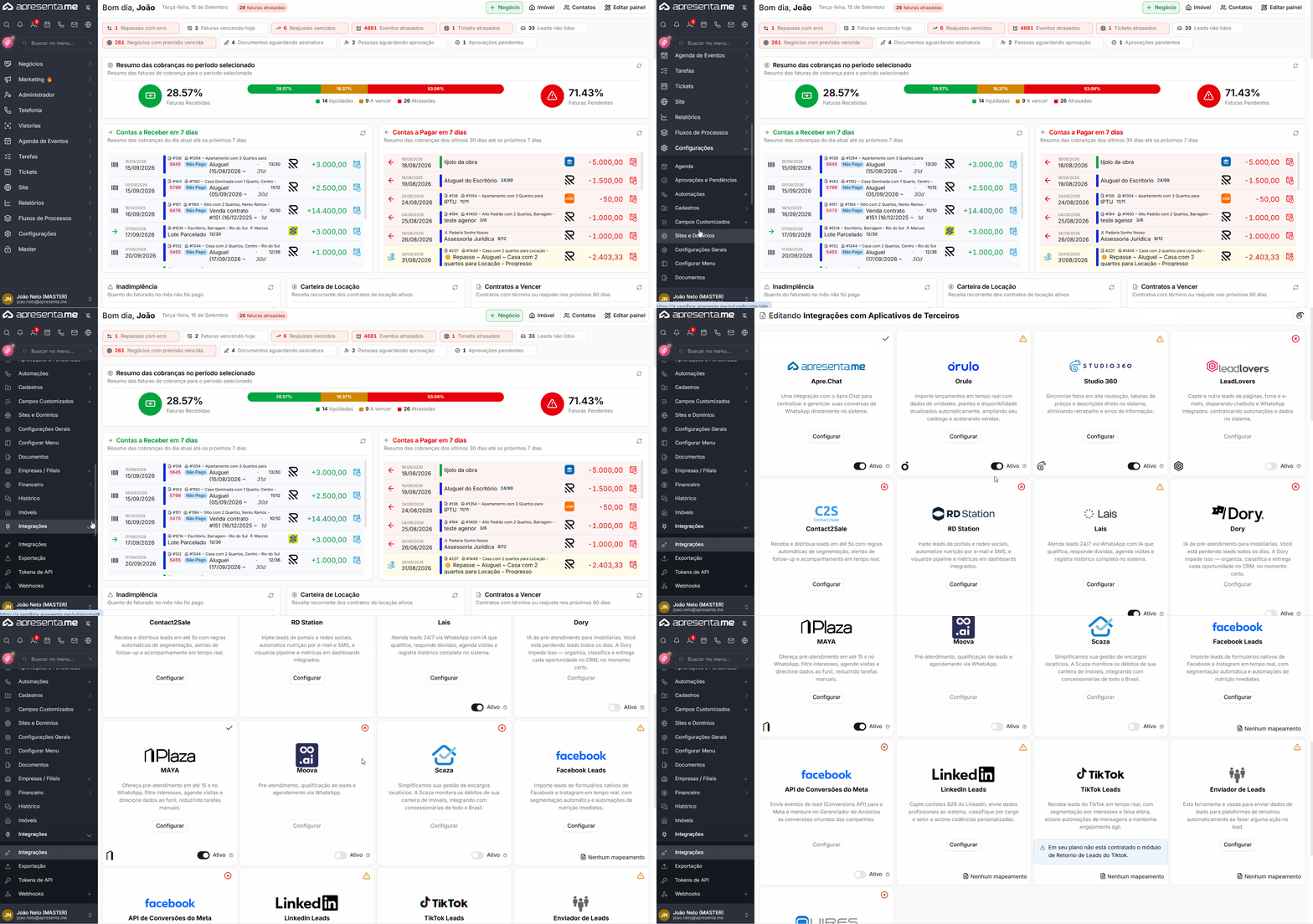](https://ajuda.apresenta.me/uploads/images/gallery/2026-09/P9x1.gif)
**Rotina:** Configurações > Integrações > **Integrações** > cartão **Quires**
[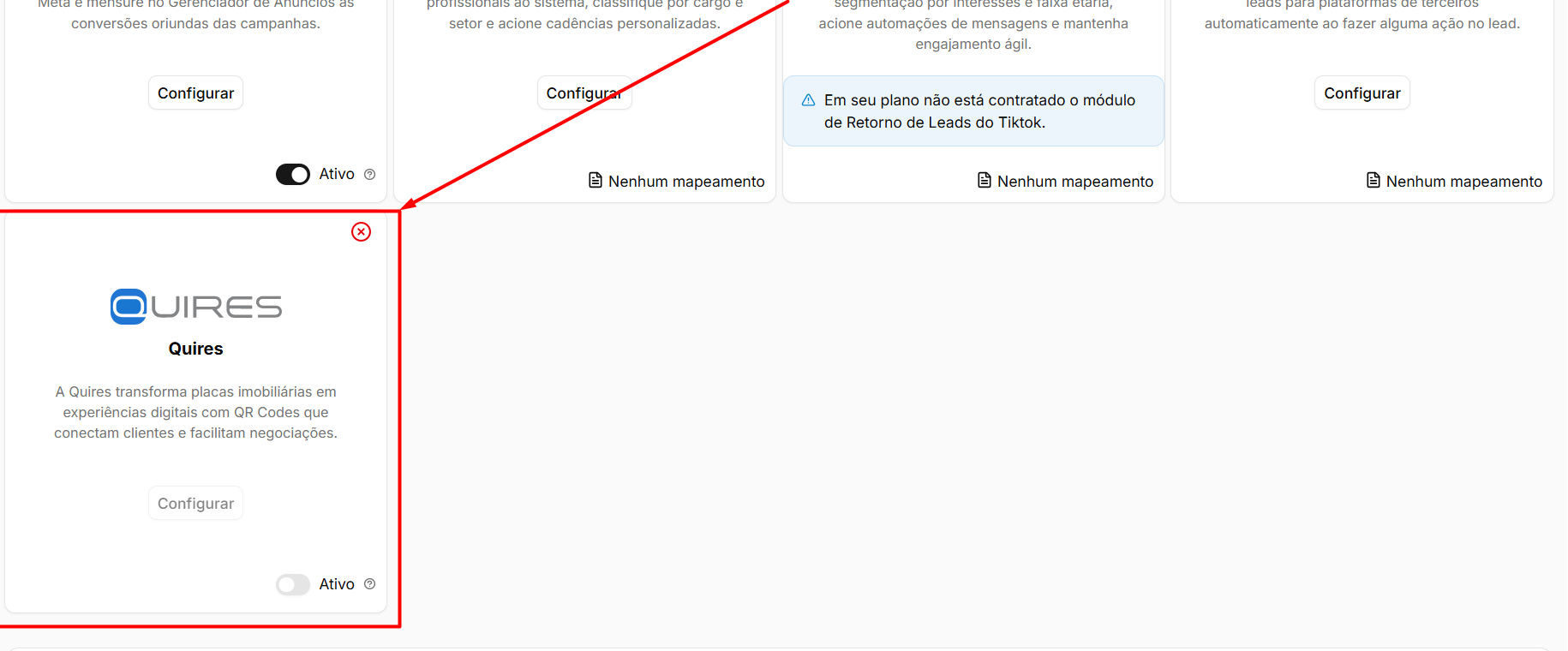](https://ajuda.apresenta.me/uploads/images/gallery/2026-09/uf6image.png)
Localize o cartão do **Quires** e clique sobre ele para acessar as configurações da integração.
---
##### **Ativar a integração**
No cartão do Quires, utilize a opção de ativação para habilitar a comunicação entre as plataformas.
| Opção
| Descrição
|
|---|
| **Ativar integração**
| Habilita a comunicação entre o sistema e o Quires.
|
| **Compartilhamento de imóveis**
| Permite que o Quires consulte as informações da carteira utilizadas nas placas e QR Codes.
|
| **Compartilhamento de leads**
| Permite que os contatos gerados pelo Quires sejam enviados de volta ao sistema.
|
---
##### **Configurar as URLs da integração**
[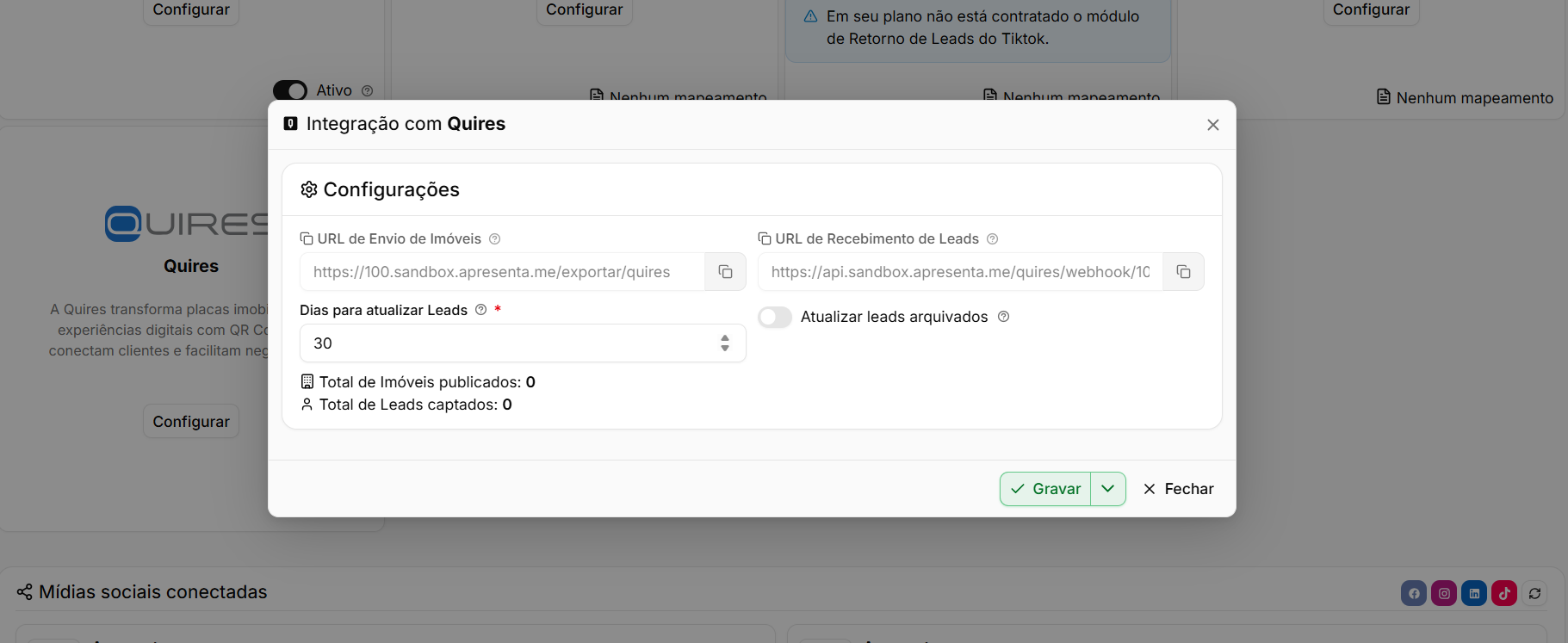](https://ajuda.apresenta.me/uploads/images/gallery/2026-09/t2Cimage.png)
A integração utiliza dois endereços gerados automaticamente pelo sistema.
| Campo
| Descrição
|
|---|
| **URL de Envio de Imóveis**
| Endereço utilizado pelo Quires para consultar os imóveis da carteira e montar o conteúdo exibido por meio do QR Code.
|
| **URL de Recebimento de Leads**
| Endereço utilizado pelo Quires para enviar ao sistema os contatos gerados pelas placas.
|
| **Copiar**
| Copia a respectiva URL para que ela possa ser informada na configuração realizada do lado do Quires.
|
Esses endereços devem ser informados ao Quires durante a configuração da integração na plataforma.
As URLs são geradas automaticamente pelo sistema e não devem ser alteradas. Utilize o botão de copiar para garantir que os endereços sejam informados corretamente.
---
##### **Configurar a atualização dos leads**
A integração permite definir por quanto tempo um lead poderá continuar recebendo atualizações enviadas pelo Quires.
| Campo / Opção
| Descrição
|
|---|
| **Dias para atualizar Leads**
| Define até quantos dias anteriores um lead ainda poderá receber atualizações. Quando não informado, o sistema considera **30 dias** . O campo aceita valores entre 1 **e 2000 dias**.
|
| **Atualizar leads arquivados**
| Quando habilitada, permite que leads já arquivados também recebam atualizações do Quires.
|
---
##### **Conferir se a integração funcionou**
Depois de concluir a configuração, realize um teste utilizando uma das placas integradas.
1. Aponte a câmera do celular para o QR Code da placa.
2. Acesse as informações apresentadas.
3. Preencha o formulário ou realize o contato disponibilizado pelo Quires.
4. Acesse a listagem de leads do sistema.
5. Verifique se o novo contato foi recebido corretamente.
---
##### **O que acontece com os leads recebidos**
Depois que um contato é enviado pelo Quires, ele passa a seguir o fluxo normal de leads da imobiliária.
| Situação
| O que acontece
|
|---|
| **Com distribuição automática**
| O lead pode entrar nas regras de rodízio e ser encaminhado automaticamente para um corretor.
|
| **Sem distribuição automática**
| O lead permanece na listagem para atendimento e conversão manual.
|
---
#### **Perguntas frequentes**
➜ **Preciso de um token?** Não. A integração é realizada por meio das **URLs de Envio de Imóveis e Recebimento de Leads**, informadas ao Quires durante a configuração.
➜ **As placas exibem as informações atualizadas do imóvel?** Sim. O Quires consulta a carteira por meio da **URL de Envio de Imóveis**, utilizando as informações disponibilizadas pelo sistema.
➜ **O lead gerado pela placa entra no rodízio?** Sim. Depois de recebido, ele segue o fluxo normal dos demais leads e pode entrar nas regras de distribuição automática configuradas pela imobiliária.
➜ **Um imóvel que saiu da carteira continua aparecendo na placa?** A informação apresentada pelo Quires depende dos dados disponibilizados pela integração. Imóveis inativados deixam de ser disponibilizados, porém a placa física precisa ser retirada pela própria imobiliária.
➜ **O que significa "Dias para atualizar Leads"?** É o período em que um lead ainda pode receber atualizações vindas do Quires. Leads mais antigos que o limite configurado deixam de ser atualizados.
➜ **O Quires pode atualizar leads arquivados?** Sim, desde que a opção **Atualizar leads arquivados** esteja habilitada.
➜ **Como desligo a integração?** Desative a integração no próprio cartão do **Quires**. Com isso, o compartilhamento de dados entre as plataformas é interrompido.
# Como funciona a API de integrações com o Meta
A **API de Conversões do Meta** permite enviar diretamente ao Meta informações sobre o que aconteceu com os leads e negócios da imobiliária. Diferente do Pixel, que depende do navegador do visitante, a API realiza o envio **de servidor para servidor**, ajudando a registrar eventos mesmo quando existem bloqueadores, restrições de navegador ou limitações de privacidade.
Além da geração do lead, a integração também permite informar ao Meta acontecimentos posteriores do processo comercial, como mudanças de etapa, negócios ganhos ou perdidos.
---
##### **Navegação no Módulo**
[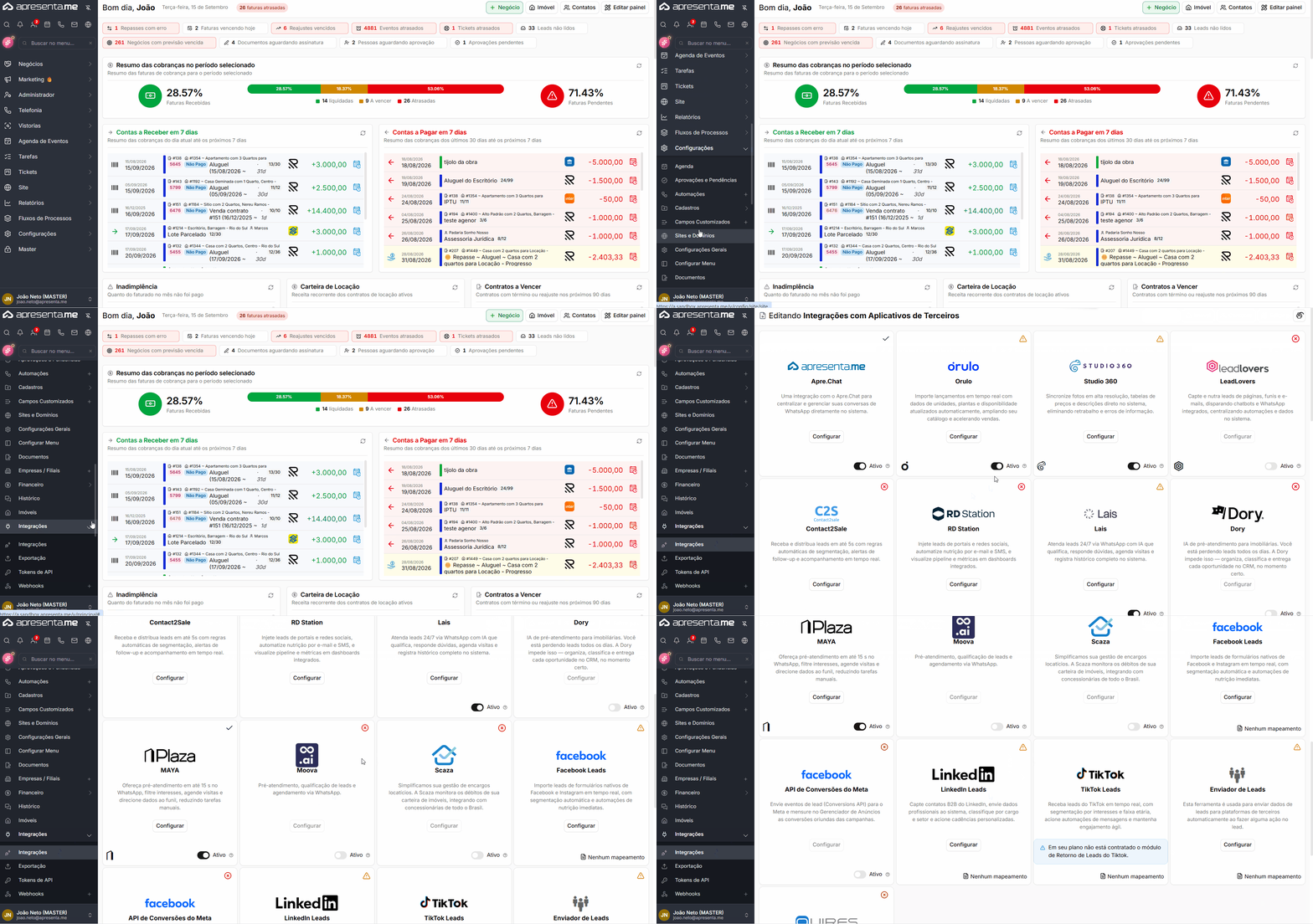](https://ajuda.apresenta.me/uploads/images/gallery/2026-09/5BR1.gif)
**Rotina:** Configurações > Integrações > **Integrações** > cartão **API de Conversões do Meta**
Localize o cartão da integração e clique sobre ele para acessar as configurações.
[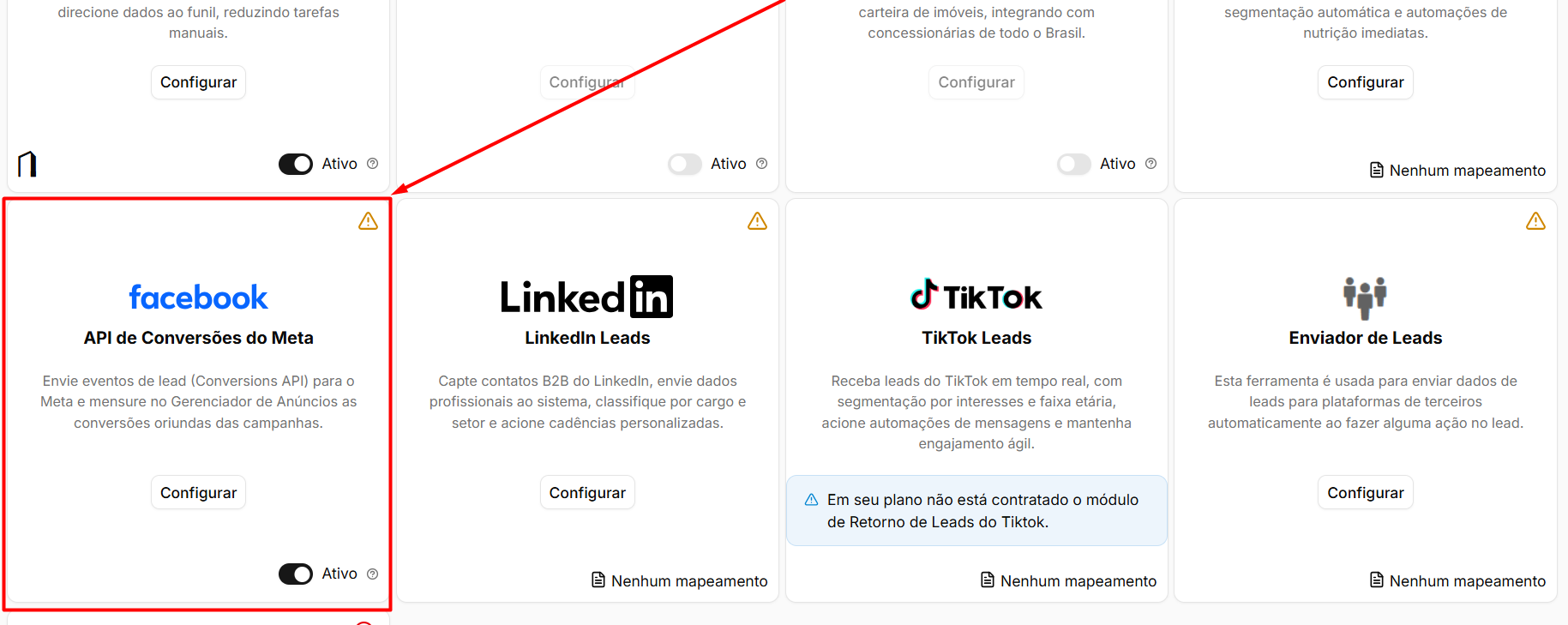](https://ajuda.apresenta.me/uploads/images/gallery/2026-09/M3Qimage.png)
---
##### **Antes de começar**
Para configurar a integração, é necessário possuir acesso às ferramentas de anúncios do Meta e obter duas informações.
Essas informações são obtidas nas ferramentas de gerenciamento de anúncios e eventos do Meta.
---
##### **Informar as credenciais**
[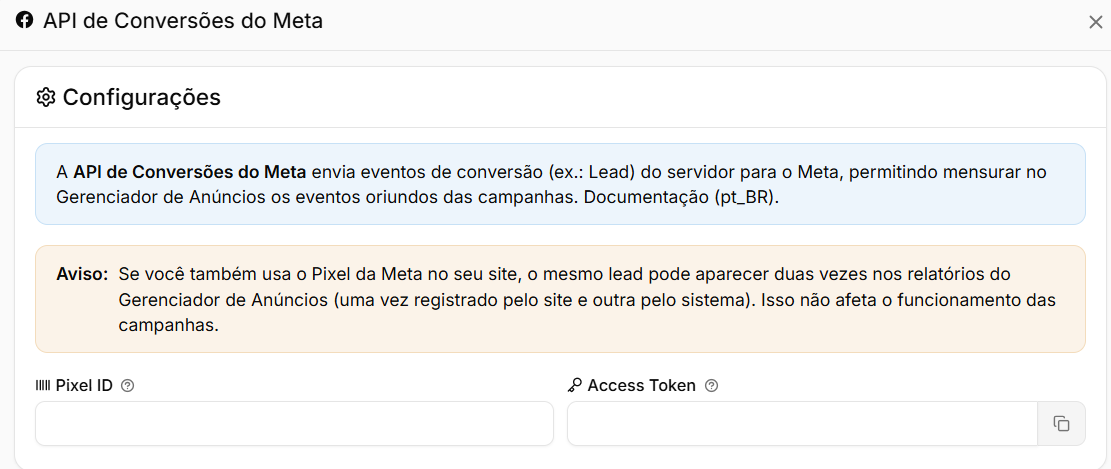](https://ajuda.apresenta.me/uploads/images/gallery/2026-09/4CCimage.png)
Na configuração da integração, informe os dados correspondentes à conta da imobiliária.
| Campo
| Descrição
|
|---|
| **Pixel ID**
| Informe o identificador do Pixel que receberá os eventos enviados pelo sistema.
|
| **Access Token**
| Informe o token utilizado para autenticar a comunicação com a API de Conversões do Meta.
|
A integração é considerada configurada quando os dois campos necessários estão preenchidos.
O Access Token é uma credencial de segurança e não deve ser compartilhado com pessoas não autorizadas. Trate essa informação como uma senha.
---
##### **Enviar eventos do funil de negócios**
[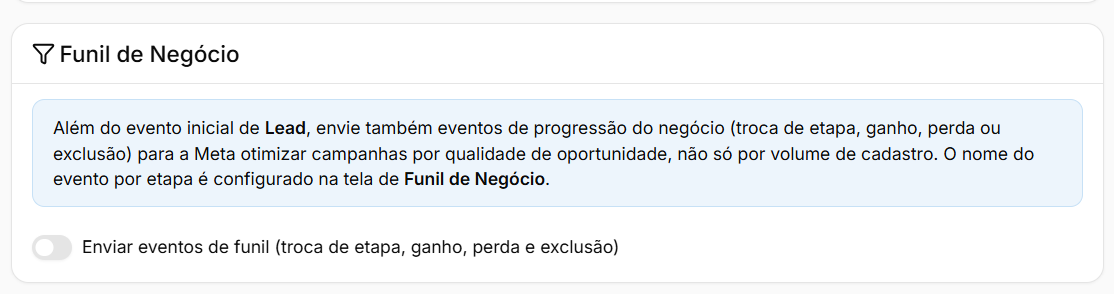](https://ajuda.apresenta.me/uploads/images/gallery/2026-09/CuIimage.png)
Além dos eventos relacionados à entrada do lead, a integração pode informar ao Meta o que acontece durante o andamento da negociação.
| Campo / Opção
| Descrição
|
|---|
| **Enviar eventos de funil**
| Habilita o envio de eventos relacionados às movimentações do negócio no funil.
|
| **Evento ao Ganhar**
| Define o nome do evento enviado ao Meta quando um negócio é marcado como ganho.
|
| **Evento ao Perder**
| Define o evento enviado quando a negociação é marcada como perdida.
|
| **Evento ao Excluir**
| Define o evento enviado quando um negócio é excluído.
|
Com esse recurso, o Meta pode receber informações não apenas sobre quais anúncios geraram contatos, mas também sobre quais oportunidades avançaram ou resultaram em fechamento.
Cada etapa do funil também pode possuir um nome de evento específico, configurado diretamente no cadastro da etapa. Quando essa informação não é definida, o sistema utiliza o evento padrão com os dados correspondentes à etapa.
---
##### **Utilizar o modo de teste**
[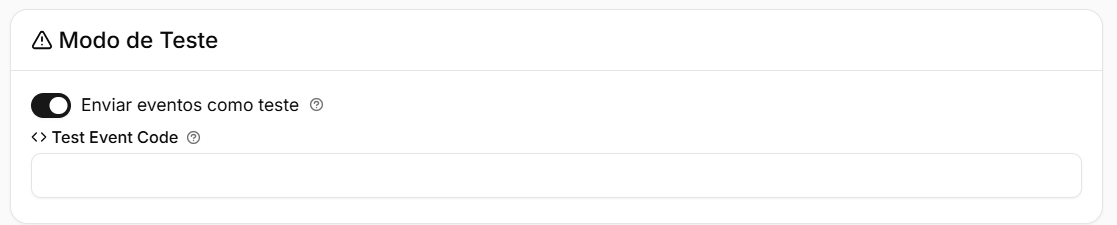](https://ajuda.apresenta.me/uploads/images/gallery/2026-09/V7Kimage.png)
Antes de utilizar os eventos nas campanhas reais, é possível realizar testes para verificar se a integração está enviando as informações corretamente.
| Campo / Opção
| Descrição
|
|---|
| **Enviar eventos como teste**
| Faz com que os eventos enviados sejam identificados como testes durante a validação da integração.
|
| **Test Event Code**
| Código gerado no Gerenciador de Eventos do Meta para acompanhar os eventos na ferramenta de testes.
|
Enquanto o modo estiver ativo, os registros enviados também podem ficar identificados como teste no histórico.
Depois de concluir a validação, desative o modo de teste. Enquanto essa opção estiver habilitada, os eventos continuam sendo enviados para fins de teste e não devem ser utilizados como conversões reais das campanhas.
---
##### **Deduplicação com o Pixel do site**
O site da imobiliária também pode enviar eventos por meio do **Pixel do Meta**. Quando o mesmo evento chega pelo Pixel e pela API de Conversões, o Meta pode realizar a deduplicação para evitar que uma única conversão seja contabilizada duas vezes.
Esse processo ocorre automaticamente e não exige uma configuração adicional nessa tela.
---
##### **Conferir se a integração funcionou**
Depois de preencher as credenciais:
1. Ative **Enviar eventos como teste**.
2. Informe o **Test Event Code** obtido no Meta.
3. Gere um lead ou realize uma ação de teste no negócio.
4. Acesse o **Gerenciador de Eventos** do Meta.
5. Abra a área de testes e verifique se o evento foi recebido.
6. Depois da validação, desative o modo de teste.
---
##### **O que pode ser enviado ao Meta**
Dependendo das configurações habilitadas, diferentes ações realizadas no sistema podem gerar eventos para o Meta.
| Evento
| Exemplo
|
|---|
| **Geração de lead**
| Um novo contato é recebido pela imobiliária.
|
| **Mudança de etapa**
| Um negócio avança para outra etapa do funil.
|
| **Negócio ganho**
| A negociação é concluída com sucesso.
|
| **Negócio perdido**
| A oportunidade é encerrada como perdida.
|
| **Negócio excluído**
| A negociação é removida do sistema.
|
Esses eventos ajudam a relacionar as campanhas não apenas à quantidade de contatos gerados, mas também ao resultado obtido posteriormente no processo comercial.
---
#### **Como configurar os eventos do Meta nas etapas do funil?**
[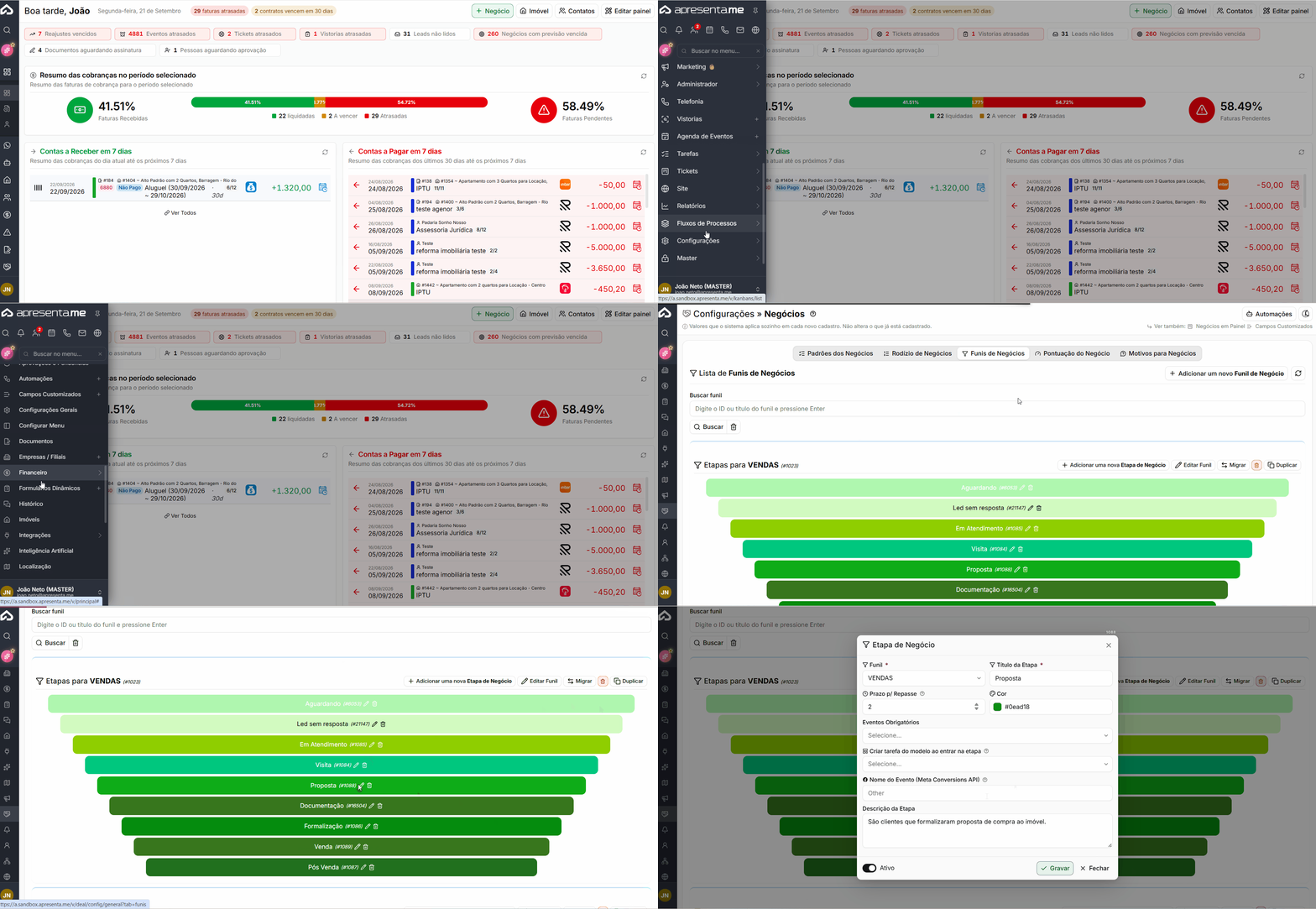](https://ajuda.apresenta.me/uploads/images/gallery/2026-09/orago.gif)
**Rotina:** Configurações > Negócios > Funis > Editar etapa
Além dos eventos de ganho, perda e exclusão configurados na integração, também é possível definir um evento específico para cada etapa do funil.
Para realizar essa configuração, acesse a rotina **Configurações > Negócios > Funis**. Em seguida, localize o funil desejado e edite a etapa que deseja configurar.
No cadastro da etapa, localize o campo **Nome do Evento (Meta Conversions API)** e informe o nome do evento que deverá ser enviado ao Meta quando um negócio entrar nessa etapa.
[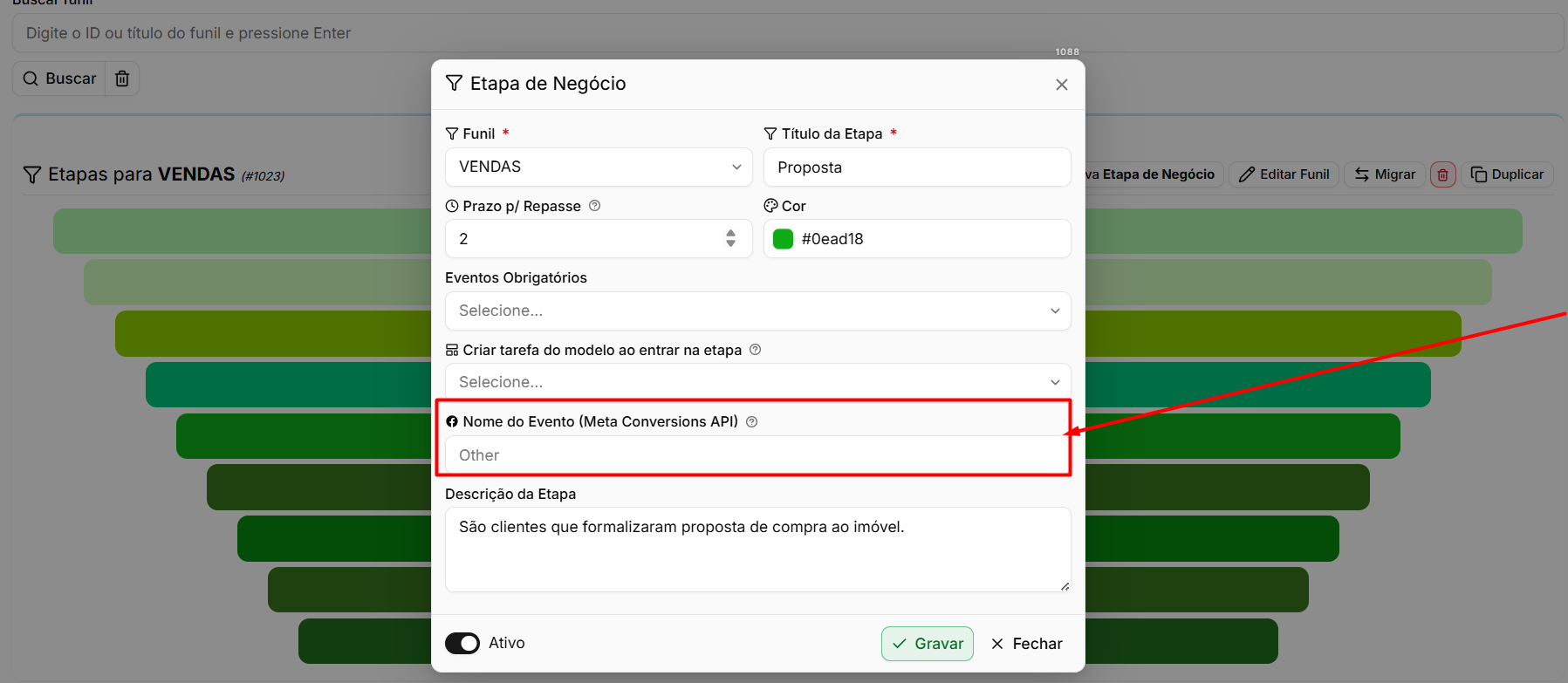](https://ajuda.apresenta.me/uploads/images/gallery/2026-09/xjyimage.png)
Repita essa configuração nas demais etapas do funil em que desejar realizar o acompanhamento.
---
#### **Perguntas frequentes**
➜ **Preciso dessa integração se já tenho o Pixel no site?** Ela pode complementar o Pixel. Enquanto o Pixel acompanha eventos ocorridos no navegador, a API de Conversões permite enviar informações diretamente pelo servidor e também registrar acontecimentos posteriores do processo comercial.
➜ **Vou contar a mesma conversão duas vezes?** O Meta possui mecanismos de deduplicação para identificar eventos equivalentes recebidos pelo Pixel e pela API de Conversões.
➜ **Onde consigo o Pixel ID e o Access Token?** Nas ferramentas do Meta utilizadas para gerenciamento de anúncios e eventos.
➜ **Preciso preencher os nomes dos eventos?** Os campos de **ganho, perda e exclusão** podem ser definidos para identificar esses acontecimentos com nomes próprios. As etapas do funil também podem possuir eventos específicos configurados em seus respectivos cadastros.
➜ **Ativei a integração e nenhum evento aparece no Meta. O que devo verificar?** Confira se o **Pixel ID** e o **Access Token** estão preenchidos corretamente, se o envio de eventos está habilitado e se a configuração de teste foi realizada corretamente.
➜ **Para que serve o Test Event Code?** Ele permite identificar os eventos enviados durante os testes dentro do Gerenciador de Eventos do Meta.
➜ **Posso saber quando um negócio foi ganho ou perdido a partir das campanhas?**
Sim. Com o envio dos eventos do funil habilitado, o sistema pode informar esses acontecimentos ao Meta.
➜ **O que o Meta recebe?** A integração envia eventos relacionados aos leads e negócios diretamente do sistema para o Meta, sem depender exclusivamente do navegador utilizado pelo visitante.
# Como funciona o mapeamento de leads pelo Facebook Leads
Os anúncios do Facebook e do Instagram podem utilizar **formulários nativos**, permitindo que o interessado envie seus dados sem sair da rede social. Para que esses contatos sejam recebidos automaticamente no sistema da imobiliária, é necessário realizar o **mapeamento do formulário**, relacionando cada campo criado no Meta com a informação correspondente do lead.
A seguir, veja como configurar esse mapeamento.
---
##### **Navegação no Módulo**
[](https://ajuda.apresenta.me/uploads/images/gallery/2026-09/L2G1.gif)
**Rotina:** Configurações > Integrações > **Integrações** > cartão **Facebook Leads**
Localize o cartão do **Facebook Leads** e acesse suas configurações.
[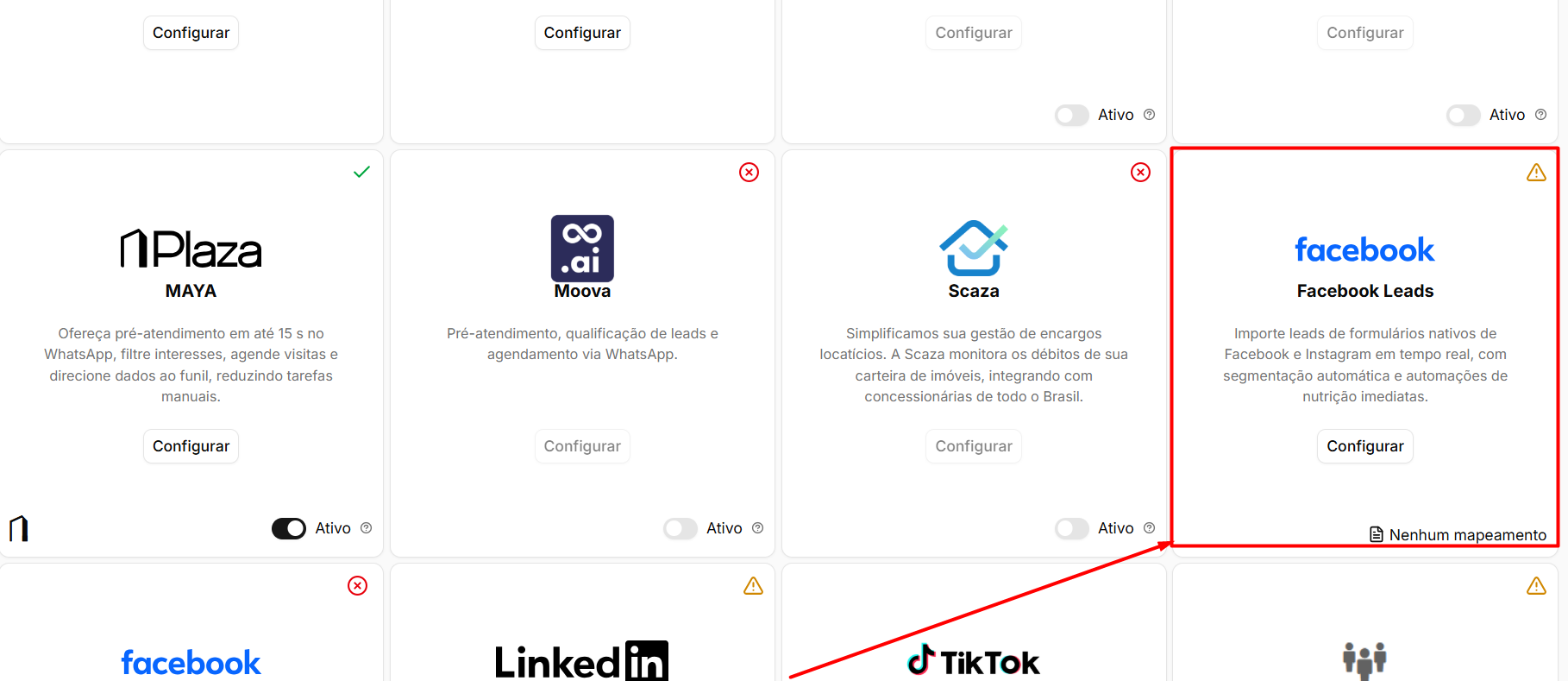](https://ajuda.apresenta.me/uploads/images/gallery/2026-09/dwwimage.png)
Este recurso depende do módulo de Leads do Meta estar disponível no plano da imobiliária. Sem ele, o sistema apresenta o aviso correspondente e o mapeamento dos formulários não fica disponível.
---
##### **Conectar a conta do Facebook**
[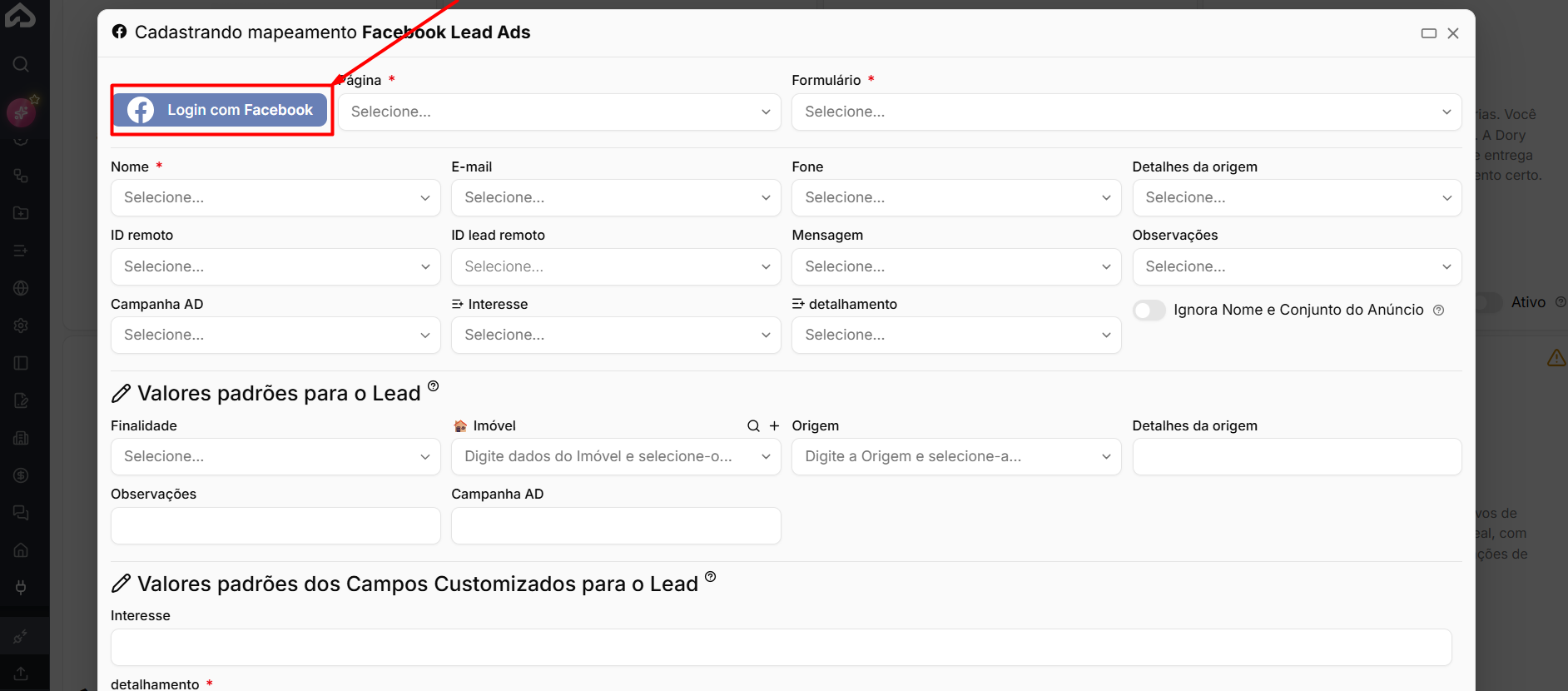](https://ajuda.apresenta.me/uploads/images/gallery/2026-09/9EOimage.png)
Para criar um mapeamento, primeiro é necessário autorizar o acesso à conta utilizada pela imobiliária.
Clique em **Login com Facebook** e entre com uma conta que possua acesso administrativo às páginas utilizadas nos anúncios.
| Opção
| Descrição
|
|---|
| **Login com Facebook**
| Autoriza o sistema a consultar as páginas e formulários disponíveis na conta conectada.
|
Somente as páginas às quais o usuário conectado possui acesso serão apresentadas para seleção.
---
##### **Escolher a página e o formulário**
[](https://ajuda.apresenta.me/uploads/images/gallery/2026-09/0spimage.png)
Depois de conectar a conta, selecione a página e o formulário que deverão ser integrados.
| Campo
| Descrição
|
|---|
| **Página**
| Define a página do Facebook vinculada aos anúncios e formulários que serão utilizados.
|
| **Formulário**
| Define qual formulário nativo deverá enviar os leads ao sistema.
|
Cada formulário possui suas próprias perguntas e, por isso, precisa de um **mapeamento específico**.
Por exemplo, se a imobiliária utiliza três formulários diferentes em suas campanhas, será necessário possuir um mapeamento para cada um deles.
---
##### **Mapear os campos do formulário**
[](https://ajuda.apresenta.me/uploads/images/gallery/2026-09/jbximage.png)
Nesta etapa, relacione cada informação do sistema ao campo correspondente existente no formulário do Meta.
| Campo
| Descrição
|
|---|
| **Nome**
| Define qual campo do formulário contém o nome do interessado. O preenchimento é obrigatório.
|
| **E-mail**
| Define qual campo contém o endereço de e-mail.
|
| **Fone**
| Define qual campo contém o telefone do interessado.
|
| **Mensagem**
| Permite utilizar uma resposta do formulário como mensagem principal do lead.
|
| **Observações**
| Relaciona uma resposta do formulário às observações do lead.
|
| **Detalhes da origem**
| Permite registrar informações complementares sobre a origem daquele contato.
|
| **Campanha AD**
| Relaciona o lead à identificação ou informação da campanha publicitária.
|
| **ID remoto**
| Armazena um identificador externo utilizado para reconhecer o registro de origem.
|
| **ID lead remoto**
| Identifica especificamente o lead recebido do Meta e auxilia no controle de duplicidades.
|
| **Campos customizados**
| Permite relacionar perguntas do formulário aos campos customizados criados pela imobiliária.
|
Também está disponível a opção **Ignora Nome e Conjunto do Anúncio**, que impede o preenchimento automático dessas informações no lead.
Confira com atenção o mapeamento antes de ativar o formulário. Um campo relacionado incorretamente pode fazer com que informações como telefone, e-mail ou respostas personalizadas sejam gravadas no local errado.
---
##### **Definir valores padrão**
[](https://ajuda.apresenta.me/uploads/images/gallery/2026-09/DwMimage.png)
Nem todas as informações precisam existir como perguntas no formulário. Quando determinado dado não é enviado pelo Meta, podem ser definidos **valores padrão** para o lead.
| Campo
| Descrição
|
|---|
| **Finalidade**
| Define uma finalidade padrão, como venda, aluguel, temporada ou permuta.
|
| **Imóvel**
| Vincula os leads daquele formulário a um imóvel específico.
|
| **Origem**
| Define a origem que será utilizada quando essa informação não vier do formulário.
|
| **Detalhes da origem**
| Permite definir uma informação complementar padrão sobre a origem.
|
| **Observações**
| Adiciona uma observação padrão aos leads recebidos.
|
| **Campanha AD**
| Define uma campanha padrão quando essa informação não for recebida automaticamente.
|
| **Campos customizados**
| Permite preencher valores padrão para campos personalizados da ficha do lead.
|
Essas configurações permitem que um formulário simples, contendo apenas **nome e telefone**, por exemplo, gere um lead já classificado corretamente no sistema.
Alguns comportamentos são realizados automaticamente:
| Situação
| Comportamento
|
|---|
| **Origem não informada**
| O sistema pode tentar utilizar o
**nome do formulário**
como origem, desde que exista uma origem cadastrada com o mesmo nome.
|
| **Campanha AD não informada**
| O sistema pode utilizar o
**nome da campanha**
responsável pelo lead.
|
| **Nome e conjunto do anúncio**
| Quando a opção de ignorar estiver desativada, essas informações são preenchidas automaticamente quando disponibilizadas pelo Meta.
|
---
##### **Utilizar o Mapeamento Automático**
[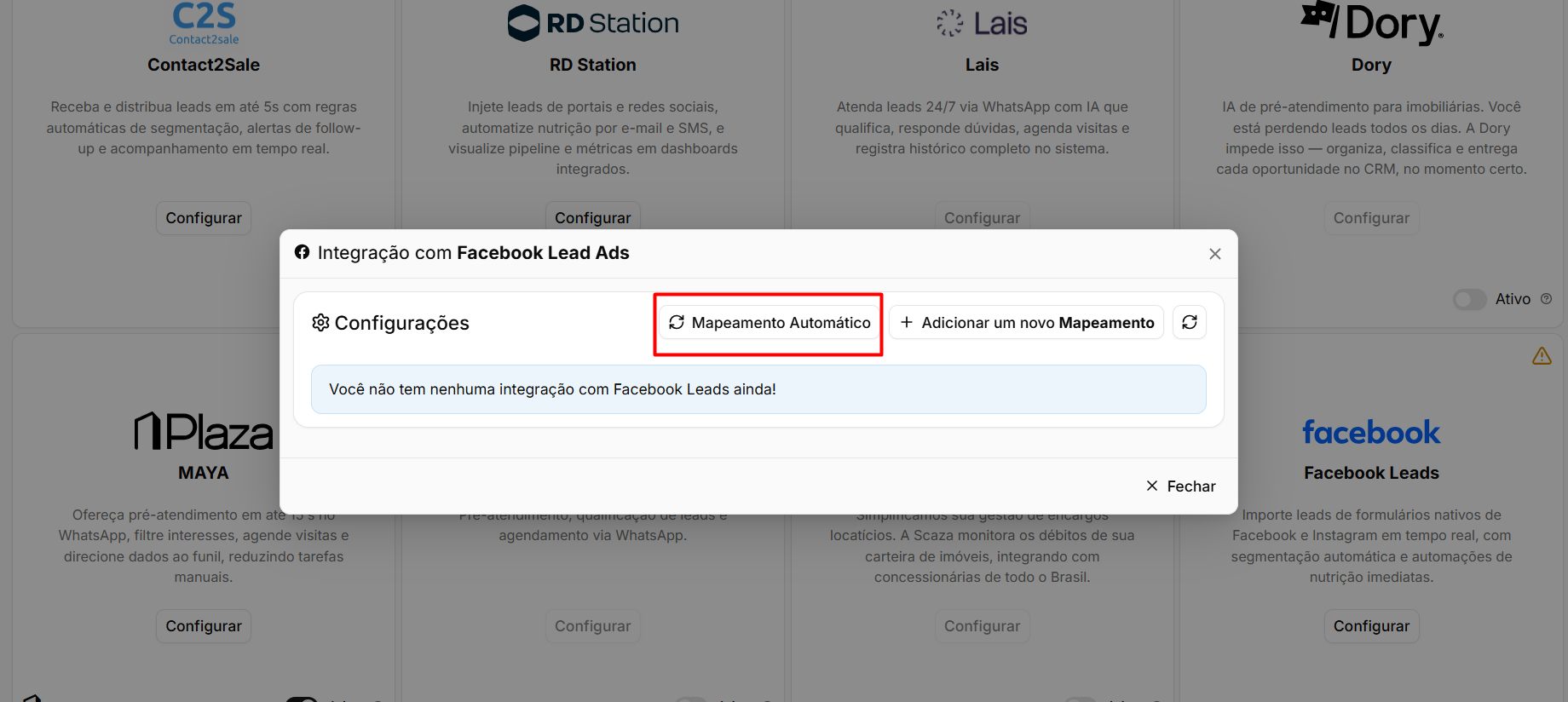](https://ajuda.apresenta.me/uploads/images/gallery/2026-09/UOYimage.png)
O recurso **Mapeamento Automático** permite criar mapeamentos para vários formulários de uma só vez.
Na configuração, selecione:
| Campo / Opção
| Descrição
|
|---|
| **Páginas**
| Define quais páginas terão seus formulários processados.
|
| **Finalidade**
| Define a finalidade padrão dos leads criados.
|
| **Origem**
| Define a origem padrão aplicada aos mapeamentos.
|
| **Detalhes da origem**
| Define informações complementares sobre a origem.
|
| **Observações**
| Define uma observação padrão para os leads.
|
| **Campanha AD**
| Define um valor padrão relacionado à campanha.
|
O sistema percorre os formulários das páginas selecionadas e tenta reconhecer automaticamente os campos mais comuns.
Ao final, é apresentada uma aba de **Resultados**, mostrando os formulários processados, alertas e possíveis erros.
Formulários que já possuem configuração manual são preservados.
O mapeamento automático é mais indicado para campos comuns, como nome, telefone e e-mail. Perguntas específicas criadas pela imobiliária, como "Qual bairro você procura?" ou "Qual faixa de valor?", devem ser conferidas e podem precisar de mapeamento manual.
---
##### **Conferir os formulários mapeados**
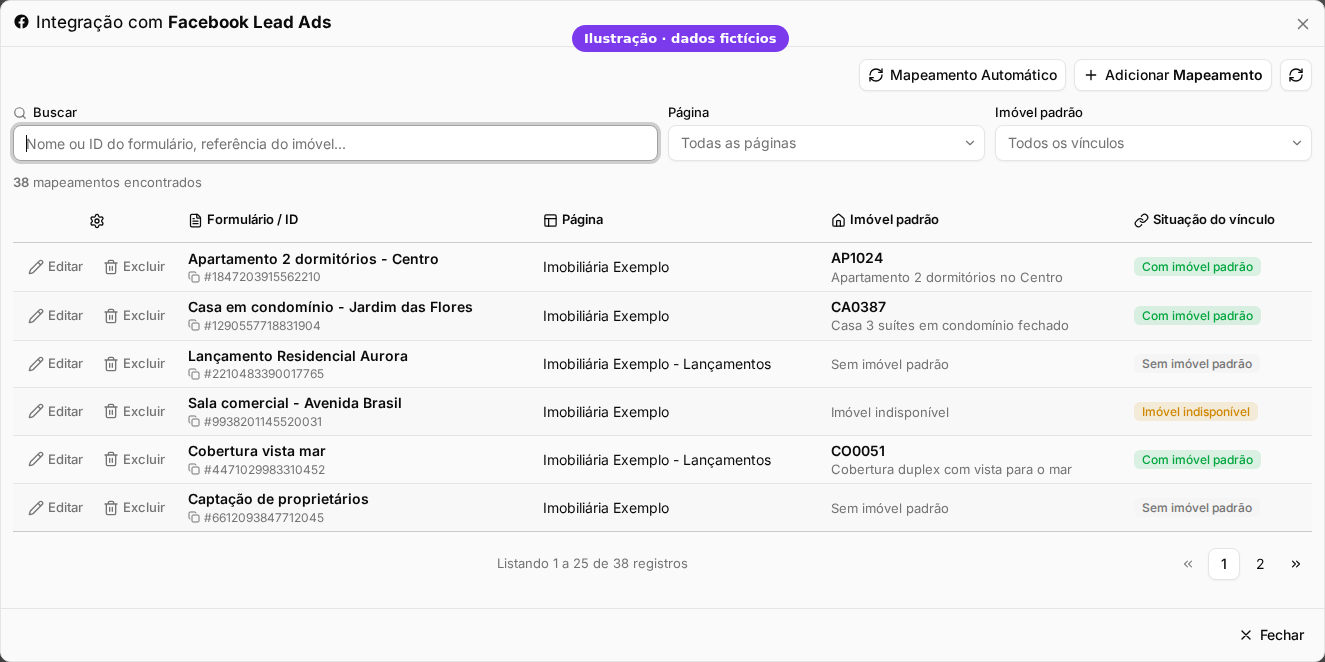
A janela **Integração com Facebook Lead Ads** lista os formulários mapeados, 25 por página, com o total de "mapeamentos encontrados".
| Opção
| Descrição
|
|---|
| **Buscar**
| Procura pelo nome ou pelo número do formulário, ou pela referência do imóvel.
|
| **Página**
| Mostra só os formulários de uma página do Facebook.
|
| **Imóvel padrão**
| Mostra só os formulários "Com imóvel padrão" ou "Sem imóvel padrão".
|
| **Situação do vínculo**
| "Com imóvel padrão", "Sem imóvel padrão" ou "Imóvel indisponível", quando o imóvel ligado foi excluído ou você não tem acesso a ele.
|
| **Número do formulário**
| Clique no número, abaixo do nome, para copiá-lo.
|
Com filtro aplicado, o contador também mostra o total geral ("de X no total"). Se nada for encontrado, aparece "Nenhum mapeamento encontrado" com o botão **Limpar filtros**.
Quem não tem permissão para editar a integração vê o botão **Visualizar** no lugar de **Editar**: o mapeamento abre só para consulta, com os campos travados.
---
##### **Conferir se o mapeamento funcionou**
Depois de concluir a configuração, faça um teste utilizando o próprio formulário do anúncio.
1. Acesse o formulário publicado no Facebook ou Instagram.
2. Envie um contato de teste.
3. Acesse a listagem de leads do sistema.
4. Verifique se o lead foi recebido.
5. Confira se nome, telefone, e-mail, origem, campanha e demais informações foram gravados nos campos corretos.
---
#### **Perguntas frequentes**
➜ **Preciso mapear cada formulário separadamente?** Sim. Cada formulário pode possuir perguntas diferentes e, por isso, precisa do próprio mapeamento. O **Mapeamento Automático** pode ajudar a configurar vários formulários de uma só vez.
➜ **Criei um formulário novo no anúncio. O que preciso fazer?** Crie o mapeamento desse novo formulário, manualmente ou utilizando o recurso de mapeamento automático. Sem o mapeamento, os leads daquele formulário podem não ser recebidos corretamente.
➜ **As páginas não aparecem na lista. Por quê?** Verifique se a conta utilizada no **Login com Facebook** possui acesso às páginas desejadas. Caso necessário, refaça a conexão utilizando a conta correta.
➜ **O lead chegou sem origem. Por quê?** Pode não existir uma origem padrão configurada e também não haver uma origem cadastrada com o mesmo nome do formulário. Defina uma origem no mapeamento ou cadastre a origem correspondente.
➜ **Os leads do Instagram também podem ser recebidos?** Sim. Os formulários do Instagram vinculados às páginas e campanhas da conta Meta podem utilizar o mesmo processo de integração.
➜ **Para que servem o ID remoto e o ID lead remoto?** São identificadores utilizados para relacionar o lead ao registro existente no Meta e auxiliar o sistema a reconhecer registros já recebidos.
➜ **Leads repetidos podem ser criados duas vezes?** Os identificadores remotos auxiliam no reconhecimento dos registros e no controle de duplicidades durante o recebimento dos leads.
➜ **Como encontro os formulários que estão sem imóvel?** No filtro **Imóvel padrão**, escolha "Sem imóvel padrão". A lista mostra só esses formulários.
➜ **O que significa "Imóvel indisponível"?** O formulário aponta para um imóvel que foi excluído ou que você não tem acesso. Edite o mapeamento e escolha outro imóvel padrão.
# Como funcionam os formulários do LinkedIn Leads
O **LinkedIn Leads** permite receber no sistema os contatos gerados pelos formulários nativos dos anúncios do LinkedIn. Como esses formulários podem coletar informações profissionais, como cargo, empresa e setor, são bastante utilizados em campanhas B2B, voltadas para investidores, empresas, incorporadoras e interessados em imóveis comerciais.
Para que os dados sejam recebidos corretamente, é necessário realizar o **mapeamento do formulário**, relacionando cada pergunta criada no LinkedIn com o campo correspondente do lead no sistema.
---
##### **Navegação no Módulo**
[](https://ajuda.apresenta.me/uploads/images/gallery/2026-09/5BR1.gif)
**Rotina:** Configurações > Integrações > **Integrações** > cartão **LinkedIn Leads**
Localize o cartão do **LinkedIn Leads** e acesse suas configurações.
[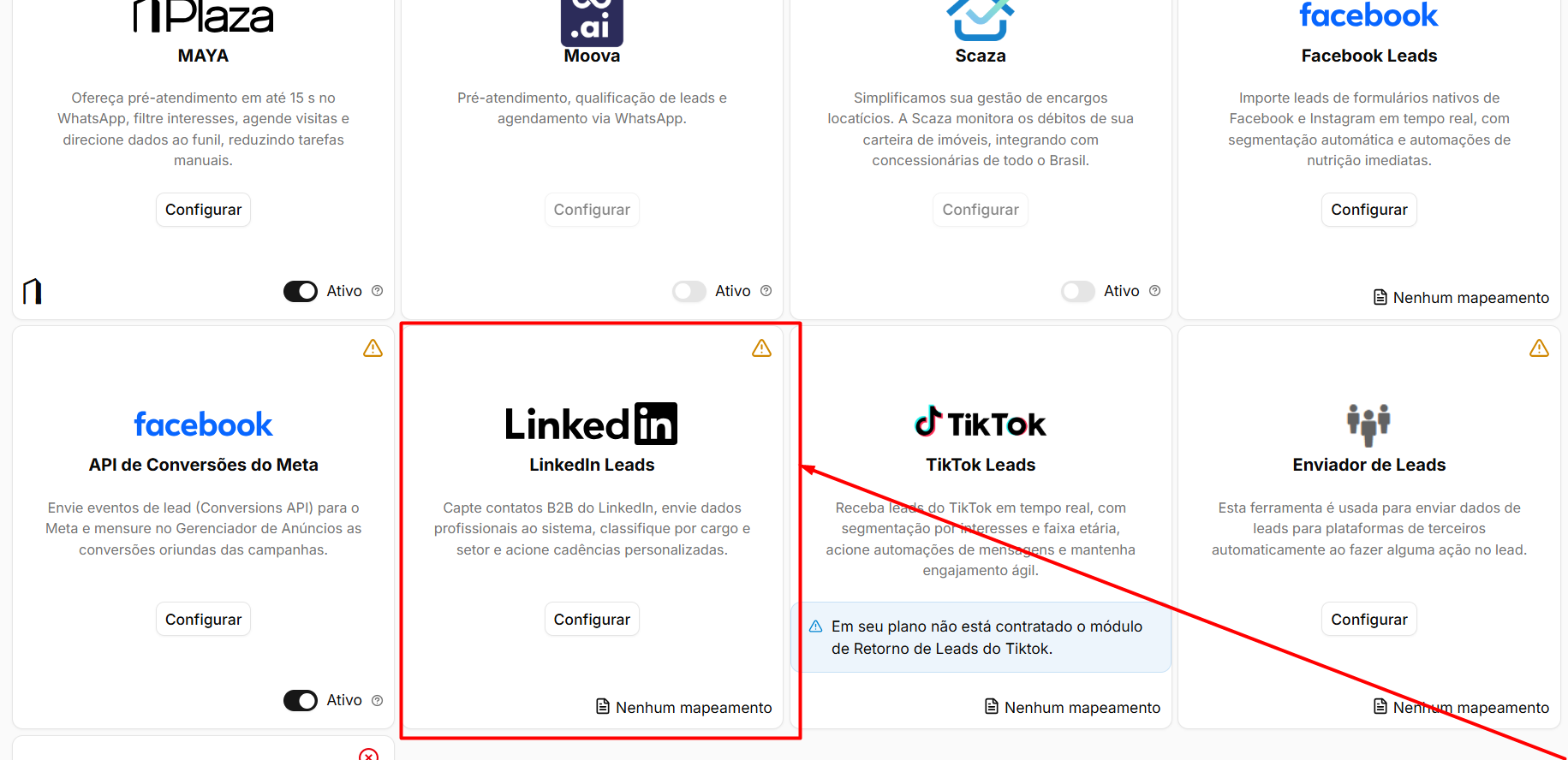](https://ajuda.apresenta.me/uploads/images/gallery/2026-09/CBOimage.png)
---
##### **Conectar a conta do LinkedIn**
[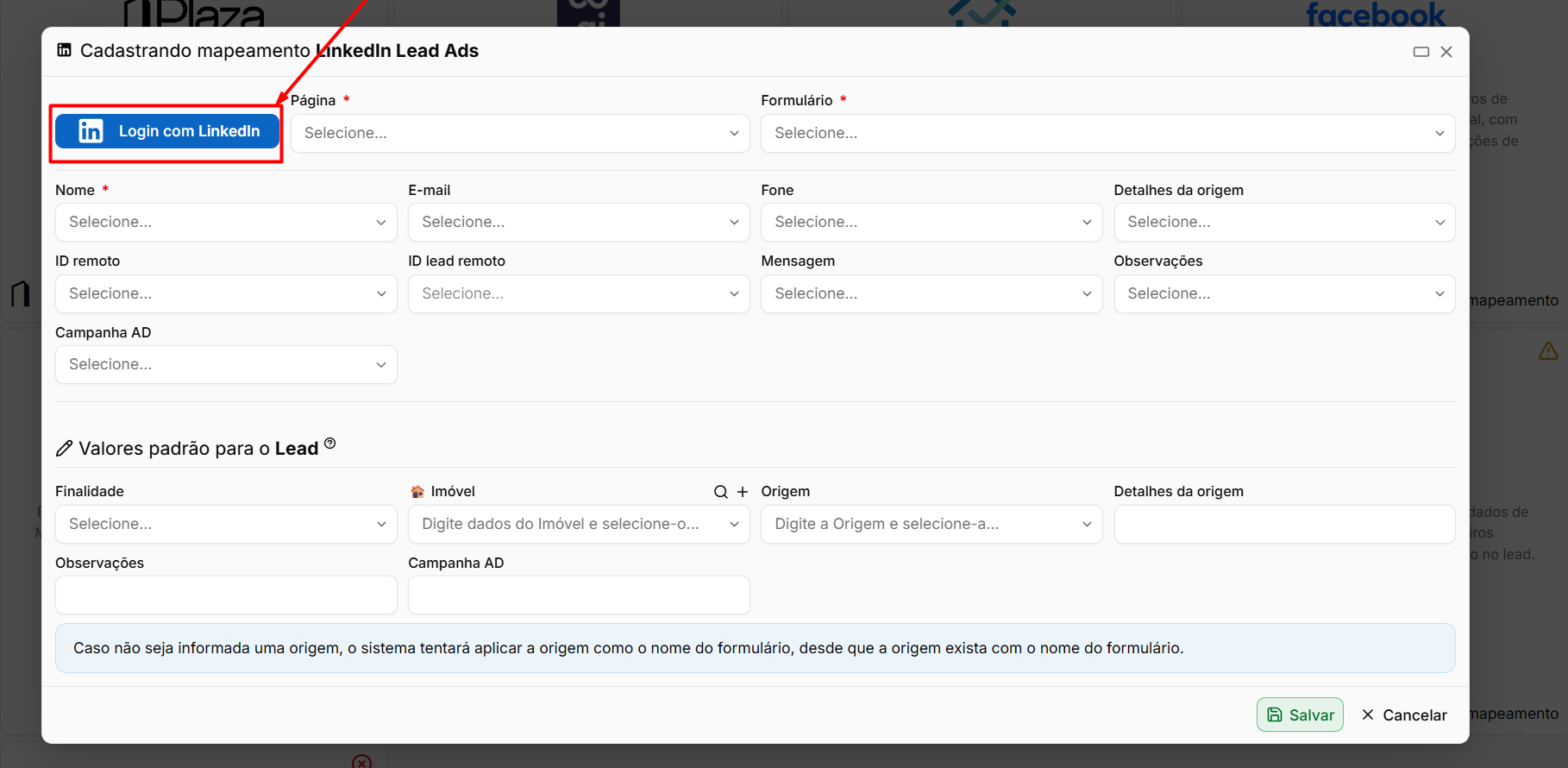](https://ajuda.apresenta.me/uploads/images/gallery/2026-09/VJwimage.png)
Ao criar um novo mapeamento, primeiro é necessário autorizar o acesso à conta utilizada pela imobiliária.
| Opção
| Descrição
|
|---|
| **Login com LinkedIn**
| Autoriza o sistema a consultar as páginas e os formulários disponíveis na conta conectada.
|
Utilize uma conta que possua acesso administrativo à página utilizada nos anúncios.
Somente as páginas às quais o usuário conectado possui acesso serão apresentadas para seleção.
---
##### **Escolher a página e o formulário**
[](https://ajuda.apresenta.me/uploads/images/gallery/2026-09/fMkimage.png)
Depois de conectar a conta, selecione qual página e formulário deverão ser integrados.
| Campo
| Descrição
|
|---|
| **Página**
| Define a página do LinkedIn responsável pelo anúncio.
|
| **Formulário**
| Seleciona o formulário nativo utilizado para captar os interessados.
|
Cada formulário possui suas próprias perguntas e, por isso, precisa de um **mapeamento específico**.
---
##### **Mapear os campos**
[](https://ajuda.apresenta.me/uploads/images/gallery/2026-09/Avoimage.png)
Nesta etapa, defina qual pergunta do formulário corresponde a cada informação do lead.
| Campo
| Descrição
|
|---|
| **Nome**
| Define qual campo do formulário contém o nome do interessado.
|
| **E-mail**
| Define qual campo contém o endereço de e-mail.
|
| **Fone**
| Define qual campo contém o telefone do contato.
|
| **Mensagem**
| Permite utilizar uma resposta do formulário como mensagem principal do lead.
|
| **Observações**
| Relaciona uma resposta às observações internas do lead.
|
| **Detalhes da origem**
| Permite registrar informações complementares sobre a origem do contato.
|
| **Campanha AD**
| Relaciona o lead à campanha publicitária correspondente.
|
| **ID remoto**
| Armazena um identificador externo do registro recebido.
|
| **ID lead remoto**
| Identifica especificamente o lead recebido do LinkedIn e auxilia no controle de duplicidades.
|
Quando o formulário possuir informações profissionais ou perguntas específicas, esses dados também podem ser aproveitados em **observações** ou em **campos customizados**, quando disponíveis.
Confira o mapeamento antes de concluir. Um campo associado incorretamente pode fazer com que telefone, e-mail ou outras informações sejam gravados no local errado.
---
##### **Definir valores padrão**
[](https://ajuda.apresenta.me/uploads/images/gallery/2026-09/GtCimage.png)
Os valores padrão são utilizados quando determinada informação não é enviada pelo formulário.
| Campo
| Descrição
|
|---|
| **Finalidade**
| Define uma finalidade padrão para os leads recebidos.
|
| **Origem**
| Define a origem utilizada quando essa informação não vier do formulário.
|
| **Detalhes da origem**
| Permite preencher uma informação complementar padrão sobre a origem.
|
| **Observações**
| Adiciona uma observação padrão aos contatos recebidos.
|
| **Campanha AD**
| Define uma campanha padrão quando essa informação não for recebida automaticamente.
|
Alguns comportamentos podem ocorrer automaticamente:
| Situação
| Comportamento
|
|---|
| **Origem não informada**
| O sistema tenta utilizar o **nome do formulário** como origem, desde que exista uma origem cadastrada com esse mesmo nome.
|
| **Campanha AD não informada**
| O sistema pode utilizar o **nome da campanha** responsável pela geração do lead.
|
Como o LinkedIn costuma ser utilizado em campanhas B2B, pode ser interessante criar uma origem específica para esse canal. Assim, esses contatos ficam separados dos demais leads nos relatórios de origem.
---
##### **Importar um lead manualmente**
Além do recebimento automático, o mapeamento permite importar manualmente um lead específico.
| Opção
| Descrição
|
|---|
| **Importar Lead**
| Permite buscar e importar um contato específico do LinkedIn para o sistema.
|
Esse recurso pode ser utilizado para trazer um lead que não tenha sido recebido anteriormente ou para validar o funcionamento do mapeamento.
---
##### **Conferir se o mapeamento funcionou**
Depois de concluir a configuração, faça um teste utilizando o próprio formulário do anúncio.
1. Acesse o formulário publicado no LinkedIn.
2. Envie um contato de teste.
3. Acesse a listagem de leads do sistema.
4. Verifique se o lead foi recebido.
5. Confira se nome, telefone, e-mail, origem, campanha e demais informações foram gravados corretamente.
---
#### **Perguntas frequentes**
➜ **Preciso mapear cada formulário separadamente?** Sim. Cada formulário pode possuir perguntas diferentes e, por isso, precisa do próprio mapeamento.
➜ **A página não aparece na lista. Por quê?** Verifique se a conta utilizada no **Login com LinkedIn** possui acesso administrativo à página desejada. Caso necessário, refaça a conexão com a conta correta.
➜ **O lead chegou sem origem. Por quê?** Pode não existir uma origem padrão configurada e também não haver uma origem cadastrada com o mesmo nome do formulário. Defina uma origem no mapeamento ou cadastre a origem correspondente.
➜ **Criei um formulário novo. O que preciso fazer?** Crie um novo mapeamento para esse formulário. Sem a configuração correspondente, os dados podem não ser recebidos corretamente.
➜ **Consigo importar um lead antigo?**
Sim. Utilize a opção **Importar Lead** disponível dentro do mapeamento.
➜ **Os dados profissionais do LinkedIn podem ser aproveitados?** Sim. As informações coletadas pelo formulário podem ser relacionadas aos campos disponíveis do lead, incluindo observações e campos customizados, quando aplicável.
➜ **Para que servem o ID remoto e o ID lead remoto?** Eles identificam o registro recebido do LinkedIn e auxiliam o sistema a reconhecer leads já processados, reduzindo o risco de duplicidades.
# Como mapear os formulários do TikTok Leads
O **TikTok Leads** permite receber no sistema os contatos gerados por formulários nativos dos anúncios do TikTok. Como o interessado preenche seus dados sem sair do aplicativo, esses formulários costumam facilitar a conversão.
Para que as informações sejam recebidas corretamente no sistema, é necessário realizar o **mapeamento do formulário**, relacionando cada pergunta criada no TikTok ao campo correspondente do lead.
---
##### **Navegação no Módulo**
[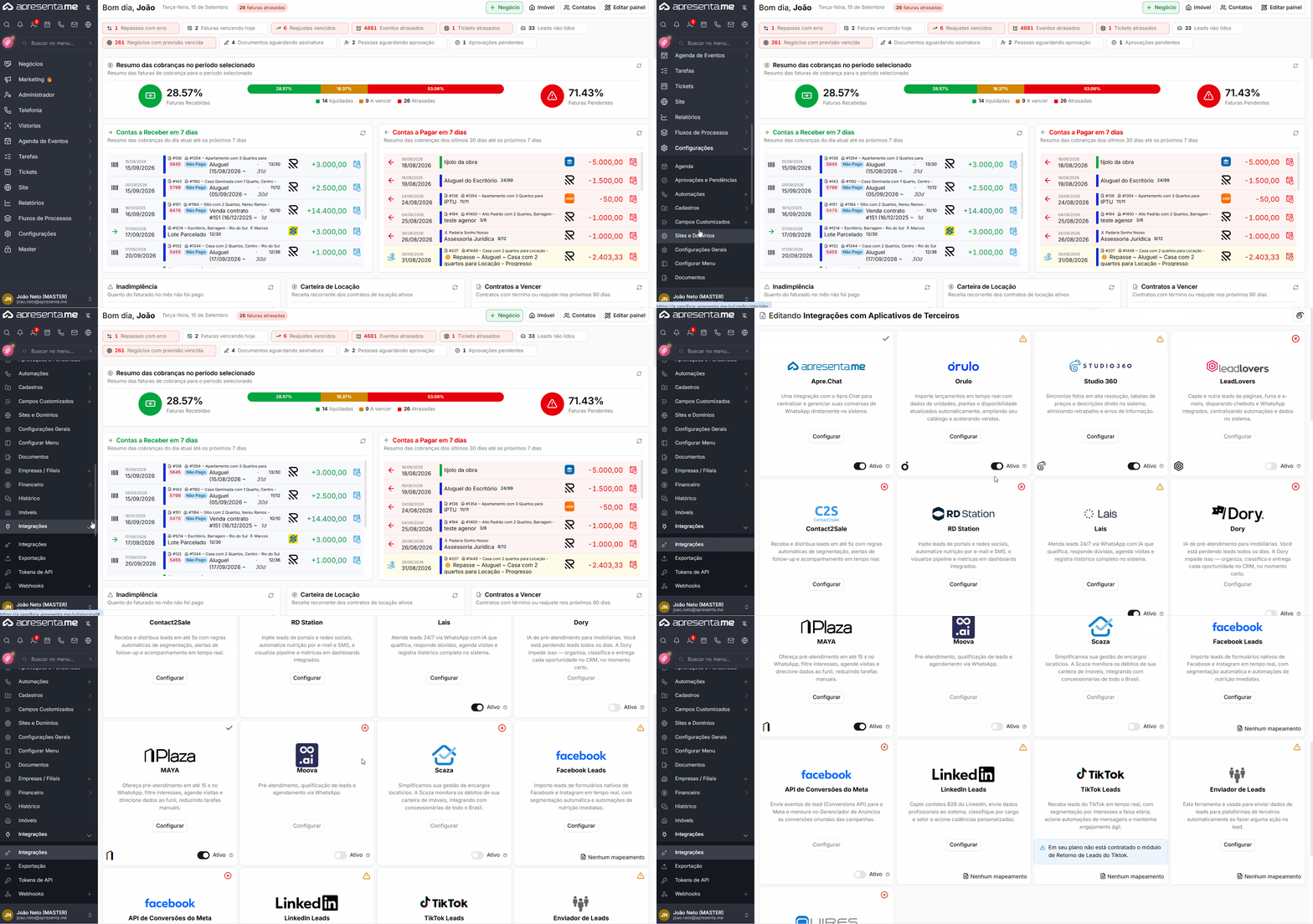](https://ajuda.apresenta.me/uploads/images/gallery/2026-09/HpZ1.gif)
**Rotina:** Configurações > Integrações > **Integrações** > cartão **TikTok Leads**
Localize o cartão do **TikTok Leads** e acesse suas configurações.
[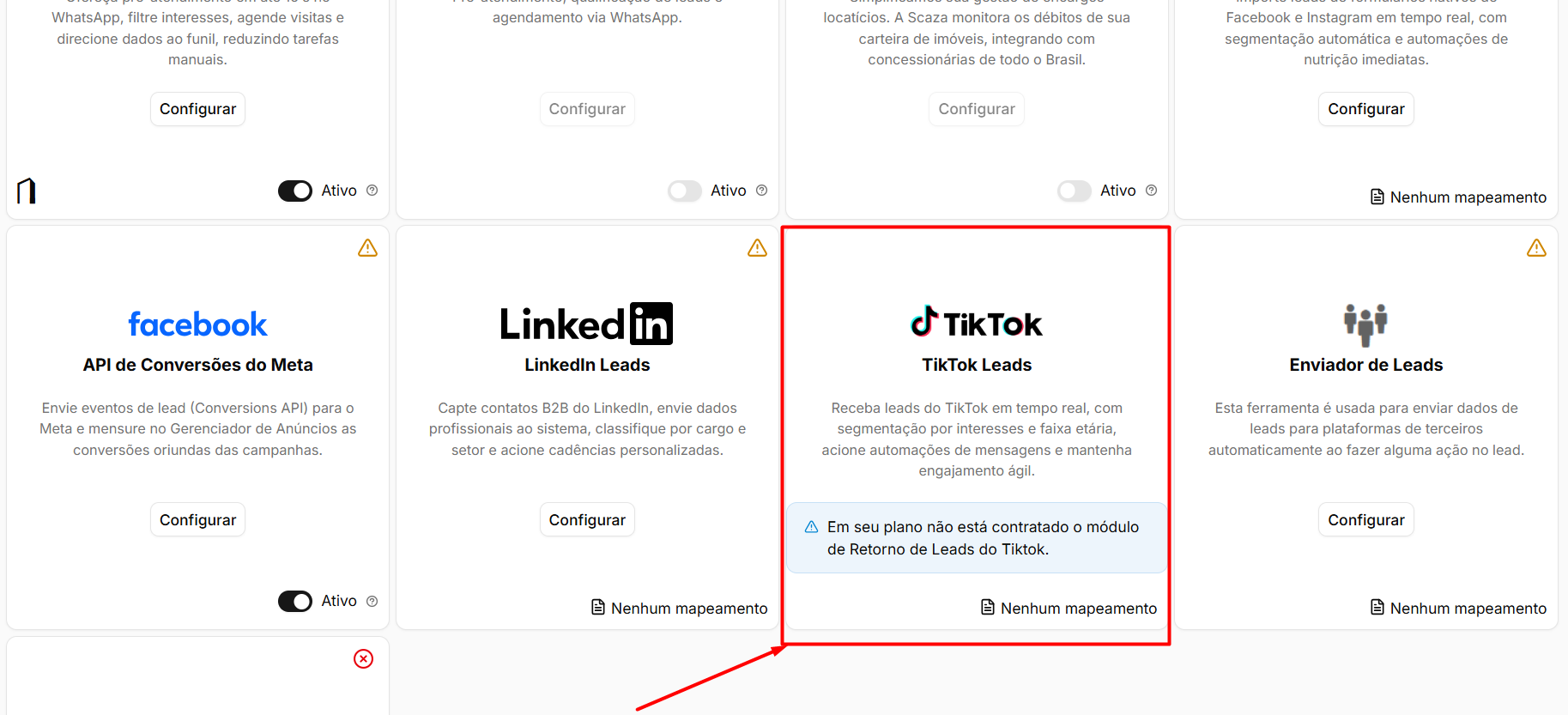](https://ajuda.apresenta.me/uploads/images/gallery/2026-09/iBrimage.png)
Este recurso depende do módulo de Retorno de Leads do TikTok estar contratado no plano. Sem ele, o sistema apresenta o aviso correspondente e o mapeamento não fica disponível.
---
##### **Conectar a conta do TikTok**
Ao criar um novo mapeamento, primeiro é necessário autorizar o acesso à conta utilizada pela imobiliária.
| Opção
| Descrição
|
|---|
| **Login com TikTok**
| Autoriza o sistema a consultar as contas de anúncios e os formulários disponíveis.
|
Utilize a conta que administra os anúncios da imobiliária.
---
##### **Escolher a conta e o formulário**
Depois de conectar a conta, selecione qual conta de anúncios e formulário deverão ser utilizados.
| Campo
| Descrição
|
|---|
| **Conta**
| Define a conta de anúncios do TikTok utilizada pela imobiliária.
|
| **Formulário**
| Seleciona o formulário nativo utilizado no anúncio para captar os interessados.
|
Cada formulário possui suas próprias perguntas e, por isso, precisa de um **mapeamento específico**.
---
##### **Mapear os campos**
Nesta etapa, relacione cada informação do lead ao campo correspondente existente no formulário do TikTok.
| Campo
| Descrição
|
|---|
| **Nome**
| Define qual campo do formulário contém o nome do interessado.
|
| **E-mail**
| Define qual campo contém o endereço de e-mail.
|
| **Fone**
| Define qual campo contém o telefone do contato.
|
| **Mensagem**
| Permite utilizar uma resposta do formulário como mensagem do lead.
|
| **Observações**
| Relaciona uma resposta do formulário às observações do lead.
|
| **Detalhes da origem**
| Permite registrar informações complementares sobre a origem do contato.
|
| **Campanha AD**
| Relaciona o lead às informações da campanha publicitária.
|
| **ID remoto**
| Armazena o identificador externo do registro recebido.
|
| **ID lead remoto**
| Identifica especificamente o lead recebido do TikTok e auxilia no controle de duplicidades.
|
Confira o mapeamento antes de concluir. Um campo relacionado incorretamente pode fazer com que telefone, e-mail ou outras informações sejam gravados no local errado.
---
##### **Definir valores padrão**
Os valores padrão são utilizados quando determinada informação não é enviada pelo formulário do anúncio.
| Campo
| Descrição
|
|---|
| **Finalidade**
| Define uma finalidade padrão para os leads recebidos.
|
| **Origem**
| Define a origem utilizada quando essa informação não vier do formulário.
|
| **Detalhes da origem**
| Permite preencher uma informação complementar padrão sobre a origem.
|
| **Observações**
| Adiciona uma observação padrão aos contatos recebidos.
|
| **Campanha AD**
| Define uma campanha padrão quando essa informação não for recebida automaticamente.
|
Alguns comportamentos podem ocorrer automaticamente:
| Situação
| Comportamento
|
|---|
| **Origem não informada**
| O sistema tenta utilizar o **nome do formulário**como origem, desde que exista uma origem cadastrada com esse mesmo nome.
|
| **Campanha AD não informada**
| O sistema pode utilizar o **nome da campanha** responsável pela geração do lead.
|
Como os formulários do TikTok normalmente utilizam poucos campos para facilitar o preenchimento, é importante configurar os valores padrão. Assim, o lead pode chegar ao sistema já com informações como finalidade e origem definidas.
---
##### **Conferir se o mapeamento funcionou**
Depois de concluir a configuração, faça um teste utilizando o próprio formulário do anúncio.
1. Acesse o formulário publicado no TikTok.
2. Envie um contato de teste.
3. Acesse a listagem de leads do sistema.
4. Verifique se o lead foi recebido.
5. Confira se nome, telefone, e-mail, origem, campanha e demais informações foram gravados nos campos corretos.
---
##### **O que acontece com os leads recebidos**
Depois de recebidos pelo sistema, os leads do TikTok seguem o fluxo normal configurado pela imobiliária.
| Situação
| O que acontece
|
|---|
| **Com distribuição automática**
| O lead pode entrar nas regras de rodízio e ser encaminhado automaticamente para um corretor.
|
| **Sem distribuição automática**
| O lead permanece disponível na listagem para atendimento ou conversão manual.
|
---
#### **Perguntas frequentes**
➜ **Preciso mapear cada formulário separadamente?** Sim. Cada formulário pode possuir perguntas diferentes e, por isso, precisa do próprio mapeamento.
➜ **A conta não aparece na lista. Por quê?** Verifique se a conta utilizada no **Login com TikTok** possui acesso aos anúncios desejados. Caso necessário, refaça a conexão utilizando a conta correta.
➜ **Criei um formulário novo. O que preciso fazer?** Crie um novo mapeamento para esse formulário. Sem a configuração correspondente, os leads daquele formulário não serão recebidos corretamente.
➜ **O lead chegou sem origem. Por quê?** Pode não existir uma origem padrão configurada e também não haver uma origem cadastrada com o mesmo nome do formulário. Defina uma origem no mapeamento ou cadastre a origem correspondente.
➜ **Os leads do TikTok entram no rodízio?** Sim. Depois de recebidos, eles seguem o fluxo normal dos demais leads e podem entrar nas regras de distribuição automática configuradas pela imobiliária.
➜ **É o mesmo processo utilizado no Facebook Leads?** O processo é semelhante, pois ambos exigem o mapeamento dos campos do formulário. No TikTok, porém, é selecionada a **conta de anúncios**, enquanto no Facebook é selecionada a **página**. Além disso, o Facebook possui recurso de mapeamento automático, enquanto o TikTok não oferece essa opção neste processo.
➜ **Para que servem o ID remoto e o ID lead remoto?** Eles identificam o registro recebido do TikTok e auxiliam o sistema a reconhecer leads já processados, ajudando no controle de duplicidades.
# Como funciona o enviador de Leads
O **Enviador de Leads** é uma integração genérica que permite encaminhar os dados dos leads do sistema para outras plataformas, mesmo quando não existe uma integração específica disponível.
Sempre que um lead é **cadastrado, editado ou excluído**, o sistema pode enviar as informações para uma URL configurada pela imobiliária. Dessa forma, é possível conectar ferramentas externas que possuam um endereço próprio para recebimento desses dados.
---
##### **Navegação no Módulo**
[](https://ajuda.apresenta.me/uploads/images/gallery/2026-09/P9x1.gif)
**Rotina:** Configurações > Integrações > **Integrações** > cartão **Enviador de Leads**
[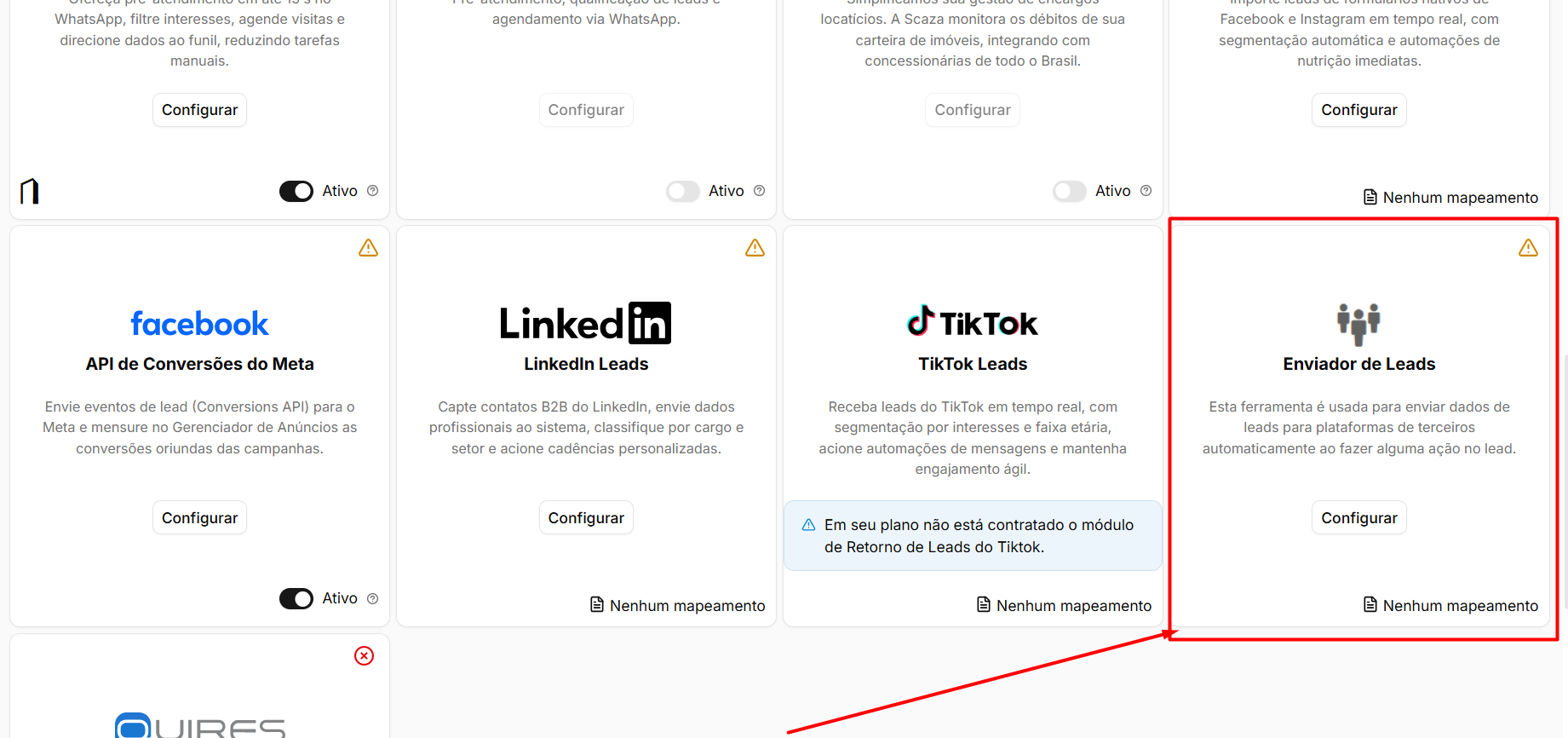](https://ajuda.apresenta.me/uploads/images/gallery/2026-09/4lmimage.png)
Localize o cartão do **Enviador de Leads** e acesse suas configurações.
---
##### **Antes de começar**
Para utilizar o recurso, é necessário possuir uma **URL de recebimento** fornecida pela plataforma que receberá os leads.
Essa URL é disponibilizada pela ferramenta externa. Caso a plataforma não possua um endereço para recebimento dos dados, não será possível utilizar o Enviador de Leads com ela.
---
##### **Criar um mapeamento**
[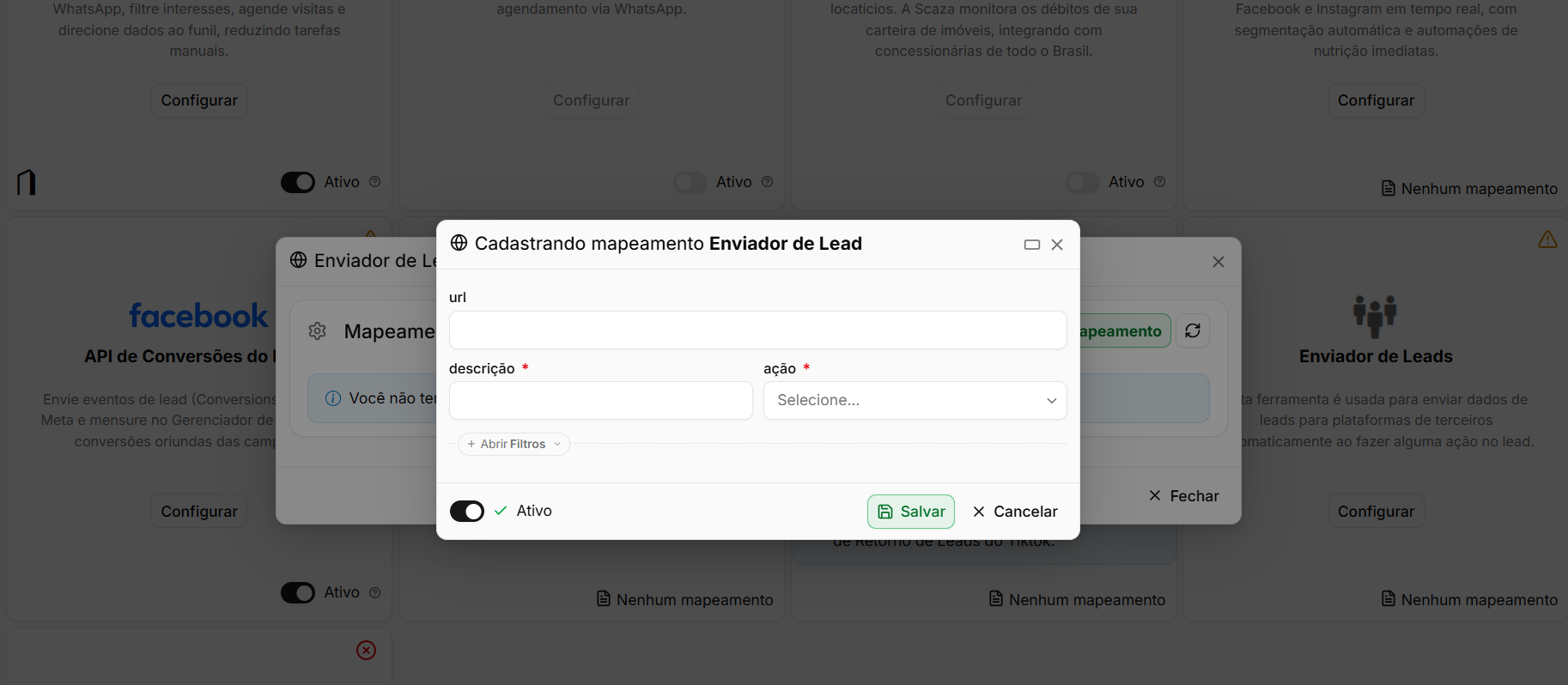](https://ajuda.apresenta.me/uploads/images/gallery/2026-09/Je0image.png)
Cada destino deve possuir seu próprio mapeamento.
Ao adicionar um novo mapeamento, preencha as informações necessárias.
| Campo
| Descrição
|
|---|
| **URL**
| Informe o endereço completo fornecido pela plataforma que receberá os leads. Campo obrigatório.
|
| **Descrição**
| Nome utilizado para identificar o mapeamento na listagem. Campo obrigatório. Utilize um nome de fácil identificação, como o nome da plataforma de destino.
|
| **Ação**
| Define em quais situações os dados do lead serão enviados. É possível selecionar uma ou mais ações.
|
As ações disponíveis são:
| Ação
| Quando ocorre o envio
|
|---|
| **Cadastro**
| Quando um novo lead é cadastrado no sistema.
|
| **Edição**
| Quando as informações de um lead existente são alteradas.
|
| **Exclusão**
| Quando o lead é excluído do sistema.
|
---
##### **Filtrar quais leads serão enviados**
[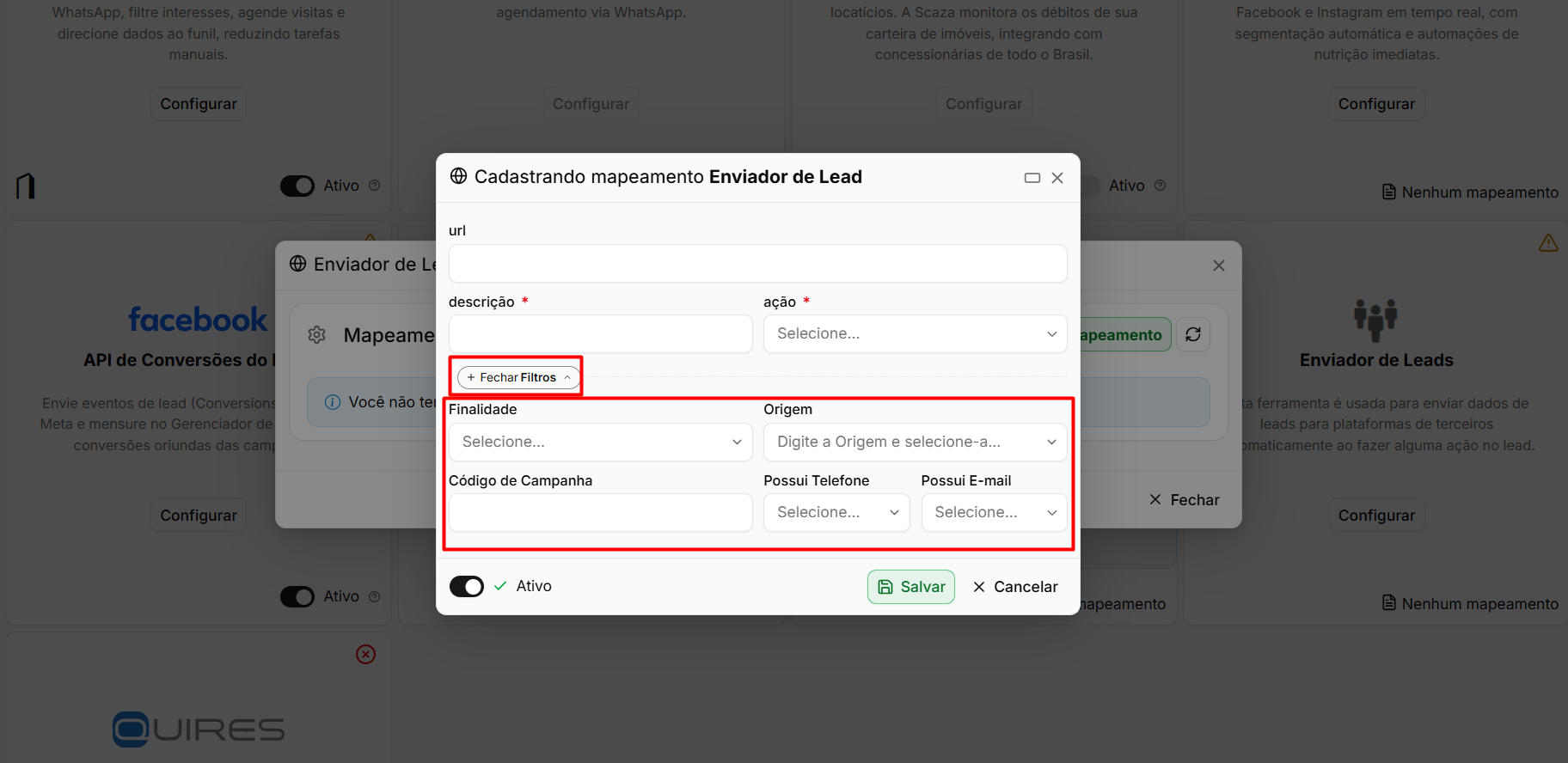](https://ajuda.apresenta.me/uploads/images/gallery/2026-09/iOZimage.png)
Por padrão, se nenhum filtro for definido, todos os leads compatíveis com as ações configuradas poderão ser enviados.
Utilize os filtros quando desejar limitar quais registros serão encaminhados para determinado destino.
| Filtro
| Descrição
|
|---|
| **Finalidade**
| Limita o envio conforme a finalidade do lead, como venda, aluguel, temporada ou permuta.
|
| **Origem**
| Permite enviar somente leads provenientes de determinadas origens.
|
| **Código de Campanha**
| Limita o envio aos leads vinculados ao código de campanha informado.
|
| **Possui Telefone**
| Permite considerar somente leads que possuam ou não telefone cadastrado.
|
| **Possui E-mail**
| Permite considerar somente leads que possuam ou não e-mail cadastrado.
|
Somente os leads que atenderem aos filtros configurados serão enviados para aquele destino.
É possível possuir vários mapeamentos ao mesmo tempo, cada um com seus próprios filtros. Por exemplo, os leads de locação podem ser enviados para uma plataforma e os leads de venda para outra. Quando nenhum filtro é configurado, o mapeamento pode receber todos os leads compatíveis com as ações selecionadas.
---
##### **Gerenciar os mapeamentos**
[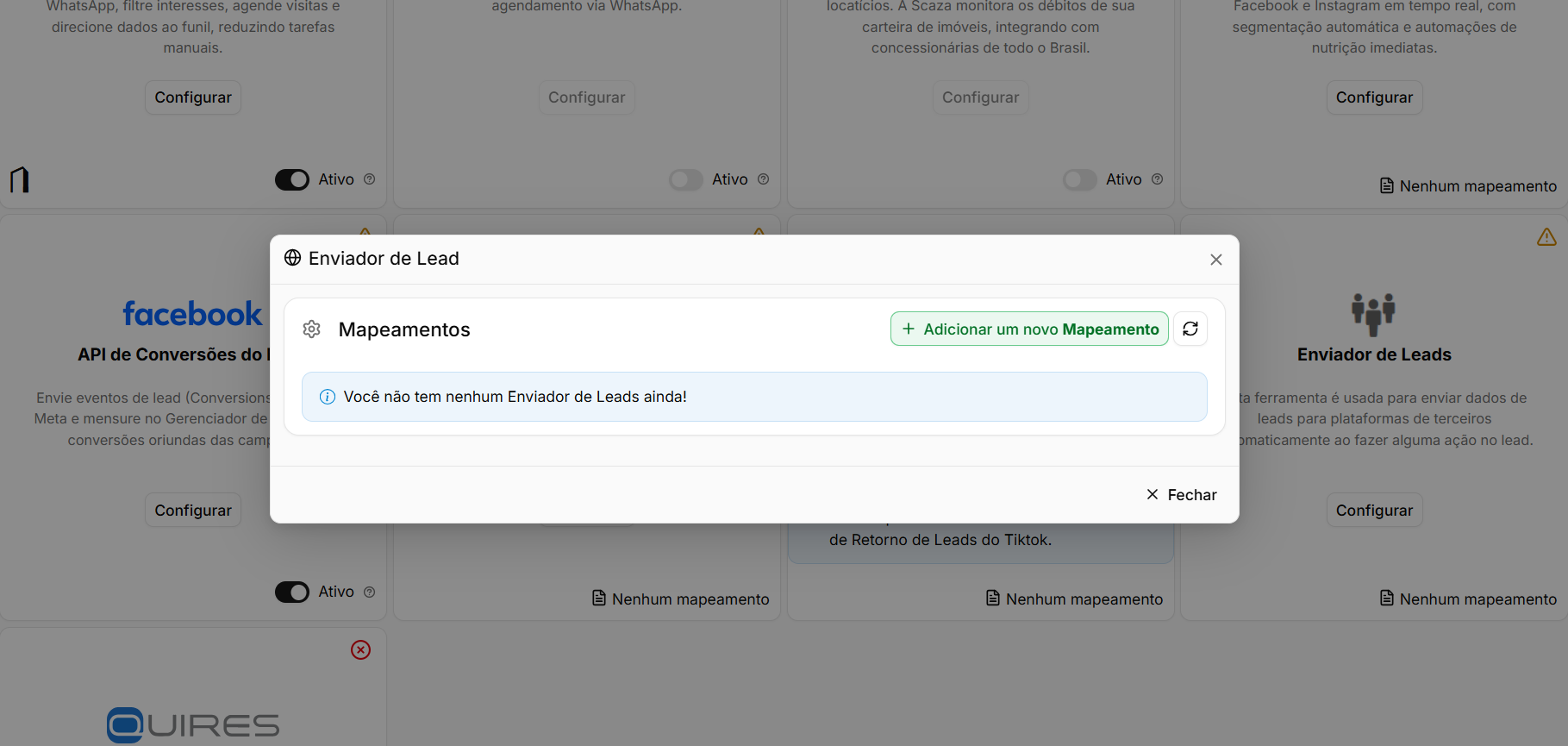](https://ajuda.apresenta.me/uploads/images/gallery/2026-09/5Otimage.png)
A tela apresenta todos os destinos já configurados.
| Ação
| Descrição
|
|---|
| **Editar**
| Abre o mapeamento para alterar URL, filtros, ações ou demais configurações.
|
| **Dois cliques sobre o registro**
| Também permite abrir o mapeamento para edição.
|
| **Excluir**
| Remove definitivamente o mapeamento configurado.
|
| **Histórico**
| Permite consultar as alterações realizadas na configuração daquele mapeamento.
|
---
##### **Conferir se o envio funcionou**
Depois de concluir a configuração, cadastre ou altere um lead de teste que se enquadre nas ações e filtros definidos.
Em seguida:
1. Realize a ação configurada no lead, como cadastro ou edição.
2. Verifique se o registro atende aos filtros do mapeamento.
3. Consulte a plataforma de destino.
4. Confirme se os dados foram recebidos corretamente.
5. Consulte também o histórico do lead para verificar os registros relacionados aos envios para integrações.
---
##### **Exemplo de utilização**
É possível criar diferentes integrações utilizando o mesmo recurso.
| Mapeamento
| Configuração
|
|---|
| **Plataforma A**
| Envia somente leads com finalidade **Aluguel**.
|
| **Plataforma B**
| Envia somente leads com finalidade **Venda**.
|
| **Plataforma C**
| Envia apenas leads que possuam telefone e determinada origem.
|
Cada destino funciona de forma independente, permitindo controlar exatamente quais leads serão encaminhados.
---
#### **Perguntas frequentes**
➜ **Para que serve o Enviador de Leads se já existem integrações prontas?** As integrações prontas são desenvolvidas especificamente para determinadas plataformas. O **Enviador de Leads** permite conectar outras ferramentas que ainda não possuem uma integração específica, desde que elas disponibilizem uma URL para receber os dados.
➜ **Onde consigo a URL de recebimento?** A URL deve ser fornecida pela própria plataforma que receberá os leads.
➜ **Posso ter mais de um destino configurado?** Sim. É possível criar vários mapeamentos, cada um com sua própria URL, ações e filtros.
➜ **O sistema envia o lead quando ele é editado?** Somente se a ação **Edição** estiver selecionada naquele mapeamento.
➜ **Posso enviar apenas os novos leads?** Sim. Basta configurar somente a ação **Cadastro**.
➜ **Posso pausar um mapeamento sem excluí-lo?** Sim. Desative a opção **Ativo**. A configuração continuará salva e poderá ser reativada posteriormente.
➜ **O que acontece se eu não configurar nenhum filtro?** Todos os leads compatíveis com as ações selecionadas poderão ser enviados para aquele destino.
➜ **Como verifico se o envio foi realizado?** Consulte o histórico do lead e confirme também diretamente na plataforma de destino se os dados foram recebidos.
➜ **Qual é a diferença entre o Enviador de Leads e os Webhooks?** O **Enviador de Leads** é voltado especificamente para o módulo de leads e possui filtros próprios para esse tipo de registro. Os **Webhooks** podem atender outras rotinas, módulos e eventos do sistema.
# Como configurar o Apre.Chat nas integrações
A integração com o **Apre.Chat** permite enviar automaticamente os leads recebidos pelo sistema para um chatbot, iniciando o atendimento pelo WhatsApp sem depender da disponibilidade imediata de um corretor.
Com isso, o contato pode ser atendido logo após entrar no sistema, passar por uma qualificação inicial e depois seguir para a equipe comercial com mais informações.
---
##### **Navegação no Módulo**
[](https://ajuda.apresenta.me/uploads/images/gallery/2026-09/P9x1.gif)
**Rotina:** Configurações > Integrações > **Integrações** > cartão **Apre.Chat**
[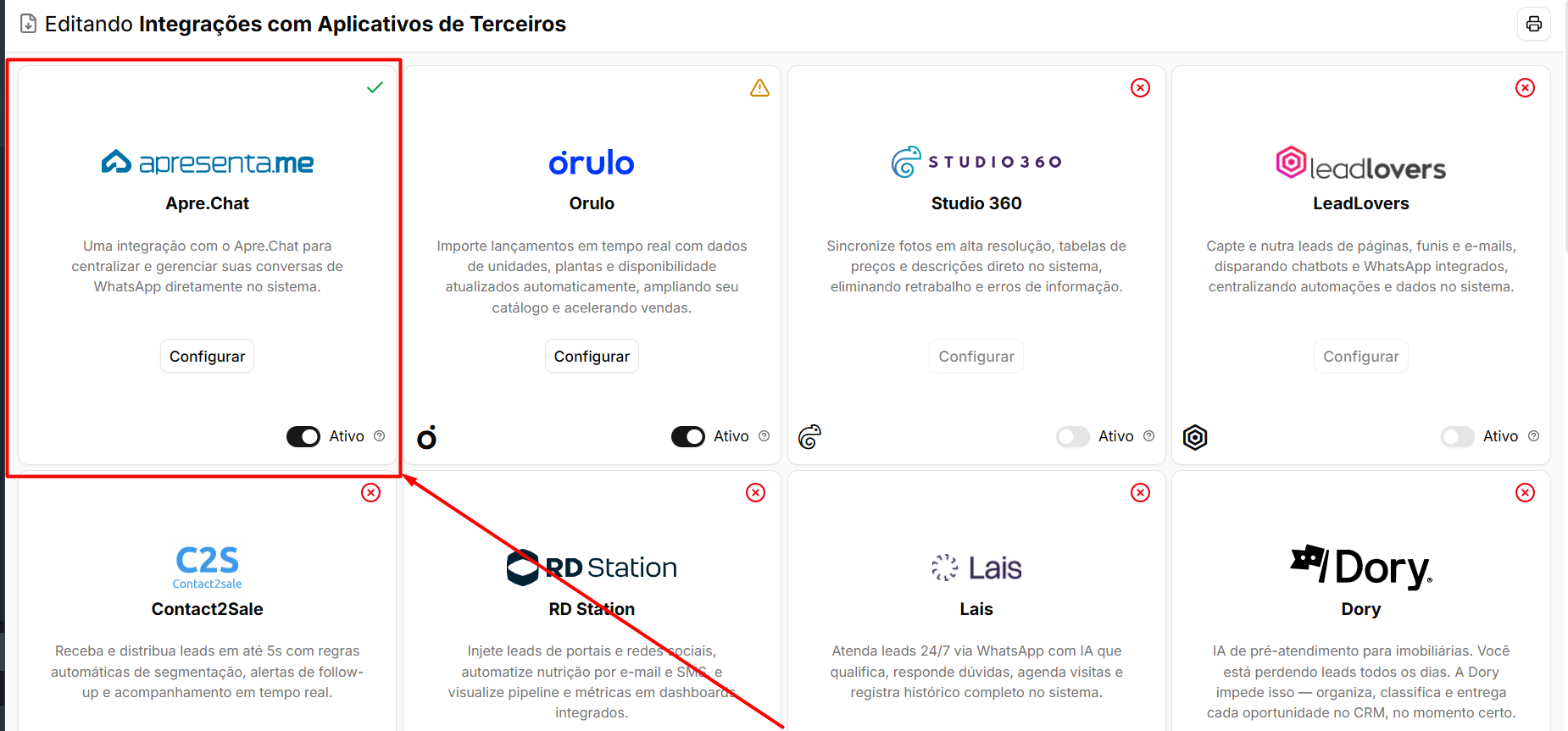](https://ajuda.apresenta.me/uploads/images/gallery/2026-09/q9Eimage.png)
Localize o cartão do **Apre.Chat** e acesse suas configurações.
Para utilizar esta integração, é necessário que o Apre.Chat já esteja integrado e possua uma conta conectada. Caso contrário, o sistema apresenta o aviso correspondente e as configurações não ficam disponíveis.
---
##### **Ativar a integração**
No cartão do Apre.Chat, ative a integração para permitir o envio automático dos leads.
| Opção
| Descrição
|
|---|
| **Ativar integração**
| Habilita o envio dos leads para o Apre.Chat conforme as configurações cadastradas.
|
As configurações de envio ficam disponíveis somente depois que a integração é ativada.
Leads sem número de telefone não são enviados ao Apre.Chat. Como o atendimento é realizado pelo WhatsApp, é necessário que o contato possua um telefone cadastrado.
---
##### **Configurar o atendimento pelo chatbot**
[](https://ajuda.apresenta.me/uploads/images/gallery/2026-09/bdlimage.png)
A integração possui uma opção para definir como o sistema deve se comportar quando o contato já estiver em atendimento.
| Opção
| Descrição
|
|---|
| **Forçar Atendimento no Chatbot**
| Faz com que o chatbot seja iniciado mesmo quando o cliente já possui um atendimento em andamento.
|
Quando essa opção estiver habilitada, a conversa poderá retornar para o fluxo do chatbot.
Utilize essa opção com atenção, pois ela pode fazer com que um contato que já esteja sendo atendido por uma pessoa volte para o atendimento automatizado.
---
##### **Criar uma configuração de envio**
[](https://ajuda.apresenta.me/uploads/images/gallery/2026-09/kVeimage.png)
Cada configuração determina **quais leads serão enviados e qual chatbot deverá atendê-los**.
Clique em **Adicionar Configuração de Envio** e preencha os campos.
| Campo / Opção
| Descrição
|
|---|
| **Nome**
| Identifica a configuração na listagem. Utilize um nome que facilite entender quais leads serão enviados, como “Leads de Venda - Bot Comercial”.
|
| **ChatBot de Destino**
| Define qual chatbot do Apre.Chat receberá o lead e iniciará o atendimento.
|
| **Lead em Qualificação**
| Quando habilitada, altera o status do lead para **Em Qualificação** , indicando que ele está passando pelo atendimento automático.
|
É possível criar várias configurações para direcionar diferentes tipos de lead para chatbots distintos.
---
##### **Filtrar quais leads serão enviados**
[](https://ajuda.apresenta.me/uploads/images/gallery/2026-09/z5timage.png)
Os filtros determinam quais leads serão considerados por cada configuração.
| Filtro
| Descrição
|
|---|
| **Enviar leads somente destas origens**
| Restringe o envio aos leads provenientes das origens selecionadas.
|
| **Enviar leads somente com estas Finalidades**
| Restringe o envio conforme a finalidade do lead, como venda, aluguel, temporada ou permuta.
|
| **Enviar somente se o lead possuir E-mail**
| Faz com que somente contatos que possuam e-mail cadastrado sejam enviados.
|
Quando nenhum filtro é configurado, todos os leads com telefone podem ser considerados por aquela configuração.
Por exemplo, é possível criar uma configuração para enviar leads de **locação** para um chatbot e outra para encaminhar leads de **venda** para um fluxo diferente.
---
##### **Gerenciar as configurações**
[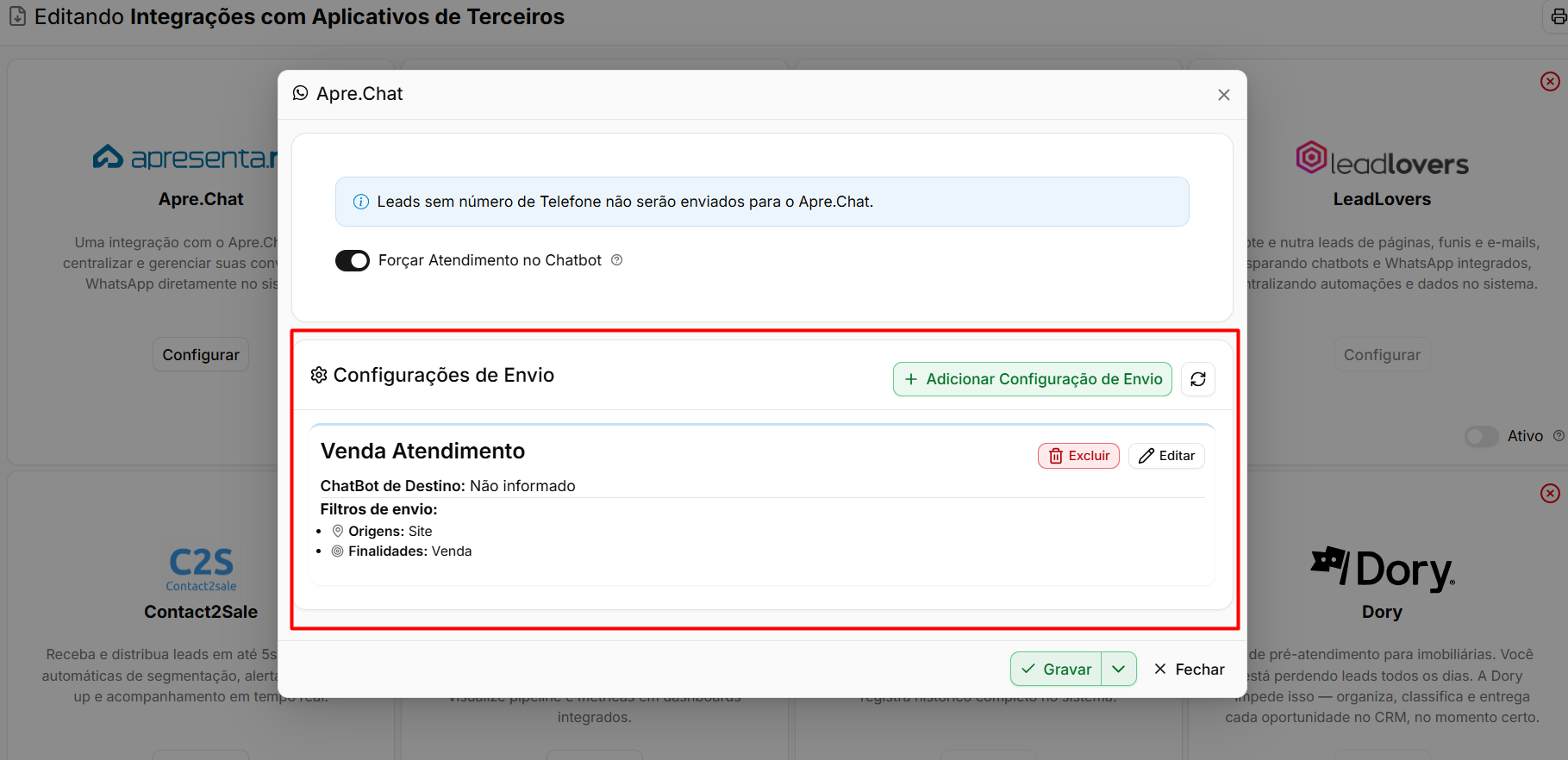](https://ajuda.apresenta.me/uploads/images/gallery/2026-09/CNeimage.png)
As configurações cadastradas são apresentadas em uma listagem com suas principais informações.
Quando nenhum filtro estiver configurado, essa condição também é informada na listagem.
---
##### **Conferir se a integração funcionou**
Depois de concluir a configuração, realize um teste.
1. Cadastre um lead com número de telefone.
2. Certifique-se de que ele atende aos filtros de alguma configuração.
3. Acesse o Apre.Chat.
4. Verifique se a conversa foi iniciada pelo chatbot configurado.
5. Consulte o histórico do lead para verificar o registro do envio para a integração.
---
##### **Exemplo de configuração**
É possível criar diferentes fluxos de atendimento utilizando os filtros disponíveis.
| Configuração
| Exemplo
|
|---|
| **Leads de Venda**
| Finalidade Venda → Chatbot Comercial.
|
| **Leads de Locação**
| Finalidade Aluguel → Chatbot de Locação.
|
| **Leads do Facebook**
| Origem Facebook → Chatbot de Qualificação.
|
Dessa forma, cada grupo de leads pode seguir automaticamente para o atendimento mais adequado.
---
#### **Perguntas frequentes**
➜ **Ativei a integração e nenhum lead foi enviado. O que devo verificar?** Confira se o lead possui telefone, se existe pelo menos uma **Configuração de Envio** cadastrada e se os filtros utilizados não estão impedindo o envio.
➜ **Por que o lead ficou com o status Em Qualificação?** Porque a configuração responsável pelo envio possui a opção **Lead em Qualificação** habilitada. Esse status indica que o contato está passando pelo atendimento automatizado.
➜ **Posso utilizar chatbots diferentes para tipos de lead diferentes?** Sim. Crie configurações de envio separadas, utilizando filtros diferentes para cada chatbot.
➜ **O que acontece se o cliente já estiver falando com um corretor?** Isso depende da opção **Forçar Atendimento no Chatbot**. Quando habilitada, a conversa pode retornar para o chatbot. Quando desabilitada, o atendimento em andamento é preservado.
➜ **Leads sem telefone são enviados?** Não. Como o atendimento ocorre pelo WhatsApp, é necessário que o lead possua um telefone cadastrado.
➜ **Preciso que o lead tenha e-mail?** Não necessariamente. O e-mail só será obrigatório para o envio quando a opção **Enviar somente se o lead possuir E-mail** estiver habilitada na configuração.
➜ **Qual é a diferença entre esta integração e o Informativo via Apre.Chat?** Esta integração envia o lead individualmente para um chatbot conforme ele entra no sistema. O **Informativo via Apre.Chat** é utilizado para disparos de mensagens para uma lista de contatos.
➜ **Como desligo a integração?** Desative a integração no cartão do **Apre.Chat**. As configurações cadastradas permanecem salvas e podem voltar a ser utilizadas quando a integração for ativada novamente.