Use o botão "Limpar Cache dos Portais" sempre que fizer uma alteração urgente e precisar que os portais reflitam as mudanças imediatamente, sem aguardar a próxima sincronização automática.
#### **3. Portais customizados** 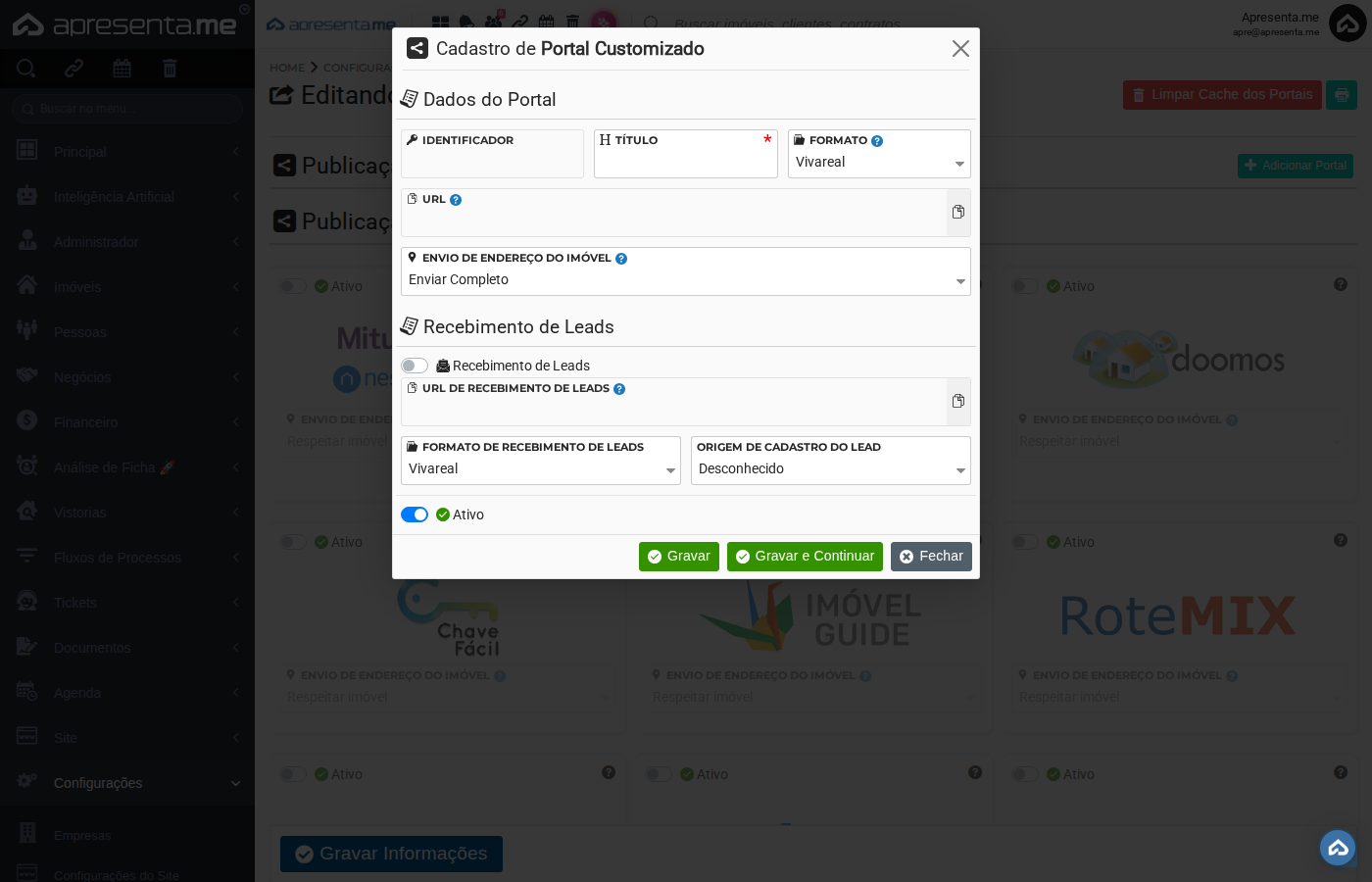 A seção **Publicação do Imóvel nos Portais Customizados** permite adicionar portais que não estão na lista padrão do sistema. Clique em **Adicionar Portal** para incluir um novo portal personalizado. Portais customizados seguem as mesmas opções de configuração dos demais: ativação, envio de endereço e recebimento de leads.Use portais customizados para integrações com plataformas regionais ou parceiros específicos que não aparecem nos grupos de portais gratuitos e pagos.
#### **4. Configurações de cada portal** Cada portal possui um bloco de configurações independente. As opções disponíveis variam conforme o portal, mas os campos mais comuns são descritos abaixo.| Campo | Descrição | Obrigatório |
|---|---|---|
| Ativo | Chave que liga ou desliga a publicação de imóveis neste portal. Quando desativada, nenhum imóvel é enviado ao portal, mesmo que esteja marcado para publicação. | Não |
| Recebimento de Leads | Caixa de seleção que habilita o recebimento de contatos gerados pelo portal diretamente no sistema. Disponível apenas nos portais que suportam essa integração. | Não |
| Envio de endereço do imóvel: Respeitar imóvel | Opção de envio de endereço. Quando selecionada, o sistema envia o endereço conforme a configuração definida no cadastro de cada imóvel, sem forçar exibição completa ou aproximada. | Não |
| Envio de endereço do imóvel: Forçar Aproximado | Disponível em portais específicos. Força o envio do endereço de forma aproximada para todos os imóveis neste portal, independentemente da configuração individual do imóvel. | Não |
| Código do Imóvel: Código Único | Define que o sistema utilizará o código único do imóvel como identificador no portal. Presente em portais que exigem um ID específico para cada anúncio. | Não |
| Código do Cliente | Credencial fornecida pelo portal para identificar sua conta de anunciante. Deve ser preenchida com o código que o portal lhe atribuiu no momento do contrato ou cadastro. | Varia por portal |
| Token de Recebimento de Leads | Chave de autenticação fornecida pelo portal para permitir o envio de leads ao sistema. Necessário em portais que utilizam esse mecanismo de integração de contatos. | Varia por portal |
| Email de Cliente | Endereço de e-mail vinculado à sua conta no portal. Utilizado em portais que identificam o anunciante por e-mail em vez de código numérico. | Varia por portal |
| Total de imóveis publicados | Contador informativo exibido em alguns portais pagos. Mostra quantos imóveis estão publicados atualmente e distribui esse total por categoria de destaque (Sem Destaque, Destaque, Super Destaque, entre outras). | Não |
As credenciais como Código do Cliente, Token de Recebimento de Leads e Email de Cliente são fornecidas diretamente pelo portal imobiliário. Caso não as tenha, entre em contato com o suporte do portal contratado antes de tentar configurar a integração.
#### **5. Configurações extras de exportação** Ao final da página, na seção **Configurações extras para a exportação**, você encontra opções que se aplicam a todos os portais de forma global.| Campo | Descrição | Obrigatório |
|---|---|---|
| Descritivo adicional para destacar o anúncio nos portais | Texto complementar que será adicionado à descrição dos imóveis enviados aos portais. Use para incluir informações institucionais, chamadas de ação ou diferenciais da sua imobiliária. | Não |
| Adicionar referência na descrição do imóvel | Caixa de seleção que, quando marcada, insere automaticamente o código de referência do imóvel no texto da descrição enviada aos portais. | Não |
| Campo | Descrição | Obrigatório |
|---|---|---|
| Facebook: Ativo | Chave que habilita a publicação automática de imóveis no Facebook. | Não |
| Facebook: Modelo da publicação | Texto modelo utilizado nas publicações automáticas no Facebook. Pode incluir variáveis do imóvel para personalizar cada publicação. | Sim, se Facebook ativo |
| Instagram: Ativo | Chave que habilita a publicação automática de imóveis no Instagram. | Não |
| Instagram: Modelo da publicação | Texto modelo utilizado nas publicações automáticas no Instagram. Pode incluir variáveis do imóvel para personalizar cada publicação. | Sim, se Instagram ativo |
Após ajustar todas as configurações desejadas, clique em **Gravar Informações** no final da página para salvar tudo de uma vez. As alterações nos portais e nas redes sociais são gravadas juntas.
#### **6. Perguntas frequentes** **Ativei um portal, mas os imóveis ainda não aparecem lá. O que fazer?** Após ativar o portal e gravar as informações, clique em **Limpar Cache dos Portais** para forçar a sincronização imediata. Caso os imóveis continuem não aparecendo, verifique se as credenciais do portal, como Código do Cliente ou Token, estão preenchidas corretamente. **Qual a diferença entre "Respeitar imóvel" e "Forçar Aproximado" no envio de endereço?** "Respeitar imóvel" envia o endereço conforme configurado individualmente no cadastro de cada imóvel. "Forçar Aproximado" ignora essa configuração e envia sempre o endereço de forma aproximada para todos os imóveis naquele portal, útil quando o portal ou a estratégia comercial exige esse padrão. **O contador de imóveis publicados está zerado, mas tenho imóveis ativos. O que pode estar errado?** O contador é informativo e exibido apenas em alguns portais pagos. Ele reflete a quantidade de imóveis efetivamente sincronizados com o portal. Se estiver zerado após a ativação, tente limpar o cache dos portais e aguarde a próxima sincronização. Se o problema persistir, verifique as credenciais de integração informadas. **Posso configurar portais diferentes com opções diferentes de envio de endereço?** Sim. Cada portal tem seu próprio bloco de configuração, independente dos demais. Você pode deixar um portal com "Respeitar imóvel" e outro com "Forçar Aproximado" sem que isso interfira nos outros. **Onde consigo o Código do Cliente ou o Token de Recebimento de Leads?** Essas informações são fornecidas pelo próprio portal imobiliário no momento em que você contrata ou ativa sua conta de anunciante. Consulte o suporte ou a área de integração do portal contratado para obtê-las.