Você pode controlar quantos registros aparecem por página usando as opções 10, 25, 50, 100 ou 240 no rodapé da listagem.
#### **3. Cadastrando um novo webhook** 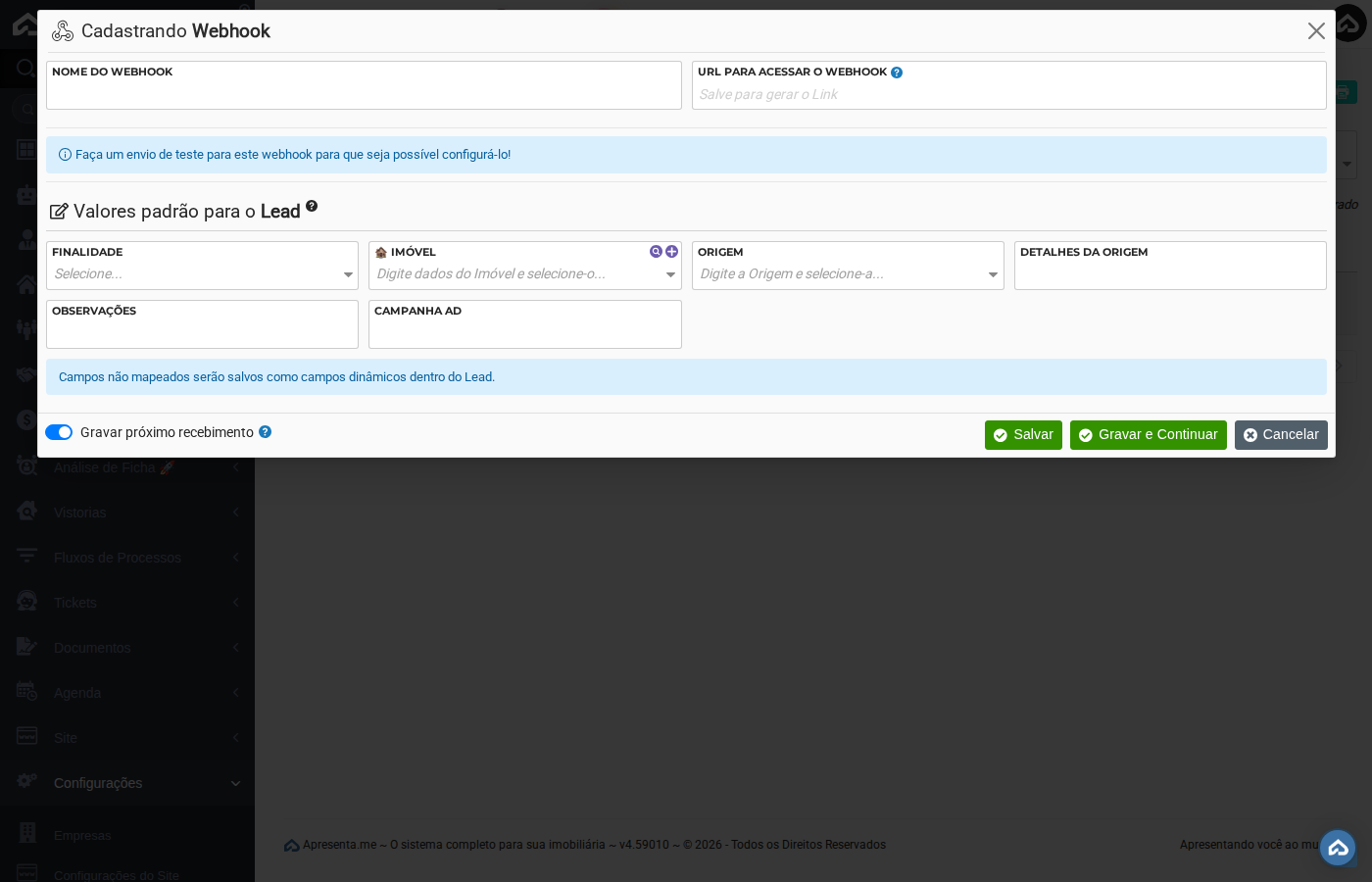 Clique em "Cadastrar" para abrir o formulário de criação. Você deve preencher o nome do webhook e a URL de destino para onde o sistema enviará os dados. O link gerado pelo sistema aparece automaticamente após salvar o registro pela primeira vez, conforme indicado pelo texto "Salve para gerar o Link".| Campo | Descrição | Obrigatório |
|---|---|---|
| Nome do Webhook | Identificação interna para reconhecer o webhook na listagem. Use um nome que indique a plataforma ou a finalidade, como "CRM Externo" ou "Automação de Leads". | Sim |
| URL para acessar o webhook | Endereço do sistema externo que receberá os dados. Deve ser uma URL válida e acessível publicamente. O link interno gerado pelo Apresenta.me só é exibido após o primeiro salvamento. | Sim |
O link gerado pelo sistema para este webhook só aparece após você salvar o cadastro pela primeira vez. Salve antes de tentar copiar ou compartilhar o endereço.
#### **4. Mapeando os campos enviados** 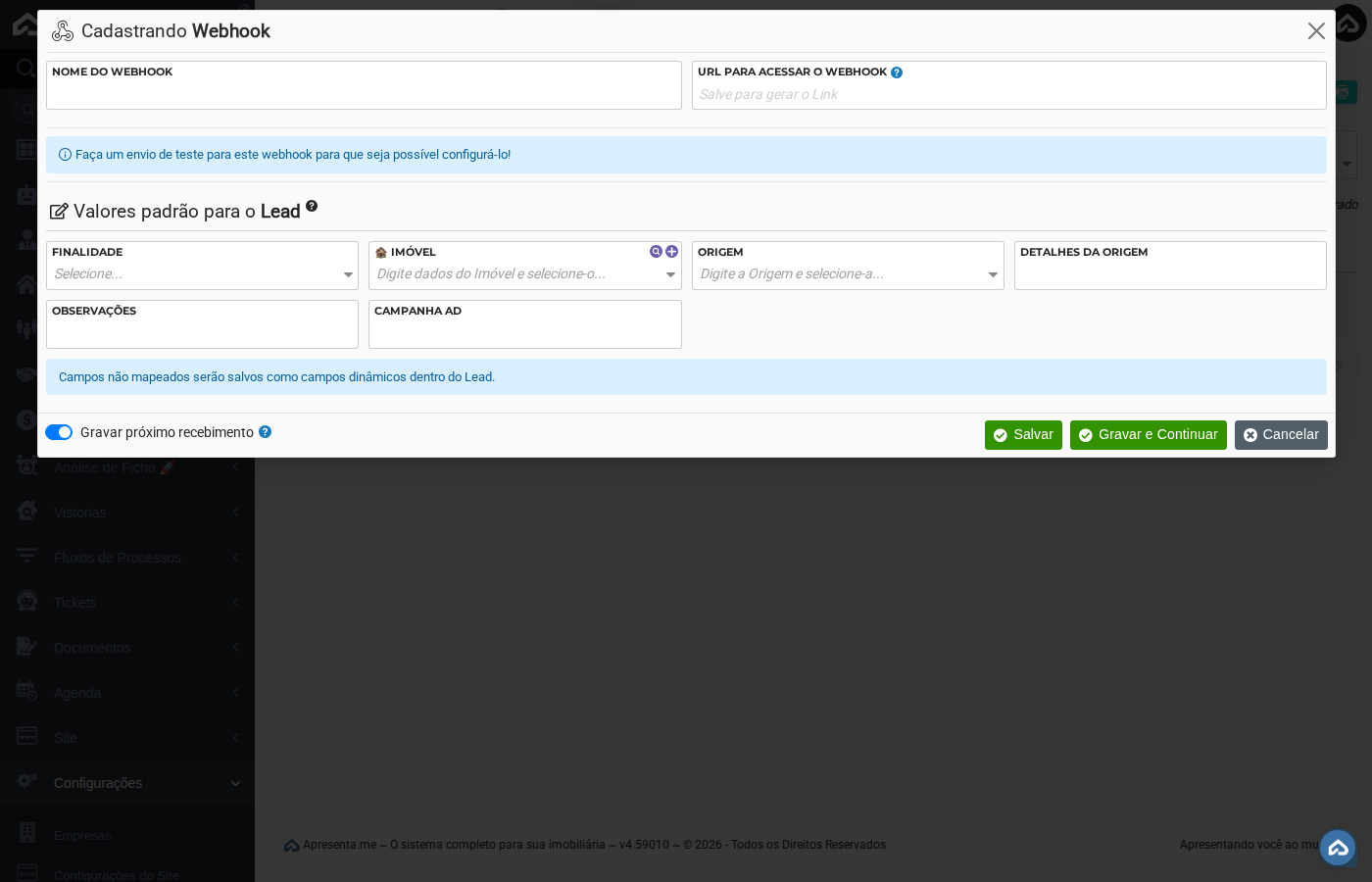 Após informar o nome e a URL, você define quais informações serão transmitidas para o sistema externo. Cada campo do lado esquerdo representa um dado disponível no Apresenta.me, e você seleciona na lista suspensa ao lado qual campo do sistema de destino deve receber esse valor. Isso é chamado de mapeamento.| Campo disponível | Descrição | Obrigatório |
|---|---|---|
| ID | Identificador único do registro no sistema. Útil para cruzar dados entre plataformas. | Não |
| Nome | Nome do lead ou contato recebido. Campo marcado com asterisco na tela, indicando destaque no envio. | Não |
| Endereço de e-mail do contato. Muito utilizado em integrações com ferramentas de disparo de e-mail. | Não | |
| Fone | Número de telefone do contato. Útil para plataformas de comunicação via WhatsApp ou SMS. | Não |
| Detalhes da origem | Informações sobre de onde veio o lead, como nome do portal ou canal de captação. | Não |
| ID remoto | Identificador do registro no sistema externo, quando houver. Permite rastrear o dado no destino. | Não |
| ID lead remoto | Identificador específico do lead no sistema de destino. Usado quando a plataforma parceira gera seu próprio código para o contato. | Não |
| Mensagem | Texto livre enviado junto com o lead, como uma mensagem inicial de interesse. | Não |
| Observações | Anotações adicionais vinculadas ao contato ou à origem do lead. | Não |
| Campanha AD | Nome ou identificador da campanha de anúncios que gerou o lead. Ajuda a medir o desempenho de mídia paga. | Não |
| Finalidade | Objetivo do contato, como compra, locação ou temporada. | Não |
| Gravar próximo recebimento | Chave que, quando ativada, faz o sistema registrar o próximo dado recebido por este webhook. Útil para testar o mapeamento com um exemplo real. | Não |
Você não precisa mapear todos os campos. Mapeie apenas os que fazem sentido para a integração que está configurando. Campos não mapeados simplesmente não são enviados.
#### **5. Resultado após o cadastro** 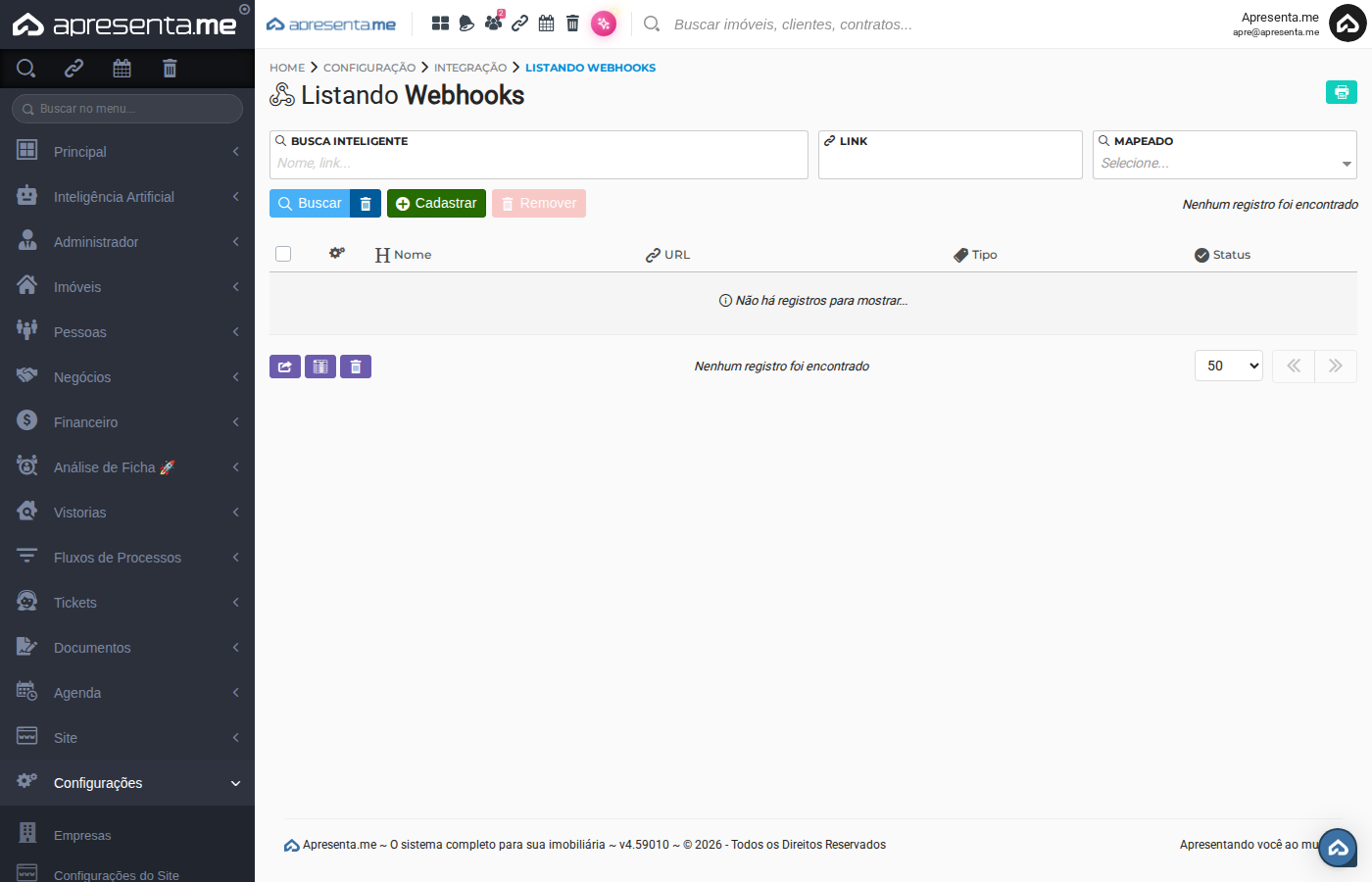 Depois de salvar, o webhook aparece na listagem com seu nome, a URL configurada, o tipo e a situação. A partir desse momento, o sistema já está pronto para transmitir os dados ao sistema externo sempre que o evento correspondente ocorrer. Para editar um webhook existente, clique sobre o registro na listagem. Para excluir, selecione o registro e use o botão "Remover". Essas ações dependem das permissões atribuídas ao seu usuário.A exclusão de um webhook é permanente. Após remover, qualquer integração que dependia desse endereço deixará de funcionar imediatamente.
#### **6. Perguntas frequentes** **O link gerado pelo sistema não aparece no formulário. O que fazer?** O link interno só é gerado depois que você salva o webhook pela primeira vez. Preencha o nome e a URL, clique em salvar e reabra o registro para visualizar o endereço gerado. **O que significa o filtro "Mapeado" na listagem?** Esse filtro exibe apenas os webhooks que já tiveram pelo menos um campo de mapeamento configurado. Use-o para identificar rapidamente quais integrações estão completamente configuradas e quais ainda precisam de atenção. **Para que serve a opção "Gravar próximo recebimento"?** Quando você ativa essa chave, o sistema registra internamente o próximo dado que chegar por este webhook. Isso é útil para verificar se o sistema externo está enviando as informações corretamente e se o mapeamento está funcionando como esperado. **Não consigo ver o botão "Cadastrar" nem o "Remover". Por quê?** Esses botões são exibidos somente para usuários com as permissões correspondentes: "Criar" para cadastrar e "Excluir" para remover. Se você não visualiza essas opções, solicite ao responsável pelas configurações de acesso que ajuste as permissões do seu perfil. **Posso usar o mesmo webhook para receber leads de origens diferentes?** Sim, desde que o sistema externo envie os dados para o mesmo endereço. No entanto, se as origens possuem estruturas de dados diferentes, é recomendável criar um webhook separado para cada uma delas e configurar o mapeamento individualmente.