A integração com o Facebook Ads permite que os leads gerados por campanhas sejam enviados automaticamente para a Apresenta.me, auxiliando no processo de atendimento e gerenciamento dos contatos recebidos.
Para utilizar a integração, é necessário possuir uma conta no Facebook/Meta com permissões adequadas para gerenciamento de páginas, formulários e campanhas de anúncios no Facebook ou Instagram. Recomendamos utilizar formulários configurados corretamente e manter os campos principais, como **nome, telefone e e-mail**, disponíveis para preenchimento. Dessa forma, as informações recebidas poderão ser sincronizadas de maneira mais completa com a plataforma. O correto funcionamento da integração também depende das permissões concedidas no Facebook/Meta e das configurações realizadas na conta de anúncios e nos formulários utilizados nas campanhas. --- ### **Como conectar a página do Facebook no CRM da Apresenta.me** Para conectar sua página do Facebook ao CRM da Apresenta.me, é necessário acessar a rotina de integrações do sistema. Siga o passo a passo abaixo: 1. No menu lateral, acesse **Configurações** 2. Clique em **Integrações** 3. Depois, selecione novamente **Integrações** 4. Role até o final da página, na seção **Mídias Sociais Conectadas** 5. Clique na opção de conectar com o **Facebook** [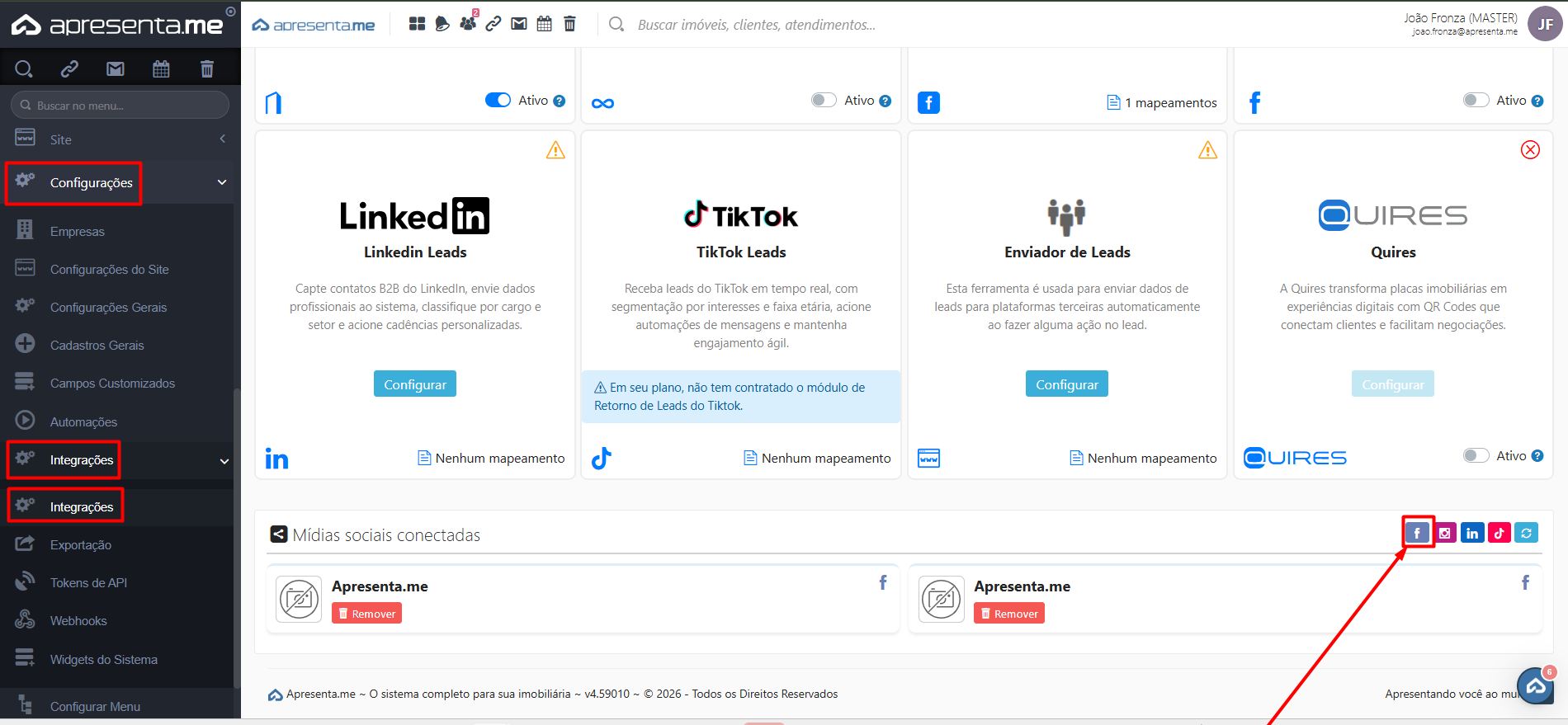](https://ajuda.apresenta.me/uploads/images/gallery/2026-05/image.png)Para realizar essa tarefa, é importante estar logado em uma conta do Facebook, no mesmo navegador. Além disso, é necessário que o usuário possua o papel de administrador na página (Facebook) da Imobiliária
6. Em seguida será direcionado configure quais páginas tera acesso dentro da Apresenta.me, podendo clicar em Editar Acesso para selecionar [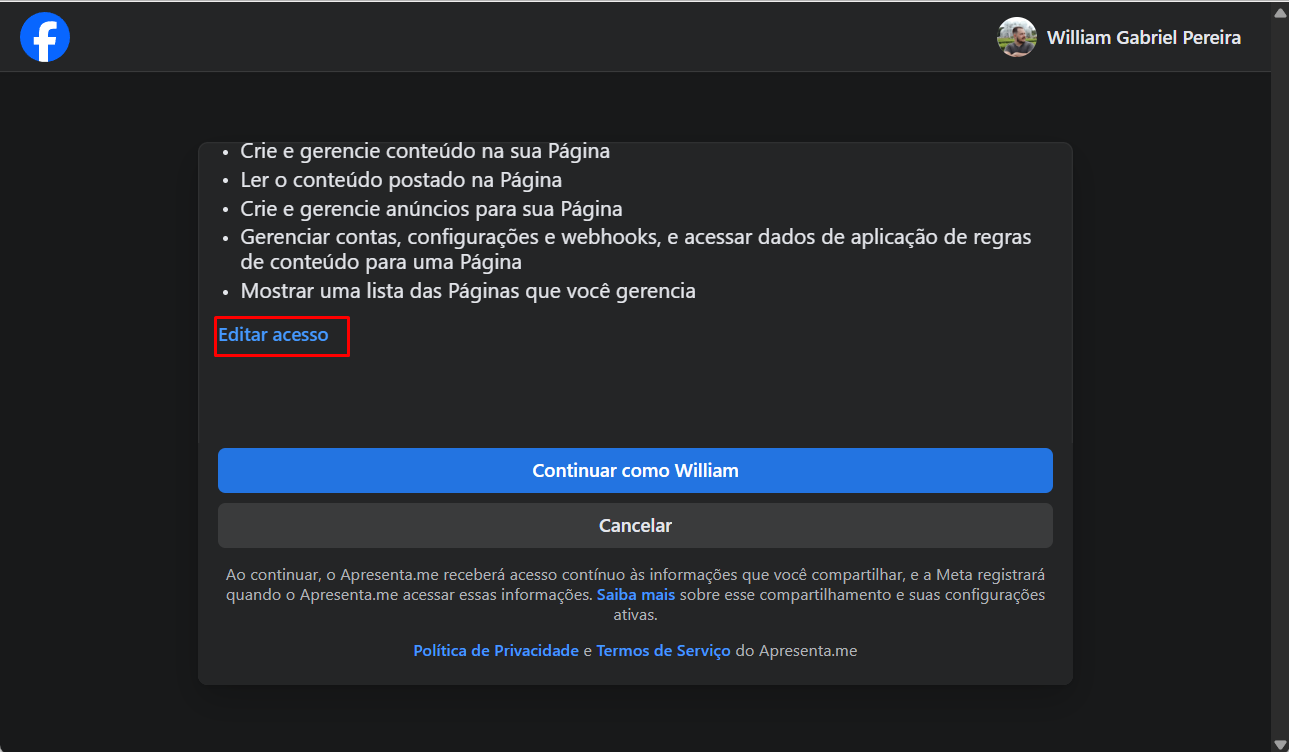](https://ajuda.apresenta.me/uploads/images/gallery/2026-05/x5Rimage.png) 7\. Selecione as opções que o Imobiliária poderá realizar e, em seguida, clique em "**Continuar** ". ---Para ativar integração de Leads com Facebook, siga os passos abaixo. Acesse o link: [Clique Aqui](https://business.facebook.com/settings)
### **Acesso a leads no Meta ADS** 1. Ainda na tela do portfólio, selecione a opção de **Integrações** > **Acesso a leads** > **CRM.** Meta Business: [https://business.facebook.com/settings/leads-accesses](https://business.facebook.com/settings/leads-accesses) [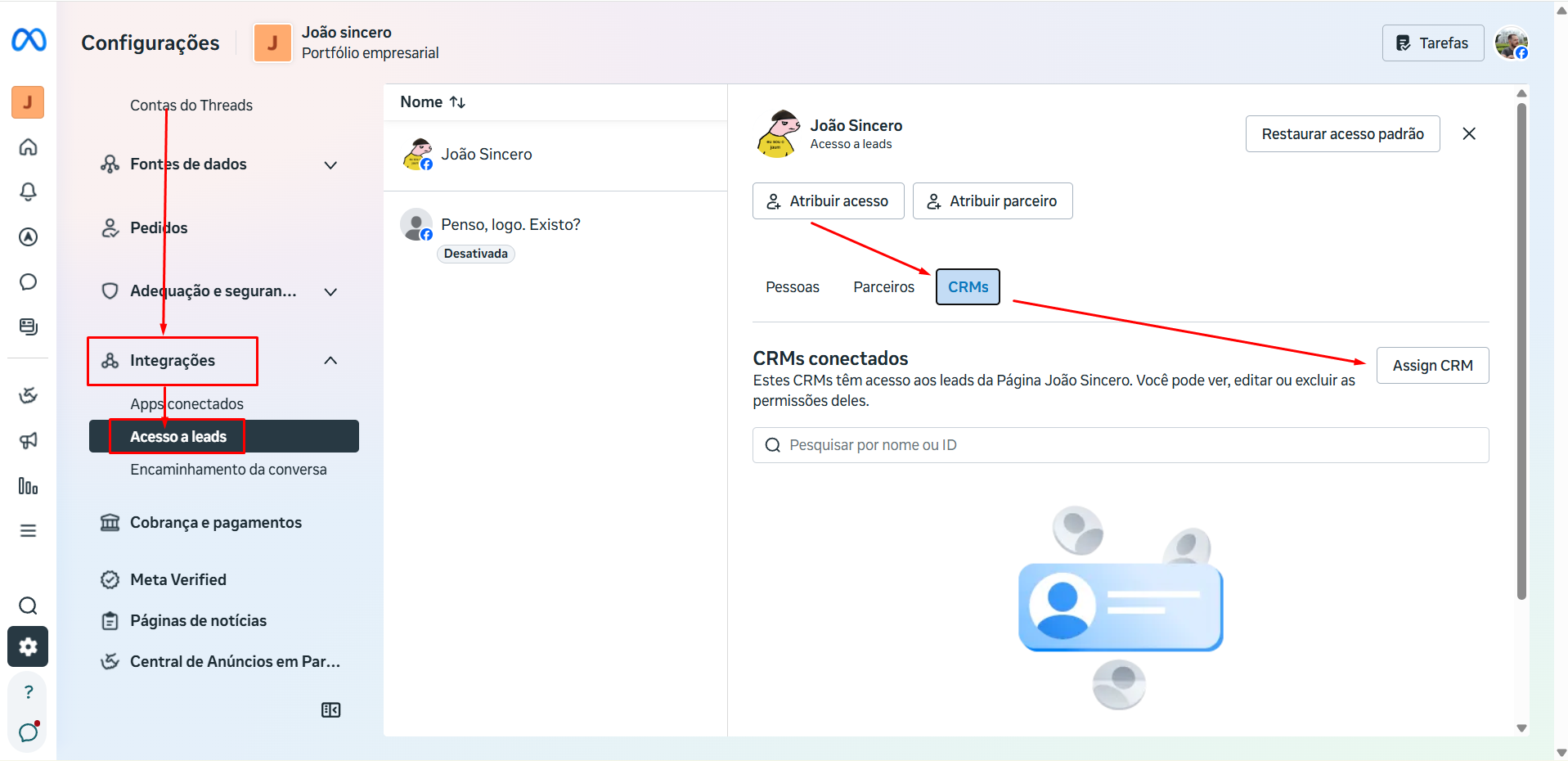](https://ajuda.apresenta.me/uploads/images/gallery/2026-05/iJnimage.png) 2. Caso a Apresenta.me ainda não esteja aparecendo, clique **Atribuir CRM**, selecione a Apresenta.me e clique em Atribuir. 3. E então selecione o CRM **Apresenta.me** --- ### **Configurar a página dentro do Meta Business dando acesso total (Caso não tiver acesso a página do Facebook)**Recomendamos que as permissões de acesso sejam revisadas e concedidas conforme as políticas internas da imobiliária e os critérios definidos pelos responsáveis pela conta. Caso já exista um usuário com as permissões necessárias configuradas no Facebook/Meta Business, é possível utilizar esse mesmo perfil para realizar a integração com a Apresenta.me, seguindo os passos abaixo.
Caso já exista um usuário com as permissões necessárias configuradas no Facebook/Meta Business, é possível utilizar esse mesmo perfil para realizar a integração com a Apresenta.me, seguindo os passos abaixo. 1. Acesse o Meta Business: [https://business.facebook.com/latest/settings/business\_users](https://business.facebook.com/latest/settings/business_users "https://business.facebook.com/latest/settings/business_users") 2\. Acesse a conta e veja se a pessoa responsável da página tenha atribuição e também acesso total [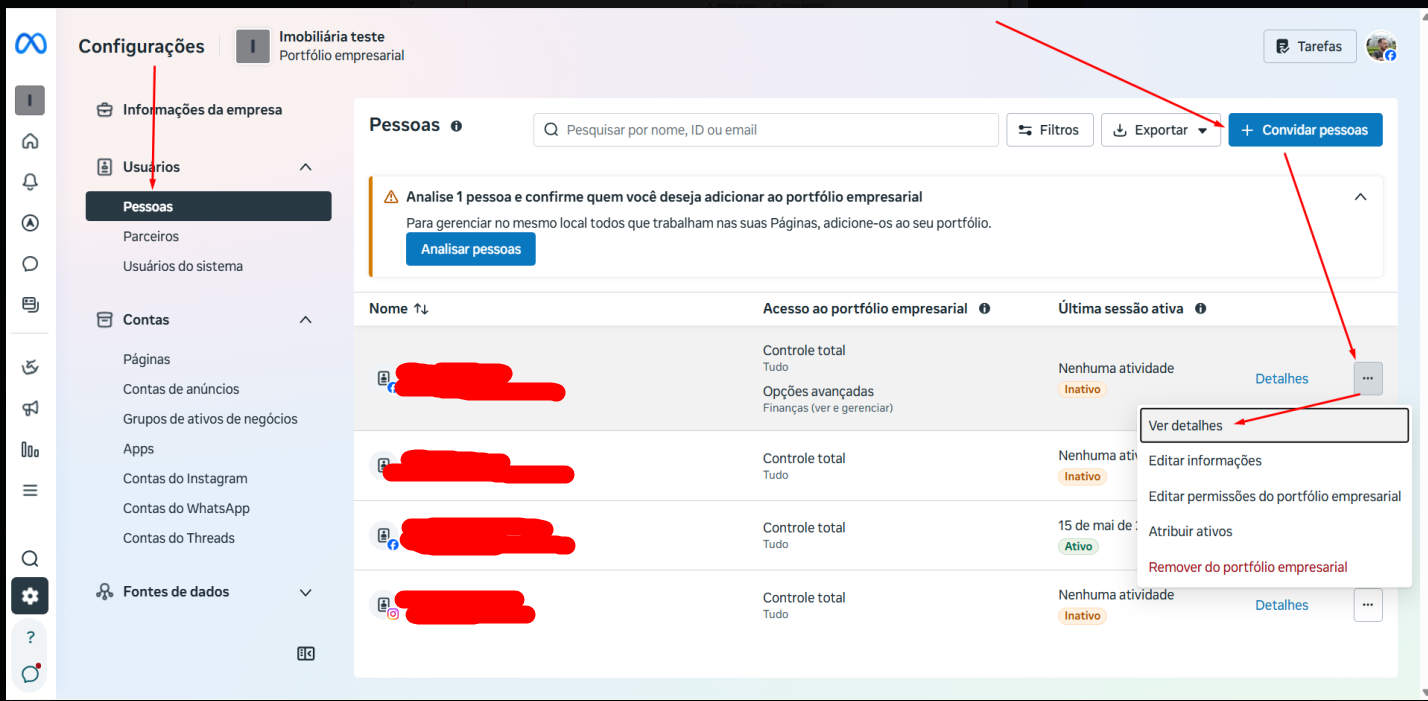](https://ajuda.apresenta.me/uploads/images/gallery/2026-05/trJimage.png) 3. Se o usuário não tiver acesso nenhum a página, precisa **Atribuir Ativos**, se não, clique em **gerenciar** [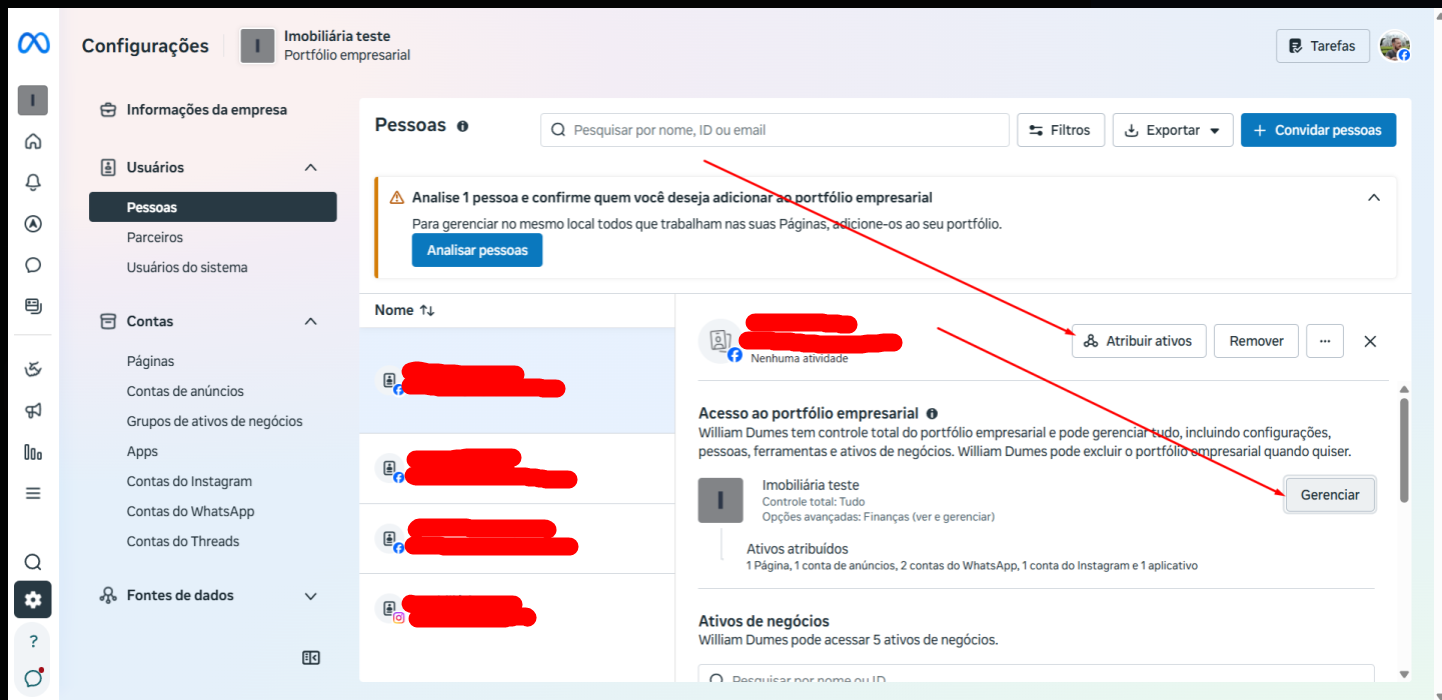](https://ajuda.apresenta.me/uploads/images/gallery/2026-05/j2Fimage.png) 4\. Caso não tenha as atribuições, ative o acesso total das permissões [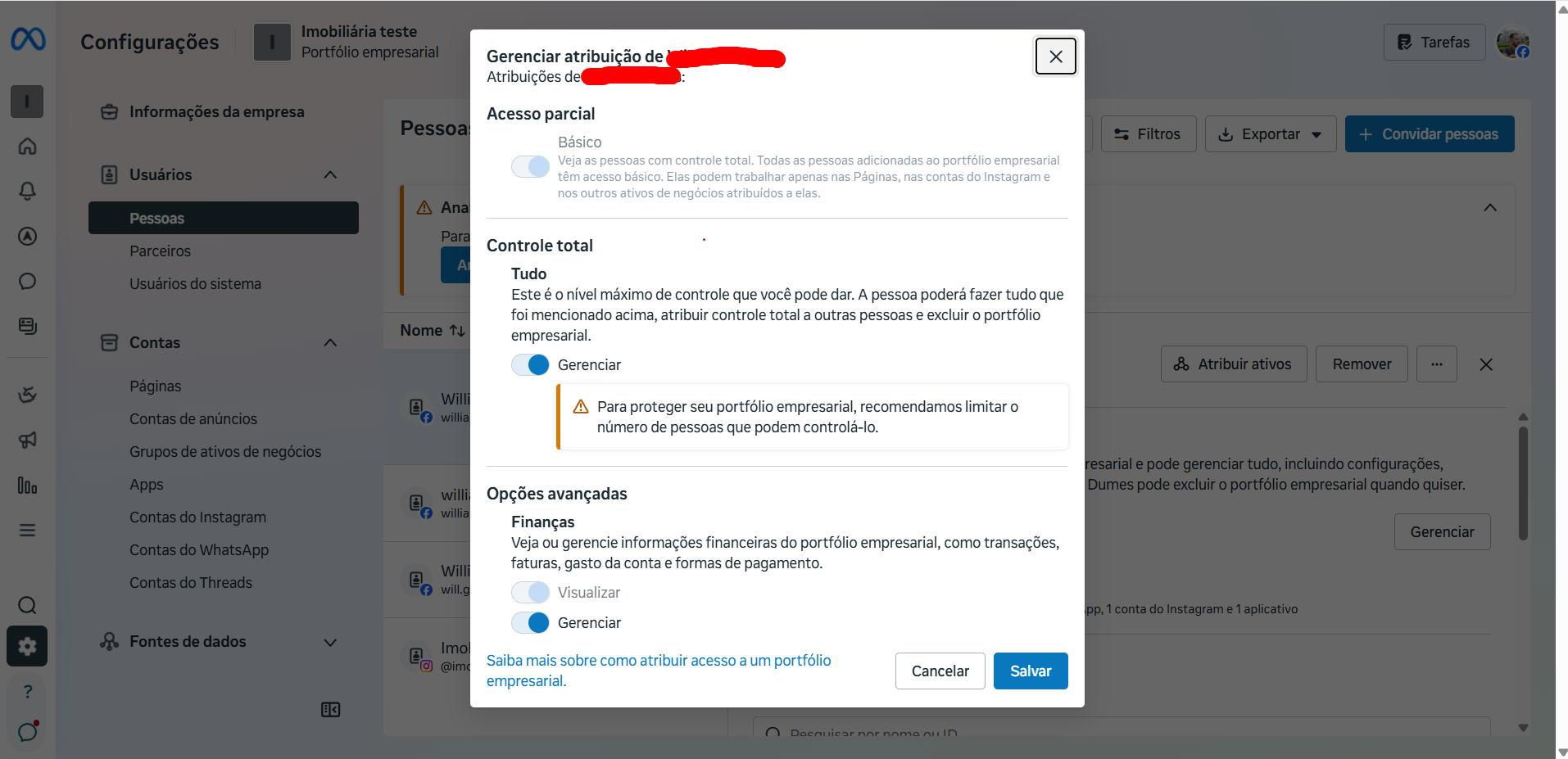](https://ajuda.apresenta.me/uploads/images/gallery/2026-05/OVgimage.png) --- ### **Erro ao conectar Facebook: sistema informa que não há páginas disponíveis mesmo com acesso total** 1. Caso você possua acesso total à página do Facebook e, ainda assim, o sistema apresente a mensagem de que **não existem páginas disponíveis para conexão**, verifique se você deu permissão durante o login, para realizar a ação, basta acessar o link [https://www.facebook.com/settings/?tab=business\_tools](https://www.facebook.com/settings/?tab=business_tools) [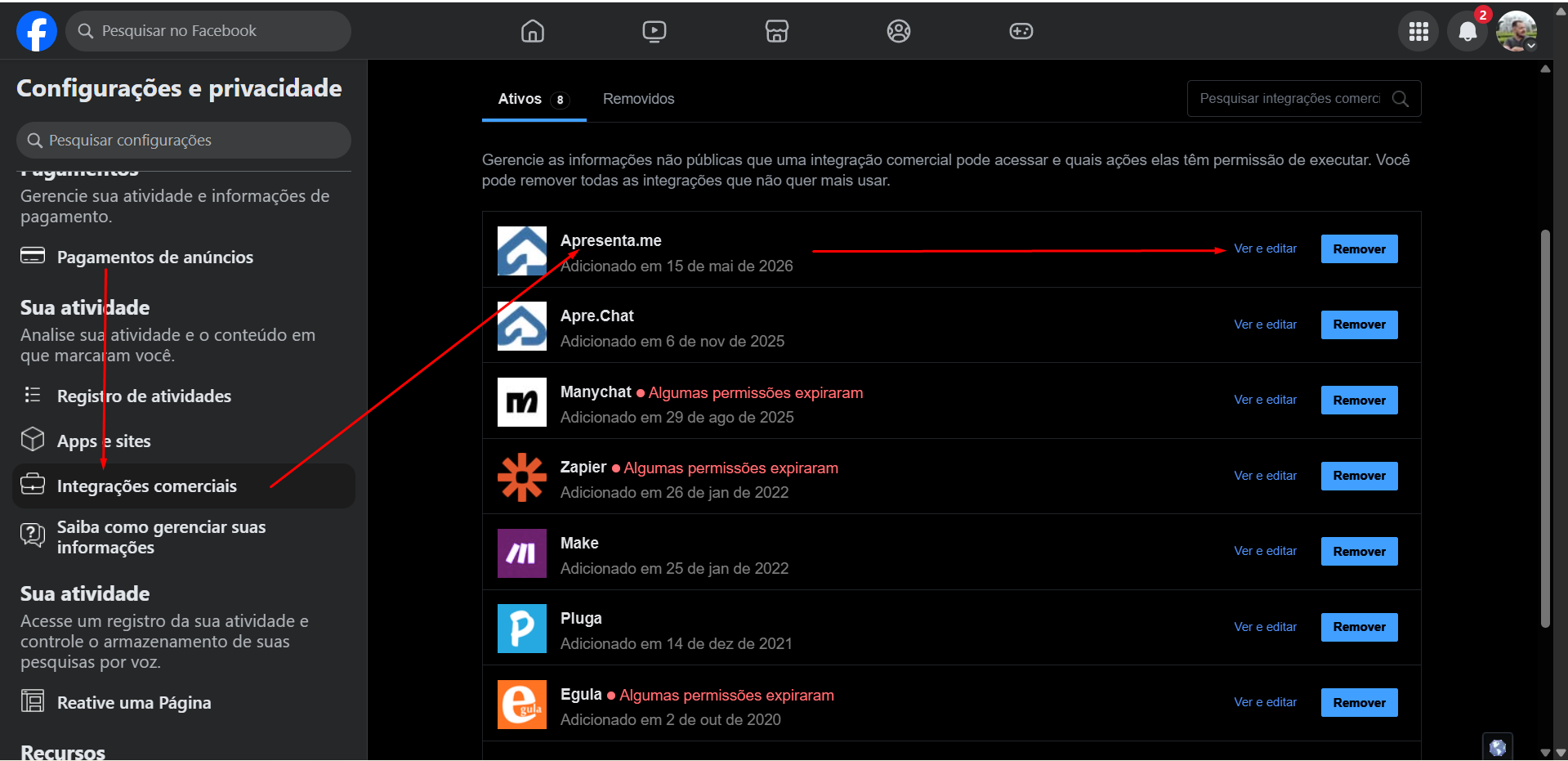](https://ajuda.apresenta.me/uploads/images/gallery/2026-05/DWPimage.png) 2\. Ao clicar em editar, basta reconfigurar as permissões da página que deseja e Salvar 3. E então refazer o login dentro da **Apresenta.me**, descrito na primeiro bloco deste artigo. --- ### **Como simular um lead pelo mapeamento que acabei de cadastrar?** 1. Realizei a configuração, como sei se esta funcionando? Clique neste link: [https://developers.facebook.com/tools/lead-ads-testing.](https://developers.facebook.com/tools/lead-ads-testing.) [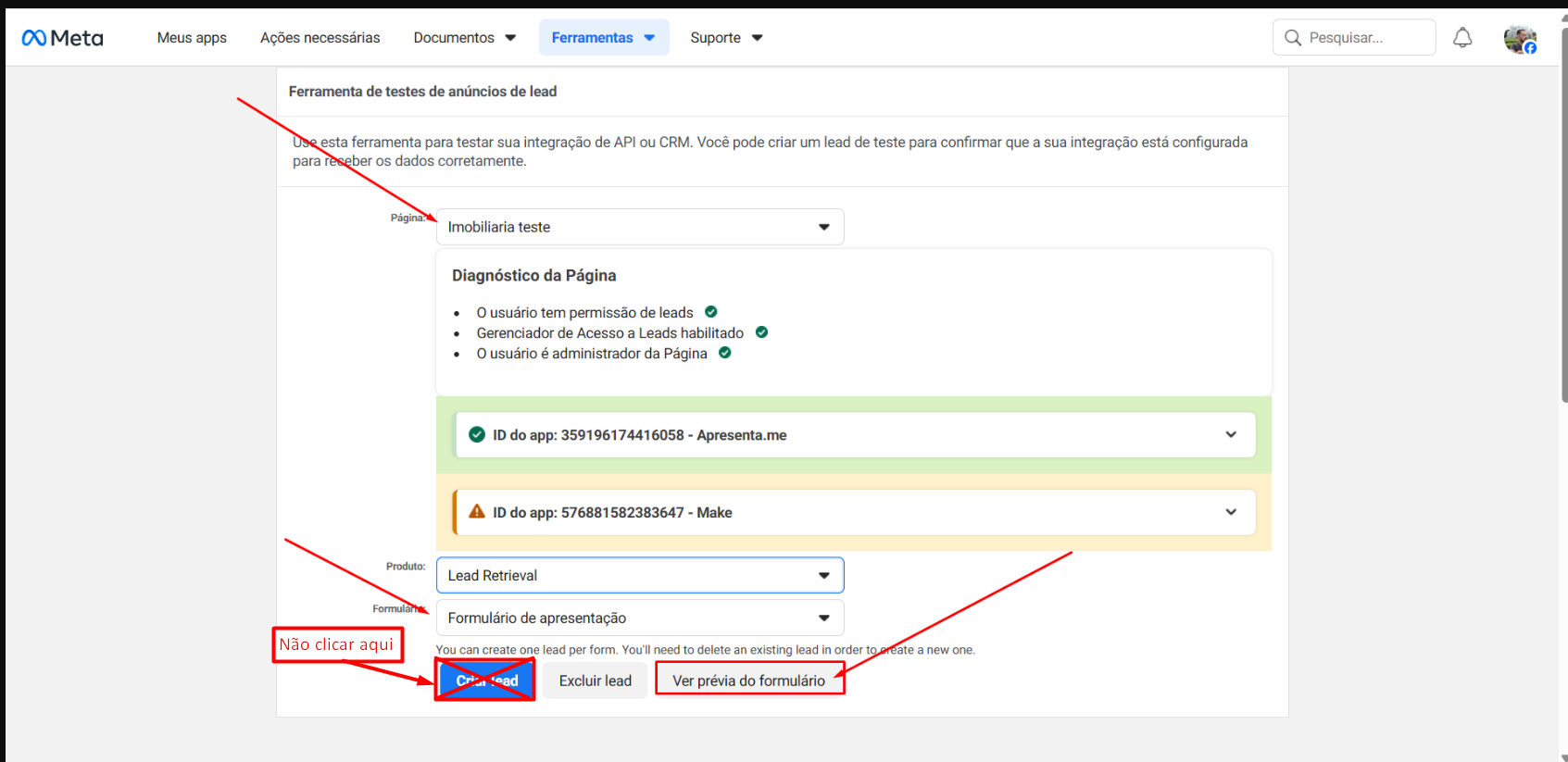](https://ajuda.apresenta.me/uploads/images/gallery/2026-07/XGCimage.png) 2. Selecione a página e o formulário cadastrados 3\. Clique em ‘Ver prévia do formulário’ 4\. Preencha as informação do mapeamento e clique em Continuar [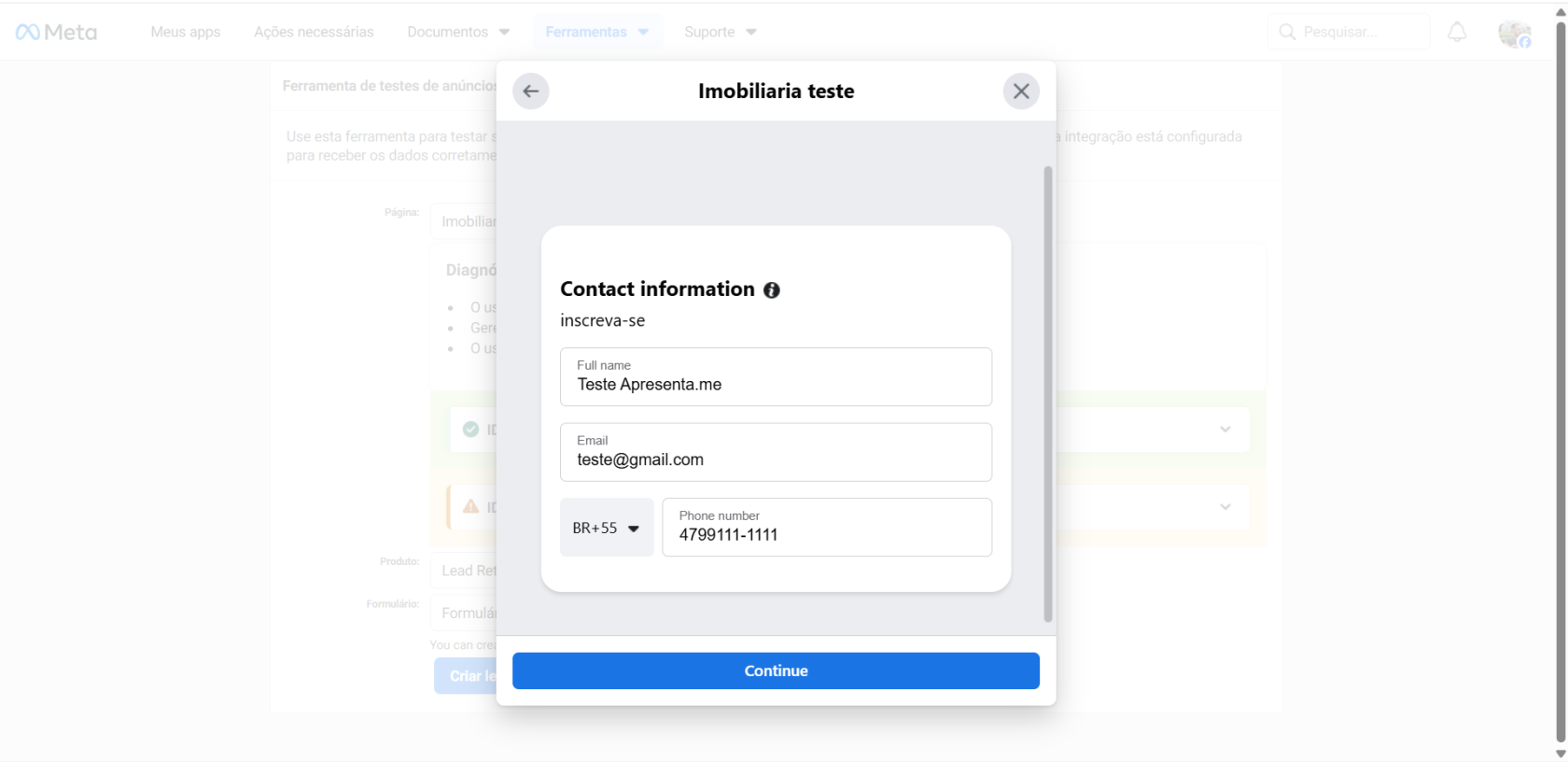](https://ajuda.apresenta.me/uploads/images/gallery/2026-05/BCKimage.png) 4. Após isso, vai ficar com o status **Pending** com o ID da **Apresenta.me** (359196174416058). E então basta acompanhar o Status até dar **Success**[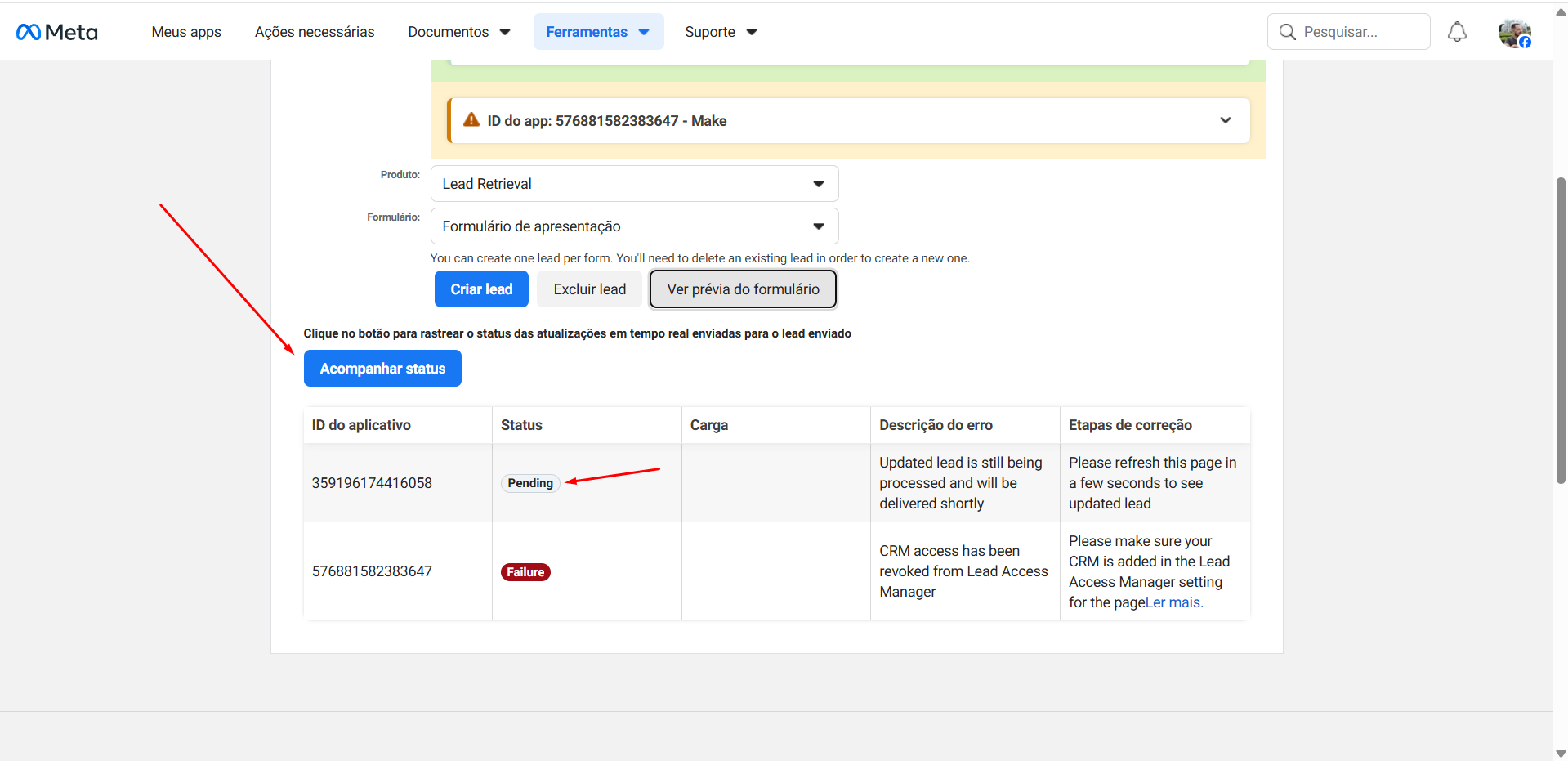](https://ajuda.apresenta.me/uploads/images/gallery/2026-05/Tw3image.png) 6. Verifique dentro do CRM se o Lead entrou dentro da **Apresenta.me** 7. Em caso de falha, envie o conteúdo da coluna **carga** para o Suporte da Apresenta.me para que seja analisado junto com o time técnico --- ### **Configuração de mapeamento dentro da Apresenta** 1. No menu lateral, acesse **Configurações** 2. Clique em **Integrações** 3. Depois, selecione novamente **Integrações** 4. Role até encontrar, **Facebook Leads** 5. Clique na opção de configurar com o **Facebook Leads** [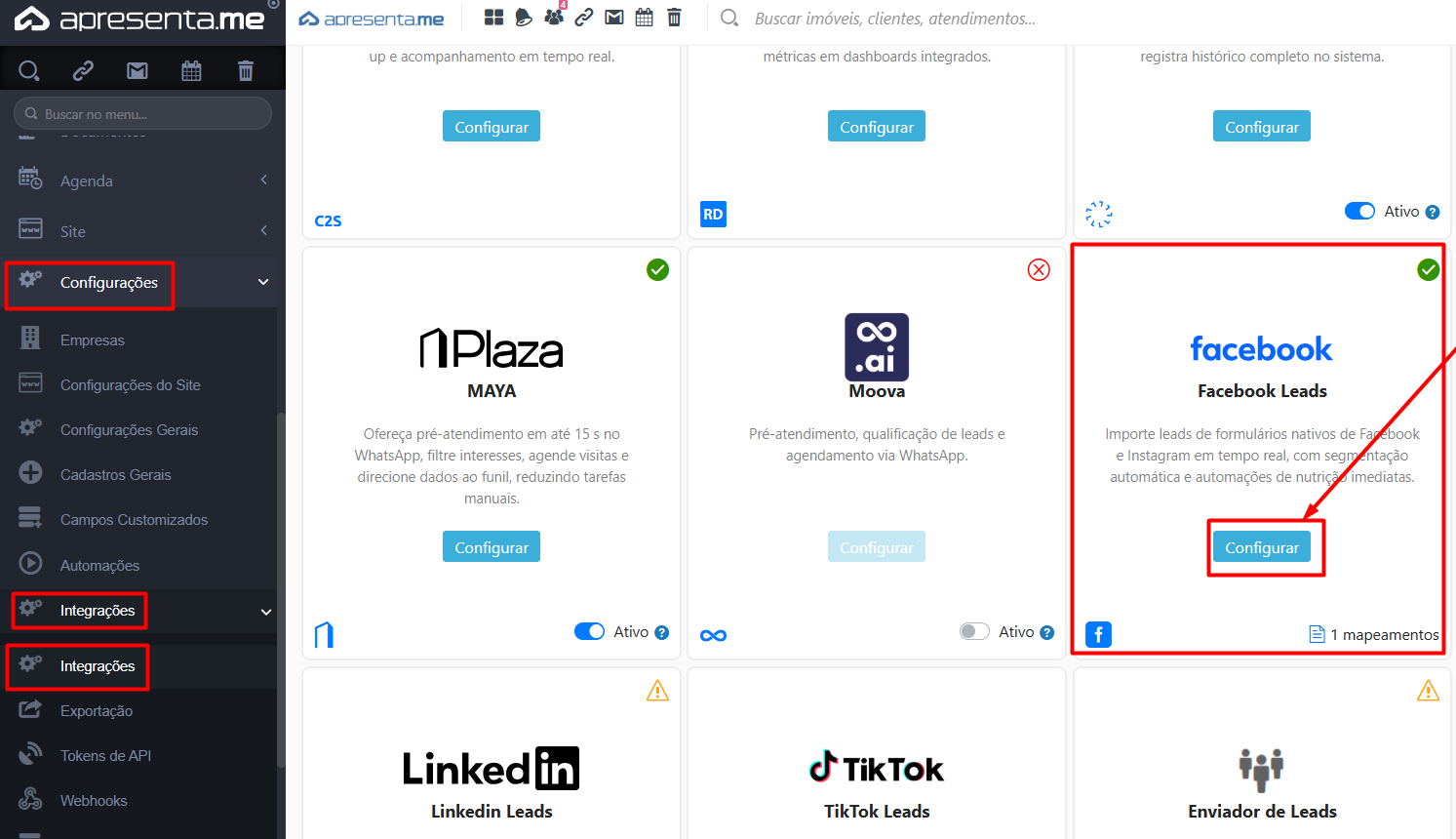](https://ajuda.apresenta.me/uploads/images/gallery/2026-05/gEpimage.png) 6. Clique em **Adicionar um novo Mapeamento.** [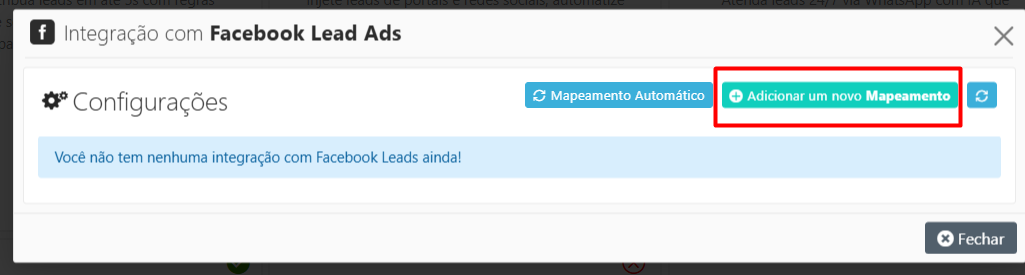](https://ajuda.apresenta.me/uploads/images/gallery/2026-05/rn6image.png) 7\. Caso já tenha feito o login do Facebook 8. Configure selecionando a **Página** e **Formulário** 9\. Configure o seu mapeamento.Os valores dinâmicos cadastrados no formulário serão enviados automaticamente para o CRM e ficarão disponíveis na tela de leads da Apresenta.me.