A integração com o Facebook Ads permite que os leads gerados por campanhas sejam enviados automaticamente para a Apresenta.me, auxiliando no processo de atendimento e gerenciamento dos contatos recebidos.
Para utilizar a integração, é necessário possuir uma conta no Facebook/Meta com permissões adequadas para gerenciamento de páginas, formulários e campanhas de anúncios no Facebook ou Instagram. Recomendamos utilizar formulários configurados corretamente e manter os campos principais, como **nome, telefone e e-mail**, disponíveis para preenchimento. Dessa forma, as informações recebidas poderão ser sincronizadas de maneira mais completa com a plataforma. O correto funcionamento da integração também depende das permissões concedidas no Facebook/Meta e das configurações realizadas na conta de anúncios e nos formulários utilizados nas campanhas. --- ### **Como conectar a página do Facebook no CRM da Apresenta.me** Para conectar sua página do Facebook ao CRM da Apresenta.me, é necessário acessar a rotina de integrações do sistema. Siga o passo a passo abaixo: 1. No menu lateral, acesse **Configurações** 2. Clique em **Integrações** 3. Depois, selecione novamente **Integrações** 4. Role até o final da página, na seção **Mídias Sociais Conectadas** 5. Clique na opção de conectar com o **Facebook** [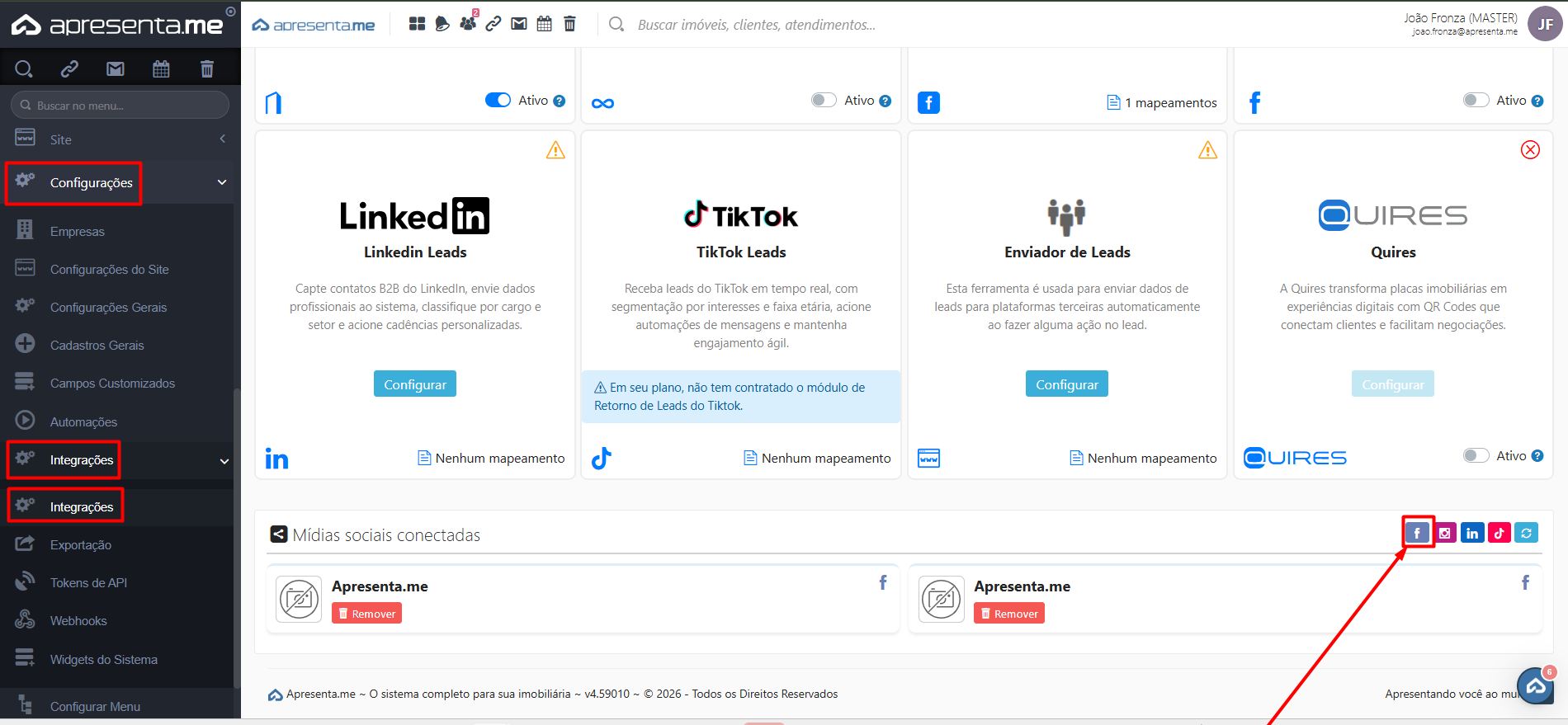](https://ajuda.apresenta.me/uploads/images/gallery/2026-05/image.png)Para realizar essa tarefa, é importante estar logado em uma conta do Facebook, no mesmo navegador. Além disso, é necessário que o usuário possua o papel de administrador na página (Facebook) da Imobiliária
6. Em seguida será direcionado configure quais páginas tera acesso dentro da Apresenta.me, podendo clicar em Editar Acesso para selecionar [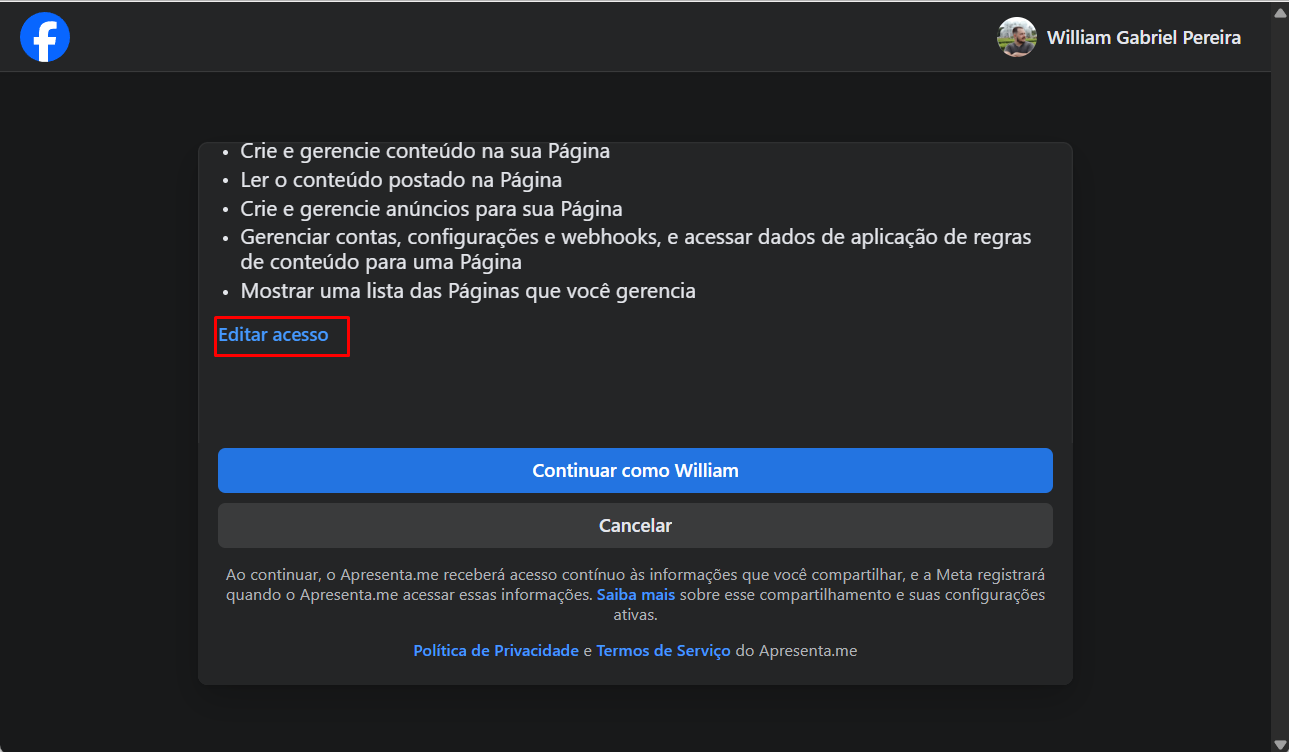](https://ajuda.apresenta.me/uploads/images/gallery/2026-05/x5Rimage.png) 7\. Selecione as opções que o Imobiliária poderá realizar e, em seguida, clique em "**Continuar** ". ---Para ativar integração de Leads com Facebook, siga os passos abaixo. Acesse o link: [Clique Aqui](https://business.facebook.com/settings)
### **Acesso a leads no Meta ADS** 1. Ainda na tela do portfólio, selecione a opção de **Integrações** > **Acesso a leads** > **CRM.** Meta Business: [https://business.facebook.com/settings/leads-accesses](https://business.facebook.com/settings/leads-accesses) [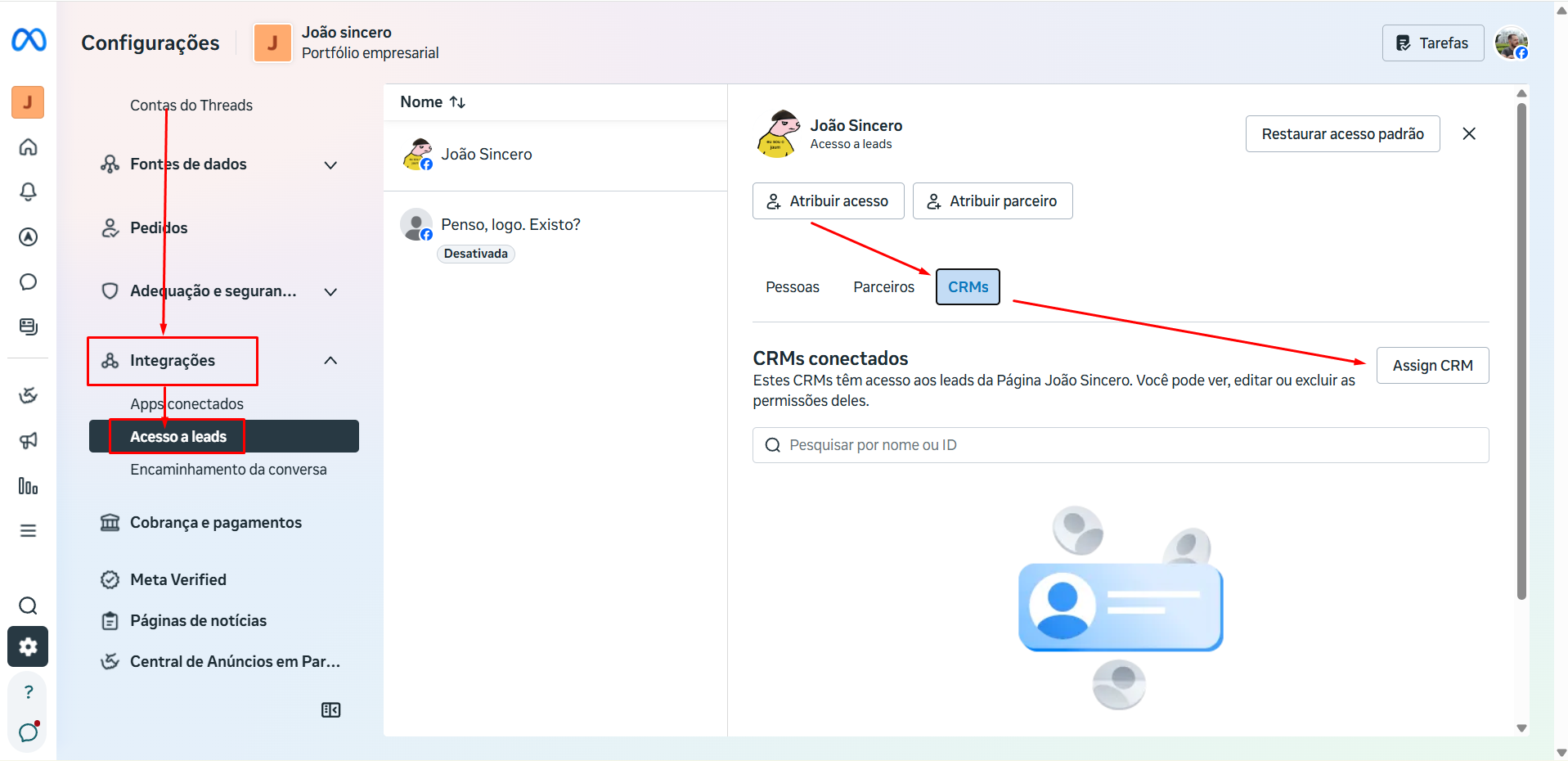](https://ajuda.apresenta.me/uploads/images/gallery/2026-05/iJnimage.png) 2. Caso a Apresenta.me ainda não esteja aparecendo, clique **Atribuir CRM**, selecione a Apresenta.me e clique em Atribuir. 3. E então selecione o CRM **Apresenta.me** --- ### **Configurar a página dentro do Meta Business dando acesso total (Caso não tiver acesso a página do Facebook)**Recomendamos que as permissões de acesso sejam revisadas e concedidas conforme as políticas internas da imobiliária e os critérios definidos pelos responsáveis pela conta. Caso já exista um usuário com as permissões necessárias configuradas no Facebook/Meta Business, é possível utilizar esse mesmo perfil para realizar a integração com a Apresenta.me, seguindo os passos abaixo.
Caso já exista um usuário com as permissões necessárias configuradas no Facebook/Meta Business, é possível utilizar esse mesmo perfil para realizar a integração com a Apresenta.me, seguindo os passos abaixo. 1. Acesse o Meta Business: [https://business.facebook.com/latest/settings/business\_users](https://business.facebook.com/latest/settings/business_users "https://business.facebook.com/latest/settings/business_users") 2\. Acesse a conta e veja se a pessoa responsável da página tenha atribuição e também acesso total [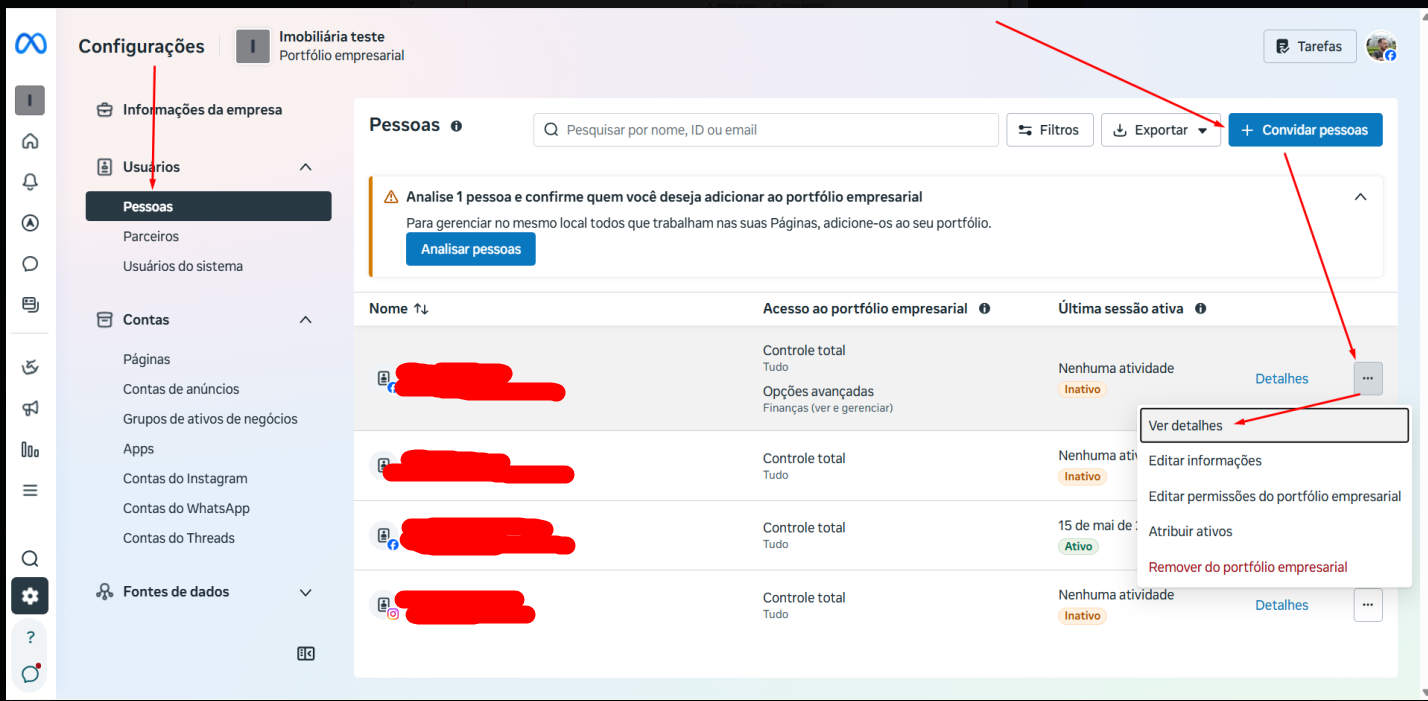](https://ajuda.apresenta.me/uploads/images/gallery/2026-05/trJimage.png) 3. Se o usuário não tiver acesso nenhum a página, precisa **Atribuir Ativos**, se não, clique em **gerenciar** [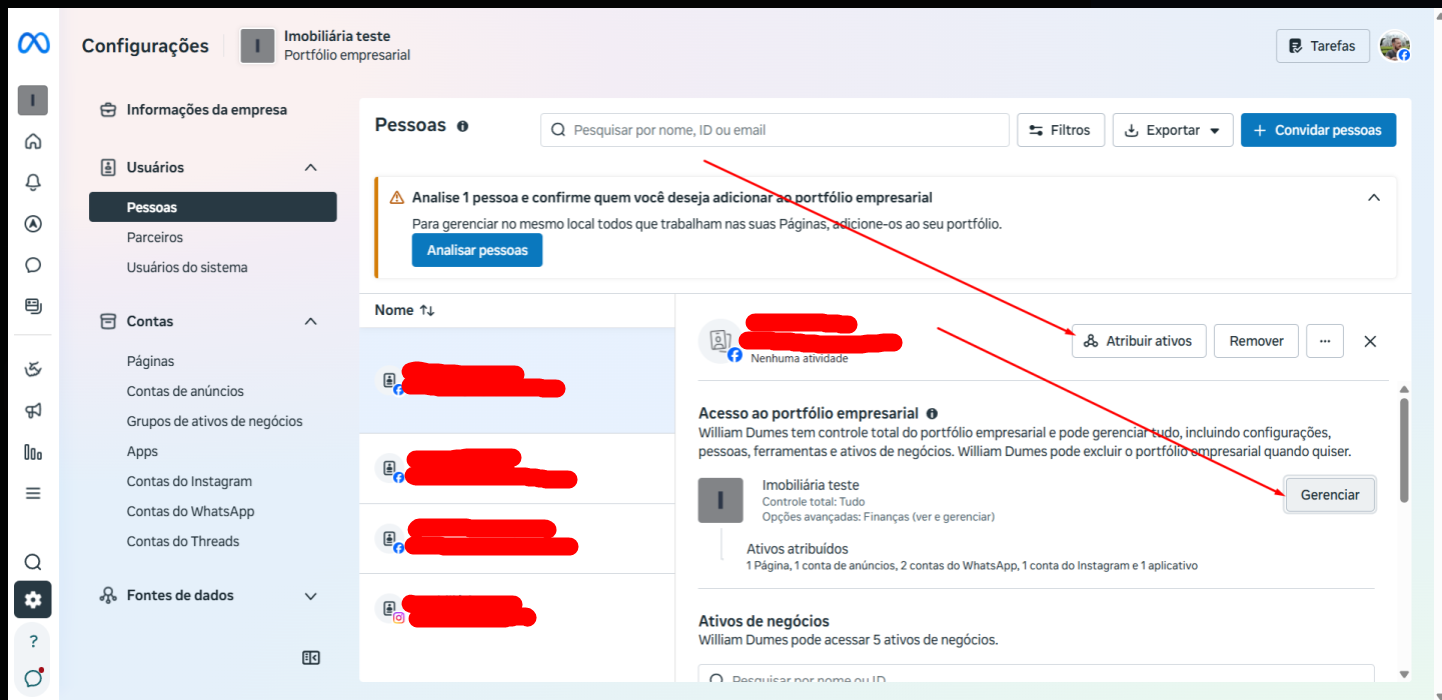](https://ajuda.apresenta.me/uploads/images/gallery/2026-05/j2Fimage.png) 4\. Caso não tenha as atribuições, ative o acesso total das permissões [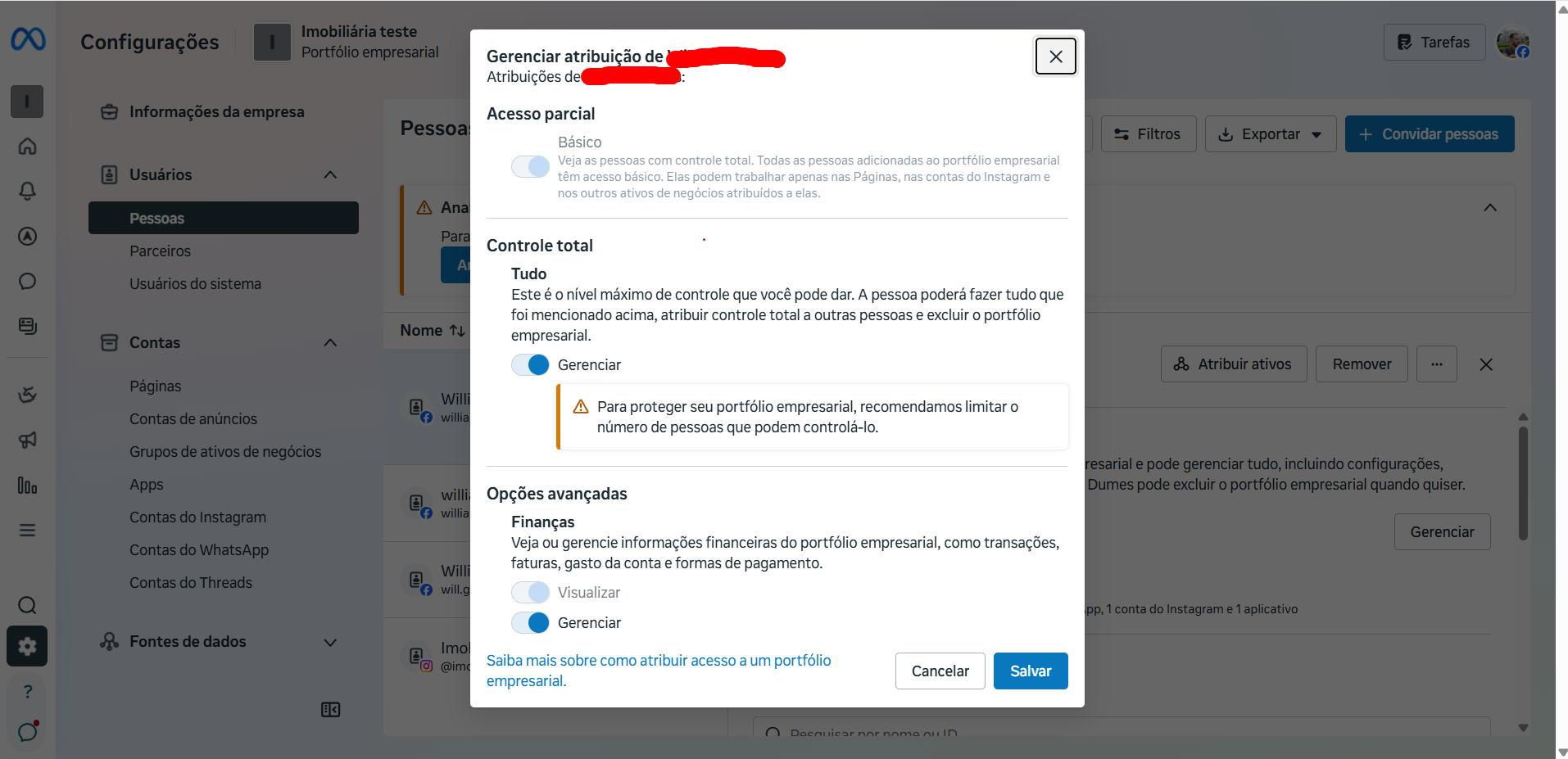](https://ajuda.apresenta.me/uploads/images/gallery/2026-05/OVgimage.png) --- ### **Erro ao conectar Facebook: sistema informa que não há páginas disponíveis mesmo com acesso total** 1. Caso você possua acesso total à página do Facebook e, ainda assim, o sistema apresente a mensagem de que **não existem páginas disponíveis para conexão**, verifique se você deu permissão durante o login, para realizar a ação, basta acessar o link [https://www.facebook.com/settings/?tab=business\_tools](https://www.facebook.com/settings/?tab=business_tools) [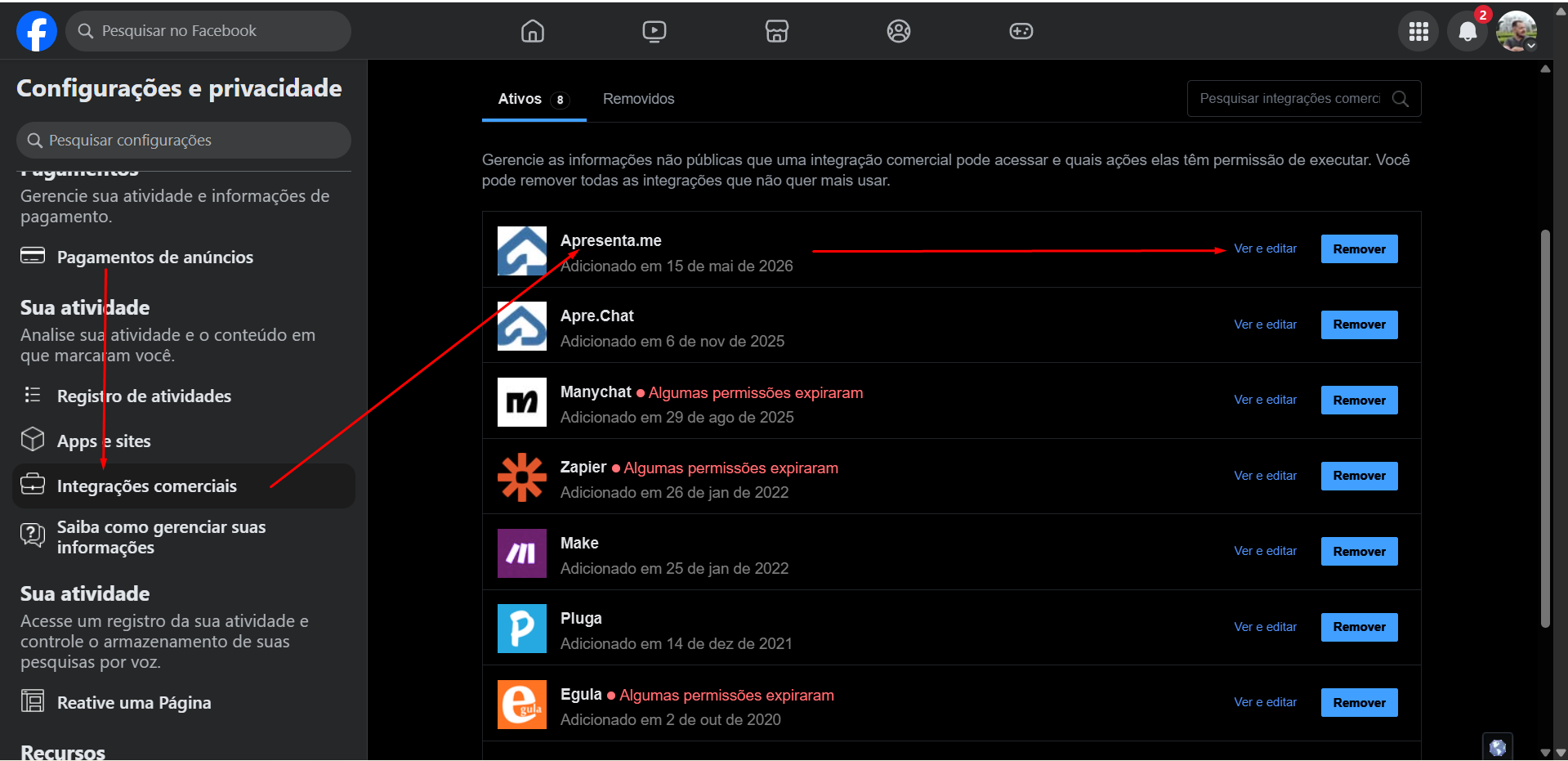](https://ajuda.apresenta.me/uploads/images/gallery/2026-05/DWPimage.png) 2\. Ao clicar em editar, basta reconfigurar as permissões da página que deseja e Salvar 3. E então refazer o login dentro da **Apresenta.me**, descrito na primeiro bloco deste artigo. --- ### **Como simular um lead pelo mapeamento que acabei de cadastrar?** 1. Realizei a configuração, como sei se esta funcionando? Clique neste link: [https://developers.facebook.com/tools/lead-ads-testing.](https://developers.facebook.com/tools/lead-ads-testing.) [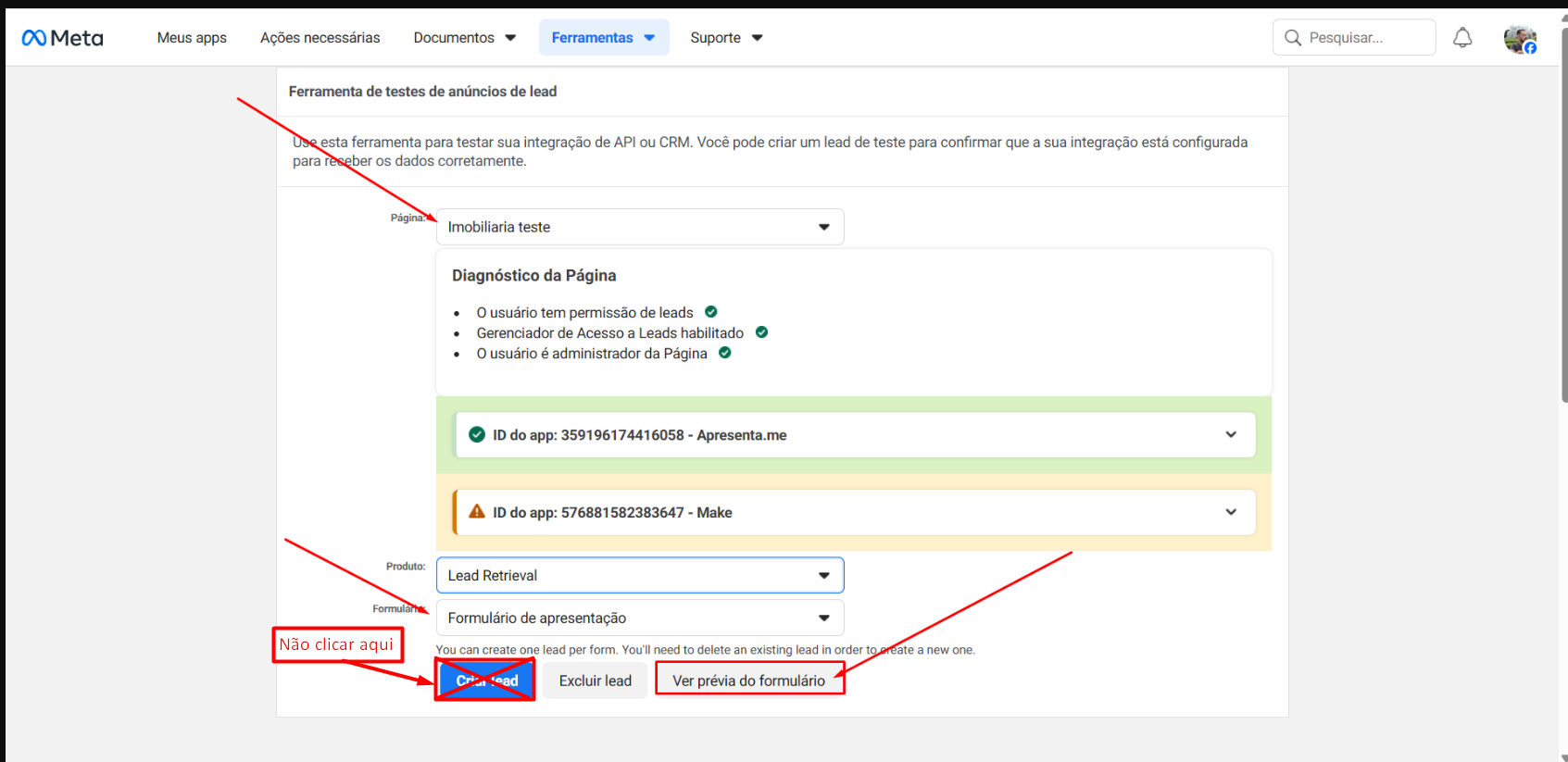](https://ajuda.apresenta.me/uploads/images/gallery/2026-07/XGCimage.png) 2. Selecione a página e o formulário cadastrados 3\. Clique em ‘Ver prévia do formulário’ 4\. Preencha as informação do mapeamento e clique em Continuar [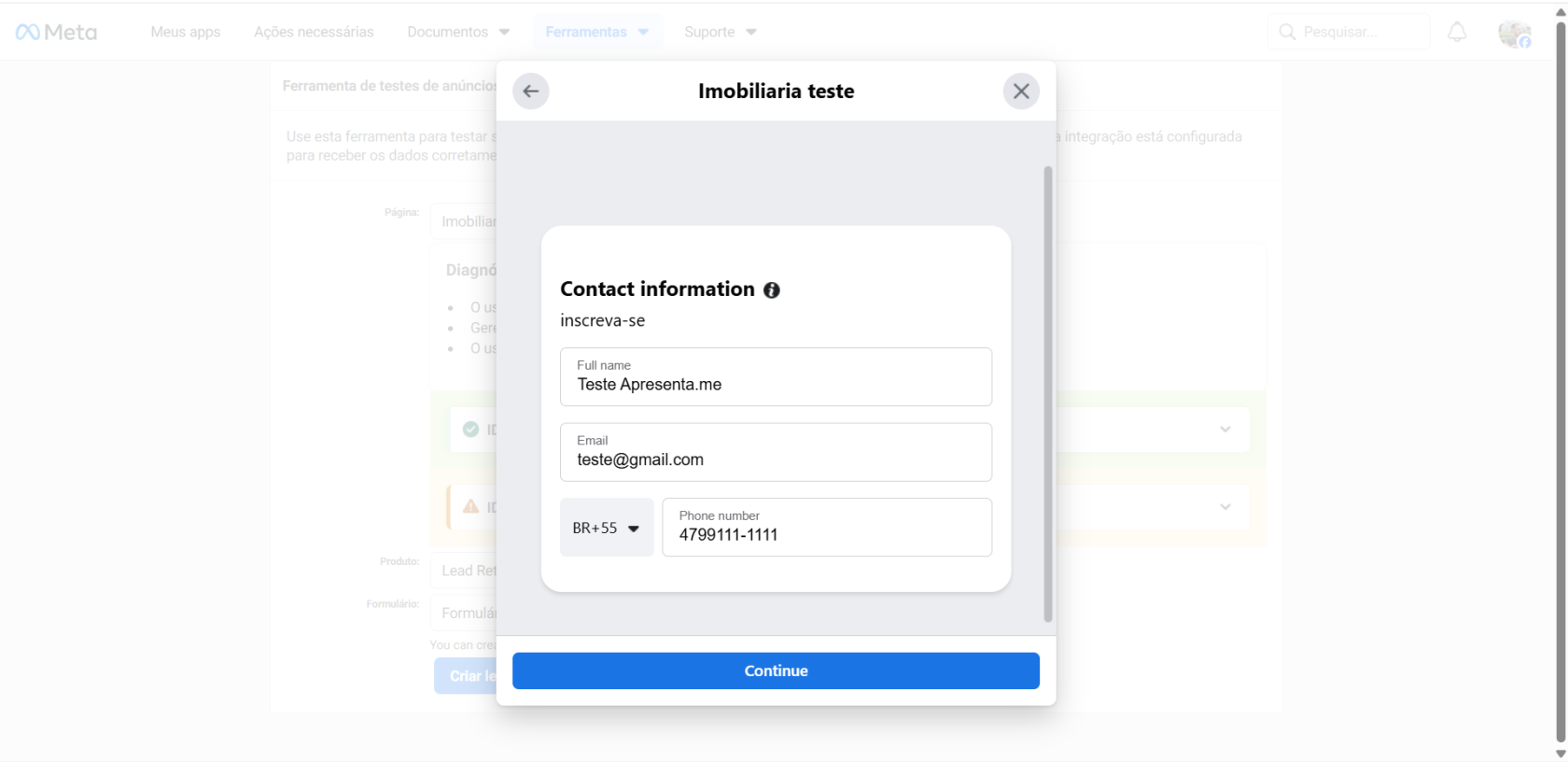](https://ajuda.apresenta.me/uploads/images/gallery/2026-05/BCKimage.png) 4. Após isso, vai ficar com o status **Pending** com o ID da **Apresenta.me** (359196174416058). E então basta acompanhar o Status até dar **Success**[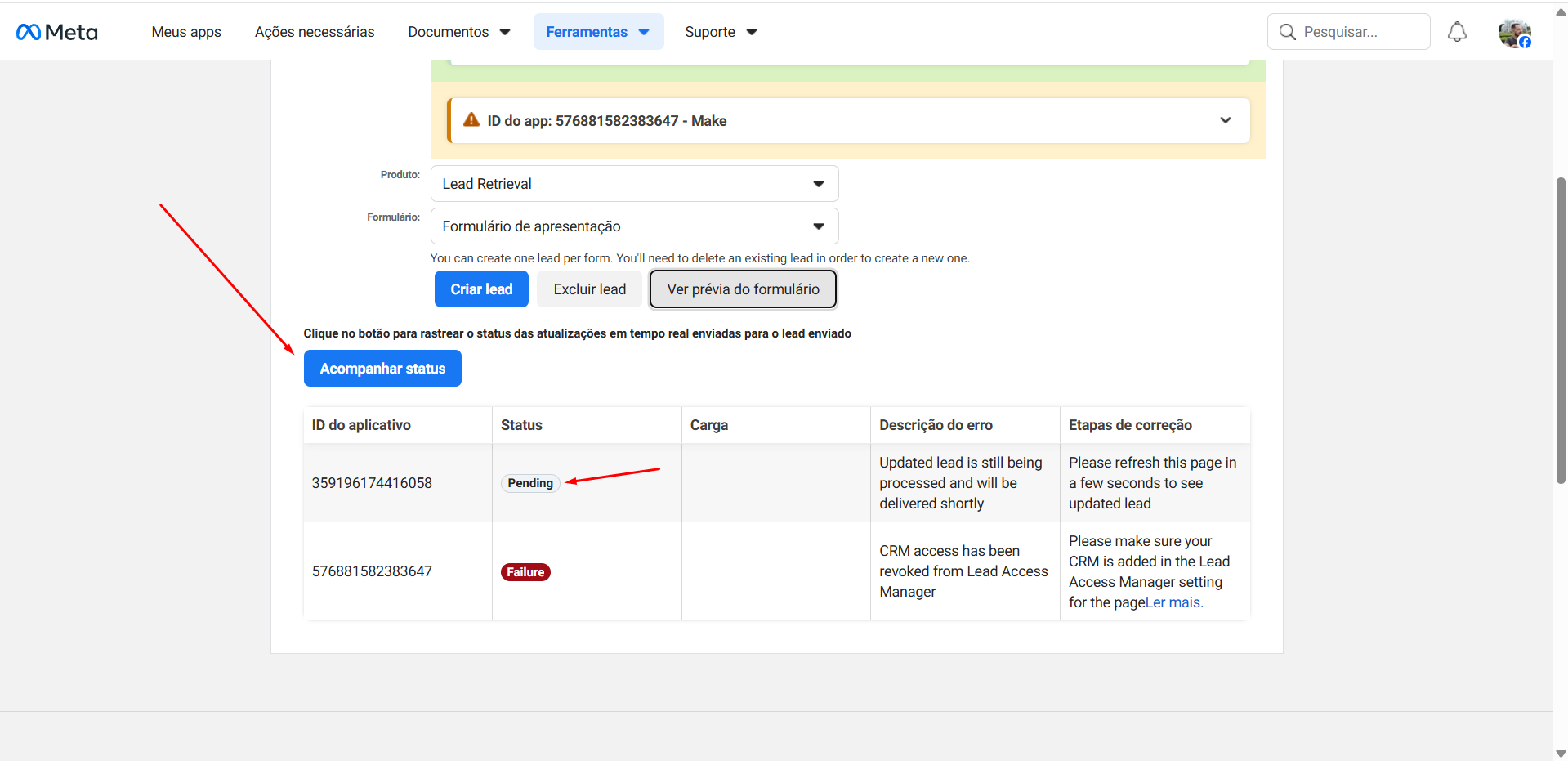](https://ajuda.apresenta.me/uploads/images/gallery/2026-05/Tw3image.png) 6. Verifique dentro do CRM se o Lead entrou dentro da **Apresenta.me** 7. Em caso de falha, envie o conteúdo da coluna **carga** para o Suporte da Apresenta.me para que seja analisado junto com o time técnico --- ### **Configuração de mapeamento dentro da Apresenta** 1. No menu lateral, acesse **Configurações** 2. Clique em **Integrações** 3. Depois, selecione novamente **Integrações** 4. Role até encontrar, **Facebook Leads** 5. Clique na opção de configurar com o **Facebook Leads** [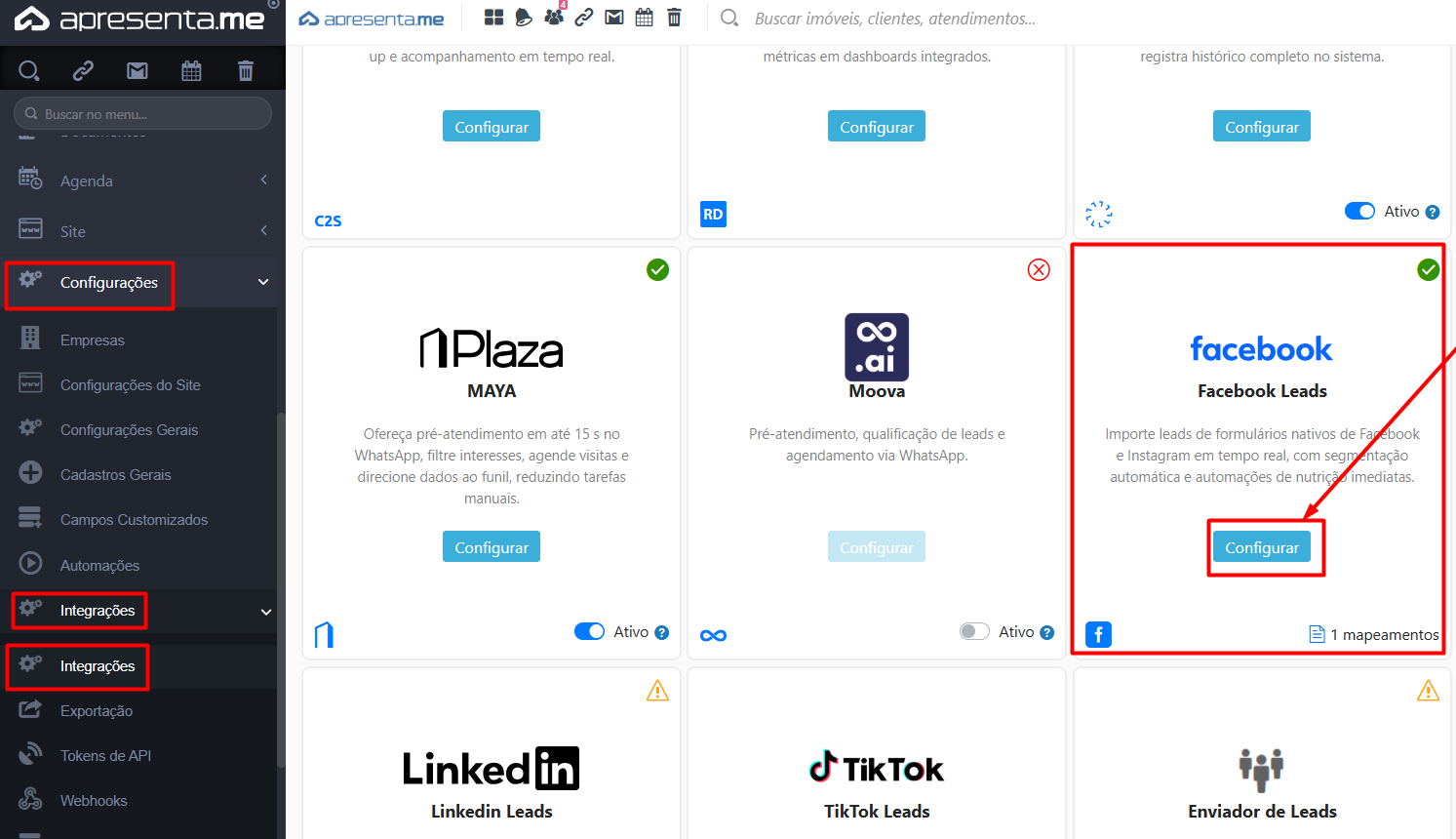](https://ajuda.apresenta.me/uploads/images/gallery/2026-05/gEpimage.png) 6. Clique em **Adicionar um novo Mapeamento.** [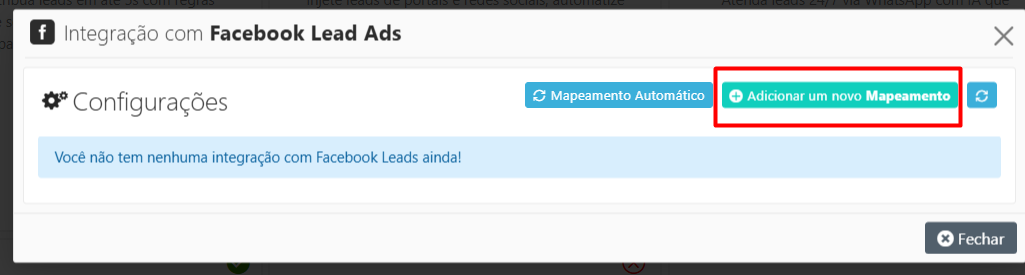](https://ajuda.apresenta.me/uploads/images/gallery/2026-05/rn6image.png) 7\. Caso já tenha feito o login do Facebook 8. Configure selecionando a **Página** e **Formulário** 9\. Configure o seu mapeamento.Os valores dinâmicos cadastrados no formulário serão enviados automaticamente para o CRM e ficarão disponíveis na tela de leads da Apresenta.me.
# Integrações O módulo de Integrações permite conectar o sistema a aplicativos e plataformas externas, centralizando informações de leads, imóveis, mídias sociais e atendimento em um único lugar. Com ele, você evita retrabalho manual e garante que os dados fluam automaticamente entre os sistemas que sua equipe já usa. No dia a dia, esse módulo é o ponto de controle para ativar, configurar e monitorar cada integração disponível: desde a importação de lançamentos imobiliários e leads de redes sociais até ferramentas de atendimento por WhatsApp com inteligência artificial. Algumas integrações exigem contratação adicional ou plano específico. O sistema avisa quando uma funcionalidade não está disponível no plano atual da empresa. **Rotina:** Configurações > Integrações > Integrações #### **1. Navegação no módulo** 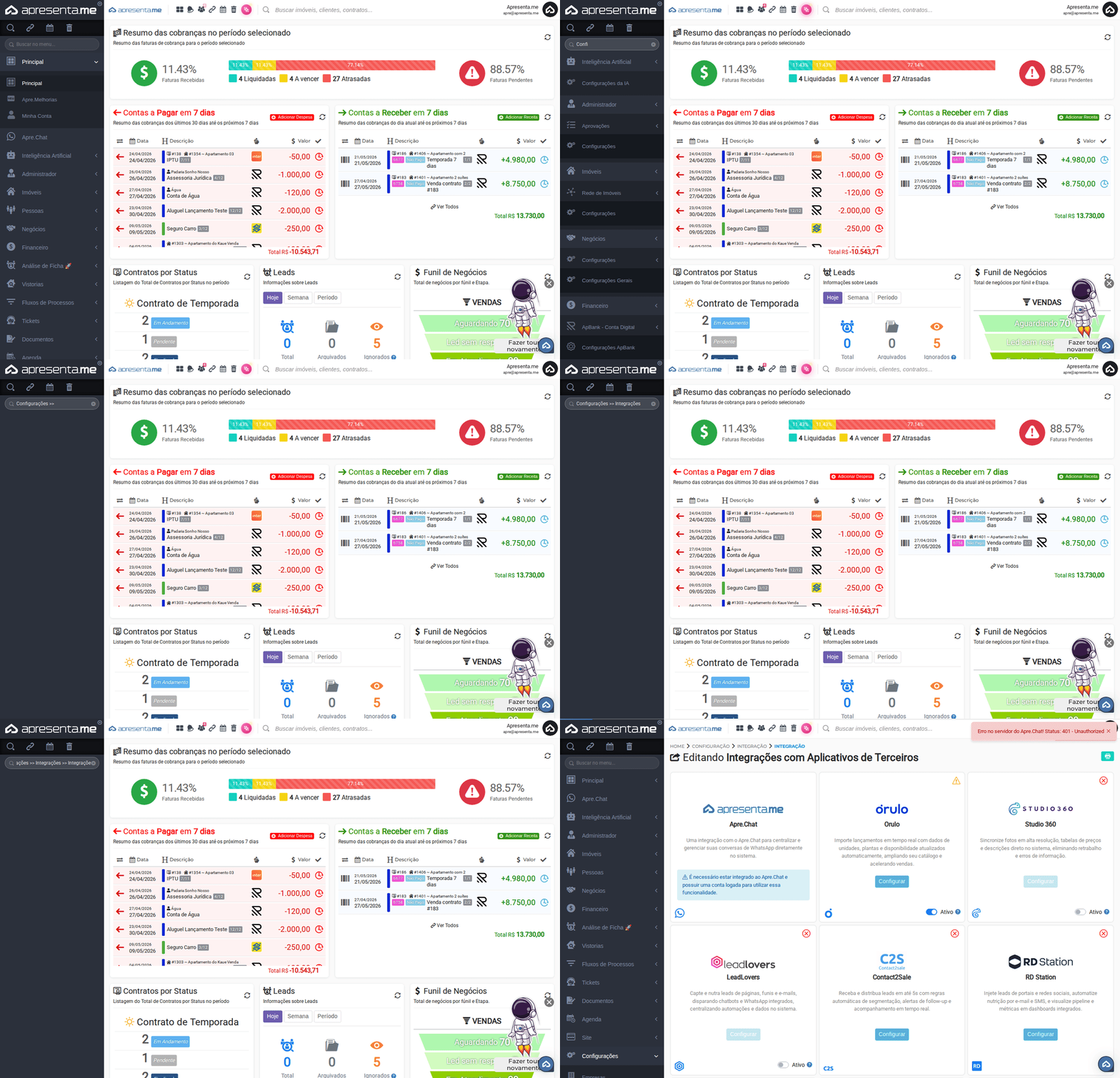 Este GIF mostra o caminho de acesso até a tela de Integrações dentro do menu de Configurações. #### **2. Como funciona** [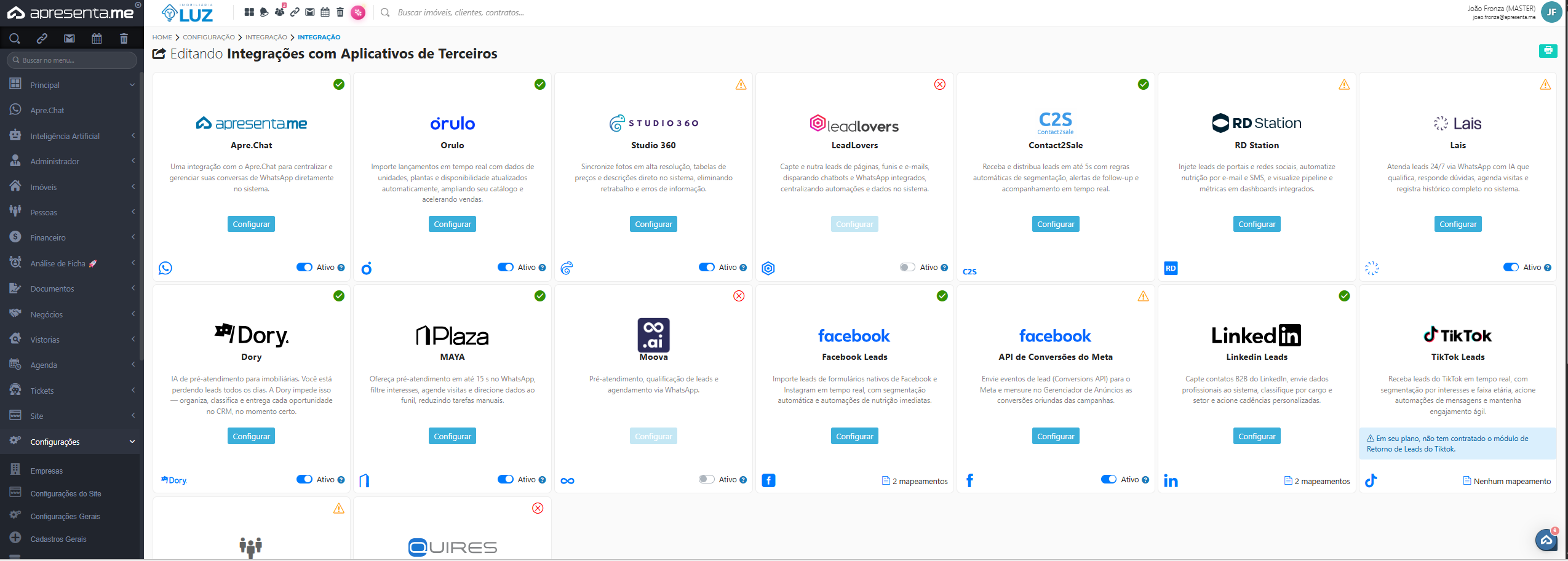](https://ajuda.apresenta.me/uploads/images/gallery/2026-05/ezYimage.png) A tela principal exibe todas as integrações disponíveis na plataforma, organizadas em cartões. Cada cartão apresenta o nome da ferramenta, uma breve descrição do que ela faz e um botão **Configurar** para acessar as definições daquela integração. As integrações já habilitadas exibem a etiqueta **Ativo** ao lado do botão. Algumas integrações podem apresentar o aviso **Nenhum mapeamento**, indicando que a integração ainda não foi configurada com as regras de distribuição ou segmentação necessárias para funcionar. Já o aviso sobre plano sinaliza que aquela funcionalidade não está contratada.Você não precisa configurar todas as integrações. Ative apenas as ferramentas que sua equipe utiliza. As demais ficam disponíveis para uso futuro.
#### **3. Integrações disponíveis** A tabela abaixo descreve cada integração listada na tela, seu propósito e observações importantes para uso.| Integração | Para que serve |
|---|---|
| Apre.Chat | Centraliza e gerencia conversas de WhatsApp diretamente no sistema. Requer conta ativa no Apre.Chat para funcionar. |
| Orulo | Importa lançamentos imobiliários em tempo real, com dados de unidades, plantas e disponibilidade atualizados automaticamente. |
| Studio 360 | Sincroniza fotos em alta resolução, tabelas de preços e descrições diretamente no sistema, eliminando lançamento duplicado de informações. |
| LeadLovers | Importa leads de páginas e funis criados no LeadLovers, acionando automações de chatbot e WhatsApp de forma integrada. |
| Contact2Sale | Recebe e distribui leads em até 5 segundos com regras automáticas de segmentação e alertas de acompanhamento. |
| RD Station | Conecta leads vindos de portais e redes sociais ao RD Station, automatizando nutrição por e-mail e SMS. |
| Lais | Atendimento automático de leads 24 horas por dia via WhatsApp com inteligência artificial, incluindo qualificação, agendamento de visitas e registro de histórico. |
| Dory | Pré-atendimento inteligente que organiza, classifica e entrega oportunidades no funil no momento certo, evitando perda de leads. |
| MAYA | Pré-atendimento via WhatsApp em até 15 segundos, com filtragem de interesses, agendamento de visitas e envio automático dos dados ao funil. |
| Moova | Realiza pré-atendimento, qualificação de leads e agendamento de visitas via WhatsApp. |
| Facebook Leads | Importa leads gerados em formulários nativos do Facebook e Instagram em tempo real, com segmentação automática. Exige mapeamento de formulários para funcionar corretamente. |
| API de Conversões do Meta | Envia eventos de lead para o Meta, permitindo medir conversões de campanhas diretamente no Gerenciador de Anúncios. |
| LinkedIn Leads | Captura contatos do LinkedIn e os envia ao sistema com informações profissionais como cargo e setor. Exige mapeamento para funcionar. |
| TikTok Leads | Recebe leads do TikTok em tempo real com segmentação por interesses e faixa etária. Disponível apenas em planos que incluem o módulo de Retorno de Leads do TikTok. |
| Enviador de Leads | Envia dados de leads automaticamente para plataformas externas quando uma ação é realizada no lead dentro do sistema. Exige mapeamento de destino. |
| Scaza | Monitora os débitos de sua carteira de imóveis, integrando com concessionárias de todo o Brasil. |
| Quires | Transforma placas imobiliárias em experiências digitais usando QR Codes, conectando clientes ao imóvel de forma rápida. |
Integrações com o aviso "Nenhum mapeamento" estão conectadas, mas não distribuirão leads ou dados enquanto o mapeamento não for concluído. Acesse o botão Configurar de cada uma para finalizar essa etapa.
#### **4. Mídias sociais conectadas** Na parte inferior da tela, o sistema exibe as mídias sociais que já estão vinculadas à conta. Enquanto nenhuma estiver conectada, a mensagem "Você ainda não tem nenhuma mídia social conectada" é exibida. A conexão de mídias sociais é necessária para que integrações como Facebook Leads e LinkedIn Leads funcionem corretamente.Para conectar uma mídia social, acesse a configuração da integração correspondente e siga o processo de autenticação indicado na tela.
#### **5. Perguntas frequentes** **Uma integração marcada como "Ativo" já está funcionando completamente?** Nem sempre. Integrações marcadas como "Ativo" estão habilitadas, mas algumas exigem mapeamento de formulários ou regras de distribuição para que os dados sejam recebidos e processados corretamente. Verifique o aviso "Nenhum mapeamento" mesmo em integrações ativas. **O que significa "Nenhum mapeamento" em uma integração?** Significa que a integração está conectada ao sistema, mas ainda não foi configurada com as regras que indicam como os leads ou dados recebidos devem ser classificados e distribuídos. Sem o mapeamento, os dados não serão processados. Clique em Configurar para concluir essa etapa. **Por que o TikTok Leads aparece como indisponível?** Essa integração exige um módulo específico contratado no plano da empresa. Se o aviso de indisponibilidade aparecer, entre em contato com o suporte para verificar as opções de contratação. **Posso ativar mais de uma ferramenta de atendimento por WhatsApp ao mesmo tempo?** O sistema lista diversas opções de atendimento por WhatsApp com inteligência artificial, como Lais, Dory, MAYA e Moova. Cada uma possui configuração independente. Consulte a equipe responsável antes de ativar múltiplas ferramentas para o mesmo fluxo, a fim de evitar conflitos no atendimento de leads. **A integração com o Apre.Chat precisa de alguma configuração adicional?** Sim. É necessário ter uma conta ativa no Apre.Chat e estar conectado a ela para utilizar a funcionalidade. Caso o sistema apresente erro de autenticação, verifique se a sessão do Apre.Chat está ativa antes de tentar novamente. # Exportação de Portais A rotina de Exportação centraliza a configuração de todos os portais imobiliários nos quais seus imóveis serão publicados. É nela que você define quais portais estão ativos, como o endereço do imóvel será enviado, se o portal recebe leads e quais credenciais de integração cada portal exige. No dia a dia, essa tela é consultada sempre que você precisar ativar ou desativar um portal, ajustar as configurações de envio de endereço, verificar o total de imóveis publicados por portal ou adicionar um novo portal customizado à sua lista. A tela também reúne configurações extras, como a inclusão de referência na descrição do imóvel e os modelos de publicação para Facebook e Instagram. Todas as alterações são salvas de uma vez ao clicar em **Gravar Informações**. **Rotina:** Configurações > Integrações > Exportação #### **1. Navegação no módulo** 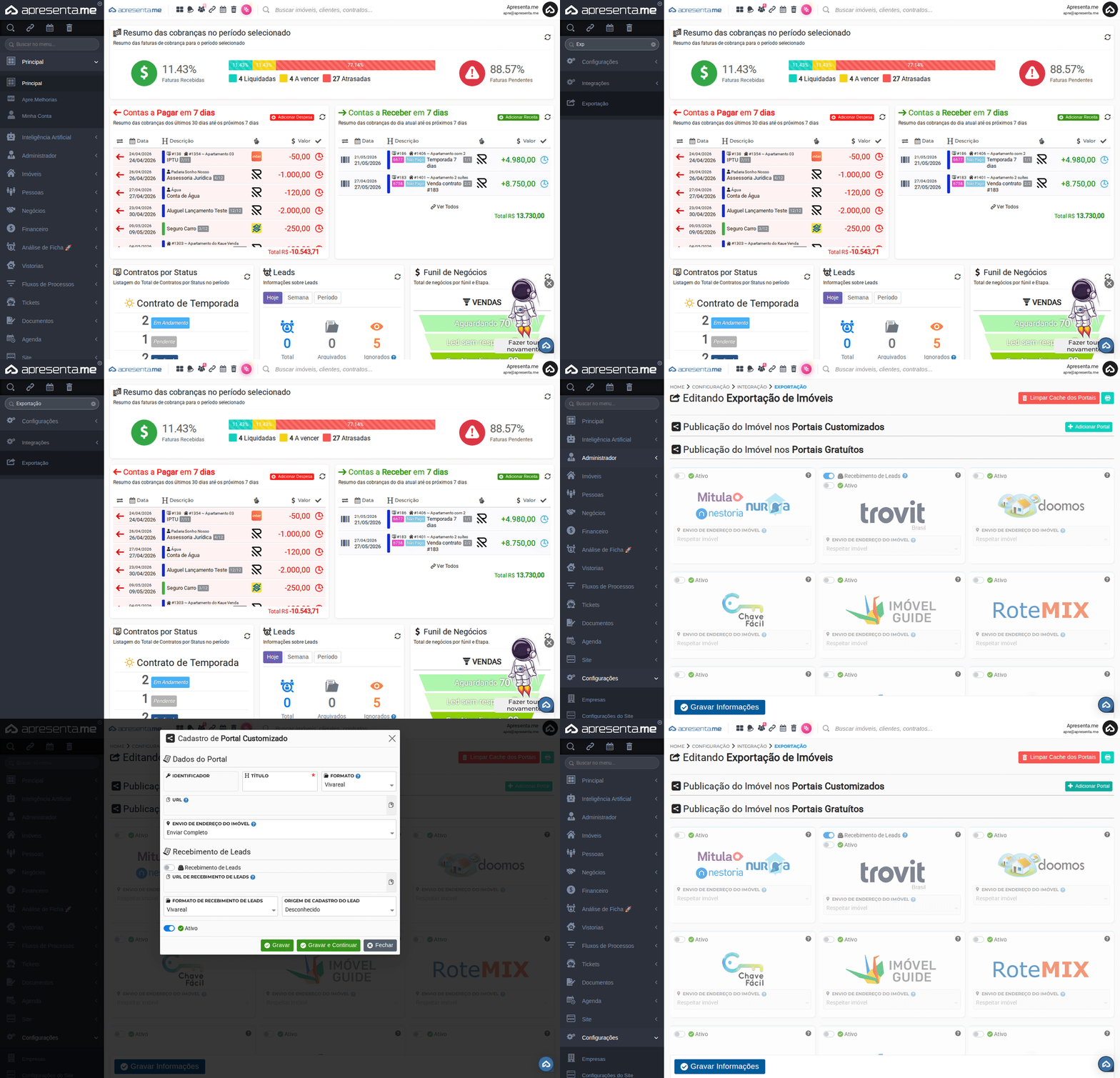 Este GIF mostra o caminho de acesso até a rotina de Exportação dentro do menu de Configurações. #### **2. Como funciona** 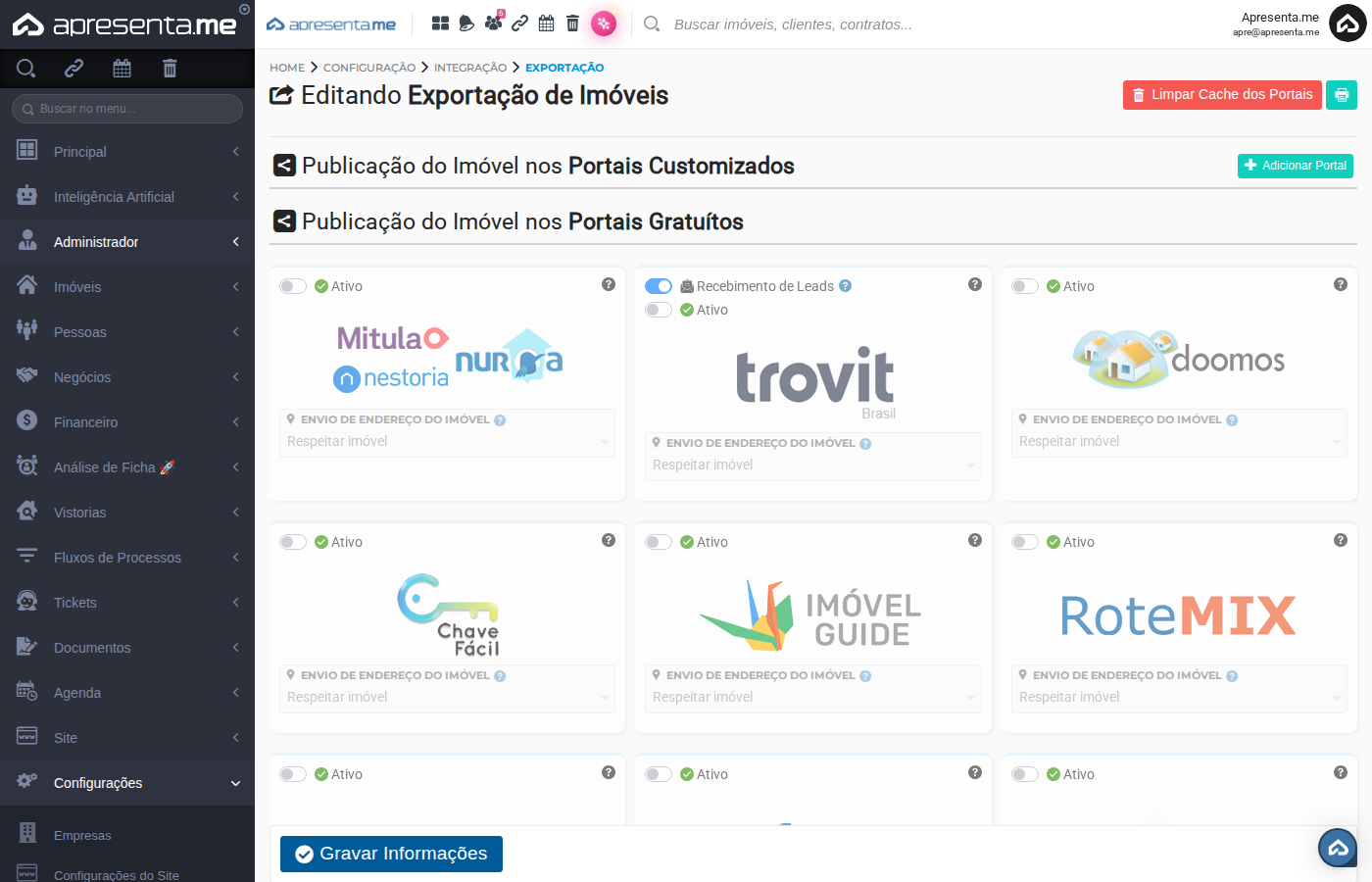 Ao acessar a rotina, você vê a tela **Editando Exportação de Imóveis**. Os portais estão organizados em três grupos: **Portais Customizados**, **Portais Gratuitos** e **Portais Pagos**. Cada portal exibe seu bloco individual com chaves de ativação, opções de envio de endereço e, em alguns casos, contadores de imóveis publicados por categoria de destaque. No topo da tela há o botão **Limpar Cache dos Portais**, que força uma atualização completa das informações enviadas aos portais sem aguardar o ciclo automático.Use o botão "Limpar Cache dos Portais" sempre que fizer uma alteração urgente e precisar que os portais reflitam as mudanças imediatamente, sem aguardar a próxima sincronização automática.
#### **3. Portais customizados** 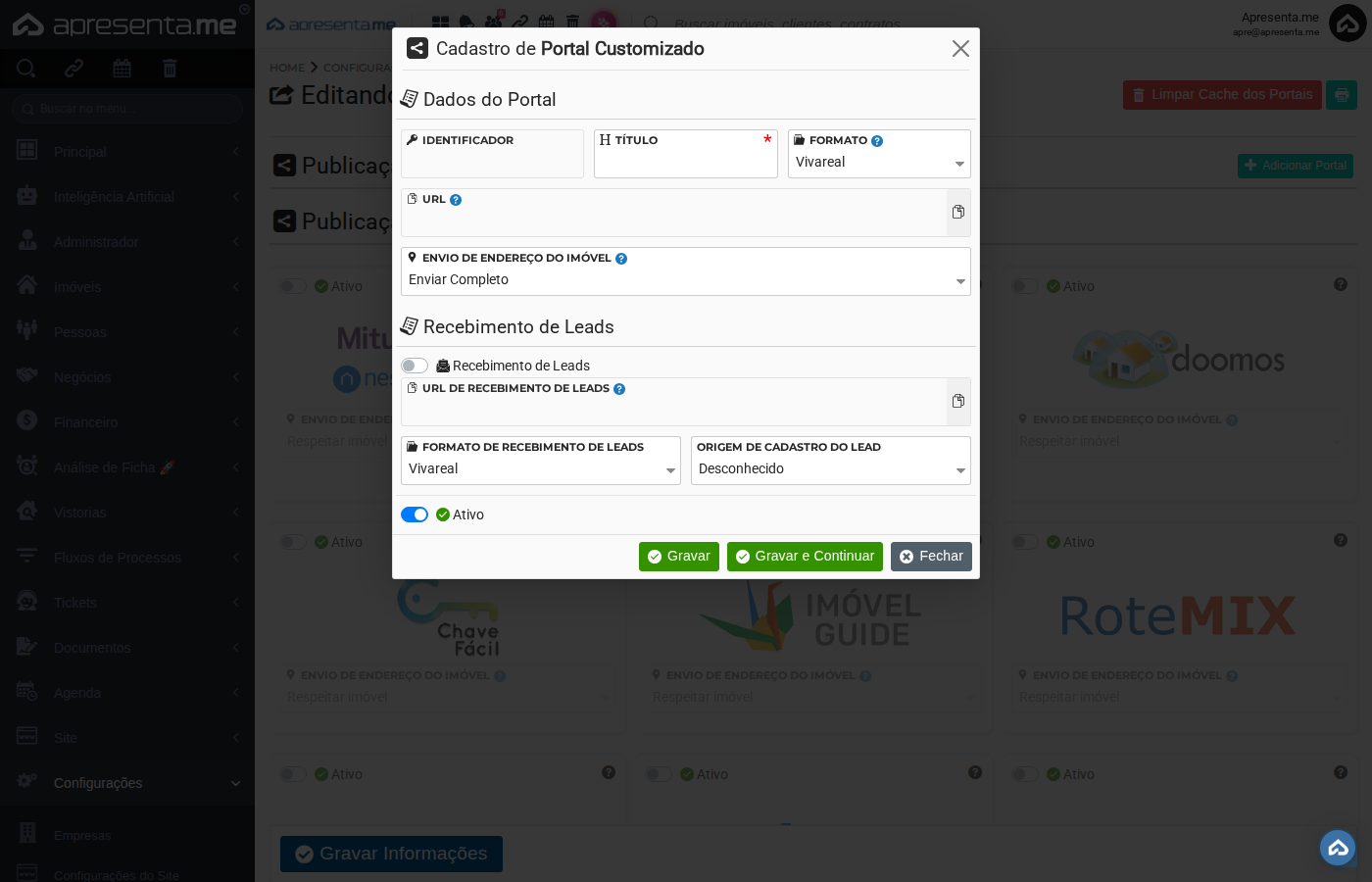 A seção **Publicação do Imóvel nos Portais Customizados** permite adicionar portais que não estão na lista padrão do sistema. Clique em **Adicionar Portal** para incluir um novo portal personalizado. Portais customizados seguem as mesmas opções de configuração dos demais: ativação, envio de endereço e recebimento de leads.Use portais customizados para integrações com plataformas regionais ou parceiros específicos que não aparecem nos grupos de portais gratuitos e pagos.
#### **4. Configurações de cada portal** Cada portal possui um bloco de configurações independente. As opções disponíveis variam conforme o portal, mas os campos mais comuns são descritos abaixo.| Campo | Descrição | Obrigatório |
|---|---|---|
| Ativo | Chave que liga ou desliga a publicação de imóveis neste portal. Quando desativada, nenhum imóvel é enviado ao portal, mesmo que esteja marcado para publicação. | Não |
| Recebimento de Leads | Caixa de seleção que habilita o recebimento de contatos gerados pelo portal diretamente no sistema. Disponível apenas nos portais que suportam essa integração. | Não |
| Envio de endereço do imóvel: Respeitar imóvel | Opção de envio de endereço. Quando selecionada, o sistema envia o endereço conforme a configuração definida no cadastro de cada imóvel, sem forçar exibição completa ou aproximada. | Não |
| Envio de endereço do imóvel: Forçar Aproximado | Disponível em portais específicos. Força o envio do endereço de forma aproximada para todos os imóveis neste portal, independentemente da configuração individual do imóvel. | Não |
| Código do Imóvel: Código Único | Define que o sistema utilizará o código único do imóvel como identificador no portal. Presente em portais que exigem um ID específico para cada anúncio. | Não |
| Código do Cliente | Credencial fornecida pelo portal para identificar sua conta de anunciante. Deve ser preenchida com o código que o portal lhe atribuiu no momento do contrato ou cadastro. | Varia por portal |
| Token de Recebimento de Leads | Chave de autenticação fornecida pelo portal para permitir o envio de leads ao sistema. Necessário em portais que utilizam esse mecanismo de integração de contatos. | Varia por portal |
| Email de Cliente | Endereço de e-mail vinculado à sua conta no portal. Utilizado em portais que identificam o anunciante por e-mail em vez de código numérico. | Varia por portal |
| Total de imóveis publicados | Contador informativo exibido em alguns portais pagos. Mostra quantos imóveis estão publicados atualmente e distribui esse total por categoria de destaque (Sem Destaque, Destaque, Super Destaque, entre outras). | Não |
As credenciais como Código do Cliente, Token de Recebimento de Leads e Email de Cliente são fornecidas diretamente pelo portal imobiliário. Caso não as tenha, entre em contato com o suporte do portal contratado antes de tentar configurar a integração.
#### **5. Configurações extras de exportação** Ao final da página, na seção **Configurações extras para a exportação**, você encontra opções que se aplicam a todos os portais de forma global.| Campo | Descrição | Obrigatório |
|---|---|---|
| Descritivo adicional para destacar o anúncio nos portais | Texto complementar que será adicionado à descrição dos imóveis enviados aos portais. Use para incluir informações institucionais, chamadas de ação ou diferenciais da sua imobiliária. | Não |
| Adicionar referência na descrição do imóvel | Caixa de seleção que, quando marcada, insere automaticamente o código de referência do imóvel no texto da descrição enviada aos portais. | Não |
| Campo | Descrição | Obrigatório |
|---|---|---|
| Facebook: Ativo | Chave que habilita a publicação automática de imóveis no Facebook. | Não |
| Facebook: Modelo da publicação | Texto modelo utilizado nas publicações automáticas no Facebook. Pode incluir variáveis do imóvel para personalizar cada publicação. | Sim, se Facebook ativo |
| Instagram: Ativo | Chave que habilita a publicação automática de imóveis no Instagram. | Não |
| Instagram: Modelo da publicação | Texto modelo utilizado nas publicações automáticas no Instagram. Pode incluir variáveis do imóvel para personalizar cada publicação. | Sim, se Instagram ativo |
Após ajustar todas as configurações desejadas, clique em **Gravar Informações** no final da página para salvar tudo de uma vez. As alterações nos portais e nas redes sociais são gravadas juntas.
#### **6. Perguntas frequentes** **Ativei um portal, mas os imóveis ainda não aparecem lá. O que fazer?** Após ativar o portal e gravar as informações, clique em **Limpar Cache dos Portais** para forçar a sincronização imediata. Caso os imóveis continuem não aparecendo, verifique se as credenciais do portal, como Código do Cliente ou Token, estão preenchidas corretamente. **Qual a diferença entre "Respeitar imóvel" e "Forçar Aproximado" no envio de endereço?** "Respeitar imóvel" envia o endereço conforme configurado individualmente no cadastro de cada imóvel. "Forçar Aproximado" ignora essa configuração e envia sempre o endereço de forma aproximada para todos os imóveis naquele portal, útil quando o portal ou a estratégia comercial exige esse padrão. **O contador de imóveis publicados está zerado, mas tenho imóveis ativos. O que pode estar errado?** O contador é informativo e exibido apenas em alguns portais pagos. Ele reflete a quantidade de imóveis efetivamente sincronizados com o portal. Se estiver zerado após a ativação, tente limpar o cache dos portais e aguarde a próxima sincronização. Se o problema persistir, verifique as credenciais de integração informadas. **Posso configurar portais diferentes com opções diferentes de envio de endereço?** Sim. Cada portal tem seu próprio bloco de configuração, independente dos demais. Você pode deixar um portal com "Respeitar imóvel" e outro com "Forçar Aproximado" sem que isso interfira nos outros. **Onde consigo o Código do Cliente ou o Token de Recebimento de Leads?** Essas informações são fornecidas pelo próprio portal imobiliário no momento em que você contrata ou ativa sua conta de anunciante. Consulte o suporte ou a área de integração do portal contratado para obtê-las. # Como funciona o Webhook? O módulo de Webhooks permite que o sistema envie automaticamente informações para outros sistemas externos sempre que ocorre um evento, como o recebimento de um novo lead. Com isso, você conecta o Apresenta.me a ferramentas de automação, CRMs e plataformas parceiras sem precisar exportar dados manualmente. No dia a dia, esse recurso é utilizado por equipes que trabalham com integrações externas e precisam que os dados captados no sistema sejam transmitidos em tempo real para outras plataformas. Você configura o endereço de destino, mapeia quais informações devem ser enviadas e define como o sistema deve se comportar ao receber novos dados. O módulo é acessado pelo painel administrativo e exige permissões específicas para criar, editar ou excluir webhooks. Caso você não visualize alguma dessas opções, entre em contato com o responsável pelas configurações de acesso da sua empresa. **Rotina:** Configurações > Integrações > Webhooks #### **1. Navegação no módulo** 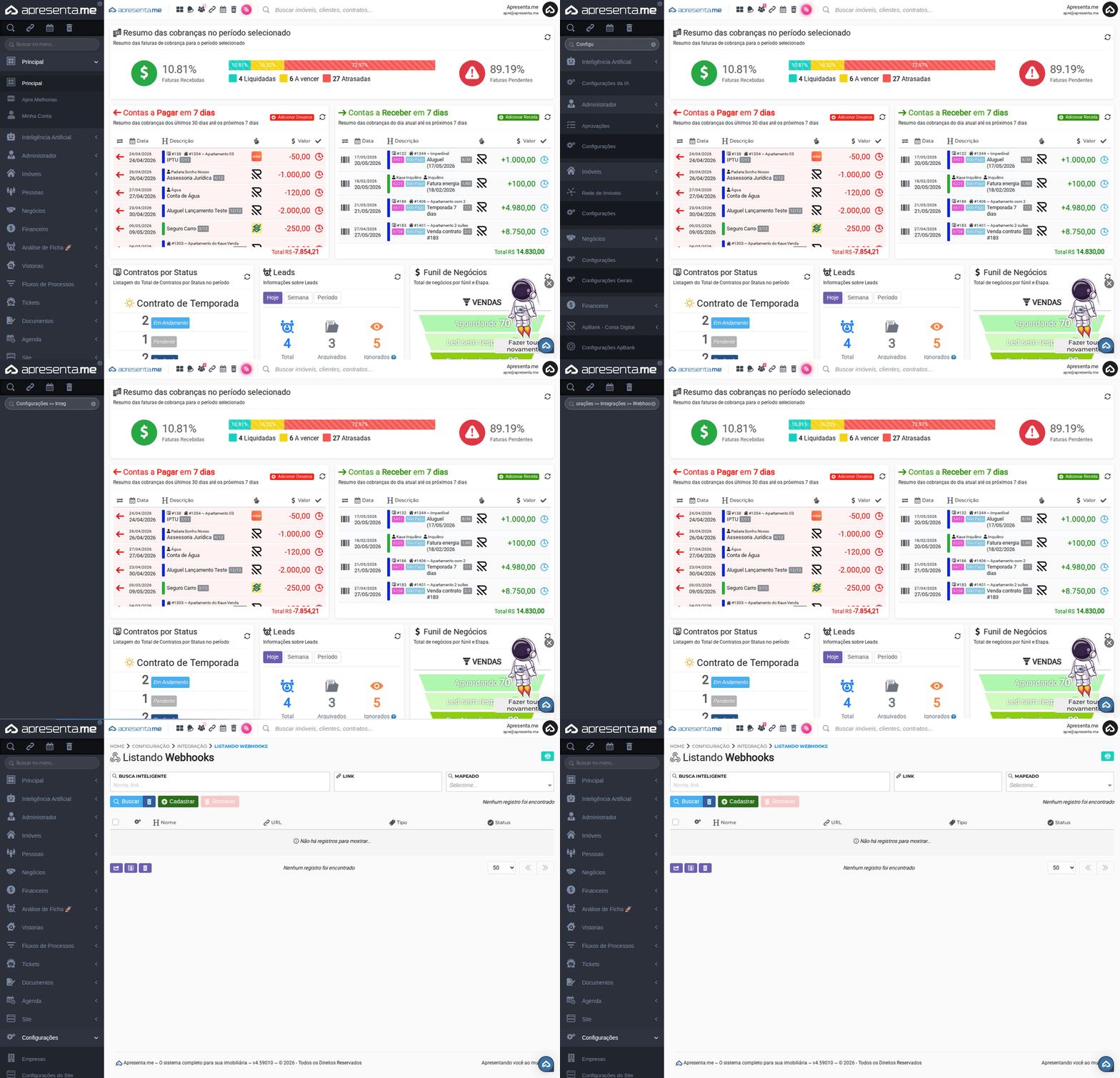 Este GIF mostra o caminho de acesso até a rotina de Webhooks dentro do painel de configurações. #### **2. Como funciona** 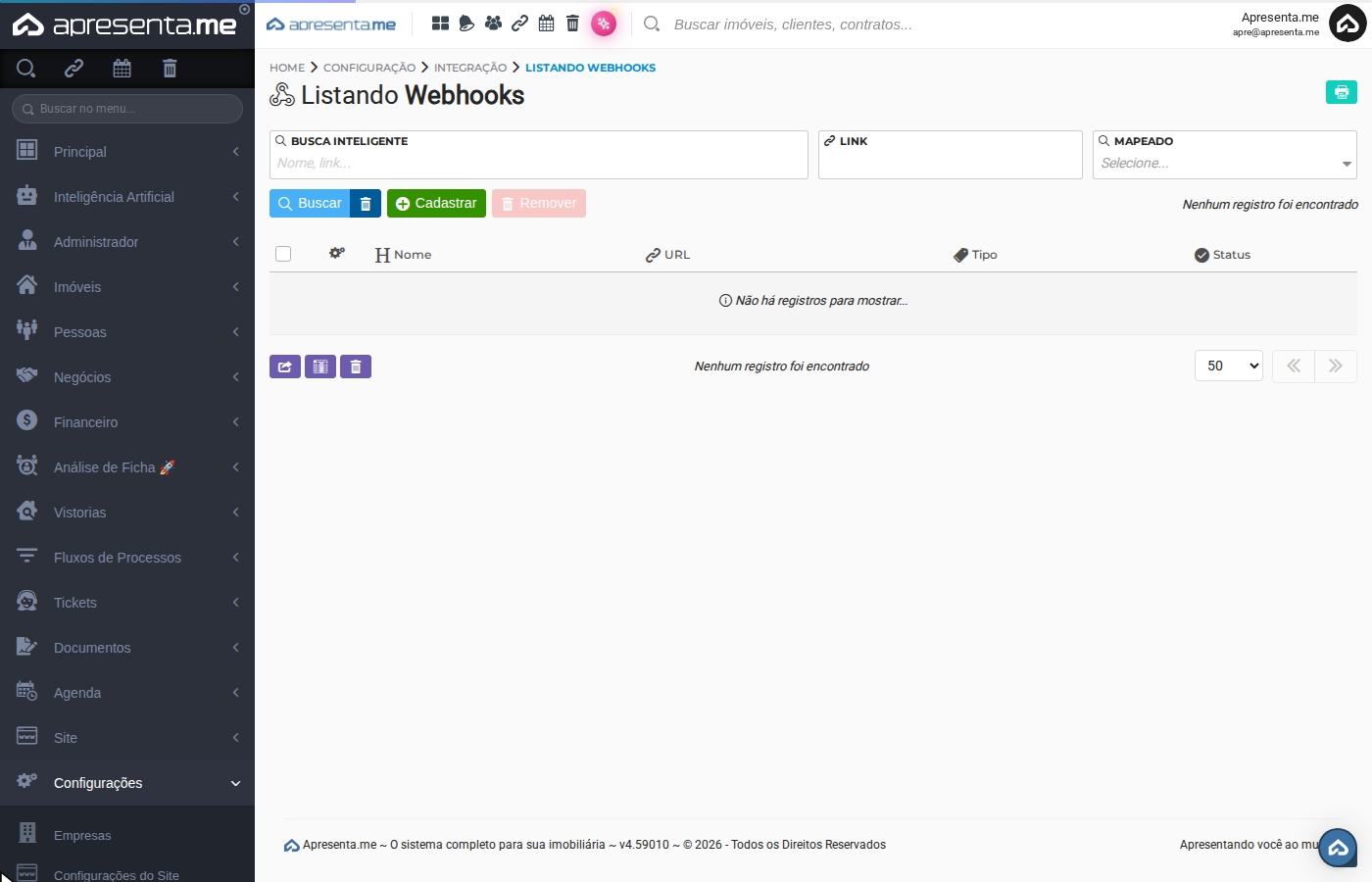 Ao acessar o módulo, você visualiza a lista de todos os webhooks já cadastrados. Para cada registro, o sistema exibe o nome, a URL de destino, o tipo e a situação atual. Quando não há nenhum webhook criado, a lista aparece vazia com a mensagem "Não há registros para mostrar". Na parte superior da tela, há três filtros que facilitam a localização de um webhook específico: a busca inteligente (por texto livre), o filtro por link e o filtro para exibir apenas os webhooks já mapeados. Os botões "Buscar", "Cadastrar" e "Remover" ficam disponíveis conforme as permissões do seu usuário.Você pode controlar quantos registros aparecem por página usando as opções 10, 25, 50, 100 ou 240 no rodapé da listagem.
#### **3. Cadastrando um novo webhook** 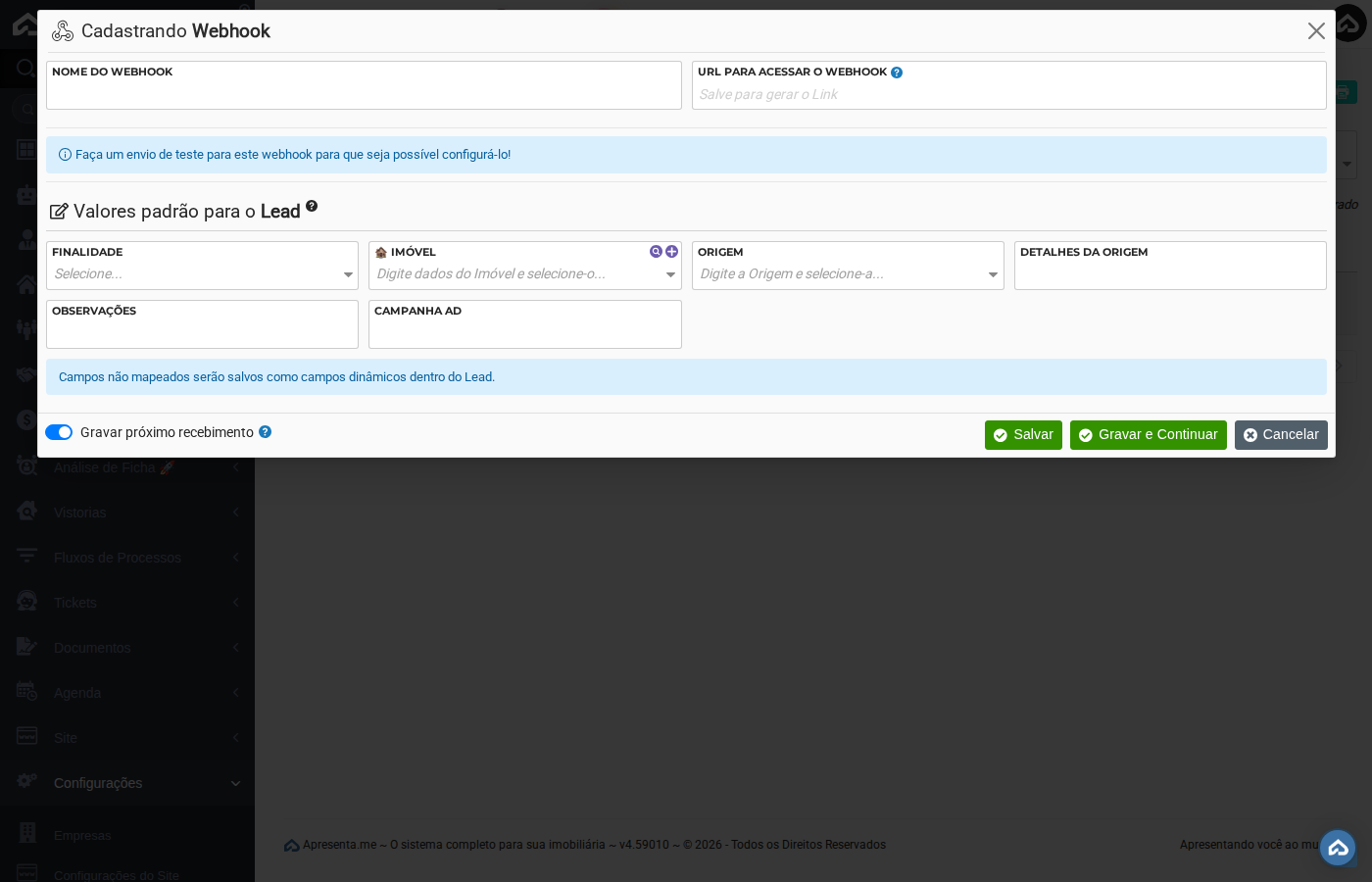 Clique em "Cadastrar" para abrir o formulário de criação. Você deve preencher o nome do webhook e a URL de destino para onde o sistema enviará os dados. O link gerado pelo sistema aparece automaticamente após salvar o registro pela primeira vez, conforme indicado pelo texto "Salve para gerar o Link".| Campo | Descrição | Obrigatório |
|---|---|---|
| Nome do Webhook | Identificação interna para reconhecer o webhook na listagem. Use um nome que indique a plataforma ou a finalidade, como "CRM Externo" ou "Automação de Leads". | Sim |
| URL para acessar o webhook | Endereço do sistema externo que receberá os dados. Deve ser uma URL válida e acessível publicamente. O link interno gerado pelo Apresenta.me só é exibido após o primeiro salvamento. | Sim |
O link gerado pelo sistema para este webhook só aparece após você salvar o cadastro pela primeira vez. Salve antes de tentar copiar ou compartilhar o endereço.
#### **4. Mapeando os campos enviados** 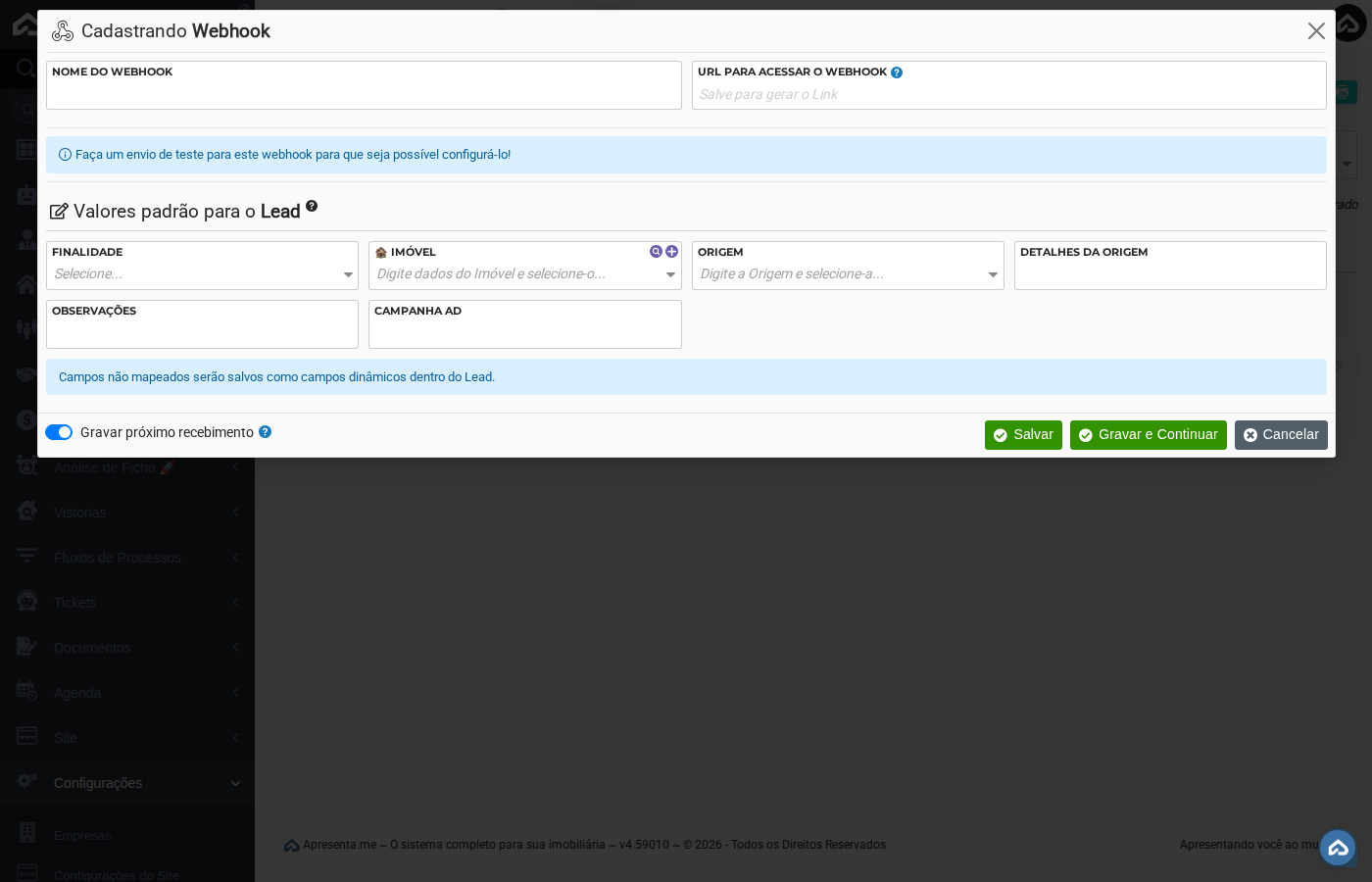 Após informar o nome e a URL, você define quais informações serão transmitidas para o sistema externo. Cada campo do lado esquerdo representa um dado disponível no Apresenta.me, e você seleciona na lista suspensa ao lado qual campo do sistema de destino deve receber esse valor. Isso é chamado de mapeamento.| Campo disponível | Descrição | Obrigatório |
|---|---|---|
| ID | Identificador único do registro no sistema. Útil para cruzar dados entre plataformas. | Não |
| Nome | Nome do lead ou contato recebido. Campo marcado com asterisco na tela, indicando destaque no envio. | Não |
| Endereço de e-mail do contato. Muito utilizado em integrações com ferramentas de disparo de e-mail. | Não | |
| Fone | Número de telefone do contato. Útil para plataformas de comunicação via WhatsApp ou SMS. | Não |
| Detalhes da origem | Informações sobre de onde veio o lead, como nome do portal ou canal de captação. | Não |
| ID remoto | Identificador do registro no sistema externo, quando houver. Permite rastrear o dado no destino. | Não |
| ID lead remoto | Identificador específico do lead no sistema de destino. Usado quando a plataforma parceira gera seu próprio código para o contato. | Não |
| Mensagem | Texto livre enviado junto com o lead, como uma mensagem inicial de interesse. | Não |
| Observações | Anotações adicionais vinculadas ao contato ou à origem do lead. | Não |
| Campanha AD | Nome ou identificador da campanha de anúncios que gerou o lead. Ajuda a medir o desempenho de mídia paga. | Não |
| Finalidade | Objetivo do contato, como compra, locação ou temporada. | Não |
| Gravar próximo recebimento | Chave que, quando ativada, faz o sistema registrar o próximo dado recebido por este webhook. Útil para testar o mapeamento com um exemplo real. | Não |
Você não precisa mapear todos os campos. Mapeie apenas os que fazem sentido para a integração que está configurando. Campos não mapeados simplesmente não são enviados.
#### **5. Resultado após o cadastro** 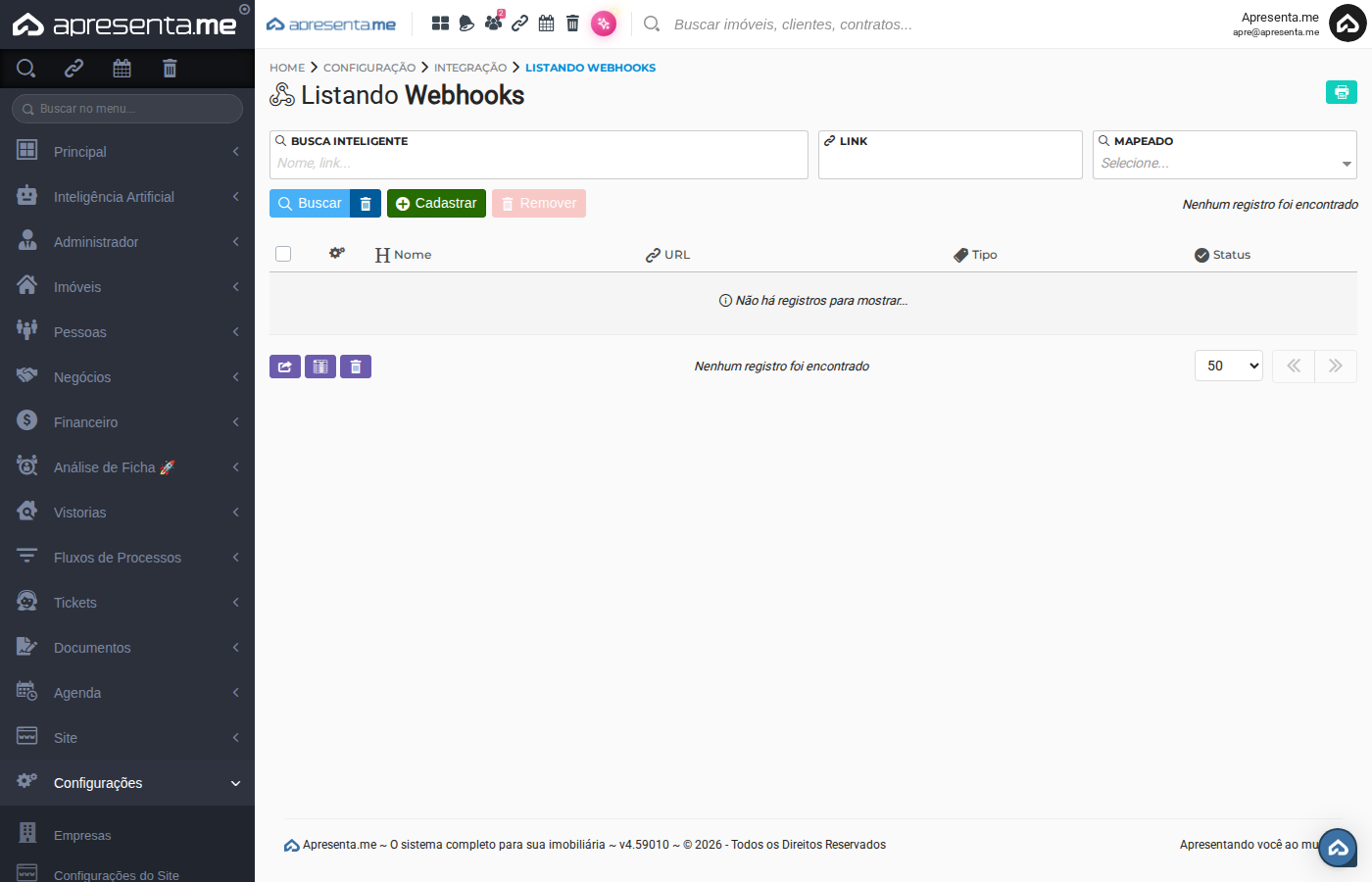 Depois de salvar, o webhook aparece na listagem com seu nome, a URL configurada, o tipo e a situação. A partir desse momento, o sistema já está pronto para transmitir os dados ao sistema externo sempre que o evento correspondente ocorrer. Para editar um webhook existente, clique sobre o registro na listagem. Para excluir, selecione o registro e use o botão "Remover". Essas ações dependem das permissões atribuídas ao seu usuário.A exclusão de um webhook é permanente. Após remover, qualquer integração que dependia desse endereço deixará de funcionar imediatamente.
#### **6. Perguntas frequentes** **O link gerado pelo sistema não aparece no formulário. O que fazer?** O link interno só é gerado depois que você salva o webhook pela primeira vez. Preencha o nome e a URL, clique em salvar e reabra o registro para visualizar o endereço gerado. **O que significa o filtro "Mapeado" na listagem?** Esse filtro exibe apenas os webhooks que já tiveram pelo menos um campo de mapeamento configurado. Use-o para identificar rapidamente quais integrações estão completamente configuradas e quais ainda precisam de atenção. **Para que serve a opção "Gravar próximo recebimento"?** Quando você ativa essa chave, o sistema registra internamente o próximo dado que chegar por este webhook. Isso é útil para verificar se o sistema externo está enviando as informações corretamente e se o mapeamento está funcionando como esperado. **Não consigo ver o botão "Cadastrar" nem o "Remover". Por quê?** Esses botões são exibidos somente para usuários com as permissões correspondentes: "Criar" para cadastrar e "Excluir" para remover. Se você não visualiza essas opções, solicite ao responsável pelas configurações de acesso que ajuste as permissões do seu perfil. **Posso usar o mesmo webhook para receber leads de origens diferentes?** Sim, desde que o sistema externo envie os dados para o mesmo endereço. No entanto, se as origens possuem estruturas de dados diferentes, é recomendável criar um webhook separado para cada uma delas e configurar o mapeamento individualmente. # Como cadastrar um Token de API? Os tokens de API permitem que sistemas externos se comuniquem com a Apresenta.me de forma segura e automatizada. Com um token, você pode integrar ferramentas, scripts ou plataformas parceiras sem precisar compartilhar suas credenciais de acesso. No dia a dia, esse recurso é útil para equipes de tecnologia ou parceiros que precisam consultar, enviar ou atualizar dados no sistema por meio de integrações personalizadas. Cada token é vinculado a um grupo de usuário, o que define quais operações aquela integração pode realizar. Para criar ou remover tokens, você precisa ter permissão de cadastro e exclusão em equipes de usuários. Se precisar de um token com acesso total ao sistema, é necessário criar um grupo de usuário do tipo API com permissões completas e vinculá-lo ao token. **Rotina:** Configurações > Integrações > Tokens de API #### **1. Navegação no módulo** 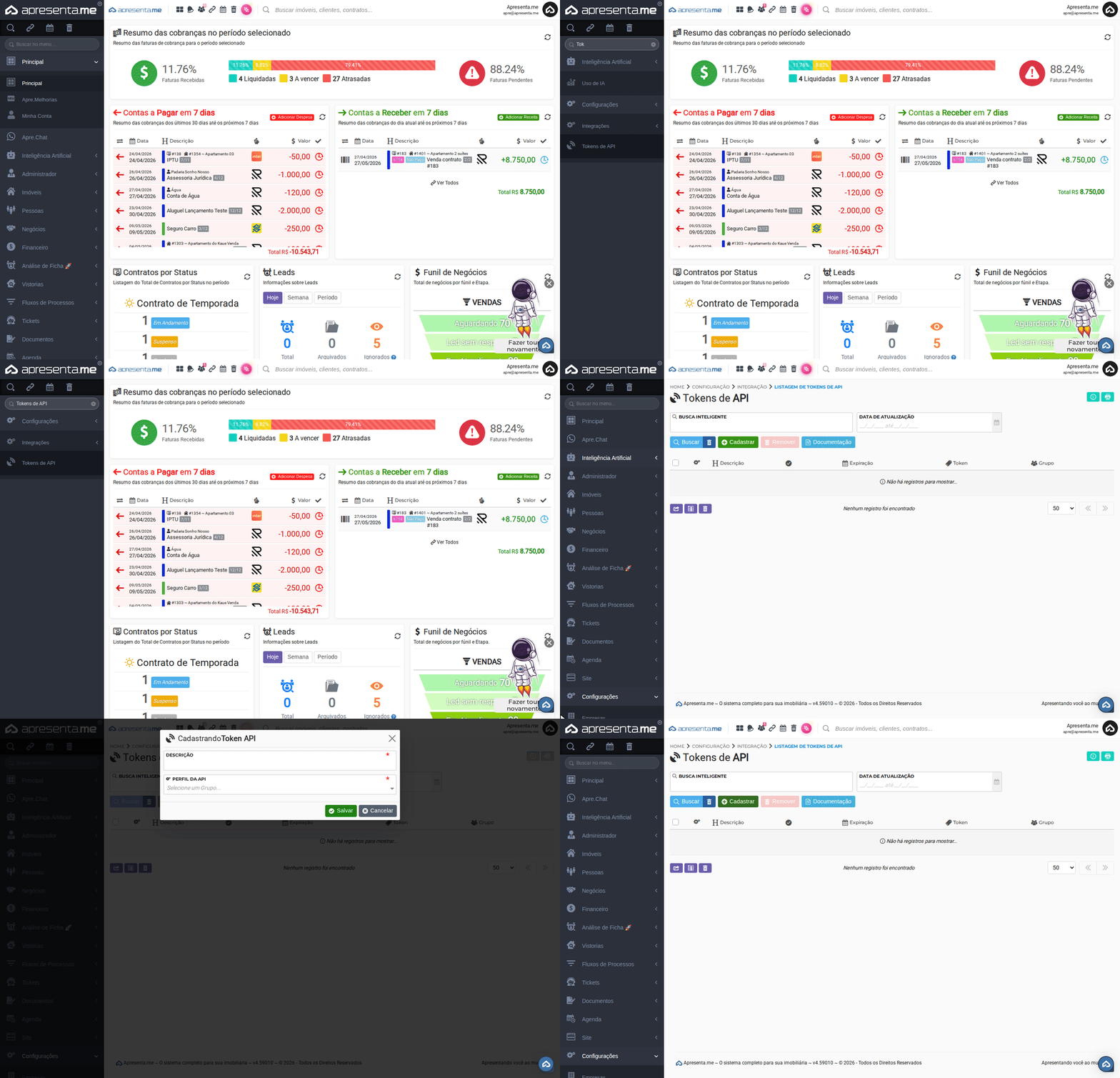Este GIF mostra o caminho de acesso até a tela de listagem de tokens de API. #### **2. Como funciona** 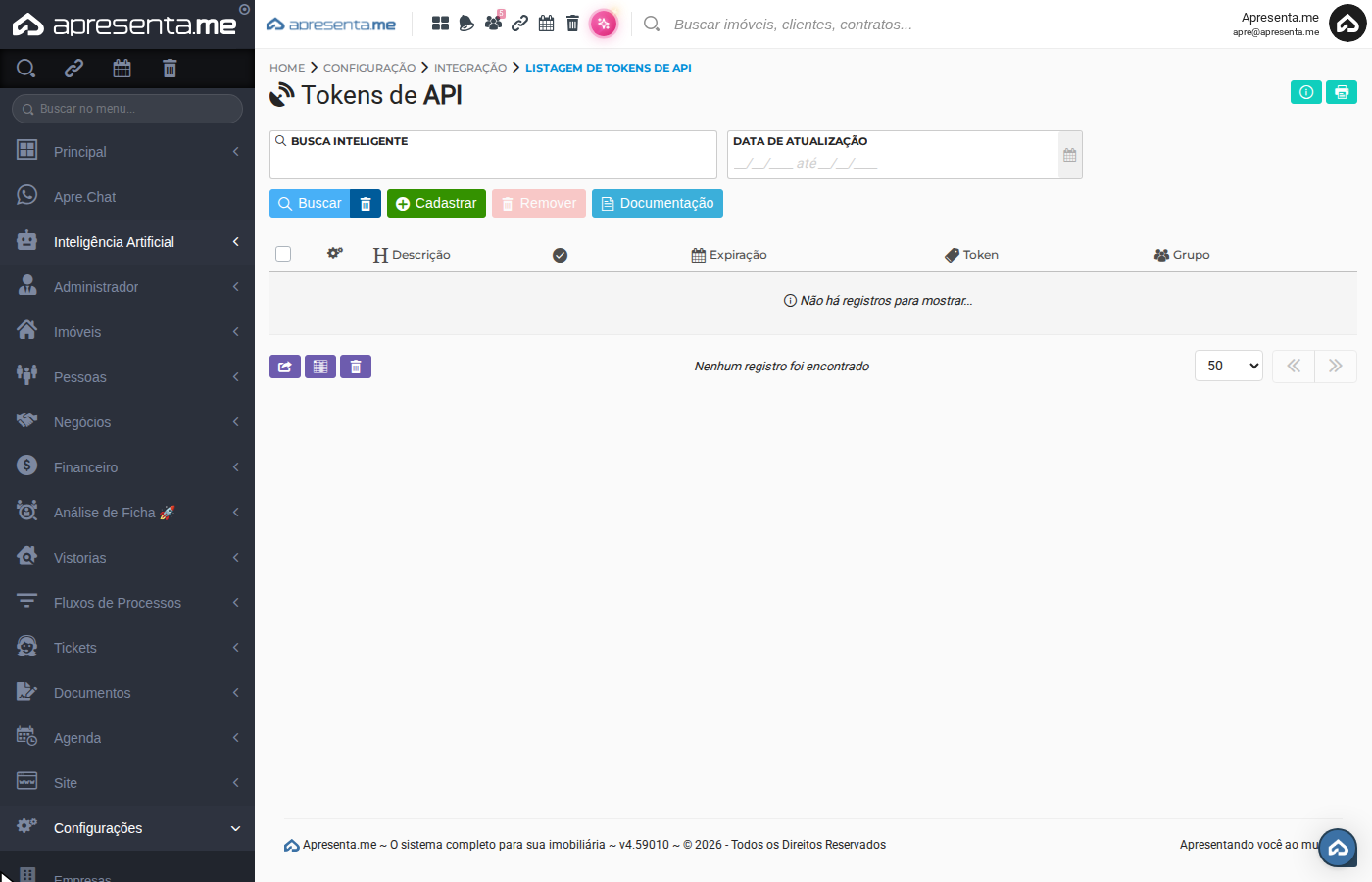A tela principal exibe a lista de todos os tokens cadastrados no sistema. Para cada token, você visualiza a descrição, a data de expiração, o valor do token, o grupo de usuário vinculado e a data de criação. Quando não há nenhum token cadastrado, a mensagem "Nenhum registro foi encontrado" é exibida. Na parte superior da tela, você encontra os seguintes botões: - **Buscar:** filtra os tokens pelo texto digitado ou pela data de atualização. - **Cadastrar:** abre o formulário para criar um novo token. - **Remover:** exclui o token selecionado. - **Documentação:** abre a documentação técnica da API da Apresenta.me. - **Mostrar Token:** revela o valor do token na listagem. - **Gerar novamente:** cria um novo valor para o token selecionado.A documentação completa dos recursos disponíveis na API pode ser acessada diretamente em: [https://api.apresenta.me/docs](https://api.apresenta.me/docs)
#### **3. Cadastrando um novo token** Ao clicar em **Cadastrar**, uma janela é aberta com o formulário de criação do token. Preencha os campos disponíveis e confirme para gerar o token.| Campo | Descrição | Obrigatório |
|---|---|---|
| Descrição | Nome identificador do token. Use um nome que indique para qual integração ou sistema esse token será usado, como "Integração Portal X" ou "Script de Importação". | Sim |
O token gerado pelo sistema é exibido apenas uma vez após o cadastro. Copie e guarde o valor em local seguro antes de fechar a janela. Caso perca o token, utilize o botão **Gerar novamente** para criar um novo valor, o que invalida o anterior.
#### **4. Configurando o nível de acesso do token** O token em si não define o que a integração pode ou não fazer. Quem define isso é o grupo de usuário vinculado a ele. Portanto, antes de cadastrar um token, verifique se já existe um grupo de usuário do tipo API configurado com as permissões adequadas. Se você precisar de um token com acesso total ao sistema, siga este caminho: 1. Acesse o módulo de Grupo de usuários (Administrador >> Usuários >> Grupo de Usuários) e crie um novo grupo. 2. Defina o tipo do grupo como **API**. 3. Conceda permissão total a esse grupo. 4. Ao cadastrar o token, vincule-o a esse grupo.Um token vinculado a um grupo com permissão total permite que qualquer sistema que o utilize realize leitura e escrita em todos os dados da plataforma. Crie esse tipo de token somente quando estritamente necessário e mantenha o valor em sigilo absoluto.
#### **5. Listagem após o cadastro** Após salvar, o novo token aparece na listagem com sua descrição, grupo vinculado e data de criação. Para visualizar o valor do token a qualquer momento, selecione o registro e clique em **Mostrar Token**.Boa prática: crie um token separado para cada integração. Assim, se uma integração for desativada ou comprometida, você pode remover apenas o token dela sem afetar as demais.
#### **6. Perguntas frequentes** **Onde encontro a lista de recursos disponíveis para integração via API?** A documentação completa está disponível em [https://api.apresenta.me/docs](https://api.apresenta.me/docs). Lá você encontra todos os recursos, parâmetros e exemplos de uso. **O que acontece se eu clicar em "Gerar novamente" para um token que já está em uso?** Um novo valor é gerado e o valor anterior deixa de funcionar imediatamente. Qualquer sistema que utilizava o token antigo precisará ser atualizado com o novo valor. **Como faço para que meu token tenha acesso total ao sistema?** Você precisa criar um grupo de usuário do tipo API com permissão total e vincular esse grupo ao token no momento do cadastro. Sem essa configuração, o token terá apenas as permissões atribuídas ao grupo vinculado. **Posso ter mais de um token cadastrado ao mesmo tempo?** Sim. Você pode cadastrar quantos tokens forem necessários. O recomendado é criar um token por integração para facilitar o controle e a revogação individual de acessos. **Quem pode criar ou excluir tokens de API?** Apenas usuários com permissão de cadastro e exclusão em equipes de usuários conseguem gerenciar tokens. Se o botão "Cadastrar" não aparecer para você, verifique com o administrador do sistema se sua equipe possui essa permissão. # Como criar catálogo no Facebook Neste artigo, você aprenderá o passo a passo para criar e configurar o catálogo no Facebook Meta, ferramenta essencial para exibir seus produtos e serviços nos anúncios, facilitar a descoberta da sua marca e impulsionar suas vendas. O catálogo funciona como uma vitrine online onde suas informações de produtos ficam armazenadas e organizadas, permitindo integração com anúncios, lojas do Facebook e Instagram, além de recursos como remarketing dinâmico. Siga as instruções abaixo para criar seu catálogo corretamente e garantir que seus produtos estejam prontos para alcançar mais clientes e vincular no sistema da Apresenta.me. #### **Passo a Passo:** 1\. Acesse o painel de configurações do Meta e acesse a opção "Catálogos" [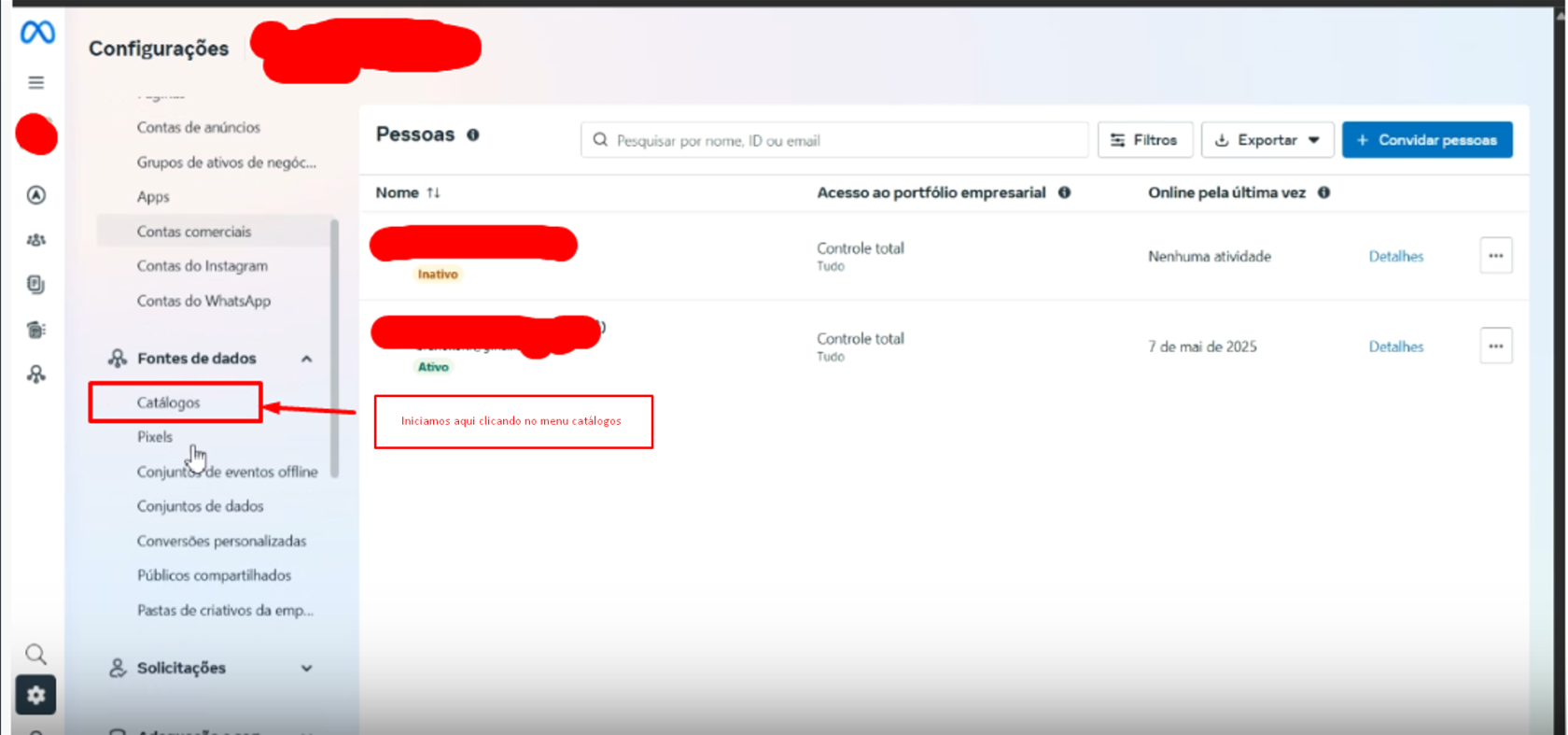](https://ajuda.apresenta.me/uploads/images/gallery/2026-06/2.png) 2\. Na aba catálogos, clique em adicionar e em seguida na opção "criar um novo catálogo" [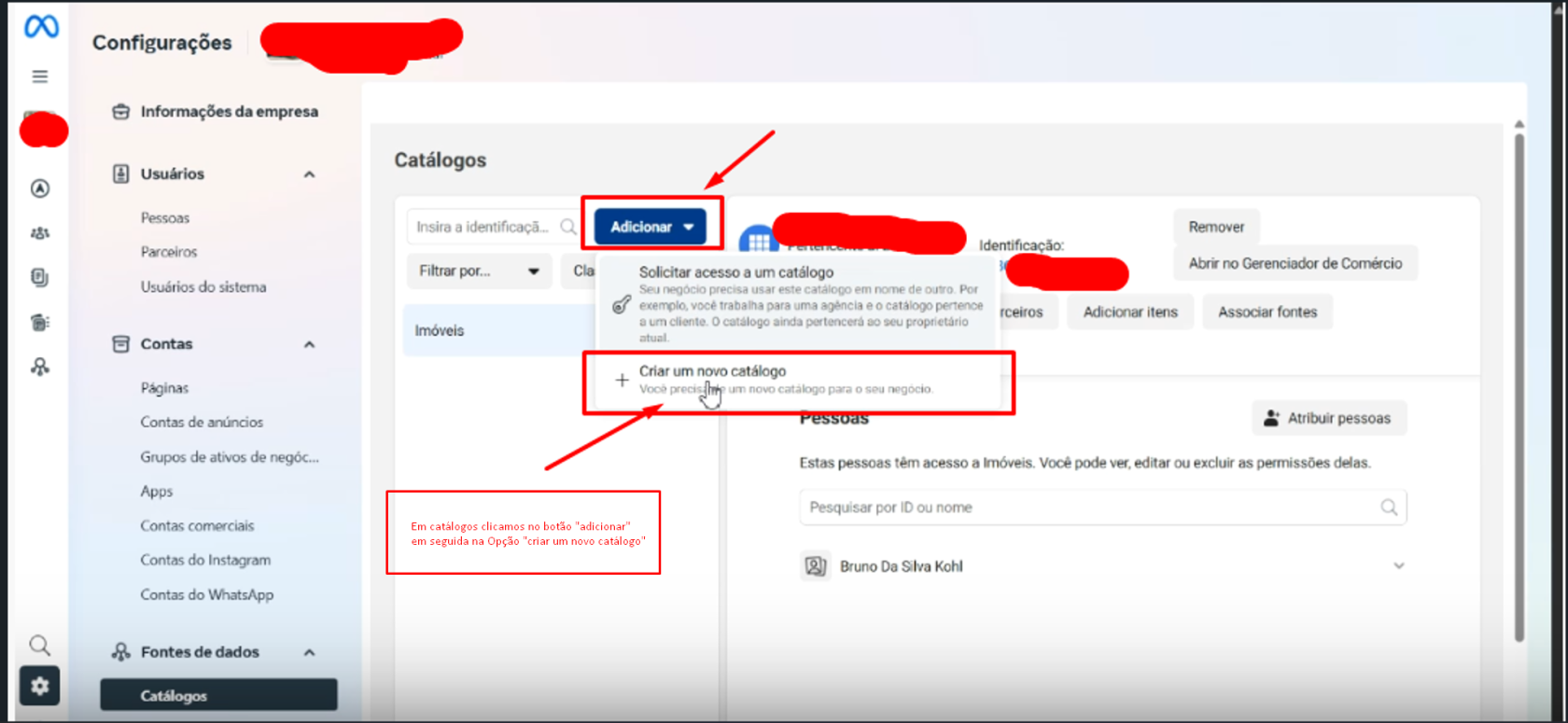](https://ajuda.apresenta.me/uploads/images/gallery/2026-06/3.png) 3\. Após isso, abrirá a seguinte tela, clique em "confirmar" para dar sequência [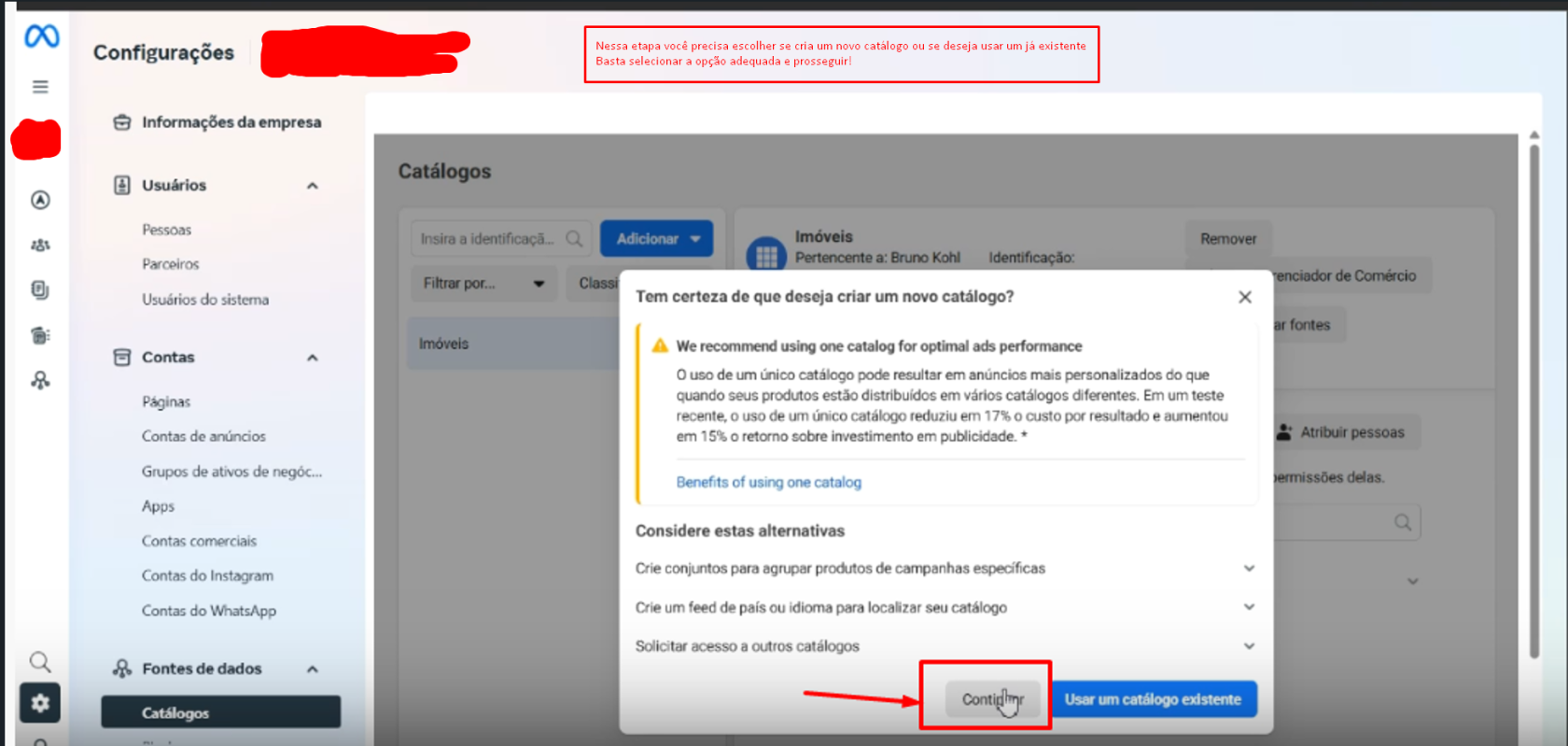](https://ajuda.apresenta.me/uploads/images/gallery/2026-06/4.png) 4\. Irá redirecionar para a criação de novo catálogo, nessa mesma tela, clique em "mostrar mais opções" [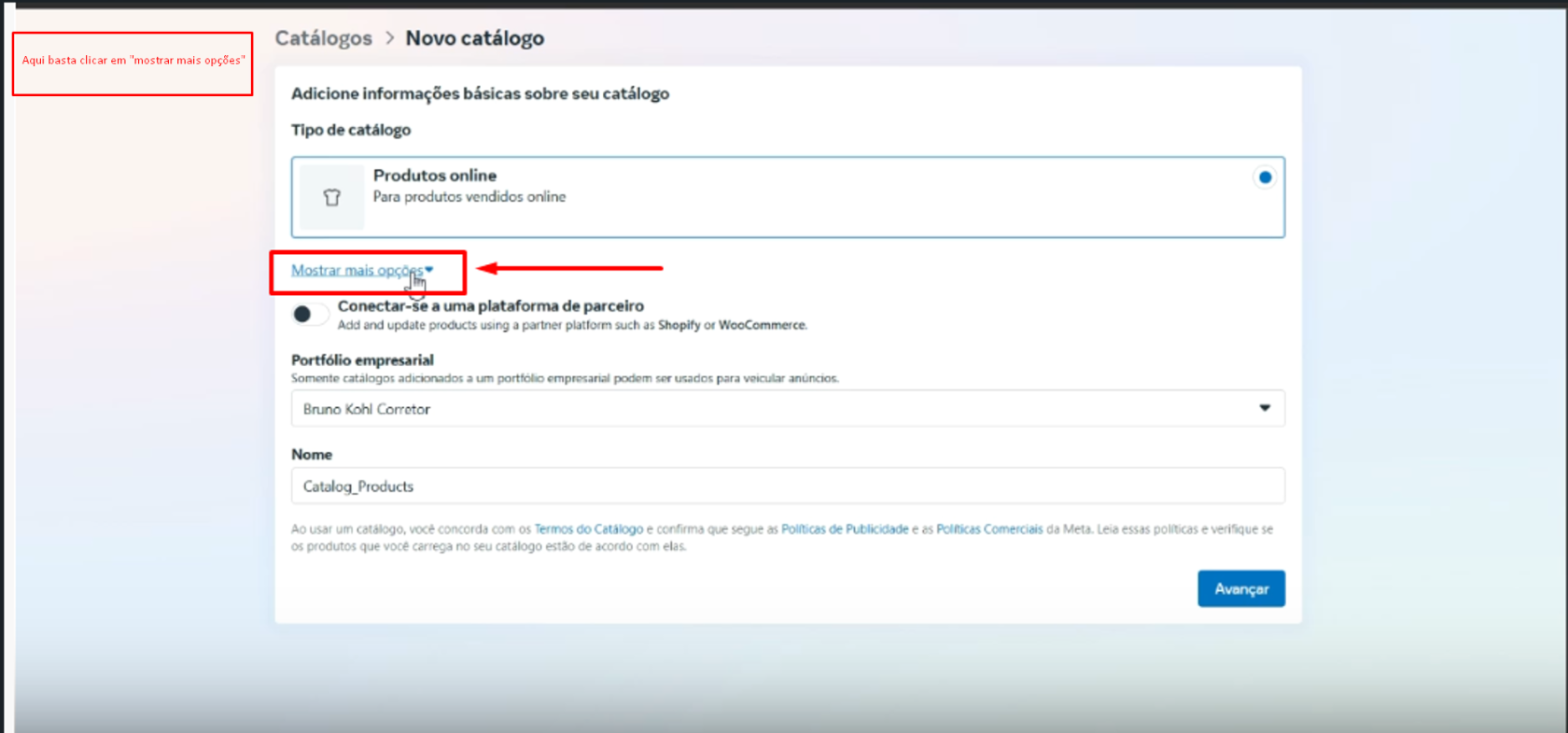](https://ajuda.apresenta.me/uploads/images/gallery/2026-06/5.png) 5\. Selecione a opção imóveis e "avançar" [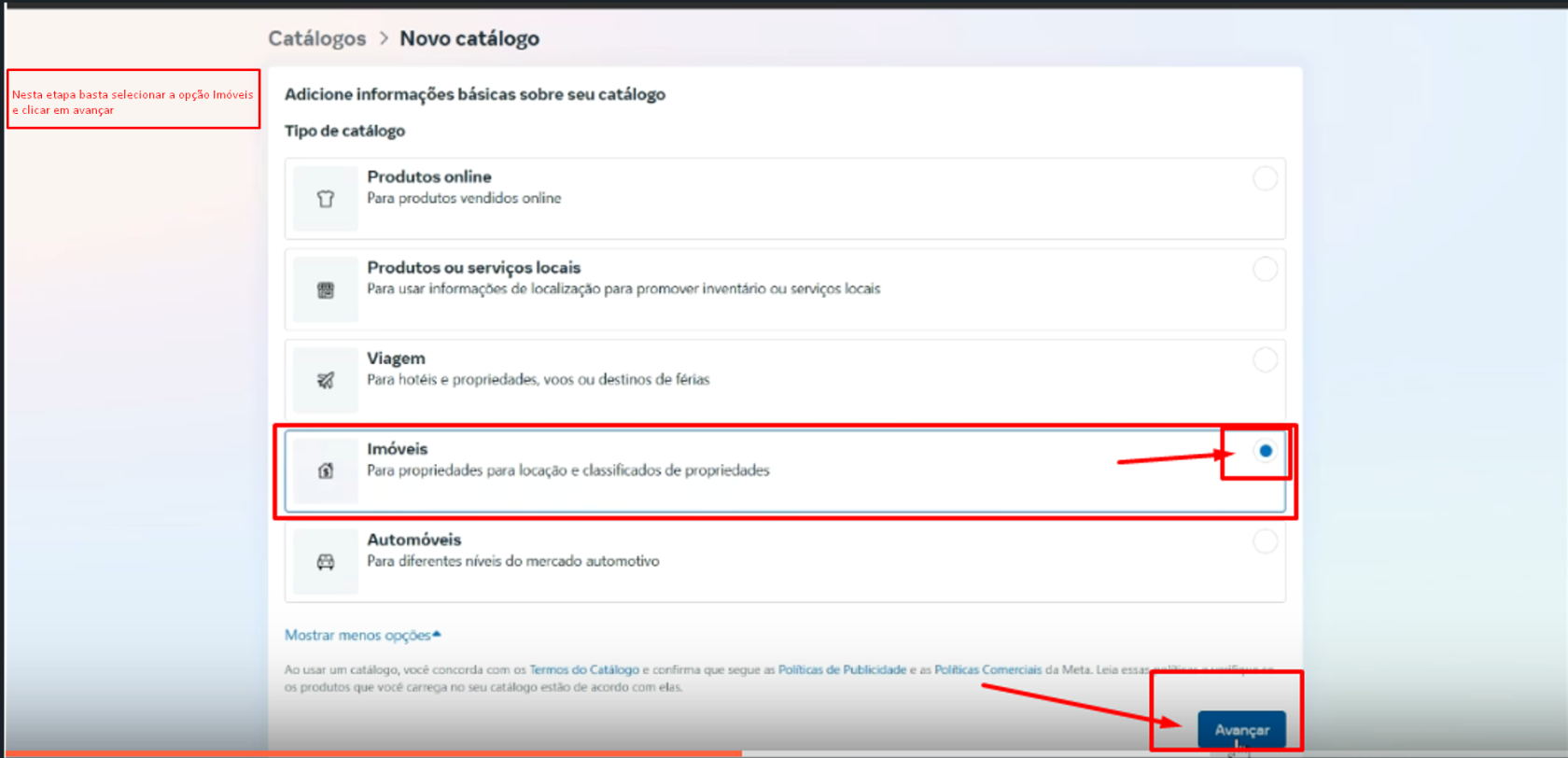](https://ajuda.apresenta.me/uploads/images/gallery/2026-06/6.png) 6\. Selecione a opção de "Classificados de imóveis" e, após isso, em "avançar" [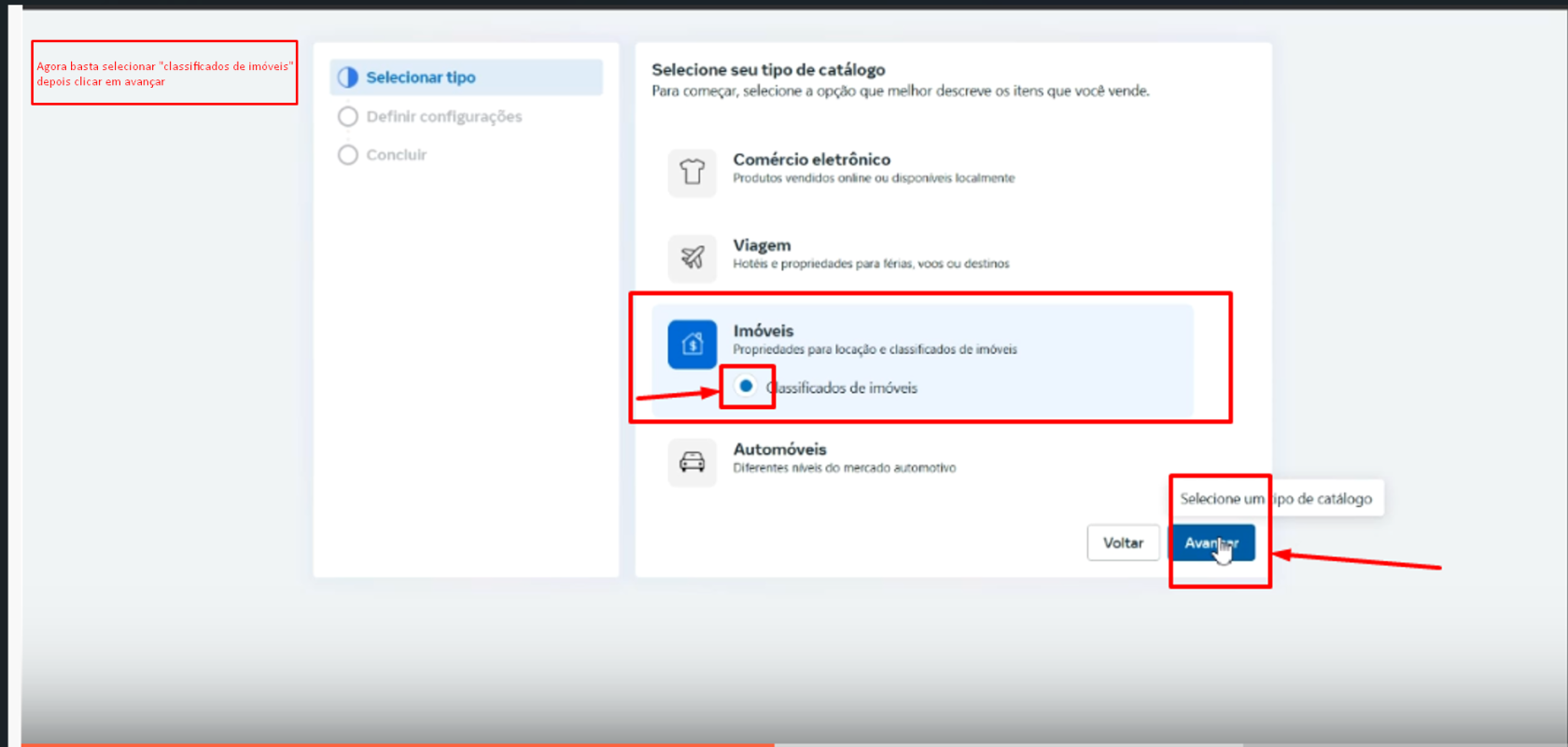](https://ajuda.apresenta.me/uploads/images/gallery/2026-06/7.png) 7\. Preencha as informações e crie [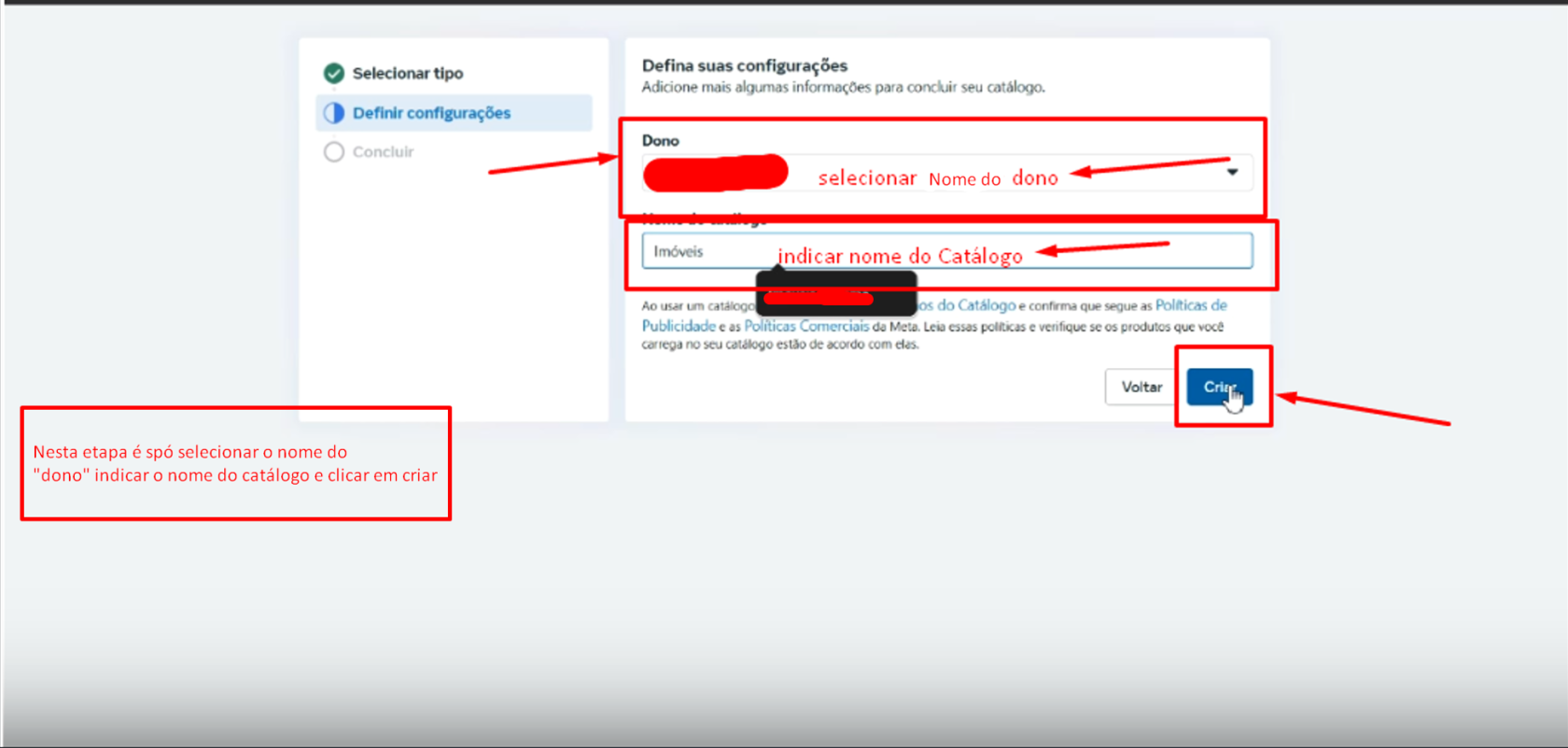](https://ajuda.apresenta.me/uploads/images/gallery/2026-06/8.png) 8\. Catálogo concluído, selecione para ver catálogo [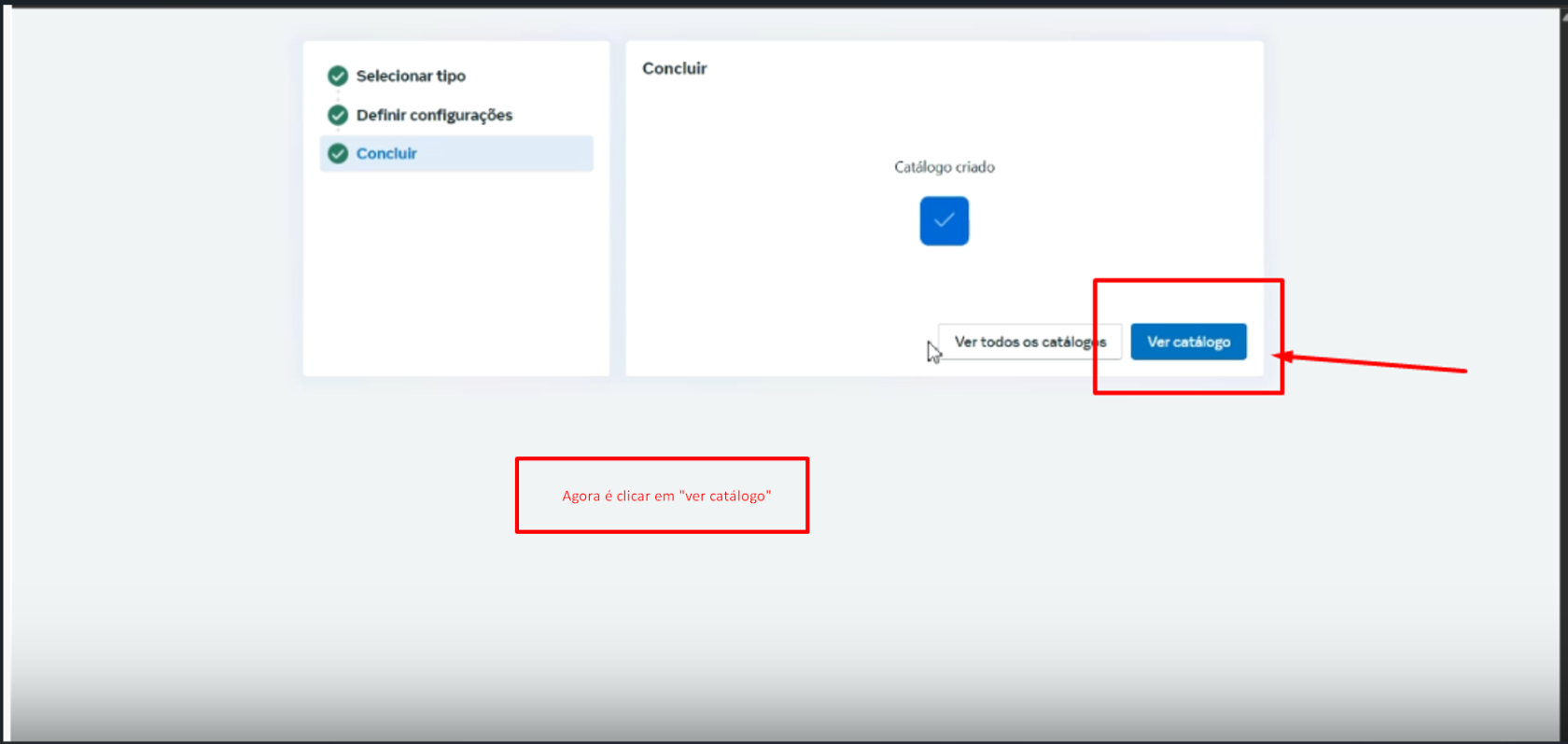](https://ajuda.apresenta.me/uploads/images/gallery/2026-06/9.png) 9\. Irá trazer uma tela vazia do catálogo, para adicionar as informações, clique em "fonte de dados" [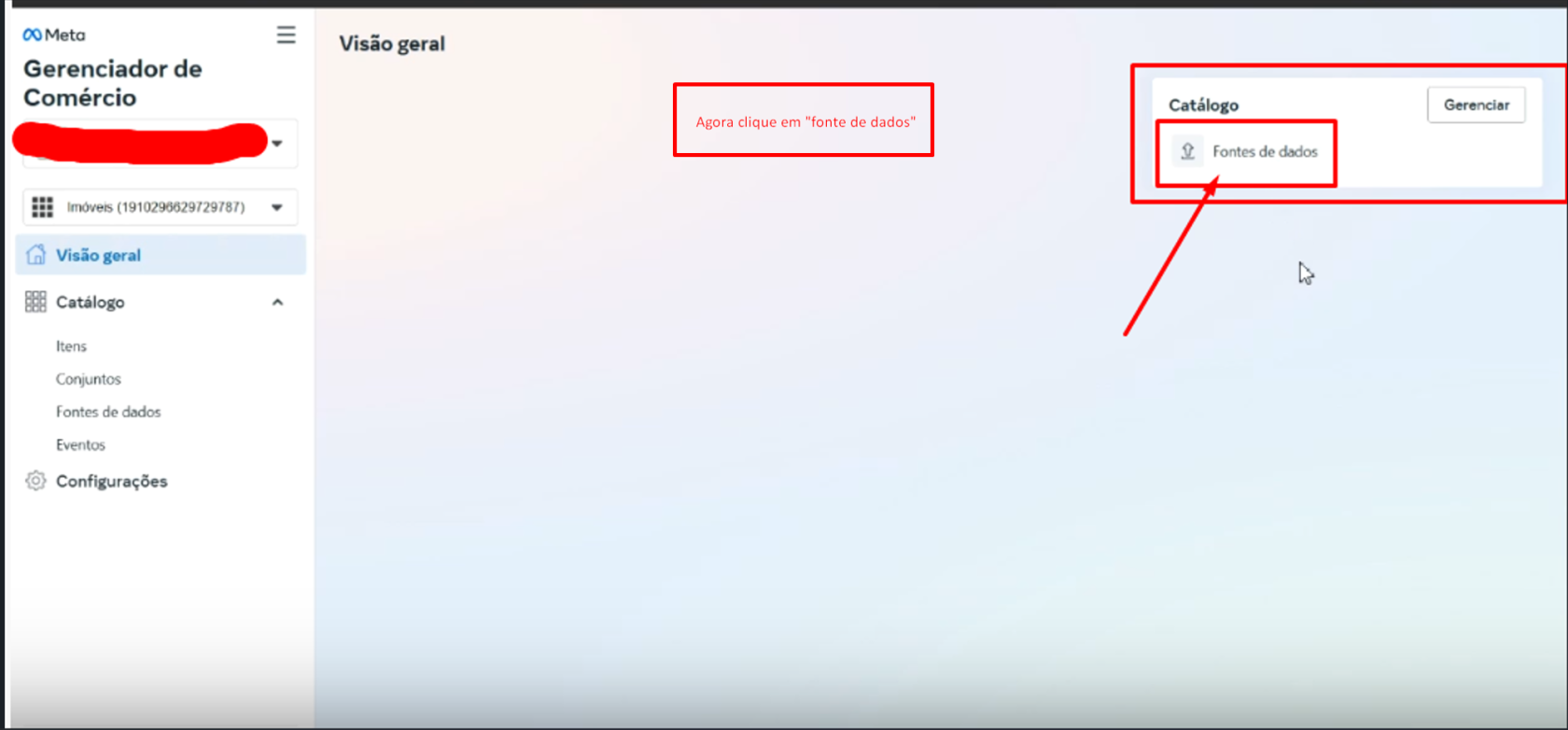](https://ajuda.apresenta.me/uploads/images/gallery/2026-06/10.png) 10\. Na fonte de dados, informe o link do XML do facebook [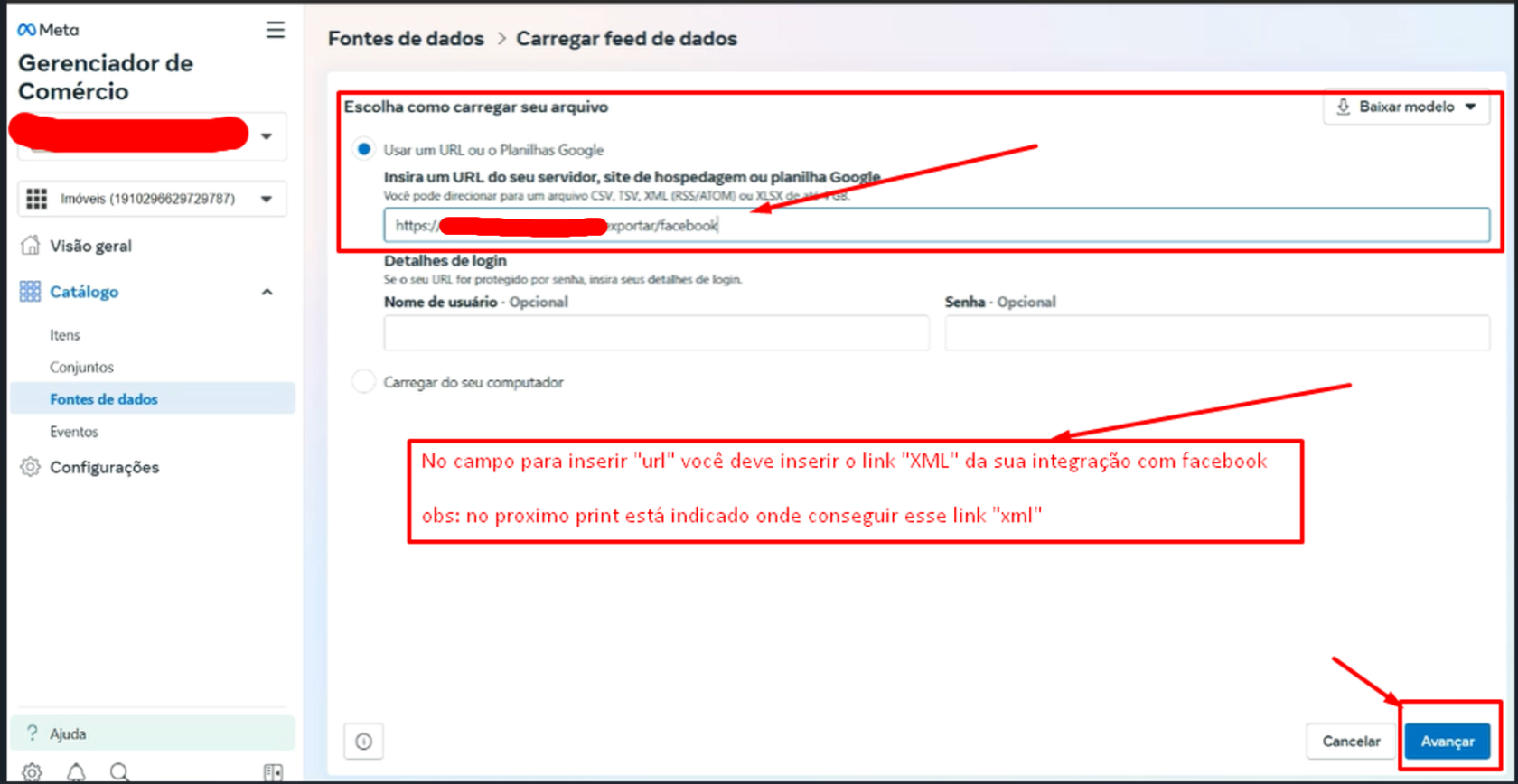](https://ajuda.apresenta.me/uploads/images/gallery/2026-06/11.png) 11\. É possível extrair o link dentro do sistema em Configurações > Integrações > Exportação, localize o facebook e passe o cursor do mouse no botão com o símbolo de interrogação, trará uma caixa com o link do XML dos imóveis adicionados nesse portal. [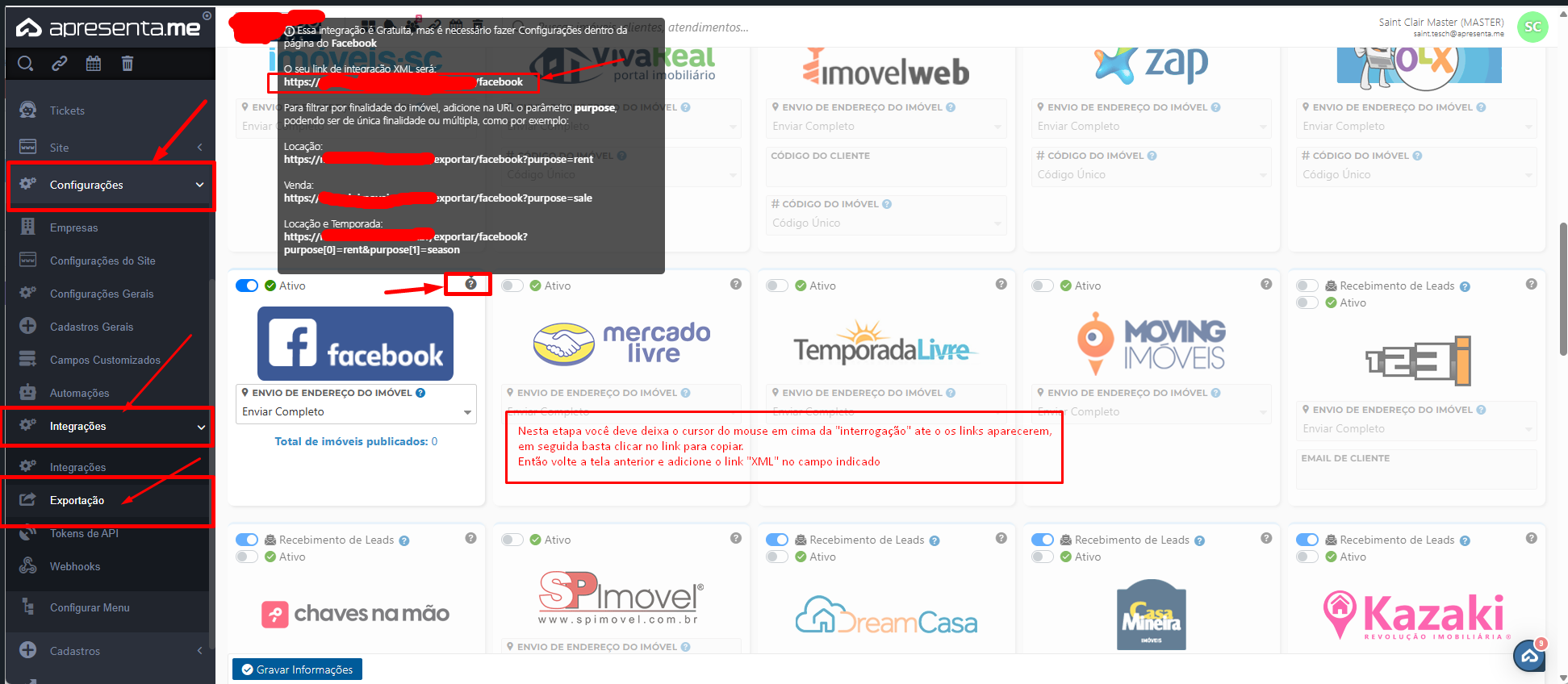](https://ajuda.apresenta.me/uploads/images/gallery/2026-06/12.png) 12\. Com o XML incluso, preencha as demais informações e clique em "carregar". [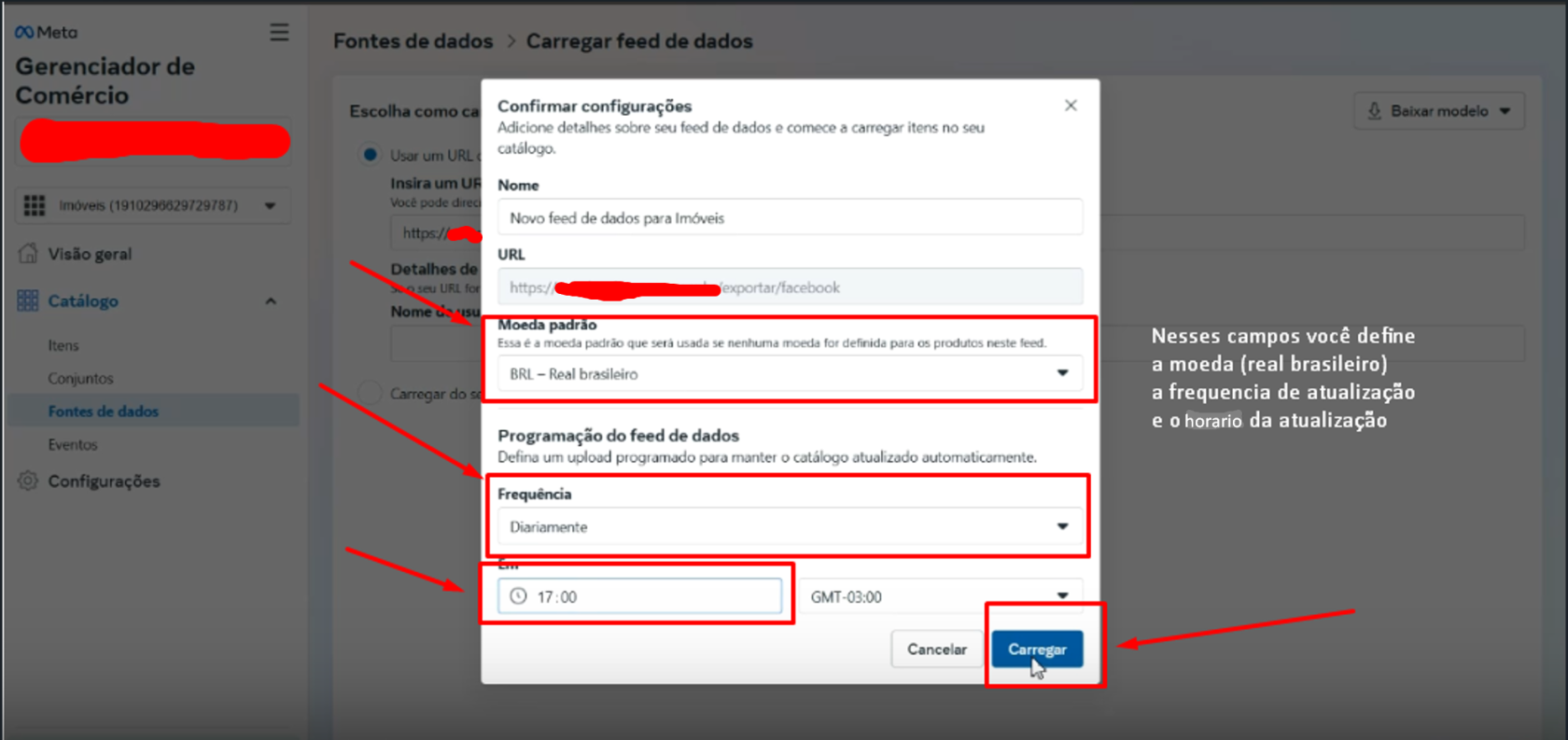](https://ajuda.apresenta.me/uploads/images/gallery/2026-06/13.png) 13\. Aguarde o carregamento, ao finalizar, o catálogo estará concluído! [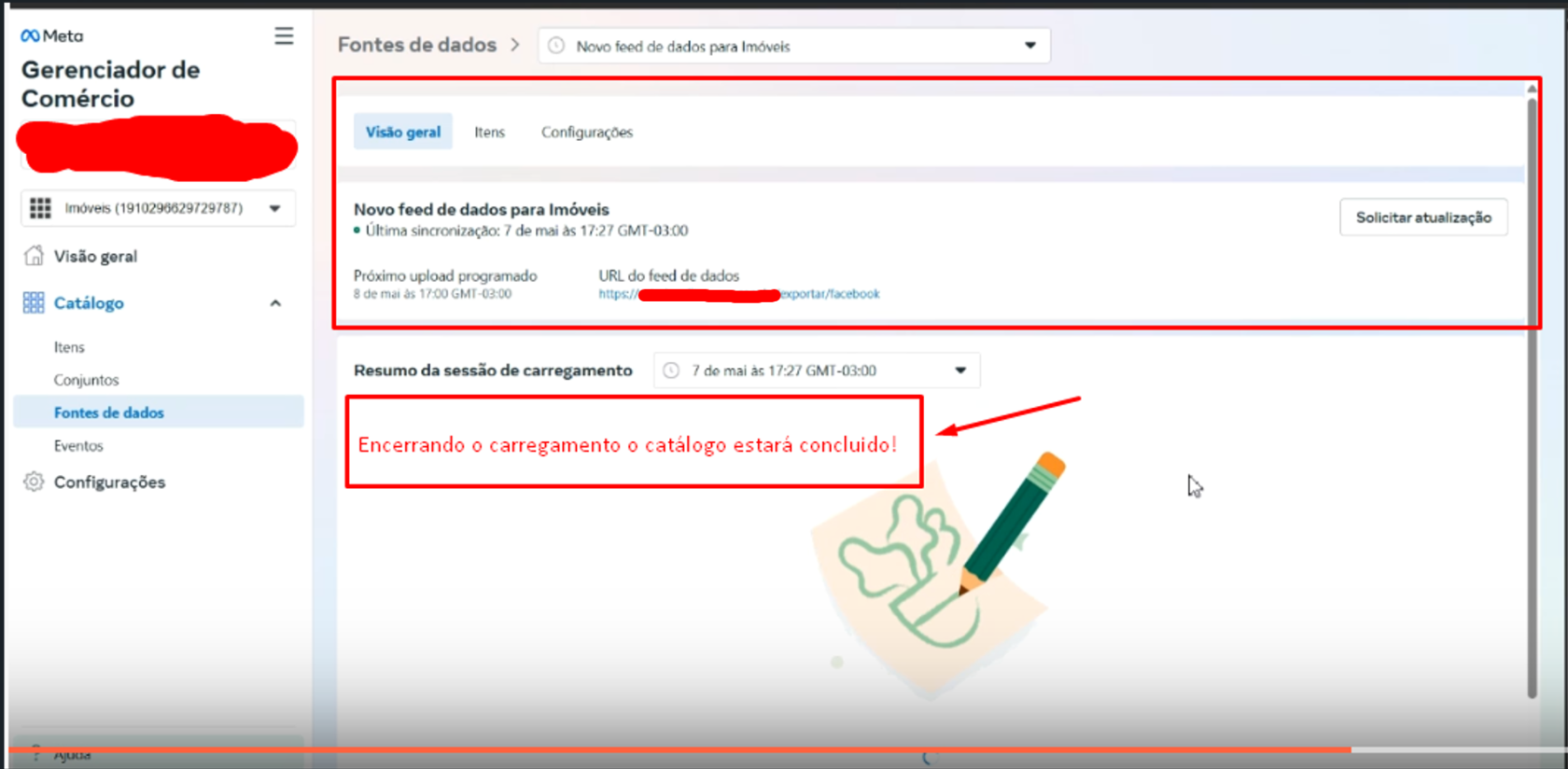](https://ajuda.apresenta.me/uploads/images/gallery/2026-06/14.png) ---Qualquer dúvida, acione nossa equipe de suporte técnico