Duplicar um informativo agiliza a criação de campanhas recorrentes: você aproveita toda a configuração anterior e ajusta apenas o que for necessário, como a data ou o grupo de destinatários.
#### **3. Diferenças entre informativos via E-mail e via Apre.Chat** Os dois tipos de informativo servem para comunicação em massa, mas funcionam de formas distintas. Entender as diferenças ajuda a escolher o canal certo para cada situação.| **Aspecto** | **Via E-mail** | **Via Apre.Chat** |
|---|---|---|
| Canal de envio | Endereço de e-mail dos contatos | Conexão de mensageria (WhatsApp ou similar) |
| Conteúdo | Modelo visual em HTML com assunto | Modelo de mensagem de texto ou mídia |
| Permissão necessária | Gerenciamento de E-mail > Cadastrar | Permissão específica de Informativos via Apre.Chat |
| Configuração de delay | Não disponível | Configurável entre envios |
| Integração com ChatBot | Não disponível | Disponível para conexões não oficiais |
As permissões de acesso são separadas entre os dois tipos. Ter acesso a Informativos via E-mail não garante acesso a Informativos via Apre.Chat, e vice-versa.
#### **4. Cadastro de um novo informativo** [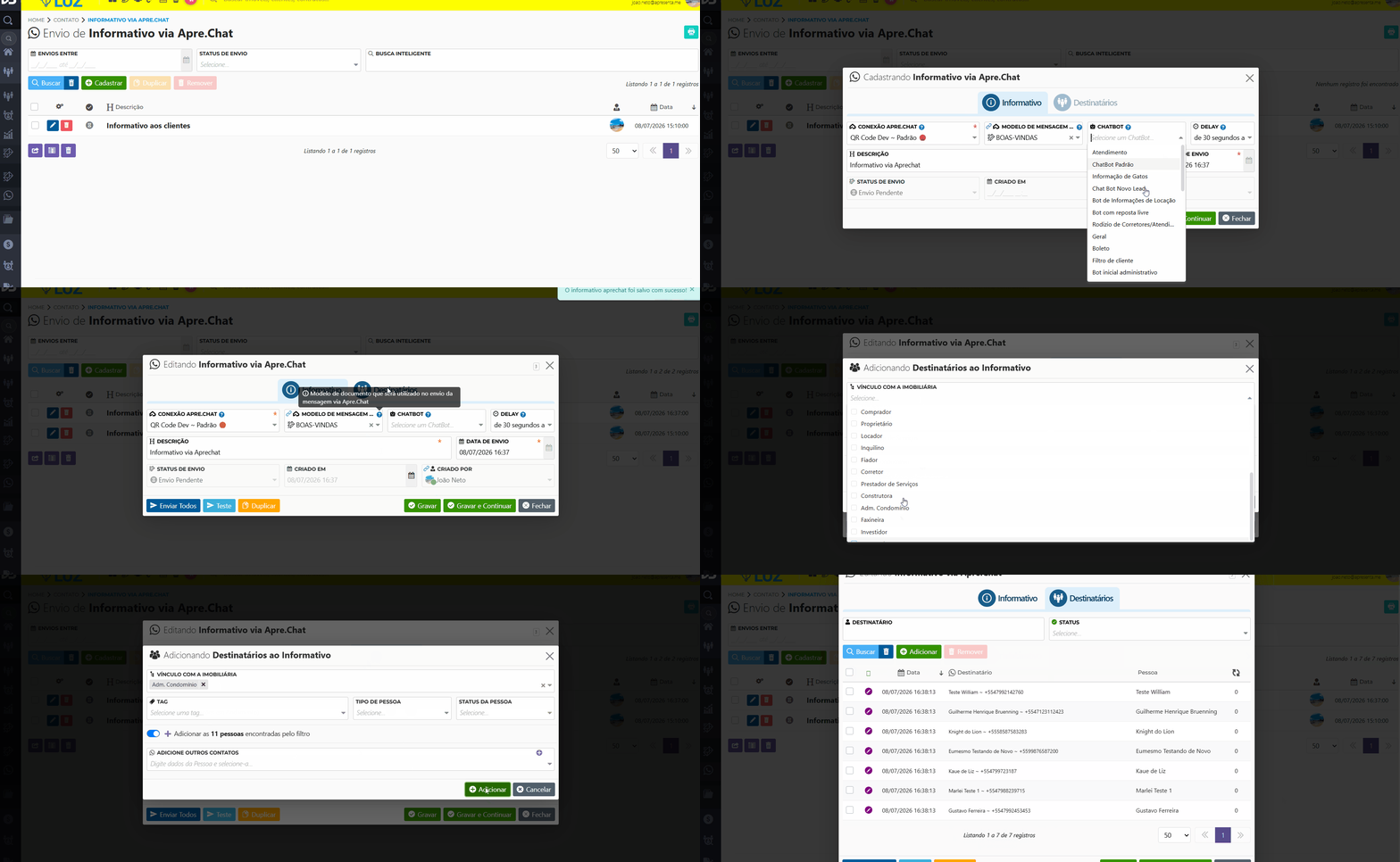](https://ajuda.apresenta.me/uploads/images/gallery/2026-07/0rlinformativo1.gif) Ao clicar em **Cadastrar**, o sistema abre um formulário para configurar a nova campanha. Preencha todos os campos obrigatórios antes de salvar. A tabela abaixo descreve cada campo disponível na parte superior do formulário.O campo **ChatBot** só aparece quando você seleciona uma conexão do tipo QR Code. Para conexões oficiais, esse campo fica oculto e apenas o Modelo de Mensagem é utilizado para definir o conteúdo enviado.
#### **5. Configuração da conexão: oficial e QR Code** [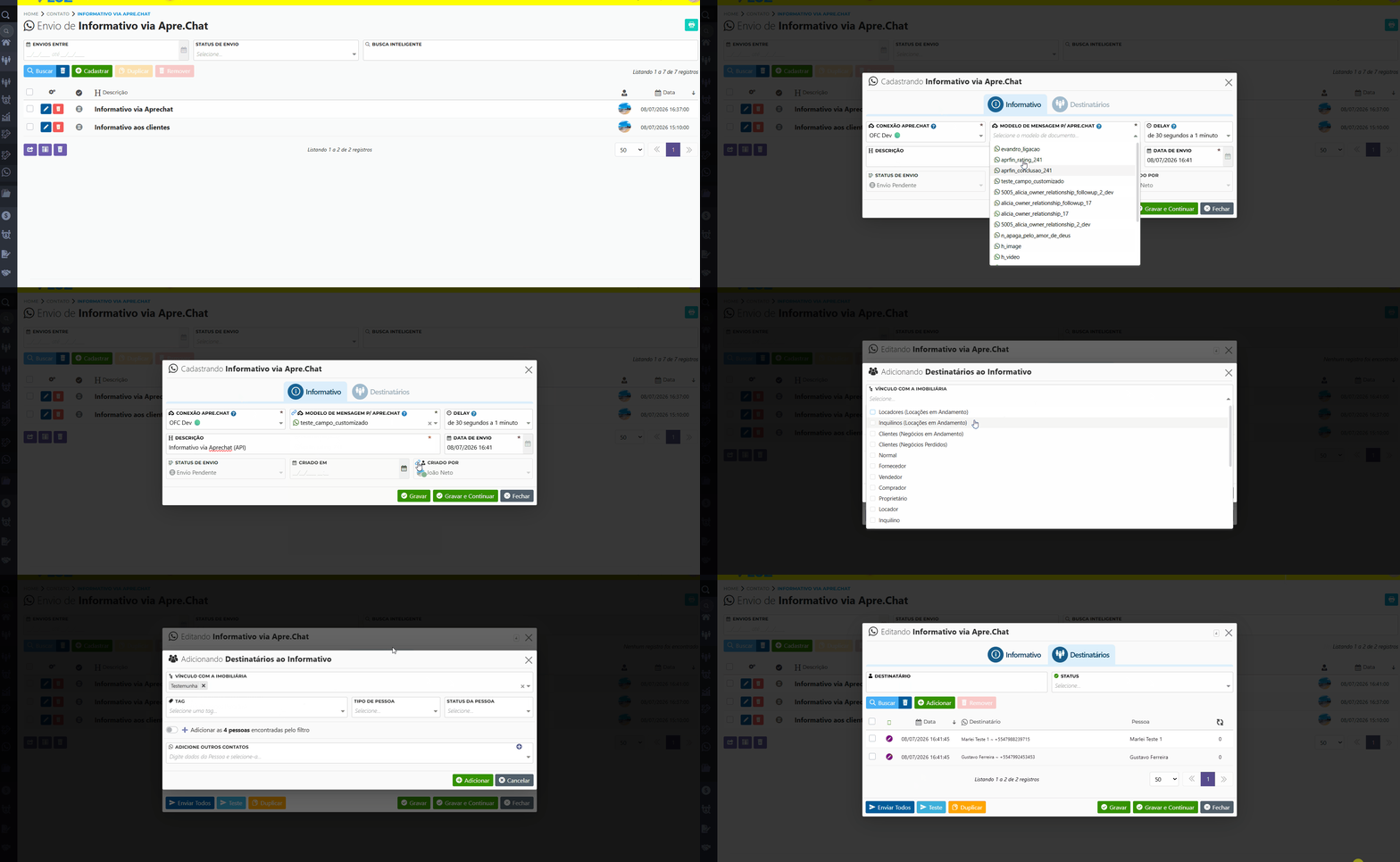](https://ajuda.apresenta.me/uploads/images/gallery/2026-07/5XVinformativo2.gif) O comportamento do informativo varia conforme o tipo da conexão selecionada. Entender essa diferença é fundamental para configurar o envio corretamente. → **Conexão oficial:** utiliza canais homologados pelo provedor de mensageria. Nesse caso, somente modelos de mensagem aprovados pelo próprio provedor podem ser enviados. O campo ChatBot não está disponível. Esse tipo de conexão tende a ter maior confiabilidade de entrega, mas exige que os modelos sejam previamente cadastrados e aprovados fora do sistema. → **Conexão QR Code:** utiliza canais alternativos de mensageria. Permite o uso de qualquer modelo de mensagem cadastrado no sistema e também libera o campo ChatBot, possibilitando que o contato seja direcionado a um fluxo automático ao responder à mensagem recebida.A escolha da conexão não pode ser alterada após o informativo ser salvo com destinatários vinculados. Certifique-se de selecionar a conexão correta antes de avançar.
#### **6. Seleção de destinatários** [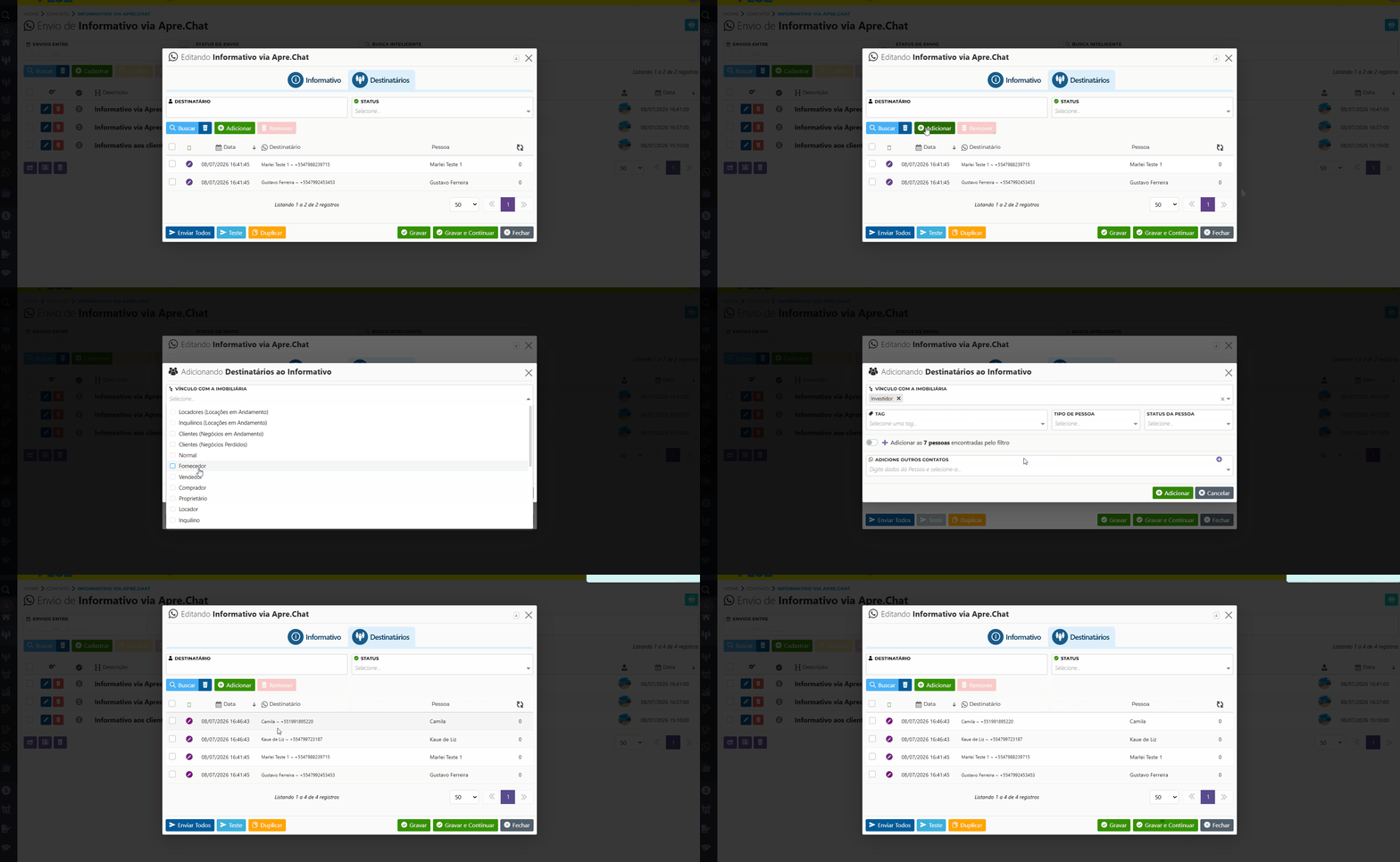](https://ajuda.apresenta.me/uploads/images/gallery/2026-07/informativo3.gif)Após preencher os dados da campanha, você deve indicar quem receberá as mensagens. A seleção de destinatários é feita na parte inferior do formulário, onde é possível buscar e adicionar contatos cadastrados no sistema. Você pode adicionar contatos individualmente ou em grupos. O sistema exibe o número total de destinatários incluídos na campanha, permitindo revisar a lista antes de confirmar o envio.Revise a lista de destinatários com atenção antes de salvar. Incluir contatos incorretos em uma campanha pode gerar mensagens indesejadas e não há como desfazer o envio após o disparo.
#### **7. Envio de teste** Antes de disparar a campanha para todos os destinatários, o sistema permite realizar um envio de teste. Essa funcionalidade envia a mensagem apenas para um número ou contato definido por você, sem afetar os destinatários reais da campanha. O envio de teste utiliza a mesma conexão e o mesmo modelo de mensagem configurados no informativo, reproduzindo exatamente o que os destinatários receberão. Isso permite verificar a formatação, o conteúdo e o funcionamento do ChatBot vinculado, quando houver.Realize sempre o envio de teste antes de disparar uma campanha grande. Pequenos erros de formatação ou de conteúdo são muito mais fáceis de corrigir antes do disparo real.
#### **8. Configuração do delay entre envios** O campo **Delay entre envios** define um intervalo, em segundos, que o sistema aguarda antes de enviar a próxima mensagem na fila. Essa configuração é especialmente importante em campanhas com muitos destinatários, pois evita que o canal de mensageria interprete os disparos em massa como comportamento automatizado indevido e bloqueie o envio. Deixar o campo vazio ou com valor zero significa que o sistema enviará as mensagens sem intervalo entre elas. Para campanhas grandes, recomenda-se definir um delay mínimo para garantir a entregabilidade.Conexões não oficiais são mais sensíveis ao envio em massa sem delay. Configurar um intervalo adequado reduz o risco de bloqueio temporário da conexão ou até mesmo de banimento.
#### **9. Integração com ChatBot** Quando a conexão selecionada é do tipo QR Code, o campo **ChatBot** fica disponível no formulário. Ao vincular um fluxo de ChatBot ao informativo, o sistema configura automaticamente que qualquer resposta recebida de um destinatário após o envio da mensagem seja encaminhada para o início desse fluxo. Isso permite criar jornadas interativas: você envia um informativo e, caso o contato responda, ele já entra em um atendimento automatizado sem precisar de intervenção manual.Para utilizar essa funcionalidade, o fluxo de ChatBot deve estar previamente cadastrado e ativo no sistema. O campo exibe apenas os ChatBots disponíveis para a conexão selecionada.
#### **10. Integração com modelos de mensagem** O campo **Modelo de Mensagem** define o conteúdo que será enviado a cada destinatário. Os modelos são cadastrados previamente em outra rotina do sistema e ficam disponíveis para seleção no formulário do informativo. Para conexões oficiais, somente modelos com aprovação do provedor aparecem na lista. Para conexões não oficiais, todos os modelos ativos ficam disponíveis. O modelo pode conter variáveis que o sistema substitui automaticamente pelos dados reais do contato no momento do envio, como nome, número do imóvel ou outras informações cadastradas.Mantenha seus modelos de mensagem organizados e com nomenclaturas claras. Isso facilita a seleção no momento de criar um novo informativo e reduz o risco de enviar o conteúdo errado.
#### **11. Listagem de informativos** [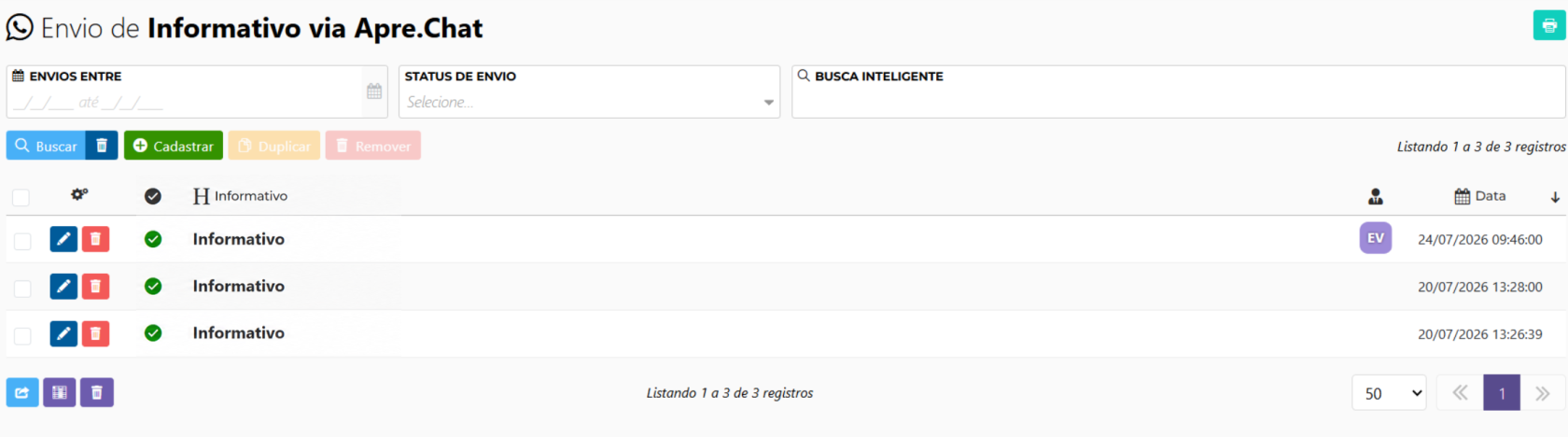](https://ajuda.apresenta.me/uploads/images/gallery/2026-08/NYIimage.png) A listagem apresenta todas as campanhas cadastradas, ordenadas por data. Cada registro exibe a descrição da campanha, o modelo de mensagem vinculado e a data programada para o disparo. Os filtros disponíveis permitem restringir a visualização por período de envio e por situação da campanha, facilitando o acompanhamento de envios passados e futuros. As ações disponíveis na listagem são: cadastrar nova campanha, duplicar uma campanha existente e remover registros. A duplicação copia todas as configurações do informativo original, incluindo conexão, modelo, delay e destinatários, para que você precise ajustar apenas o que mudou.Use os filtros de período para localizar campanhas antigas e analisar padrões de envio. Isso facilita o planejamento de novas campanhas com base em histórico.
#### **12. Regras de negócio e validações** O sistema aplica as seguintes regras durante o uso do módulo: → **Exibição condicional do campo ChatBot:** o campo só aparece quando a conexão selecionada é do tipo QR Code. Para conexões oficiais, o campo é ocultado automaticamente e não pode ser preenchido. → **Modelos de mensagem por tipo de conexão:** conexões oficiais exibem apenas modelos aprovados pelo provedor. Conexões não oficiais exibem todos os modelos ativos. Essa filtragem ocorre automaticamente ao selecionar a conexão. → **Delay entre envios:** o valor é opcional. Quando informado, o sistema aguarda o intervalo definido entre cada disparo da fila. Quando não informado, os envios ocorrem sem pausa. → **Envio de teste:** o teste é realizado para um destinatário específico e não altera a lista de destinatários da campanha nem registra o envio como oficial. →**Dependências externas:** para utilizar o módulo, é necessário ter ao menos uma conexão de mensageria ativa e ao menos um modelo de mensagem cadastrado. Sem esses cadastros, não é possível criar um informativo. →**Permissões separadas por tipo:** as permissões de Informativos via E-mail e de Informativos via Apre.Chat são independentes e precisam ser concedidas separadamente pelo administrador.O disparo de uma campanha não pode ser desfeito. Após o envio ser iniciado, as mensagens são entregues aos destinatários conforme a fila processada pelo sistema. Verifique todos os dados antes de confirmar o envio.
#### **13. Perguntas frequentes** **Por que o campo ChatBot não aparece no meu formulário?** Esse campo é exibido apenas quando a conexão selecionada é do tipo QR Code. Se você escolheu uma conexão oficial, o campo fica oculto automaticamente e não pode ser habilitado manualmente. **Posso usar qualquer modelo de mensagem em qualquer conexão?** Não. Para conexões oficiais, somente modelos previamente aprovados pelo provedor ficam disponíveis para seleção. Para conexões não oficiais, todos os modelos ativos cadastrados no sistema podem ser utilizados. **O envio de teste consome a cota de mensagens da campanha?** Não. O envio de teste é um disparo isolado para verificação do conteúdo e não é contabilizado como parte do envio oficial da campanha, nem altera a lista de destinatários cadastrada. **O que acontece se eu não configurar um delay entre os envios?** O sistema disparará as mensagens sem intervalo entre elas. Para campanhas com muitos destinatários, especialmente em conexões não oficiais, isso pode aumentar o risco de bloqueio do canal. Recomenda-se configurar ao menos alguns segundos de delay em envios em massa. **Como faço para que um contato que responder ao informativo seja atendido automaticamente?** Vincule um fluxo de ChatBot ao informativo durante o cadastro. Isso só é possível quando a conexão utilizada é do tipo QR Code. O fluxo deve estar previamente cadastrado e ativo no sistema. **Posso duplicar um informativo já enviado para criar uma nova campanha?** Sim. O botão **Duplicar** na listagem copia todas as configurações do informativo original, incluindo conexão, modelo de mensagem, delay e destinatários. Você pode ajustar os campos necessários antes de salvar e disparar a nova campanha.