# Informativos via E-mail
Informativos via E-mail é o módulo de envio de e-mails em massa para os contatos cadastrados no sistema. Com ele, você cria campanhas de comunicação para enviar a clientes, leads, inquilinos e proprietários — sejam convites para a Área do Cliente, alertas de oportunidades, comunicados de imobiliária ou qualquer outra mensagem.
Cada envio é composto por um modelo de e-mail (configurado em Documentos), uma lista de destinatários filtrada por vínculo, tag, tipo ou selecionada individualmente, e uma data de envio programada. O sistema registra se cada e-mail foi aberto pelo destinatário, permitindo acompanhar o desempenho das campanhas.
**Rotina:** Pessoas > Informativos via E-mail
#### **1. Navegação no módulo**
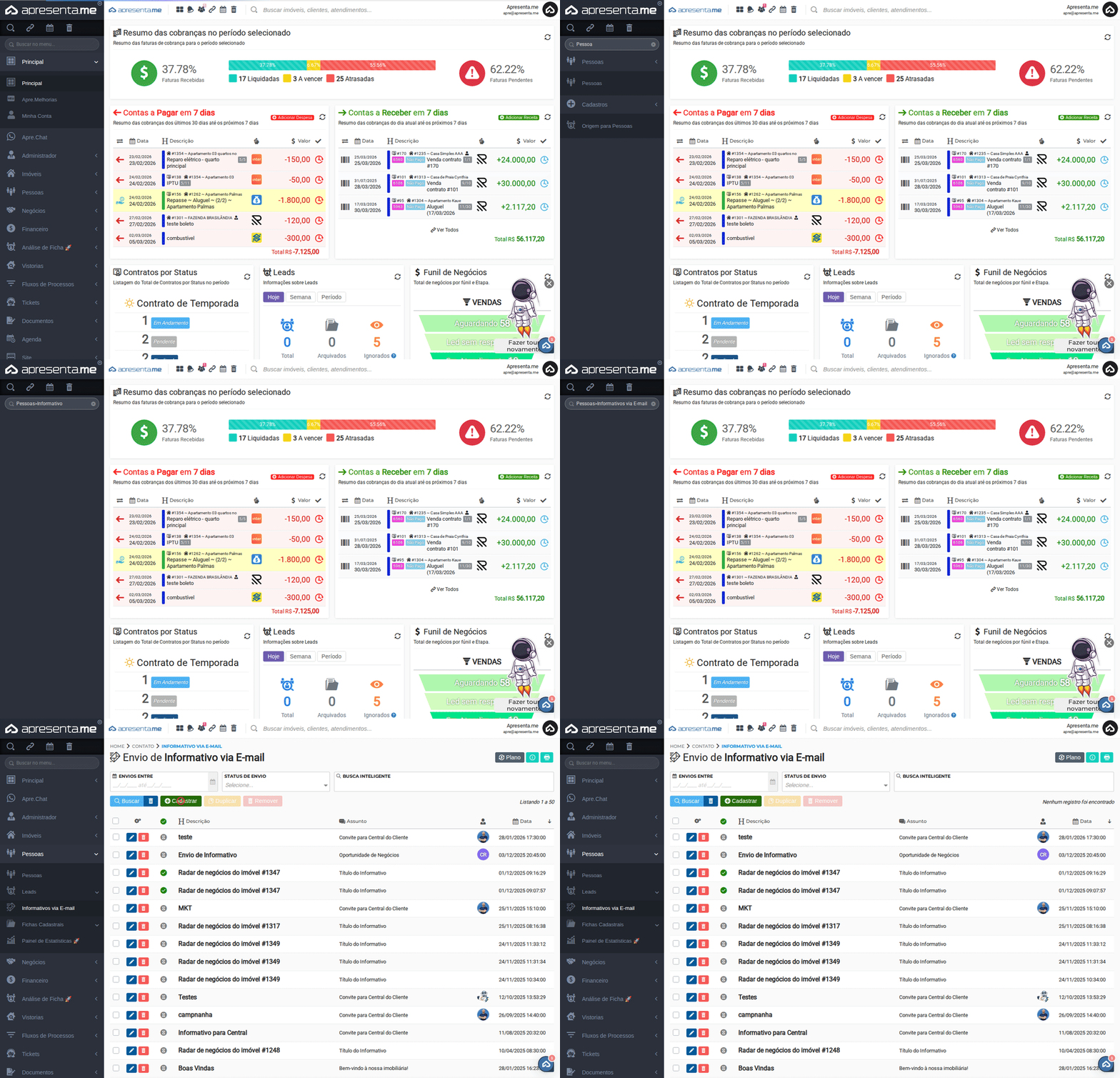Acesse pelo menu lateral em **Pessoas > Informativos via E-mail**.
#### **2. Listagem de informativos**
A listagem exibe todos os informativos cadastrados com filtros para localização:
| Filtro | Descrição |
|---|
| Envios Entre | Filtra informativos pela data de envio programada em um intervalo de datas. |
| Status de Envio | Filtra por situação: Pendente, Enviado, Erro, etc. |
| Busca Inteligente | Pesquisa por descrição ou assunto do informativo. |
Colunas exibidas na listagem:
| Coluna | Descrição |
|---|
| Status | Situação atual do envio (ícone colorido). |
| Descrição | Nome interno dado ao informativo, para identificação na listagem. |
| Assunto | Linha de assunto do e-mail que os destinatários recebem. |
| Criado por | Usuário que criou o informativo (avatar). |
| Data | Data e hora programada para envio. |
Ações disponíveis:
- **Cadastrar:** cria um novo informativo
- **Duplicar:** copia um informativo existente para reaproveitar o conteúdo e a lista de destinatários
- **Remover:** exclui o(s) informativo(s) selecionado(s)
O plano contratado define o limite mensal de informativos que podem ser enviados. Acompanhe o consumo em Administrador > Resumo do Plano.
#### **3. Criando um informativo**
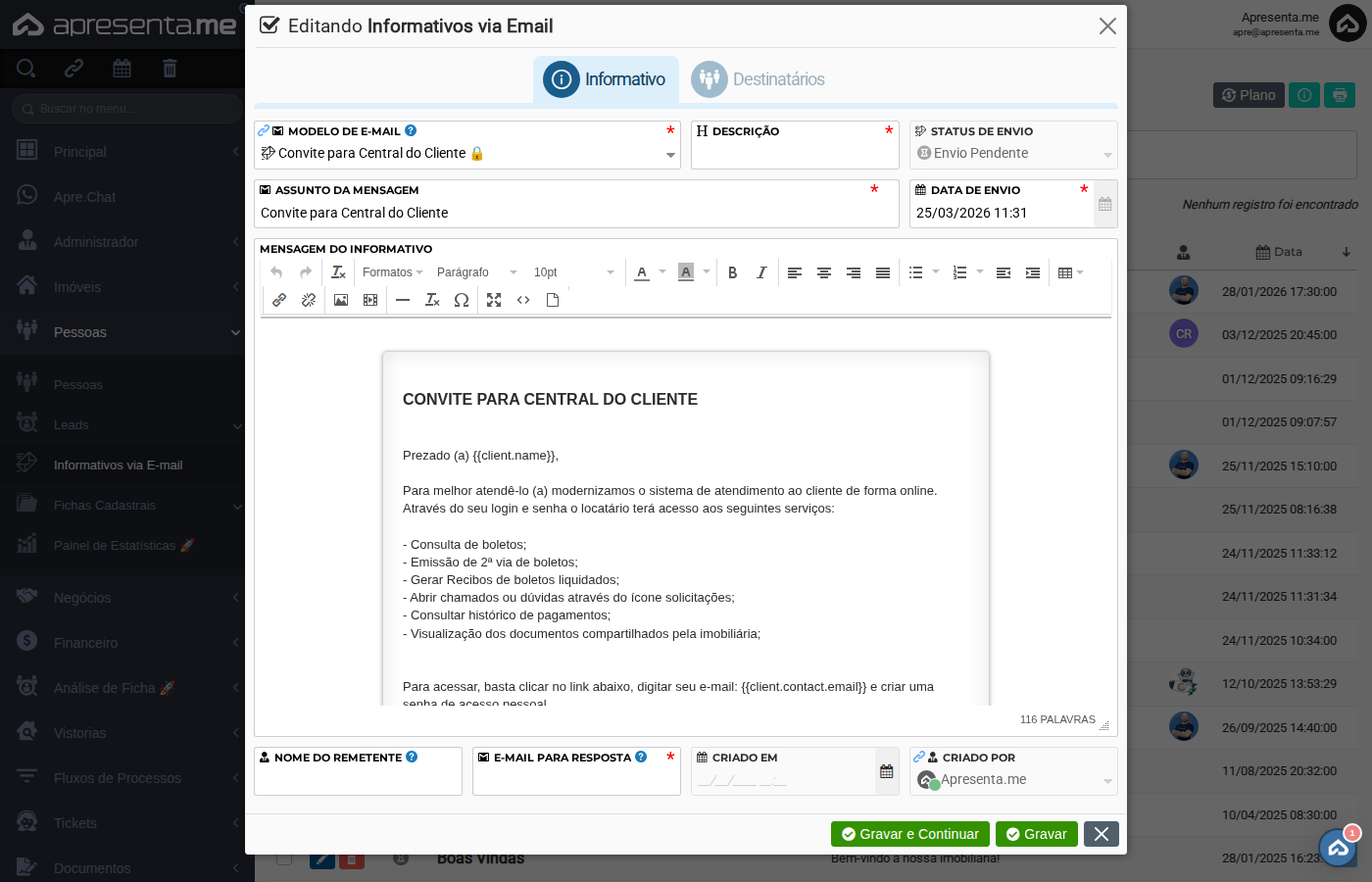
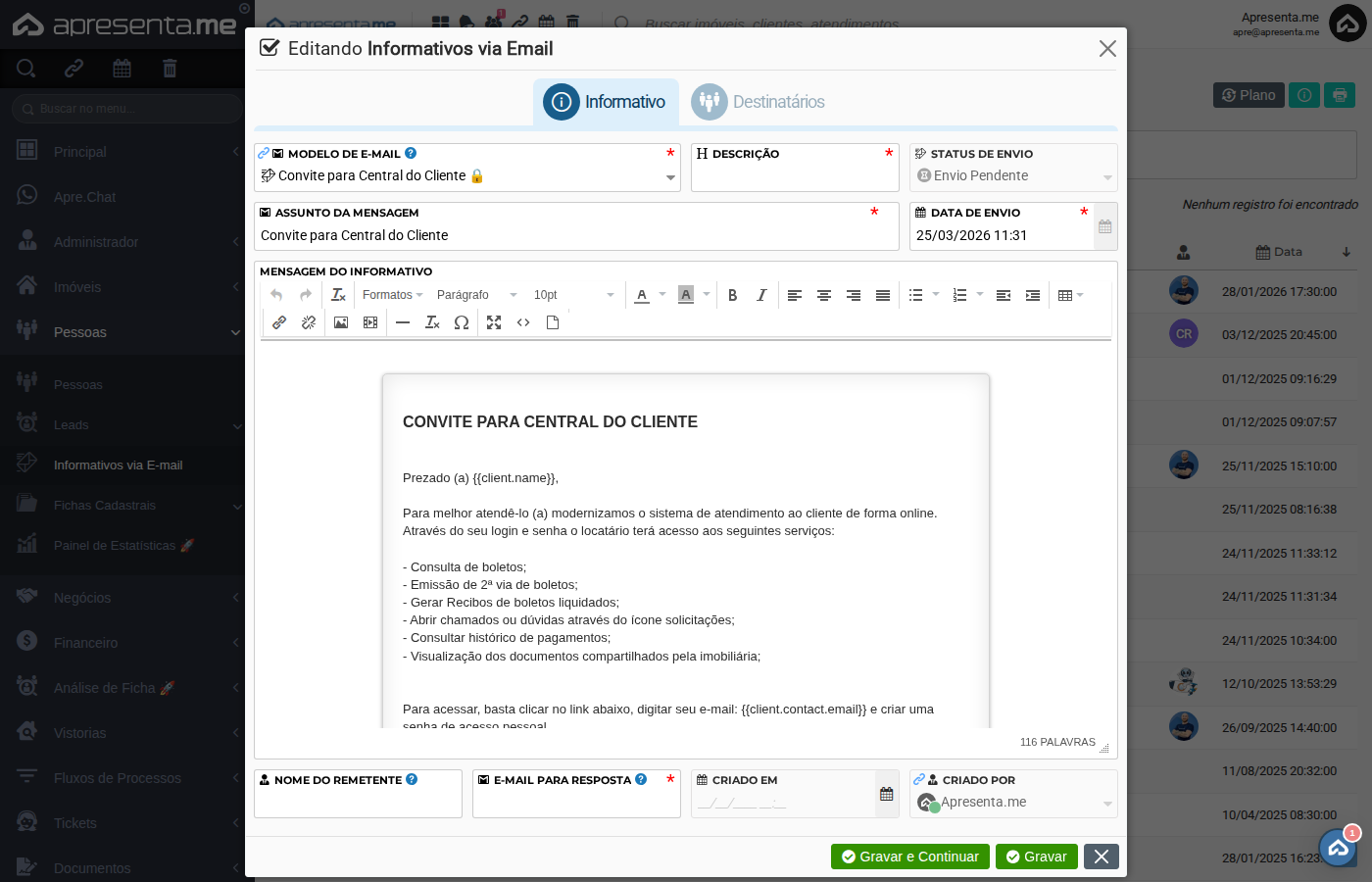Clique em **Cadastrar** para abrir o formulário. Ele possui duas abas: **Informativo** (conteúdo e configurações) e **Destinatários** (lista de envio).
**Aba Informativo — campos:**
| Campo | Descrição | Obrigatório |
|---|
| Modelo de E-mail | Modelo de layout do e-mail criado em **Documentos > Modelos**. Define o design visual, logotipo e estrutura do e-mail. Selecione um modelo do tipo *Informativo*. | Sim |
| Descrição | Nome interno do informativo para identificação na listagem. Não aparece para o destinatário. | Sim |
| Status de Envio | Situação do informativo: Pendente (aguardando data de envio), Enviado, Erro. Preenchido automaticamente pelo sistema. | — |
| Assunto da Mensagem | Linha de assunto que aparece na caixa de entrada do destinatário. Use assuntos claros e atrativos para aumentar a taxa de abertura. | Sim |
| Data de Envio | Data e hora em que o e-mail será enviado automaticamente. Configure com antecedência para envios programados. | Sim |
| Mensagem do Informativo | Corpo do e-mail editado com editor de texto rico. Suporta formatação, imagens e variáveis dinâmicas para personalizar a mensagem com dados do destinatário (nome, imóvel, etc.). | Não |
| Nome do Remetente | Nome que aparece como remetente na caixa de entrada do destinatário. Se não informado, usa o nome da imobiliária. | Não |
| E-mail para Resposta | Endereço de e-mail para onde as respostas dos destinatários são enviadas. Se não informado, usa o e-mail principal da imobiliária. | Sim |
Use as **variáveis dinâmicas** disponíveis no editor para personalizar os e-mails automaticamente — por exemplo, inserir o nome do destinatário, o link para a Área do Cliente ou dados de imóveis de interesse. Clique no ícone de variáveis na barra de ferramentas do editor para ver as opções disponíveis.
#### **4. Gerenciando destinatários**
Após gravar o informativo, acesse a aba **Destinatários** para definir quem receberá o e-mail. Você pode adicionar destinatários de três formas:
- **Por filtro:** selecione o vínculo com a imobiliária (inquilino, proprietário, lead, etc.), tags, tipo de pessoa (física/jurídica) e status, e adicione todas as pessoas encontradas pelo filtro de uma vez
- **Por seleção individual:** busque e selecione pessoas cadastradas no sistema individualmente
- **Por e-mail avulso:** informe endereços de e-mail separados por vírgula para enviar a contatos não cadastrados no sistema
Na aba Destinatários, cada registro exibe:
| Coluna | Descrição |
|---|
| Status | Situação do envio para aquele destinatário específico. |
| Data | Data e hora em que o e-mail foi ou será enviado para aquela pessoa. |
| Destinatário | Nome e e-mail do destinatário. |
| Pessoa | Vínculo com o cadastro de pessoa no sistema (quando aplicável). |
| Aberto | Indica se o e-mail foi aberto pelo destinatário — ícone verde (aberto) ou vermelho (não aberto). |
| Abertura | Data e hora em que o e-mail foi aberto pela primeira vez. |
| Tentativas | Número de tentativas de envio para aquele endereço. |
| Tags | Tags vinculadas à pessoa destinatária. |
#### **5. Enviando o informativo**
Após configurar o conteúdo e os destinatários, você tem as seguintes opções de envio no rodapé do formulário:
- **Enviar Todos:** dispara imediatamente o e-mail para todos os destinatários cadastrados
- **Teste:** envia uma cópia do e-mail apenas para você (e-mail do usuário logado) para verificar a formatação antes do envio real
- **Visualizar:** abre uma prévia do e-mail no navegador para conferir o layout
- **Duplicar:** cria uma cópia do informativo com todos os dados, útil para reenviar ou criar campanhas similares
Antes de enviar para todos os destinatários, use sempre a opção **Teste** para verificar se a formatação, variáveis e links estão corretos. E-mails enviados não podem ser cancelados.
#### **6. Perguntas frequentes**
**Preciso criar o modelo de e-mail antes de usar este módulo?**
Sim. Os modelos são criados em **Documentos > Modelos de Documentos**, selecionando o tipo *Informativo*. O modelo define o design visual, logotipo e estrutura do e-mail. O conteúdo (mensagem) é editado no próprio informativo.
**Qual o limite de destinatários por informativo?**
Não há limite de destinatários por informativo, mas o plano contratado define a cota mensal de e-mails enviados. Acompanhe o consumo em Administrador > Resumo do Plano.
**Posso programar o envio para uma data futura?**
Sim. Configure a **Data de Envio** para a data e hora desejada. O sistema dispara automaticamente o e-mail no momento programado.
**Como sei se os destinatários abriram o e-mail?**
Na aba Destinatários, a coluna **Aberto** mostra se o e-mail foi lido, e a coluna **Abertura** registra a data e hora da primeira abertura.
**Posso usar variáveis para personalizar os e-mails?**
Sim. No editor de mensagem, clique no botão de variáveis para inserir dados dinâmicos como nome do destinatário, link da Área do Cliente, nome da imobiliária, entre outros. Isso personaliza cada e-mail automaticamente com as informações do destinatário.