Importações
O menu de Importação permite carregar dados de imóveis diretamente para o sistema por meio de planilhas estruturadas ou sistemas terceiros. Essa funcionalidade agiliza o processo de migração, atualização em massa e organização de informações, garantindo maior eficiência e reduzindo a necessidade de cadastros manuais.
Como importar via Órulo?
A Órulo é uma plataforma que centraliza empreendimentos de diversas incorporadoras. Cada incorporadora cadastra seus imóveis dentro da plataforma e pode disponibilizá-los para imobiliárias e corretores parceiros. Dessa forma, a Órulo funciona como um hub de captação, permitindo que a imobiliária tenha acesso a um portfólio ampliado sem precisar buscar cada incorporadora individualmente.
Para acessar os imóveis, é necessário possuir uma conta ativa na Órulo. Em muitos casos, o acesso é gratuito, mas algumas funcionalidades ou liberações podem depender do plano contratado. Por isso, recomenda-se verificar diretamente com a Órulo quais são as condições e eventuais custos.
A disponibilização dos imóveis varia conforme o contratado pela incorporadora dentro da plataforma. Quando a incorporadora paga para publicar seus empreendimentos, eles ficam acessíveis gratuitamente para todas as imobiliárias. Caso não faça essa contratação, a Órulo pode cobrar uma taxa da imobiliária que deseja acessar esses imóveis exclusivos. Toda essa lógica de liberação, restrição e cobrança é controlada exclusivamente pela Órulo.
Além disso, a plataforma limita a exibição dos imóveis conforme a área de atuação da imobiliária. Assim, se a sua imobiliária atua no Rio de Janeiro, por exemplo, a Órulo pode não disponibilizar empreendimentos localizados em São Paulo. A Apresenta.me apenas exibe os imóveis autorizados pela Órulo, respeitando as regras de acesso, atuação e disponibilidade definidas pela própria plataforma incluindo imóveis exclusivos.
1 Ativar Integração com a Órulo
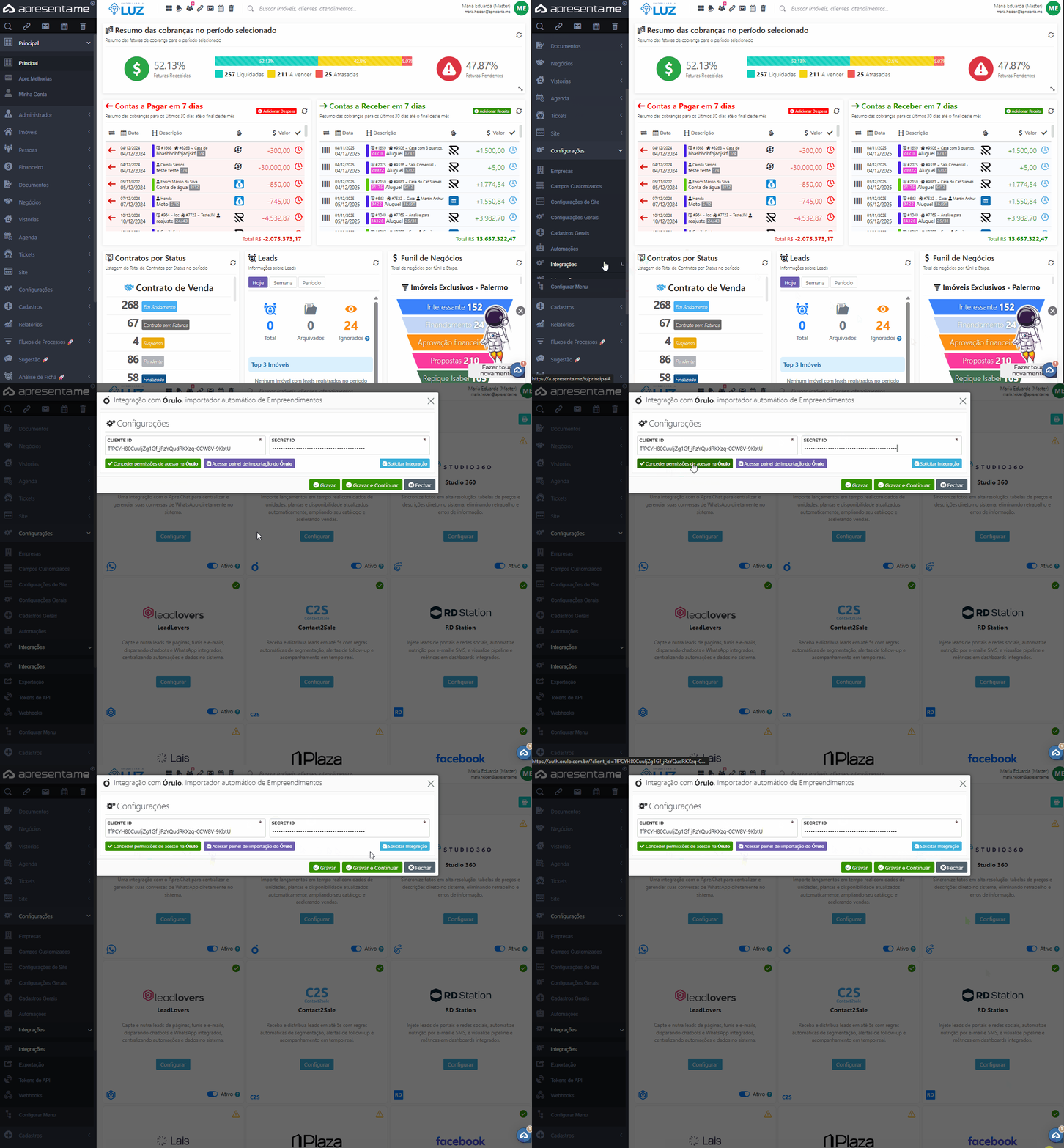
Para iniciar o uso da Órulo, é necessário ativar a integração no sistema. Siga o caminho: Configurações > Integrações > Integrações
Na listagem de integrações, localize o card da Órulo e clique em Configurar. Será aberta uma tela solicitando as seguintes informações:
- Client ID: disponível na sua conta da Órulo.
- Secret ID: chave de acesso fornecida dentro do painel da Órulo.
Além disso, a tela de configuração contém os seguintes atalhos:
- Conceder permissões de acesso na Órulo: direciona você para autorizar o acesso da Apresenta.me dentro da Órulo.
- Acessar painel de importação da Órulo: abre a tela dentro do sistema onde será possível visualizar os imóveis disponibilizados pela integração.
- Solicitar integração: direciona para a Órulo, onde estão as instruções de como localizar os dados de Client ID e Secret ID.
Após preencher todas as informações necessárias, clique em Gravar e ative o card da Órulo.
Com a integração ativada, o sistema estará apto para importar imóveis disponibilizados pela plataforma da construtora
2 Integrar imóveis da Órulo
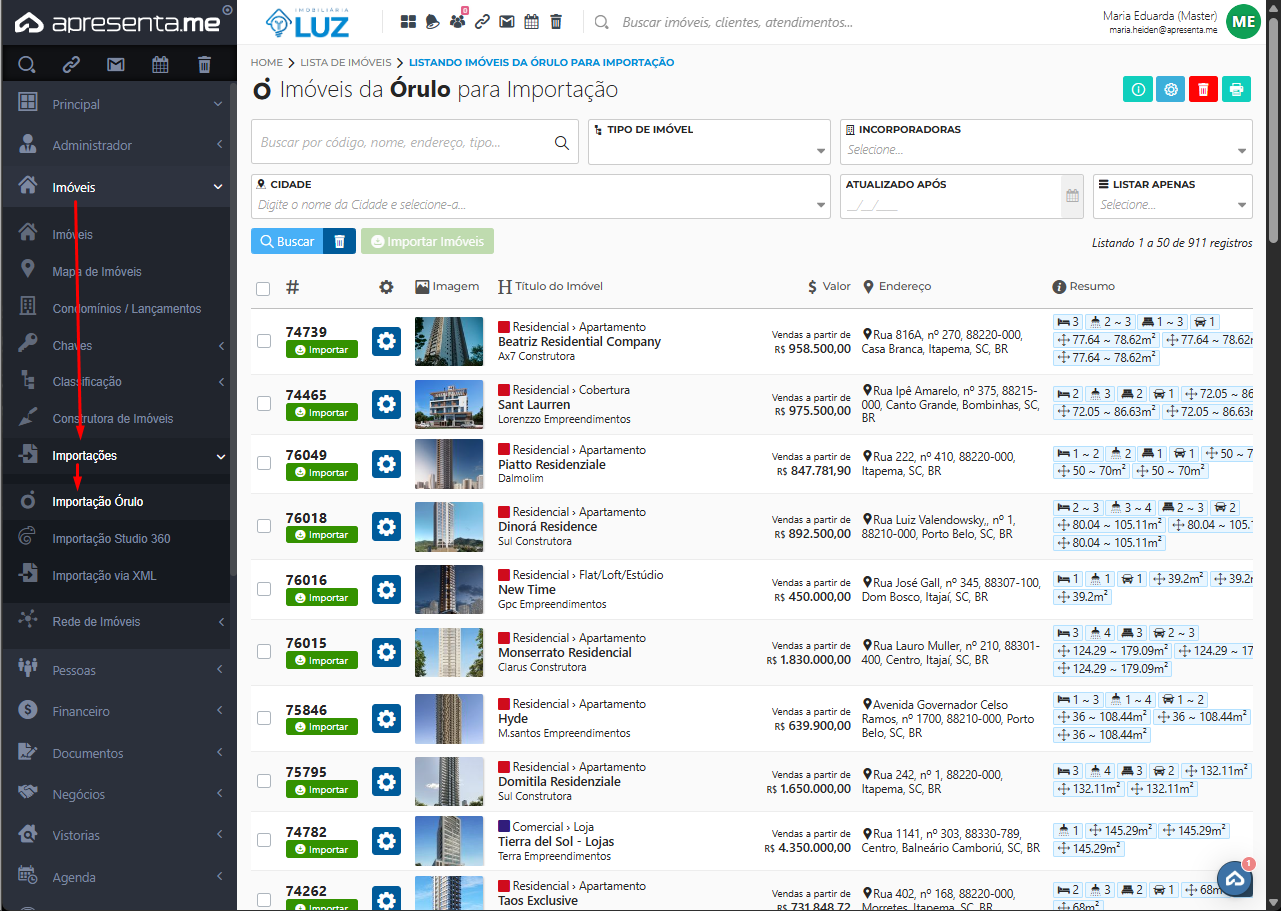
Após ativar a integração, os imóveis disponibilizados pela Órulo poderão ser visualizados diretamente no sistema. Para isso, acesse: Imóveis > Importações > Importação Órulo
Nessa tela será exibida a listagem de empreendimentos e unidades disponibilizados pela Órulo e aptos para importação. Também é possível filtrar os imóveis conforme a necessidade, utilizando os seguintes campos:
- Cidade
- Tipo de imóvel
- Incorporadora
- Atualizado após
- Listar apenas: permite exibir somente imóveis já importados ou apenas os que ainda não foram importados
Após definir os filtros desejados, clique em Buscar para carregar os resultados. Quando identificar um imóvel que deseja importar, basta clicar em Importar. Concluída essa ação, o imóvel será imediatamente adicionado à sua listagem de imóveis no sistema Apresenta.me, permitindo edição, publicação e vinculações normalmente.
3 Como encontrar o imóvel na Apresenta.me
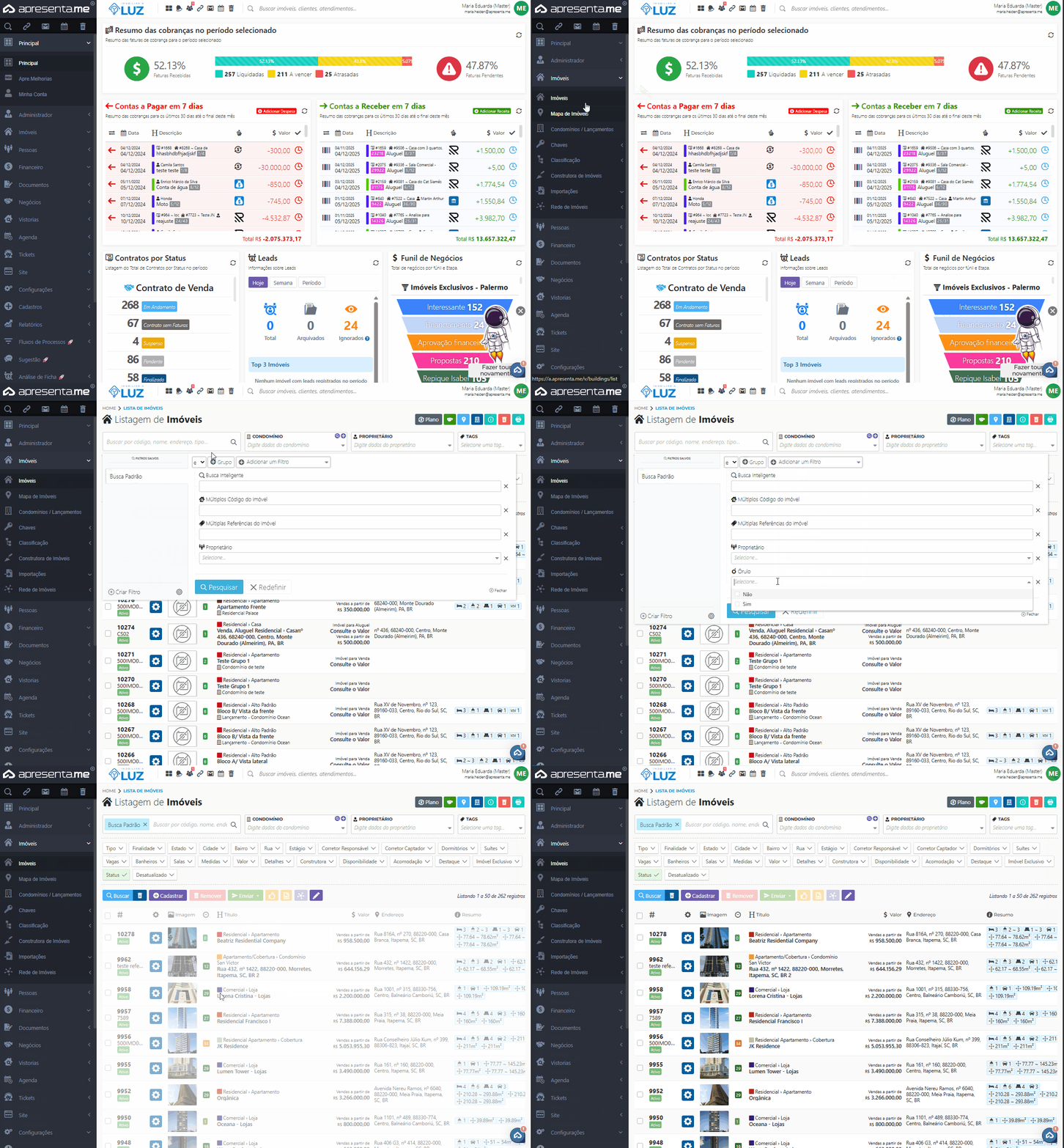
Após realizar a importação, o imóvel poderá ser localizado de duas formas dentro do sistema:
1. Pela listagem da Órulo
Na tela Imóveis > Importações > Importação Órulo, é possível aplicar o filtro Listar apenas: Importados para visualizar somente os imóveis já integrados ao sistema.
2. Pela listagem geral de imóveis da imobiliária
Acesse Imóveis > Imóveis para visualizar todos os imóveis cadastrados.
Nesta tela, utilize a Busca Inteligente e selecione o filtro Órulo: Sim para exibir apenas os imóveis importados pela integração.
Caso deseje visualizar apenas imóveis cadastrados manualmente, selecione Órulo: Não.
Após configurar os filtros, clique em Pesquisar.
O sistema exibirá a listagem completa dos imóveis importados da Órulo, permitindo edição, publicação e gestão normalmente.
4 Como trabalhar com os imóveis importados
Após a importação, os imóveis provenientes da Órulo passam a ficar totalmente disponíveis para gestão dentro do sistema Apresenta.me, com as mesmas possibilidades de edição que um imóvel cadastrado manualmente. Isso significa que a imobiliária poderá:
- Publicar o imóvel no site e nos portais de anúncio;
- Ajustar valores de venda, locação ou temporada conforme sua estratégia comercial;
- Editar descrições, imagens, detalhes e campos complementares;
- Aplicar tags, definir corretores responsáveis e configurar SEO;
- Gerenciar unidades, classificações e demais informações internas.
Ou seja, o imóvel importado pode ser trabalhado integralmente dentro do fluxo operacional da imobiliária. Entretanto, no momento da negociação, é necessário observar que a unidade pertence a um parceiro externo (construtora incorporada pela Órulo). Dessa forma, a finalização da negociação deve ser feita diretamente com o parceiro responsável, seguindo as regras comerciais estabelecidas pela incorporadora, como políticas de comissão, reservas e documentação.
Assim, os imóveis da Órulo podem ser utilizados normalmente para divulgação, captação de leads e apresentação aos clientes, mas a etapa final de fechamento da venda deve ocorrer em conjunto com o parceiro do empreendimento.
5 Observações sobre a Órulo
- Sempre que a Órulo atualizar informações como valores, unidades disponíveis, plantas, descrição ou dados do empreendimento, essas atualizações são sincronizadas ao sistema da apresenta.me de forma automática.
- Recomenda-se revisar periodicamente os imóveis importados para garantir que os dados publicados no site e nos portais estejam alinhados com as informações oficiais fornecidas pela incorporadora.
- Imóveis importados via Órulo ficam identificados dentro do sistema com o marcador “Imóvel importado da Órulo”, facilitando a gestão e distinção entre imóveis cadastrados manualmente e imóveis provenientes da integração.
6 Veja nosso vídeo sobre a Órulo
https://youtu.be/xtEia0A1OK0?si=aNTUFFaQ8RI_hyul
Como importar via Studio 360?
A integração com o Studio 360 permite importar automaticamente empreendimentos e imóveis para o sistema, replicando informações fornecidas pelas incorporadoras de forma padronizada, rápida e sem a necessidade de digitação manual.
1 Ativar Integração com a Studio 360
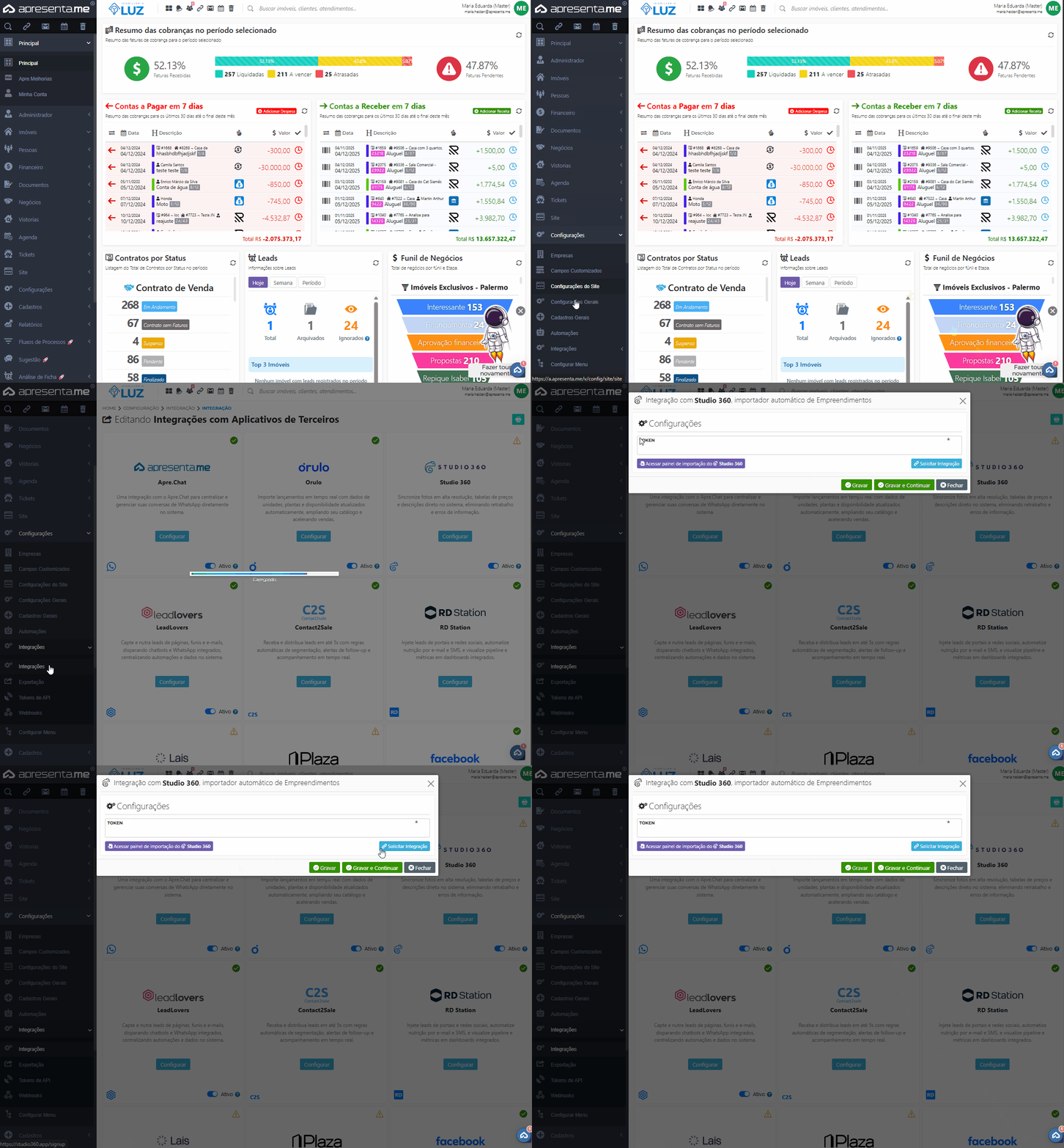
Para iniciar o uso da Studio 360, é necessário ativar a integração no sistema. Siga o caminho: Configurações > Integrações > Integrações
Na listagem de integrações, localize o card Studio 360 e ative-o. Em seguida, o botão Configurar ficará disponível. Clique nele para abrir a tela de configuração. Será solicitado o seguinte campo:
- Token: informação disponibilizada na sua conta da Studio 360.
A tela de configuração também contém atalhos úteis:
- Acessar painel de importação da Studio 360: Abre a tela no Apresenta.me onde será possível visualizar os imóveis e empreendimentos disponibilizados pela integração.
- Solicitar integração: Direciona para o painel da Studio 360, onde estão as orientações sobre como obter o token necessário.
Após preencher o Token, clique em Gravar. Com isso, a integração estará ativa e o sistema poderá carregar os imóveis e empreendimentos disponibilizados pela Studio 360 para importação.
2 Integrar imóveis da Studio 360
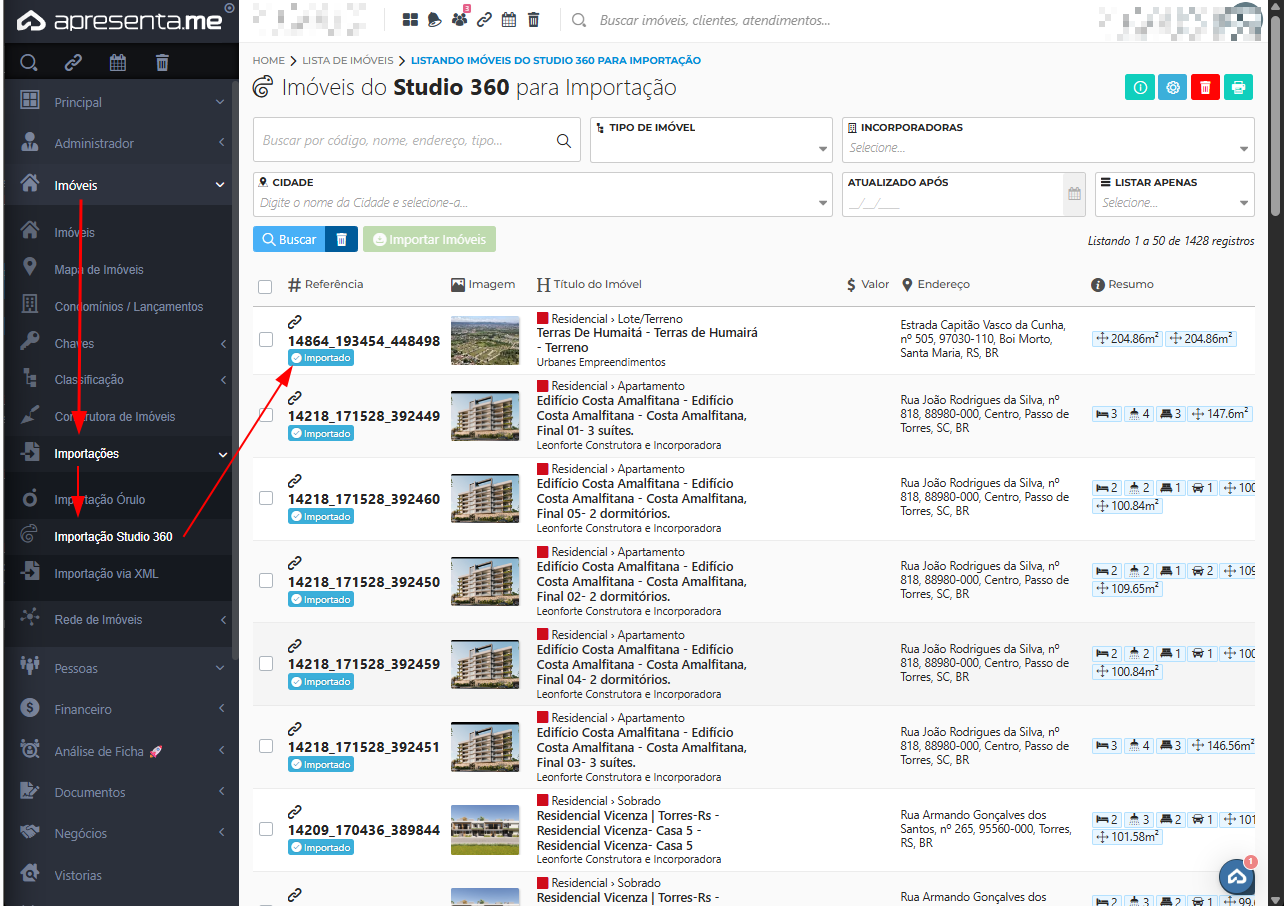
Após ativar a integração, os imóveis disponibilizados pela Studio 360 poderão ser visualizados diretamente no sistema. Para isso, acesse: Imóveis > Importações > Importação Studio 360
Nessa tela será exibida a listagem de empreendimentos e unidades disponibilizados pela Studio 360 e aptos para importação. Também é possível filtrar os imóveis conforme a necessidade, utilizando os seguintes campos:
- Tipo de imóvel
- Incorporadora
- Cidade
- Atualizado após
- Listar apenas: permite exibir somente imóveis já importados ou apenas os que ainda não foram importados
Após definir os filtros desejados, clique em Buscar para carregar os resultados. Quando identificar um imóvel que deseja importar, basta clicar em Importar. Concluída essa ação, o imóvel será imediatamente adicionado à sua listagem de imóveis no sistema Apresenta.me, permitindo edição, publicação e vinculações normalmente.
3 Como encontrar o imóvel na Apresenta.me
Após realizar a importação, o imóvel poderá ser localizado de duas formas dentro do sistema:
1. Pela listagem da Studio 360
Na tela Imóveis > Importações > Importação Studio 360, é possível aplicar o filtro Listar apenas: Importados para visualizar somente os imóveis já integrados ao sistema.
2. Pela listagem geral de imóveis da imobiliária
Acesse Imóveis > Imóveis para visualizar todos os imóveis cadastrados.
Nesta tela, utilize a Busca Inteligente e selecione o filtro Studio 360: Sim para exibir apenas os imóveis importados pela integração.
Caso deseje visualizar apenas imóveis cadastrados manualmente, selecione Studio 360: Não.
Após configurar os filtros, clique em Pesquisar.
O sistema exibirá a listagem completa dos imóveis importados da Studio 360, permitindo edição, publicação e gestão normalmente.
4 Como trabalhar com os imóveis importados
Após a importação, os imóveis provenientes da Studio 360 passam a ficar totalmente disponíveis para gestão dentro do sistema Apresenta.me, com as mesmas possibilidades de edição que um imóvel cadastrado manualmente. Isso significa que a imobiliária poderá:
- Publicar o imóvel no site e nos portais de anúncio;
- Ajustar valores de venda, locação ou temporada conforme sua estratégia comercial;
- Editar descrições, imagens, detalhes e campos complementares;
- Aplicar tags, definir corretores responsáveis e configurar SEO;
- Gerenciar unidades, classificações e demais informações internas.
Ou seja, o imóvel importado pode ser trabalhado integralmente dentro do fluxo operacional da imobiliária.
Entretanto, no momento da negociação, é necessário observar que a unidade pertence a um parceiro externo (construtora incorporada pela Studio 360). Dessa forma, a finalização da negociação deve ser feita diretamente com o parceiro responsável, seguindo as regras comerciais estabelecidas pela incorporadora, como políticas de comissão, reservas e documentação.
Assim, os imóveis da Studio 360 podem ser utilizados normalmente para divulgação, captação de leads e apresentação aos clientes, mas a etapa final de fechamento da venda deve ocorrer em conjunto com o parceiro do empreendimento.
5. Observações sobre a Studio 360
- Sempre que a Studio 360 atualizar informações como valores, unidades disponíveis, plantas, descrição ou dados do empreendimento, essas atualizações são sincronizadas ao sistema da apresenta.me de forma automática.
- Recomenda-se revisar periodicamente os imóveis importados para garantir que os dados publicados no site e nos portais estejam alinhados com as informações oficiais fornecidas pela incorporadora.
- Imóveis importados via Studio 360 ficam identificados dentro do sistema com o marcador “Imóvel importado da Studio 360”, facilitando a gestão e distinção entre imóveis cadastrados manualmente e imóveis provenientes da integração.
Como importar imóveis de um arquivo XML?
O sistema permite importar imóveis diretamente a partir de arquivos XML compatíveis com os padrões VivaReal e ZAP. Esse recurso é ideal para imobiliárias que já possuem uma base de imóveis cadastrada em outro sistema, ou que receberam um arquivo exportado de portais, facilitando a migração e atualização dos dados.
1 Acessar a Importação
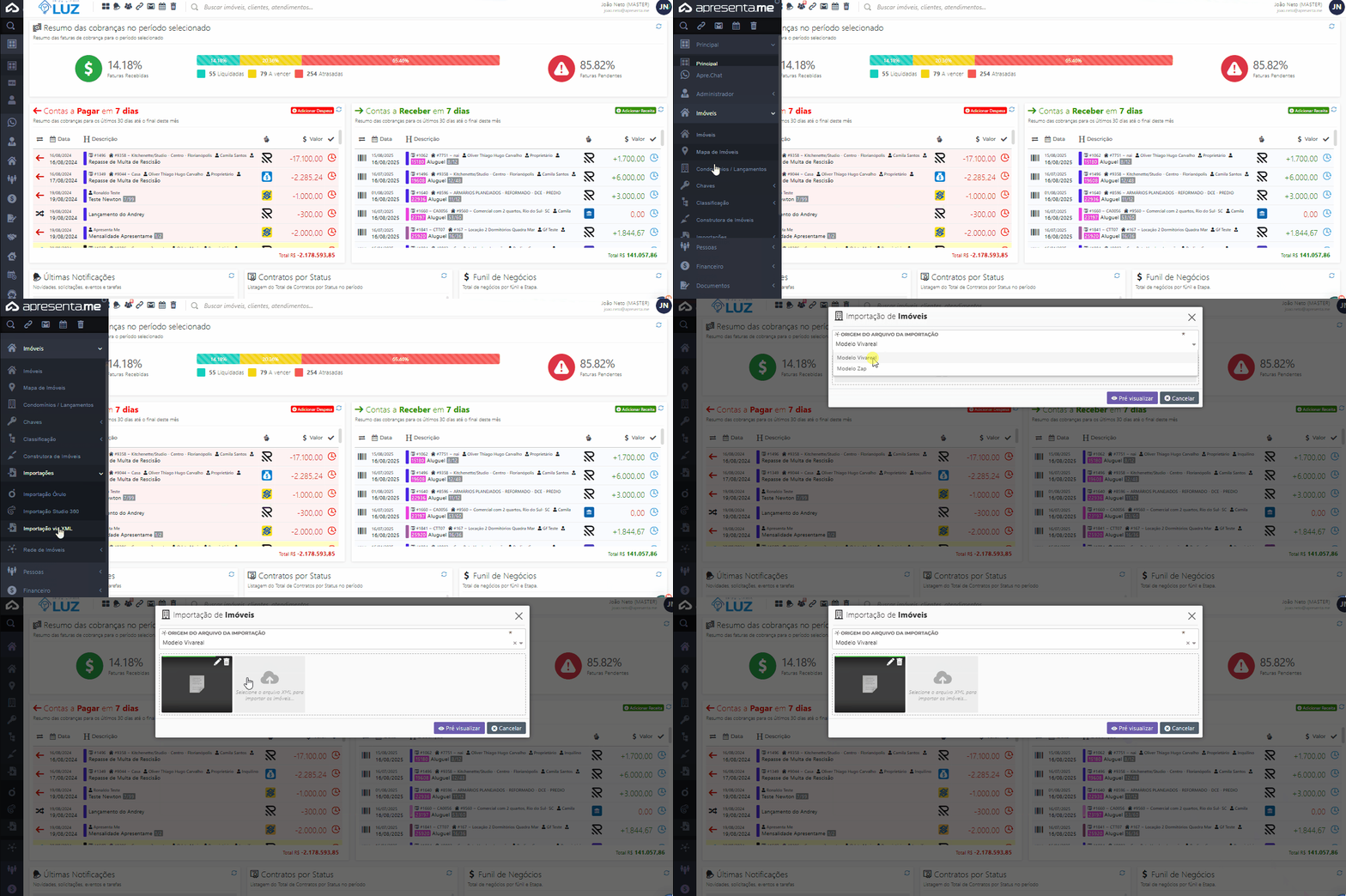
Para iniciar o processo, acesse:Imóveis > Importações > Importação via XML
Ao abrir a tela de importação, será necessário preencher as seguintes informações:
- Origem do arquivo de importação: selecione o padrão do XML que será enviado (VivaReal ou ZAP).
- Arquivo XML: envie o arquivo XML compatível com o formato selecionado.
Após selecionar o arquivo, clique em Pré-Visualizar.
O sistema exibirá um resumo dos imóveis identificados no arquivo, permitindo conferir as informações antes de concluir a importação. Em seguida, clique em Importar para iniciar o processo. O sistema fará o carregamento dos dados e criará os imóveis automaticamente na sua listagem.
O tempo de processamento pode variar conforme a quantidade de imóveis presentes no arquivo XML.
2 Observações
- Apenas arquivos XML nos padrões VivaReal ou ZAP são suportados pelo sistema.
- Caso o arquivo não esteja em um dos formatos aceitos, será necessário ajustá-lo antes de realizar a importação.
- Recomenda-se revisar todos os imóveis após a importação para garantir que informações como descrição, valores, imagens e configurações gerais foram processadas corretamente.