| Campo / Opção | Descrição |
|---|---|
| **Status** | A situação é sempre uma de duas: **Em movimentação** , quando a chave está fora, ou **Devolvida** , quando já voltou. |
| **Campo de busca** | Localiza movimentações por referência, solicitante ou imóvel. |
| **Filtros** | Permitem consultar por solicitante, imóvel, corretor, previsão de retorno e situação. |
Não existe um status de "atrasada". O atraso é identificado comparando a data de hoje com a Previsão de Devolução da movimentação. Por isso, preencher essa previsão é o que dá controle real sobre as chaves fora da imobiliária.
--- ##### **Registrar a retirada de uma chave** [](https://ajuda.apresenta.me/uploads/images/gallery/2026-09/paiimage.png) Clique em **Cadastrar**. Na janela que se abre, comece identificando a chave: [](https://ajuda.apresenta.me/uploads/images/gallery/2026-09/wIiimage.png)| Campo | Descrição |
|---|---|
| **Imóvel** | Selecione o imóvel. A lista mostra apenas imóveis que possuem chave cadastrada. |
| **Chave** | Escolha qual chave daquele imóvel está sendo retirada. O campo só é liberado depois que o imóvel for selecionado. |
Uma chave só pode ter uma movimentação em aberto por vez. Ao tentar registrar uma nova retirada de uma chave que ainda não foi devolvida, o sistema exibe o aviso de que já existe uma movimentação em aberto para aquela chave.
--- ##### **Dados de quem está levando a chave** [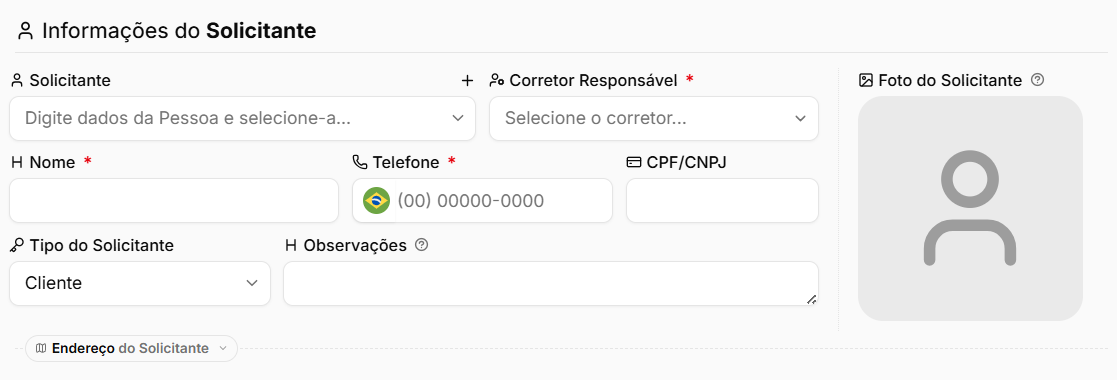](https://ajuda.apresenta.me/uploads/images/gallery/2026-09/OTOimage.png)| Campo | Descrição |
|---|---|
| **Solicitante** | Permite selecionar uma pessoa já cadastrada no sistema. Ao escolher, os dados são preenchidos automaticamente. |
| **Corretor Responsável** | Corretor da imobiliária que responde por essa entrega. O preenchimento é obrigatório. |
| **Nome** | Nome de quem está retirando a chave. O preenchimento é obrigatório. |
| **Telefone** | Contato de quem está retirando a chave. O preenchimento é obrigatório. |
| **CPF/CNPJ** | Documento do solicitante. |
| **Tipo do Solicitante** | Classifica quem está levando a chave: Imobiliária, Portaria, Corretor, Proprietário, Inquilino, Cliente, Terceiros ou Outro. |
| **Observações** | Permite registrar anotações relacionadas à entrega da chave. |
| **Foto do Solicitante** | Permite registrar uma foto de quem está retirando, utilizando o ícone de câmera para capturar a imagem no momento da retirada. |
| Campo / Opção | Descrição |
|---|---|
| **Data de Retirada** | Informa quando a chave saiu. O campo já vem preenchido com a data e a hora atuais e é obrigatório. |
| **Previsão de Devolução** | Define quando a chave deverá retornar. O preenchimento é obrigatório. |
| **Previsão rápida** | Disponibiliza atalhos para preencher a previsão com um clique: **1 dia** , **Hoje**, **Amanhã** e **+7 dias**. |
| **Data de Devolução** | É preenchida automaticamente quando a chave é devolvida. |
A previsão de devolução e a data de devolução precisam ser posteriores à data de retirada. O sistema não aceita datas anteriores.
--- ##### **Emitindo a requisição** [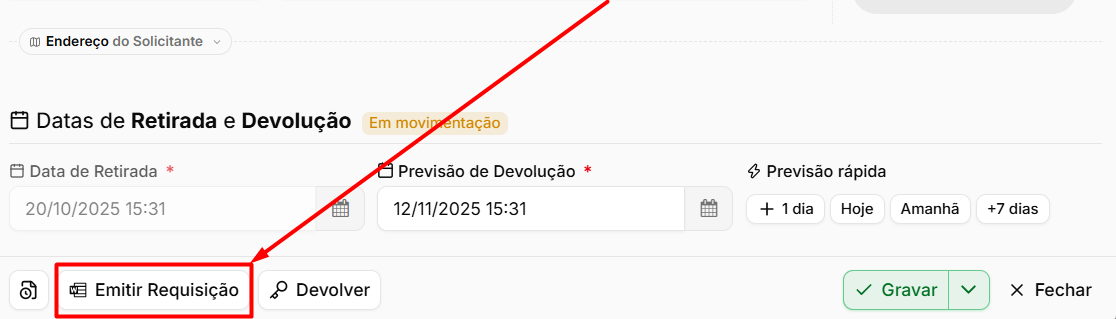](https://ajuda.apresenta.me/uploads/images/gallery/2026-09/Jvhimage.png) Com a movimentação gravada e ainda em aberto, o botão **Emitir Requisição** gera o documento de entrega da chave, que pode ser impresso ou enviado para assinatura de quem está retirando. --- ##### **Devolver a chave** [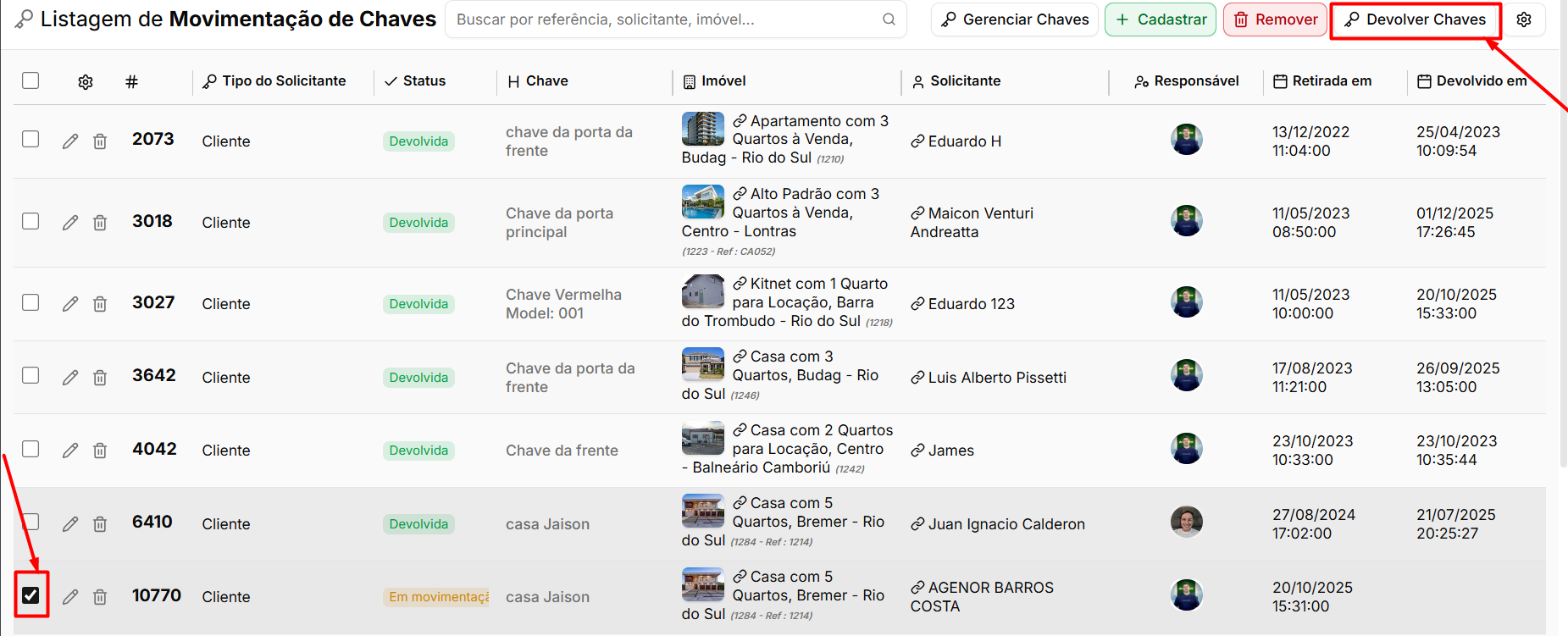](https://ajuda.apresenta.me/uploads/images/gallery/2026-09/vNfimage.png) A devolução pode ser realizada de duas formas:| Opção | Descrição |
|---|---|
| **Pela movimentação** | Abra o registro correspondente e clique em **Devolver**. |
| **Pela listagem, em lote** | Marque as movimentações desejadas e clique em **Devolver Chaves**, no topo da tela. |
Na retirada o local da chave não muda sozinho — é na devolução que a chave volta para a imobiliária. E uma chave já devolvida não pode ser devolvida de novo: o sistema exibe o aviso de que a chave já foi devolvida.
--- ##### **Excluir uma movimentação** [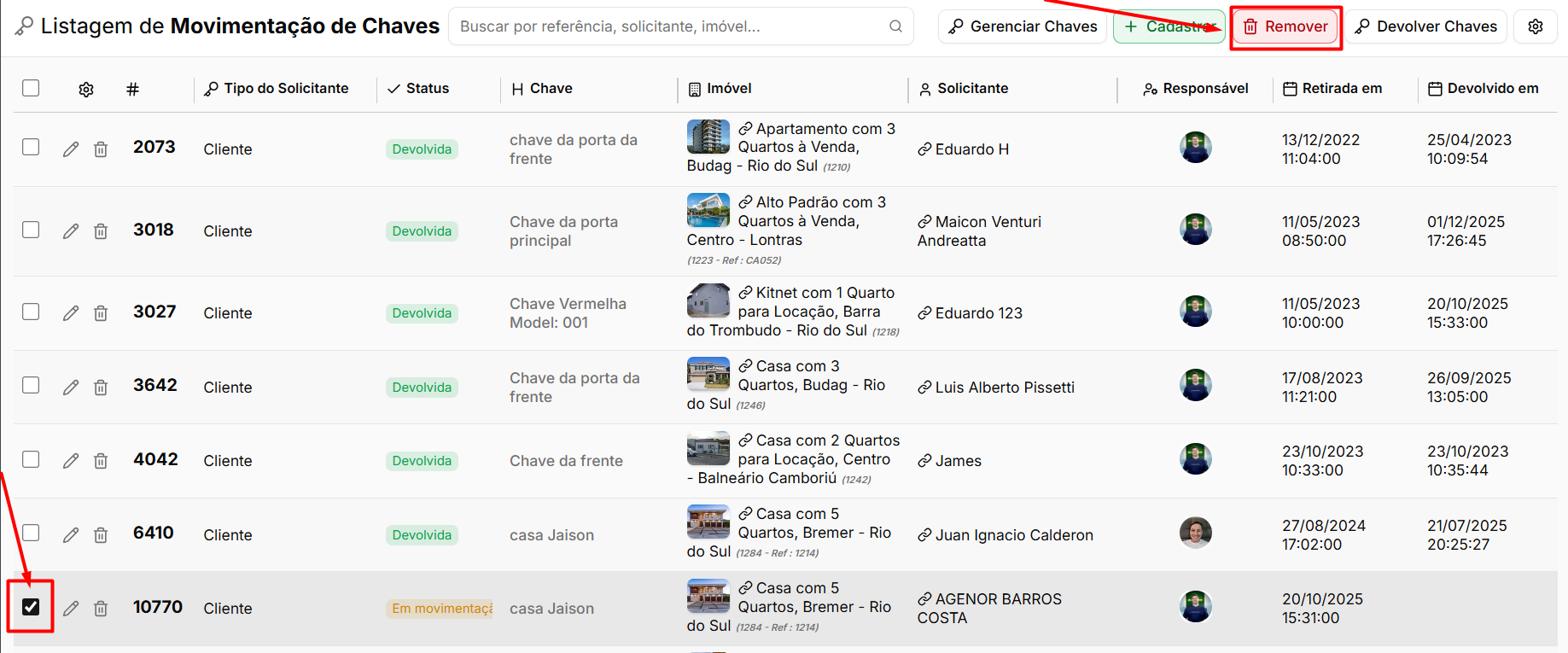](https://ajuda.apresenta.me/uploads/images/gallery/2026-09/smAimage.png) Marque a movimentação desejada na listagem e clique em **Remover**.Não é possível excluir uma movimentação que ainda não foi devolvida. O sistema exige que a chave seja devolvida antes, para que o histórico não fique com uma chave permanentemente "fora" sem registro de retorno.
--- ##### **Avisos automáticos** Os responsáveis recebem **aviso das chaves com devolução prevista para hoje**, permitindo a cobrança antes que o prazo estoure. Esse alerta é ativado no cadastro de cada usuário, na configuração de notificações, pelo item de movimentação de chaves. --- #### **Perguntas frequentes** ➜ **Por que não consigo registrar a retirada de uma chave?** Provavelmente ela já está com alguém. Cada chave só aceita uma movimentação em aberto. Verifique na listagem se existe um registro em aberto para ela e faça a devolução primeiro. ➜ **O imóvel não aparece na lista ao cadastrar. Por quê?** A lista mostra apenas imóveis que já possuem chave cadastrada. Use o botão **Gerenciar Chaves** para cadastrar a chave daquele imóvel antes. ➜ **Como sei quais chaves estão atrasadas?** Pela **Previsão de Devolução**. Filtre as movimentações em aberto com previsão anterior à data de hoje. É por isso que preencher a previsão faz diferença. ➜ **Preciso cadastrar o solicitante como pessoa no sistema?** Não. É possível informar apenas nome e telefone. Mas ao selecionar uma pessoa já cadastrada, os dados são preenchidos automaticamente e o histórico fica vinculado ao contato. ➜ **Posso devolver várias chaves de uma vez?** Sim. Selecione as movimentações na listagem e use o botão Devolver Chaves. ➜ **Excluir a movimentação apaga o histórico da chave?** A exclusão remove aquele registro de movimentação. Por isso o sistema só permite excluir depois da devolução — para que nenhuma chave fique registrada como fora da imobiliária sem desfecho.