# Como importar imóveis via Studio 360
O **Studio 360** é a plataforma que reúne empreendimentos com tour virtual e material das incorporadoras. Com a integração ativa, a imobiliária navega pelos empreendimentos disponíveis e traz para a sua carteira os que interessam, já com fotos, vídeos e o contato do vendedor. Depois de importados, os imóveis são mantidos atualizados automaticamente. A seguir, veja o passo a passo.
---
##### **Antes de começar: configurar a integração**
[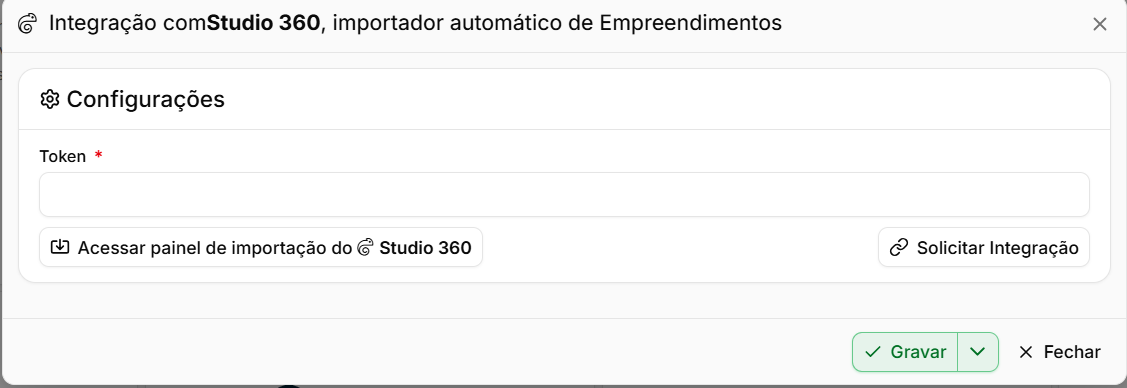](https://ajuda.apresenta.me/uploads/images/gallery/2026-09/MmGimage.png)
**Rotina:** Configurações > Integrações > **Studio 360**
| Campo / Opção
| Descrição
|
|---|
| **Habilitar integração**
| Ativa a conexão entre o sistema e o Studio 360.
|
| **Token**
| Informe o token fornecido pelo Studio 360 para permitir a comunicação entre as plataformas.
|
Sem a integração habilitada e o token informado, a importação não funciona — o sistema avisa que as configurações do Studio 360 não estão definidas corretamente. Diferente da Órulo, esta importação não depende de módulo contratado: bastam a configuração e a permissão do usuário.
---
##### **Abrir o painel de importação**
**Rotina:** Imóveis > Importações > **Importação Studio 360**
Clique em **Acessar painel de importação do Studio 360**. Abre-se a tela **Imóveis do Studio 360 para Importação**.
---
##### **Encontrar os imóveis**
| Campo / Opção
| Descrição
|
|---|
| **Campo de busca**
| Localiza por código, nome, endereço ou tipo.
|
| **Tipo de Imóvel**
| Filtra os resultados conforme o tipo do imóvel.
|
| **Incorporadoras**
| Permite exibir apenas imóveis de determinadas incorporadoras.
|
| **Cidade**
| Filtra os imóveis pela cidade.
|
| **Atualizado após**
| Permite localizar imóveis atualizados após determinada data.
|
| **Listar Apenas**
| Exibe somente os **Importados** ou somente os **Não Importados**
|
Os imóveis já trazidos aparecem com o selo **Importado**, acompanhado de um link para o cadastro criado na carteira.
---
##### **Importar um imóvel**
Na linha do imóvel desejado, clique no botão verde **Importar**.
A cada imóvel trazido, o sistema confirma que a importação foi concluída com sucesso. Se ele já existir na carteira, informa que o imóvel já foi importado, sem criar cópia.
---
##### **Importar vários de uma vez**
Marque os imóveis desejados pelas caixas de seleção e clique em **Importar Imóveis**, no topo da tela.
O sistema solicita a confirmação da quantidade selecionada e realiza a importação dos imóveis um a um.
---
##### **O que vem junto com o imóvel**
O Studio 360 organiza os imóveis em três níveis — **empreendimento**, **condomínio** e **unidade** — e essa estrutura é reproduzida na carteira.
---
##### **Atualização automática**
Diariamente, o sistema **atualiza** os imóveis já importados, **traz os novos** que passaram a estar disponíveis e **inativa ou remove** os que saíram do Studio 360.
A imobiliária também recebe uma notificação quando existem novos imóveis do Studio 360 disponíveis, acompanhada da quantidade encontrada.
Como a atualização acompanha a plataforma de origem, um empreendimento retirado do Studio 360 pode ser inativado ou removido da carteira. Isso é esperado: o Studio 360 é a fonte da informação.
---
#### **Perguntas frequentes**
➜ **A importação não funciona e aparece um aviso de configuração. O que fazer?** Verifique em **Configurações > Integrações > Studio 360** se a integração está habilitada e se o token foi informado corretamente.
➜ **Preciso contratar algum módulo para usar?** Não. Diferente da importação da Órulo, o Studio 360 depende apenas da configuração da integração e da permissão do usuário.
➜ **Importar o mesmo imóvel duas vezes cria cópia?** Não. O sistema reconhece que ele já veio do Studio 360 e apenas avisa que o imóvel já foi importado.
➜ **Preciso importar de novo para atualizar as informações?** Não. A rotina diária mantém os imóveis importados atualizados conforme o Studio 360.
➜ **Qual a diferença para a importação da Órulo?** O fluxo é praticamente o mesmo. As diferenças são a plataforma de origem, a forma de configurar — token em vez de Cliente ID e Secret ID —, o fato de o Studio 360 não exigir módulo contratado e o conteúdo trazido, que inclui o contato do vendedor e a estrutura de empreendimento, condomínio e unidade.
➜ **Um imóvel importado sumiu da carteira. O que houve?** Provavelmente ele saiu do Studio 360. A atualização automática inativa ou remove os empreendimentos que deixam de existir na plataforma de origem.