O contador no topo do quadro é atualizado automaticamente conforme você move as chaves entre os ganchos e a lista de "Chaves sem posição".
--- #### **Cadastrando um claviculário** [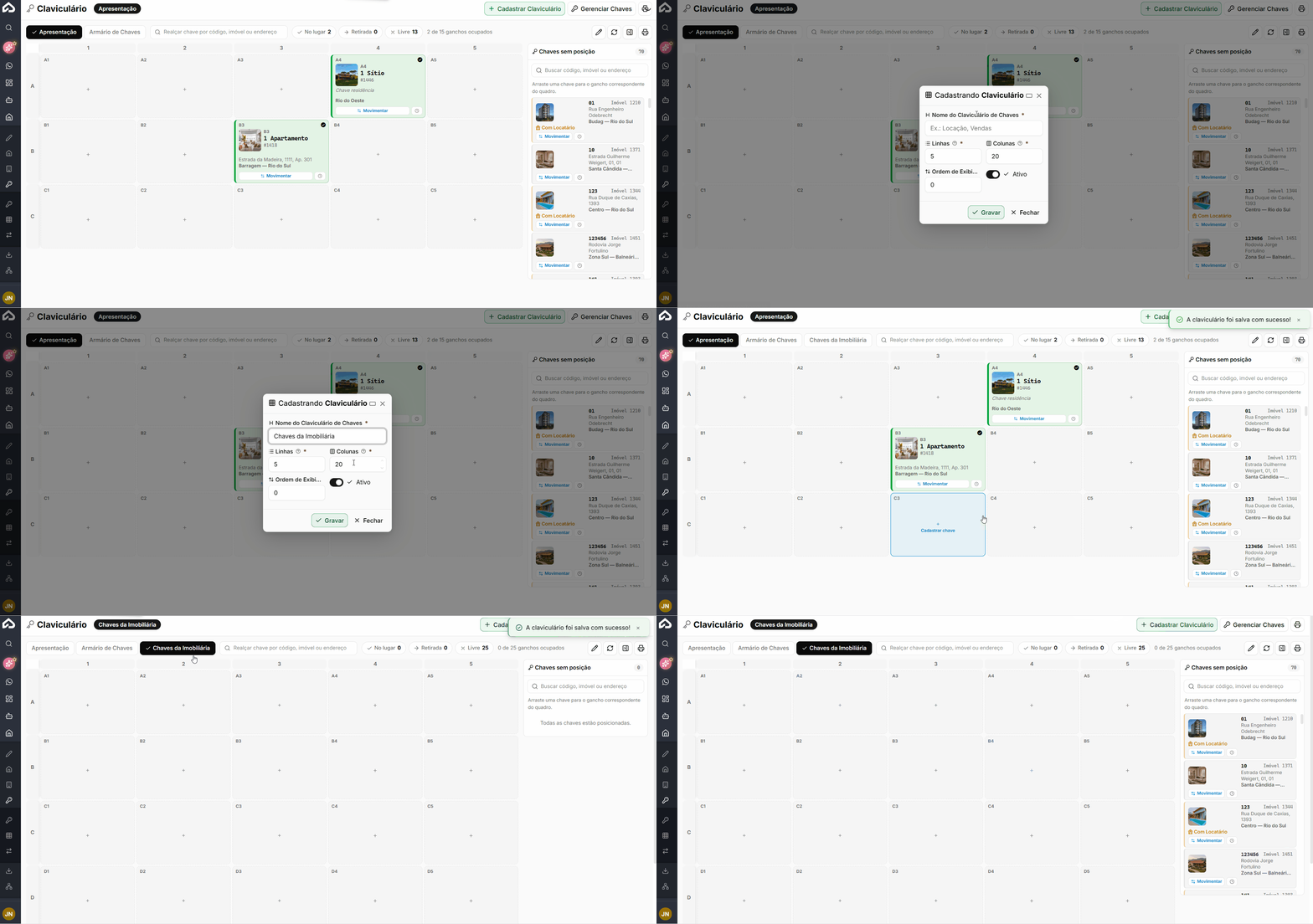](https://ajuda.apresenta.me/uploads/images/gallery/2026-09/chavesdaimob.gif)Antes de usar o quadro, é necessário cadastrar o claviculário da empresa. Clique em **Cadastrar Claviculário** para abrir o formulário de configuração. Você define o nome do armário, a quantidade de fileiras e de colunas, o que determina o total de ganchos disponíveis. [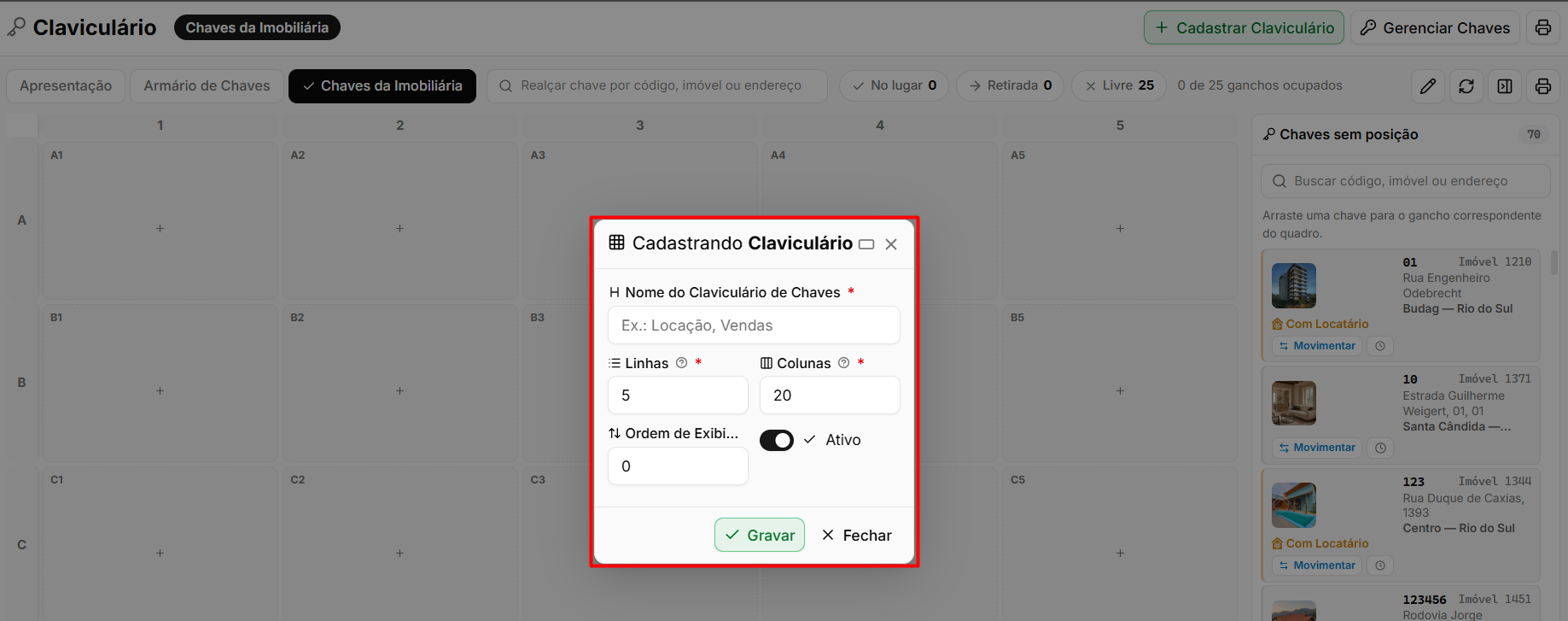](https://ajuda.apresenta.me/uploads/images/gallery/2026-09/9IWimage.png)| Campo | Descrição |
|---|---|
| **Nome do Claviculário de Chaves** | Nome utilizado para identificar o claviculário, como **Locação**, **Vendas** ou outro nome definido pela imobiliária. |
| **Linhas** | Define a quantidade de linhas que o claviculário terá para organização das chaves. |
| **Colunas** | Define a quantidade de colunas disponíveis no claviculário. |
| **Ordem de Exibição** | Determina a posição em que o claviculário será apresentado em relação aos demais cadastrados. Valores menores aparecem primeiro. |
| **Ativo** | Define se o claviculário ficará disponível para utilização no sistema. |
| **Gravar** | Salva o cadastro ou as alterações realizadas. |
| **Fechar** | Fecha a janela sem continuar o cadastro. |
Só é possível cadastrar um claviculário por empresa. Se o botão "Cadastrar Claviculário" não aparecer, o armário já foi configurado anteriormente.
Mantenha o quadro virtual sempre sincronizado com o armário físico. Isso evita buscas desnecessárias e garante que a equipe confie nas informações do sistema.
--- #### **Movimentando e devolvendo chaves** Cada chave no quadro ou na lista de chaves sem posição tem um botão de ação: [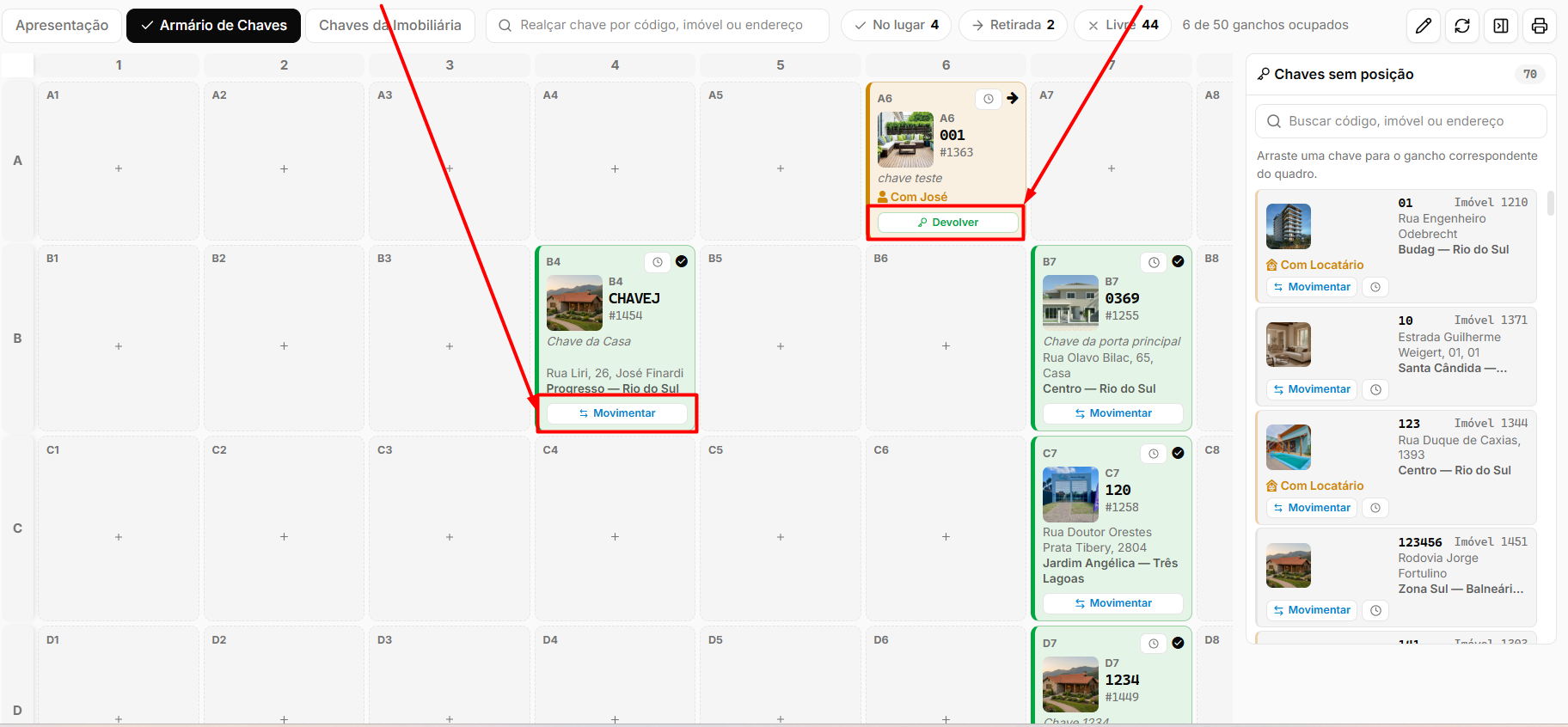](https://ajuda.apresenta.me/uploads/images/gallery/2026-09/49wimage.png) - **Movimentar:** registra a saída da chave, indicando para quem ela foi entregue. Após a ação, a chave passa a exibir o nome do responsável e o botão muda para "Devolver". - **Devolver:** registra o retorno da chave ao armário. A chave volta à situação "No lugar" e o botão retorna para "Movimentar".Uma chave marcada como "No lugar" no sistema deve corresponder fisicamente ao gancho indicado no quadro. Se houver divergência entre o físico e o sistema, utilize o botão "Movimentar" para corrigir a situação antes de avançar.
Vale lembrar que você pode mover as chaves livremente, basta clicar nela e arrastar para a posição que você quiser
Chaves sem posição em nenhum claviculário ficam a direita em "Chaves sem Posição"
--- #### **Perguntas frequentes** **Posso ter mais de um claviculário cadastrado?** Não. O sistema permite apenas um claviculário por empresa. Para reorganizar o armário, edite o cadastro já existente. **O que acontece com as chaves que estão na lista "Chaves sem posição"?** Elas já estão cadastradas no sistema, mas ainda não foram alocadas em nenhum gancho do quadro. Para posicioná-las, arraste a chave da lista até o gancho desejado no quadro. **Como sei com quem está uma chave que foi retirada?** O sistema exibe o nome do responsável diretamente no cartão da chave, logo abaixo do endereço do imóvel. Chaves retiradas aparecem com o texto "Com \[nome da pessoa ou grupo\]" e o botão "Devolver". **É possível acessar o histórico de movimentações de uma chave?** Sim. O histórico completo de entradas e saídas de cada chave está disponível em **Imóveis > Chaves > Movimentação de Chaves**, onde você filtra por chave, imóvel ou período. **Preciso de alguma permissão especial para usar o claviculário?** Sim. O acesso ao módulo requer a permissão **Imóveis > Cadastrar**. Se o menu não aparecer para você, solicite o ajuste ao administrador do sistema.