A permissão necessária para acessar este módulo e cadastrar chaves é: Imóveis > Cadastrar. Se o botão "Cadastrar" não aparecer, verifique com o administrador do sistema se você possui essa permissão.
--- #### **Cadastrando uma nova chave** 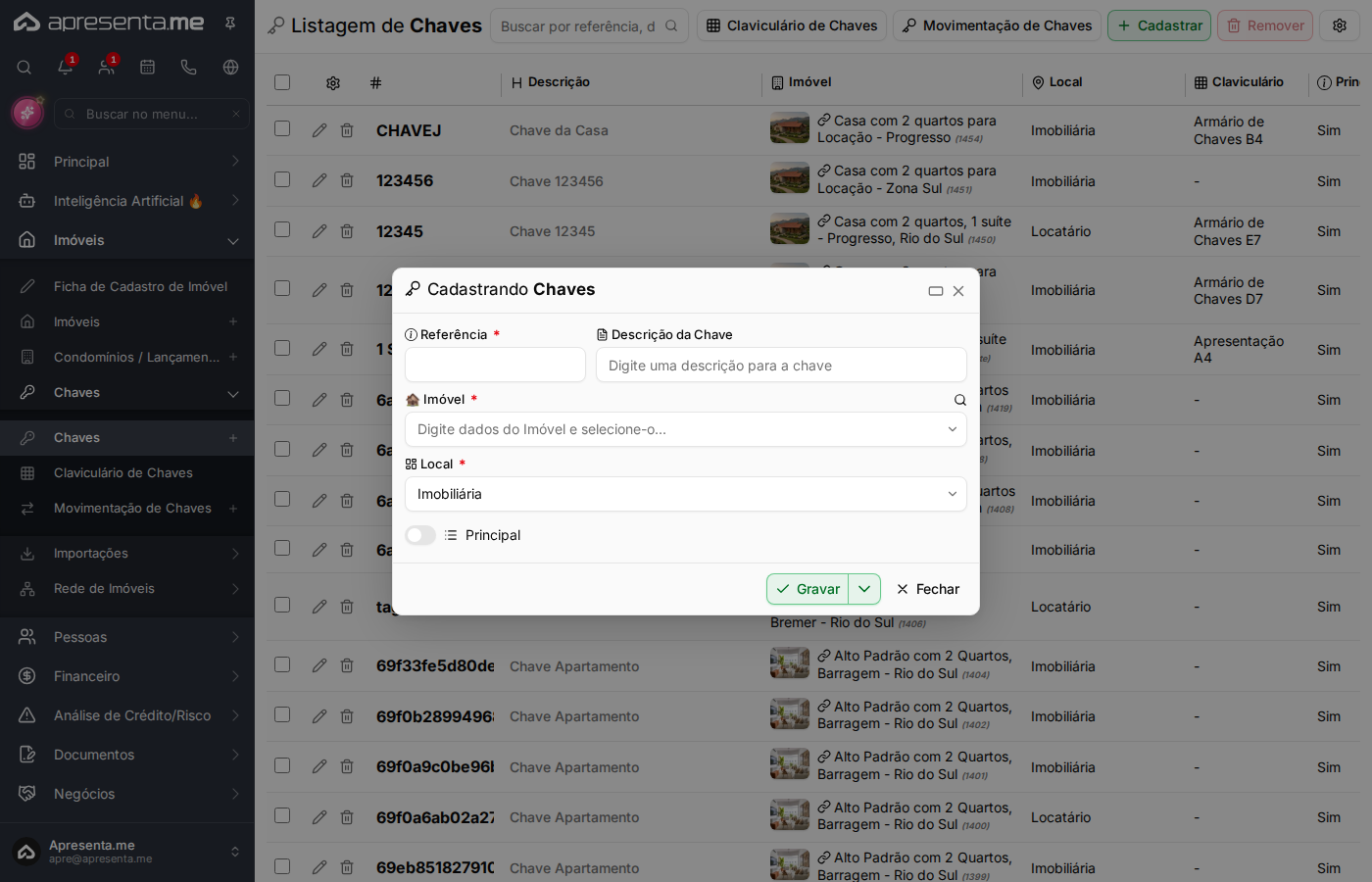Clique em **Cadastrar** para abrir o formulário de nova chave. Preencha os campos conforme a tabela abaixo e salve ao final.| Campo | Descrição | Obrigatório |
|---|---|---|
| Referência | Código ou identificação física da chave, como o número gravado nela ou uma etiqueta interna. Exemplos vistos: "CHAVEJ", "CH-APTO-001", "001". Use um padrão que facilite a localização no claviculário. | Não |
| Descrição | Nome ou descrição breve da chave. Exemplos: "Chave da porta principal", "Chave da Casa", "Tag porta". Ajuda a identificar rapidamente para que serve aquela chave. | Não |
| Imóvel | Imóvel ao qual a chave pertence. Ao selecionar o imóvel, a chave fica vinculada ao cadastro dele, aparecendo na coluna "Imóvel" da listagem. | Não |
| Local | Onde a chave está guardada fisicamente, por exemplo, em qual posição do claviculário. Exemplos: "Armário de Chaves B4", "Apresentação A4". Se a chave não estiver em nenhum local fixo, o campo pode ficar em branco. | Não |
| Principal | Indica se essa é a chave principal do imóvel. Quando marcada como "Sim", ela aparece destacada na listagem na coluna "Principal". | Não |
Uma chave pode ser salva sem imóvel vinculado, mas sem essa vinculação ela não aparecerá na ficha do imóvel. Sempre vincule a chave ao imóvel correto antes de salvar.
--- #### **Campos adicionais do formulário** 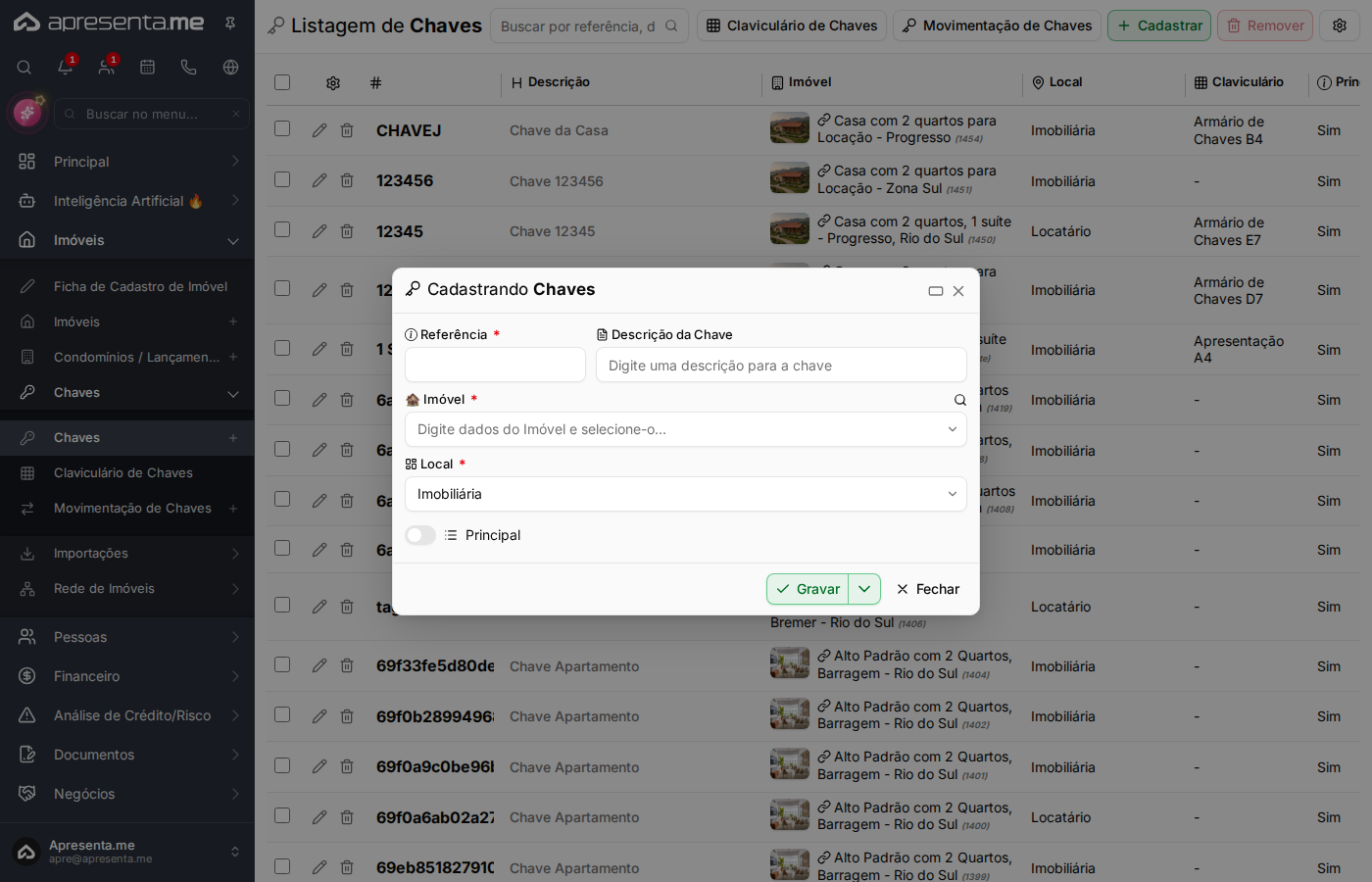Ao rolar o formulário, você encontra campos complementares que ajudam a registrar com quem a chave está e outras informações de controle.| Campo | Descrição | Obrigatório |
|---|---|---|
| Responsável atual | Indica com quem a chave está no momento. As opções disponíveis na listagem são: Imobiliária, Proprietário, Locatário e Terceiros. Essa informação é exibida na coluna "Local" da listagem principal. | Não |
Para registrar a movimentação de uma chave, ou seja, quem retirou e devolveu, use a rotina **Imóveis > Chaves > Movimentação de Chaves**. O cadastro de chave registra a existência da chave; a movimentação registra o histórico de uso.
#### --- #### **Perguntas frequentes** **Uma chave pode ser vinculada a mais de um imóvel ao mesmo tempo?** Não. Cada chave é vinculada a um único imóvel. Se precisar registrar mais de uma chave para o mesmo imóvel, cadastre cada uma separadamente. **Como sei quem está com a chave agora?** Na listagem principal, a coluna "Local" mostra o responsável atual: Imobiliária, Proprietário, Locatário ou Terceiros. Para ver o histórico completo de quem retirou e devolveu, acesse a rotina de Movimentação de Chaves. **Posso cadastrar uma chave sem vinculá-la a nenhum imóvel?** Sim, o sistema permite salvar a chave sem imóvel. Porém, sem essa vinculação, a chave não aparecerá na ficha do imóvel e ficará sem contexto na listagem. O ideal é sempre informar o imóvel correspondente. **O campo "Claviculário" na listagem é o mesmo que o campo "Local" no formulário?** Sim. O que você preenche como "Local" no formulário aparece na coluna "Claviculário" da listagem, indicando a posição física onde a chave está guardada, como "Armário de Chaves B4" ou "Apresentação A4". **Posso excluir uma chave cadastrada?** Sim. Selecione a chave na listagem e clique no botão **Remover**. Atenção: verifique antes se há movimentações registradas para essa chave, pois a exclusão remove o cadastro da chave do sistema.