# Como cadastrar detalhes para o imóvel?
Nesta funcionalidade é possível complementar o cadastro do imóvel adicionando informações específicas sobre suas características e diferenciais. Esses detalhes ajudam a tornar o anúncio mais completo, melhoram as buscas internas e qualificam a apresentação do imóvel no site e nos portais.
---
##### **1 Como acessar?**
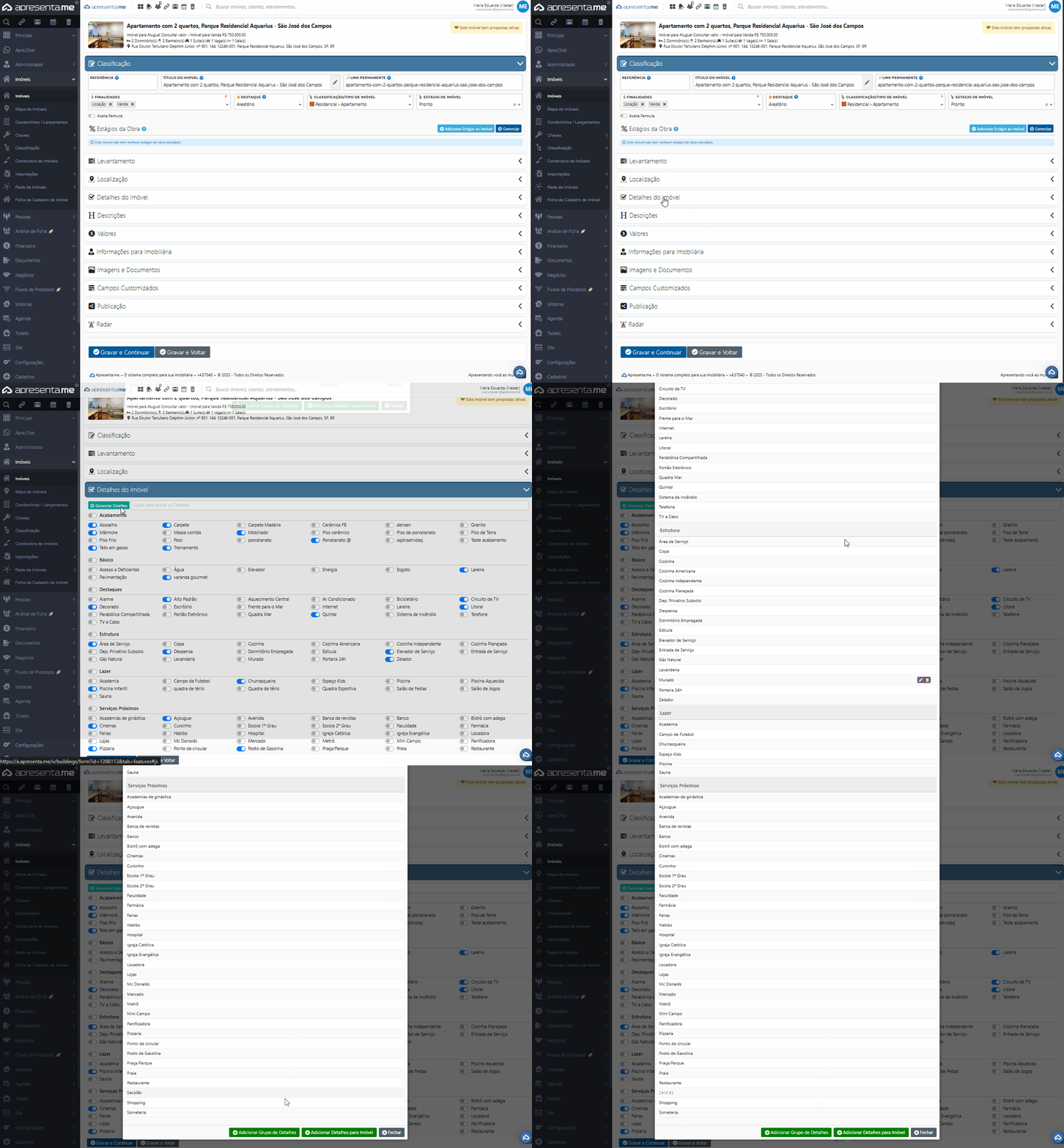
No cadastro ou edição de um imóvel, acesse a aba, Detalhes do Imóvel e selecione a opção Gerenciar Detalhes.
[](https://ajuda.apresenta.me/uploads/images/gallery/2025-11/detalhe-imovel.gif)
---
##### **2 Como cadastrar**
Ao abrir o Gerenciador de Detalhes, será exibida uma listagem com todos os grupos e itens já existentes no sistema. No final dessa listagem, estão disponíveis duas opções principais de criação:
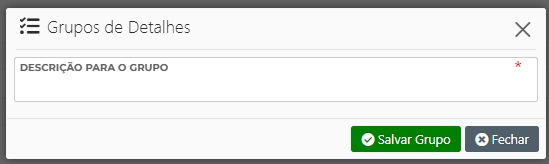
**Adicionar Grupos de Detalhes**: Permite criar novos agrupamentos para organizar os detalhes dos imóveis. Basta informar o nome do grupo e salvar. Uma vez criado, o grupo passa a ficar disponível para todos os imóveis do sistema.
[](https://ajuda.apresenta.me/uploads/images/gallery/2025-08/RdXimage.png)
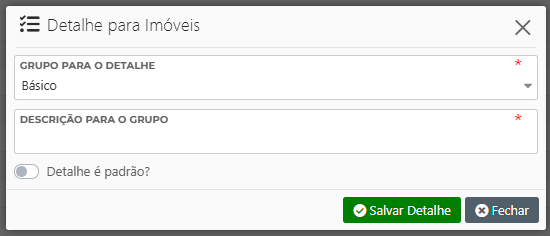
**Adicionar Detalhes para o Imóvel:** Permite cadastrar novos detalhes dentro de grupos já existentes ou recém-criados. Ao selecionar a opção Adicionar, é necessário informar o grupo ao qual o detalhe pertence e a descrição do detalhe. Também é possível marcar o item como padrão, o que faz com que ele seja exibido como ativo automaticamente nos imóveis. Assim como os grupos, um detalhe criado fica disponível para utilização em todos os imóveis do sistema.
[](https://ajuda.apresenta.me/uploads/images/gallery/2025-08/Gd4image.png)
---
##### **3 Como desativar detalhes padrão do imóvel?**
Caso você não queira utilizar alguns detalhes padrão no cadastro de imóveis, é possível desativá-los de forma simples pelo sistema.
Siga o caminho: **Configurações >> Cadastros Gerais >> Imóvel**
Em seguida, localize a seção **Desativações** e selecione os detalhes que deseja inativar.
Após salvar as alterações, os detalhes desativados não ficarão mais disponíveis para uso nos cadastros.
##### **4 Boas Práticas**
- Criar grupos organizados e reutilizáveis, evitando categorias redundantes.
- Padronizar a nomenclatura dos detalhes para manter consistência no sistema e no site.
- Verificar se o detalhe já existe antes de criar um novo, evitando duplicidades.
- Cadastrar apenas detalhes que agregam à busca e à apresentação do imóvel.
- Usar detalhes padrão apenas quando realmente se aplicam à maioria dos imóveis.