# Como ativar um portal e publicar os imóveis (um a um ou em massa)
Para um imóvel aparecer num portal de anúncios, três coisas precisam estar certas: o **portal ativo** nas configurações, o **imóvel marcado** para ir até ele e o **link do XML** entregue ao portal. O sistema não envia os anúncios: ele monta o link, e o portal usa esse link para buscar os imóveis, no ritmo do próprio portal.
Se uma das três falhar, o anúncio não aparece. Esta página percorre o caminho inteiro, na ordem.
Para ativar e configurar os portais, você precisa da permissão **Configurações > Integrações > Exportação > Editar** ou da permissão **Administrar Configurações**. Para enviar vários imóveis de uma vez, você precisa da permissão **Imóveis > Imóveis > Exportar**.
#### Navegação no módulo
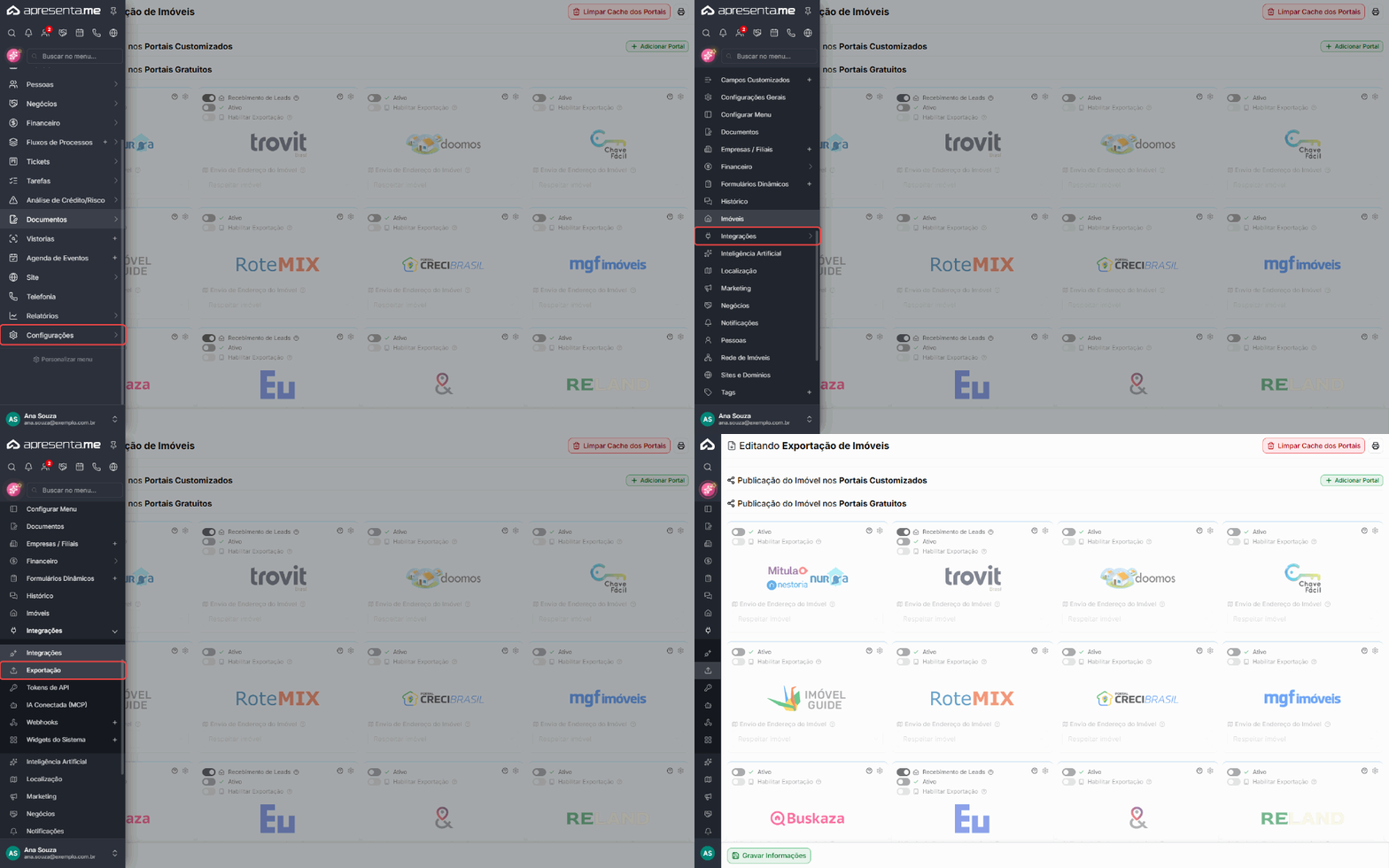
**Rotina:** Configurações > Integrações > Exportação
Do lado do imóvel, a publicação fica na aba **Portais** do cadastro (Imóveis > abrir o imóvel) e, para vários imóveis de uma vez, na listagem de **Imóveis**.
#### Como a tela de Exportação é organizada
[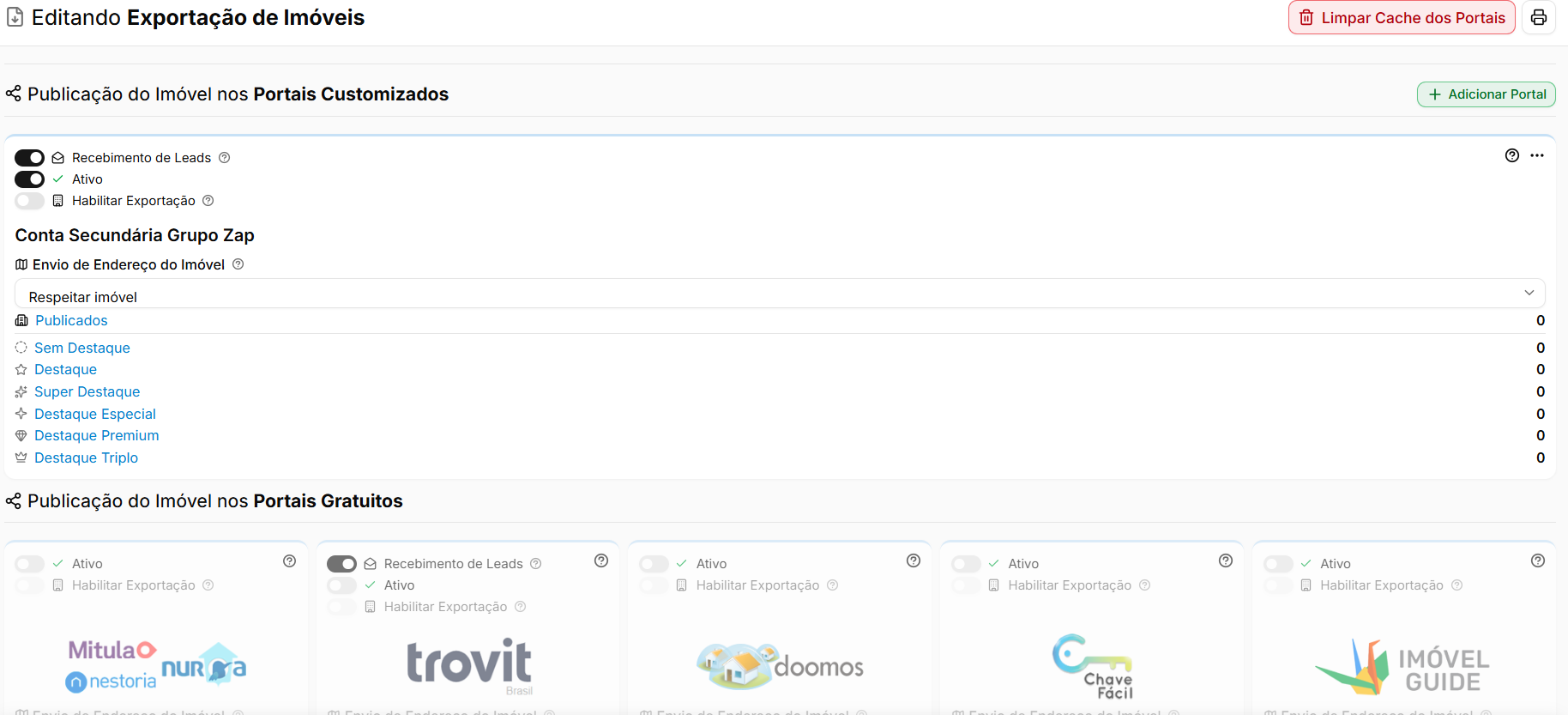](https://ajuda.apresenta.me/uploads/images/gallery/2026-09/S5Kimage.png)
A tela mostra um cartão para cada portal, e os cartões ficam separados em três grupos:
| Grupo
| O que reúne
|
|---|
| **Portais Customizados**
| Portais que a própria imobiliária cadastra, para destinos que não têm integração pronta no sistema. O passo a passo está em [Como configurar os Portais Customizados](https://ajuda.apresenta.me/books/integracoes/page/como-configurar-os-portais-customizados).
|
| **Portais Gratuitos**
| Portais que você usa sem contratar um plano com eles.
|
| **Portais Pagos**
| Portais que exigem contratar um plano e, em geral, pedem credenciais ou códigos fornecidos por eles.
|
No fim da tela, ficam as configurações extras da exportação e o botão **Gravar Informações**.
#### Passo 1: ativar o portal
[](https://ajuda.apresenta.me/uploads/images/gallery/2026-10/SuMfaq-portais-ativar.png)
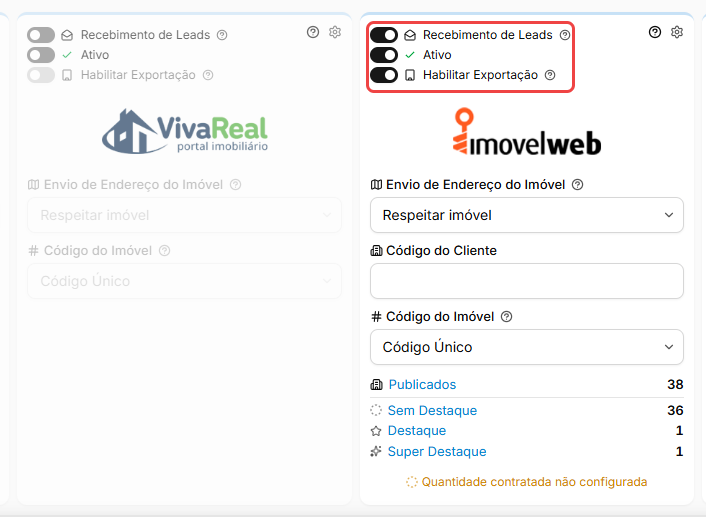
No alto de cada cartão ficam as chaves do portal:
| Chave
| O que faz
|
|---|
| **Ativo**
| Liga o portal. Com a chave desligada, o cartão fica apagado, os outros campos não podem ser alterados e nenhum imóvel vai para o portal.
|
| **Habilitar Exportação**
| Marca automaticamente o portal em cada imóvel cadastrado daqui em diante. Não muda os imóveis que já existem.
|
| **Recebimento de Leads**
| Aparece só nos portais que oferecem esse recurso. Com a chave ligada, os contatos dos anúncios entram no sistema.
|
Depois de ligar o portal, o cartão pode mostrar campos próprios da integração:
| Campo
| Para que serve
|
|---|
| **Envio de Endereço do Imóvel**
| Define quanto do endereço vai para o anúncio. Serve para anunciar sem expor o endereço completo.
|
| **Código do Cliente** e credenciais
| Identificam a conta da imobiliária no portal. Preencha com os dados que o portal forneceu.
|
| **Código do Imóvel**
| Define qual código do sistema vai como referência do anúncio no portal.
|
Os campos mudam de um portal para outro. A engrenagem, no canto do cartão, abre os mesmos campos numa janela maior.
1. Ligue **Ativo** no cartão do portal.
2. Ligue **Habilitar Exportação** se quiser que os próximos imóveis cadastrados já saiam marcados para o portal, e **Recebimento de Leads**, se o portal oferecer esse recurso.
3. Preencha os códigos e as credenciais que o portal pedir.
4. Clique em **Gravar Informações**, no rodapé da tela.
Ativar o portal não envia os imóveis que já estão cadastrados. Para eles, use o passo 2: um a um, no cadastro do imóvel, ou vários de uma vez, pela listagem.
#### Acompanhar os imóveis publicados em cada portal
[](https://ajuda.apresenta.me/uploads/images/gallery/2026-09/31Gimage.png)
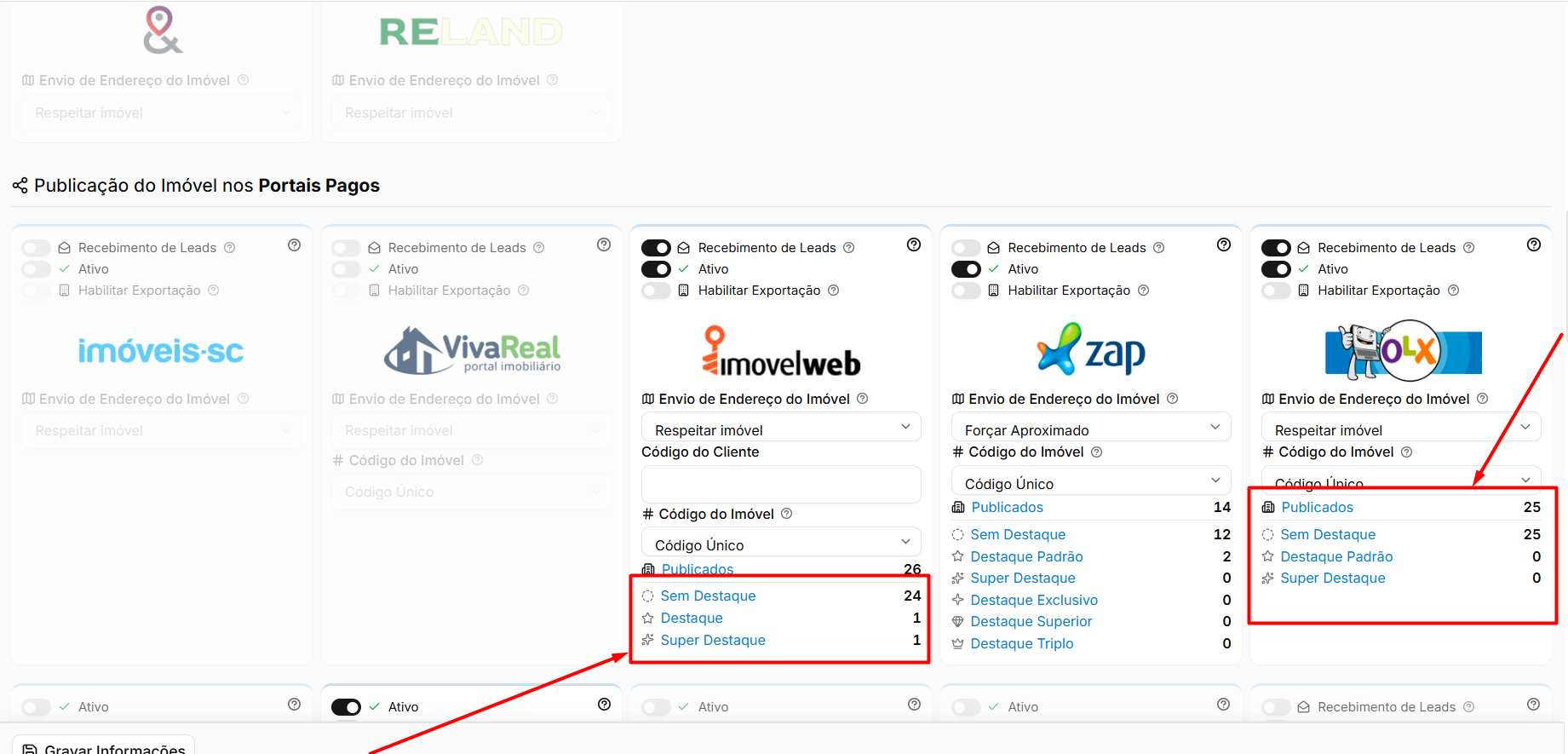
Com o portal ativo, o cartão mostra contadores:
| Contador
| O que mostra
|
|---|
| **Publicados**
| Quantos imóveis estão marcados para ir ao portal. Um clique no contador abre a listagem de Imóveis já filtrada com esses imóveis.
|
| **Destaques**
| Quantos imóveis estão em cada tipo de destaque do portal, como Sem Destaque, Destaque e Super Destaque.
|
Compare os contadores com o plano contratado no portal. Imóveis acima da quantidade de destaques contratada podem não receber o destaque no anúncio.
#### Passo 2: marcar os imóveis para o portal
##### Um imóvel de cada vez
[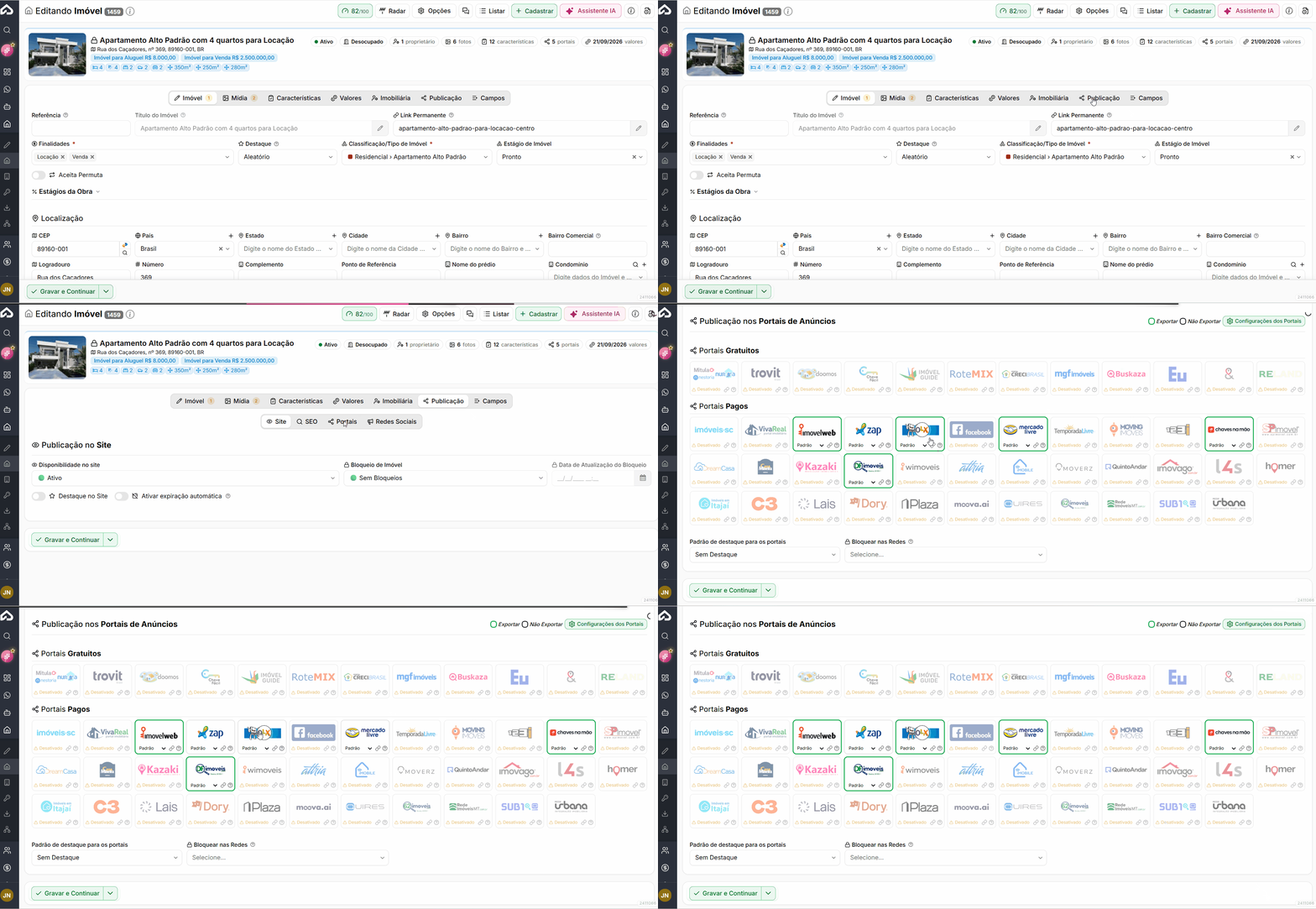](https://ajuda.apresenta.me/uploads/images/gallery/2026-09/todoestaoreal.gif)
Na aba **Portais** do cadastro do imóvel, os portais aparecem como caixas, agrupadas em **Customizados**, **Gratuitos** e **Pagos**. Cada clique numa caixa alterna entre os dois estados:
| Borda
| O que significa
|
|---|
| **Verde**
| O imóvel vai para aquele portal.
|
| **Cinza**
| O imóvel não vai para aquele portal.
|
O portal que não está ativo nas configurações aparece apagado, e um clique nele leva à tela de Exportação. No fim, grave o imóvel.
##### Vários imóveis de uma vez
1. Em **Imóveis > Imóveis**, use a busca e os filtros para chegar aos imóveis que vão para o portal.
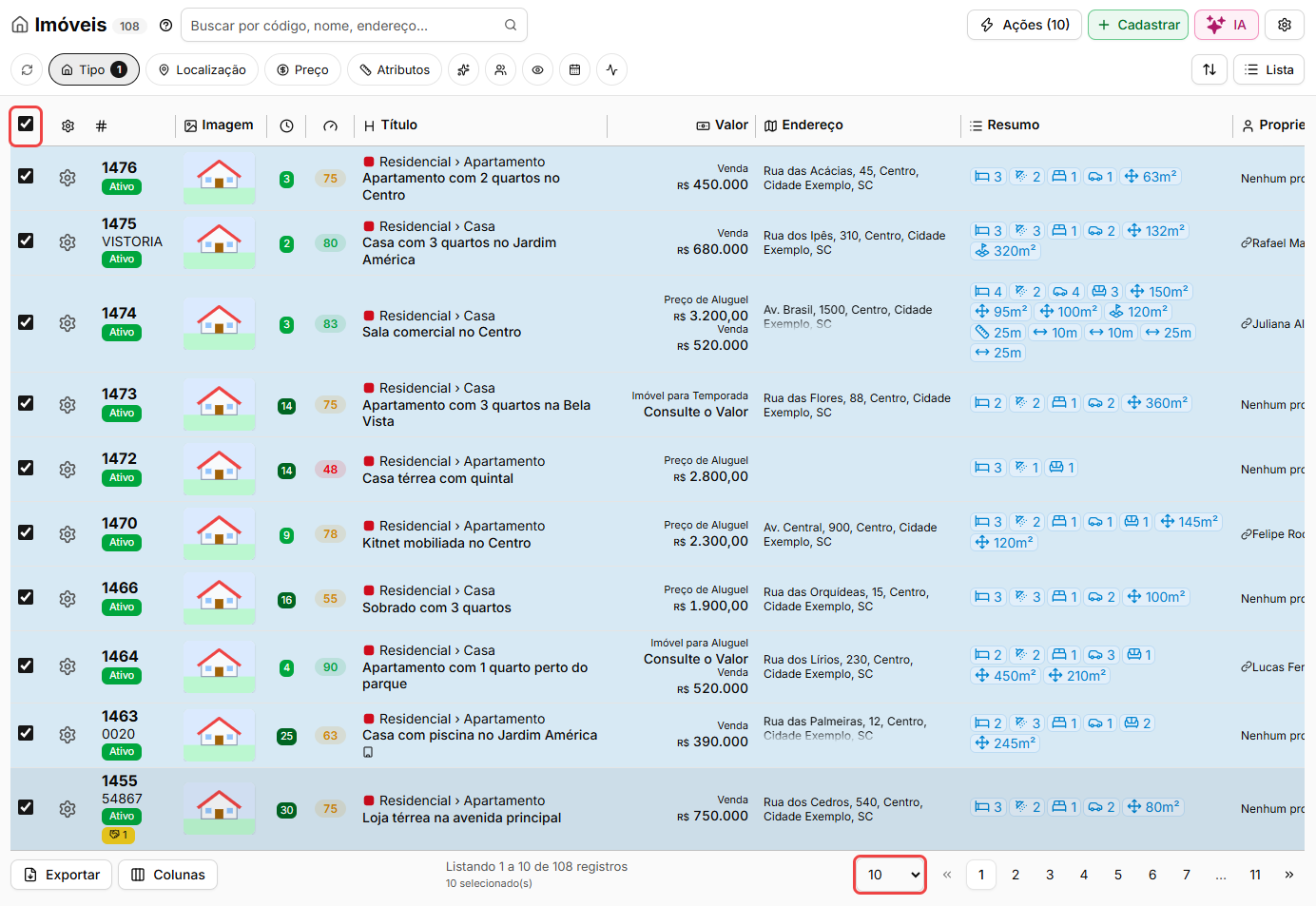
2. Marque os imóveis na caixa do começo de cada linha. A caixa do cabeçalho da lista marca todos os imóveis da página. Com a tecla Shift pressionada, um clique marca todos os imóveis entre o último marcado e o atual.
[](https://ajuda.apresenta.me/uploads/images/gallery/2026-10/pHsfaq-portais-massa-3.png)
A marcação vale só para a página que está aberta. Para enviar mais imóveis de uma vez, aumente a quantidade por página no rodapé da lista (até 240) ou repita os passos em cada página.
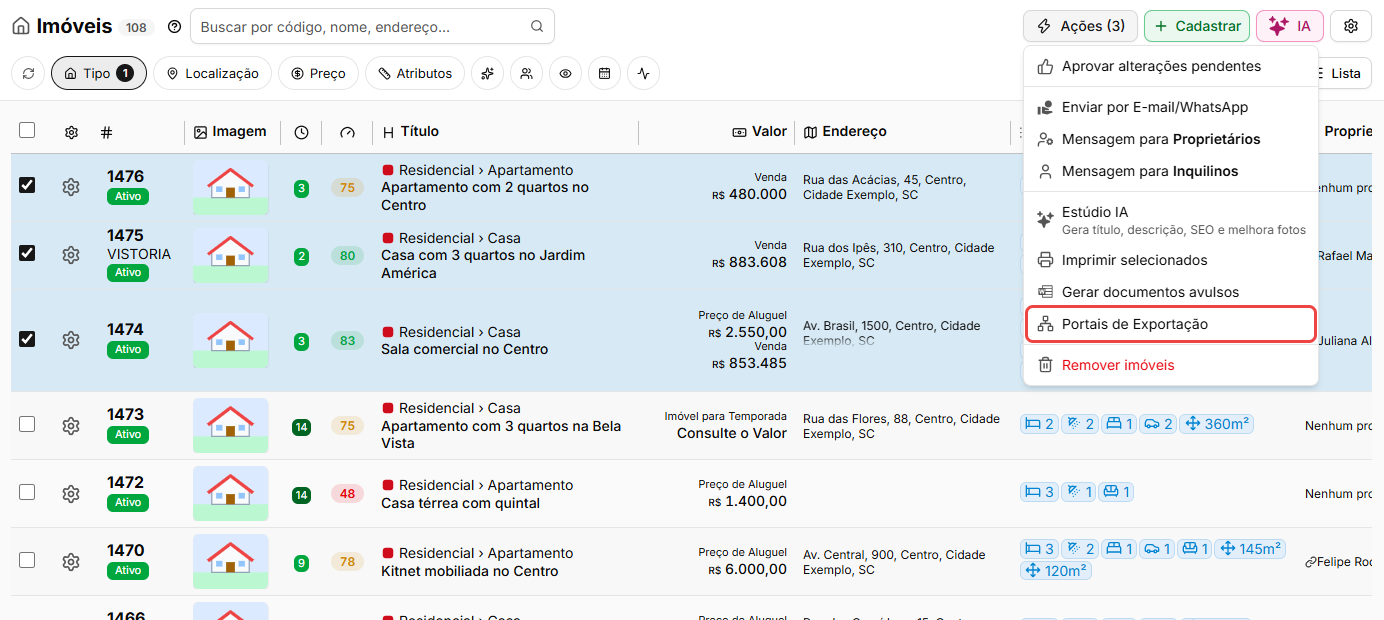
3. Clique em **Ações**, no alto da lista, e escolha **Portais de Exportação**.
[](https://ajuda.apresenta.me/uploads/images/gallery/2026-10/OnZfaq-portais-massa-1.png)
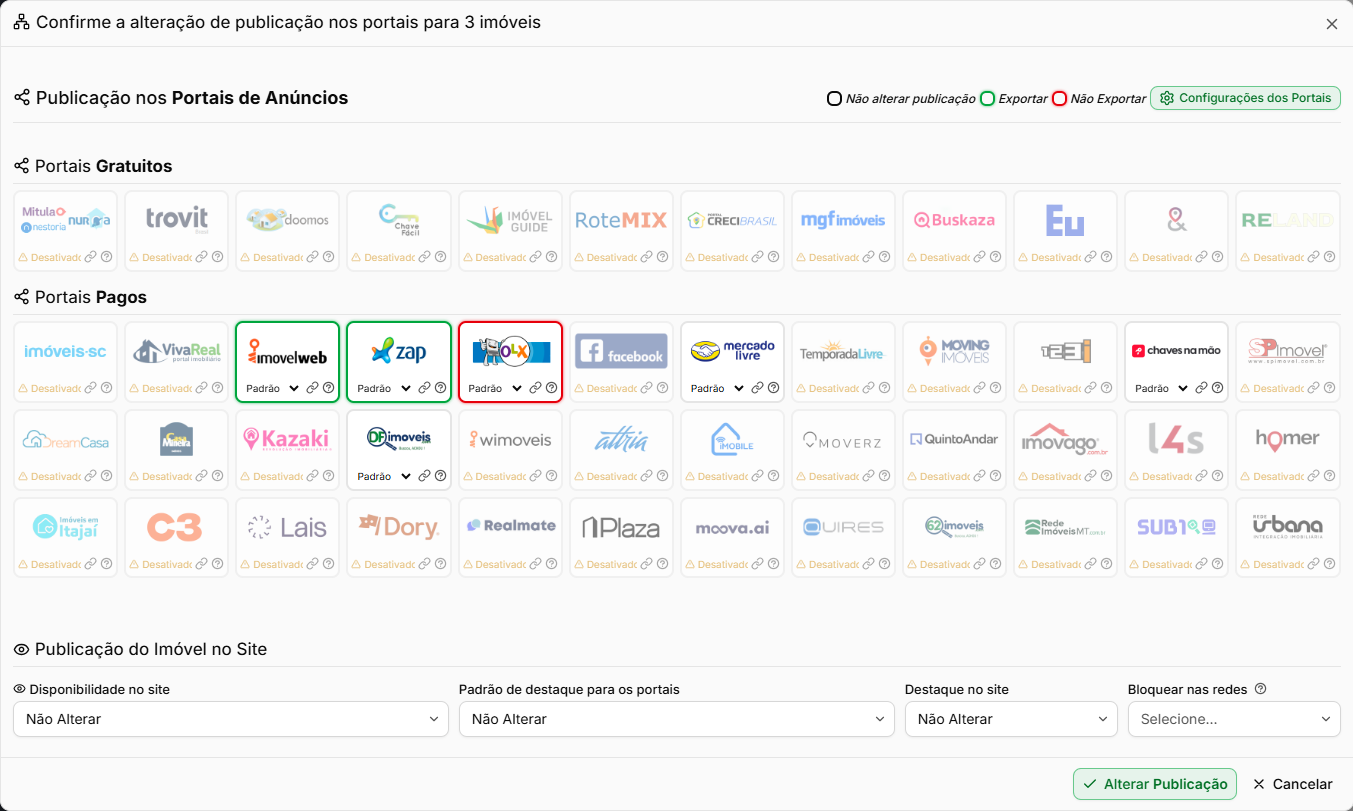
4. Aparece a janela **Confirme a alteração de publicação nos portais**, com a quantidade de imóveis marcados. Clique na caixa de cada portal para escolher o que fazer com ele. Cada clique passa para o estado seguinte:
[](https://ajuda.apresenta.me/uploads/images/gallery/2026-10/nU1faq-portais-massa-2.png)
| Estado
| O que acontece com os imóveis marcados
|
|---|
| **Não alterar**
| É o estado inicial da caixa. Cada imóvel continua como já estava para esse portal.
|
| **Exportar**
| A caixa fica com borda verde, e os imóveis passam a ir para o portal.
|
| **Não Exportar**
| A caixa fica com borda vermelha, e os imóveis saem do portal.
|
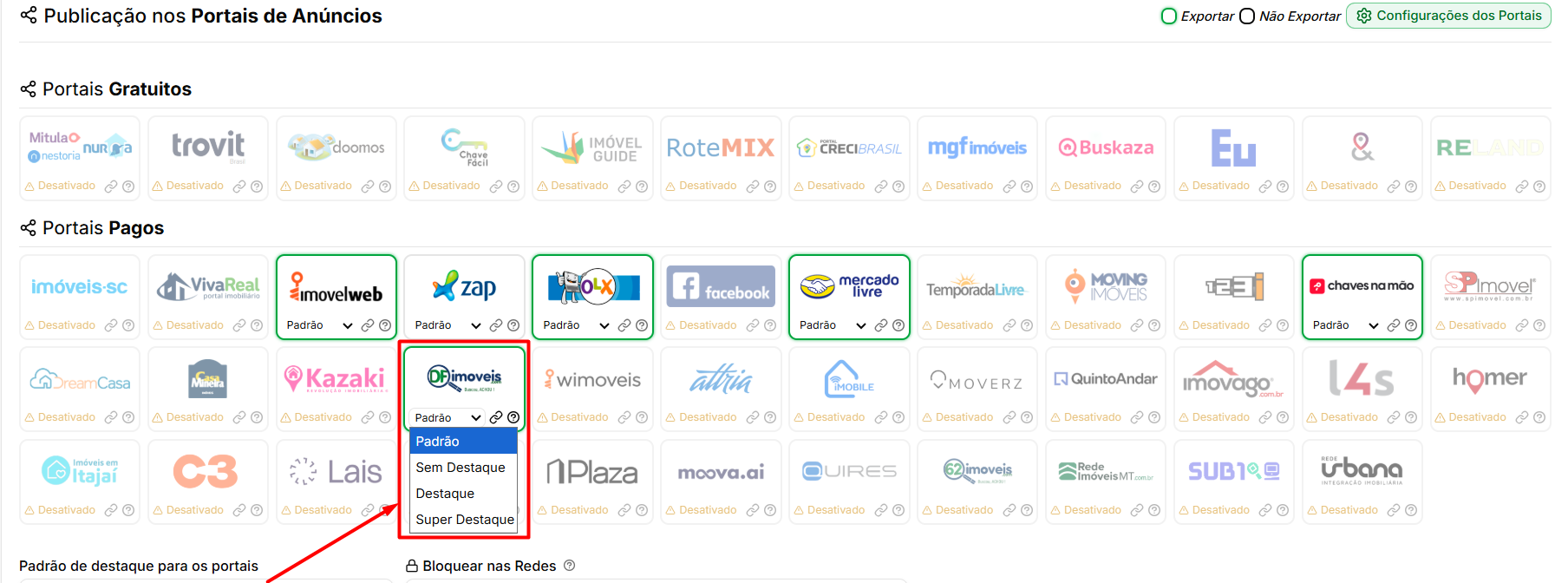
Embaixo do logo, a lista de destaque define o destaque dos imóveis naquele portal. Ela começa em **Padrão**, que não muda o destaque, da mesma forma que o estado **Não alterar**. **Padrão do imóvel** passa a usar o destaque do cadastro de cada imóvel, e as outras opções são os tipos de destaque do portal.
A caixa de um portal que não está ativo mostra **Desativado**, e marcá-la não tem efeito. O clique em **Desativado** abre a tela de Exportação numa nova aba, para você ativar o portal como no passo 1.
5. Abaixo dos portais, em **Publicação do Imóvel no Site**, ficam outros campos que você pode mudar para todos os imóveis marcados. Todos começam em **Não Alterar**: **Disponibilidade no site**, **Padrão de destaque para os portais**, **Destaque no site** e **Bloquear nas redes**. Em **Bloquear nas redes**, a opção **Remover todos** tira os bloqueios.
6. Clique em **Alterar Publicação**. O sistema grava a mudança em cada imóvel, avisa "Publicação dos Imóveis nos portais foi alterada com sucesso!" e, em seguida, limpa o cache dos portais, para que o XML saia com a mudança. **Cancelar** fecha a janela sem mudar nada.
#### Passo 3: definir o destaque
[](https://ajuda.apresenta.me/uploads/images/gallery/2026-09/zcNimage.png)
Destaque é a posição privilegiada que o portal vende no anúncio. No cadastro do imóvel, ele funciona em dois níveis:
| Campo
| O que define
|
|---|
| **Padrão de destaque para os portais**
| O destaque do imóvel em todos os portais.
|
| **Destaque por portal**
| Um destaque diferente num portal específico, pela lista embaixo do logo. Quando a lista está em **Padrão**, vale o destaque definido no imóvel.
|
O **Destaque no site** é independente dos portais.
#### O que pode ficar fora do anúncio
| Campo
| O que faz
|
|---|
| **Inativar envio do Valor**
| Esconde o preço no portal, conforme a finalidade: venda, aluguel ou temporada. Fica no cadastro do imóvel.
|
| **Envio de Endereço do Imóvel**
| Define quanto do endereço vai para o portal. Fica no cartão do portal.
|
| **Bloquear nas redes**
| Impede a publicação do imóvel em redes específicas.
|
#### Configurações extras da exportação
[](https://ajuda.apresenta.me/uploads/images/gallery/2026-09/GBWimage.png)
No fim da tela de Exportação, duas opções valem para todos os portais compatíveis:
| Opção
| O que faz
|
|---|
| **Descritivo adicional para Destacar o Anúncio nos Portais**
| Acrescenta um texto à descrição de todos os imóveis enviados.
|
| **Adicionar Referência na Descrição do Imóvel**
| Coloca a referência do imóvel no texto do anúncio, para facilitar a identificação no atendimento.
|
#### Passo 4: pegar o link do XML e entregar ao portal
[](https://ajuda.apresenta.me/uploads/images/gallery/2026-10/Av7faq-portais-xml.png)
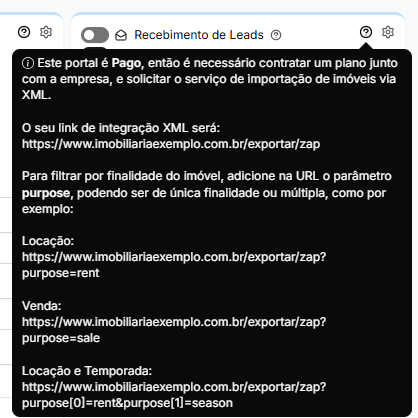
1. Na tela de Exportação, passe o mouse sobre o ícone de interrogação (?), no canto do cartão do portal.
2. O quadro mostra "O seu link de integração XML será:", seguido do link, no formato https://www.imobiliariaexemplo.com.br/exportar/zap: o endereço do site da imobiliária, /exportar/ e o nome do portal.
3. Copie o link e informe-o no painel do portal, no campo que ele chama de "URL do XML" ou "link de integração", ou envie-o ao atendimento do portal.
Para entregar só parte da carteira, use o link com a finalidade no fim. As variações aparecem no mesmo quadro:
| Finalidade
| Final do link
|
|---|
| Locação
| `?purpose=rent`
|
| Venda
| `?purpose=sale`
|
| Locação e Temporada
| `?purpose[0]=rent&purpose[1]=season`
|
Esse recurso serve, por exemplo, para quando a imobiliária contrata num portal um plano só de venda.
No Portal CRECI, informe o link terminando com .xml, como o próprio quadro avisa. Exemplo: https://www.imobiliariaexemplo.com.br/exportar/portalcreci.xml. Nos portais que recebem leads, o mesmo quadro também mostra o endereço de recebimento de leads.
#### Quando o anúncio demora a mudar
[](https://ajuda.apresenta.me/uploads/images/gallery/2026-10/faq-portais-759-1.png)
Entre a alteração no sistema e a mudança no anúncio, há dois tempos de espera:
➜ O sistema guarda os dados já preparados para o envio. O botão **Limpar Cache dos Portais**, no alto da tela de Exportação, descarta esses dados e faz com que o XML seja montado de novo. A janela de envio em massa já faz essa limpeza sozinha quando você grava.
➜ O portal lê o XML no ritmo dele, que varia de portal para portal e conforme o contrato.
Ou seja: limpar o cache resolve o lado do sistema, mas o anúncio só muda quando o portal buscar o XML de novo.
#### Perguntas frequentes
➜ **Cadastrei o imóvel e ele não apareceu no portal. O que confiro?** Na ordem: o portal está **Ativo**? O imóvel está disponível no site? A caixa do portal está com borda verde no cadastro do imóvel? O portal já recebeu o link do XML? O portal já leu o XML depois da mudança?
➜ **A aba Portais do imóvel está vazia. Por quê?** O imóvel está inativo no site. As opções de portais ficam ocultas até a disponibilidade no site ser ativada.
➜ **Ativei o portal e os imóveis antigos não foram. Por quê?** **Habilitar Exportação** vale só para os imóveis cadastrados depois. Para os que já existem, marque-os um a um no cadastro ou vários de uma vez pela listagem, como no passo 2.
➜ **Posso tirar vários imóveis de um portal de uma vez?** Sim. Marque os imóveis na listagem, abra **Ações > Portais de Exportação**, clique na caixa do portal até a borda ficar vermelha (**Não Exportar**) e clique em **Alterar Publicação**.
➜ **Preciso tirar um imóvel de um portal só. Como faço?** No cadastro do imóvel, clique na caixa daquele portal para deixá-la com borda cinza. Os demais portais continuam publicados.
➜ **Quero mandar ao portal só os imóveis de venda. Como faço?** Entregue ao portal o link com `?purpose=sale` no fim.
➜ **Mudei os imóveis, mas o portal continua com a informação antiga. O que faço?** Clique em **Limpar Cache dos Portais** e aguarde a próxima leitura do portal.
➜ **Não quero mostrar o preço no portal. Como faço?** Ligue **Inativar envio do Valor** na finalidade correspondente, no cadastro do imóvel.
➜ **Não quero expor o endereço exato. Como faço?** Ajuste o **Envio de Endereço do Imóvel** no cartão do portal.
➜ **Qual é a diferença entre um portal gratuito e um pago?** O portal pago exige um plano contratado com ele e, em geral, pede credenciais ou códigos. O gratuito não exige contratação.
➜ **O portal que eu uso não está na lista. O que faço?** Cadastre um portal customizado, se o portal aceitar o formato de XML do sistema. O passo a passo está em [Como configurar os Portais Customizados](https://ajuda.apresenta.me/books/integracoes/page/como-configurar-os-portais-customizados).