# Como acessar o mapa de Imóveis?
O sistema oferece uma visualização interativa dos imóveis diretamente em um mapa, permitindo localizar e analisar rapidamente a posição geográfica de cada imóvel cadastrado. Essa funcionalidade é útil tanto para a operação interna quanto para corretores e clientes que desejam entender a distribuição dos imóveis por região.
---
##### **1 Como acessar**
[](https://ajuda.apresenta.me/uploads/images/gallery/2025-11/mapa-de-imovel.gif)
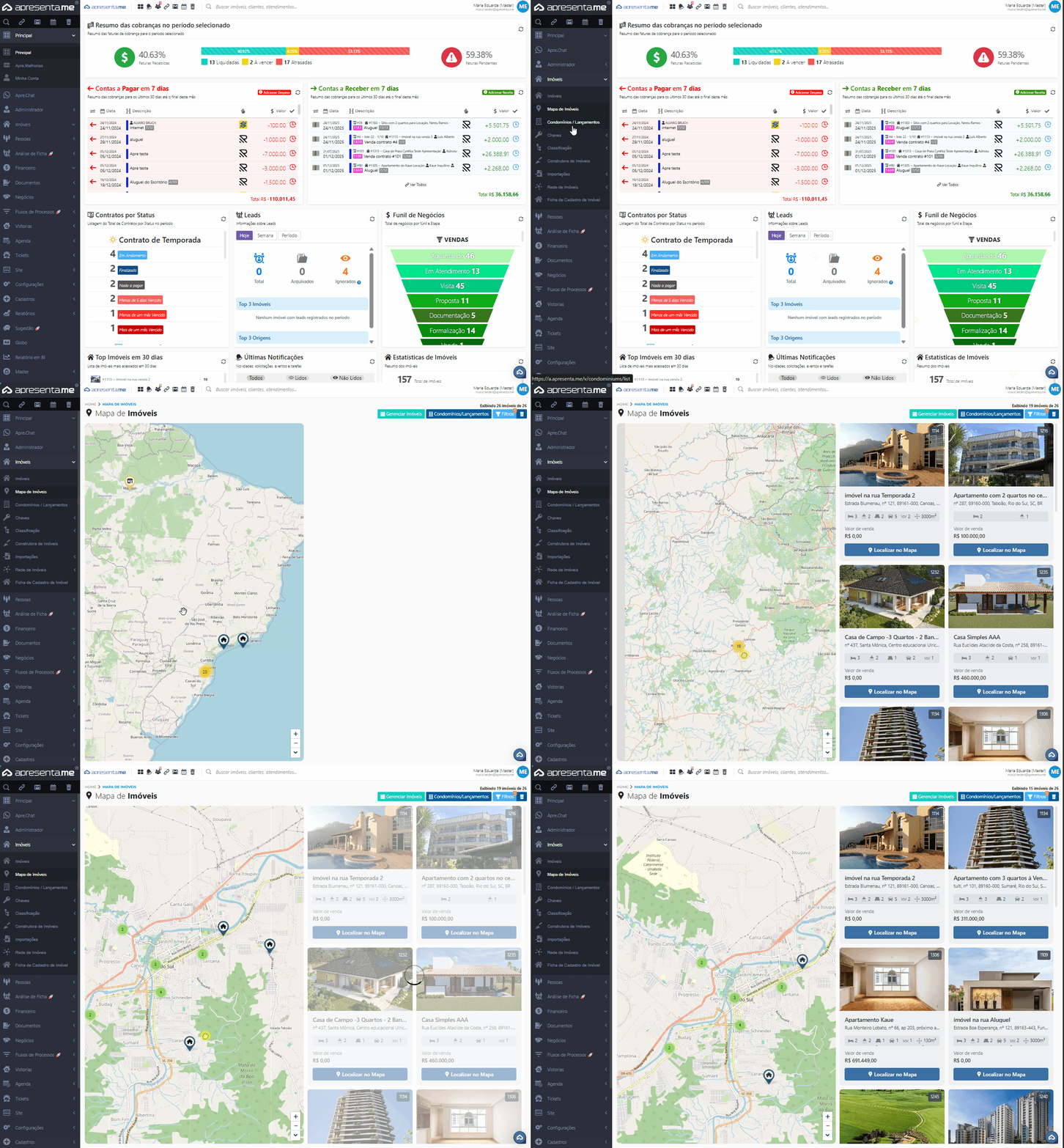
No menu lateral, acesse **Imóveis > Mapa de Imóveis**. Ao selecionar esta opção, o sistema exibirá o mapa com os marcadores e cards dos imóveis cadastrados.
---
##### **2 Opções do mapa**
No canto superior direito do mapa, estão disponíveis as seguintes opções:
- **Gerenciar Imóveis:** redireciona o usuário para a tela de listagem de imóveis.
- **Condomínios/Lançamentos:** redireciona para a lista de condomínios e lançamentos cadastrados no sistema.
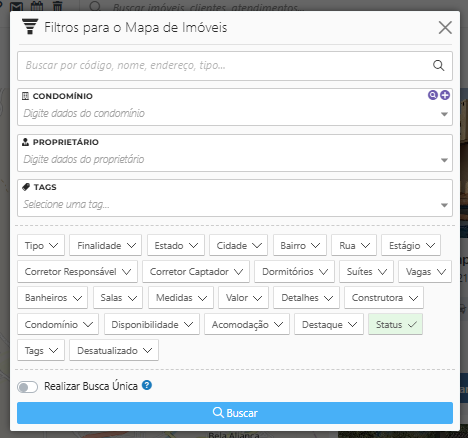
Além dessas opções, há a área de Filtros, que permite refinar a visualização conforme os critérios desejados. Os filtros disponíveis incluem:
- tipo de imóvel (casa, apartamento, terreno etc.);
- finalidade (venda, locação ou temporada);
- faixa de preço;
- quantidade de dormitórios, suítes ou vagas;
- condomínios ou lançamentos específicos.
Com esses filtros, é possível direcionar a análise para imóveis que atendam ao perfil desejado na busca.
[](https://ajuda.apresenta.me/uploads/images/gallery/2025-11/Z6fimage.png)
---
##### **3 Funcionalidades do Mapa**
- **Marcadores no mapa:** cada imóvel com endereço válido é representado por um ícone no mapa.
- **Clusters (agrupamentos):** quando há vários imóveis em uma mesma área, eles são agrupados em um marcador único com o número de imóveis daquela região. Ao aproximar o zoom, os grupos são divididos até exibir cada imóvel individualmente.
- **Ícones de imóvel:** ao clicar em um marcador específico, o sistema exibe a listagem dos imóveis daquela região.
- **Zoom:** é possível ajustar a visualização utilizando os botões **+ / −** no canto inferior direito do mapa ou o scroll do mouse.
---
##### **4 Como ativar o imóvel ao Mapa?**
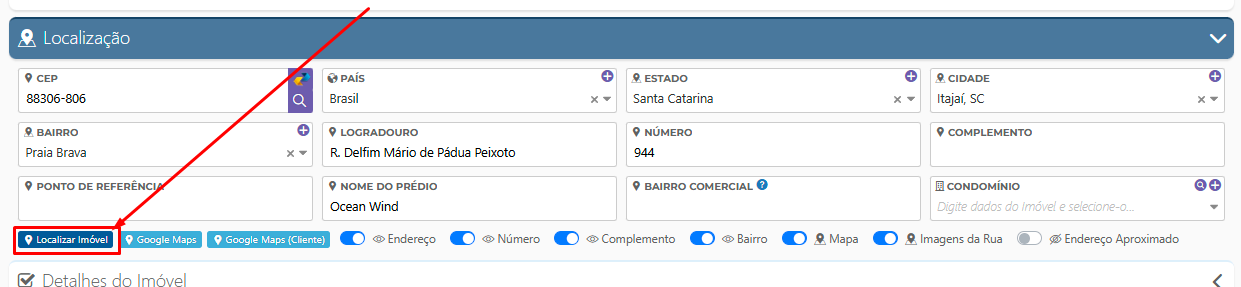
Para que o imóvel seja exibido no mapa, é necessário configurar sua localização geográfica. No cadastro do imóvel, acesse a aba Localização e utilize a opção Localizar Imóvel. Nessa área, você pode definir o ponto exato do imóvel no mapa ou ajustar o endereço conforme necessário. Somente imóveis com localização definida serão exibidos corretamente no Mapa de Imóveis.
[](https://ajuda.apresenta.me/uploads/images/gallery/2025-08/F4timage.png)