# Imóveis
Cadastro e publicação de imóveis, condomínios, chaves, importações e rede de imóveis.
# Cadastro e Publicação
Este módulo apresenta as orientações necessárias para realizar o cadastro, edição e gerenciamento completo dos imóveis no sistema. O conteúdo foi estruturado para facilitar a compreensão de cada etapa, explicando a função de cada campo e recurso disponível dentro do módulo de Imóveis.
# Como cadastrar um imóvel no sistema?
O módulo de Imóveis é onde você centraliza o cadastro e a gestão de todos os imóveis da sua empresa. Por meio dele, é possível registrar informações completas sobre cada propriedade: endereço, características, documentação, mídia e configurações de visibilidade.
No dia a dia, o módulo é usado para incluir novos imóveis na carteira, atualizar dados existentes e controlar o que é exibido ao público no site. Cada imóvel cadastrado pode ser vinculado a condomínios, lançamentos, proprietários e responsáveis internos.
Para acessar o módulo, você precisa da permissão **Imóveis > Cadastrar** ativada no seu perfil de usuário.
---
#### **Navegação no módulo**
[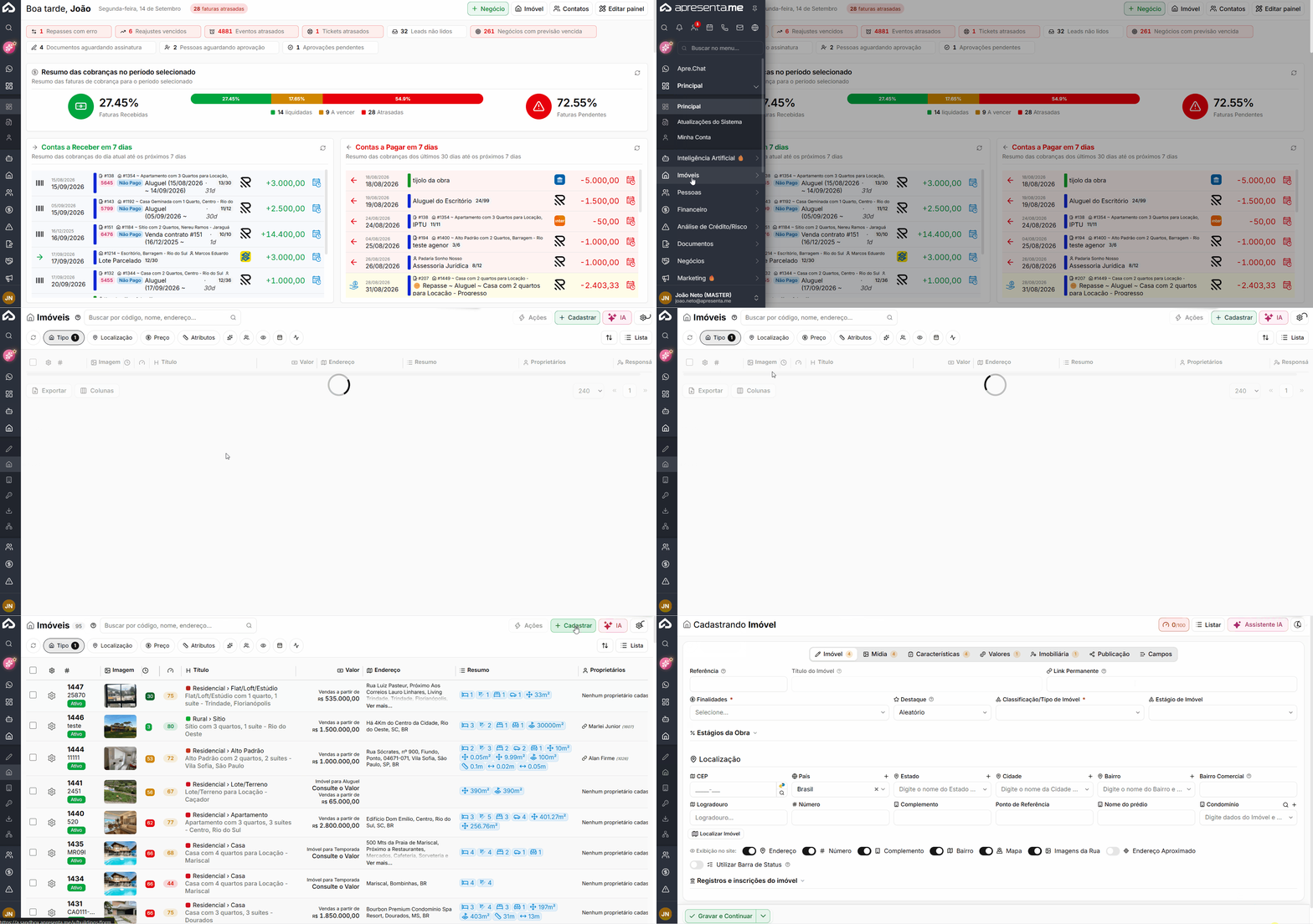](https://ajuda.apresenta.me/uploads/images/gallery/2026-09/entrandoimoveis.gif)**Rotina:** Imóveis > Imóveis
---
#### **Como funciona**[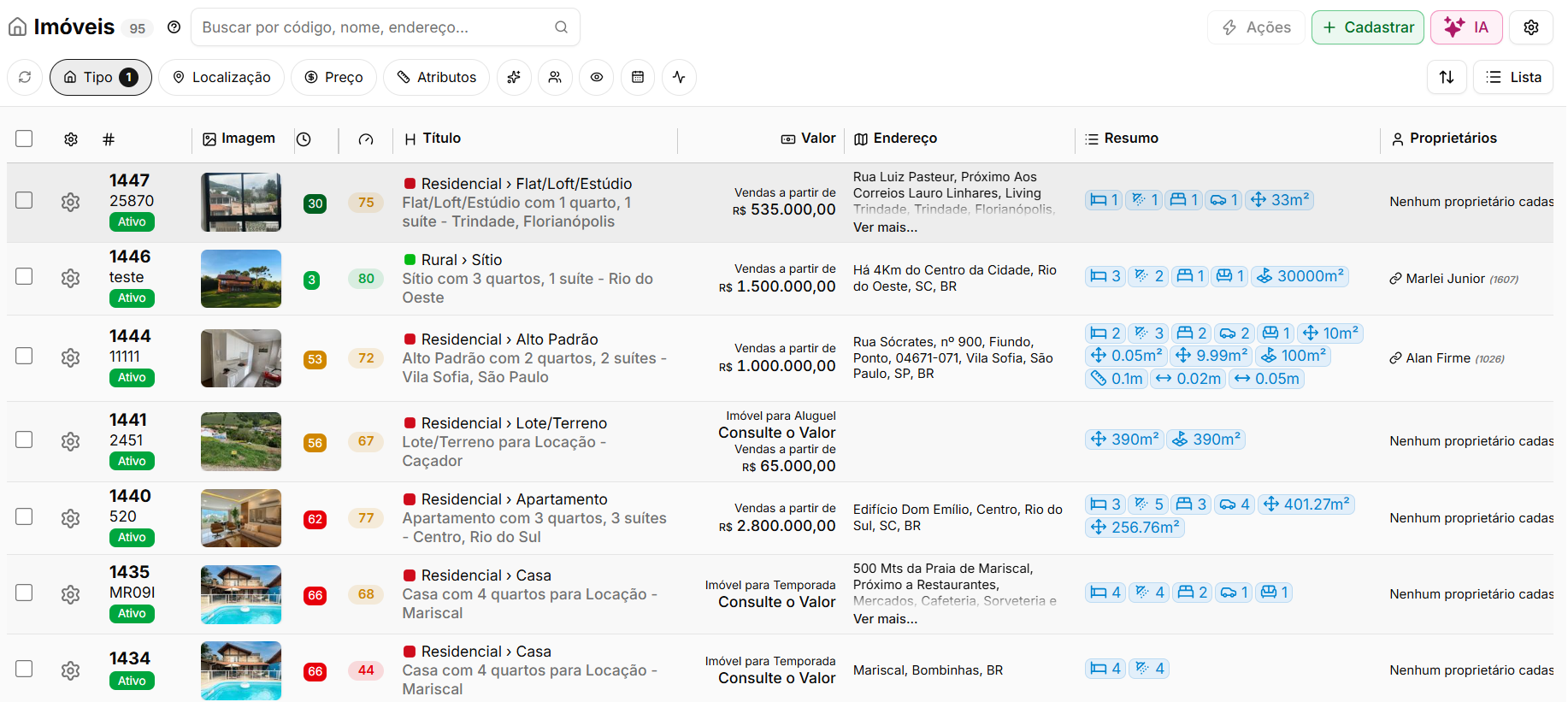](https://ajuda.apresenta.me/uploads/images/gallery/2026-09/y2Nimage.png)
A tela inicial exibe todos os imóveis cadastrados na sua empresa em formato de lista. Para cada imóvel, você visualiza a imagem principal, o título, o valor, o endereço, um resumo das características, os proprietários vinculados e o responsável pelo atendimento.
Na parte superior da listagem estão os filtros por tipo, localização, preço e atributos, além de opções para alternar a visualização entre lista e grade. O botão **Cadastrar** abre o formulário de novo imóvel.
Para filtrar por faixa de valor, use o filtro **Preço** na barra de filtros: escolha a finalidade e digite o valor inicial e o final. Não há teto de valor: valores acima de R$ 3 milhões também são aceitos. Quando a imobiliária tem condomínios cadastrados, a barra de filtros também mostra o filtro **Condomínio**, para listar só os imóveis de um condomínio.
Quando a listagem exibe menos imóveis do que o total disponível, o botão **Mostrar mais imóveis** aparece ao final da página. Clique nele para carregar os próximos registros.
**Imóveis para atualizar e fora do ar**
Na linha dos filtros, ao lado do aviso de aprovação, a lista mostra os avisos **N para atualizar** e **N fora do ar**. O primeiro conta os imóveis que passaram do prazo de atualização da imobiliária; o segundo, os que saíram do ar por isso. Um clique no aviso filtra a lista.

- O corretor vê só os imóveis dele. Quem cuida dos alertas de imóveis desatualizados vê os da imobiliária toda.
- Todo dia, cada corretor responsável recebe uma notificação com os imóveis dele para atualizar. O link já abre a lista filtrada.
- Gravar um imóvel que saiu do ar o devolve ao ar como estava antes. Se a imobiliária exige aprovação, a volta passa pelo gestor.
- O selo vermelho do cartão do imóvel segue o prazo configurado pela imobiliária (90 dias, se não houver prazo).
- Imobiliária com prazo **Nunca** não vê os avisos.
O mesmo filtro está no filtro **Atividade**, seção **Atualização**, com as opções **Para atualizar** e **Fora do ar por desatualização**.
1. Clique no aviso **N para atualizar**: a lista filtra e o filtro **Atividade** acende.
2. Abra um imóvel, confira os dados e clique em **Gravar**: o imóvel sai do aviso.
3. Para voltar à lista completa, clique em **Limpar**.

---
#### **Cadastrando um novo imóvel**
[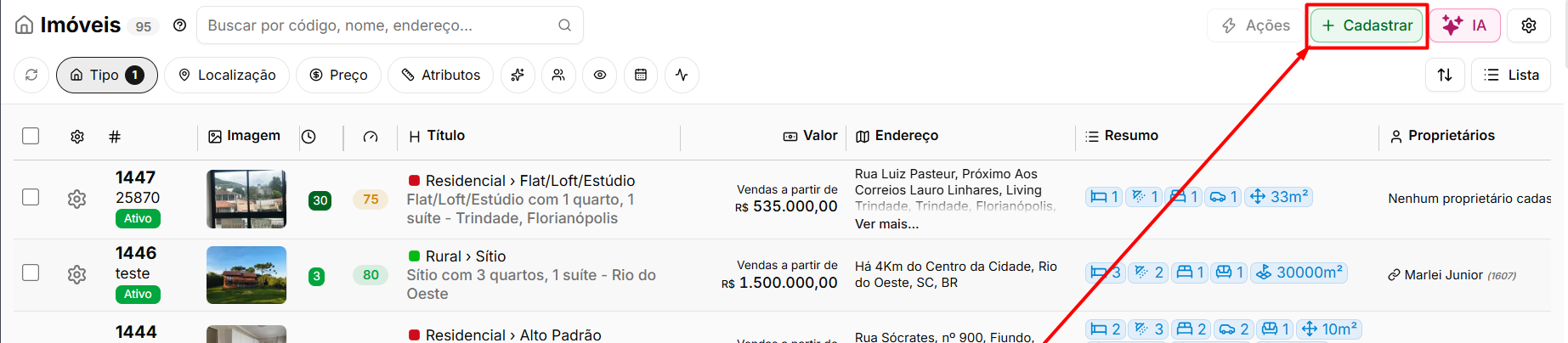](https://ajuda.apresenta.me/uploads/images/gallery/2026-09/vj3image.png)
Ao clicar em **Cadastrar**, o formulário de cadastro é aberto. Ele está organizado em seções que cobrem desde a identificação básica do imóvel até informações de endereço, características físicas e documentação. Preencha os campos conforme as seções descritas abaixo.
No rodapé do cadastro ficam os botões:
| Botão | Descrição |
|---|
| **Gravar** | Grava e continua no mesmo imóvel. |
| **Gravar e Voltar** | Grava e volta para a lista de imóveis. |
| **Fechar** | Volta para a lista sem gravar. Se houver alteração não gravada, o sistema pergunta antes de sair. |
Enquanto houver algo não gravado, o rodapé mostra o aviso **Alterações não gravadas**. Se você clicar em **Fechar** ou em outro item do menu nessa situação, aparece "Há alterações não gravadas neste registro.": **Cancelar** volta para o cadastro com o que você digitou, e **Sair sem gravar** descarta as mudanças. Trocar de aba dentro do cadastro não pergunta nada. O mesmo aviso aparece no cadastro de contratos.

---
#### **Aba Imóvel**
Nesta etapa são configuradas as principais informações de identificação do imóvel, sua finalidade, classificação, localização e os dados que poderão ser exibidos no site.
[](https://ajuda.apresenta.me/uploads/images/gallery/2026-09/1Iuimage.png)
| Campo
| Descrição
|
|---|
| **Referência**
| Código utilizado para identificar o imóvel dentro do sistema.
|
| **Título do Imóvel**
| Nome utilizado para apresentar e identificar o imóvel nas listagens e divulgações.
|
| **Link Permanente**
| Endereço utilizado para acessar a página pública do imóvel no site.
|
| **Finalidades**
| Define para quais operações o imóvel estará disponível, como venda, locação ou temporada.
|
| **Destaque**
| Define o nível ou tipo de destaque atribuído ao imóvel nas rotinas e divulgações do sistema.
|
| **Classificação/Tipo de Imóvel**
| Informa a classificação e o tipo do imóvel, como Residencial » Flat/Loft/Estúdio.
|
| **Estágio de Imóvel**
| Permite informar a situação ou estágio atual do imóvel.
|
| **Aceita Permuta**
| Indica se o proprietário aceita outro imóvel ou bem como parte da negociação.
|
Em **Localização**, preencha as informações de endereço:
[](https://ajuda.apresenta.me/uploads/images/gallery/2026-09/9Yfimage.png)
| Campo
| Descrição
|
|---|
| **CEP**
| Código postal utilizado para identificar a região do endereço.
|
| **País**
| Define o país onde o imóvel está localizado.
|
| **Estado**
| Define o estado correspondente à localização do imóvel.
|
| **Cidade**
| Informa a cidade onde o imóvel está localizado.
|
| **Bairro**
| Bairro correspondente ao endereço do imóvel.
|
| **Bairro Comercial**
| Permite informar uma identificação comercial diferente para o bairro, quando necessário.
|
| **Logradouro**
| Nome da rua, avenida ou outro tipo de endereço onde o imóvel está localizado.
|
| **Número**
| Número correspondente ao endereço do imóvel.
|
| **Complemento**
| Informações adicionais do endereço, como bloco, apartamento ou sala.
|
| **Ponto de Referência**
| Permite informar um local próximo que facilite a identificação do imóvel.
|
| **Nome do prédio**
| Nome do edifício ou empreendimento onde o imóvel está localizado.
|
| **Condomínio**
| Permite vincular o imóvel a um condomínio já cadastrado no sistema.
|
Na opção **Exibição no site**, é possível definir quais informações da localização serão apresentadas publicamente, como **Endereço, Número, Complemento, Bairro, Mapa e Imagens da Rua**, além de optar por mostrar somente um **Endereço Aproximado**.
[](https://ajuda.apresenta.me/uploads/images/gallery/2026-09/Y2himage.png)
➜ **Utilizar Barra de Status:** permite exibir uma mensagem em destaque relacionada ao imóvel.
➜ **Cor da Barra:** define a cor utilizada nessa identificação.
➜ **Mensagem da barra de status:** texto que será apresentado na barra.
[](https://ajuda.apresenta.me/uploads/images/gallery/2026-09/vqcimage.png)
Na seção **Registros e inscrições do imóvel**, podem ser informados dados complementares de identificação e registro:
| Campo
| Descrição
|
|---|
| **Nº Incorporação**
| Número relacionado ao registro de incorporação do empreendimento.
|
| **Inscrição IPTU**
| Identificação utilizada pelo município para o cadastro e cobrança do IPTU.
|
| **Inscrição Energia**
| Código de identificação da unidade consumidora de energia elétrica.
|
| **Inscrição Água**
| Código relacionado ao cadastro do imóvel junto ao serviço de abastecimento de água.
|
| **Inscrição Gás**
| Identificação correspondente ao fornecimento de gás do imóvel.
|
| **Matrícula do Imóvel**
| Número da matrícula utilizada para identificar oficialmente o imóvel no registro competente.
|
| **Descrição da incorporação**
| Campo destinado ao registro de informações adicionais relacionadas à incorporação do imóvel ou empreendimento.
|
---
#### **Aba Mídias**
[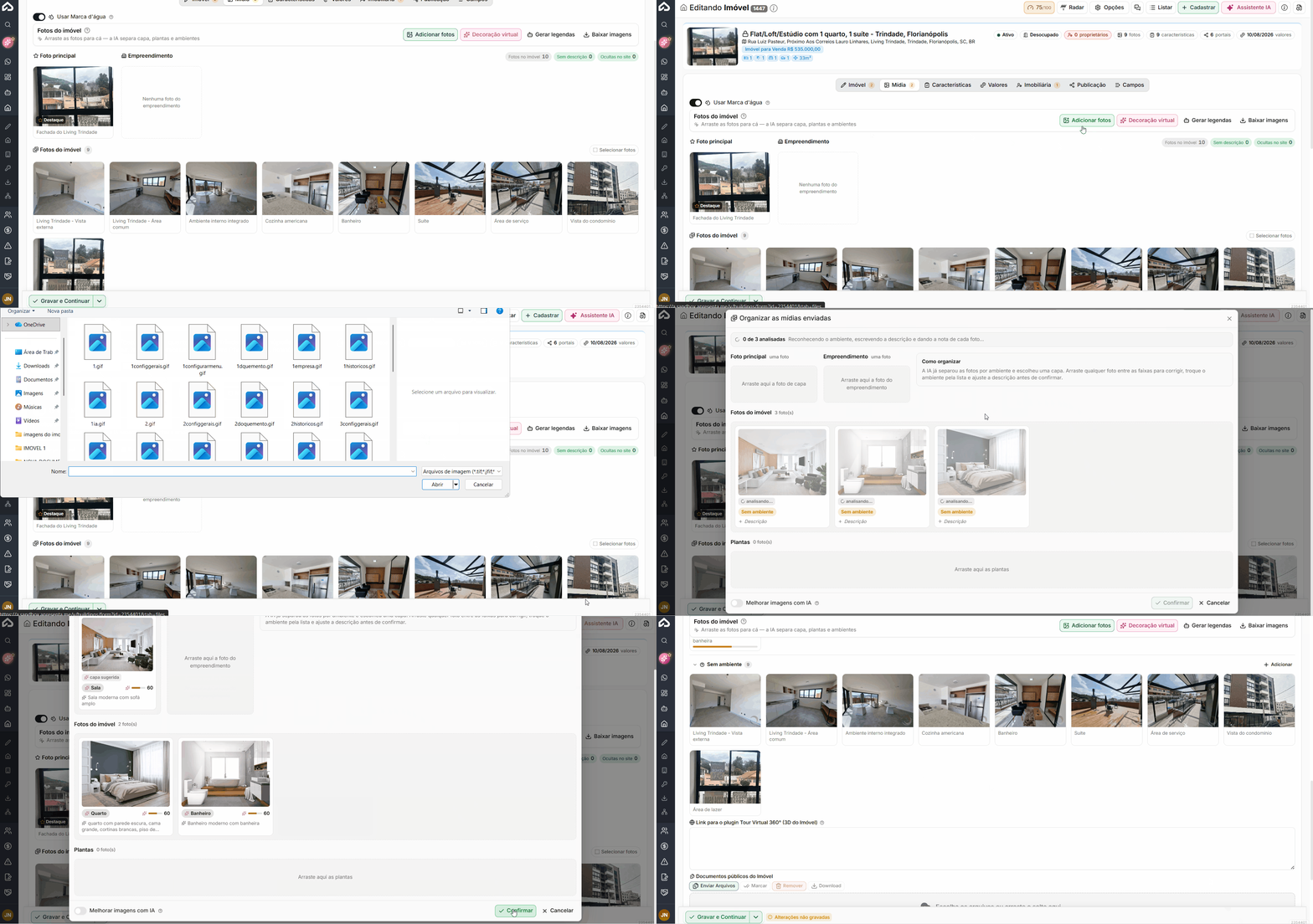](https://ajuda.apresenta.me/uploads/images/gallery/2026-09/q4acolocando-fotos.gif)
Nesta aba são adicionadas e organizadas as **fotos, vídeos, tour virtual e documentos públicos** utilizados na apresentação do imóvel.
| Campo
| Descrição
|
|---|
| **Usar Marca d’água**
| Define se as fotos do imóvel receberão a marca d’água configurada pela imobiliária.
|
| **Adicionar fotos**
| Permite enviar novas imagens para a galeria do imóvel. No envio, a chave **Organizar por cômodo com IA** começa desligada: as fotos entram no fim da galeria, sem gastar crédito. Ligada, a janela de organização abre assim que as fotos são escolhidas, separa por cômodo, escreve a descrição, dá nota e sugere a capa. A sua última escolha fica lembrada para os próximos envios, em qualquer computador. Enviar fotos novas não troca a **Foto principal** que o imóvel já tem.
|
| **Decoração virtual**
| Permite utilizar recursos de IA para gerar versões decoradas dos ambientes.
|
| **Usar todas as melhorias**
| Aparece quando duas ou mais fotos têm melhoria pronta. Troca todas de uma vez pelas versões melhoradas.
|
| **Gerar legendas**
| Gera automaticamente descrições para as fotos cadastradas.
|
| **Baixar imagens**
| Permite realizar o download das imagens do imóvel.
|
| **Foto principal**
| Define a imagem utilizada como capa principal do imóvel nas listagens e divulgações. Para trocar, arraste uma foto da galeria e solte sobre ela: a foto arrastada vira a principal, e a anterior volta para as fotos.
|
| **Empreendimento**
| Espaço destinado à imagem relacionada ao empreendimento vinculado ao imóvel. Soltar a Foto principal sobre ele troca as duas de lugar.
|
| **Fotos do imóvel**
| Exibe todas as imagens cadastradas. Arraste a foto, segurando em qualquer ponto dela, para definir a ordem de apresentação na galeria. Cada foto tem uma lixeira para removê-la.
|
| **Selecionar fotos**
| Permite selecionar várias imagens para realizar ações em conjunto.
|
| **Link para o plugin Tour Virtual 360° (3D do Imóvel)**
| Campo utilizado para informar o endereço de um tour virtual externo do imóvel.
|
| **Documentos públicos do imóvel**
| Área destinada ao envio de arquivos públicos relacionados ao imóvel.
|
| **Enviar Arquivos**
| Adiciona novos documentos públicos ao cadastro.
|
| **Marcar**
| Permite selecionar documentos já enviados para realizar ações em conjunto.
|
| **Remover**
| Exclui os documentos selecionados.
|
| **Download**
| Permite baixar os documentos anexados.
|
| **Vídeos para o imóvel**
| Área destinada ao cadastro de vídeos relacionados ao imóvel.
|
| **Enviar Vídeos**
| Permite adicionar novos vídeos ao cadastro.
|
| **Documentos**
| Permite gerar ou vincular documentos ao imóvel a partir dos modelos disponíveis no sistema.
|
**Trocar fotos de lugar arrastando**
- Foto da galeria sobre a **Foto principal**: ela vira a principal, e a anterior volta para as fotos.
- **Foto principal** sobre o **Empreendimento**: as duas trocam.
- Durante o arraste, o espaço de destino mostra "Soltar para trocar" (ou "Soltar aqui", se estiver vazio).
- Grave o imóvel para a troca valer.


##### **Melhorar uma foto com IA**
A inteligência artificial pode clarear, corrigir ou decorar uma foto. O resultado vira uma **prévia**: a foto do anúncio só é trocada depois que você compara e aprova.
1. Na foto, clique nos três pontinhos e em **Melhorar com IA**. Escreva o que quer melhorar e clique em **Gerar prévia**. Aparece a mensagem "A foto entrou na fila de melhoria. A prévia aparece aqui quando ficar pronta, e a foto só é trocada depois que você aprovar."
2. Quando a melhoria terminar, a foto ganha o selo **Melhoria pronta**. A original continua no anúncio.
3. Clique na foto. Abre a janela **Melhoria pronta**, com o **Antes** e o **Depois** lado a lado.
4. Clique em **Usar esta** para colocar a foto melhorada no anúncio, em **Gerar de novo** para pedir outra versão ou em **Descartar** para manter a original.
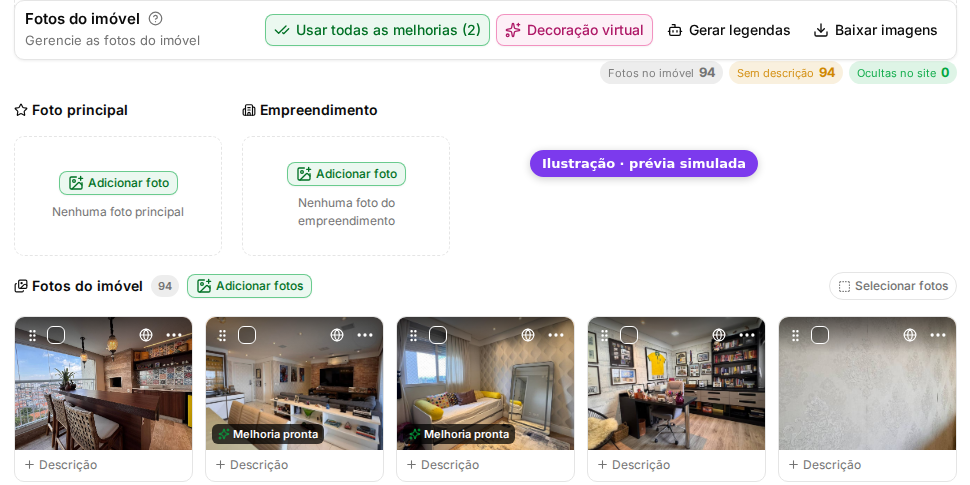
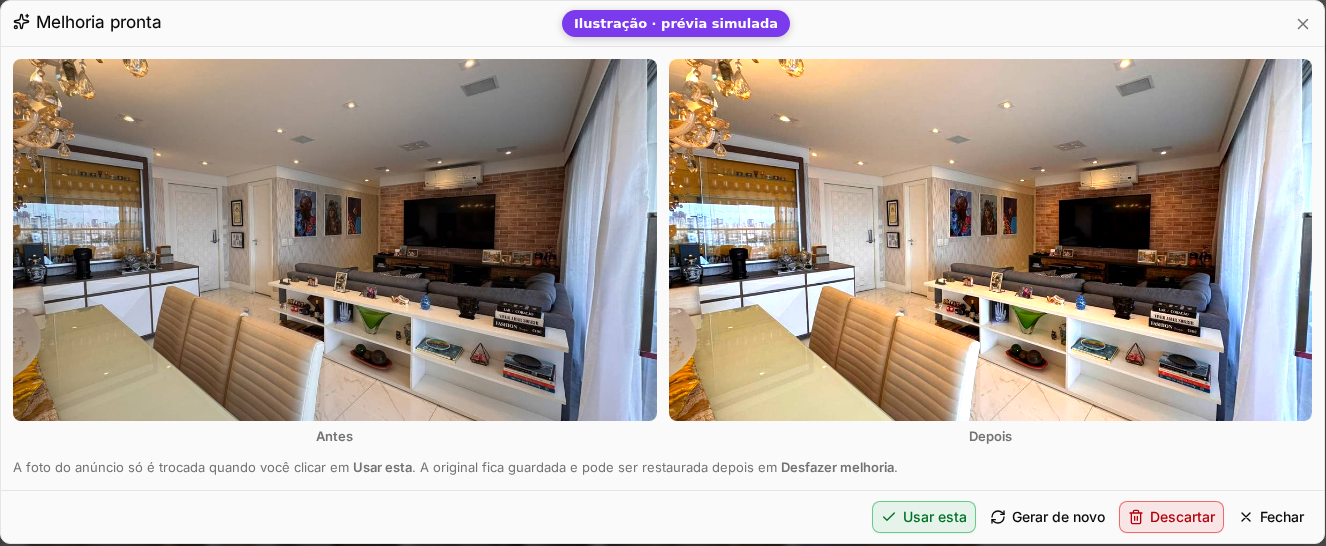
Ao enviar fotos pela janela **Organizar as mídias enviadas** com a opção **Melhorar imagens com IA** ligada, cada foto ganha um campo para você dizer o que quer, e o resultado também chega como prévia para aprovar.
A foto original fica guardada. Para voltar a ela depois de aprovar, clique nos três pontinhos da foto e em **Desfazer melhoria**.
Cada prévia consome créditos de IA. Sem saldo, aparece "Saldo de créditos IA insuficiente. Adicione créditos extras para continuar.", e a prévia que já estava pronta continua disponível.

A foto removida pela lixeira só é apagada de vez quando você grava o imóvel. Se apagou sem querer, clique em **Fechar** e escolha **Sair sem gravar**: a foto volta.
Após adicionar e organizar as mídias, clique em **Gravar** para salvar e continuar no imóvel, ou em **Gravar e Voltar** para salvar e voltar para a lista.
---
#### **Aba Características**
[](https://ajuda.apresenta.me/uploads/images/gallery/2026-09/aba-carcteristiacsa.gif)
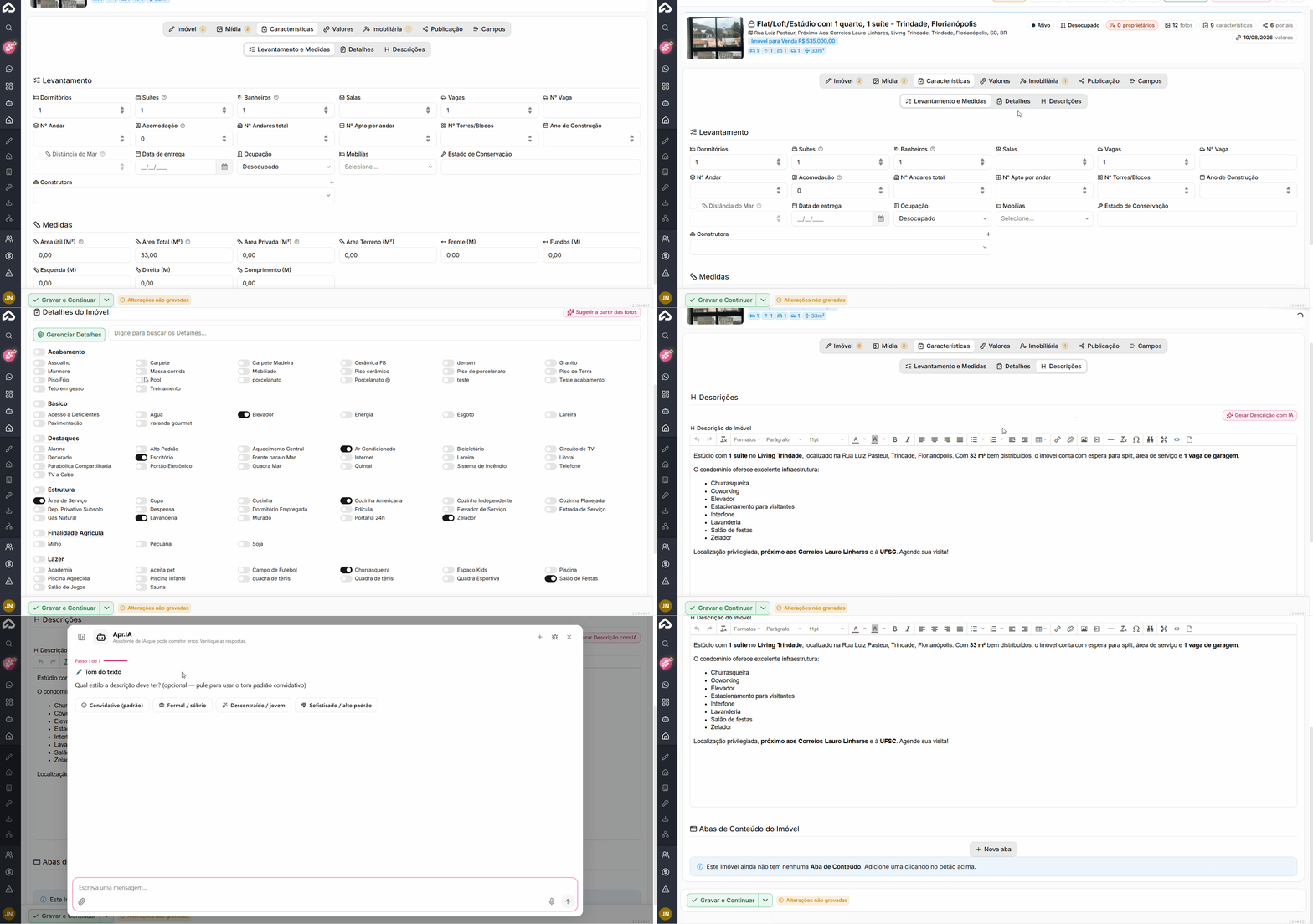
A aba **Características** reúne as informações físicas e descritivas do imóvel. Ela é dividida em três áreas: **Levantamento e Medidas**, **Detalhes** e **Descrições**, permitindo registrar desde a quantidade de cômodos e áreas até diferenciais, estrutura e o texto utilizado para apresentar o imóvel.
##### **Levantamento e Medidas**
Nesta área são informadas as principais características físicas e dimensões do imóvel.
| Campo
| Descrição
|
|---|
| **Dormitórios**
| Quantidade total de dormitórios existentes no imóvel.
|
| **Suítes**
| Quantidade de dormitórios que possuem banheiro privativo.
|
| **Banheiros**
| Quantidade total de banheiros do imóvel.
|
| **Salas**
| Quantidade de salas existentes.
|
| **Vagas**
| Quantidade de vagas de garagem disponíveis.
|
| **Nº Vaga**
| Permite informar a identificação ou numeração da vaga de garagem.
|
| **Nº Andar**
| Informa o andar em que o imóvel está localizado.
|
| **Acomodação**
| Quantidade de pessoas que o imóvel pode acomodar.
|
| **Nº Andares total**
| Quantidade total de andares do prédio ou empreendimento.
|
| **Nº Apto por andar**
| Quantidade de apartamentos existentes em cada andar.
|
| **Nº Torres/Blocos**
| Quantidade de torres ou blocos do empreendimento.
|
| **Ano de Construção**
| Ano em que o imóvel ou empreendimento foi construído.
|
| **Distância do Mar**
| Permite informar a distância do imóvel até o mar, quando aplicável.
|
| **Data de entrega**
| Data prevista ou efetiva para entrega do imóvel.
|
| **Ocupação**
| Indica a situação atual do imóvel, como ocupado ou desocupado.
|
| **Mobílias**
| Informa a condição de mobília do imóvel.
|
| **Estado de Conservação**
| Permite registrar a condição atual de conservação do imóvel.
|
| **Construtora**
| Vincula o imóvel à construtora responsável pelo empreendimento.
|
##### **Detalhes do imóvel**
A aba **Detalhes** permite marcar as características, estruturas e diferenciais existentes no imóvel. Os itens são organizados por grupos, como **Acabamento**, **Básico**, **Destaques** e **Estrutura**, facilitando a localização das opções.
➜ Ative cada detalhe que corresponde ao imóvel, como **Elevador**, **Ar Condicionado**, **Escritório**, **Área de Serviço**, **Cozinha Americana**, **Lavanderia**, entre outros.
| Campo
| Descrição
|
|---|
| **Buscar Detalhes**
| Permite localizar rapidamente uma característica específica entre os detalhes disponíveis.
|
| **Gerenciar Detalhes**
| Abre a configuração dos detalhes disponíveis para utilização no cadastro dos imóveis.
|
| **Sugerir a partir das fotos**
| Utiliza as imagens cadastradas no imóvel para sugerir características identificadas visualmente nas fotos.
|
| **Detalhes selecionados**
| Enriquecem a ficha do imóvel e podem ser utilizados em pesquisas, filtros e na apresentação do anúncio.
|
##### **Descrições**
A aba **Descrições** é destinada ao conteúdo utilizado para apresentar o imóvel ao cliente.
| Campo
| Descrição
|
|---|
| **Descrição do Imóvel**
| Campo de texto utilizado para detalhar as principais características, diferenciais, localização, estrutura e demais informações comerciais do imóvel.
|
| **Editor de texto**
| Permite formatar a descrição utilizando recursos como
**negrito, itálico, listas, alinhamento, links e outros elementos de formatação**
, deixando o conteúdo mais organizado e fácil de ler.
|
| **Gerar Descrição com IA**
| Utiliza as informações já cadastradas no imóvel para auxiliar na criação automática da descrição.
|
| **Abas de Conteúdo do Imóvel**
| Área destinada à criação de conteúdos complementares que podem ser apresentados separadamente da descrição principal.
|
| **Nova aba**
| Permite criar uma nova aba de conteúdo para organizar informações adicionais do imóvel sem concentrar tudo na descrição principal.
|
---
#### **Aba de Valores**
[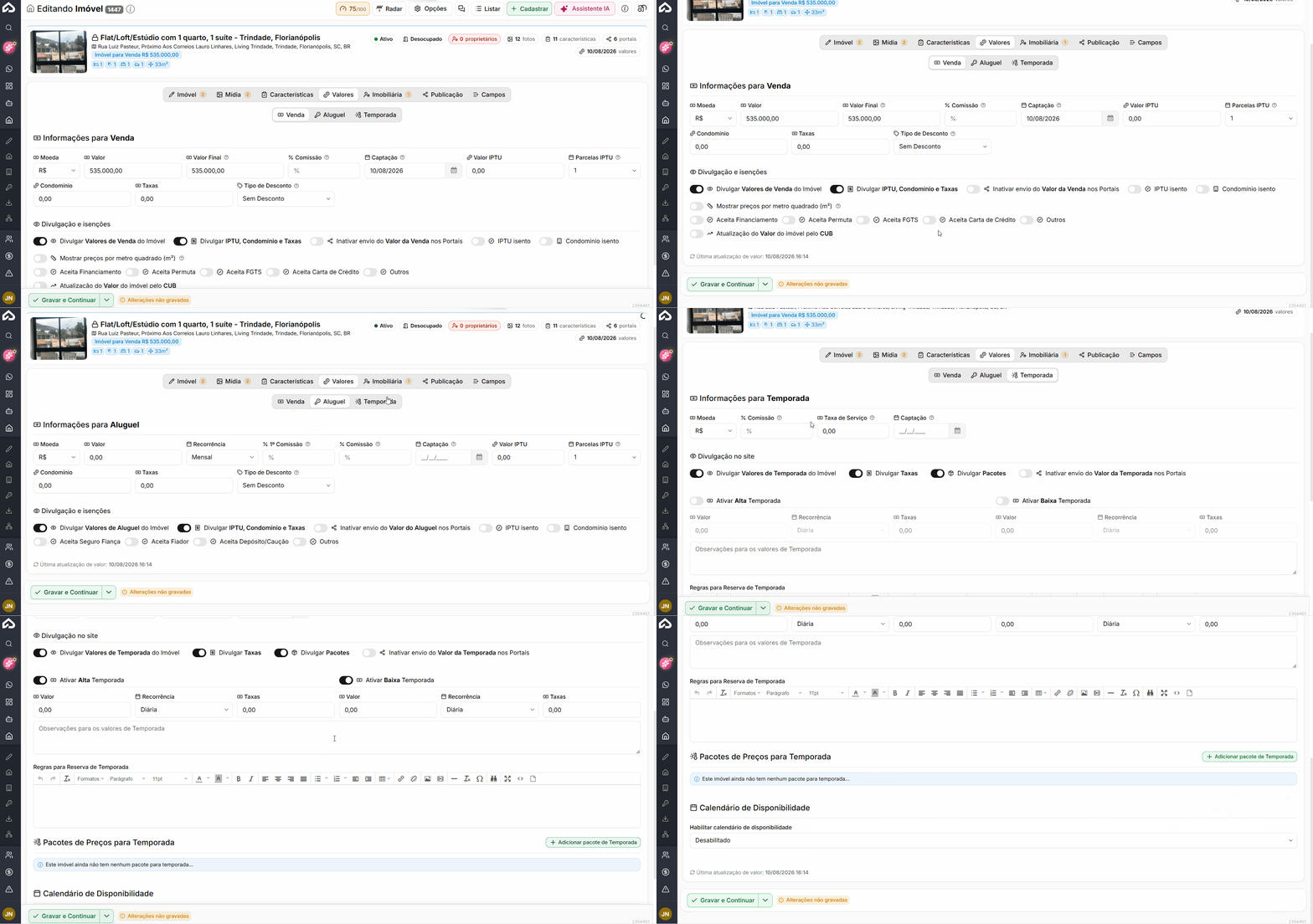](https://ajuda.apresenta.me/uploads/images/gallery/2026-09/1valore.gif)
##### Venda
| Campo
| Descrição
|
|---|
| **Moeda**
| Define a moeda utilizada nos valores de venda do imóvel.
|
| **Valor**
| Informa o valor de venda do imóvel.
|
| **Valor Final**
| Informa o valor final considerado para a negociação.
|
| **Comissão**
| Percentual de comissão aplicado à venda.
|
| **Captação**
| Informa a data de captação do imóvel.
|
| **Valor IPTU**
| Informa o valor do IPTU.
|
| **Parcelas IPTU**
| Define a quantidade de parcelas do IPTU.
|
| **Condomínio**
| Informa o valor da taxa de condomínio.
|
| **Taxas**
| Permite informar outras taxas relacionadas ao imóvel.
|
| **Tipo de Desconto**
| Define se existe algum desconto aplicado ao valor.
|
| **Divulgar Valores de Venda do Imóvel**
| Define se o valor de venda será exibido na divulgação.
|
| **Divulgar IPTU, Condomínio e Taxas**
| Permite exibir esses valores junto ao anúncio.
|
| **Inativar envio do Valor da Venda nos Portais**
| Impede que o valor de venda seja enviado aos portais integrados.
|
| **IPTU isento**
| Indica que o imóvel possui isenção de IPTU.
|
| **Condomínio isento**
| Indica que o imóvel não possui cobrança de condomínio.
|
| **Mostrar preços por metro quadrado (m²)**
| Permite apresentar o valor calculado por metro quadrado.
|
| **Aceita Financiamento**
| Indica que o imóvel aceita financiamento.
|
| **Aceita Permuta**
| Indica que o proprietário aceita permuta.
|
| **Aceita FGTS**
| Indica que o FGTS pode ser utilizado na negociação.
|
| **Aceita Carta de Crédito**
| Indica que essa modalidade de pagamento é aceita.
|
| **Outros**
| Indica outras possibilidades de negociação.
|
| **Atualização do Valor do imóvel pelo CUB**
| Permite utilizar o CUB como referência para atualização do valor.
|
##### Aluguel
| Campo
| Descrição
|
|---|
| **Moeda**
| Define a moeda utilizada nos valores de locação.
|
| **Valor**
| Informa o valor do aluguel.
|
| **Recorrência**
| Define a periodicidade da cobrança, como mensal.
|
| **1ª Comissão**
| Percentual de comissão aplicado à primeira cobrança.
|
| **Comissão**
| Percentual de comissão aplicado à locação.
|
| **Captação**
| Informa a data de captação do imóvel.
|
| **Valor IPTU**
| Informa o valor do IPTU.
|
| **Parcelas IPTU**
| Define a quantidade de parcelas do IPTU.
|
| **Condomínio**
| Informa o valor da taxa de condomínio.
|
| **Taxas**
| Permite informar outras taxas relacionadas à locação.
|
| **Tipo de Desconto**
| Define se existe algum desconto aplicado ao valor.
|
| **Divulgar Valores de Aluguel do Imóvel**
| Define se o valor do aluguel será exibido na divulgação.
|
| **Divulgar IPTU, Condomínio e Taxas**
| Permite exibir esses valores junto ao anúncio.
|
| **Inativar envio do Valor do Aluguel nos Portais**
| Impede que o valor do aluguel seja enviado aos portais integrados.
|
| **IPTU isento**
| Indica que o imóvel possui isenção de IPTU.
|
| **Condomínio isento**
| Indica que não existe cobrança de condomínio.
|
| **Aceita Seguro Fiança**
| Indica que o seguro fiança pode ser utilizado como garantia.
|
| **Aceita Fiador**
| Indica que a locação aceita fiador.
|
| **Aceita Depósito/Caução**
| Indica que depósito ou caução podem ser utilizados como garantia.
|
| **Outros**
| Indica outras modalidades aceitas para a locação.
|
##### Temporada
| Campo
| Descrição
|
|---|
| **Moeda**
| Define a moeda utilizada nos valores de temporada.
|
| **Comissão**
| Percentual de comissão aplicado às reservas.
|
| **Taxa de Serviço**
| Informa o valor adicional cobrado pela prestação do serviço.
|
| **Captação**
| Informa a data de captação do imóvel.
|
| **Divulgar Valores de Temporada do Imóvel**
| Define se os valores serão exibidos na divulgação.
|
| **Divulgar Taxas**
| Permite apresentar as taxas relacionadas à temporada.
|
| **Divulgar Pacotes**
| Define se os pacotes de preços serão apresentados.
|
| **Inativar envio do Valor da Temporada nos Portais**
| Impede que o valor de temporada seja enviado aos portais integrados.
|
| **Ativar Alta Temporada**
| Permite cadastrar valores específicos para períodos de alta temporada.
|
| **Valor – Alta Temporada**
| Informa o valor cobrado na alta temporada.
|
| **Recorrência – Alta Temporada**
| Define a periodicidade da cobrança, como diária.
|
| **Taxas – Alta Temporada**
| Informa taxas adicionais da alta temporada.
|
| **Ativar Baixa Temporada**
| Permite cadastrar valores específicos para períodos de baixa temporada.
|
| **Valor – Baixa Temporada**
| Informa o valor cobrado na baixa temporada.
|
| **Recorrência – Baixa Temporada**
| Define a periodicidade da cobrança.
|
| **Taxas – Baixa Temporada**
| Informa taxas adicionais da baixa temporada.
|
| **Observações para os valores de Temporada**
| Permite registrar informações complementares sobre os valores.
|
| **Regras para Reserva de Temporada**
| Permite cadastrar regras e orientações para as reservas.
|
| **Pacotes de Preços para Temporada**
| Permite criar preços específicos para períodos ou condições determinadas.
|
| **Calendário de Disponibilidade**
| Permite controlar os períodos em que o imóvel está disponível para reservas.
|
---
#### **Aba de Informações internas da Imobilária**
##### [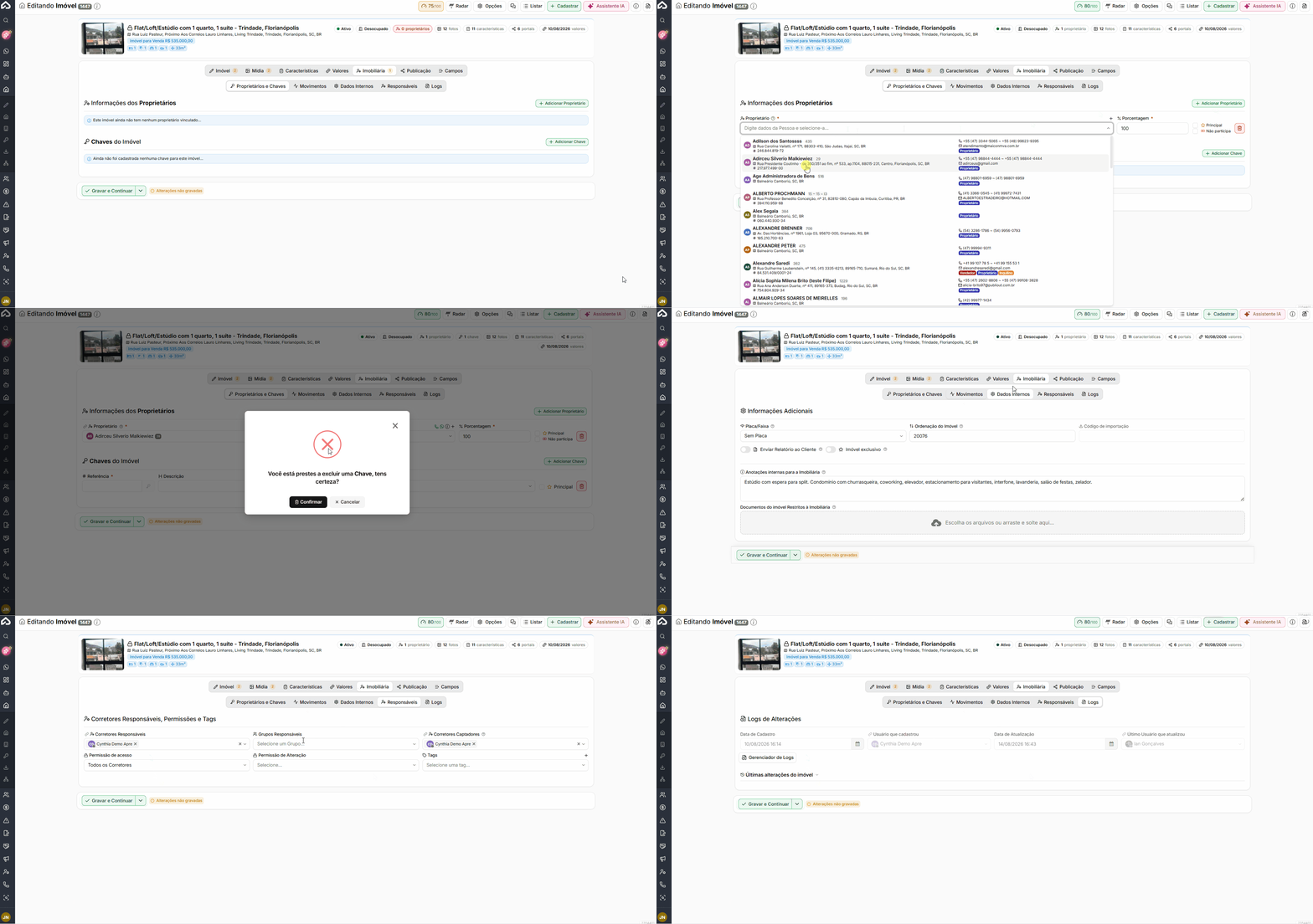](https://ajuda.apresenta.me/uploads/images/gallery/2026-09/infodasimob.gif)
##### Proprietários e Chaves
Nesta aba são definidos os **proprietários vinculados ao imóvel** e realizado o controle das **chaves cadastradas**.
| Campo / Opção
| Descrição
|
|---|
| **Proprietário**
| Permite selecionar a pessoa cadastrada como proprietária do imóvel.
|
| **Porcentagem**
| Informa o percentual de participação daquele proprietário no imóvel.
|
| **Principal**
| Identifica qual dos proprietários vinculados será considerado o principal.
|
| **Não participa**
| Permite sinalizar o proprietário com essa condição específica dentro do vínculo do imóvel.
|
| **Adicionar Proprietário**
| Adiciona outro proprietário ao cadastro, permitindo trabalhar com imóveis que possuem mais de um titular.
|
| **Remover**
| Exclui o vínculo do proprietário selecionado com o imóvel.
|
| **Chaves do Imóvel**
| Exibe as chaves cadastradas e vinculadas ao imóvel.
|
| **Adicionar Chave**
| Permite cadastrar uma nova chave para controle de retiradas, devoluções e movimentações.
|
##### **Outros imóveis do proprietário**
Na ficha do imóvel, logo abaixo dos proprietários, aparecem os outros imóveis das mesmas pessoas, com a quantidade ao lado do título. Os inativos e arquivados ficam num grupo à parte, **Inativos e arquivados**, que abre com um clique.
[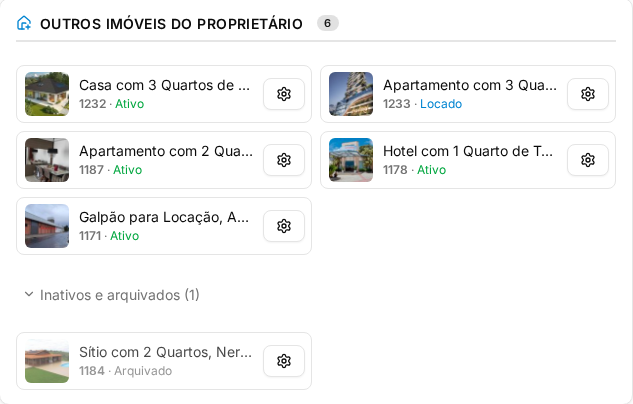](https://ajuda.apresenta.me/uploads/images/gallery/2026-10/05-outros-imoveis-do-proprietario.png)
Clique num imóvel para abrir a ficha dele, ou na engrenagem para as ações. Só aparecem os imóveis que você já pode acessar.
##### Movimentos
A aba **Movimentos** concentra consultas e registros relacionados às movimentações do imóvel, como assinaturas digitais, vistorias, contratos e lançamentos financeiros.
| Campo / Opção
| Descrição
|
|---|
| **Documentos para Assinatura Digital**
| Exibe os documentos vinculados ao imóvel que foram enviados para assinatura digital.
|
| **Adicionar Documento**
| Permite criar ou adicionar um novo documento para assinatura.
|
| **Status**
| Apresenta a situação atual do documento de assinatura.
|
| **Assinaturas**
| Exibe informações relacionadas às assinaturas vinculadas ao documento.
|
| **Documento**
| Identifica o documento enviado.
|
| **Envolvidos**
| Apresenta as pessoas relacionadas à assinatura.
|
| **Vistorias**
| Exibe as vistorias vinculadas ao imóvel, como entrada, saída ou periódicas.
|
| **Adicionar Vistoria**
| Permite cadastrar uma nova vistoria para o imóvel.
|
| **Data**
| Informa a data correspondente à vistoria.
|
| **Tipo da Vistoria**
| Identifica qual modalidade de vistoria foi realizada ou agendada.
|
| **Status**
| Exibe a situação atual da vistoria.
|
| **Contrato**
| Apresenta o contrato relacionado à vistoria, quando houver.
|
| **Tags**
| Exibe as tags vinculadas à vistoria.
|
| **Contratos de Locação do Imóvel**
| Apresenta os contratos de locação relacionados ao imóvel.
|
| **Lançamentos do Imóvel**
| Exibe os lançamentos financeiros vinculados ao cadastro.
|
| **Lançamento**
| Permite adicionar um novo lançamento relacionado ao imóvel.
|
| **Data**
| Data do lançamento.
|
| **Descrição**
| Identificação ou descrição do lançamento realizado.
|
| **Detalhes**
| Apresenta informações complementares do lançamento.
|
| **Valor**
| Valor financeiro correspondente ao lançamento.
|
##### Dados Internos
A aba **Dados Internos** reúne informações utilizadas pela própria imobiliária e que não fazem parte da apresentação pública do imóvel.
| Campo / Opção
| Descrição
|
|---|
| **Placa/Faixa**
| Permite registrar a situação relacionada à utilização de placa ou faixa no imóvel.
|
| **Ordenação do imóvel**
| Define um número de ordenação interna utilizado para organização do cadastro.
|
| **Código de importação**
| Armazena o código relacionado à importação do imóvel, quando o cadastro tiver origem externa.
|
| **Enviar Relatório ao Cliente**
| Define se o imóvel poderá participar do envio de relatório ao cliente conforme as rotinas configuradas.
|
| **Imóvel exclusivo**
| Identifica o imóvel como exclusivo da imobiliária.
|
| **Anotações internas para a Imobiliária**
| Campo livre para registrar observações que devem permanecer disponíveis somente para uso interno da equipe.
|
| **Documentos do imóvel Restritos à Imobiliária**
| Permite anexar documentos internos que não devem ser disponibilizados publicamente ou ao cliente.
|
##### Responsáveis
Nesta aba são definidos os usuários e grupos responsáveis pelo imóvel, além das permissões de acesso, alteração e tags utilizadas na organização.
| Campo / Opção
| Descrição
|
|---|
| **Corretores Responsáveis**
| Define os corretores responsáveis pelo atendimento e acompanhamento do imóvel.
|
| **Grupos Responsáveis**
| Permite vincular grupos de usuários como responsáveis pelo imóvel.
|
| **Corretores Captadores**
| Identifica os corretores responsáveis pela captação do imóvel.
|
| **Permissão de acesso**
| Define quais usuários ou grupos poderão visualizar o imóvel.
|
| **Permissão de Alteração**
| Define quem possui permissão para alterar as informações do cadastro.
|
| **Tags**
| Permite adicionar tags para classificação e organização interna do imóvel.
|
##### Logs
A aba **Logs** apresenta informações sobre a criação e as alterações realizadas no cadastro, permitindo acompanhar o histórico do imóvel.
| Campo / Opção
| Descrição
|
|---|
| **Data de Cadastro**
| Informa quando o imóvel foi cadastrado no sistema.
|
| **Usuário que cadastrou**
| Identifica o usuário responsável pela criação do cadastro.
|
| **Data de Atualização**
| Apresenta a data e o horário da última atualização realizada.
|
| **Último Usuário que atualizou**
| Identifica quem realizou a alteração mais recente no imóvel.
|
| **Gerenciador de Logs**
| Permite acessar informações mais detalhadas sobre registros e alterações do cadastro.
|
| **Últimas alterações do imóvel**
| Exibe o histórico das modificações mais recentes realizadas no imóvel.
|
---
#### **Aba de Publicação**
A aba **Publicação** concentra, portanto, tudo que controla **onde e como o imóvel será divulgado**, incluindo site próprio, mecanismos de busca, portais imobiliários e redes sociais.
[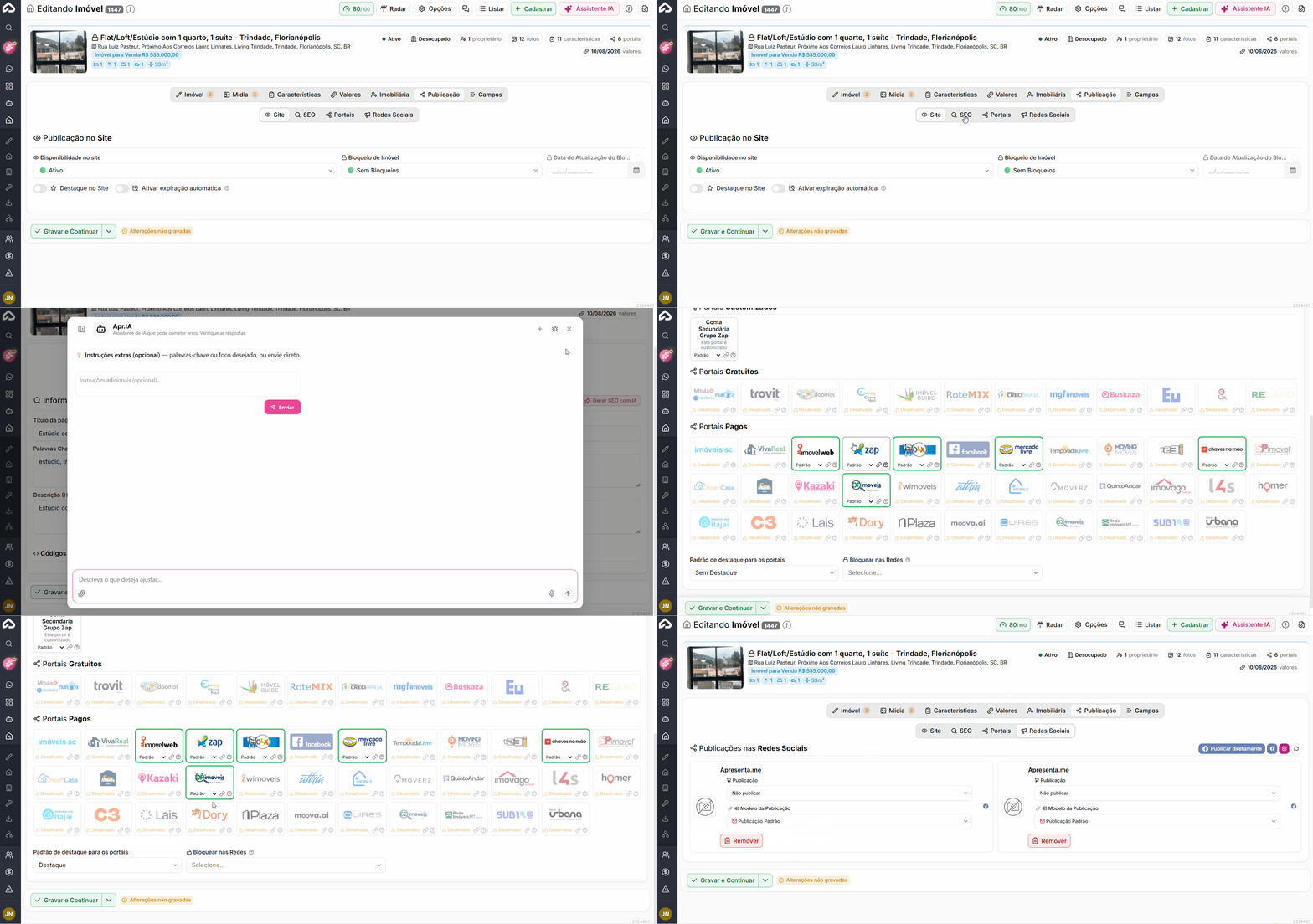](https://ajuda.apresenta.me/uploads/images/gallery/2026-09/abadepublicacao.gif)
##### Publicação no Site
| Campo
| Descrição
|
|---|
| **Disponibilidade no site**
| Define se o imóvel ficará disponível para exibição no site da imobiliária.
|
| **Bloqueio de Imóvel**
| Permite informar se existe algum bloqueio que impeça ou limite a publicação do imóvel.
|
| **Data de Atualização do Bloqueio**
| Registra a data relacionada à atualização da situação de bloqueio do imóvel.
|
| **Destaque no Site**
| Define se o imóvel receberá destaque especial na publicação do site.
|
| **Ativar expiração automática**
| Permite configurar o imóvel para deixar de ser publicado automaticamente conforme a regra de expiração utilizada pelo sistema.
|
##### SEO
| Campo
| Descrição
|
|---|
| **Título da página (HTML title)**
| Define o título utilizado pelos mecanismos de busca e exibido na aba do navegador ao acessar a página do imóvel.
|
| **Palavras Chave (HTML Keyword)**
| Permite cadastrar termos relacionados ao imóvel para auxiliar na identificação do conteúdo pelos mecanismos de busca.
|
| **Descrição (HTML Description)**
| Texto resumido utilizado para descrever a página do imóvel nos resultados de busca.
|
| **Gerar SEO com IA**
| Utiliza as informações cadastradas no imóvel para auxiliar na geração automática do título, palavras-chave e descrição de SEO.
|
##### Portais
| Campo / Opção
| Descrição
|
|---|
| **Exportar / Não Exportar**
| Define se o imóvel deverá ser enviado aos portais de anúncios configurados.
|
| **Configurações dos Portais**
| Permite acessar as configurações das integrações com os portais.
|
| **Portais Customizados**
| Exibe integrações personalizadas configuradas pela imobiliária.
|
| **Portais Gratuitos**
| Apresenta os portais gratuitos disponíveis para integração.
|
| **Portais Pagos**
| Apresenta os portais pagos disponíveis para publicação do imóvel.
|
| **Padrão**
| Indica que o portal está configurado para utilizar o comportamento padrão definido pela imobiliária.
|
| **Desativado**
| Indica que o portal não está habilitado para utilização.
|
| **Padrão de destaque para os portais**
| Define o tipo de destaque que será utilizado por padrão ao enviar o imóvel aos portais.
|
| **Bloquear nas Redes**
| Permite selecionar redes ou portais nos quais o imóvel não deverá ser publicado.
|
##### Redes Sociais
| Campo / Opção
| Descrição
|
|---|
| **Publicação**
| Define se o imóvel será publicado ou não na rede social configurada.
|
| **Modelo da Publicação**
| Permite selecionar o modelo de conteúdo utilizado na publicação do imóvel.
|
| **Publicação Padrão**
| Modelo padrão utilizado para montar o conteúdo enviado à rede social.
|
| **Publicar diretamente**
| Permite realizar a publicação do imóvel diretamente nas redes sociais disponíveis.
|
| **Remover**
| Remove a configuração de publicação correspondente.
|
| **Facebook / Instagram**
| Identificam as redes sociais disponíveis para publicação conforme as integrações configuradas.
|
---
#### **Aba de Campos customizáveis**
[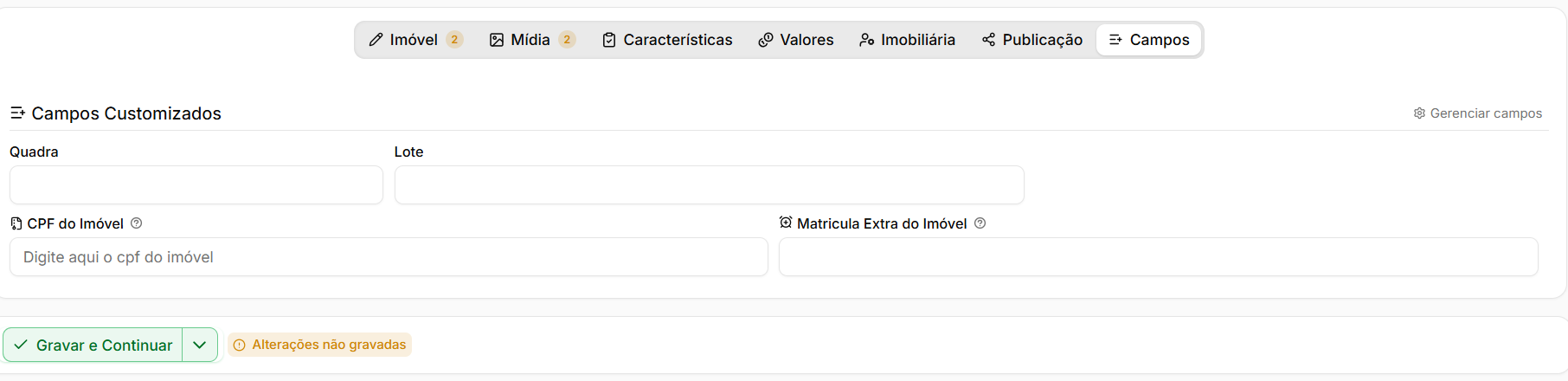](https://ajuda.apresenta.me/uploads/images/gallery/2026-09/Ojpimage.png)
A aba **Campos** reúne informações adicionais criadas pela própria imobiliária para complementar o cadastro do imóvel. Diferente dos campos padrões do sistema, os campos exibidos nesta área podem variar conforme as necessidades de cada empresa.
Os campos apresentados nesta aba **não são fixos**. Novas informações podem aparecer conforme a imobiliária cadastrar outros campos customizados em **Gerenciar campos**.
---
#### **Perguntas frequentes**
**Posso cadastrar um imóvel sem endereço completo?**
Os campos de logradouro, número, complemento, ponto de referência e nome do prédio aparecem como obrigatórios no formulário. Caso o imóvel não possua alguma dessas informações, use termos como "s/n" para número ou "N/A" para complemento e ajuste a visibilidade pelas chaves de controle.
**Como faço para não exibir o endereço exato no site?**
Ative a chave "Endereço Aproximado" na seção de visibilidade. Com isso, o mapa exibirá uma localização aproximada em vez do ponto exato. Você também pode desativar individualmente o número, complemento e bairro pelas chaves correspondentes.
**A barra de status com "Vendido" remove o imóvel da carteira?**
Não. A barra de status é apenas um elemento visual exibido sobre a imagem do imóvel. Para alterar a situação do imóvel na carteira, é necessário alterar o campo de situação diretamente na ficha do cadastro.
**O campo "Aceita Permuta" afeta os filtros de busca?**
Sim. Quando ativado, o imóvel pode ser localizado pelos filtros de permuta, tanto internamente quanto no site, dependendo das configurações de exibição do seu plano. Na lista de imóveis, use o filtro **Preço** com a finalidade **Venda**: em **Aceita**, marque **Permuta**, **Financiamento** e/ou **FGTS**. Ao marcar mais de uma opção, aparecem só os imóveis que aceitam todas as marcadas.
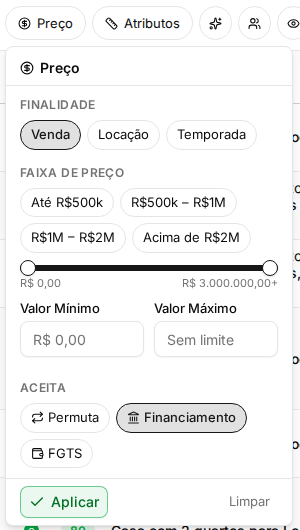
A opção **Aceita** só aparece com a finalidade **Venda** escolhida. Os imóveis entram no filtro conforme os campos **Aceita Financiamento**, **Aceita Permuta** e **Aceita FGTS** da aba de Valores.
**Posso cadastrar um imóvel vinculado a um condomínio ou lançamento?**
Sim. O módulo permite vincular o imóvel a um condomínio ou lançamento cadastrado no sistema. Essa vinculação é feita no próprio formulário e permite que o imóvel herde informações do empreendimento, como nome e características comuns.
**Qual a diferença entre "Título do Imóvel" e "Título Interno"?**
O Título do Imóvel é exibido publicamente no site e nas listagens. O título interno é usado apenas para identificação dentro do sistema, sem aparecer ao público. Isso permite usar nomes técnicos ou de controle internamente sem afetar a apresentação ao cliente.
**Cliquei em "Fechar" e apareceu "Há alterações não gravadas neste registro.". O que fazer?**
Você mudou algo e não gravou. **Cancelar** volta para o cadastro com o que você digitou; **Sair sem gravar** descarta as mudanças.
**Apaguei uma foto sem querer. Como recupero?**
Feche o imóvel sem gravar e a foto volta. A foto só é apagada de vez quando o imóvel é gravado.
**Onde foram parar os campos "Valor de" e "até" ao lado da busca?**
Saíram. A faixa de valor fica no filtro **Preço**, que aceita valores acima de R$ 3 milhões.
**Como tiro o aviso "para atualizar"?**
Atualizando e gravando os imóveis.
**Por que o corretor vê um número menor que o gestor?**
O corretor vê só os imóveis dele.
**Não aparece aviso de atualização nenhum.**
A imobiliária está com prazo "Nunca", ou não há imóvel vencido.
**Enviei fotos novas e a Foto principal não mudou.**
É o esperado: o envio não troca a Foto principal. Para trocar, arraste a foto e solte sobre a Foto principal, e grave o imóvel.
**Não vejo o filtro Condomínio na lista de imóveis.**
Ele aparece quando a imobiliária tem condomínios cadastrados.
**Pedi a melhoria da foto com IA e o anúncio não mudou. Por quê?**
A foto melhorada chega como prévia e só entra no anúncio quando você aprova. Clique na foto com o selo "Melhoria pronta" e em "Usar esta".
**Aprovei a melhoria e quero a foto original de volta. Como faço?**
Clique nos três pontinhos da foto e em "Desfazer melhoria". A original volta para o anúncio.
# Como publicar um imóvel nos portais?
Publicar um imóvel em um portal não é uma única ação: são três camadas que precisam estar alinhadas. O **portal** ligado nas configurações, o **imóvel** marcado para ir até ele, e o **XML** entregue ao portal para que ele busque os anúncios.
Errando qualquer uma das três, o anúncio não aparece — e o sintoma é sempre o mesmo: **"cadastrei o imóvel e ele não está no portal"**. Este guia percorre o caminho inteiro, na ordem.
---
##### **Navegação no Módulo**
[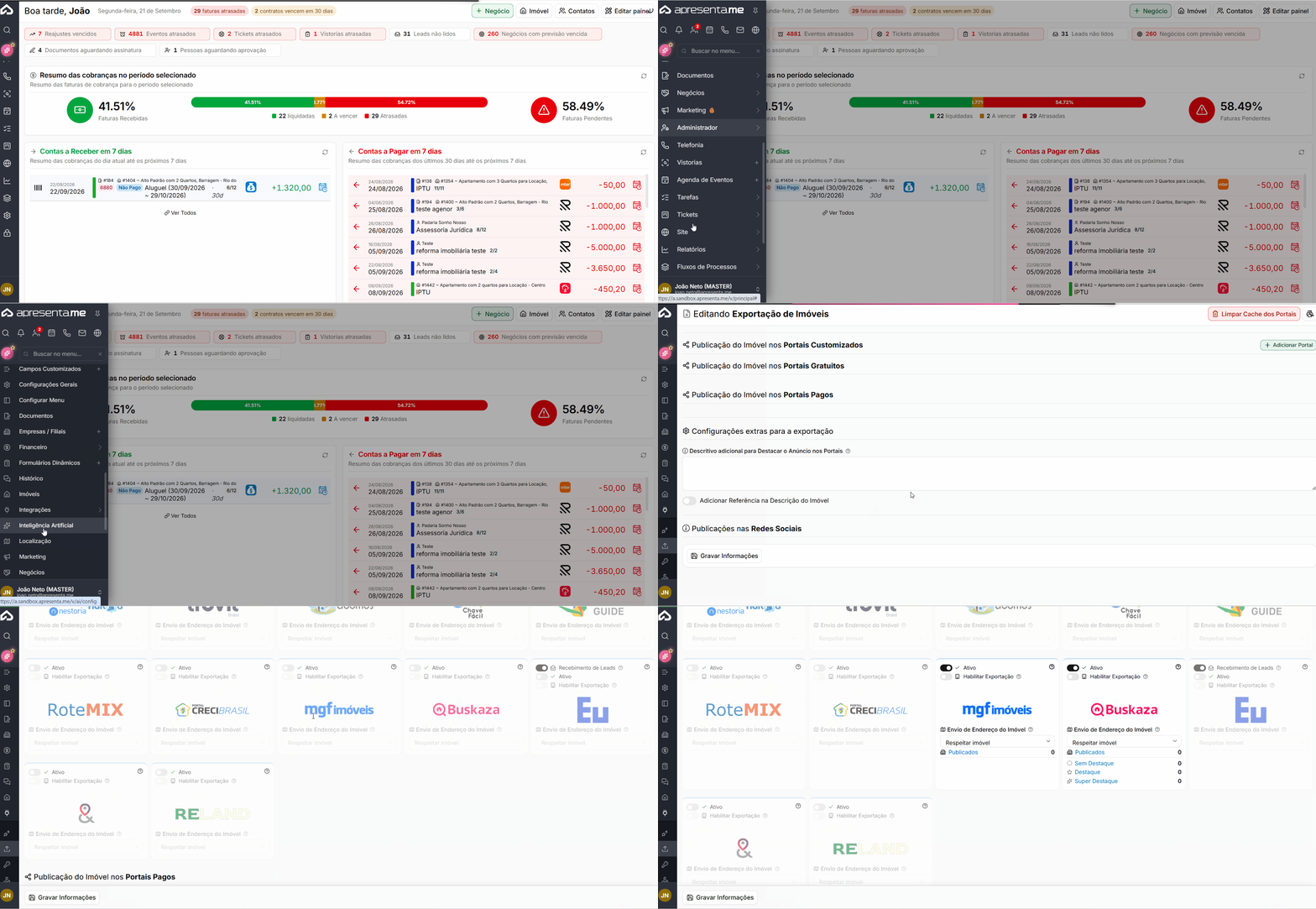](https://ajuda.apresenta.me/uploads/images/gallery/2026-09/entrandoexp.gif)
**Rotina:** Configurações > Integrações > **Exportação**
E, do lado do imóvel: Imóveis > abrir o imóvel > aba **Portais**.
---
##### **Etapa 1 — Ativar o portal**
[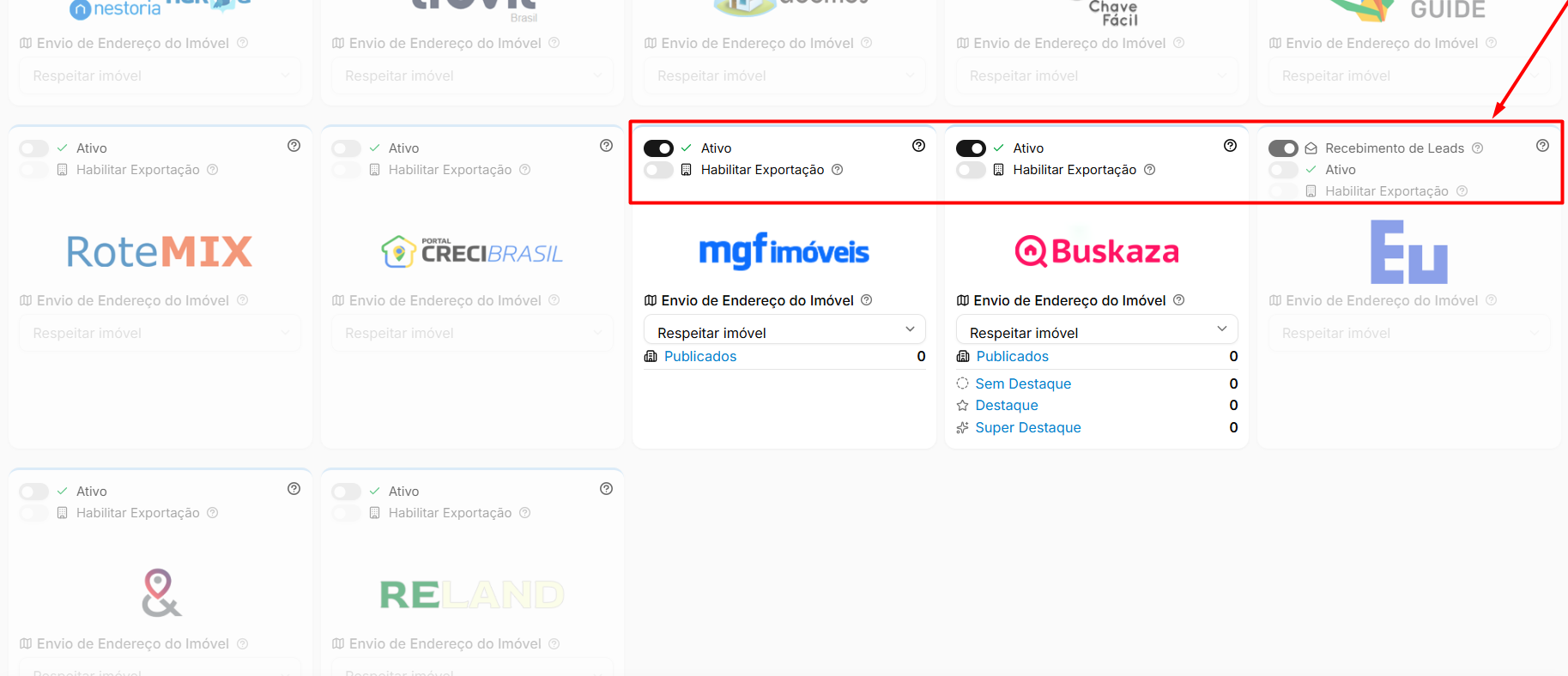](https://ajuda.apresenta.me/uploads/images/gallery/2026-09/fBkimage.png)
No cartão de cada portal, ligue **Ativo**. Enquanto estiver desligado, os demais campos ficam indisponíveis e **nenhum imóvel é enviado**.
Preencha as credenciais que o portal fornece e, havendo, o **Código do Cliente** e o **Código do Imóvel** — este último define qual código do sistema será a referência do anúncio.
| Campo
| Descrição
|
|---|
| **Habilitar Exportação**
| Os **novos imóveis** cadastrados já nascem marcados para aquele portal.
|
| **Recebimento de Leads**
| Nos portais que oferecem essa opção, faz com que os contatos do anúncio entrem no sistema.
|
Ao final, **Gravar Informações**.
O detalhamento de cada campo do cartão está em **Como funciona a exportação de imóveis para os portais?**.
---
##### **Etapa 2 — Marcar o imóvel para cada portal**
[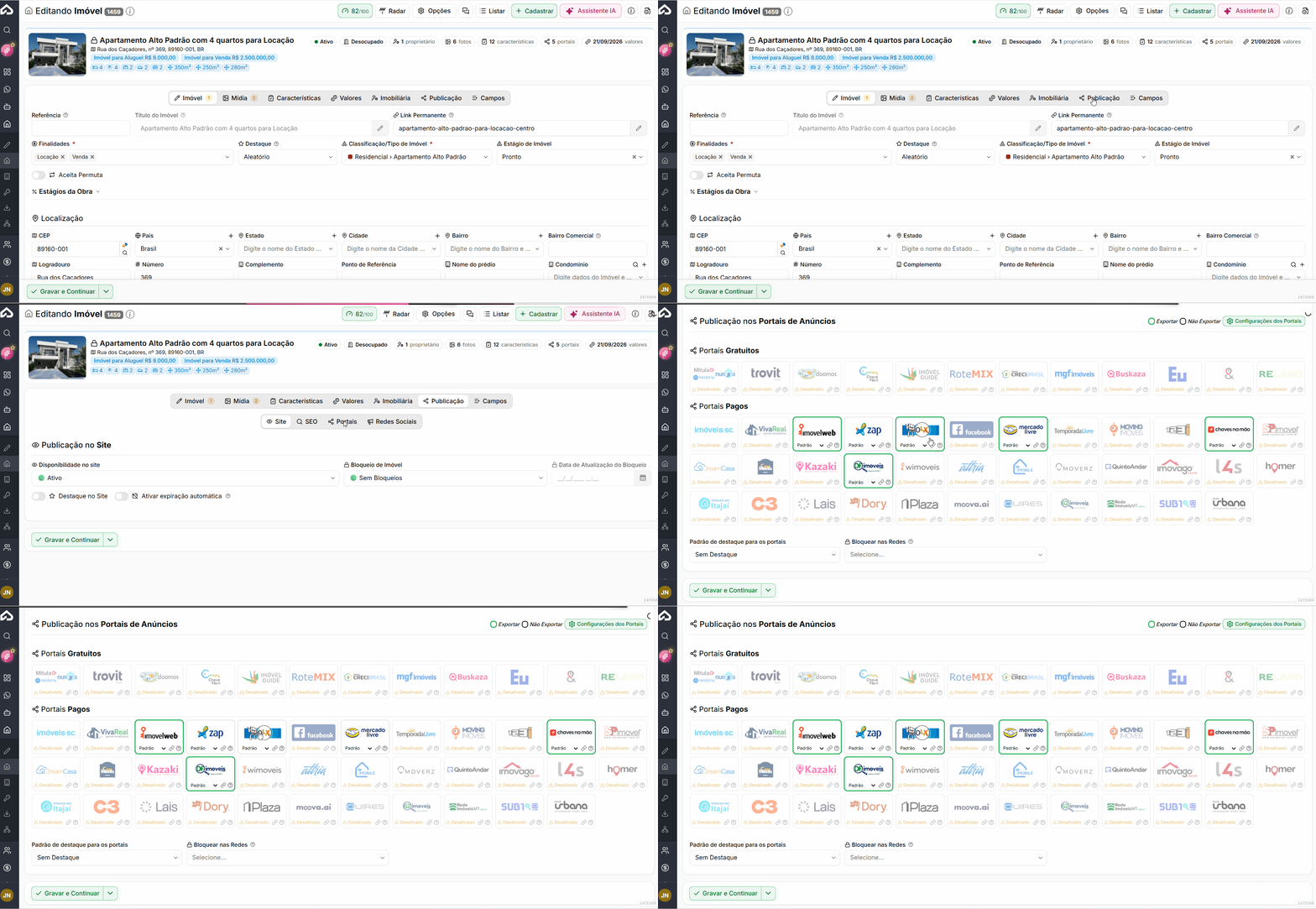](https://ajuda.apresenta.me/uploads/images/gallery/2026-09/todoestaoreal.gif)
Na aba **Portais** do cadastro, os portais aparecem como caixas, agrupadas em **Customizados**, **Gratuitos** e **Pagos**. A leitura é pela borda:
| Status
| Descrição
|
|---|
| **Borda verde**
| O imóvel **será exportado** para aquele portal.
|
| **Borda cinza**
| O imóvel **não será exportado**para aquele portal.
|
Um clique na caixa alterna entre os dois estados. Portal **desativado** nas configurações aparece apagado, e o clique leva direto à tela de configuração.
---
##### **Etapa 3 — Definir o destaque**
[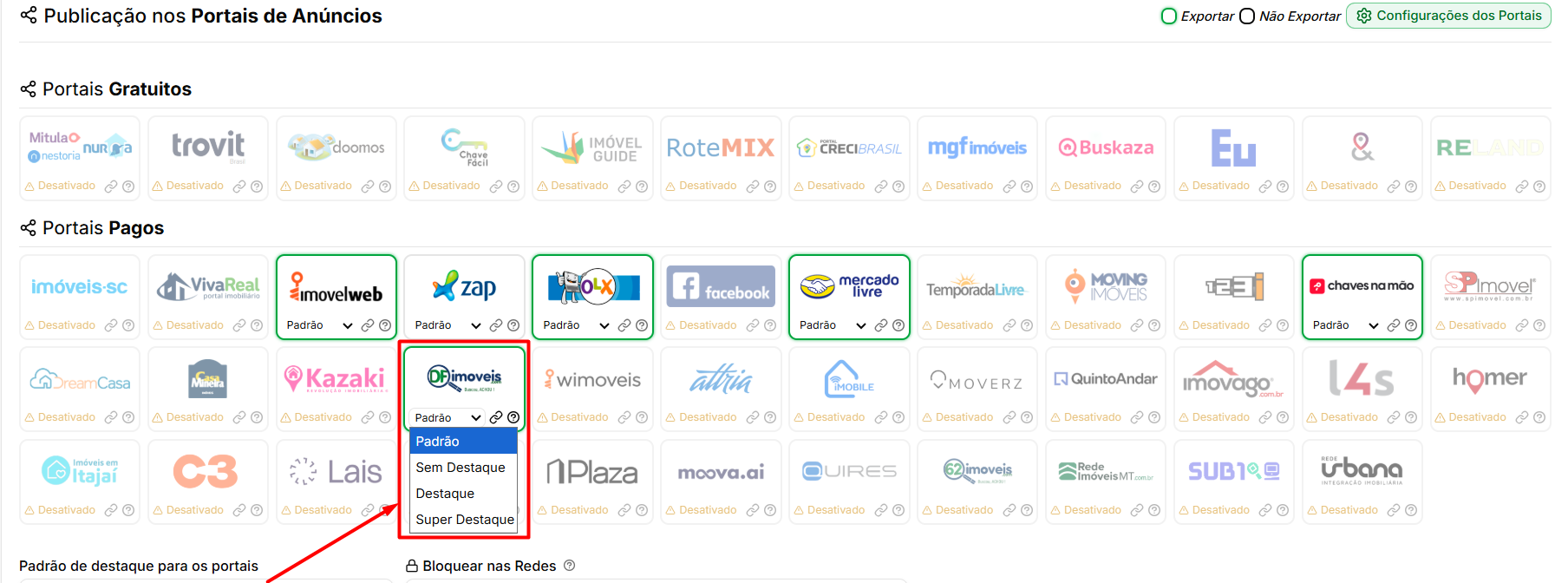](https://ajuda.apresenta.me/uploads/images/gallery/2026-09/zcNimage.png)
Destaque é o que o portal vende como posição privilegiada, e o sistema trabalha em dois níveis:
| Campo
| Descrição
|
|---|
| **Padrão de destaque para os portais**
| Define o destaque que será utilizado em todos os portais.
|
| **Destaque por portal**
| Permite definir um destaque específico para cada portal. Quando selecionado **Padrão** , será utilizado o destaque definido no imóvel.
|
Há ainda o **Destaque no Site**, que é independente dos portais.
---
##### **O que pode ser omitido do anúncio**
Nem tudo precisa ir para o portal:
| Campo
| Descrição
|
|---|
| **Inativar envio do Valor**
| Permite ocultar o preço do imóvel no portal conforme a finalidade, como venda, aluguel ou temporada.
|
| **Envio de Endereço do Imóvel**
| Define o nível de detalhe do endereço enviado ao portal, permitindo anunciar sem expor o endereço exato.
|
| **Bloquear nas redes**
| Impede a publicação do imóvel em redes específicas.
|
---
##### **Etapa 4 — Pegar o XML e entregar ao portal**
[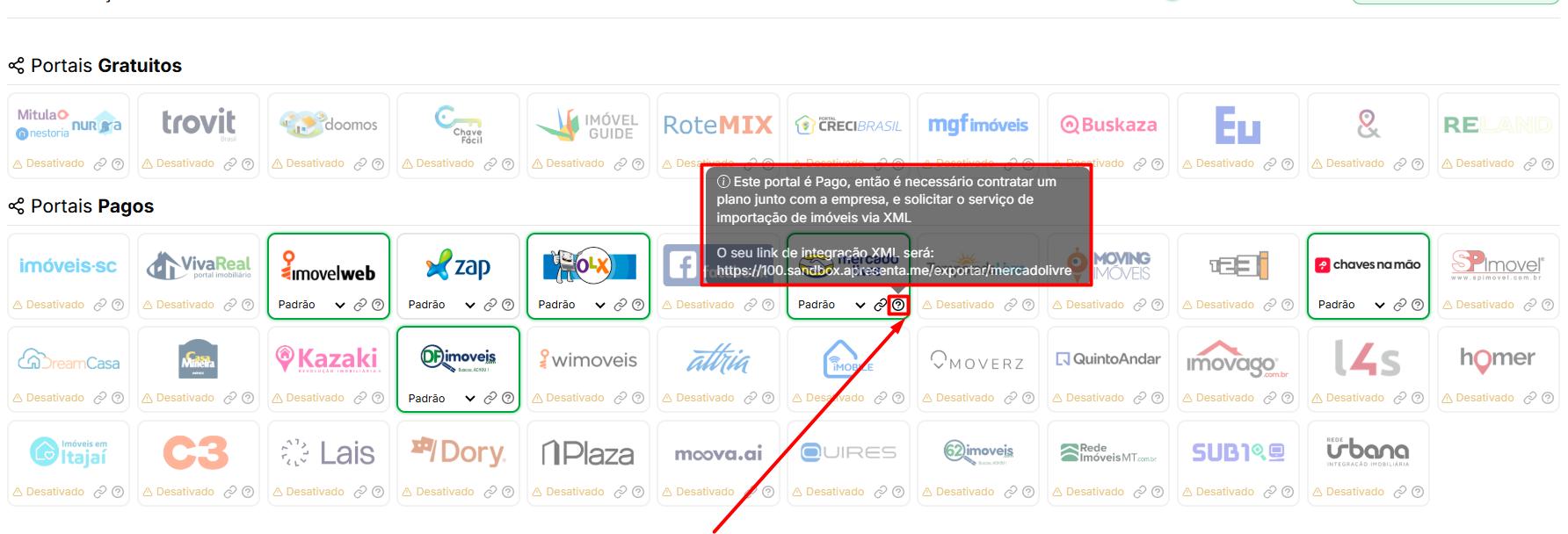](https://ajuda.apresenta.me/uploads/images/gallery/2026-09/kzhimage.png)
O sistema não empurra os imóveis: ele **disponibiliza um endereço** e o portal vem buscar. Esse endereço é o XML.
No cartão do portal, o ícone de informação mostra o link de integração, no formato
https://SEUDOMINIO/exportar/CHAVEDOPORTAL
É esse endereço que se entrega ao portal — normalmente no cadastro da imobiliária dentro do painel dele, em um campo como "URL do XML" ou "link de integração".
---
##### **Filtrar o XML por finalidade**
Dá para entregar ao portal apenas parte da carteira, acrescentando o parâmetro **purpose** na URL:
➜ Só locação — `.../exportar/CHAVEDOPORTAL?purpose=rent`
➜ Só venda — `.../exportar/CHAVEDOPORTAL?purpose=sale`
➜ Locação e temporada — `.../exportar/CHAVEDOPORTAL?purpose[0]=rent&purpose[1]=season`
É o recurso para quando a imobiliária contrata um plano só de vendas em determinado portal, por exemplo.
---
#### **Quando o anúncio demora a mudar**
\[PRINT: botão Limpar Cache dos Portais\]
Entre a alteração no sistema e a mudança no anúncio há dois tempos que não dependem de você:
➜ O sistema guarda os dados já preparados para envio. O botão **Limpar Cache dos Portais**, nas configurações, descarta esse conteúdo e força a remontagem.
➜ O **portal** lê o XML no ritmo dele — algumas horas, conforme o contrato.
Ou seja: limpar o cache resolve o lado do sistema, mas o anúncio só muda quando o portal buscar de novo.
---
##### **Perguntas frequentes**
➜ **Cadastrei o imóvel e ele não apareceu no portal.** Confira na ordem: o portal está **Ativo**? O imóvel está com **Disponibilidade no site** ativa? A caixa do portal está com **borda verde** no cadastro dele? O portal já buscou o XML desde então?
➜ **A aba Portais do imóvel está vazia.** O imóvel está inativo no site. As opções de portais ficam ocultas até a disponibilidade ser ativada.
➜ **Ativei o portal e os imóveis antigos não foram.** O **Habilitar Exportação** vale só para imóveis novos. Os antigos precisam ser marcados — um a um ou pela alteração de publicação em lote.
➜ **Onde consigo o XML?** No ícone de informação do cartão do portal, em Configurações > Integrações > Exportação.
➜ **Quero mandar só os imóveis de venda para um portal.** Acrescente `?purpose=sale` ao final do link do XML.
➜ **Alterei o imóvel e o portal continua com a informação antiga.** Use **Limpar Cache dos Portais** e aguarde a próxima leitura do portal.
➜ **Não quero mostrar o preço no portal.** Ligue **Inativar envio do Valor** na finalidade correspondente, no cadastro do imóvel.
➜ **Não quero expor o endereço exato.** Ajuste o **Envio de Endereço do Imóvel** no cartão do portal.
➜ **O portal que eu uso não está na lista.** Crie um portal customizado — o passo a passo está em **Como configurar portais customizados?**.
➜ **Preciso tirar um imóvel de um portal só.** Clique na caixa daquele portal, no cadastro do imóvel, para deixá-la com borda cinza. Os demais continuam publicados.
# Condomínios
Este módulo é direcionado ao cadastro de Condomínios e Lançamentos, além dos procedimentos necessários para realizar o vínculo entre imóveis e seus respectivos empreendimentos. Aqui são apresentadas as etapas de criação, configuração, organização interna e publicação, garantindo que condomínios, blocos, unidades e imóveis relacionados sejam cadastrados de forma estruturada, consistente e integrada ao sistema.
# Como cadastrar e gerenciar condomínios e lançamentos
O módulo de Condomínios e Lançamentos permite cadastrar e gerenciar empreendimentos imobiliários, como condomínios residenciais, comerciais e lançamentos. Ele centraliza as informações de cada empreendimento, incluindo endereço, características físicas, dados de incorporação e visibilidade no site.
No dia a dia, o módulo é usado para manter atualizada a base de empreendimentos vinculados aos imóveis cadastrados, facilitando a organização por tipo, localização e construtora responsável.
---
#### **Navegação no Módulo**
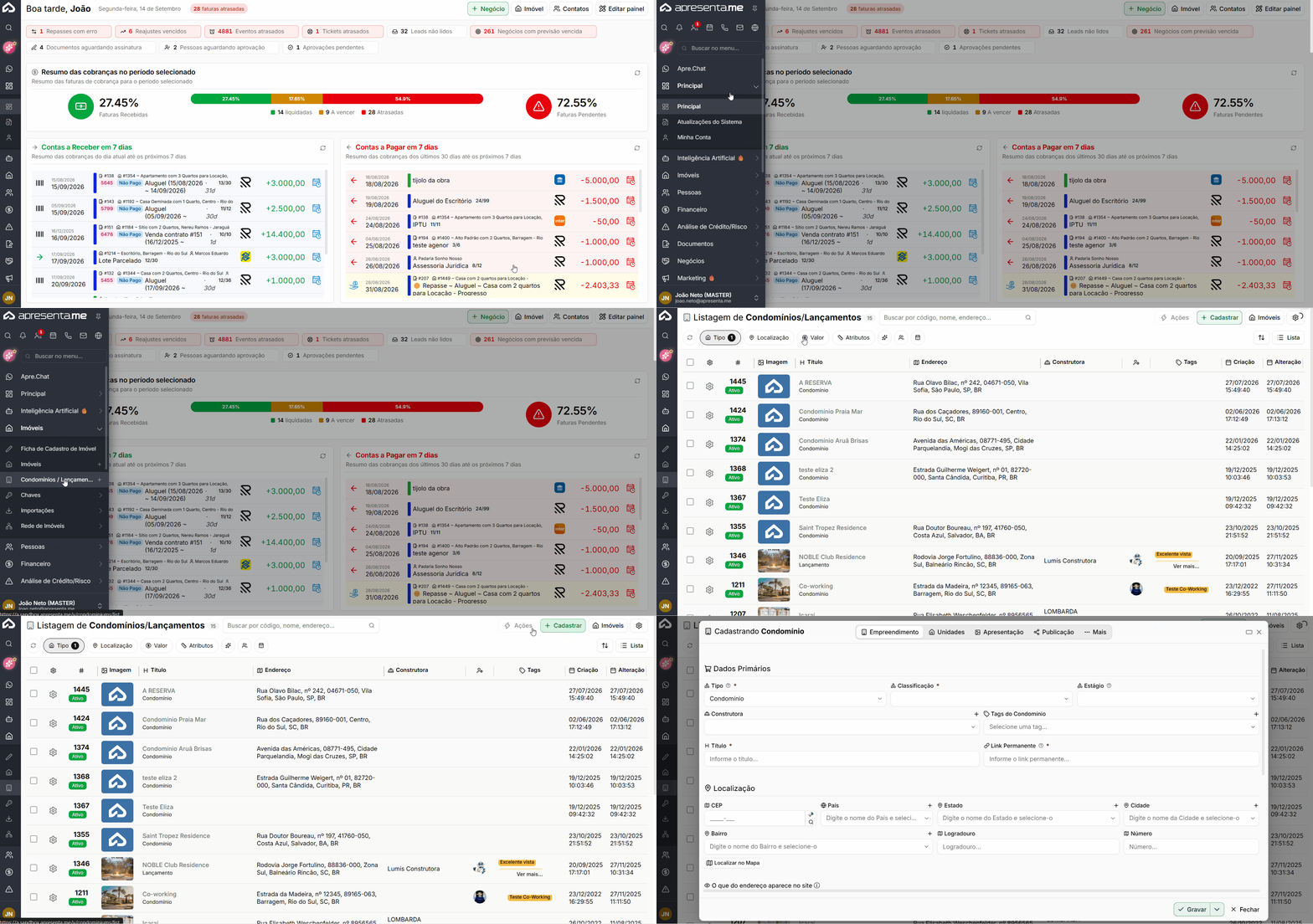**Rotina:** Imóveis > Condomínios / Lançamentos
---
#### **Listagem de condomínios e lançamentos**
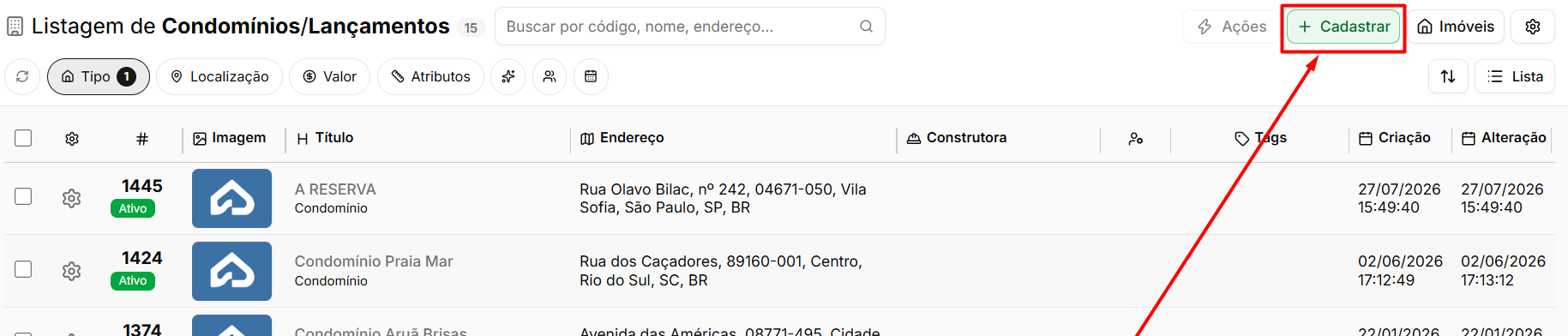
[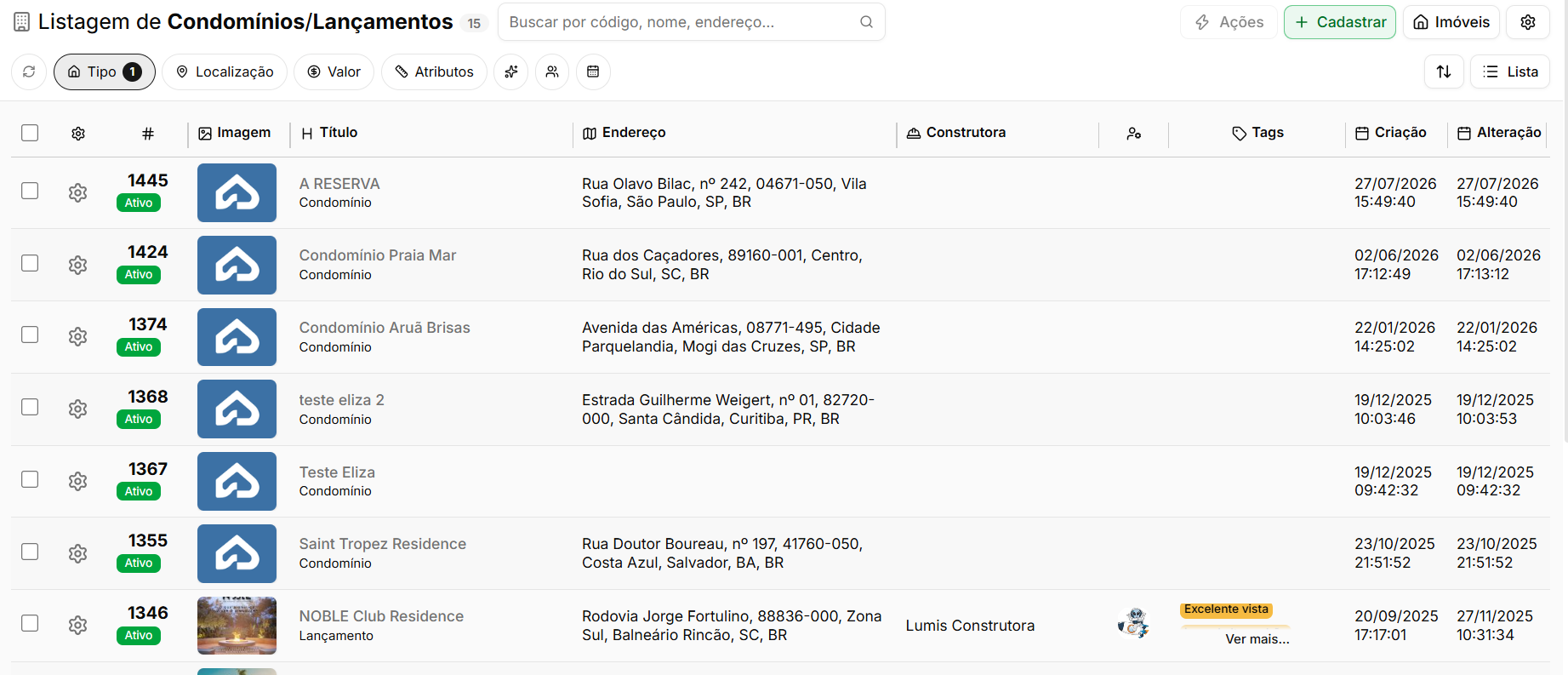](https://ajuda.apresenta.me/uploads/images/gallery/2026-09/4Lximage.png)
Ao acessar o módulo, você encontra a listagem de todos os empreendimentos cadastrados. Cada linha exibe a imagem principal, o título, o endereço, a construtora vinculada, as tags associadas, a data de criação e a data da última alteração. A listagem permite identificar rapidamente se o empreendimento é do tipo **Condomínio** ou **Lançamento** e qual é a sua situação atual.
Na parte superior direita, o botão **Cadastrar** abre o formulário para incluir um novo empreendimento. Você também pode exportar a listagem ou ajustar quais colunas são exibidas.
Utilize os filtros por tipo, localização, valor e atributos para localizar empreendimentos com mais rapidez, especialmente quando a base já possui muitos registros.
---
#### **Cadastrando um novo condomínio ou lançamento**
[](https://ajuda.apresenta.me/uploads/images/gallery/2026-09/CWFimage.png)
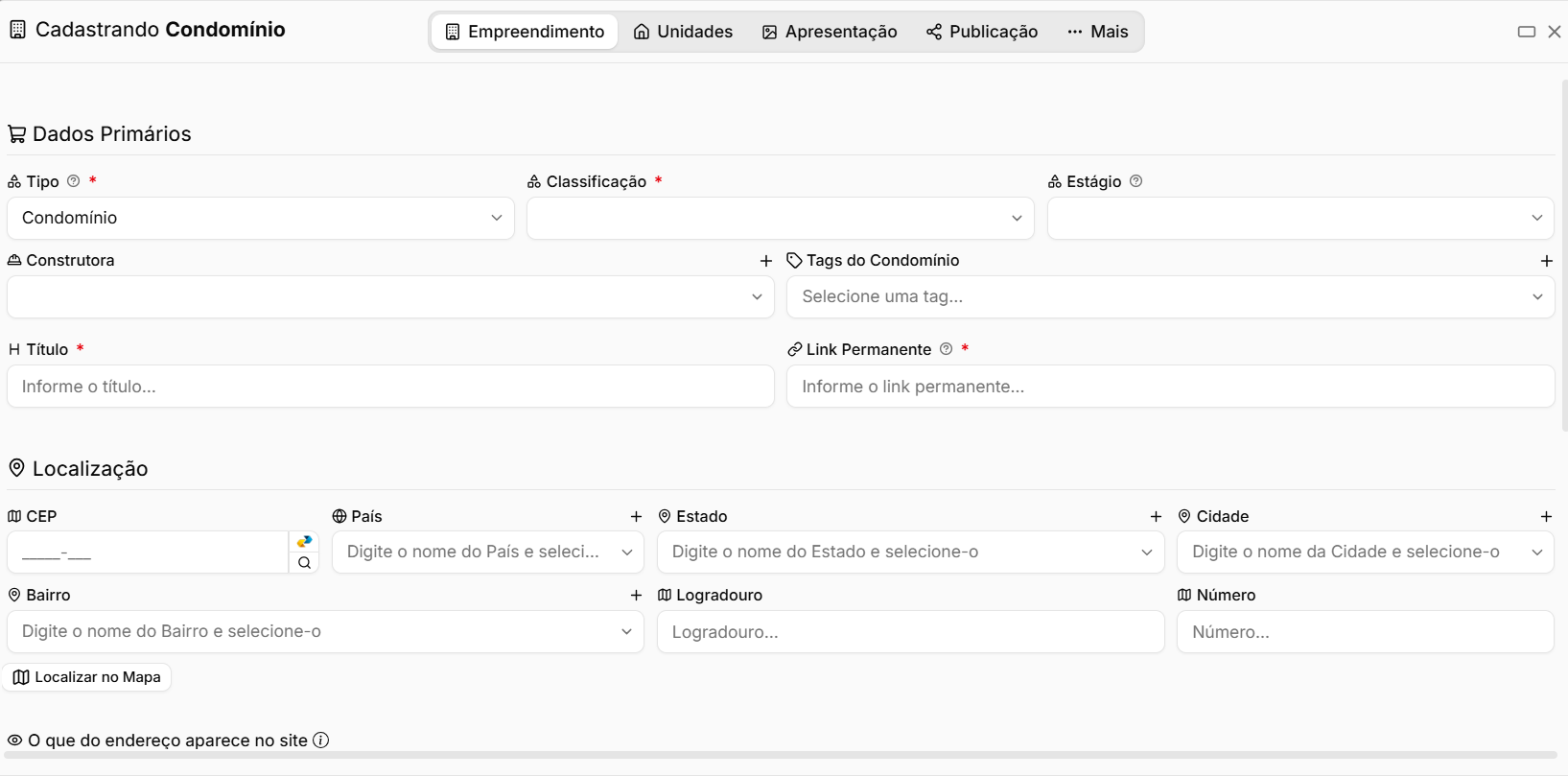
Para cadastrar um novo condomínio ou lançamento, clique no botão **Cadastrar**, localizado no canto superior direito da tela. Ao clicar, o sistema abrirá o formulário de cadastro para que sejam preenchidas as informações do novo condomínio ou lançamento.
[](https://ajuda.apresenta.me/uploads/images/gallery/2026-09/ShPimage.png)
---
#### **Aba Empreendimento**
A aba **Empreendimento** reúne as informações principais do condomínio ou lançamento, como identificação, endereço, características do prédio, responsáveis e pessoas relacionadas.
##### Dados Primários
[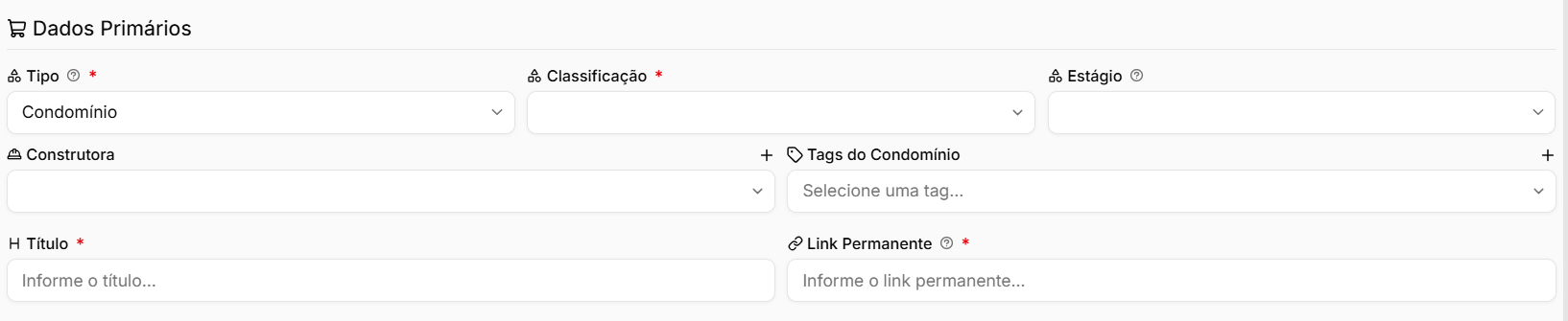](https://ajuda.apresenta.me/uploads/images/gallery/2026-09/bkWimage.png)
| Campo
| Descrição
|
|---|
| **Tipo**
| Define o tipo do cadastro, como Condomínio ou outra opção disponível no sistema.
|
| **Classificação**
| Define a classificação do empreendimento conforme as opções cadastradas.
|
| **Estágio**
| Informa o estágio ou situação atual do empreendimento.
|
| **Construtora**
| Permite vincular a construtora responsável pelo empreendimento.
|
| **Tags do Condomínio**
| Permite adicionar tags para facilitar a organização, identificação e busca do condomínio.
|
| **Título**
| Nome utilizado para identificar e apresentar o condomínio ou lançamento.
|
| **Link Permanente**
| Define o endereço utilizado na URL da página pública do empreendimento.
|
##### Localização
[](https://ajuda.apresenta.me/uploads/images/gallery/2026-09/Q18image.png)
| Campo
| Descrição
|
|---|
| **CEP**
| Código postal do endereço do empreendimento.
|
| **País**
| Define o país onde o condomínio está localizado.
|
| **Estado**
| Informa o estado correspondente à localização.
|
| **Cidade**
| Define a cidade onde o empreendimento está localizado.
|
| **Bairro**
| Informa o bairro do empreendimento.
|
| **Logradouro**
| Nome da rua, avenida ou outro logradouro.
|
| **Número**
| Número correspondente ao endereço.
|
| **Localizar no Mapa**
| Permite localizar o endereço informado diretamente no mapa.
|
##### O que do endereço aparece no site
[](https://ajuda.apresenta.me/uploads/images/gallery/2026-09/rvqimage.png)
Nesta seção é definido **quais informações da localização poderão ser apresentadas publicamente no site**.
| Opção
| Descrição
|
|---|
| **Endereço**
| Define se o endereço será exibido no site.
|
| **Número**
| Define se o número do endereço será apresentado.
|
| **Complemento**
| Controla a exibição do complemento.
|
| **Bairro**
| Define se o bairro será mostrado.
|
| **Mapa**
| Permite exibir a localização do empreendimento em mapa.
|
| **Imagens da Rua**
| Define se imagens relacionadas à rua/localização poderão ser apresentadas.
|
##### Características do prédio
[](https://ajuda.apresenta.me/uploads/images/gallery/2026-09/FjQimage.png)
| Campo
| Descrição
|
|---|
| **Ano de Construção**
| Informa o ano em que o empreendimento foi construído.
|
| **Número de Andares**
| Quantidade total de andares do prédio.
|
| **Unidades por Andar**
| Quantidade de unidades existentes em cada andar.
|
| **Qtde. Torres/Blocos**
| Informa quantas torres ou blocos fazem parte do empreendimento.
|
| **Valor do Condomínio**
| Valor da taxa de condomínio utilizada como referência.
|
| **Distância do Mar**
| Permite informar a distância entre o empreendimento e o mar, quando aplicável.
|
##### Responsáveis e Acesso
Nesta seção são definidos os usuários relacionados ao empreendimento e quem poderá realizar alterações no cadastro.
[](https://ajuda.apresenta.me/uploads/images/gallery/2026-09/2JHimage.png)
| Campo
| Descrição
|
|---|
| **Corretor Responsável**
| Define o corretor responsável pelo acompanhamento do empreendimento.
|
| **Corretor Captador**
| Identifica o corretor responsável pela captação do condomínio ou lançamento.
|
| **Permissões de Alteração**
| Define quais usuários ou grupos poderão modificar as informações do cadastro.
|
##### Pessoas Relacionadas
A seção **Pessoas Relacionadas** permite vincular pessoas ao empreendimento e indicar qual é a relação de cada uma com o condomínio.
[](https://ajuda.apresenta.me/uploads/images/gallery/2026-09/cveimage.png)
| Campo / Opção
| Descrição
|
|---|
| **Relacionado**
| Permite selecionar uma pessoa já cadastrada no sistema para vinculá-la ao empreendimento.
|
| **Tipo da Pessoa**
| Define qual é a função ou relação dessa pessoa com o condomínio, como faxineira ou outro tipo disponível.
|
| **Adicionar mais uma Pessoa Relacionada**
| Permite incluir outras pessoas no empreendimento.
|
| **Remover**
| Exclui o vínculo da pessoa correspondente com o empreendimento.
|
Os campos com o símbolo **+** ao lado permitem, conforme a rotina, **cadastrar uma nova opção diretamente durante o preenchimento**, como construtora, país, estado, cidade, bairro ou pessoa relacionada.
---
#### **Aba de Unidades**
[](https://ajuda.apresenta.me/uploads/images/gallery/2026-09/OIIimage.png)
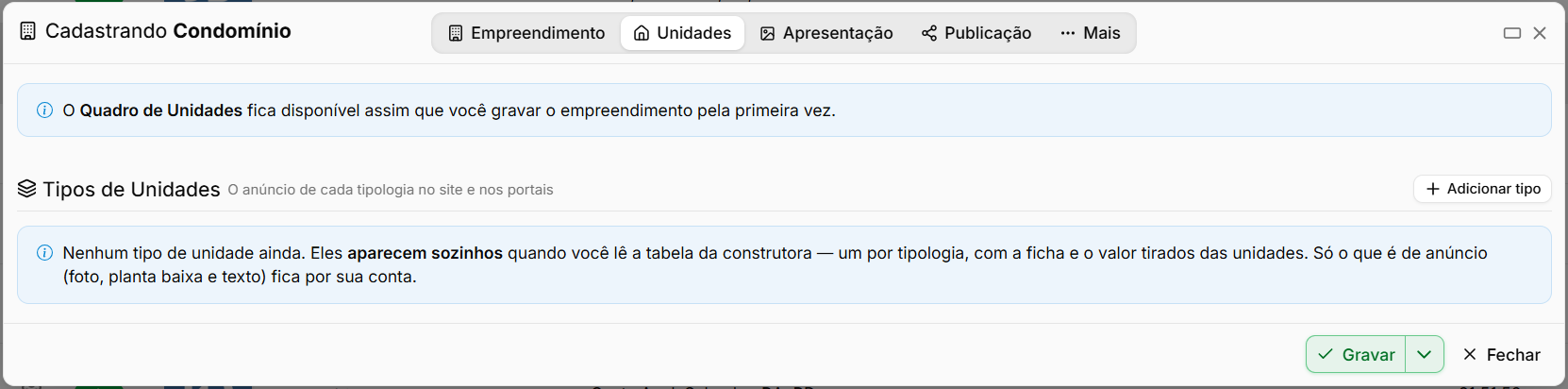
A aba **Unidades** permite cadastrar e organizar as tipologias que fazem parte do condomínio ou lançamento. Cada tipo de unidade funciona como um modelo com características próprias, como quantidade de dormitórios, suítes, vagas, áreas e finalidade.
O **Quadro de Unidades** fica disponível depois que o empreendimento for gravado pela primeira vez. Os tipos de unidade também podem ser criados automaticamente a partir da leitura da tabela da construtora ou cadastrados manualmente pelo botão **Adicionar tipo**.
##### Novo tipo de unidade
[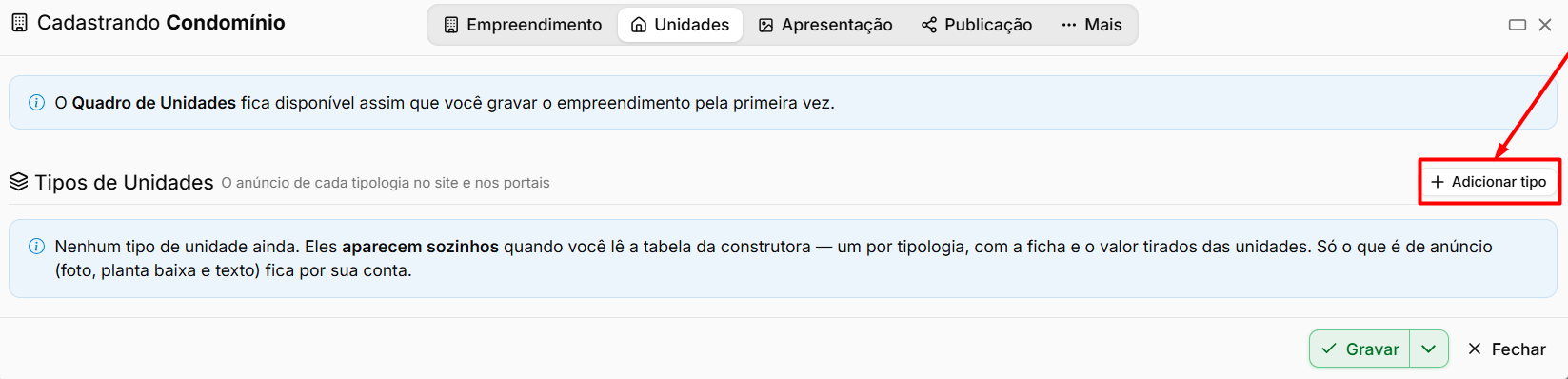](https://ajuda.apresenta.me/uploads/images/gallery/2026-09/JYyimage.png)
Ao clicar em **Adicionar tipo**, será aberta a tela para configurar as informações da tipologia.
[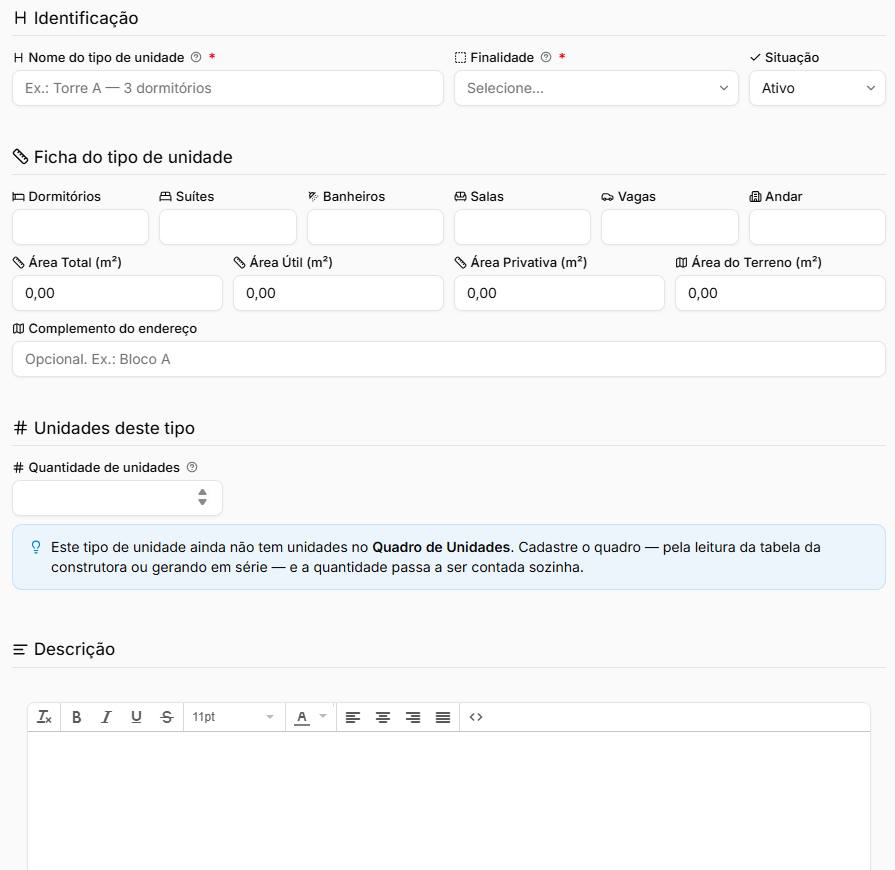](https://ajuda.apresenta.me/uploads/images/gallery/2026-09/f6Qimage.png)
| Campo
| Descrição
|
|---|
| **Nome do tipo de unidade**
| Nome utilizado para identificar a tipologia, como “Torre A — 3 dormitórios”.
|
| **Finalidade**
| Define para qual finalidade as unidades desse tipo serão utilizadas, como venda ou locação.
|
| **Situação**
| Define se o tipo de unidade está ativo ou inativo.
|
| **Dormitórios**
| Quantidade de dormitórios da tipologia.
|
| **Suítes**
| Quantidade de suítes.
|
| **Banheiros**
| Quantidade total de banheiros.
|
| **Salas**
| Quantidade de salas.
|
| **Vagas**
| Quantidade de vagas de garagem.
|
| **Andar**
| Permite informar o andar correspondente, quando aplicável.
|
| **Área Total (m²)**
| Área total da unidade.
|
| **Área Útil (m²)**
| Área efetivamente utilizada da unidade.
|
| **Área Privativa (m²)**
| Área de uso exclusivo da unidade.
|
| **Área do Terreno (m²)**
| Metragem do terreno vinculada à unidade, quando aplicável.
|
| **Complemento do endereço**
| Permite informar informações adicionais, como bloco ou torre.
|
| **Quantidade de unidades**
| Informa quantas unidades desse tipo existem no empreendimento.
|
| **Descrição**
| Campo destinado à descrição comercial ou complementar da tipologia.
|
O tipo de unidade funciona como um modelo para as unidades. Ao vender ou cadastrar uma unidade a partir do quadro, o imóvel poderá utilizar essas informações como base.
Quando as unidades são geradas ou lidas a partir da tabela da construtora, o sistema pode criar os tipos automaticamente conforme as tipologias identificadas. Informações de anúncio, como **fotos, plantas e textos**, continuam sendo configuradas pela imobiliária.
##### Ler tabela da construtora
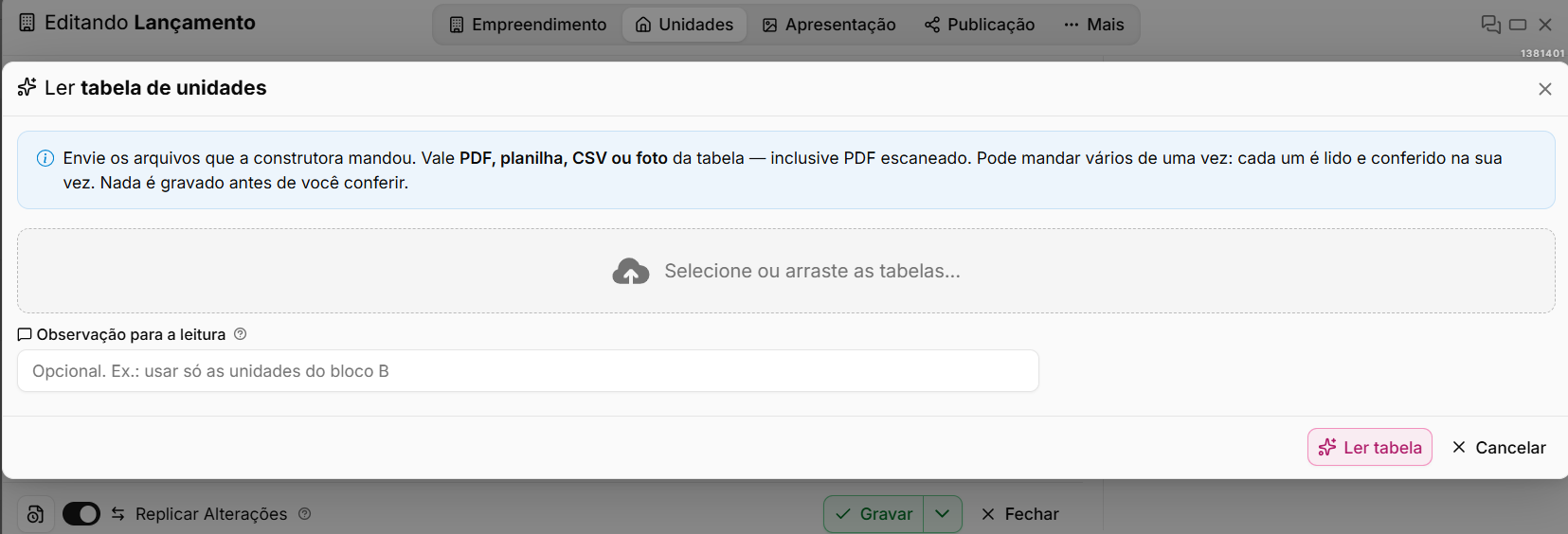
[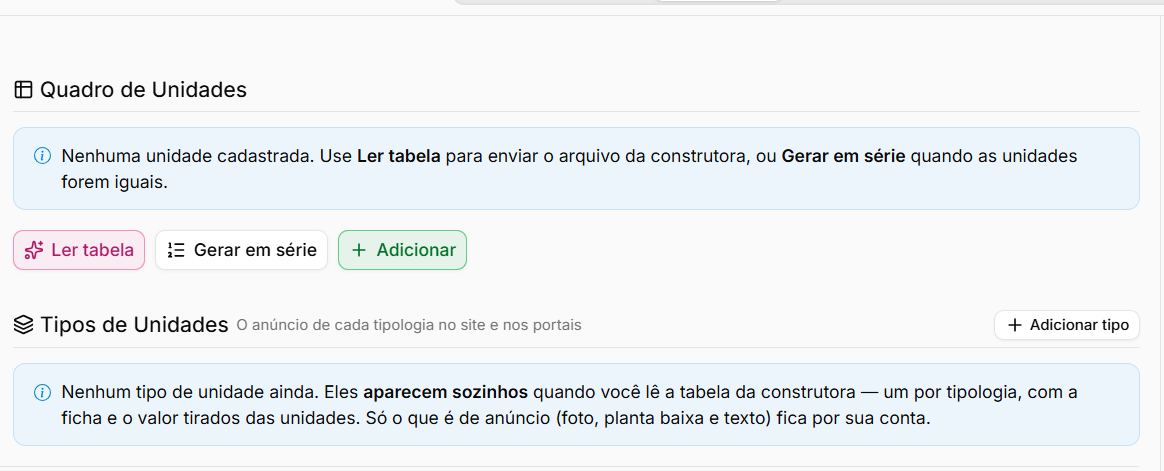](https://ajuda.apresenta.me/uploads/images/gallery/2026-09/G4Mimage.png)
A opção **Ler tabela** permite enviar ao sistema a tabela de unidades disponibilizada pela construtora para agilizar a criação do **Quadro de Unidades** do empreendimento.
Ao utilizar essa opção, o sistema analisa as informações presentes no arquivo e utiliza os dados identificados para montar as unidades e suas respectivas tipologias, evitando que cada unidade precise ser cadastrada manualmente.
| Recurso
| Descrição
|
|---|
| **Ler tabela**
| Permite enviar o arquivo fornecido pela construtora para que o sistema identifique e organize automaticamente as unidades do empreendimento.
|
| **Criação das unidades**
| As unidades encontradas na tabela são adicionadas ao
**Quadro de Unidades**
com as informações disponíveis no arquivo.
|
| **Criação dos Tipos de Unidade**
| O sistema pode agrupar unidades semelhantes e criar automaticamente uma tipologia para cada modelo identificado.
|
| **Ficha da unidade**
| Informações como dormitórios, suítes, áreas, vagas e demais dados existentes na tabela podem ser utilizadas para preencher a ficha das unidades.
|
| **Valores**
| Quando os preços estiverem disponíveis na tabela, eles também podem ser utilizados no cadastro das respectivas unidades.
|
| **Conteúdo do anúncio**
| Fotos, plantas, textos e demais conteúdos de divulgação não são definidos pela leitura da tabela e devem ser cadastrados posteriormente pela imobiliária.
|
O Quadro de Unidades fica disponível somente depois que o empreendimento for gravado pela primeira vez. Após a leitura da tabela, revise as unidades, tipologias e valores identificados antes de concluir o cadastro
A opção **Ler tabela** é indicada principalmente quando a construtora fornece uma relação com muitas unidades, pois reduz o trabalho de cadastrá-las uma a uma. Já para poucas unidades ou quando não existe uma tabela da construtora, podem ser utilizadas as opções **Gerar em série** ou **Adicionar**.
[](https://ajuda.apresenta.me/uploads/images/gallery/2026-09/QLYimage.png)
#### ---
#### **Aba de Mídias de Apresentação**
[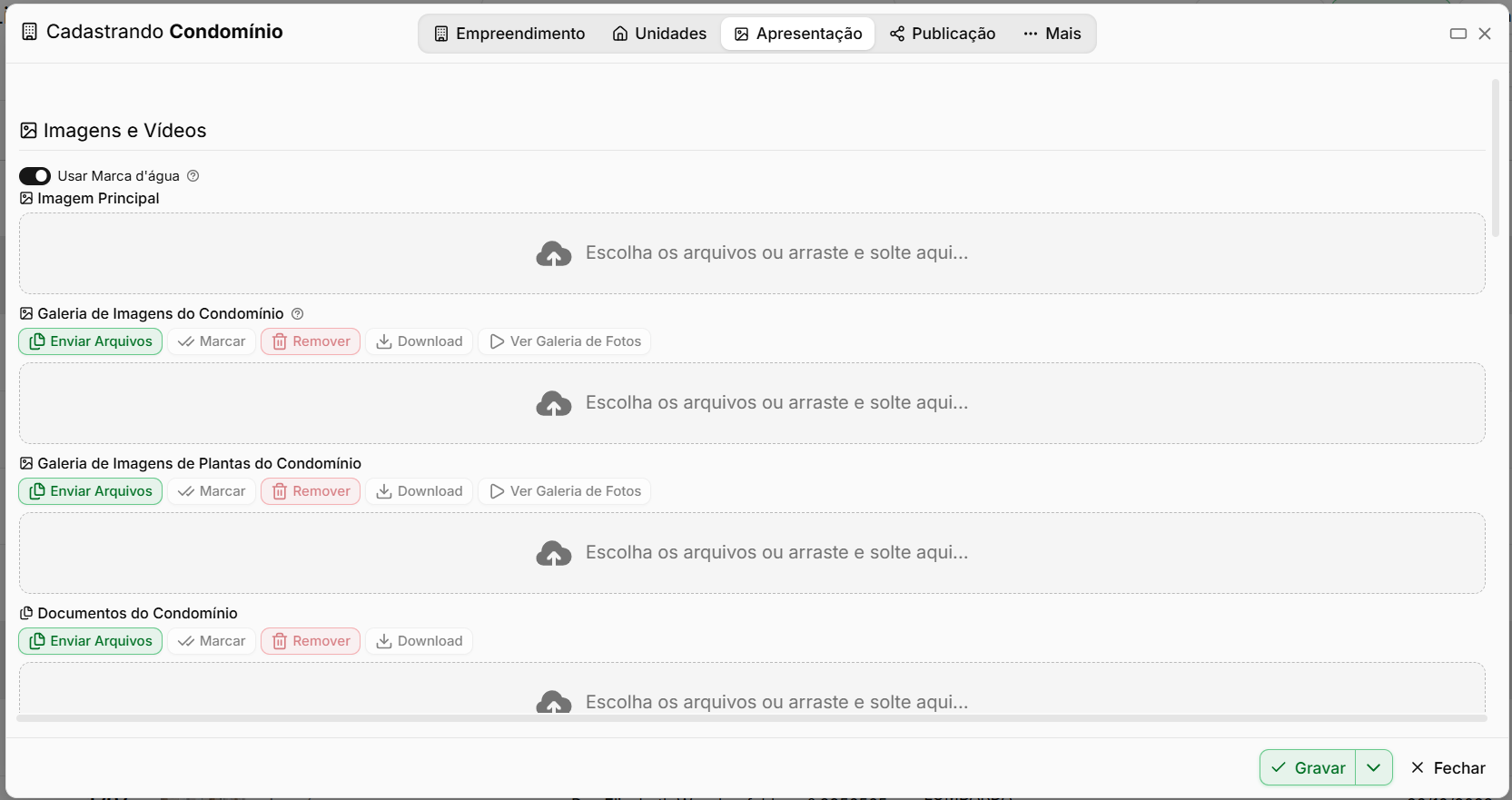](https://ajuda.apresenta.me/uploads/images/gallery/2026-09/F5Dimage.png)
A aba **Apresentação** reúne os arquivos utilizados para apresentar o condomínio ou lançamento, como imagem principal, galeria de fotos, plantas e documentos. Esses materiais ajudam a complementar o cadastro e podem ser utilizados na divulgação do empreendimento.
| Campo / Opção
| Descrição
|
|---|
| **Usar Marca d’água**
| Define se as imagens do condomínio receberão a marca d’água configurada pela imobiliária.
|
| **Imagem Principal**
| Permite selecionar a imagem utilizada como capa principal do condomínio ou lançamento.
|
| **Galeria de Imagens do Condomínio**
| Área destinada às fotos gerais do empreendimento, como fachada, áreas comuns, lazer e demais ambientes.
|
| **Enviar Arquivos**
| Permite adicionar novas imagens ou documentos à seção correspondente.
|
| **Marcar**
| Permite selecionar arquivos já cadastrados para realizar ações em conjunto.
|
| **Remover**
| Exclui os arquivos selecionados.
|
| **Download**
| Permite baixar os arquivos cadastrados.
|
| **Ver Galeria de Fotos**
| Abre a visualização das imagens cadastradas na respectiva galeria.
|
| **Galeria de Imagens de Plantas do Condomínio**
| Área específica para cadastrar plantas baixas, plantas das unidades e demais imagens técnicas do empreendimento.
|
| **Documentos do Condomínio**
| Permite anexar documentos relacionados ao empreendimento para mantê-los vinculados ao cadastro.
|
Os arquivos podem ser adicionados pelo botão **Enviar Arquivos** ou arrastados diretamente para a área indicada na tela. Após concluir os envios, clique em **Gravar** para salvar as informações.
---
#### **Aba de Publicação**
[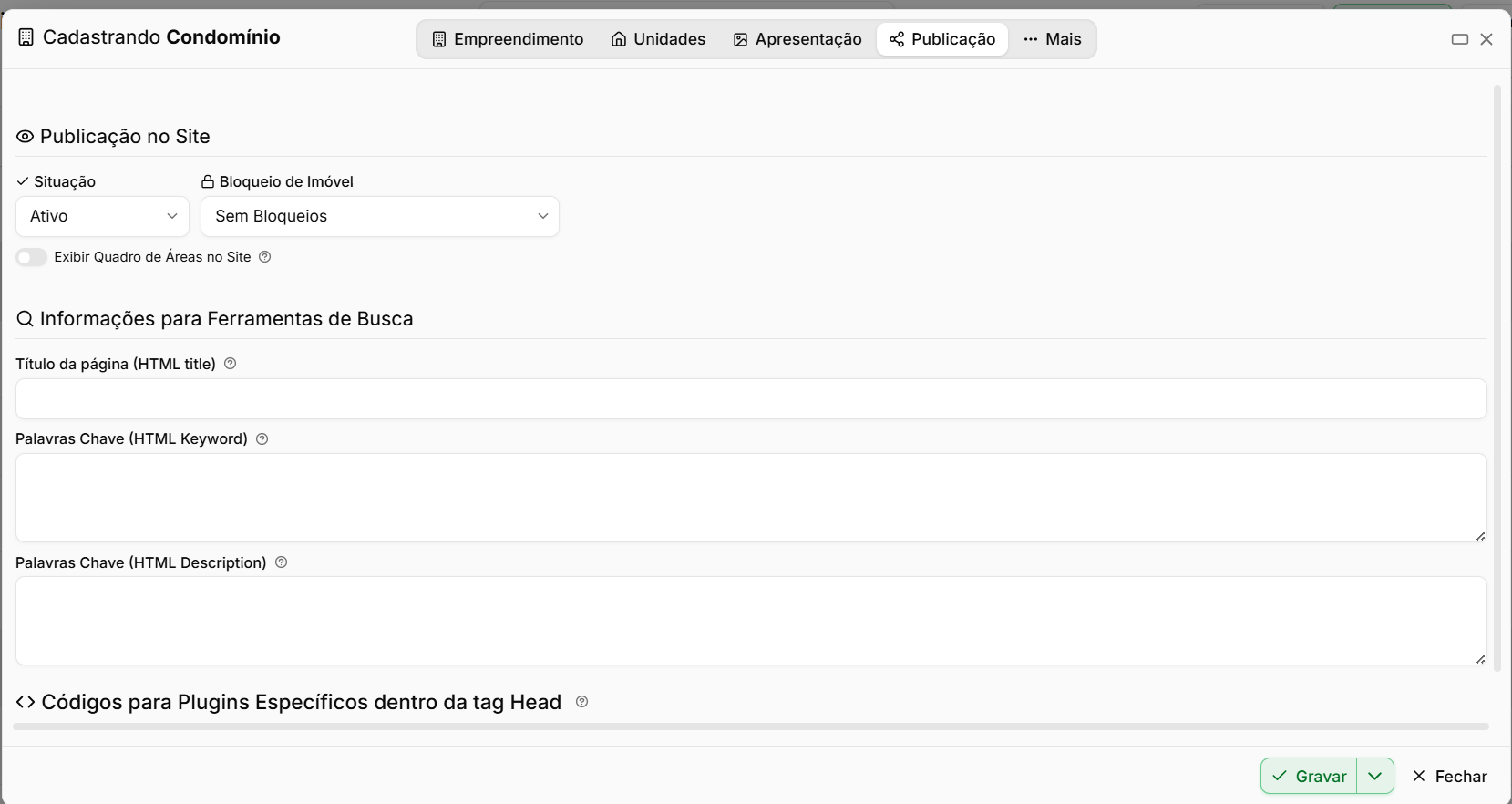](https://ajuda.apresenta.me/uploads/images/gallery/2026-09/g8Fimage.png)
A aba **Publicação** reúne as configurações responsáveis por definir se o condomínio ou lançamento será exibido no site e quais informações serão utilizadas pelos mecanismos de busca, como Google e Bing.
##### Publicação no Site
| Campo / Opção
| Descrição
|
|---|
| **Situação**
| Define se o condomínio ou lançamento está ativo para utilização e publicação no sistema.
|
| **Bloqueio de Imóvel**
| Permite definir se existe algum bloqueio relacionado à divulgação do empreendimento.
|
| **Exibir Quadro de Áreas no Site**
| Quando ativado, permite apresentar no site o quadro com as áreas disponíveis do empreendimento.
|
##### Informações para Ferramentas de Busca
Esta seção permite configurar as informações de **SEO** utilizadas para ajudar mecanismos de busca a identificar e apresentar a página do condomínio ou lançamento.
| Campo
| Descrição
|
|---|
| **Título da página (HTML title)**
| Define o título da página que poderá ser exibido nos resultados dos mecanismos de busca e na aba do navegador.
|
| **Palavras Chave (HTML Keyword)**
| Permite informar palavras e termos relacionados ao empreendimento para auxiliar na identificação do conteúdo.
|
| **HTML Description**
| Permite cadastrar uma descrição resumida do condomínio ou lançamento para utilização pelos mecanismos de busca.
|
##### Códigos para Plugins Específicos dentro da tag Head
| Campo / Opção
| Descrição
|
|---|
| **Códigos para Plugins Específicos dentro da tag Head**
| Área destinada à inclusão de códigos específicos que precisam ser carregados no cabeçalho da página do empreendimento, conforme integrações ou plugins utilizados pela imobiliária.
|
---
#### **Aba de Mais informações**
[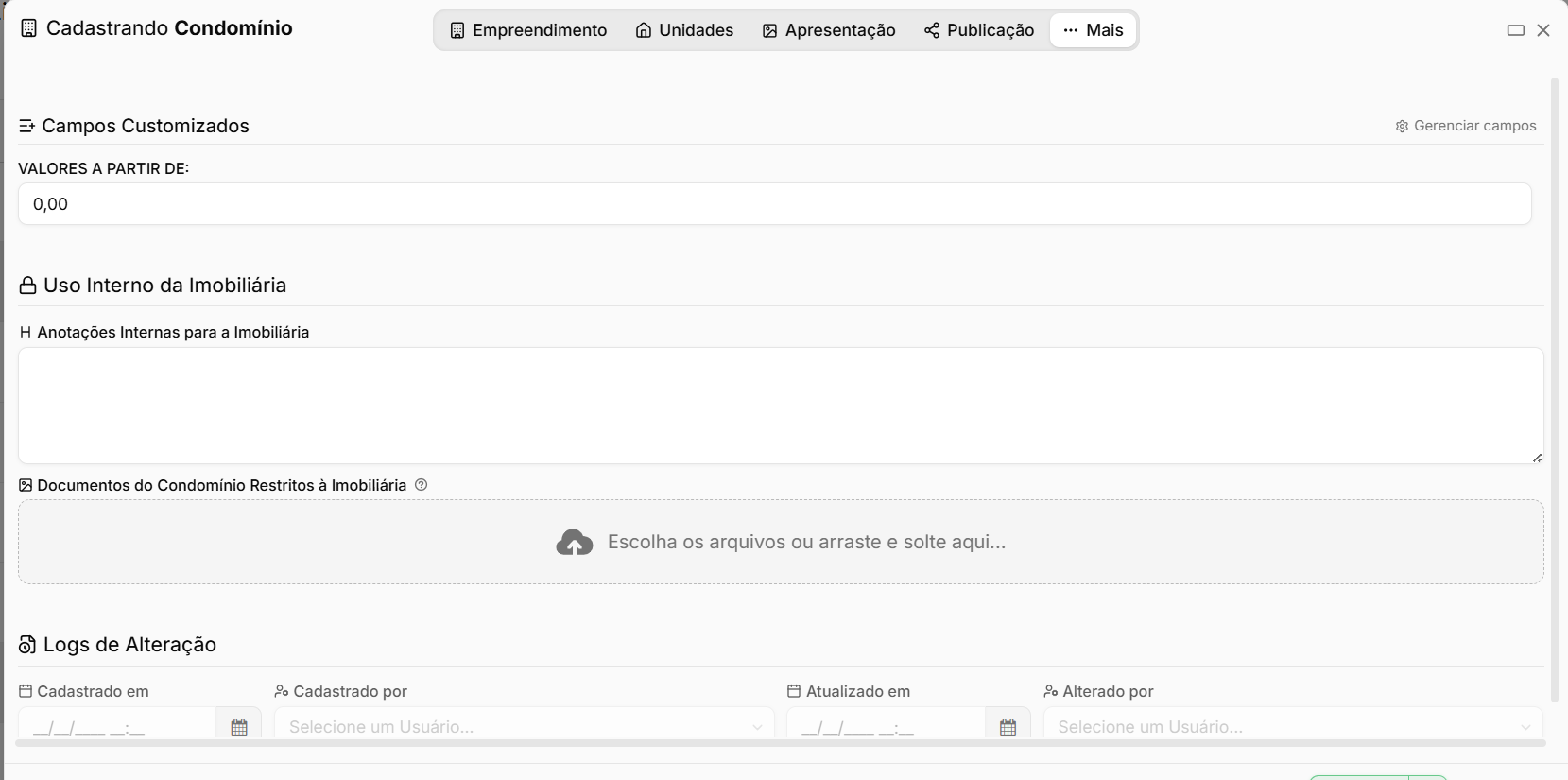](https://ajuda.apresenta.me/uploads/images/gallery/2026-09/zyYimage.png)
A aba **Mais** reúne informações complementares do condomínio ou lançamento, incluindo **campos customizados**, dados de uso interno da imobiliária e registros de alteração do cadastro.
##### Campos Customizados
Os campos exibidos nesta seção são criados pela própria imobiliária e, por isso, **podem variar de uma empresa para outra**. Novos campos podem ser adicionados conforme a necessidade da operação.
##### Uso Interno da Imobiliária
Esta seção concentra informações destinadas apenas ao controle interno da equipe.
| Campo / Opção
| Descrição
|
|---|
| **Anotações Internas para a Imobiliária**
| Campo de texto utilizado para registrar observações internas sobre o condomínio ou lançamento.
|
| **Documentos do Condomínio Restritos à Imobiliária**
| Permite anexar arquivos que devem permanecer disponíveis apenas para uso interno da imobiliária.
|
| **Enviar arquivos**
| Permite selecionar ou arrastar documentos para vinculá-los ao cadastro como arquivos restritos.
|
##### Logs de Alteração
A seção **Logs de Alteração** permite identificar quando o cadastro foi criado e atualizado e quais usuários realizaram essas ações.
| Campo
| Descrição
|
|---|
| **Cadastrado em**
| Informa a data e o horário em que o condomínio ou lançamento foi cadastrado.
|
| **Cadastrado por**
| Identifica o usuário responsável pela criação do cadastro.
|
| **Atualizado em**
| Informa a data e o horário da última atualização realizada.
|
| **Alterado por**
| Identifica o usuário responsável pela alteração mais recente.
|
---
#### **Perguntas frequentes**
**Qual é a diferença entre Condomínio e Lançamento neste módulo?**
O tipo **Condomínio** é utilizado para empreendimentos já existentes ou em funcionamento. O tipo **Lançamento** é indicado para empreendimentos ainda em fase de comercialização ou construção, antes da entrega das chaves.
**Um empreendimento cadastrado aqui aparece automaticamente nos imóveis?**
Não de forma automática. Após cadastrar o condomínio ou lançamento, você precisa vinculá-lo manualmente ao imóvel correspondente na ficha de cadastro do imóvel.
**Posso ocultar o endereço exato de um empreendimento no site?**
Sim. Utilize a chave **Endereço Aproximado** para exibir apenas a região geral sem revelar o endereço completo. Você também pode desativar individualmente as chaves de número, complemento e bairro.
**A barra de status é obrigatória?**
Não. Ela é opcional e serve para destacar informações importantes na página do empreendimento, como "Últimas unidades" ou "Obras concluídas". Quando ativada, o campo de mensagem passa a ser obrigatório.
**Posso cadastrar um empreendimento sem construtora vinculada?**
Sim. O campo de construtora não é obrigatório. Você pode cadastrar o empreendimento e vincular a construtora posteriormente, quando a informação estiver disponível.
**Como faço para localizar um empreendimento específico na listagem?**
Utilize os filtros disponíveis no topo da listagem, como tipo, localização e atributos. Também é possível ajustar as colunas exibidas para facilitar a visualização das informações mais relevantes para a sua busca.
# Chaves
Nesta seção é apresentada a funcionalidade de registro e controle de chaves dentro do sistema Apresenta.me. O recurso permite à imobiliária organizar e acompanhar a localização das chaves de cada imóvel, garantindo mais segurança, rastreabilidade e eficiência no gerenciamento interno.
# Como cadastrar uma chave e vinculá-la a um imóvel?
O módulo de Chaves permite que você registre e controle as chaves físicas dos imóveis da sua imobiliária. Com ele, você sabe exatamente qual chave existe, a qual imóvel ela pertence e onde ela está guardada.
No dia a dia, o módulo é usado para cadastrar novas chaves, vinculá-las a imóveis específicos e acompanhar quem está com cada chave, seja a imobiliária, o proprietário, o locatário ou terceiros.
---
#### **Navegação no módulo**
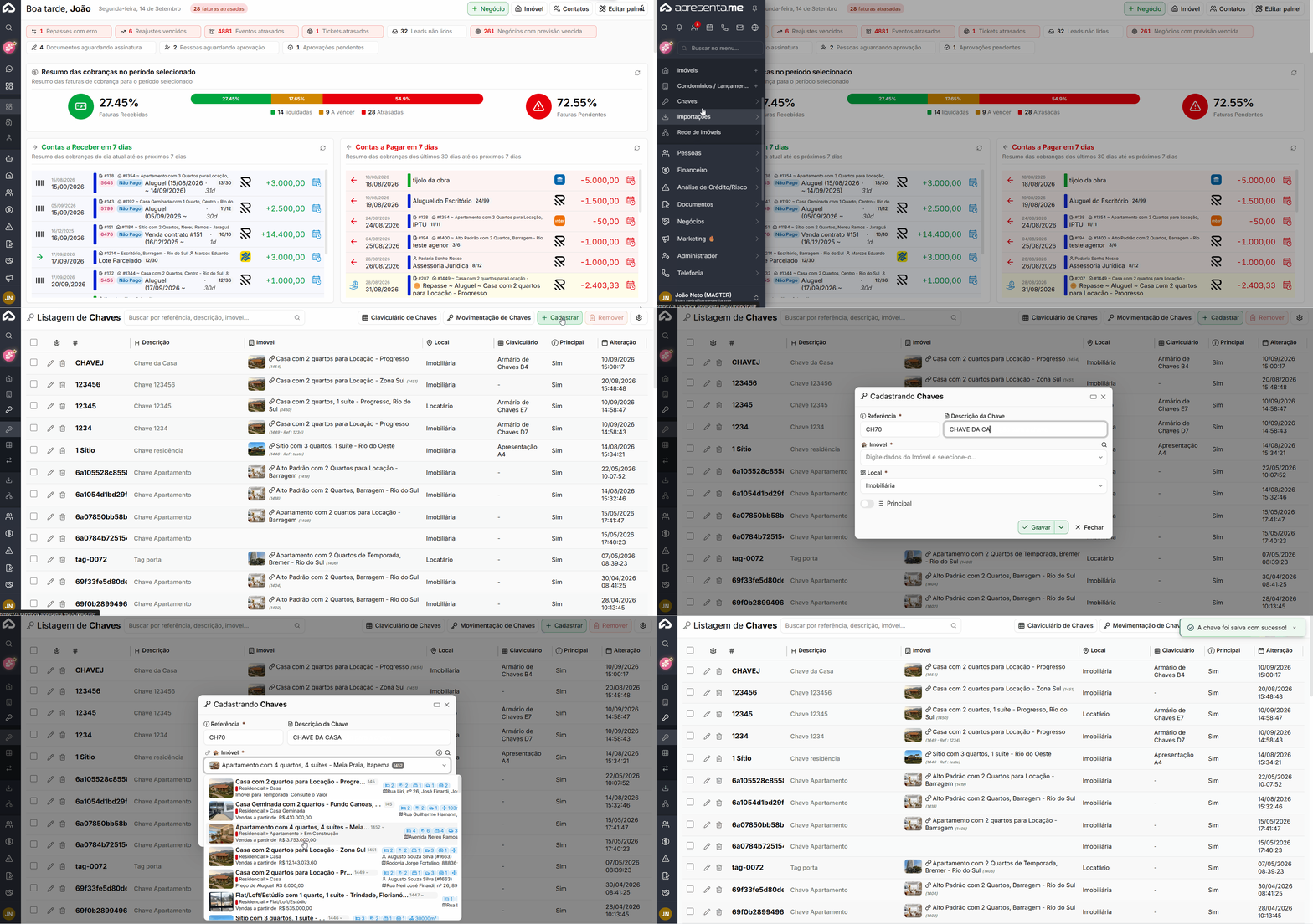**Rotina:** Imóveis > Chaves > Chaves
---
#### **Como funciona**
[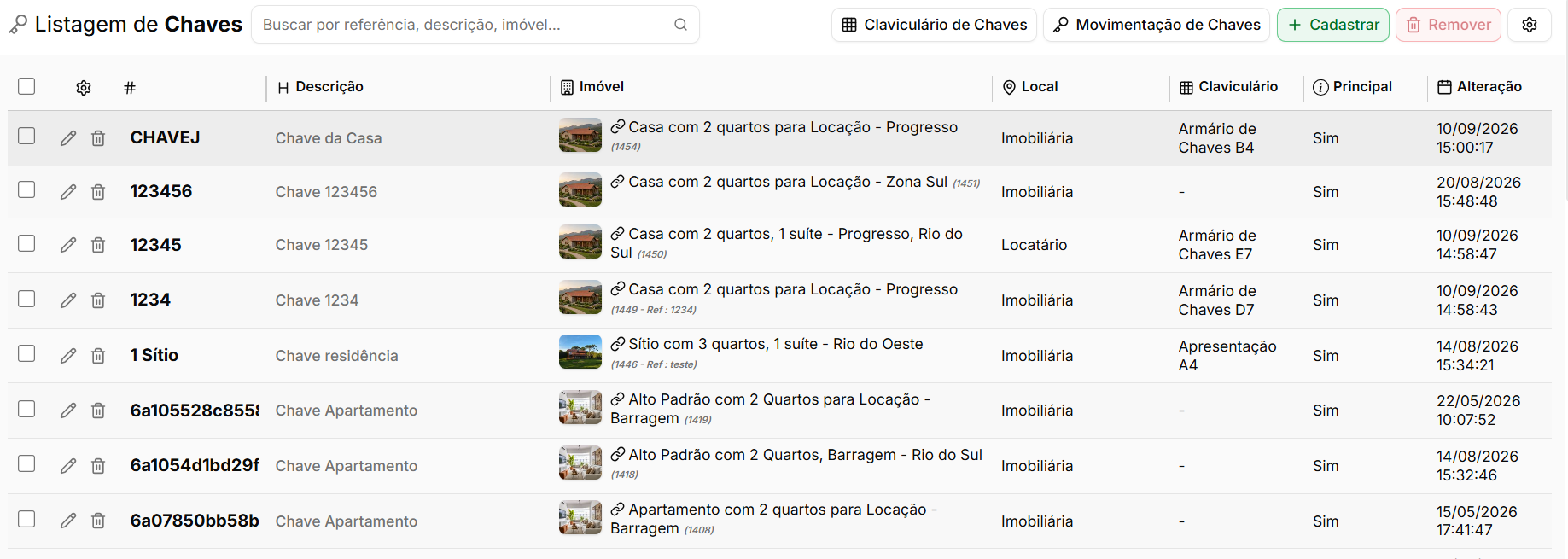](https://ajuda.apresenta.me/uploads/images/gallery/2026-09/uQIimage.png)A tela principal exibe todas as chaves cadastradas na imobiliária. Para cada chave, você visualiza a descrição, o imóvel vinculado, o local onde está guardada (claviculário), quem está com ela no momento e a data da última alteração. A listagem suporta até 240 registros por página e indica o total de chaves cadastradas.
Na parte superior da tela há dois botões: **Cadastrar**, para incluir uma nova chave, e **Remover**, para excluir registros selecionados. Você também pode exportar a listagem e personalizar as colunas exibidas.
A permissão necessária para acessar este módulo e cadastrar chaves é: Imóveis > Cadastrar. Se o botão "Cadastrar" não aparecer, verifique com o administrador do sistema se você possui essa permissão.
---
#### **Cadastrando uma nova chave**
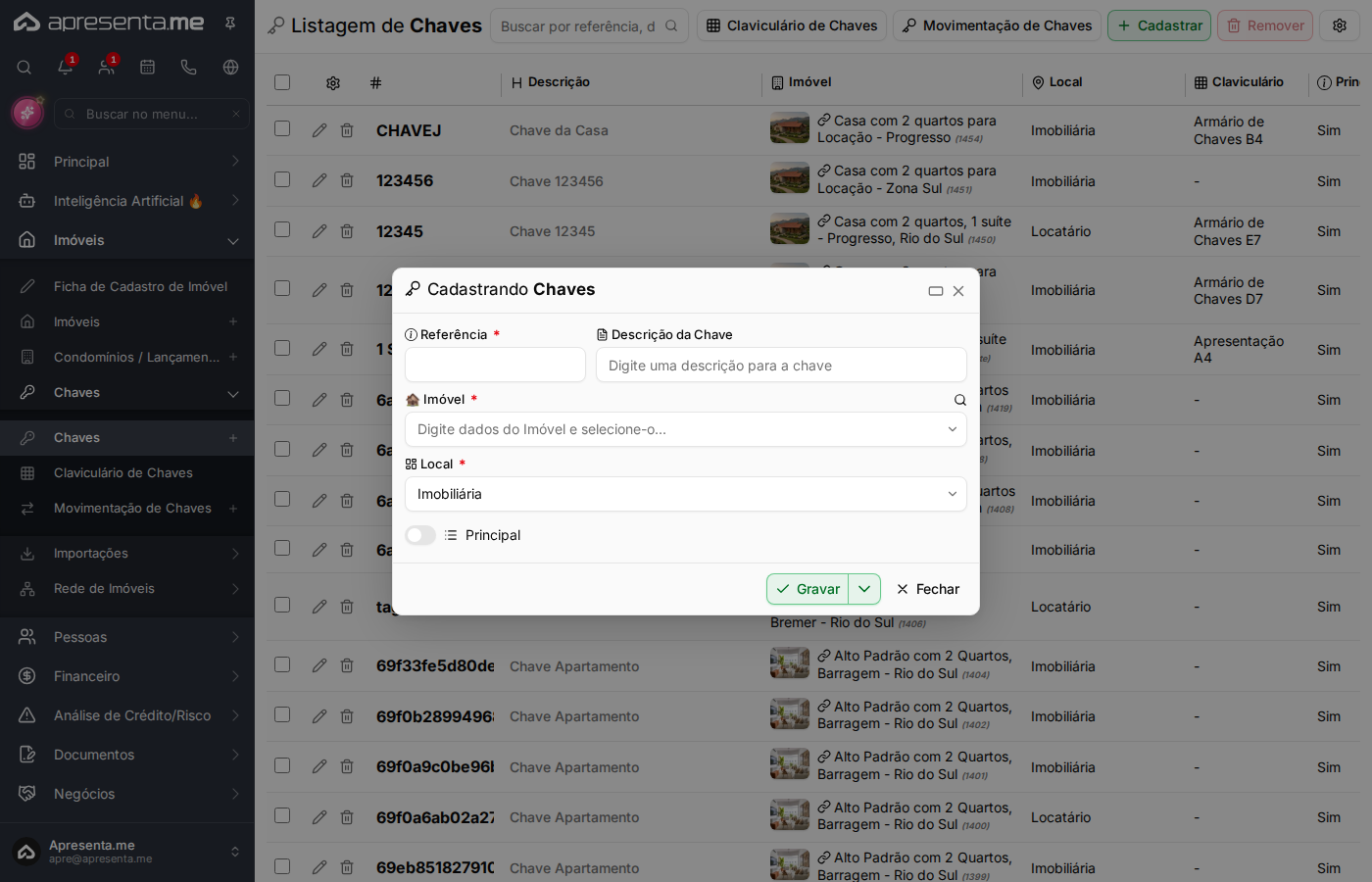Clique em **Cadastrar** para abrir o formulário de nova chave. Preencha os campos conforme a tabela abaixo e salve ao final.
| Campo
| Descrição
| Obrigatório
|
|---|
| Referência
| Código ou identificação física da chave, como o número gravado nela ou uma etiqueta interna. Exemplos vistos: "CHAVEJ", "CH-APTO-001", "001". Use um padrão que facilite a localização no claviculário.
| Não
|
| Descrição
| Nome ou descrição breve da chave. Exemplos: "Chave da porta principal", "Chave da Casa", "Tag porta". Ajuda a identificar rapidamente para que serve aquela chave.
| Não
|
| Imóvel
| Imóvel ao qual a chave pertence. Ao selecionar o imóvel, a chave fica vinculada ao cadastro dele, aparecendo na coluna "Imóvel" da listagem.
| Não
|
| Local
| Onde a chave está guardada fisicamente, por exemplo, em qual posição do claviculário. Exemplos: "Armário de Chaves B4", "Apresentação A4". Se a chave não estiver em nenhum local fixo, o campo pode ficar em branco.
| Não
|
| Principal
| Indica se essa é a chave principal do imóvel. Quando marcada como "Sim", ela aparece destacada na listagem na coluna "Principal".
| Não
|
Uma chave pode ser salva sem imóvel vinculado, mas sem essa vinculação ela não aparecerá na ficha do imóvel. Sempre vincule a chave ao imóvel correto antes de salvar.
---
#### **Campos adicionais do formulário**
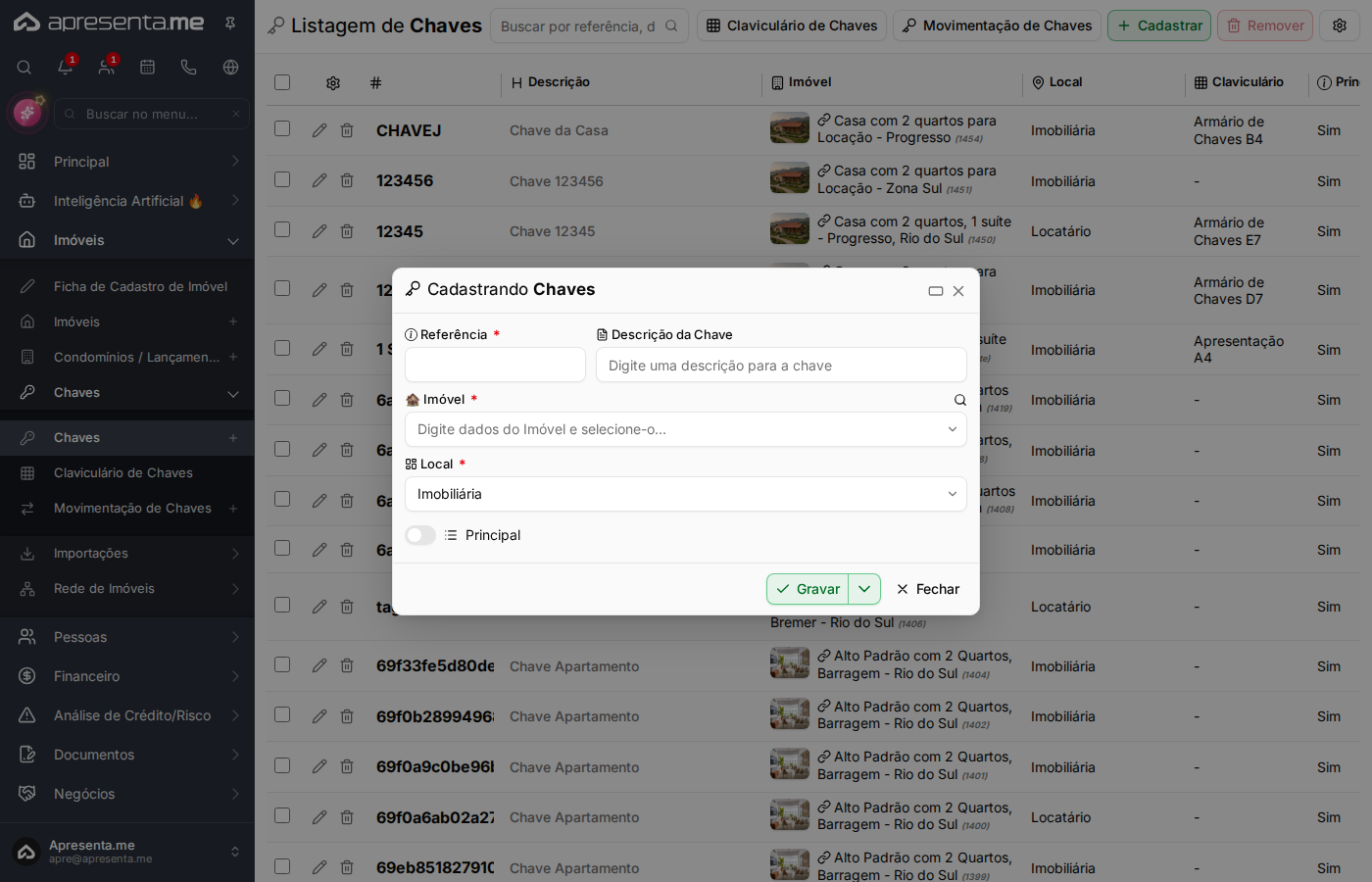Ao rolar o formulário, você encontra campos complementares que ajudam a registrar com quem a chave está e outras informações de controle.
| Campo
| Descrição
| Obrigatório
|
|---|
| Responsável atual
| Indica com quem a chave está no momento. As opções disponíveis na listagem são: Imobiliária, Proprietário, Locatário e Terceiros. Essa informação é exibida na coluna "Local" da listagem principal.
| Não
|
Para registrar a movimentação de uma chave, ou seja, quem retirou e devolveu, use a rotina **Imóveis > Chaves > Movimentação de Chaves**. O cadastro de chave registra a existência da chave; a movimentação registra o histórico de uso.
#### ---
#### **Perguntas frequentes**
**Uma chave pode ser vinculada a mais de um imóvel ao mesmo tempo?**
Não. Cada chave é vinculada a um único imóvel. Se precisar registrar mais de uma chave para o mesmo imóvel, cadastre cada uma separadamente.
**Como sei quem está com a chave agora?**
Na listagem principal, a coluna "Local" mostra o responsável atual: Imobiliária, Proprietário, Locatário ou Terceiros. Para ver o histórico completo de quem retirou e devolveu, acesse a rotina de Movimentação de Chaves.
**Posso cadastrar uma chave sem vinculá-la a nenhum imóvel?**
Sim, o sistema permite salvar a chave sem imóvel. Porém, sem essa vinculação, a chave não aparecerá na ficha do imóvel e ficará sem contexto na listagem. O ideal é sempre informar o imóvel correspondente.
**O campo "Claviculário" na listagem é o mesmo que o campo "Local" no formulário?**
Sim. O que você preenche como "Local" no formulário aparece na coluna "Claviculário" da listagem, indicando a posição física onde a chave está guardada, como "Armário de Chaves B4" ou "Apresentação A4".
**Posso excluir uma chave cadastrada?**
Sim. Selecione a chave na listagem e clique no botão **Remover**. Atenção: verifique antes se há movimentações registradas para essa chave, pois a exclusão remove o cadastro da chave do sistema.
# Como funciona o claviculário de chaves
O claviculário de chaves é o painel virtual onde você organiza e acompanha todas as chaves de imóveis da sua empresa. Em vez de uma prancheta física ou planilha, o sistema oferece um quadro com ganchos numerados, mostrando em tempo real quais chaves estão no lugar, quais foram retiradas e quais ainda não têm posição definida.
No dia a dia, ele permite que qualquer membro da equipe saiba rapidamente onde está uma chave, quem está com ela e quais imóveis estão disponíveis para visita sem precisar perguntar a ninguém.
---
#### **Navegação no módulo**
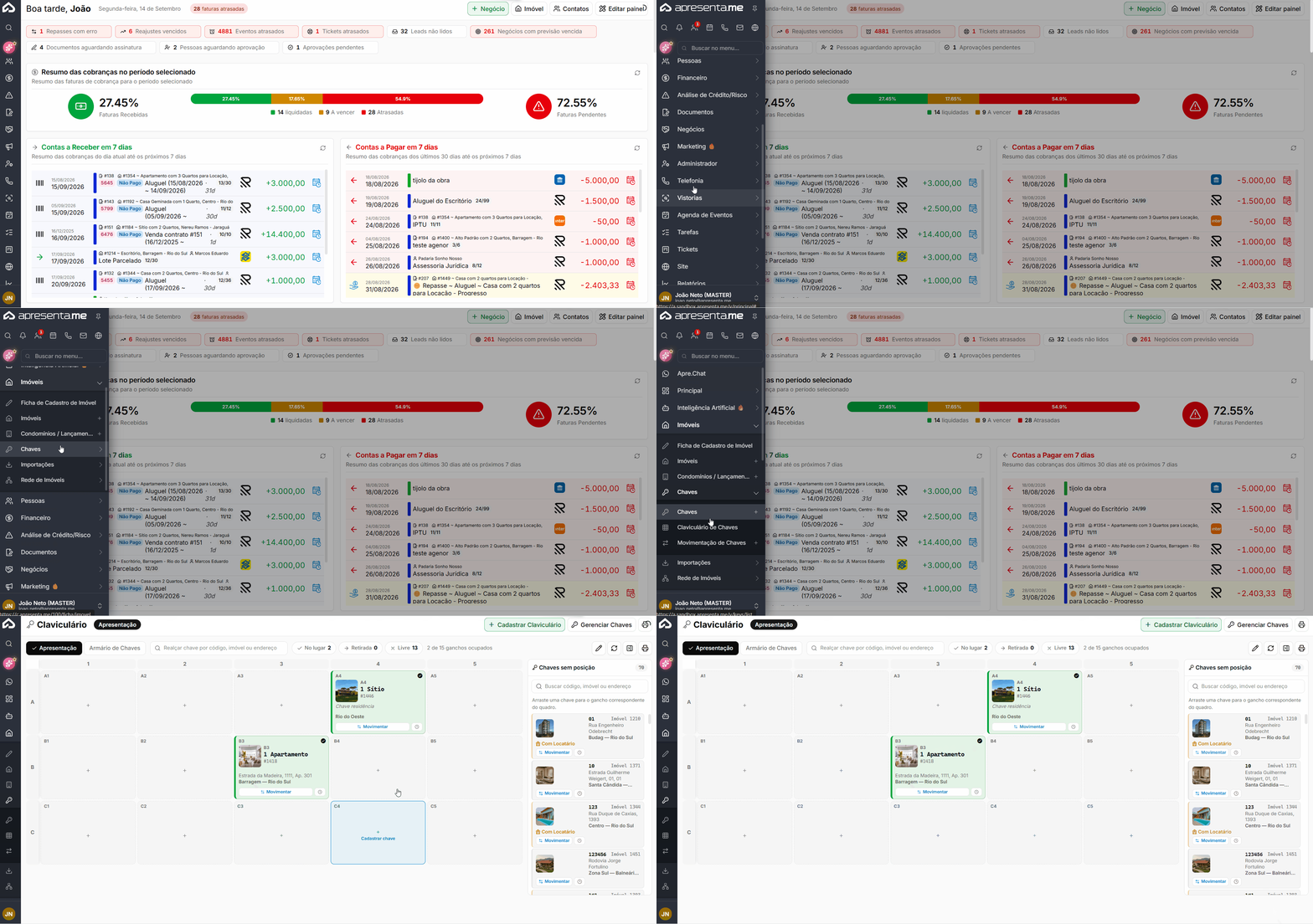**Rotina:** Imóveis > Chaves > Claviculário de Chaves
---
#### **Como funciona**
[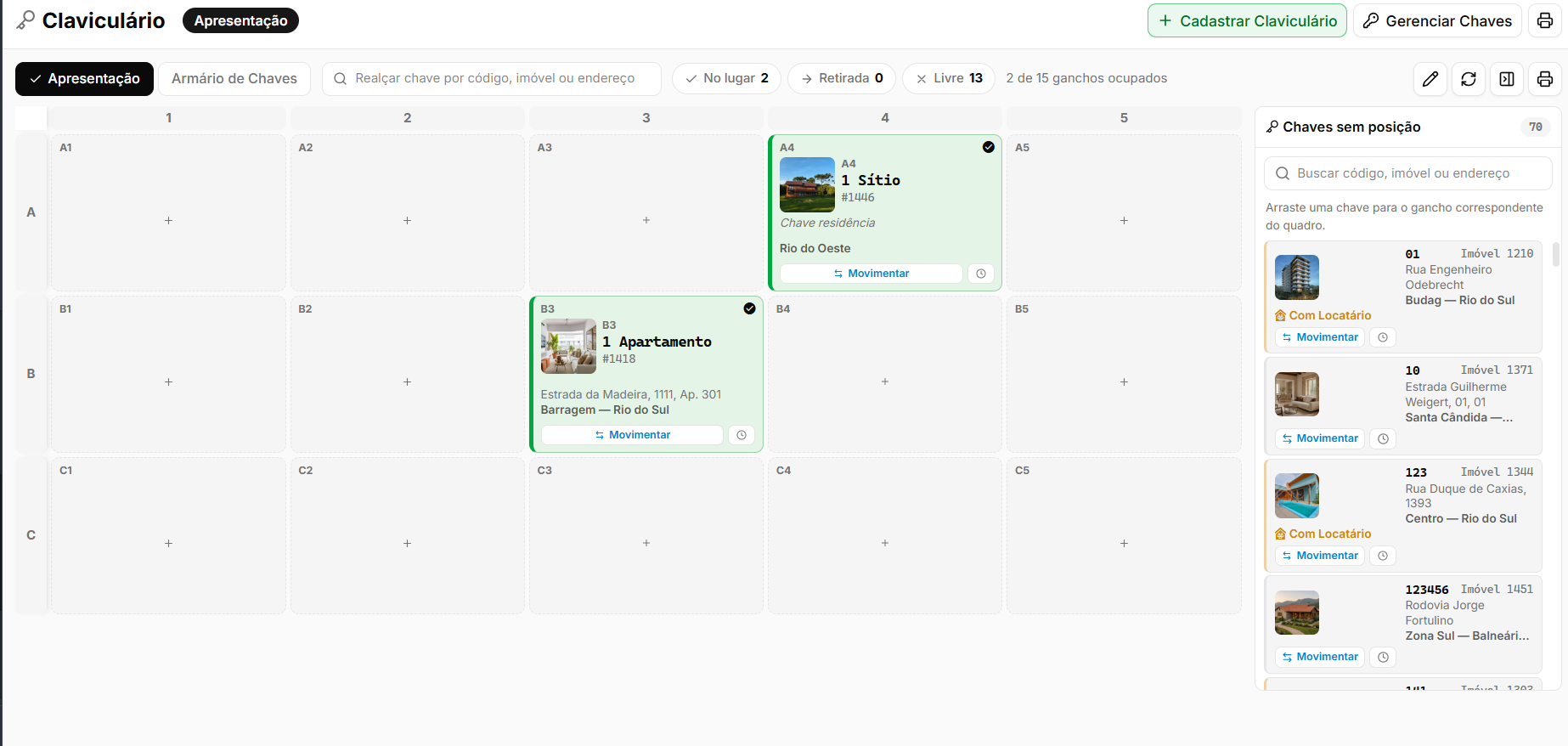](https://ajuda.apresenta.me/uploads/images/gallery/2026-09/jTBimage.png)A tela principal exibe o quadro de ganchos do armário, organizado em fileiras e colunas identificadas por letras e números (por exemplo, A1, A2, B3). Cada gancho pode conter uma chave vinculada a um imóvel. No topo do quadro, um contador mostra quantos ganchos estão ocupados em relação ao total disponível, como "2 de 15 ganchos ocupados".
Abaixo do quadro, há a seção **Chaves sem posição**, que lista todas as chaves cadastradas que ainda não foram alocadas em nenhum gancho. Você pode arrastar uma dessas chaves diretamente para o gancho correspondente no quadro.
Para cada chave, o sistema indica a situação atual: se está no lugar, com quem foi retirada (locatário, proprietário, portaria, terceiros ou uma pessoa específica) ou se está livre. As chaves com retirada registrada exibem o botão **Devolver**; as demais exibem o botão **Movimentar**.
O contador no topo do quadro é atualizado automaticamente conforme você move as chaves entre os ganchos e a lista de "Chaves sem posição".
---
#### **Cadastrando um claviculário**
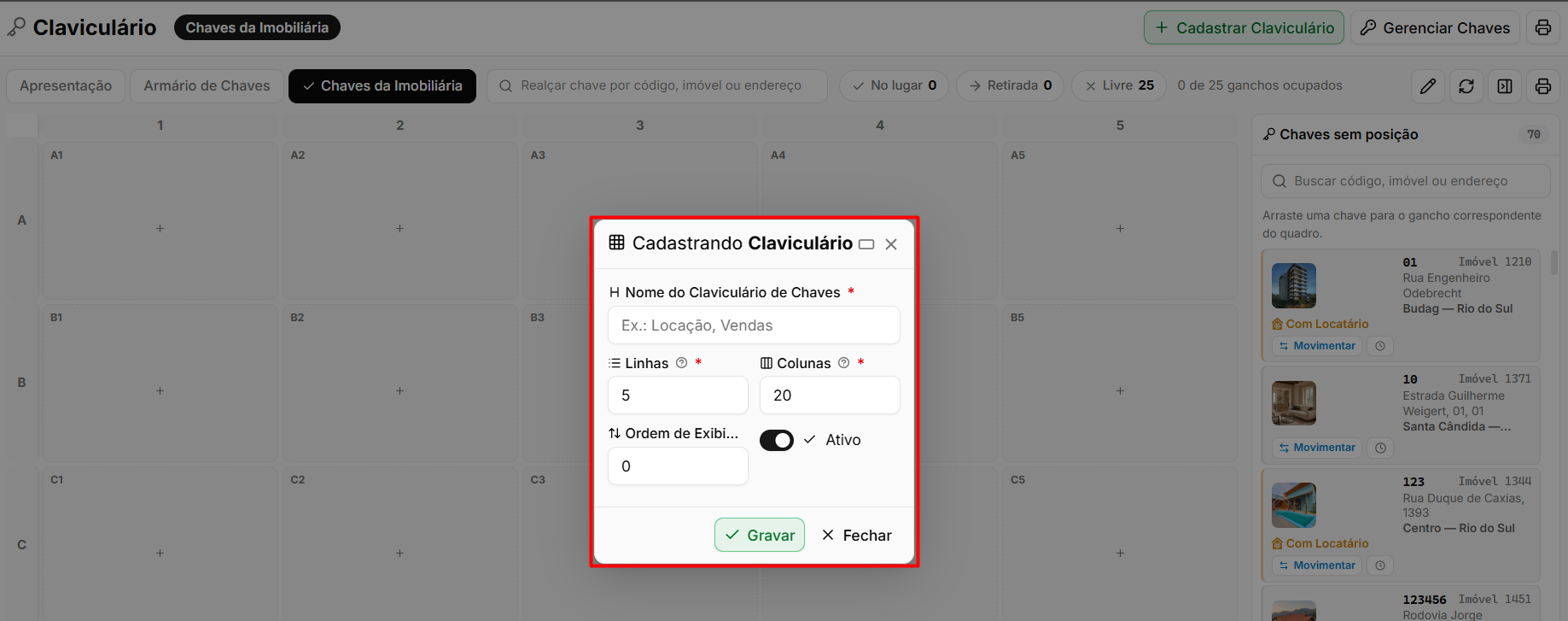
[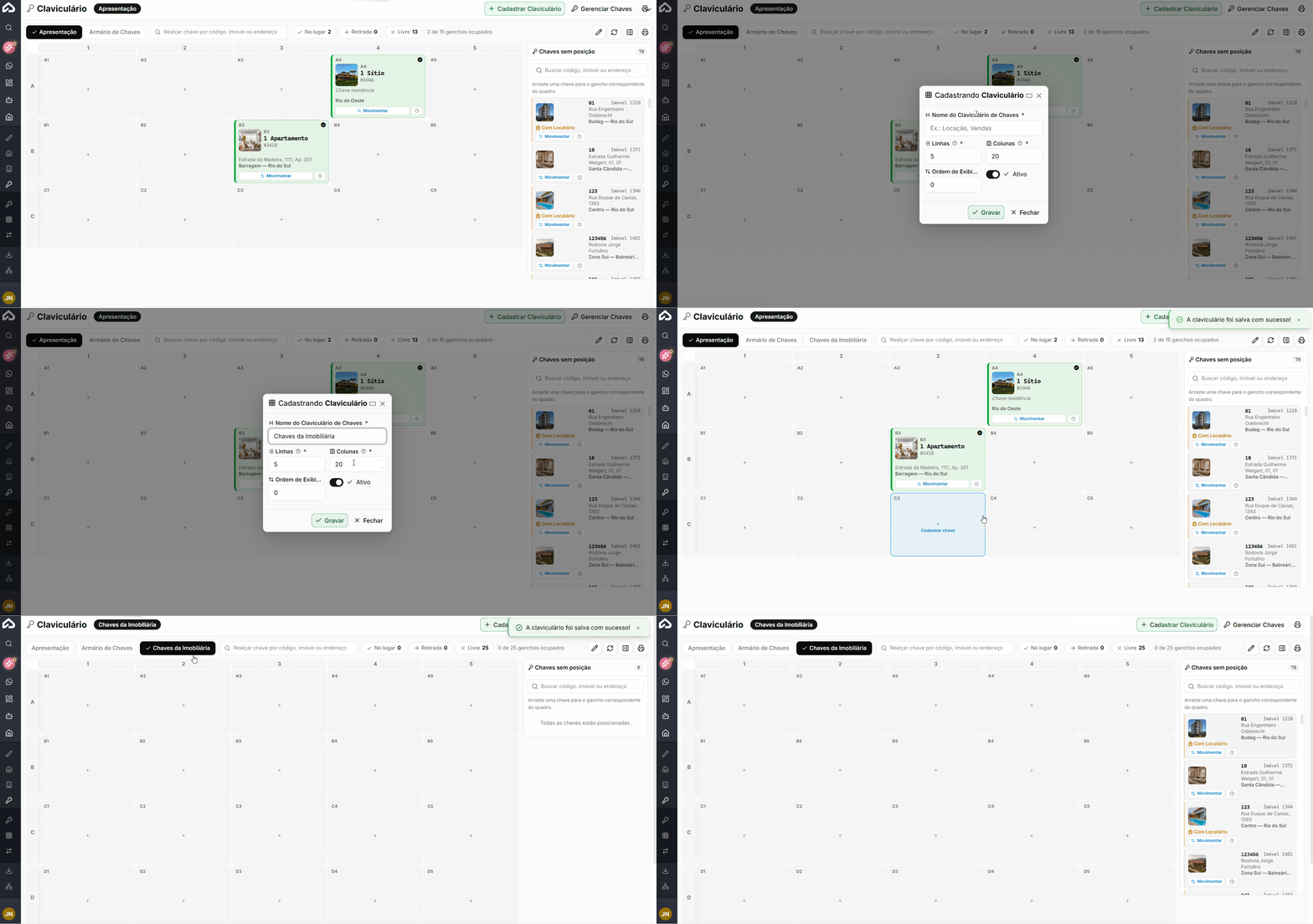](https://ajuda.apresenta.me/uploads/images/gallery/2026-09/chavesdaimob.gif)Antes de usar o quadro, é necessário cadastrar o claviculário da empresa. Clique em **Cadastrar Claviculário** para abrir o formulário de configuração. Você define o nome do armário, a quantidade de fileiras e de colunas, o que determina o total de ganchos disponíveis.
[](https://ajuda.apresenta.me/uploads/images/gallery/2026-09/9IWimage.png)
| Campo
| Descrição
|
|---|
| **Nome do Claviculário de Chaves**
| Nome utilizado para identificar o claviculário, como **Locação**, **Vendas** ou outro nome definido pela imobiliária.
|
| **Linhas**
| Define a quantidade de linhas que o claviculário terá para organização das chaves.
|
| **Colunas**
| Define a quantidade de colunas disponíveis no claviculário.
|
| **Ordem de Exibição**
| Determina a posição em que o claviculário será apresentado em relação aos demais cadastrados. Valores menores aparecem primeiro.
|
| **Ativo**
| Define se o claviculário ficará disponível para utilização no sistema.
|
| **Gravar**
| Salva o cadastro ou as alterações realizadas.
|
| **Fechar**
| Fecha a janela sem continuar o cadastro.
|
Só é possível cadastrar um claviculário por empresa. Se o botão "Cadastrar Claviculário" não aparecer, o armário já foi configurado anteriormente.
Mantenha o quadro virtual sempre sincronizado com o armário físico. Isso evita buscas desnecessárias e garante que a equipe confie nas informações do sistema.
---
#### **Movimentando e devolvendo chaves**
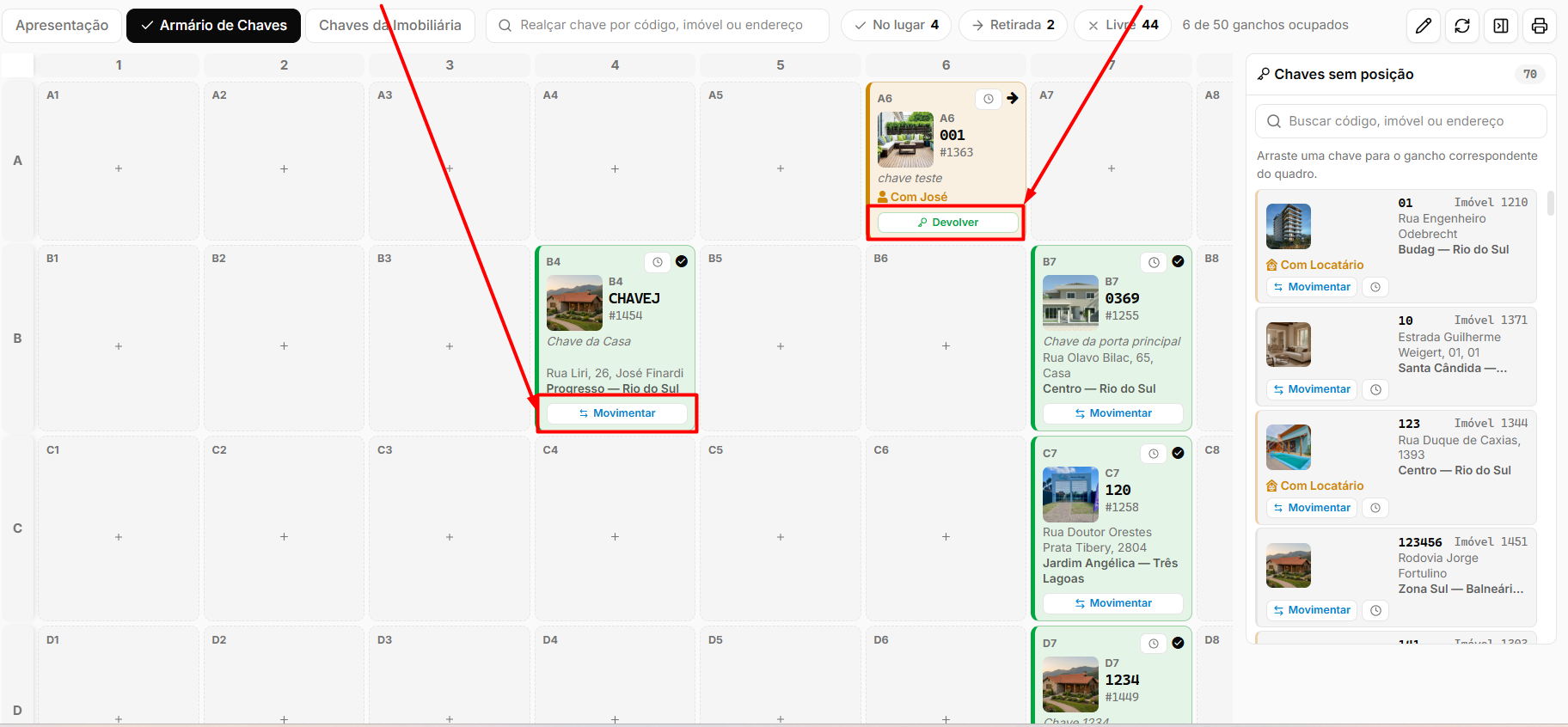
Cada chave no quadro ou na lista de chaves sem posição tem um botão de ação:
[](https://ajuda.apresenta.me/uploads/images/gallery/2026-09/49wimage.png)
- **Movimentar:** registra a saída da chave, indicando para quem ela foi entregue. Após a ação, a chave passa a exibir o nome do responsável e o botão muda para "Devolver".
- **Devolver:** registra o retorno da chave ao armário. A chave volta à situação "No lugar" e o botão retorna para "Movimentar".
Uma chave marcada como "No lugar" no sistema deve corresponder fisicamente ao gancho indicado no quadro. Se houver divergência entre o físico e o sistema, utilize o botão "Movimentar" para corrigir a situação antes de avançar.
Vale lembrar que você pode mover as chaves livremente, basta clicar nela e arrastar para a posição que você quiser
Chaves sem posição em nenhum claviculário ficam a direita em "Chaves sem Posição"
---
#### **Perguntas frequentes**
**Posso ter mais de um claviculário cadastrado?**
Não. O sistema permite apenas um claviculário por empresa. Para reorganizar o armário, edite o cadastro já existente.
**O que acontece com as chaves que estão na lista "Chaves sem posição"?**
Elas já estão cadastradas no sistema, mas ainda não foram alocadas em nenhum gancho do quadro. Para posicioná-las, arraste a chave da lista até o gancho desejado no quadro.
**Como sei com quem está uma chave que foi retirada?**
O sistema exibe o nome do responsável diretamente no cartão da chave, logo abaixo do endereço do imóvel. Chaves retiradas aparecem com o texto "Com \[nome da pessoa ou grupo\]" e o botão "Devolver".
**É possível acessar o histórico de movimentações de uma chave?**
Sim. O histórico completo de entradas e saídas de cada chave está disponível em **Imóveis > Chaves > Movimentação de Chaves**, onde você filtra por chave, imóvel ou período.
**Preciso de alguma permissão especial para usar o claviculário?**
Sim. O acesso ao módulo requer a permissão **Imóveis > Cadastrar**. Se o menu não aparecer para você, solicite o ajuste ao administrador do sistema.
# Como movimentar chaves dentro do sistema?
Toda visita começa com alguém pegando uma chave. E é justamente aí que as chaves se perdem: um corretor levou, esqueceu de devolver, ninguém sabe com quem está. A movimentação de chaves registra cada retirada e cada devolução — quem pegou, quando, com qual previsão de retorno e quando devolveu. É o que garante que a imobiliária saiba, a qualquer momento, onde está cada chave da carteira. A seguir, veja o passo a passo.
---
##### **Navegação no Módulo**
[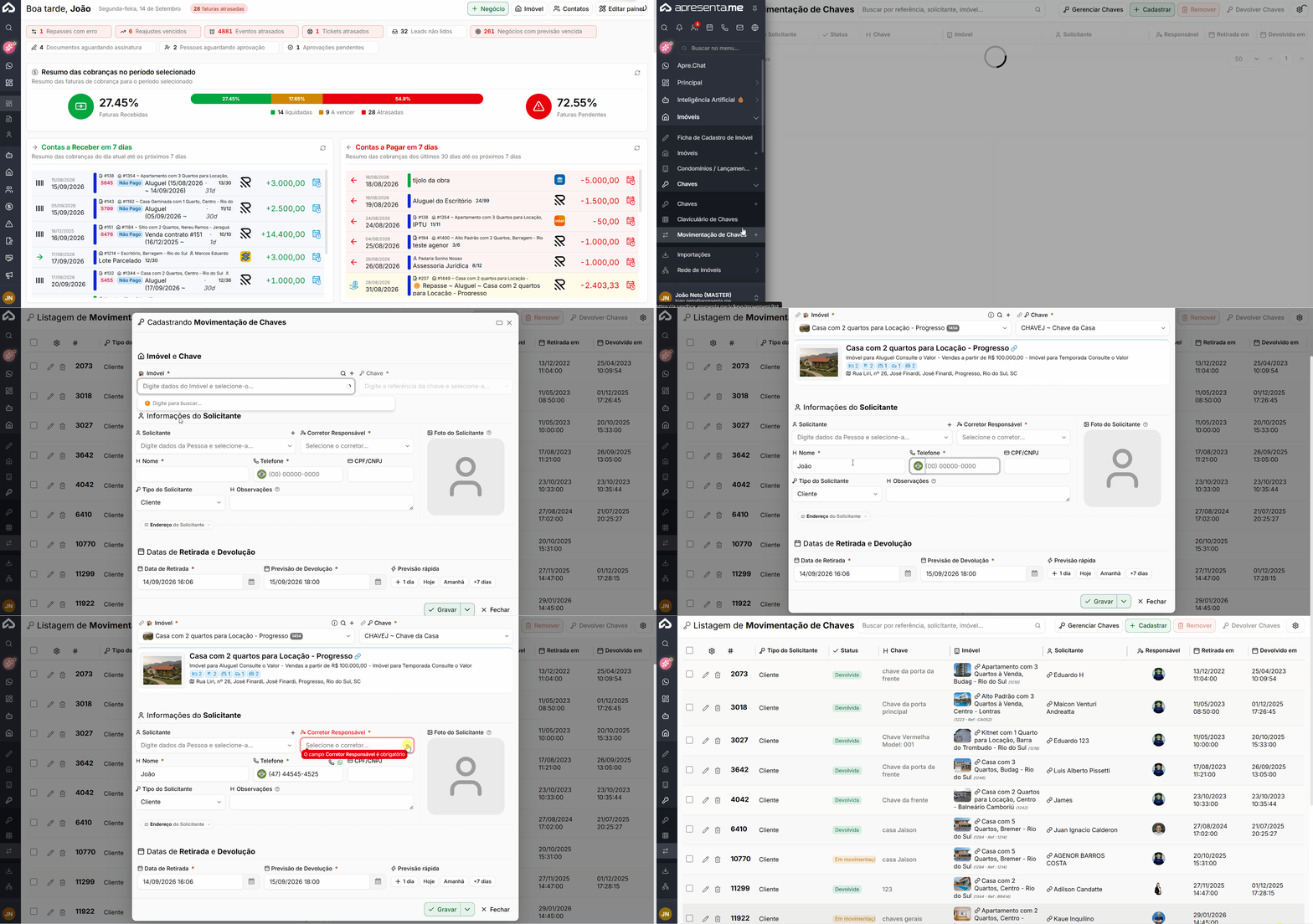](https://ajuda.apresenta.me/uploads/images/gallery/2026-09/movimentandochave.gif)
**Rotina:** Imóveis > Chaves > **Movimentação de Chaves**
A movimentação depende do cadastro da chave. Se a chave ainda não existe, cadastre-a antes pelo botão **Gerenciar Chaves**, no topo da tela.
---
##### **A listagem de movimentações**
[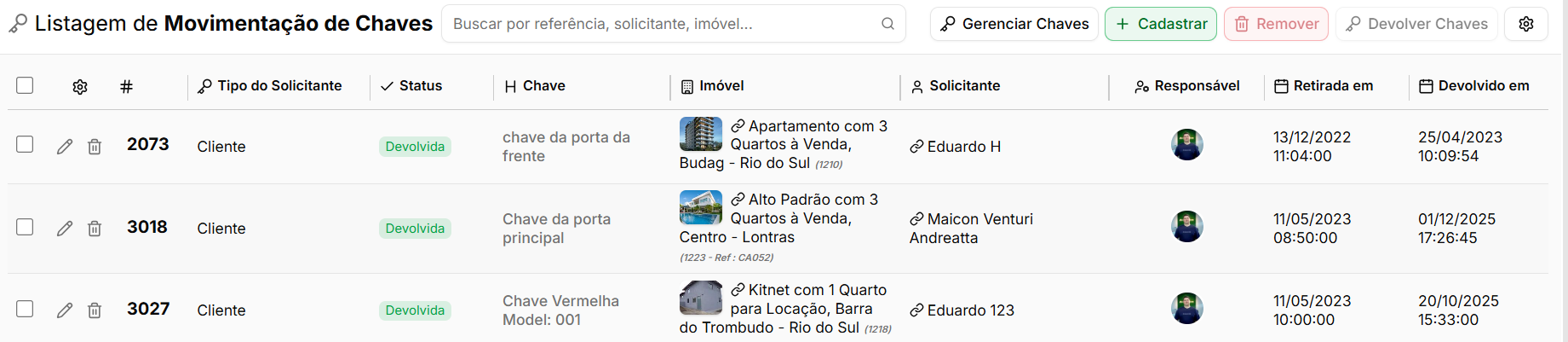](https://ajuda.apresenta.me/uploads/images/gallery/2026-09/Dleimage.png)
A tela já abre mostrando as movimentações em aberto. Cada linha traz o código, o tipo do solicitante, o status, a chave, o imóvel, o solicitante, o responsável e as datas de retirada e devolução.
| Campo / Opção
| Descrição
|
|---|
| **Status**
| A situação é sempre uma de duas:
**Em movimentação**
, quando a chave está fora, ou
**Devolvida**
, quando já voltou.
|
| **Campo de busca**
| Localiza movimentações por referência, solicitante ou imóvel.
|
| **Filtros**
| Permitem consultar por solicitante, imóvel, corretor, previsão de retorno e situação.
|
Não existe um status de "atrasada". O atraso é identificado comparando a data de hoje com a Previsão de Devolução da movimentação. Por isso, preencher essa previsão é o que dá controle real sobre as chaves fora da imobiliária.
---
##### **Registrar a retirada de uma chave**
[](https://ajuda.apresenta.me/uploads/images/gallery/2026-09/paiimage.png)
Clique em **Cadastrar**. Na janela que se abre, comece identificando a chave:
[](https://ajuda.apresenta.me/uploads/images/gallery/2026-09/wIiimage.png)
| Campo
| Descrição
|
|---|
| **Imóvel**
| Selecione o imóvel. A lista mostra apenas imóveis que possuem chave cadastrada.
|
| **Chave**
| Escolha qual chave daquele imóvel está sendo retirada. O campo só é liberado depois que o imóvel for selecionado.
|
Uma chave só pode ter uma movimentação em aberto por vez. Ao tentar registrar uma nova retirada de uma chave que ainda não foi devolvida, o sistema exibe o aviso de que já existe uma movimentação em aberto para aquela chave.
---
##### **Dados de quem está levando a chave**
[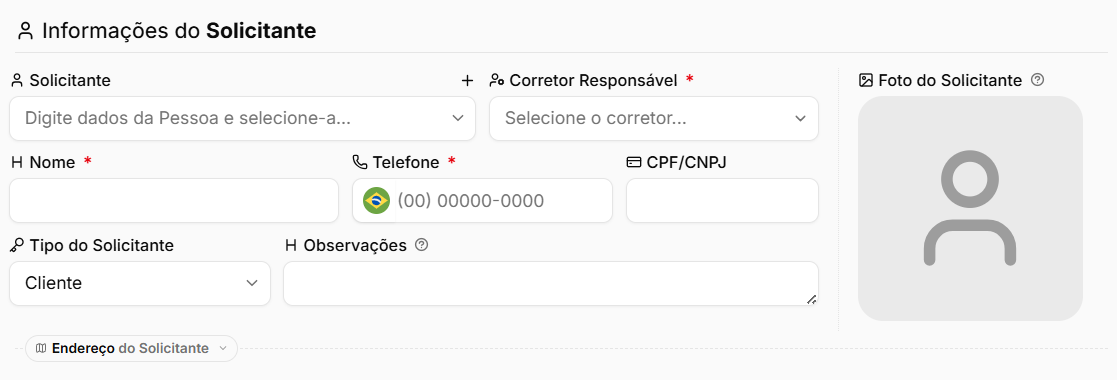](https://ajuda.apresenta.me/uploads/images/gallery/2026-09/OTOimage.png)
| Campo
| Descrição
|
|---|
| **Solicitante**
| Permite selecionar uma pessoa já cadastrada no sistema. Ao escolher, os dados são preenchidos automaticamente.
|
| **Corretor Responsável**
| Corretor da imobiliária que responde por essa entrega. O preenchimento é obrigatório.
|
| **Nome**
| Nome de quem está retirando a chave. O preenchimento é obrigatório.
|
| **Telefone**
| Contato de quem está retirando a chave. O preenchimento é obrigatório.
|
| **CPF/CNPJ**
| Documento do solicitante.
|
| **Tipo do Solicitante**
| Classifica quem está levando a chave: Imobiliária, Portaria, Corretor, Proprietário, Inquilino, Cliente, Terceiros ou Outro.
|
| **Observações**
| Permite registrar anotações relacionadas à entrega da chave.
|
| **Foto do Solicitante**
| Permite registrar uma foto de quem está retirando, utilizando o ícone de câmera para capturar a imagem no momento da retirada.
|
Há ainda o bloco **Endereço do Solicitante**, com os campos **CEP, País, Estado, Cidade, Bairro, Logradouro, Número e Complemento**, que podem ser preenchidos conforme a necessidade da imobiliária.
---
##### **Datas da movimentação**
[](https://ajuda.apresenta.me/uploads/images/gallery/2026-09/ALCimage.png)
| Campo / Opção
| Descrição
|
|---|
| **Data de Retirada**
| Informa quando a chave saiu. O campo já vem preenchido com a data e a hora atuais e é obrigatório.
|
| **Previsão de Devolução**
| Define quando a chave deverá retornar. O preenchimento é obrigatório.
|
| **Previsão rápida**
| Disponibiliza atalhos para preencher a previsão com um clique: **1 dia** , **Hoje**, **Amanhã** e **+7 dias**.
|
| **Data de Devolução**
| É preenchida automaticamente quando a chave é devolvida.
|
A previsão de devolução e a data de devolução precisam ser posteriores à data de retirada. O sistema não aceita datas anteriores.
---
##### **Emitindo a requisição**
[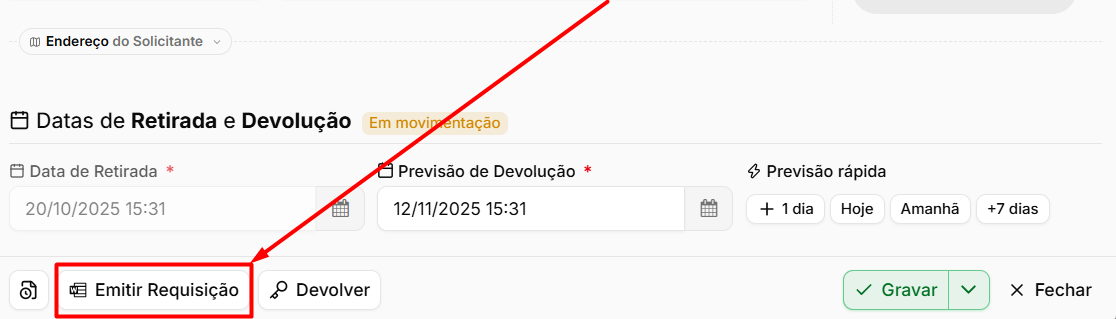](https://ajuda.apresenta.me/uploads/images/gallery/2026-09/Jvhimage.png)
Com a movimentação gravada e ainda em aberto, o botão **Emitir Requisição** gera o documento de entrega da chave, que pode ser impresso ou enviado para assinatura de quem está retirando.
---
##### **Devolver a chave**
[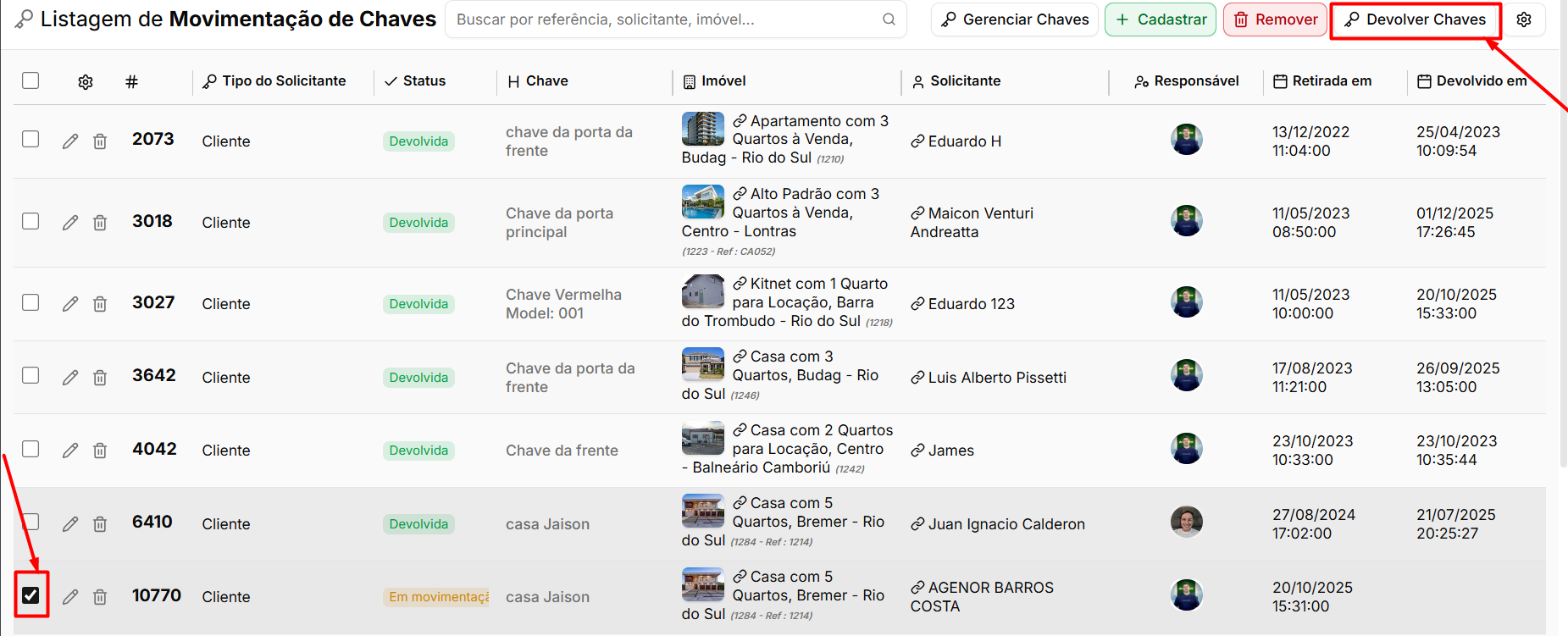](https://ajuda.apresenta.me/uploads/images/gallery/2026-09/vNfimage.png)
A devolução pode ser realizada de duas formas:
| Opção
| Descrição
|
|---|
| **Pela movimentação**
| Abra o registro correspondente e clique em **Devolver**.
|
| **Pela listagem, em lote**
| Marque as movimentações desejadas e clique em **Devolver Chaves**, no topo da tela.
|
Ao devolver, o sistema marca a movimentação como **Devolvida**, registra a data de devolução e **devolve a chave automaticamente para a Imobiliária**, atualizando o local onde ela está guardada.
Na retirada o local da chave não muda sozinho — é na devolução que a chave volta para a imobiliária. E uma chave já devolvida não pode ser devolvida de novo: o sistema exibe o aviso de que a chave já foi devolvida.
---
##### **Excluir uma movimentação**
[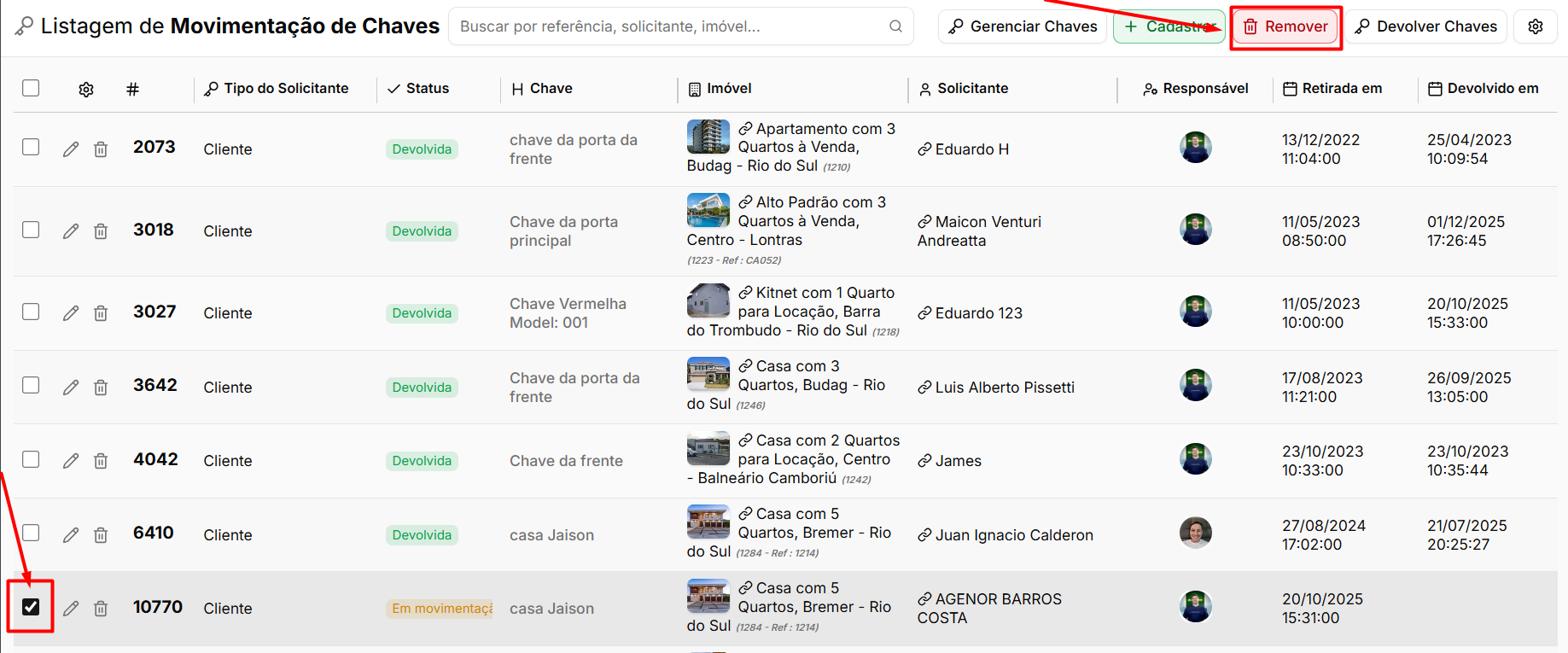](https://ajuda.apresenta.me/uploads/images/gallery/2026-09/smAimage.png)
Marque a movimentação desejada na listagem e clique em **Remover**.
Não é possível excluir uma movimentação que ainda não foi devolvida. O sistema exige que a chave seja devolvida antes, para que o histórico não fique com uma chave permanentemente "fora" sem registro de retorno.
---
##### **Avisos automáticos**
Os responsáveis recebem **aviso das chaves com devolução prevista para hoje**, permitindo a cobrança antes que o prazo estoure.
Esse alerta é ativado no cadastro de cada usuário, na configuração de notificações, pelo item de movimentação de chaves.
---
#### **Perguntas frequentes**
➜ **Por que não consigo registrar a retirada de uma chave?** Provavelmente ela já está com alguém. Cada chave só aceita uma movimentação em aberto. Verifique na listagem se existe um registro em aberto para ela e faça a devolução primeiro.
➜ **O imóvel não aparece na lista ao cadastrar. Por quê?** A lista mostra apenas imóveis que já possuem chave cadastrada. Use o botão **Gerenciar Chaves** para cadastrar a chave daquele imóvel antes.
➜ **Como sei quais chaves estão atrasadas?** Pela **Previsão de Devolução**. Filtre as movimentações em aberto com previsão anterior à data de hoje. É por isso que preencher a previsão faz diferença.
➜ **Preciso cadastrar o solicitante como pessoa no sistema?** Não. É possível informar apenas nome e telefone. Mas ao selecionar uma pessoa já cadastrada, os dados são preenchidos automaticamente e o histórico fica vinculado ao contato.
➜ **Posso devolver várias chaves de uma vez?** Sim. Selecione as movimentações na listagem e use o botão Devolver Chaves.
➜ **Excluir a movimentação apaga o histórico da chave?** A exclusão remove aquele registro de movimentação. Por isso o sistema só permite excluir depois da devolução — para que nenhuma chave fique registrada como fora da imobiliária sem desfecho.
# Importações
O menu de Importação permite carregar dados de imóveis diretamente para o sistema por meio de planilhas estruturadas ou sistemas terceiros. Essa funcionalidade agiliza o processo de migração, atualização em massa e organização de informações, garantindo maior eficiência e reduzindo a necessidade de cadastros manuais.
# Como importar imóveis via XML
Quando a imobiliária já anuncia seus imóveis em um portal, todos aqueles cadastros podem vir para o sistema sem digitação. Os portais disponibilizam um arquivo XML com a carteira completa, e a importação lê esse arquivo e cria os imóveis automaticamente. É o caminho usado tanto na migração inicial quanto para manter a carteira atualizada. A seguir, veja o passo a passo.
---
##### **Navegação no Módulo**
[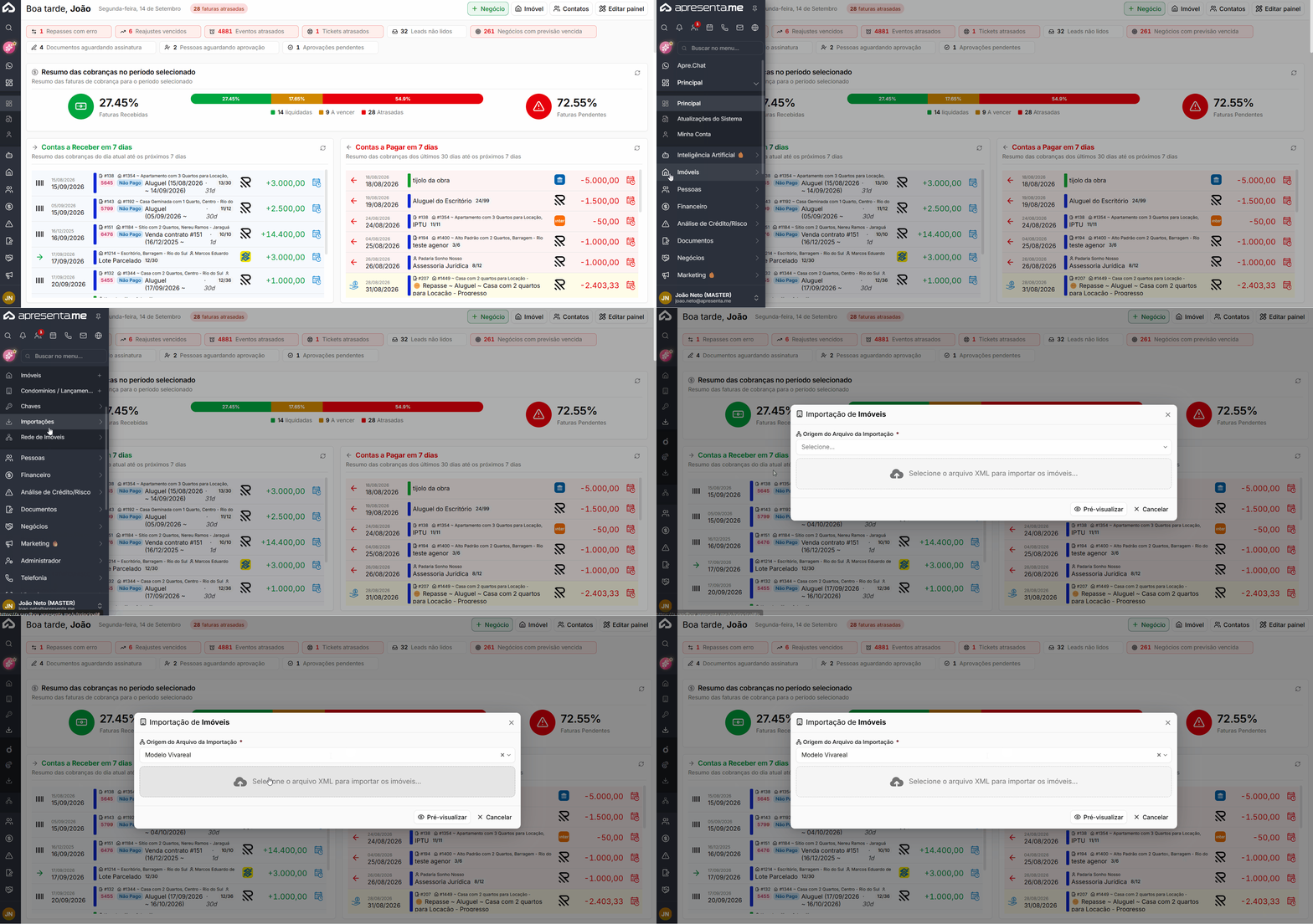](https://ajuda.apresenta.me/uploads/images/gallery/2026-09/importacaoviaxml.gif)
**Rotina:** Imóveis > Importações > **Importação via XML**
---
##### **Escolher a origem do arquivo**
[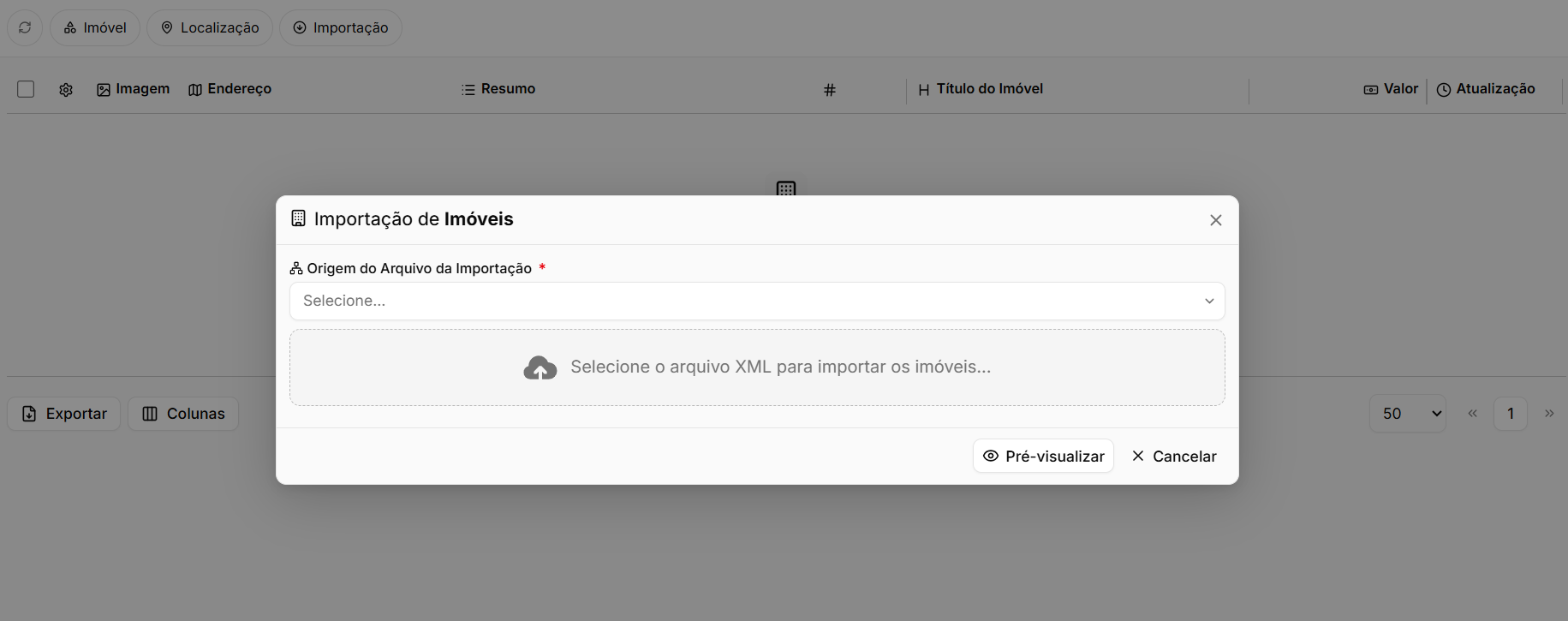](https://ajuda.apresenta.me/uploads/images/gallery/2026-09/k3Zimage.png)
| Campo
| Descrição
|
|---|
| **Origem do Arquivo da Importação**
| Selecione o modelo correspondente ao arquivo que você tem em mãos:
**Modelo Vivareal**
ou
**Modelo Zap**
. O preenchimento é obrigatório.
|
Cada portal organiza as informações de um jeito. Escolher o modelo errado faz o sistema não encontrar os imóveis dentro do arquivo.
---
##### **Enviar o arquivo**
[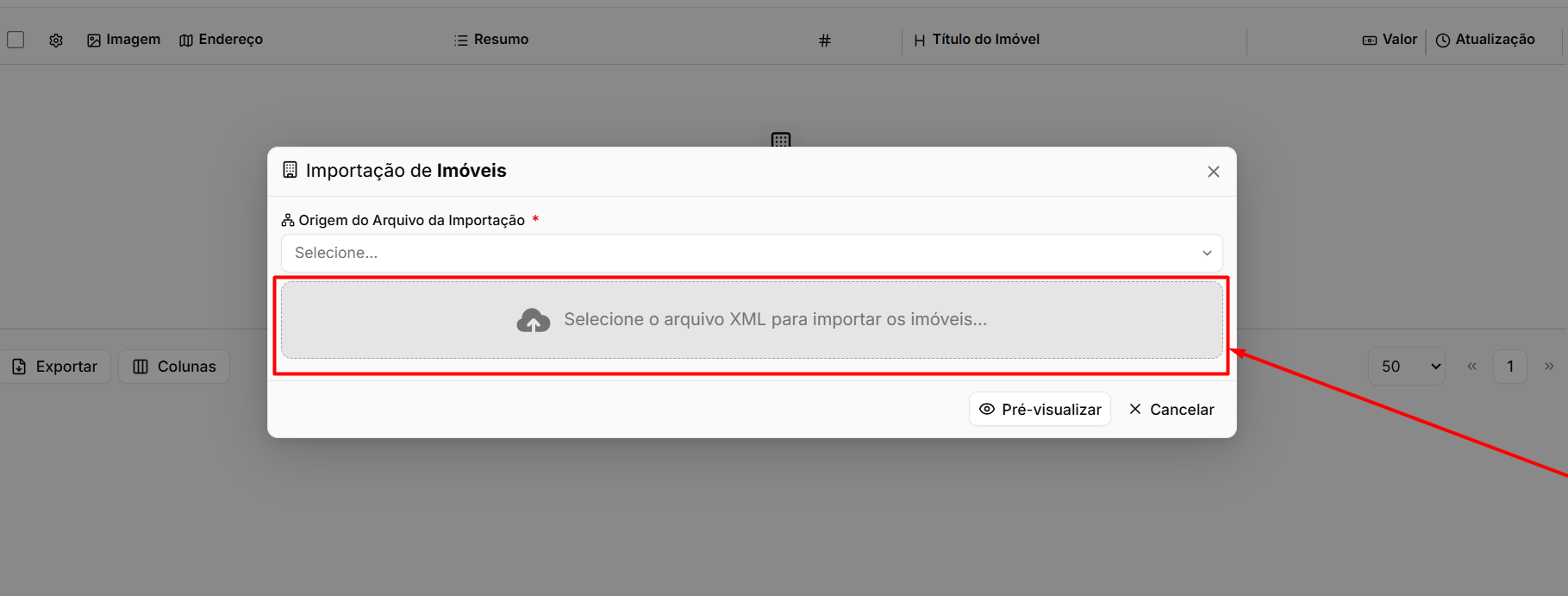](https://ajuda.apresenta.me/uploads/images/gallery/2026-09/OVTimage.png)
| Campo
| Descrição
|
|---|
| **Selecione o arquivo XML para importar os imóveis**
| Envie o arquivo obtido no portal. O envio é obrigatório, o formato precisa ser XML e o arquivo pode ter até
**30 MB**
.
|
Se a carteira gerar um arquivo maior que 30 MB, será necessário dividi-lo em partes e importar uma de cada vez. Reenviar arquivos não duplica imóveis, conforme explicado no item 6.
---
##### **Pré-visualizar antes de importar**
Clique em **Pré-visualizar**. O sistema lê o arquivo e exibe o painel de **Pré-visualização**.
Esta etapa é a conferência: é o momento de verificar se os imóveis são os esperados e se as informações vieram corretamente.
Se aparecer o aviso de que não foi possível buscar as informações no arquivo, o modelo selecionado não corresponde ao arquivo enviado. Volte ao campo de origem, troque entre Vivareal e Zap e pré-visualize novamente.
---
##### **Iniciar a importação**
Conferida a prévia, clique em **Iniciar Importação**. O sistema processa imóvel por imóvel.
Ao final do processo, é exibido um resumo:
Os imóveis com erro não impedem a importação dos demais — o processo segue até o fim e apresenta o resumo.
---
##### **Reenviar o arquivo não duplica imóveis**
Cada imóvel importado guarda a **referência do portal** de origem. Ao enviar um novo arquivo com os mesmos imóveis, o sistema reconhece essa referência e **atualiza** os cadastros existentes, em vez de criar cópias.
Isso torna a importação por XML também um caminho de **atualização periódica**: basta gerar um arquivo novo no portal e reenviá-lo.
---
#### **Perguntas frequentes**
➜ **Onde consigo o arquivo XML?** No painel do portal em que a imobiliária anuncia. Cada portal disponibiliza a carteira em um endereço ou arquivo próprio.
➜ **Importar duas vezes cria imóveis repetidos?** Não. Os imóveis são identificados pela referência do portal e, se já existirem, são atualizados.
➜ **O que fazer com os imóveis que deram erro?** O resumo final lista o identificador de cada um. Verifique esses imóveis no portal de origem — normalmente falta alguma informação obrigatória — e reenvie o arquivo depois de corrigir.
➜ **A pré-visualização já importa alguma coisa?** Não. Ela apenas lê o arquivo e mostra o que será criado. Nada é gravado até o clique em **Iniciar Importação**.
➜ **Posso usar um arquivo de outro portal, fora Vivareal e Zap?** A importação trabalha com esses dois modelos. Arquivos de outros portais precisam estar em um desses padrões para serem lidos.
➜ **A importação atualiza os imóveis sozinha depois?** Não. A importação por XML é manual: sempre que quiser atualizar, envie um arquivo novo. As importações que se atualizam sozinhas são as das plataformas integradas.
# Como importar imóveis pela Òrulo
A **Òrulo** é uma plataforma de lançamentos e empreendimentos das incorporadoras. Com a integração ativa, a imobiliária navega pelos empreendimentos disponíveis e traz para a sua carteira os que interessam, já com fotos, plantas, valores e tour virtual — sem digitar nada. Depois de importados, os imóveis são mantidos atualizados automaticamente. A seguir, veja o passo a passo.
---
##### **Antes de começar: configurar a integração**
[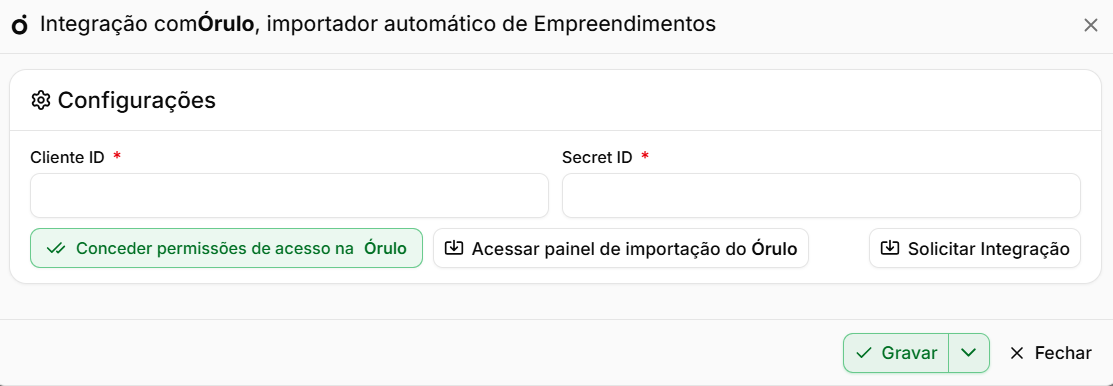](https://ajuda.apresenta.me/uploads/images/gallery/2026-09/el1image.png)
**Rotina:** Configurações > Integrações > **Órulo**
| Campo / Opção
| Descrição
|
|---|
| **Cliente ID**
| Informe o Cliente ID fornecido pela Órulo.
|
| **Secret ID**
| Informe o Secret ID fornecido pela Órulo.
|
| **Conceder permissões de acesso na Órulo**
| Autoriza a conexão entre o sistema e a plataforma Órulo.
|
A importação da Órulo é um recurso contratável e depende da integração configurada. Enquanto a conexão não estiver ativa, o botão de importação fica indisponível e o sistema avisa que as configurações da Órulo não estão corretas.
---
##### **Abrir o painel de importação**
**Rotina:** Imóveis > Importações > **Importação Órulo**
Clique em **Acessar painel de importação do Órulo**. Abre-se a tela **Imóveis da Órulo para Importação**.
---
##### **Encontrar os imóveis**
| Campo / Opção
| Descrição
|
|---|
| **Campo de busca**
| Localiza por código, nome, endereço ou tipo.
|
| **Tipo de Imóvel**
| Filtra os resultados conforme o tipo de imóvel.
|
| **Incorporadoras**
| Permite exibir apenas empreendimentos de determinadas incorporadoras.
|
| **Cidade**
| Filtra os imóveis pela cidade.
|
| **Atualizado após**
| Permite localizar imóveis atualizados após determinada data.
|
| **Listar Apenas**
| Exibe somente os **Importados** ou somente os **Não Importados**.
|
| **Buscar**
| Aplica os filtros informados e atualiza a listagem.
|
Os imóveis que já foram trazidos aparecem com o selo **Importado**, acompanhado de um link que abre o imóvel criado na carteira.
---
##### **Entender o que cada empreendimento representa**
Um empreendimento da Órulo costuma ter várias plantas diferentes. O sistema sinaliza essa quantidade no card.
Um empreendimento com várias plantas entra como Lançamento, e cada planta vira um Tipo de Unidade, com dormitórios, área e valor próprios. Isso significa que um único empreendimento pode ocupar vários imóveis do seu plano. Confira a indicação no card antes de importar em lote.
---
##### **Importar um imóvel**
Na linha do imóvel desejado, clique no botão verde **Importar**. A mesma ação está disponível no menu da linha, em **Importar este Imóvel**.
A cada imóvel trazido, o sistema confirma que o imóvel foi importado com sucesso. Se ele já existir na carteira, informa que o imóvel já foi importado — sem criar cópia.
---
##### **Importar vários de uma vez**
Marque os imóveis desejados pelas caixas de seleção e clique em **Importar Imóveis**, no topo da tela. O sistema pede a confirmação da quantidade e importa um a um.
---
##### **O que vem junto com o imóvel**
São copiadas para a carteira as principais informações disponíveis na Órulo:
O imóvel fica marcado como importado da Òrulo, o que permite mantê-lo atualizado depois.
---
##### **Outras ações disponíveis**
| Opção
| Descrição
|
|---|
| **Obter contato do Parceiro**
| Busca o contato comercial na Òrulo e grava no imóvel para utilização na negociação.
|
| **Acessar o Imóvel**
| Abre o cadastro já criado na carteira da imobiliária.
|
| **Abrir no site da Òrulo**
| Abre o empreendimento diretamente na plataforma de origem.
|
| **Limpar cache**
| Renova a lista de imóveis recebida da Òrulo, útil quando alguma informação acabou de ser alterada na plataforma.
|
---
##### **Atualização automática**
Diariamente, o sistema **atualiza** os imóveis já importados, **traz os novos** que passaram a estar disponíveis e **inativa ou remove** os que saíram da Òrulo.
A imobiliária também recebe uma notificação quando existem novos imóveis da Òrulodisponíveis, acompanhada da quantidade encontrada.
Como a atualização automática acompanha a plataforma de origem, um empreendimento retirado da Òrulo pode ser inativado ou removido da carteira. Isso é esperado: a Òruloé a fonte da informação.
---
#### **Perguntas frequentes**
➜ **O botão de importação está desabilitado. Por quê?** A integração não está ativa. Verifique o **Cliente ID**, o **Secret ID** e se a autorização de acesso foi concedida na Òrulo.
➜ **Importar o mesmo imóvel duas vezes cria cópia?** Não. O sistema reconhece que ele já veio da Òruloe apenas avisa que o imóvel já foi importado.
➜ **Posso compartilhar um imóvel da Òrulona Rede de Imóveis?** Não. Imóveis importados da Òrulonão podem ser compartilhados com outras imobiliárias pela rede.
➜ **Por que um empreendimento consumiu vários imóveis do meu plano?** Porque ele tem várias plantas, e cada planta vira um tipo de unidade dentro do lançamento. O card indica essa quantidade antes da importação.
➜ **Preciso importar de novo para atualizar os valores?** Não. A rotina diária mantém os imóveis importados atualizados conforme a Òrulo.
➜ **Um imóvel importado sumiu da carteira. O que houve?** Provavelmente ele saiu da Òrulo. A atualização automática inativa ou remove os empreendimentos que deixam de existir na plataforma de origem.
# Como importar imóveis via Studio 360
O **Studio 360** é a plataforma que reúne empreendimentos com tour virtual e material das incorporadoras. Com a integração ativa, a imobiliária navega pelos empreendimentos disponíveis e traz para a sua carteira os que interessam, já com fotos, vídeos e o contato do vendedor. Depois de importados, os imóveis são mantidos atualizados automaticamente. A seguir, veja o passo a passo.
---
##### **Antes de começar: configurar a integração**
[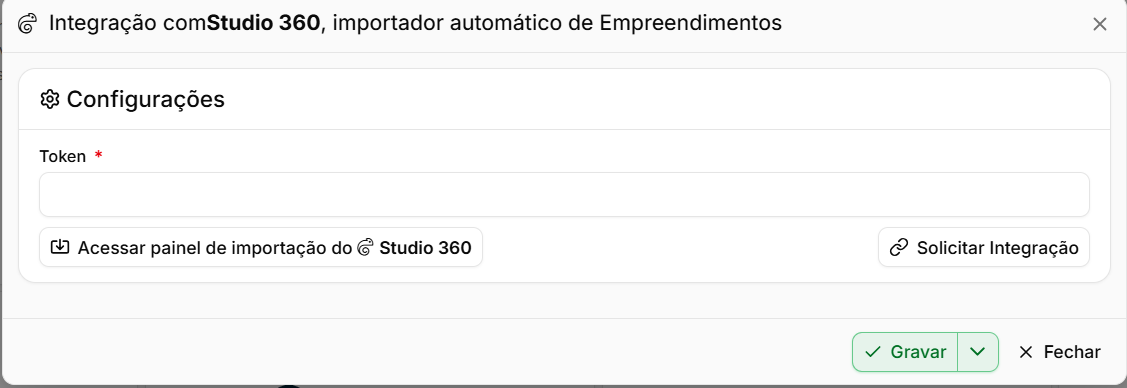](https://ajuda.apresenta.me/uploads/images/gallery/2026-09/MmGimage.png)
**Rotina:** Configurações > Integrações > **Studio 360**
| Campo / Opção
| Descrição
|
|---|
| **Habilitar integração**
| Ativa a conexão entre o sistema e o Studio 360.
|
| **Token**
| Informe o token fornecido pelo Studio 360 para permitir a comunicação entre as plataformas.
|
Sem a integração habilitada e o token informado, a importação não funciona — o sistema avisa que as configurações do Studio 360 não estão definidas corretamente. Diferente da Órulo, esta importação não depende de módulo contratado: bastam a configuração e a permissão do usuário.
---
##### **Abrir o painel de importação**
**Rotina:** Imóveis > Importações > **Importação Studio 360**
Clique em **Acessar painel de importação do Studio 360**. Abre-se a tela **Imóveis do Studio 360 para Importação**.
---
##### **Encontrar os imóveis**
| Campo / Opção
| Descrição
|
|---|
| **Campo de busca**
| Localiza por código, nome, endereço ou tipo.
|
| **Tipo de Imóvel**
| Filtra os resultados conforme o tipo do imóvel.
|
| **Incorporadoras**
| Permite exibir apenas imóveis de determinadas incorporadoras.
|
| **Cidade**
| Filtra os imóveis pela cidade.
|
| **Atualizado após**
| Permite localizar imóveis atualizados após determinada data.
|
| **Listar Apenas**
| Exibe somente os **Importados** ou somente os **Não Importados**
|
Os imóveis já trazidos aparecem com o selo **Importado**, acompanhado de um link para o cadastro criado na carteira.
---
##### **Importar um imóvel**
Na linha do imóvel desejado, clique no botão verde **Importar**.
A cada imóvel trazido, o sistema confirma que a importação foi concluída com sucesso. Se ele já existir na carteira, informa que o imóvel já foi importado, sem criar cópia.
---
##### **Importar vários de uma vez**
Marque os imóveis desejados pelas caixas de seleção e clique em **Importar Imóveis**, no topo da tela.
O sistema solicita a confirmação da quantidade selecionada e realiza a importação dos imóveis um a um.
---
##### **O que vem junto com o imóvel**
O Studio 360 organiza os imóveis em três níveis — **empreendimento**, **condomínio** e **unidade** — e essa estrutura é reproduzida na carteira.
---
##### **Atualização automática**
Diariamente, o sistema **atualiza** os imóveis já importados, **traz os novos** que passaram a estar disponíveis e **inativa ou remove** os que saíram do Studio 360.
A imobiliária também recebe uma notificação quando existem novos imóveis do Studio 360 disponíveis, acompanhada da quantidade encontrada.
Como a atualização acompanha a plataforma de origem, um empreendimento retirado do Studio 360 pode ser inativado ou removido da carteira. Isso é esperado: o Studio 360 é a fonte da informação.
---
#### **Perguntas frequentes**
➜ **A importação não funciona e aparece um aviso de configuração. O que fazer?** Verifique em **Configurações > Integrações > Studio 360** se a integração está habilitada e se o token foi informado corretamente.
➜ **Preciso contratar algum módulo para usar?** Não. Diferente da importação da Órulo, o Studio 360 depende apenas da configuração da integração e da permissão do usuário.
➜ **Importar o mesmo imóvel duas vezes cria cópia?** Não. O sistema reconhece que ele já veio do Studio 360 e apenas avisa que o imóvel já foi importado.
➜ **Preciso importar de novo para atualizar as informações?** Não. A rotina diária mantém os imóveis importados atualizados conforme o Studio 360.
➜ **Qual a diferença para a importação da Órulo?** O fluxo é praticamente o mesmo. As diferenças são a plataforma de origem, a forma de configurar — token em vez de Cliente ID e Secret ID —, o fato de o Studio 360 não exigir módulo contratado e o conteúdo trazido, que inclui o contato do vendedor e a estrutura de empreendimento, condomínio e unidade.
➜ **Um imóvel importado sumiu da carteira. O que houve?** Provavelmente ele saiu do Studio 360. A atualização automática inativa ou remove os empreendimentos que deixam de existir na plataforma de origem.
# Como fazer a integração de imóveis com a Blow
A integração com a Blow permite importar imóveis cadastrados na plataforma Blow diretamente para o seu portfólio no sistema. Com isso, você evita o trabalho de cadastrar manualmente cada imóvel e mantém as informações sempre atualizadas.
No dia a dia, essa funcionalidade é útil para imobiliárias e equipes que recebem listagens de imóveis vindas da Blow e precisam publicá-las rapidamente no site ou distribuí-las nos portais. O processo é feito em poucos passos, direto no painel administrativo.
Antes de usar a importação, é necessário que as configurações da integração com a Blow estejam devidamente preenchidas. Se as configurações não estiverem corretas, o sistema exibirá um aviso e nenhum imóvel será listado para importação.
---
##### **Navegação no Módulo**
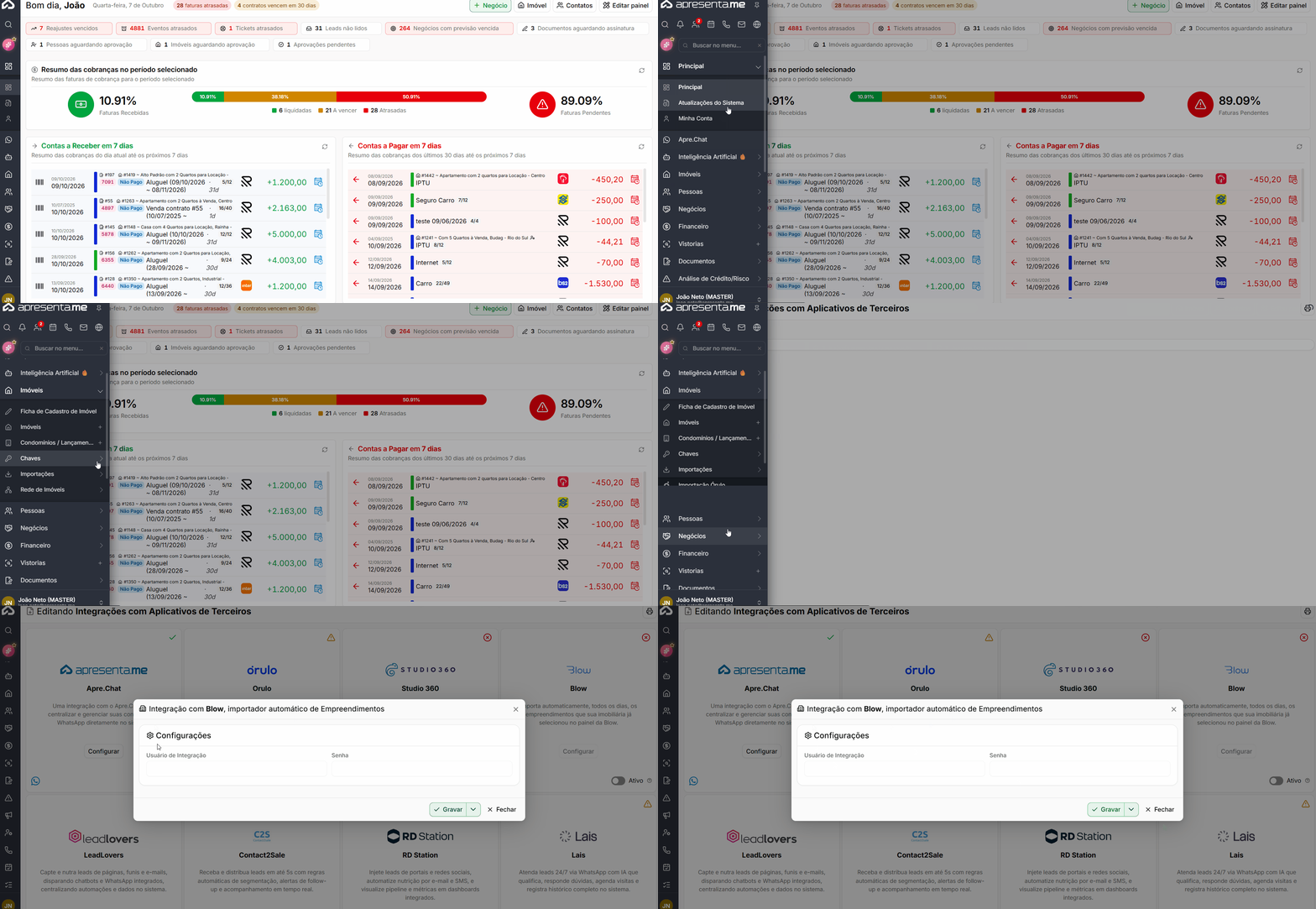**Rotina:** Imóveis > Importações > Importação Blow
---
##### **Como ativar e configurar a integração com a Blow?**
[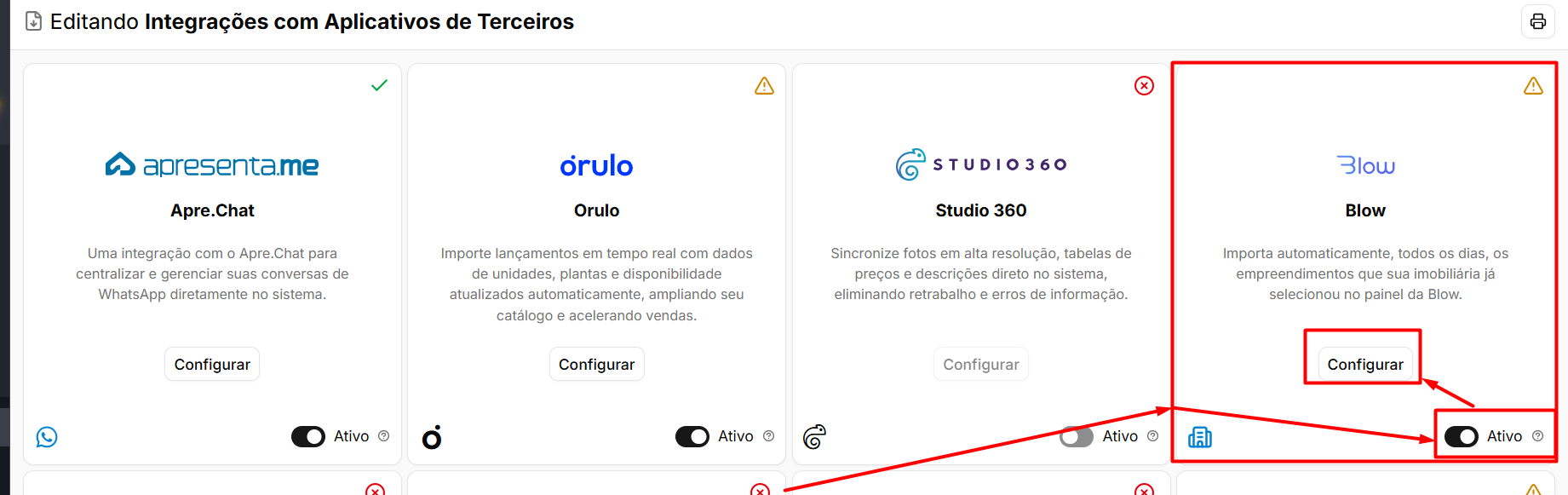](https://ajuda.apresenta.me/uploads/images/gallery/2026-10/RtNimage.png)
A integração com a **Blow** permite importar automaticamente para o sistema os empreendimentos que já foram selecionados no painel da Blow. Depois de configurada, a sincronização acontece de forma automática, facilitando a atualização dessas informações dentro do sistema.
Para começar, acesse:
**Rotina:** Configurações > Integrações
Na tela de integrações, localize o card da **Blow**. Para liberar a configuração, ative a integração pela opção **Ativo**, localizada na parte inferior do card.
Com a integração ativada, clique em **Configurar**. Será aberta a tela **Integração com Blow, importador automático de Empreendimentos**.
Na seção **Configurações**, preencha os dados solicitados:
[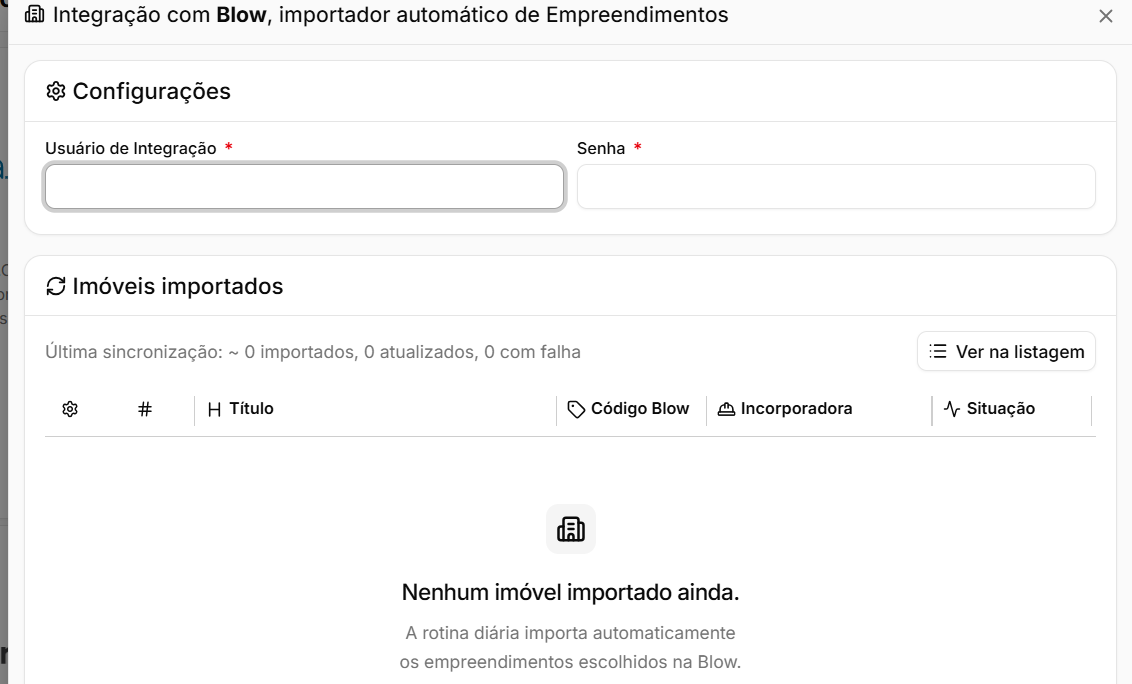](https://ajuda.apresenta.me/uploads/images/gallery/2026-10/Uq5image.png)
Após preencher corretamente as credenciais, a integração estará preparada para realizar a sincronização dos empreendimentos.
Na mesma tela, a seção **Imóveis importados** permite acompanhar os registros trazidos pela integração. Nela, é possível verificar a última sincronização e consultar informações como **Título**, **Código Blow**, **Incorporadora** e **Situação**.
A importação é realizada automaticamente pela rotina diária da integração, considerando os empreendimentos que foram previamente selecionados no painel da **Blow**.
Caso queira consultar todos os registros que já passaram pela integração, utilize a opção **Ver na listagem** disponível na tela.
---
#### **Como funciona a tela de importação**
[](https://ajuda.apresenta.me/uploads/images/gallery/2026-10/f0aimage.png)Ao acessar a rotina, você verá uma listagem com os imóveis disponíveis para importação vindos da Blow. Cada linha exibe informações como imagem, endereço, título do imóvel, valor e data de atualização, facilitando a identificação do que será importado.
Caso nenhum imóvel apareça na lista, pode haver dois motivos: não existem imóveis disponíveis com os filtros aplicados, ou as configurações da integração com a Blow ainda não foram concluídas. Nesse caso, o sistema exibe a mensagem "Você não tem as configurações da Blow efetuadas de forma correta!" no topo da tela.
Atenção: se você visualizar o aviso de configuração incorreta, procure o administrador do sistema para verificar as credenciais de integração com a Blow antes de prosseguir.
---
**Filtrando os imóveis antes de importar**
A tela de listagem oferece filtros que ajudam a localizar imóveis específicos antes de importar. Você pode filtrar por imóvel, localização e situação da importação. Isso é especialmente útil quando a Blow disponibiliza um grande volume de imóveis e você quer selecionar apenas os relevantes para a sua carteira.
Também é possível ajustar a quantidade de itens exibidos por página, escolhendo entre 10, 25, 50, 100 ou 240 registros por vez.
Use os filtros de localização para encontrar imóveis por bairro ou cidade e agilizar a seleção.
---
#### **Importando um imóvel**
Para importar um imóvel, localize-o na listagem e clique no botão de importação correspondente. O sistema então criará o cadastro do imóvel na sua base, preenchendo automaticamente as informações enviadas pela Blow, como título, endereço, valor e imagens.
Após a importação, o imóvel passará a fazer parte do seu portfólio e poderá ser editado normalmente pela ficha de cadastro de imóvel, onde você pode complementar informações, definir a finalidade, adicionar documentos e configurar a publicação nos portais.
Boa prática: após importar, revise o cadastro do imóvel para complementar campos como descrição, fotos adicionais e configurações de exibição no site.
---
#### **O que acontece depois da importação**
Uma vez importado, o imóvel fica registrado com a indicação de que veio da integração com a Blow. A coluna "Importação" na listagem mostra a situação de cada imóvel, o que facilita acompanhar o que já foi importado e o que ainda está disponível.
Imóveis já importados continuam aparecendo na listagem com o status atualizado, evitando importações duplicadas.
Você pode exportar a listagem de imóveis disponíveis usando o botão "Exportar", útil para análise ou compartilhamento com a equipe.
---
#### **Permissões necessárias**
Para acessar e utilizar a importação Blow, o seu perfil de usuário precisa ter a permissão "Imóveis > Cadastrar" ativada. Se o menu de importação não aparecer ou os botões estiverem bloqueados, entre em contato com o administrador do sistema para verificar as suas permissões.
---
#### **Perguntas frequentes**
**Por que a mensagem "Você não tem as configurações da Blow efetuadas de forma correta!" aparece na tela?**
Essa mensagem indica que as credenciais ou configurações de integração com a Blow não foram preenchidas corretamente no sistema. Você precisa acessar as configurações da integração e verificar se todos os dados estão corretos. Caso não saiba onde fazer isso, solicite ajuda ao administrador do sistema.
**Os imóveis importados da Blow podem ser editados depois?**
Sim. Após a importação, o imóvel passa a existir normalmente no seu portfólio e pode ser editado pela ficha de cadastro de imóvel. Você pode alterar título, descrição, imagens, endereço e qualquer outro campo disponível no formulário.
**É possível importar o mesmo imóvel mais de uma vez?**
A listagem exibe a situação de cada imóvel na coluna "Importação", justamente para indicar o que já foi importado. Verifique essa coluna antes de importar para evitar duplicidades na sua base de imóveis.
**Não vejo nenhum imóvel na listagem mesmo com as configurações corretas. O que pode ser?**
Isso pode acontecer quando os filtros aplicados na tela não retornam resultados. Tente limpar os filtros de imóvel, localização e importação para exibir todos os imóveis disponíveis enviados pela Blow. Se ainda assim a lista aparecer vazia, pode ser que não haja imóveis novos disponíveis para importação no momento.
**Preciso de alguma permissão especial para fazer a importação?**
Sim. É necessário ter a permissão "Imóveis > Cadastrar" ativada no seu perfil de usuário. Se você não consegue visualizar o menu de importação ou não consegue clicar no botão de importar, solicite ao administrador do sistema que verifique as suas permissões de acesso.
# Rede de Imóveis
Gerencie e compartilhe seus imóveis com parceiros e imobiliárias de forma integrada, ampliando a visibilidade e o alcance das oportunidades de venda e locação.
# Como solicitar parceria pela rede de imóveis?
A **Rede de Imóveis** conecta imobiliárias da plataforma para que compartilhem carteira entre si. Quando um cliente procura algo que a imobiliária não tem, em vez de perder a venda é possível encontrar o imóvel na rede, pedir parceria à imobiliária dona e, uma vez aprovado, trabalhar aquele imóvel como se fosse da própria carteira — dividindo a intermediação. A seguir, veja como solicitar essa parceria.
---
##### **Navegação no Módulo**
[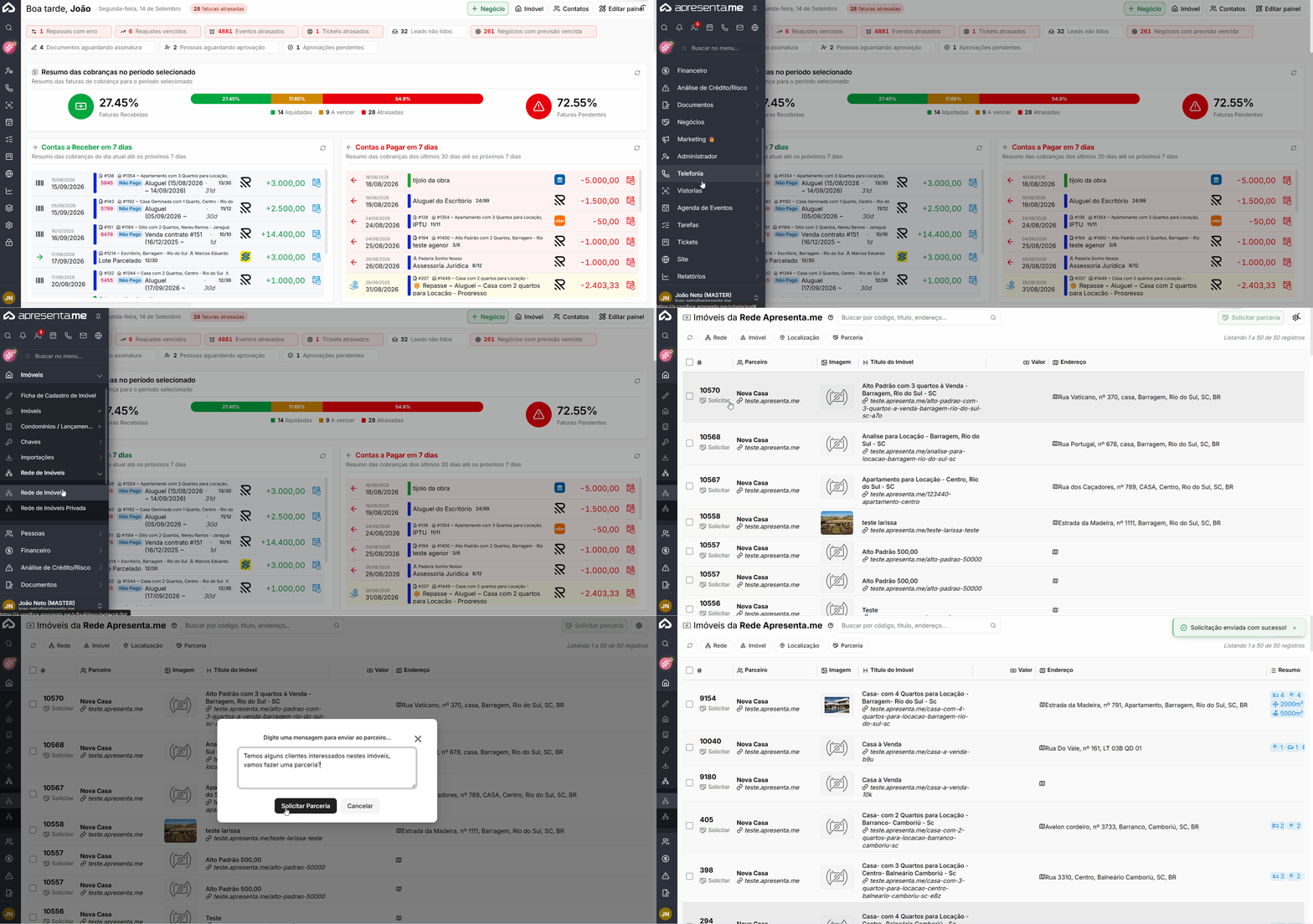](https://ajuda.apresenta.me/uploads/images/gallery/2026-09/rededeimoveis.gif)
**Rotina:** Imóveis > **Rede de Imóveis**
Abre-se a tela **Imóveis da Rede Apresenta.me**, com os imóveis disponibilizados por outras imobiliárias.
É preciso solicitar e ter a parceria aprovada pela imobiliária dona antes de negociar o imóvel. Encontrar o imóvel na rede não significa ainda poder trabalhá-lo.
---
##### **Encontrar o imóvel**
[](https://ajuda.apresenta.me/uploads/images/gallery/2026-09/Hueimage.png)
A tela já abre filtrando pela cidade e pelo estado da própria imobiliária, mostrando primeiro o que está mais próximo.
| Campo / Opção
| Descrição
|
|---|
| **Campo de busca**
| Localiza imóveis por código, título ou endereço.
|
| **Filtros**
| Permitem refinar a listagem por rede, tipo de imóvel, finalidade, parceiro, status da solicitação e localização.
|
| **Imobiliária dona**
| Identifica qual empresa disponibilizou o imóvel na rede.
|
| **Redes parceiras**
| Quando aplicável, indica em quais redes a imobiliária já possui parceria.
|
Imóveis que já foram importados deixam de aparecer na lista.
---
##### **Solicitar a parceria**
[](https://ajuda.apresenta.me/uploads/images/gallery/2026-09/Yt5image.png)
A solicitação pode ser feita de duas formas:
| Opção
| Descrição
|
|---|
| **Solicitar um imóvel**
| Na linha desejada, clique em
**Solicitar**
.
|
| **Solicitar vários imóveis**
| Marque os imóveis pelas caixas de seleção e clique em
**Solicitar parceria**
, no topo da tela.
|
Em seguida, o sistema abre um campo de mensagem já preenchido com um texto sugerido, que pode ser alterado.
Essa mensagem será enviada para a imobiliária dona do imóvel e pode ser utilizada para explicar o interesse no imóvel ou o perfil do cliente.
Depois de revisar o texto, confirme em **Solicitar Parceria**.
---
##### **O que acontece depois do pedido**
Depois do envio, a solicitação passa por algumas etapas:
| Situação
| O que acontece
|
|---|
| **Pendente**
| O imóvel passa a constar como pendente para a imobiliária solicitante.
|
| **Notificação**
| A imobiliária dona recebe uma notificação no sistema e por e-mail, acompanhada da mensagem enviada.
|
| **Aceite**
| A imobiliária dona aprova a parceria e o imóvel é importado automaticamente para a carteira da solicitante.
|
| **Negação**
| A solicitação é recusada e o imóvel não é importado.
|
Enquanto a solicitação estiver pendente, o mesmo pedido não é reenviado.
---
##### **Como o imóvel aprovado chega na carteira**
Quando a parceria é aceita, o sistema cria uma **cópia do imóvel** na carteira da imobiliária solicitante, identificando que aquele cadastro foi importado pela rede.
São copiadas as principais informações necessárias para trabalhar o imóvel:
Não são copiados os **anexos restritos**, observações internas e outros dados sensíveis da imobiliária de origem.
A imobiliária dona também é avisada por e-mail quando o imóvel dela é importado.
---
##### **Aceitar pedidos de parceria dos seus imóveis**
Quando outra imobiliária solicitar parceria em um imóvel da sua carteira, o sistema apresenta a solicitação para que ela seja analisada.
| Ação
| Descrição
|
|---|
| **Aceitar**
| Aprova a parceria e permite que a imobiliária solicitante importe o imóvel para sua carteira.
|
| **Negar**
| Recusa o pedido e impede a importação do imóvel.
|
Essa ação depende da permissão de **Aceitar Parcerias**, liberada no grupo do usuário.
---
##### **Regras sobre quais imóveis entram na rede**
Não é possível compartilhar imóveis importados da Órulo, nem imóveis inativos. E um imóvel já compartilhado com determinada imobiliária não é compartilhado novamente com ela.
A exposição dos imóveis pode ser controlada em dois níveis:
| Configuração
| Descrição
|
|---|
| **Por rede**
| Em **Imóveis > Rede de Imóveis > Configurações** , permite ligar ou desligar a exposição dos imóveis em cada rede da qual a imobiliária participa.
|
| **Por imóvel**
| Na aba de publicação do cadastro do imóvel, permite impedir que aquele imóvel específico seja disponibilizado na rede.
|
Ao desligar a exposição de uma rede, os imóveis deixam de ficar disponíveis nela.
---
##### **Rede pública e rede privada**
A plataforma pode trabalhar com dois tipos de rede:
| Tipo de Rede
| Como funciona
|
|---|
| **Rede Apresenta.me (pública)**
| Aberta às imobiliárias da plataforma. Cada imóvel exige uma
**solicitação e aprovação**
antes de ser utilizado pela imobiliária parceira.
|
| **Rede de Imóveis Privada**
| Rede formada entre imobiliárias escolhidas. Possui administradores e parceiros convidados por link e é um recurso contratável.
|
Na rede privada o funcionamento é diferente: ao aceitar o convite, todos os imóveis ativos do parceiro ficam automaticamente disponíveis aos demais participantes da rede, que podem importá-los sem aprovação imóvel a imóvel. Para não expor um imóvel, é preciso bloqueá-lo na publicação do imóvel ou desligar a rede nas Configurações.
---
#### **Perguntas frequentes**
➜ **Solicitei a parceria e nada aconteceu. O que fazer?** A solicitação fica **Pendente** até que a imobiliária dona responda. Enquanto isso, o mesmo pedido não é reenviado. O status pode ser acompanhado pelo filtro de situação da solicitação.
➜ **Posso negociar o imóvel assim que encontro na rede?** Não. É necessário solicitar e ter a parceria aprovada. Só após o aceite o imóvel entra na sua carteira.
➜ **Por que um imóvel meu não aparece na rede?** Verifique se ele está ativo, se não foi importado da Órulo e se a exposição está habilitada tanto nas configurações da rede quanto na publicação do próprio imóvel.
➜ **Os documentos do imóvel vêm junto?** Não. Anexos restritos e informações internas da imobiliária de origem não são compartilhados. Vêm as imagens, as características e o contato do vendedor.
➜ **Posso pedir parceria de vários imóveis ao mesmo tempo?** Sim. Selecione os imóveis na listagem e use o botão **Solicitar parceria**. A mensagem enviada é a mesma para todos.
➜ **Qual a diferença entre a rede pública e a privada?** Na rede pública, cada imóvel depende de aprovação. Na rede privada, os parceiros podem importar livremente os imóveis ativos uns dos outros, sem solicitação individual.
➜ **Quem pode aceitar as parcerias solicitadas nos meus imóveis?** Apenas usuários com a permissão de **Aceitar Parcerias** liberada no grupo.