Imóveis
Cadastro e publicação de imóveis, condomínios, chaves, importações e rede de imóveis.
- Cadastro e Publicação
- Condomínios
- Chaves
- Como cadastrar uma chave e vinculá-la a um imóvel?
- Como funciona o claviculário de chaves
- Como movimentar chaves dentro do sistema?
- Importações
- Como importar imóveis via XML
- Como importar imóveis pela Òrulo
- Como importar imóveis via Studio 360
- Como fazer a integração de imóveis com a Blow
- Rede de Imóveis
Cadastro e Publicação
Este módulo apresenta as orientações necessárias para realizar o cadastro, edição e gerenciamento completo dos imóveis no sistema. O conteúdo foi estruturado para facilitar a compreensão de cada etapa, explicando a função de cada campo e recurso disponível dentro do módulo de Imóveis.
Como cadastrar um imóvel no sistema?
O módulo de Imóveis é onde você centraliza o cadastro e a gestão de todos os imóveis da sua empresa. Por meio dele, é possível registrar informações completas sobre cada propriedade: endereço, características, documentação, mídia e configurações de visibilidade.
No dia a dia, o módulo é usado para incluir novos imóveis na carteira, atualizar dados existentes e controlar o que é exibido ao público no site. Cada imóvel cadastrado pode ser vinculado a condomínios, lançamentos, proprietários e responsáveis internos.
Para acessar o módulo, você precisa da permissão Imóveis > Cadastrar ativada no seu perfil de usuário.
Navegação no módulo
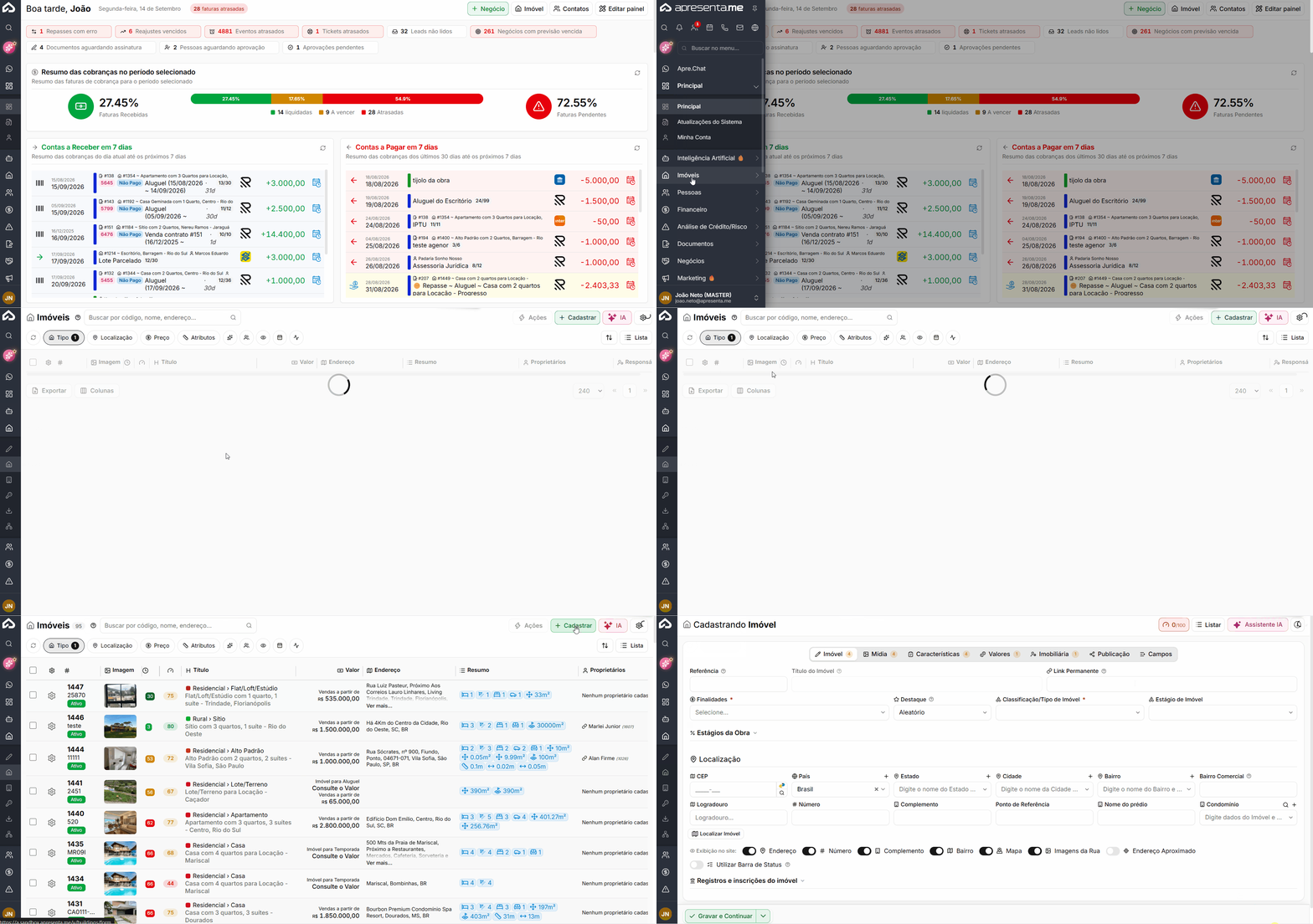 Rotina: Imóveis > Imóveis
Como funciona
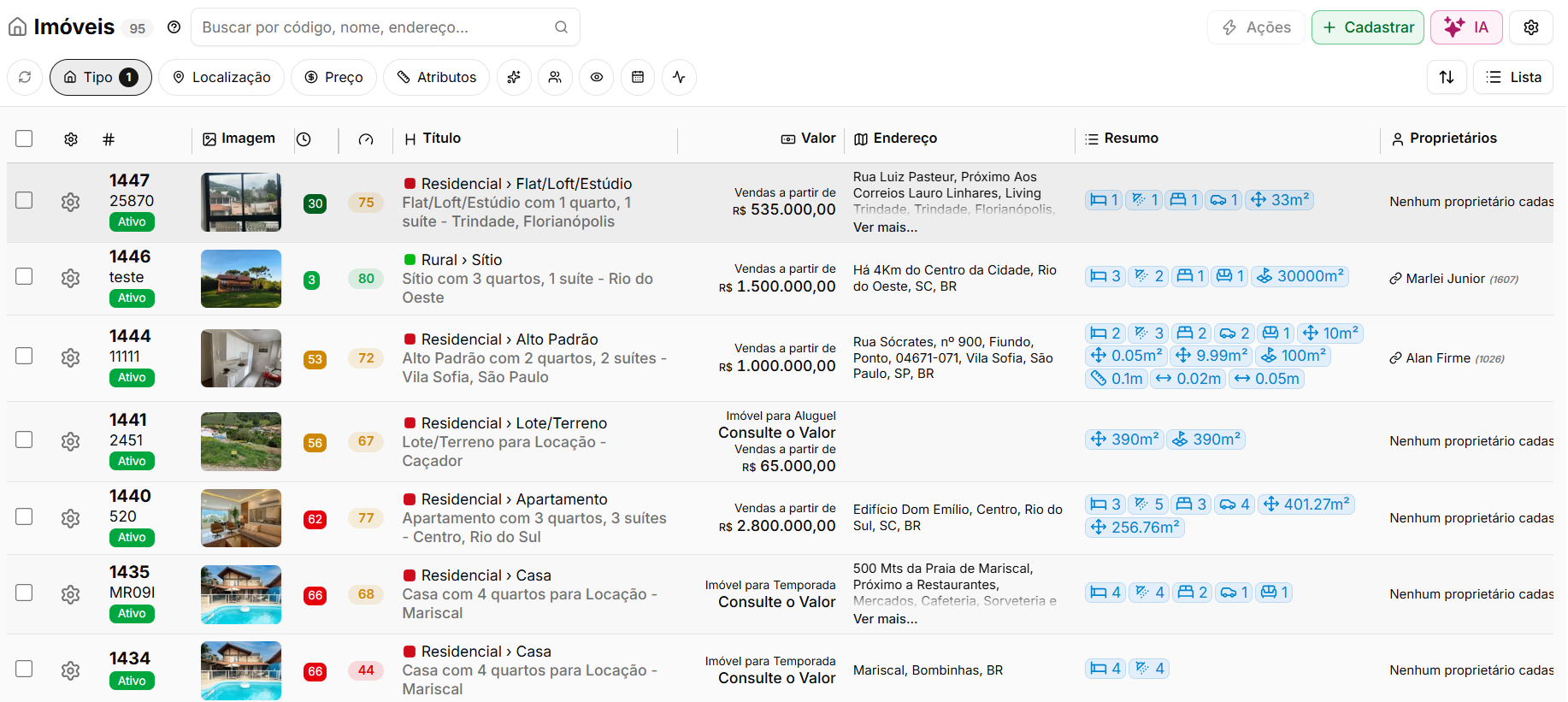
A tela inicial exibe todos os imóveis cadastrados na sua empresa em formato de lista. Para cada imóvel, você visualiza a imagem principal, o título, o valor, o endereço, um resumo das características, os proprietários vinculados e o responsável pelo atendimento.
Na parte superior da listagem estão os filtros por tipo, localização, preço e atributos, além de opções para alternar a visualização entre lista e grade. O botão Cadastrar abre o formulário de novo imóvel.
Quando a listagem exibe menos imóveis do que o total disponível, o botão Mostrar mais imóveis aparece ao final da página. Clique nele para carregar os próximos registros.
Cadastrando um novo imóvel

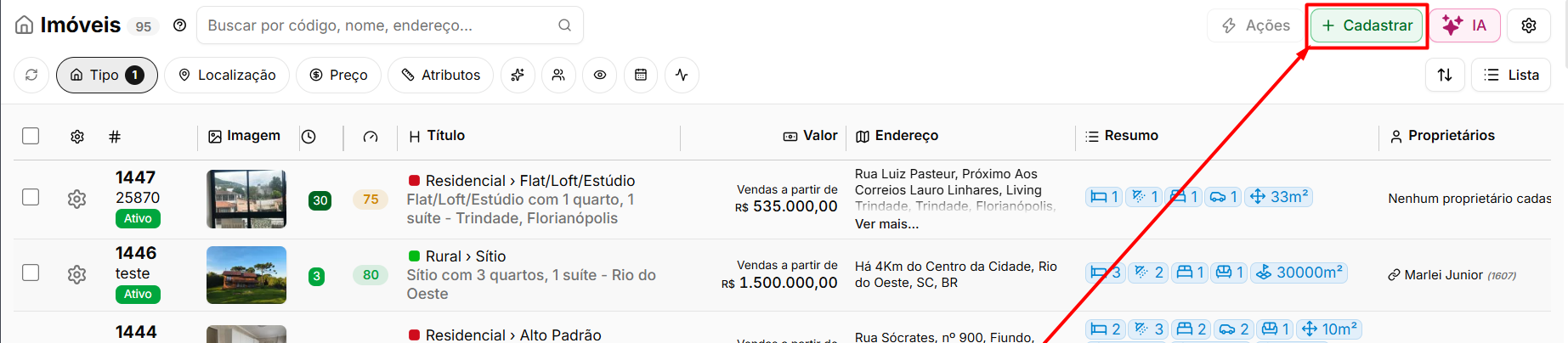
Ao clicar em Cadastrar, o formulário de cadastro é aberto. Ele está organizado em seções que cobrem desde a identificação básica do imóvel até informações de endereço, características físicas e documentação. Preencha os campos conforme as seções descritas abaixo.
Aba Imóvel
Nesta etapa são configuradas as principais informações de identificação do imóvel, sua finalidade, classificação, localização e os dados que poderão ser exibidos no site.

Campo | Descrição |
|---|---|
Referência | Código utilizado para identificar o imóvel dentro do sistema. |
Título do Imóvel | Nome utilizado para apresentar e identificar o imóvel nas listagens e divulgações. |
Link Permanente | Endereço utilizado para acessar a página pública do imóvel no site. |
Finalidades | Define para quais operações o imóvel estará disponível, como venda, locação ou temporada. |
Destaque | Define o nível ou tipo de destaque atribuído ao imóvel nas rotinas e divulgações do sistema. |
Classificação/Tipo de Imóvel | Informa a classificação e o tipo do imóvel, como Residencial » Flat/Loft/Estúdio. |
Estágio de Imóvel | Permite informar a situação ou estágio atual do imóvel. |
Aceita Permuta | Indica se o proprietário aceita outro imóvel ou bem como parte da negociação. |
Em Localização, preencha as informações de endereço:
Campo | Descrição |
|---|---|
CEP | Código postal utilizado para identificar a região do endereço. |
País | Define o país onde o imóvel está localizado. |
Estado | Define o estado correspondente à localização do imóvel. |
Cidade | Informa a cidade onde o imóvel está localizado. |
Bairro | Bairro correspondente ao endereço do imóvel. |
Bairro Comercial | Permite informar uma identificação comercial diferente para o bairro, quando necessário. |
Logradouro | Nome da rua, avenida ou outro tipo de endereço onde o imóvel está localizado. |
Número | Número correspondente ao endereço do imóvel. |
Complemento | Informações adicionais do endereço, como bloco, apartamento ou sala. |
Ponto de Referência | Permite informar um local próximo que facilite a identificação do imóvel. |
Nome do prédio | Nome do edifício ou empreendimento onde o imóvel está localizado. |
Condomínio | Permite vincular o imóvel a um condomínio já cadastrado no sistema. |
Na opção Exibição no site, é possível definir quais informações da localização serão apresentadas publicamente, como Endereço, Número, Complemento, Bairro, Mapa e Imagens da Rua, além de optar por mostrar somente um Endereço Aproximado.
➜ Utilizar Barra de Status: permite exibir uma mensagem em destaque relacionada ao imóvel.
➜ Cor da Barra: define a cor utilizada nessa identificação.
➜ Mensagem da barra de status: texto que será apresentado na barra.
Na seção Registros e inscrições do imóvel, podem ser informados dados complementares de identificação e registro:
Campo | Descrição |
|---|---|
Nº Incorporação | Número relacionado ao registro de incorporação do empreendimento. |
Inscrição IPTU | Identificação utilizada pelo município para o cadastro e cobrança do IPTU. |
Inscrição Energia | Código de identificação da unidade consumidora de energia elétrica. |
Inscrição Água | Código relacionado ao cadastro do imóvel junto ao serviço de abastecimento de água. |
Inscrição Gás | Identificação correspondente ao fornecimento de gás do imóvel. |
Matrícula do Imóvel | Número da matrícula utilizada para identificar oficialmente o imóvel no registro competente. |
Descrição da incorporação | Campo destinado ao registro de informações adicionais relacionadas à incorporação do imóvel ou empreendimento. |
Aba Mídias
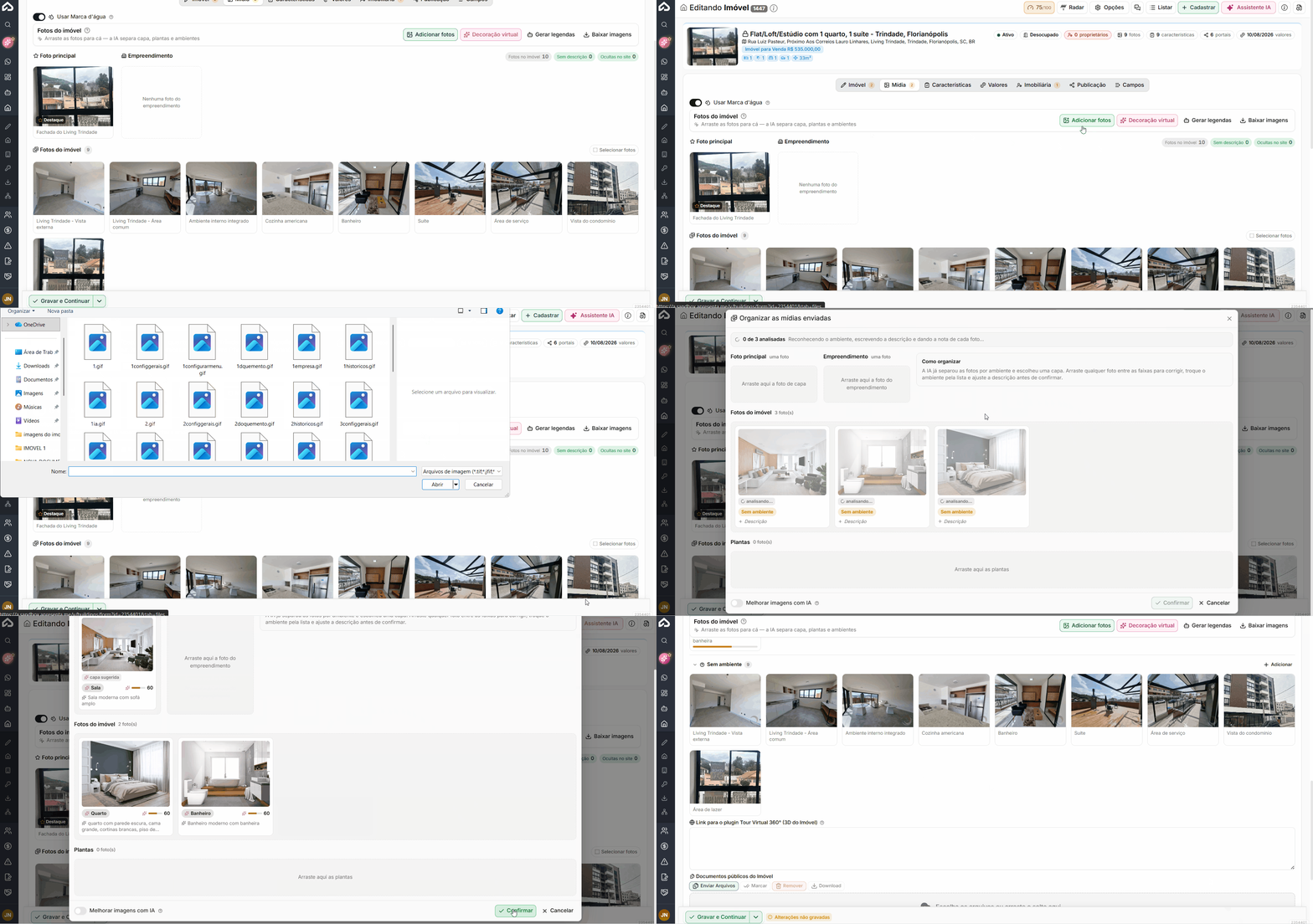
Nesta aba são adicionadas e organizadas as fotos, vídeos, tour virtual e documentos públicos utilizados na apresentação do imóvel.
Campo | Descrição |
|---|---|
Usar Marca d’água | Define se as fotos do imóvel receberão a marca d’água configurada pela imobiliária. |
Adicionar fotos | Permite enviar novas imagens para a galeria do imóvel. |
Decoração virtual | Permite utilizar recursos de IA para gerar versões decoradas dos ambientes. |
Usar todas as melhorias | Aparece quando duas ou mais fotos têm melhoria pronta. Troca todas de uma vez pelas versões melhoradas. |
Gerar legendas | Gera automaticamente descrições para as fotos cadastradas. |
Baixar imagens | Permite realizar o download das imagens do imóvel. |
Foto principal | Define a imagem utilizada como capa principal do imóvel nas listagens e divulgações. |
Empreendimento | Espaço destinado à imagem relacionada ao empreendimento vinculado ao imóvel. |
Fotos do imóvel | Exibe todas as imagens cadastradas. As fotos podem ser arrastadas para definir a ordem de apresentação na galeria. |
Selecionar fotos | Permite selecionar várias imagens para realizar ações em conjunto. |
Link para o plugin Tour Virtual 360° (3D do Imóvel) | Campo utilizado para informar o endereço de um tour virtual externo do imóvel. |
Documentos públicos do imóvel | Área destinada ao envio de arquivos públicos relacionados ao imóvel. |
Enviar Arquivos | Adiciona novos documentos públicos ao cadastro. |
Marcar | Permite selecionar documentos já enviados para realizar ações em conjunto. |
Remover | Exclui os documentos selecionados. |
Download | Permite baixar os documentos anexados. |
Vídeos para o imóvel | Área destinada ao cadastro de vídeos relacionados ao imóvel. |
Enviar Vídeos | Permite adicionar novos vídeos ao cadastro. |
Documentos | Permite gerar ou vincular documentos ao imóvel a partir dos modelos disponíveis no sistema. |
Melhorar uma foto com IA
A inteligência artificial pode clarear, corrigir ou decorar uma foto. O resultado vira uma prévia: a foto do anúncio só é trocada depois que você compara e aprova.
- Na foto, clique nos três pontinhos e em Melhorar com IA. Escreva o que quer melhorar e clique em Gerar prévia. Aparece a mensagem "A foto entrou na fila de melhoria. A prévia aparece aqui quando ficar pronta, e a foto só é trocada depois que você aprovar."
- Quando a melhoria terminar, a foto ganha o selo Melhoria pronta. A original continua no anúncio.
- Clique na foto. Abre a janela Melhoria pronta, com o Antes e o Depois lado a lado.
- Clique em Usar esta para colocar a foto melhorada no anúncio, em Gerar de novo para pedir outra versão ou em Descartar para manter a original.


Ao enviar fotos pela janela Organizar as mídias enviadas com a opção Melhorar imagens com IA ligada, cada foto ganha um campo para você dizer o que quer, e o resultado também chega como prévia para aprovar.
A foto original fica guardada. Para voltar a ela depois de aprovar, clique nos três pontinhos da foto e em Desfazer melhoria.
Cada prévia consome créditos de IA. Sem saldo, aparece "Saldo de créditos IA insuficiente. Adicione créditos extras para continuar.", e a prévia que já estava pronta continua disponível.
Após adicionar e organizar as mídias, clique em Gravar e Continuar para salvar as informações e seguir para a próxima etapa do cadastro.
Aba Características
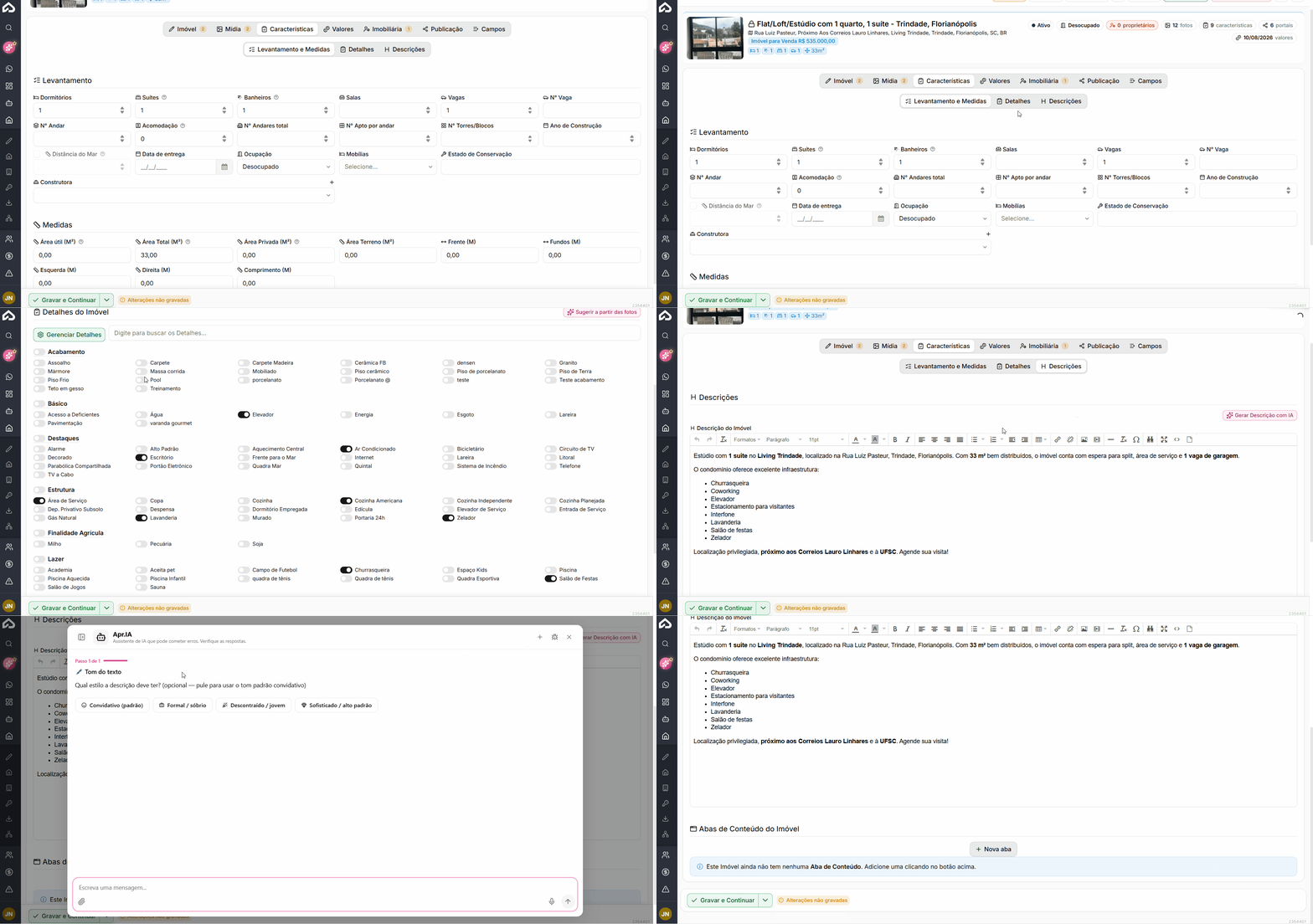
A aba Características reúne as informações físicas e descritivas do imóvel. Ela é dividida em três áreas: Levantamento e Medidas, Detalhes e Descrições, permitindo registrar desde a quantidade de cômodos e áreas até diferenciais, estrutura e o texto utilizado para apresentar o imóvel.
Levantamento e Medidas
Nesta área são informadas as principais características físicas e dimensões do imóvel.
Campo | Descrição |
|---|---|
Dormitórios | Quantidade total de dormitórios existentes no imóvel. |
Suítes | Quantidade de dormitórios que possuem banheiro privativo. |
Banheiros | Quantidade total de banheiros do imóvel. |
Salas | Quantidade de salas existentes. |
Vagas | Quantidade de vagas de garagem disponíveis. |
Nº Vaga | Permite informar a identificação ou numeração da vaga de garagem. |
Nº Andar | Informa o andar em que o imóvel está localizado. |
Acomodação | Quantidade de pessoas que o imóvel pode acomodar. |
Nº Andares total | Quantidade total de andares do prédio ou empreendimento. |
Nº Apto por andar | Quantidade de apartamentos existentes em cada andar. |
Nº Torres/Blocos | Quantidade de torres ou blocos do empreendimento. |
Ano de Construção | Ano em que o imóvel ou empreendimento foi construído. |
Distância do Mar | Permite informar a distância do imóvel até o mar, quando aplicável. |
Data de entrega | Data prevista ou efetiva para entrega do imóvel. |
Ocupação | Indica a situação atual do imóvel, como ocupado ou desocupado. |
Mobílias | Informa a condição de mobília do imóvel. |
Estado de Conservação | Permite registrar a condição atual de conservação do imóvel. |
Construtora | Vincula o imóvel à construtora responsável pelo empreendimento. |
Detalhes do imóvel
A aba Detalhes permite marcar as características, estruturas e diferenciais existentes no imóvel. Os itens são organizados por grupos, como Acabamento, Básico, Destaques e Estrutura, facilitando a localização das opções.
➜ Ative cada detalhe que corresponde ao imóvel, como Elevador, Ar Condicionado, Escritório, Área de Serviço, Cozinha Americana, Lavanderia, entre outros.
Campo | Descrição |
|---|---|
Buscar Detalhes | Permite localizar rapidamente uma característica específica entre os detalhes disponíveis. |
Gerenciar Detalhes | Abre a configuração dos detalhes disponíveis para utilização no cadastro dos imóveis. |
Sugerir a partir das fotos | Utiliza as imagens cadastradas no imóvel para sugerir características identificadas visualmente nas fotos. |
Detalhes selecionados | Enriquecem a ficha do imóvel e podem ser utilizados em pesquisas, filtros e na apresentação do anúncio. |
Descrições
A aba Descrições é destinada ao conteúdo utilizado para apresentar o imóvel ao cliente.
Campo | Descrição |
|---|---|
Descrição do Imóvel | Campo de texto utilizado para detalhar as principais características, diferenciais, localização, estrutura e demais informações comerciais do imóvel. |
Editor de texto | Permite formatar a descrição utilizando recursos como negrito, itálico, listas, alinhamento, links e outros elementos de formatação , deixando o conteúdo mais organizado e fácil de ler. |
Gerar Descrição com IA | Utiliza as informações já cadastradas no imóvel para auxiliar na criação automática da descrição. |
Abas de Conteúdo do Imóvel | Área destinada à criação de conteúdos complementares que podem ser apresentados separadamente da descrição principal. |
Nova aba | Permite criar uma nova aba de conteúdo para organizar informações adicionais do imóvel sem concentrar tudo na descrição principal. |
Aba de Valores
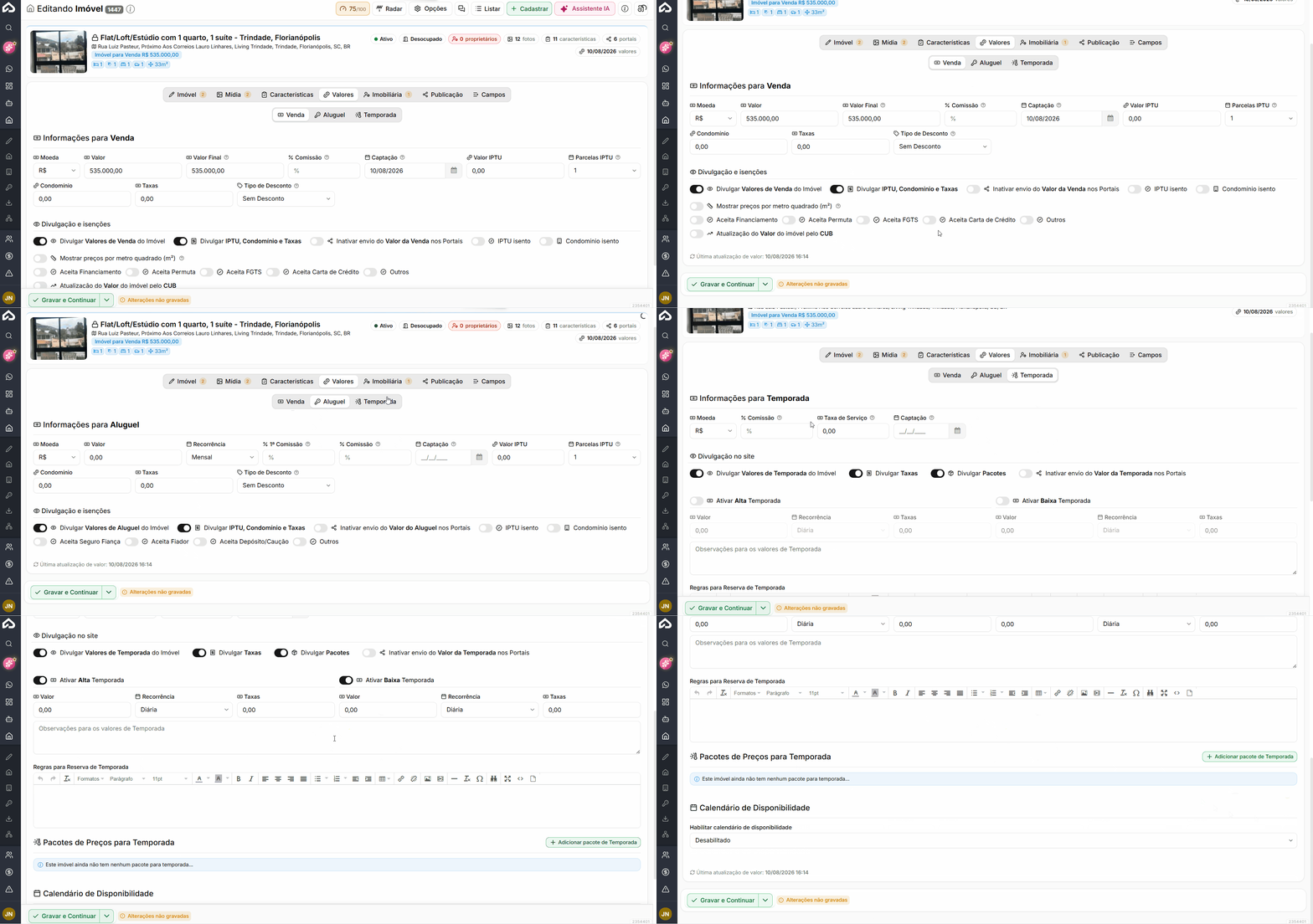
Venda
Campo | Descrição |
|---|---|
Moeda | Define a moeda utilizada nos valores de venda do imóvel. |
Valor | Informa o valor de venda do imóvel. |
Valor Final | Informa o valor final considerado para a negociação. |
Comissão | Percentual de comissão aplicado à venda. |
Captação | Informa a data de captação do imóvel. |
Valor IPTU | Informa o valor do IPTU. |
Parcelas IPTU | Define a quantidade de parcelas do IPTU. |
Condomínio | Informa o valor da taxa de condomínio. |
Taxas | Permite informar outras taxas relacionadas ao imóvel. |
Tipo de Desconto | Define se existe algum desconto aplicado ao valor. |
Divulgar Valores de Venda do Imóvel | Define se o valor de venda será exibido na divulgação. |
Divulgar IPTU, Condomínio e Taxas | Permite exibir esses valores junto ao anúncio. |
Inativar envio do Valor da Venda nos Portais | Impede que o valor de venda seja enviado aos portais integrados. |
IPTU isento | Indica que o imóvel possui isenção de IPTU. |
Condomínio isento | Indica que o imóvel não possui cobrança de condomínio. |
Mostrar preços por metro quadrado (m²) | Permite apresentar o valor calculado por metro quadrado. |
Aceita Financiamento | Indica que o imóvel aceita financiamento. |
Aceita Permuta | Indica que o proprietário aceita permuta. |
Aceita FGTS | Indica que o FGTS pode ser utilizado na negociação. |
Aceita Carta de Crédito | Indica que essa modalidade de pagamento é aceita. |
Outros | Indica outras possibilidades de negociação. |
Atualização do Valor do imóvel pelo CUB | Permite utilizar o CUB como referência para atualização do valor. |
Aluguel
Campo | Descrição |
|---|---|
Moeda | Define a moeda utilizada nos valores de locação. |
Valor | Informa o valor do aluguel. |
Recorrência | Define a periodicidade da cobrança, como mensal. |
1ª Comissão | Percentual de comissão aplicado à primeira cobrança. |
Comissão | Percentual de comissão aplicado à locação. |
Captação | Informa a data de captação do imóvel. |
Valor IPTU | Informa o valor do IPTU. |
Parcelas IPTU | Define a quantidade de parcelas do IPTU. |
Condomínio | Informa o valor da taxa de condomínio. |
Taxas | Permite informar outras taxas relacionadas à locação. |
Tipo de Desconto | Define se existe algum desconto aplicado ao valor. |
Divulgar Valores de Aluguel do Imóvel | Define se o valor do aluguel será exibido na divulgação. |
Divulgar IPTU, Condomínio e Taxas | Permite exibir esses valores junto ao anúncio. |
Inativar envio do Valor do Aluguel nos Portais | Impede que o valor do aluguel seja enviado aos portais integrados. |
IPTU isento | Indica que o imóvel possui isenção de IPTU. |
Condomínio isento | Indica que não existe cobrança de condomínio. |
Aceita Seguro Fiança | Indica que o seguro fiança pode ser utilizado como garantia. |
Aceita Fiador | Indica que a locação aceita fiador. |
Aceita Depósito/Caução | Indica que depósito ou caução podem ser utilizados como garantia. |
Outros | Indica outras modalidades aceitas para a locação. |
Temporada
Campo | Descrição |
|---|---|
Moeda | Define a moeda utilizada nos valores de temporada. |
Comissão | Percentual de comissão aplicado às reservas. |
Taxa de Serviço | Informa o valor adicional cobrado pela prestação do serviço. |
Captação | Informa a data de captação do imóvel. |
Divulgar Valores de Temporada do Imóvel | Define se os valores serão exibidos na divulgação. |
Divulgar Taxas | Permite apresentar as taxas relacionadas à temporada. |
Divulgar Pacotes | Define se os pacotes de preços serão apresentados. |
Inativar envio do Valor da Temporada nos Portais | Impede que o valor de temporada seja enviado aos portais integrados. |
Ativar Alta Temporada | Permite cadastrar valores específicos para períodos de alta temporada. |
Valor – Alta Temporada | Informa o valor cobrado na alta temporada. |
Recorrência – Alta Temporada | Define a periodicidade da cobrança, como diária. |
Taxas – Alta Temporada | Informa taxas adicionais da alta temporada. |
Ativar Baixa Temporada | Permite cadastrar valores específicos para períodos de baixa temporada. |
Valor – Baixa Temporada | Informa o valor cobrado na baixa temporada. |
Recorrência – Baixa Temporada | Define a periodicidade da cobrança. |
Taxas – Baixa Temporada | Informa taxas adicionais da baixa temporada. |
Observações para os valores de Temporada | Permite registrar informações complementares sobre os valores. |
Regras para Reserva de Temporada | Permite cadastrar regras e orientações para as reservas. |
Pacotes de Preços para Temporada | Permite criar preços específicos para períodos ou condições determinadas. |
Calendário de Disponibilidade | Permite controlar os períodos em que o imóvel está disponível para reservas. |
Aba de Informações internas da Imobilária
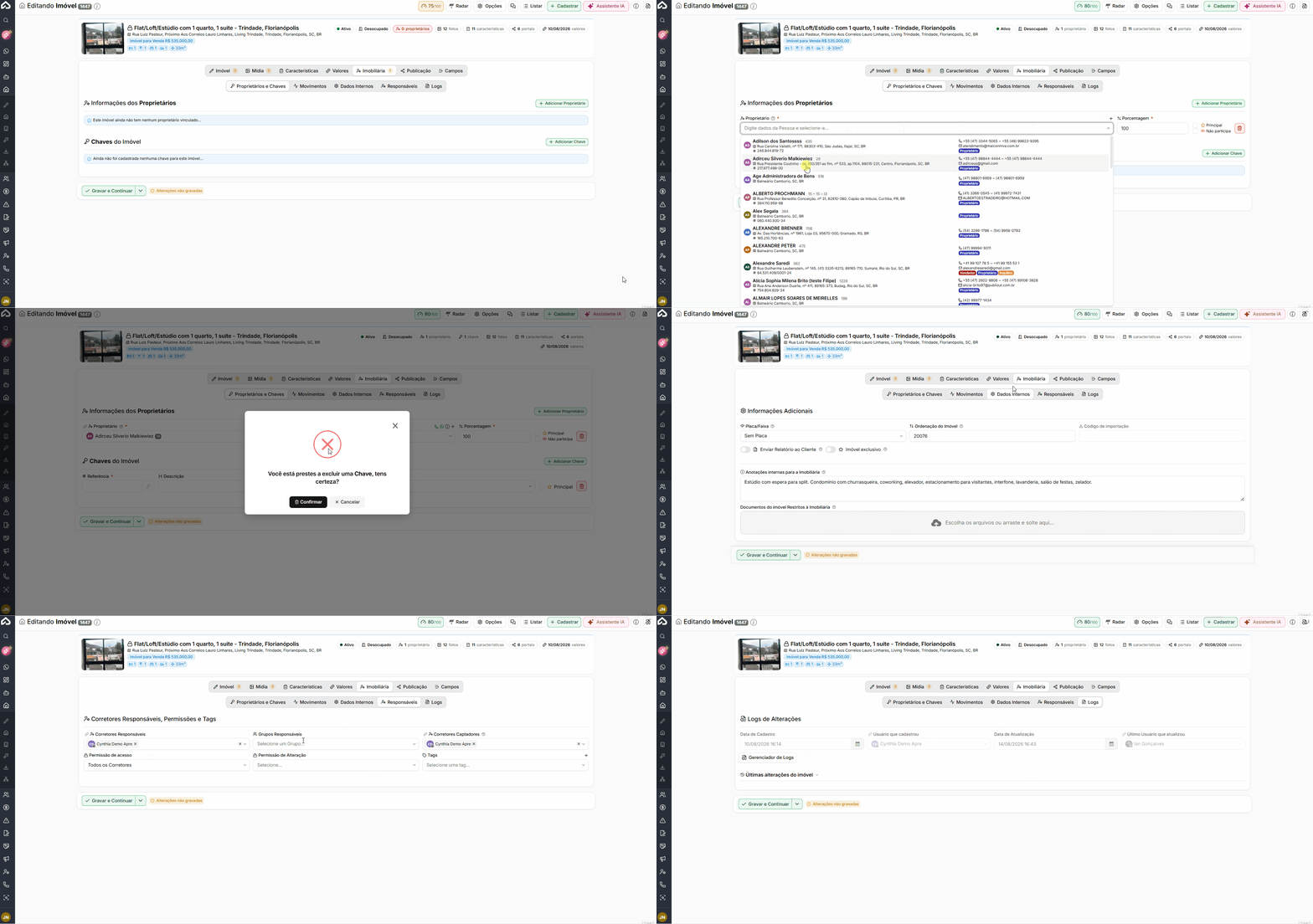
Proprietários e Chaves
Nesta aba são definidos os proprietários vinculados ao imóvel e realizado o controle das chaves cadastradas.
Campo / Opção | Descrição |
|---|---|
Proprietário | Permite selecionar a pessoa cadastrada como proprietária do imóvel. |
Porcentagem | Informa o percentual de participação daquele proprietário no imóvel. |
Principal | Identifica qual dos proprietários vinculados será considerado o principal. |
Não participa | Permite sinalizar o proprietário com essa condição específica dentro do vínculo do imóvel. |
Adicionar Proprietário | Adiciona outro proprietário ao cadastro, permitindo trabalhar com imóveis que possuem mais de um titular. |
Remover | Exclui o vínculo do proprietário selecionado com o imóvel. |
Chaves do Imóvel | Exibe as chaves cadastradas e vinculadas ao imóvel. |
Adicionar Chave | Permite cadastrar uma nova chave para controle de retiradas, devoluções e movimentações. |
Outros imóveis do proprietário
Na ficha do imóvel, logo abaixo dos proprietários, aparecem os outros imóveis das mesmas pessoas, com a quantidade ao lado do título. Os inativos e arquivados ficam num grupo à parte, Inativos e arquivados, que abre com um clique.
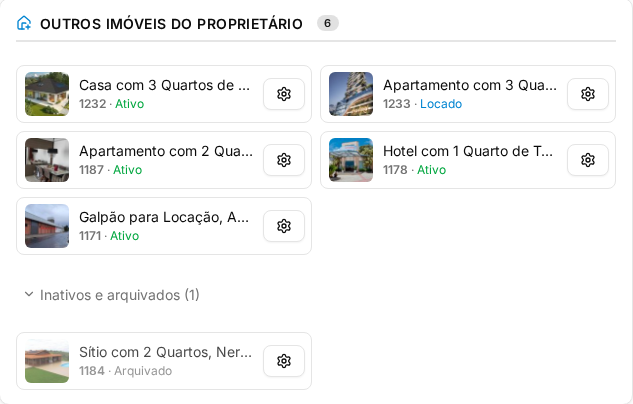
Clique num imóvel para abrir a ficha dele, ou na engrenagem para as ações. Só aparecem os imóveis que você já pode acessar.
Movimentos
A aba Movimentos concentra consultas e registros relacionados às movimentações do imóvel, como assinaturas digitais, vistorias, contratos e lançamentos financeiros.
Campo / Opção | Descrição |
|---|---|
Documentos para Assinatura Digital | Exibe os documentos vinculados ao imóvel que foram enviados para assinatura digital. |
Adicionar Documento | Permite criar ou adicionar um novo documento para assinatura. |
Status | Apresenta a situação atual do documento de assinatura. |
Assinaturas | Exibe informações relacionadas às assinaturas vinculadas ao documento. |
Documento | Identifica o documento enviado. |
Envolvidos | Apresenta as pessoas relacionadas à assinatura. |
Vistorias | Exibe as vistorias vinculadas ao imóvel, como entrada, saída ou periódicas. |
Adicionar Vistoria | Permite cadastrar uma nova vistoria para o imóvel. |
Data | Informa a data correspondente à vistoria. |
Tipo da Vistoria | Identifica qual modalidade de vistoria foi realizada ou agendada. |
Status | Exibe a situação atual da vistoria. |
Contrato | Apresenta o contrato relacionado à vistoria, quando houver. |
Tags | Exibe as tags vinculadas à vistoria. |
Contratos de Locação do Imóvel | Apresenta os contratos de locação relacionados ao imóvel. |
Lançamentos do Imóvel | Exibe os lançamentos financeiros vinculados ao cadastro. |
Lançamento | Permite adicionar um novo lançamento relacionado ao imóvel. |
Data | Data do lançamento. |
Descrição | Identificação ou descrição do lançamento realizado. |
Detalhes | Apresenta informações complementares do lançamento. |
Valor | Valor financeiro correspondente ao lançamento. |
Dados Internos
A aba Dados Internos reúne informações utilizadas pela própria imobiliária e que não fazem parte da apresentação pública do imóvel.
Campo / Opção | Descrição |
|---|---|
Placa/Faixa | Permite registrar a situação relacionada à utilização de placa ou faixa no imóvel. |
Ordenação do imóvel | Define um número de ordenação interna utilizado para organização do cadastro. |
Código de importação | Armazena o código relacionado à importação do imóvel, quando o cadastro tiver origem externa. |
Enviar Relatório ao Cliente | Define se o imóvel poderá participar do envio de relatório ao cliente conforme as rotinas configuradas. |
Imóvel exclusivo | Identifica o imóvel como exclusivo da imobiliária. |
Anotações internas para a Imobiliária | Campo livre para registrar observações que devem permanecer disponíveis somente para uso interno da equipe. |
Documentos do imóvel Restritos à Imobiliária | Permite anexar documentos internos que não devem ser disponibilizados publicamente ou ao cliente. |
Responsáveis
Nesta aba são definidos os usuários e grupos responsáveis pelo imóvel, além das permissões de acesso, alteração e tags utilizadas na organização.
Campo / Opção | Descrição |
|---|---|
Corretores Responsáveis | Define os corretores responsáveis pelo atendimento e acompanhamento do imóvel. |
Grupos Responsáveis | Permite vincular grupos de usuários como responsáveis pelo imóvel. |
Corretores Captadores | Identifica os corretores responsáveis pela captação do imóvel. |
Permissão de acesso | Define quais usuários ou grupos poderão visualizar o imóvel. |
Permissão de Alteração | Define quem possui permissão para alterar as informações do cadastro. |
Tags | Permite adicionar tags para classificação e organização interna do imóvel. |
Logs
A aba Logs apresenta informações sobre a criação e as alterações realizadas no cadastro, permitindo acompanhar o histórico do imóvel.
Campo / Opção | Descrição |
|---|---|
Data de Cadastro | Informa quando o imóvel foi cadastrado no sistema. |
Usuário que cadastrou | Identifica o usuário responsável pela criação do cadastro. |
Data de Atualização | Apresenta a data e o horário da última atualização realizada. |
Último Usuário que atualizou | Identifica quem realizou a alteração mais recente no imóvel. |
Gerenciador de Logs | Permite acessar informações mais detalhadas sobre registros e alterações do cadastro. |
Últimas alterações do imóvel | Exibe o histórico das modificações mais recentes realizadas no imóvel. |
Aba de Publicação
A aba Publicação concentra, portanto, tudo que controla onde e como o imóvel será divulgado, incluindo site próprio, mecanismos de busca, portais imobiliários e redes sociais.
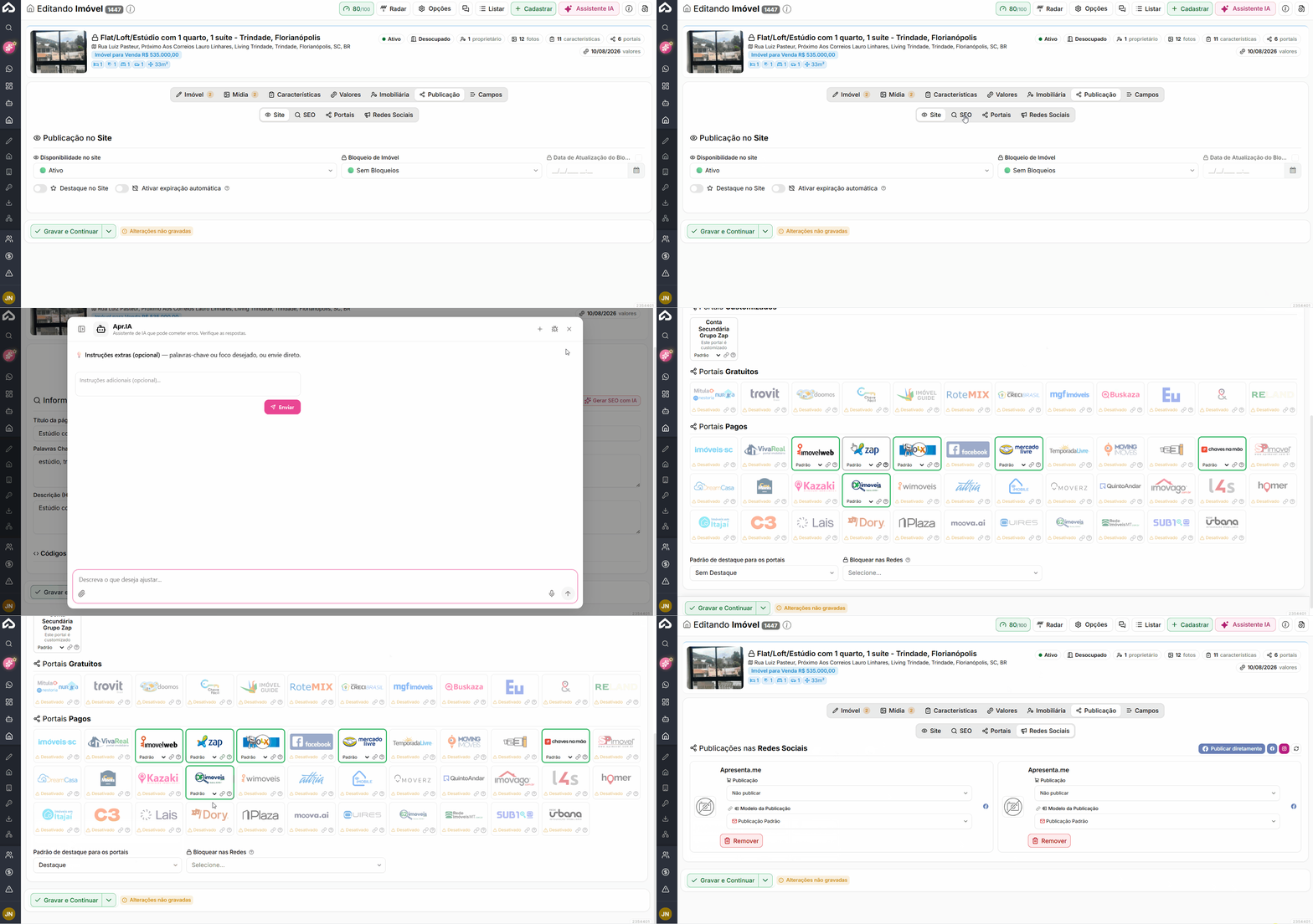
Publicação no Site
Campo | Descrição |
|---|---|
Disponibilidade no site | Define se o imóvel ficará disponível para exibição no site da imobiliária. |
Bloqueio de Imóvel | Permite informar se existe algum bloqueio que impeça ou limite a publicação do imóvel. |
Data de Atualização do Bloqueio | Registra a data relacionada à atualização da situação de bloqueio do imóvel. |
Destaque no Site | Define se o imóvel receberá destaque especial na publicação do site. |
Ativar expiração automática | Permite configurar o imóvel para deixar de ser publicado automaticamente conforme a regra de expiração utilizada pelo sistema. |
SEO
Campo | Descrição |
|---|---|
Título da página (HTML title) | Define o título utilizado pelos mecanismos de busca e exibido na aba do navegador ao acessar a página do imóvel. |
Palavras Chave (HTML Keyword) | Permite cadastrar termos relacionados ao imóvel para auxiliar na identificação do conteúdo pelos mecanismos de busca. |
Descrição (HTML Description) | Texto resumido utilizado para descrever a página do imóvel nos resultados de busca. |
Gerar SEO com IA | Utiliza as informações cadastradas no imóvel para auxiliar na geração automática do título, palavras-chave e descrição de SEO. |
Portais
Campo / Opção | Descrição |
|---|---|
Exportar / Não Exportar | Define se o imóvel deverá ser enviado aos portais de anúncios configurados. |
Configurações dos Portais | Permite acessar as configurações das integrações com os portais. |
Portais Customizados | Exibe integrações personalizadas configuradas pela imobiliária. |
Portais Gratuitos | Apresenta os portais gratuitos disponíveis para integração. |
Portais Pagos | Apresenta os portais pagos disponíveis para publicação do imóvel. |
Padrão | Indica que o portal está configurado para utilizar o comportamento padrão definido pela imobiliária. |
Desativado | Indica que o portal não está habilitado para utilização. |
Padrão de destaque para os portais | Define o tipo de destaque que será utilizado por padrão ao enviar o imóvel aos portais. |
Bloquear nas Redes | Permite selecionar redes ou portais nos quais o imóvel não deverá ser publicado. |
Redes Sociais
Campo / Opção | Descrição |
|---|---|
Publicação | Define se o imóvel será publicado ou não na rede social configurada. |
Modelo da Publicação | Permite selecionar o modelo de conteúdo utilizado na publicação do imóvel. |
Publicação Padrão | Modelo padrão utilizado para montar o conteúdo enviado à rede social. |
Publicar diretamente | Permite realizar a publicação do imóvel diretamente nas redes sociais disponíveis. |
Remover | Remove a configuração de publicação correspondente. |
Facebook / Instagram | Identificam as redes sociais disponíveis para publicação conforme as integrações configuradas. |
Aba de Campos customizáveis
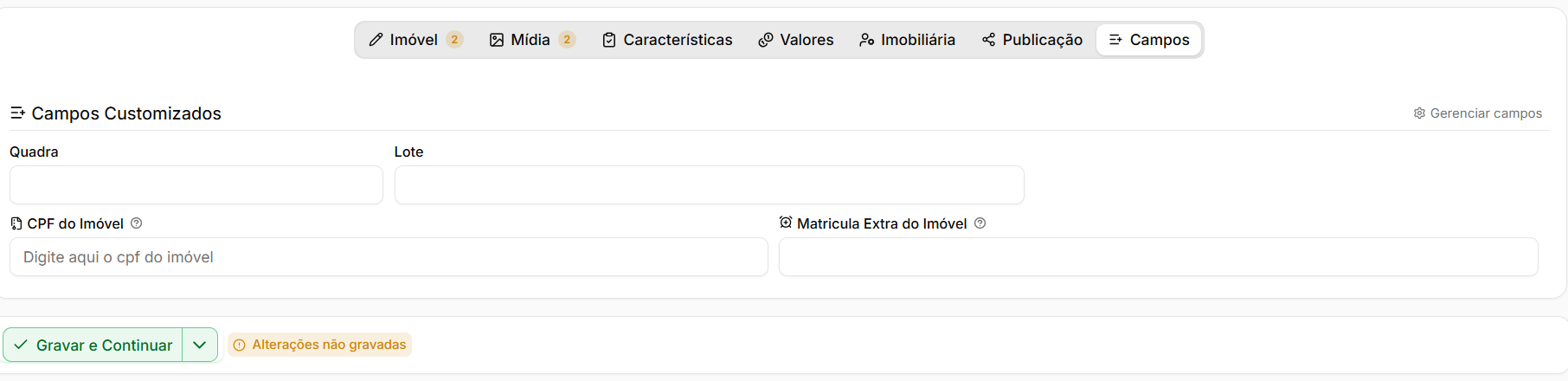
A aba Campos reúne informações adicionais criadas pela própria imobiliária para complementar o cadastro do imóvel. Diferente dos campos padrões do sistema, os campos exibidos nesta área podem variar conforme as necessidades de cada empresa.
Os campos apresentados nesta aba não são fixos. Novas informações podem aparecer conforme a imobiliária cadastrar outros campos customizados em Gerenciar campos.
Perguntas frequentes
Posso cadastrar um imóvel sem endereço completo?
Os campos de logradouro, número, complemento, ponto de referência e nome do prédio aparecem como obrigatórios no formulário. Caso o imóvel não possua alguma dessas informações, use termos como "s/n" para número ou "N/A" para complemento e ajuste a visibilidade pelas chaves de controle.
Como faço para não exibir o endereço exato no site?
Ative a chave "Endereço Aproximado" na seção de visibilidade. Com isso, o mapa exibirá uma localização aproximada em vez do ponto exato. Você também pode desativar individualmente o número, complemento e bairro pelas chaves correspondentes.
A barra de status com "Vendido" remove o imóvel da carteira?
Não. A barra de status é apenas um elemento visual exibido sobre a imagem do imóvel. Para alterar a situação do imóvel na carteira, é necessário alterar o campo de situação diretamente na ficha do cadastro.
O campo "Aceita Permuta" afeta os filtros de busca?
Sim. Quando ativado, o imóvel pode ser localizado pelos filtros de permuta, tanto internamente quanto no site, dependendo das configurações de exibição do seu plano. Na lista de imóveis, use o filtro Preço com a finalidade Venda: em Aceita, marque Permuta, Financiamento e/ou FGTS. Ao marcar mais de uma opção, aparecem só os imóveis que aceitam todas as marcadas.

A opção Aceita só aparece com a finalidade Venda escolhida. Os imóveis entram no filtro conforme os campos Aceita Financiamento, Aceita Permuta e Aceita FGTS da aba de Valores.
Posso cadastrar um imóvel vinculado a um condomínio ou lançamento?
Sim. O módulo permite vincular o imóvel a um condomínio ou lançamento cadastrado no sistema. Essa vinculação é feita no próprio formulário e permite que o imóvel herde informações do empreendimento, como nome e características comuns.
Qual a diferença entre "Título do Imóvel" e "Título Interno"?
O Título do Imóvel é exibido publicamente no site e nas listagens. O título interno é usado apenas para identificação dentro do sistema, sem aparecer ao público. Isso permite usar nomes técnicos ou de controle internamente sem afetar a apresentação ao cliente.
Pedi a melhoria da foto com IA e o anúncio não mudou. Por quê?
A foto melhorada chega como prévia e só entra no anúncio quando você aprova. Clique na foto com o selo "Melhoria pronta" e em "Usar esta".
Aprovei a melhoria e quero a foto original de volta. Como faço?
Clique nos três pontinhos da foto e em "Desfazer melhoria". A original volta para o anúncio.
Como publicar um imóvel nos portais?
Publicar um imóvel em um portal não é uma única ação: são três camadas que precisam estar alinhadas. O portal ligado nas configurações, o imóvel marcado para ir até ele, e o XML entregue ao portal para que ele busque os anúncios.
Errando qualquer uma das três, o anúncio não aparece — e o sintoma é sempre o mesmo: "cadastrei o imóvel e ele não está no portal". Este guia percorre o caminho inteiro, na ordem.
Navegação no Módulo
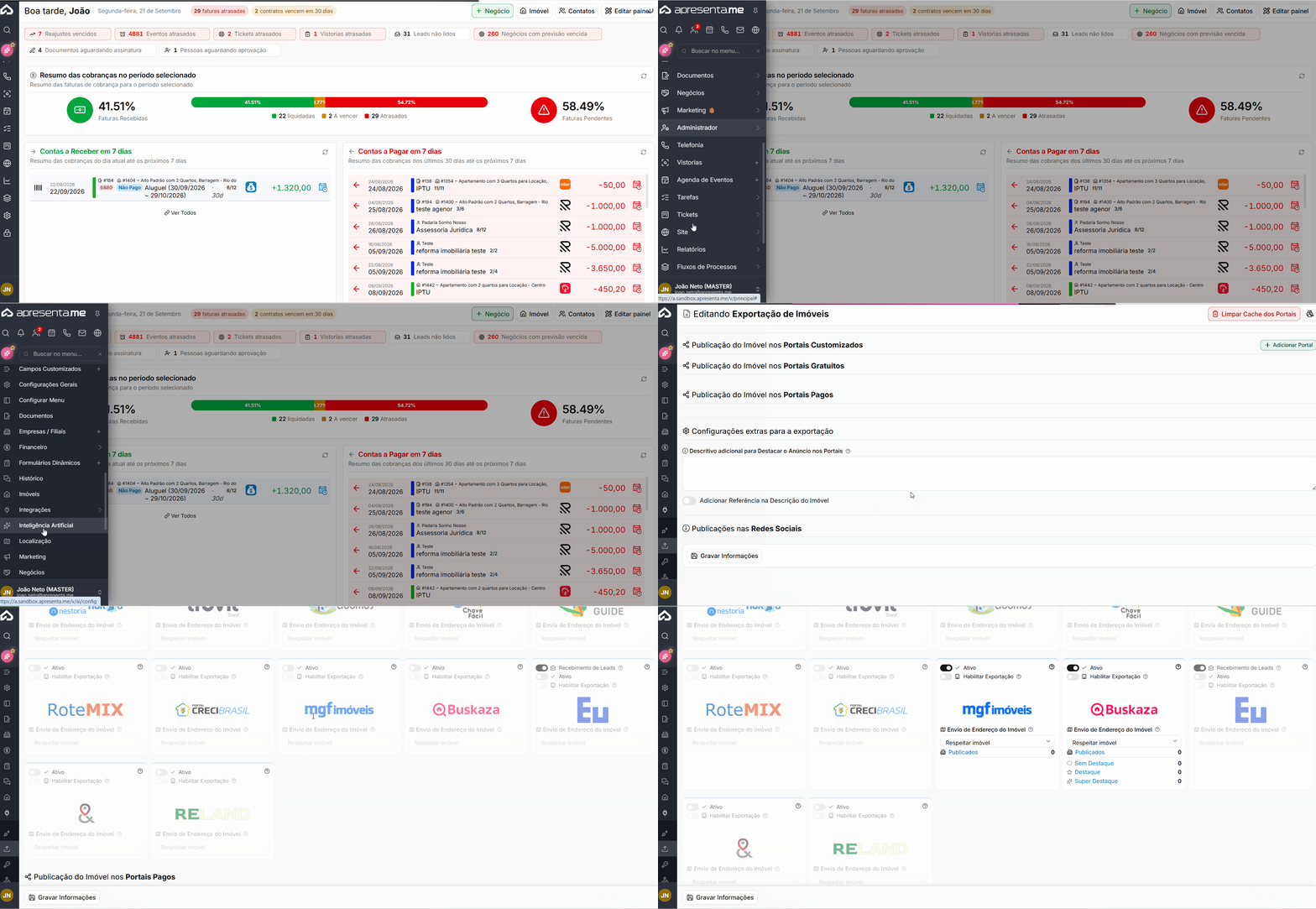
Rotina: Configurações > Integrações > Exportação
E, do lado do imóvel: Imóveis > abrir o imóvel > aba Portais.
Etapa 1 — Ativar o portal
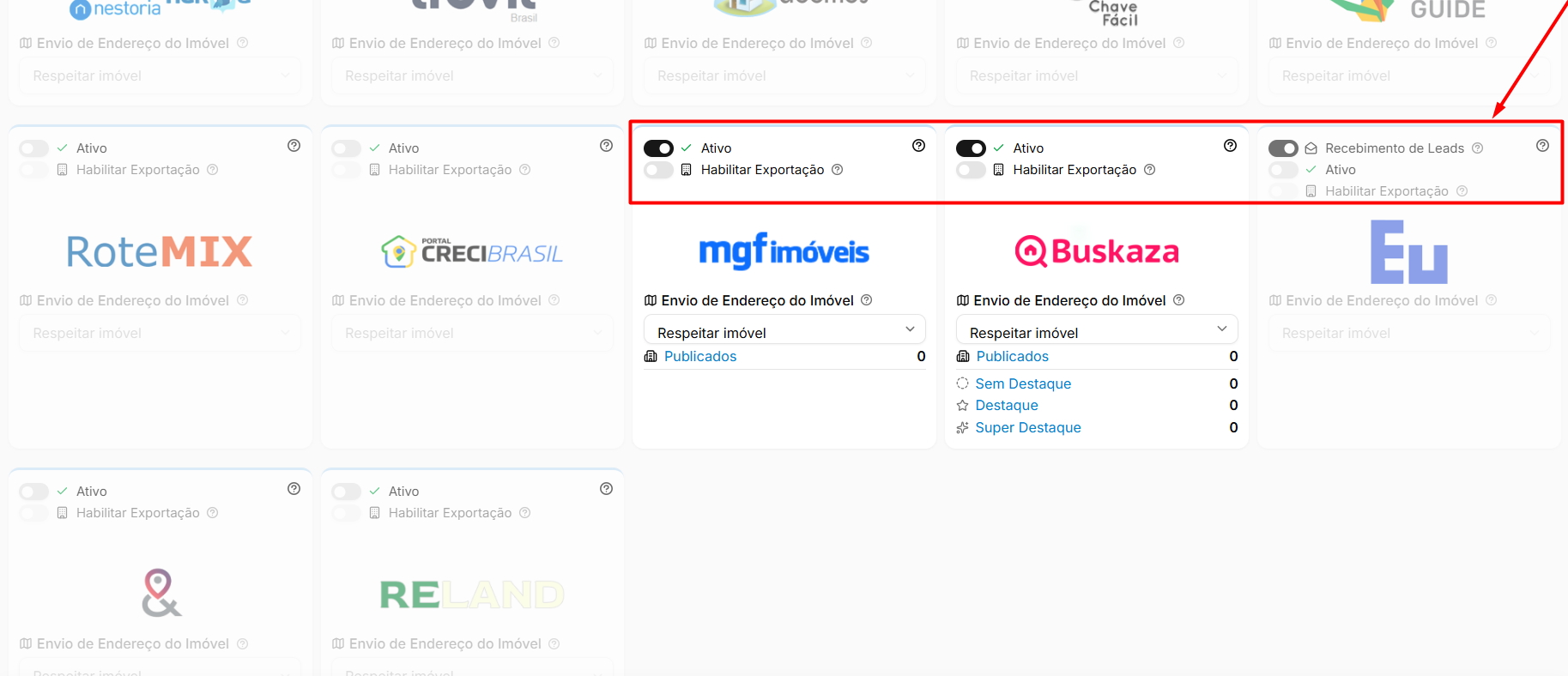
No cartão de cada portal, ligue Ativo. Enquanto estiver desligado, os demais campos ficam indisponíveis e nenhum imóvel é enviado.
Preencha as credenciais que o portal fornece e, havendo, o Código do Cliente e o Código do Imóvel — este último define qual código do sistema será a referência do anúncio.
Campo | Descrição |
|---|---|
Habilitar Exportação | Os novos imóveis cadastrados já nascem marcados para aquele portal. |
Recebimento de Leads | Nos portais que oferecem essa opção, faz com que os contatos do anúncio entrem no sistema. |
Ao final, Gravar Informações.
O detalhamento de cada campo do cartão está em Como funciona a exportação de imóveis para os portais?.
Etapa 2 — Marcar o imóvel para cada portal
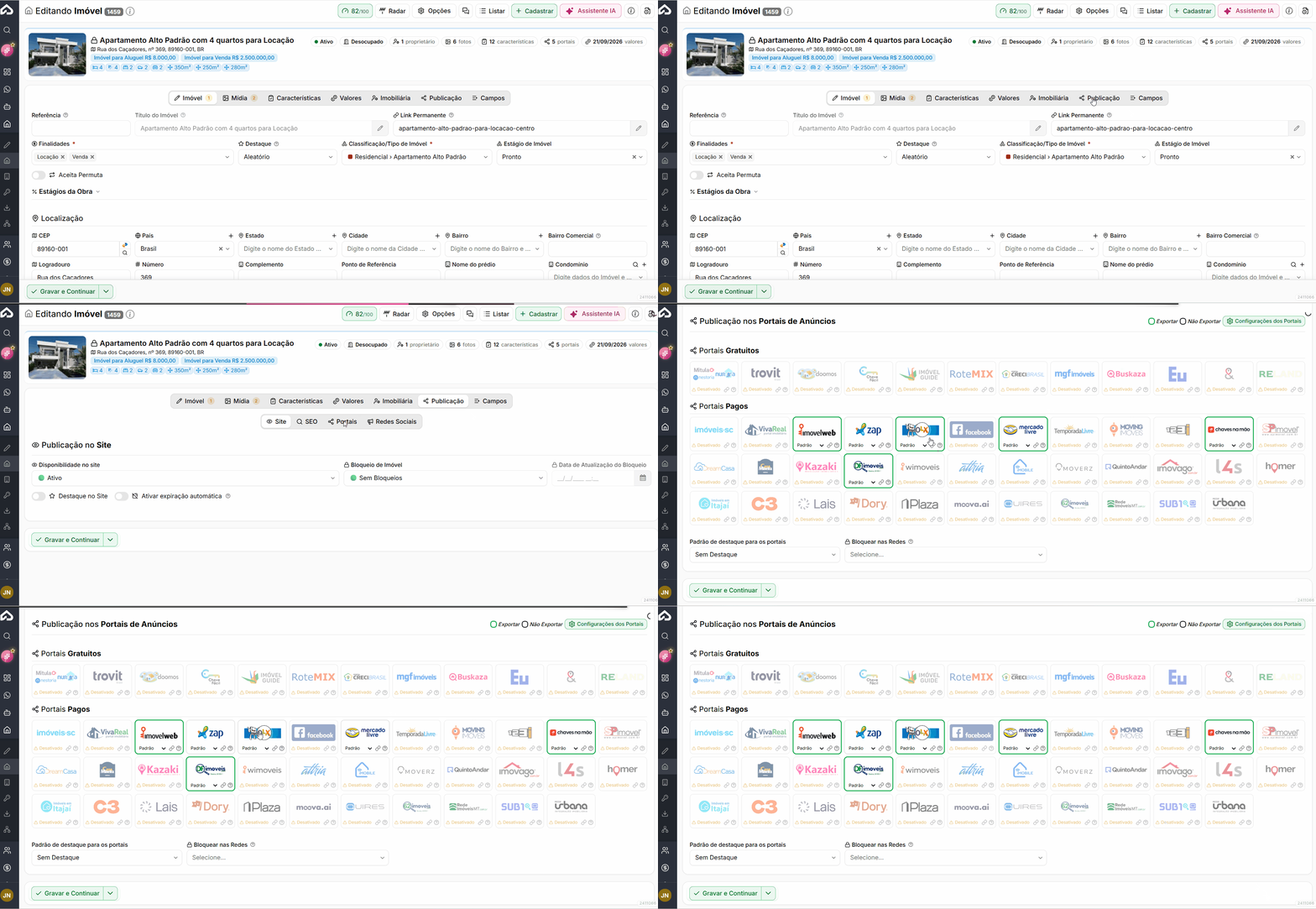
Na aba Portais do cadastro, os portais aparecem como caixas, agrupadas em Customizados, Gratuitos e Pagos. A leitura é pela borda:
Status | Descrição |
|---|---|
Borda verde | O imóvel será exportado para aquele portal. |
Borda cinza | O imóvel não será exportadopara aquele portal. |
Um clique na caixa alterna entre os dois estados. Portal desativado nas configurações aparece apagado, e o clique leva direto à tela de configuração.
Etapa 3 — Definir o destaque
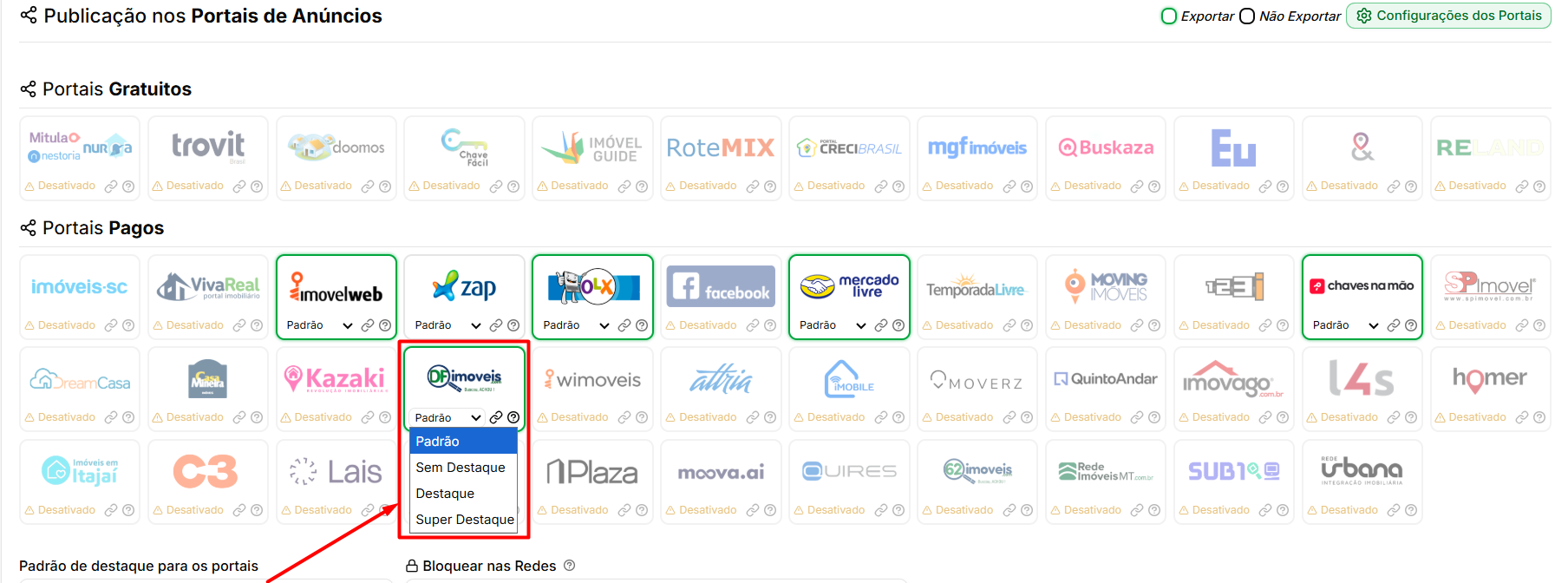
Destaque é o que o portal vende como posição privilegiada, e o sistema trabalha em dois níveis:
Campo | Descrição |
|---|---|
Padrão de destaque para os portais | Define o destaque que será utilizado em todos os portais. |
Destaque por portal | Permite definir um destaque específico para cada portal. Quando selecionado Padrão , será utilizado o destaque definido no imóvel. |
Há ainda o Destaque no Site, que é independente dos portais.
O que pode ser omitido do anúncio
Nem tudo precisa ir para o portal:
Campo | Descrição |
|---|---|
Inativar envio do Valor | Permite ocultar o preço do imóvel no portal conforme a finalidade, como venda, aluguel ou temporada. |
Envio de Endereço do Imóvel | Define o nível de detalhe do endereço enviado ao portal, permitindo anunciar sem expor o endereço exato. |
Bloquear nas redes | Impede a publicação do imóvel em redes específicas. |
Etapa 4 — Pegar o XML e entregar ao portal
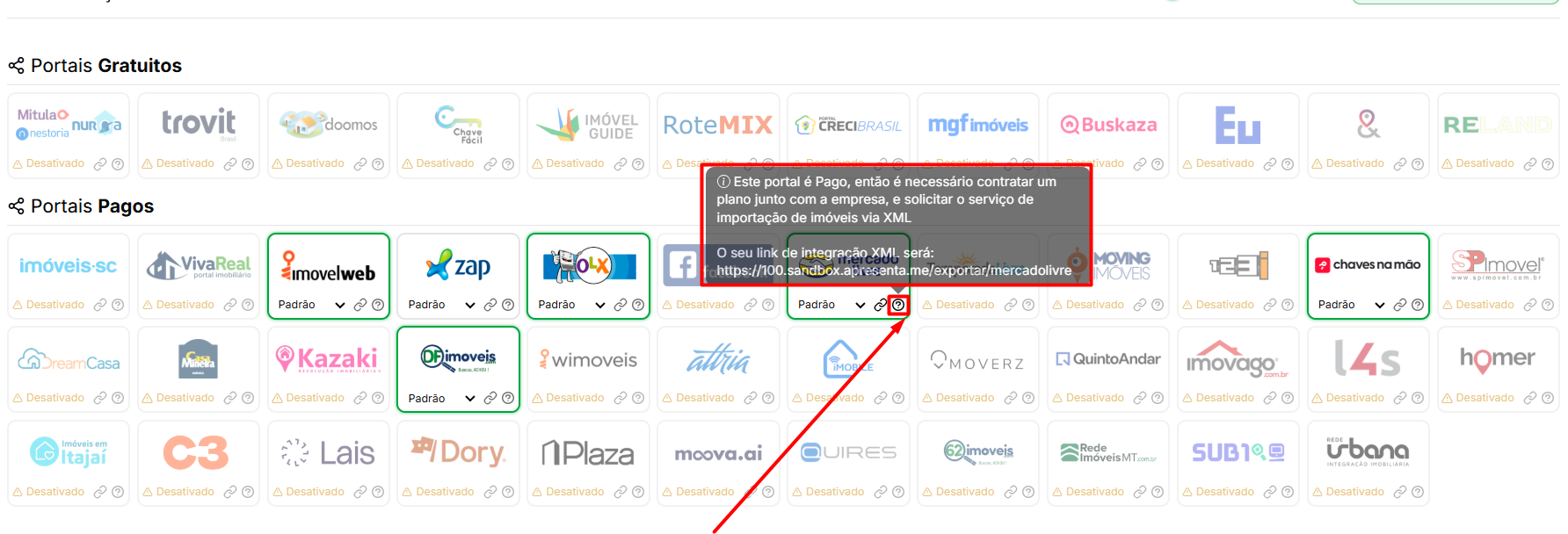
O sistema não empurra os imóveis: ele disponibiliza um endereço e o portal vem buscar. Esse endereço é o XML.
No cartão do portal, o ícone de informação mostra o link de integração, no formato
https://SEUDOMINIO/exportar/CHAVEDOPORTAL
É esse endereço que se entrega ao portal — normalmente no cadastro da imobiliária dentro do painel dele, em um campo como "URL do XML" ou "link de integração".
Filtrar o XML por finalidade
Dá para entregar ao portal apenas parte da carteira, acrescentando o parâmetro purpose na URL:
➜ Só locação — .../exportar/CHAVEDOPORTAL?purpose=rent
➜ Só venda — .../exportar/CHAVEDOPORTAL?purpose=sale
➜ Locação e temporada — .../exportar/CHAVEDOPORTAL?purpose[0]=rent&purpose[1]=season
É o recurso para quando a imobiliária contrata um plano só de vendas em determinado portal, por exemplo.
Quando o anúncio demora a mudar
[PRINT: botão Limpar Cache dos Portais]
Entre a alteração no sistema e a mudança no anúncio há dois tempos que não dependem de você:
➜ O sistema guarda os dados já preparados para envio. O botão Limpar Cache dos Portais, nas configurações, descarta esse conteúdo e força a remontagem.
➜ O portal lê o XML no ritmo dele — algumas horas, conforme o contrato.
Ou seja: limpar o cache resolve o lado do sistema, mas o anúncio só muda quando o portal buscar de novo.
Perguntas frequentes
➜ Cadastrei o imóvel e ele não apareceu no portal. Confira na ordem: o portal está Ativo? O imóvel está com Disponibilidade no site ativa? A caixa do portal está com borda verde no cadastro dele? O portal já buscou o XML desde então?
➜ A aba Portais do imóvel está vazia. O imóvel está inativo no site. As opções de portais ficam ocultas até a disponibilidade ser ativada.
➜ Ativei o portal e os imóveis antigos não foram. O Habilitar Exportação vale só para imóveis novos. Os antigos precisam ser marcados — um a um ou pela alteração de publicação em lote.
➜ Onde consigo o XML? No ícone de informação do cartão do portal, em Configurações > Integrações > Exportação.
➜ Quero mandar só os imóveis de venda para um portal. Acrescente ?purpose=sale ao final do link do XML.
➜ Alterei o imóvel e o portal continua com a informação antiga. Use Limpar Cache dos Portais e aguarde a próxima leitura do portal.
➜ Não quero mostrar o preço no portal. Ligue Inativar envio do Valor na finalidade correspondente, no cadastro do imóvel.
➜ Não quero expor o endereço exato. Ajuste o Envio de Endereço do Imóvel no cartão do portal.
➜ O portal que eu uso não está na lista. Crie um portal customizado — o passo a passo está em Como configurar portais customizados?.
➜ Preciso tirar um imóvel de um portal só. Clique na caixa daquele portal, no cadastro do imóvel, para deixá-la com borda cinza. Os demais continuam publicados.
Condomínios
Este módulo é direcionado ao cadastro de Condomínios e Lançamentos, além dos procedimentos necessários para realizar o vínculo entre imóveis e seus respectivos empreendimentos. Aqui são apresentadas as etapas de criação, configuração, organização interna e publicação, garantindo que condomínios, blocos, unidades e imóveis relacionados sejam cadastrados de forma estruturada, consistente e integrada ao sistema.
Como cadastrar e gerenciar condomínios e lançamentos
O módulo de Condomínios e Lançamentos permite cadastrar e gerenciar empreendimentos imobiliários, como condomínios residenciais, comerciais e lançamentos. Ele centraliza as informações de cada empreendimento, incluindo endereço, características físicas, dados de incorporação e visibilidade no site.
No dia a dia, o módulo é usado para manter atualizada a base de empreendimentos vinculados aos imóveis cadastrados, facilitando a organização por tipo, localização e construtora responsável.
Navegação no Módulo

Rotina: Imóveis > Condomínios / Lançamentos
Listagem de condomínios e lançamentos

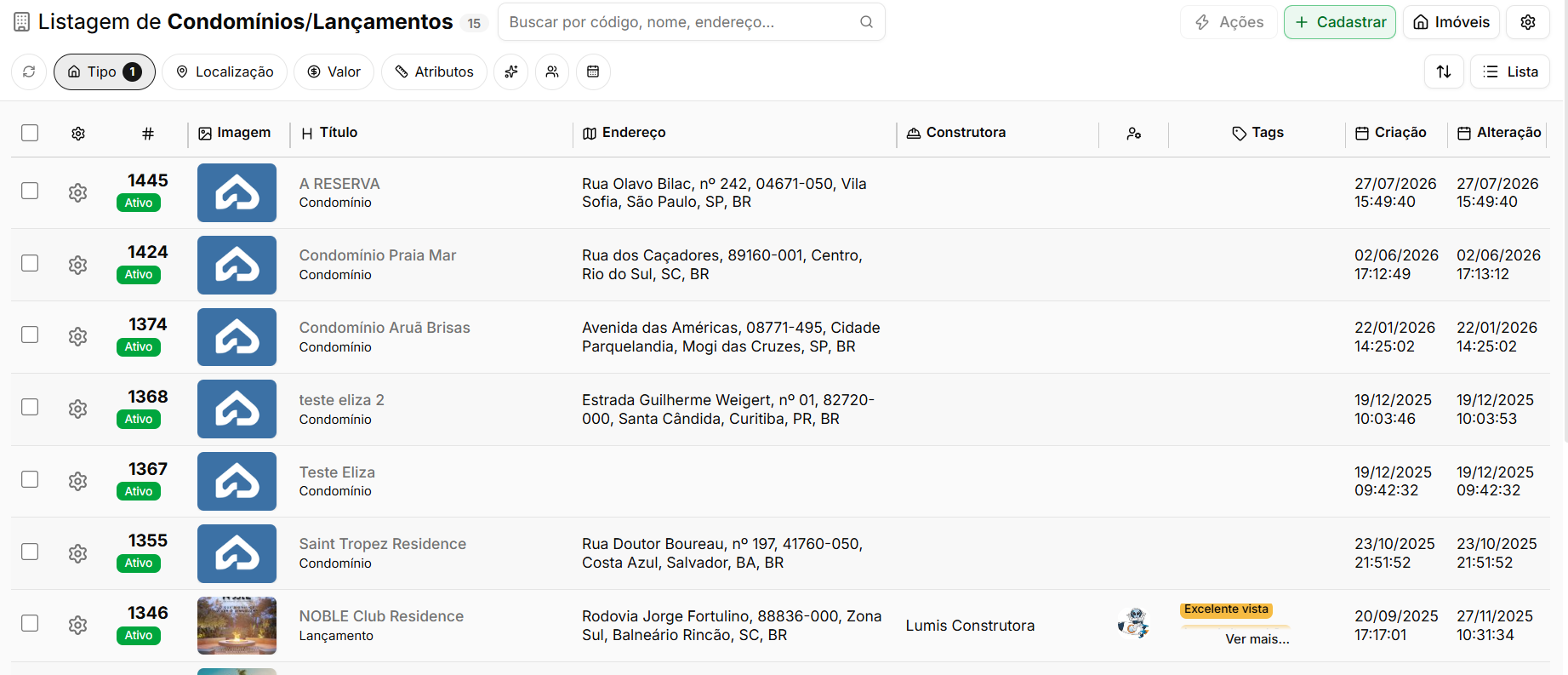
Ao acessar o módulo, você encontra a listagem de todos os empreendimentos cadastrados. Cada linha exibe a imagem principal, o título, o endereço, a construtora vinculada, as tags associadas, a data de criação e a data da última alteração. A listagem permite identificar rapidamente se o empreendimento é do tipo Condomínio ou Lançamento e qual é a sua situação atual.
Na parte superior direita, o botão Cadastrar abre o formulário para incluir um novo empreendimento. Você também pode exportar a listagem ou ajustar quais colunas são exibidas.
Utilize os filtros por tipo, localização, valor e atributos para localizar empreendimentos com mais rapidez, especialmente quando a base já possui muitos registros.
Cadastrando um novo condomínio ou lançamento
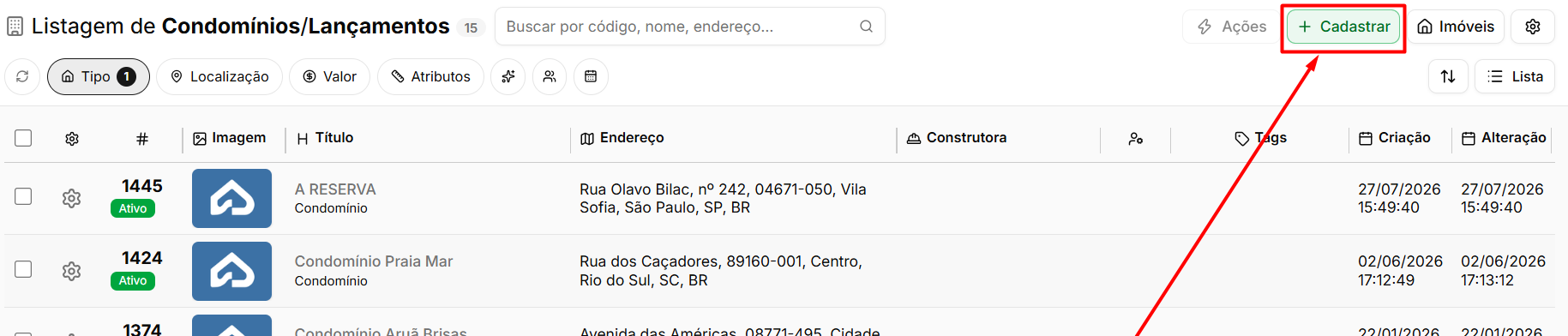
Para cadastrar um novo condomínio ou lançamento, clique no botão Cadastrar, localizado no canto superior direito da tela. Ao clicar, o sistema abrirá o formulário de cadastro para que sejam preenchidas as informações do novo condomínio ou lançamento.
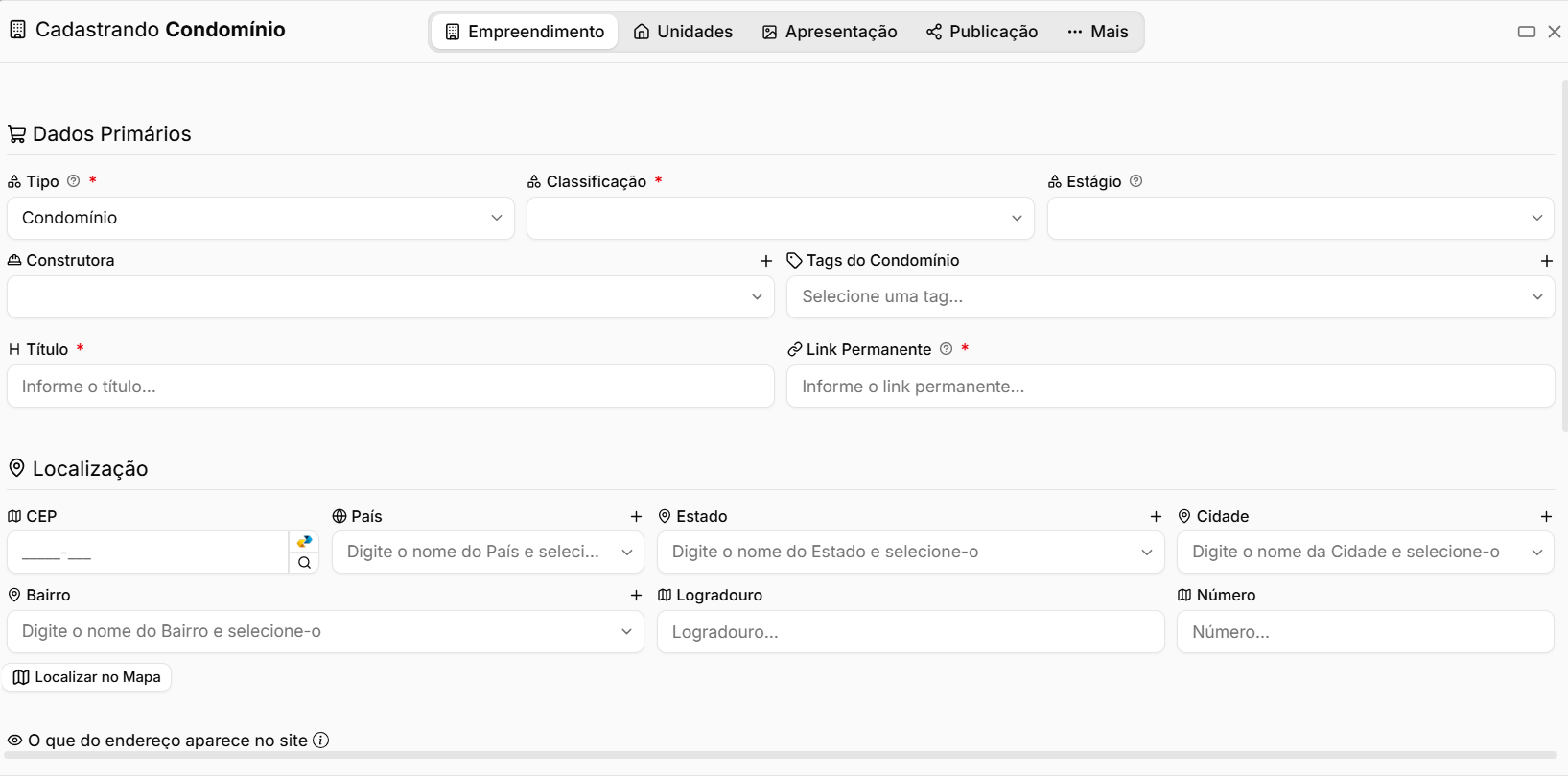
Aba Empreendimento
A aba Empreendimento reúne as informações principais do condomínio ou lançamento, como identificação, endereço, características do prédio, responsáveis e pessoas relacionadas.
Dados Primários

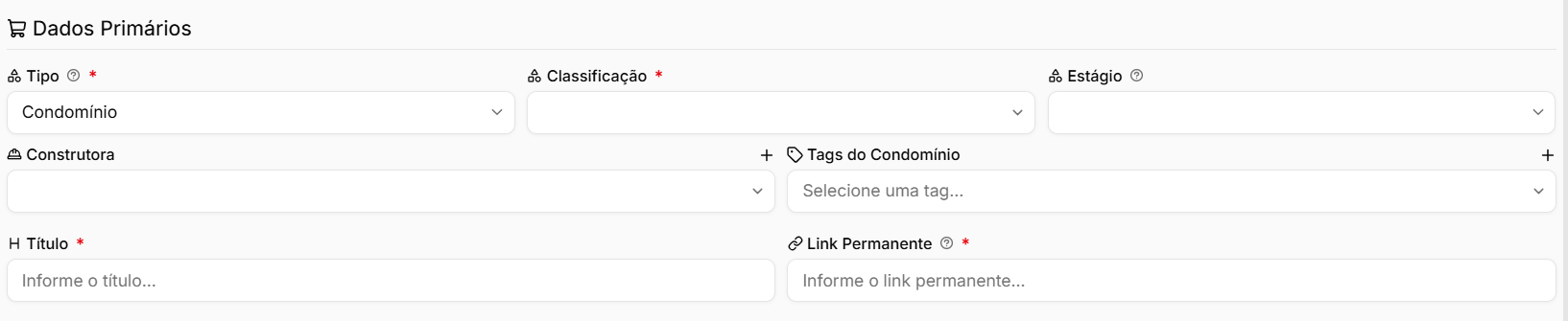
Campo | Descrição |
|---|---|
Tipo | Define o tipo do cadastro, como Condomínio ou outra opção disponível no sistema. |
Classificação | Define a classificação do empreendimento conforme as opções cadastradas. |
Estágio | Informa o estágio ou situação atual do empreendimento. |
Construtora | Permite vincular a construtora responsável pelo empreendimento. |
Tags do Condomínio | Permite adicionar tags para facilitar a organização, identificação e busca do condomínio. |
Título | Nome utilizado para identificar e apresentar o condomínio ou lançamento. |
Link Permanente | Define o endereço utilizado na URL da página pública do empreendimento. |
Localização

Campo | Descrição |
|---|---|
CEP | Código postal do endereço do empreendimento. |
País | Define o país onde o condomínio está localizado. |
Estado | Informa o estado correspondente à localização. |
Cidade | Define a cidade onde o empreendimento está localizado. |
Bairro | Informa o bairro do empreendimento. |
Logradouro | Nome da rua, avenida ou outro logradouro. |
Número | Número correspondente ao endereço. |
Localizar no Mapa | Permite localizar o endereço informado diretamente no mapa. |
O que do endereço aparece no site

Nesta seção é definido quais informações da localização poderão ser apresentadas publicamente no site.
Opção | Descrição |
|---|---|
Endereço | Define se o endereço será exibido no site. |
Número | Define se o número do endereço será apresentado. |
Complemento | Controla a exibição do complemento. |
Bairro | Define se o bairro será mostrado. |
Mapa | Permite exibir a localização do empreendimento em mapa. |
Imagens da Rua | Define se imagens relacionadas à rua/localização poderão ser apresentadas. |
Características do prédio

Campo | Descrição |
|---|---|
Ano de Construção | Informa o ano em que o empreendimento foi construído. |
Número de Andares | Quantidade total de andares do prédio. |
Unidades por Andar | Quantidade de unidades existentes em cada andar. |
Qtde. Torres/Blocos | Informa quantas torres ou blocos fazem parte do empreendimento. |
Valor do Condomínio | Valor da taxa de condomínio utilizada como referência. |
Distância do Mar | Permite informar a distância entre o empreendimento e o mar, quando aplicável. |
Responsáveis e Acesso
Nesta seção são definidos os usuários relacionados ao empreendimento e quem poderá realizar alterações no cadastro.

Campo | Descrição |
|---|---|
Corretor Responsável | Define o corretor responsável pelo acompanhamento do empreendimento. |
Corretor Captador | Identifica o corretor responsável pela captação do condomínio ou lançamento. |
Permissões de Alteração | Define quais usuários ou grupos poderão modificar as informações do cadastro. |
Pessoas Relacionadas
A seção Pessoas Relacionadas permite vincular pessoas ao empreendimento e indicar qual é a relação de cada uma com o condomínio.

Campo / Opção | Descrição |
|---|---|
Relacionado | Permite selecionar uma pessoa já cadastrada no sistema para vinculá-la ao empreendimento. |
Tipo da Pessoa | Define qual é a função ou relação dessa pessoa com o condomínio, como faxineira ou outro tipo disponível. |
Adicionar mais uma Pessoa Relacionada | Permite incluir outras pessoas no empreendimento. |
Remover | Exclui o vínculo da pessoa correspondente com o empreendimento. |
Os campos com o símbolo + ao lado permitem, conforme a rotina, cadastrar uma nova opção diretamente durante o preenchimento, como construtora, país, estado, cidade, bairro ou pessoa relacionada.
Aba de Unidades
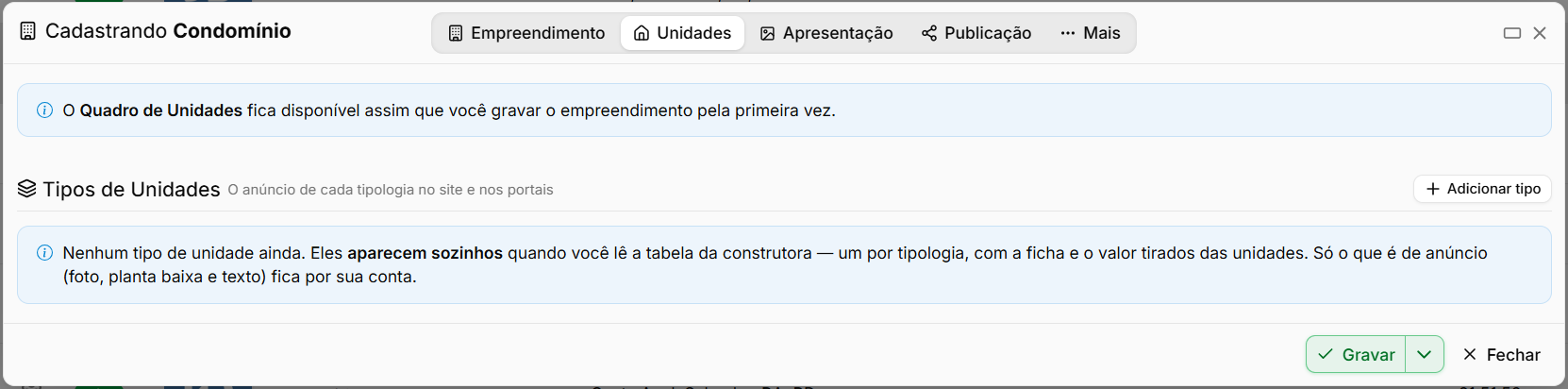
A aba Unidades permite cadastrar e organizar as tipologias que fazem parte do condomínio ou lançamento. Cada tipo de unidade funciona como um modelo com características próprias, como quantidade de dormitórios, suítes, vagas, áreas e finalidade.
O Quadro de Unidades fica disponível depois que o empreendimento for gravado pela primeira vez. Os tipos de unidade também podem ser criados automaticamente a partir da leitura da tabela da construtora ou cadastrados manualmente pelo botão Adicionar tipo.
Novo tipo de unidade
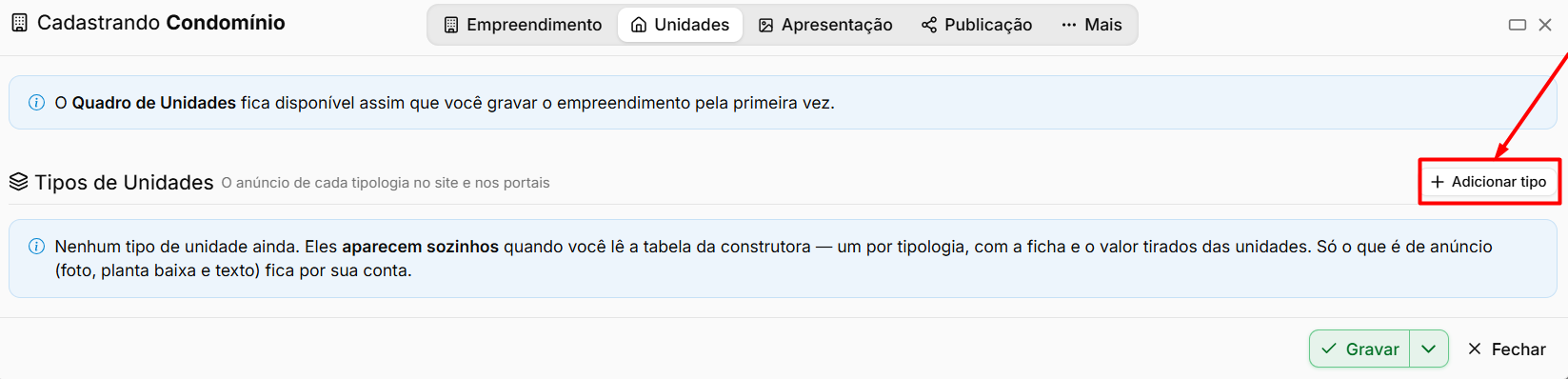
Ao clicar em Adicionar tipo, será aberta a tela para configurar as informações da tipologia.
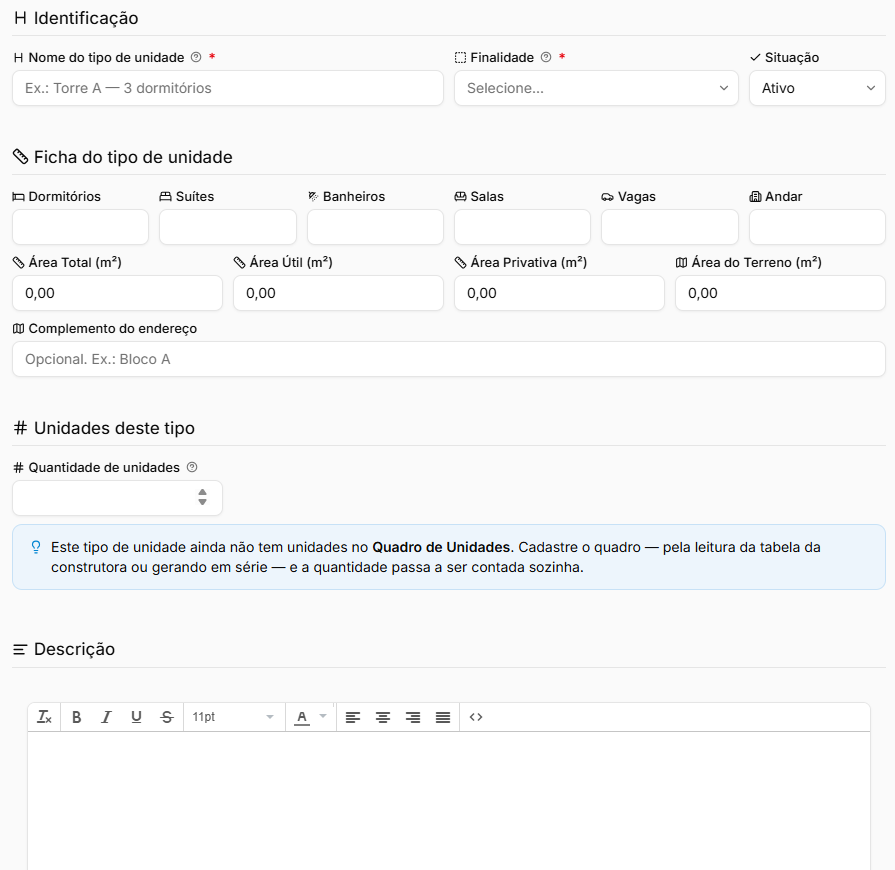
Campo | Descrição |
|---|---|
Nome do tipo de unidade | Nome utilizado para identificar a tipologia, como “Torre A — 3 dormitórios”. |
Finalidade | Define para qual finalidade as unidades desse tipo serão utilizadas, como venda ou locação. |
Situação | Define se o tipo de unidade está ativo ou inativo. |
Dormitórios | Quantidade de dormitórios da tipologia. |
Suítes | Quantidade de suítes. |
Banheiros | Quantidade total de banheiros. |
Salas | Quantidade de salas. |
Vagas | Quantidade de vagas de garagem. |
Andar | Permite informar o andar correspondente, quando aplicável. |
Área Total (m²) | Área total da unidade. |
Área Útil (m²) | Área efetivamente utilizada da unidade. |
Área Privativa (m²) | Área de uso exclusivo da unidade. |
Área do Terreno (m²) | Metragem do terreno vinculada à unidade, quando aplicável. |
Complemento do endereço | Permite informar informações adicionais, como bloco ou torre. |
Quantidade de unidades | Informa quantas unidades desse tipo existem no empreendimento. |
Descrição | Campo destinado à descrição comercial ou complementar da tipologia. |
O tipo de unidade funciona como um modelo para as unidades. Ao vender ou cadastrar uma unidade a partir do quadro, o imóvel poderá utilizar essas informações como base.
Quando as unidades são geradas ou lidas a partir da tabela da construtora, o sistema pode criar os tipos automaticamente conforme as tipologias identificadas. Informações de anúncio, como fotos, plantas e textos, continuam sendo configuradas pela imobiliária.
Ler tabela da construtora
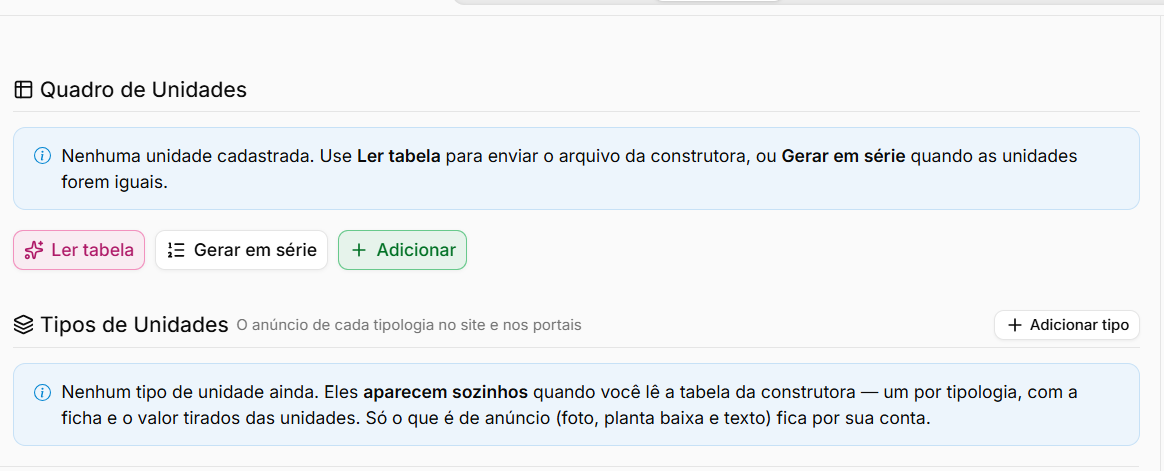
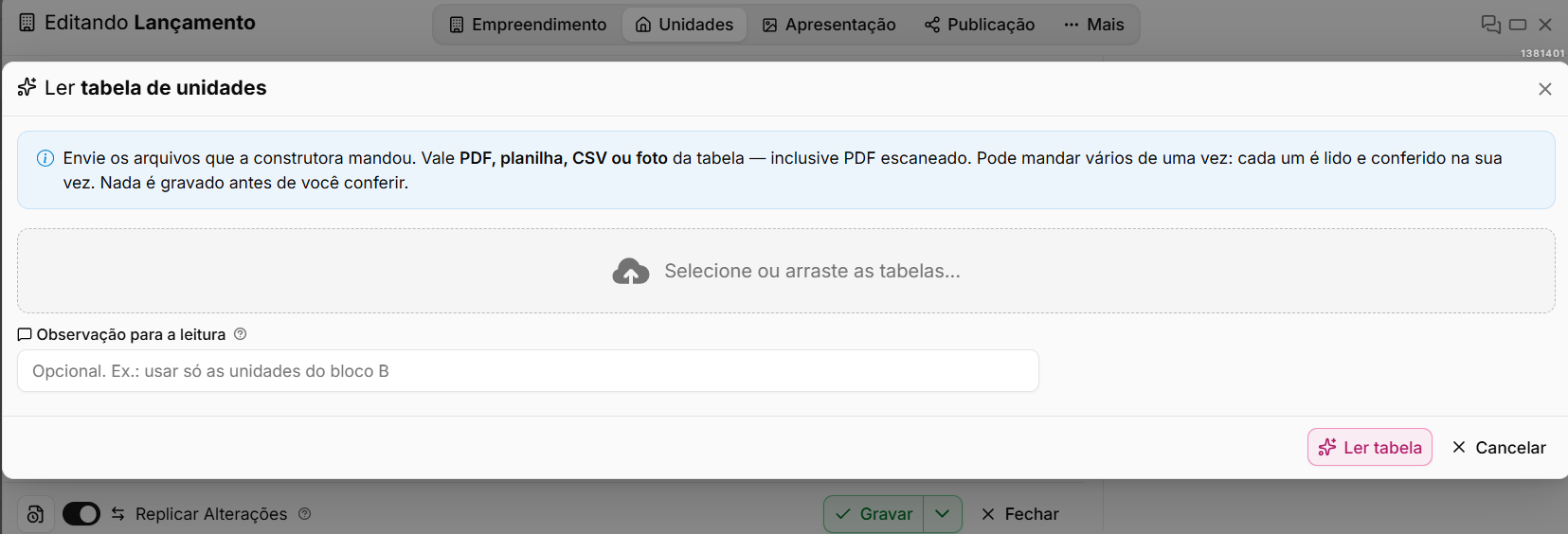
A opção Ler tabela permite enviar ao sistema a tabela de unidades disponibilizada pela construtora para agilizar a criação do Quadro de Unidades do empreendimento.
Ao utilizar essa opção, o sistema analisa as informações presentes no arquivo e utiliza os dados identificados para montar as unidades e suas respectivas tipologias, evitando que cada unidade precise ser cadastrada manualmente.
Recurso | Descrição |
|---|---|
Ler tabela | Permite enviar o arquivo fornecido pela construtora para que o sistema identifique e organize automaticamente as unidades do empreendimento. |
Criação das unidades | As unidades encontradas na tabela são adicionadas ao Quadro de Unidades com as informações disponíveis no arquivo. |
Criação dos Tipos de Unidade | O sistema pode agrupar unidades semelhantes e criar automaticamente uma tipologia para cada modelo identificado. |
Ficha da unidade | Informações como dormitórios, suítes, áreas, vagas e demais dados existentes na tabela podem ser utilizadas para preencher a ficha das unidades. |
Valores | Quando os preços estiverem disponíveis na tabela, eles também podem ser utilizados no cadastro das respectivas unidades. |
Conteúdo do anúncio | Fotos, plantas, textos e demais conteúdos de divulgação não são definidos pela leitura da tabela e devem ser cadastrados posteriormente pela imobiliária. |
O Quadro de Unidades fica disponível somente depois que o empreendimento for gravado pela primeira vez. Após a leitura da tabela, revise as unidades, tipologias e valores identificados antes de concluir o cadastro
A opção Ler tabela é indicada principalmente quando a construtora fornece uma relação com muitas unidades, pois reduz o trabalho de cadastrá-las uma a uma. Já para poucas unidades ou quando não existe uma tabela da construtora, podem ser utilizadas as opções Gerar em série ou Adicionar.
Aba de Mídias de Apresentação
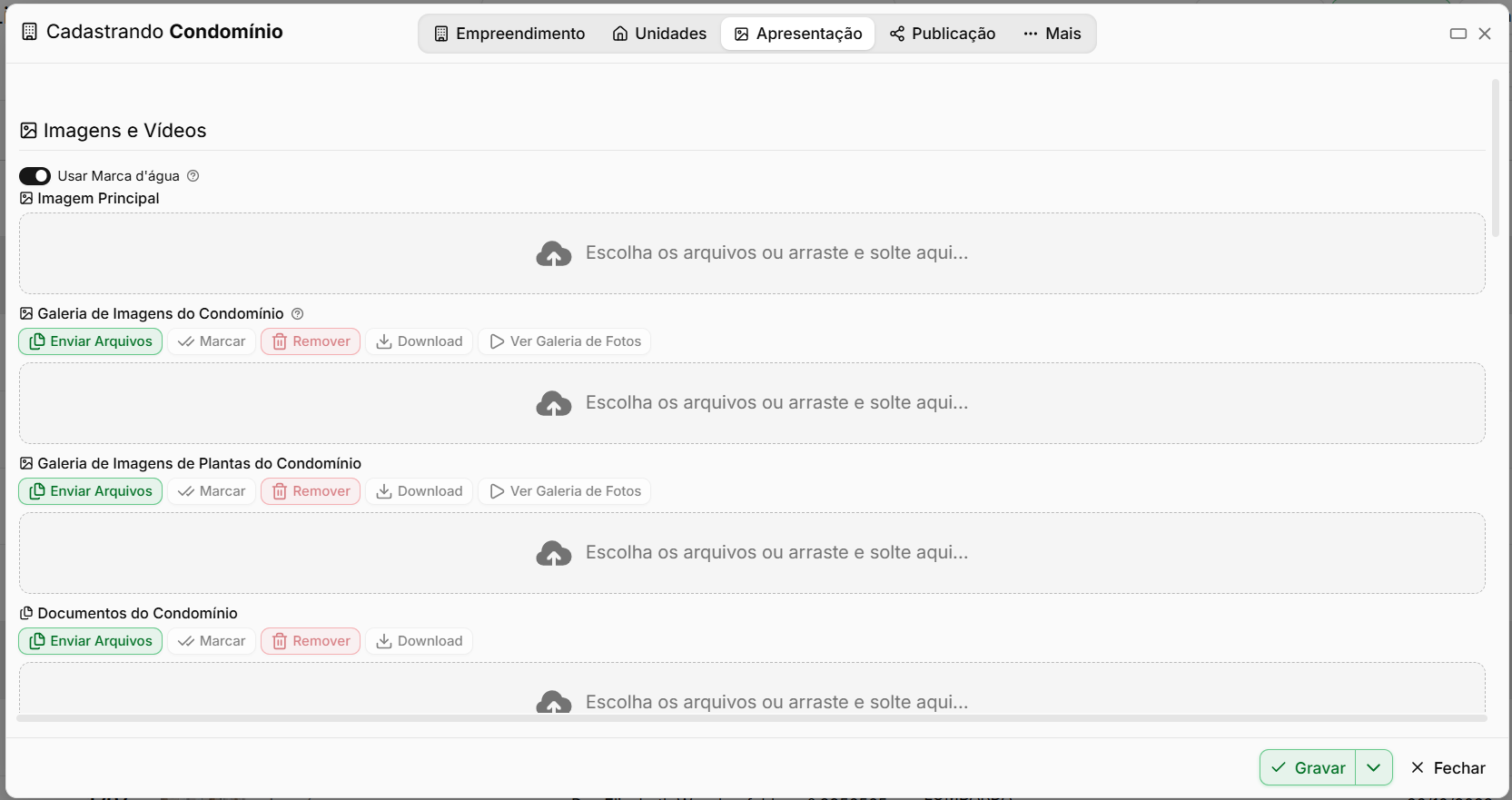
A aba Apresentação reúne os arquivos utilizados para apresentar o condomínio ou lançamento, como imagem principal, galeria de fotos, plantas e documentos. Esses materiais ajudam a complementar o cadastro e podem ser utilizados na divulgação do empreendimento.
Campo / Opção | Descrição |
|---|---|
Usar Marca d’água | Define se as imagens do condomínio receberão a marca d’água configurada pela imobiliária. |
Imagem Principal | Permite selecionar a imagem utilizada como capa principal do condomínio ou lançamento. |
Galeria de Imagens do Condomínio | Área destinada às fotos gerais do empreendimento, como fachada, áreas comuns, lazer e demais ambientes. |
Enviar Arquivos | Permite adicionar novas imagens ou documentos à seção correspondente. |
Marcar | Permite selecionar arquivos já cadastrados para realizar ações em conjunto. |
Remover | Exclui os arquivos selecionados. |
Download | Permite baixar os arquivos cadastrados. |
Ver Galeria de Fotos | Abre a visualização das imagens cadastradas na respectiva galeria. |
Galeria de Imagens de Plantas do Condomínio | Área específica para cadastrar plantas baixas, plantas das unidades e demais imagens técnicas do empreendimento. |
Documentos do Condomínio | Permite anexar documentos relacionados ao empreendimento para mantê-los vinculados ao cadastro. |
Os arquivos podem ser adicionados pelo botão Enviar Arquivos ou arrastados diretamente para a área indicada na tela. Após concluir os envios, clique em Gravar para salvar as informações.
Aba de Publicação
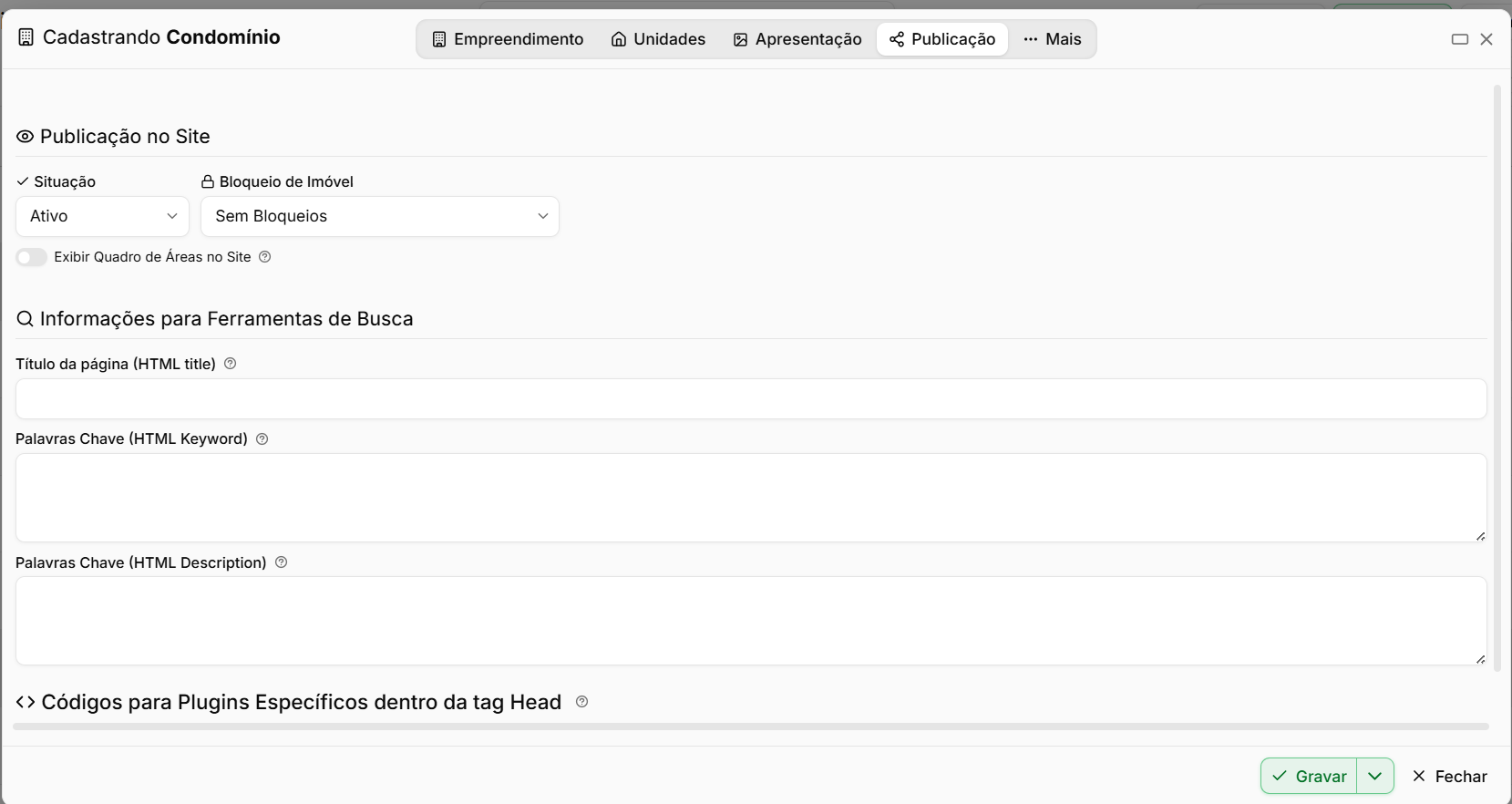
A aba Publicação reúne as configurações responsáveis por definir se o condomínio ou lançamento será exibido no site e quais informações serão utilizadas pelos mecanismos de busca, como Google e Bing.
Publicação no Site
Campo / Opção | Descrição |
|---|---|
Situação | Define se o condomínio ou lançamento está ativo para utilização e publicação no sistema. |
Bloqueio de Imóvel | Permite definir se existe algum bloqueio relacionado à divulgação do empreendimento. |
Exibir Quadro de Áreas no Site | Quando ativado, permite apresentar no site o quadro com as áreas disponíveis do empreendimento. |
Informações para Ferramentas de Busca
Esta seção permite configurar as informações de SEO utilizadas para ajudar mecanismos de busca a identificar e apresentar a página do condomínio ou lançamento.
Campo | Descrição |
|---|---|
Título da página (HTML title) | Define o título da página que poderá ser exibido nos resultados dos mecanismos de busca e na aba do navegador. |
Palavras Chave (HTML Keyword) | Permite informar palavras e termos relacionados ao empreendimento para auxiliar na identificação do conteúdo. |
HTML Description | Permite cadastrar uma descrição resumida do condomínio ou lançamento para utilização pelos mecanismos de busca. |
Códigos para Plugins Específicos dentro da tag Head
Campo / Opção | Descrição |
|---|---|
Códigos para Plugins Específicos dentro da tag Head | Área destinada à inclusão de códigos específicos que precisam ser carregados no cabeçalho da página do empreendimento, conforme integrações ou plugins utilizados pela imobiliária. |
Aba de Mais informações
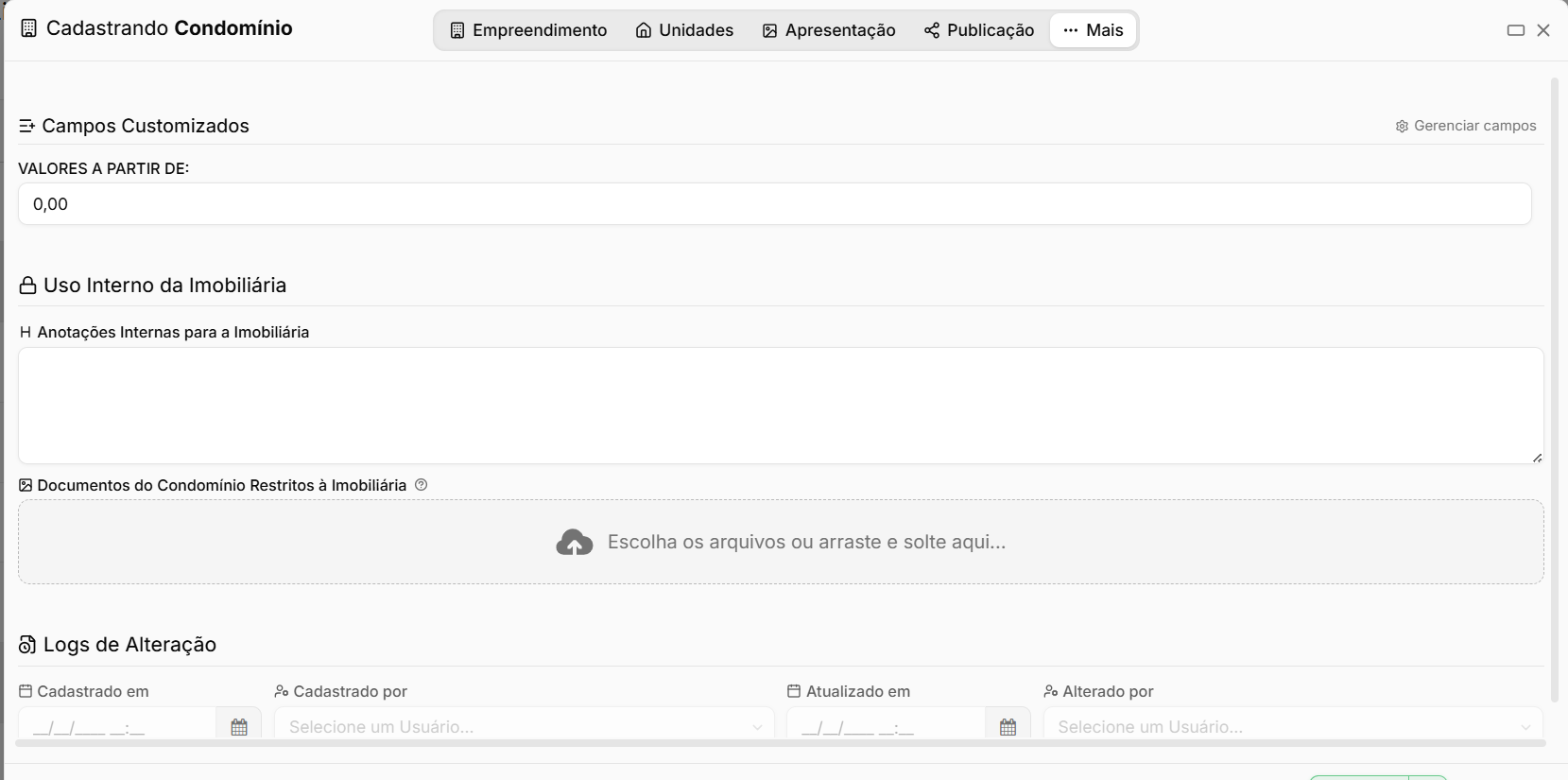
A aba Mais reúne informações complementares do condomínio ou lançamento, incluindo campos customizados, dados de uso interno da imobiliária e registros de alteração do cadastro.
Campos Customizados
Os campos exibidos nesta seção são criados pela própria imobiliária e, por isso, podem variar de uma empresa para outra. Novos campos podem ser adicionados conforme a necessidade da operação.
Uso Interno da Imobiliária
Esta seção concentra informações destinadas apenas ao controle interno da equipe.
Campo / Opção | Descrição |
|---|---|
Anotações Internas para a Imobiliária | Campo de texto utilizado para registrar observações internas sobre o condomínio ou lançamento. |
Documentos do Condomínio Restritos à Imobiliária | Permite anexar arquivos que devem permanecer disponíveis apenas para uso interno da imobiliária. |
Enviar arquivos | Permite selecionar ou arrastar documentos para vinculá-los ao cadastro como arquivos restritos. |
Logs de Alteração
A seção Logs de Alteração permite identificar quando o cadastro foi criado e atualizado e quais usuários realizaram essas ações.
Campo | Descrição |
|---|---|
Cadastrado em | Informa a data e o horário em que o condomínio ou lançamento foi cadastrado. |
Cadastrado por | Identifica o usuário responsável pela criação do cadastro. |
Atualizado em | Informa a data e o horário da última atualização realizada. |
Alterado por | Identifica o usuário responsável pela alteração mais recente. |
Perguntas frequentes
Qual é a diferença entre Condomínio e Lançamento neste módulo?
O tipo Condomínio é utilizado para empreendimentos já existentes ou em funcionamento. O tipo Lançamento é indicado para empreendimentos ainda em fase de comercialização ou construção, antes da entrega das chaves.
Um empreendimento cadastrado aqui aparece automaticamente nos imóveis?
Não de forma automática. Após cadastrar o condomínio ou lançamento, você precisa vinculá-lo manualmente ao imóvel correspondente na ficha de cadastro do imóvel.
Posso ocultar o endereço exato de um empreendimento no site?
Sim. Utilize a chave Endereço Aproximado para exibir apenas a região geral sem revelar o endereço completo. Você também pode desativar individualmente as chaves de número, complemento e bairro.
A barra de status é obrigatória?
Não. Ela é opcional e serve para destacar informações importantes na página do empreendimento, como "Últimas unidades" ou "Obras concluídas". Quando ativada, o campo de mensagem passa a ser obrigatório.
Posso cadastrar um empreendimento sem construtora vinculada?
Sim. O campo de construtora não é obrigatório. Você pode cadastrar o empreendimento e vincular a construtora posteriormente, quando a informação estiver disponível.
Como faço para localizar um empreendimento específico na listagem?
Utilize os filtros disponíveis no topo da listagem, como tipo, localização e atributos. Também é possível ajustar as colunas exibidas para facilitar a visualização das informações mais relevantes para a sua busca.
Chaves
Nesta seção é apresentada a funcionalidade de registro e controle de chaves dentro do sistema Apresenta.me. O recurso permite à imobiliária organizar e acompanhar a localização das chaves de cada imóvel, garantindo mais segurança, rastreabilidade e eficiência no gerenciamento interno.
Como cadastrar uma chave e vinculá-la a um imóvel?
O módulo de Chaves permite que você registre e controle as chaves físicas dos imóveis da sua imobiliária. Com ele, você sabe exatamente qual chave existe, a qual imóvel ela pertence e onde ela está guardada.
No dia a dia, o módulo é usado para cadastrar novas chaves, vinculá-las a imóveis específicos e acompanhar quem está com cada chave, seja a imobiliária, o proprietário, o locatário ou terceiros.
Navegação no módulo

Rotina: Imóveis > Chaves > Chaves
Como funciona
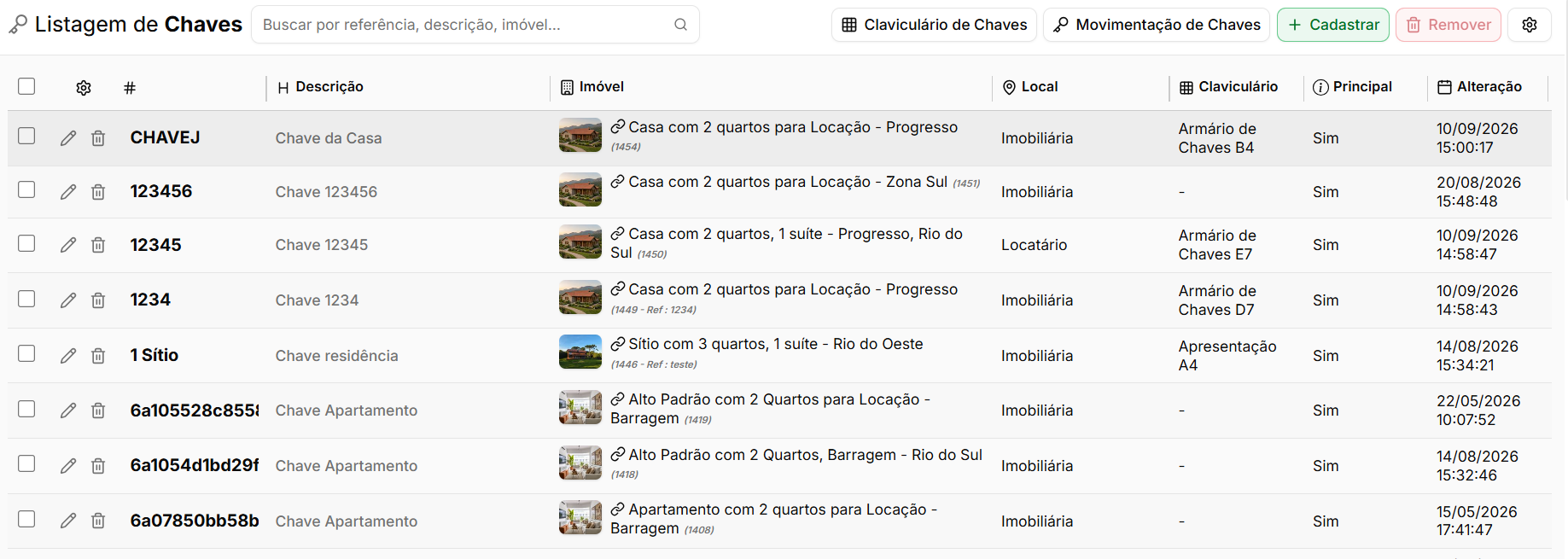 A tela principal exibe todas as chaves cadastradas na imobiliária. Para cada chave, você visualiza a descrição, o imóvel vinculado, o local onde está guardada (claviculário), quem está com ela no momento e a data da última alteração. A listagem suporta até 240 registros por página e indica o total de chaves cadastradas.
Na parte superior da tela há dois botões: Cadastrar, para incluir uma nova chave, e Remover, para excluir registros selecionados. Você também pode exportar a listagem e personalizar as colunas exibidas.
A permissão necessária para acessar este módulo e cadastrar chaves é: Imóveis > Cadastrar. Se o botão "Cadastrar" não aparecer, verifique com o administrador do sistema se você possui essa permissão.
Cadastrando uma nova chave

Clique em Cadastrar para abrir o formulário de nova chave. Preencha os campos conforme a tabela abaixo e salve ao final.
Campo | Descrição | Obrigatório |
|---|---|---|
Referência | Código ou identificação física da chave, como o número gravado nela ou uma etiqueta interna. Exemplos vistos: "CHAVEJ", "CH-APTO-001", "001". Use um padrão que facilite a localização no claviculário. | Não |
Descrição | Nome ou descrição breve da chave. Exemplos: "Chave da porta principal", "Chave da Casa", "Tag porta". Ajuda a identificar rapidamente para que serve aquela chave. | Não |
Imóvel | Imóvel ao qual a chave pertence. Ao selecionar o imóvel, a chave fica vinculada ao cadastro dele, aparecendo na coluna "Imóvel" da listagem. | Não |
Local | Onde a chave está guardada fisicamente, por exemplo, em qual posição do claviculário. Exemplos: "Armário de Chaves B4", "Apresentação A4". Se a chave não estiver em nenhum local fixo, o campo pode ficar em branco. | Não |
Principal | Indica se essa é a chave principal do imóvel. Quando marcada como "Sim", ela aparece destacada na listagem na coluna "Principal". | Não |
Uma chave pode ser salva sem imóvel vinculado, mas sem essa vinculação ela não aparecerá na ficha do imóvel. Sempre vincule a chave ao imóvel correto antes de salvar.
Campos adicionais do formulário

Ao rolar o formulário, você encontra campos complementares que ajudam a registrar com quem a chave está e outras informações de controle.
Campo | Descrição | Obrigatório |
|---|---|---|
Responsável atual | Indica com quem a chave está no momento. As opções disponíveis na listagem são: Imobiliária, Proprietário, Locatário e Terceiros. Essa informação é exibida na coluna "Local" da listagem principal. | Não |
Para registrar a movimentação de uma chave, ou seja, quem retirou e devolveu, use a rotina Imóveis > Chaves > Movimentação de Chaves. O cadastro de chave registra a existência da chave; a movimentação registra o histórico de uso.
Perguntas frequentes
Uma chave pode ser vinculada a mais de um imóvel ao mesmo tempo?
Não. Cada chave é vinculada a um único imóvel. Se precisar registrar mais de uma chave para o mesmo imóvel, cadastre cada uma separadamente.
Como sei quem está com a chave agora?
Na listagem principal, a coluna "Local" mostra o responsável atual: Imobiliária, Proprietário, Locatário ou Terceiros. Para ver o histórico completo de quem retirou e devolveu, acesse a rotina de Movimentação de Chaves.
Posso cadastrar uma chave sem vinculá-la a nenhum imóvel?
Sim, o sistema permite salvar a chave sem imóvel. Porém, sem essa vinculação, a chave não aparecerá na ficha do imóvel e ficará sem contexto na listagem. O ideal é sempre informar o imóvel correspondente.
O campo "Claviculário" na listagem é o mesmo que o campo "Local" no formulário?
Sim. O que você preenche como "Local" no formulário aparece na coluna "Claviculário" da listagem, indicando a posição física onde a chave está guardada, como "Armário de Chaves B4" ou "Apresentação A4".
Posso excluir uma chave cadastrada?
Sim. Selecione a chave na listagem e clique no botão Remover. Atenção: verifique antes se há movimentações registradas para essa chave, pois a exclusão remove o cadastro da chave do sistema.
Como funciona o claviculário de chaves
O claviculário de chaves é o painel virtual onde você organiza e acompanha todas as chaves de imóveis da sua empresa. Em vez de uma prancheta física ou planilha, o sistema oferece um quadro com ganchos numerados, mostrando em tempo real quais chaves estão no lugar, quais foram retiradas e quais ainda não têm posição definida.
No dia a dia, ele permite que qualquer membro da equipe saiba rapidamente onde está uma chave, quem está com ela e quais imóveis estão disponíveis para visita sem precisar perguntar a ninguém.
Navegação no módulo

Rotina: Imóveis > Chaves > Claviculário de Chaves
Como funciona
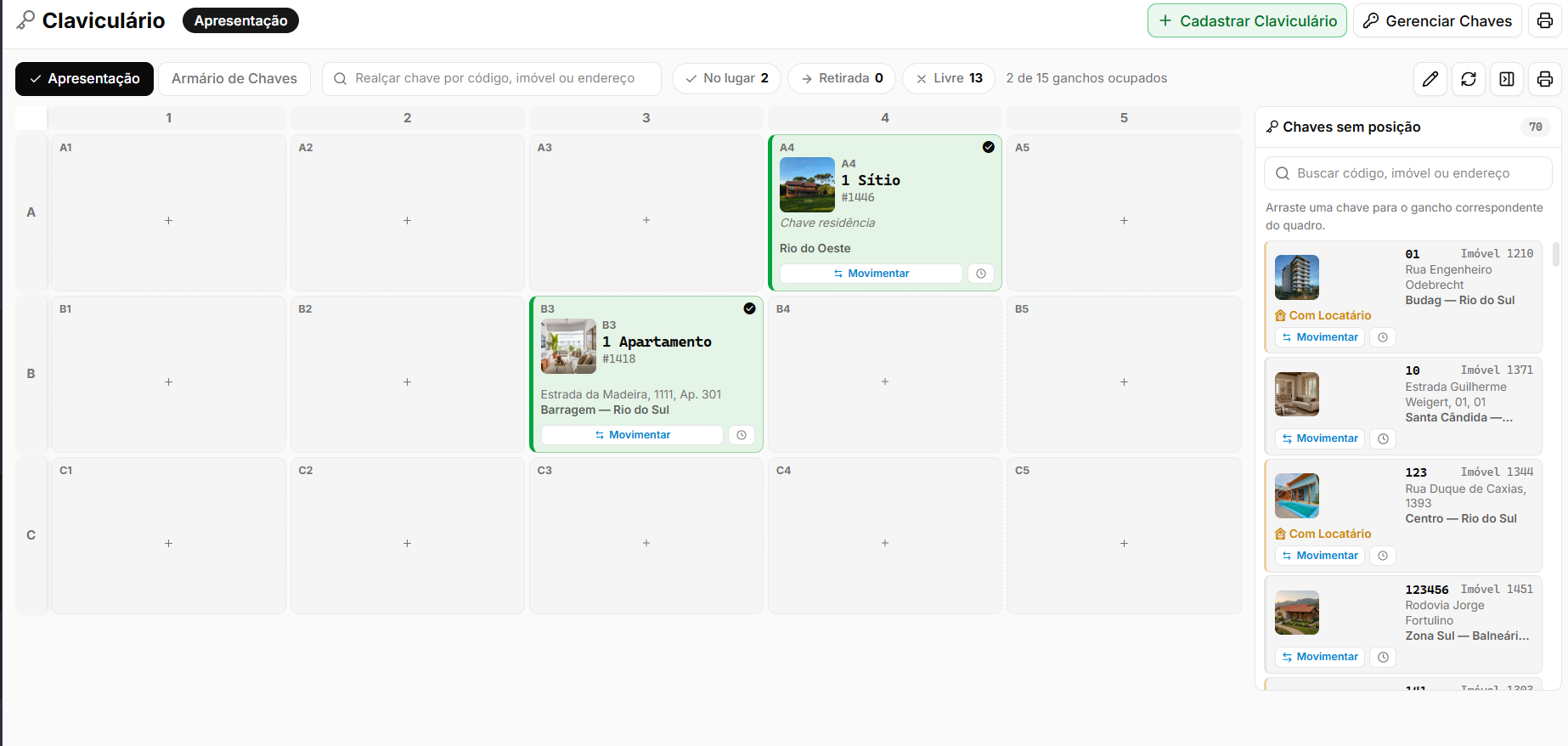 A tela principal exibe o quadro de ganchos do armário, organizado em fileiras e colunas identificadas por letras e números (por exemplo, A1, A2, B3). Cada gancho pode conter uma chave vinculada a um imóvel. No topo do quadro, um contador mostra quantos ganchos estão ocupados em relação ao total disponível, como "2 de 15 ganchos ocupados".
Abaixo do quadro, há a seção Chaves sem posição, que lista todas as chaves cadastradas que ainda não foram alocadas em nenhum gancho. Você pode arrastar uma dessas chaves diretamente para o gancho correspondente no quadro.
Para cada chave, o sistema indica a situação atual: se está no lugar, com quem foi retirada (locatário, proprietário, portaria, terceiros ou uma pessoa específica) ou se está livre. As chaves com retirada registrada exibem o botão Devolver; as demais exibem o botão Movimentar.
O contador no topo do quadro é atualizado automaticamente conforme você move as chaves entre os ganchos e a lista de "Chaves sem posição".
Cadastrando um claviculário
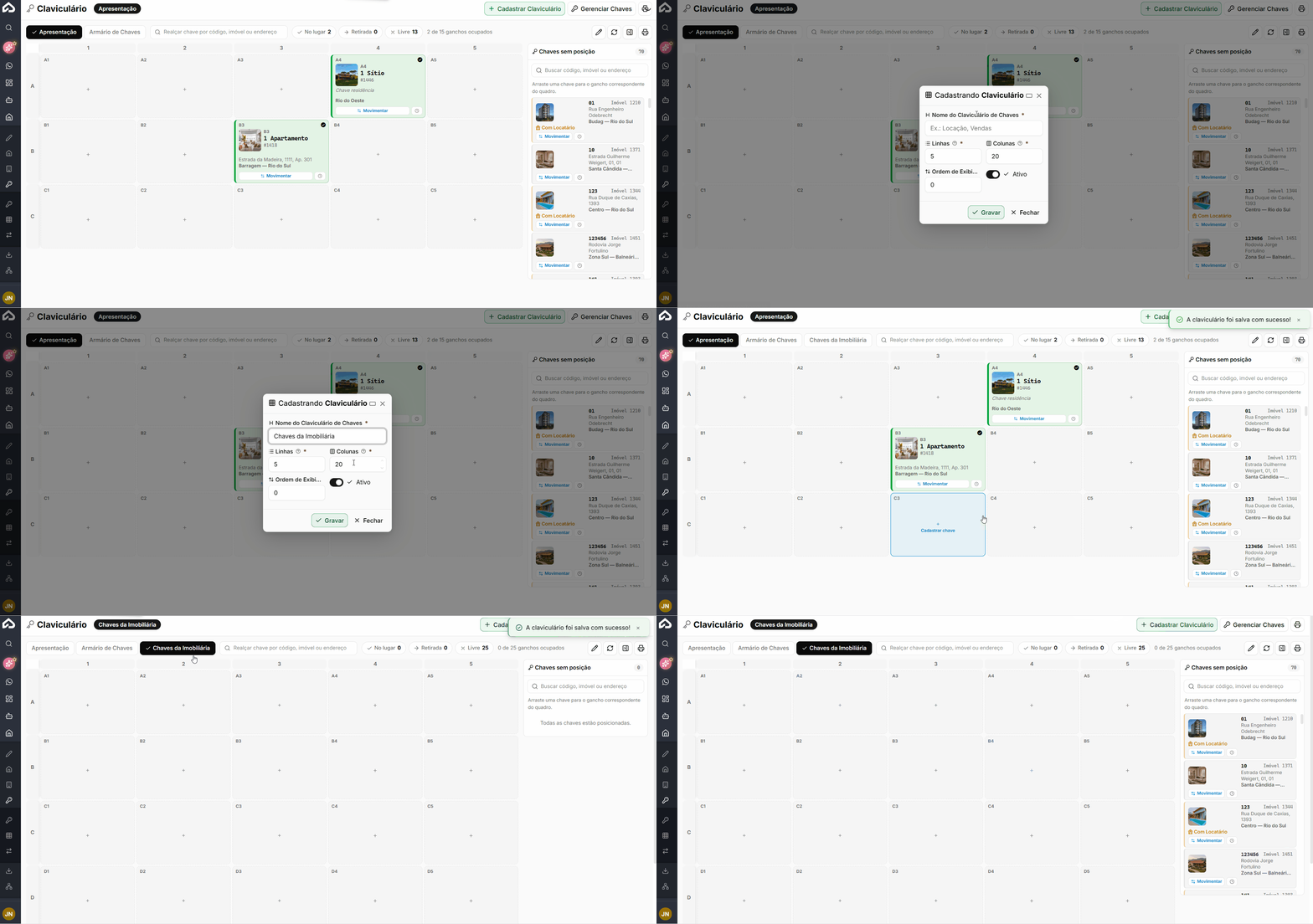 Antes de usar o quadro, é necessário cadastrar o claviculário da empresa. Clique em Cadastrar Claviculário para abrir o formulário de configuração. Você define o nome do armário, a quantidade de fileiras e de colunas, o que determina o total de ganchos disponíveis.
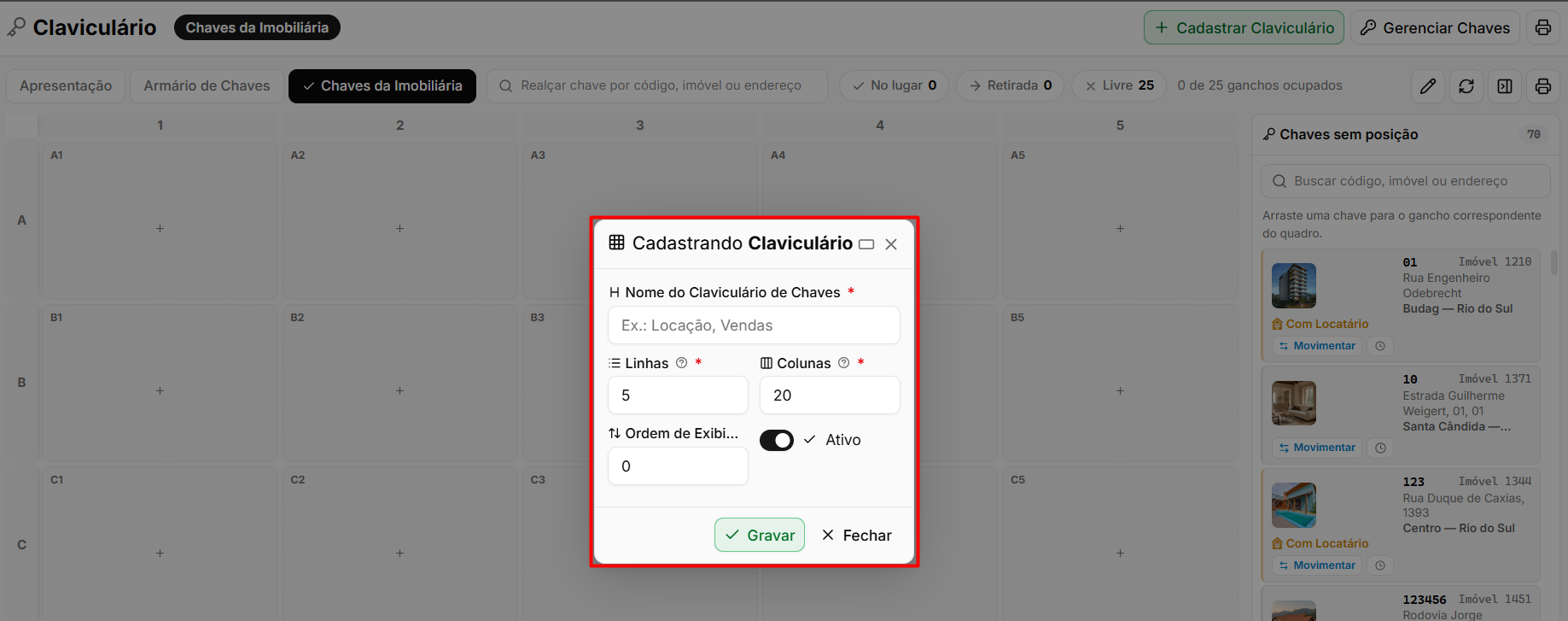
Campo | Descrição |
|---|---|
Nome do Claviculário de Chaves | Nome utilizado para identificar o claviculário, como Locação, Vendas ou outro nome definido pela imobiliária. |
Linhas | Define a quantidade de linhas que o claviculário terá para organização das chaves. |
Colunas | Define a quantidade de colunas disponíveis no claviculário. |
Ordem de Exibição | Determina a posição em que o claviculário será apresentado em relação aos demais cadastrados. Valores menores aparecem primeiro. |
Ativo | Define se o claviculário ficará disponível para utilização no sistema. |
Gravar | Salva o cadastro ou as alterações realizadas. |
Fechar | Fecha a janela sem continuar o cadastro. |
Só é possível cadastrar um claviculário por empresa. Se o botão "Cadastrar Claviculário" não aparecer, o armário já foi configurado anteriormente.
Mantenha o quadro virtual sempre sincronizado com o armário físico. Isso evita buscas desnecessárias e garante que a equipe confie nas informações do sistema.
Movimentando e devolvendo chaves
Cada chave no quadro ou na lista de chaves sem posição tem um botão de ação:
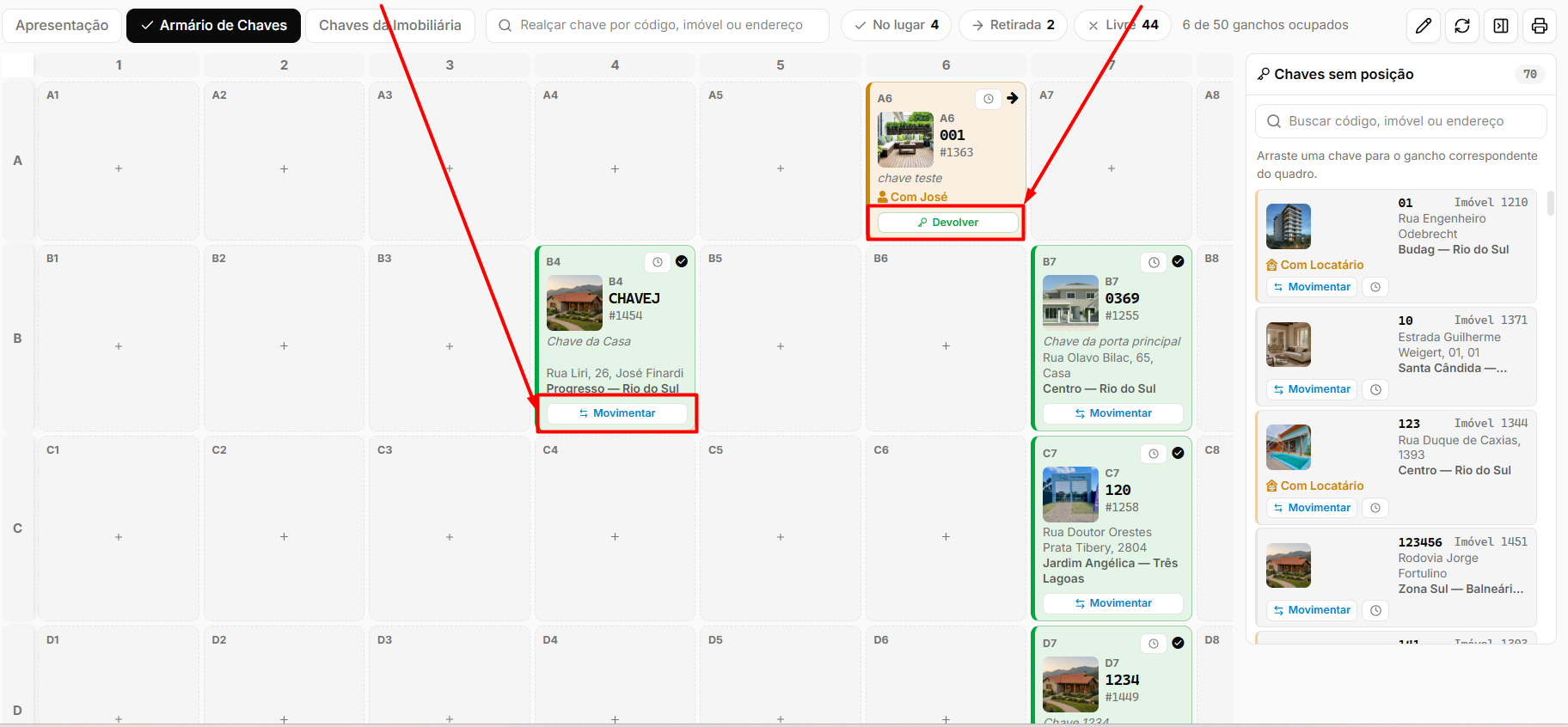
- Movimentar: registra a saída da chave, indicando para quem ela foi entregue. Após a ação, a chave passa a exibir o nome do responsável e o botão muda para "Devolver".
- Devolver: registra o retorno da chave ao armário. A chave volta à situação "No lugar" e o botão retorna para "Movimentar".
Uma chave marcada como "No lugar" no sistema deve corresponder fisicamente ao gancho indicado no quadro. Se houver divergência entre o físico e o sistema, utilize o botão "Movimentar" para corrigir a situação antes de avançar.
Vale lembrar que você pode mover as chaves livremente, basta clicar nela e arrastar para a posição que você quiser
Chaves sem posição em nenhum claviculário ficam a direita em "Chaves sem Posição"
Perguntas frequentes
Posso ter mais de um claviculário cadastrado?
Não. O sistema permite apenas um claviculário por empresa. Para reorganizar o armário, edite o cadastro já existente.
O que acontece com as chaves que estão na lista "Chaves sem posição"?
Elas já estão cadastradas no sistema, mas ainda não foram alocadas em nenhum gancho do quadro. Para posicioná-las, arraste a chave da lista até o gancho desejado no quadro.
Como sei com quem está uma chave que foi retirada?
O sistema exibe o nome do responsável diretamente no cartão da chave, logo abaixo do endereço do imóvel. Chaves retiradas aparecem com o texto "Com [nome da pessoa ou grupo]" e o botão "Devolver".
É possível acessar o histórico de movimentações de uma chave?
Sim. O histórico completo de entradas e saídas de cada chave está disponível em Imóveis > Chaves > Movimentação de Chaves, onde você filtra por chave, imóvel ou período.
Preciso de alguma permissão especial para usar o claviculário?
Sim. O acesso ao módulo requer a permissão Imóveis > Cadastrar. Se o menu não aparecer para você, solicite o ajuste ao administrador do sistema.
Como movimentar chaves dentro do sistema?
Toda visita começa com alguém pegando uma chave. E é justamente aí que as chaves se perdem: um corretor levou, esqueceu de devolver, ninguém sabe com quem está. A movimentação de chaves registra cada retirada e cada devolução — quem pegou, quando, com qual previsão de retorno e quando devolveu. É o que garante que a imobiliária saiba, a qualquer momento, onde está cada chave da carteira. A seguir, veja o passo a passo.
Navegação no Módulo
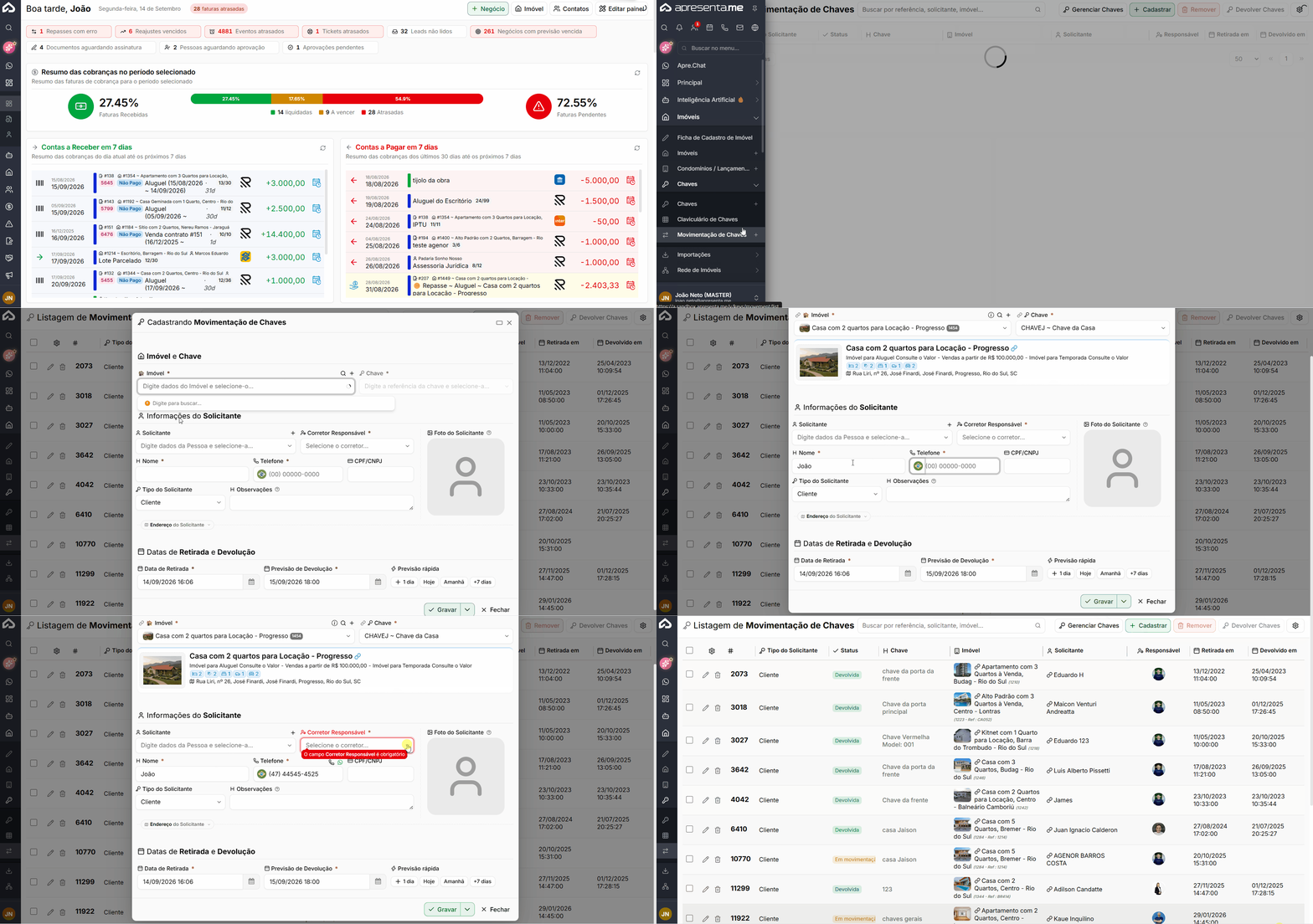
Rotina: Imóveis > Chaves > Movimentação de Chaves
A movimentação depende do cadastro da chave. Se a chave ainda não existe, cadastre-a antes pelo botão Gerenciar Chaves, no topo da tela.
A listagem de movimentações
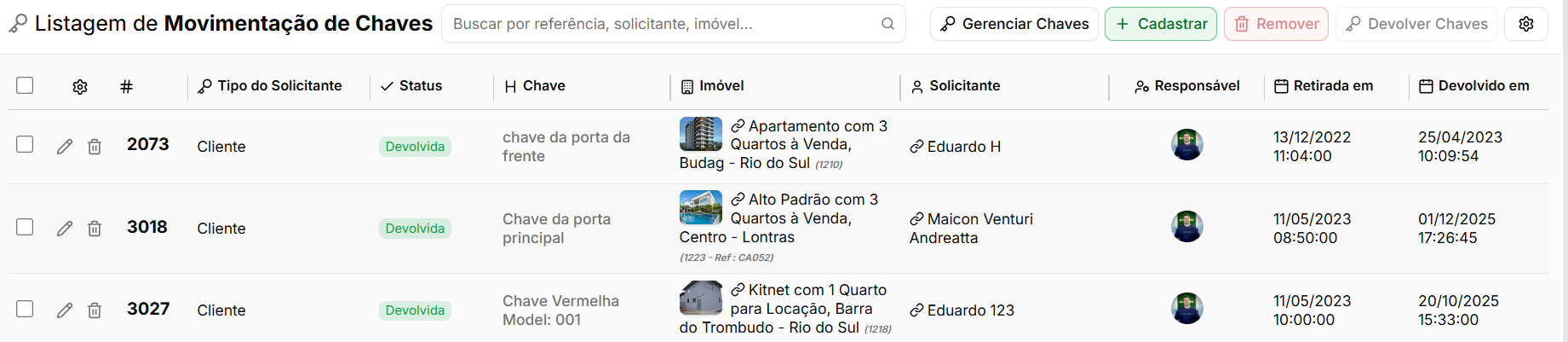
A tela já abre mostrando as movimentações em aberto. Cada linha traz o código, o tipo do solicitante, o status, a chave, o imóvel, o solicitante, o responsável e as datas de retirada e devolução.
Campo / Opção | Descrição |
|---|---|
Status | A situação é sempre uma de duas: Em movimentação , quando a chave está fora, ou Devolvida , quando já voltou. |
Campo de busca | Localiza movimentações por referência, solicitante ou imóvel. |
Filtros | Permitem consultar por solicitante, imóvel, corretor, previsão de retorno e situação. |
Não existe um status de "atrasada". O atraso é identificado comparando a data de hoje com a Previsão de Devolução da movimentação. Por isso, preencher essa previsão é o que dá controle real sobre as chaves fora da imobiliária.
Registrar a retirada de uma chave

Clique em Cadastrar. Na janela que se abre, comece identificando a chave:

Campo | Descrição |
|---|---|
Imóvel | Selecione o imóvel. A lista mostra apenas imóveis que possuem chave cadastrada. |
Chave | Escolha qual chave daquele imóvel está sendo retirada. O campo só é liberado depois que o imóvel for selecionado. |
Uma chave só pode ter uma movimentação em aberto por vez. Ao tentar registrar uma nova retirada de uma chave que ainda não foi devolvida, o sistema exibe o aviso de que já existe uma movimentação em aberto para aquela chave.
Dados de quem está levando a chave
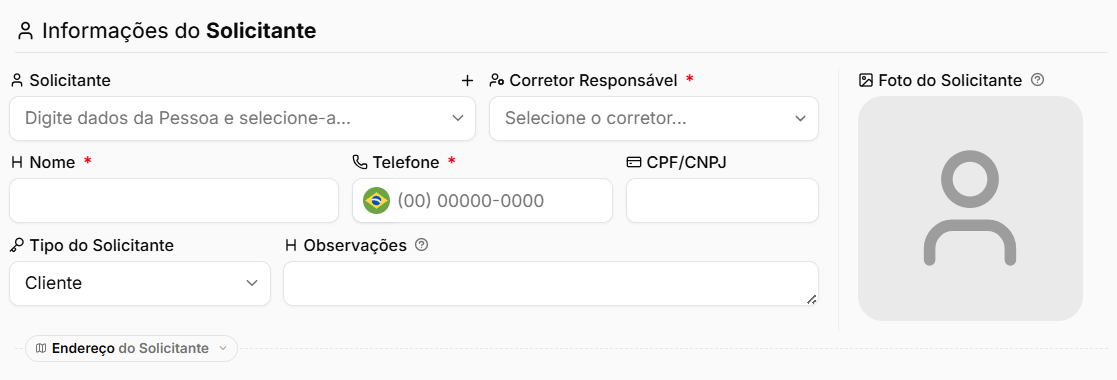
Campo | Descrição |
|---|---|
Solicitante | Permite selecionar uma pessoa já cadastrada no sistema. Ao escolher, os dados são preenchidos automaticamente. |
Corretor Responsável | Corretor da imobiliária que responde por essa entrega. O preenchimento é obrigatório. |
Nome | Nome de quem está retirando a chave. O preenchimento é obrigatório. |
Telefone | Contato de quem está retirando a chave. O preenchimento é obrigatório. |
CPF/CNPJ | Documento do solicitante. |
Tipo do Solicitante | Classifica quem está levando a chave: Imobiliária, Portaria, Corretor, Proprietário, Inquilino, Cliente, Terceiros ou Outro. |
Observações | Permite registrar anotações relacionadas à entrega da chave. |
Foto do Solicitante | Permite registrar uma foto de quem está retirando, utilizando o ícone de câmera para capturar a imagem no momento da retirada. |
Há ainda o bloco Endereço do Solicitante, com os campos CEP, País, Estado, Cidade, Bairro, Logradouro, Número e Complemento, que podem ser preenchidos conforme a necessidade da imobiliária.
Datas da movimentação

Campo / Opção | Descrição |
|---|---|
Data de Retirada | Informa quando a chave saiu. O campo já vem preenchido com a data e a hora atuais e é obrigatório. |
Previsão de Devolução | Define quando a chave deverá retornar. O preenchimento é obrigatório. |
Previsão rápida | Disponibiliza atalhos para preencher a previsão com um clique: 1 dia , Hoje, Amanhã e +7 dias. |
Data de Devolução | É preenchida automaticamente quando a chave é devolvida. |
A previsão de devolução e a data de devolução precisam ser posteriores à data de retirada. O sistema não aceita datas anteriores.
Emitindo a requisição
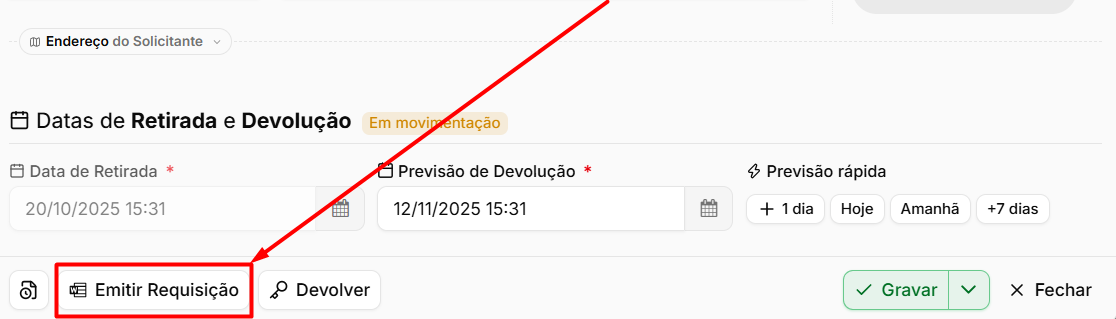
Com a movimentação gravada e ainda em aberto, o botão Emitir Requisição gera o documento de entrega da chave, que pode ser impresso ou enviado para assinatura de quem está retirando.
Devolver a chave
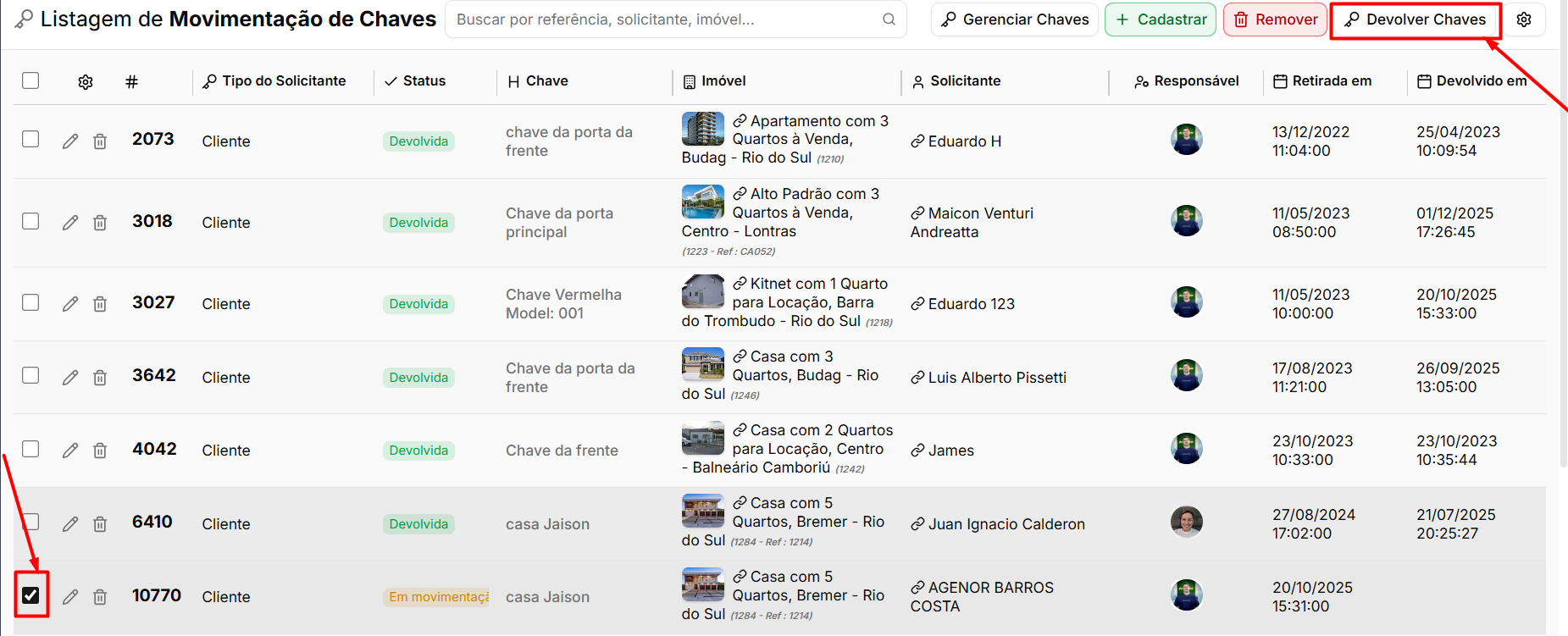
A devolução pode ser realizada de duas formas:
Opção | Descrição |
|---|---|
Pela movimentação | Abra o registro correspondente e clique em Devolver. |
Pela listagem, em lote | Marque as movimentações desejadas e clique em Devolver Chaves, no topo da tela. |
Ao devolver, o sistema marca a movimentação como Devolvida, registra a data de devolução e devolve a chave automaticamente para a Imobiliária, atualizando o local onde ela está guardada.
Na retirada o local da chave não muda sozinho — é na devolução que a chave volta para a imobiliária. E uma chave já devolvida não pode ser devolvida de novo: o sistema exibe o aviso de que a chave já foi devolvida.
Excluir uma movimentação
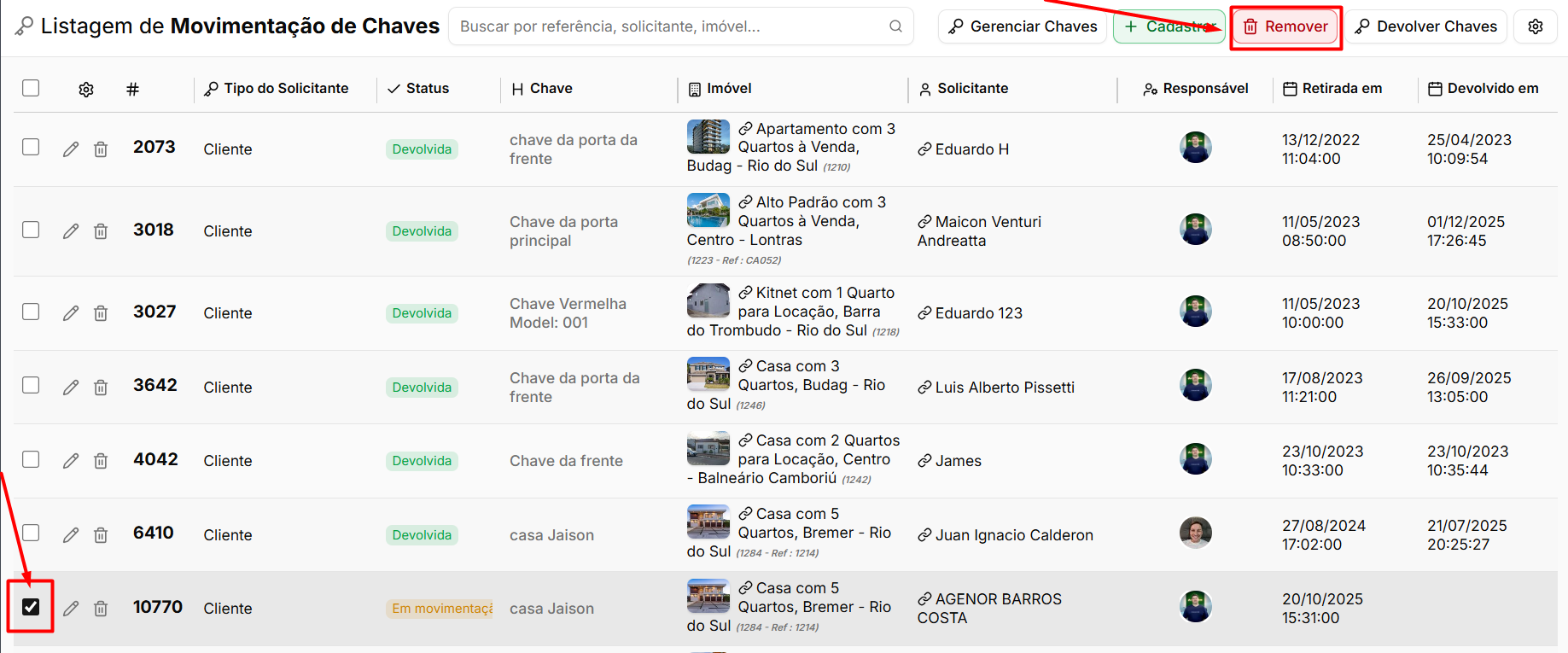
Marque a movimentação desejada na listagem e clique em Remover.
Não é possível excluir uma movimentação que ainda não foi devolvida. O sistema exige que a chave seja devolvida antes, para que o histórico não fique com uma chave permanentemente "fora" sem registro de retorno.
Avisos automáticos
Os responsáveis recebem aviso das chaves com devolução prevista para hoje, permitindo a cobrança antes que o prazo estoure.
Esse alerta é ativado no cadastro de cada usuário, na configuração de notificações, pelo item de movimentação de chaves.
Perguntas frequentes
➜ Por que não consigo registrar a retirada de uma chave? Provavelmente ela já está com alguém. Cada chave só aceita uma movimentação em aberto. Verifique na listagem se existe um registro em aberto para ela e faça a devolução primeiro.
➜ O imóvel não aparece na lista ao cadastrar. Por quê? A lista mostra apenas imóveis que já possuem chave cadastrada. Use o botão Gerenciar Chaves para cadastrar a chave daquele imóvel antes.
➜ Como sei quais chaves estão atrasadas? Pela Previsão de Devolução. Filtre as movimentações em aberto com previsão anterior à data de hoje. É por isso que preencher a previsão faz diferença.
➜ Preciso cadastrar o solicitante como pessoa no sistema? Não. É possível informar apenas nome e telefone. Mas ao selecionar uma pessoa já cadastrada, os dados são preenchidos automaticamente e o histórico fica vinculado ao contato.
➜ Posso devolver várias chaves de uma vez? Sim. Selecione as movimentações na listagem e use o botão Devolver Chaves.
➜ Excluir a movimentação apaga o histórico da chave? A exclusão remove aquele registro de movimentação. Por isso o sistema só permite excluir depois da devolução — para que nenhuma chave fique registrada como fora da imobiliária sem desfecho.
Importações
O menu de Importação permite carregar dados de imóveis diretamente para o sistema por meio de planilhas estruturadas ou sistemas terceiros. Essa funcionalidade agiliza o processo de migração, atualização em massa e organização de informações, garantindo maior eficiência e reduzindo a necessidade de cadastros manuais.
Como importar imóveis via XML
Quando a imobiliária já anuncia seus imóveis em um portal, todos aqueles cadastros podem vir para o sistema sem digitação. Os portais disponibilizam um arquivo XML com a carteira completa, e a importação lê esse arquivo e cria os imóveis automaticamente. É o caminho usado tanto na migração inicial quanto para manter a carteira atualizada. A seguir, veja o passo a passo.
Navegação no Módulo
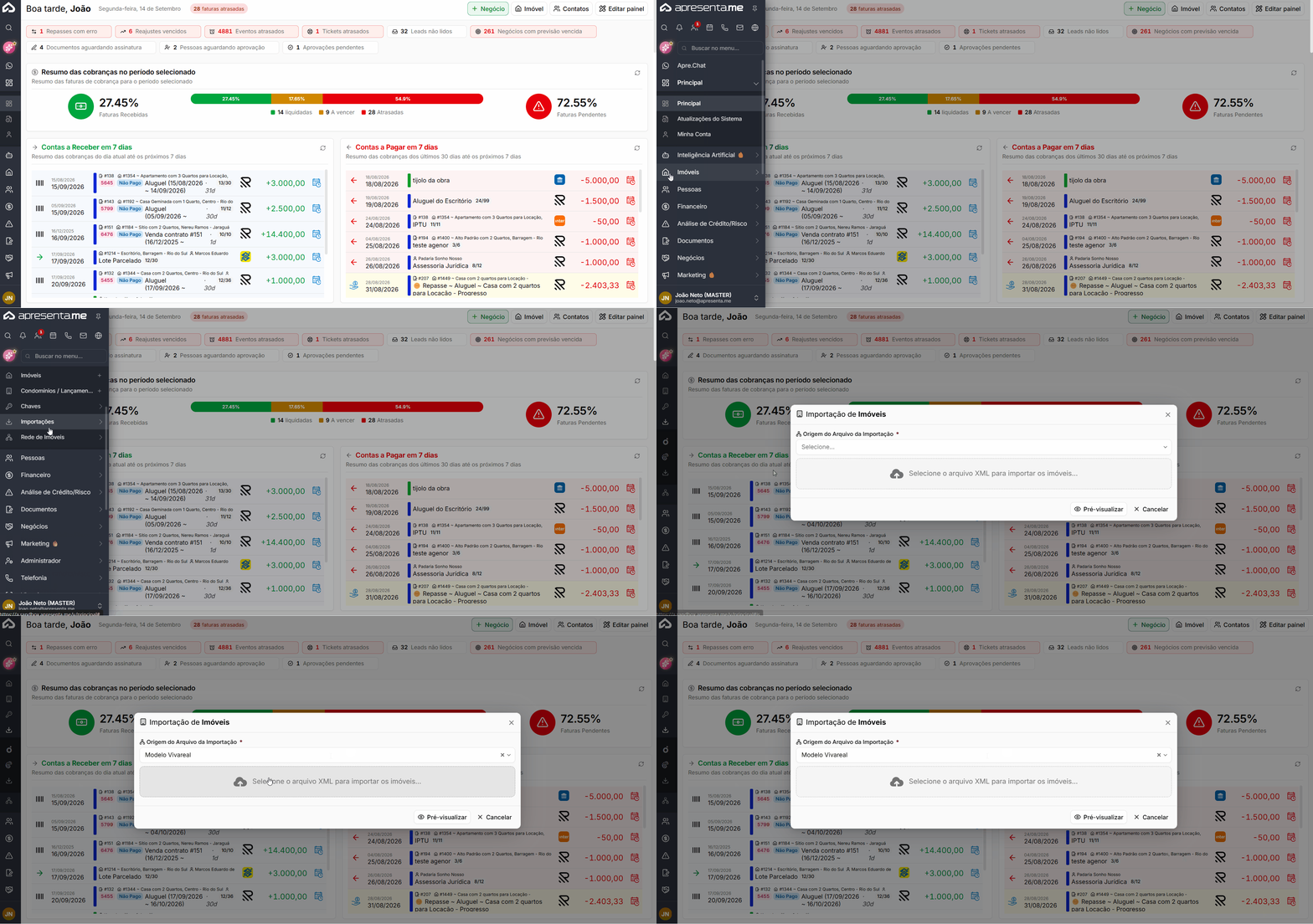
Rotina: Imóveis > Importações > Importação via XML
Escolher a origem do arquivo
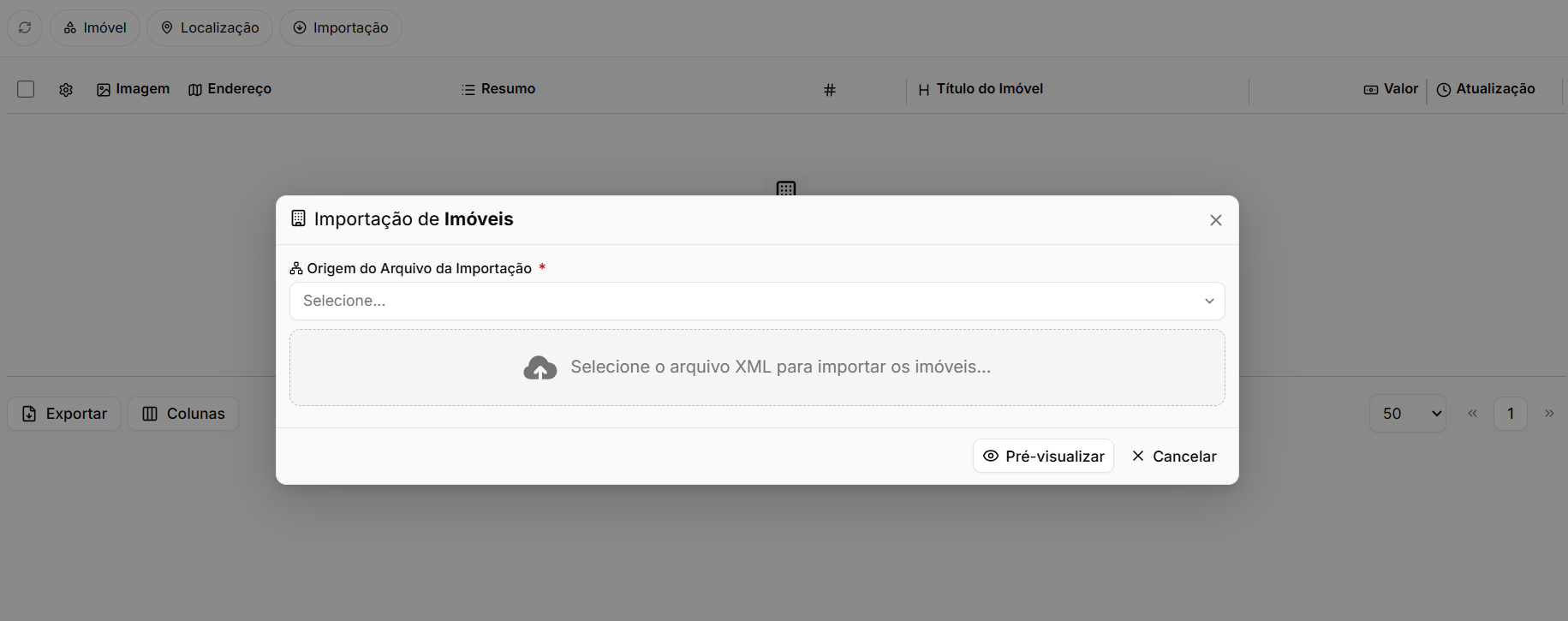
Campo | Descrição |
|---|---|
Origem do Arquivo da Importação | Selecione o modelo correspondente ao arquivo que você tem em mãos: Modelo Vivareal ou Modelo Zap . O preenchimento é obrigatório. |
Cada portal organiza as informações de um jeito. Escolher o modelo errado faz o sistema não encontrar os imóveis dentro do arquivo.
Enviar o arquivo
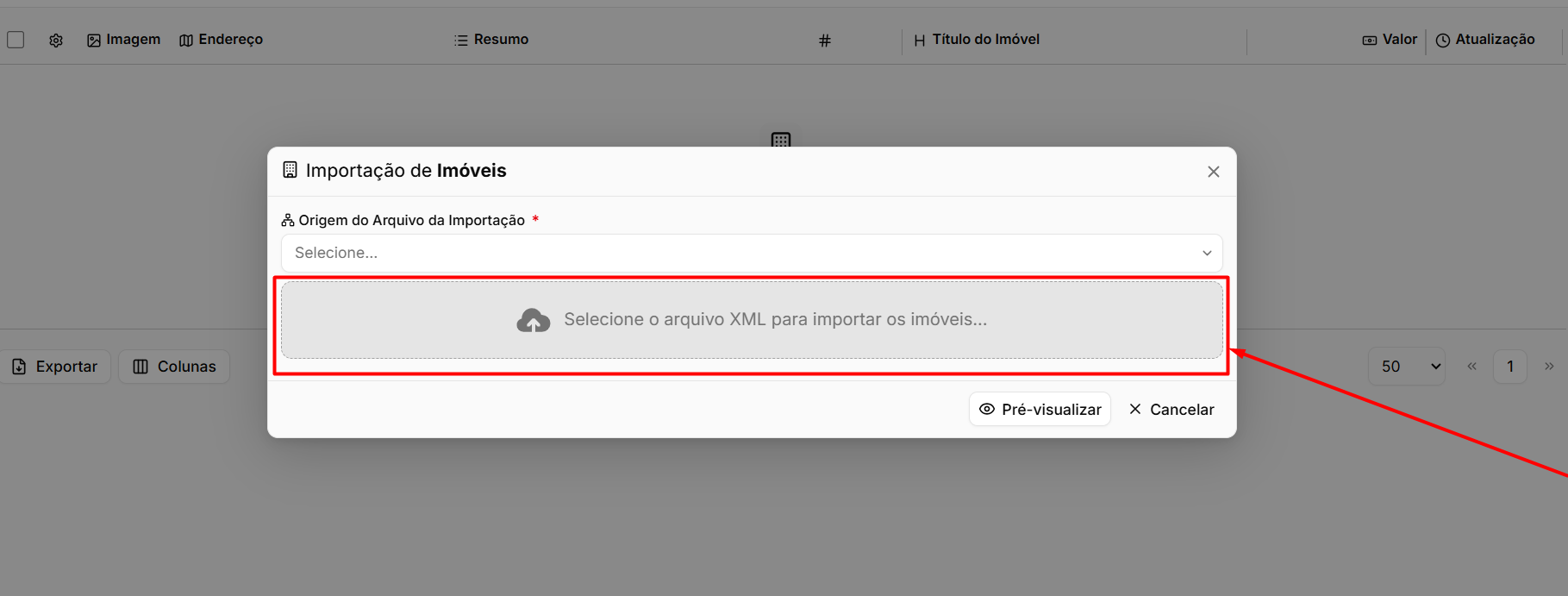
Campo | Descrição |
|---|---|
Selecione o arquivo XML para importar os imóveis | Envie o arquivo obtido no portal. O envio é obrigatório, o formato precisa ser XML e o arquivo pode ter até 30 MB . |
Se a carteira gerar um arquivo maior que 30 MB, será necessário dividi-lo em partes e importar uma de cada vez. Reenviar arquivos não duplica imóveis, conforme explicado no item 6.
Pré-visualizar antes de importar
Clique em Pré-visualizar. O sistema lê o arquivo e exibe o painel de Pré-visualização.
Informação | Descrição |
|---|---|
Total de imóveis | Informa quantos imóveis foram encontrados dentro do arquivo XML. |
Cards dos imóveis | Apresentam uma prévia de cada imóvel encontrado, incluindo foto, título, endereço, finalidades, valores, dormitórios, vagas, quartos, banheiros, área útil e área total. |
Esta etapa é a conferência: é o momento de verificar se os imóveis são os esperados e se as informações vieram corretamente.
Se aparecer o aviso de que não foi possível buscar as informações no arquivo, o modelo selecionado não corresponde ao arquivo enviado. Volte ao campo de origem, troque entre Vivareal e Zap e pré-visualize novamente.
Iniciar a importação
Conferida a prévia, clique em Iniciar Importação. O sistema processa imóvel por imóvel.
Ao final do processo, é exibido um resumo:
Informação | Descrição |
|---|---|
Total de Imóveis importados com sucesso | Informa quantos imóveis foram processados e importados corretamente. |
Total de Imóveis com erro | Informa quantos imóveis não puderam ser importados e apresenta o identificador de cada um deles. |
Os imóveis com erro não impedem a importação dos demais — o processo segue até o fim e apresenta o resumo.
Reenviar o arquivo não duplica imóveis
Cada imóvel importado guarda a referência do portal de origem. Ao enviar um novo arquivo com os mesmos imóveis, o sistema reconhece essa referência e atualiza os cadastros existentes, em vez de criar cópias.
Isso torna a importação por XML também um caminho de atualização periódica: basta gerar um arquivo novo no portal e reenviá-lo.
Perguntas frequentes
➜ Onde consigo o arquivo XML? No painel do portal em que a imobiliária anuncia. Cada portal disponibiliza a carteira em um endereço ou arquivo próprio.
➜ Importar duas vezes cria imóveis repetidos? Não. Os imóveis são identificados pela referência do portal e, se já existirem, são atualizados.
➜ O que fazer com os imóveis que deram erro? O resumo final lista o identificador de cada um. Verifique esses imóveis no portal de origem — normalmente falta alguma informação obrigatória — e reenvie o arquivo depois de corrigir.
➜ A pré-visualização já importa alguma coisa? Não. Ela apenas lê o arquivo e mostra o que será criado. Nada é gravado até o clique em Iniciar Importação.
➜ Posso usar um arquivo de outro portal, fora Vivareal e Zap? A importação trabalha com esses dois modelos. Arquivos de outros portais precisam estar em um desses padrões para serem lidos.
➜ A importação atualiza os imóveis sozinha depois? Não. A importação por XML é manual: sempre que quiser atualizar, envie um arquivo novo. As importações que se atualizam sozinhas são as das plataformas integradas.
Como importar imóveis pela Òrulo
A Òrulo é uma plataforma de lançamentos e empreendimentos das incorporadoras. Com a integração ativa, a imobiliária navega pelos empreendimentos disponíveis e traz para a sua carteira os que interessam, já com fotos, plantas, valores e tour virtual — sem digitar nada. Depois de importados, os imóveis são mantidos atualizados automaticamente. A seguir, veja o passo a passo.
Antes de começar: configurar a integração
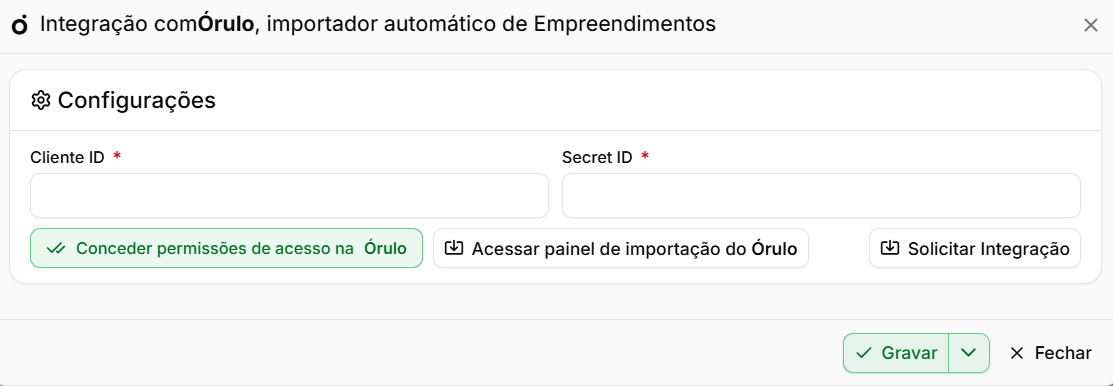
Rotina: Configurações > Integrações > Órulo
Campo / Opção | Descrição |
|---|---|
Cliente ID | Informe o Cliente ID fornecido pela Órulo. |
Secret ID | Informe o Secret ID fornecido pela Órulo. |
Conceder permissões de acesso na Órulo | Autoriza a conexão entre o sistema e a plataforma Órulo. |
A importação da Órulo é um recurso contratável e depende da integração configurada. Enquanto a conexão não estiver ativa, o botão de importação fica indisponível e o sistema avisa que as configurações da Órulo não estão corretas.
Abrir o painel de importação
Rotina: Imóveis > Importações > Importação Órulo
Clique em Acessar painel de importação do Órulo. Abre-se a tela Imóveis da Órulo para Importação.
Encontrar os imóveis
Campo / Opção | Descrição |
|---|---|
Campo de busca | Localiza por código, nome, endereço ou tipo. |
Tipo de Imóvel | Filtra os resultados conforme o tipo de imóvel. |
Incorporadoras | Permite exibir apenas empreendimentos de determinadas incorporadoras. |
Cidade | Filtra os imóveis pela cidade. |
Atualizado após | Permite localizar imóveis atualizados após determinada data. |
Listar Apenas | Exibe somente os Importados ou somente os Não Importados. |
Buscar | Aplica os filtros informados e atualiza a listagem. |
Os imóveis que já foram trazidos aparecem com o selo Importado, acompanhado de um link que abre o imóvel criado na carteira.
Entender o que cada empreendimento representa
Um empreendimento da Órulo costuma ter várias plantas diferentes. O sistema sinaliza essa quantidade no card.
Um empreendimento com várias plantas entra como Lançamento, e cada planta vira um Tipo de Unidade, com dormitórios, área e valor próprios. Isso significa que um único empreendimento pode ocupar vários imóveis do seu plano. Confira a indicação no card antes de importar em lote.
Importar um imóvel
Na linha do imóvel desejado, clique no botão verde Importar. A mesma ação está disponível no menu da linha, em Importar este Imóvel.
A cada imóvel trazido, o sistema confirma que o imóvel foi importado com sucesso. Se ele já existir na carteira, informa que o imóvel já foi importado — sem criar cópia.
Importar vários de uma vez
Marque os imóveis desejados pelas caixas de seleção e clique em Importar Imóveis, no topo da tela. O sistema pede a confirmação da quantidade e importa um a um.
O que vem junto com o imóvel
São copiadas para a carteira as principais informações disponíveis na Órulo:
Grupo | Informações importadas |
|---|---|
Identificação | Título, descrição, tipo e incorporadora. |
Características | Dormitórios, suítes, banheiros, vagas e áreas. |
Comercial | Finalidades e valores de venda e locação, IPTU e condomínio. |
Localização | Endereço e posição no mapa. |
Mídias | Imagens, plantas, vídeos e tour virtual. |
O imóvel fica marcado como importado da Òrulo, o que permite mantê-lo atualizado depois.
Outras ações disponíveis
Opção | Descrição |
|---|---|
Obter contato do Parceiro | Busca o contato comercial na Òrulo e grava no imóvel para utilização na negociação. |
Acessar o Imóvel | Abre o cadastro já criado na carteira da imobiliária. |
Abrir no site da Òrulo | Abre o empreendimento diretamente na plataforma de origem. |
Limpar cache | Renova a lista de imóveis recebida da Òrulo, útil quando alguma informação acabou de ser alterada na plataforma. |
Atualização automática
Diariamente, o sistema atualiza os imóveis já importados, traz os novos que passaram a estar disponíveis e inativa ou remove os que saíram da Òrulo.
A imobiliária também recebe uma notificação quando existem novos imóveis da Òrulodisponíveis, acompanhada da quantidade encontrada.
Como a atualização automática acompanha a plataforma de origem, um empreendimento retirado da Òrulo pode ser inativado ou removido da carteira. Isso é esperado: a Òruloé a fonte da informação.
Perguntas frequentes
➜ O botão de importação está desabilitado. Por quê? A integração não está ativa. Verifique o Cliente ID, o Secret ID e se a autorização de acesso foi concedida na Òrulo.
➜ Importar o mesmo imóvel duas vezes cria cópia? Não. O sistema reconhece que ele já veio da Òruloe apenas avisa que o imóvel já foi importado.
➜ Posso compartilhar um imóvel da Òrulona Rede de Imóveis? Não. Imóveis importados da Òrulonão podem ser compartilhados com outras imobiliárias pela rede.
➜ Por que um empreendimento consumiu vários imóveis do meu plano? Porque ele tem várias plantas, e cada planta vira um tipo de unidade dentro do lançamento. O card indica essa quantidade antes da importação.
➜ Preciso importar de novo para atualizar os valores? Não. A rotina diária mantém os imóveis importados atualizados conforme a Òrulo.
➜ Um imóvel importado sumiu da carteira. O que houve? Provavelmente ele saiu da Òrulo. A atualização automática inativa ou remove os empreendimentos que deixam de existir na plataforma de origem.
Como importar imóveis via Studio 360
O Studio 360 é a plataforma que reúne empreendimentos com tour virtual e material das incorporadoras. Com a integração ativa, a imobiliária navega pelos empreendimentos disponíveis e traz para a sua carteira os que interessam, já com fotos, vídeos e o contato do vendedor. Depois de importados, os imóveis são mantidos atualizados automaticamente. A seguir, veja o passo a passo.
Antes de começar: configurar a integração
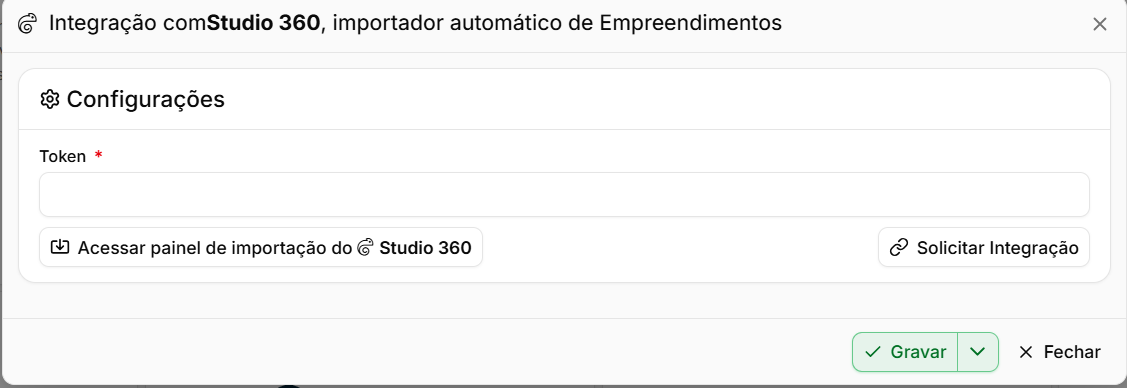
Rotina: Configurações > Integrações > Studio 360
Campo / Opção | Descrição |
|---|---|
Habilitar integração | Ativa a conexão entre o sistema e o Studio 360. |
Token | Informe o token fornecido pelo Studio 360 para permitir a comunicação entre as plataformas. |
Sem a integração habilitada e o token informado, a importação não funciona — o sistema avisa que as configurações do Studio 360 não estão definidas corretamente. Diferente da Órulo, esta importação não depende de módulo contratado: bastam a configuração e a permissão do usuário.
Abrir o painel de importação
Rotina: Imóveis > Importações > Importação Studio 360
Clique em Acessar painel de importação do Studio 360. Abre-se a tela Imóveis do Studio 360 para Importação.
Encontrar os imóveis
Campo / Opção | Descrição |
|---|---|
Campo de busca | Localiza por código, nome, endereço ou tipo. |
Tipo de Imóvel | Filtra os resultados conforme o tipo do imóvel. |
Incorporadoras | Permite exibir apenas imóveis de determinadas incorporadoras. |
Cidade | Filtra os imóveis pela cidade. |
Atualizado após | Permite localizar imóveis atualizados após determinada data. |
Listar Apenas | Exibe somente os Importados ou somente os Não Importados |
Os imóveis já trazidos aparecem com o selo Importado, acompanhado de um link para o cadastro criado na carteira.
Importar um imóvel
Na linha do imóvel desejado, clique no botão verde Importar.
A cada imóvel trazido, o sistema confirma que a importação foi concluída com sucesso. Se ele já existir na carteira, informa que o imóvel já foi importado, sem criar cópia.
Importar vários de uma vez
Marque os imóveis desejados pelas caixas de seleção e clique em Importar Imóveis, no topo da tela.
O sistema solicita a confirmação da quantidade selecionada e realiza a importação dos imóveis um a um.
O que vem junto com o imóvel
O Studio 360 organiza os imóveis em três níveis — empreendimento, condomínio e unidade — e essa estrutura é reproduzida na carteira.
Grupo | Informações importadas |
|---|---|
Identificação | Título, descrição, tipo e incorporadora. |
Contato do vendedor | Responsável comercial do empreendimento, utilizado durante a negociação. |
Características | Quartos, suítes, vagas e áreas. |
Comercial | Finalidade de venda. |
Localização | Endereço e posição no mapa. |
Mídias | Imagem de capa, galeria de imagens e vídeos. |
Atualização automática
Diariamente, o sistema atualiza os imóveis já importados, traz os novos que passaram a estar disponíveis e inativa ou remove os que saíram do Studio 360.
A imobiliária também recebe uma notificação quando existem novos imóveis do Studio 360 disponíveis, acompanhada da quantidade encontrada.
Como a atualização acompanha a plataforma de origem, um empreendimento retirado do Studio 360 pode ser inativado ou removido da carteira. Isso é esperado: o Studio 360 é a fonte da informação.
Perguntas frequentes
➜ A importação não funciona e aparece um aviso de configuração. O que fazer? Verifique em Configurações > Integrações > Studio 360 se a integração está habilitada e se o token foi informado corretamente.
➜ Preciso contratar algum módulo para usar? Não. Diferente da importação da Órulo, o Studio 360 depende apenas da configuração da integração e da permissão do usuário.
➜ Importar o mesmo imóvel duas vezes cria cópia? Não. O sistema reconhece que ele já veio do Studio 360 e apenas avisa que o imóvel já foi importado.
➜ Preciso importar de novo para atualizar as informações? Não. A rotina diária mantém os imóveis importados atualizados conforme o Studio 360.
➜ Qual a diferença para a importação da Órulo? O fluxo é praticamente o mesmo. As diferenças são a plataforma de origem, a forma de configurar — token em vez de Cliente ID e Secret ID —, o fato de o Studio 360 não exigir módulo contratado e o conteúdo trazido, que inclui o contato do vendedor e a estrutura de empreendimento, condomínio e unidade.
➜ Um imóvel importado sumiu da carteira. O que houve? Provavelmente ele saiu do Studio 360. A atualização automática inativa ou remove os empreendimentos que deixam de existir na plataforma de origem.
Como fazer a integração de imóveis com a Blow
A integração com a Blow permite importar imóveis cadastrados na plataforma Blow diretamente para o seu portfólio no sistema. Com isso, você evita o trabalho de cadastrar manualmente cada imóvel e mantém as informações sempre atualizadas.
No dia a dia, essa funcionalidade é útil para imobiliárias e equipes que recebem listagens de imóveis vindas da Blow e precisam publicá-las rapidamente no site ou distribuí-las nos portais. O processo é feito em poucos passos, direto no painel administrativo.
Antes de usar a importação, é necessário que as configurações da integração com a Blow estejam devidamente preenchidas. Se as configurações não estiverem corretas, o sistema exibirá um aviso e nenhum imóvel será listado para importação.
Navegação no Módulo

Rotina: Imóveis > Importações > Importação Blow
Como ativar e configurar a integração com a Blow?
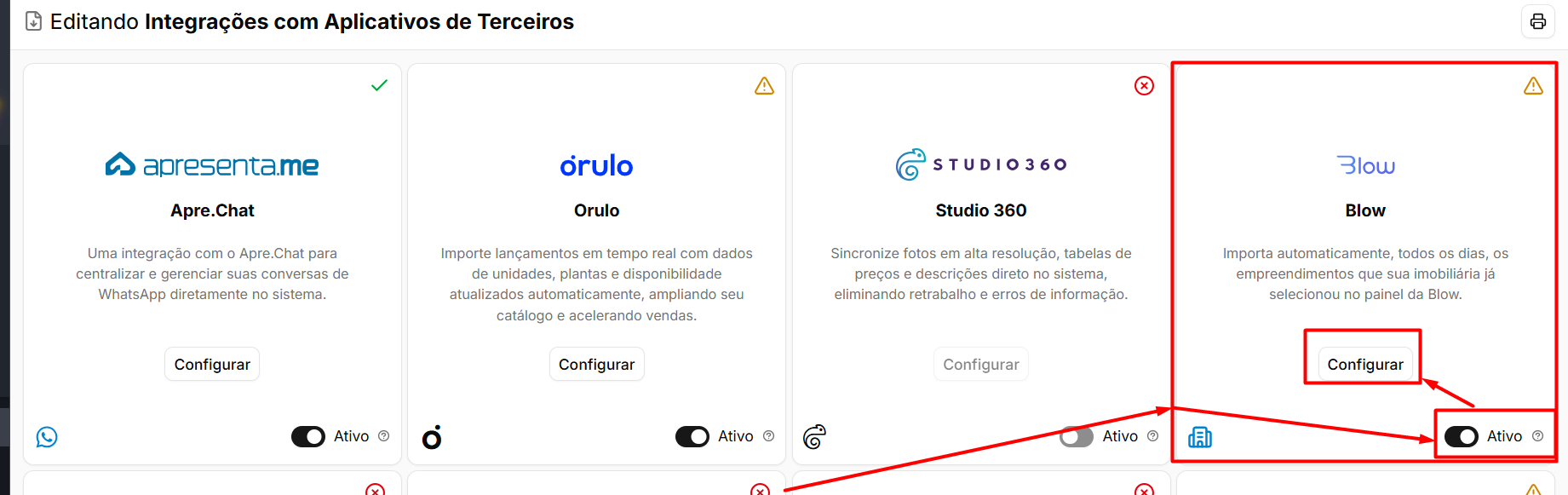
A integração com a Blow permite importar automaticamente para o sistema os empreendimentos que já foram selecionados no painel da Blow. Depois de configurada, a sincronização acontece de forma automática, facilitando a atualização dessas informações dentro do sistema.
Para começar, acesse:
Rotina: Configurações > Integrações
Na tela de integrações, localize o card da Blow. Para liberar a configuração, ative a integração pela opção Ativo, localizada na parte inferior do card.
Com a integração ativada, clique em Configurar. Será aberta a tela Integração com Blow, importador automático de Empreendimentos.
Na seção Configurações, preencha os dados solicitados:
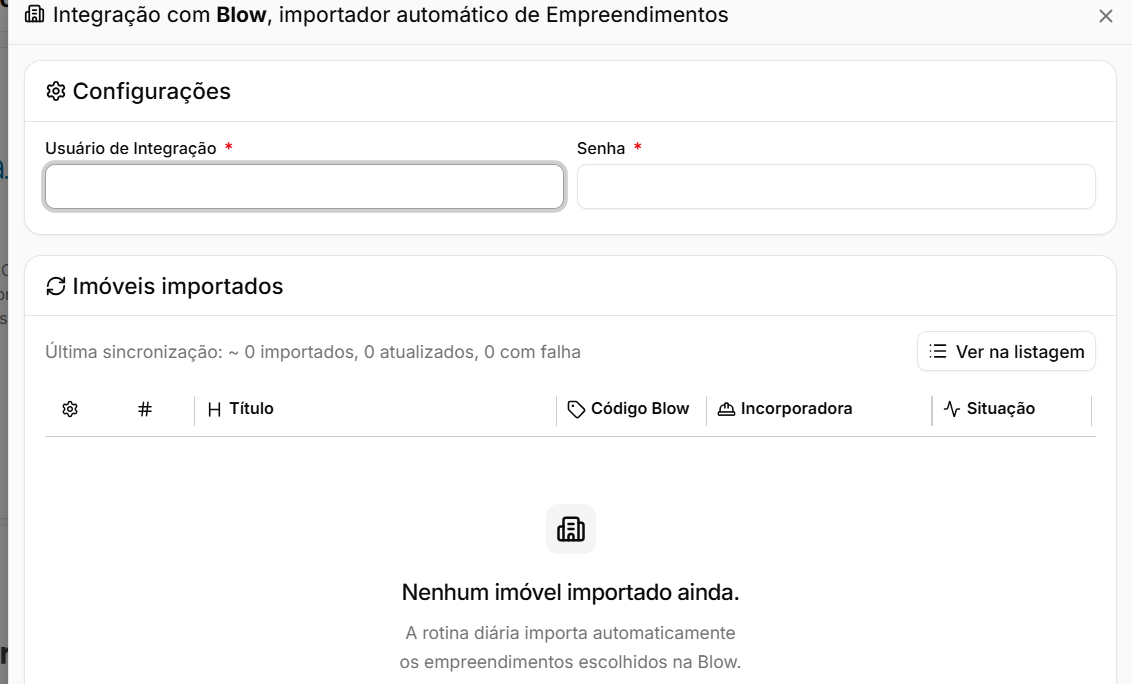
Campo | O que informar |
|---|---|
Usuário de Integração | Informe o usuário utilizado para realizar a integração com a Blow. |
Senha | Informe a senha correspondente ao usuário de integração. |
Após preencher corretamente as credenciais, a integração estará preparada para realizar a sincronização dos empreendimentos.
Na mesma tela, a seção Imóveis importados permite acompanhar os registros trazidos pela integração. Nela, é possível verificar a última sincronização e consultar informações como Título, Código Blow, Incorporadora e Situação.
A importação é realizada automaticamente pela rotina diária da integração, considerando os empreendimentos que foram previamente selecionados no painel da Blow.
Caso queira consultar todos os registros que já passaram pela integração, utilize a opção Ver na listagem disponível na tela.
Como funciona a tela de importação
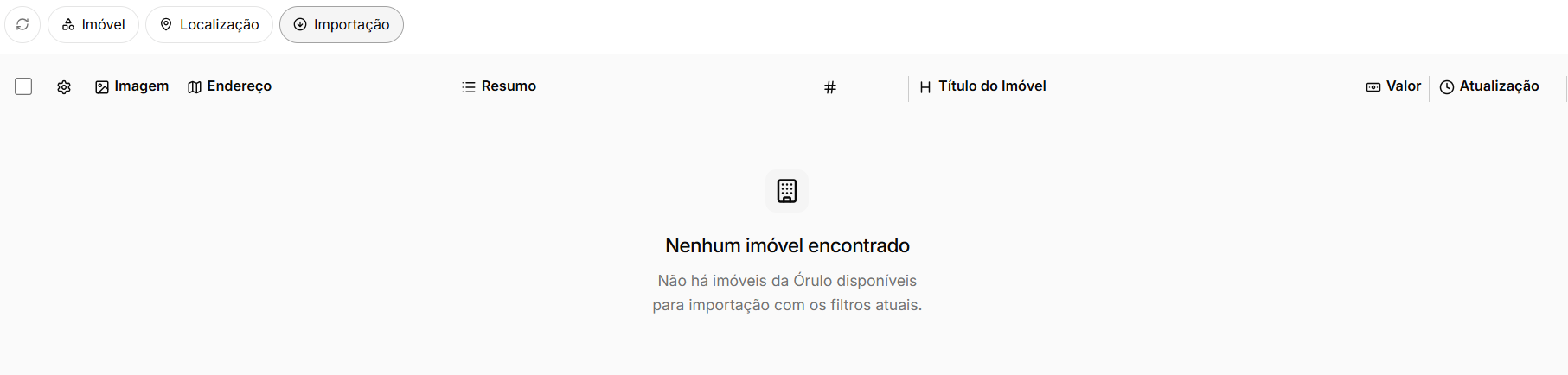 Ao acessar a rotina, você verá uma listagem com os imóveis disponíveis para importação vindos da Blow. Cada linha exibe informações como imagem, endereço, título do imóvel, valor e data de atualização, facilitando a identificação do que será importado.
Caso nenhum imóvel apareça na lista, pode haver dois motivos: não existem imóveis disponíveis com os filtros aplicados, ou as configurações da integração com a Blow ainda não foram concluídas. Nesse caso, o sistema exibe a mensagem "Você não tem as configurações da Blow efetuadas de forma correta!" no topo da tela.
Atenção: se você visualizar o aviso de configuração incorreta, procure o administrador do sistema para verificar as credenciais de integração com a Blow antes de prosseguir.
Filtrando os imóveis antes de importar
A tela de listagem oferece filtros que ajudam a localizar imóveis específicos antes de importar. Você pode filtrar por imóvel, localização e situação da importação. Isso é especialmente útil quando a Blow disponibiliza um grande volume de imóveis e você quer selecionar apenas os relevantes para a sua carteira.
Também é possível ajustar a quantidade de itens exibidos por página, escolhendo entre 10, 25, 50, 100 ou 240 registros por vez.
Use os filtros de localização para encontrar imóveis por bairro ou cidade e agilizar a seleção.
Importando um imóvel
Para importar um imóvel, localize-o na listagem e clique no botão de importação correspondente. O sistema então criará o cadastro do imóvel na sua base, preenchendo automaticamente as informações enviadas pela Blow, como título, endereço, valor e imagens.
Após a importação, o imóvel passará a fazer parte do seu portfólio e poderá ser editado normalmente pela ficha de cadastro de imóvel, onde você pode complementar informações, definir a finalidade, adicionar documentos e configurar a publicação nos portais.
Boa prática: após importar, revise o cadastro do imóvel para complementar campos como descrição, fotos adicionais e configurações de exibição no site.
O que acontece depois da importação
Uma vez importado, o imóvel fica registrado com a indicação de que veio da integração com a Blow. A coluna "Importação" na listagem mostra a situação de cada imóvel, o que facilita acompanhar o que já foi importado e o que ainda está disponível.
Imóveis já importados continuam aparecendo na listagem com o status atualizado, evitando importações duplicadas.
Você pode exportar a listagem de imóveis disponíveis usando o botão "Exportar", útil para análise ou compartilhamento com a equipe.
Permissões necessárias
Para acessar e utilizar a importação Blow, o seu perfil de usuário precisa ter a permissão "Imóveis > Cadastrar" ativada. Se o menu de importação não aparecer ou os botões estiverem bloqueados, entre em contato com o administrador do sistema para verificar as suas permissões.
Perguntas frequentes
Por que a mensagem "Você não tem as configurações da Blow efetuadas de forma correta!" aparece na tela?
Essa mensagem indica que as credenciais ou configurações de integração com a Blow não foram preenchidas corretamente no sistema. Você precisa acessar as configurações da integração e verificar se todos os dados estão corretos. Caso não saiba onde fazer isso, solicite ajuda ao administrador do sistema.
Os imóveis importados da Blow podem ser editados depois?
Sim. Após a importação, o imóvel passa a existir normalmente no seu portfólio e pode ser editado pela ficha de cadastro de imóvel. Você pode alterar título, descrição, imagens, endereço e qualquer outro campo disponível no formulário.
É possível importar o mesmo imóvel mais de uma vez?
A listagem exibe a situação de cada imóvel na coluna "Importação", justamente para indicar o que já foi importado. Verifique essa coluna antes de importar para evitar duplicidades na sua base de imóveis.
Não vejo nenhum imóvel na listagem mesmo com as configurações corretas. O que pode ser?
Isso pode acontecer quando os filtros aplicados na tela não retornam resultados. Tente limpar os filtros de imóvel, localização e importação para exibir todos os imóveis disponíveis enviados pela Blow. Se ainda assim a lista aparecer vazia, pode ser que não haja imóveis novos disponíveis para importação no momento.
Preciso de alguma permissão especial para fazer a importação?
Sim. É necessário ter a permissão "Imóveis > Cadastrar" ativada no seu perfil de usuário. Se você não consegue visualizar o menu de importação ou não consegue clicar no botão de importar, solicite ao administrador do sistema que verifique as suas permissões de acesso.
Rede de Imóveis
Gerencie e compartilhe seus imóveis com parceiros e imobiliárias de forma integrada, ampliando a visibilidade e o alcance das oportunidades de venda e locação.
Como solicitar parceria pela rede de imóveis?
A Rede de Imóveis conecta imobiliárias da plataforma para que compartilhem carteira entre si. Quando um cliente procura algo que a imobiliária não tem, em vez de perder a venda é possível encontrar o imóvel na rede, pedir parceria à imobiliária dona e, uma vez aprovado, trabalhar aquele imóvel como se fosse da própria carteira — dividindo a intermediação. A seguir, veja como solicitar essa parceria.
Navegação no Módulo
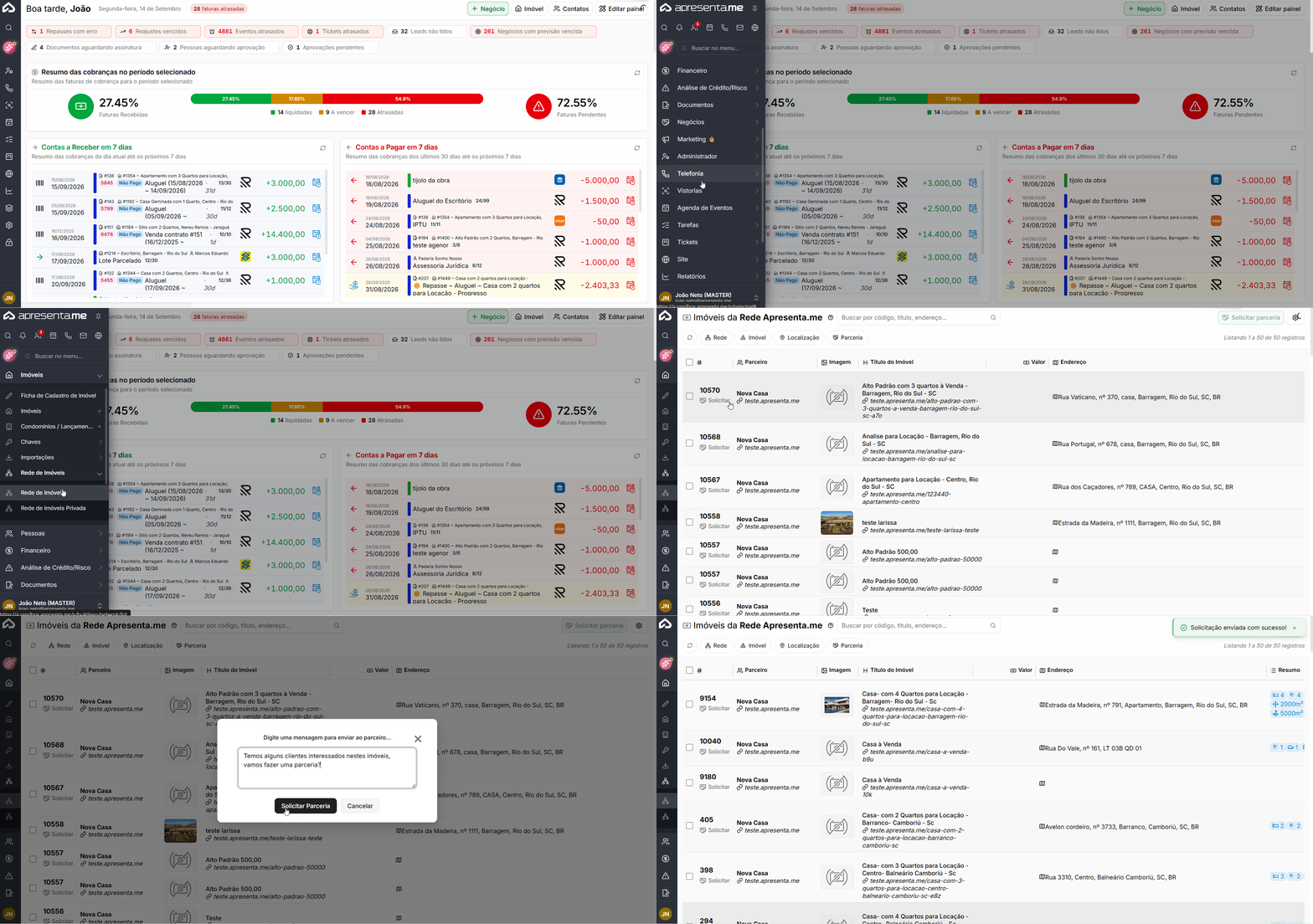
Rotina: Imóveis > Rede de Imóveis
Abre-se a tela Imóveis da Rede Apresenta.me, com os imóveis disponibilizados por outras imobiliárias.
É preciso solicitar e ter a parceria aprovada pela imobiliária dona antes de negociar o imóvel. Encontrar o imóvel na rede não significa ainda poder trabalhá-lo.
Encontrar o imóvel

A tela já abre filtrando pela cidade e pelo estado da própria imobiliária, mostrando primeiro o que está mais próximo.
Campo / Opção | Descrição |
|---|---|
Campo de busca | Localiza imóveis por código, título ou endereço. |
Filtros | Permitem refinar a listagem por rede, tipo de imóvel, finalidade, parceiro, status da solicitação e localização. |
Imobiliária dona | Identifica qual empresa disponibilizou o imóvel na rede. |
Redes parceiras | Quando aplicável, indica em quais redes a imobiliária já possui parceria. |
Imóveis que já foram importados deixam de aparecer na lista.
Solicitar a parceria

A solicitação pode ser feita de duas formas:
Opção | Descrição |
|---|---|
Solicitar um imóvel | Na linha desejada, clique em Solicitar . |
Solicitar vários imóveis | Marque os imóveis pelas caixas de seleção e clique em Solicitar parceria , no topo da tela. |
Em seguida, o sistema abre um campo de mensagem já preenchido com um texto sugerido, que pode ser alterado.
Essa mensagem será enviada para a imobiliária dona do imóvel e pode ser utilizada para explicar o interesse no imóvel ou o perfil do cliente.
Depois de revisar o texto, confirme em Solicitar Parceria.
O que acontece depois do pedido
Depois do envio, a solicitação passa por algumas etapas:
Situação | O que acontece |
|---|---|
Pendente | O imóvel passa a constar como pendente para a imobiliária solicitante. |
Notificação | A imobiliária dona recebe uma notificação no sistema e por e-mail, acompanhada da mensagem enviada. |
Aceite | A imobiliária dona aprova a parceria e o imóvel é importado automaticamente para a carteira da solicitante. |
Negação | A solicitação é recusada e o imóvel não é importado. |
Enquanto a solicitação estiver pendente, o mesmo pedido não é reenviado.
Como o imóvel aprovado chega na carteira
Quando a parceria é aceita, o sistema cria uma cópia do imóvel na carteira da imobiliária solicitante, identificando que aquele cadastro foi importado pela rede.
São copiadas as principais informações necessárias para trabalhar o imóvel:
Grupo | Informações compartilhadas |
|---|---|
Classificações | Tipo, categoria, detalhes, construtora e estágio. |
Imagens | Fotos cadastradas para apresentação do imóvel. |
Contato do vendedor | Informações da imobiliária de origem utilizadas para conduzir a parceria e a intermediação. |
Não são copiados os anexos restritos, observações internas e outros dados sensíveis da imobiliária de origem.
A imobiliária dona também é avisada por e-mail quando o imóvel dela é importado.
Aceitar pedidos de parceria dos seus imóveis
Quando outra imobiliária solicitar parceria em um imóvel da sua carteira, o sistema apresenta a solicitação para que ela seja analisada.
Ação | Descrição |
|---|---|
Aceitar | Aprova a parceria e permite que a imobiliária solicitante importe o imóvel para sua carteira. |
Negar | Recusa o pedido e impede a importação do imóvel. |
Essa ação depende da permissão de Aceitar Parcerias, liberada no grupo do usuário.
Regras sobre quais imóveis entram na rede
Não é possível compartilhar imóveis importados da Órulo, nem imóveis inativos. E um imóvel já compartilhado com determinada imobiliária não é compartilhado novamente com ela.
A exposição dos imóveis pode ser controlada em dois níveis:
Configuração | Descrição |
|---|---|
Por rede | Em Imóveis > Rede de Imóveis > Configurações , permite ligar ou desligar a exposição dos imóveis em cada rede da qual a imobiliária participa. |
Por imóvel | Na aba de publicação do cadastro do imóvel, permite impedir que aquele imóvel específico seja disponibilizado na rede. |
Ao desligar a exposição de uma rede, os imóveis deixam de ficar disponíveis nela.
Rede pública e rede privada
A plataforma pode trabalhar com dois tipos de rede:
Tipo de Rede | Como funciona |
|---|---|
Rede Apresenta.me (pública) | Aberta às imobiliárias da plataforma. Cada imóvel exige uma solicitação e aprovação antes de ser utilizado pela imobiliária parceira. |
Rede de Imóveis Privada | Rede formada entre imobiliárias escolhidas. Possui administradores e parceiros convidados por link e é um recurso contratável. |
Na rede privada o funcionamento é diferente: ao aceitar o convite, todos os imóveis ativos do parceiro ficam automaticamente disponíveis aos demais participantes da rede, que podem importá-los sem aprovação imóvel a imóvel. Para não expor um imóvel, é preciso bloqueá-lo na publicação do imóvel ou desligar a rede nas Configurações.
Perguntas frequentes
➜ Solicitei a parceria e nada aconteceu. O que fazer? A solicitação fica Pendente até que a imobiliária dona responda. Enquanto isso, o mesmo pedido não é reenviado. O status pode ser acompanhado pelo filtro de situação da solicitação.
➜ Posso negociar o imóvel assim que encontro na rede? Não. É necessário solicitar e ter a parceria aprovada. Só após o aceite o imóvel entra na sua carteira.
➜ Por que um imóvel meu não aparece na rede? Verifique se ele está ativo, se não foi importado da Órulo e se a exposição está habilitada tanto nas configurações da rede quanto na publicação do próprio imóvel.
➜ Os documentos do imóvel vêm junto? Não. Anexos restritos e informações internas da imobiliária de origem não são compartilhados. Vêm as imagens, as características e o contato do vendedor.
➜ Posso pedir parceria de vários imóveis ao mesmo tempo? Sim. Selecione os imóveis na listagem e use o botão Solicitar parceria. A mensagem enviada é a mesma para todos.
➜ Qual a diferença entre a rede pública e a privada? Na rede pública, cada imóvel depende de aprovação. Na rede privada, os parceiros podem importar livremente os imóveis ativos uns dos outros, sem solicitação individual.
➜ Quem pode aceitar as parcerias solicitadas nos meus imóveis? Apenas usuários com a permissão de Aceitar Parcerias liberada no grupo.