Importações
O menu de Importação permite carregar dados de imóveis diretamente para o sistema por meio de planilhas estruturadas ou sistemas terceiros. Essa funcionalidade agiliza o processo de migração, atualização em massa e organização de informações, garantindo maior eficiência e reduzindo a necessidade de cadastros manuais.
- Como importar imóveis via XML
- Como importar imóveis pela Òrulo
- Como importar imóveis via Studio 360
- Como fazer a integração de imóveis com a Blow
Como importar imóveis via XML
Quando a imobiliária já anuncia seus imóveis em um portal, todos aqueles cadastros podem vir para o sistema sem digitação. Os portais disponibilizam um arquivo XML com a carteira completa, e a importação lê esse arquivo e cria os imóveis automaticamente. É o caminho usado tanto na migração inicial quanto para manter a carteira atualizada. A seguir, veja o passo a passo.
Navegação no Módulo
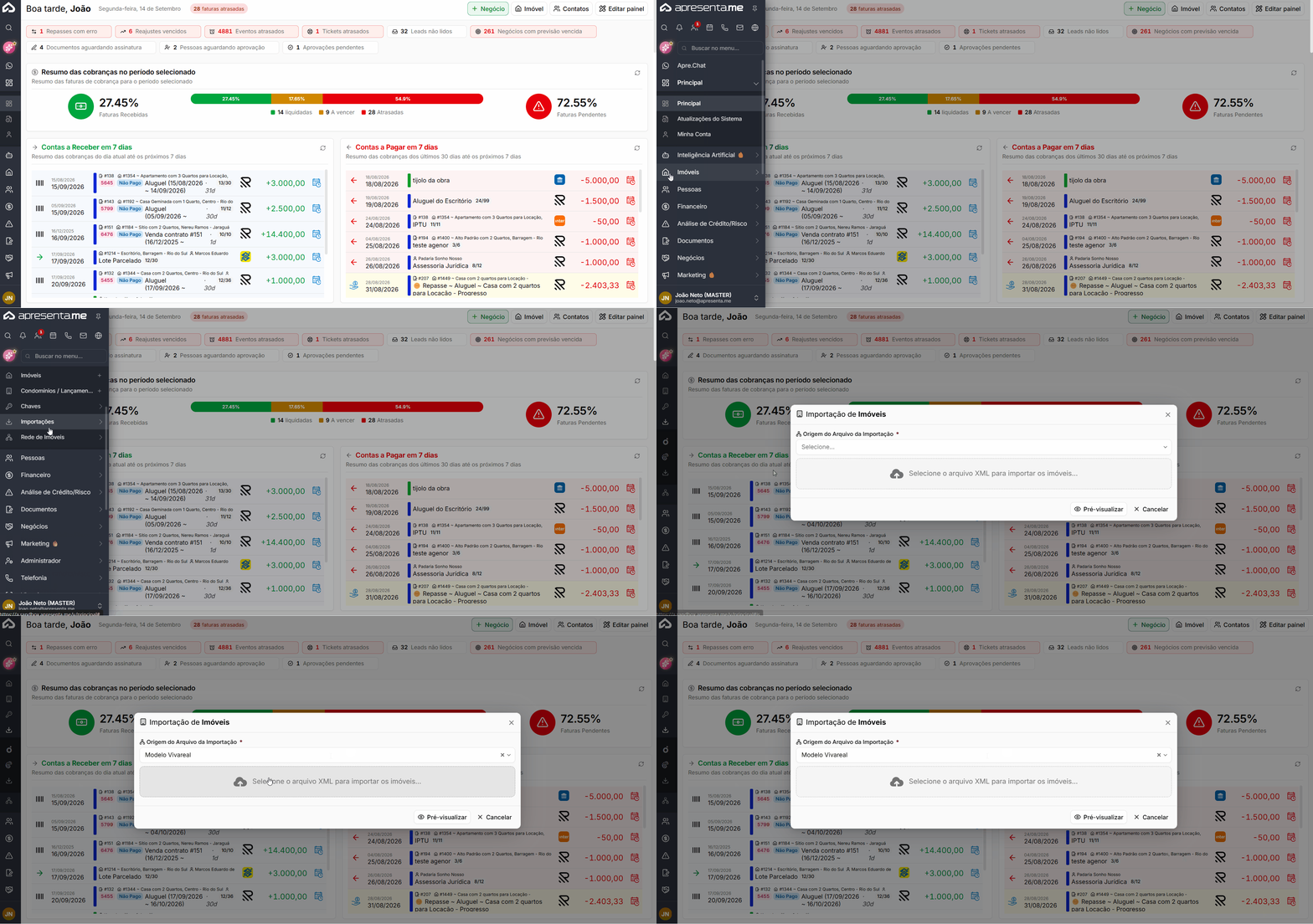
Rotina: Imóveis > Importações > Importação via XML
Escolher a origem do arquivo
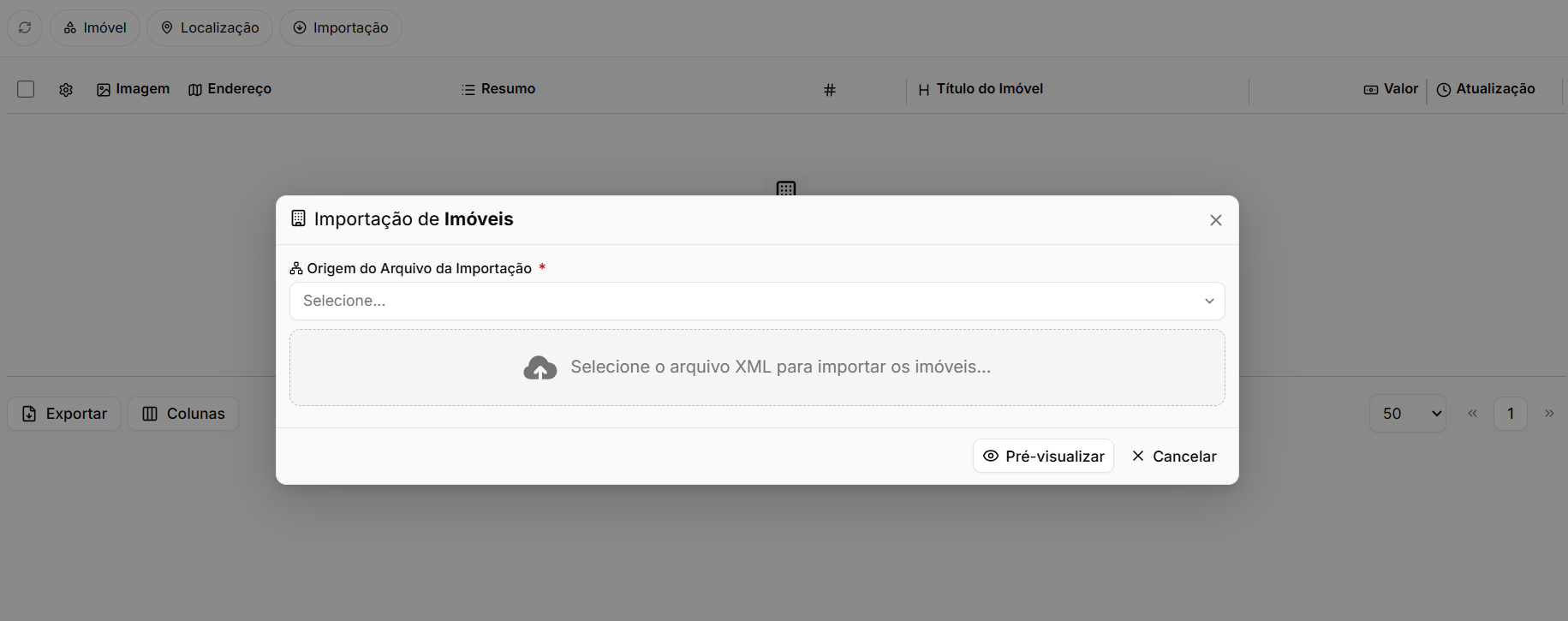
Campo | Descrição |
|---|---|
Origem do Arquivo da Importação | Selecione o modelo correspondente ao arquivo que você tem em mãos: Modelo Vivareal ou Modelo Zap . O preenchimento é obrigatório. |
Cada portal organiza as informações de um jeito. Escolher o modelo errado faz o sistema não encontrar os imóveis dentro do arquivo.
Enviar o arquivo
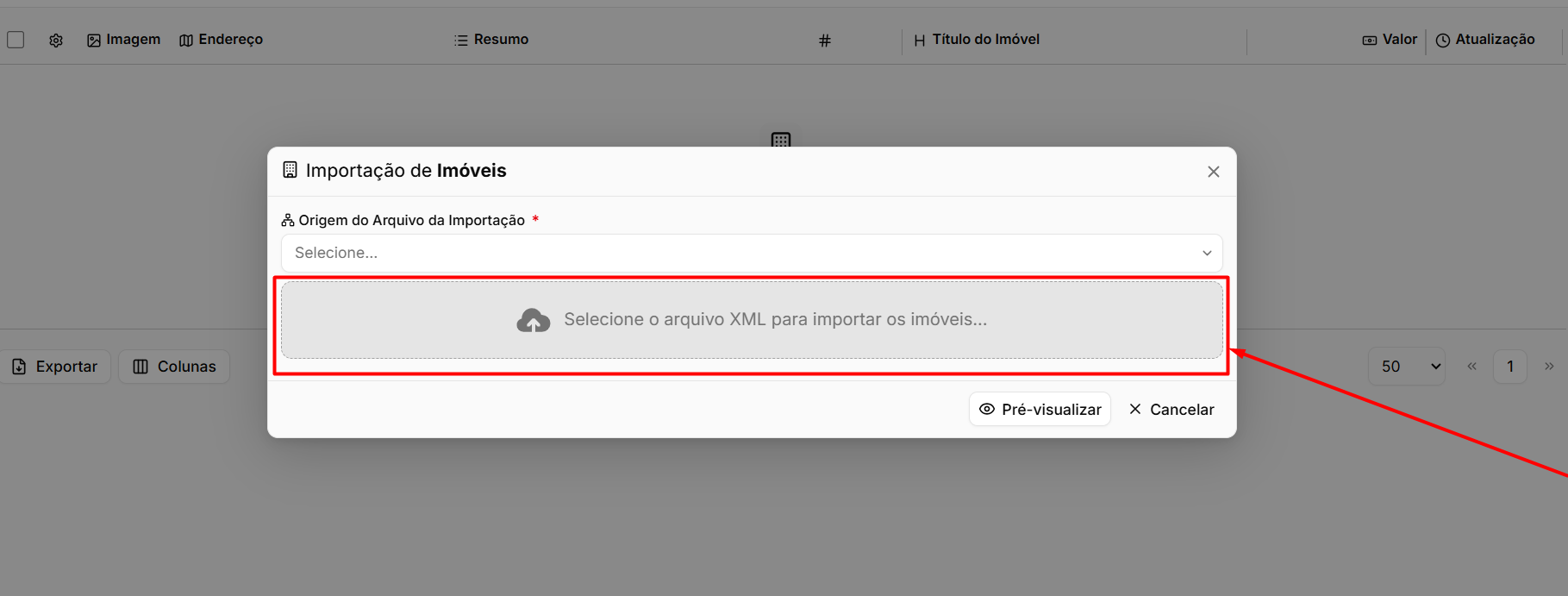
Campo | Descrição |
|---|---|
Selecione o arquivo XML para importar os imóveis | Envie o arquivo obtido no portal. O envio é obrigatório, o formato precisa ser XML e o arquivo pode ter até 30 MB . |
Se a carteira gerar um arquivo maior que 30 MB, será necessário dividi-lo em partes e importar uma de cada vez. Reenviar arquivos não duplica imóveis, conforme explicado no item 6.
Pré-visualizar antes de importar
Clique em Pré-visualizar. O sistema lê o arquivo e exibe o painel de Pré-visualização.
Informação | Descrição |
|---|---|
Total de imóveis | Informa quantos imóveis foram encontrados dentro do arquivo XML. |
Cards dos imóveis | Apresentam uma prévia de cada imóvel encontrado, incluindo foto, título, endereço, finalidades, valores, dormitórios, vagas, quartos, banheiros, área útil e área total. |
Esta etapa é a conferência: é o momento de verificar se os imóveis são os esperados e se as informações vieram corretamente.
Se aparecer o aviso de que não foi possível buscar as informações no arquivo, o modelo selecionado não corresponde ao arquivo enviado. Volte ao campo de origem, troque entre Vivareal e Zap e pré-visualize novamente.
Iniciar a importação
Conferida a prévia, clique em Iniciar Importação. O sistema processa imóvel por imóvel.
Ao final do processo, é exibido um resumo:
Informação | Descrição |
|---|---|
Total de Imóveis importados com sucesso | Informa quantos imóveis foram processados e importados corretamente. |
Total de Imóveis com erro | Informa quantos imóveis não puderam ser importados e apresenta o identificador de cada um deles. |
Os imóveis com erro não impedem a importação dos demais — o processo segue até o fim e apresenta o resumo.
Reenviar o arquivo não duplica imóveis
Cada imóvel importado guarda a referência do portal de origem. Ao enviar um novo arquivo com os mesmos imóveis, o sistema reconhece essa referência e atualiza os cadastros existentes, em vez de criar cópias.
Isso torna a importação por XML também um caminho de atualização periódica: basta gerar um arquivo novo no portal e reenviá-lo.
Perguntas frequentes
➜ Onde consigo o arquivo XML? No painel do portal em que a imobiliária anuncia. Cada portal disponibiliza a carteira em um endereço ou arquivo próprio.
➜ Importar duas vezes cria imóveis repetidos? Não. Os imóveis são identificados pela referência do portal e, se já existirem, são atualizados.
➜ O que fazer com os imóveis que deram erro? O resumo final lista o identificador de cada um. Verifique esses imóveis no portal de origem — normalmente falta alguma informação obrigatória — e reenvie o arquivo depois de corrigir.
➜ A pré-visualização já importa alguma coisa? Não. Ela apenas lê o arquivo e mostra o que será criado. Nada é gravado até o clique em Iniciar Importação.
➜ Posso usar um arquivo de outro portal, fora Vivareal e Zap? A importação trabalha com esses dois modelos. Arquivos de outros portais precisam estar em um desses padrões para serem lidos.
➜ A importação atualiza os imóveis sozinha depois? Não. A importação por XML é manual: sempre que quiser atualizar, envie um arquivo novo. As importações que se atualizam sozinhas são as das plataformas integradas.
Como importar imóveis pela Òrulo
A Òrulo é uma plataforma de lançamentos e empreendimentos das incorporadoras. Com a integração ativa, a imobiliária navega pelos empreendimentos disponíveis e traz para a sua carteira os que interessam, já com fotos, plantas, valores e tour virtual — sem digitar nada. Depois de importados, os imóveis são mantidos atualizados automaticamente. A seguir, veja o passo a passo.
Antes de começar: configurar a integração
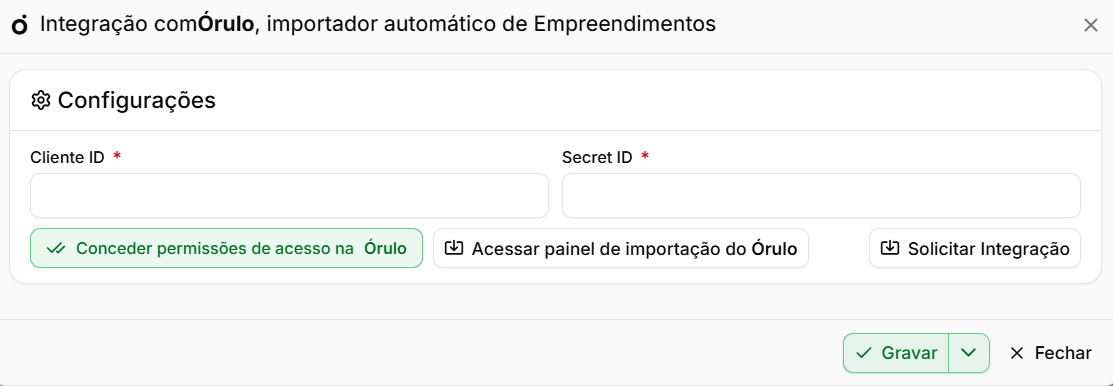
Rotina: Configurações > Integrações > Órulo
Campo / Opção | Descrição |
|---|---|
Cliente ID | Informe o Cliente ID fornecido pela Órulo. |
Secret ID | Informe o Secret ID fornecido pela Órulo. |
Conceder permissões de acesso na Órulo | Autoriza a conexão entre o sistema e a plataforma Órulo. |
A importação da Órulo é um recurso contratável e depende da integração configurada. Enquanto a conexão não estiver ativa, o botão de importação fica indisponível e o sistema avisa que as configurações da Órulo não estão corretas.
Abrir o painel de importação
Rotina: Imóveis > Importações > Importação Órulo
Clique em Acessar painel de importação do Órulo. Abre-se a tela Imóveis da Órulo para Importação.
Encontrar os imóveis
Campo / Opção | Descrição |
|---|---|
Campo de busca | Localiza por código, nome, endereço ou tipo. |
Tipo de Imóvel | Filtra os resultados conforme o tipo de imóvel. |
Incorporadoras | Permite exibir apenas empreendimentos de determinadas incorporadoras. |
Cidade | Filtra os imóveis pela cidade. |
Atualizado após | Permite localizar imóveis atualizados após determinada data. |
Listar Apenas | Exibe somente os Importados ou somente os Não Importados. |
Buscar | Aplica os filtros informados e atualiza a listagem. |
Os imóveis que já foram trazidos aparecem com o selo Importado, acompanhado de um link que abre o imóvel criado na carteira.
Entender o que cada empreendimento representa
Um empreendimento da Órulo costuma ter várias plantas diferentes. O sistema sinaliza essa quantidade no card.
Um empreendimento com várias plantas entra como Lançamento, e cada planta vira um Tipo de Unidade, com dormitórios, área e valor próprios. Isso significa que um único empreendimento pode ocupar vários imóveis do seu plano. Confira a indicação no card antes de importar em lote.
Importar um imóvel
Na linha do imóvel desejado, clique no botão verde Importar. A mesma ação está disponível no menu da linha, em Importar este Imóvel.
A cada imóvel trazido, o sistema confirma que o imóvel foi importado com sucesso. Se ele já existir na carteira, informa que o imóvel já foi importado — sem criar cópia.
Importar vários de uma vez
Marque os imóveis desejados pelas caixas de seleção e clique em Importar Imóveis, no topo da tela. O sistema pede a confirmação da quantidade e importa um a um.
O que vem junto com o imóvel
São copiadas para a carteira as principais informações disponíveis na Órulo:
Grupo | Informações importadas |
|---|---|
Identificação | Título, descrição, tipo e incorporadora. |
Características | Dormitórios, suítes, banheiros, vagas e áreas. |
Comercial | Finalidades e valores de venda e locação, IPTU e condomínio. |
Localização | Endereço e posição no mapa. |
Mídias | Imagens, plantas, vídeos e tour virtual. |
O imóvel fica marcado como importado da Òrulo, o que permite mantê-lo atualizado depois.
Outras ações disponíveis
Opção | Descrição |
|---|---|
Obter contato do Parceiro | Busca o contato comercial na Òrulo e grava no imóvel para utilização na negociação. |
Acessar o Imóvel | Abre o cadastro já criado na carteira da imobiliária. |
Abrir no site da Òrulo | Abre o empreendimento diretamente na plataforma de origem. |
Limpar cache | Renova a lista de imóveis recebida da Òrulo, útil quando alguma informação acabou de ser alterada na plataforma. |
Atualização automática
Diariamente, o sistema atualiza os imóveis já importados, traz os novos que passaram a estar disponíveis e inativa ou remove os que saíram da Òrulo.
A imobiliária também recebe uma notificação quando existem novos imóveis da Òrulodisponíveis, acompanhada da quantidade encontrada.
Como a atualização automática acompanha a plataforma de origem, um empreendimento retirado da Òrulo pode ser inativado ou removido da carteira. Isso é esperado: a Òruloé a fonte da informação.
Perguntas frequentes
➜ O botão de importação está desabilitado. Por quê? A integração não está ativa. Verifique o Cliente ID, o Secret ID e se a autorização de acesso foi concedida na Òrulo.
➜ Importar o mesmo imóvel duas vezes cria cópia? Não. O sistema reconhece que ele já veio da Òruloe apenas avisa que o imóvel já foi importado.
➜ Posso compartilhar um imóvel da Òrulona Rede de Imóveis? Não. Imóveis importados da Òrulonão podem ser compartilhados com outras imobiliárias pela rede.
➜ Por que um empreendimento consumiu vários imóveis do meu plano? Porque ele tem várias plantas, e cada planta vira um tipo de unidade dentro do lançamento. O card indica essa quantidade antes da importação.
➜ Preciso importar de novo para atualizar os valores? Não. A rotina diária mantém os imóveis importados atualizados conforme a Òrulo.
➜ Um imóvel importado sumiu da carteira. O que houve? Provavelmente ele saiu da Òrulo. A atualização automática inativa ou remove os empreendimentos que deixam de existir na plataforma de origem.
Como importar imóveis via Studio 360
O Studio 360 é a plataforma que reúne empreendimentos com tour virtual e material das incorporadoras. Com a integração ativa, a imobiliária navega pelos empreendimentos disponíveis e traz para a sua carteira os que interessam, já com fotos, vídeos e o contato do vendedor. Depois de importados, os imóveis são mantidos atualizados automaticamente. A seguir, veja o passo a passo.
Antes de começar: configurar a integração
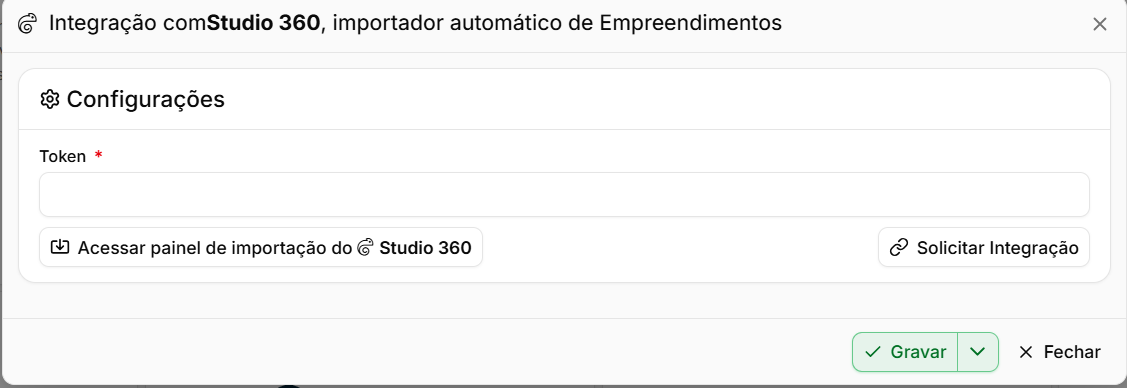
Rotina: Configurações > Integrações > Studio 360
Campo / Opção | Descrição |
|---|---|
Habilitar integração | Ativa a conexão entre o sistema e o Studio 360. |
Token | Informe o token fornecido pelo Studio 360 para permitir a comunicação entre as plataformas. |
Sem a integração habilitada e o token informado, a importação não funciona — o sistema avisa que as configurações do Studio 360 não estão definidas corretamente. Diferente da Órulo, esta importação não depende de módulo contratado: bastam a configuração e a permissão do usuário.
Abrir o painel de importação
Rotina: Imóveis > Importações > Importação Studio 360
Clique em Acessar painel de importação do Studio 360. Abre-se a tela Imóveis do Studio 360 para Importação.
Encontrar os imóveis
Campo / Opção | Descrição |
|---|---|
Campo de busca | Localiza por código, nome, endereço ou tipo. |
Tipo de Imóvel | Filtra os resultados conforme o tipo do imóvel. |
Incorporadoras | Permite exibir apenas imóveis de determinadas incorporadoras. |
Cidade | Filtra os imóveis pela cidade. |
Atualizado após | Permite localizar imóveis atualizados após determinada data. |
Listar Apenas | Exibe somente os Importados ou somente os Não Importados |
Os imóveis já trazidos aparecem com o selo Importado, acompanhado de um link para o cadastro criado na carteira.
Importar um imóvel
Na linha do imóvel desejado, clique no botão verde Importar.
A cada imóvel trazido, o sistema confirma que a importação foi concluída com sucesso. Se ele já existir na carteira, informa que o imóvel já foi importado, sem criar cópia.
Importar vários de uma vez
Marque os imóveis desejados pelas caixas de seleção e clique em Importar Imóveis, no topo da tela.
O sistema solicita a confirmação da quantidade selecionada e realiza a importação dos imóveis um a um.
O que vem junto com o imóvel
O Studio 360 organiza os imóveis em três níveis — empreendimento, condomínio e unidade — e essa estrutura é reproduzida na carteira.
Grupo | Informações importadas |
|---|---|
Identificação | Título, descrição, tipo e incorporadora. |
Contato do vendedor | Responsável comercial do empreendimento, utilizado durante a negociação. |
Características | Quartos, suítes, vagas e áreas. |
Comercial | Finalidade de venda. |
Localização | Endereço e posição no mapa. |
Mídias | Imagem de capa, galeria de imagens e vídeos. |
Atualização automática
Diariamente, o sistema atualiza os imóveis já importados, traz os novos que passaram a estar disponíveis e inativa ou remove os que saíram do Studio 360.
A imobiliária também recebe uma notificação quando existem novos imóveis do Studio 360 disponíveis, acompanhada da quantidade encontrada.
Como a atualização acompanha a plataforma de origem, um empreendimento retirado do Studio 360 pode ser inativado ou removido da carteira. Isso é esperado: o Studio 360 é a fonte da informação.
Perguntas frequentes
➜ A importação não funciona e aparece um aviso de configuração. O que fazer? Verifique em Configurações > Integrações > Studio 360 se a integração está habilitada e se o token foi informado corretamente.
➜ Preciso contratar algum módulo para usar? Não. Diferente da importação da Órulo, o Studio 360 depende apenas da configuração da integração e da permissão do usuário.
➜ Importar o mesmo imóvel duas vezes cria cópia? Não. O sistema reconhece que ele já veio do Studio 360 e apenas avisa que o imóvel já foi importado.
➜ Preciso importar de novo para atualizar as informações? Não. A rotina diária mantém os imóveis importados atualizados conforme o Studio 360.
➜ Qual a diferença para a importação da Órulo? O fluxo é praticamente o mesmo. As diferenças são a plataforma de origem, a forma de configurar — token em vez de Cliente ID e Secret ID —, o fato de o Studio 360 não exigir módulo contratado e o conteúdo trazido, que inclui o contato do vendedor e a estrutura de empreendimento, condomínio e unidade.
➜ Um imóvel importado sumiu da carteira. O que houve? Provavelmente ele saiu do Studio 360. A atualização automática inativa ou remove os empreendimentos que deixam de existir na plataforma de origem.
Como fazer a integração de imóveis com a Blow
A integração com a Blow permite importar imóveis cadastrados na plataforma Blow diretamente para o seu portfólio no sistema. Com isso, você evita o trabalho de cadastrar manualmente cada imóvel e mantém as informações sempre atualizadas.
No dia a dia, essa funcionalidade é útil para imobiliárias e equipes que recebem listagens de imóveis vindas da Blow e precisam publicá-las rapidamente no site ou distribuí-las nos portais. O processo é feito em poucos passos, direto no painel administrativo.
Antes de usar a importação, é necessário que as configurações da integração com a Blow estejam devidamente preenchidas. Se as configurações não estiverem corretas, o sistema exibirá um aviso e nenhum imóvel será listado para importação.
Navegação no Módulo

Rotina: Imóveis > Importações > Importação Blow
Como ativar e configurar a integração com a Blow?
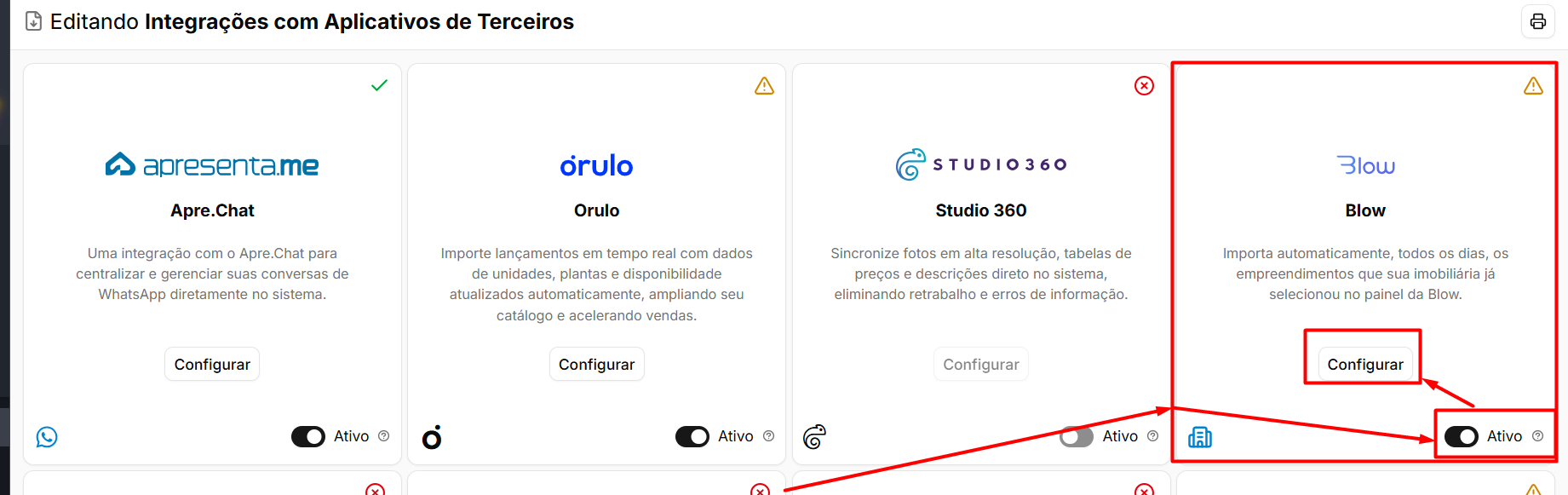
A integração com a Blow permite importar automaticamente para o sistema os empreendimentos que já foram selecionados no painel da Blow. Depois de configurada, a sincronização acontece de forma automática, facilitando a atualização dessas informações dentro do sistema.
Para começar, acesse:
Rotina: Configurações > Integrações
Na tela de integrações, localize o card da Blow. Para liberar a configuração, ative a integração pela opção Ativo, localizada na parte inferior do card.
Com a integração ativada, clique em Configurar. Será aberta a tela Integração com Blow, importador automático de Empreendimentos.
Na seção Configurações, preencha os dados solicitados:
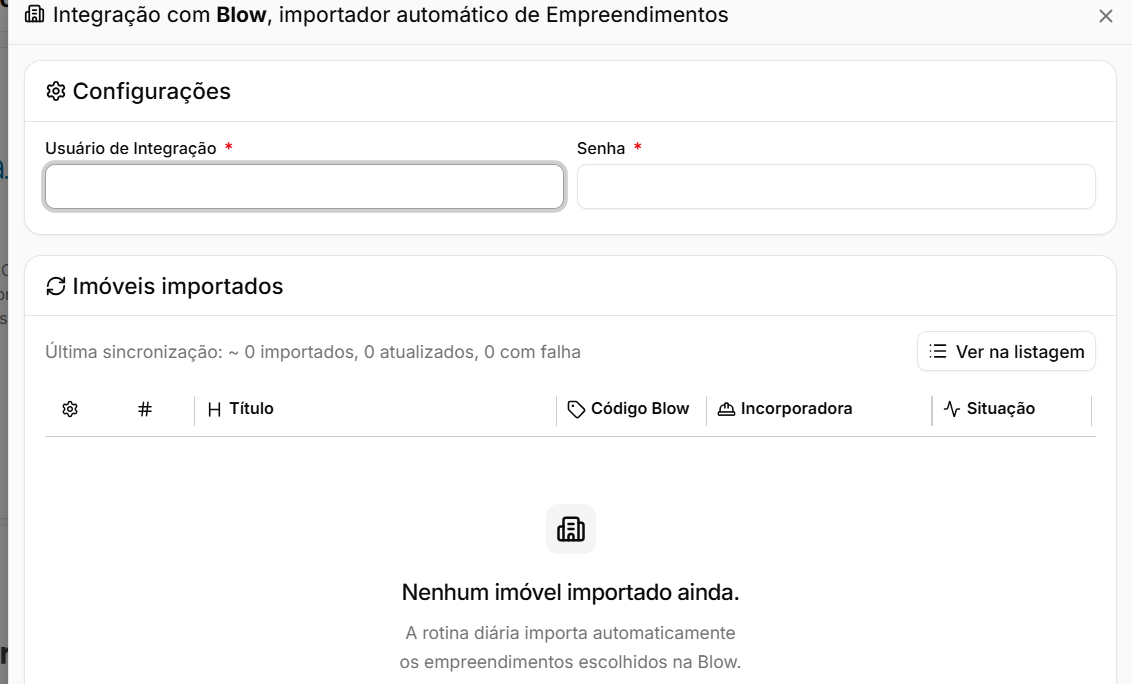
Campo | O que informar |
|---|---|
Usuário de Integração | Informe o usuário utilizado para realizar a integração com a Blow. |
Senha | Informe a senha correspondente ao usuário de integração. |
Após preencher corretamente as credenciais, a integração estará preparada para realizar a sincronização dos empreendimentos.
Na mesma tela, a seção Imóveis importados permite acompanhar os registros trazidos pela integração. Nela, é possível verificar a última sincronização e consultar informações como Título, Código Blow, Incorporadora e Situação.
A importação é realizada automaticamente pela rotina diária da integração, considerando os empreendimentos que foram previamente selecionados no painel da Blow.
Caso queira consultar todos os registros que já passaram pela integração, utilize a opção Ver na listagem disponível na tela.
Como funciona a tela de importação
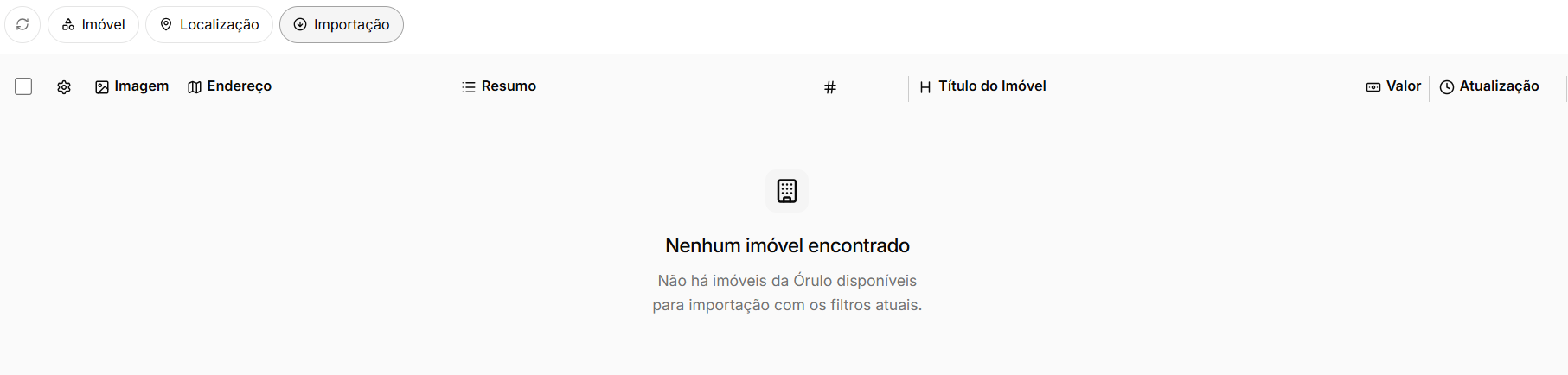 Ao acessar a rotina, você verá uma listagem com os imóveis disponíveis para importação vindos da Blow. Cada linha exibe informações como imagem, endereço, título do imóvel, valor e data de atualização, facilitando a identificação do que será importado.
Caso nenhum imóvel apareça na lista, pode haver dois motivos: não existem imóveis disponíveis com os filtros aplicados, ou as configurações da integração com a Blow ainda não foram concluídas. Nesse caso, o sistema exibe a mensagem "Você não tem as configurações da Blow efetuadas de forma correta!" no topo da tela.
Atenção: se você visualizar o aviso de configuração incorreta, procure o administrador do sistema para verificar as credenciais de integração com a Blow antes de prosseguir.
Filtrando os imóveis antes de importar
A tela de listagem oferece filtros que ajudam a localizar imóveis específicos antes de importar. Você pode filtrar por imóvel, localização e situação da importação. Isso é especialmente útil quando a Blow disponibiliza um grande volume de imóveis e você quer selecionar apenas os relevantes para a sua carteira.
Também é possível ajustar a quantidade de itens exibidos por página, escolhendo entre 10, 25, 50, 100 ou 240 registros por vez.
Use os filtros de localização para encontrar imóveis por bairro ou cidade e agilizar a seleção.
Importando um imóvel
Para importar um imóvel, localize-o na listagem e clique no botão de importação correspondente. O sistema então criará o cadastro do imóvel na sua base, preenchendo automaticamente as informações enviadas pela Blow, como título, endereço, valor e imagens.
Após a importação, o imóvel passará a fazer parte do seu portfólio e poderá ser editado normalmente pela ficha de cadastro de imóvel, onde você pode complementar informações, definir a finalidade, adicionar documentos e configurar a publicação nos portais.
Boa prática: após importar, revise o cadastro do imóvel para complementar campos como descrição, fotos adicionais e configurações de exibição no site.
O que acontece depois da importação
Uma vez importado, o imóvel fica registrado com a indicação de que veio da integração com a Blow. A coluna "Importação" na listagem mostra a situação de cada imóvel, o que facilita acompanhar o que já foi importado e o que ainda está disponível.
Imóveis já importados continuam aparecendo na listagem com o status atualizado, evitando importações duplicadas.
Você pode exportar a listagem de imóveis disponíveis usando o botão "Exportar", útil para análise ou compartilhamento com a equipe.
Permissões necessárias
Para acessar e utilizar a importação Blow, o seu perfil de usuário precisa ter a permissão "Imóveis > Cadastrar" ativada. Se o menu de importação não aparecer ou os botões estiverem bloqueados, entre em contato com o administrador do sistema para verificar as suas permissões.
Perguntas frequentes
Por que a mensagem "Você não tem as configurações da Blow efetuadas de forma correta!" aparece na tela?
Essa mensagem indica que as credenciais ou configurações de integração com a Blow não foram preenchidas corretamente no sistema. Você precisa acessar as configurações da integração e verificar se todos os dados estão corretos. Caso não saiba onde fazer isso, solicite ajuda ao administrador do sistema.
Os imóveis importados da Blow podem ser editados depois?
Sim. Após a importação, o imóvel passa a existir normalmente no seu portfólio e pode ser editado pela ficha de cadastro de imóvel. Você pode alterar título, descrição, imagens, endereço e qualquer outro campo disponível no formulário.
É possível importar o mesmo imóvel mais de uma vez?
A listagem exibe a situação de cada imóvel na coluna "Importação", justamente para indicar o que já foi importado. Verifique essa coluna antes de importar para evitar duplicidades na sua base de imóveis.
Não vejo nenhum imóvel na listagem mesmo com as configurações corretas. O que pode ser?
Isso pode acontecer quando os filtros aplicados na tela não retornam resultados. Tente limpar os filtros de imóvel, localização e importação para exibir todos os imóveis disponíveis enviados pela Blow. Se ainda assim a lista aparecer vazia, pode ser que não haja imóveis novos disponíveis para importação no momento.
Preciso de alguma permissão especial para fazer a importação?
Sim. É necessário ter a permissão "Imóveis > Cadastrar" ativada no seu perfil de usuário. Se você não consegue visualizar o menu de importação ou não consegue clicar no botão de importar, solicite ao administrador do sistema que verifique as suas permissões de acesso.