A permissão necessária para acessar este módulo e cadastrar chaves é: Imóveis > Cadastrar. Se o botão "Cadastrar" não aparecer, verifique com o administrador do sistema se você possui essa permissão.
--- #### **Cadastrando uma nova chave** 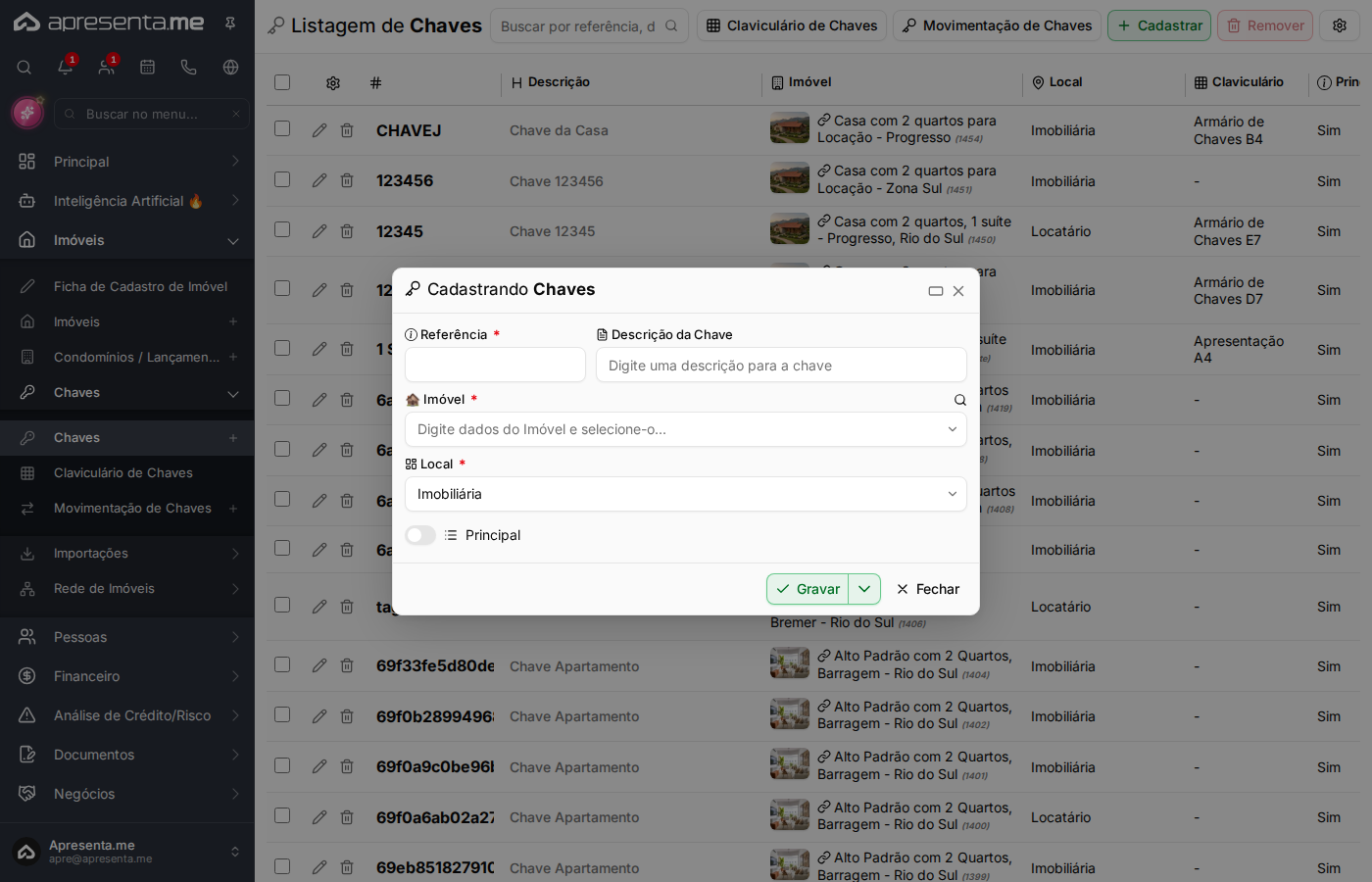Clique em **Cadastrar** para abrir o formulário de nova chave. Preencha os campos conforme a tabela abaixo e salve ao final.| Campo | Descrição | Obrigatório |
|---|---|---|
| Referência | Código ou identificação física da chave, como o número gravado nela ou uma etiqueta interna. Exemplos vistos: "CHAVEJ", "CH-APTO-001", "001". Use um padrão que facilite a localização no claviculário. | Não |
| Descrição | Nome ou descrição breve da chave. Exemplos: "Chave da porta principal", "Chave da Casa", "Tag porta". Ajuda a identificar rapidamente para que serve aquela chave. | Não |
| Imóvel | Imóvel ao qual a chave pertence. Ao selecionar o imóvel, a chave fica vinculada ao cadastro dele, aparecendo na coluna "Imóvel" da listagem. | Não |
| Local | Onde a chave está guardada fisicamente, por exemplo, em qual posição do claviculário. Exemplos: "Armário de Chaves B4", "Apresentação A4". Se a chave não estiver em nenhum local fixo, o campo pode ficar em branco. | Não |
| Principal | Indica se essa é a chave principal do imóvel. Quando marcada como "Sim", ela aparece destacada na listagem na coluna "Principal". | Não |
Uma chave pode ser salva sem imóvel vinculado, mas sem essa vinculação ela não aparecerá na ficha do imóvel. Sempre vincule a chave ao imóvel correto antes de salvar.
--- #### **Campos adicionais do formulário** 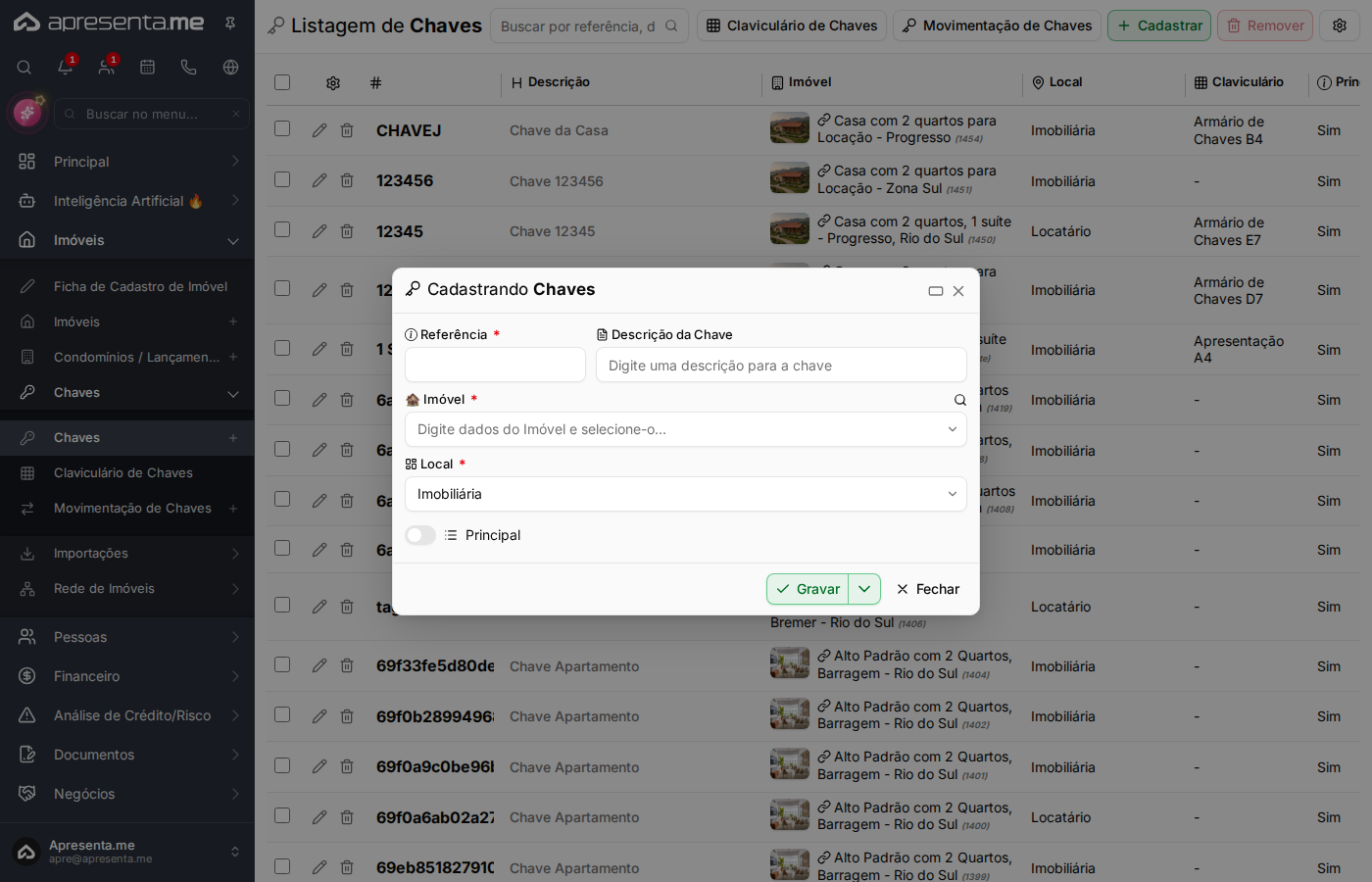Ao rolar o formulário, você encontra campos complementares que ajudam a registrar com quem a chave está e outras informações de controle.| Campo | Descrição | Obrigatório |
|---|---|---|
| Responsável atual | Indica com quem a chave está no momento. As opções disponíveis na listagem são: Imobiliária, Proprietário, Locatário e Terceiros. Essa informação é exibida na coluna "Local" da listagem principal. | Não |
Para registrar a movimentação de uma chave, ou seja, quem retirou e devolveu, use a rotina **Imóveis > Chaves > Movimentação de Chaves**. O cadastro de chave registra a existência da chave; a movimentação registra o histórico de uso.
#### --- #### **Perguntas frequentes** **Uma chave pode ser vinculada a mais de um imóvel ao mesmo tempo?** Não. Cada chave é vinculada a um único imóvel. Se precisar registrar mais de uma chave para o mesmo imóvel, cadastre cada uma separadamente. **Como sei quem está com a chave agora?** Na listagem principal, a coluna "Local" mostra o responsável atual: Imobiliária, Proprietário, Locatário ou Terceiros. Para ver o histórico completo de quem retirou e devolveu, acesse a rotina de Movimentação de Chaves. **Posso cadastrar uma chave sem vinculá-la a nenhum imóvel?** Sim, o sistema permite salvar a chave sem imóvel. Porém, sem essa vinculação, a chave não aparecerá na ficha do imóvel e ficará sem contexto na listagem. O ideal é sempre informar o imóvel correspondente. **O campo "Claviculário" na listagem é o mesmo que o campo "Local" no formulário?** Sim. O que você preenche como "Local" no formulário aparece na coluna "Claviculário" da listagem, indicando a posição física onde a chave está guardada, como "Armário de Chaves B4" ou "Apresentação A4". **Posso excluir uma chave cadastrada?** Sim. Selecione a chave na listagem e clique no botão **Remover**. Atenção: verifique antes se há movimentações registradas para essa chave, pois a exclusão remove o cadastro da chave do sistema. # Como funciona o claviculário de chaves O claviculário de chaves é o painel virtual onde você organiza e acompanha todas as chaves de imóveis da sua empresa. Em vez de uma prancheta física ou planilha, o sistema oferece um quadro com ganchos numerados, mostrando em tempo real quais chaves estão no lugar, quais foram retiradas e quais ainda não têm posição definida. No dia a dia, ele permite que qualquer membro da equipe saiba rapidamente onde está uma chave, quem está com ela e quais imóveis estão disponíveis para visita sem precisar perguntar a ninguém. --- #### **Navegação no módulo** 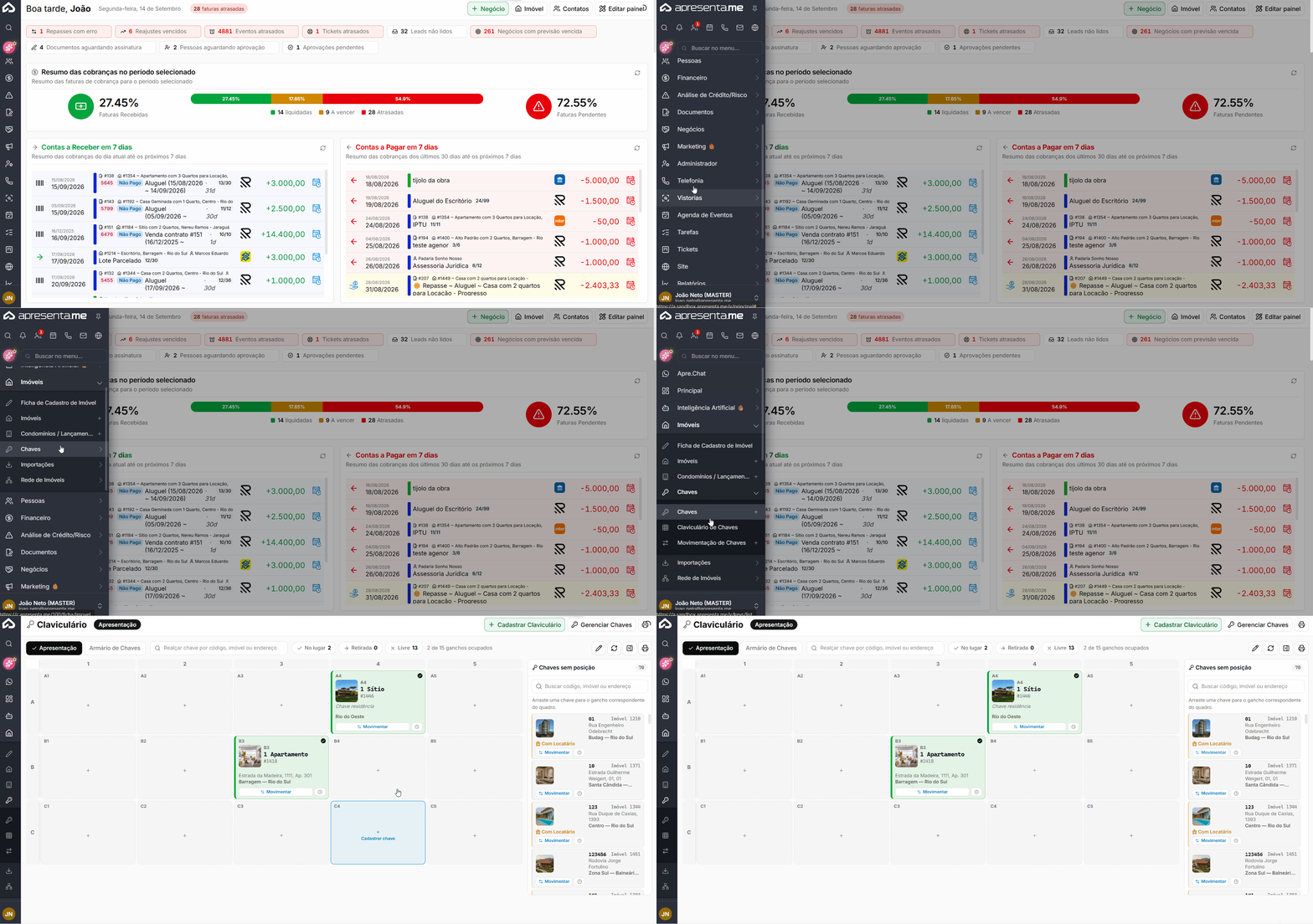**Rotina:** Imóveis > Chaves > Claviculário de Chaves --- #### **Como funciona** [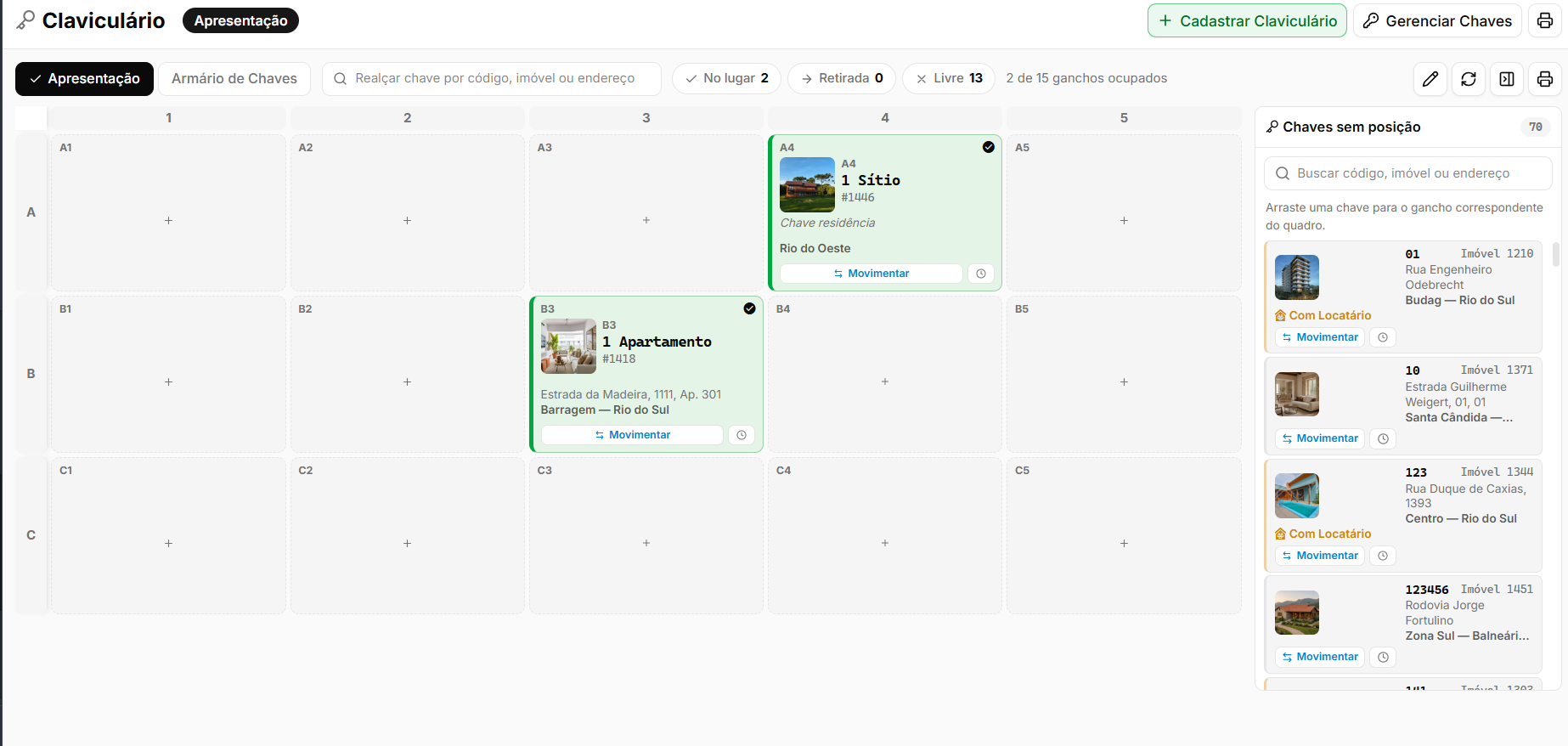](https://ajuda.apresenta.me/uploads/images/gallery/2026-09/jTBimage.png)A tela principal exibe o quadro de ganchos do armário, organizado em fileiras e colunas identificadas por letras e números (por exemplo, A1, A2, B3). Cada gancho pode conter uma chave vinculada a um imóvel. No topo do quadro, um contador mostra quantos ganchos estão ocupados em relação ao total disponível, como "2 de 15 ganchos ocupados". Abaixo do quadro, há a seção **Chaves sem posição**, que lista todas as chaves cadastradas que ainda não foram alocadas em nenhum gancho. Você pode arrastar uma dessas chaves diretamente para o gancho correspondente no quadro. Para cada chave, o sistema indica a situação atual: se está no lugar, com quem foi retirada (locatário, proprietário, portaria, terceiros ou uma pessoa específica) ou se está livre. As chaves com retirada registrada exibem o botão **Devolver**; as demais exibem o botão **Movimentar**.O contador no topo do quadro é atualizado automaticamente conforme você move as chaves entre os ganchos e a lista de "Chaves sem posição".
--- #### **Cadastrando um claviculário** [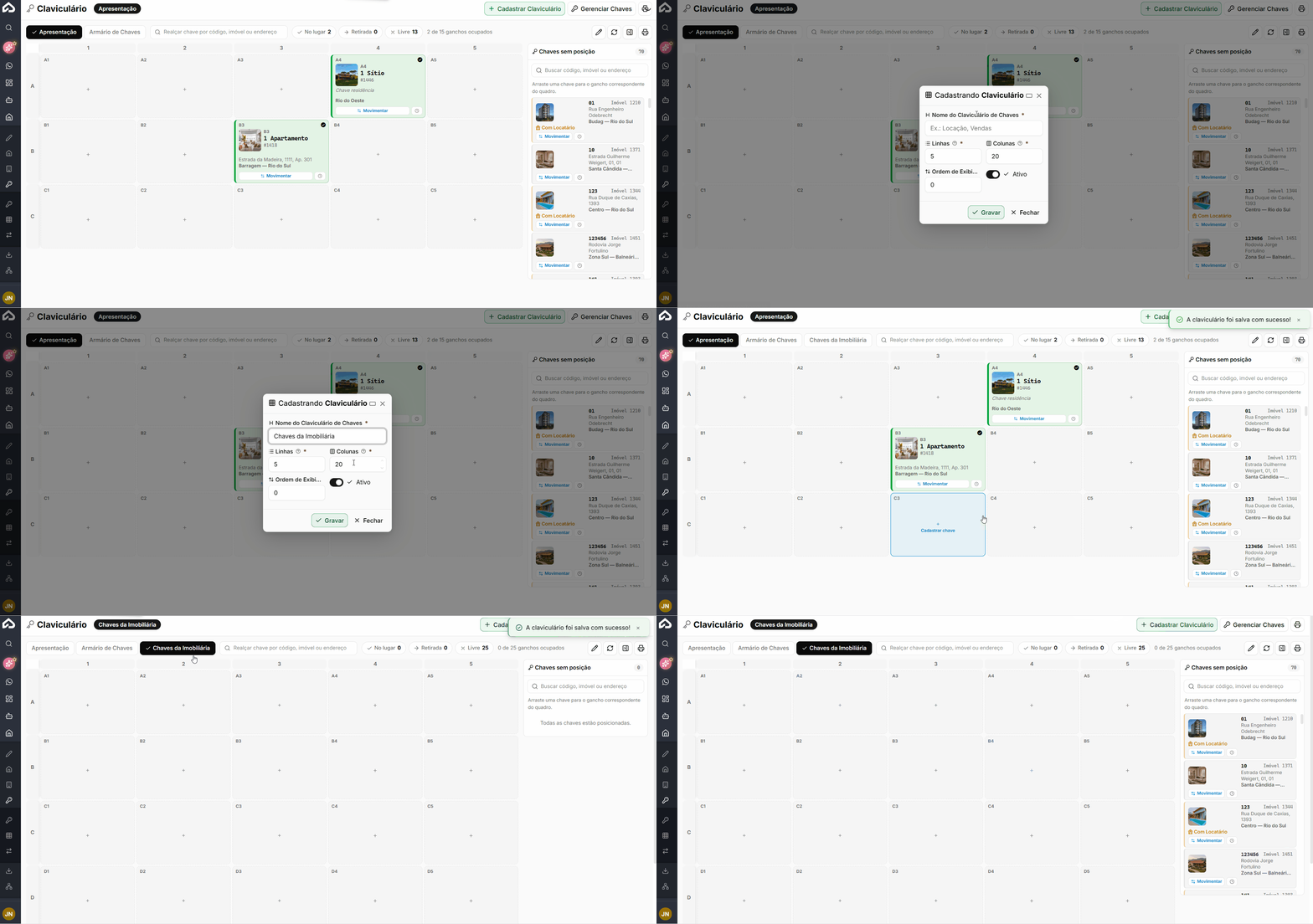](https://ajuda.apresenta.me/uploads/images/gallery/2026-09/chavesdaimob.gif)Antes de usar o quadro, é necessário cadastrar o claviculário da empresa. Clique em **Cadastrar Claviculário** para abrir o formulário de configuração. Você define o nome do armário, a quantidade de fileiras e de colunas, o que determina o total de ganchos disponíveis. [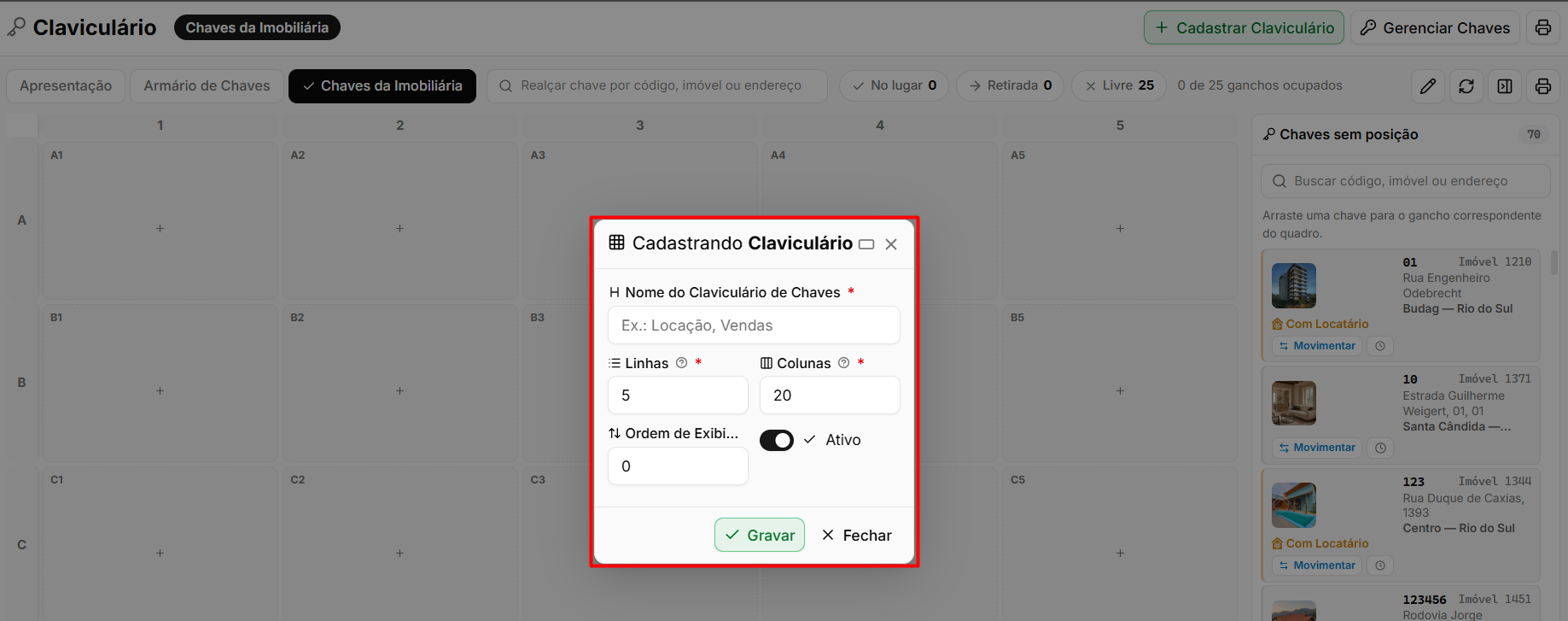](https://ajuda.apresenta.me/uploads/images/gallery/2026-09/9IWimage.png)| Campo | Descrição |
|---|---|
| **Nome do Claviculário de Chaves** | Nome utilizado para identificar o claviculário, como **Locação**, **Vendas** ou outro nome definido pela imobiliária. |
| **Linhas** | Define a quantidade de linhas que o claviculário terá para organização das chaves. |
| **Colunas** | Define a quantidade de colunas disponíveis no claviculário. |
| **Ordem de Exibição** | Determina a posição em que o claviculário será apresentado em relação aos demais cadastrados. Valores menores aparecem primeiro. |
| **Ativo** | Define se o claviculário ficará disponível para utilização no sistema. |
| **Gravar** | Salva o cadastro ou as alterações realizadas. |
| **Fechar** | Fecha a janela sem continuar o cadastro. |
Só é possível cadastrar um claviculário por empresa. Se o botão "Cadastrar Claviculário" não aparecer, o armário já foi configurado anteriormente.
Mantenha o quadro virtual sempre sincronizado com o armário físico. Isso evita buscas desnecessárias e garante que a equipe confie nas informações do sistema.
--- #### **Movimentando e devolvendo chaves** Cada chave no quadro ou na lista de chaves sem posição tem um botão de ação: [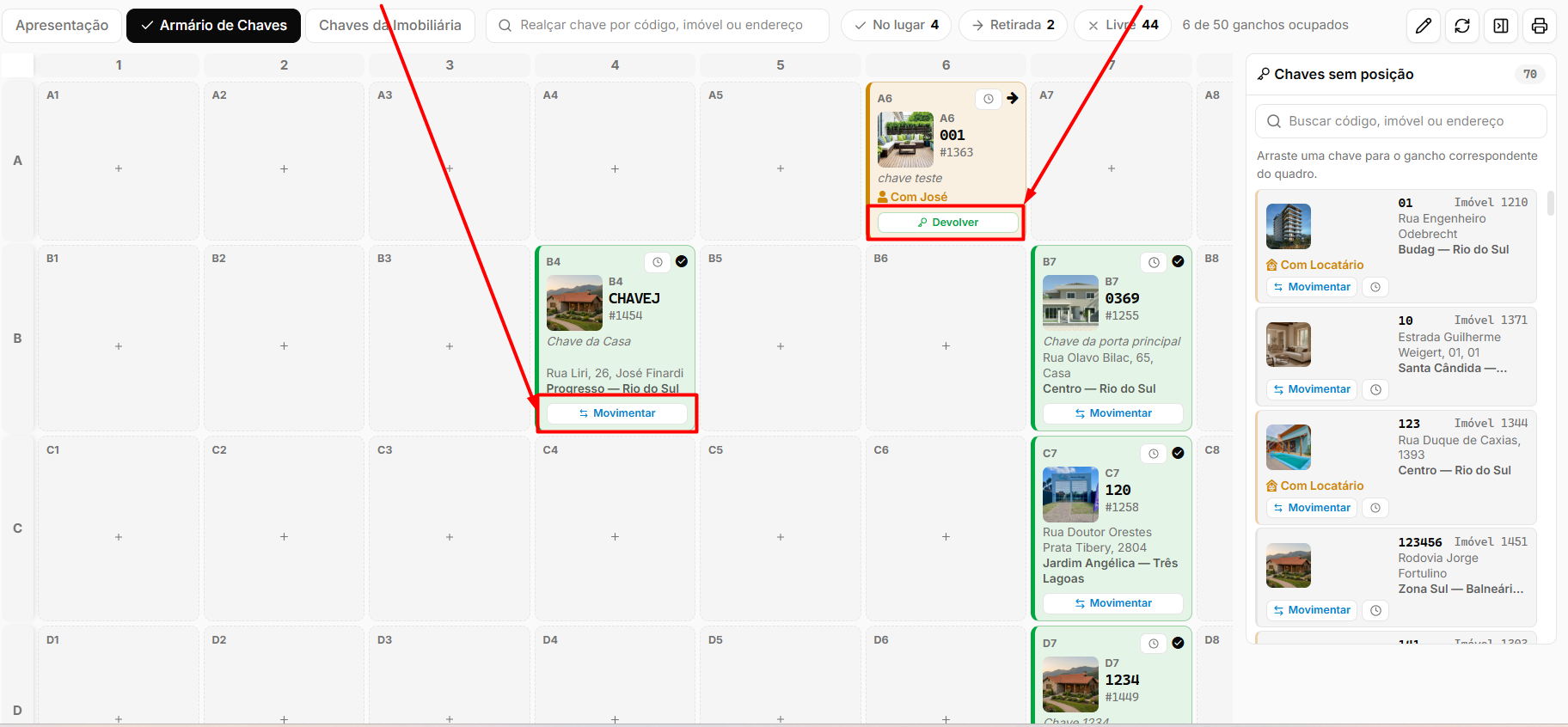](https://ajuda.apresenta.me/uploads/images/gallery/2026-09/49wimage.png) - **Movimentar:** registra a saída da chave, indicando para quem ela foi entregue. Após a ação, a chave passa a exibir o nome do responsável e o botão muda para "Devolver". - **Devolver:** registra o retorno da chave ao armário. A chave volta à situação "No lugar" e o botão retorna para "Movimentar".Uma chave marcada como "No lugar" no sistema deve corresponder fisicamente ao gancho indicado no quadro. Se houver divergência entre o físico e o sistema, utilize o botão "Movimentar" para corrigir a situação antes de avançar.
Vale lembrar que você pode mover as chaves livremente, basta clicar nela e arrastar para a posição que você quiser
Chaves sem posição em nenhum claviculário ficam a direita em "Chaves sem Posição"
--- #### **Perguntas frequentes** **Posso ter mais de um claviculário cadastrado?** Não. O sistema permite apenas um claviculário por empresa. Para reorganizar o armário, edite o cadastro já existente. **O que acontece com as chaves que estão na lista "Chaves sem posição"?** Elas já estão cadastradas no sistema, mas ainda não foram alocadas em nenhum gancho do quadro. Para posicioná-las, arraste a chave da lista até o gancho desejado no quadro. **Como sei com quem está uma chave que foi retirada?** O sistema exibe o nome do responsável diretamente no cartão da chave, logo abaixo do endereço do imóvel. Chaves retiradas aparecem com o texto "Com \[nome da pessoa ou grupo\]" e o botão "Devolver". **É possível acessar o histórico de movimentações de uma chave?** Sim. O histórico completo de entradas e saídas de cada chave está disponível em **Imóveis > Chaves > Movimentação de Chaves**, onde você filtra por chave, imóvel ou período. **Preciso de alguma permissão especial para usar o claviculário?** Sim. O acesso ao módulo requer a permissão **Imóveis > Cadastrar**. Se o menu não aparecer para você, solicite o ajuste ao administrador do sistema. # Como movimentar chaves dentro do sistema? Toda visita começa com alguém pegando uma chave. E é justamente aí que as chaves se perdem: um corretor levou, esqueceu de devolver, ninguém sabe com quem está. A movimentação de chaves registra cada retirada e cada devolução — quem pegou, quando, com qual previsão de retorno e quando devolveu. É o que garante que a imobiliária saiba, a qualquer momento, onde está cada chave da carteira. A seguir, veja o passo a passo. --- ##### **Navegação no Módulo** [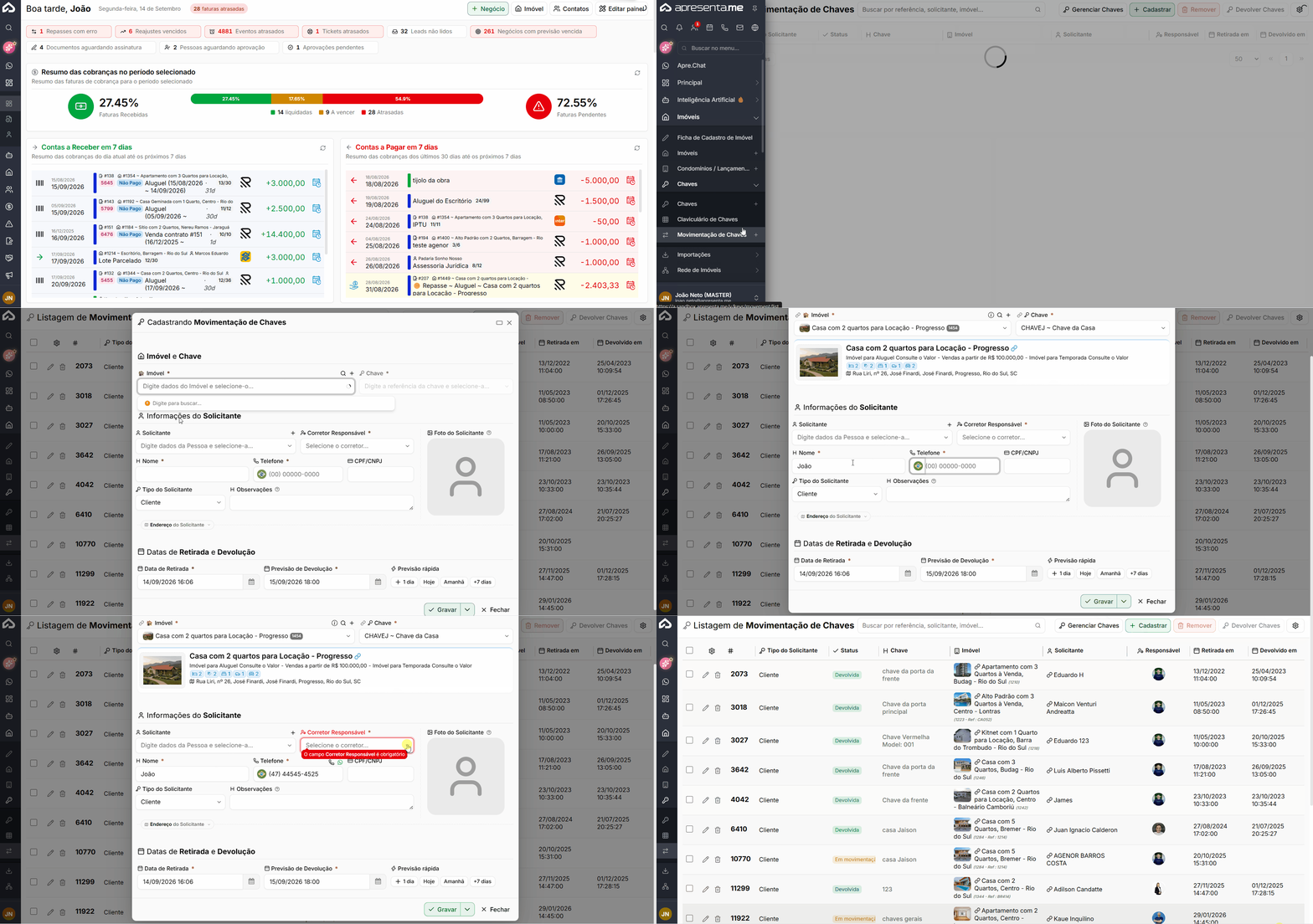](https://ajuda.apresenta.me/uploads/images/gallery/2026-09/movimentandochave.gif) **Rotina:** Imóveis > Chaves > **Movimentação de Chaves** A movimentação depende do cadastro da chave. Se a chave ainda não existe, cadastre-a antes pelo botão **Gerenciar Chaves**, no topo da tela. --- ##### **A listagem de movimentações** [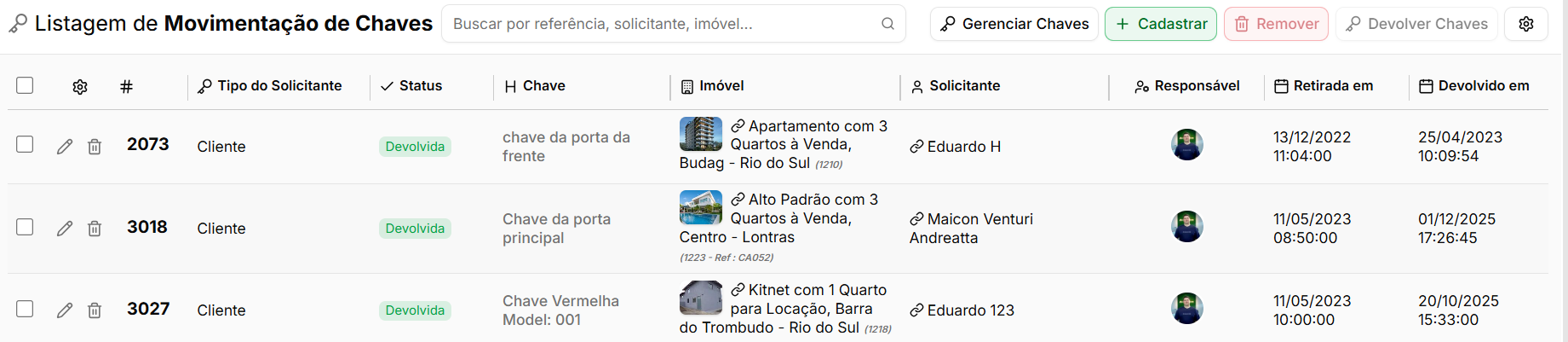](https://ajuda.apresenta.me/uploads/images/gallery/2026-09/Dleimage.png) A tela já abre mostrando as movimentações em aberto. Cada linha traz o código, o tipo do solicitante, o status, a chave, o imóvel, o solicitante, o responsável e as datas de retirada e devolução.| Campo / Opção | Descrição |
|---|---|
| **Status** | A situação é sempre uma de duas: **Em movimentação** , quando a chave está fora, ou **Devolvida** , quando já voltou. |
| **Campo de busca** | Localiza movimentações por referência, solicitante ou imóvel. |
| **Filtros** | Permitem consultar por solicitante, imóvel, corretor, previsão de retorno e situação. |
Não existe um status de "atrasada". O atraso é identificado comparando a data de hoje com a Previsão de Devolução da movimentação. Por isso, preencher essa previsão é o que dá controle real sobre as chaves fora da imobiliária.
--- ##### **Registrar a retirada de uma chave** [](https://ajuda.apresenta.me/uploads/images/gallery/2026-09/paiimage.png) Clique em **Cadastrar**. Na janela que se abre, comece identificando a chave: [](https://ajuda.apresenta.me/uploads/images/gallery/2026-09/wIiimage.png)| Campo | Descrição |
|---|---|
| **Imóvel** | Selecione o imóvel. A lista mostra apenas imóveis que possuem chave cadastrada. |
| **Chave** | Escolha qual chave daquele imóvel está sendo retirada. O campo só é liberado depois que o imóvel for selecionado. |
Uma chave só pode ter uma movimentação em aberto por vez. Ao tentar registrar uma nova retirada de uma chave que ainda não foi devolvida, o sistema exibe o aviso de que já existe uma movimentação em aberto para aquela chave.
--- ##### **Dados de quem está levando a chave** [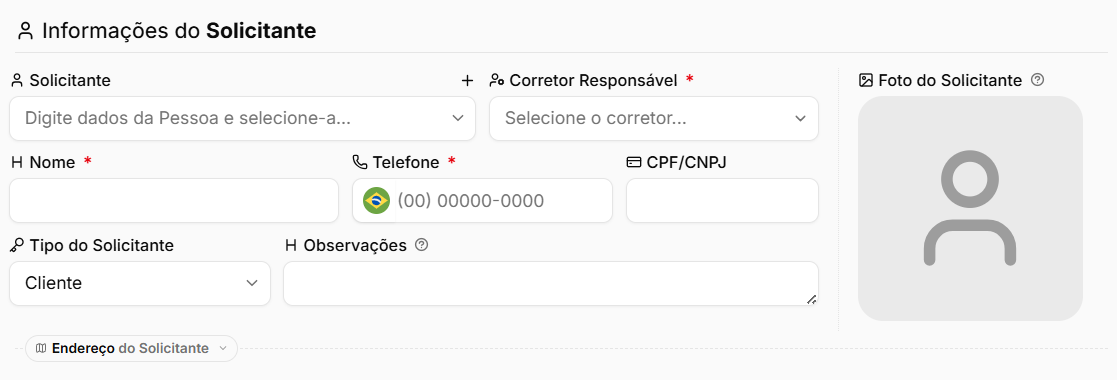](https://ajuda.apresenta.me/uploads/images/gallery/2026-09/OTOimage.png)| Campo | Descrição |
|---|---|
| **Solicitante** | Permite selecionar uma pessoa já cadastrada no sistema. Ao escolher, os dados são preenchidos automaticamente. |
| **Corretor Responsável** | Corretor da imobiliária que responde por essa entrega. O preenchimento é obrigatório. |
| **Nome** | Nome de quem está retirando a chave. O preenchimento é obrigatório. |
| **Telefone** | Contato de quem está retirando a chave. O preenchimento é obrigatório. |
| **CPF/CNPJ** | Documento do solicitante. |
| **Tipo do Solicitante** | Classifica quem está levando a chave: Imobiliária, Portaria, Corretor, Proprietário, Inquilino, Cliente, Terceiros ou Outro. |
| **Observações** | Permite registrar anotações relacionadas à entrega da chave. |
| **Foto do Solicitante** | Permite registrar uma foto de quem está retirando, utilizando o ícone de câmera para capturar a imagem no momento da retirada. |
| Campo / Opção | Descrição |
|---|---|
| **Data de Retirada** | Informa quando a chave saiu. O campo já vem preenchido com a data e a hora atuais e é obrigatório. |
| **Previsão de Devolução** | Define quando a chave deverá retornar. O preenchimento é obrigatório. |
| **Previsão rápida** | Disponibiliza atalhos para preencher a previsão com um clique: **1 dia** , **Hoje**, **Amanhã** e **+7 dias**. |
| **Data de Devolução** | É preenchida automaticamente quando a chave é devolvida. |
A previsão de devolução e a data de devolução precisam ser posteriores à data de retirada. O sistema não aceita datas anteriores.
--- ##### **Emitindo a requisição** [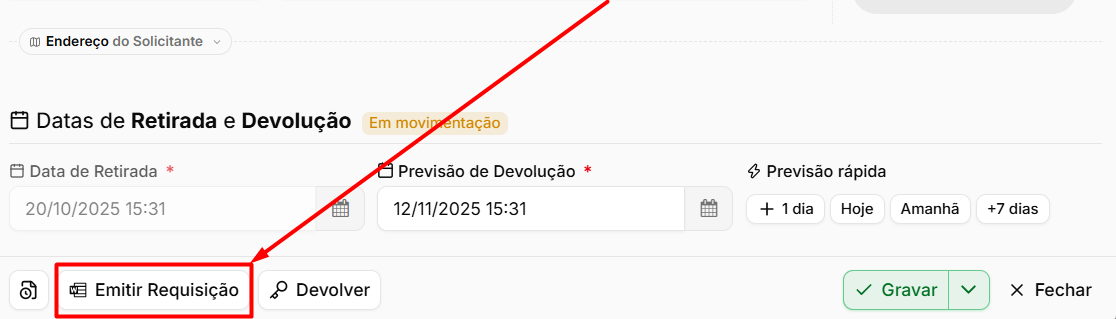](https://ajuda.apresenta.me/uploads/images/gallery/2026-09/Jvhimage.png) Com a movimentação gravada e ainda em aberto, o botão **Emitir Requisição** gera o documento de entrega da chave, que pode ser impresso ou enviado para assinatura de quem está retirando. --- ##### **Devolver a chave** [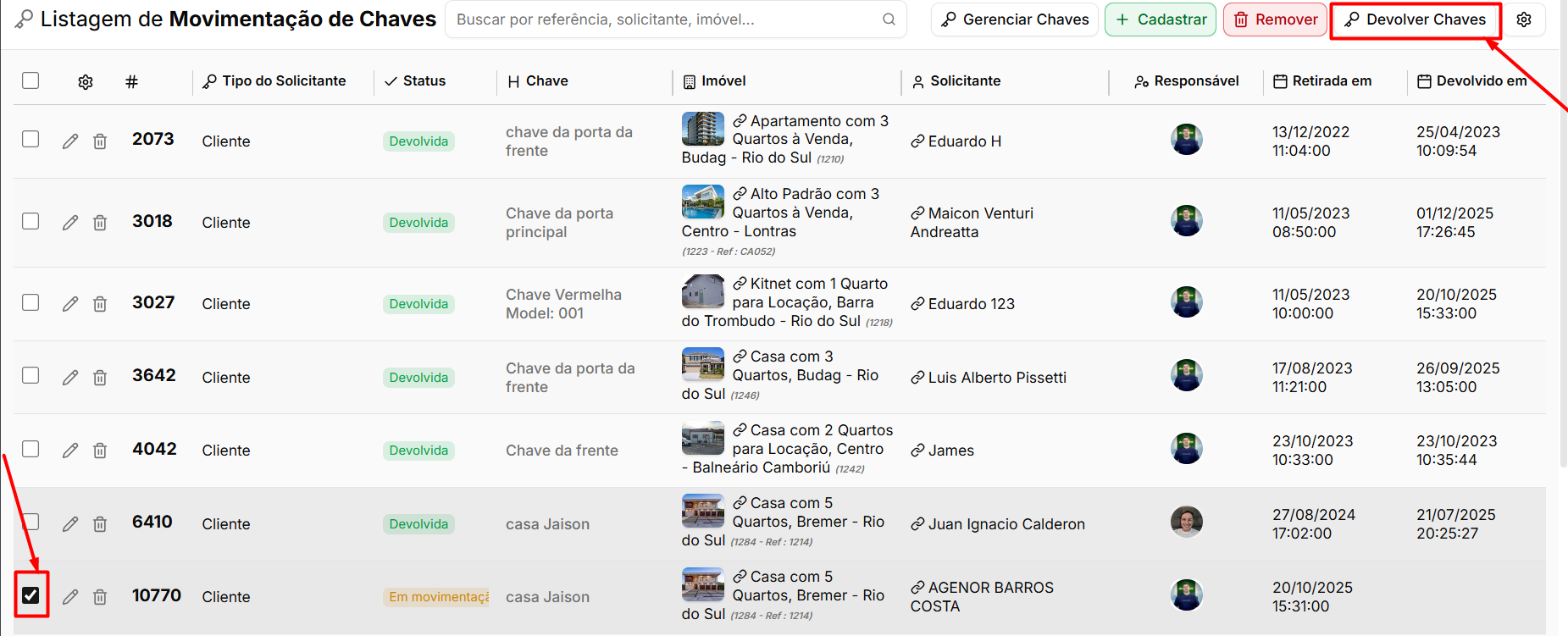](https://ajuda.apresenta.me/uploads/images/gallery/2026-09/vNfimage.png) A devolução pode ser realizada de duas formas:| Opção | Descrição |
|---|---|
| **Pela movimentação** | Abra o registro correspondente e clique em **Devolver**. |
| **Pela listagem, em lote** | Marque as movimentações desejadas e clique em **Devolver Chaves**, no topo da tela. |
Na retirada o local da chave não muda sozinho — é na devolução que a chave volta para a imobiliária. E uma chave já devolvida não pode ser devolvida de novo: o sistema exibe o aviso de que a chave já foi devolvida.
--- ##### **Excluir uma movimentação** [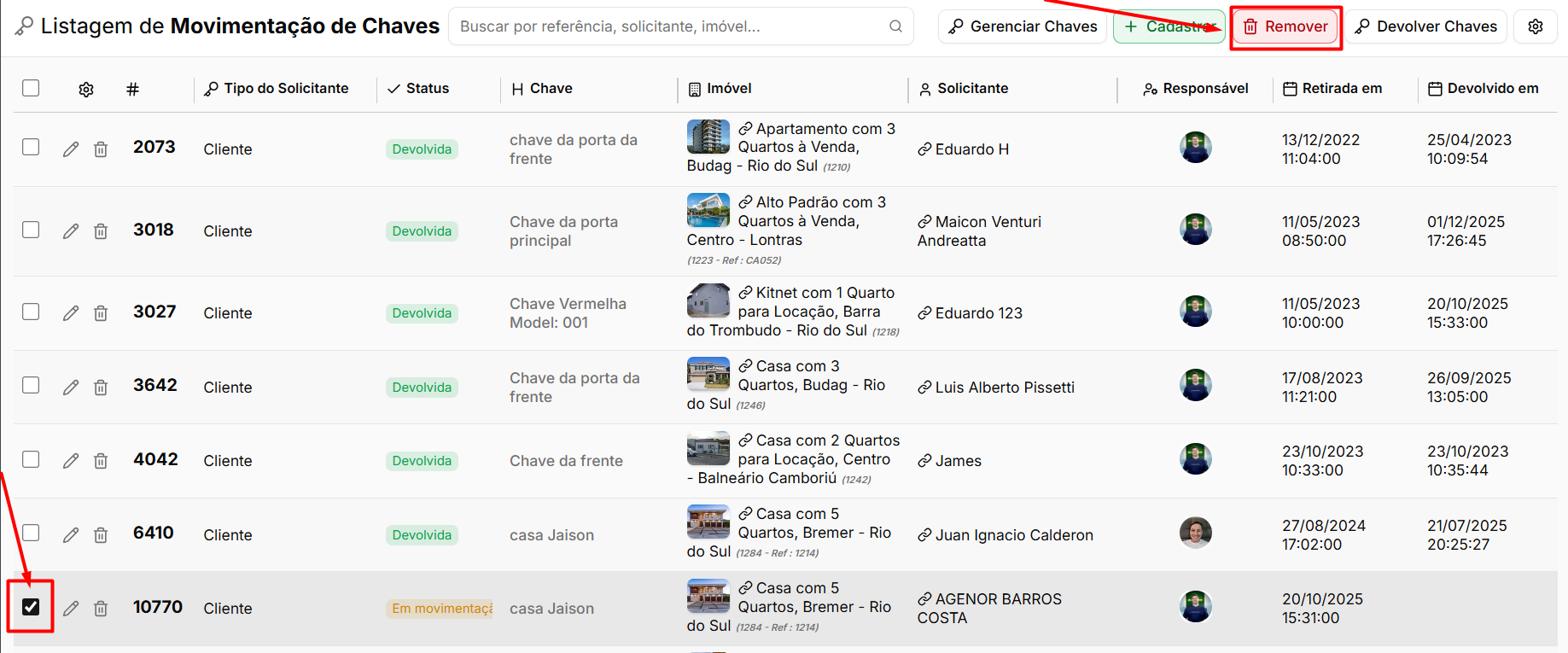](https://ajuda.apresenta.me/uploads/images/gallery/2026-09/smAimage.png) Marque a movimentação desejada na listagem e clique em **Remover**.Não é possível excluir uma movimentação que ainda não foi devolvida. O sistema exige que a chave seja devolvida antes, para que o histórico não fique com uma chave permanentemente "fora" sem registro de retorno.
--- ##### **Avisos automáticos** Os responsáveis recebem **aviso das chaves com devolução prevista para hoje**, permitindo a cobrança antes que o prazo estoure. Esse alerta é ativado no cadastro de cada usuário, na configuração de notificações, pelo item de movimentação de chaves. --- #### **Perguntas frequentes** ➜ **Por que não consigo registrar a retirada de uma chave?** Provavelmente ela já está com alguém. Cada chave só aceita uma movimentação em aberto. Verifique na listagem se existe um registro em aberto para ela e faça a devolução primeiro. ➜ **O imóvel não aparece na lista ao cadastrar. Por quê?** A lista mostra apenas imóveis que já possuem chave cadastrada. Use o botão **Gerenciar Chaves** para cadastrar a chave daquele imóvel antes. ➜ **Como sei quais chaves estão atrasadas?** Pela **Previsão de Devolução**. Filtre as movimentações em aberto com previsão anterior à data de hoje. É por isso que preencher a previsão faz diferença. ➜ **Preciso cadastrar o solicitante como pessoa no sistema?** Não. É possível informar apenas nome e telefone. Mas ao selecionar uma pessoa já cadastrada, os dados são preenchidos automaticamente e o histórico fica vinculado ao contato. ➜ **Posso devolver várias chaves de uma vez?** Sim. Selecione as movimentações na listagem e use o botão Devolver Chaves. ➜ **Excluir a movimentação apaga o histórico da chave?** A exclusão remove aquele registro de movimentação. Por isso o sistema só permite excluir depois da devolução — para que nenhuma chave fique registrada como fora da imobiliária sem desfecho.