Alguns campos essenciais já são exigidos pelo sistema e não precisam ser selecionados aqui. Esta configuração serve para acrescentar exigências próprias da imobiliária.
--- ##### **Campos obrigatórios por tipo de imóvel** [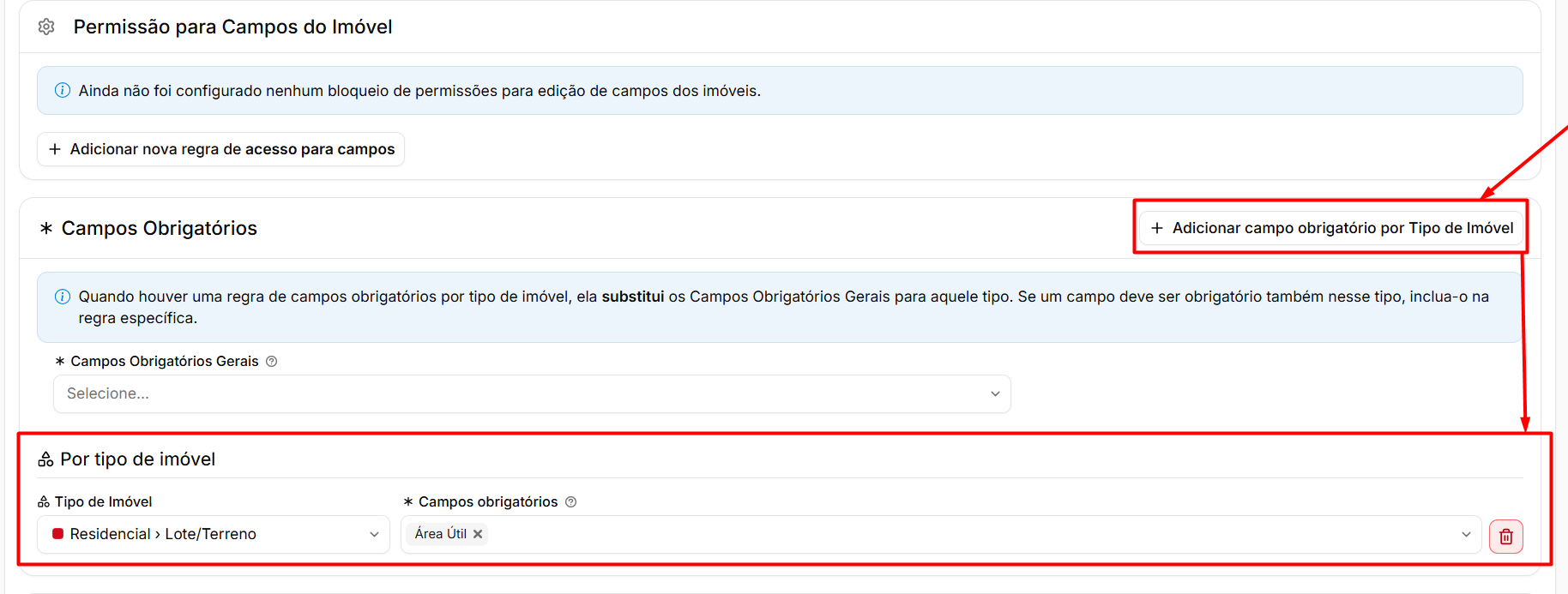](https://ajuda.apresenta.me/uploads/images/gallery/2026-09/vOuimage.png) Quando a exigência vale apenas para um tipo específico — por exemplo, exigir a área do terreno somente em terrenos — utilize o botão **Adicionar campo obrigatório por Tipo de Imóvel**, no canto superior do painel. Uma nova linha será criada. Em cada linha, preencha: ➜ **Tipo de Imóvel:** selecione o tipo ao qual a exigência se aplica. ➜ **Campos obrigatórios:** selecione os campos que passam a ser exigidos para esse tipo. Para remover uma regra, utilize o botão vermelho de exclusão no final da linha. Os campos obrigatórios gerais e os do tipo se somam: um imóvel do tipo configurado passa a exigir os dois conjuntos. --- ##### **Permissão para Campos do Imóvel** [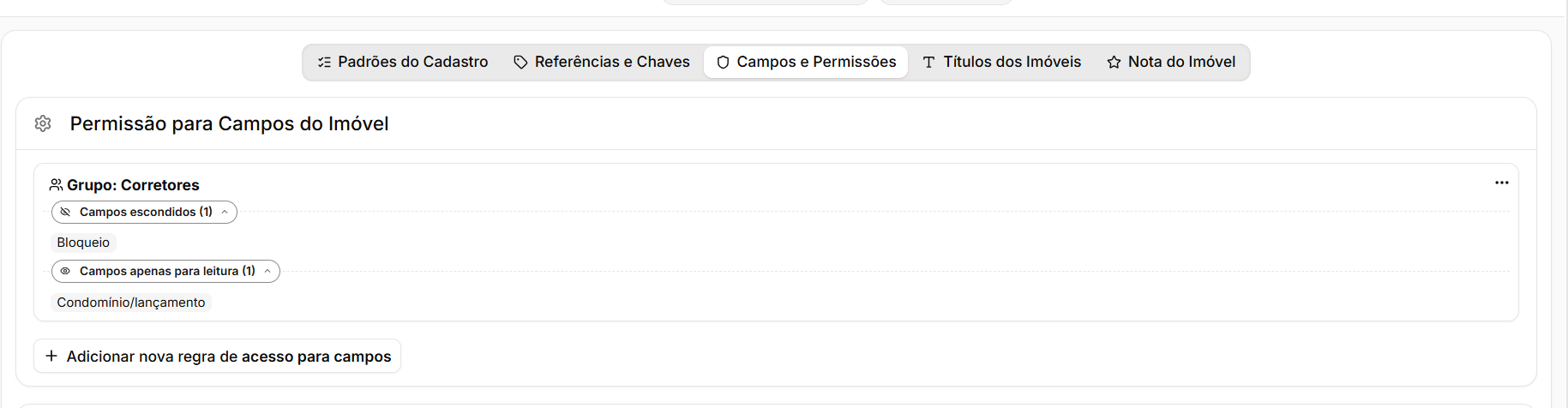](https://ajuda.apresenta.me/uploads/images/gallery/2026-09/JEwimage.png) Este painel controla o que cada **grupo de usuários** enxerga e altera dentro do cadastro do imóvel. É útil, por exemplo, para impedir que corretores alterem valores, ou para esconder dados sensíveis de determinados perfis. Cada regra criada aparece como um bloco identificado pelo nome do grupo, resumindo os campos escondidos e os campos apenas visíveis. No menu de opções de cada bloco estão disponíveis: ➜ **Ver / Editar:** abre a regra para alteração. O mesmo resultado é obtido clicando duas vezes sobre o bloco. ➜ **Duplicar este Grupo:** cria uma cópia da configuração para aplicar a outro grupo, aproveitando o que já foi montado. ➜ **Excluir Grupo:** remove a regra do grupo. Para criar uma nova regra, clique em **Adicionar nova regra de acesso para campos**. --- ##### **Montar a regra de acesso aos campos** [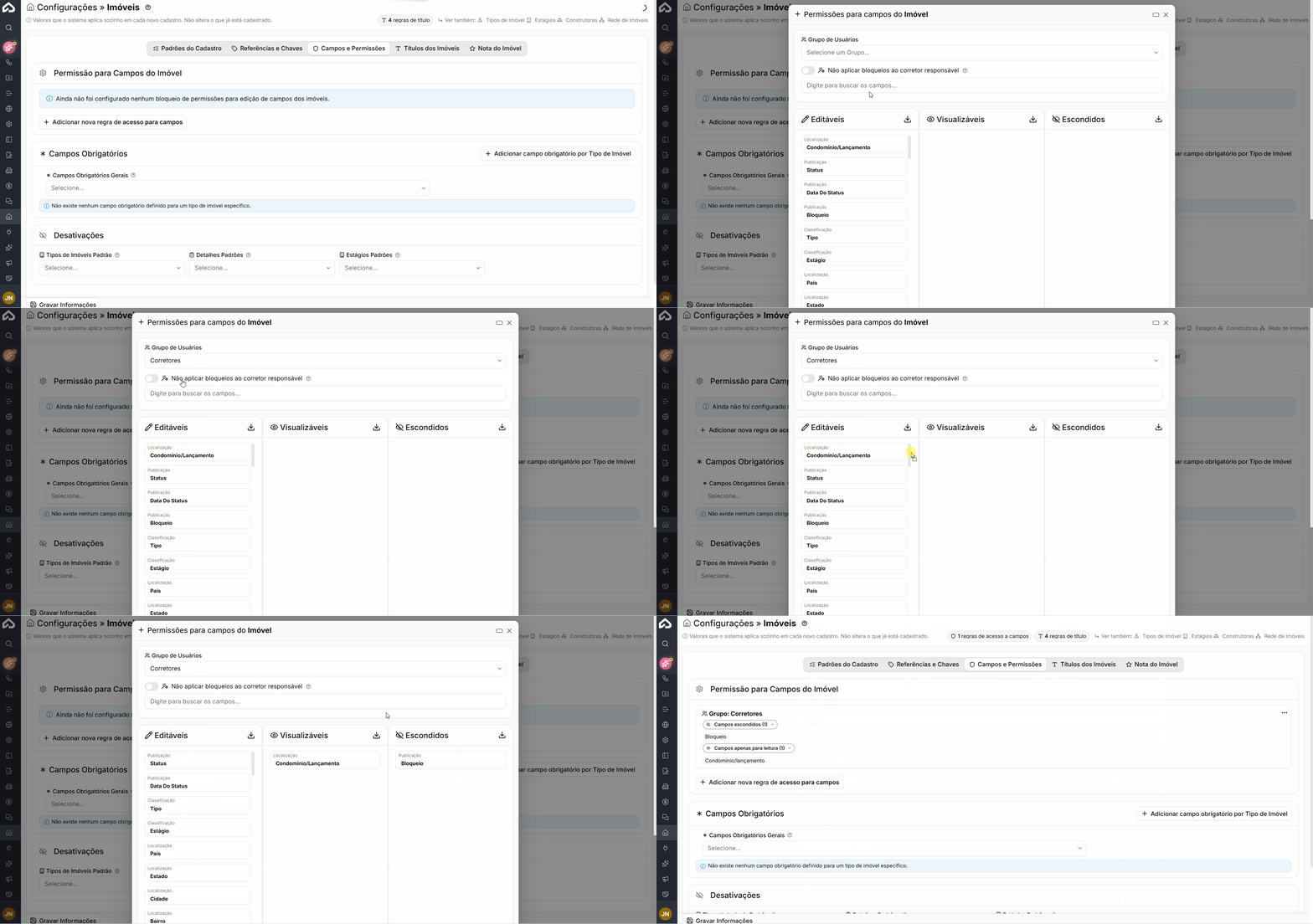](https://ajuda.apresenta.me/uploads/images/gallery/2026-09/regras-de-campos.gif) Ao criar ou editar uma regra, abre-se a tela **Permissões para campos do Imóvel**: ➜ **Grupo de Usuários:** selecione a qual grupo a regra se aplica. O preenchimento é obrigatório. ➜ **Não aplicar bloqueios ao corretor responsável:** quando ativado, o corretor responsável pelo imóvel não é afetado pela regra — para ele, nada fica escondido nem bloqueado, mesmo que o grupo tenha restrições. ➜ **Campo de busca:** digite parte do nome do campo para localizá-lo rapidamente entre as três colunas. Os campos são organizados em três colunas, e a classificação é feita **arrastando** o campo de uma coluna para outra: ➜ **Editáveis:** o usuário vê e pode alterar o campo normalmente. ➜ **Visualizáveis:** o usuário vê a informação, mas não consegue alterá-la. ➜ **Escondidos:** o campo não aparece para o usuário. Cada coluna possui um botão que move **todos** os campos de uma vez para ela, útil para começar bloqueando tudo e liberar apenas o necessário. Para salvar a regra, clique em **Gravar** dentro dessa tela. Para sair sem salvar, clique em **Fechar**. --- ##### **Avisos e regras que precisam ser respeitadas** ➜ **É obrigatório selecionar um grupo:** sem grupo, o sistema exibe "Selecione um Grupo de Usuários para salvar a regra de bloqueio!". ➜ **Cada grupo pode ter apenas uma regra:** ao tentar criar uma segunda regra para o mesmo grupo, o sistema informa "Este Grupo de Usuários já tem uma configuração!". Nesse caso, edite a regra existente. ➜ **Atenção a campos obrigatórios:** se um campo marcado como obrigatório for colocado em **Escondidos** ou **Visualizáveis**, o sistema exibe um aviso. Isso acontece porque o usuário seria obrigado a preencher um campo que não consegue editar ou nem enxerga, impedindo a gravação do imóvel. --- ##### **Como as regras aparecem no dia a dia** ➜ **Campos obrigatórios:** ao gravar um imóvel sem preencher um campo exigido, o sistema aponta o campo e não conclui a gravação. ➜ **Campos apenas visíveis:** aparecem preenchidos no cadastro, porém sem possibilidade de digitação ou alteração. ➜ **Campos escondidos:** simplesmente não aparecem para os usuários do grupo. ➜ **Corretor responsável:** se a opção de exceção estiver ativada, ele continua com acesso completo ao imóvel sob sua responsabilidade. --- #### **Perguntas frequentes** ➜ **As exigências valem para os imóveis já cadastrados?** Elas passam a valer sempre que o imóvel for editado e gravado novamente. Cadastros antigos não são alterados automaticamente, mas o campo será exigido na próxima gravação. ➜ **Posso exigir um campo só para um tipo de imóvel?** Sim. Utilize o botão **Adicionar campo obrigatório por Tipo de Imóvel** e selecione o tipo e os campos desejados. ➜ **Um usuário pode estar em mais de um grupo com regras diferentes?** As regras são definidas por grupo, e cada grupo aceita apenas uma configuração. Para perfis com necessidades diferentes, o recomendado é organizar os usuários em grupos distintos. ➜ **Como liberar rapidamente um perfil parecido com outro já configurado?** Use a opção **Duplicar este Grupo** no menu da regra existente e altere apenas o grupo e os pontos necessários. ➜ **Escondi um campo obrigatório por engano. O que acontece?** O sistema exibe um aviso na tela de configuração. Nesse caso, ou o campo deve voltar para **Editáveis**, ou a obrigatoriedade dele precisa ser revista, evitando que o usuário fique impedido de gravar o imóvel.