Ao gravar as configurações, a Nota de Qualidade de todos os imóveis é recalculada utilizando os novos pesos. Esse processo ocorre em segundo plano e pode levar alguns minutos para ser concluído.
--- ##### **Entender as regras personalizadas** [](https://ajuda.apresenta.me/uploads/images/gallery/2026-09/jYQimage.png) Na seção **Regras customizadas**, são exibidas as configurações criadas pela imobiliária. Cada card apresenta informações como: ➜ **Ordem da regra:** indica a posição em que a configuração será avaliada pelo sistema. ➜ **Nome da regra:** identificação definida no momento do cadastro. ➜ **Afeta:** mostra quais tipos de imóvel utilizarão aquela configuração. ➜ **Quantidade de campos:** informa quantos campos fazem parte do cálculo. ➜ **Total:** apresenta a soma dos pesos configurados, que deve resultar em **100/100**. As regras podem ser reorganizadas utilizando a área de arraste localizada no lado esquerdo do card. Também é possível utilizar os botões disponíveis no card para **editar** ou **excluir** uma configuração. --- ##### **Criar uma nova regra** [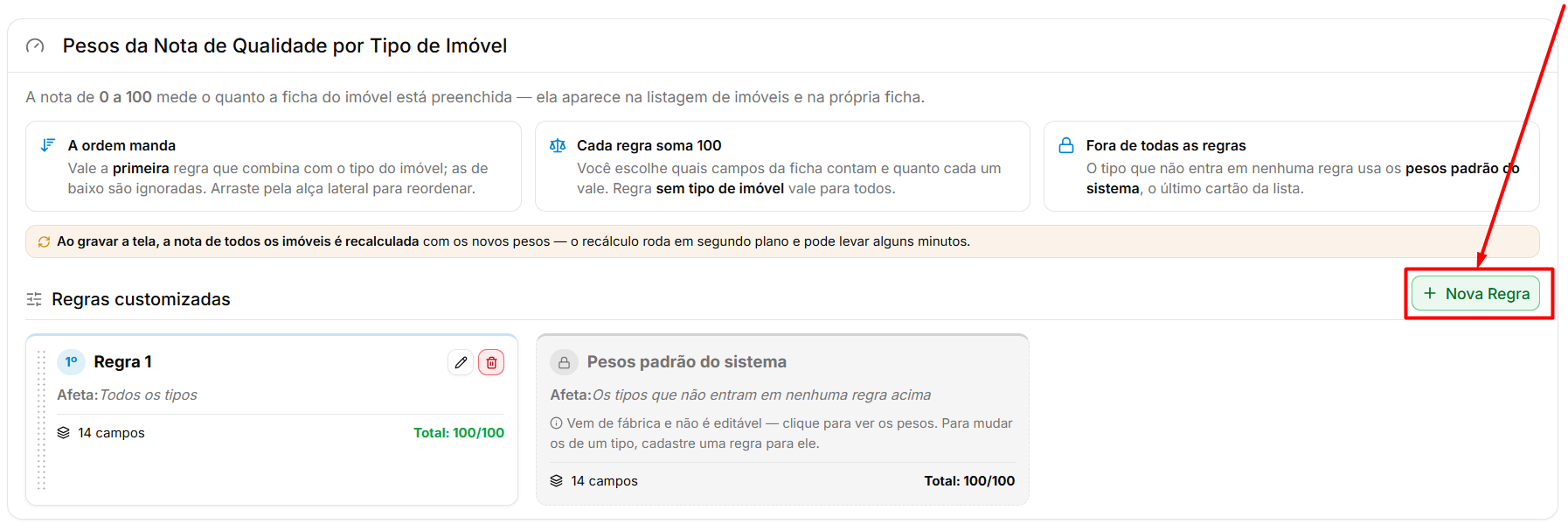](https://ajuda.apresenta.me/uploads/images/gallery/2026-09/lKzimage.png) Para criar uma configuração, clique em **Nova Regra**. Será aberta a tela de cadastro da regra, onde serão definidos os tipos de imóvel alcançados e a distribuição dos pesos utilizados no cálculo da Nota de Qualidade. --- ##### **Definir nome e tipos de imóvel** [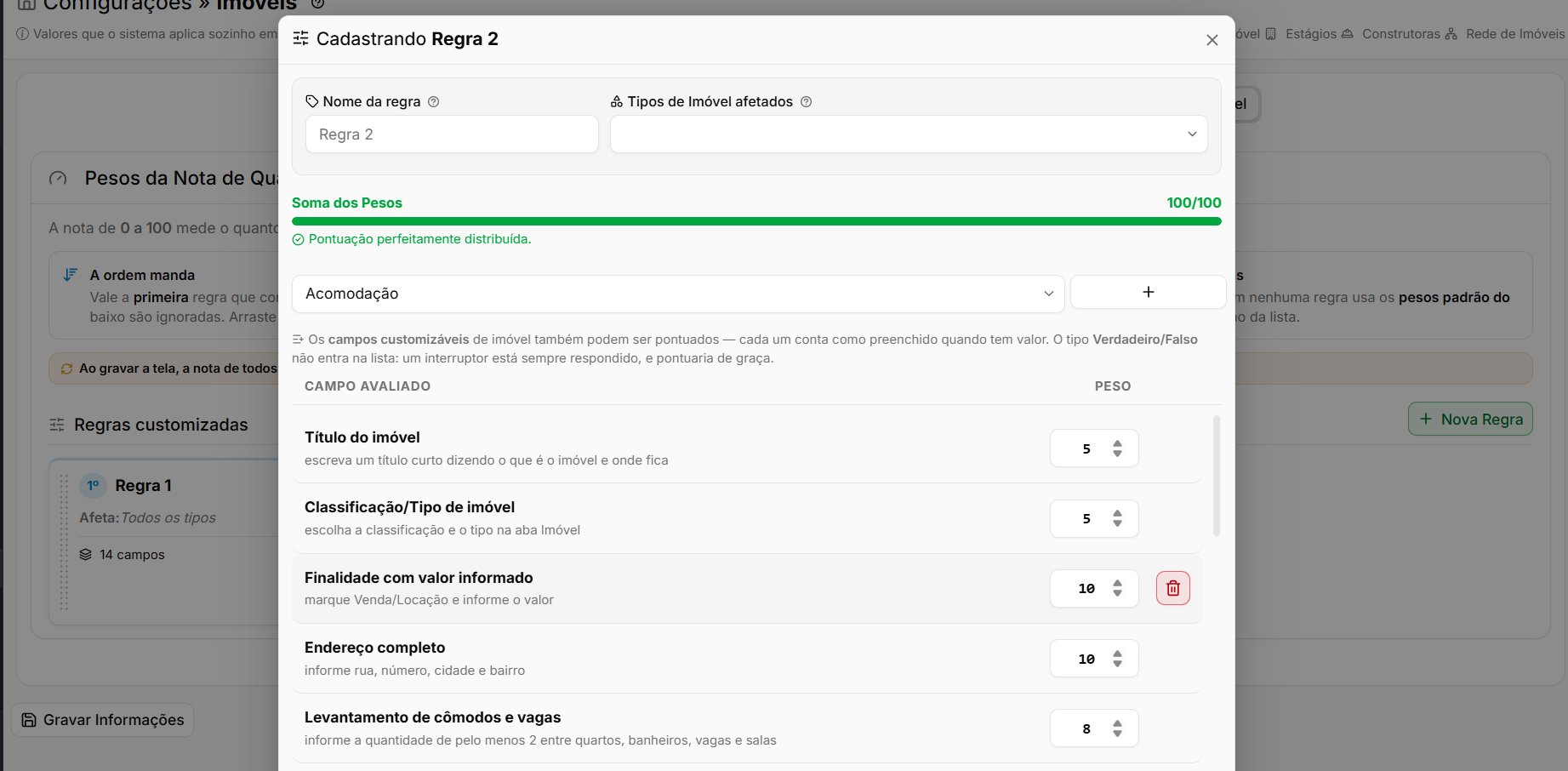](https://ajuda.apresenta.me/uploads/images/gallery/2026-09/tLXimage.png) Na parte superior da configuração, preencha: ➜ **Nome da regra:** informe um nome que facilite a identificação da configuração. Por exemplo, uma regra específica para apartamentos pode ser chamada de **Apartamentos**. ➜ **Tipos de Imóvel afetados:** selecione quais tipos utilizarão essa regra para o cálculo da Nota de Qualidade. Uma mesma regra pode ser configurada para mais de um tipo de imóvel quando eles utilizarem os mesmos critérios de avaliação.Quando um tipo de imóvel se encaixar em mais de uma regra, será utilizada a primeira regra correspondente na ordem apresentada na tela principal.
--- ##### **Distribuir os pesos da Nota de Qualidade** [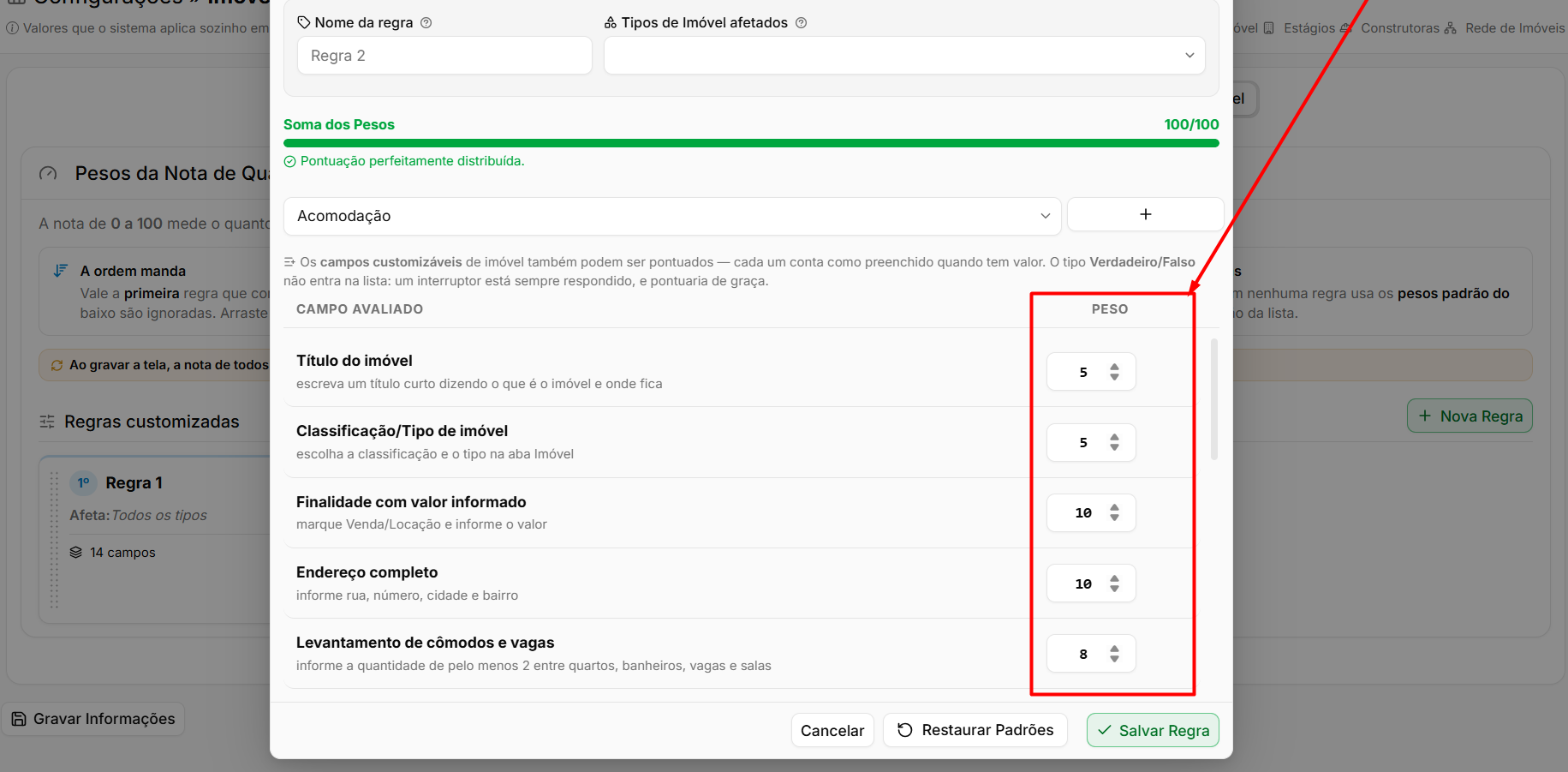](https://ajuda.apresenta.me/uploads/images/gallery/2026-09/adRimage.png) Cada informação avaliada possui um **peso**, que representa quantos pontos ela poderá acrescentar à Nota de Qualidade quando estiver devidamente preenchida. Na coluna **Campo Avaliado**, são apresentadas as informações consideradas no cálculo. Na coluna **Peso**, informe quantos pontos cada uma deverá representar. Entre os campos que podem fazer parte da avaliação estão, por exemplo: ➜ **Título do imóvel:** considera o preenchimento do título cadastrado. ➜ **Classificação/Tipo de imóvel:** considera se a classificação e o tipo foram informados. ➜ **Finalidade com valor informado:** considera se a finalidade, como venda ou locação, possui o respectivo valor preenchido. ➜ **Endereço completo:** considera o preenchimento das informações necessárias de endereço. ➜ **Levantamento de cômodos e vagas:** considera as quantidades informadas para características como quartos, banheiros, vagas e salas. ➜ **Alguma área informada:** considera se alguma informação de área, como útil, total, privativa ou terreno, foi preenchida. A barra **Soma dos Pesos** acompanha a distribuição realizada e indica o total configurado. Quando os campos totalizarem **100 pontos**, será exibida a indicação de que a pontuação está corretamente distribuída. --- ##### **Adicionar outros campos à avaliação** [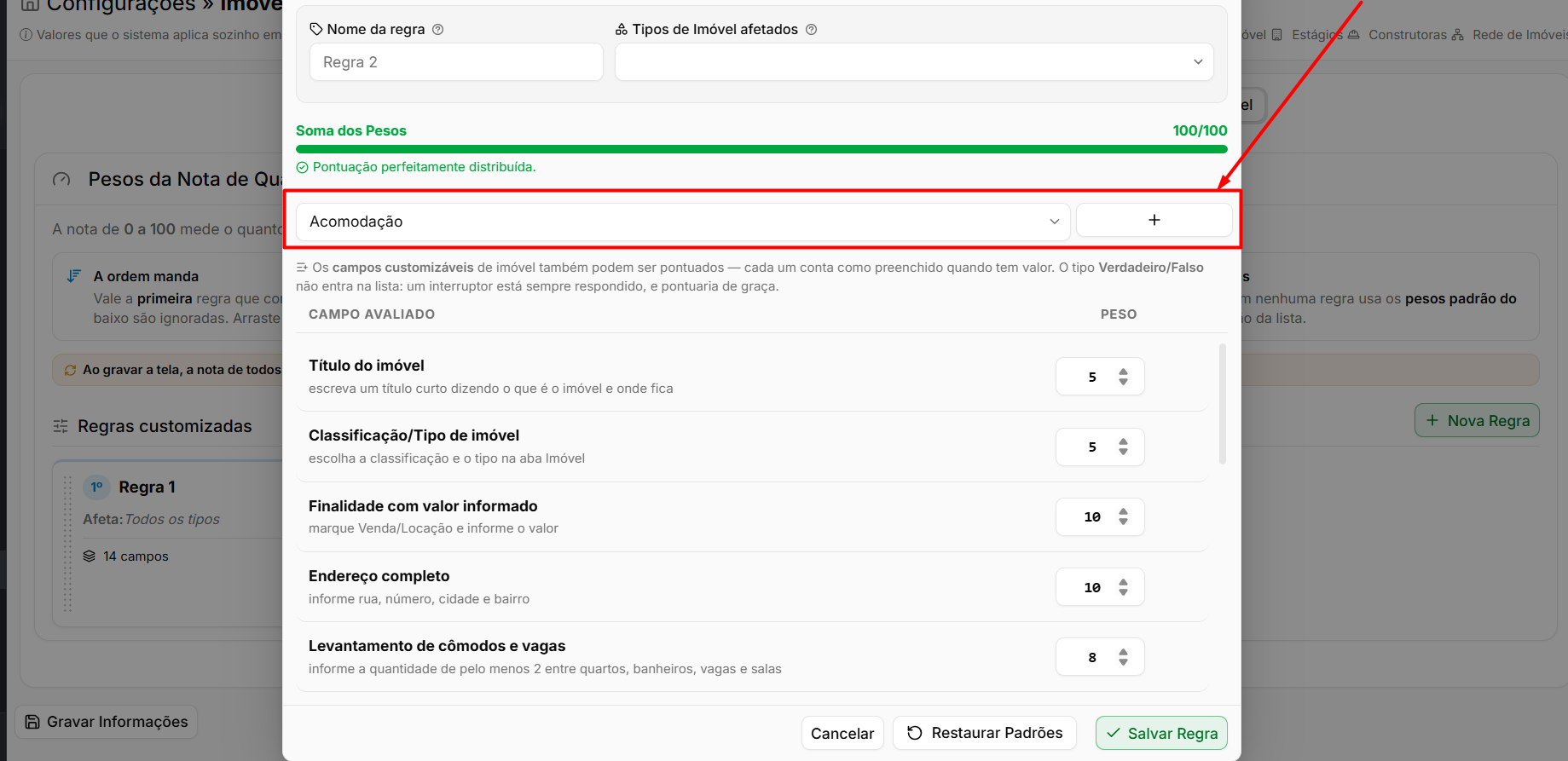](https://ajuda.apresenta.me/uploads/images/gallery/2026-09/GH4image.png) Além dos campos apresentados inicialmente, é possível acrescentar outras informações ao cálculo da nota. Selecione o campo desejado no seletor e clique no botão **+** para adicioná-lo à regra. Depois, defina o peso correspondente. Os **campos customizáveis do imóvel** também podem ser utilizados na pontuação. Nesse caso, o campo será considerado preenchido quando possuir algum valor informado.Campos customizáveis do tipo Verdadeiro/Falso não são disponibilizados para pontuação. Como esse tipo de campo utiliza um interruptor que sempre possui uma resposta, ele poderia gerar pontos mesmo sem uma ação efetiva de preenchimento pelo usuário.
--- ##### **Restaurar os pesos padrão** [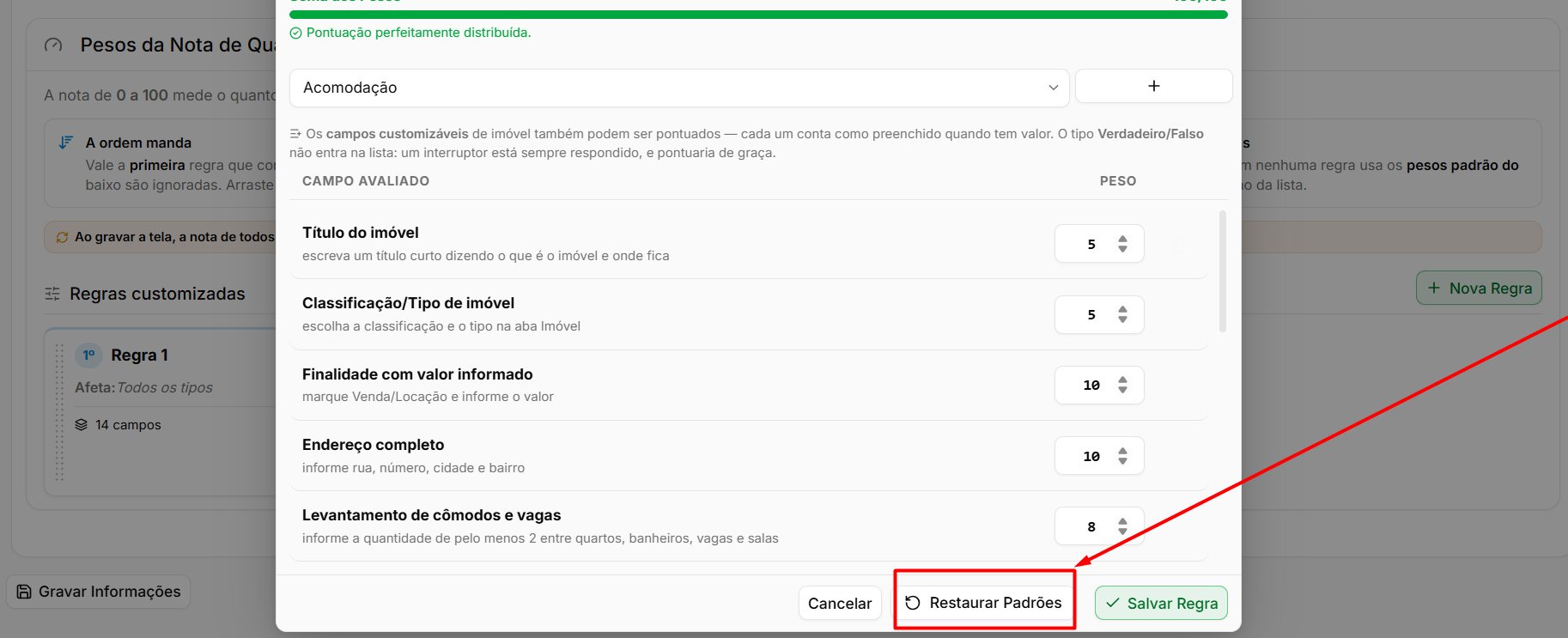](https://ajuda.apresenta.me/uploads/images/gallery/2026-09/665image.png) Caso os pesos tenham sido alterados e seja necessário retornar à distribuição original sugerida pelo sistema, clique em **Restaurar Padrões**. Os valores configurados na regra serão redefinidos utilizando os pesos padrão disponíveis. Após a restauração, revise os campos e pesos antes de salvar. --- --- ##### **Organizar a prioridade das regras** [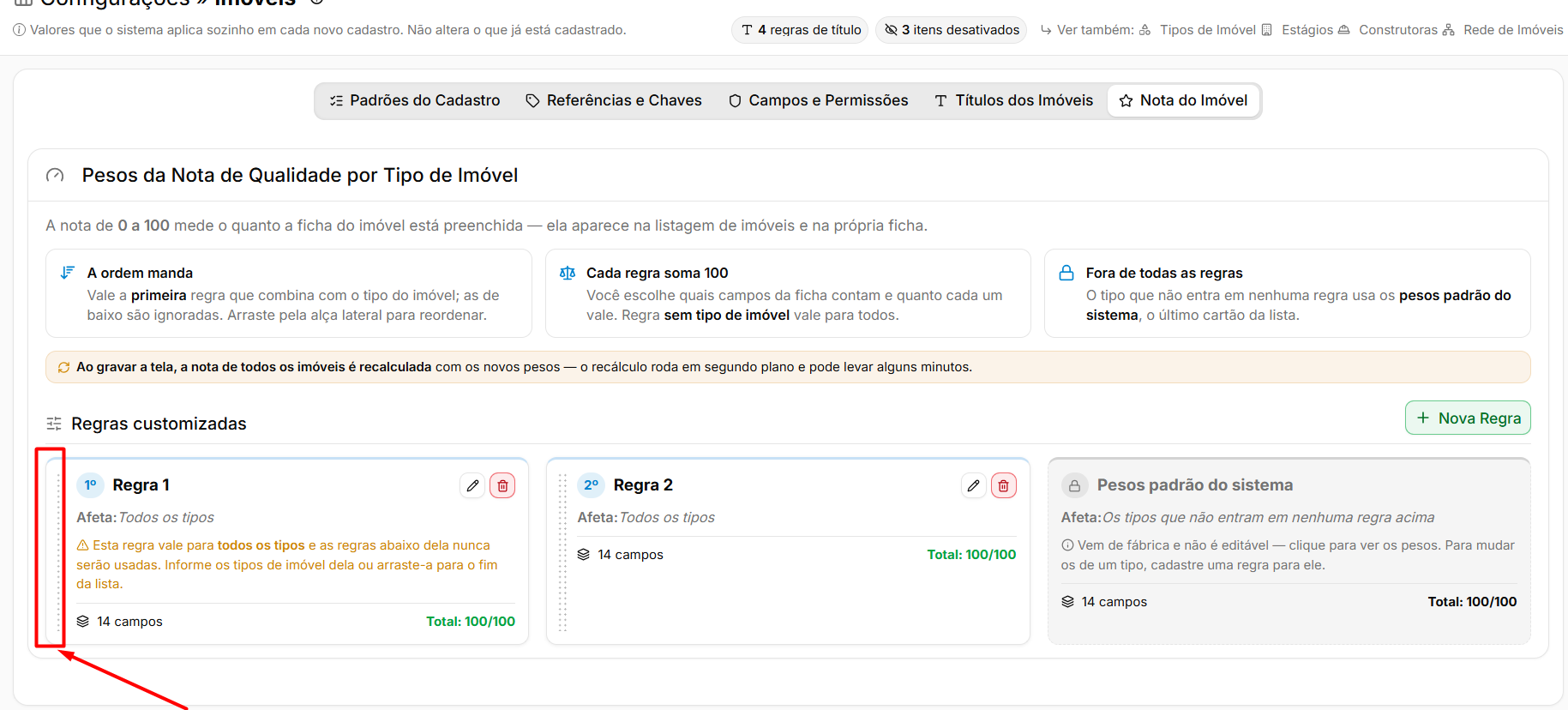](https://ajuda.apresenta.me/uploads/images/gallery/2026-09/XNSimage.png) Depois de criar as regras, organize a ordem em que elas deverão ser consideradas. O sistema analisa as configurações **de cima para baixo** e utiliza a primeira que corresponder ao tipo do imóvel. Para alterar a prioridade, arraste o card pela área localizada no lado esquerdo. Por exemplo, caso exista uma regra específica para **Apartamento** e outra configurada para **Todos os tipos**, a regra de Apartamento deve ficar acima da regra genérica para que seja aplicada corretamente. --- --- ##### **Como a Nota de Qualidade funciona no dia a dia** ➜ **O sistema identifica o tipo do imóvel:** ao calcular a nota, verifica qual regra deverá ser utilizada. ➜ **A primeira regra correspondente é aplicada:** caso o tipo esteja presente em mais de uma configuração, prevalece a regra posicionada mais acima. ➜ **Cada campo preenchido acrescenta sua pontuação:** o sistema verifica as informações avaliadas e soma os respectivos pesos. ➜ **Campos não preenchidos não pontuam:** quando uma informação exigida pela regra estiver vazia, o imóvel deixa de receber os pontos correspondentes. ➜ **A nota máxima é 100:** quando todas as condições avaliadas forem atendidas, o imóvel alcança 100 pontos. ➜ **Tipos sem regra personalizada utilizam o padrão:** caso nenhuma configuração corresponda ao imóvel, são utilizados os Pesos padrão do sistema. --- #### **Perguntas frequentes** ➜ **Para que serve a Nota de Qualidade do imóvel?** Ela permite identificar rapidamente o quanto o cadastro do imóvel está completo. Uma nota baixa indica que ainda existem informações consideradas importantes que podem ser preenchidas. ➜ **A nota máxima sempre é 100?** Sim. Cada regra deve distribuir exatamente **100 pontos** entre os campos avaliados. ➜ **Posso criar pesos diferentes para cada tipo de imóvel?** Sim. É possível criar regras específicas e selecionar quais tipos de imóvel serão afetados por cada uma. ➜ **O que acontece se um imóvel não estiver em nenhuma regra?** Ele utilizará automaticamente os **Pesos padrão do sistema**. ➜ **Posso alterar os Pesos padrão do sistema?** Não. A configuração padrão não é editável. Caso precise de valores diferentes, crie uma nova regra personalizada para os tipos desejados. ➜ **O que acontece se duas regras incluírem o mesmo tipo de imóvel?** Será utilizada a primeira regra correspondente, seguindo a ordem apresentada na tela. ➜ **Posso alterar a ordem das regras?** Sim. Utilize a área de arraste localizada no lado esquerdo dos cards para reorganizá-las. ➜ **Campos customizados podem fazer parte da Nota de Qualidade?** Sim. Campos customizáveis também podem ser adicionados e pontuados quando possuírem valor preenchido, com exceção dos campos do tipo Verdadeiro/Falso. ➜ **Alterar os pesos modifica a nota dos imóveis já cadastrados?** Sim. Ao gravar as configurações, o sistema recalcula a Nota de Qualidade de todos os imóveis utilizando os novos pesos. ➜ **O recálculo acontece imediatamente?** O processo é iniciado ao gravar, mas ocorre em segundo plano e pode levar alguns minutos para atualizar todos os imóveis.