# Como cadastrar referências automáticas para os códigos dos imóveis
Quando a imobiliária trabalha com carteiras diferentes, pode ser útil que cada tipo de imóvel tenha o seu próprio código de identificação — apartamentos começando por `AP-`, casas por `CA-` e terrenos por `TE-`, por exemplo. Isso facilita reconhecer o tipo do imóvel apenas pela referência, sem precisar abrir o cadastro. A seguir, veja o passo a passo para criar essas regras.
---
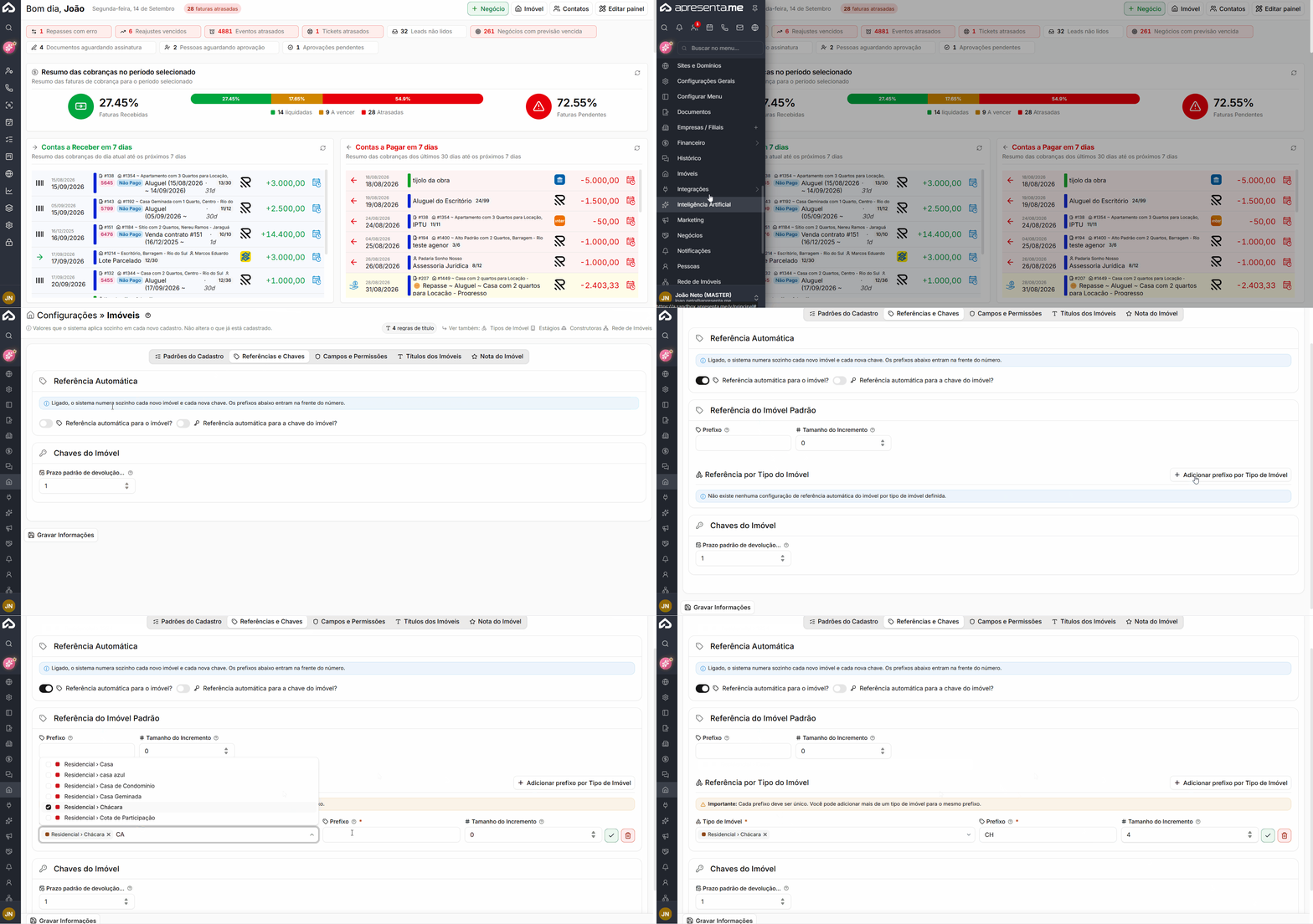
##### **Navegação no Módulo**
[](https://ajuda.apresenta.me/uploads/images/gallery/2026-09/referenciatipo.gif)
**Rotina:** Configurações > Cadastros Gerais > aba **Imóvel**
---
##### **Ativar a referência automática do imóvel**
[](https://ajuda.apresenta.me/uploads/images/gallery/2026-09/kBMimage.png)
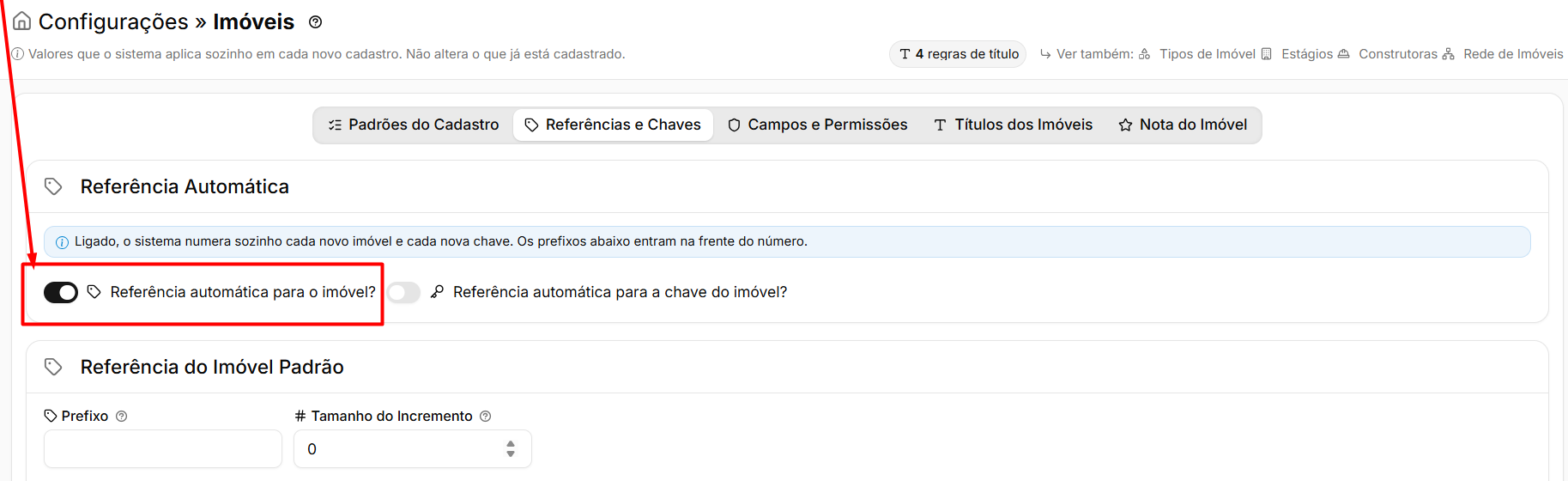
No bloco **Valores Padrões**, ative a opção **Referência automática para o imóvel?**. Enquanto essa opção estiver desligada, os campos de configuração não aparecem na tela.
Ao ativar, o painel **Referência do Imóvel Padrão** é exibido logo abaixo.
---
##### **Definir a regra geral**
[](https://ajuda.apresenta.me/uploads/images/gallery/2026-09/1DDimage.png)
Antes de criar as regras por tipo, preencha a regra geral. Ela será usada em todos os imóveis cujo tipo não estiver em nenhuma regra específica.
➜ **Prefixo:** texto fixo exibido antes do número. Exemplo: informando `RES-`, a referência gerada ficará `RES-1234`.
➜ **Tamanho do Incremento:** quantidade mínima de dígitos do número, completada com zeros à esquerda. Informando `3`, a sequência será `001`, `002`, `010`.
---
##### **Adicionar uma regra por tipo de imóvel**
[](https://ajuda.apresenta.me/uploads/images/gallery/2026-09/gipimage.png)
Abaixo da regra geral está o item **Referência por Tipo do Imóvel**. Clique em **Adicionar prefixo por Tipo de Imóvel** para criar uma nova linha de configuração. Repita a ação para cada regra desejada.
Em cada linha, preencha:
➜ **Tipo de Imóvel:** selecione a quais tipos essa regra se aplica. É possível selecionar mais de um tipo na mesma linha, fazendo com que todos compartilhem o mesmo código e a mesma sequência de numeração. O preenchimento é obrigatório.
➜ **Prefixo:** texto fixo que identificará esses tipos. Exemplo: `AP-` para apartamentos. O preenchimento é obrigatório.
➜ **Tamanho do Incremento:** quantidade mínima de dígitos do número gerado para esses tipos, completada com zeros à esquerda.
Para remover uma regra criada, utilize o botão vermelho de exclusão no final da linha.
---
##### **Regras que precisam ser respeitadas**
[](https://ajuda.apresenta.me/uploads/images/gallery/2026-09/36pimage.png)
Para que a configuração possa ser gravada, o sistema exige:
➜ **Cada prefixo deve ser único:** dois prefixos iguais em linhas diferentes não são aceitos, pois o sistema não conseguiria distinguir as sequências. Ao tentar gravar, será exibida a mensagem informando quais prefixos estão duplicados.
➜ **Cada tipo de imóvel pode estar em apenas uma regra:** não é possível cadastrar o mesmo tipo em duas linhas diferentes. Se isso acontecer, o sistema avisa que existem múltiplas regras para o mesmo tipo.
➜ **Toda regra precisa de ao menos um tipo selecionado:** linhas com o campo **Tipo de Imóvel** vazio impedem a gravação.
Caso deseje que vários tipos usem o mesmo código, adicione todos eles na **mesma linha**, em vez de criar uma linha para cada um.
---
##### **Como a regra é aplicada no dia a dia**
➜ **A regra por tipo tem prioridade:** ao cadastrar um imóvel, o sistema verifica se o tipo dele está em alguma regra específica. Estando, usa o prefixo daquela regra. Não estando, usa a regra geral.
➜ **Cada regra tem a sua própria contagem:** a numeração de `AP-` é independente da numeração de `CA-`. Uma não interfere na outra.
➜ **A sequência continua de onde parou:** o sistema busca o maior número já utilizado com aquele prefixo e gera o próximo, mesmo que existam cadastros antigos.
➜ **Referência digitada é respeitada:** se o usuário informar um código manualmente no cadastro, o sistema mantém o valor digitado.
---
#### **Perguntas frequentes**
➜ **Posso usar o mesmo prefixo para mais de um tipo de imóvel?** Sim, desde que os tipos estejam selecionados na **mesma linha** de configuração. Assim eles compartilham o prefixo e a sequência. O que não é permitido é repetir o mesmo prefixo em linhas diferentes.
➜ **O que acontece com os tipos que não estão em nenhuma regra?** Eles utilizam a regra geral definida no painel **Referência do Imóvel Padrão**.
➜ **Criar a regra renumera os imóveis já cadastrados?** Não. As regras valem para os novos cadastros e para os imóveis que tiverem o tipo alterado a partir da gravação.
➜ **É obrigatório preencher o Tamanho do Incremento?** Não. Deixando em branco ou com zero, o número é gerado sem zeros à esquerda.
➜ **Posso excluir uma regra depois de criada?** Sim. Basta clicar no botão de exclusão ao final da linha e gravar novamente. Os imóveis já numerados mantêm os códigos que receberam.