Imóveis
- Como cadastrar referências automáticas para chaves de imóveis
- Como cadastrar referências automáticas para os códigos dos imóveis
- Como delimitar campos obrigatórios e permissões no cadastro de imóvel
- Como configurar a geração automática do título dos imóveis
- Como configurar a geração automática do link permanente do imóvel
- Como entender e definir os padrão de cadastro de imóvel
- Como desativar tipos, detalhes e estágios padrão do imóvel?
- Como configurar os pesos da Nota de Qualidade por tipo de imóvel?
Como cadastrar referências automáticas para chaves de imóveis
Assim como o imóvel, cada chave cadastrada possui um código de identificação próprio, usado para localizar a chave no quadro, registrar retiradas e devoluções e controlar as movimentações. O sistema pode gerar esse código automaticamente, com um padrão definido pela imobiliária e, se desejado, um código diferente para cada tipo de imóvel. A seguir, veja o passo a passo da configuração.
Navegação no Módulo
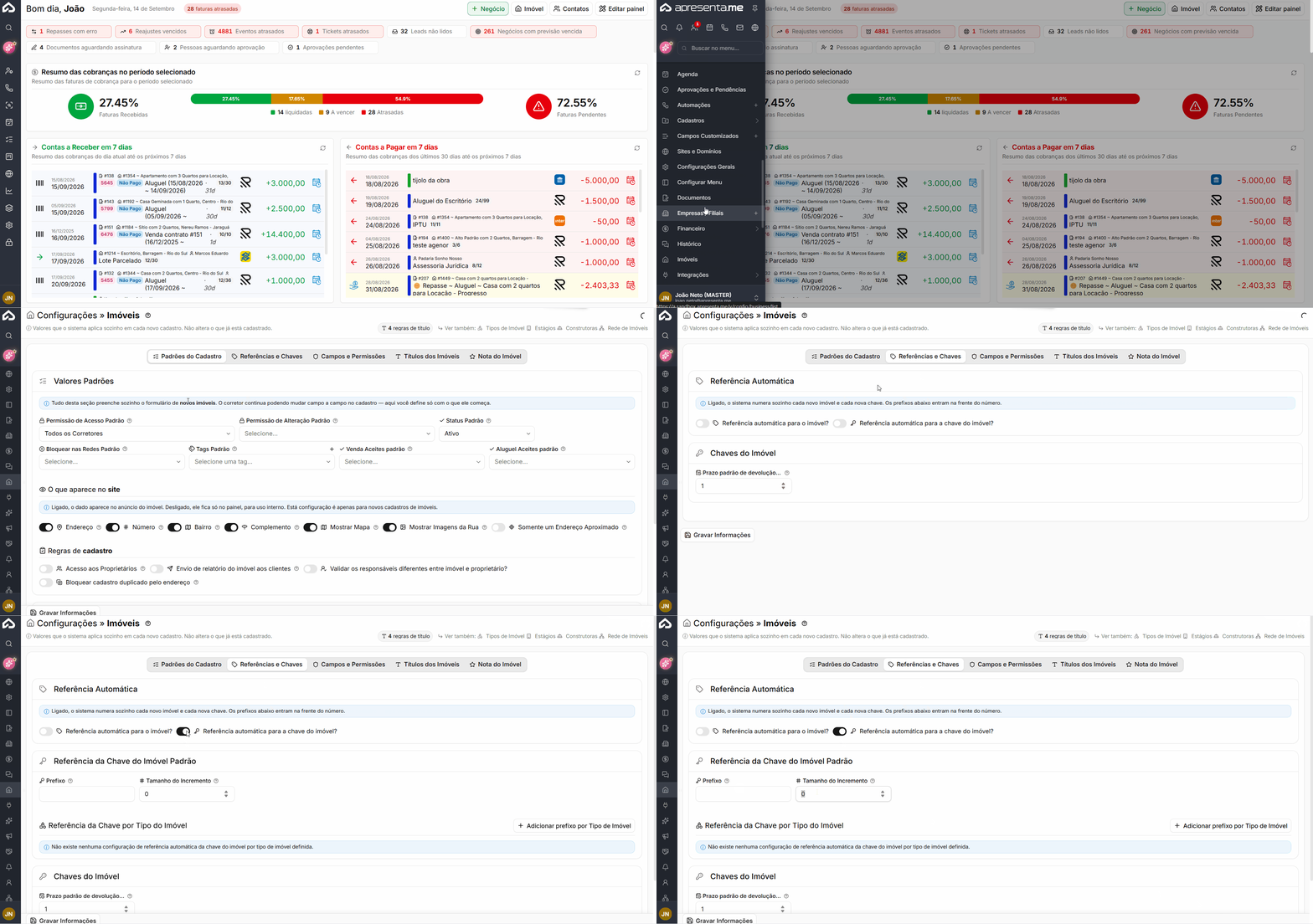
Rotina: Configurações > Cadastros Gerais > aba Imóvel
Ativar a referência automática da chave
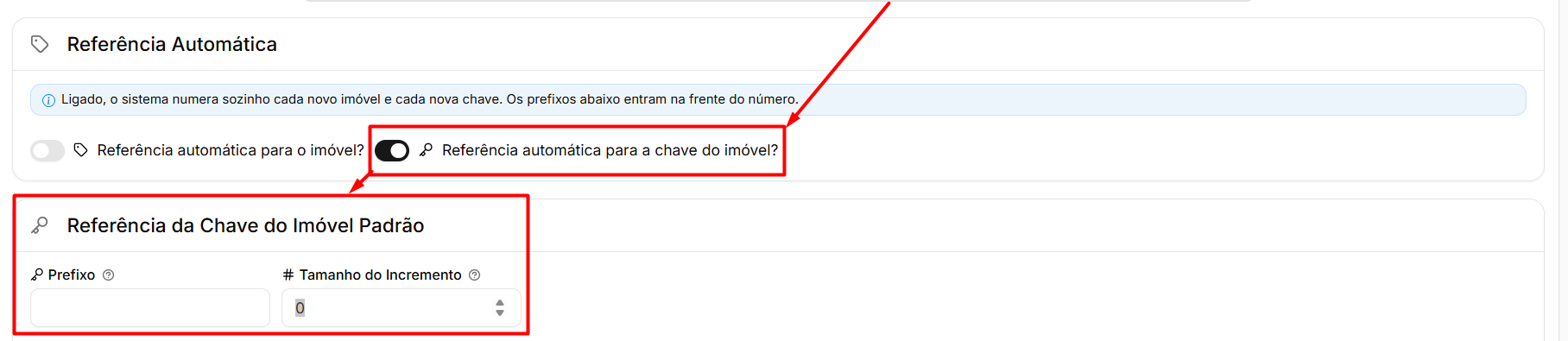
No bloco Valores Padrões, ative a opção Referência automática para a chave do imóvel?. Enquanto essa opção estiver desligada, os campos de configuração não aparecem na tela.
Essa configuração é independente da referência do imóvel: é possível ativar apenas a da chave, apenas a do imóvel, ou as duas.
Ao ativar, o painel Referência da Chave do Imóvel Padrão é exibido.
Definir a regra geral da chave
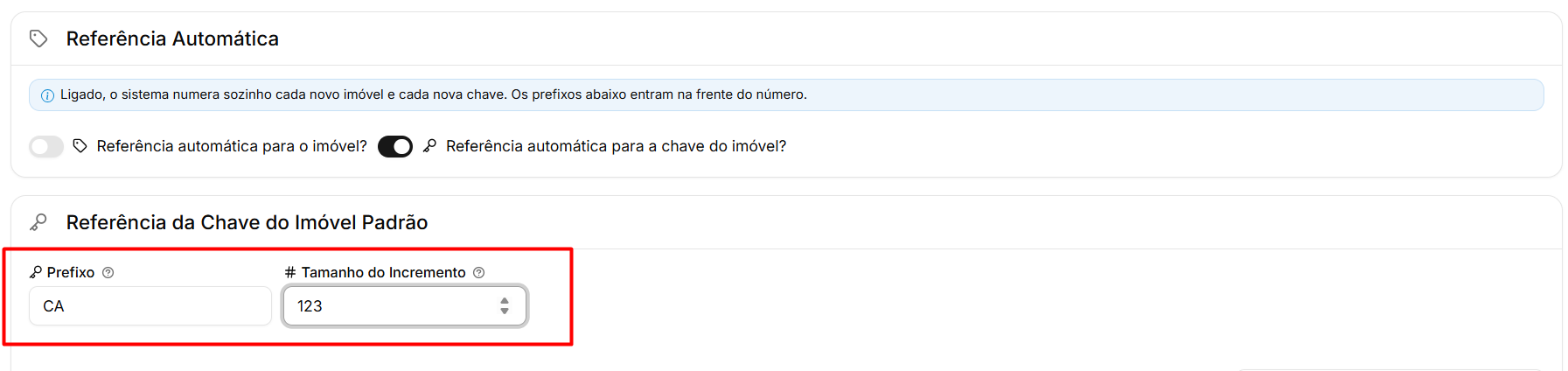
Essa é a regra aplicada a todas as chaves cujo imóvel não estiver em nenhuma regra específica por tipo.
➜ Prefixo: texto fixo exibido antes do número da chave. Exemplo: informando CH-, a referência gerada ficará CH-1234. O campo pode ficar em branco quando a imobiliária preferir apenas o número.
➜ Tamanho do Incremento: quantidade mínima de dígitos do número, completada com zeros à esquerda. Informando 3, a sequência será 001, 002, 010. Quando a numeração ultrapassar esse limite, ela continua normalmente com mais dígitos.
Adicionar uma regra por tipo de imóvel
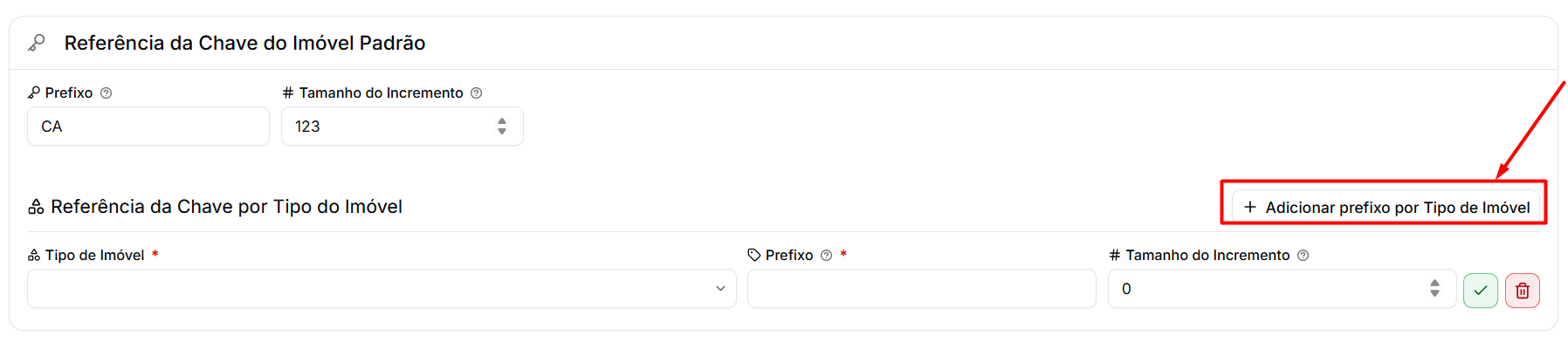
Abaixo da regra geral está o item Referência da Chave por Tipo do Imóvel, que permite um código diferente conforme o tipo do imóvel ao qual a chave pertence. Clique em Adicionar prefixo por Tipo de Imóvel para criar uma nova linha.

Em cada linha, preencha:
➜ Tipo de Imóvel: selecione a quais tipos de imóvel essa regra se aplica. É possível selecionar mais de um tipo na mesma linha, fazendo com que todos compartilhem o mesmo código e a mesma sequência.
➜ Prefixo: texto fixo que identificará as chaves desses tipos. Exemplo: CHAP- para chaves de apartamentos.
➜ Tamanho do Incremento: quantidade mínima de dígitos do número gerado para essas chaves.
Para remover uma regra criada, utilize o botão vermelho de exclusão no final da linha.
Regras que precisam ser respeitadas
Para que a configuração possa ser gravada, o sistema exige:
➜ Cada prefixo deve ser único: dois prefixos iguais em linhas diferentes não são aceitos. Ao tentar gravar, o sistema informa quais prefixos estão duplicados.
➜ Cada tipo de imóvel pode estar em apenas uma regra: não é possível cadastrar o mesmo tipo em duas linhas diferentes.
➜ Toda regra precisa de ao menos um tipo selecionado: linhas com o campo Tipo de Imóvel vazio impedem a gravação.
Caso deseje que vários tipos usem o mesmo código de chave, adicione todos eles na mesma linha, em vez de criar uma linha para cada um.
Como a regra é aplicada no dia a dia
➜ A geração acontece no cadastro da chave: ao cadastrar uma nova chave com o campo de referência em branco, o sistema preenche automaticamente com o próximo número da sequência.
➜ Referência digitada é respeitada: se o usuário informar um código manualmente, o sistema mantém o valor digitado.
➜ A regra por tipo tem prioridade: o sistema verifica o tipo do imóvel ao qual a chave pertence. Havendo uma regra para aquele tipo, o prefixo dela é utilizado. Não havendo, vale a regra geral.
➜ Cada regra tem a sua própria contagem: a numeração de um prefixo é independente da dos demais.
➜ A sequência continua de onde parou: o sistema busca o maior número já utilizado com aquele prefixo e gera o próximo.
Perguntas frequentes
➜ A referência da chave precisa ser igual à do imóvel? Não. São numerações totalmente independentes, com prefixos e sequências próprios. O imóvel RES-010 pode ter a chave CH-047.
➜ Preciso ativar a referência automática do imóvel para usar a da chave? Não. Cada uma tem o seu interruptor e pode ser usada separadamente.
➜ Ativar a opção renumera as chaves já cadastradas? Não. As chaves existentes mantêm os códigos atuais. A numeração automática vale para as próximas chaves cadastradas.
➜ Onde a referência da chave é utilizada? Na rotina Imóveis > Chaves, no cadastro da chave dentro do imóvel e no controle de retiradas e devoluções, servindo como identificação da chave física.
➜ Posso deixar o Prefixo em branco? Sim. Nesse caso a referência será composta apenas pelo número, respeitando o Tamanho do Incremento informado.
Como cadastrar referências automáticas para os códigos dos imóveis
Quando a imobiliária trabalha com carteiras diferentes, pode ser útil que cada tipo de imóvel tenha o seu próprio código de identificação — apartamentos começando por AP-, casas por CA- e terrenos por TE-, por exemplo. Isso facilita reconhecer o tipo do imóvel apenas pela referência, sem precisar abrir o cadastro. A seguir, veja o passo a passo para criar essas regras.
Navegação no Módulo
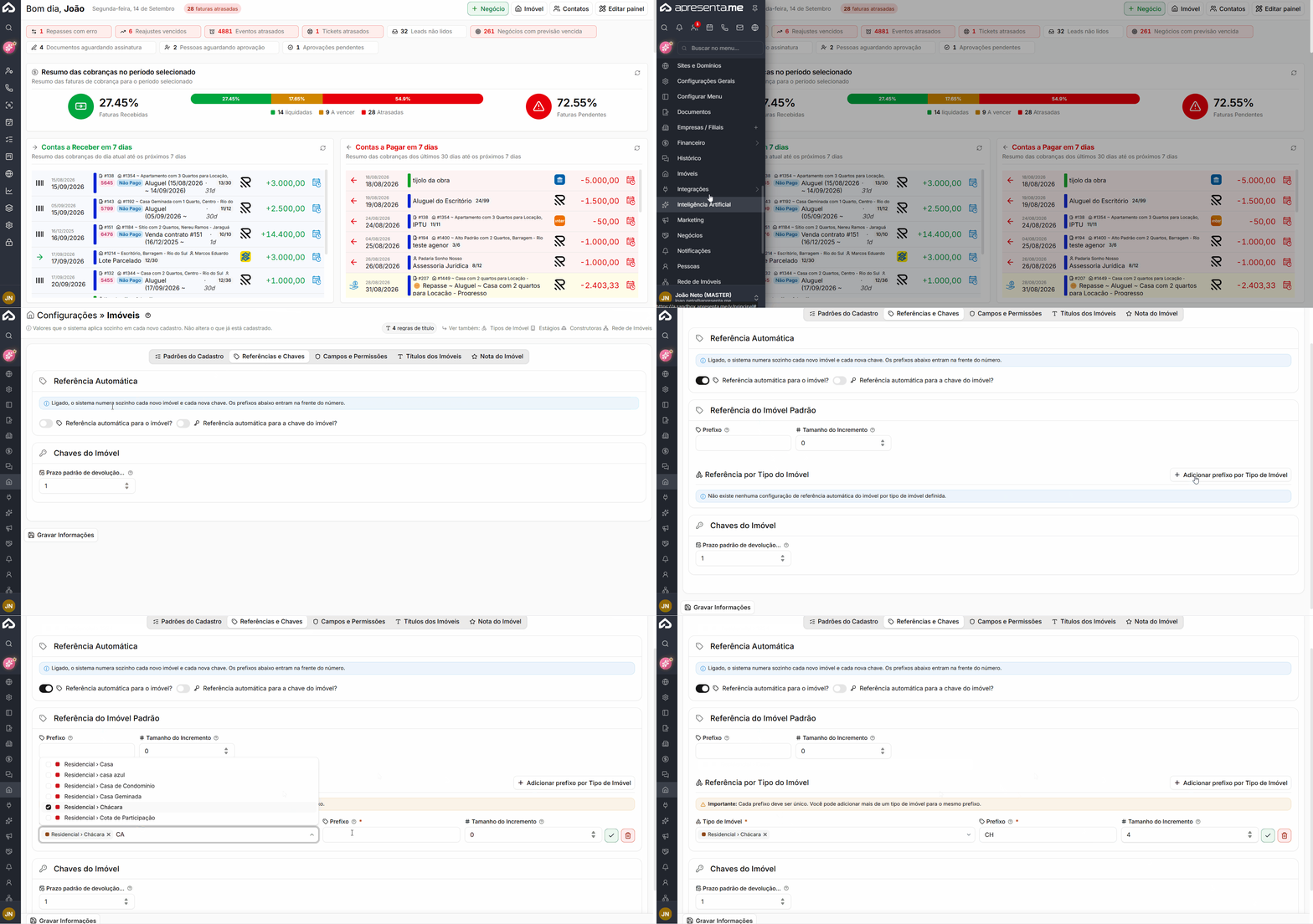
Rotina: Configurações > Cadastros Gerais > aba Imóvel
Ativar a referência automática do imóvel
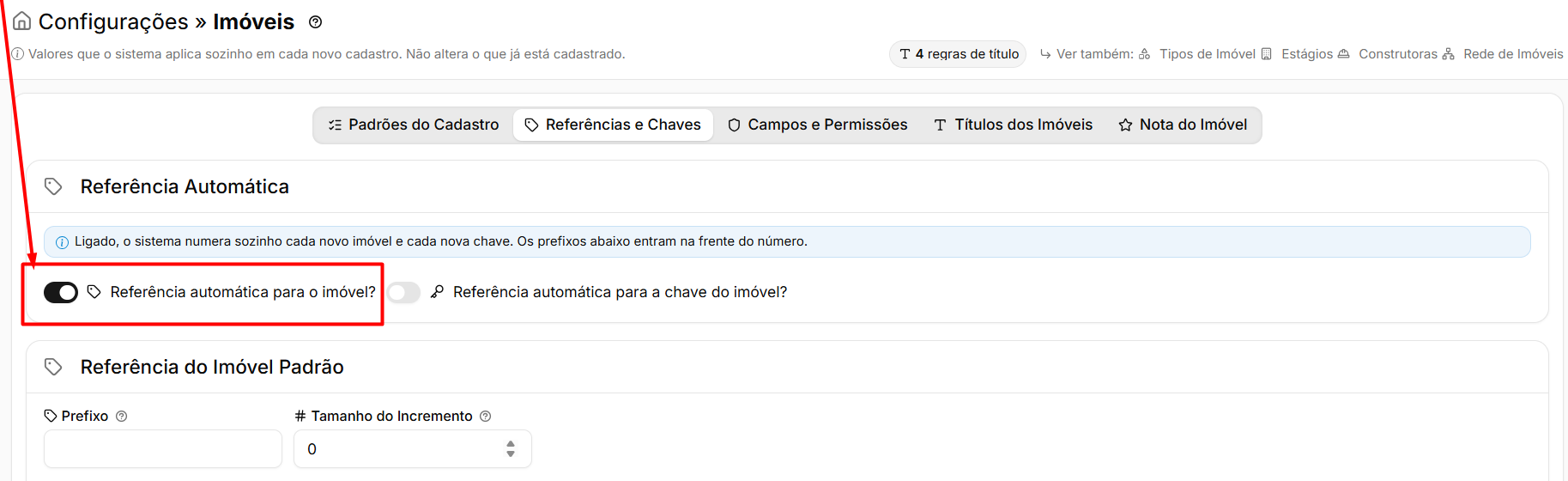
No bloco Valores Padrões, ative a opção Referência automática para o imóvel?. Enquanto essa opção estiver desligada, os campos de configuração não aparecem na tela.
Ao ativar, o painel Referência do Imóvel Padrão é exibido logo abaixo.
Definir a regra geral

Antes de criar as regras por tipo, preencha a regra geral. Ela será usada em todos os imóveis cujo tipo não estiver em nenhuma regra específica.
➜ Prefixo: texto fixo exibido antes do número. Exemplo: informando RES-, a referência gerada ficará RES-1234.
➜ Tamanho do Incremento: quantidade mínima de dígitos do número, completada com zeros à esquerda. Informando 3, a sequência será 001, 002, 010.
Adicionar uma regra por tipo de imóvel

Abaixo da regra geral está o item Referência por Tipo do Imóvel. Clique em Adicionar prefixo por Tipo de Imóvel para criar uma nova linha de configuração. Repita a ação para cada regra desejada.
Em cada linha, preencha:
➜ Tipo de Imóvel: selecione a quais tipos essa regra se aplica. É possível selecionar mais de um tipo na mesma linha, fazendo com que todos compartilhem o mesmo código e a mesma sequência de numeração. O preenchimento é obrigatório.
➜ Prefixo: texto fixo que identificará esses tipos. Exemplo: AP- para apartamentos. O preenchimento é obrigatório.
➜ Tamanho do Incremento: quantidade mínima de dígitos do número gerado para esses tipos, completada com zeros à esquerda.
Para remover uma regra criada, utilize o botão vermelho de exclusão no final da linha.
Regras que precisam ser respeitadas

Para que a configuração possa ser gravada, o sistema exige:
➜ Cada prefixo deve ser único: dois prefixos iguais em linhas diferentes não são aceitos, pois o sistema não conseguiria distinguir as sequências. Ao tentar gravar, será exibida a mensagem informando quais prefixos estão duplicados.
➜ Cada tipo de imóvel pode estar em apenas uma regra: não é possível cadastrar o mesmo tipo em duas linhas diferentes. Se isso acontecer, o sistema avisa que existem múltiplas regras para o mesmo tipo.
➜ Toda regra precisa de ao menos um tipo selecionado: linhas com o campo Tipo de Imóvel vazio impedem a gravação.
Caso deseje que vários tipos usem o mesmo código, adicione todos eles na mesma linha, em vez de criar uma linha para cada um.
Como a regra é aplicada no dia a dia
➜ A regra por tipo tem prioridade: ao cadastrar um imóvel, o sistema verifica se o tipo dele está em alguma regra específica. Estando, usa o prefixo daquela regra. Não estando, usa a regra geral.
➜ Cada regra tem a sua própria contagem: a numeração de AP- é independente da numeração de CA-. Uma não interfere na outra.
➜ A sequência continua de onde parou: o sistema busca o maior número já utilizado com aquele prefixo e gera o próximo, mesmo que existam cadastros antigos.
➜ Referência digitada é respeitada: se o usuário informar um código manualmente no cadastro, o sistema mantém o valor digitado.
Perguntas frequentes
➜ Posso usar o mesmo prefixo para mais de um tipo de imóvel? Sim, desde que os tipos estejam selecionados na mesma linha de configuração. Assim eles compartilham o prefixo e a sequência. O que não é permitido é repetir o mesmo prefixo em linhas diferentes.
➜ O que acontece com os tipos que não estão em nenhuma regra? Eles utilizam a regra geral definida no painel Referência do Imóvel Padrão.
➜ Criar a regra renumera os imóveis já cadastrados? Não. As regras valem para os novos cadastros e para os imóveis que tiverem o tipo alterado a partir da gravação.
➜ É obrigatório preencher o Tamanho do Incremento? Não. Deixando em branco ou com zero, o número é gerado sem zeros à esquerda.
➜ Posso excluir uma regra depois de criada? Sim. Basta clicar no botão de exclusão ao final da linha e gravar novamente. Os imóveis já numerados mantêm os códigos que receberam.
Como delimitar campos obrigatórios e permissões no cadastro de imóvel
Nem toda informação do imóvel precisa ser preenchida por todos, e nem todo usuário precisa enxergar todos os dados de um cadastro. O sistema permite dois controles complementares: definir quais campos são obrigatórios no cadastro do imóvel, garantindo que a equipe não deixe informações essenciais em branco, e definir quais campos cada grupo de usuários pode editar, apenas visualizar ou nem ver. A seguir, veja como configurar cada um deles.
Navegação no Módulo
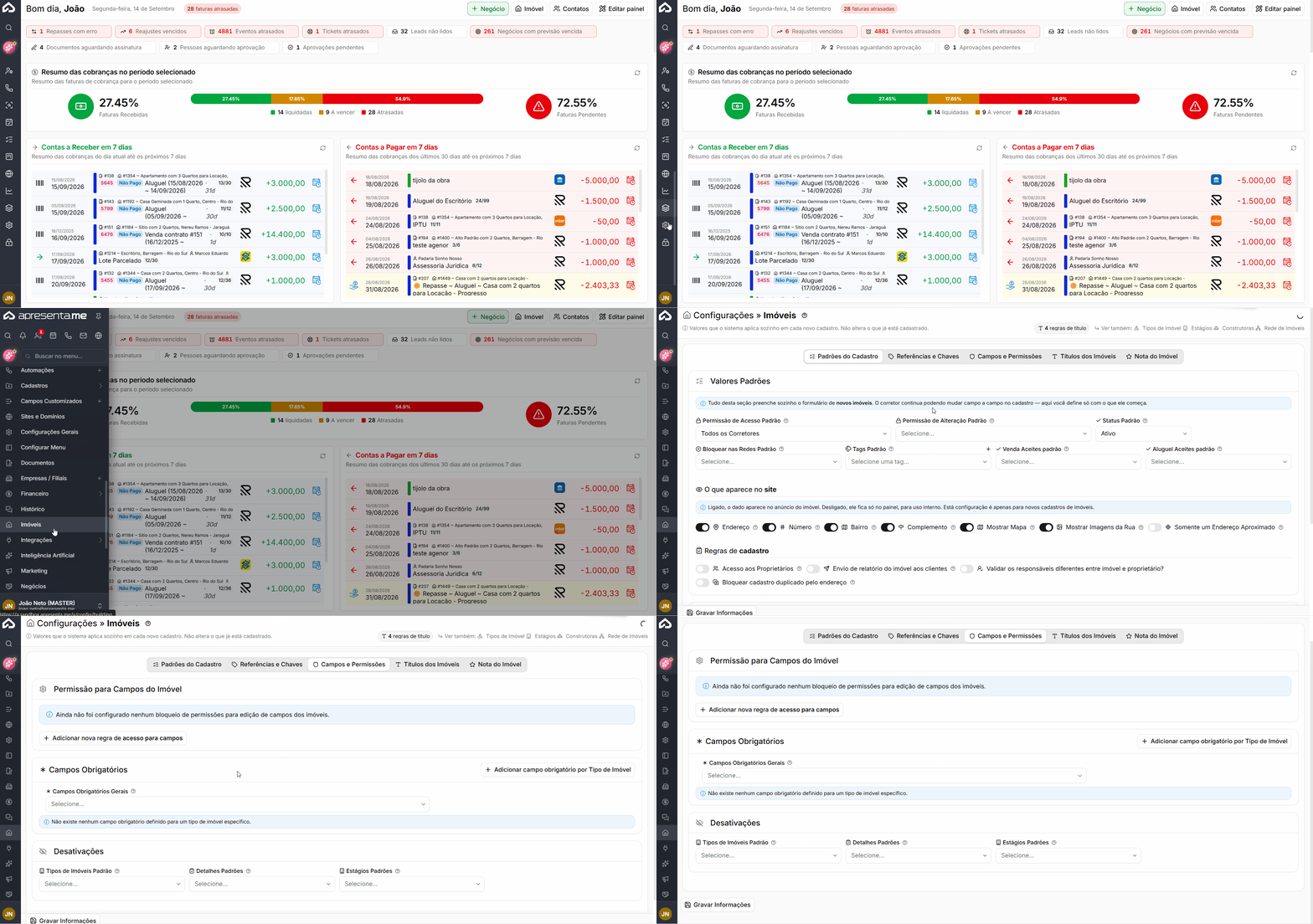
Rotina: Configurações > Cadastros Gerais > aba Imóvel
Campos Obrigatórios
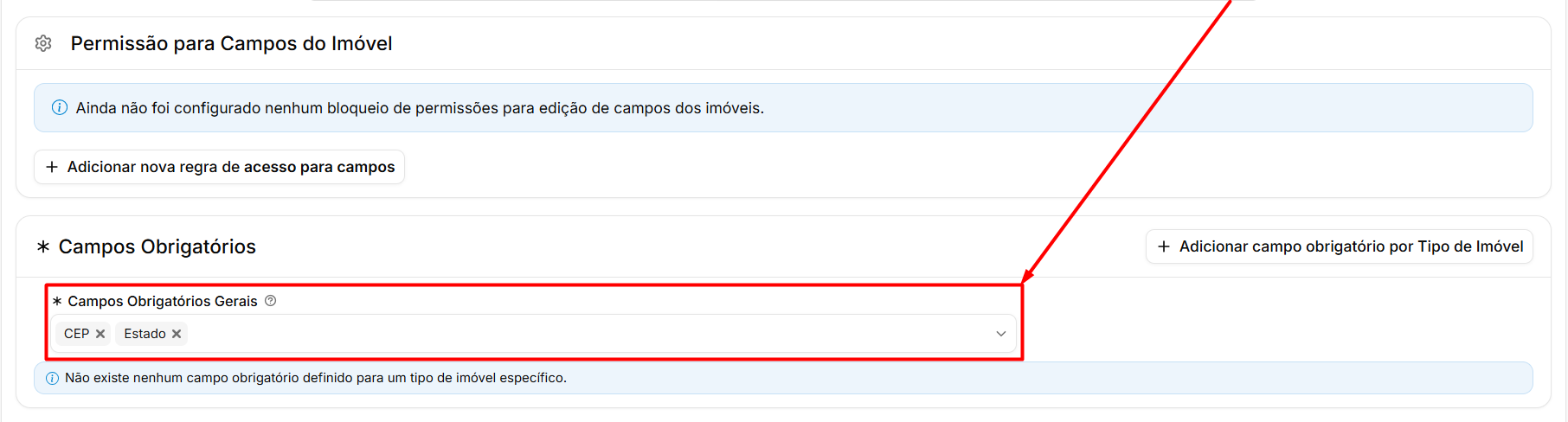
No painel Campos Obrigatórios, a imobiliária define informações adicionais que passam a ser exigidas no cadastro de imóveis.
➜ Campos Obrigatórios Gerais: selecione os campos que serão exigidos em todos os imóveis, independentemente do tipo. É possível escolher vários campos ao mesmo tempo.
Alguns campos essenciais já são exigidos pelo sistema e não precisam ser selecionados aqui. Esta configuração serve para acrescentar exigências próprias da imobiliária.
Campos obrigatórios por tipo de imóvel
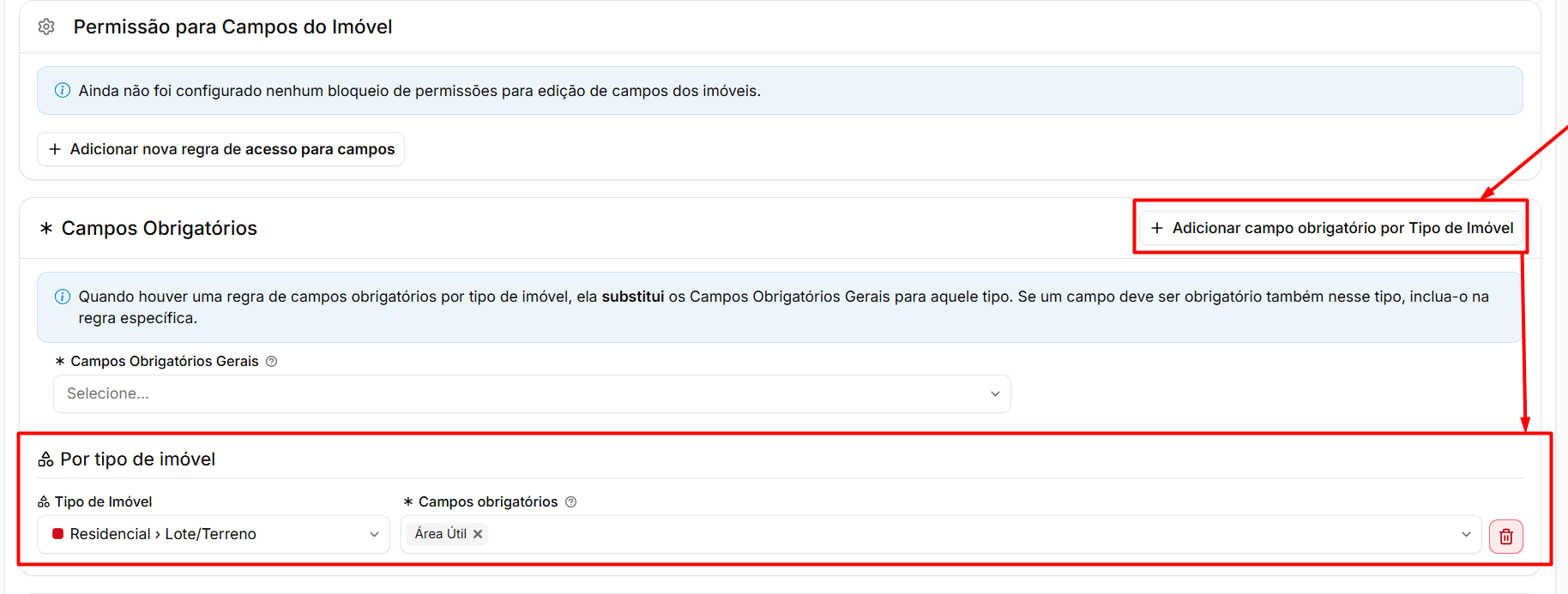
Quando a exigência vale apenas para um tipo específico — por exemplo, exigir a área do terreno somente em terrenos — utilize o botão Adicionar campo obrigatório por Tipo de Imóvel, no canto superior do painel. Uma nova linha será criada.
Em cada linha, preencha:
➜ Tipo de Imóvel: selecione o tipo ao qual a exigência se aplica.
➜ Campos obrigatórios: selecione os campos que passam a ser exigidos para esse tipo.
Para remover uma regra, utilize o botão vermelho de exclusão no final da linha. Os campos obrigatórios gerais e os do tipo se somam: um imóvel do tipo configurado passa a exigir os dois conjuntos.
Permissão para Campos do Imóvel
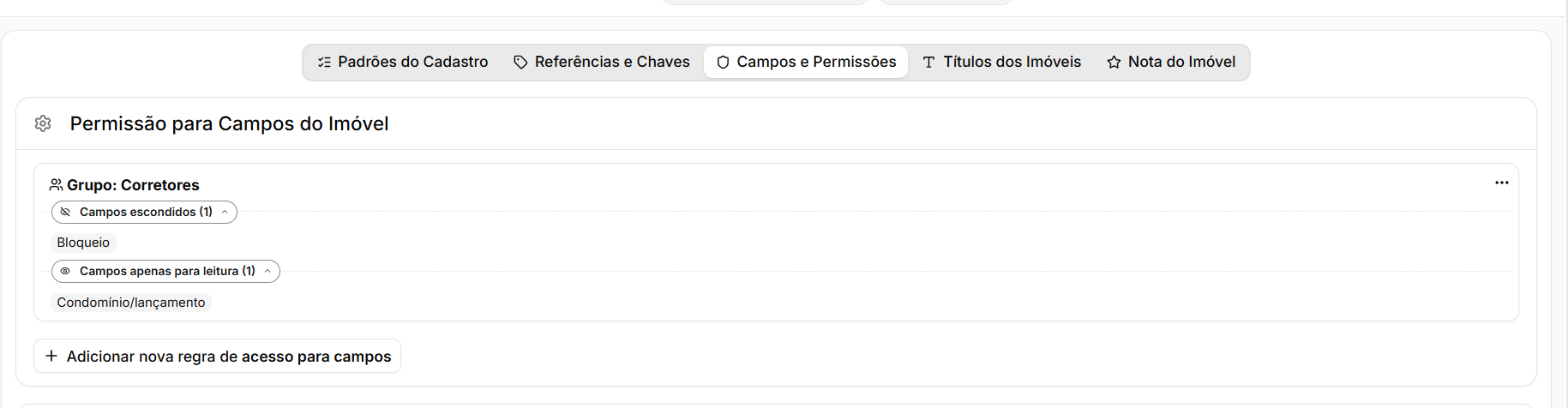
Este painel controla o que cada grupo de usuários enxerga e altera dentro do cadastro do imóvel. É útil, por exemplo, para impedir que corretores alterem valores, ou para esconder dados sensíveis de determinados perfis.
Cada regra criada aparece como um bloco identificado pelo nome do grupo, resumindo os campos escondidos e os campos apenas visíveis. No menu de opções de cada bloco estão disponíveis:
➜ Ver / Editar: abre a regra para alteração. O mesmo resultado é obtido clicando duas vezes sobre o bloco.
➜ Duplicar este Grupo: cria uma cópia da configuração para aplicar a outro grupo, aproveitando o que já foi montado.
➜ Excluir Grupo: remove a regra do grupo.
Para criar uma nova regra, clique em Adicionar nova regra de acesso para campos.
Montar a regra de acesso aos campos
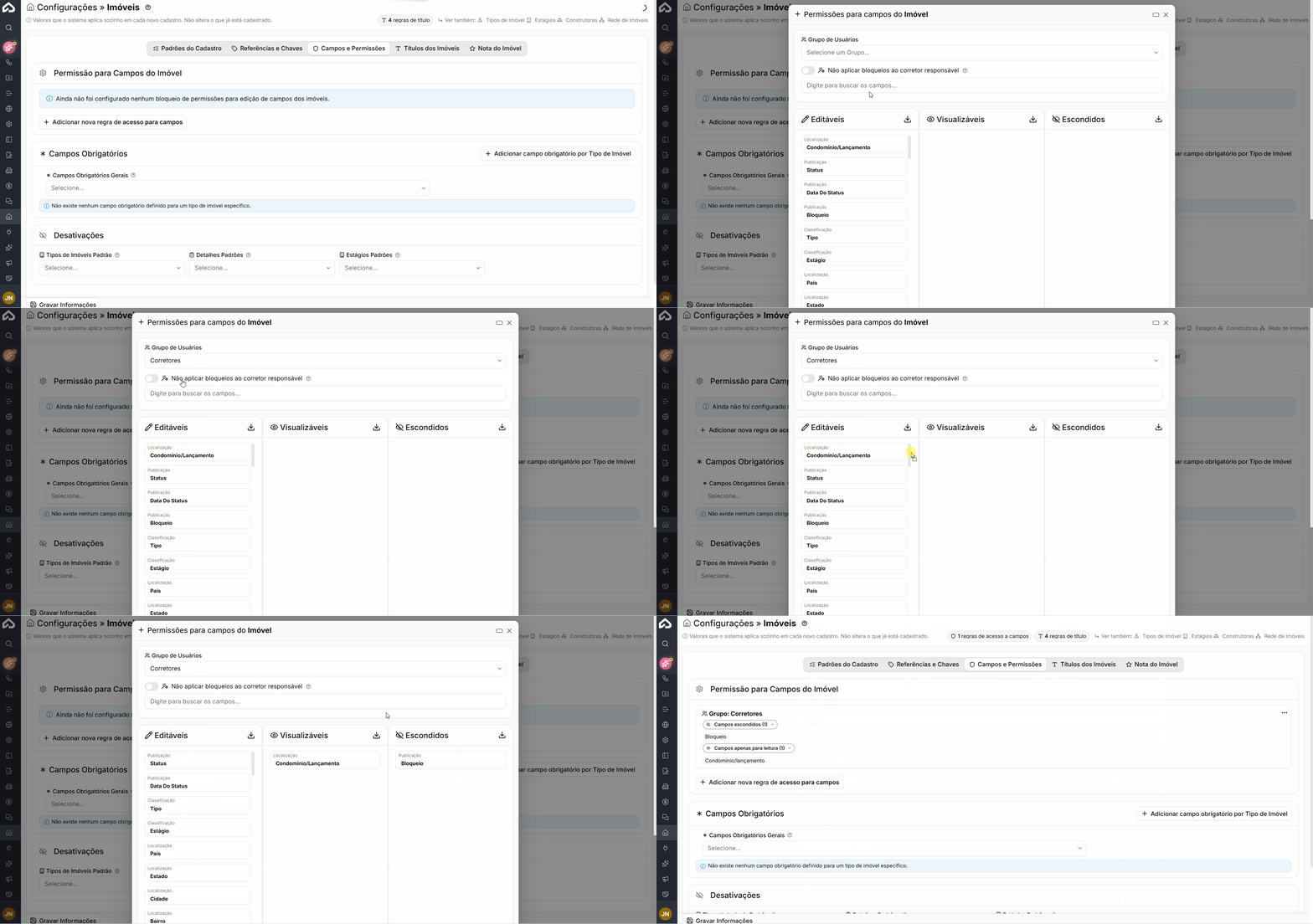
Ao criar ou editar uma regra, abre-se a tela Permissões para campos do Imóvel:
➜ Grupo de Usuários: selecione a qual grupo a regra se aplica. O preenchimento é obrigatório.
➜ Não aplicar bloqueios ao corretor responsável: quando ativado, o corretor responsável pelo imóvel não é afetado pela regra — para ele, nada fica escondido nem bloqueado, mesmo que o grupo tenha restrições.
➜ Campo de busca: digite parte do nome do campo para localizá-lo rapidamente entre as três colunas.
Os campos são organizados em três colunas, e a classificação é feita arrastando o campo de uma coluna para outra:
➜ Editáveis: o usuário vê e pode alterar o campo normalmente.
➜ Visualizáveis: o usuário vê a informação, mas não consegue alterá-la.
➜ Escondidos: o campo não aparece para o usuário.
Cada coluna possui um botão que move todos os campos de uma vez para ela, útil para começar bloqueando tudo e liberar apenas o necessário. Para salvar a regra, clique em Gravar dentro dessa tela. Para sair sem salvar, clique em Fechar.
Avisos e regras que precisam ser respeitadas
➜ É obrigatório selecionar um grupo: sem grupo, o sistema exibe "Selecione um Grupo de Usuários para salvar a regra de bloqueio!".
➜ Cada grupo pode ter apenas uma regra: ao tentar criar uma segunda regra para o mesmo grupo, o sistema informa "Este Grupo de Usuários já tem uma configuração!". Nesse caso, edite a regra existente.
➜ Atenção a campos obrigatórios: se um campo marcado como obrigatório for colocado em Escondidos ou Visualizáveis, o sistema exibe um aviso. Isso acontece porque o usuário seria obrigado a preencher um campo que não consegue editar ou nem enxerga, impedindo a gravação do imóvel.
Como as regras aparecem no dia a dia
➜ Campos obrigatórios: ao gravar um imóvel sem preencher um campo exigido, o sistema aponta o campo e não conclui a gravação.
➜ Campos apenas visíveis: aparecem preenchidos no cadastro, porém sem possibilidade de digitação ou alteração.
➜ Campos escondidos: simplesmente não aparecem para os usuários do grupo.
➜ Corretor responsável: se a opção de exceção estiver ativada, ele continua com acesso completo ao imóvel sob sua responsabilidade.
Perguntas frequentes
➜ As exigências valem para os imóveis já cadastrados? Elas passam a valer sempre que o imóvel for editado e gravado novamente. Cadastros antigos não são alterados automaticamente, mas o campo será exigido na próxima gravação.
➜ Posso exigir um campo só para um tipo de imóvel? Sim. Utilize o botão Adicionar campo obrigatório por Tipo de Imóvel e selecione o tipo e os campos desejados.
➜ Um usuário pode estar em mais de um grupo com regras diferentes? As regras são definidas por grupo, e cada grupo aceita apenas uma configuração. Para perfis com necessidades diferentes, o recomendado é organizar os usuários em grupos distintos.
➜ Como liberar rapidamente um perfil parecido com outro já configurado? Use a opção Duplicar este Grupo no menu da regra existente e altere apenas o grupo e os pontos necessários.
➜ Escondi um campo obrigatório por engano. O que acontece? O sistema exibe um aviso na tela de configuração. Nesse caso, ou o campo deve voltar para Editáveis, ou a obrigatoriedade dele precisa ser revista, evitando que o usuário fique impedido de gravar o imóvel.
Como configurar a geração automática do título dos imóveis
O título é o texto que apresenta o imóvel — aparece no site, nas listagens, nos envios ao cliente e nos vínculos internos do sistema. Quando cada corretor escreve o título à mão, a carteira acaba com padrões diferentes, informações faltando e textos pouco atrativos. O sistema permite montar modelos de título, com regras por finalidade e tipo de imóvel, para que o título seja gerado sozinho e sempre no mesmo padrão. A seguir, veja o passo a passo.
Navegação no Módulo
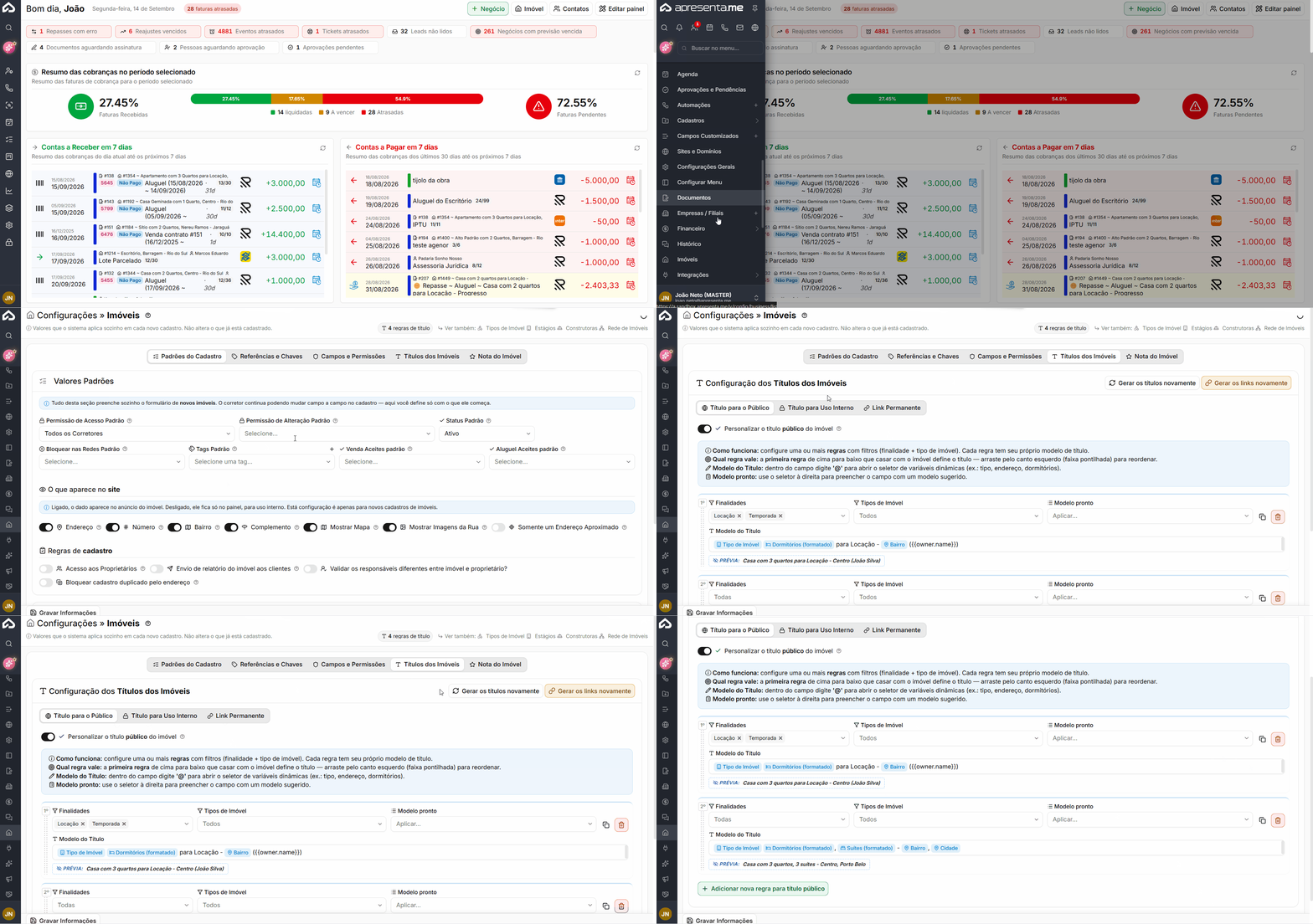
Rotina: Configurações > Cadastros Gerais > aba Imóvel > painel Configuração dos Títulos dos Imóveis
Os dois tipos de título

O painel possui duas abas, cada uma com a sua própria configuração:
➜ Título para o Público: é o título que aparece no site e em tudo que é apresentado ao cliente.
➜ Título para Uso Interno: é o título usado nas listagens, nos campos de seleção de imóvel e nos vínculos dentro do sistema. Ele aceita informações que não devem ir para o site, como dados do proprietário e ocupação do imóvel.
Quando a personalização do título interno está desativada, ele será sempre igual ao título público.
Ativar a geração automática
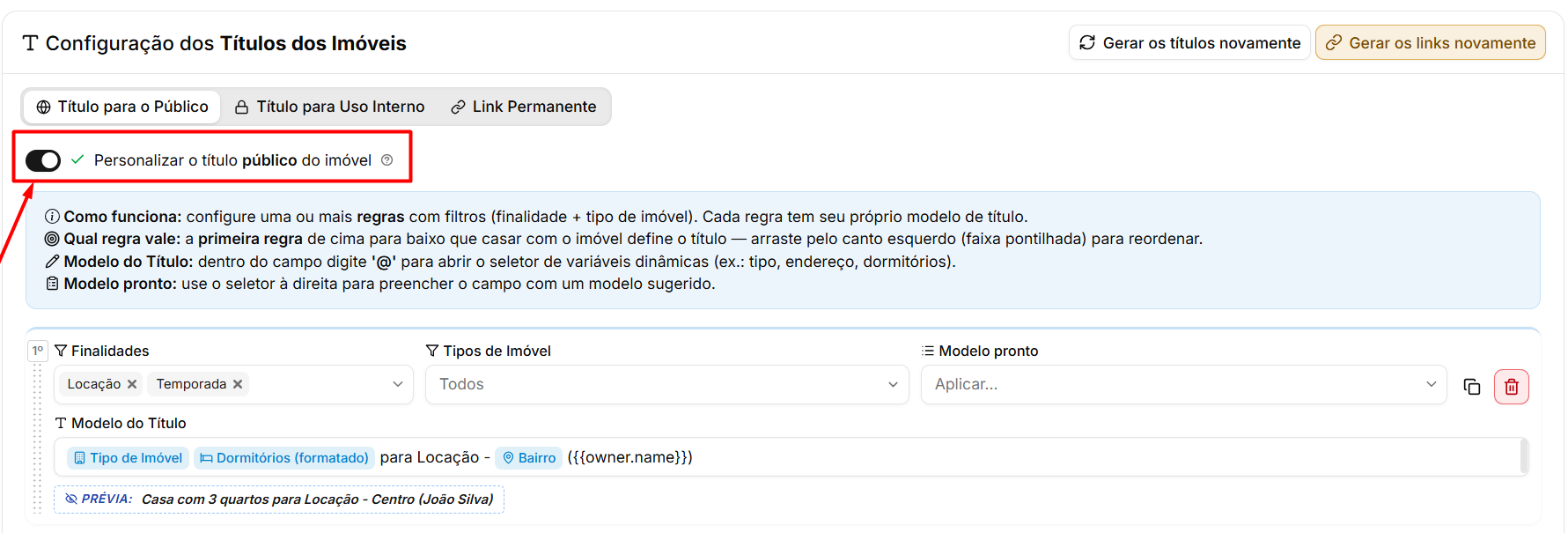
Dentro da aba desejada, ative o interruptor:
➜ Personalizar o título público do imóvel: o sistema passa a gerar e atualizar o título público automaticamente, seguindo as regras configuradas, mesmo em imóveis que já possuem título.
➜ Personalizar o título interno do imóvel: mesma lógica para o título interno. Desativado, o título interno acompanha o público.
Ao ativar, a área de regras é exibida logo abaixo.
Criando as regras de título
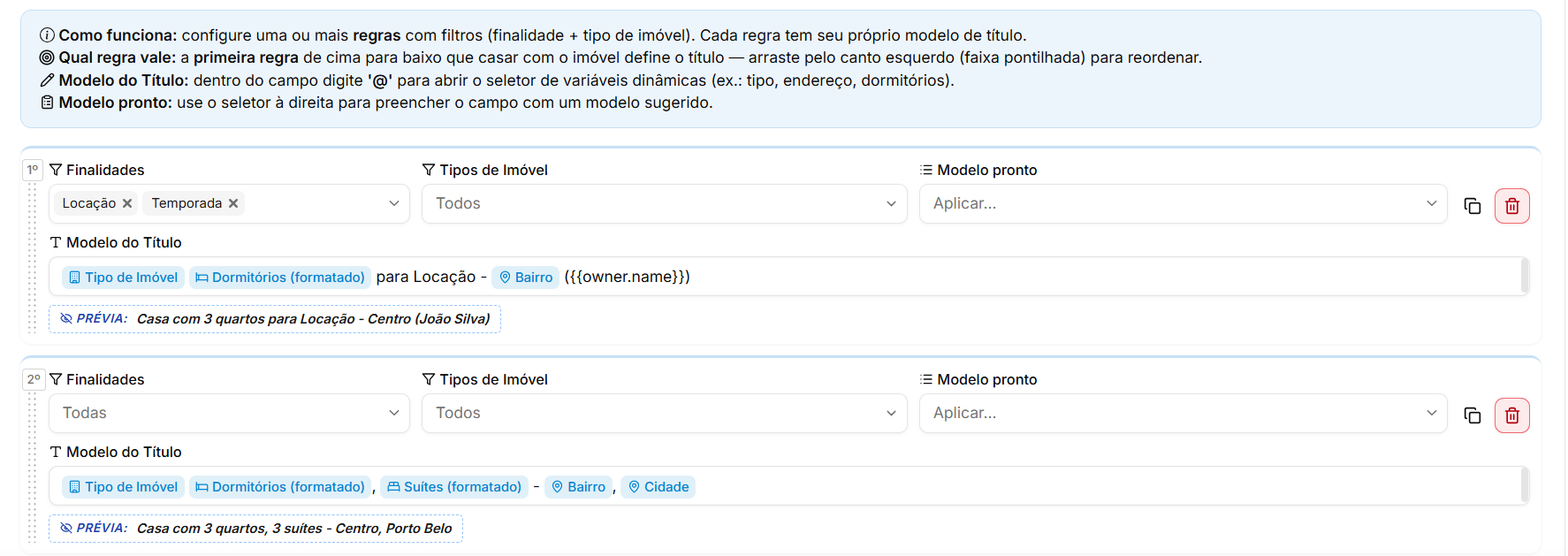
Clique em Adicionar nova regra para criar a primeira. Cada regra define para quais imóveis ela vale e qual modelo de texto será usado.
➜ Finalidades: selecione as finalidades alcançadas pela regra, como venda, locação ou temporada. Deixando em branco, a regra vale para todas.
➜ Tipos de Imóvel: selecione os tipos alcançados pela regra. Deixando em branco, vale para todos.
➜ Modelo pronto: seletor com sugestões já montadas pelo sistema. Ao escolher uma delas, o campo do modelo é preenchido automaticamente e pode ser ajustado depois.
➜ Modelo do Título: é o texto do título. Digite o texto fixo e, onde a informação do imóvel deve entrar, digite @ para abrir a lista de variáveis disponíveis, como tipo, endereço, bairro e dormitórios.
➜ Prévia: logo abaixo do modelo, o sistema mostra um exemplo de como o título ficará preenchido.
Cada regra também possui os botões de duplicar — útil para criar uma variação a partir de outra — e de remover.
A ordem das regras importa
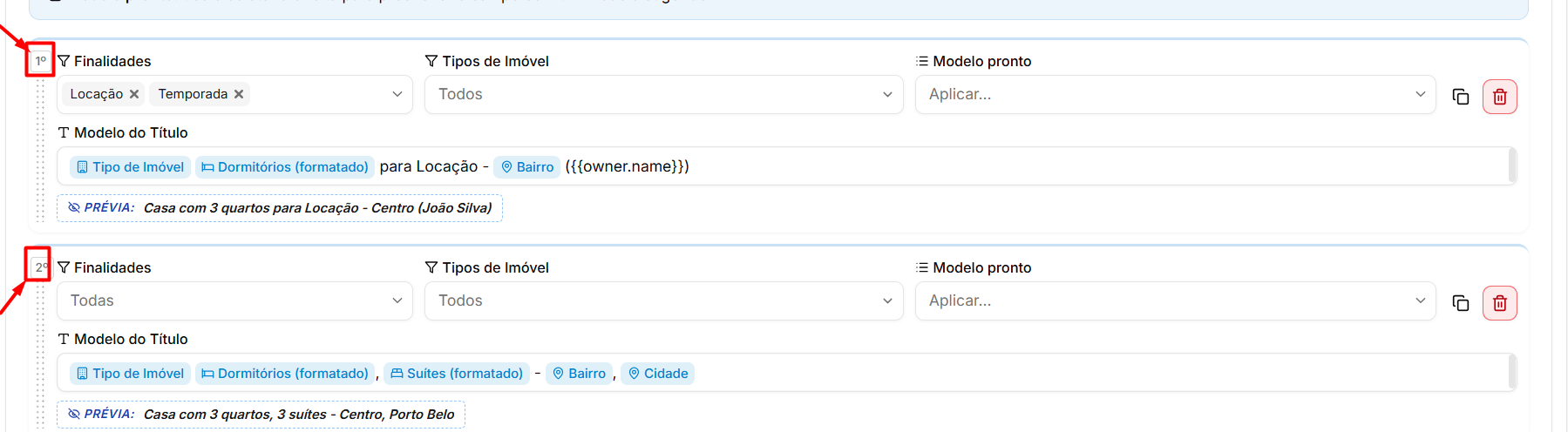
As regras são numeradas e avaliadas de cima para baixo. A primeira regra que combinar com o imóvel é a que define o título, e as demais são ignoradas para aquele imóvel.
Para mudar a ordem, arraste a regra pela faixa pontilhada do lado esquerdo.
Por isso, a recomendação é deixar as regras mais específicas no topo e as mais genéricas no final.
Aplicando os modelos aos imóveis já cadastrados
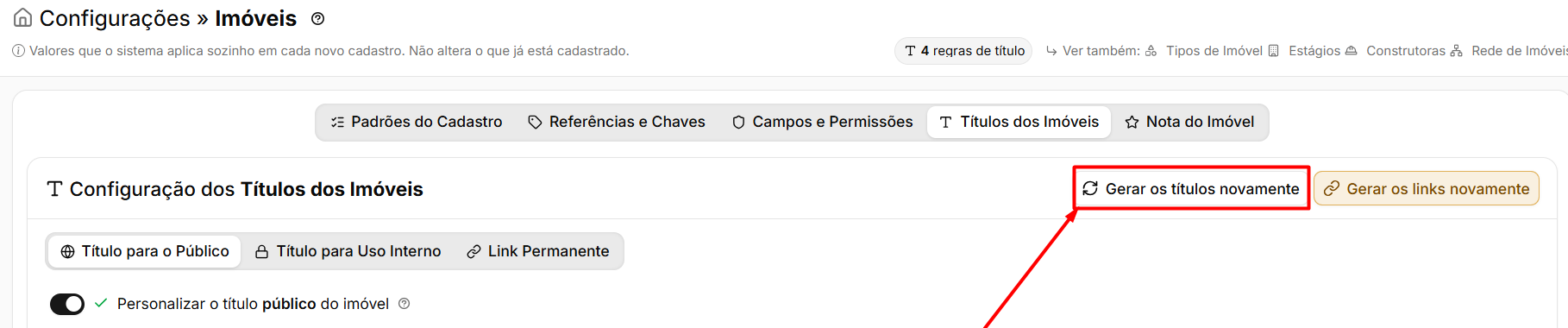
Para que os imóveis antigos também recebam o novo padrão, utilize o botão Gerar os títulos novamente, no canto superior direito do painel. O sistema pergunta o que deve ser regerado:
➜ Título Público
➜ Título Interno
➜ Ambos (público + interno)
Perguntas frequentes
➜ Depois de ativar, ainda posso escrever o título de um imóvel manualmente? Não. Com a personalização do título público ativada, o campo fica bloqueado no cadastro e o texto passa a vir das regras. Para voltar a escrever manualmente, é preciso desativar o interruptor.
➜ O título interno precisa ser configurado separadamente? Apenas se desejar que ele seja diferente do público. Com a personalização do título interno desativada, ele acompanha o título público automaticamente.
➜ O que acontece com um imóvel que não se encaixa em nenhuma regra? Nenhuma regra é aplicada e o título permanece como está. Para evitar isso, deixe uma regra mais abrangente, sem filtros, como a última da lista.
➜ Preciso decorar os nomes das variáveis? Não. Dentro do campo Modelo do Título, basta digitar @ para abrir a lista com todas as opções disponíveis.
➜ Clicar em "Gerar os títulos novamente" é obrigatório? Não. Ele serve para aplicar o padrão aos imóveis já cadastrados de uma só vez. Os imóveis novos, e os que forem editados, já recebem o título pelas regras normalmente.
➜ Posso desfazer a regeração de títulos? Não. Os títulos anteriores são substituídos de forma definitiva. Por isso, confira a prévia de cada regra antes de executar a ação.
Como configurar a geração automática do link permanente do imóvel
Cada imóvel publicado possui um endereço próprio no site da imobiliária, chamado de Link Permanente. É esse endereço que o corretor envia ao cliente pelo WhatsApp, que aparece nas divulgações e que os buscadores utilizam para encontrar o imóvel na internet. O sistema monta esse link sozinho, a partir do título do imóvel, sem que seja necessário digitá-lo. A seguir, veja como isso funciona e como ajustar o link quando necessário.
Navegação no módulo
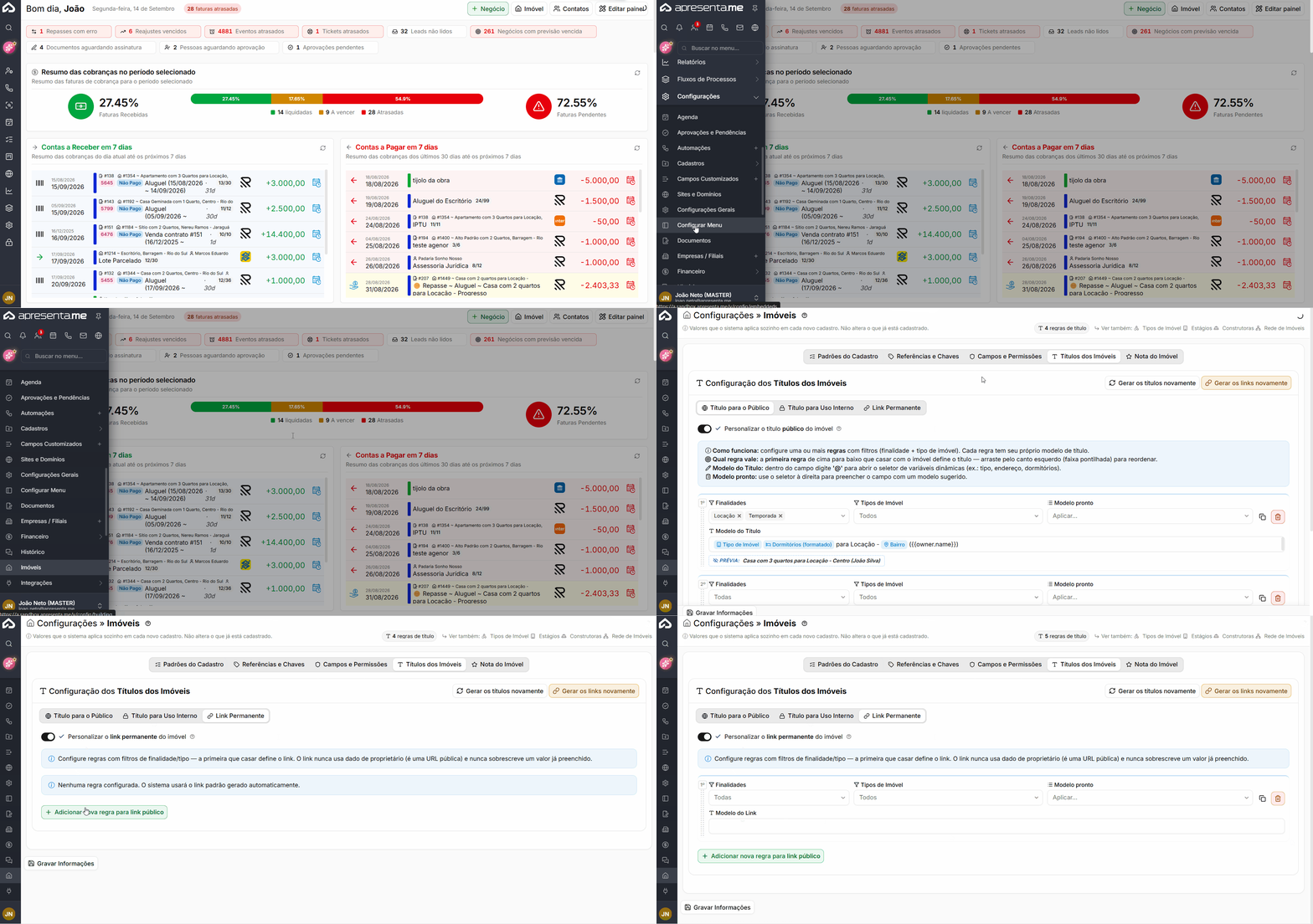
Rotina: Rotina: Configurações > Imóvel > Títulos dos imóveis > campo Link Permanente
Como customizar o link permanente
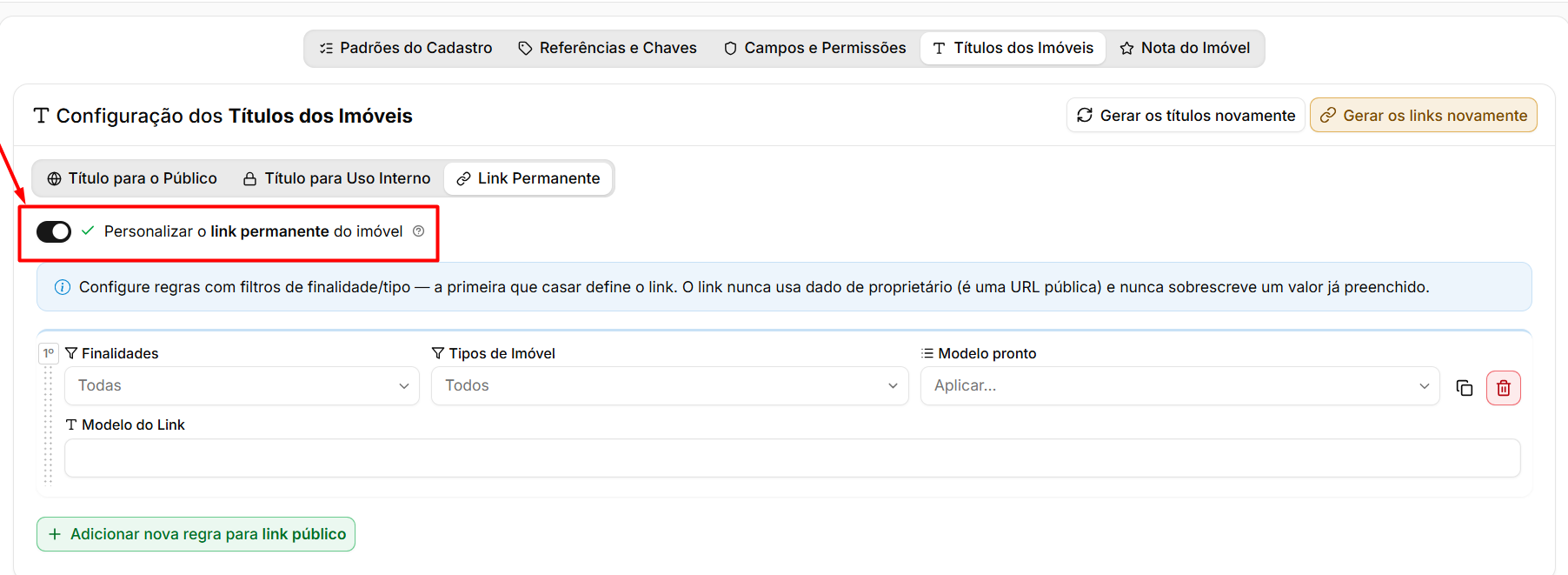
A aba Link Permanente permite definir modelos para que o endereço dos imóveis no site seja gerado automaticamente e siga um padrão definido pela imobiliária.
Ao ativar Personalizar o link permanente do imóvel, é possível criar regras diferentes conforme a finalidade e o tipo do imóvel. As regras são avaliadas de cima para baixo, e a primeira que corresponder ao imóvel será utilizada para gerar o link.
➜ Finalidades: define para quais finalidades a regra será aplicada, como venda, locação ou temporada. Selecionando Todas, a regra será considerada independentemente da finalidade.
➜ Tipos de Imóvel: define quais tipos de imóvel utilizarão a regra. Selecionando Todos, ela poderá ser aplicada a qualquer tipo.
➜ Modelo pronto: permite selecionar um modelo previamente disponibilizado pelo sistema para preencher o formato do link.
➜ Modelo do Link: define a estrutura utilizada para gerar o endereço do imóvel. Nesse campo, é possível montar o padrão utilizando as informações disponíveis do imóvel.
As regras podem ser duplicadas, excluídas ou reorganizadas pela área de arraste localizada no lado esquerdo. O botão Adicionar nova regra para link público permite criar outras configurações para diferentes combinações de finalidade e tipo de imóvel.
O link é uma URL pública e, por isso, não utiliza informações do proprietário. Além disso, a geração automática não sobrescreve um Link Permanente que já esteja preenchido no imóvel.
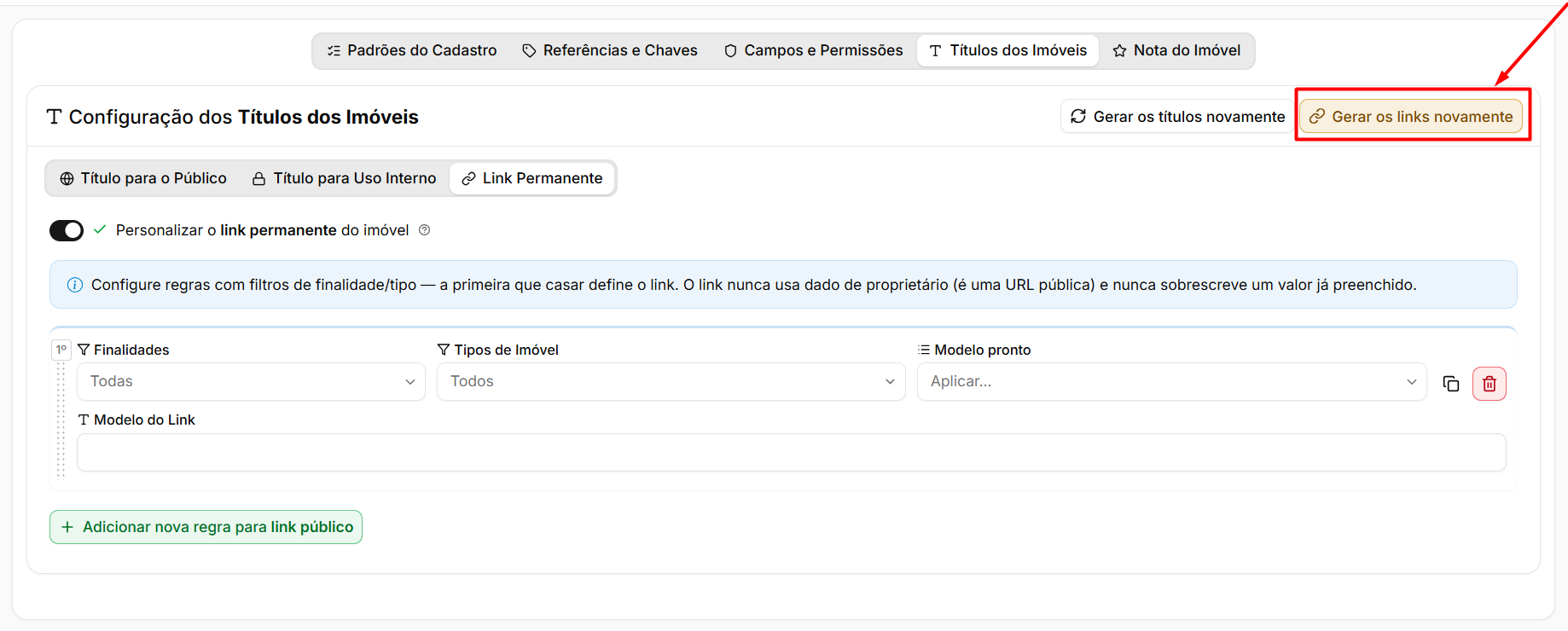
O botão Gerar os links novamente, localizado no topo da tela, pode ser utilizado quando for necessário aplicar novamente os modelos configurados aos imóveis.
Perguntas frequentes
➜ Preciso ativar alguma opção para o link ser automático? Não. O preenchimento automático a partir do título já funciona no cadastro do imóvel, sem configuração prévia.
➜ Se eu mudar o título, o link muda junto? Não. O link é preenchido apenas quando está vazio. Para alterá-lo, é necessário editar o campo manualmente.
➜ Dois imóveis podem ter o mesmo link? Não. O endereço precisa ser único dentro do site. Quando o texto gerado já existe, o sistema ajusta automaticamente.
➜ Posso deixar o link em branco? Não é recomendado. É o link que forma o endereço do imóvel no site. Sem ele, o imóvel não tem uma página própria para ser divulgada.
➜ Como padronizar os links de toda a carteira? Padronizando os títulos. Com os modelos de título configurados, os imóveis cadastrados a partir dali recebem links no mesmo padrão.
Como entender e definir os padrão de cadastro de imóvel
Os Valores Padrões permitem definir informações e comportamentos que serão preenchidos automaticamente ao iniciar o cadastro de um novo imóvel. Dessa forma, a imobiliária pode padronizar permissões, status, informações exibidas no site e algumas regras de cadastro, reduzindo a necessidade de configurar os mesmos itens manualmente em cada imóvel. Esses valores funcionam como uma configuração inicial e podem ser alterados posteriormente no próprio cadastro do imóvel.
Navegação no Módulo
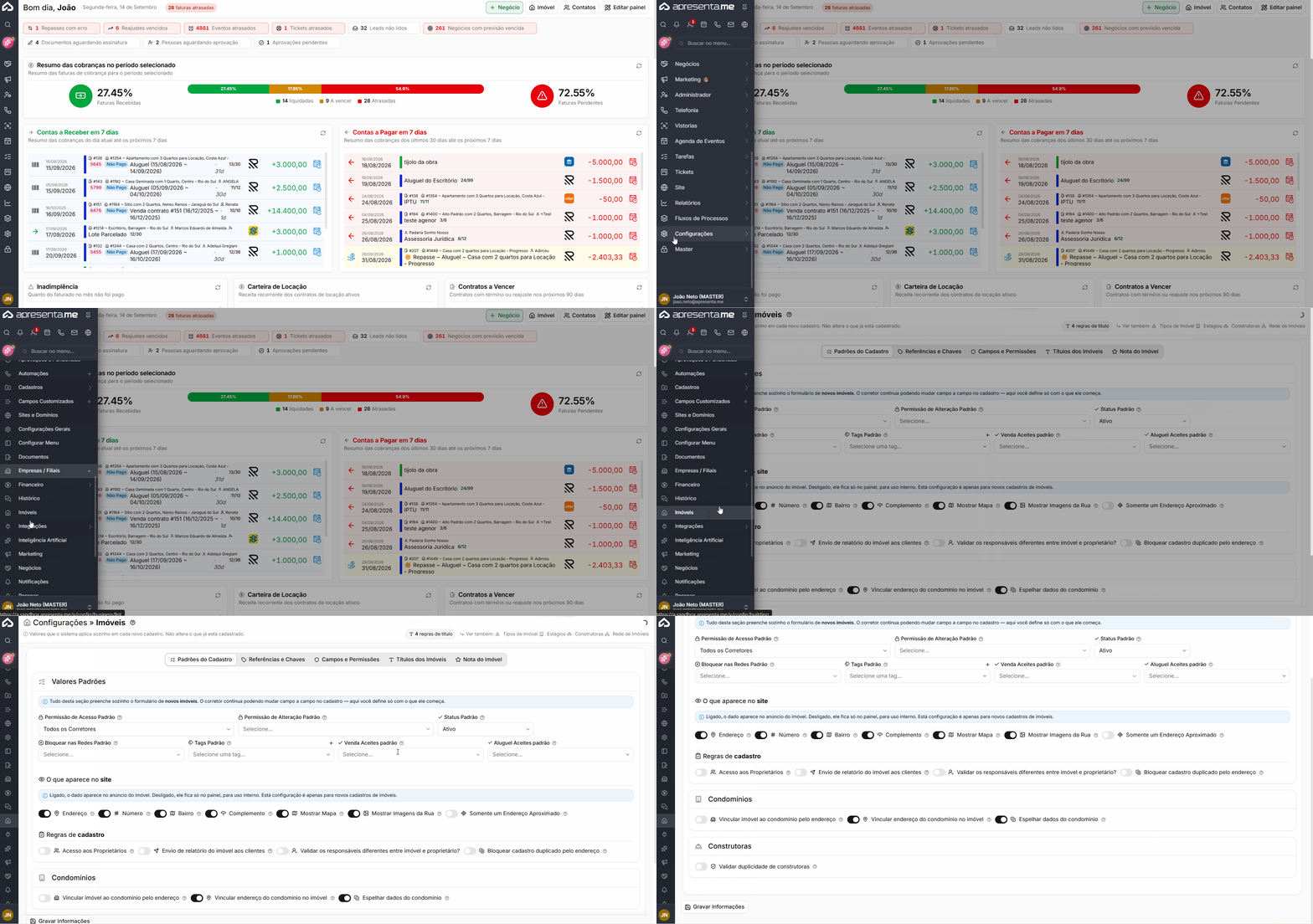
Rotina: Configurações > Cadastros Gerais > aba Imóvel > painel Valores Padrão
Configurar os valores iniciais do imóvel
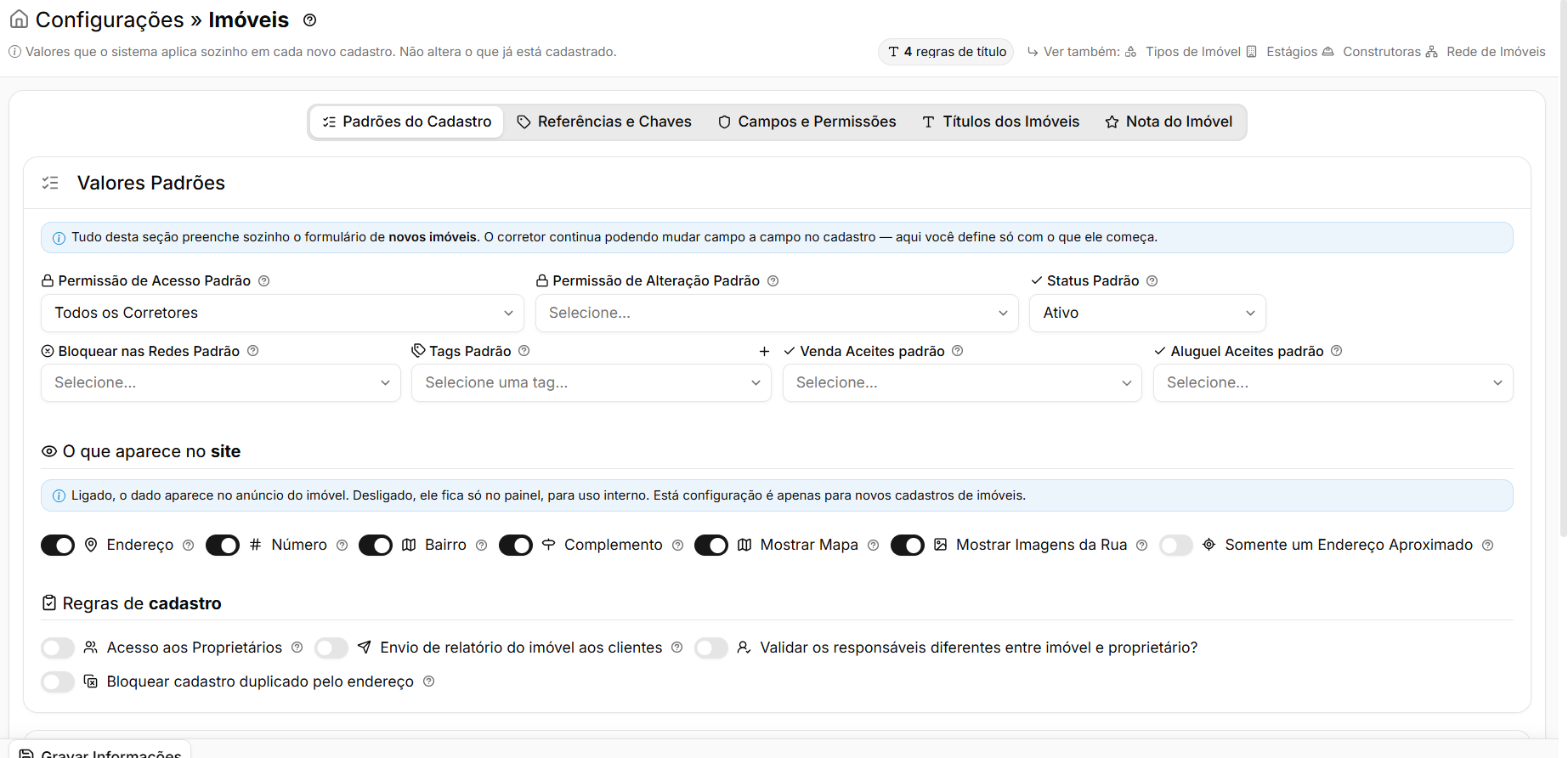
As configurações desta seção são utilizadas para preencher automaticamente o formulário ao iniciar o cadastro de um novo imóvel. Elas definem apenas os valores iniciais: o corretor continua podendo alterar os campos individualmente durante o cadastro.
➜ Permissão de Acesso Padrão: define qual permissão de acesso será selecionada automaticamente nos novos imóveis, determinando inicialmente quais usuários poderão acessá-los.
➜ Permissão de Alteração Padrão: define a permissão de alteração que será aplicada inicialmente ao cadastro do imóvel.
➜ Status Padrão: determina qual será o status selecionado automaticamente nos novos imóveis, como Ativo.
➜ Bloquear nas Redes Padrão: permite definir previamente a configuração de bloqueio nas redes para os novos imóveis.
➜ Tags Padrão: permite selecionar uma ou mais tags que serão adicionadas automaticamente ao cadastro.
➜ Venda Aceites padrão: define quais aceites relacionados à venda serão preenchidos inicialmente nos novos imóveis.
➜ Aluguel Aceites padrão: define quais aceites relacionados à locação serão preenchidos inicialmente nos novos imóveis.
Essas configurações agilizam o cadastro, principalmente quando a imobiliária utiliza os mesmos valores na maior parte da carteira.
Definir o que aparece no site

Na seção O que aparece no site, é possível definir quais informações relacionadas à localização serão exibidas por padrão no anúncio dos novos imóveis.
Quando uma opção estiver ativada, a informação correspondente poderá aparecer no anúncio. Quando estiver desativada, o dado continuará disponível no sistema apenas para uso interno.
Essa configuração é aplicada aos novos cadastros de imóveis.
➜ Endereço: define se o endereço do imóvel será exibido no anúncio.
➜ Número: define se o número do endereço será apresentado no site.
➜ Bairro: controla a exibição do bairro do imóvel.
➜ Complemento: define se o complemento informado no endereço será exibido.
➜ Mostrar Mapa: permite que o anúncio apresente a localização do imóvel através do mapa.
➜ Mostrar Imagens da Rua: define se poderão ser apresentadas imagens da rua relacionadas à localização do imóvel.
➜ Somente um Endereço Aproximado: permite trabalhar com uma localização aproximada no anúncio, evitando a exposição do endereço exato do imóvel.
Configurar as regras de cadastro

A seção Regras de cadastro permite definir comportamentos adicionais utilizados durante o cadastro e gerenciamento dos imóveis.
➜ Acesso aos Proprietários: define o comportamento de acesso relacionado aos proprietários vinculados ao imóvel.
➜ Envio de relatório do imóvel aos clientes: habilita o comportamento relacionado ao envio de relatórios do imóvel para os clientes.
➜ Validar os responsáveis diferentes entre imóvel e proprietário?: permite validar situações em que o responsável definido no imóvel é diferente do responsável do proprietário.
➜ Bloquear cadastro duplicado pelo endereço: ao ser ativado, impede a criação de um novo imóvel quando o sistema identificar outro cadastro utilizando o mesmo endereço.
Essas opções podem ser ativadas ou desativadas de acordo com a forma de trabalho da imobiliária.
Configurar o comportamento dos condomínios

O painel Condomínios permite definir como o cadastro do imóvel irá se relacionar com as informações dos condomínios cadastrados no sistema.
➜ Vincular imóvel ao condomínio pelo endereço: permite utilizar o endereço informado para relacionar o imóvel ao condomínio correspondente.
➜ Vincular endereço do condomínio no imóvel: permite utilizar no cadastro do imóvel o endereço cadastrado no condomínio vinculado.
➜ Espelhar dados do condomínio: permite utilizar no imóvel informações provenientes do condomínio relacionado.
Essas configurações ajudam a reduzir o preenchimento repetido de informações quando vários imóveis pertencem ao mesmo condomínio.
Configurar a validação de construtoras

No painel Construtoras, está disponível a opção:
➜ Validar duplicidade de construtoras: quando ativada, o sistema realiza uma validação para evitar a criação de registros duplicados de construtoras.
Essa configuração auxilia na organização da base de cadastros, evitando que uma mesma construtora seja cadastrada mais de uma vez.
Como as configurações funcionam no dia a dia
➜ Novos imóveis já começam preenchidos: ao iniciar um cadastro, o sistema utiliza os valores definidos nesta tela para preencher automaticamente os campos correspondentes.
➜ O corretor pode ajustar as informações: os valores servem apenas como ponto de partida e podem ser modificados durante o cadastro.
➜ Configurações do site seguem o padrão definido: as opções de endereço e localização já começam ativadas ou desativadas conforme a configuração realizada.
➜ Regras adicionais são aplicadas conforme a configuração: validações e comportamentos relacionados a cadastro, condomínios e construtoras passam a considerar as opções ativadas nesta tela.
➜ Imóveis já cadastrados não são atualizados automaticamente: as alterações realizadas nos Valores Padrões são destinadas principalmente aos novos cadastros.
Perguntas frequentes
➜ Os Valores Padrão impedem o corretor de alterar os campos? Não. Eles apenas definem como o formulário começa preenchido. O corretor continua podendo alterar os campos durante o cadastro, respeitando as permissões configuradas no sistema.
➜ Alterar um Valor Padrão modifica os imóveis que já estão cadastrados? Não. As configurações servem como base para os novos cadastros e não alteram automaticamente os imóveis existentes.
➜ Posso definir quais informações do endereço aparecem no site? Sim. Na seção O que aparece no site, é possível definir o comportamento padrão para endereço, número, bairro, complemento, mapa, imagens da rua e endereço aproximado.
➜ É possível evitar imóveis duplicados pelo endereço? Sim. Ative a opção Bloquear cadastro duplicado pelo endereço na seção Regras de cadastro.
➜ Posso relacionar automaticamente um imóvel a um condomínio?
Sim. A opção Vincular imóvel ao condomínio pelo endereço permite utilizar o endereço como referência para realizar esse vínculo.
➜ É possível evitar construtoras duplicadas? Sim. Ative a opção Validar duplicidade de construtoras no painel Construtoras.
Como desativar tipos, detalhes e estágios padrão do imóvel?
O sistema já vem com uma lista completa de tipos de imóvel, detalhes da propriedade e estágios de obra, pensada para atender imobiliárias de todos os perfis. Na prática, boa parte dessas opções não faz sentido para cada imobiliária, e listas longas atrapalham o cadastro: o corretor perde tempo procurando, erra a escolha e o site acaba com filtros que ninguém usa. Para resolver isso, é possível desativar as opções padrão que não serão utilizadas, deixando visível apenas o que interessa. A seguir, veja como fazer isso e também como evitar construtoras cadastradas em duplicidade.
Navegação no Módulo
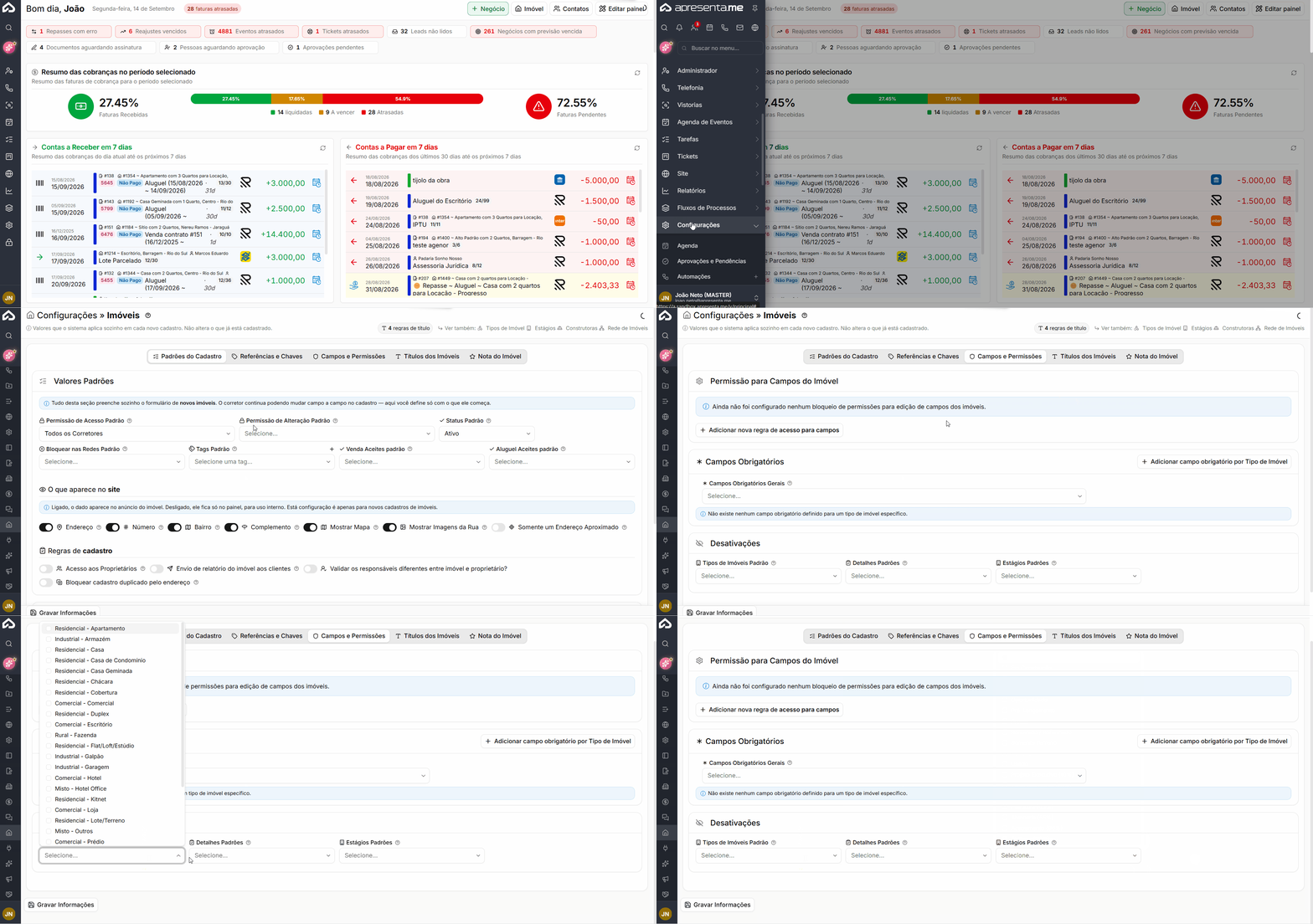
Rotina: Configurações > Cadastros Gerais > aba Imóvel > painel Desativações
O painel Desativações
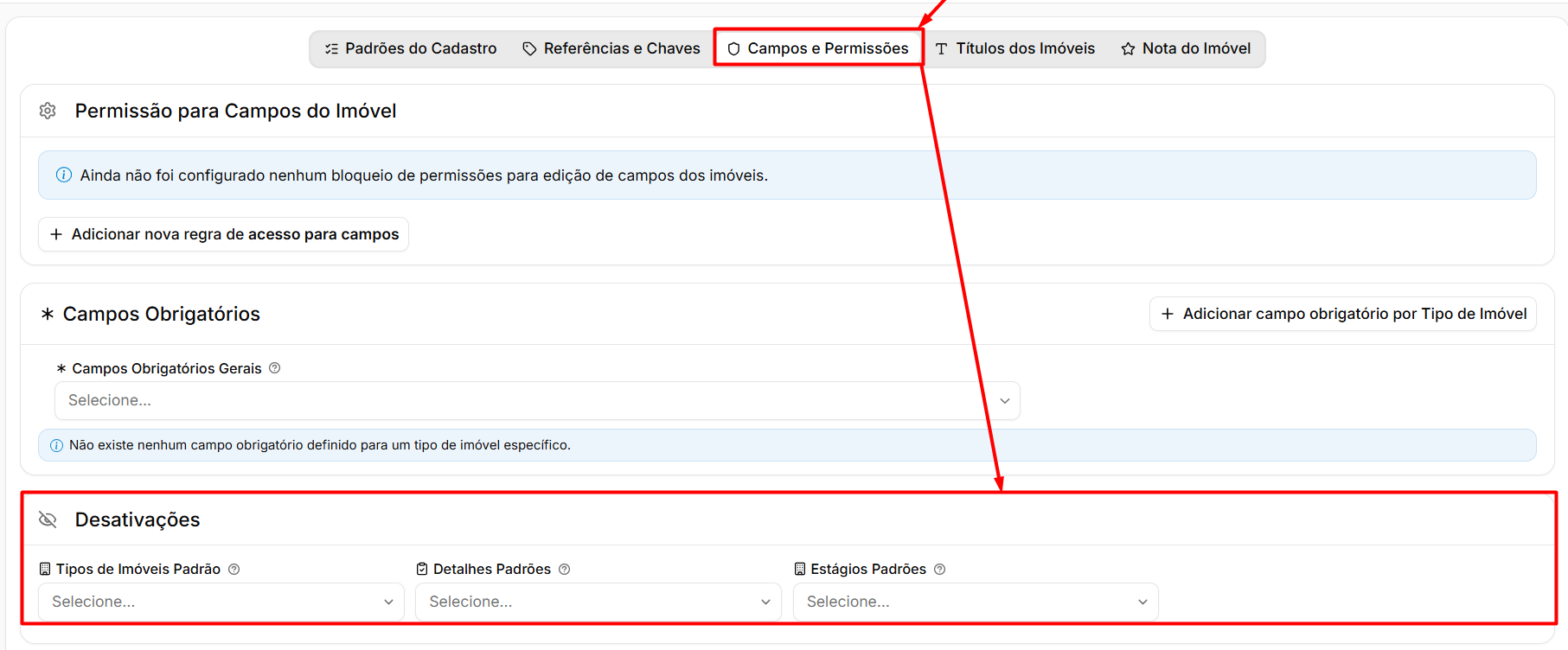
O painel possui três campos, todos de múltipla escolha. O que for selecionado em cada um deles deixa de ser oferecido no sistema.
➜ Tipos de Imóveis Padrão: os tipos selecionados aqui não serão apresentados nos campos que listam tipos de imóvel, como o cadastro do imóvel, os filtros de busca e os relatórios.
➜ Detalhes Padrão: os detalhes da propriedade selecionados aqui não serão apresentados no cadastro e na edição dos imóveis. As opções são exibidas agrupadas, o que facilita localizar o item desejado.
➜ Estágios Padrão: os estágios selecionados aqui não serão apresentados nos campos que listam estágios de imóvel.
Para desativar uma opção, abra o campo correspondente e marque os itens desejados. Para reativar, basta desmarcá-los.
O que acontece com o que já está em uso
Desativar não apaga nada. A opção continua existindo no sistema, apenas deixa de ser oferecida nas novas escolhas.
➜ Imóveis já cadastrados continuam com a informação: um imóvel que já utiliza um tipo, detalhe ou estágio desativado continua exibindo aquela opção normalmente no cadastro, mesmo que ela não apareça mais para os demais.
➜ A informação não é perdida: nada é removido dos imóveis já existentes, e os relatórios continuam considerando esses registros.
➜ A mudança vale para as novas escolhas: ao cadastrar um imóvel novo ou trocar a opção de um imóvel existente, as opções desativadas não aparecem na lista.
Desativar é diferente de excluir. A opção desativada apenas deixa de ser oferecida; os imóveis que já a utilizam permanecem inalterados. Por isso, desativar é o caminho mais seguro para limpar as listas sem risco de perder informação.
Onde as listas completas são gerenciadas
O painel Desativações trata das opções que já vêm prontas no sistema. As opções criadas pela própria imobiliária são gerenciadas nas rotinas de cadastro:
➜ Imóveis > Cadastros > Tipo de Imóveis: lista completa dos tipos. Os tipos desativados nesta configuração aparecem sinalizados como inativos nessa listagem.
➜ Imóveis > Cadastros > Estágio dos Imóveis: lista completa dos estágios.
Como desativar tipos, detalhes e estágios
Basta selecionar os tipos que você precisa desativar e deixá-los selecionados, conforme a imagem abaixo:

Perguntas frequentes
➜ Desativar um tipo de imóvel apaga os imóveis daquele tipo? Não. Os imóveis permanecem cadastrados e continuam exibindo o tipo normalmente. A opção apenas deixa de aparecer nas novas escolhas.
➜ Posso reativar uma opção depois? Sim. Basta desmarcá-la do campo correspondente e gravar novamente. Ela volta a ser oferecida em todas as listas.
➜ A desativação afeta o site? Sim. Como os campos que listam tipos e estágios deixam de oferecer as opções desativadas, os filtros e as buscas do site passam a trabalhar apenas com o que ficou ativo.
➜ Por que um detalhe desativado ainda aparece em um imóvel específico? Porque aquele imóvel já tinha esse detalhe marcado antes da desativação. O sistema mantém a informação visível para não apagar dados já registrados.
➜ A validação de duplicidade vale para as construtoras já cadastradas? A verificação acontece no momento de um novo cadastro. Construtoras duplicadas que já existem continuam como estão e precisam ser ajustadas manualmente na rotina de construtoras.
➜ Duas construtoras com o mesmo nome em estados diferentes são aceitas? Sim. A verificação considera o nome e o estado em conjunto, então a mesma razão social atuando em estados distintos pode ser cadastrada normalmente.
Como configurar os pesos da Nota de Qualidade por tipo de imóvel?
A Nota de Qualidade é uma pontuação de 0 a 100 que indica o quanto a ficha de um imóvel está preenchida. Quanto mais informações consideradas importantes estiverem cadastradas, maior será a nota. Ela pode ser visualizada tanto na listagem de imóveis quanto na própria ficha do imóvel.
O sistema permite criar regras personalizadas por tipo de imóvel, definindo quais informações serão avaliadas e quanto cada uma representará na pontuação final. Dessa forma, é possível dar pesos diferentes para informações mais relevantes de acordo com o tipo do imóvel.
Navegação no Módulo
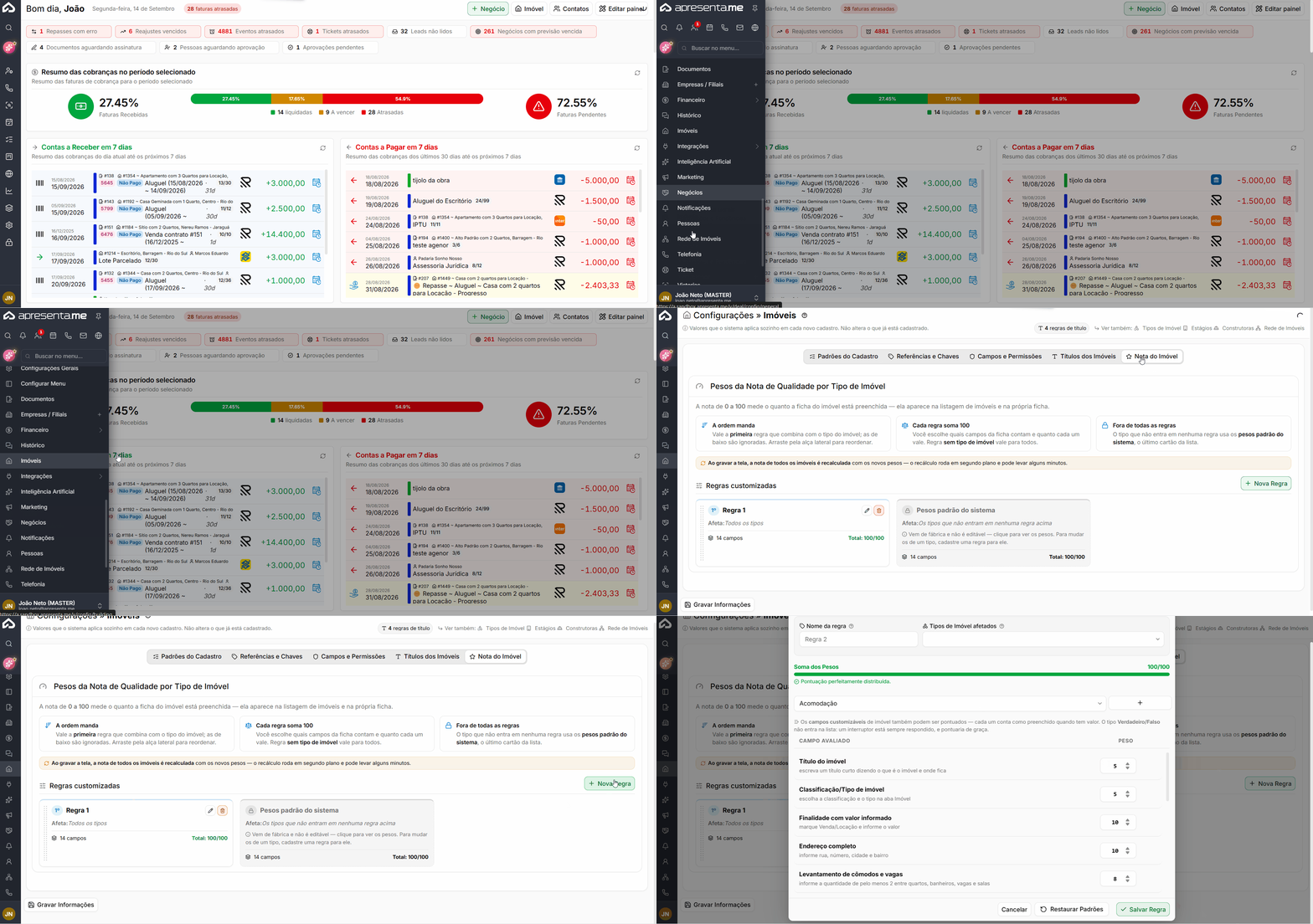
Rotina: Configurações > Imóveis > aba Nota do Imóvel
Como funciona a Nota de Qualidade
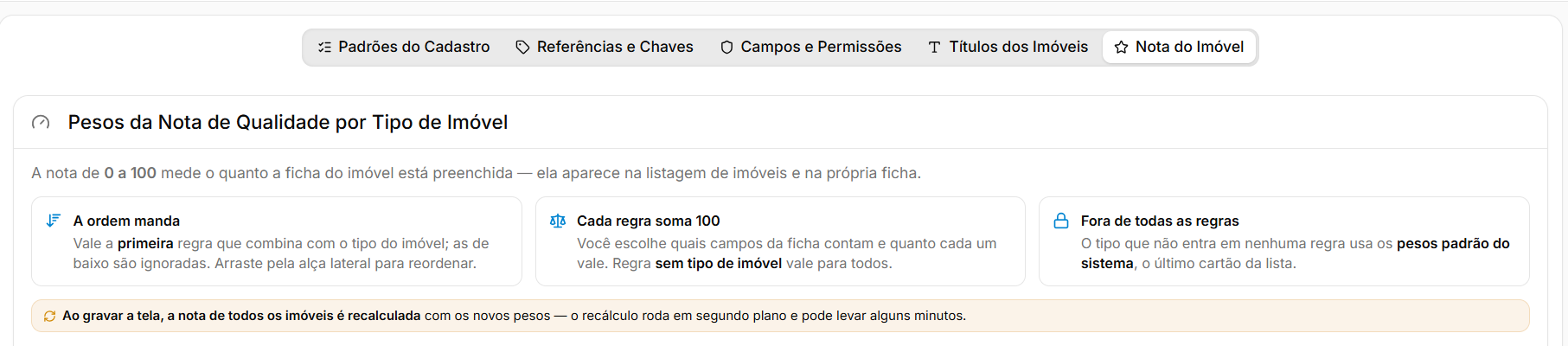
A nota é calculada considerando os campos definidos na regra utilizada pelo imóvel e o peso atribuído a cada um deles.
Algumas regras importantes devem ser consideradas:
➜ A nota varia de 0 a 100: quanto mais informações avaliadas estiverem corretamente preenchidas, maior será a pontuação do imóvel.
➜ Cada regra precisa totalizar 100 pontos: os pesos distribuídos entre os campos avaliados devem sempre resultar em 100/100.
➜ A ordem das regras importa: quando mais de uma regra puder ser aplicada ao mesmo tipo de imóvel, o sistema utiliza a primeira regra correspondente da lista. As regras posicionadas abaixo são ignoradas para aquele imóvel.
➜ Existe uma regra padrão do sistema: imóveis que não se encaixarem em nenhuma regra personalizada utilizarão automaticamente os Pesos padrão do sistema.
Ao gravar as configurações, a Nota de Qualidade de todos os imóveis é recalculada utilizando os novos pesos. Esse processo ocorre em segundo plano e pode levar alguns minutos para ser concluído.
Entender as regras personalizadas

Na seção Regras customizadas, são exibidas as configurações criadas pela imobiliária.
Cada card apresenta informações como:
➜ Ordem da regra: indica a posição em que a configuração será avaliada pelo sistema.
➜ Nome da regra: identificação definida no momento do cadastro.
➜ Afeta: mostra quais tipos de imóvel utilizarão aquela configuração.
➜ Quantidade de campos: informa quantos campos fazem parte do cálculo.
➜ Total: apresenta a soma dos pesos configurados, que deve resultar em 100/100.
As regras podem ser reorganizadas utilizando a área de arraste localizada no lado esquerdo do card. Também é possível utilizar os botões disponíveis no card para editar ou excluir uma configuração.
Criar uma nova regra
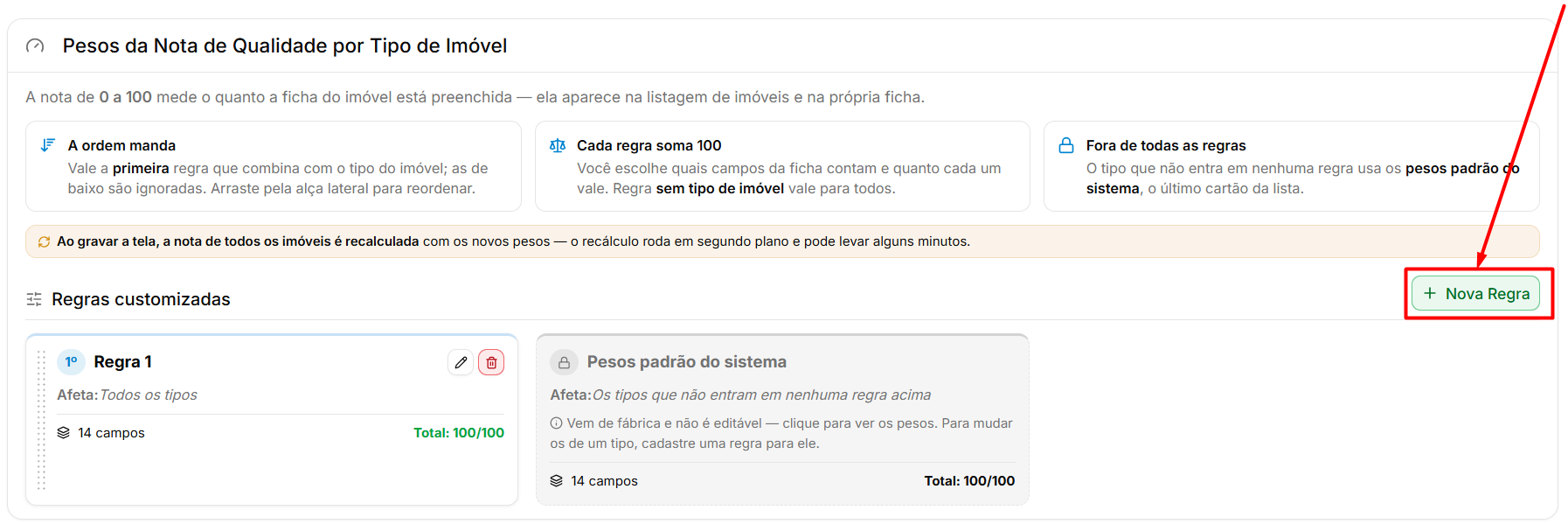
Para criar uma configuração, clique em Nova Regra.
Será aberta a tela de cadastro da regra, onde serão definidos os tipos de imóvel alcançados e a distribuição dos pesos utilizados no cálculo da Nota de Qualidade.
Definir nome e tipos de imóvel
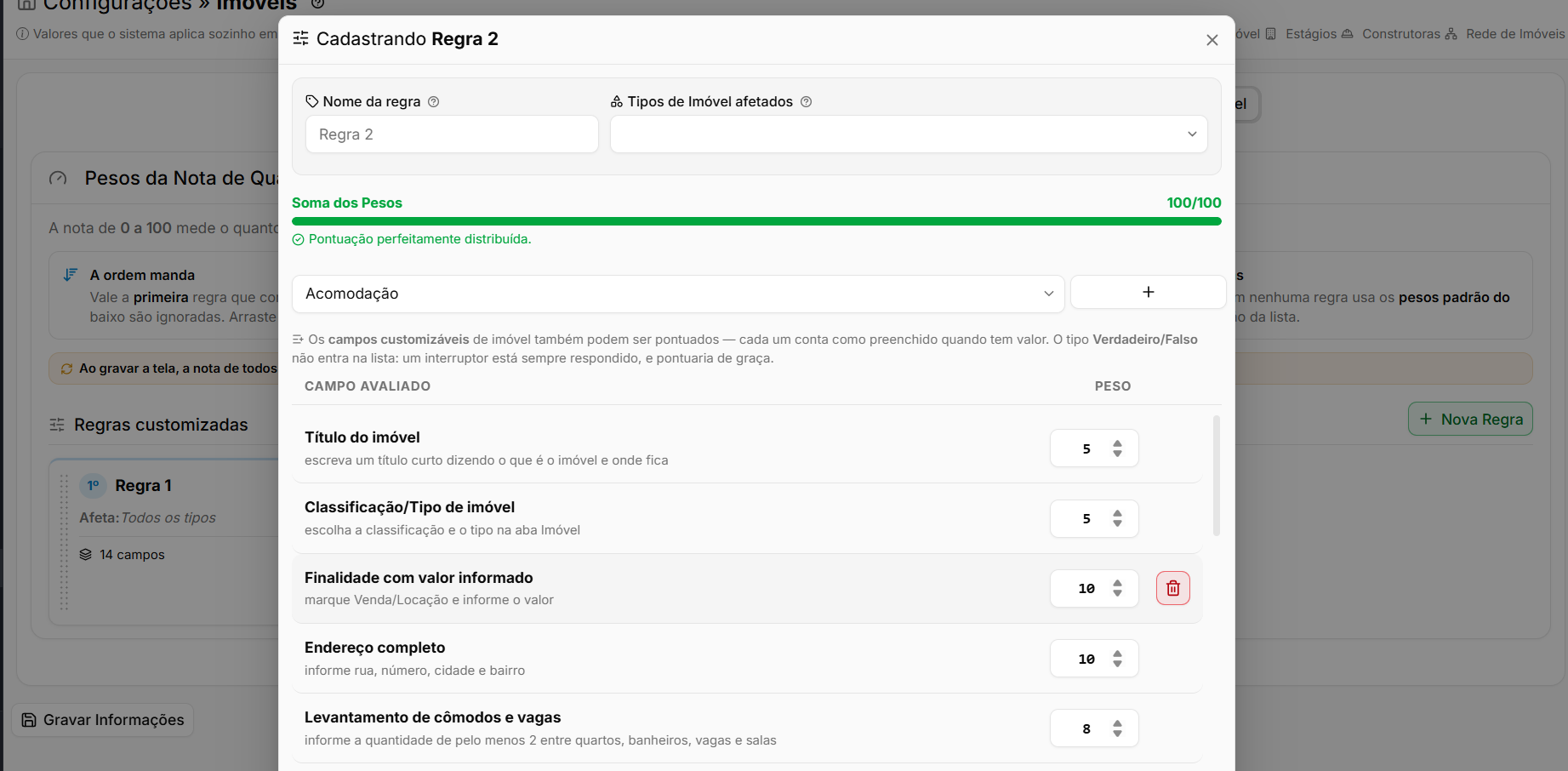
Na parte superior da configuração, preencha:
➜ Nome da regra: informe um nome que facilite a identificação da configuração. Por exemplo, uma regra específica para apartamentos pode ser chamada de Apartamentos.
➜ Tipos de Imóvel afetados: selecione quais tipos utilizarão essa regra para o cálculo da Nota de Qualidade.
Uma mesma regra pode ser configurada para mais de um tipo de imóvel quando eles utilizarem os mesmos critérios de avaliação.
Quando um tipo de imóvel se encaixar em mais de uma regra, será utilizada a primeira regra correspondente na ordem apresentada na tela principal.
Distribuir os pesos da Nota de Qualidade
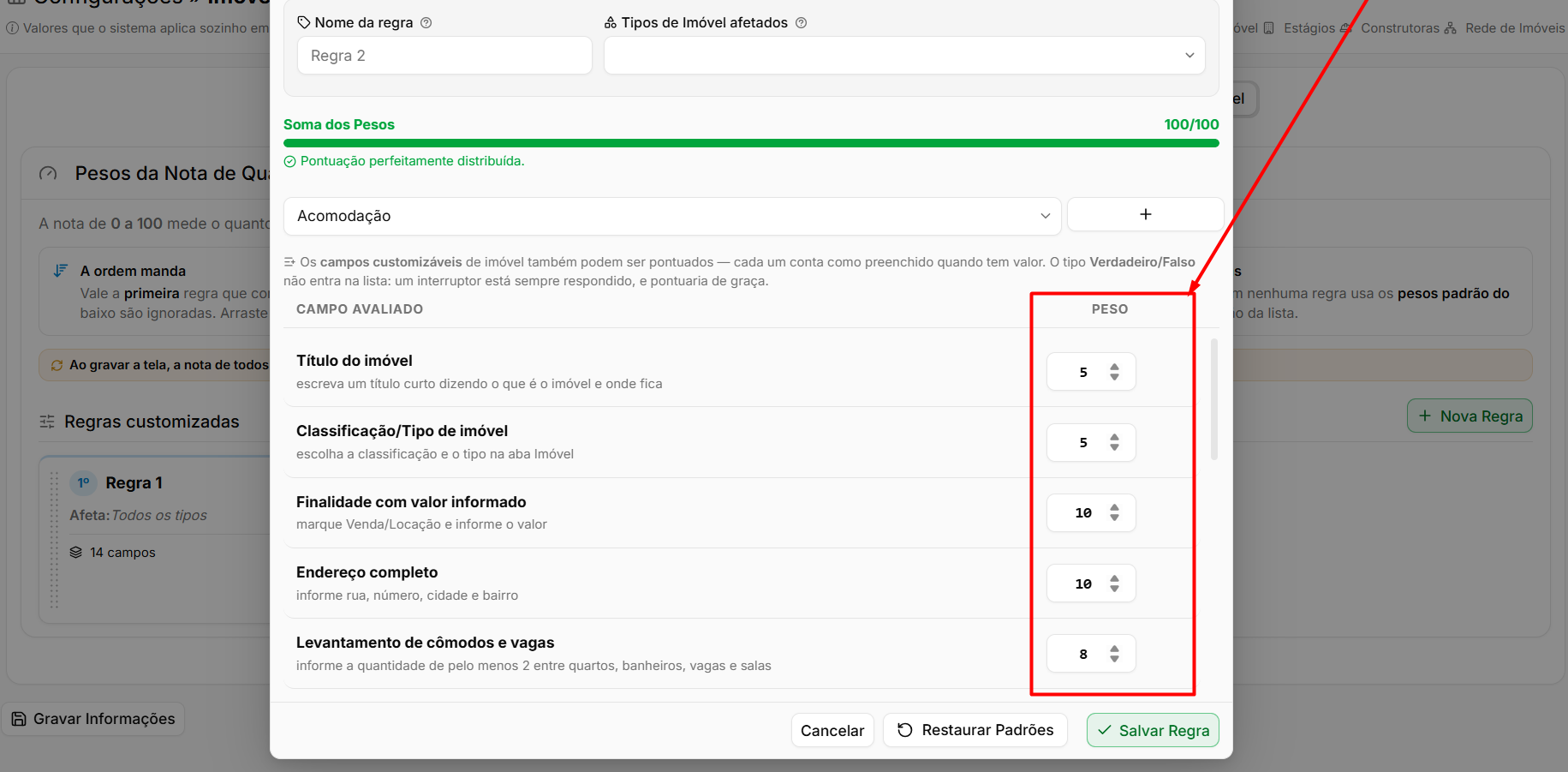
Cada informação avaliada possui um peso, que representa quantos pontos ela poderá acrescentar à Nota de Qualidade quando estiver devidamente preenchida.
Na coluna Campo Avaliado, são apresentadas as informações consideradas no cálculo. Na coluna Peso, informe quantos pontos cada uma deverá representar.
Entre os campos que podem fazer parte da avaliação estão, por exemplo:
➜ Título do imóvel: considera o preenchimento do título cadastrado.
➜ Classificação/Tipo de imóvel: considera se a classificação e o tipo foram informados.
➜ Finalidade com valor informado: considera se a finalidade, como venda ou locação, possui o respectivo valor preenchido.
➜ Endereço completo: considera o preenchimento das informações necessárias de endereço.
➜ Levantamento de cômodos e vagas: considera as quantidades informadas para características como quartos, banheiros, vagas e salas.
➜ Alguma área informada: considera se alguma informação de área, como útil, total, privativa ou terreno, foi preenchida.
A barra Soma dos Pesos acompanha a distribuição realizada e indica o total configurado.
Quando os campos totalizarem 100 pontos, será exibida a indicação de que a pontuação está corretamente distribuída.
Adicionar outros campos à avaliação
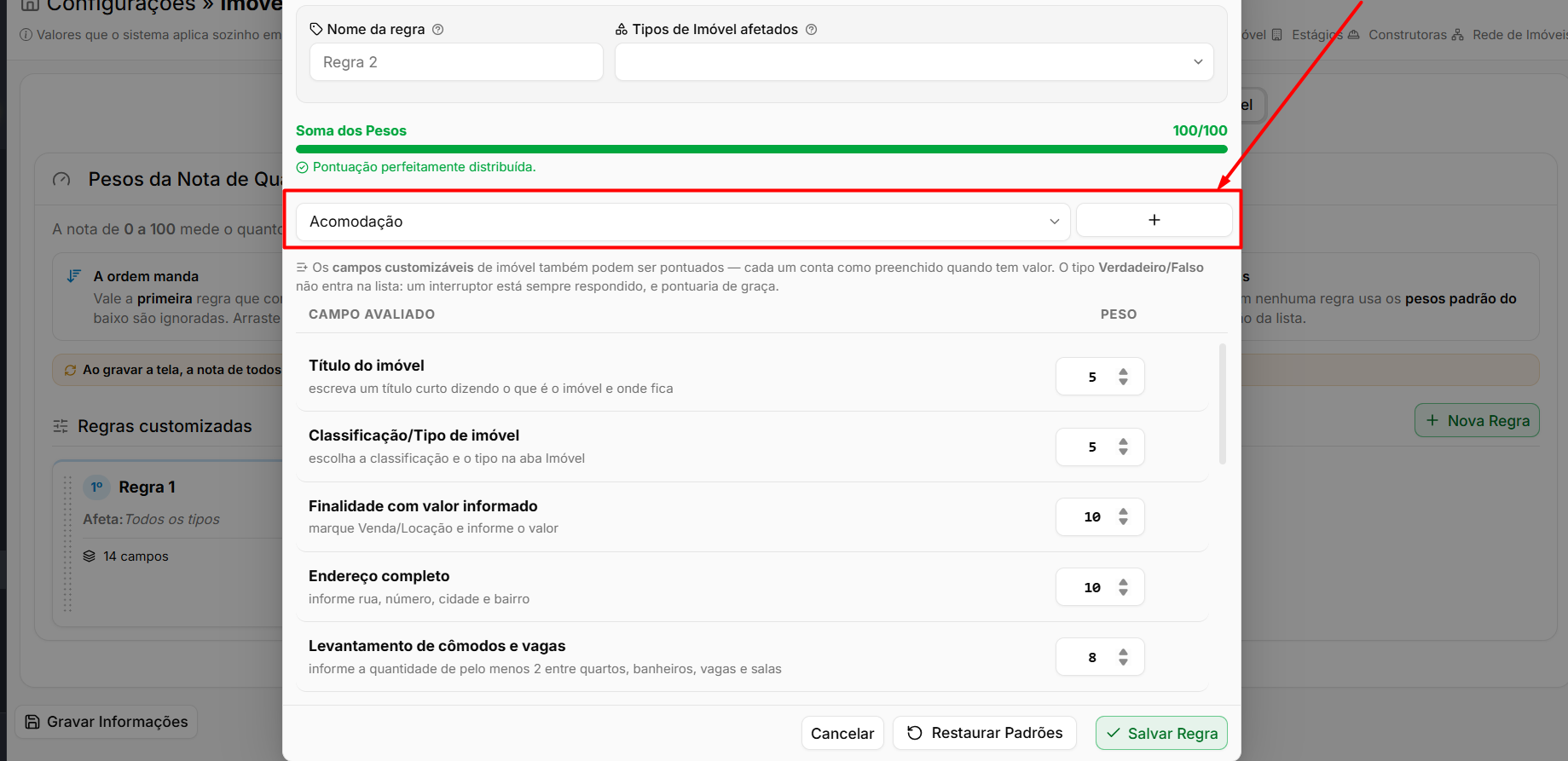
Além dos campos apresentados inicialmente, é possível acrescentar outras informações ao cálculo da nota.
Selecione o campo desejado no seletor e clique no botão + para adicioná-lo à regra. Depois, defina o peso correspondente.
Os campos customizáveis do imóvel também podem ser utilizados na pontuação. Nesse caso, o campo será considerado preenchido quando possuir algum valor informado.
Campos customizáveis do tipo Verdadeiro/Falso não são disponibilizados para pontuação. Como esse tipo de campo utiliza um interruptor que sempre possui uma resposta, ele poderia gerar pontos mesmo sem uma ação efetiva de preenchimento pelo usuário.
Restaurar os pesos padrão
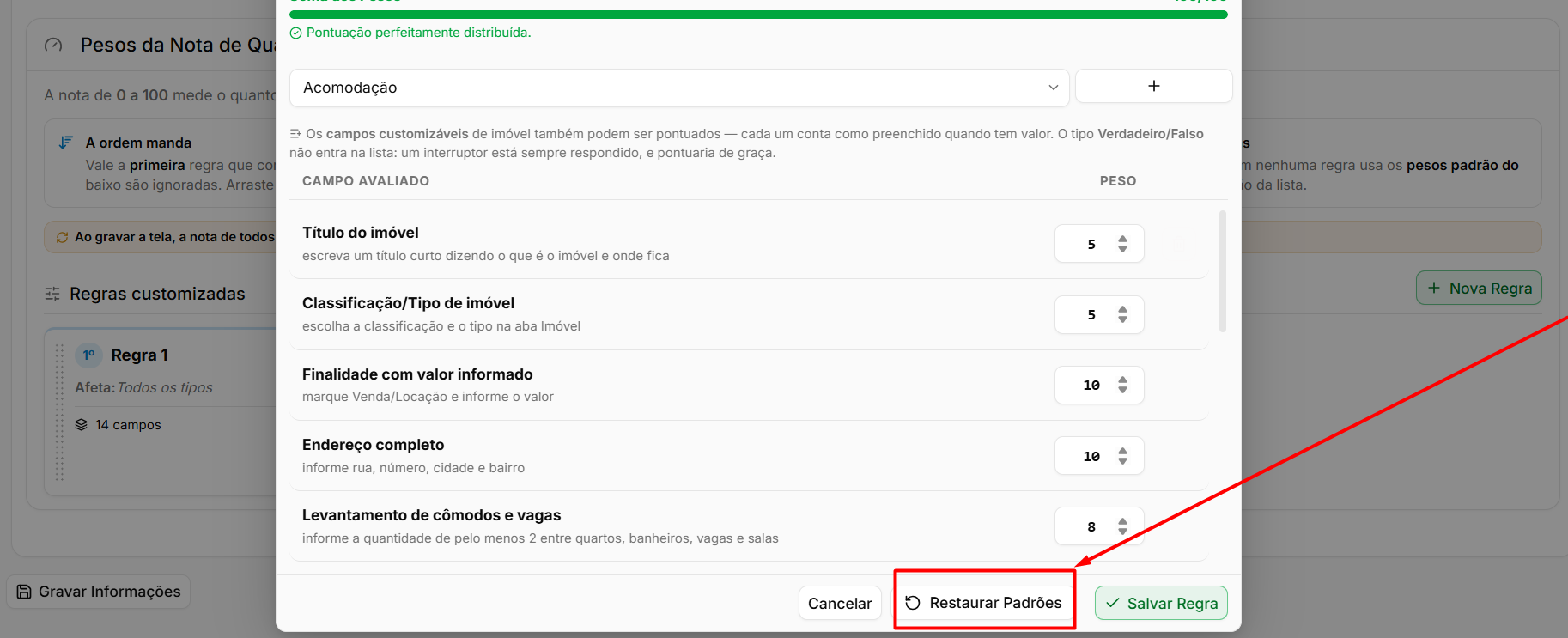
Caso os pesos tenham sido alterados e seja necessário retornar à distribuição original sugerida pelo sistema, clique em Restaurar Padrões.
Os valores configurados na regra serão redefinidos utilizando os pesos padrão disponíveis. Após a restauração, revise os campos e pesos antes de salvar.
Organizar a prioridade das regras
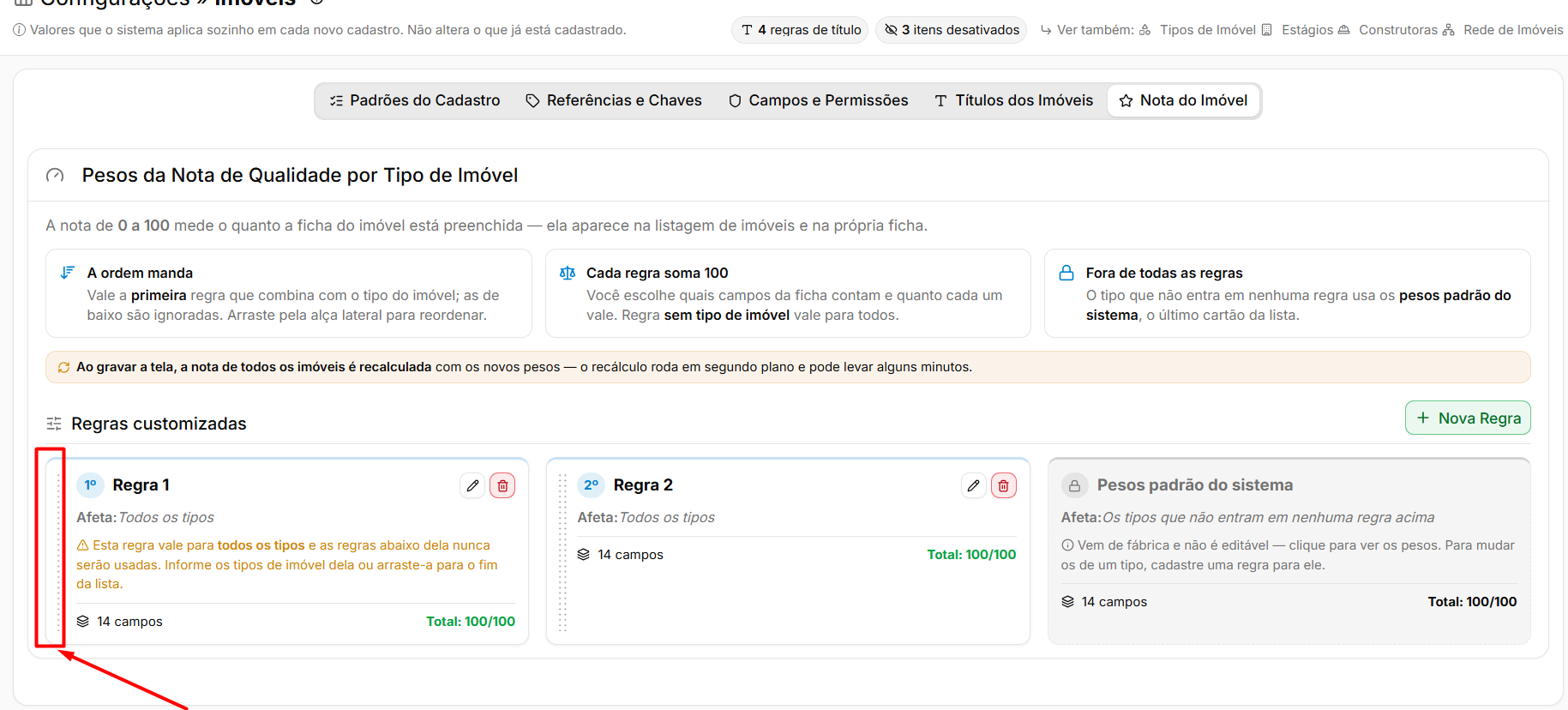
Depois de criar as regras, organize a ordem em que elas deverão ser consideradas. O sistema analisa as configurações de cima para baixo e utiliza a primeira que corresponder ao tipo do imóvel.
Para alterar a prioridade, arraste o card pela área localizada no lado esquerdo. Por exemplo, caso exista uma regra específica para Apartamento e outra configurada para Todos os tipos, a regra de Apartamento deve ficar acima da regra genérica para que seja aplicada corretamente.
Como a Nota de Qualidade funciona no dia a dia
➜ O sistema identifica o tipo do imóvel: ao calcular a nota, verifica qual regra deverá ser utilizada.
➜ A primeira regra correspondente é aplicada: caso o tipo esteja presente em mais de uma configuração, prevalece a regra posicionada mais acima.
➜ Cada campo preenchido acrescenta sua pontuação: o sistema verifica as informações avaliadas e soma os respectivos pesos.
➜ Campos não preenchidos não pontuam: quando uma informação exigida pela regra estiver vazia, o imóvel deixa de receber os pontos correspondentes.
➜ A nota máxima é 100: quando todas as condições avaliadas forem atendidas, o imóvel alcança 100 pontos.
➜ Tipos sem regra personalizada utilizam o padrão: caso nenhuma configuração corresponda ao imóvel, são utilizados os Pesos padrão do sistema.
Perguntas frequentes
➜ Para que serve a Nota de Qualidade do imóvel? Ela permite identificar rapidamente o quanto o cadastro do imóvel está completo. Uma nota baixa indica que ainda existem informações consideradas importantes que podem ser preenchidas.
➜ A nota máxima sempre é 100? Sim. Cada regra deve distribuir exatamente 100 pontos entre os campos avaliados.
➜ Posso criar pesos diferentes para cada tipo de imóvel? Sim. É possível criar regras específicas e selecionar quais tipos de imóvel serão afetados por cada uma.
➜ O que acontece se um imóvel não estiver em nenhuma regra? Ele utilizará automaticamente os Pesos padrão do sistema.
➜ Posso alterar os Pesos padrão do sistema? Não. A configuração padrão não é editável. Caso precise de valores diferentes, crie uma nova regra personalizada para os tipos desejados.
➜ O que acontece se duas regras incluírem o mesmo tipo de imóvel? Será utilizada a primeira regra correspondente, seguindo a ordem apresentada na tela.
➜ Posso alterar a ordem das regras? Sim. Utilize a área de arraste localizada no lado esquerdo dos cards para reorganizá-las.
➜ Campos customizados podem fazer parte da Nota de Qualidade? Sim. Campos customizáveis também podem ser adicionados e pontuados quando possuírem valor preenchido, com exceção dos campos do tipo Verdadeiro/Falso.
➜ Alterar os pesos modifica a nota dos imóveis já cadastrados? Sim. Ao gravar as configurações, o sistema recalcula a Nota de Qualidade de todos os imóveis utilizando os novos pesos.
➜ O recálculo acontece imediatamente? O processo é iniciado ao gravar, mas ocorre em segundo plano e pode levar alguns minutos para atualizar todos os imóveis.