Como gerenciar e cadastrar as respostas rápidas no sistema?
As respostas rápidas são textos prontos que agilizam o trabalho de corretores e equipes de atendimento. Em vez de digitar a mesma mensagem várias vezes, o usuário chama o texto desejado digitando barra seguida de um comando, diretamente na caixa de histórico de um imóvel, contato ou negócio.
No dia a dia, esse recurso é útil para padronizar abordagens de primeiro contato, follow-ups e outras comunicações recorrentes. Cada resposta fica vinculada a um módulo específico do sistema, como Negócio, Imóvel ou Pessoa, e aparece automaticamente quando o usuário digita o comando correspondente naquele contexto.
As respostas rápidas são configuradas em Configurações > Histórico e utilizadas em qualquer tela que tenha caixa de histórico vinculada ao módulo configurado.
Navegação no módulo

Rotina: Configurações > Histórico > Respostas Rápidas
Como funciona
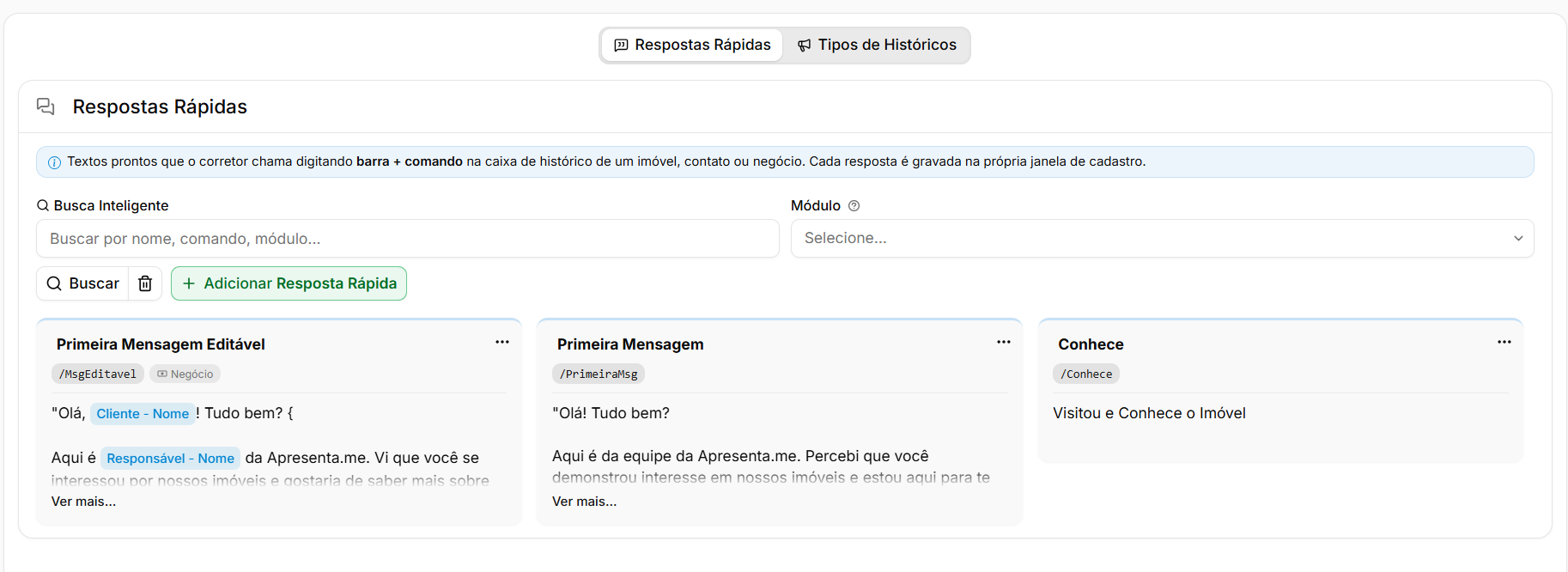
Ao acessar a tela, você vê todas as respostas rápidas já cadastradas. Cada item exibe o nome, o comando de atalho (iniciado com barra, como /PrimeiraMsg), o módulo ao qual pertence e um trecho do texto configurado. A tela também informa o total de respostas cadastradas, como "3 respostas rápidas".
Você pode filtrar as respostas pelo módulo usando a lista suspensa Módulo e clicando em Buscar. Para criar uma nova resposta, clique no botão Adicionar Resposta Rápida.
Cada resposta é salva diretamente na janela de cadastro. Esta tela de listagem não possui botão de gravação geral.
Cadastrando uma nova resposta rápida
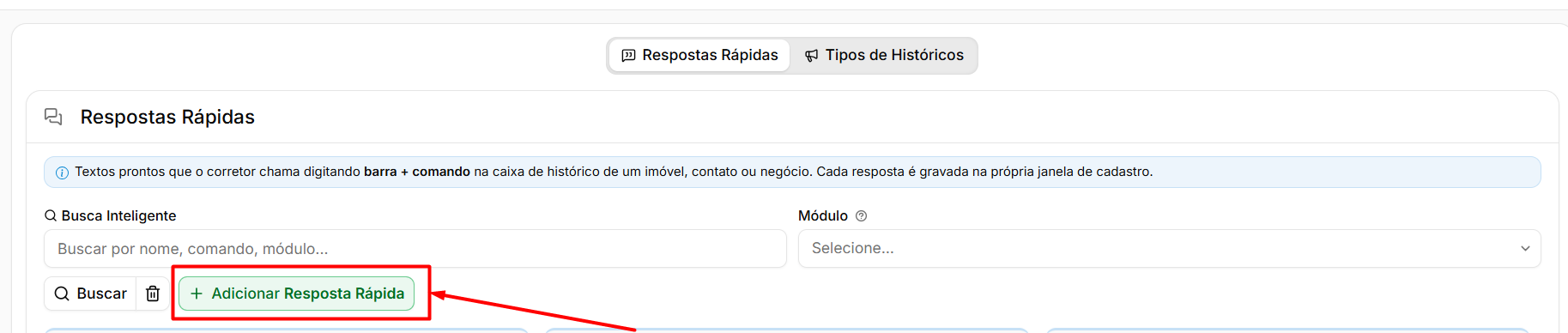 Ao clicar em Adicionar Resposta Rápida, uma janela de cadastro é aberta. Preencha os campos abaixo e salve diretamente nessa janela.
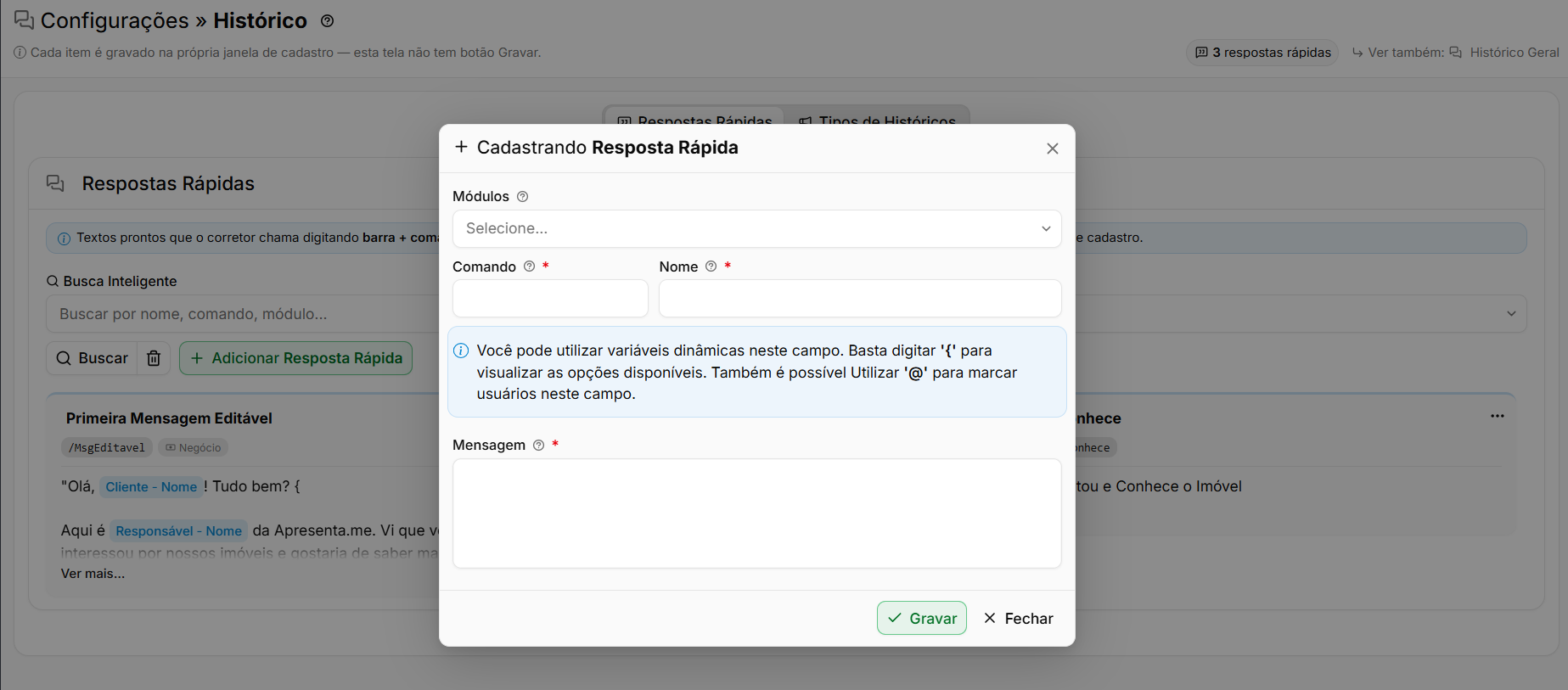
Campo | Descrição | Obrigatório |
|---|---|---|
Nome | Identificação da resposta rápida na listagem. Escolha um nome que indique claramente o propósito do texto, como "Primeira Mensagem" ou "Follow-up após visita". | Sim |
Comando | Atalho digitado pelo usuário para chamar o texto. Deve começar com barra, por exemplo
. Evite espaços e caracteres especiais no comando. | Sim |
Módulo | Define em qual contexto a resposta fica disponível: Negócio, Imóvel, Pessoa, entre outros. O texto só aparece como sugestão quando o usuário digita o comando dentro do módulo selecionado. | Sim |
Mensagem | Texto completo que será inserido automaticamente ao chamar o comando. Pode incluir variáveis como
e
, que são substituídas pelos dados reais no momento do uso. | Sim |
O comando precisa ser único no sistema. Se dois registros tiverem o mesmo atalho, pode haver conflito na hora de chamar a resposta.
Use variáveis de personalização, como o nome do cliente e do responsável, para tornar o texto mais natural mesmo sendo uma resposta padronizada.
A exclusão de uma resposta rápida é permanente. Não há lixeira ou opção de recuperação após a confirmação.
Após salvar, a nova resposta aparece imediatamente na listagem. Você pode editá-la clicando sobre o item ou excluí-la pelas ações disponíveis na linha correspondente. O contador no topo da tela é atualizado automaticamente conforme você adiciona ou remove registros.
Perguntas frequentes
Como o corretor usa a resposta rápida no dia a dia?
Na caixa de histórico de um imóvel, contato ou negócio, basta digitar barra seguida do comando cadastrado, por exemplo /PrimeiraMsg. O sistema exibe o texto correspondente e o usuário pode inseri-lo com um clique.
Posso usar a mesma resposta em mais de um módulo?
Não diretamente. Cada resposta rápida é vinculada a um único módulo no momento do cadastro. Se precisar do mesmo texto em Negócio e em Imóvel, cadastre duas respostas separadas com nomes e comandos distintos.
As variáveis como "Cliente - Nome" são substituídas automaticamente?
Sim. Quando o texto é inserido na caixa de histórico, o sistema preenche as variáveis com os dados do registro aberto naquele momento, como o nome do cliente vinculado ao negócio ou o nome do responsável logado.
Existe um limite de respostas rápidas que posso cadastrar?
As fontes disponíveis não indicam nenhum limite. Você pode cadastrar quantas respostas forem necessárias para a operação da sua equipe.
Posso editar uma resposta rápida já existente sem precisar excluir e recriar?
Sim. Clique sobre a resposta na listagem para abrir a janela de edição. Altere os campos desejados e salve diretamente na janela. O comando e o texto são atualizados imediatamente.