# Históricos

# Como gerenciar e cadastrar as respostas rápidas no sistema?

As respostas rápidas são textos prontos que agilizam o trabalho de corretores e equipes de atendimento. Em vez de digitar a mesma mensagem várias vezes, o usuário chama o texto desejado digitando barra seguida de um comando, diretamente na caixa de histórico de um imóvel, contato ou negócio.

No dia a dia, esse recurso é útil para padronizar abordagens de primeiro contato, follow-ups e outras comunicações recorrentes. Cada resposta fica vinculada a um módulo específico do sistema, como Negócio, Imóvel ou Pessoa, e aparece automaticamente quando o usuário digita o comando correspondente naquele contexto.

<span style="white-space: pre-wrap;">As respostas rápidas são configuradas em </span>**Configurações &gt; Histórico**<span style="white-space: pre-wrap;"> e utilizadas em qualquer tela que tenha caixa de histórico vinculada ao módulo configurado.</span>

---

#### **Navegação no módulo**

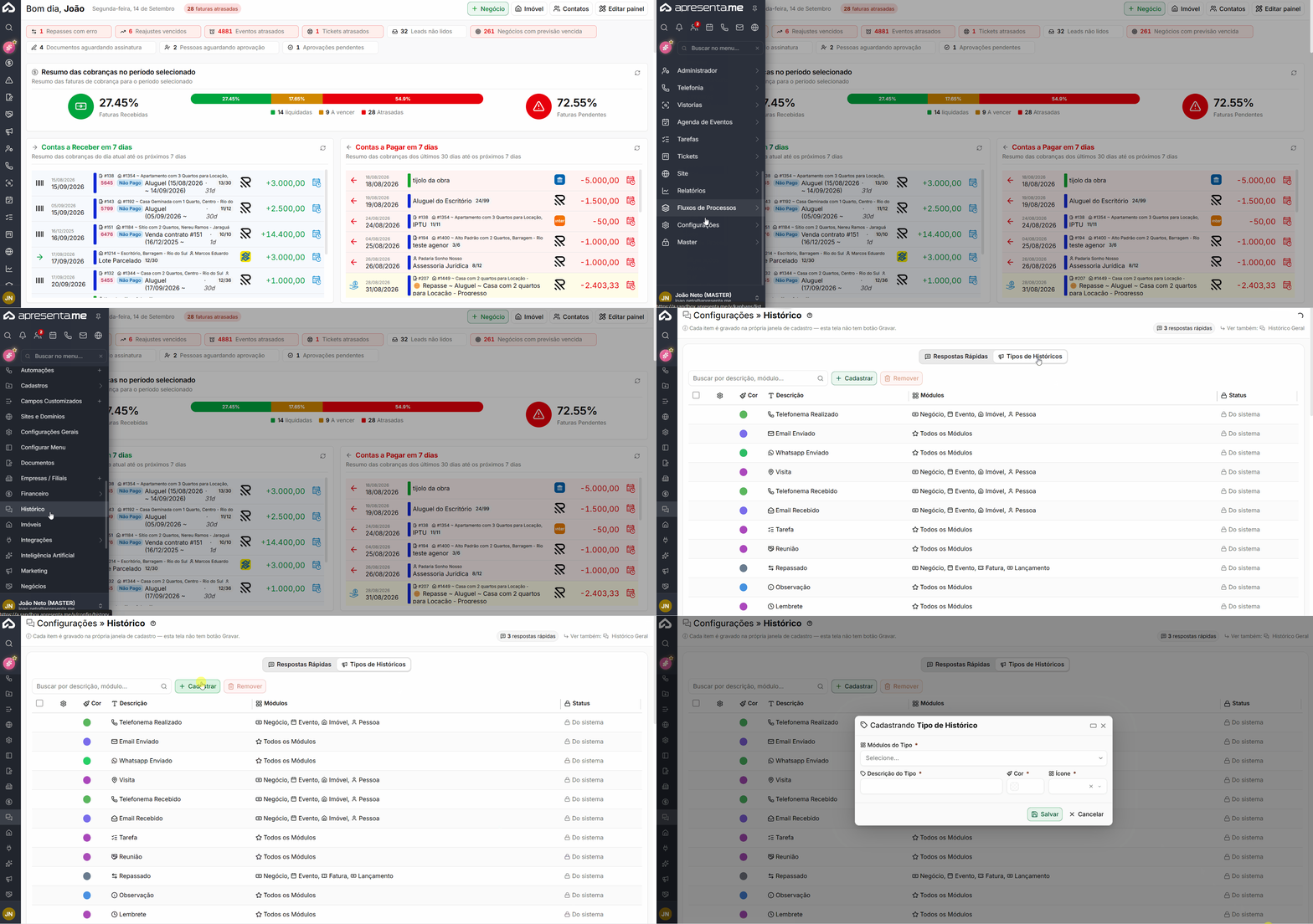
![1historicos.gif](https://ajuda.apresenta.me/uploads/images/gallery/2026-09/1historicos.gif)**Rotina:**<span style="white-space: pre-wrap;"> Configurações &gt; Histórico &gt; Respostas Rápidas</span>

---

#### **Como funciona**

[![image.png](https://ajuda.apresenta.me/uploads/images/gallery/2026-09/scaled-1680-/V5Yimage.png)](https://ajuda.apresenta.me/uploads/images/gallery/2026-09/V5Yimage.png)

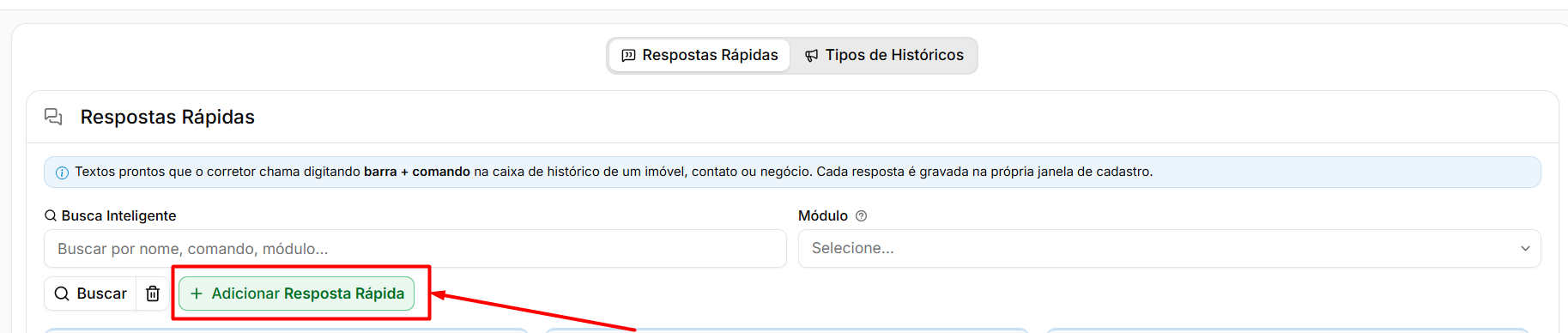
<span style="white-space: pre-wrap;">Ao acessar a tela, você vê todas as respostas rápidas já cadastradas. Cada item exibe o nome, o comando de atalho (iniciado com barra, como </span>`<span class="editor-theme-code">/PrimeiraMsg</span>`), o módulo ao qual pertence e um trecho do texto configurado. A tela também informa o total de respostas cadastradas, como "3 respostas rápidas".

<span style="white-space: pre-wrap;">Você pode filtrar as respostas pelo módulo usando a lista suspensa </span>**Módulo**<span style="white-space: pre-wrap;"> e clicando em </span>**Buscar**<span style="white-space: pre-wrap;">. Para criar uma nova resposta, clique no botão </span>**Adicionar Resposta Rápida**.

<p class="callout info">Cada resposta é salva diretamente na janela de cadastro. Esta tela de listagem não possui botão de gravação geral.</p>

---

#### **Cadastrando uma nova resposta rápida**

[![image.png](https://ajuda.apresenta.me/uploads/images/gallery/2026-09/scaled-1680-/wPvimage.png)](https://ajuda.apresenta.me/uploads/images/gallery/2026-09/wPvimage.png)<span style="white-space: pre-wrap;">Ao clicar em </span>**Adicionar Resposta Rápida**, uma janela de cadastro é aberta. Preencha os campos abaixo e salve diretamente nessa janela.
[![image.png](https://ajuda.apresenta.me/uploads/images/gallery/2026-09/scaled-1680-/4MYimage.png)](https://ajuda.apresenta.me/uploads/images/gallery/2026-09/4MYimage.png)
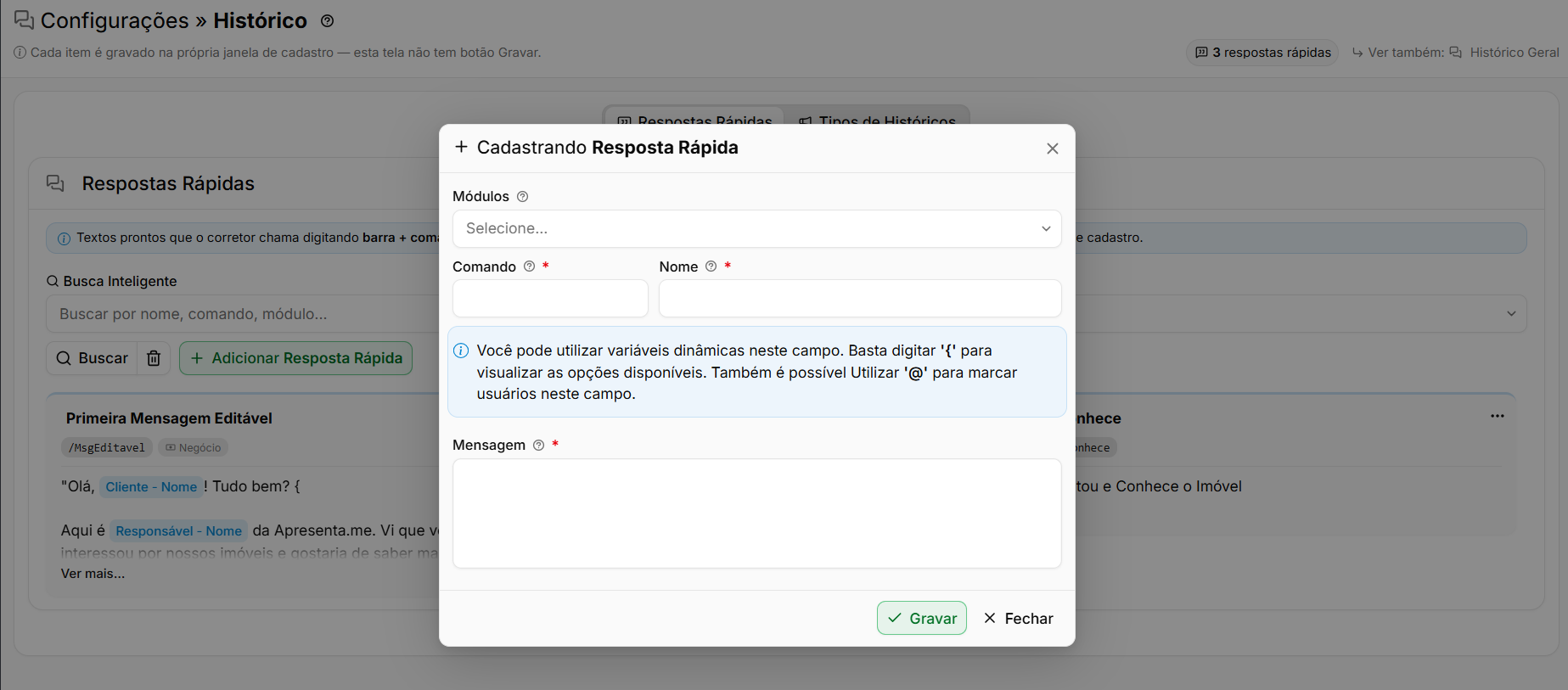
<table id="bkmrk-campodescri%C3%A7%C3%A3oobriga" style="width: 100%; table-layout: fixed;"><colgroup><col style="width: 160px;"></col><col></col><col style="width: 110px;"></col></colgroup><tbody><tr><th style="width: 160px; white-space: nowrap;">Campo

</th><th>Descrição

</th><th class="align-center" style="width: 110px; white-space: nowrap; text-align: center;">Obrigatório

</th></tr><tr><td>Nome

</td><td>Identificação da resposta rápida na listagem. Escolha um nome que indique claramente o propósito do texto, como "Primeira Mensagem" ou "Follow-up após visita".

</td><td class="align-center" style="text-align: center;">Sim

</td></tr><tr><td>Comando

</td><td><span style="white-space: pre-wrap;">Atalho digitado pelo usuário para chamar o texto. Deve começar com barra, por exemplo </span>

`<span class="editor-theme-code">/PrimeiraMsg</span>`

. Evite espaços e caracteres especiais no comando.

</td><td class="align-center" style="text-align: center;">Sim

</td></tr><tr><td>Módulo

</td><td>Define em qual contexto a resposta fica disponível: Negócio, Imóvel, Pessoa, entre outros. O texto só aparece como sugestão quando o usuário digita o comando dentro do módulo selecionado.

</td><td class="align-center" style="text-align: center;">Sim

</td></tr><tr><td>Mensagem

</td><td><span style="white-space: pre-wrap;">Texto completo que será inserido automaticamente ao chamar o comando. Pode incluir variáveis como </span>

`<span class="editor-theme-code">Cliente - Nome</span>`

<span style="white-space: pre-wrap;"> e </span>

`<span class="editor-theme-code">Responsável - Nome</span>`

, que são substituídas pelos dados reais no momento do uso.

</td><td class="align-center" style="text-align: center;">Sim

</td></tr></tbody></table>

<p class="callout warning">O comando precisa ser único no sistema. Se dois registros tiverem o mesmo atalho, pode haver conflito na hora de chamar a resposta.</p>

<p class="callout success">Use variáveis de personalização, como o nome do cliente e do responsável, para tornar o texto mais natural mesmo sendo uma resposta padronizada.</p>

####   


<p class="callout danger">A exclusão de uma resposta rápida é permanente. Não há lixeira ou opção de recuperação após a confirmação.</p>

Após salvar, a nova resposta aparece imediatamente na listagem. Você pode editá-la clicando sobre o item ou excluí-la pelas ações disponíveis na linha correspondente. O contador no topo da tela é atualizado automaticamente conforme você adiciona ou remove registros.

---

#### **Perguntas frequentes**

**Como o corretor usa a resposta rápida no dia a dia?**  
<span style="white-space: pre-wrap;">Na caixa de histórico de um imóvel, contato ou negócio, basta digitar barra seguida do comando cadastrado, por exemplo </span>`<span class="editor-theme-code">/PrimeiraMsg</span>`. O sistema exibe o texto correspondente e o usuário pode inseri-lo com um clique.

**Posso usar a mesma resposta em mais de um módulo?**  
Não diretamente. Cada resposta rápida é vinculada a um único módulo no momento do cadastro. Se precisar do mesmo texto em Negócio e em Imóvel, cadastre duas respostas separadas com nomes e comandos distintos.

**As variáveis como "Cliente - Nome" são substituídas automaticamente?**  
Sim. Quando o texto é inserido na caixa de histórico, o sistema preenche as variáveis com os dados do registro aberto naquele momento, como o nome do cliente vinculado ao negócio ou o nome do responsável logado.

**Existe um limite de respostas rápidas que posso cadastrar?**  
As fontes disponíveis não indicam nenhum limite. Você pode cadastrar quantas respostas forem necessárias para a operação da sua equipe.

**Posso editar uma resposta rápida já existente sem precisar excluir e recriar?**  
Sim. Clique sobre a resposta na listagem para abrir a janela de edição. Altere os campos desejados e salve diretamente na janela. O comando e o texto são atualizados imediatamente.

# Como cadastrar novos tipos de histórico

<span style="white-space: pre-wrap;">Os </span>**Tipos de Históricos**<span style="white-space: pre-wrap;"> permitem definir as classificações utilizadas para registrar ações, interações e movimentações realizadas nos diferentes módulos do sistema. Eles ajudam a identificar rapidamente qual foi o tipo de atividade registrada, como uma ligação, visita, reunião, tarefa ou observação.</span>

No dia a dia, esses tipos são utilizados ao adicionar um novo histórico em registros do sistema. Além dos tipos padrão já disponibilizados, a empresa pode criar novos tipos de acordo com suas próprias rotinas e definir em quais módulos eles poderão ser utilizados.

<span style="white-space: pre-wrap;">Cada Tipo de Histórico pode possuir uma </span>**descrição, cor e ícone próprios**, facilitando sua identificação visual durante a utilização do sistema.

---

#### **Navegação no módulo**

<span style="white-space: pre-wrap;">Acesse a tela de configurações e selecione a aba </span>**Tipos de Históricos**.

[![2historicos.gif](https://ajuda.apresenta.me/uploads/images/gallery/2026-09/2historicos.gif)](https://ajuda.apresenta.me/uploads/images/gallery/2026-09/2historicos.gif)

**Rotina:** Configurações &gt; Histórico &gt; Tipos de Históricos

---

#### **Como funciona**

[![image.png](https://ajuda.apresenta.me/uploads/images/gallery/2026-09/scaled-1680-/KxDimage.png)](https://ajuda.apresenta.me/uploads/images/gallery/2026-09/KxDimage.png)
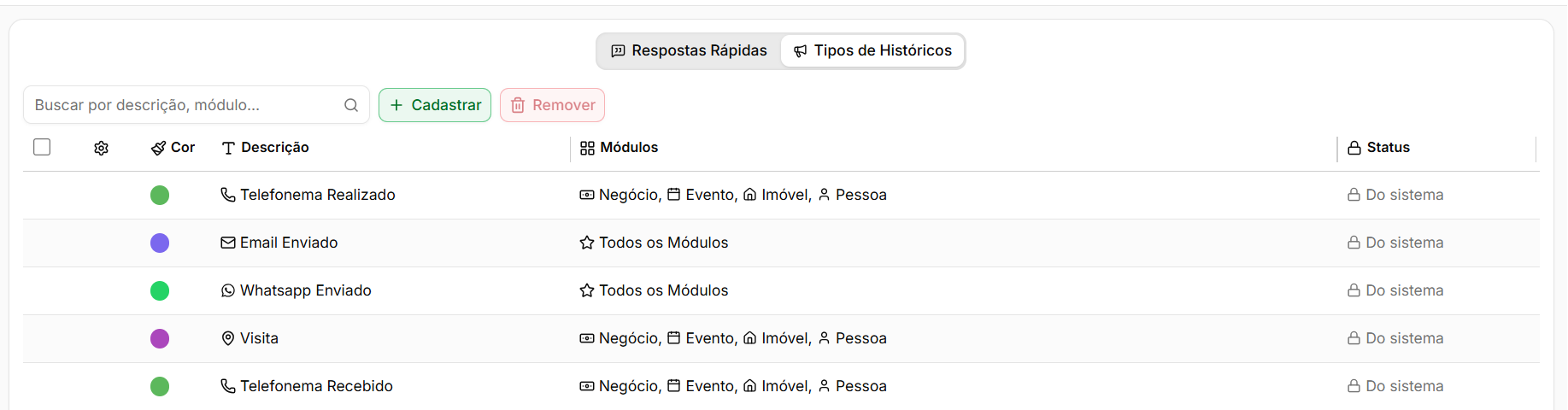
<span style="white-space: pre-wrap;">Ao acessar </span>**Tipos de Históricos**, o sistema apresenta uma listagem com todos os tipos disponíveis e os respectivos módulos em que podem ser utilizados.

<span style="white-space: pre-wrap;">Os registros identificados com o status </span>**Do sistema**<span style="white-space: pre-wrap;"> correspondem aos tipos padrões disponibilizados pelo próprio sistema. Para criar uma nova classificação personalizada, clique em </span>**Cadastrar**<span style="white-space: pre-wrap;">, informe os dados solicitados e clique em </span>**Salvar**.

---

#### **Tipos de Históricos cadastrados**

A listagem permite consultar os Tipos de Históricos disponíveis e identificar rapidamente onde cada um poderá ser utilizado.

<table id="bkmrk-campodescri%C3%A7%C3%A3obuscar"><colgroup><col></col><col></col></colgroup><tbody><tr><th>Campo

</th><th>Descrição

</th></tr><tr><td>**Buscar por descrição, módulo...**

</td><td>Permite pesquisar um Tipo de Histórico pela sua descrição ou pelos módulos relacionados.

</td></tr><tr><td>**Cadastrar**

</td><td>Abre a tela para criação de um novo Tipo de Histórico.

</td></tr><tr><td>**Remover**

</td><td>Permite remover os registros selecionados quando a exclusão estiver disponível.

</td></tr><tr><td>**Cor**

</td><td>Apresenta a cor utilizada para identificar visualmente o Tipo de Histórico.

</td></tr><tr><td>**Descrição**

</td><td>Nome utilizado para identificar o Tipo de Histórico no sistema.

</td></tr><tr><td>**Módulos**

</td><td><span style="white-space: pre-wrap;">Indica em quais módulos o Tipo de Histórico está disponível para utilização. Quando configurado para todos, a listagem apresenta </span>

**Todos os Módulos**

.

</td></tr><tr><td>**Status**

</td><td><span style="white-space: pre-wrap;">Identifica a origem do Tipo de Histórico. Os registros padrões disponibilizados pelo sistema são apresentados como </span>

**Do sistema**

.

</td></tr></tbody></table>

---

#### **Cadastrando um Tipo de Histórico**

[![image.png](https://ajuda.apresenta.me/uploads/images/gallery/2026-09/scaled-1680-/iScimage.png)](https://ajuda.apresenta.me/uploads/images/gallery/2026-09/iScimage.png)

<span style="white-space: pre-wrap;">Clique em </span>**Cadastrar**<span style="white-space: pre-wrap;"> para abrir a tela </span>**Cadastrando Tipo de Histórico**. Nela, informe como o novo tipo deverá ser apresentado e em quais módulos poderá ser utilizado.

[![image.png](https://ajuda.apresenta.me/uploads/images/gallery/2026-09/scaled-1680-/uYgimage.png)](https://ajuda.apresenta.me/uploads/images/gallery/2026-09/uYgimage.png)

<table id="bkmrk-campodescri%C3%A7%C3%A3oobriga"><colgroup><col></col><col></col><col></col></colgroup><tbody><tr><th>Campo

</th><th>Descrição

</th><th>Obrigatório

</th></tr><tr><td>**Módulos do Tipo**

</td><td>Define em quais módulos do sistema o novo Tipo de Histórico ficará disponível para utilização.

</td><td>Sim

</td></tr><tr><td>**Descrição do Tipo**

</td><td>Define o nome utilizado para identificar o Tipo de Histórico.

</td><td>Sim

</td></tr><tr><td>**Cor**

</td><td>Define a cor utilizada na identificação visual do histórico.

</td><td>Sim

</td></tr><tr><td>**Ícone**

</td><td>Define o ícone que será apresentado junto ao Tipo de Histórico nas rotinas do sistema.

</td><td>Sim

</td></tr></tbody></table>

<span style="white-space: pre-wrap;">Após preencher os campos, clique em </span>**Salvar**. O novo tipo ficará disponível para utilização nos módulos definidos durante o cadastro.

---

#### **Perguntas frequentes**

**Posso criar um Tipo de Histórico específico para apenas um módulo?**  
<span style="white-space: pre-wrap;">Sim. No campo </span>**Módulos do Tipo**, selecione apenas os módulos em que o histórico deverá ficar disponível.

**Para que servem a cor e o ícone do Tipo de Histórico?**  
Essas informações facilitam a identificação visual do histórico durante a utilização das rotinas do sistema.

**O que significa o status “Do sistema”?**  
Indica que o Tipo de Histórico é um registro padrão disponibilizado pelo próprio sistema.

**Posso criar diferentes tipos para uma mesma atividade?**  
Sim. É possível cadastrar os Tipos de Históricos necessários para representar as rotinas utilizadas pela empresa.

**Quando o novo Tipo de Histórico fica disponível?**  
<span style="white-space: pre-wrap;">Após preencher as informações e clicar em </span>**Salvar**, ele poderá ser utilizado nos módulos selecionados durante o cadastro.