# Equipe de usuário
A funcionalidade de **Equipe de Usuários** permite organizar os colaboradores em times dentro do sistema, facilitando a gestão, definição de responsáveis e acompanhamento de desempenho. Com ela, é possível estruturar a operação por áreas, melhorar a visualização em relatórios e distribuir responsabilidades de forma mais eficiente.
---
##### **1. Navegação no Módulo**
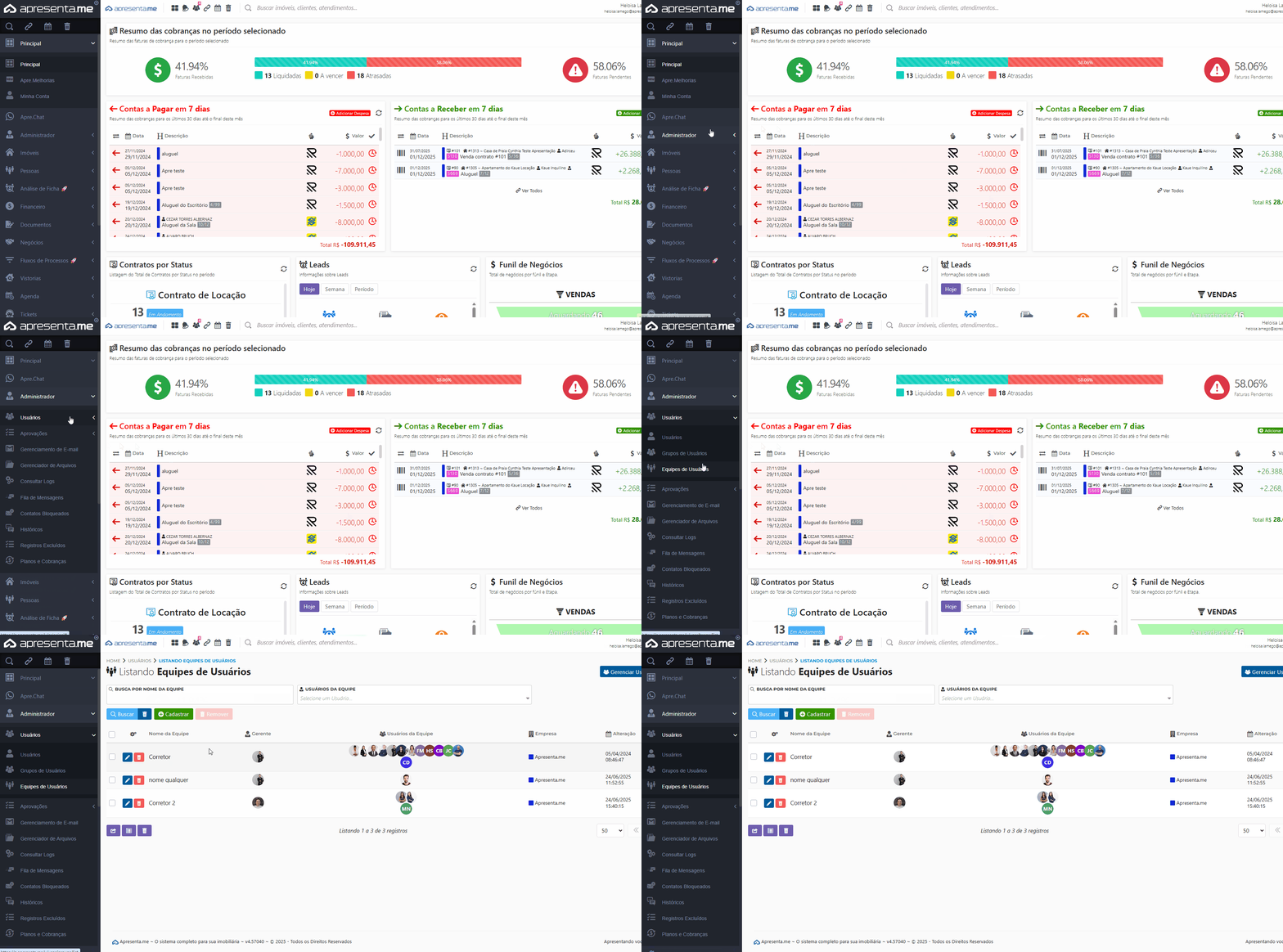**Rotina:** Administrador > Usuários > Equipes de Usuários
---
#### **2. Consultar equipes cadastradas**
[](https://ajuda.apresenta.me/uploads/images/gallery/2026-08/3xuimage.png)
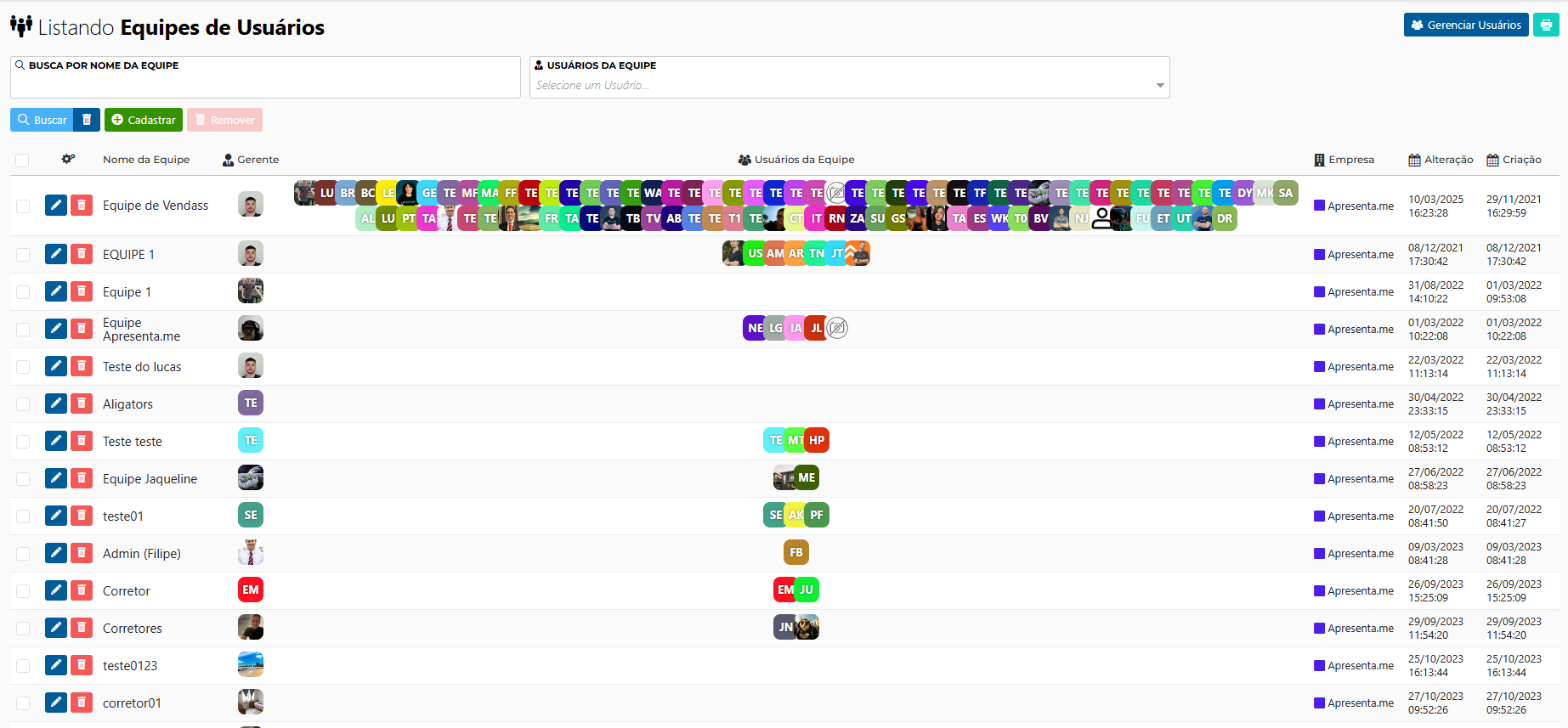
Na parte superior da tela, estão disponíveis os campos utilizados para localizar equipes específicas:
➜ **Busca por nome da equipe:** informe o nome completo ou parte do nome da equipe que deseja localizar.
➜ **Usuários da equipe:** permite selecionar um usuário para consultar as equipes das quais ele faz parte.
Após preencher os filtros desejados, clique em **Buscar** para realizar a pesquisa.
A listagem apresenta as principais informações de cada equipe, como:
➜ **Nome da equipe:** identifica a equipe cadastrada.
➜ **Gerente:** apresenta o usuário responsável pela equipe.
➜ **Usuários da equipe:** exibe os usuários que estão vinculados à equipe.
➜ **Empresa:** informa a empresa ou imobiliária à qual a equipe pertence.
[](https://ajuda.apresenta.me/uploads/images/gallery/2026-08/PW0image.png)
---
#### **3. Cadastrar uma nova equipe**
[](https://ajuda.apresenta.me/uploads/images/gallery/2026-08/equipes.gif)
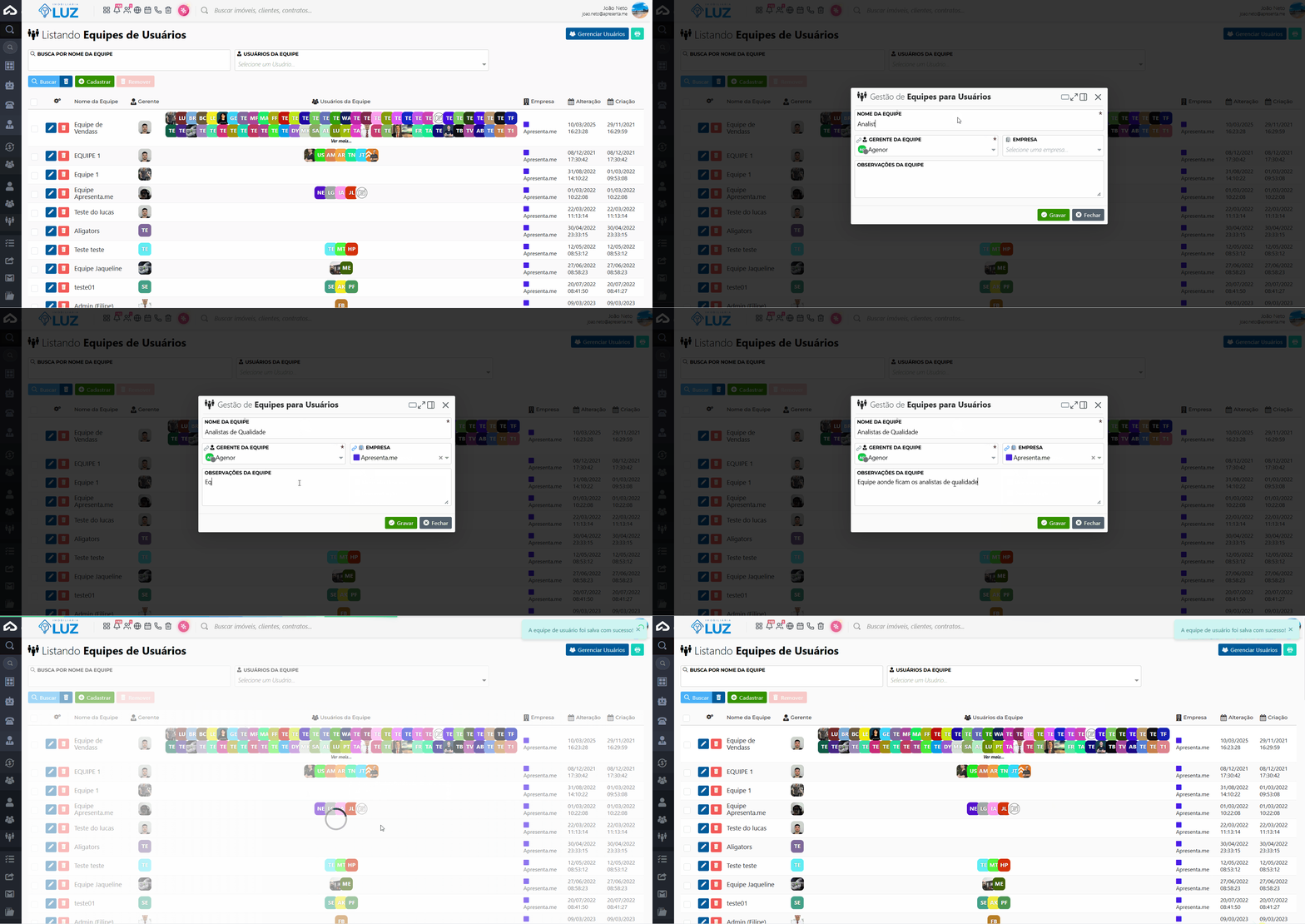
Para cadastrar uma nova equipe, clique no botão **Cadastrar**. O sistema abrirá a janela **Gestão de Equipes para Usuários**, na qual deverão ser preenchidos os seguintes campos:
➜ **Nome da equipe:** informe o nome que será utilizado para identificar a equipe no sistema. Esse campo é obrigatório.
➜ **Gerente da equipe:** selecione o usuário que será o responsável pela equipe. Esse campo é obrigatório.
➜ **Empresa:** selecione a empresa ou imobiliária à qual a equipe ficará vinculada.
➜ **Observações da equipe:** utilize este campo para registrar informações complementares, orientações ou detalhes internos relacionados à equipe.
Após preencher as informações, clique em **Gravar** para concluir o cadastro. Caso não queira salvar, clique em **Fechar**.
**Editar uma equipe:** o processo de edição utiliza os mesmos campos apresentados no cadastro. Para realizar alterações, clique sobre o nome da equipe ou no ícone de **lápis**, atualize as informações desejadas e salve o registro.
**Excluir uma equipe:** para remover uma equipe, clique no ícone vermelho de **lixeira** e confirme a exclusão. É importante lembrar que o sistema **não permite excluir equipes que ainda possuam usuários vinculados**. Nesse caso, será necessário remover ou transferir os usuários da equipe antes de realizar a exclusão.
---
#### **4. Adicionando ou removendo usuários de uma equipe**
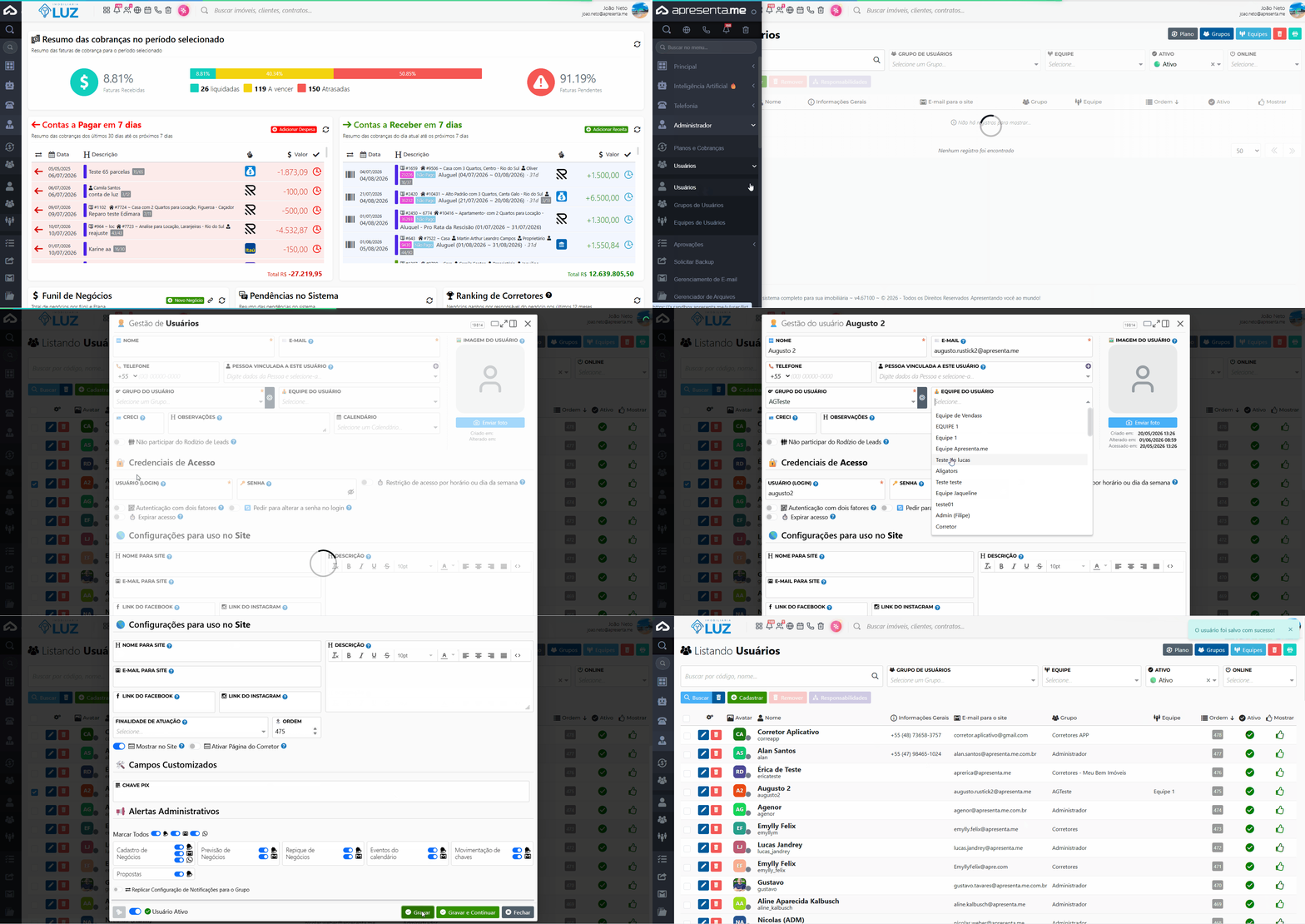
Para adicionar um usuário a uma equipe, acesse o cadastro do usuário desejado e, no campo **Equipe do Usuário**, selecione a equipe à qual ele deverá ser vinculado. Em seguida, salve as alterações.
Para remover o usuário de uma equipe, o processo é semelhante: acesse novamente o cadastro, remova a equipe selecionada no campo **Equipe do Usuário** e salve as alterações, conforme demonstrado no GIF abaixo.
[](https://ajuda.apresenta.me/uploads/images/gallery/2026-08/equipes2.gif)
---
#### **5. Perguntas frequentes**
➜ **Como adicionar um usuário a uma equipe?**
Acesse o cadastro do usuário, localize o campo **Equipe do Usuário**, selecione a equipe desejada e salve as alterações.
➜ **Como remover um usuário de uma equipe?**
Acesse novamente o cadastro do usuário, remova a equipe selecionada no campo **Equipe do Usuário** e salve o registro.
➜ **Por que não consigo excluir uma equipe?**
O sistema não permite excluir uma equipe que ainda possua usuários vinculados. Antes da exclusão, é necessário remover ou transferir todos os usuários pertencentes à equipe.
➜ **Como alterar as informações ou o gerente de uma equipe?**
Na listagem de equipes, clique sobre o nome da equipe ou no ícone de **lápis**, altere os campos necessários e clique em **Gravar**.