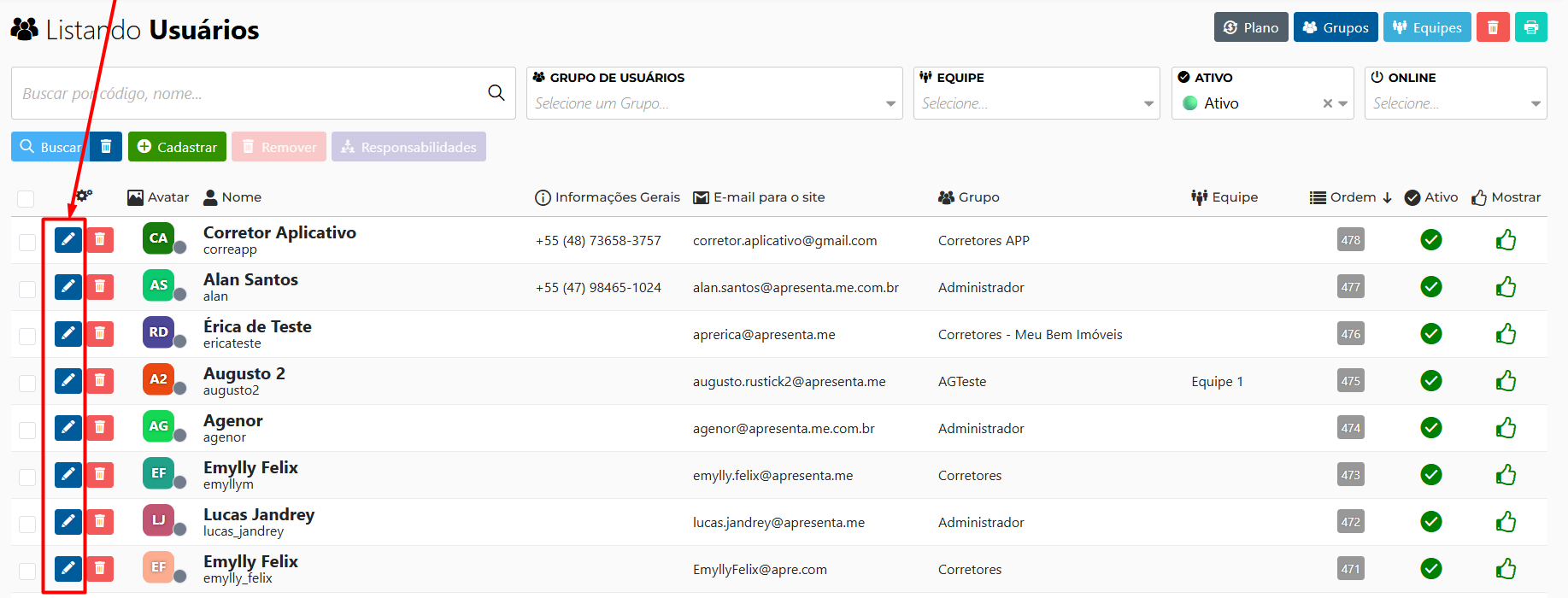
# Gestão de Usuários

# Como cadastrar um usuário?

<span style="color: rgb(0, 0, 0); white-space: pre-wrap;">No sistema da </span>**Apresenta.me**<span style="color: rgb(0, 0, 0);">, o cadastro de pessoas é a etapa inicial para conceder acesso a usuários e permitir sua atuação dentro da plataforma. A partir desse registro, é possível definir dados de identificação, vínculo com a imobiliária, permissões e demais informações necessárias para utilização do sistema. A seguir, está o passo a passo para realizar esse cadastro.</span>

##### **1. Acessar**

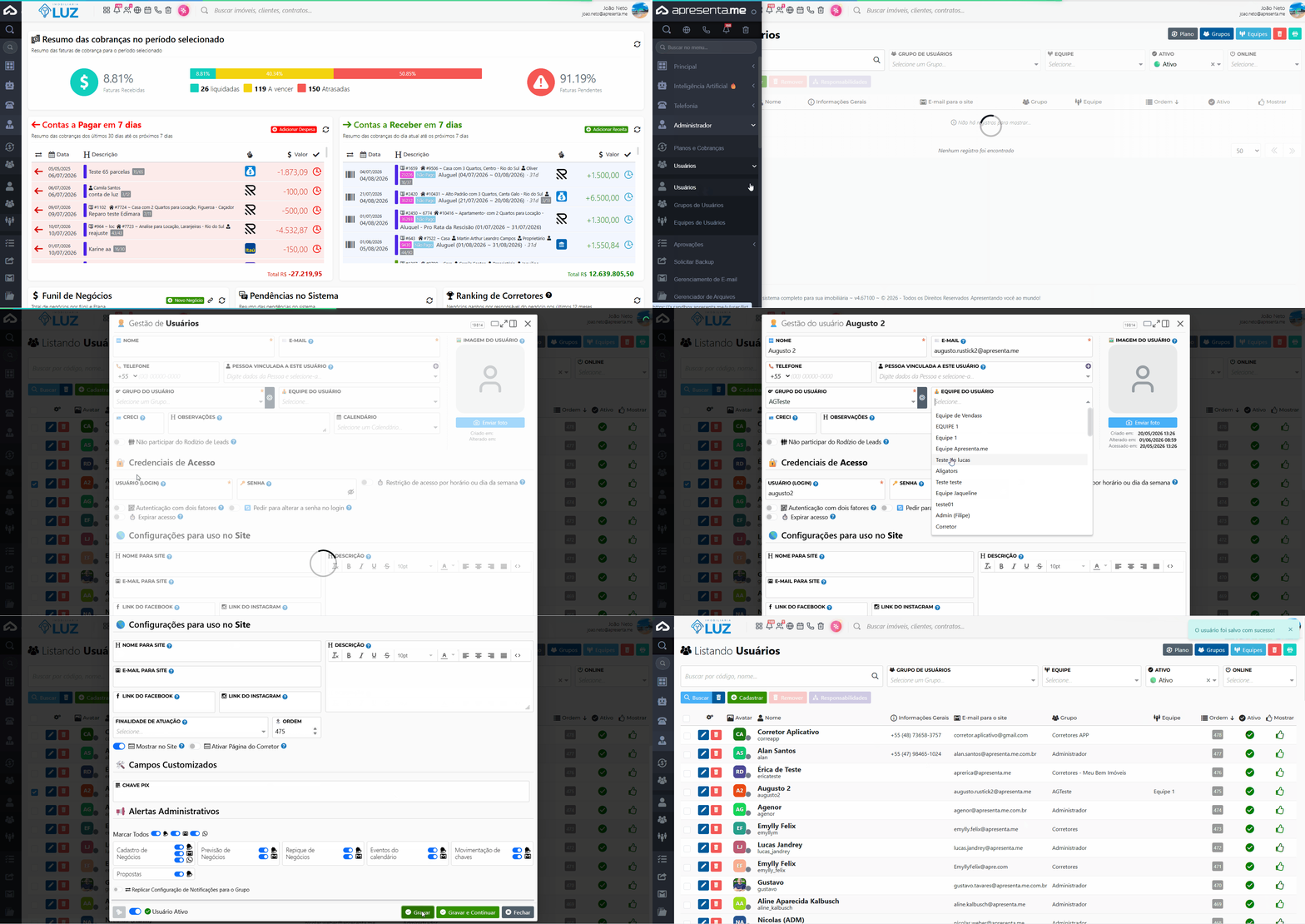
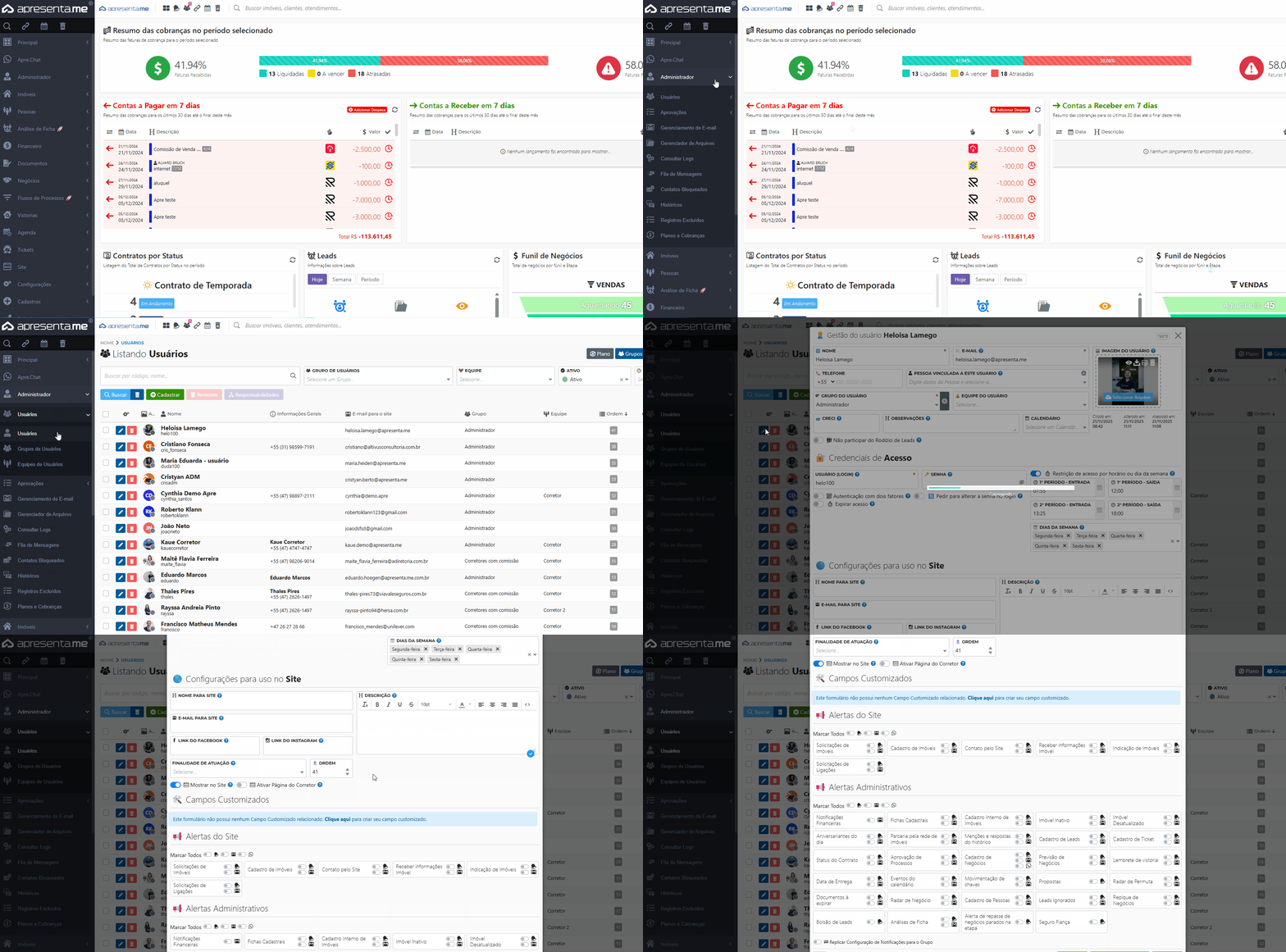
![Cadastro usuários.gif](https://ajuda.apresenta.me/uploads/images/gallery/2025-11/cadastro-usuarios.gif)<span style="color: rgb(0, 0, 0); white-space: pre-wrap;">Acessar a listagem de usuários seguindo o caminho: </span>**Administrador &gt; Usuários &gt; Usuários**

<p class="callout warning"><span style="color: rgb(0, 0, 0);">Os campos que possuírem \* são obrigatórios.</span></p>

---

##### **2. Cadastrar ou editar** 

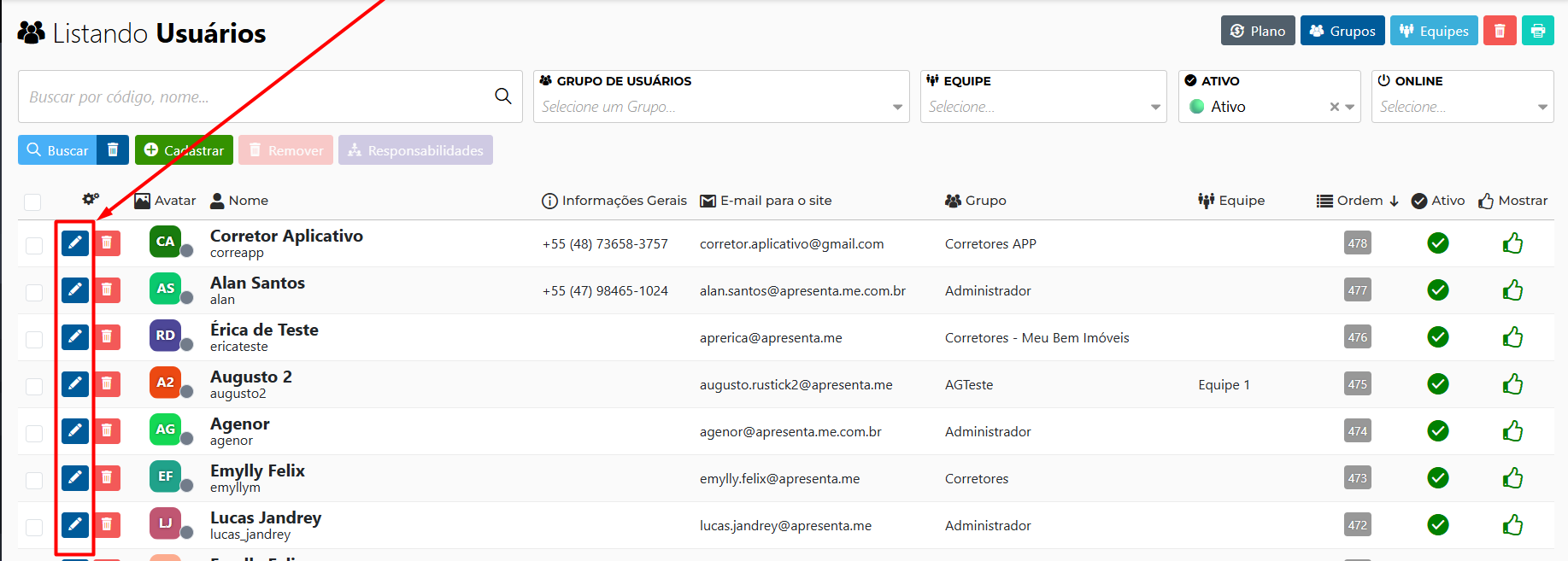
<span style="color: rgb(0, 0, 0);">Para cadastrar um novo usuário é necessário clicar no botão de "cadastrar", porém, para editar um usuário é preciso clicar no botão com símbolo de lápis para editar o usuário desejado.</span>

---

##### **3. Preencher os campos necessários:**

- **Nome:**<span style="color: rgb(0, 0, 0); white-space: pre-wrap;"> Nome completo do usuário;</span>
- **E-mail:**<span style="color: rgb(0, 0, 0); white-space: pre-wrap;"> E-mail utilizado para a recuperação de senha;</span>
- **Telefone:**<span style="color: rgb(0, 0, 0); white-space: pre-wrap;"> Contato profissional, para recebimento de leads e vínculo com o site, caso o usuário seja também um proprietário, o telefone que ficará vinculado ao imóvel será o cadastrado em “pessoas”;</span>
- **Pessoa Vinculada a este usuário:**<span style="color: rgb(0, 0, 0); white-space: pre-wrap;"> Para controle de repasses aos corretores, é necessário vincular este usuário a uma pessoa, sendo que pessoa deve ser do tipo “Corretor”;</span>
- **Grupo do usuário:**<span style="color: rgb(0, 0, 0); white-space: pre-wrap;"> Grupo que usuário será inserido com as devidas permissões;</span>
- **Equipe do usuário:**<span style="color: rgb(0, 0, 0); white-space: pre-wrap;"> Setor em que ele está inserido;</span>
- **CRECI:**<span style="color: rgb(0, 0, 0); white-space: pre-wrap;"> Número do CRECI do corretor;</span>
- **Observações:**<span style="color: rgb(0, 0, 0); white-space: pre-wrap;"> Campo reservado para descrições diversas do usuário. O usuário poderá visualizar somente se tiver acesso ao módulo;</span>
- **Calendário:**<span style="color: rgb(0, 0, 0); white-space: pre-wrap;"> Calendário vinculado ao usuário;</span>
- **Não participa do Rodízio de Leads:**<span style="color: rgb(0, 0, 0); white-space: pre-wrap;"> Se essa opção for ativada, o usuário não participará do Rodízio de Leads, mesmo que esteja previsto nas regras. E-mail utilizado para a recuperação de senha.</span>

##### **3.1. Campos das credenciais de acesso:**

- **Usuário (login):**<span style="color: rgb(0, 0, 0); white-space: pre-wrap;"> Usuário único para acessar o sistema;</span>
- **Senha:**<span style="color: rgb(0, 0, 0); white-space: pre-wrap;"> Senha do usuário para acessar o sistema. A senha deve ter no mínimo 6 dígitos e deve conter pelo menos uma letra maiúscula, e um número;</span>
- **Restrição de acesso por horário ou dia da semana:**<span style="color: rgb(0, 0, 0); white-space: pre-wrap;"> Recurso de segurança que permite controlar quando os usuários podem acessar um sistema. Isso significa que administradores podem definir períodos específicos do dia em que o acesso é permitido ou bloqueado para diferentes usuários. É possível definir o horário de entrada, saída e dias de semana que o sistema será utilizado pelo usuário;</span>
- **Autenticação com dois fatores:**<span style="color: rgb(0, 0, 0); white-space: pre-wrap;"> método de segurança que exige duas etapas para confirmar a identidade de um usuário ao acessar uma conta, ou seja, não solicitará somente a senha. A autenticação em 2 fatores é obrigatória para usuários com permissões para realizar movimentações financeiras através das contas ApBank;</span>
- **Pedir para alterar a senha no login:**<span style="color: rgb(0, 0, 0); white-space: pre-wrap;"> Ao marcar esta opção, na próxima autenticação o sistema solicitará ao usuário uma nova senha de acesso;</span>
- **Expirar acesso:**<span style="color: rgb(0, 0, 0); white-space: pre-wrap;"> Ao marcar esta opção, o sistema irá habilitar outros dois campos para definir uma data inicial e final para definir o intervalo de dias que esse usuário poderá acessar o sistema, após essas datas o sistema não permitirá o acesso do usuário;</span>
    - **Data inicial de acesso:**<span style="color: rgb(0, 0, 0); white-space: pre-wrap;"> Data inicial para o intervalo de acesso do usuário;</span>
    - **Data final de acesso:**<span style="color: rgb(0, 0, 0); white-space: pre-wrap;"> Data final para o intervalo de acesso do usuário.</span>

---

##### **4. Campo customizado**

<span style="color: rgb(0, 0, 0); white-space: pre-wrap;">Definir se será acrescido um </span>[<span style="color: rgb(0, 0, 0);">campo customizado</span>](https://ajuda.apresenta.me/books/campos-customizados/page/campos-customizados)**.**

---

##### **5. Alertas**

<span style="color: rgb(0, 0, 0);">Definir alerta de onde e como o usuário deseja receber avisos, sendo por notificação interna no sistema, e-mail ou WhatsApp.</span>

##### **5.1. Alertas do site:**

- **Solicitações de Imóveis:**<span style="color: rgb(0, 0, 0); white-space: pre-wrap;"> Quando o lead se cadastra pelo formulário de Solicitar Imóvel do site;</span>
- **Cadastro de Imóveis:**<span style="color: rgb(0, 0, 0); white-space: pre-wrap;"> Um lead preenche o formulário no site para cadastrar um imóvel para venda/locação;</span>
- **Contato pelo Site:**<span style="color: rgb(0, 0, 0); white-space: pre-wrap;"> Mensagens gerais enviadas pelo formulário “Fale Conosco” ou com origem Facebook;</span>
- **Receber informações de Imóvel:**<span style="color: rgb(0, 0, 0); white-space: pre-wrap;"> Lead solicita mais informações sobre um imóvel específico através do formulário de informações;</span>
- **Indicação de Imóveis:**<span style="color: rgb(0, 0, 0); white-space: pre-wrap;"> Alguém indica um imóvel para outra pessoa pelo site utilizando o formulário de indicação;</span>
- **Solicitações de Ligações:**<span style="color: rgb(0, 0, 0); white-space: pre-wrap;"> Leads cadastrados pelos formulários de Solicitação de Ligação do site, WhatsApp ou Telegram.</span>

##### **5.2. Alertas Administrativos:**

- **Notificações Financeiras:**<span style="color: rgb(0, 0, 0); white-space: pre-wrap;"> Alertas sobre eventos financeiros, como boletos emitidos, repasses, inadimplência etc;</span>
- **Fichas Cadastrais:**<span style="color: rgb(0, 0, 0); white-space: pre-wrap;"> Notificação quando uma pessoa se cadastra por uma das Fichas Cadastrais;</span>
- **Cadastro Interno de Imóveis:**<span style="color: rgb(0, 0, 0); white-space: pre-wrap;"> Quando um imóvel é cadastrado diretamente pelo time interno;</span>
- **Imóvel Inativo:**<span style="color: rgb(0, 0, 0); white-space: pre-wrap;"> Alerta ao desativar um imóvel;</span>
- **Imóvel Desatualizado:**<span style="color: rgb(0, 0, 0); white-space: pre-wrap;"> Aviso quando o imóvel está há muito tempo sem atualização;</span>
- **Aniversariantes do Dia:**<span style="color: rgb(0, 0, 0); white-space: pre-wrap;"> Lista de clientes que fazem aniversário (útil para relacionamento com o cliente);</span>
- **Parceria pela Rede de Imóveis:**<span style="color: rgb(0, 0, 0); white-space: pre-wrap;"> Notificação quando alguma outra imobiliária parceira, Apresenta.me, solicita uma parceria com um imóvel seu;</span>
- **Menções e respostas do histórico:**<span style="color: rgb(0, 0, 0); white-space: pre-wrap;"> Quando alguém menciona seu nome em um atendimento ou adiciona resposta no histórico;</span>
- **Cadastro de Leads:**<span style="color: rgb(0, 0, 0); white-space: pre-wrap;"> Aviso quando um novo lead entra no CRM (portais, WhatsApp, site etc.);</span>
- **Cadastro de Ticket:**<span style="color: rgb(0, 0, 0); white-space: pre-wrap;"> Notificação quando um Ticket é cadastrado com você sendo responsável;</span>
- **Status do Contrato:**<span style="color: rgb(0, 0, 0); white-space: pre-wrap;"> Notificação quando um contrato entra em Aguardando renovação, ou seja, quando um contrato está prestes a finalizar;</span>
- **Aprovação de Processos:**<span style="color: rgb(0, 0, 0); white-space: pre-wrap;"> Alertas sobre processos que precisam de validação, ex.: contratos, propostas;</span>
- **Cadastro de Negócios:**<span style="color: rgb(0, 0, 0); white-space: pre-wrap;"> Um novo negócio é criado no funil de vendas tendo o usuário como responsável;</span>
- **Previsão de Negócios:**<span style="color: rgb(0, 0, 0); white-space: pre-wrap;"> Notificação diária quando tem negócios seus que tem previsão de encerramento hoje;</span>
- **Lembrete de Vistoria:**<span style="color: rgb(0, 0, 0); white-space: pre-wrap;"> Notificações de Vistoria, como quando uma vistoria é solicitada para o usuário ou ao ter uma vistoria agendada para hoje;</span>
- **Data de Entrega:**<span style="color: rgb(0, 0, 0); white-space: pre-wrap;"> Notificação sobre imóveis que tem data de entrega definida para hoje;</span>
- **Eventos do calendário:**<span style="color: rgb(0, 0, 0); white-space: pre-wrap;"> Eventos criados no calendário geral da imobiliária;</span>
- **Movimentação de chaves:**<span style="color: rgb(0, 0, 0); white-space: pre-wrap;"> Notificação sobre chaves que devem ser devolvidas no dia de hoje;</span>
- **Propostas:**<span style="color: rgb(0, 0, 0); white-space: pre-wrap;"> Nova proposta enviada ou atualizada no CRM;</span>
- **Radar de permuta:** <span style="color: rgb(0, 0, 0);">Notificação quando um imóvel fica disponível para permuta e bate com o desejo de permuta de outro imóvel que você é responsável;</span>
- **Documentos a expirar:**<span style="color: rgb(0, 0, 0); white-space: pre-wrap;"> Notificação quando Documentos para assinatura ainda não foram concluídos e estão prestes a expirar;</span>
- **Radar de Negócio:**<span style="color: rgb(0, 0, 0); white-space: pre-wrap;"> Notificação quando um imóvel bate com a solicitação/radar de alguma das negociações que o usuário é responsável;</span>
- **Leads Ignorados:**<span style="color: rgb(0, 0, 0); white-space: pre-wrap;"> Notificação diária dos leads que foram ignorados no dia anterior;</span>
- **Repique de Negócios:**<span style="color: rgb(0, 0, 0); white-space: pre-wrap;"> Notificação quando o usuário receber negociações pelo Repasse automático de inatividade (repique);</span>
- **Bolsão de Leads:**<span style="color: rgb(0, 0, 0); white-space: pre-wrap;"> Leads que entram na fila pública para serem assumidos por qualquer corretor habilitado;</span>
- **Análises de Ficha:**<span style="color: rgb(0, 0, 0); white-space: pre-wrap;"> Notificação quando uma Análise de ficha tem o seu status alterado;</span>
- **Alerta de repasse de negócios parados na etapa:**<span style="color: rgb(0, 0, 0); white-space: pre-wrap;"> Notificação diária quando você tem negócios muito tempo parado e no próximo dia serão repassados para outro corretor se não tiver interação com o cliente;</span>
- **Seguro Fiança:**<span style="color: rgb(0, 0, 0); white-space: pre-wrap;"> Notificação quando há alterações de status nas cotações do seguro fiança que você o usuário é responsável.</span>

---

##### **6. Notificações**<span style="color: rgb(0, 0, 0); white-space: pre-wrap;"></span>

<span style="color: rgb(0, 0, 0);">Definir se as notificações do usuário serão replicadas para o grupo em que ele está inserido através da opção "Replicar Configuração de Notificações para o Grupo".</span>

---

##### **7. Finalizar**

<span style="color: rgb(0, 0, 0);">Com todas as informações necessárias preenchidas, basta clicar em "Gravar", para salvar e sair da página ou "Gravar e Continuar" para salvar e se manter na página do cadastro. Ao concluir o cadastro e gravar, o usuário já aparecerá na listagem e estará pronto para acessar o sistema com as credenciais criadas!</span>

<p class="callout warning align-justify"><span style="color: rgb(0, 0, 0); white-space: pre-wrap;">O sistema não envia um e-mail com as credenciais para o novo usuário, o compartilhamento delas é responsabilidade do gestor que criou o usuário. </span></p>

# Como configurar um grupo de usuário?

<span style="color: rgb(0, 0, 0);">O Grupo de Usuários no Apresenta.me permite organizar e controlar o acesso dos usuários dentro do sistema. Com ele, é possível definir o que cada usuário pode visualizar e executar, garantindo segurança e melhor gestão da equipe. A seguir, será apresentado o funcionamento e a configuração dessa ferramenta.</span>

---

##### **1. Acessar a listagem dos Grupos**
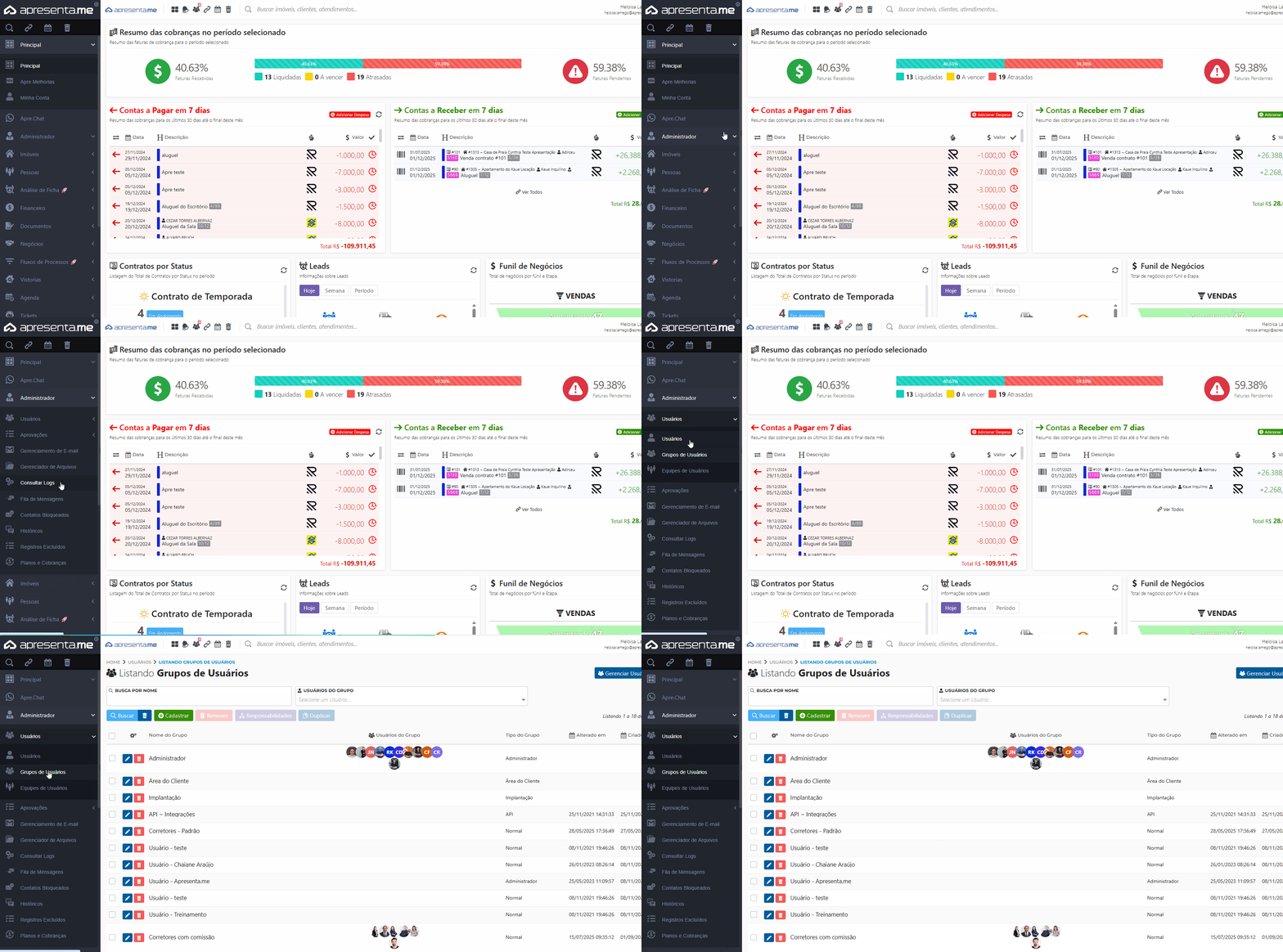
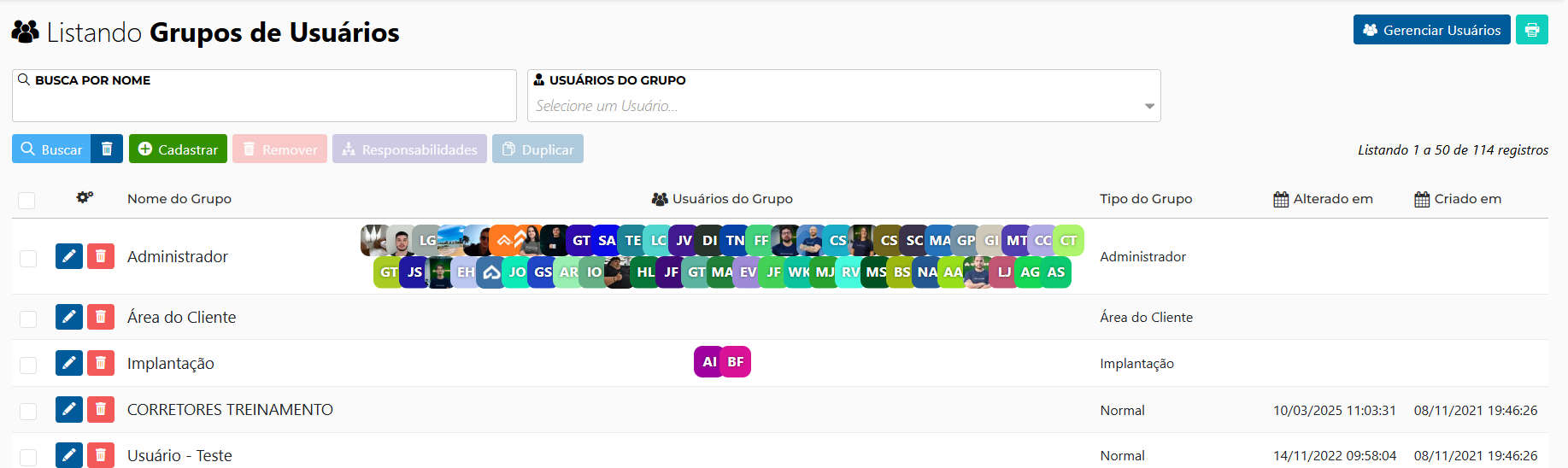
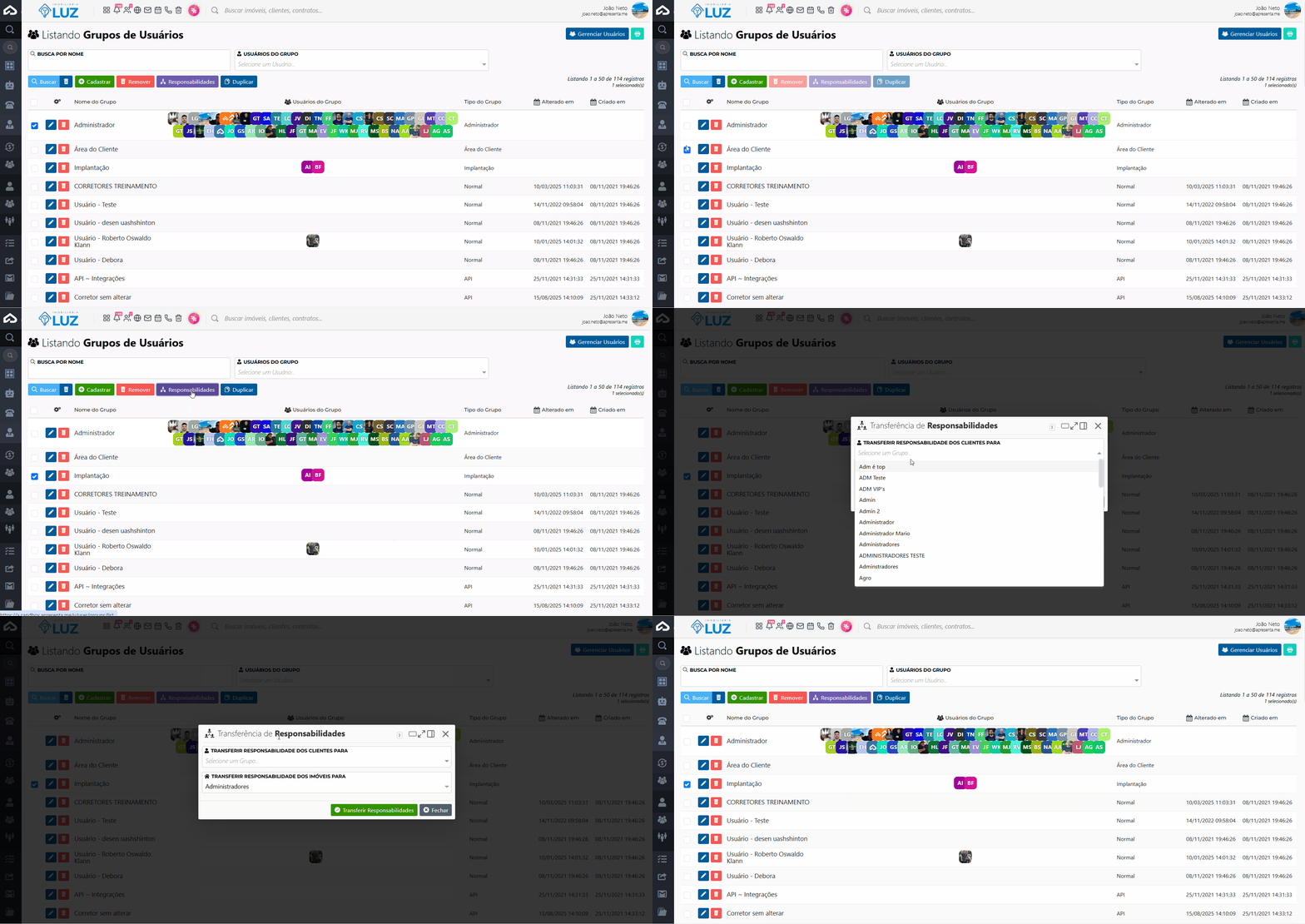
![Grupo de usuários.gif](https://ajuda.apresenta.me/uploads/images/gallery/2025-11/grupo-de-usuarios.gif)<span style="color: rgb(0, 0, 0);">Para acessar, siga o caminho: Administrador &gt; Usuários &gt; Grupo de Usuários</span>

---

##### **2. Cadastrar ou editar**

<p class="callout warning align-justify"><span style="color: rgb(0, 0, 0); white-space: pre-wrap;">Os grupos identificados como </span>**“Padrão”**<span style="color: rgb(0, 0, 0); white-space: pre-wrap;"> são criados automaticamente pelo sistema e não podem ser editados ou ter suas permissões alteradas.</span></p>

##### **2.1 Editar**

<span style="color: rgb(0, 0, 0);">Para editar, basta clicar no ícone de edição (lápis) no grupo que você deseja modificar. Caso seja necessário editar um grupo específico, é possível utilizar a filtragem disponível que permite buscar pelo nome do grupo ou por um usuário.</span>

##### **2.2 Cadastrar**

<span style="color: rgb(0, 0, 0);">Para cadastrar, basta clicar no botão de "Cadastrar", o sistema exibirá o formulário de cadastro.</span>

---

##### **3. Informações sobre o Grupo**

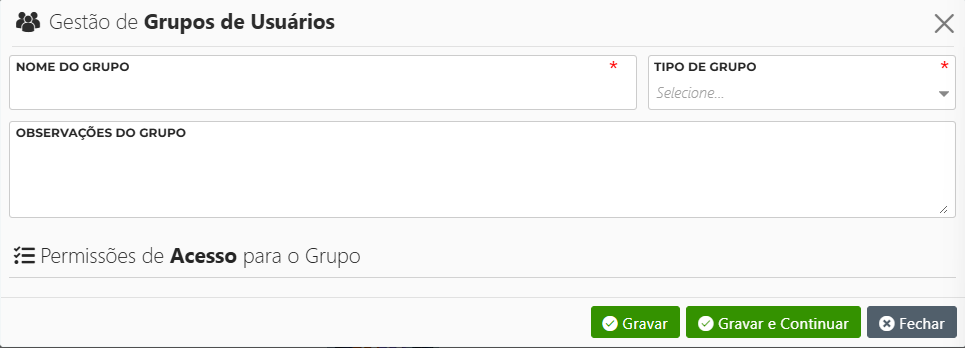
[![image.png](https://ajuda.apresenta.me/uploads/images/gallery/2025-11/scaled-1680-/OVuimage.png)](https://ajuda.apresenta.me/uploads/images/gallery/2025-11/OVuimage.png)

- **Nome do grupo**<span style="color: rgb(0, 0, 0); white-space: pre-wrap;">: identificação utilizada para definir a qual grupo o usuário pertence. </span>
- **Tipo de grupo**<span style="color: rgb(0, 0, 0);">:</span>
    - <span style="color: rgb(0, 0, 0);">Normal: Recomendado para funcionários e corretores que devem ter acessos limitados ao sistema;</span>
    - <span style="color: rgb(0, 0, 0);">Administrador: Acesso Geral;</span>
    - <span style="color: rgb(0, 0, 0);">API: Grupo utilizado exclusivamente para integrações técnicas. Permite criar usuários que não acessam o sistema manualmente, mas sim por meio de sistemas externos, com controle específico de permissões via API.</span>
- **Observações do grupo**<span style="color: rgb(0, 0, 0);">: campo destinado ao registro de informações adicionais sobre o grupo.</span>

---

##### **4. Definir permissões**

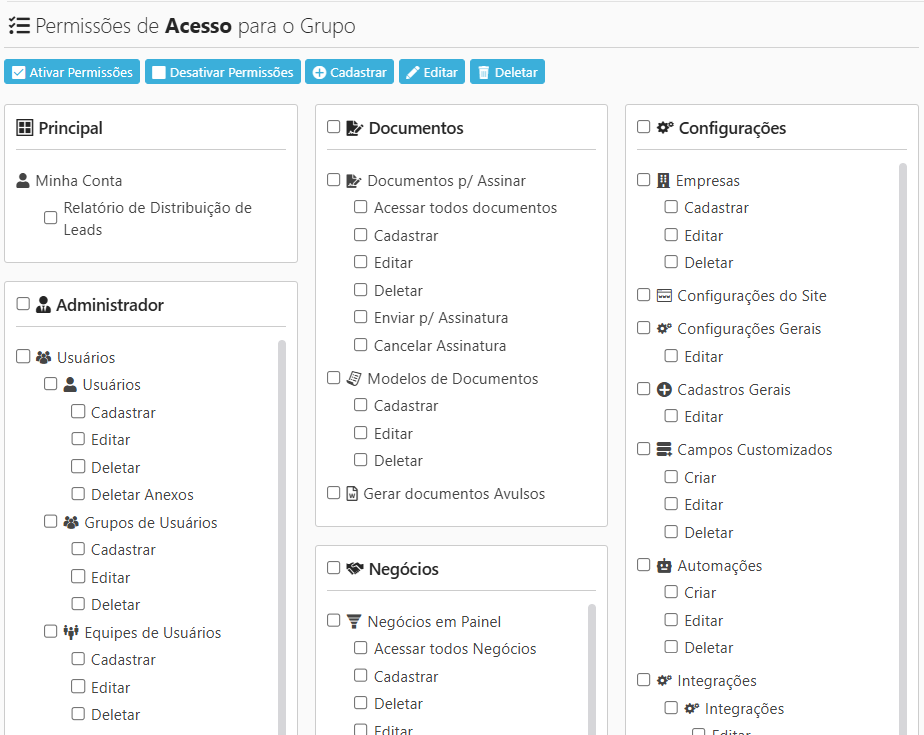
<span style="color: rgb(0, 0, 0); white-space: pre-wrap;">Ao selecionar o tipo de grupo como </span>**Normal**<span style="color: rgb(0, 0, 0); white-space: pre-wrap;"> ou </span>**API**<span style="color: rgb(0, 0, 0);">, serão exibidas as opções de acesso disponíveis.</span>

[![image.png](https://ajuda.apresenta.me/uploads/images/gallery/2025-11/scaled-1680-/Papimage.png)](https://ajuda.apresenta.me/uploads/images/gallery/2025-11/Papimage.png)

<span style="color: rgb(0, 0, 0);">Botões de seleção rápida:</span>

- **Ativar Permissões**<span style="color: rgb(0, 0, 0);">: seleciona todas as permissões</span>
- **Desativar Permissões:** <span style="color: rgb(0, 0, 0);">remove todas as permissões</span>
- **Cadastrar:**<span style="color: rgb(0, 0, 0); white-space: pre-wrap;"> seleciona permissões de criação</span>
- **Editar:** <span style="color: rgb(0, 0, 0);">seleciona permissões de edição</span>
- **Deletar:** <span style="color: rgb(0, 0, 0);">seleciona permissões de exclusão</span>

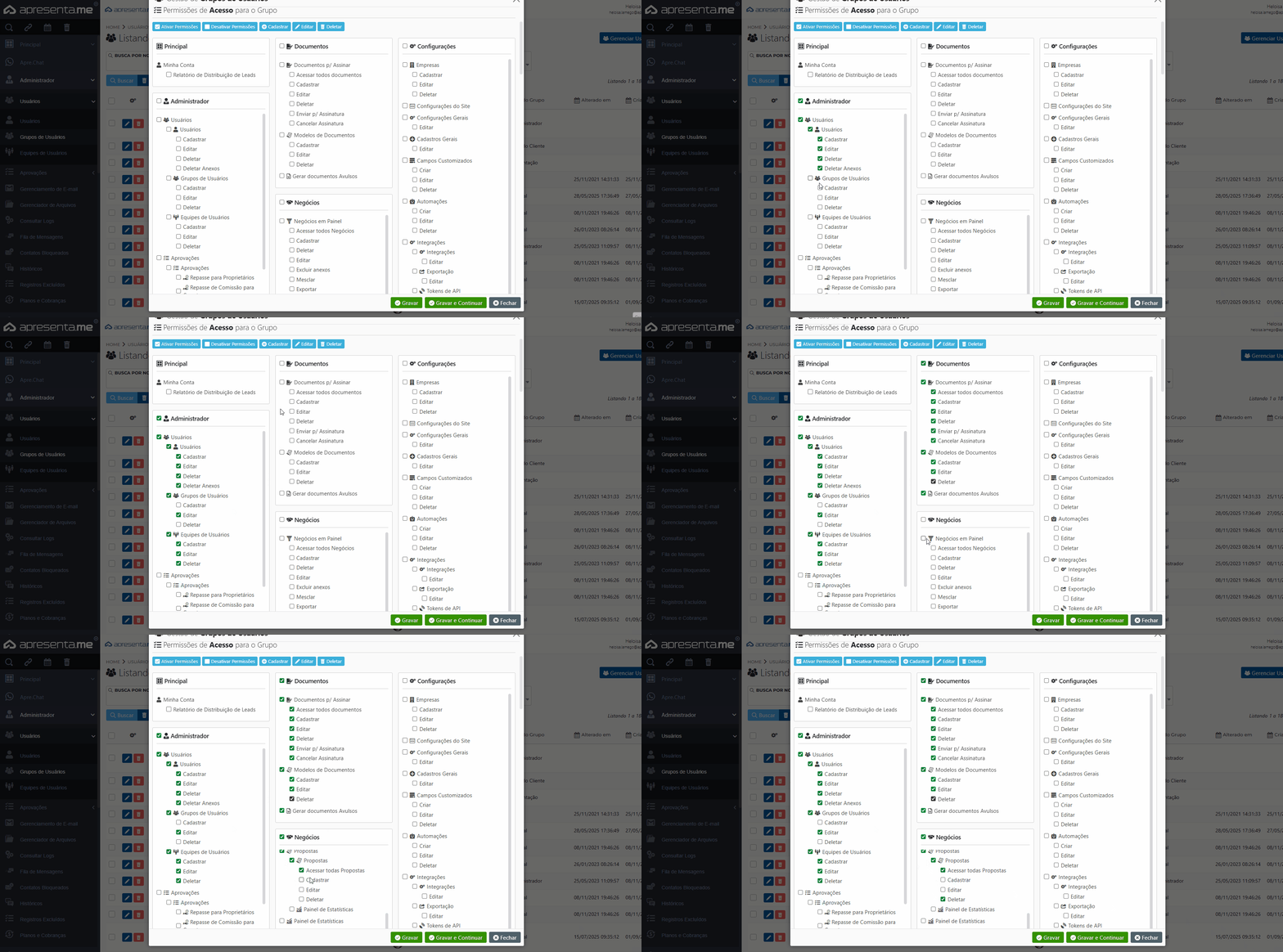
<span style="color: rgb(0, 0, 0);">Para liberar o acesso, basta marcar as permissões desejadas.</span>

[![Grupo de usuários seleção.gif](https://ajuda.apresenta.me/uploads/images/gallery/2025-11/grupo-de-usuarios-selecao.gif)](https://ajuda.apresenta.me/uploads/images/gallery/2025-11/grupo-de-usuarios-selecao.gif)

---

##### **5. Conclusão** 

<span style="white-space: pre-wrap;">Após configurar o grupo, finalize clicando em </span>**Gravar**<span style="white-space: pre-wrap;"> ou </span>**Gravar e continuar**.  
<span style="white-space: pre-wrap;">Em seguida, vincule o grupo ao usuário em </span>**Administrador &gt; Usuários &gt; Usuários**.  
<span style="color: rgb(0, 0, 0); white-space: pre-wrap;">(Para mais detalhes, confira no artigo de </span>[<span style="color: rgb(0, 0, 0);">Cadastros de Usuários</span>](https://ajuda.apresenta.me/books/gestao-de-usuarios/page/como-cadastrar-um-usuario)<span style="color: rgb(0, 0, 0);">.)</span>

<p class="callout warning">Para garantir o funcionamento correto das permissões, é importante considerar a relação entre os módulos do sistema. Algumas funcionalidades dependem de acessos adicionais.  
Por exemplo: para acessar o módulo Financeiro e gerenciar carteiras, também é necessário ter permissão de acesso às empresas correspondentes. Sem essa configuração, os dados podem não ser exibidos corretamente.</p>

# Equipe de usuário

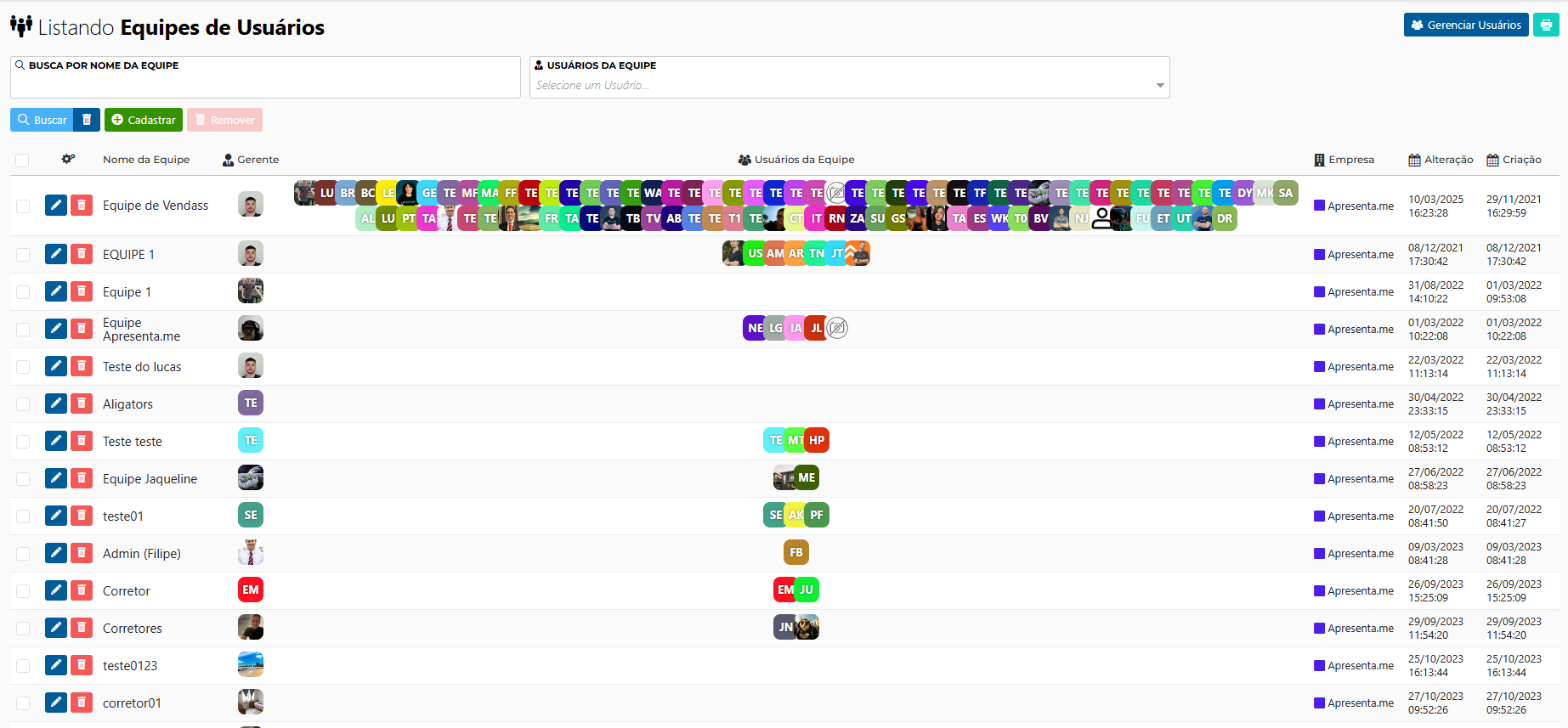
<span style="color: rgb(0, 0, 0); white-space: pre-wrap;">A funcionalidade de </span>**Equipe de Usuários**<span style="color: rgb(0, 0, 0); white-space: pre-wrap;"> permite organizar os colaboradores em times dentro do sistema, facilitando a gestão, definição de responsáveis e acompanhamento de desempenho. Com ela, é possível estruturar a operação por áreas, melhorar a visualização em relatórios e distribuir responsabilidades de forma mais eficiente.</span>

---

##### **1. Acessar a listagem dos Grupos**

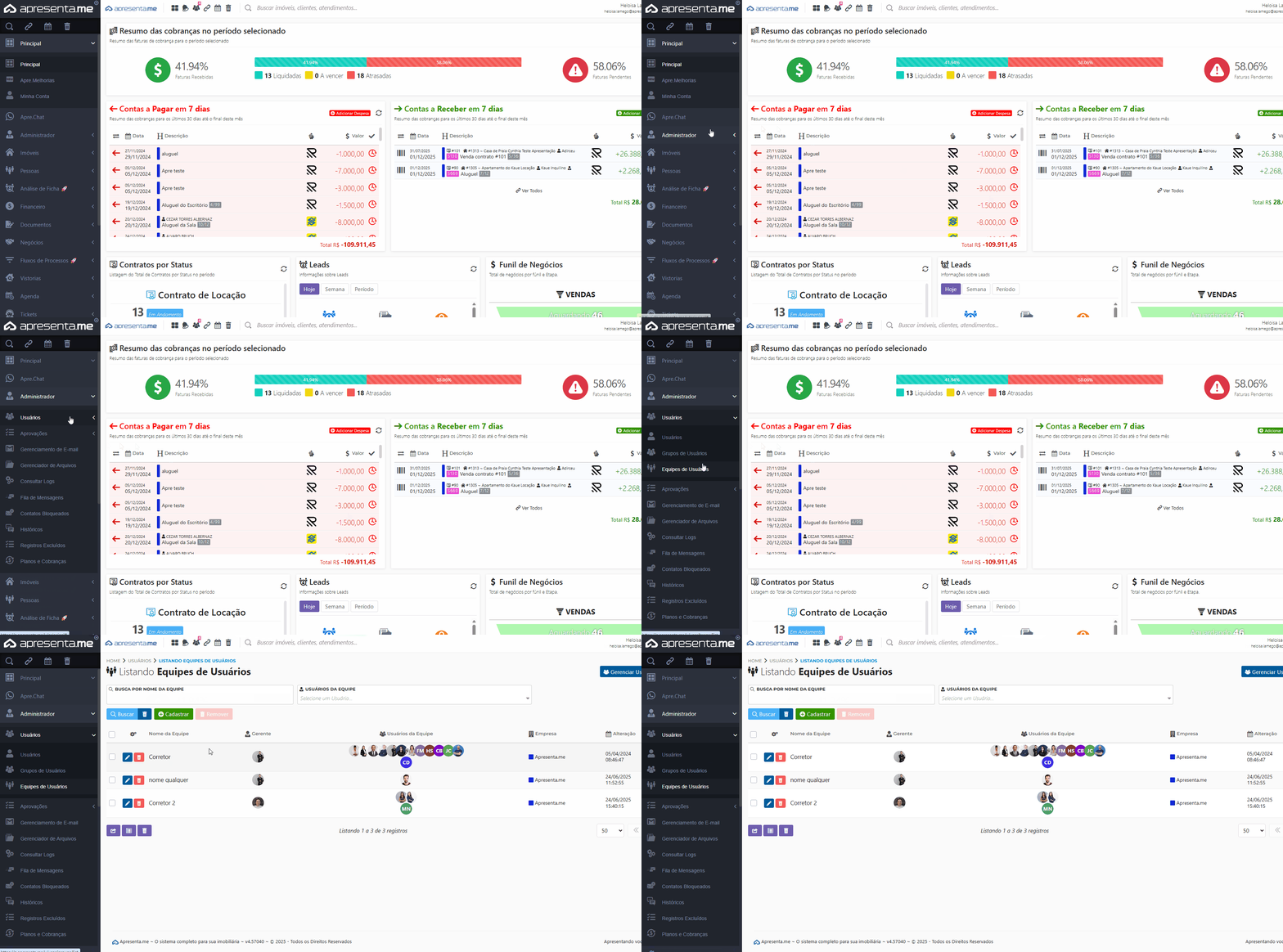
![Equipes de usuário.gif](https://ajuda.apresenta.me/uploads/images/gallery/2025-11/equipes-de-usuario.gif)<span style="color: rgb(0, 0, 0); white-space: pre-wrap;">Para acessar a listagem de equipes, siga o caminho: </span>**Administrador &gt; Usuários &gt; Equipes de Usuários**

---

##### **2. Cadastrar ou editar**

##### **2.1 Editar**

<span style="color: rgb(0, 0, 0); white-space: pre-wrap;">Para editar uma equipe existente, clique no ícone de </span>**edição (lápis)**<span style="color: rgb(0, 0, 0); white-space: pre-wrap;"> correspondente ao registro desejado.</span>  
<span style="color: rgb(0, 0, 0);">Caso necessário, utilize os filtros disponíveis para localizar uma equipe específica pelo nome ou por usuários vinculados.</span>

##### **2.2 Cadastrar**

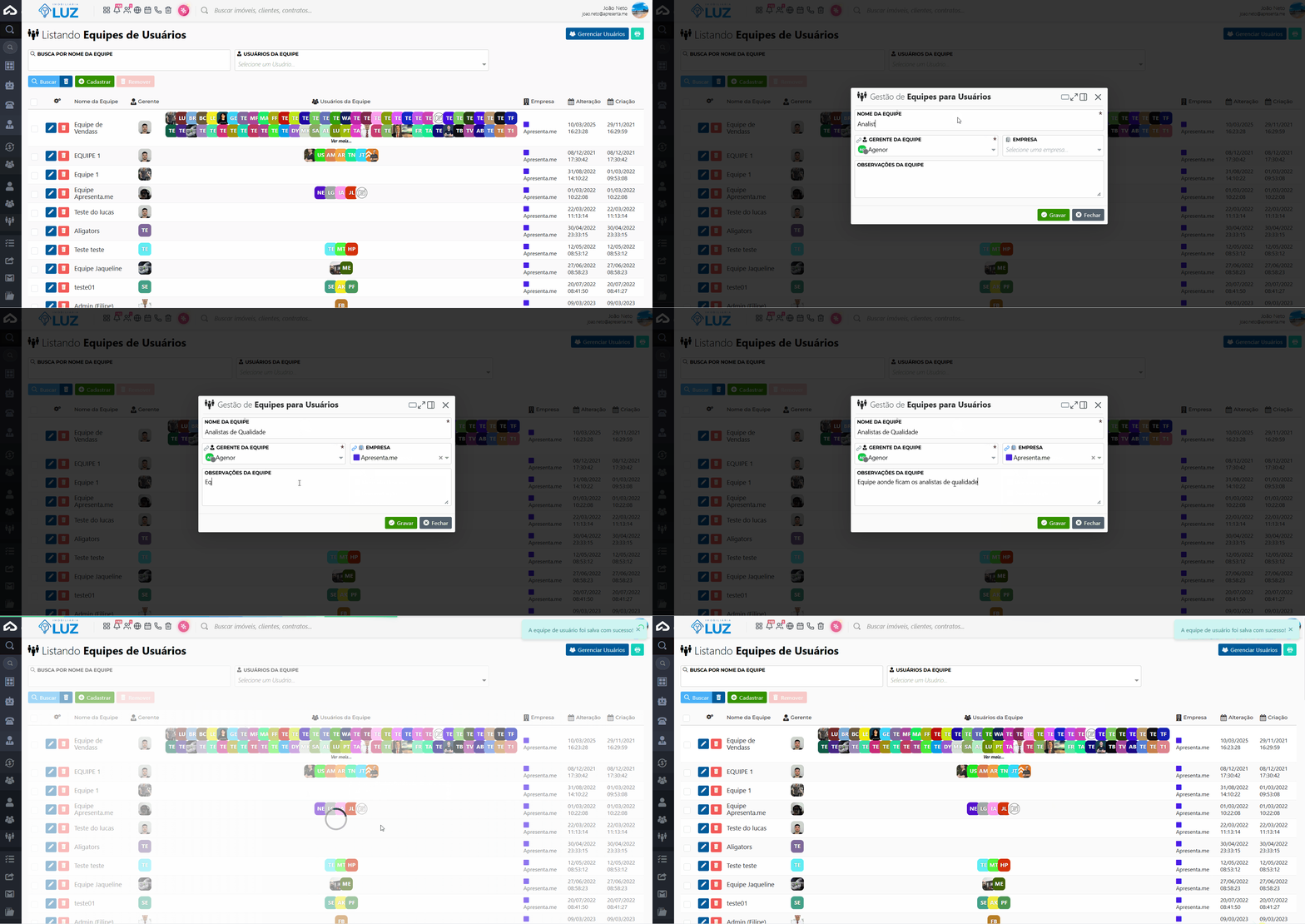
<span style="color: rgb(0, 0, 0); white-space: pre-wrap;">Para cadastrar uma nova equipe, clique em </span>**Cadastrar**<span style="color: rgb(0, 0, 0);">.</span>  
<span style="color: rgb(0, 0, 0);">O sistema exibirá o formulário para preenchimento das informações.</span>

---

#### **3. Preencher os campos**

[![image.png](https://ajuda.apresenta.me/uploads/images/gallery/2025-11/scaled-1680-/F56image.png)](https://ajuda.apresenta.me/uploads/images/gallery/2025-11/F56image.png)

- **Nome da equipe:**<span style="color: rgb(0, 0, 0); white-space: pre-wrap;"> É o nome do time que você está criando. </span>  
    <span style="color: rgb(0, 0, 0);">Exemplos: Corretores; Locação, Captação, Atendimento, Time X...</span>  
    <span style="color: rgb(0, 0, 0);">Esse nome aparecerá em relatórios e filtros.</span>
- **Gerente da equipe:**<span style="color: rgb(0, 0, 0); white-space: pre-wrap;"> É o responsável pelo time, quem terá a visualização do desempenho da equipe;</span>
- **Empresa:**<span style="color: rgb(0, 0, 0); white-space: pre-wrap;"> Define a qual empresa do grupo essa equipe pertence, quando o sistema tem mais de uma empresa cadastrada;</span>
- **Observações da Equipe:**<span style="color: rgb(0, 0, 0); white-space: pre-wrap;"> Campo livre para registrar anotações internas sobre a equipe, como: </span>  
    <span style="color: rgb(0, 0, 0); white-space: pre-wrap;">Funções específicas; </span>  
    <span style="color: rgb(0, 0, 0); white-space: pre-wrap;">Setor responsável; </span>  
    <span style="color: rgb(0, 0, 0); white-space: pre-wrap;">Horário de atendimento; </span>  
    <span style="color: rgb(0, 0, 0);">Regras internas.</span>

---

##### **4. Finalizar**

<span style="color: rgb(0, 0, 0);">Após preencher as informações necessárias:</span>

- **Gravar:**<span style="color: rgb(0, 0, 0); white-space: pre-wrap;"> salva o cadastro e retorna para a listagem.</span>
- **Gravar e continuar:**<span style="color: rgb(0, 0, 0); white-space: pre-wrap;"> salva e mantém a tela aberta para novos ajustes.</span>

##### **5. Vincular uma equipe a um usuário**

<span style="color: rgb(0, 0, 0);">Para associar um usuário a uma equipe:</span>

1. <span style="color: rgb(0, 0, 0); white-space: pre-wrap;">Acesse </span>**Administrador &gt; Usuários &gt; Usuários**
2. <span style="color: rgb(0, 0, 0);">Edite o usuário desejado</span>
3. <span style="color: rgb(0, 0, 0);">Selecione a equipe correspondente</span>

  
<span style="color: rgb(0, 0, 0); white-space: pre-wrap;">(Para mais detalhes, confira no artigo de </span>[<span style="color: rgb(0, 0, 0);">Cadastros de Usuários</span>](https://ajuda.apresenta.me/books/gestao-de-usuarios/page/como-cadastrar-um-usuario)<span style="color: rgb(0, 0, 0);">.)</span>

---

<p class="callout info"><span style="color: rgb(0, 0, 0);">Qualquer dúvida, acione nossa equipe de suporte!</span></p>

# Gerenciamento de E-mail

Gerenciamento de E-mail é o módulo onde você cadastra e gerencia as caixas de e-mail personalizadas da imobiliária dentro do sistema Apresenta.me. Cada e-mail cadastrado aqui recebe um endereço no domínio da imobiliária (como *seunome@suaimobiliaria.apresenta.me*) e pode ser vinculado a corretores específicos, que terão acesso ao painel de e-mails para enviar e receber mensagens.

Esses e-mails são usados como remetentes nos envios do sistema — como informativos, propostas e comunicações automáticas — garantindo que as mensagens partam de um endereço profissional ligado à sua imobiliária.

**Rotina:** Administrador &gt; Gerenciamento de E-mail

#### **1. Navegação no módulo**

![Navegando até Gerenciamento de E-mail](https://ajuda.apresenta.me/uploads/images/gallery/2026-03/ts500-gif-navegacao.gif)Acesse pelo menu lateral em **Administrador &gt; Gerenciamento de E-mail**.

#### **2. Listagem de e-mails**

![Listagem de e-mails cadastrados](https://ajuda.apresenta.me/uploads/images/gallery/2026-03/Bij01-listagem.png)A listagem exibe todos os e-mails cadastrados com filtros disponíveis:

<table id="bkmrk-filtro-%2F-colunadescr" style="width:100%; table-layout:fixed;"><thead><tr><th style="width:160px; white-space:nowrap;">Filtro / Coluna</th><th>Descrição</th></tr></thead><tbody><tr><td>Corretores Responsáveis</td><td>Filtra os e-mails vinculados a um ou mais corretores.</td></tr><tr><td>Ativo</td><td>Filtra entre e-mails ativos e inativos.</td></tr><tr><td>Nome para E-mail</td><td>Nome de exibição do remetente (ex: Equipe de Vendas, João Silva).</td></tr><tr><td>Endereço de E-mail</td><td>Endereço completo no domínio da imobiliária.</td></tr><tr><td>Data Cadastro</td><td>Data em que o e-mail foi criado no sistema.</td></tr><tr><td>Data Alteração</td><td>Data da última modificação no cadastro do e-mail.</td></tr></tbody></table>

#### **3. Cadastrando um e-mail**

![Formulário de cadastro de e-mail](https://ajuda.apresenta.me/uploads/images/gallery/2026-03/8Wh02-form-cadastro.png)Clique em **Cadastrar** para abrir o formulário. Os campos são:

<table id="bkmrk-campodescri%C3%A7%C3%A3oobriga" style="width:100%; table-layout:fixed;"><thead><tr><th style="width:200px; white-space:nowrap;">Campo</th><th>Descrição</th><th style="width:110px; white-space:nowrap; text-align:center;">Obrigatório</th></tr></thead><tbody><tr><td>Nome para E-mail</td><td>Nome de exibição que aparece como remetente nas mensagens enviadas pelo sistema. Use um nome claro e profissional, como *Equipe de Vendas*, *João Silva* ou o nome da imobiliária. Este nome aparece no campo "De:" nos e-mails recebidos pelo cliente.</td><td style="text-align:center;">Sim</td></tr><tr><td>E-mail</td><td>Prefixo do endereço de e-mail. O sistema adiciona automaticamente o domínio da imobiliária (ex: *@suaimobiliaria.apresenta.me*). Use apenas letras, números e pontos — sem acentos ou espaços.</td><td style="text-align:center;">Sim</td></tr><tr><td>Nova Senha</td><td>Senha de acesso à caixa de e-mail. Mínimo de 8 caracteres. Necessária para os corretores fazerem login no painel de e-mails.</td><td style="text-align:center;">Não</td></tr><tr><td>Confirme Nova Senha</td><td>Confirmação da senha informada acima.</td><td style="text-align:center;">Não</td></tr><tr><td>Corretores Responsáveis</td><td>Usuários do sistema que terão acesso a este e-mail no painel de mensagens. Podem ser múltiplos corretores. Quem for vinculado aqui poderá enviar e receber e-mails por esta caixa.</td><td style="text-align:center;">Não</td></tr><tr><td>Observações</td><td>Campo de texto livre para anotações internas sobre o e-mail — como finalidade, usuários autorizados ou regras de uso.</td><td style="text-align:center;">Não</td></tr><tr><td>Ativo</td><td>Controla se o e-mail está disponível para envio no sistema. E-mails inativos não aparecem como opção de remetente.</td><td style="text-align:center;">Não</td></tr></tbody></table>

<p class="callout info">O endereço de e-mail é imutável após o cadastro — o campo fica desabilitado na edição. Se precisar de um endereço diferente, cadastre um novo e-mail.</p>

#### **4. Como o e-mail é utilizado no sistema**

![Listagem de e-mails cadastrados](https://ajuda.apresenta.me/uploads/images/gallery/2026-03/8Bl03-listagem-final.png)Os e-mails cadastrados aqui ficam disponíveis como remetentes em diversas funcionalidades do sistema:

- **Informativos via E-mail:** selecione o e-mail como remetente ao criar um informativo em Pessoas &gt; Informativos via E-mail
- **Envio de propostas e documentos:** o sistema usa o e-mail como remetente ao enviar propostas para clientes
- **Comunicações automáticas:** automações configuradas para envio de e-mail podem usar esses endereços como remetente
- **Painel de mensagens:** corretores vinculados têm acesso a uma caixa de entrada para acompanhar respostas recebidas

<p class="callout warning">O número de e-mails disponíveis pode ser limitado pelo seu plano contratado. Consulte o resumo do plano em **Administrador &gt; Planos e Cobranças** para verificar a cota disponível.</p>

#### **5. Perguntas frequentes**

**O cliente pode responder para o e-mail cadastrado?**  
Sim. Quando um cliente responde a um e-mail enviado pelo sistema, a resposta chega à caixa do e-mail cadastrado. Os corretores vinculados como responsáveis podem acompanhar essas respostas pelo painel de mensagens do sistema.

**Posso usar qualquer endereço de e-mail ou precisa ser no domínio da imobiliária?**  
Os e-mails cadastrados aqui são criados no domínio configurado para a sua imobiliária no Apresenta.me (como *@suaimobiliaria.apresenta.me*). Não é possível cadastrar e-mails de outros provedores (Gmail, Outlook, etc.) neste módulo.

**Posso desativar um e-mail sem excluir?**  
Sim. Edite o e-mail e desmarque a opção **Ativo**. O e-mail deixa de aparecer como opção de remetente, mas o cadastro é mantido.

**Mais de um corretor pode ter acesso ao mesmo e-mail?**  
Sim. Você pode vincular múltiplos corretores no campo **Corretores Responsáveis**. Todos eles terão acesso à caixa de entrada deste e-mail no painel de mensagens.

# Gerenciador de Arquivos

O Gerenciador de Arquivos é o repositório central de arquivos e pastas da imobiliária no sistema Apresenta.me. Funciona como um armazenamento em nuvem integrado — você organiza imagens, documentos e outros arquivos em pastas, e esses arquivos ficam disponíveis para uso em outras partes do sistema, como modelos de documentos, site, informativos e outras funcionalidades que precisam de arquivos hospedados.

**Rotina:** Administrador &gt; Gerenciador de Arquivos

#### **1. Navegação no módulo**

![Navegando até Gerenciador de Arquivos](https://ajuda.apresenta.me/uploads/images/gallery/2026-03/dEi00-gif-navegacao.gif)Acesse pelo menu lateral em **Administrador &gt; Gerenciador de Arquivos**.

#### **2. Interface do gerenciador**

![Interface do Gerenciador de Arquivos](https://ajuda.apresenta.me/uploads/images/gallery/2026-03/RI901-listagem.png)A tela exibe as pastas e arquivos em uma visualização de ícones. A barra superior mostra o caminho atual (navegação por diretórios) e os botões de ação:

<table id="bkmrk-a%C3%A7%C3%A3odescri%C3%A7%C3%A3oenviar-" style="width:100%; table-layout:fixed;"><thead><tr><th style="width:160px; white-space:nowrap;">Ação</th><th>Descrição</th></tr></thead><tbody><tr><td>Enviar Arquivos</td><td>Abre o seletor para fazer upload de um ou mais arquivos para a pasta atual. Suporta múltiplos arquivos simultaneamente e aceita imagens, documentos e outros formatos.</td></tr><tr><td>Atualizar</td><td>Recarrega a listagem de arquivos e pastas da pasta atual.</td></tr><tr><td>Deletar</td><td>Remove os arquivos ou pastas selecionados. Habilitado apenas quando há itens selecionados.</td></tr><tr><td>Nova Pasta</td><td>Cria uma nova pasta dentro da pasta atual. Informe o nome da pasta na caixa de diálogo.</td></tr><tr><td>Baixar Arquivos</td><td>Faz o download dos arquivos selecionados. Habilitado apenas quando há itens selecionados.</td></tr><tr><td>↵ (Voltar)</td><td>Navega para a pasta anterior (pasta pai). Desabilitado quando está na raiz.</td></tr></tbody></table>

#### **3. Operações com arquivos e pastas**

![Criando nova pasta](https://ajuda.apresenta.me/uploads/images/gallery/2026-03/i1r02-form-cadastro.png)Ao passar o mouse sobre um arquivo ou pasta, ações rápidas aparecem:

<table id="bkmrk-a%C3%A7%C3%A3odescri%C3%A7%C3%A3orenomea" style="width:100%; table-layout:fixed;"><thead><tr><th style="width:160px; white-space:nowrap;">Ação</th><th>Descrição</th></tr></thead><tbody><tr><td>Renomear (✏)</td><td>Altera o nome do arquivo ou pasta selecionado.</td></tr><tr><td>Excluir (🗑)</td><td>Remove o arquivo ou pasta permanentemente.</td></tr><tr><td>Visualizar (👁)</td><td>Abre o arquivo em uma nova aba do navegador (apenas arquivos).</td></tr><tr><td>Baixar (⬇)</td><td>Faz o download do arquivo para o computador (apenas arquivos).</td></tr></tbody></table>

<p class="callout info">Para navegar entre pastas, dê duplo clique em uma pasta para abrí-la. Use o botão **↵ Voltar** para retornar à pasta anterior.</p>

<p class="callout info">Você pode mover arquivos e pastas arrastando e soltando sobre outra pasta.</p>

#### **4. Organizando os arquivos**

![Arquivos organizados em pastas](https://ajuda.apresenta.me/uploads/images/gallery/2026-03/30Z03-listagem-final.png)Boas práticas para manter o gerenciador organizado:

- Crie pastas com nomes claros: *Imagens de Imóveis*, *Documentos Contratos*, *Logos*
- Organize por mês/ano para facilitar a localização de arquivos históricos
- Use nomes de arquivo descritivos — evite nomes como *IMG001.jpg*; prefira *apto-301-sala.jpg*
- Remova arquivos desnecessários periodicamente para manter o espaço organizado

<p class="callout warning">Arquivos excluídos não podem ser recuperados. Certifique-se antes de remover qualquer arquivo que não esteja mais em uso.</p>

#### **5. Perguntas frequentes**

**Quais tipos de arquivo posso enviar?**  
O gerenciador aceita imagens (JPG, PNG, GIF, WebP), documentos (PDF, DOCX, XLSX), e outros formatos comuns. Arquivos executáveis e potencialmente perigosos são bloqueados por segurança.

**Há limite de tamanho por arquivo?**  
Sim. Há um limite máximo de tamanho por upload, definido nas configurações do servidor. Para arquivos grandes, considere compactar ou dividir antes do envio.

**Os arquivos aqui ficam disponíveis no site?**  
Sim. Arquivos enviados para o gerenciador podem ser referenciados em outras áreas do sistema, como no site, modelos de documentos e materiais de marketing.

**Posso ver o link de um arquivo para usar em outros lugares?**  
Sim. Clique no ícone de **Visualizar** (👁) no arquivo. O arquivo abre em uma nova aba e a URL da barra de endereços é o link direto para o arquivo.

# Como configurar as permissão do usuário

O módulo **Grupos de Usuários** permite organizar os usuários do sistema em conjuntos com perfis de acesso específicos. Com ele, você define quais funcionalidades cada grupo pode visualizar, criar, editar ou excluir dentro do sistema.

No dia a dia, esse módulo é usado para separar corretores, administradores, equipes de implantação e outros perfis, garantindo que cada usuário veja apenas o que é relevante para a sua função.

Os grupos são configurados nesta rotina e, depois de criados, os usuários são vinculados a eles. As permissões definidas no grupo se aplicam automaticamente a todos os usuários membros.

**Rotina:** Administrador &gt; Usuários &gt; Grupos de Usuários

#### **1. Navegação no módulo**

![Navegação até o módulo Grupos de Usuários](https://ajuda.apresenta.me/uploads/images/gallery/2026-05/qS800-gif-navegacao.gif)Este GIF mostra o caminho de acesso até a rotina de Grupos de Usuários no menu do sistema.

#### **2. Como funciona**

![Listagem de grupos de usuários](https://ajuda.apresenta.me/uploads/images/gallery/2026-05/Y1W01-listagem.png)A tela principal exibe a lista de todos os grupos cadastrados. Para cada grupo, você visualiza o nome, os usuários vinculados, o tipo do grupo, a data de criação e a data da última alteração. A partir dessa tela, você pode cadastrar novos grupos, remover grupos existentes, gerenciar quais usuários pertencem a cada grupo, transferir responsabilidades e duplicar um grupo já configurado.

Para localizar um grupo específico, use o campo de busca por nome no topo da listagem.

<p class="callout info">Ao duplicar um grupo, a configuração de permissões é copiada para o novo grupo, economizando tempo quando você precisa criar perfis semelhantes com pequenas diferenças.</p>

#### **3. Tipos de grupo**

![Formulário de cadastro de grupo de usuários](https://ajuda.apresenta.me/uploads/images/gallery/2026-05/i6E02-form-cadastro.png)Ao cadastrar ou editar um grupo, você deve definir o **Tipo de Grupo**. Esse campo determina o perfil geral do grupo dentro do sistema. Os tipos disponíveis são:

<table id="bkmrk-tipo-descri%C3%A7%C3%A3o-admin" style="width:100%; table-layout:fixed;"> <thead> <tr> <th style="width:160px; white-space:nowrap;">Tipo</th> <th>Descrição</th> </tr> </thead> <tbody> <tr> <td>Administrador</td> <td>Destinado a usuários com acesso total ao sistema. Grupos desse tipo geralmente reúnem gestores e responsáveis pela administração geral da conta.</td> </tr> <tr> <td>Normal</td> <td>Perfil padrão para a maioria dos usuários operacionais, como corretores e equipes de atendimento. As permissões são controladas individualmente conforme a necessidade de cada grupo.</td> </tr> <tr> <td>Área do Cliente</td> <td>Voltado para grupos que representam o acesso de clientes ao portal. Usuários nesse tipo têm visibilidade limitada ao que é permitido para o cliente final.</td> </tr> <tr> <td>API</td> <td>Utilizado para grupos de integração com sistemas externos. Agrupa usuários técnicos ou credenciais usadas em integrações automatizadas.</td> </tr> <tr> <td>Implantação</td> <td>Reservado para equipes responsáveis pela configuração inicial do sistema. Geralmente utilizado durante o processo de onboarding da imobiliária.</td> </tr> </tbody></table>

<p class="callout warning">O tipo do grupo influencia a experiência de navegação e as funcionalidades visíveis para os usuários vinculados. Escolha o tipo com atenção antes de salvar.</p>

#### **4. Cadastrando um grupo**

![Formulário de cadastro de grupo](https://ajuda.apresenta.me/uploads/images/gallery/2026-05/i6E02-form-cadastro.png)Clique em **Cadastrar** na listagem para abrir o formulário de novo grupo. Preencha os campos conforme a descrição abaixo:

<table id="bkmrk-campo-descri%C3%A7%C3%A3o-obri" style="width:100%; table-layout:fixed;"> <thead> <tr> <th style="width:160px; white-space:nowrap;">Campo</th> <th>Descrição</th> <th style="width:110px; white-space:nowrap; text-align:center;">Obrigatório</th> </tr> </thead> <tbody> <tr> <td>Nome do Grupo</td> <td>Identificação do grupo na listagem e nos vínculos com usuários. Escolha um nome que reflita o perfil ou a função dos usuários que farão parte desse grupo, por exemplo: "Corretores", "Gestores" ou "Financeiro".</td> <td style="text-align:center;">Sim</td> </tr> <tr> <td>Tipo de Grupo</td> <td>Define o perfil geral do grupo. Selecione entre os tipos disponíveis: Administrador, Normal, Área do Cliente, API ou Implantação. Consulte a seção anterior para entender cada opção antes de escolher.</td> <td style="text-align:center;">Sim</td> </tr> <tr> <td>Observações</td> <td>Campo de texto livre para anotações internas sobre o grupo. Use para registrar a finalidade do grupo, restrições aplicadas ou qualquer informação útil para outros administradores.</td> <td style="text-align:center;">Não</td> </tr> </tbody></table>

<p class="callout success">Preencha o campo de observações com informações sobre quais permissões foram concedidas ao grupo. Isso facilita a gestão futura, especialmente quando há muitos grupos cadastrados.</p>

#### **5. Configurando as permissões do grupo**

![Seção de permissões no formulário de grupo](https://ajuda.apresenta.me/uploads/images/gallery/2026-05/Sbl02b-form-cadastro-scroll.png)Após preencher o nome e o tipo, você define quais ações os usuários do grupo podem realizar em cada módulo do sistema. As permissões são organizadas por módulo e cada uma pode ser ativada ou desativada de forma independente.

Os tipos de permissão disponíveis em cada módulo são:

<table id="bkmrk-permiss%C3%A3o-o-que-ela-" style="width:100%; table-layout:fixed;"> <thead> <tr> <th style="width:160px; white-space:nowrap;">Permissão</th> <th>O que ela permite</th> </tr> </thead> <tbody> <tr> <td>Visualizar</td> <td>O usuário pode acessar e consultar os registros do módulo, mas não pode fazer nenhuma alteração. É a permissão mínima para que o módulo apareça na navegação do usuário.</td> </tr> <tr> <td>Criar</td> <td>O usuário pode cadastrar novos registros no módulo. Geralmente requer que a permissão de visualizar também esteja ativa.</td> </tr> <tr> <td>Editar</td> <td>O usuário pode alterar registros existentes. Útil para equipes que precisam manter dados atualizados, mas não necessariamente cadastrar novos.</td> </tr> <tr> <td>Excluir</td> <td>O usuário pode remover registros do módulo. Recomenda-se conceder essa permissão apenas para perfis de confiança, pois a exclusão pode ser irreversível em alguns módulos.</td> </tr> </tbody></table>

<p class="callout danger">Conceder a permissão de excluir sem critério pode resultar em perda de dados importantes. Revise com cuidado antes de ativar essa permissão para grupos operacionais.</p>

#### **6. Gerenciando usuários do grupo**

![Listagem final de grupos com usuários vinculados](https://ajuda.apresenta.me/uploads/images/gallery/2026-05/qha03-listagem-final.png)Após criar o grupo, use o botão **Gerenciar Usuários** na listagem para adicionar ou remover membros. Você também pode filtrar a listagem pelo nome do grupo ou pelo usuário para localizar rapidamente o grupo desejado. As permissões configuradas passam a valer imediatamente para todos os usuários vinculados ao grupo.

<p class="callout info">Um usuário pode pertencer a mais de um grupo. Nesse caso, ele herda as permissões de todos os grupos aos quais está vinculado.</p>

#### **7. Transferindo responsabilidades**

O botão **Responsabilidades** na listagem permite transferir a responsabilidade sobre pessoas e imóveis vinculados a um grupo para outro grupo. Essa função é útil quando um grupo é desativado ou quando há reestruturação de equipes, garantindo que nenhum registro fique sem responsável.

<p class="callout warning">A transferência de responsabilidades afeta os vínculos de pessoas e imóveis cadastrados. Confirme o grupo de destino antes de concluir a operação.</p>

#### **8. Perguntas frequentes**

**Qual a diferença entre o tipo "Administrador" e o tipo "Normal"?**  
O tipo "Administrador" é destinado a gestores com acesso amplo ao sistema. O tipo "Normal" é para usuários operacionais, como corretores, cujas permissões são definidas manualmente módulo a módulo.

**Se eu alterar as permissões de um grupo, os usuários já vinculados são afetados imediatamente?**  
Sim. As permissões são aplicadas ao grupo como um todo. Qualquer alteração vale imediatamente para todos os usuários membros daquele grupo.

**Posso criar um grupo sem adicionar usuários?**  
Sim. O grupo pode ser criado e configurado com todas as permissões antes de qualquer usuário ser vinculado a ele. Você adiciona os membros depois, pelo botão "Gerenciar Usuários".

**O que acontece se eu excluir um grupo que tem usuários vinculados?**  
Antes de excluir, utilize a função de transferência de responsabilidades para mover os vínculos para outro grupo. Excluir um grupo sem antes tratar os vínculos pode impactar o acesso dos usuários ao sistema.

**Para que serve o tipo "API"?**  
Esse tipo agrupa usuários ou credenciais utilizadas em integrações com sistemas externos. Ele não é voltado para usuários humanos do dia a dia, mas sim para conexões automatizadas com outras plataformas.

**Posso duplicar um grupo já configurado?**  
Sim. Use o botão **Duplicar** na listagem. O novo grupo é criado com as mesmas configurações de permissões do original, e você pode ajustá-lo conforme necessário sem precisar configurar tudo do zero.

# Como inativar um usuário

O módulo de usuários permite gerenciar todos os acessos ao sistema. Uma das ações disponíveis é a inativação de um usuário, que suspende o acesso sem excluir o cadastro.

Inativar um usuário é útil quando alguém sai da equipe temporariamente ou encerra o vínculo com a imobiliária. O cadastro permanece salvo e pode ser reativado a qualquer momento.

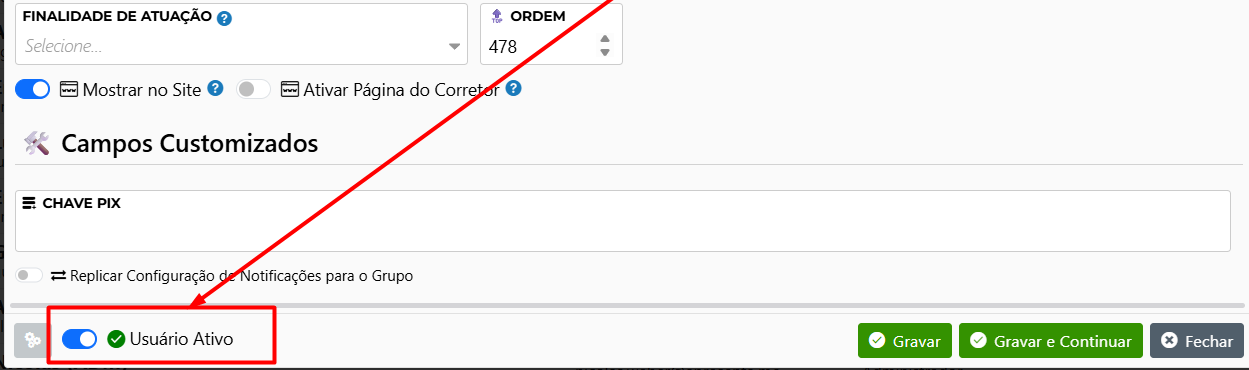
A inativação é feita dentro do formulário de edição do usuário, alterando a chave "Usuário Ativo". Nenhuma informação é perdida no processo.

**Rotina:** Administrador &gt; Usuários &gt; Usuários

#### **1. Navegação no módulo**

![Navegação até o módulo de usuários](https://ajuda.apresenta.me/uploads/images/gallery/2026-06/ps100-gif-navegacao.gif)Este GIF mostra o caminho para acessar o módulo de usuários no painel administrativo.

#### **2. Como funciona**

![Listagem de usuários](https://ajuda.apresenta.me/uploads/images/gallery/2026-06/bjA01-listagem.png)Ao entrar no módulo, você vê a lista de todos os usuários cadastrados. Cada linha exibe o nome, o login, o e-mail, o grupo, a equipe, a ordem e duas colunas de situação: "Ativo" e "Mostrar". Para inativar um usuário, localize-o na lista e clique no botão de edição correspondente.

<p class="callout info">Use os filtros "Grupo de Usuários", "Equipe" e "Ativo" no topo da listagem para encontrar rapidamente o usuário que deseja editar.</p>

#### **3. Editando o usuário para inativá-lo**
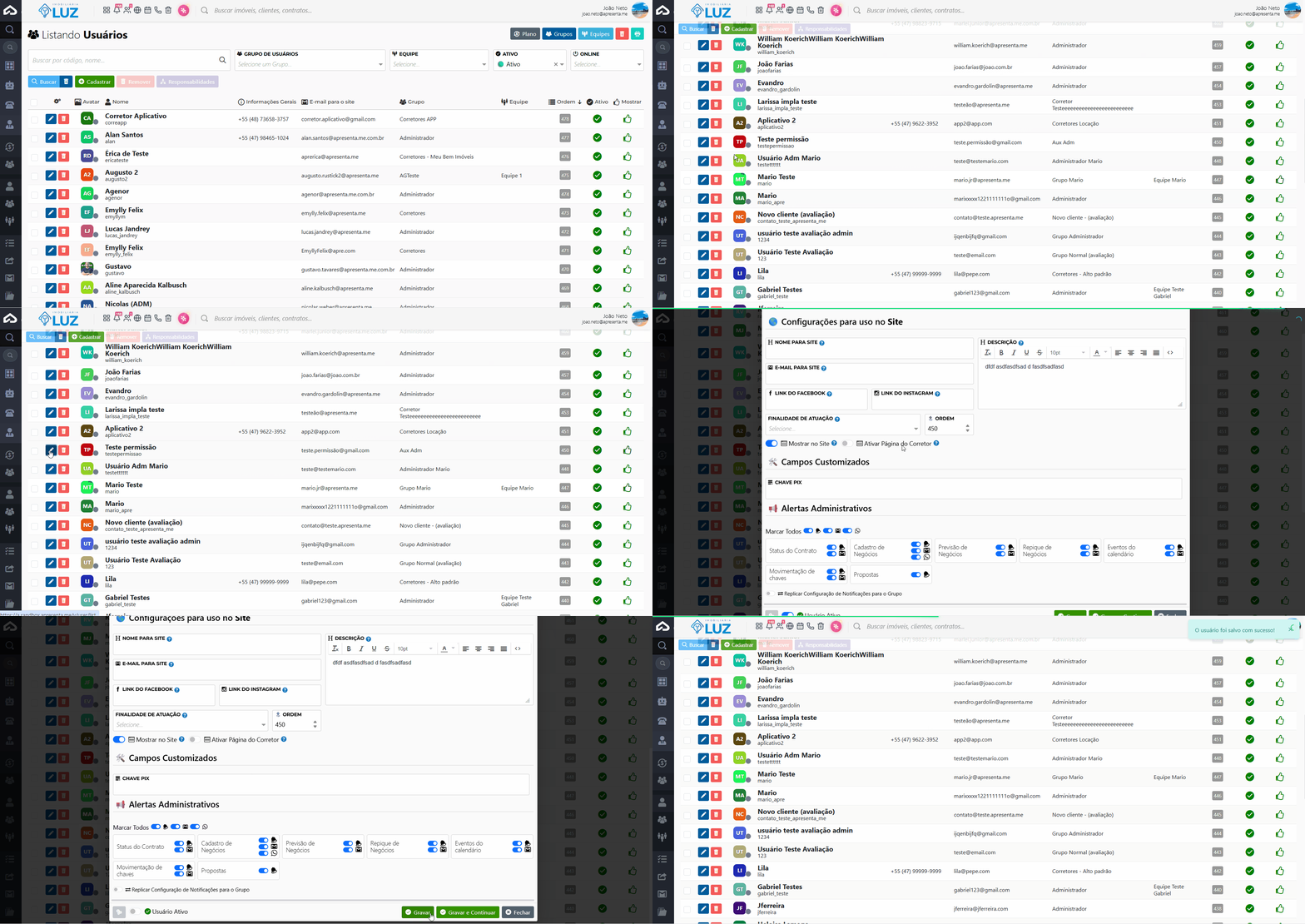
![Formulário de edição do usuário com a opção Usuário Ativo](https://ajuda.apresenta.me/uploads/images/gallery/2026-06/01-acessar-o-modulo-de-usuarios-clicar-em-editar-usuario-e-mostrar-como-inativar-criar-a-documentacao-detalhada-para-isso.png)Dentro do formulário de edição, role até o final da página. Você encontrará a chave chamada **Usuário Ativo**. Para inativar o usuário, basta desligar essa chave. Quando desligada, o usuário perde o acesso ao sistema imediatamente após salvar.

<table id="bkmrk-campo-descri%C3%A7%C3%A3o-obri" style="width:100%; table-layout:fixed;"> <thead> <tr> <th style="width:160px; white-space:nowrap;">Campo</th> <th>Descrição</th> <th style="width:110px; white-space:nowrap; text-align:center;">Obrigatório</th> </tr> </thead> <tbody> <tr> <td>Usuário Ativo</td> <td>Chave que controla se o usuário pode acessar o sistema. Quando desligada, o acesso é bloqueado. O cadastro, os dados e o histórico do usuário são mantidos integralmente. É possível reativar a qualquer momento religando essa mesma chave.</td> <td style="text-align:center;">Não</td> </tr> </tbody></table>

<p class="callout warning">Ao desligar a chave "Usuário Ativo" e salvar, o bloqueio entra em vigor imediatamente. Sessões abertas pelo usuário podem ser encerradas na próxima tentativa de ação no sistema.</p>

#### **4. Confirmando a inativação**

![Formulário de edição do usuário](https://ajuda.apresenta.me/uploads/images/gallery/2026-06/uDN02-form-cadastro.png)Após desligar a chave "Usuário Ativo", clique no botão de salvar para confirmar a alteração. O sistema registra a mudança e o usuário aparece com a coluna "Ativo" desmarcada na listagem.

<p class="callout success">Confirme sempre que salvou o formulário antes de fechar a janela. A alteração só tem efeito após o salvamento.</p>

#### **5. Verificando o resultado na listagem**

![Listagem de usuários após inativação](https://ajuda.apresenta.me/uploads/images/gallery/2026-06/HRA03-listagem-final.png)De volta à listagem, você pode confirmar se a inativação foi aplicada corretamente usando o filtro "Ativo". Selecione a opção correspondente a usuários inativos para ver apenas os registros bloqueados. O usuário recém-inativado aparecerá nessa visualização.

<p class="callout info">Para reativar um usuário, repita o mesmo processo: abra o formulário de edição e ligue novamente a chave "Usuário Ativo".</p>

#### **6. Perguntas frequentes**

**Inativar um usuário exclui seus dados do sistema?**  
Não. A inativação apenas bloqueia o acesso. Todo o histórico, contatos, negócios e configurações vinculados ao usuário continuam salvos normalmente.

**Um usuário inativo continua aparecendo na listagem?**  
Sim. Ele permanece na lista principal. Use o filtro "Ativo" para separar os usuários ativos dos inativos conforme necessário.

**É possível reativar um usuário depois de inativá-lo?**  
Sim. Basta abrir o formulário de edição do usuário e ligar novamente a chave "Usuário Ativo". Após salvar, o acesso é restabelecido.

**Preciso de alguma permissão especial para inativar um usuário?**  
Sim. É necessário ter permissão de edição no módulo de usuários. Caso o botão de editar não apareça na listagem, consulte o administrador responsável pelo seu perfil de acesso.

**A inativação afeta os leads e negócios vinculados ao usuário?**  
Não. Apenas o acesso ao sistema é bloqueado. Os registros de pessoas, imóveis e negócios associados ao usuário permanecem intactos e visíveis para outros membros da equipe.