# Gerenciamento de Arquivos
O Gerenciador de Arquivos do Apresenta.me funciona como um repositório interno para a imobiliária, permitindo armazenar, organizar e gerenciar documentos diretamente dentro do sistema. Por meio desse recurso, é possível centralizar arquivos importantes, facilitar a localização das informações e manter os documentos da empresa organizados e disponíveis para consulta sempre que necessário.
#### **1. Navegação no módulo**
[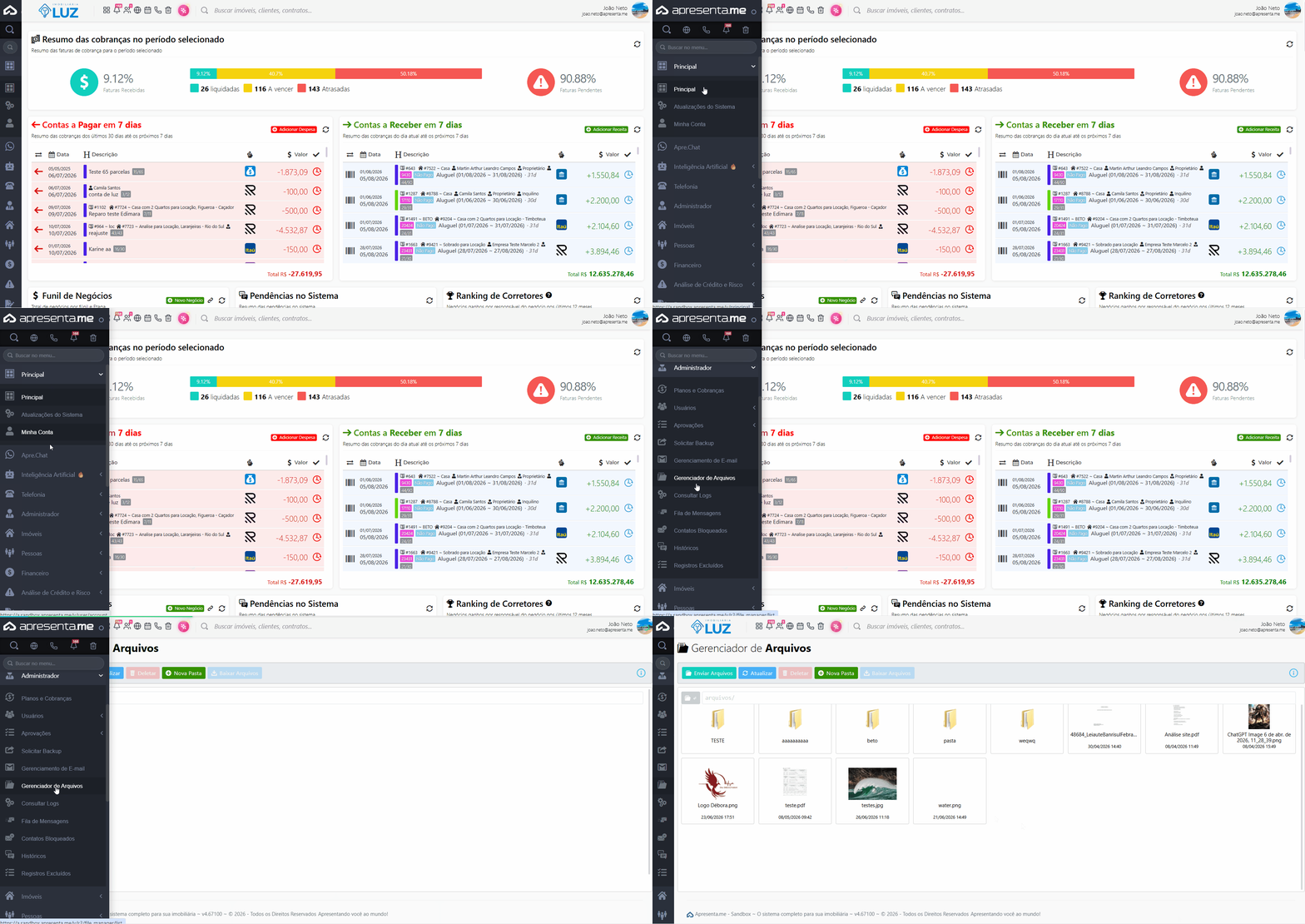](https://ajuda.apresenta.me/uploads/images/gallery/2026-08/entradagerenciador.gif)
**Rotina:** Administrador > Gerenciamento de Arquivos
---
#### **2. Explicando o gerenciador**
[](https://ajuda.apresenta.me/uploads/images/gallery/2026-08/Jwlimage.png)
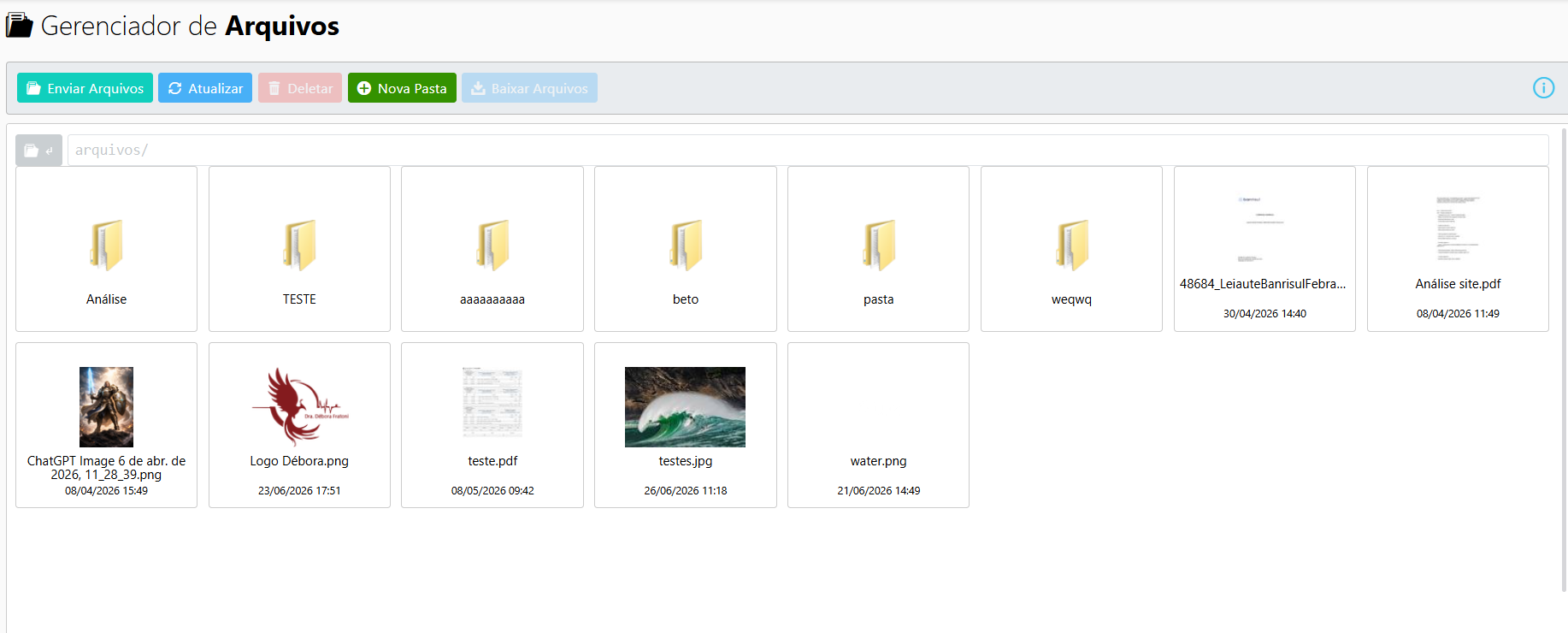
Ao acessar o **Gerenciador de Arquivos**, o sistema apresenta todas as pastas e documentos armazenados pela imobiliária. Os arquivos são exibidos em formato de cartões, contendo uma pré-visualização, o nome do documento e a data e o horário em que ele foi incluído ou alterado. As pastas podem ser abertas para organizar os documentos por categorias, setores ou assuntos.
Na parte superior da tela, estão disponíveis as principais ações:
→ **Enviar Arquivos:** permite adicionar novos documentos, imagens ou outros tipos de arquivos ao sistema.
→ **Atualizar:** recarrega a tela para exibir as informações mais recentes.
→ **Deletar:** remove os arquivos ou pastas selecionados.
→ **Nova Pasta:** cria uma nova pasta para organizar os documentos.
→ **Baixar Arquivos:** realiza o download dos arquivos selecionados para o computador.
→ **Caminho da pasta:** indica a pasta que está sendo acessada no momento, facilitando a navegação entre os diretórios.
Para abrir uma pasta ou visualizar um arquivo, basta clicar sobre o item desejado. Ao selecionar um ou mais documentos, as opções de exclusão e download ficam disponíveis para utilização.
Você consegue organizar todos os seus arquivos em pastar tornando mais precisa a sua organização.
---
#### **Perguntas frequentes**
**1. Como enviar um novo arquivo?**
Clique em **Enviar Arquivos**, selecione o documento no computador e confirme o envio.
**2. Como criar uma nova pasta?**
Clique em **Nova Pasta**, informe o nome desejado e confirme a criação.
**3. Como baixar um arquivo?**
Selecione o arquivo desejado e clique em **Baixar Arquivos**.
**4. Como excluir um arquivo ou uma pasta?**
Selecione o item que deseja remover e clique em **Deletar**.
**5. Como acessar os arquivos dentro de uma pasta?**
Clique sobre a pasta desejada para visualizar todos os arquivos armazenados dentro dela.