# Gerar documentos Avulsos
# Gerar documentos Avulsos
## **Como gerar documentos avulsos?**
O recurso de Documentos Avulsos permite criar rapidamente um documento utilizando um modelo previamente configurado no sistema. Esse processo agiliza a emissão de formulários, contratos, recibos e outros documentos padronizados.
[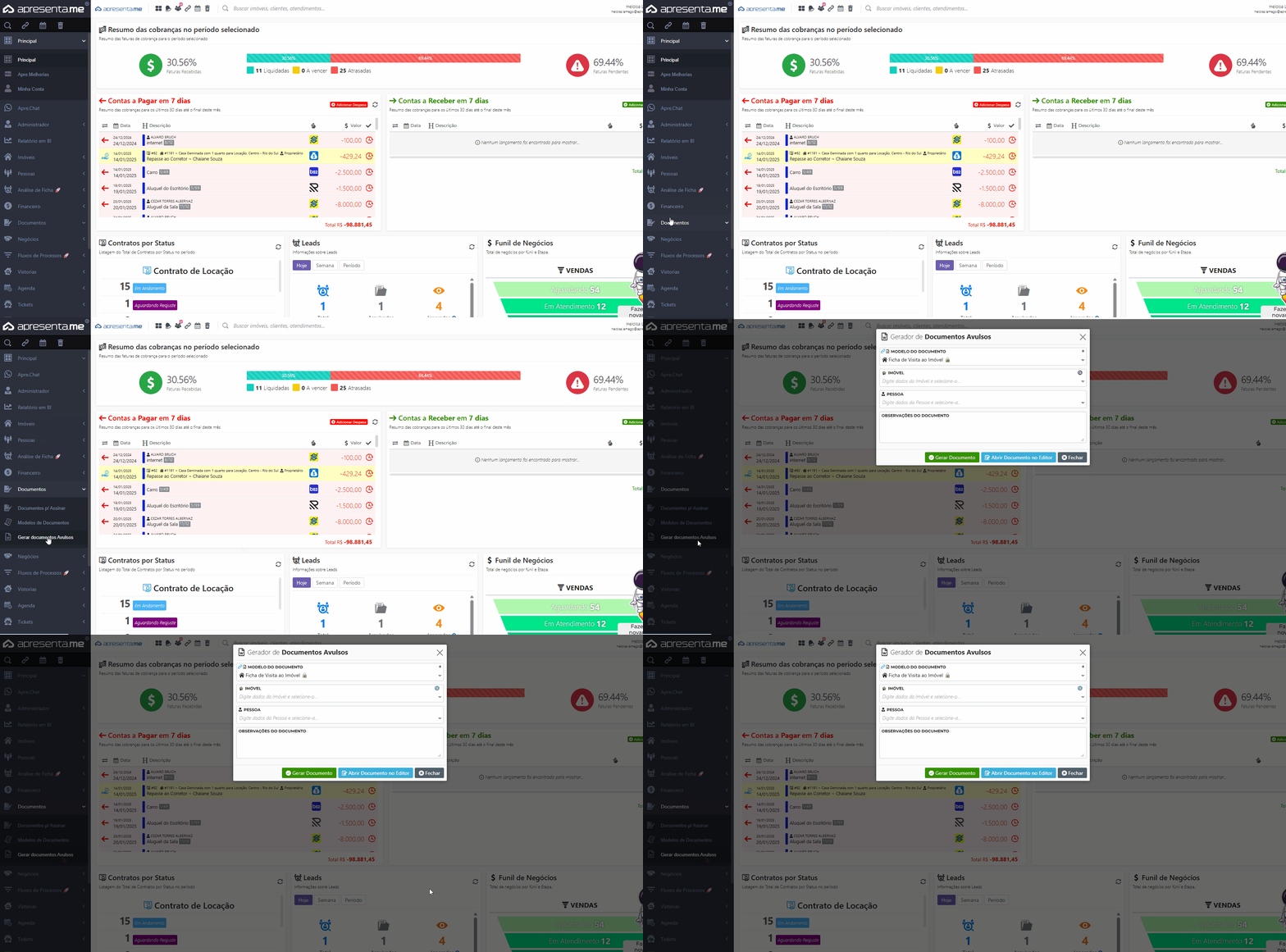](https://ajuda.apresenta.me/uploads/images/gallery/2025-12/documentos-avulsos.gif)
### **1. Passo a passo**
1\. No campo Modelo do Documento, selecione o modelo desejado (ex.: Ficha de Visita ao Imóvel).
2\. Informe o Imóvel (caso aplicável), digitando para buscar e selecionar na lista.
3\. Informe a Pessoa vinculada ao documento.
4\. Preencha o campo Observações do Documento caso queira incluir informações adicionais.
5\. Clique em Gerar Documento para criar automaticamente com base no modelo.
6\. Caso queira realizar ajustes antes de gerar, utilize a opção Abrir Documento no Editor.
---
### **2. Documento gerado**
Após gerar o documento, ele será exibido em formato de pré-visualização PDF, com diversas ações disponíveis na parte superior:
- **Debugar:** Usado para testes e ajustes técnicos do modelo.
- **Assinar:** Envia o documento diretamente para assinatura digital.
- **Enviar:** Permite encaminhar o documento por e-mail ou WhatsApp
- **Baixar:** Faz o download do arquivo no formato PDF.
- **Imprimir:** Envia o documento para impressão direta.
---
### **3. Editar documento**
Se houver necessidade de alterar o conteúdo antes de finalizar, você pode abrir o documento no editor, basta clicar em "abrir documento no editor" antes de gerar o documento:
1\. Clique em Abrir Documento no Editor na primeira tela ou acione a função de edição após a geração.
2\. Utilize as ferramentas de formatação para ajustar textos, imagens e layout.
3\. Realize alterações no conteúdo, mantendo a formatação original do modelo ou personalizando conforme a necessidade.
4\. Salve as modificações antes de enviar, assinar ou imprimir.
---
Qualquer dúvida, acione nossa equipe de suporte!