# Como funciona para gerar a DIMOB
A rotina **Gerar DIMOB** monta o arquivo da DIMOB, a declaração anual em que a imobiliária informa à Receita Federal os aluguéis e as vendas que intermediou. O sistema reúne os contratos marcados para a DIMOB, soma o que foi pago no ano escolhido e entrega o arquivo pronto para importar no programa da Receita.
Antes de baixar o arquivo, a tela mostra o que vai ser declarado, linha a linha, e aponta os cadastros que impedem a geração. Use também o botão **Conferir Titularidade** para achar os contratos em que quem recebe o repasse não é quem será declarado.
Para acessar, você precisa da permissão do item **Relatórios > Fiscal > Gerar DIMOB**. O relatório depende do módulo Financeiro no plano da imobiliária.
---
#### **Navegação no módulo**
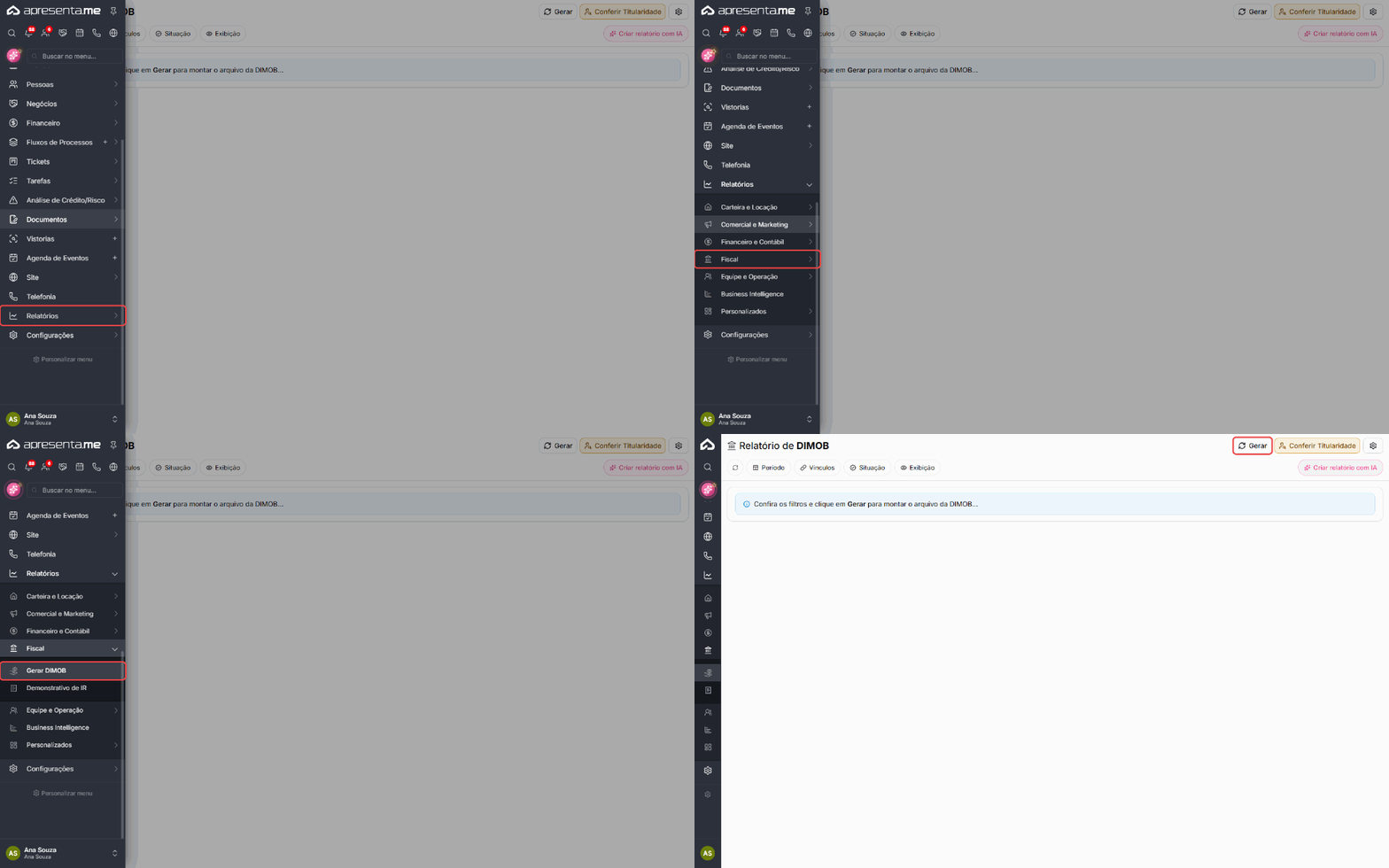
**Rotina:** Relatórios > Fiscal > Gerar DIMOB
A tela abre vazia, com o aviso "Confira os filtros e clique em Gerar para montar o arquivo da DIMOB...". Nada é calculado até você clicar em **Gerar**.
---
#### **O que entra na DIMOB**
O arquivo só leva o que estiver marcado para a DIMOB. Confira estes pontos antes de gerar:
| Onde conferir
| O que precisa estar certo
|
|---|
| Contrato
| A chave **DIMOB** ligada no contrato de locação ou de venda ("Define se o contrato entrará ou não no arquivo anual da DIMOB"). Contrato com a chave desligada fica fora.
|
| Item de lançamento
| A chave **DIMOB** ligada no item, em Configurações > Financeiro > Itens para Lançamentos. Nas locações, só entram os lançamentos de itens marcados.
|
| Dados da imobiliária
| Razão social, CNPJ/CPF, CPF do responsável juridicamente e endereço, em Configurações > Configurações Gerais, aba **Empresa**.
|
| Cadastros
| CPF ou CNPJ do proprietário, do inquilino e do comprador, e endereço, CEP e cidade do imóvel. Sem eles, a tela lista o cadastro a corrigir e não gera o arquivo.
|
Nas **locações** (anual e temporada), entram os valores pagos dentro do ano escolhido, mês a mês: aluguel, comissão e imposto retido. Nas **vendas**, entram os contratos de venda com situação Ativo ou Concluído e data de venda dentro do ano.
Se o contrato tiver o campo **% DIMOB** preenchido nos proprietários, a declaração segue esse percentual, independente de quanto cada um recebeu de repasse. Em branco, o sistema usa a porcentagem do repasse.
---
#### **Filtros**
[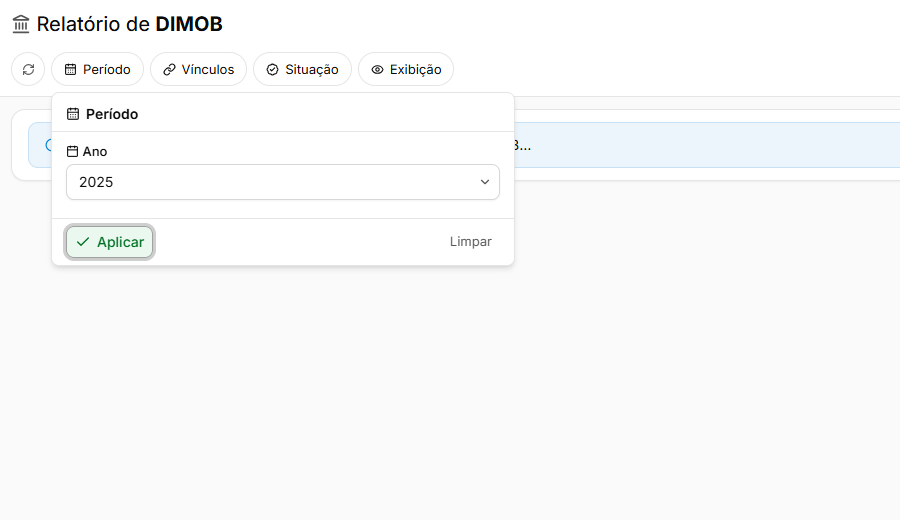](https://ajuda.apresenta.me/uploads/images/gallery/2026-10/rel-gerar-dimob-1.png)
Os filtros ficam na barra logo abaixo do título. Clique no nome do filtro, ajuste e clique em **Aplicar**.
| Filtro
| O que faz
|
|---|
| Período
| Campo **Ano**: o ano-calendário da declaração. A tela abre no ano anterior ao atual, que é o que se declara no ano corrente.
|
| Vínculos
| Restringe a declaração por **Imóvel**, **Proprietário**, **Inquilino**, **Contrato** ou **Empresa**. Ao escolher uma empresa, o cabeçalho do arquivo usa os dados dela, cadastrados em Configurações > Empresas / Filiais.
|
| Situação
| Campo **Tipo de Contrato**: Anual, Temporada ou Venda. Sem nenhum marcado, entram todos.
|
| Exibição
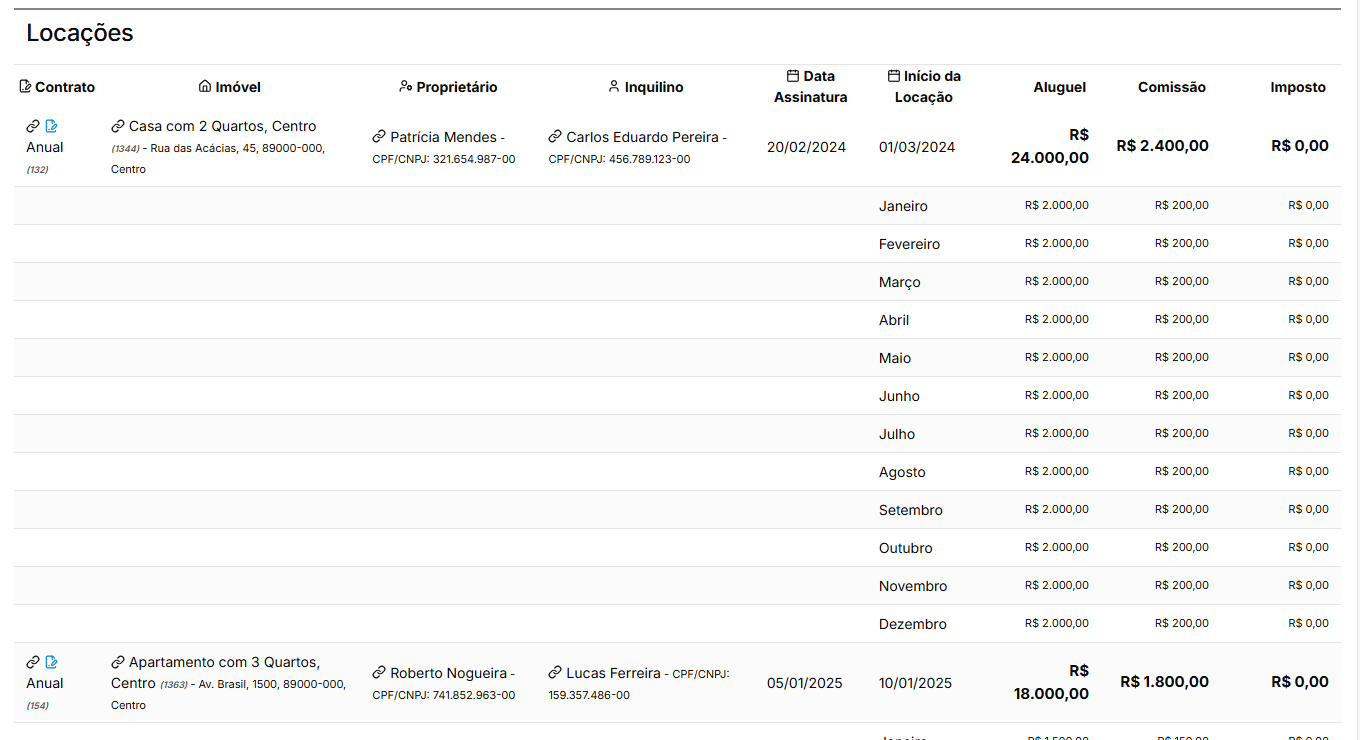
| Opção **Valores por mês**: abre, abaixo de cada locação, os doze meses com aluguel, comissão e imposto. Muda só a tabela, não o arquivo.
|
O botão redondo no começo da barra gera o relatório de novo com os filtros atuais. Quando algum filtro sai do padrão, aparece **Limpar**, que volta tudo ao recorte de abertura.
---
#### **Como gerar**
1\. Confira o **Ano** no filtro Período.
2\. Se precisar, restrinja por empresa, contrato ou pessoa em Vínculos, ou por tipo de contrato em Situação.
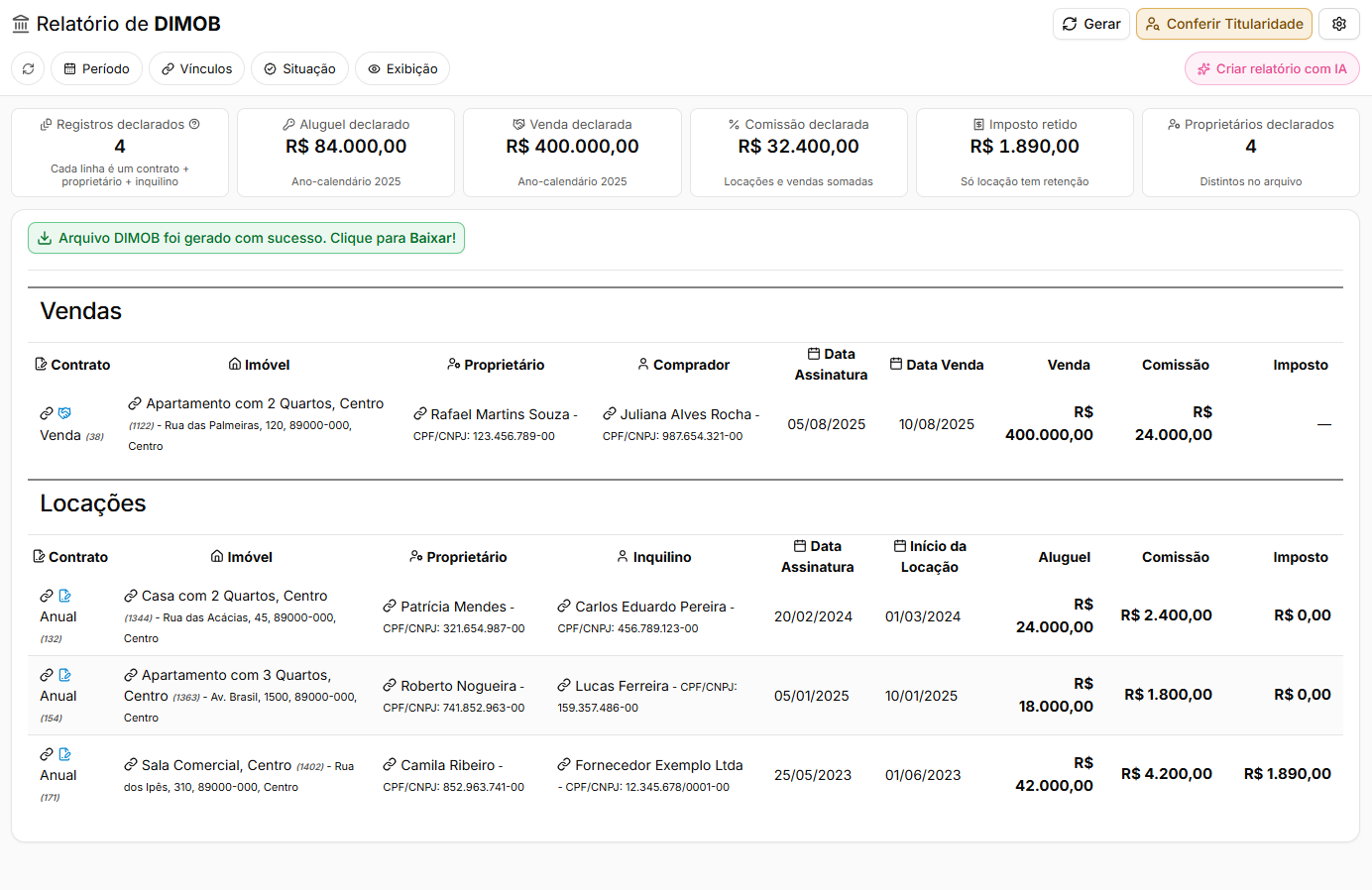
3\. Clique em **Gerar**, no alto da tela. O sistema monta a declaração e mostra os cartões de resumo, o botão do arquivo e as tabelas de vendas e locações.
4\. Clique em **Arquivo DIMOB foi gerado com sucesso. Clique para Baixar!** para salvar o arquivo e importar no programa da DIMOB.
[](https://ajuda.apresenta.me/uploads/images/gallery/2026-10/rel-gerar-dimob-2.png)
Se nenhum contrato marcado teve movimento no ano, a tela avisa que o arquivo sairia apenas com o cabeçalho. Confira o ano, os filtros e a chave DIMOB nos contratos e nos itens de lançamento antes de entregar à Receita.
---
#### **Como ler o relatório**
Os cartões do topo resumem o que o arquivo declara:
| Cartão
| O que mostra
|
|---|
| Registros declarados
| Quantidade de linhas do arquivo. Cada linha é um contrato + proprietário + inquilino, então não é a quantidade de contratos.
|
| Aluguel declarado
| Soma do aluguel das locações no ano-calendário.
|
| Venda declarada
| Soma do valor das vendas no ano-calendário.
|
| Comissão declarada
| Comissões de locações e vendas somadas.
|
| Imposto retido
| Imposto retido nas locações. Venda não tem retenção na DIMOB.
|
| Proprietários declarados
| Quantidade de proprietários diferentes no arquivo.
|
A tabela **Vendas** traz uma linha por venda:
| Coluna
| O que mostra
|
|---|
| Contrato
| Tipo e código do contrato, com link para abrir.
|
| Imóvel
| Título, código e endereço do imóvel.
|
| Proprietário
| Vendedor declarado, com CPF/CNPJ.
|
| Comprador
| Comprador declarado, com CPF/CNPJ.
|
| Data Assinatura
| Data de assinatura do contrato.
|
| Data Venda
| Data da venda, que define em que ano ela entra.
|
| Venda
| Valor da venda declarado, proporcional à participação do proprietário e do comprador.
|
| Comissão
| Comissão da venda, na mesma proporção.
|
| Imposto
| Sempre "—": a DIMOB não declara imposto retido em venda.
|
A tabela **Locações** traz uma linha por contrato, proprietário e inquilino:
| Coluna
| O que mostra
|
|---|
| Contrato
| Tipo (Anual ou Temporada) e código do contrato.
|
| Imóvel
| Título, código e endereço do imóvel.
|
| Proprietário
| Locador declarado, com CPF/CNPJ. Quando o contrato tem % DIMOB, o percentual aparece ao lado.
|
| Inquilino
| Locatário declarado, com CPF/CNPJ. Os demais inquilinos com percentual aparecem logo abaixo, cada um com a sua parte.
|
| Data Assinatura
| Data de assinatura do contrato.
|
| Início da Locação
| Data de início do contrato.
|
| Aluguel
| Aluguel pago no ano.
|
| Comissão
| Comissão da imobiliária no ano.
|
| Imposto
| Imposto retido no ano.
|
Com **Valores por mês** ligado no filtro Exibição, cada locação mostra os doze meses do ano, com aluguel, comissão e imposto de cada mês:
[](https://ajuda.apresenta.me/uploads/images/gallery/2026-10/rel-gerar-dimob-3.png)
---
#### **Conferir titularidade**
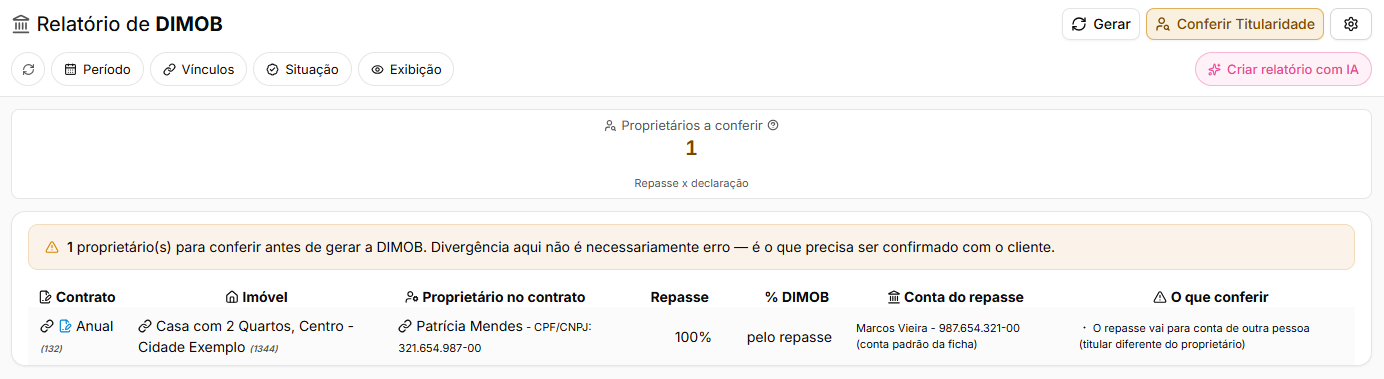
O botão **Conferir Titularidade** lista os contratos de locação em que quem recebe o repasse não é quem será declarado à Receita. Ele usa os mesmos filtros da tela e pode ser usado antes ou depois de gerar.
[](https://ajuda.apresenta.me/uploads/images/gallery/2026-10/rel-gerar-dimob-4.png)
O cartão **Proprietários a conferir** mostra quantos apareceram. Na tabela, cada linha traz o contrato, o imóvel, o proprietário, a parte dele no **Repasse**, o **% DIMOB**, a **Conta do repasse** e o motivo em **O que conferir**:
| Motivo
| O que significa
|
|---|
| Conta de terceiro
| "O repasse vai para conta de outra pessoa (titular diferente do proprietário)".
|
| % diferente
| "O % DIMOB é diferente da participação no repasse".
|
| Declara sem receber
| "Declara na DIMOB sem receber repasse".
|
| Recebe sem declarar
| "Recebe repasse e não declara na DIMOB".
|
| Fora do imóvel
| "Não consta como proprietário no cadastro do imóvel".
|
Divergência aqui não é necessariamente erro. É o que precisa ser confirmado com o cliente antes de entregar a declaração. Sem divergências, a tela mostra "Nenhuma divergência encontrada entre quem recebe o repasse e quem será declarado na DIMOB."
---
#### **Quando a tela pede para corrigir cadastros**
[](https://ajuda.apresenta.me/uploads/images/gallery/2026-10/rel-gerar-dimob-5.png)
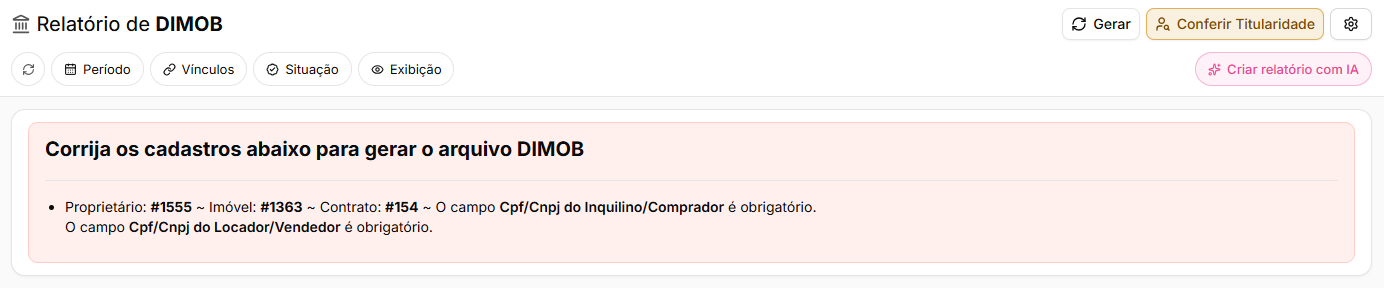
Se faltar um dado obrigatório, o arquivo não é gerado e a tela mostra "Corrija os cadastros abaixo para gerar o arquivo DIMOB". Cada linha traz o código do proprietário, do imóvel e do contrato, com link para abrir o cadastro, e o campo que falta.
Corrija os cadastros indicados e clique em **Gerar** de novo.
---
#### **Opções**
[](https://ajuda.apresenta.me/uploads/images/gallery/2026-10/rel-gerar-dimob-6.png)
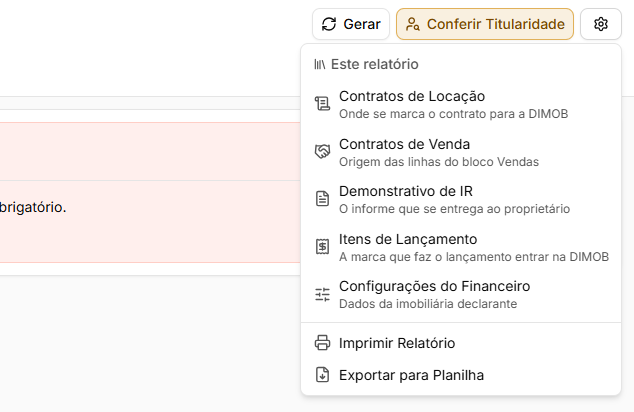
O botão de engrenagem no canto direito abre o menu de opções:
| Opção
| O que faz
|
|---|
| Contratos de Locação
| Abre a lista de contratos de locação, onde se marca o contrato para a DIMOB.
|
| Contratos de Venda
| Abre a lista de contratos de venda, origem das linhas do bloco Vendas.
|
| Demonstrativo de IR
| Abre o informe que se entrega ao proprietário ou ao inquilino.
|
| Itens de Lançamento
| Abre os itens de lançamento, onde fica a chave que faz o lançamento entrar na DIMOB.
|
| Configurações do Financeiro
| Abre as configurações do Financeiro.
|
| Imprimir Relatório
| Imprime a tela gerada, com o ano-calendário no subtítulo.
|
| Exportar para Planilha
| Baixa as tabelas Vendas e Locações em planilha.
|
Os atalhos só aparecem para quem tem permissão na tela de destino.
---
#### **Perguntas frequentes**
➜ **Por que um contrato de locação não entrou na DIMOB?** Confira três pontos: a chave DIMOB no contrato, a chave DIMOB no item de lançamento e se houve lançamento pago dentro do ano escolhido.
➜ **Por que um contrato gera mais de uma linha?** Porque cada linha é um contrato + proprietário + inquilino. Um contrato com dois proprietários gera duas linhas, e um contrato em que o inquilino mudou no ano gera uma linha para cada inquilino.
➜ **Onde ficam os dados da imobiliária que vai declarar?** Em Configurações > Configurações Gerais, aba Empresa: razão social, CNPJ/CPF, CPF do responsável juridicamente e endereço. Se você filtrar uma empresa em Vínculos, valem os dados dela em Configurações > Empresas / Filiais.
➜ **O que faço com os proprietários a conferir?** Abra o contrato pelo link da linha e confira os proprietários, o % DIMOB e a conta do repasse. Se estiver tudo certo com o cliente, a divergência pode ser mantida.
➜ **Por que o imposto da venda aparece com um traço?** Porque a DIMOB não declara imposto retido em venda. O imposto retido só existe nas locações.
➜ **Qual a diferença entre a DIMOB e o Demonstrativo de IR?** A DIMOB é o arquivo que a imobiliária entrega à Receita com todas as operações. O Demonstrativo de IR é o informe individual que você entrega ao proprietário ou ao inquilino.