# Entendendo a tela de notas fiscais e gerando uma nota fiscal
O módulo de **Notas Fiscais** permite emitir, gerenciar e acompanhar as **Notas Fiscais de Serviço (NFS-e)** da imobiliária a partir das informações já registradas no financeiro.
Dessa forma, os valores recebidos podem ser utilizados na geração dos documentos fiscais sem a necessidade de redigitar manualmente as informações no sistema da prefeitura.
---
##### **Navegação no Módulo**
[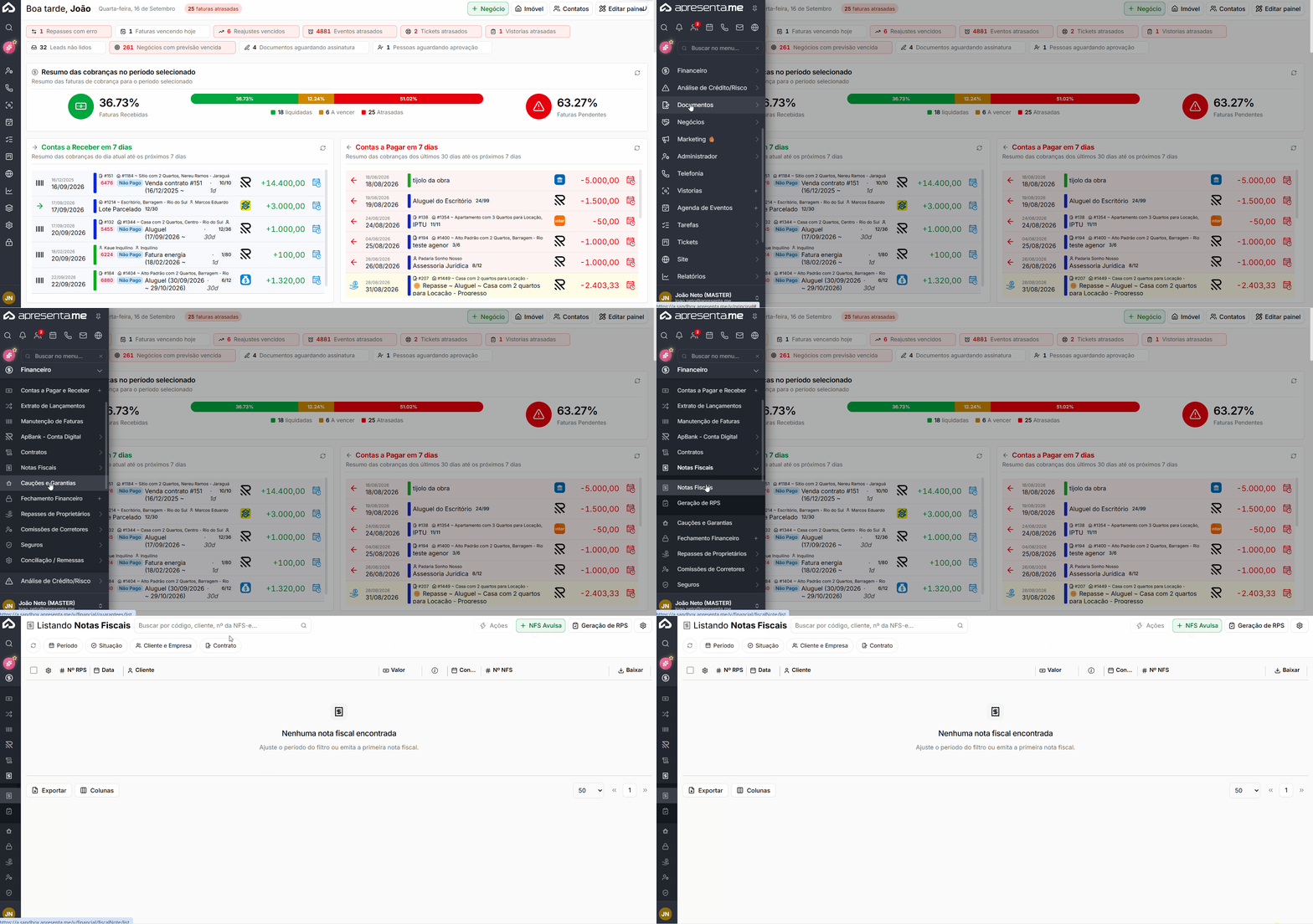](https://ajuda.apresenta.me/uploads/images/gallery/2026-09/nostasfiscais.gif)
**Rotina:** Financeiro > **Notas Fiscais** > **Notas Fiscais**
---
##### **Fluxo da Nota Fiscal**
O processo de emissão ocorre em duas etapas.
| Etapa
| Descrição
|
|---|
| **Geração do RPS**
| O **Recibo Provisório de Serviços (RPS)** é gerado a partir dos lançamentos recebidos no financeiro.
|
| **Conversão em NFS-e**
| O RPS é convertido em **Nota Fiscal de Serviço Eletrônica** , concluindo o processo de emissão fiscal.
|
Por esse motivo, o módulo possui duas áreas relacionadas ao processo:
| Área
| Descrição
|
|---|
| **Geração de RPS**
| Utilizada para criar os recibos a partir dos lançamentos recebidos.
|
| **Notas Fiscais**
| Utilizada para converter, consultar e acompanhar os documentos fiscais.
|
---
##### **Consultar as Notas Fiscais**
[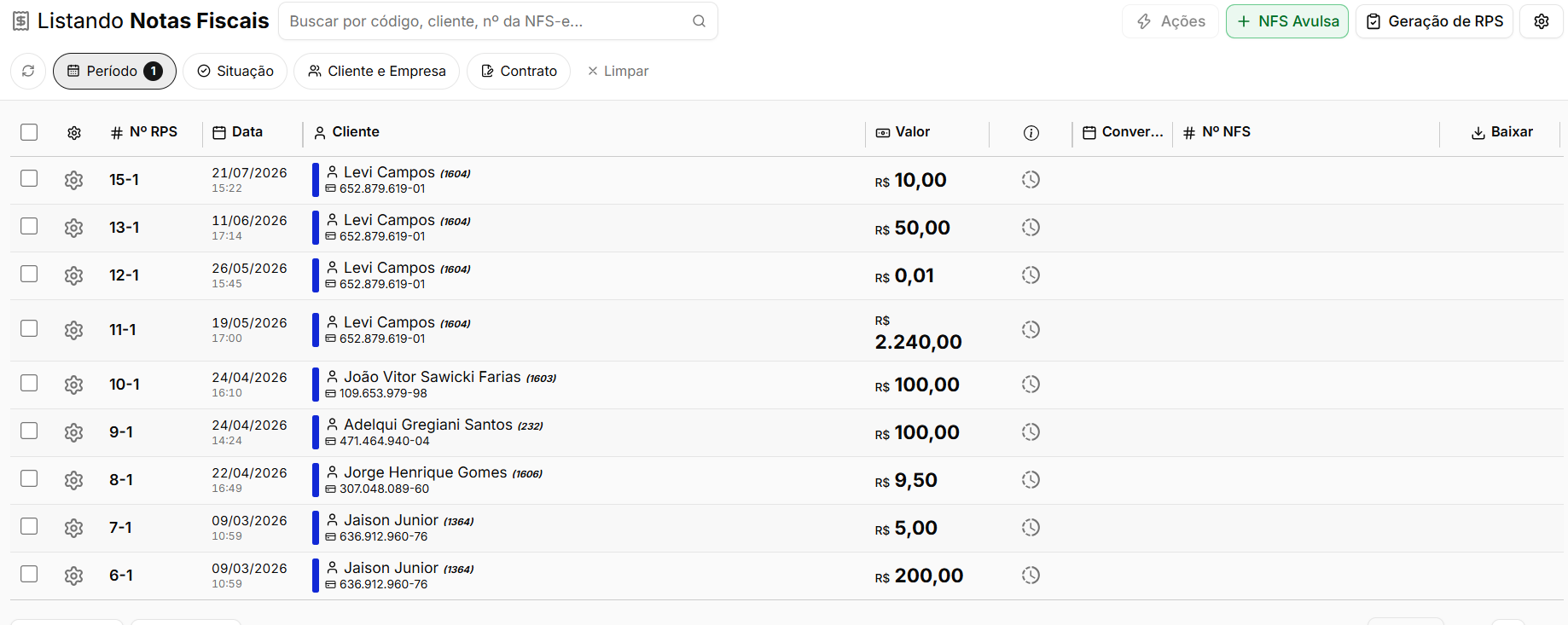](https://ajuda.apresenta.me/uploads/images/gallery/2026-09/kxuimage.png)
A listagem apresenta as principais informações relacionadas aos documentos fiscais gerados.
Entre as informações disponíveis estão:
---
##### **Ações da Nota Fiscal**
[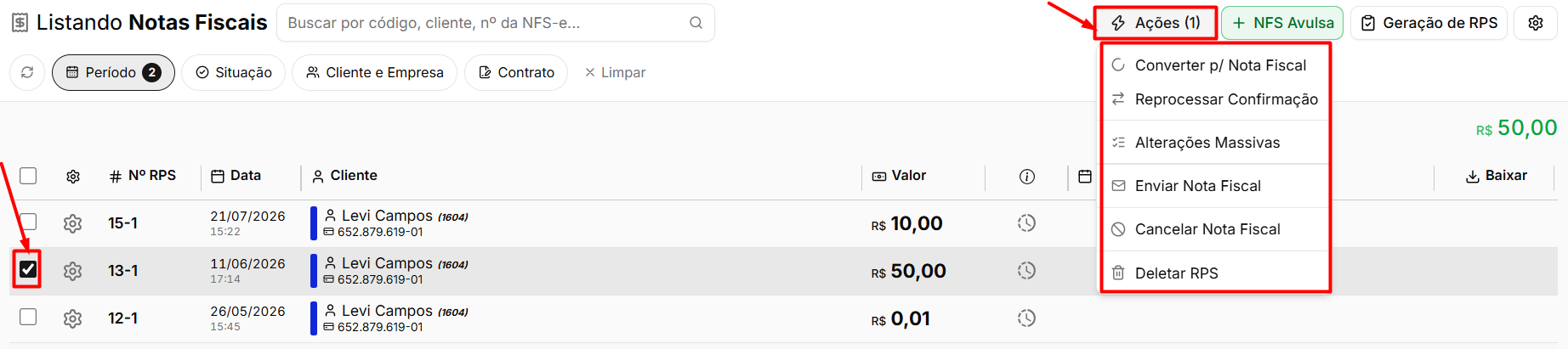](https://ajuda.apresenta.me/uploads/images/gallery/2026-09/OEZimage.png)
As ações disponíveis podem variar conforme a situação do documento e as permissões do usuário.
| Ação
| Descrição
|
|---|
| **Converter RPS em NFS**
| Realiza a conversão do recibo em Nota Fiscal de Serviço.
|
| **Deletar RPS**
| Exclui um RPS que ainda não foi convertido em NFS-e.
|
| **Cancelar NFS**
| Solicita o cancelamento de uma nota fiscal já emitida.
|
| **Enviar NFS**
| Permite encaminhar a nota fiscal ao cliente.
|
| **Vincular lançamento**
| Liga uma nota já emitida, que ficou sem receita, ao lançamento de receita de mesmo valor. O filtro **Vínculos** separa as notas "Com lançamento" e "Sem lançamento".
|
**Atenção:** **Deletar RPS** e **Cancelar NFS** são processos diferentes. O RPS ainda não convertido pode ser excluído. Já uma NFS-e emitida precisa passar pelo processo de cancelamento correspondente.
---
##### **Emitir uma nota avulsa a partir da receita**
Toda nota fiscal de serviço emitida pela opção **NFS Avulsa** nasce de um lançamento de receita do financeiro, com o mesmo valor. Assim a nota fecha com o caixa e aparece corretamente no DRE.
**Rotina:** Financeiro > **Notas Fiscais** > **Notas Fiscais** > **NFS Avulsa**
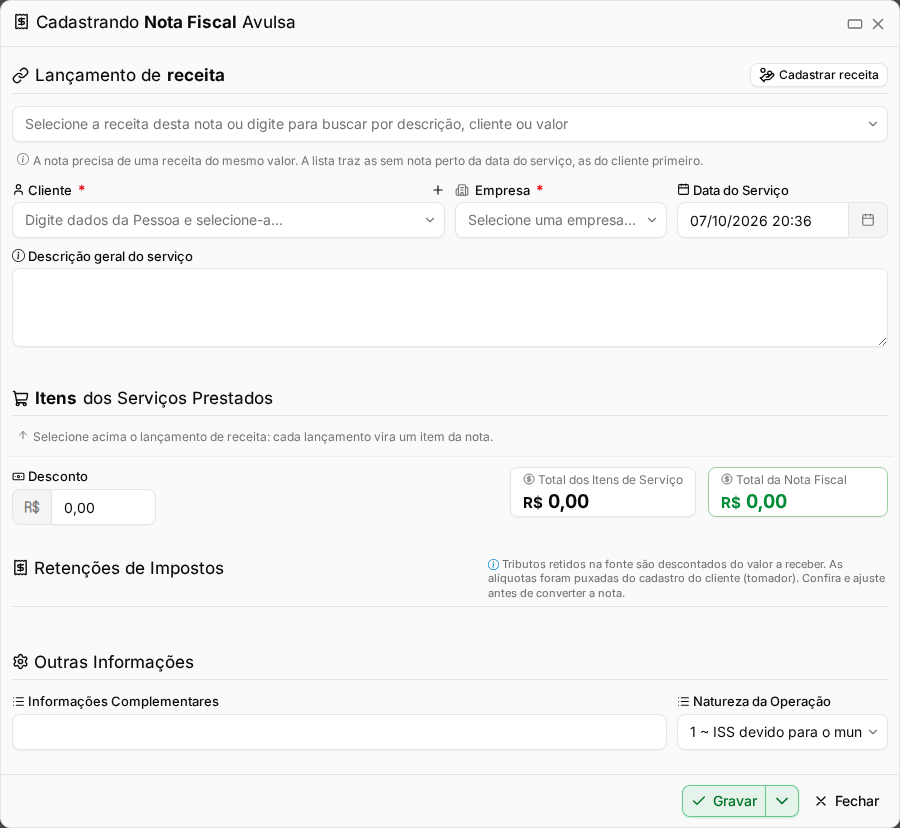
1. Clique em **NFS Avulsa**. A janela abre com o bloco **Lançamento de receita** no topo.
2. Escolha a **Empresa** e o **Cliente**. A lista de receitas mostra primeiro as desse cliente.
3. Selecione a receita, ou clique em **Cadastrar receita** se ela ainda não existe. A receita vira um item da nota, com o valor já preenchido e a indicação "Vinculado ao lançamento".
4. Clique em **Gravar**. A nota fica pendente e segue para a conversão como de costume.
Também é possível emitir a nota pela própria receita: em Financeiro > **Contas a Pagar e Receber**, clique na engrenagem da receita e em **Emitir nota fiscal**. Depois de gravada, a mesma opção passa a se chamar **Ver nota fiscal**. Para juntar várias receitas do mesmo cliente numa nota só, marque as receitas e use **Ações** > **Emitir nota fiscal**.
| Regra
| Descrição
|
|---|
| **Mesmo valor**
| O item da nota tem o mesmo valor da receita. Para emitir um valor menor, divida o lançamento antes.
|
| **Só receita da imobiliária**
| Despesas, repasses, aluguel garantido e receitas de outra empresa não podem receber nota.
|
| **Uma nota por receita**
| A receita que já tem nota pendente, emitida ou com erro não aparece para outra nota. Se a nota for cancelada, a receita fica livre de novo.
|
| **Sem desconto**
| A nota vinculada não leva desconto: registre o desconto no próprio lançamento.
|
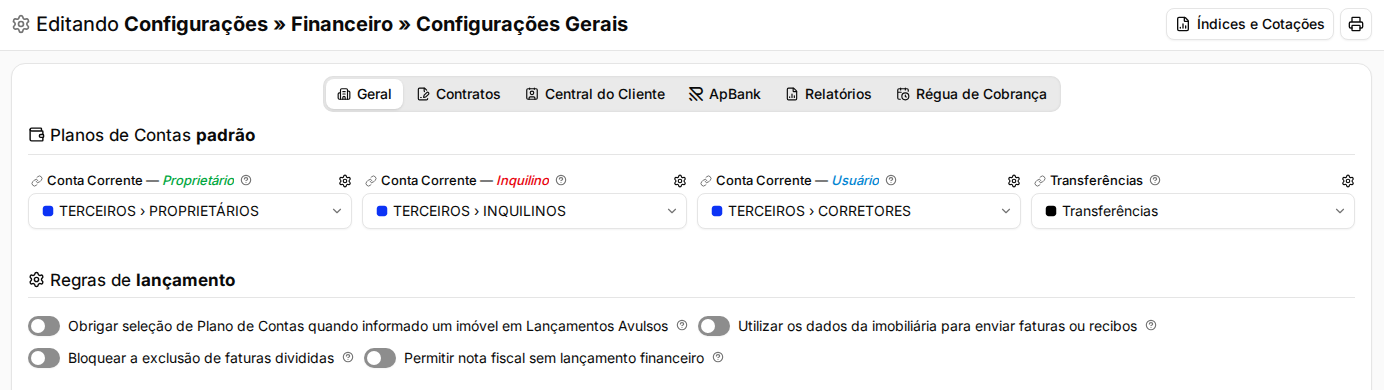
Quem emitiu nota avulsa com item sem lançamento nos últimos 6 meses já encontra ligada a opção "Permitir nota fiscal sem lançamento financeiro" e continua emitindo como antes. Se a sua empresa emite notas de serviços que não passam pelo financeiro do sistema, entre em Configurações > Financeiro > **Configurações Gerais**, aba Geral, seção "Regras de lançamento", e ligue **Permitir nota fiscal sem lançamento financeiro**. A Geração de RPS e a nota emitida pelo contrato ou pela fatura continuam funcionando como antes.
Uma receita ligada a uma nota fiscal ativa não pode ser excluída. Cancele ou exclua a nota antes de remover o lançamento.
---
##### **Configurar a emissão pelo contrato**
[](https://ajuda.apresenta.me/uploads/images/gallery/2026-09/Sywimage.png)
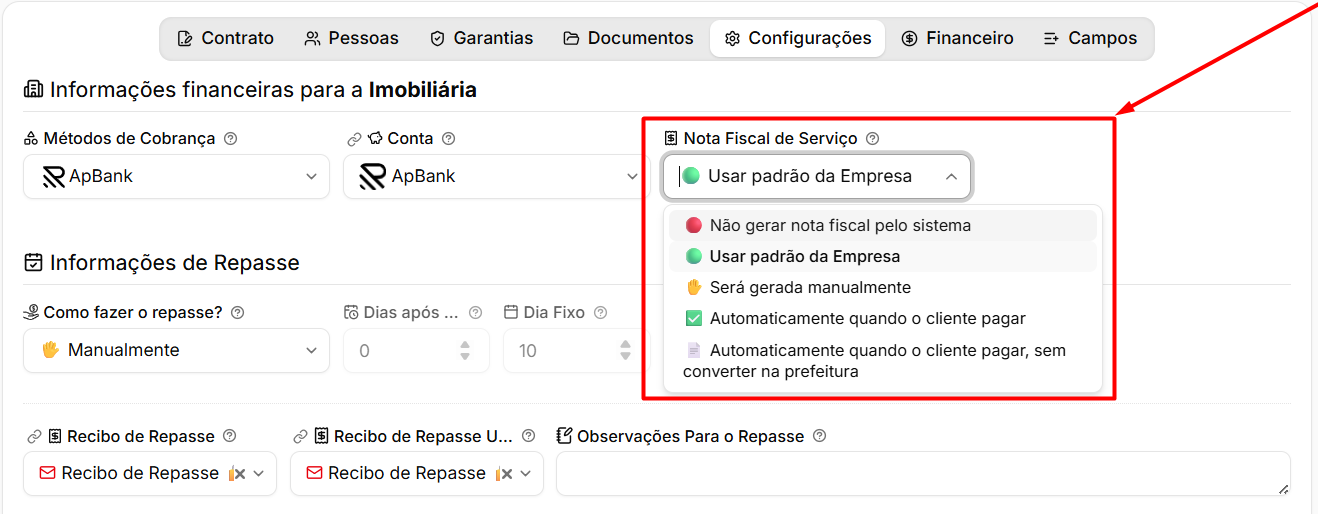
Cada contrato pode possuir uma configuração específica para definir se e quando a nota fiscal deve ser emitida.
**Rotina:** Financeiro > **Contratos** > abrir o contrato > aba **Configurações** > **Nota Fiscal de Serviço**
| Campo
| Descrição
|
|---|
| **Nota Fiscal de Serviço**
| Define o comportamento utilizado para emissão das notas fiscais relacionadas ao contrato.
|
Essa configuração permite automatizar parte do processo e evitar que a emissão precise ser realizada manualmente todos os meses.
A emissão também pode ser solicitada durante a liquidação da fatura, utilizando a opção **Sim, Emitir nota fiscal de serviço**, quando disponível na janela de baixa.
---
##### **Consultar as Notas Fiscais de um contrato**
[](https://ajuda.apresenta.me/uploads/images/gallery/2026-09/a6Wimage.png)
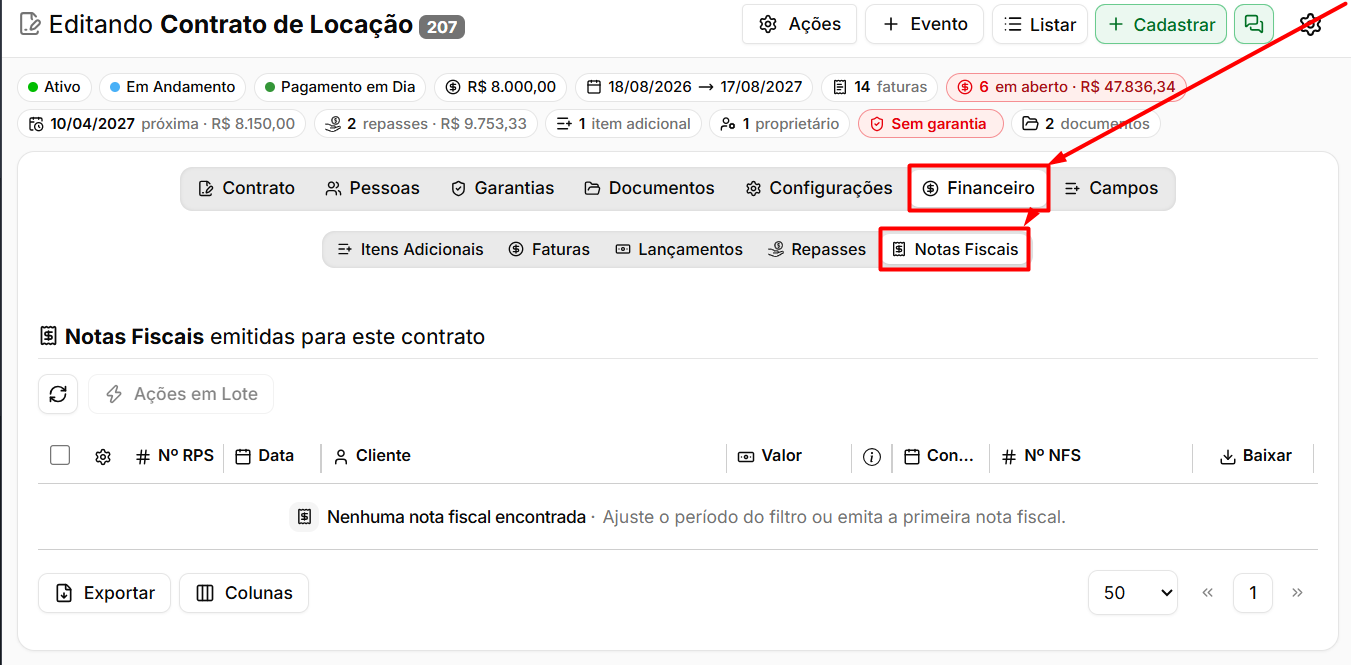
Também é possível consultar somente os documentos fiscais relacionados a um contrato específico.
**Rotina:** Financeiro > **Contratos** > abrir o contrato > aba **Financeiro** > **Notas Fiscais**
Essa área apresenta somente as notas vinculadas ao contrato selecionado.
---
##### **Perguntas frequentes**
➜ **Qual a diferença entre RPS e NFS-e?** O **RPS** é o recibo provisório gerado antes da emissão definitiva. A **NFS-e** é a nota fiscal emitida após a conversão do RPS.
➜ **A nota fiscal não foi emitida automaticamente.** Verifique a configuração **Nota Fiscal de Serviço** na aba **Configurações** do contrato.
➜ **Preciso cancelar uma nota fiscal.** Caso ela já tenha sido convertida em NFS-e, utilize **Cancelar NFS**. Se ainda for apenas um RPS, utilize **Deletar RPS**.
➜ **O cliente não recebeu a nota fiscal.** Utilize a ação **Enviar NFS** na linha correspondente ao documento.
➜ **Onde consulto apenas as notas fiscais de um contrato?** Acesse a sub-aba **Notas Fiscais**, localizada dentro da aba **Financeiro** do contrato.
➜ **Apareceu "Toda nota fiscal precisa estar vinculada a um lançamento de receita do mesmo valor".** Escolha a receita no bloco **Lançamento de receita**. Se a empresa emite notas sem lançamento no financeiro, ligue **Permitir nota fiscal sem lançamento financeiro** em Configurações > Financeiro > Configurações Gerais.
➜ **Não consigo excluir uma receita.** Ela está ligada a uma nota fiscal ativa. Cancele ou exclua a nota primeiro.
➜ **Não estou vendo "Emitir nota fiscal" na receita.** A opção aparece em receitas avulsas sem nota. Se a receita já tem nota, ela aparece como **Ver nota fiscal**.