# Compreendendo como funcionam as regras de comissionamento
As **Regras de Comissionamento** permitem automatizar a criação de comissões a partir de critérios definidos pela imobiliária.
Com elas, é possível determinar **quem receberá a comissão**, **qual item financeiro será criado**, **de onde virá o percentual**, **sobre quais faturas a regra será aplicada** e **em qual momento a comissão será gerada**.
A comissão pode ser criada durante a **geração da fatura** ou somente no momento da **liquidação**, conforme a configuração da regra.
---
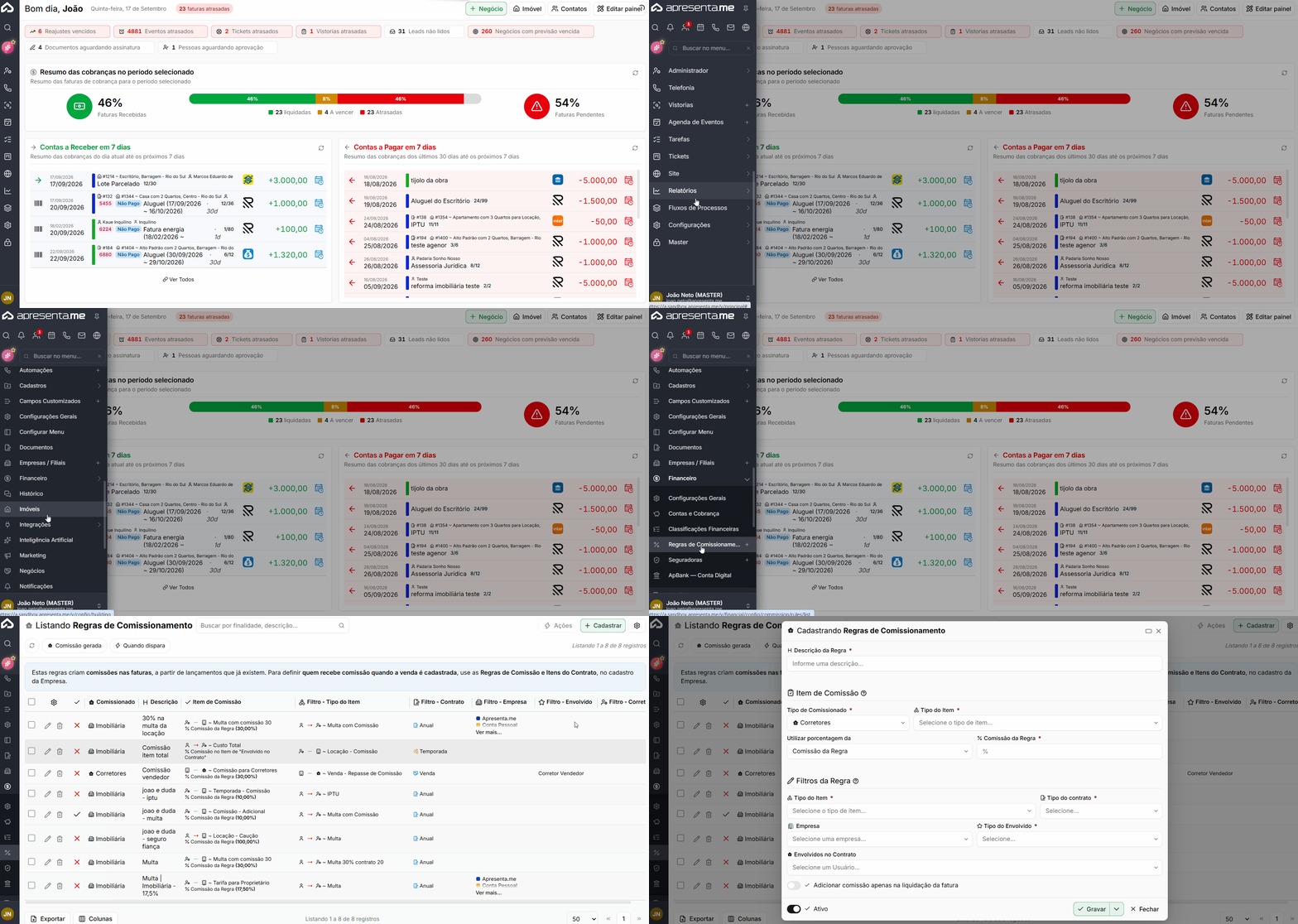
##### **Navegação no Módulo**
[](https://ajuda.apresenta.me/uploads/images/gallery/2026-09/regrasdecomissionamento.gif)
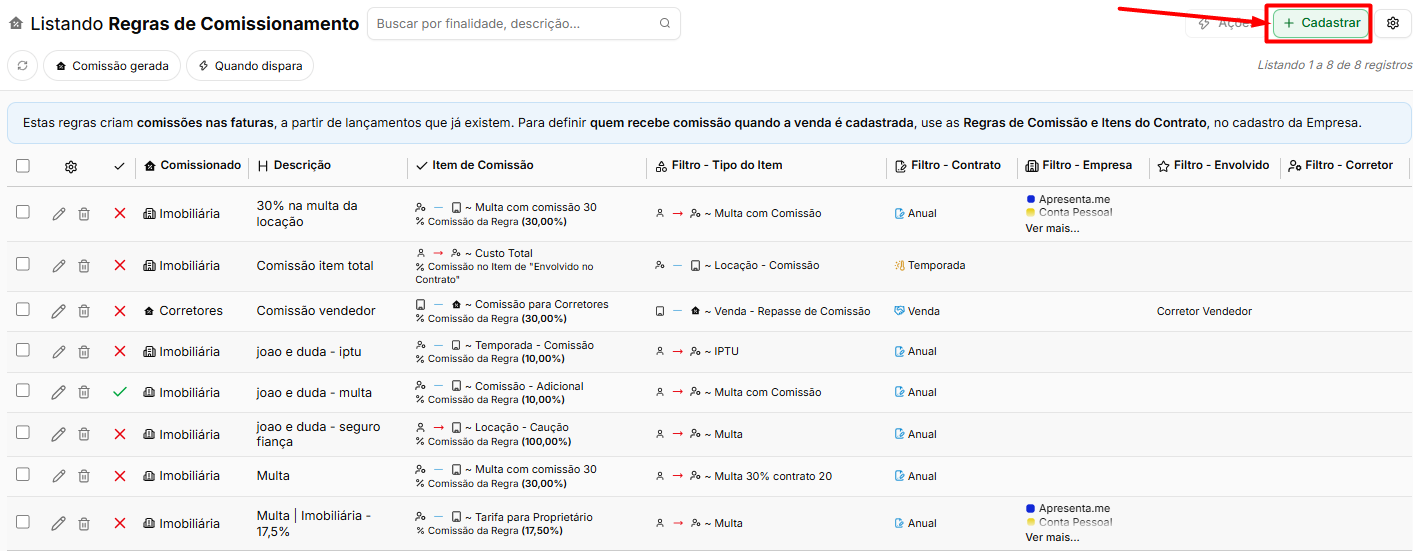
**Rotina:** Financeiro > **Configurações** > **Regras de Comissionamento** > **Cadastrar**
[](https://ajuda.apresenta.me/uploads/images/gallery/2026-09/dUkimage.png)
A listagem apresenta as regras já cadastradas e informações como comissionado, descrição, item de comissão e filtros utilizados.
---
##### **Definir quem receberá a comissão**
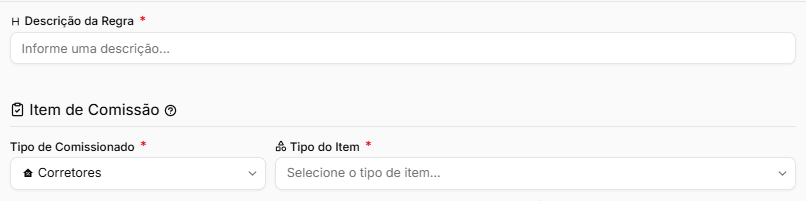
No início do cadastro, devem ser informados os dados principais da regra.
[](https://ajuda.apresenta.me/uploads/images/gallery/2026-09/NSAimage.png)
| Campo
| Descrição
|
|---|
| **Descrição da Regra**
| Define o nome utilizado para identificar a regra na listagem. O preenchimento é obrigatório.
|
| **Tipo de Comissionado**
| Define quem receberá a comissão gerada. Pode ser Corretores ou Imobiliária.
|
| **Item de Comissão**
| Define qual Item para Lançamento será criado quando a regra for aplicada. O preenchimento é obrigatório.
|
A lista disponível em **Item de Comissão** considera o **Tipo de Comissionado** selecionado.
Por exemplo, ao selecionar **Corretores**, são apresentados itens compatíveis com o crédito destinado ao corretor.
**Atenção:** Essa validação evita utilizar um Item de Comissão cuja movimentação financeira seja incompatível com quem deverá receber o valor.
---
##### **Definir a origem do percentual**
[](https://ajuda.apresenta.me/uploads/images/gallery/2026-09/B1Nimage.png)
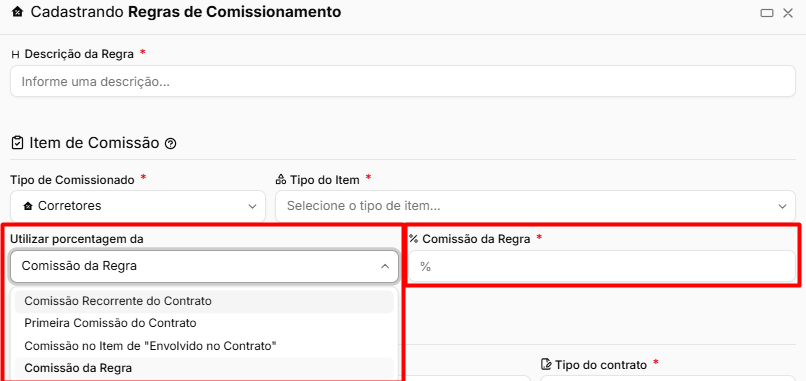
O campo **Utilizar porcentagem da** determina de onde será obtido o percentual utilizado no cálculo da comissão.
| Opção
| Descrição
|
|---|
| **Comissão Recorrente do Contrato**
| Utiliza o percentual de comissão recorrente configurado no contrato.
|
| **Primeira Comissão do Contrato**
| Utiliza o percentual definido para a primeira comissão ou intermediação do contrato.
|
| **Comissão no Item de Envolvido no Contrato**
| Utiliza o percentual definido para o envolvido correspondente dentro do contrato.
|
| **Comissão da Regra**
| Utiliza um percentual fixo definido diretamente na própria Regra de Comissionamento.
|
Quando a opção **Comissão da Regra** for selecionada, será apresentado o campo correspondente para informar o percentual.
Utilizar **Comissão no Item de Envolvido no Contrato** permite que a mesma regra seja utilizada por diferentes corretores, respeitando o percentual configurado individualmente para cada envolvido.
Já em **Comissão da Regra**, todos os registros que atenderem aos filtros utilizarão o percentual definido na regra.
**Atenção:** O percentual é aplicado sobre o **lançamento utilizado como base pela regra**, ou seja, sobre o item da fatura que passou pelos filtros configurados, e não necessariamente sobre o valor total da fatura.
---
##### **Definir sobre quais faturas a regra será aplicada**
[](https://ajuda.apresenta.me/uploads/images/gallery/2026-09/LXqimage.png)
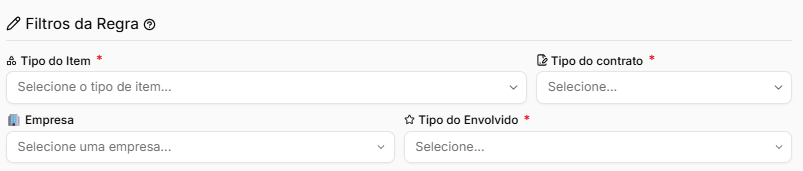
Os filtros determinam quais lançamentos e contratos poderão gerar comissão.
| Campo
| Descrição
|
|---|
| **Tipo do Item**
| Define quais tipos de item da fatura serão considerados pela regra. Permite selecionar mais de uma opção.
|
| **Tipo do contrato**
| Define em quais tipos de contrato a regra poderá ser aplicada, como Anual, Temporada, Venda e Assinatura.
|
| **Empresa**
| Restringe a regra às faturas relacionadas às empresas selecionadas.
|
Quando o **Tipo de Comissionado** for **Corretores**, também são disponibilizados filtros específicos.
[](https://ajuda.apresenta.me/uploads/images/gallery/2026-09/3iqimage.png)
| Campo
| Descrição
|
|---|
| **Tipo do Envolvido**
| Define quais papéis do corretor no contrato serão considerados, como vendedor, captador, indicador, parceiro, gerente, supervisor e outros.
|
| **Envolvidos no Contrato**
| Permite restringir a regra a corretores específicos vinculados ao contrato.
|
**Atenção:** Os campos **Tipo do Envolvido** e **Envolvidos no Contrato** são utilizados somente quando o comissionado for **Corretores**.
---
##### **Evitar comissão sobre a própria comissão**
O **Item de Comissão** utilizado pela regra não pode estar entre os itens definidos como filtro da própria regra.
Caso isso aconteça, o sistema bloqueia a gravação e apresenta a mensagem:
**"O item de comissão da regra não pode estar entre os seus itens de filtro!"**
Essa validação evita que a comissão criada pela regra seja novamente considerada como base para uma nova comissão.
---
##### **Definir quando a comissão será criada**
[](https://ajuda.apresenta.me/uploads/images/gallery/2026-09/R0Yimage.png)
A comissão pode ser gerada durante a criação da fatura ou somente quando ela for liquidada.
| Opção
| Comportamento
|
|---|
| **Adicionar comissão apenas na liquidação da fatura — Desativado**
| A comissão é criada durante a geração da fatura, juntamente com os novos lançamentos.
|
| **Adicionar comissão apenas na liquidação da fatura — Ativado**
| A comissão é criada somente quando a fatura for paga ou liquidada.
|
| **Apenas ao liquidar faturas vencidas**
| Quando habilitado, gera comissão somente se a fatura for liquidada após o vencimento.
|
A opção **Apenas ao liquidar faturas vencidas** somente fica disponível quando a geração da comissão estiver configurada para ocorrer na liquidação.
Por exemplo, essa combinação pode ser utilizada para pagar uma comissão específica apenas quando um responsável recuperar uma cobrança que estava em atraso.
**Atenção:** Quando a regra atua durante a geração da fatura, ela considera somente os **novos lançamentos criados naquele processamento**. A regra não gera automaticamente comissão sobre lançamentos que já existiam anteriormente.
---
##### **Diferença entre Regras de Comissionamento e comissões do contrato**
As **Regras de Comissionamento** e as configurações de comissão existentes dentro do contrato possuem finalidades diferentes.
| Configuração
| Funcionamento
|
|---|
| **Itens padrão / comissões do contrato**
| Atuam durante a configuração do contrato e podem criar ou recriar os envolvidos e respectivos percentuais.
|
| **Regras de Comissionamento**
| Atuam posteriormente, durante a geração ou liquidação das faturas, conforme os filtros configurados.
|
**Atenção:** A validação de limite de **100% na soma das comissões** pertence às configurações de comissão do contrato e não às Regras de Comissionamento.
Da mesma forma, mensagens relacionadas ao enquadramento do contrato em configurações de itens padrão pertencem ao fluxo do próprio contrato.
---
##### **Onde a comissão gerada é apresentada**
Quando a regra é aplicada, a comissão gerada pode ser visualizada em diferentes rotinas.
| Área
| Descrição
|
|---|
| **Fatura**
| A comissão é adicionada como um item da própria fatura.
|
| **Repasse aos Corretores**
| O valor pode compor o saldo disponível para repasse ao corretor.
|
| **Previsão de Comissões**
| Permite visualizar os valores previstos antes da efetivação do repasse.
|
---
##### **Perguntas frequentes**
➜ **A regra não gerou comissão.** Verifique se ela está **Ativa**, se o item da fatura atende ao filtro de **Tipo do Item**, se o tipo de contrato e a empresa correspondem à configuração e, para corretores, se o envolvido atende aos filtros definidos.
➜ **A comissão apareceu somente depois que a fatura foi paga.** A opção **Adicionar comissão apenas na liquidação da fatura** está ativada.
➜ **A fatura foi paga no prazo, mas não gerou comissão.** Verifique se **Apenas ao liquidar faturas vencidas** está ativado. Nesse caso, somente faturas pagas após o vencimento geram comissão.
➜ **O sistema não permite gravar a regra.** Verifique se o **Item de Comissão** está entre os itens utilizados como filtro. Ele deve ser removido do filtro.
➜ **Cada corretor deve receber um percentual diferente.** Utilize **Comissão no Item de Envolvido no Contrato** para que o percentual seja obtido individualmente do contrato.
➜ **A comissão foi calculada sobre um valor diferente do esperado.** O percentual é aplicado sobre o lançamento que atendeu aos filtros da regra, e não necessariamente sobre o valor total da fatura.
➜ **Criei a regra, mas faturas antigas não receberam comissão.** A regra não é retroativa. Ela atua sobre novos lançamentos gerados ou sobre liquidações ocorridas após sua configuração, conforme o momento definido.
➜ **Qual a diferença entre a Regra de Comissionamento e os envolvidos do contrato?** Os envolvidos e seus percentuais são definidos na configuração do contrato. A Regra de Comissionamento utiliza essas informações posteriormente para gerar comissões durante a geração ou liquidação das faturas.