# Como liquidar um lançamento
Liquidar um lançamento significa confirmar que o valor **efetivamente foi pago ou recebido**.
Enquanto o lançamento permanece **Agendado**, ele representa apenas uma previsão financeira. Ao ser marcado como **Pago**, passa a compor o realizado financeiro e os respectivos controles da conta.
---
##### **Navegação no Módulo**
[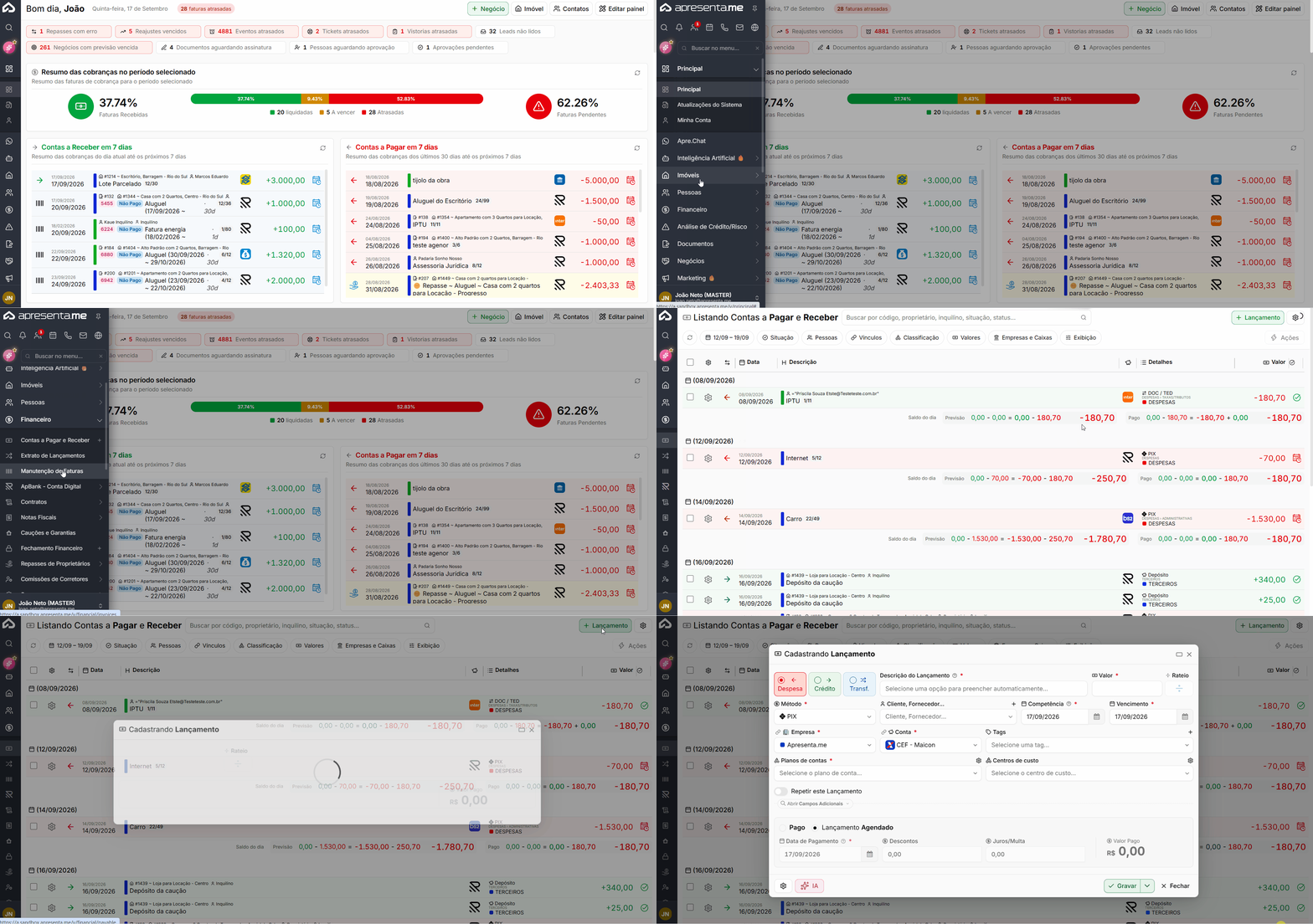](https://ajuda.apresenta.me/uploads/images/gallery/2026-09/contasapagar.gif)
**Rotina:** Financeiro > **Contas a Pagar e Receber** > abrir o lançamento > bloco de pagamento
---
##### **Liquidar um lançamento**
[](https://ajuda.apresenta.me/uploads/images/gallery/2026-09/RM9image.png)
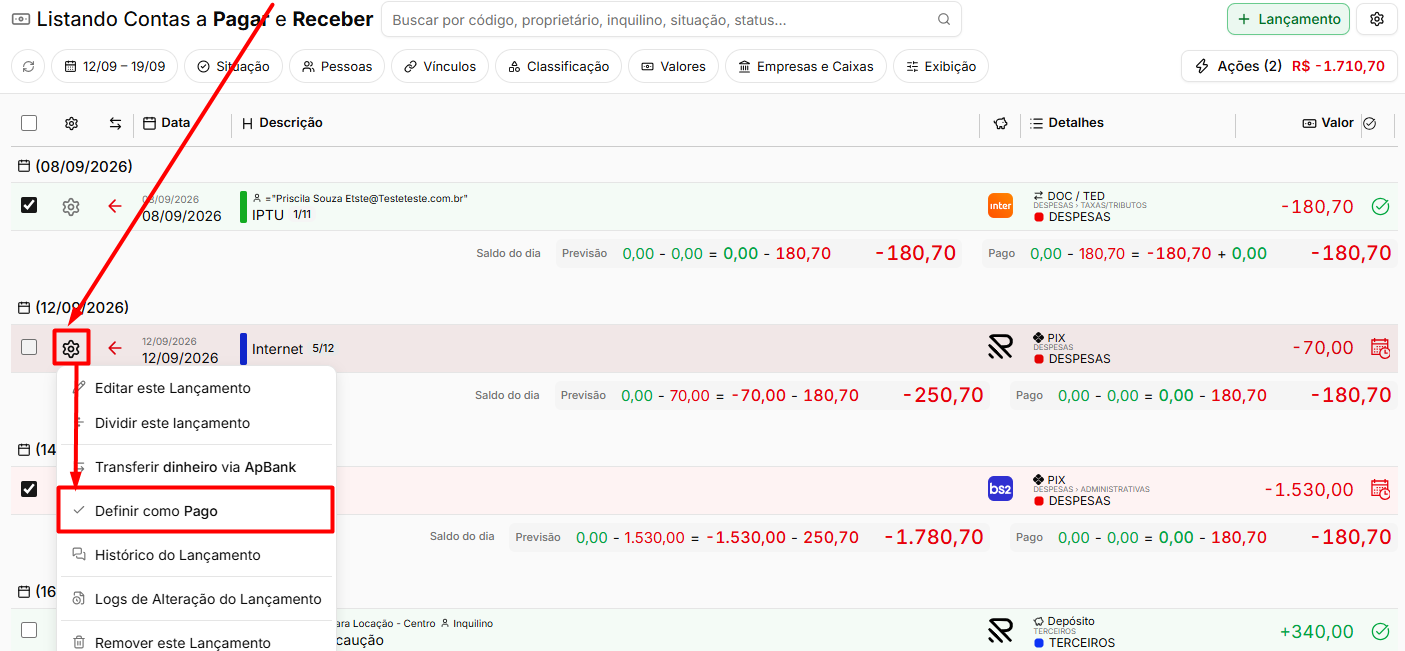
Para realizar a liquidação, altere a situação do lançamento de **Agendado** para **Pago**.
Ao fazer isso, ficam disponíveis os campos relacionados ao pagamento.
[](https://ajuda.apresenta.me/uploads/images/gallery/2026-09/IBoimage.png)
| Campo
| Descrição
|
|---|
| **Data de Pagamento**
| Define a data em que o valor foi efetivamente pago ou recebido. O preenchimento é obrigatório.
|
| **Descontos**
| Permite informar abatimentos concedidos sobre o valor original do lançamento.
|
| **Juros/Multa**
| Permite informar acréscimos cobrados no momento do pagamento.
|
Os campos de **Descontos** e **Juros/Multa** possuem recurso para converter percentuais em valores.
**Atenção:** Caso exista um valor adicional recebido ou pago, utilize **Juros/Multa** para registrar o acréscimo, mantendo o valor original do lançamento.
**Atenção:** A liquidação representa uma movimentação já realizada. Caso seja informada uma data de pagamento futura, o sistema pode ajustá-la para a data atual.
---
##### **Liquidar vários lançamentos**
Também é possível liquidar vários lançamentos de uma única vez.
Na listagem de **Contas a Pagar e Receber**, selecione os lançamentos desejados e utilize a ação de **Liquidar**.
Esse recurso facilita situações em que vários pagamentos ou recebimentos precisam ser confirmados em conjunto.
---
##### **Retornar um lançamento para agendado**
Caso um lançamento tenha sido liquidado incorretamente, é possível alterar sua situação de **Pago** para **Agendado**, desfazendo a baixa.
| Ação
| Resultado
|
|---|
| **Pago → Agendado**
| Estorna a liquidação e retorna o lançamento para a situação de previsão.
|
Ao realizar essa alteração, a data relacionada ao lançamento pode voltar a considerar o respectivo vencimento.
---
##### **Situações que podem bloquear a liquidação**
Alguns lançamentos não podem ser liquidados manualmente devido à sua origem ou situação atual.
| Situação
| Comportamento
|
|---|
| **Lançamento de Ordem de Serviço aguardando aprovação**
| A liquidação permanece bloqueada até que a manutenção ou OS seja aprovada.
|
| **Período financeiro fechado**
| É necessário realizar ou solicitar a reabertura do período antes de alterar o lançamento.
|
| **Pagamento de Contas pelo ApBank**
| A liquidação ocorre a partir do retorno bancário e não deve ser realizada manualmente no lançamento.
|
Quando houver algum bloqueio, o sistema apresenta uma mensagem informando o motivo.
---
##### **Diferença entre Agendado e Pago**
| Situação
| Descrição
|
|---|
| **Agendado**
| Representa uma movimentação prevista, que ainda não foi efetivada.
|
| **Pago**
| Representa uma movimentação que já foi efetivamente realizada.
|
A alteração para **Pago** faz com que o lançamento passe da previsão para o realizado financeiro.
---
##### **Perguntas frequentes**
➜ **O que muda quando eu liquido um lançamento?** O lançamento deixa de representar uma previsão e passa a ser considerado uma movimentação efetivamente realizada.
➜ **O pagamento teve juros. Onde devo informar?** Utilize o campo **Juros/Multa** no bloco de pagamento.
➜ **Foi concedido um desconto. Onde registro?** Utilize o campo **Descontos**. Caso o desconto tenha sido definido em percentual, utilize o recurso de conversão disponível no campo.
➜ **Liquidei um lançamento por engano. Como desfazer?** Altere a situação de **Pago** para **Agendado** para estornar a baixa.
➜ **O sistema não permite liquidar o lançamento.** Verifique se ele pertence a uma Ordem de Serviço aguardando aprovação, se está em período fechado ou se foi originado por um Pagamento de Contas do ApBank.