# Como funciona a tela de negativações de fatura do ApBank
A área de **Negativações de Cobranças** permite acompanhar as solicitações de negativação enviadas para a **Serasa Experian**.
A solicitação é iniciada diretamente pela fatura vencida. Nesta tela, é possível acompanhar o andamento do processo, consultar os valores envolvidos e acessar o comprovante da negativação.
---
##### **Navegação no Módulo**
[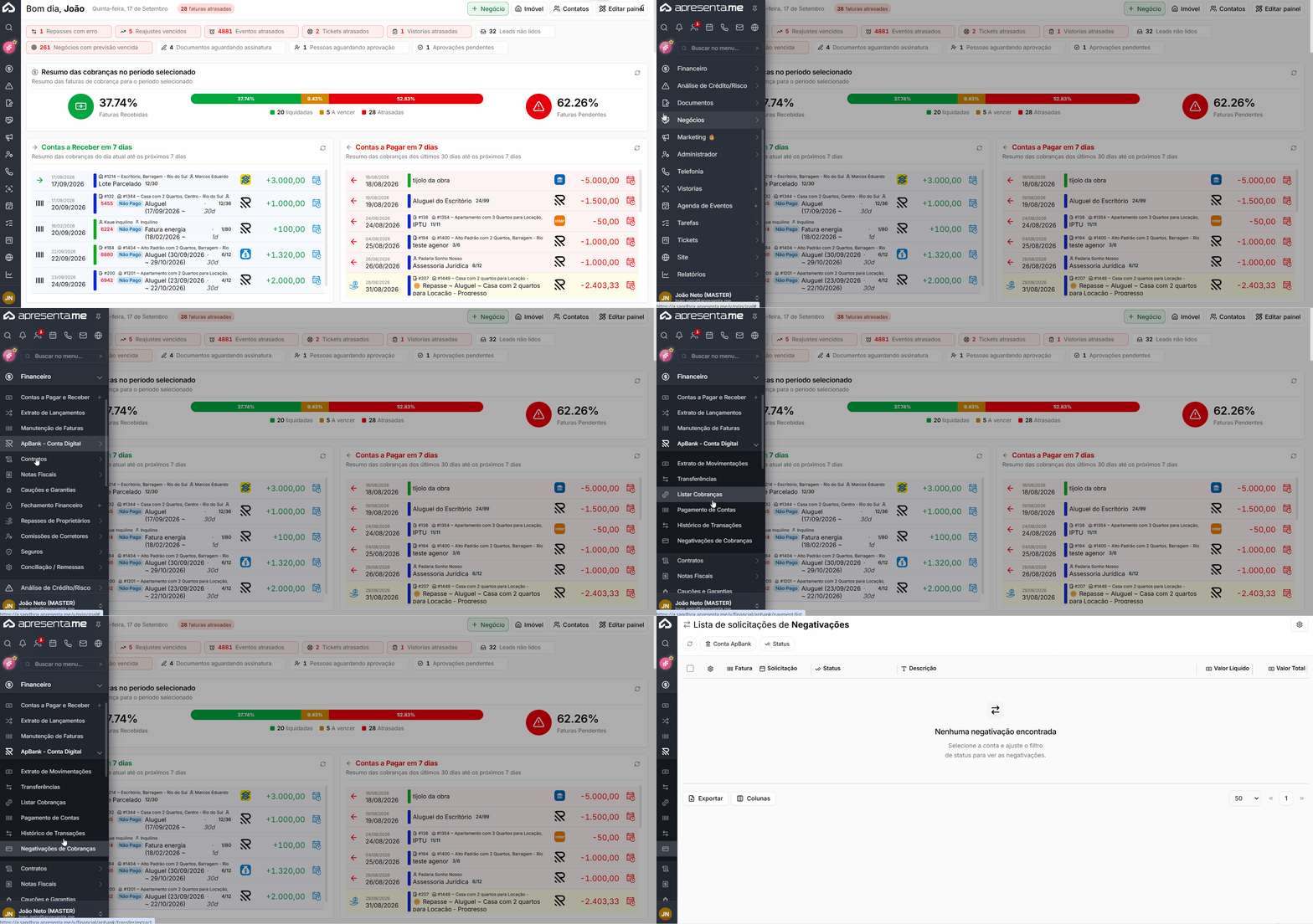](https://ajuda.apresenta.me/uploads/images/gallery/2026-09/negativacaoapbank.gif)
**Rotina:** Financeiro > **ApBank - Conta Digital** > **Negativações de Cobranças**
Para solicitar uma nova negativação:
**Rotina:** Financeiro > **Manutenção de Faturas** > abrir a fatura vencida > **Negativar a cobrança**
---
##### **Consultar as negativações**
[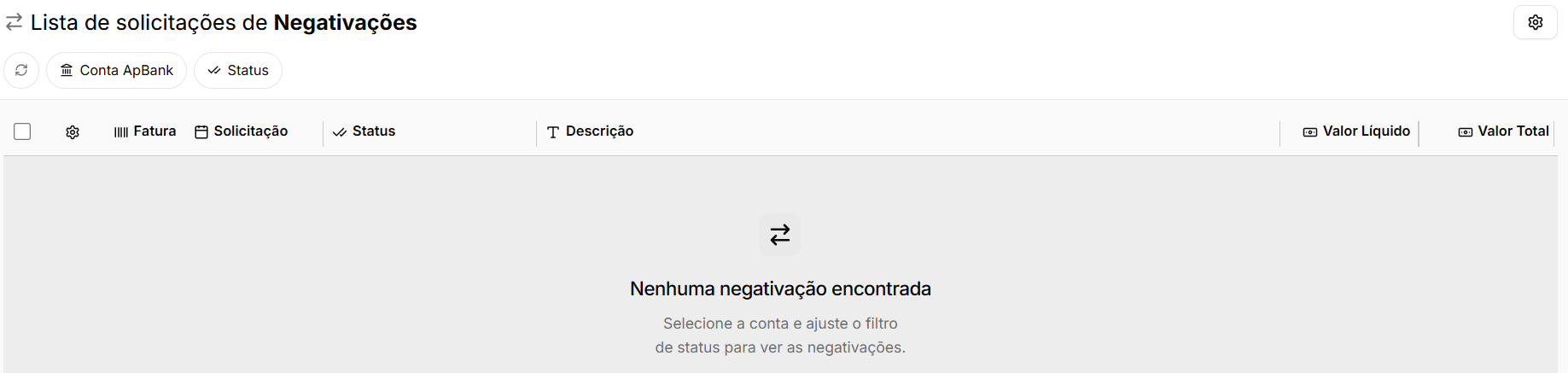](https://ajuda.apresenta.me/uploads/images/gallery/2026-09/WLpimage.png)
A listagem apresenta as principais informações relacionadas aos processos de negativação já solicitados.
Cada registro também possui ações para acessar mais informações.
| Ação
| Descrição
|
|---|
| **Ver**
| Abre os detalhes completos do processo de negativação.
|
| **Fatura**
| Abre a fatura que originou a solicitação.
|
---
##### **Consultar os detalhes e o comprovante**
Ao utilizar a opção **Ver**, o sistema apresenta as informações detalhadas do processo.
Dentro dessa consulta também fica disponível a opção **Comprovante**, utilizada para acessar o documento relacionado à negativação.
| Ação
| Descrição
|
|---|
| **Comprovante**
| Permite baixar o comprovante relacionado ao processo de negativação.
|
---
##### **Filtrar as negativações**
[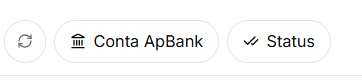](https://ajuda.apresenta.me/uploads/images/gallery/2026-09/vzXimage.png)
Os filtros permitem localizar processos específicos e separar as solicitações conforme sua situação.
| Filtro
| Descrição
|
|---|
| **Conta ApBank**
| Define qual conta digital será considerada na consulta.
|
| **Status da negativação**
| Permite filtrar os processos conforme sua situação atual, como em andamento, concluído ou cancelado.
|
---
##### **Atualizar ou cancelar uma negativação**
As ações relacionadas ao andamento do processo ficam disponíveis diretamente na fatura correspondente.
| Ação
| Descrição
|
|---|
| **Atualizar Negativação**
| Consulta novamente o processo e atualiza o status apresentado no sistema.
|
| **Cancelar a Negativação**
| Solicita o encerramento do processo enquanto o cancelamento ainda estiver disponível.
|
**Atenção:** Caso o cliente realize o pagamento de uma cobrança negativada, realize o cancelamento da negativação para evitar que o registro permaneça ativo indevidamente.
---
##### **Custo da negativação**
Cada solicitação de negativação possui um custo de **R$ 9,90**, descontado do saldo da Conta ApBank no momento da ativação.
O **Plano de Contas** e o **Centro de Custo** utilizados para registrar essa despesa são definidos nas configurações da empresa.
---
##### **Perguntas frequentes**
➜ **Como solicito uma negativação?** Acesse a fatura vencida em **Manutenção de Faturas** e utilize a ação **Negativar a cobrança**.
➜ **O que significa o status apresentado na listagem?** Posicione o cursor sobre o status para visualizar a explicação correspondente.
➜ **O status da negativação não mudou.** Acesse a fatura e utilize **Atualizar Negativação** para consultar novamente o andamento.
➜ **Onde encontro o comprovante da negativação?** Utilize **Ver** na linha correspondente e depois acesse **Comprovante**.
➜ **O cliente realizou o pagamento. O que devo fazer?** Acesse a fatura e utilize **Cancelar a Negativação** enquanto essa ação estiver disponível.
➜ **Quero que o sistema solicite a negativação automaticamente.** Ative a **Negativação Automática** nas configurações do Financeiro e defina após quantos dias de atraso a solicitação deverá ser realizada.