# Como funciona a remessa de cobranças
A área de **Remessas - Cobranças** é utilizada quando o registro dos boletos não acontece por integração direta com o banco.
Nesse processo, as faturas são agrupadas em uma remessa, o arquivo é gerado pelo sistema e enviado ao banco pelo internet banking. Depois do processamento, o banco disponibiliza um arquivo de retorno com as informações das cobranças.
---
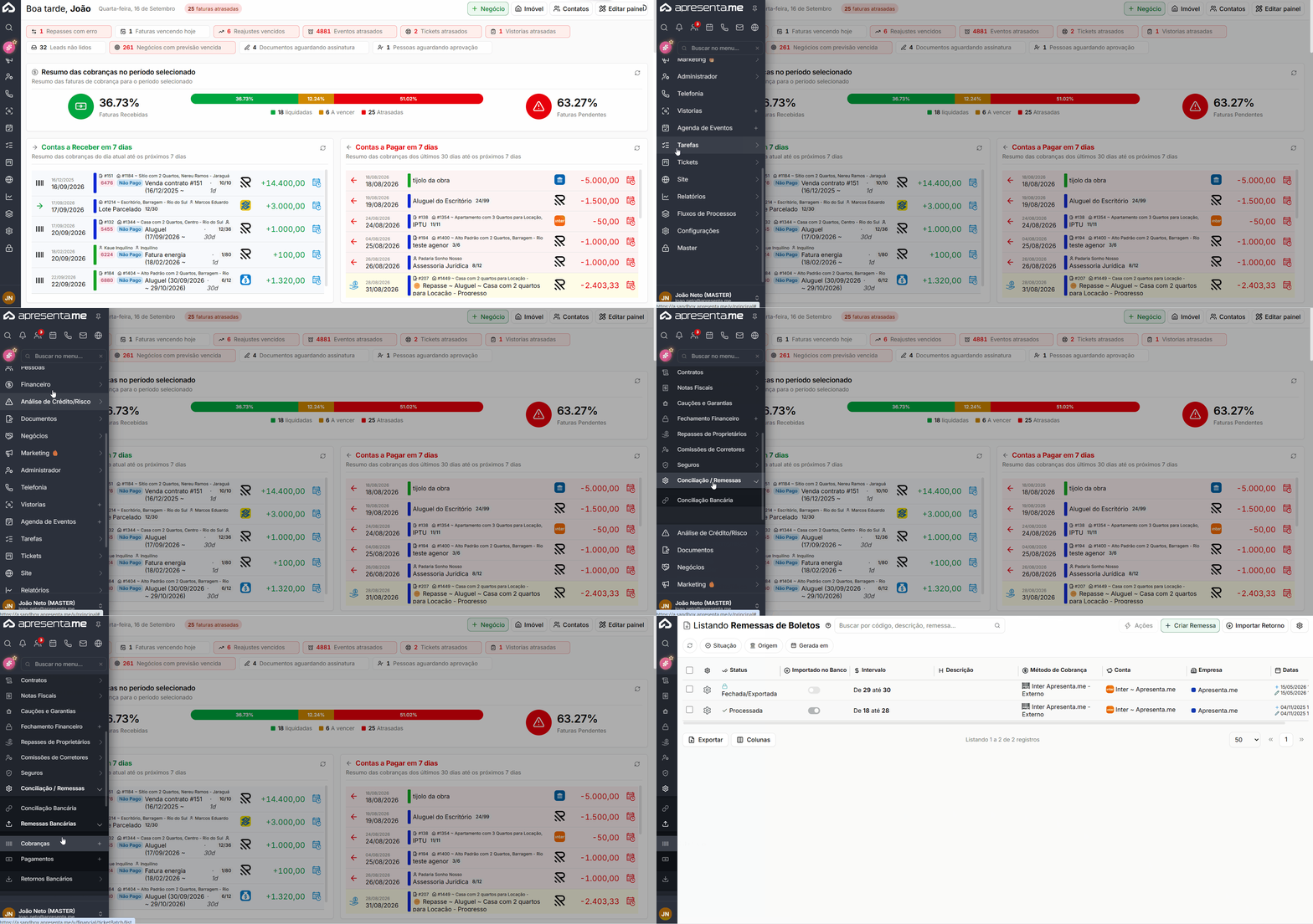
##### **Navegação no Módulo**
[](https://ajuda.apresenta.me/uploads/images/gallery/2026-09/entradaremessadecobranca.gif)
**Rotina:** Financeiro > **Conciliação / Remessas** > **Remessas Bancárias** > **Cobranças** > **Criar Remessa**
---
##### **Criar a remessa**
[](https://ajuda.apresenta.me/uploads/images/gallery/2026-09/XtFimage.png)
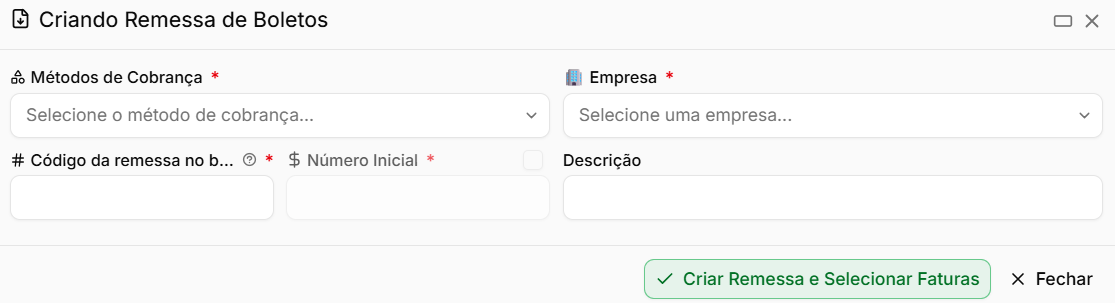
Ao criar uma nova remessa, devem ser informados os dados responsáveis por identificar o arquivo que será enviado ao banco.
[](https://ajuda.apresenta.me/uploads/images/gallery/2026-09/z1Oimage.png)
| Campo
| Descrição
|
|---|
| **Código da remessa no banco**
| Define o código utilizado para identificar a remessa junto ao banco. O preenchimento é obrigatório.
|
| **Número Inicial**
| Define o primeiro número utilizado na sequência da remessa. O campo é obrigatório, vem preenchido automaticamente e somente pode ser alterado ao habilitar a opção disponível ao lado.
|
| **Número Final**
| Apresenta o último número da sequência, calculado automaticamente pelo sistema.
|
| **Descrição**
| Permite adicionar uma identificação ou informação complementar à remessa.
|
**Atenção:** O **Código da remessa no banco** deve respeitar a sequência utilizada pela instituição financeira. Caso seja enviado um código já utilizado ou fora da sequência esperada, o banco poderá recusar o arquivo.
---
##### **Adicionando faturas à remessa**
[](https://ajuda.apresenta.me/uploads/images/gallery/2026-09/9r8image.png)
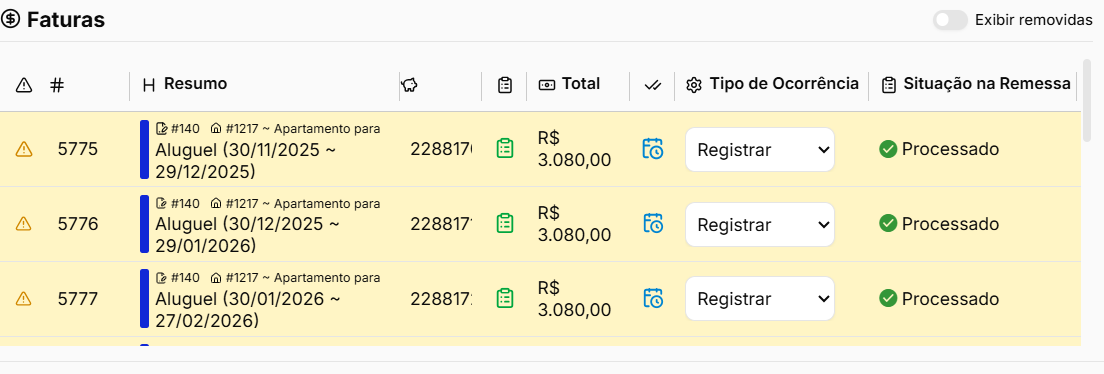
**Definir o tipo de ocorrência**
[](https://ajuda.apresenta.me/uploads/images/gallery/2026-09/Go8image.png)
Quando houver faturas adicionadas à remessa, o campo **Tipo de Ocorrência** permite definir qual ação será realizada para cada cobrança, como **Registrar** o boleto no banco.
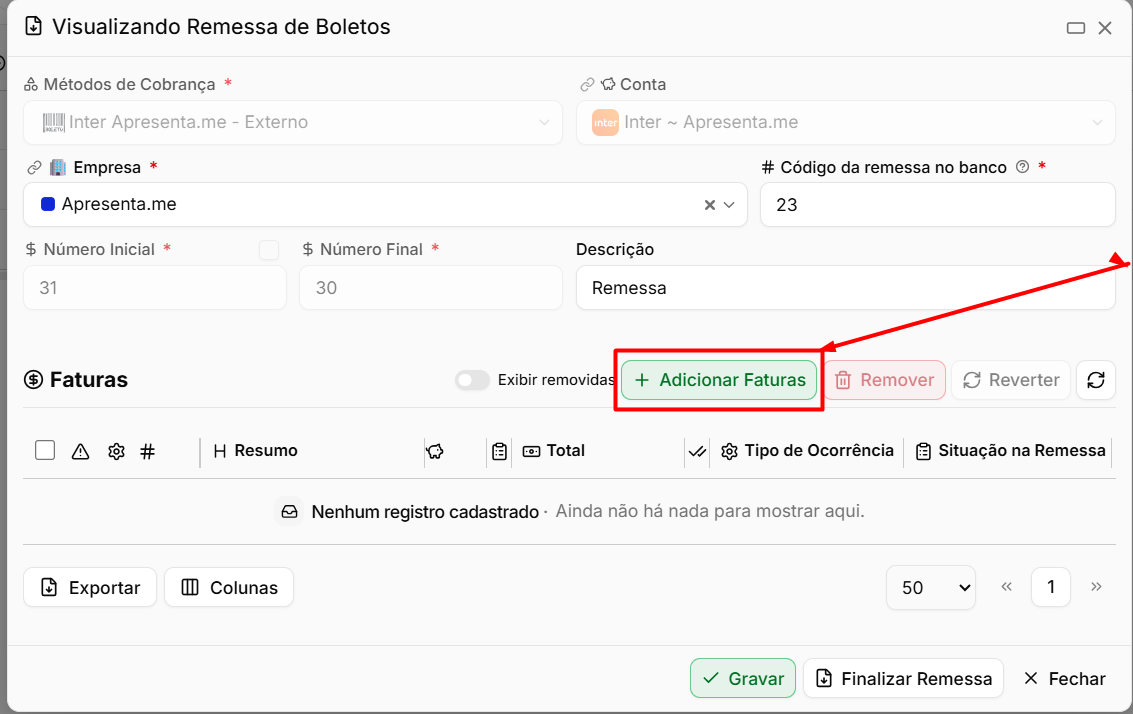
Depois de criar a remessa, devem ser selecionadas as faturas que farão parte do arquivo. Você poderá filtrar por período e filtrar todas as faturas para a sua remessa
| Ação
| Descrição
|
|---|
| **Adicionar Faturas**
| Permite localizar e incluir faturas na remessa.
|
| **Remover**
| Retira uma fatura da remessa atual.
|
| **Reverter para a Remessa**
| Adiciona novamente uma fatura que havia sido removida.
|
| **Exibir removidas**
| Apresenta também as faturas removidas para conferência.
|
---
##### **Baixar e enviar a remessa**
[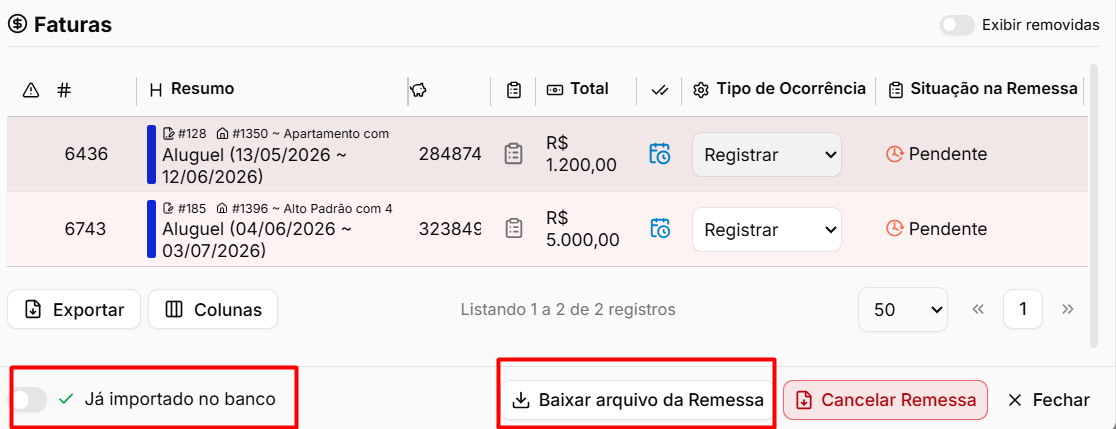](https://ajuda.apresenta.me/uploads/images/gallery/2026-09/8PCimage.png)
Após conferir as faturas, o arquivo da remessa pode ser baixado e enviado ao banco por meio do internet banking.
| Opção
| Descrição
|
|---|
| **Download da remessa**
| Gera o arquivo que deverá ser enviado ao banco.
|
| **Já importei no banco**
| Registra no sistema que o arquivo já foi enviado para processamento pela instituição financeira.
|
**Atenção:** Gerar ou baixar a remessa não significa que os boletos já estejam registrados. O banco precisa receber e processar o arquivo, e a confirmação será posteriormente identificada por meio do retorno bancário.
---
##### **Método de cobrança**
Para utilizar a geração de remessas, é necessário possuir um **Método de Cobrança** configurado para trabalhar com esse processo.
Caso não exista uma configuração compatível, o sistema apresentará um aviso e poderá disponibilizar um atalho para realizar o cadastro necessário.
---
##### **Perguntas frequentes**
➜ **O cliente não consegue pagar o boleto incluído na remessa.** Verifique se o arquivo já foi enviado e processado pelo banco e se o respectivo retorno bancário já foi importado.
➜ **O banco recusou o arquivo da remessa.** Confira principalmente o **Código da remessa no banco** e a sequência utilizada, pois códigos repetidos ou fora da sequência esperada podem causar a rejeição.
➜ **Removi uma fatura da remessa por engano.** Ative **Exibir removidas** e utilize **Reverter para a Remessa**.
➜ **Como identifico que a remessa já foi enviada ao banco?** Utilize a opção **Já importei no banco** para registrar que o arquivo foi encaminhado à instituição financeira.
➜ **Onde importo o arquivo enviado pelo banco após o processamento?** Utilize a área de **Retorno - Cobranças**.