# Como funciona a conciliação bancária
A **Conciliação Bancária** permite comparar as movimentações do extrato bancário com os lançamentos registrados no sistema, garantindo que as informações financeiras correspondam ao que realmente aconteceu na conta.
O sistema analisa as movimentações importadas, sugere possíveis correspondências e permite que a equipe confirme, rejeite ou trate manualmente os registros que ainda não possuem vínculo.
---
##### **Navegação no Módulo**
[](https://ajuda.apresenta.me/uploads/images/gallery/2026-09/conciliacao.gif)
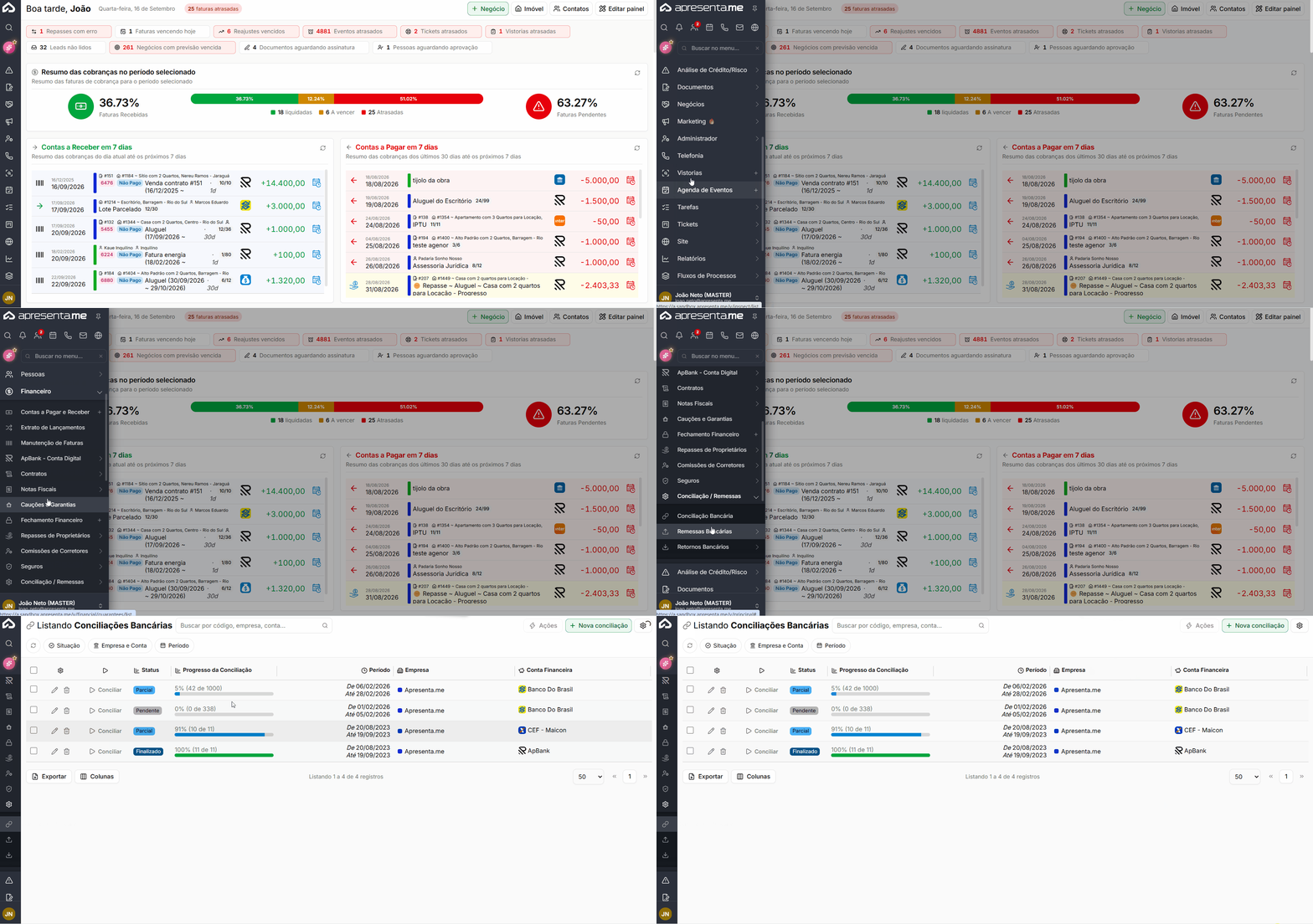
**Rotina:** Financeiro > **Conciliação / Remessas** > **Conciliação Bancária**
---
##### **Importar o extrato bancário**
[](https://ajuda.apresenta.me/uploads/images/gallery/2026-09/8J9image.png)
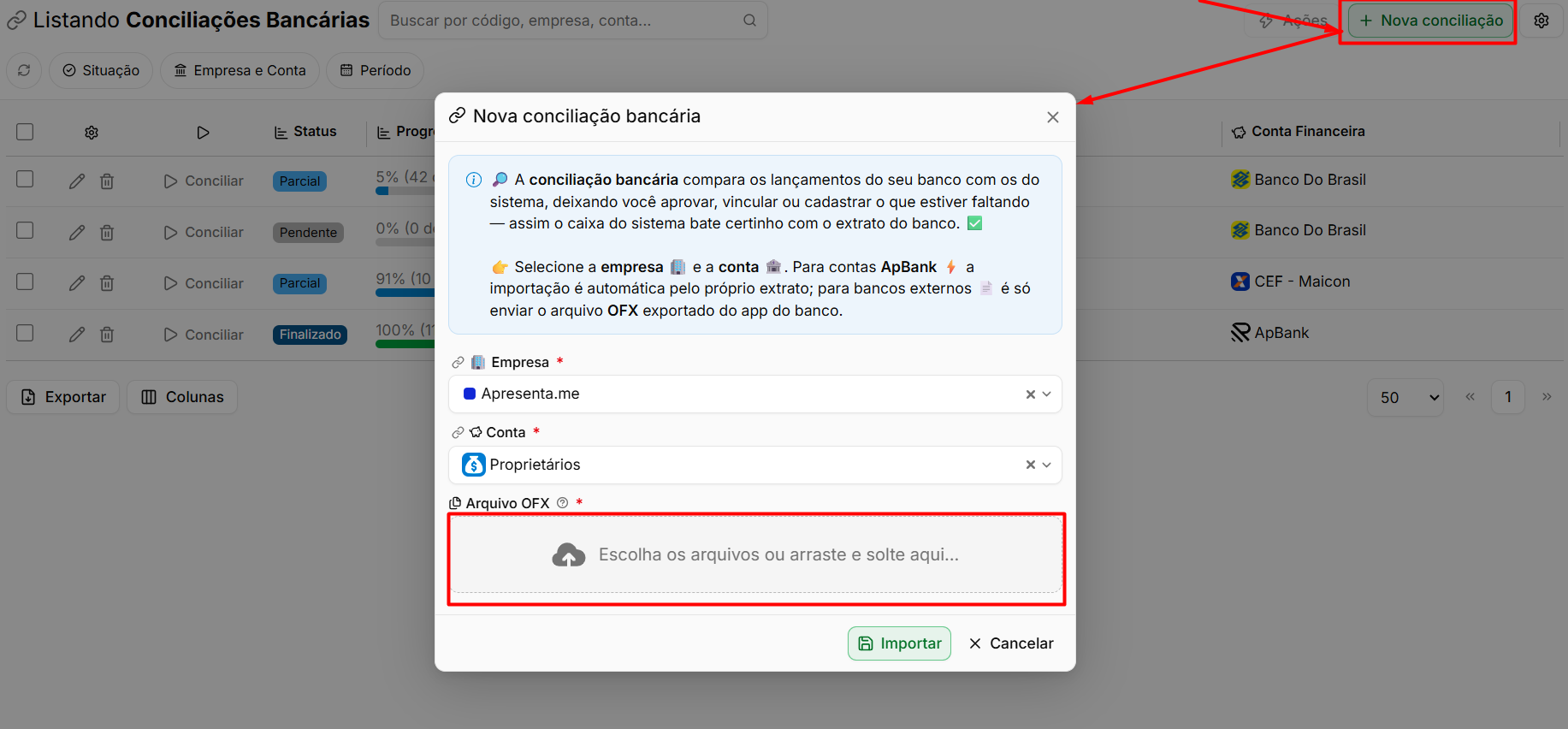
Para iniciar a conciliação, o extrato bancário deve ser importado para o sistema.
O arquivo pode ser obtido diretamente pelo aplicativo ou internet banking da instituição financeira.
**Atenção:** O arquivo precisa estar no formato **OFX**. Arquivos em PDF ou planilhas não são utilizados nesse processo.
---
##### **Conciliar as movimentações**
[](https://ajuda.apresenta.me/uploads/images/gallery/2026-09/AoLimage.png)
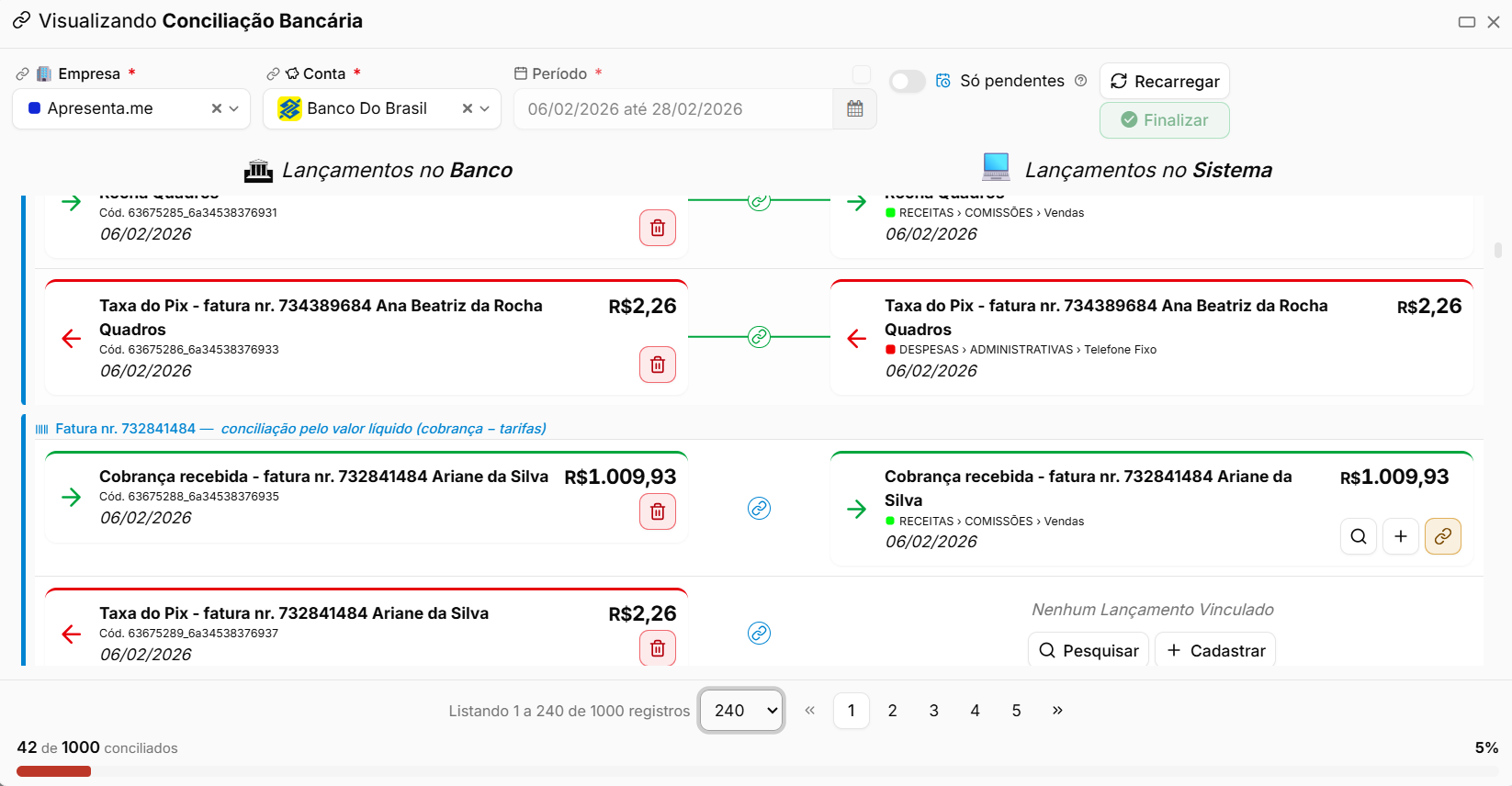
Após a importação, cada movimentação do banco é apresentada para conferência e pode possuir uma sugestão de lançamento correspondente no sistema.
| Ação
| Descrição
|
|---|
| **Aprovar**
| Confirma que a movimentação bancária corresponde ao lançamento sugerido.
|
| **Rejeitar**
| Remove a sugestão apresentada e mantém a movimentação pendente de conciliação.
|
| **Pesquisar**
| Permite localizar manualmente outro lançamento para realizar o vínculo.
|
| **Cadastrar**
| Cria um novo lançamento quando a movimentação existe no banco, mas ainda não possui registro correspondente no sistema.
|
| **Ignorar**
| Marca a movimentação para que não seja conciliada com um lançamento.
|
| **Aprovar sugestões em lote**
| Permite confirmar várias sugestões de conciliação de uma única vez.
|
Antes de aprovar uma sugestão, confira os dados apresentados para garantir que a movimentação bancária esteja sendo relacionada ao lançamento correto.
---
##### **Filtros da conciliação**
[](https://ajuda.apresenta.me/uploads/images/gallery/2026-09/tOwimage.png)
Os filtros permitem reduzir a quantidade de movimentações exibidas e facilitar a conferência.
| Filtro
| Descrição
|
|---|
| **Período**
| Define o intervalo de datas que será consultado.
|
| **Filtrar por período**
| Aplica o período informado à consulta.
|
| **Só pendentes**
| Exibe somente as movimentações que ainda não foram conciliadas.
|
A opção **Só pendentes** facilita o processo de conferência, pois os registros já tratados deixam de aparecer e permanecem apenas aqueles que ainda exigem alguma ação.
---
##### **Conciliação da Conta ApBank**
[](https://ajuda.apresenta.me/uploads/images/gallery/2026-09/oXPimage.png)
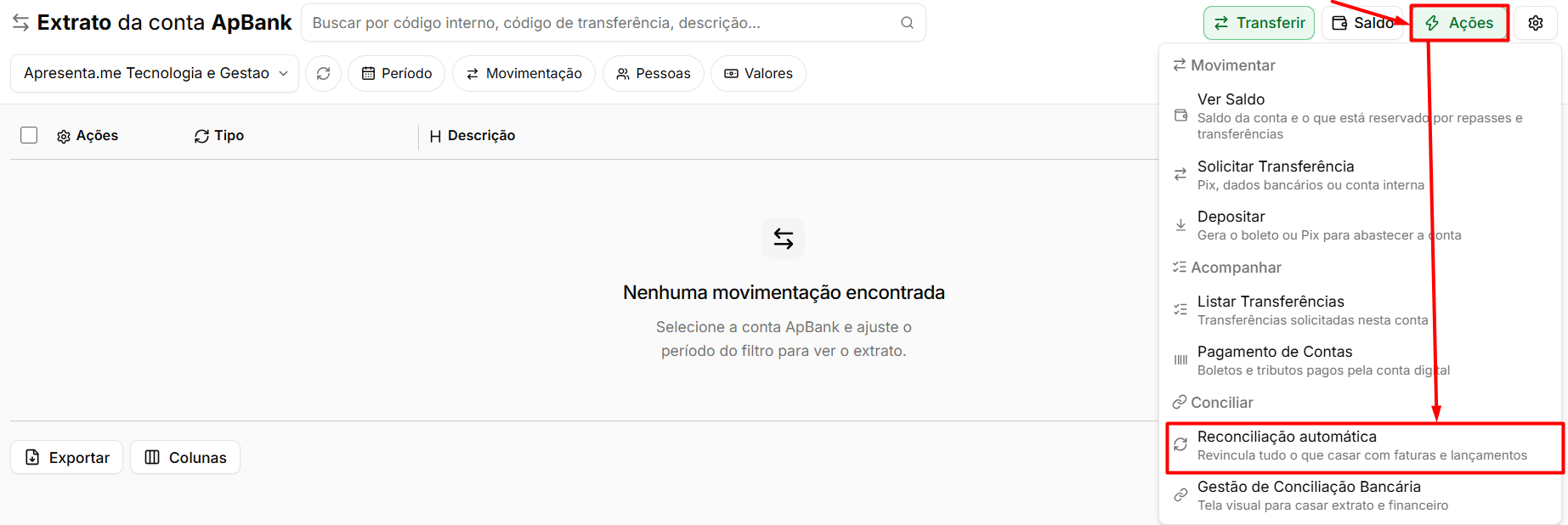
A Conta ApBank possui recursos próprios para realizar a conciliação diretamente pelo **Extrato de Movimentações**, sem a necessidade de importar um arquivo OFX.
| Opção
| Descrição
|
|---|
| **Reconciliação automática**
| Procura correspondências entre as movimentações da Conta ApBank e as faturas ou lançamentos existentes, realizando os vínculos quando possível.
|
| **Gestão de Conciliação Bancária**
| Abre a área de conciliação referente à Conta ApBank selecionada.
|
Essas opções ficam disponíveis no menu **Ações** do Extrato de Movimentações da conta digital.
---
##### **Remover um vínculo de conciliação**
[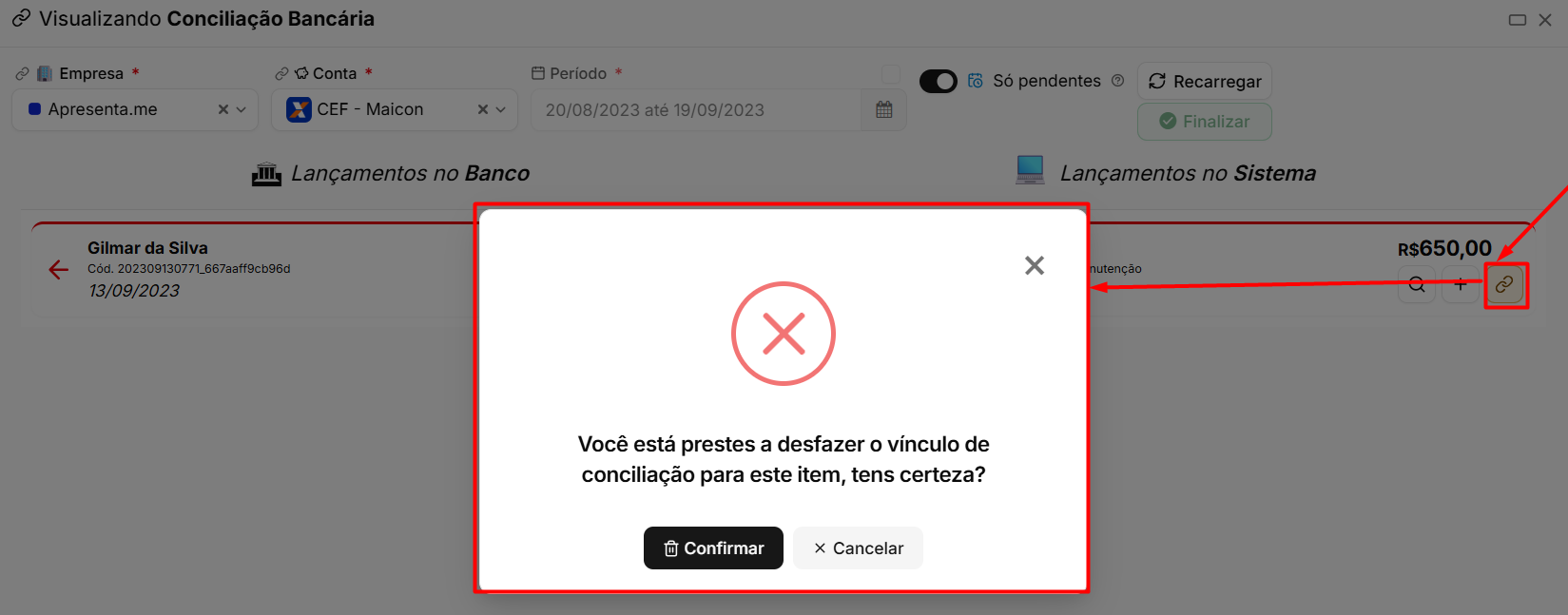](https://ajuda.apresenta.me/uploads/images/gallery/2026-09/KiHimage.png)
Caso uma movimentação tenha sido conciliada com o registro incorreto, o vínculo pode ser removido.
Dentro da fatura ou do lançamento relacionado, utilize a opção **Remover vínculo de conciliação**.
Após a remoção, a movimentação poderá ser conciliada novamente com o registro correto.
**Atenção:** Um lançamento conciliado pode ficar bloqueado para ações como exclusão ou estorno. Quando for necessário realizar esse tipo de alteração, remova primeiro o vínculo de conciliação.
---
##### **Perguntas frequentes**
➜ **O arquivo do banco não é aceito pelo sistema.** Verifique se o extrato foi exportado no formato **OFX**. Arquivos PDF ou planilhas não são utilizados na importação da conciliação.
➜ **A sugestão de conciliação está incorreta.** Utilize **Rejeitar** para remover a sugestão e depois **Pesquisar** para localizar o lançamento correto.
➜ **A movimentação existe no banco, mas não existe no sistema.** Utilize **Cadastrar** para criar o lançamento correspondente.
➜ **Uma movimentação não precisa ser vinculada a nenhum lançamento.** Utilize **Ignorar** para marcar o registro como não conciliável.
➜ **Não consigo excluir ou estornar um lançamento.** Verifique se ele está conciliado. Caso esteja, utilize **Remover vínculo de conciliação** antes de realizar a alteração.
➜ **Como concilio movimentações da Conta ApBank?** Utilize a **Reconciliação automática** no Extrato de Movimentações ou acesse a **Gestão de Conciliação Bancária** da respectiva conta.