Se a tela mostrar "Você não tem nenhuma seguradora configurada!", ainda não existe uma conta de seguradora ativa. Veja como criar em [Como criar e configurar a conta na seguradora dentro do sistema](https://ajuda.apresenta.me/books/financeiro/page/como-criar-e-configurar-a-conta-na-seguradora-dentro-do-sistema).
--- #### **Antes de começar** A seguradora analisa o inquilino com os dados que já estão cadastrados no sistema. Por isso, confira estes pontos antes de pedir a cotação: - **Conta da seguradora integrada.** A conta precisa estar ativa e com a opção **Integrado ao Sistema** ligada. Com uma conta não integrada, a janela mostra só a etapa **Cadastro**, para registrar um seguro feito fora do sistema. - **Contrato de locação cadastrado.** A contratação só acontece com um contrato escolhido. Contratos suspensos, finalizados ou cancelados não aparecem na lista. - **Cadastro do inquilino completo:** nome, CPF, data de nascimento, e-mail, celular com DDD e a **Renda**. A renda fica no cadastro da pessoa, na aba **Informações**, em **Informações Profissionais**. Se a **Profissão** e o **Vínculo Empregatício** estiverem preenchidos ali, a cotação já os aproveita. - **Endereço completo do imóvel:** CEP, rua, número, bairro, cidade e estado. - **Proprietário cadastrado**, com os documentos em dia. Na contratação, a seguradora pede dados do proprietário.Ao solicitar a cotação, o sistema envia à seguradora os dados pessoais do inquilino, como CPF, renda e contato, e o endereço do imóvel. Confira os cadastros antes. Se faltar alguma informação obrigatória, o sistema não envia o pedido e avisa qual dado está faltando.
--- #### **As etapas da contratação** Com a conta integrada, a janela **Gerenciamento de Seguro Fiança** mostra quatro etapas no topo: **Cotação**, **Orçamentos**, **Ajuste de Contrato** e **Contratação**. O sistema abre o seguro sempre na etapa em que ele parou, e você pode clicar numa etapa para voltar a ela. Os botões de cada etapa ficam no rodapé da janela. O que cada etapa faz está resumido em [Como funciona e como cadastrar o seguro fiança](https://ajuda.apresenta.me/books/financeiro/page/como-funciona-e-como-cadastrar-o-seguro-fianca). Abaixo está o passo a passo de cada uma. --- #### **Solicitar a cotação (análise do inquilino)** 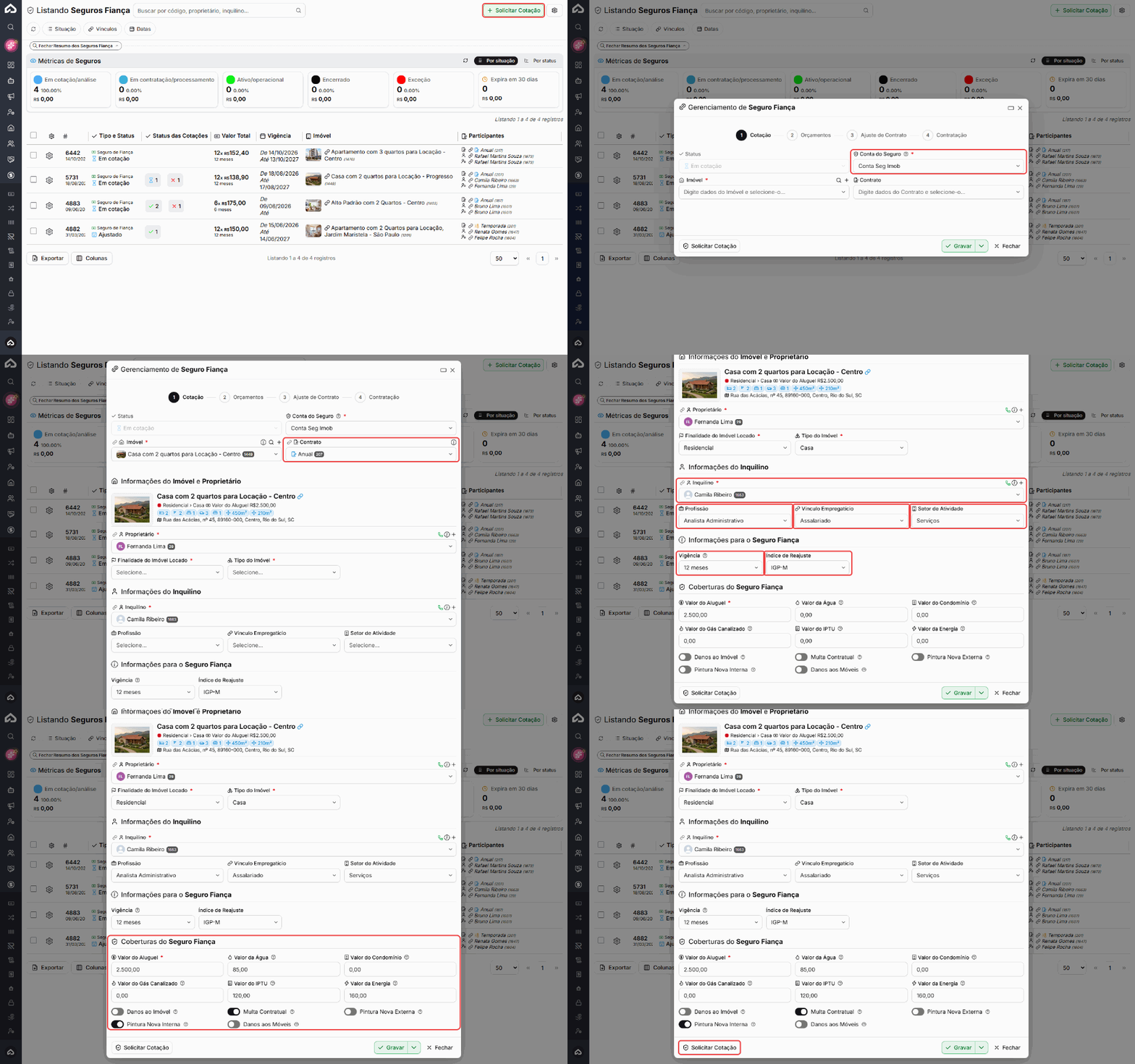 1. Clique em **Solicitar Cotação**. Abre a janela **Gerenciamento de Seguro Fiança** na etapa **Cotação**. 2. Em **Conta do Seguro**, escolha a conta da seguradora integrada. 3. Em **Contrato**, escolha o contrato de locação. O sistema preenche sozinho o **Imóvel**, o **Proprietário**, o **Inquilino**, a **Vigência** (com a duração do contrato) e o **Valor do Aluguel** (com o valor atual do contrato). Logo abaixo aparece o quadro **Informações do Imóvel e Proprietário**, com a foto, o valor do aluguel e o endereço do imóvel. 4. Escolha a **Finalidade do Imóvel Locado** (Residencial ou Comercial) e o **Tipo do Imóvel**. 5. Em **Informações do Inquilino**, confira o inquilino e preencha os dados profissionais que a seguradora pede. 6. Em **Informações para o Seguro Fiança**, confira a **Vigência** e o **Índice de Reajuste**. 7. Em **Coberturas do Seguro Fiança**, confira o valor do aluguel, informe os encargos mensais e ligue as coberturas extras que quiser incluir. 8. Revise tudo e clique em **Solicitar Cotação**, no rodapé da janela. O sistema mostra "Cotação realizada com sucesso!" e abre a etapa **Orçamentos**.| Campo | Descrição | Obrigatório |
|---|---|---|
| **Conta do Seguro** | A conta da seguradora usada na cotação. A lista mostra só as contas ativas. | Sim |
| **Status** | A situação do seguro. Na conta integrada, quem muda a situação é o próprio sistema, conforme a resposta da seguradora. | Não |
| **Imóvel** | O imóvel alugado. Vem do contrato, mas também pode ser escolhido direto, sem contrato, só para cotar. | Sim |
| **Contrato** | O contrato de locação que o seguro vai garantir. Pode ficar em branco na cotação, mas é obrigatório para contratar. | Não |
| **Proprietário** | O proprietário do imóvel. A lista mostra os proprietários do contrato ou do imóvel. | Sim |
| **Finalidade** | Campo **Finalidade do Imóvel Locado**: Residencial ou Comercial. | Sim |
| **Tipo do Imóvel** | O tipo do imóvel, na lista da seguradora. As opções mudam conforme o provedor e a finalidade. | Sim |
| **Inquilino** | A pessoa que a seguradora vai analisar. Ao trocar o inquilino, o sistema busca a profissão e o vínculo empregatício do cadastro dele. | Sim |
| **Dados profissionais** | Na conta da Seg Imob: **Profissão**, **Vínculo Empregatício** e **Setor de Atividade**, nas listas da seguradora. | Não |
| **Ramo e CNAE** | Na conta da Maximiza, com finalidade Comercial: **Ramo de Atividade** e **CNAE da Atividade Pretendida**. | Sim |
| **Dados da empresa** | Na conta da Maximiza, com finalidade Comercial: **Franquia**, **Capital Inicial** e **Capital de Giro**. Se o inquilino for empresa, também **Tipo de Empresa**, **Regime Tributário** e **Capital Social**. | Não |
| **Vigência** | Por quantos meses o seguro vai valer, de 6 a 60 meses. Começa com a duração do contrato. | Sim |
| **Índice de Reajuste** | O índice que vai corrigir os valores segurados. | Sim |
| **Valor do Aluguel** | O aluguel mensal segurado. Começa com o valor atual do contrato. | Sim |
| **Encargos mensais** | **Valor da Água**, **Valor do Condomínio**, **Valor do Gás Canalizado**, **Valor do IPTU** e **Valor da Energia** que você quer incluir na garantia. | Não |
| **Coberturas extras** | Chaves **Danos ao Imóvel**, **Multa Contratual**, **Pintura Nova Externa**, **Pintura Nova Interna** e **Danos aos Móveis**. A cobertura **Danos ao Imóvel** só vale para a seguradora Too. | Não |
Os valores das coberturas mudam a análise e o preço do seguro. A explicação de cada cobertura está em [Como funciona e como cadastrar o seguro fiança](https://ajuda.apresenta.me/books/financeiro/page/como-funciona-e-como-cadastrar-o-seguro-fianca).
--- #### **Acompanhar a análise** [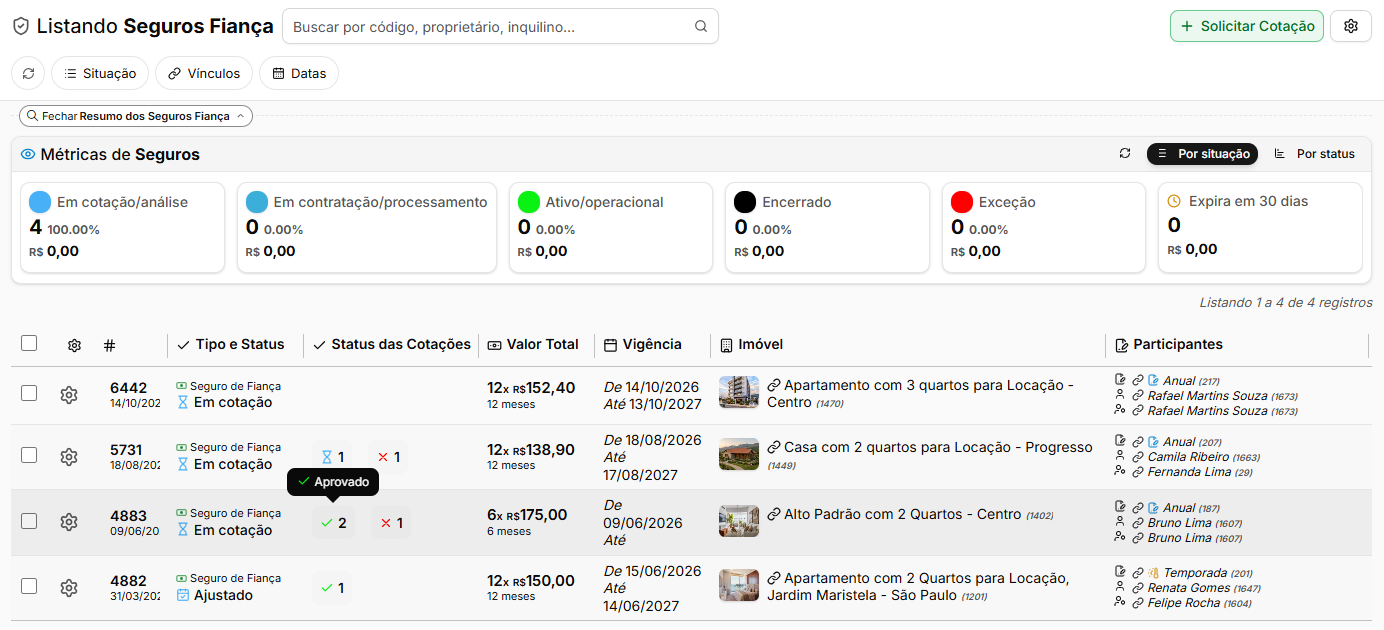](https://ajuda.apresenta.me/uploads/images/gallery/2026-10/seguro-fianca-1.png) Cada seguradora analisa o inquilino separadamente, e a resposta pode demorar. Enquanto isso, você acompanha de três jeitos: - **Na listagem**, a coluna **Status das Cotações** mostra um ícone por situação e quantas seguradoras estão nela. Passe o mouse sobre o ícone para ver o nome da situação. - **Dentro do seguro**, na etapa **Orçamentos**, cada seguradora aparece numa faixa com o nome e a situação da análise. Enquanto a análise corre, aparece um ícone girando ao lado da situação. - **Pelas notificações**, como está explicado logo abaixo.| Situação da análise | O que significa |
|---|---|
| **Orçamento Solicitado** | O pedido chegou à seguradora. |
| **Em Análise** | A seguradora está analisando o inquilino. |
| **Consultando Aprovação** | O sistema está consultando a resposta da seguradora. |
| **Aprovado** | O inquilino foi aprovado. Os planos dessa seguradora ficam disponíveis para escolha. |
| **Com Pendência** | A seguradora precisa de alguma informação para concluir a análise. |
| **Recusado** | A seguradora não aprovou o inquilino. |
| **Erro ao Consultar Aprovação** | Não foi possível obter a resposta dessa seguradora. |
| Campo | Descrição | Obrigatório |
|---|---|---|
| **Tipo de Imóvel** | Campo **Tipo de Imóvel (Endereço do proprietário)**: o tipo do imóvel onde o proprietário mora. Não é o imóvel que está sendo alugado. | Sim |
| **Nacionalidade** | Campo **País de Origem/Nacionalidade do Proprietário**. Já vem preenchido, confira. | Sim |
| **Faturamento Mensal** | Aparece só quando o proprietário é empresa, e aí é obrigatório. | Sim |
| **Método de Pagamento** | Como a imobiliária vai pagar a seguradora. As opções são as que a seguradora aceita para o plano escolhido. | Sim |
| **Quantidade de Parcelas** | Em quantas vezes o seguro será pago, com o valor de cada parcela. Libera depois de escolher o método de pagamento. Quando existe a opção de 12 parcelas, ela já vem marcada. O sistema recomenda usar sempre o parcelamento máximo. | Sim |
O botão **Contratar Seguro** envia o pedido de emissão da apólice à seguradora. Confira o plano, os valores e as parcelas antes de clicar.
Depois do pedido, a seguradora segue com a emissão. O seguro passa para **Em Contratação** e, quando a apólice é emitida, para **Em Vigência**. Se a seguradora negar a contratação, o seguro fica **Recusado** e chega a notificação "Contratação de Seguro Fiança Negada". --- #### **Situações do seguro** Além da situação de cada seguradora, o seguro tem uma situação geral, que aparece na listagem (coluna **Tipo e Status**) e no campo **Status** da janela.| Situação | O que significa |
|---|---|
| **Em cotação** | A cotação foi criada e as seguradoras estão analisando ou já responderam. Nesta situação você ainda pode pedir reanálise ou excluir o seguro. |
| **Aguardando Ajuste** | O ajuste foi pedido e espera a confirmação da seguradora. |
| **Ajustado** | O plano foi ajustado ao contrato. Falta contratar. |
| **Contratação Solicitada** | O pedido de contratação foi enviado à seguradora. |
| **Em Contratação** | A seguradora está emitindo a apólice. |
| **Em Vigência** | A apólice foi emitida e o seguro está valendo. |
| **Recusado** | A seguradora negou a contratação. |
| **Encerrando** | Faltam 45 dias ou menos para o fim da vigência. É a hora de tratar a renovação. |
| **Encerrado** | A vigência terminou. |
| **Aguardando Cancelamento** | O cancelamento foi pedido e está em andamento. |
| **Cancelado** | O seguro foi cancelado. |
| **Cotação Expirada** | A cotação perdeu a validade sem ser contratada. |
| **Erro** | Houve um problema com o seguro. Se a situação continuar depois de atualizar, consulte o suporte. |
No seguro fiança, o sistema não lança o valor do seguro nas faturas do inquilino. A opção **Cobrar Seguro** e o **Item para Cobrança do Seguro** da conta da seguradora valem só para o seguro incêndio. Se a sua imobiliária repassa esse custo ao inquilino, lance o valor no contrato de locação, nos itens adicionais da aba **Financeiro**.
--- #### **Excluir ou cancelar** Um seguro **Em cotação** ou com **Cotação Expirada** pode ser excluído pelo menu de ações da listagem, em **Excluir o Seguro**. Em qualquer outra situação, o sistema avisa "Somente é permitida a exclusão de seguros com status Cotação ou Cotação Expirada.". Para um seguro **Em Vigência** ou **Encerrando**, o botão **Cancelar** aparece, mas o cancelamento automático junto à seguradora ainda não está disponível pelo sistema. Ao clicar, o sistema mostra "Recurso Indisponível" com o contato da seguradora, no caso da Maximiza, ou orienta você a procurar o suporte. --- #### **Perguntas frequentes** ➜ **O botão Solicitar Cotação não aparece no rodapé da janela. Por quê?** Confira a **Conta do Seguro**. Com conta não integrada, a janela mostra só a etapa **Cadastro**. Se o seguro já foi cotado, o rodapé mostra **Solicitar Reanálise**, e depois que o seguro sai de **Em cotação** não dá mais para cotar de novo. ➜ **O sistema não deixa enviar a cotação e fala de um dado do inquilino.** A seguradora precisa do CPF, da data de nascimento, do e-mail, do celular com DDD e da renda do inquilino. Complete o cadastro da pessoa e solicite de novo. ➜ **Não consigo clicar no plano de uma seguradora.** O plano só pode ser escolhido quando a seguradora aprova o inquilino e informa o valor. Com o aviso **Biometria Pendente**, os planos ficam bloqueados até o inquilino fazer a biometria. ➜ **Como fico sabendo que a análise terminou?** Pela notificação **Seguro Fiança**, que chega a quem solicitou a cotação. Você também pode abrir o seguro e clicar no botão de atualizar, no rodapé. ➜ **O valor do seguro entra na fatura do inquilino?** Não automaticamente. No seguro fiança, quem paga a seguradora é a imobiliária, em **Faturas das Seguradoras**. Se você repassa o custo, lance o valor nos itens adicionais do contrato. ➜ **Como cancelo um seguro em vigência?** O cancelamento automático ainda não está disponível pelo sistema. Fale com a seguradora ou com o suporte, como orienta o aviso do botão **Cancelar**.