Como contratar o seguro fiança
O seguro fiança substitui o fiador: uma seguradora analisa o inquilino e, se aprovar, garante o pagamento do aluguel e dos encargos. Com a conta da seguradora integrada ao sistema, você faz todo o caminho sem sair do Apresenta.me: pede a análise do inquilino, compara as propostas das seguradoras, ajusta a proposta ao contrato, contrata e baixa a apólice.
No dia a dia, você usa esta rotina ao fechar uma locação garantida por seguro fiança, ou ao renovar o seguro de um contrato. O seguro fica ligado ao contrato de locação e aparece também na aba Garantias do contrato.
Para ver os seguros, você precisa da permissão Seguros Fiança. Para solicitar uma cotação e seguir com a contratação, da permissão Seguros Fiança > Cadastrar. Para excluir uma cotação ou ver a opção de cancelar, da permissão Seguros Fiança > Deletar. Esta página trata da contratação pela conta integrada. Para registrar um seguro que você contratou fora do sistema, veja Como funciona e como cadastrar o seguro fiança.
Navegação no módulo

Rotina: Financeiro > Seguros > Seguros Fiança > Solicitar Cotação
Você também pode começar pelo contrato: em Financeiro > Contratos > Contratos de Locação, abra o contrato, entre na aba Garantias e clique em Solicitar Cotação no bloco Seguro Fiança. Desse jeito, o contrato já vem escolhido na cotação.
Se a tela mostrar "Você não tem nenhuma seguradora configurada!", ainda não existe uma conta de seguradora ativa. Veja como criar em Como criar e configurar a conta na seguradora dentro do sistema.
Antes de começar
A seguradora analisa o inquilino com os dados que já estão cadastrados no sistema. Por isso, confira estes pontos antes de pedir a cotação:
- Conta da seguradora integrada. A conta precisa estar ativa e com a opção Integrado ao Sistema ligada. Com uma conta não integrada, a janela mostra só a etapa Cadastro, para registrar um seguro feito fora do sistema.
- Contrato de locação cadastrado. A contratação só acontece com um contrato escolhido. Contratos suspensos, finalizados ou cancelados não aparecem na lista.
- Cadastro do inquilino completo: nome, CPF, data de nascimento, e-mail, celular com DDD e a Renda. A renda fica no cadastro da pessoa, na aba Informações, em Informações Profissionais. Se a Profissão e o Vínculo Empregatício estiverem preenchidos ali, a cotação já os aproveita.
- Endereço completo do imóvel: CEP, rua, número, bairro, cidade e estado.
- Proprietário cadastrado, com os documentos em dia. Na contratação, a seguradora pede dados do proprietário.
Ao solicitar a cotação, o sistema envia à seguradora os dados pessoais do inquilino, como CPF, renda e contato, e o endereço do imóvel. Confira os cadastros antes. Se faltar alguma informação obrigatória, o sistema não envia o pedido e avisa qual dado está faltando.
As etapas da contratação
Com a conta integrada, a janela Gerenciamento de Seguro Fiança mostra quatro etapas no topo: Cotação, Orçamentos, Ajuste de Contrato e Contratação. O sistema abre o seguro sempre na etapa em que ele parou, e você pode clicar numa etapa para voltar a ela. Os botões de cada etapa ficam no rodapé da janela. O que cada etapa faz está resumido em Como funciona e como cadastrar o seguro fiança. Abaixo está o passo a passo de cada uma.
Solicitar a cotação (análise do inquilino)

- Clique em Solicitar Cotação. Abre a janela Gerenciamento de Seguro Fiança na etapa Cotação.
- Em Conta do Seguro, escolha a conta da seguradora integrada.
- Em Contrato, escolha o contrato de locação. O sistema preenche sozinho o Imóvel, o Proprietário, o Inquilino, a Vigência (com a duração do contrato) e o Valor do Aluguel (com o valor atual do contrato). Logo abaixo aparece o quadro Informações do Imóvel e Proprietário, com a foto, o valor do aluguel e o endereço do imóvel.
- Escolha a Finalidade do Imóvel Locado (Residencial ou Comercial) e o Tipo do Imóvel.
- Em Informações do Inquilino, confira o inquilino e preencha os dados profissionais que a seguradora pede.
- Em Informações para o Seguro Fiança, confira a Vigência e o Índice de Reajuste.
- Em Coberturas do Seguro Fiança, confira o valor do aluguel, informe os encargos mensais e ligue as coberturas extras que quiser incluir.
- Revise tudo e clique em Solicitar Cotação, no rodapé da janela. O sistema mostra "Cotação realizada com sucesso!" e abre a etapa Orçamentos.
Campo | Descrição | Obrigatório |
|---|---|---|
Conta do Seguro | A conta da seguradora usada na cotação. A lista mostra só as contas ativas. | Sim |
Status | A situação do seguro. Na conta integrada, quem muda a situação é o próprio sistema, conforme a resposta da seguradora. | Não |
Imóvel | O imóvel alugado. Vem do contrato, mas também pode ser escolhido direto, sem contrato, só para cotar. | Sim |
Contrato | O contrato de locação que o seguro vai garantir. Pode ficar em branco na cotação, mas é obrigatório para contratar. | Não |
Proprietário | O proprietário do imóvel. A lista mostra os proprietários do contrato ou do imóvel. | Sim |
Finalidade | Campo Finalidade do Imóvel Locado: Residencial ou Comercial. | Sim |
Tipo do Imóvel | O tipo do imóvel, na lista da seguradora. As opções mudam conforme o provedor e a finalidade. | Sim |
Inquilino | A pessoa que a seguradora vai analisar. Ao trocar o inquilino, o sistema busca a profissão e o vínculo empregatício do cadastro dele. | Sim |
Dados profissionais | Na conta da Seg Imob: Profissão, Vínculo Empregatício e Setor de Atividade, nas listas da seguradora. | Não |
Ramo e CNAE | Na conta da Maximiza, com finalidade Comercial: Ramo de Atividade e CNAE da Atividade Pretendida. | Sim |
Dados da empresa | Na conta da Maximiza, com finalidade Comercial: Franquia, Capital Inicial e Capital de Giro. Se o inquilino for empresa, também Tipo de Empresa, Regime Tributário e Capital Social. | Não |
Vigência | Por quantos meses o seguro vai valer, de 6 a 60 meses. Começa com a duração do contrato. | Sim |
Índice de Reajuste | O índice que vai corrigir os valores segurados. | Sim |
Valor do Aluguel | O aluguel mensal segurado. Começa com o valor atual do contrato. | Sim |
Encargos mensais | Valor da Água, Valor do Condomínio, Valor do Gás Canalizado, Valor do IPTU e Valor da Energia que você quer incluir na garantia. | Não |
Coberturas extras | Chaves Danos ao Imóvel, Multa Contratual, Pintura Nova Externa, Pintura Nova Interna e Danos aos Móveis. A cobertura Danos ao Imóvel só vale para a seguradora Too. | Não |
Os valores das coberturas mudam a análise e o preço do seguro. A explicação de cada cobertura está em Como funciona e como cadastrar o seguro fiança.
Acompanhar a análise
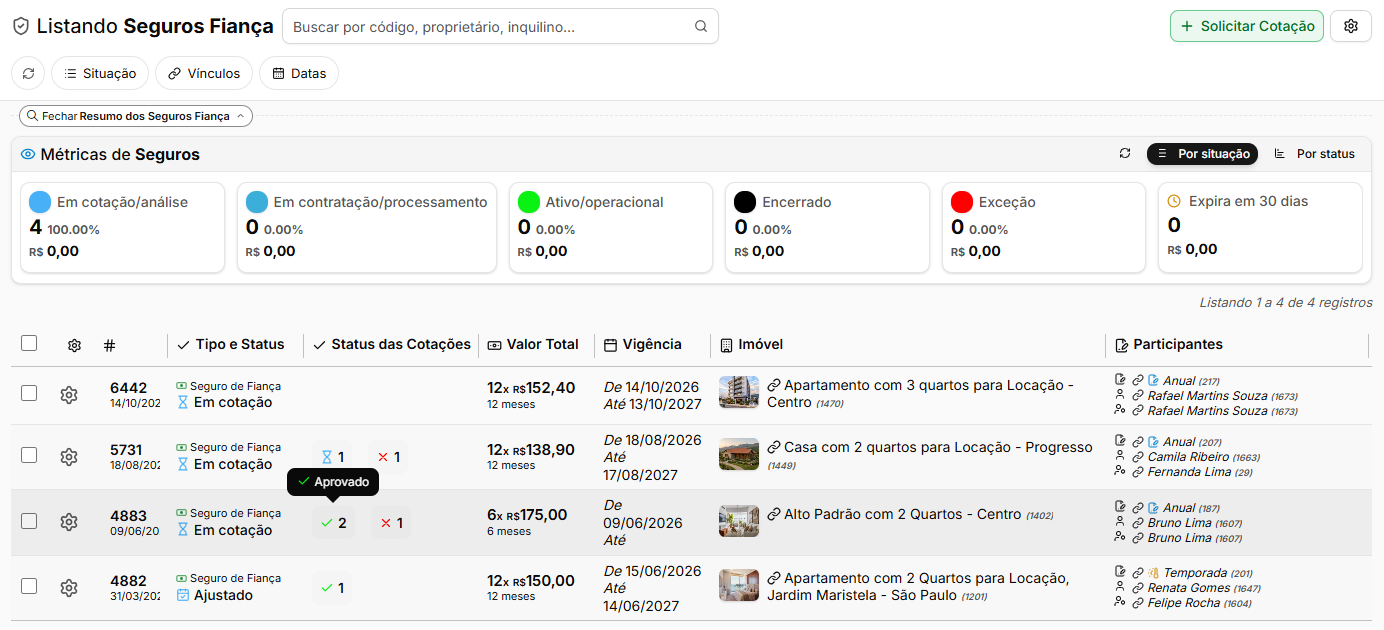
Cada seguradora analisa o inquilino separadamente, e a resposta pode demorar. Enquanto isso, você acompanha de três jeitos:
- Na listagem, a coluna Status das Cotações mostra um ícone por situação e quantas seguradoras estão nela. Passe o mouse sobre o ícone para ver o nome da situação.
- Dentro do seguro, na etapa Orçamentos, cada seguradora aparece numa faixa com o nome e a situação da análise. Enquanto a análise corre, aparece um ícone girando ao lado da situação.
- Pelas notificações, como está explicado logo abaixo.
Situação da análise | O que significa |
|---|---|
Orçamento Solicitado | O pedido chegou à seguradora. |
Em Análise | A seguradora está analisando o inquilino. |
Consultando Aprovação | O sistema está consultando a resposta da seguradora. |
Aprovado | O inquilino foi aprovado. Os planos dessa seguradora ficam disponíveis para escolha. |
Com Pendência | A seguradora precisa de alguma informação para concluir a análise. |
Recusado | A seguradora não aprovou o inquilino. |
Erro ao Consultar Aprovação | Não foi possível obter a resposta dessa seguradora. |
Se uma seguradora mostrar o aviso Biometria Pendente, ela está esperando a biometria do inquilino. Os planos dela ficam bloqueados até a biometria ser feita.
Para buscar a resposta mais recente, clique no botão de atualizar (ícone de setas) no rodapé da janela. Ele consulta a seguradora de novo e mostra "Seguro atualizado com sucesso!". Se você corrigiu algum dado do inquilino ou do imóvel enquanto o seguro ainda está Em cotação, use Solicitar Reanálise, na etapa Cotação, para enviar o pedido de novo.
Notificação "Seguro Fiança"
O usuário que solicitou a cotação recebe um aviso no sistema quando a seguradora aprova ou reprova a cotação, quando o ajuste de contrato é concluído, quando a contratação entra em andamento ou é negada e quando a apólice entra em vigência. Ao clicar no aviso, o seguro abre direto. Para ligar ou desligar esse aviso, acesse Minha Conta, aba Notificações, grupo Alertas Administrativos, linha Seguro Fiança. Esse aviso só chega pelo canal No sistema.
Escolher a proposta e ajustar o contrato
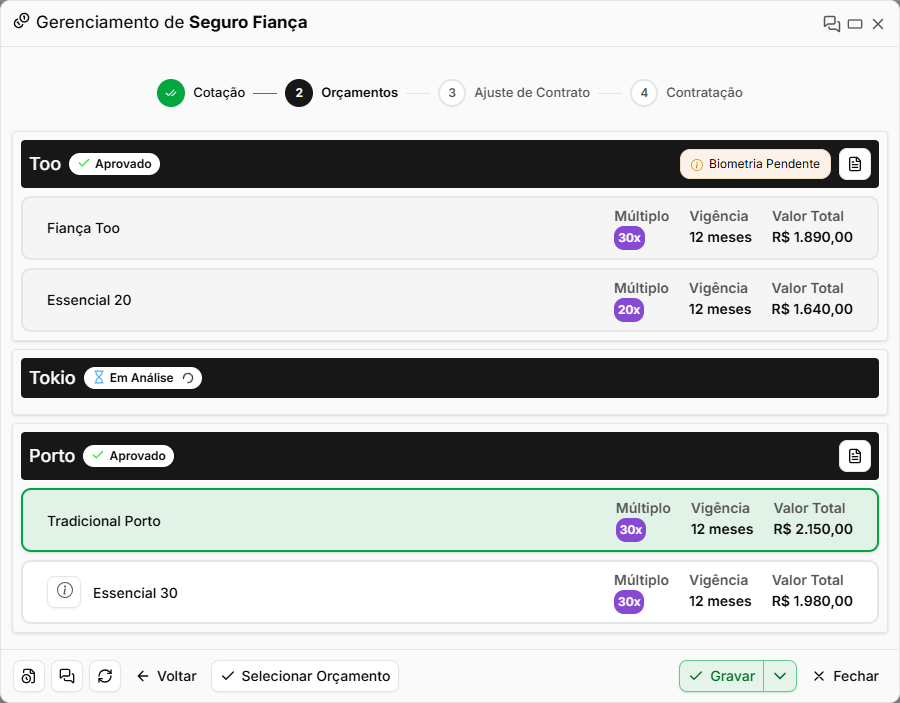
Na etapa Orçamentos, cada seguradora aprovada mostra os planos dela. Cada plano traz o nome, o Múltiplo (quantas vezes o aluguel fica coberto), a Vigência e o Valor Total do seguro. O botão de informação, à esquerda do plano, abre a explicação do plano. O botão de documento, no canto da faixa da seguradora, abre o documento do orçamento.
- Clique no plano que você quer. Ele fica destacado em verde. Para desmarcar, clique de novo.
- Clique em Selecionar Orçamento, no rodapé. Abre a etapa Ajuste de Contrato.
- Confira a Seguradora, o Plano, o Múltiplo, a Vigência, o Valor Total e as datas de Início do Contrato e Fim do Contrato.
- Clique em Ajustar contrato.
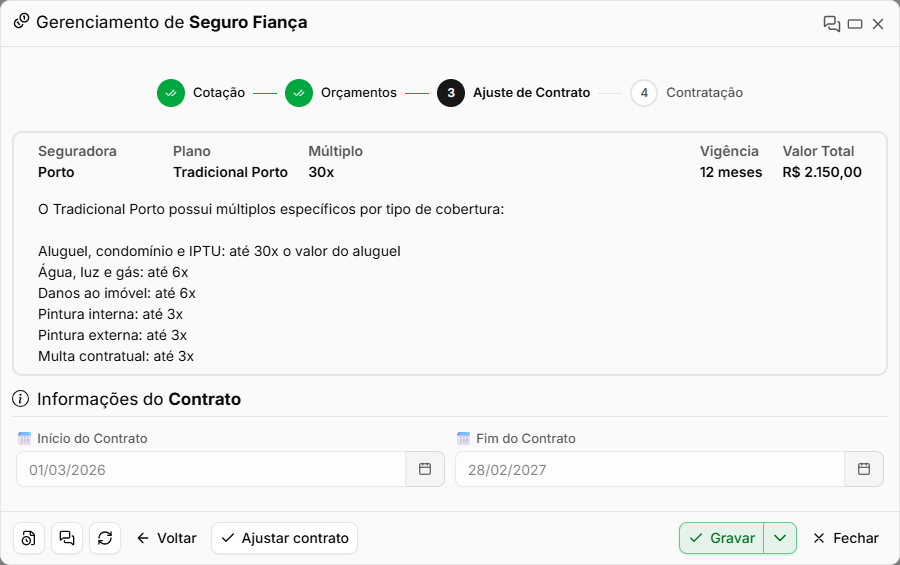
Na conta da Maximiza, o ajuste é imediato: aparece "Ajuste de contrato realizado com sucesso!" e o seguro passa para Ajustado. Na conta da Seg Imob, a seguradora ainda precisa confirmar as formas de pagamento. O seguro fica em Aguardando Ajuste, com o aviso "Ajuste de contrato solicitado. Aguardando confirmação das opções de pagamento pela seguradora.", e passa para Ajustado sozinho quando a seguradora responde. Nessa hora chega a notificação "Ajuste de Contrato Concluído".
Contratar o seguro
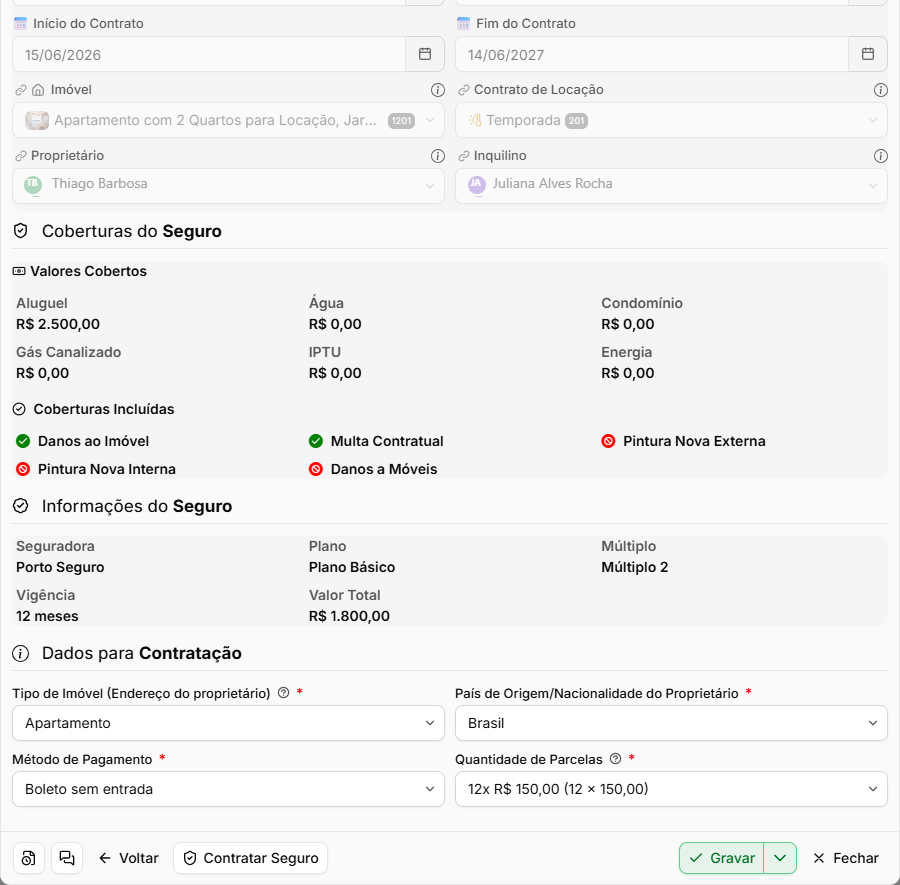
Com o seguro Ajustado, a janela abre na etapa Contratação. Em cima, ela mostra para conferência as Informações do Contrato (início do seguro, data até quando o imóvel fica segurado, início e fim do contrato, imóvel, contrato, proprietário e inquilino), as Coberturas do Seguro e as Informações do Seguro (seguradora, plano, múltiplo, vigência e valor total).
- Preencha os Dados para Contratação (tabela abaixo).
- Clique em Contratar Seguro, no rodapé.
- O sistema mostra "Contratação solicitada com sucesso!" e "Aguarde a confirmação da seguradora." O seguro passa para Contratação Solicitada.
Campo | Descrição | Obrigatório |
|---|---|---|
Tipo de Imóvel | Campo Tipo de Imóvel (Endereço do proprietário): o tipo do imóvel onde o proprietário mora. Não é o imóvel que está sendo alugado. | Sim |
Nacionalidade | Campo País de Origem/Nacionalidade do Proprietário. Já vem preenchido, confira. | Sim |
Faturamento Mensal | Aparece só quando o proprietário é empresa, e aí é obrigatório. | Sim |
Método de Pagamento | Como a imobiliária vai pagar a seguradora. As opções são as que a seguradora aceita para o plano escolhido. | Sim |
Quantidade de Parcelas | Em quantas vezes o seguro será pago, com o valor de cada parcela. Libera depois de escolher o método de pagamento. Quando existe a opção de 12 parcelas, ela já vem marcada. O sistema recomenda usar sempre o parcelamento máximo. | Sim |
O botão Contratar Seguro envia o pedido de emissão da apólice à seguradora. Confira o plano, os valores e as parcelas antes de clicar.
Depois do pedido, a seguradora segue com a emissão. O seguro passa para Em Contratação e, quando a apólice é emitida, para Em Vigência. Se a seguradora negar a contratação, o seguro fica Recusado e chega a notificação "Contratação de Seguro Fiança Negada".
Situações do seguro
Além da situação de cada seguradora, o seguro tem uma situação geral, que aparece na listagem (coluna Tipo e Status) e no campo Status da janela.
Situação | O que significa |
|---|---|
Em cotação | A cotação foi criada e as seguradoras estão analisando ou já responderam. Nesta situação você ainda pode pedir reanálise ou excluir o seguro. |
Aguardando Ajuste | O ajuste foi pedido e espera a confirmação da seguradora. |
Ajustado | O plano foi ajustado ao contrato. Falta contratar. |
Contratação Solicitada | O pedido de contratação foi enviado à seguradora. |
Em Contratação | A seguradora está emitindo a apólice. |
Em Vigência | A apólice foi emitida e o seguro está valendo. |
Recusado | A seguradora negou a contratação. |
Encerrando | Faltam 45 dias ou menos para o fim da vigência. É a hora de tratar a renovação. |
Encerrado | A vigência terminou. |
Aguardando Cancelamento | O cancelamento foi pedido e está em andamento. |
Cancelado | O seguro foi cancelado. |
Cotação Expirada | A cotação perdeu a validade sem ser contratada. |
Erro | Houve um problema com o seguro. Se a situação continuar depois de atualizar, consulte o suporte. |
Baixar a apólice
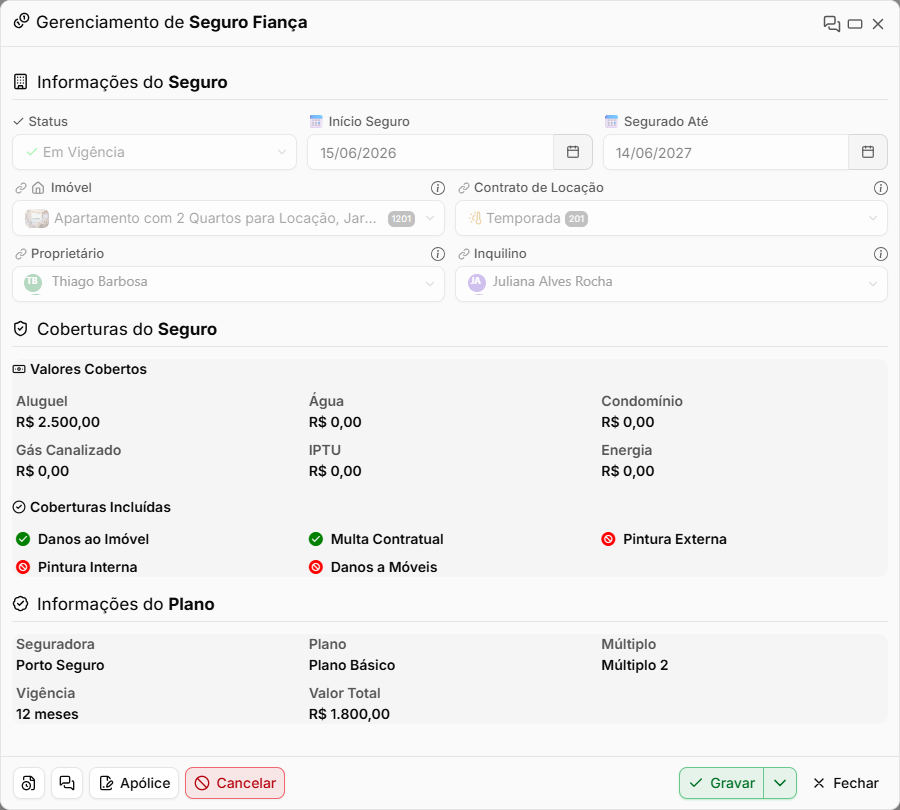
Depois da contratação, a janela do seguro deixa de mostrar as etapas e passa a mostrar um resumo: Informações do Seguro (situação, Início Seguro e Segurado Até, imóvel, contrato, proprietário e inquilino), Coberturas do Seguro e Informações do Plano. Enquanto a seguradora não devolve as datas, aparece o aviso "Aguardando resposta da seguradora.".
Com o seguro Em Vigência, clique em Apólice, no rodapé da janela, para abrir o documento. Na listagem, o mesmo documento abre pelo menu de ações da linha, em Apólice do Seguro. Se a seguradora ainda não liberou o arquivo, o sistema avisa "Não existe documento disponível para esta apólice".
Todo o histórico (cotação solicitada, aprovações, ajuste, contratação e mudanças de situação) fica registrado. Para ver, clique no botão de histórico, no topo da janela, ou use Histórico do Seguro no menu de ações da listagem.
O seguro como garantia do contrato
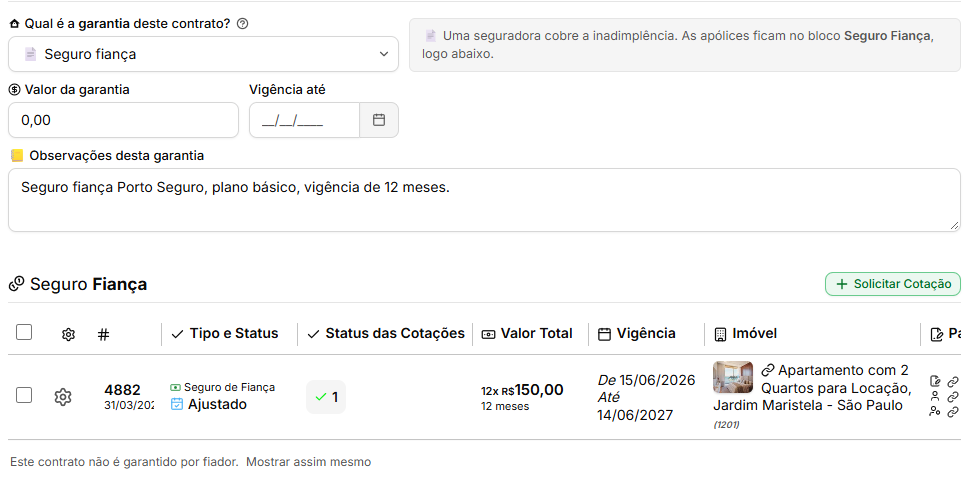
O seguro fica ligado ao contrato escolhido na cotação. No contrato, ele aparece na aba Garantias, no bloco Seguro Fiança, com a situação, o valor e a vigência. Dali você também abre o seguro com dois cliques.
A modalidade de garantia do contrato é escolhida à parte. No campo Qual é a garantia deste contrato?, escolha Seguro fiança, informe o Valor da garantia e a Vigência até e grave o contrato. O sistema não copia esses dados do seguro para a garantia: preencha com os dados da apólice. O passo a passo está em Como definir as garantias dos contratos.
Pagamento do seguro
O valor total do seguro e as parcelas são os escolhidos na contratação, e quem paga a seguradora é a imobiliária. As cobranças da seguradora aparecem em Financeiro > Seguros > Faturas das Seguradoras, com o boleto de cada uma. Veja Faturas das seguradoras.
No seguro fiança, o sistema não lança o valor do seguro nas faturas do inquilino. A opção Cobrar Seguro e o Item para Cobrança do Seguro da conta da seguradora valem só para o seguro incêndio. Se a sua imobiliária repassa esse custo ao inquilino, lance o valor no contrato de locação, nos itens adicionais da aba Financeiro.
Excluir ou cancelar
Um seguro Em cotação ou com Cotação Expirada pode ser excluído pelo menu de ações da listagem, em Excluir o Seguro. Em qualquer outra situação, o sistema avisa "Somente é permitida a exclusão de seguros com status Cotação ou Cotação Expirada.".
Para um seguro Em Vigência ou Encerrando, o botão Cancelar aparece, mas o cancelamento automático junto à seguradora ainda não está disponível pelo sistema. Ao clicar, o sistema mostra "Recurso Indisponível" com o contato da seguradora, no caso da Maximiza, ou orienta você a procurar o suporte.
Perguntas frequentes
➜ O botão Solicitar Cotação não aparece no rodapé da janela. Por quê? Confira a Conta do Seguro. Com conta não integrada, a janela mostra só a etapa Cadastro. Se o seguro já foi cotado, o rodapé mostra Solicitar Reanálise, e depois que o seguro sai de Em cotação não dá mais para cotar de novo.
➜ O sistema não deixa enviar a cotação e fala de um dado do inquilino. A seguradora precisa do CPF, da data de nascimento, do e-mail, do celular com DDD e da renda do inquilino. Complete o cadastro da pessoa e solicite de novo.
➜ Não consigo clicar no plano de uma seguradora. O plano só pode ser escolhido quando a seguradora aprova o inquilino e informa o valor. Com o aviso Biometria Pendente, os planos ficam bloqueados até o inquilino fazer a biometria.
➜ Como fico sabendo que a análise terminou? Pela notificação Seguro Fiança, que chega a quem solicitou a cotação. Você também pode abrir o seguro e clicar no botão de atualizar, no rodapé.
➜ O valor do seguro entra na fatura do inquilino? Não automaticamente. No seguro fiança, quem paga a seguradora é a imobiliária, em Faturas das Seguradoras. Se você repassa o custo, lance o valor nos itens adicionais do contrato.
➜ Como cancelo um seguro em vigência? O cancelamento automático ainda não está disponível pelo sistema. Fale com a seguradora ou com o suporte, como orienta o aviso do botão Cancelar.