# Como cadastrar um contrato de venda
O **Contrato de Venda** registra as principais informações de uma transação imobiliária, como compradores, proprietários, imóvel, valor da venda, comissão da imobiliária e divisão dos valores entre os envolvidos.
A partir desse contrato, o sistema permite gerar as faturas da comissão, controlar os repasses aos corretores e utilizar as informações nos processos de **VGV** e **DIMOB**.
Diferente do contrato de locação, o contrato de venda não possui cobrança recorrente. O faturamento está relacionado principalmente à **comissão da venda**, que pode ser distribuída entre diferentes pagadores.
---
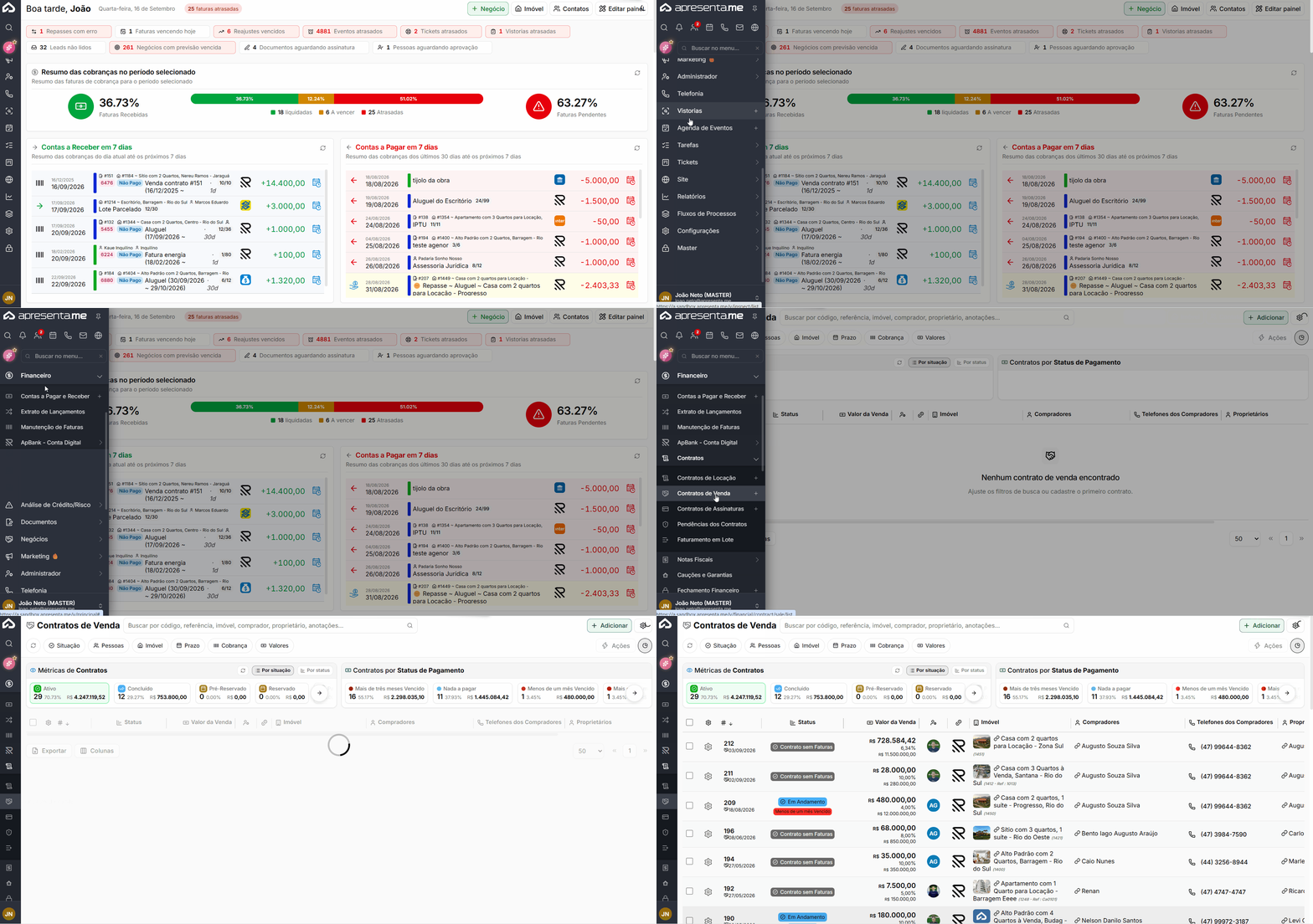
##### **Navegação no Módulo**
[](https://ajuda.apresenta.me/uploads/images/gallery/2026-09/6zcentracontratodevenda.gif)
**Rotina:** Financeiro > **Contratos** > **Contratos de Venda >** Para iniciar um novo cadastro, clique em **Adicionar**.
[](https://ajuda.apresenta.me/uploads/images/gallery/2026-09/B8Simage.png)
Para iniciar um novo cadastro, clique em **Adicionar**.
---
##### **Cadastrando a venda - Aba Dados da venda**
[](https://ajuda.apresenta.me/uploads/images/gallery/2026-09/JVPimage.png)
Na aba **Venda**, são preenchidas as principais informações da transação.
| Campo
| Descrição
|
|---|
| **Empresa**
| Define a empresa responsável pelo contrato. O preenchimento é obrigatório.
|
| **Referência**
| Permite informar um código ou identificação interna utilizada pela imobiliária.
|
| **Negócio**
| Permite vincular o contrato ao negócio do funil que originou a venda.
|
| **Imóvel**
| Define o imóvel negociado. O preenchimento é obrigatório.
|
| **Data da Venda**
| Define a data em que a venda foi realizada. O preenchimento é obrigatório.
|
| **Assinado em**
| Permite registrar a data de assinatura do contrato.
|
| **Valor da Venda**
| Define o valor total da transação. O preenchimento é obrigatório.
|
| **Ativo**
| Define a situação do contrato dentro da imobiliária.
|
| **Responsável pelo Contrato**
| Define o usuário responsável pelo contrato. O preenchimento é obrigatório.
|
| **Tags para o Contrato**
| Permite adicionar identificações para facilitar a organização e localização do contrato.
|
---
##### **Valores de comissão da venda**
A comissão da imobiliária pode ser informada em **percentual** ou **valor**.
Os dois campos são recalculados automaticamente entre si conforme as informações da venda.
[](https://ajuda.apresenta.me/uploads/images/gallery/2026-09/YATimage.png)
| Campo
| Descrição
|
|---|
| **Percentual da Comissão**
| Define qual percentual do valor da venda corresponde à comissão da imobiliária.
|
| **Valor da Comissão**
| Define diretamente o valor financeiro da comissão.
|
**Atenção:** Utilize a trava no campo que não deve ser recalculado automaticamente durante alterações na comissão.
---
##### **Complementos da venda**
[](https://ajuda.apresenta.me/uploads/images/gallery/2026-09/KkHimage.png)
Também podem ser configuradas informações complementares relacionadas à transação.
| Campo
| Descrição
|
|---|
| **Tipo de Contrato**
| Define a modalidade utilizada na venda. O preenchimento é obrigatório.
|
| **Retenção de NFS**
| Define o percentual de retenção de impostos relacionado à nota fiscal de serviço.
|
| **Permissão de Acesso**
| Define quais usuários poderão visualizar o contrato na listagem e nos relatórios.
|
| **Despachante**
| Permite informar o profissional responsável por auxiliar os envolvidos nos processos relacionados à transação.
|
| **Procurador Proprietário**
| Permite informar a pessoa que representa o proprietário por meio de procuração.
|
---
##### **Definindo Compradores e proprietários do imóvel**
[](https://ajuda.apresenta.me/uploads/images/gallery/2026-09/8h6image.png)
O contrato pode possuir mais de um comprador e mais de um proprietário. Para cada pessoa, é possível definir sua participação percentual na transação.
| Grupo
| Descrição
|
|---|
| **Compradores do Imóvel**
| Permite adicionar as pessoas do tipo **Comprador** relacionadas à aquisição do imóvel.
|
| **Proprietários do Imóvel**
| Permite adicionar as pessoas do tipo **Proprietário** responsáveis pela venda.
|
| **Percentual**
| Define a participação de cada pessoa na transação.
|
Para gerar as faturas da comissão, é necessário possuir compradores ou proprietários cadastrados no contrato, pois são essas pessoas que poderão ser utilizadas como pagadores durante o rateio do faturamento.
---
##### **Comissionados da venda - corretor que vai receber valores sobre a comissão da imobiliária**
[](https://ajuda.apresenta.me/uploads/images/gallery/2026-09/YPuimage.png)
Os comissionados representam os usuários ou corretores que participarão da divisão da comissão da venda.
| Campo
| Descrição
|
|---|
| **Tipo do Envolvido**
| Define o papel desempenhado pelo profissional na venda, como captador, vendedor ou outro tipo configurado.
|
| **Tipo do Item**
| Define como vai ser paga a comissão, se vai direto para o corretor ou se vai ser repassada.
|
| **Corretor**
| Define o corretor relacionado à comissão.
|
| **Comissão**
| Define o percentual da comissão destinado ao envolvido.
|
| **Valor**
| Apresenta ou permite definir o valor correspondente à comissão do envolvido.
|
Os campos de percentual e valor são recalculados entre si conforme as alterações realizadas.
Importante também entender a importância do campo “Tipo do Item”: quando selecionado “Comissão direta ao corretor”, o valor do corretor não conta no repasse de comissão e nem no cálculo de comissionamento. Já o item “Repasse de Comissão” conta: ele entra diretamente como uma comissão a ser paga pela imobiliária.
---
##### **Gerando as parcelas de comissão - Aba de Financeiro**
A aba Financeiro fica disponível após a gravação do contrato. Você irá gerar as faturas. Para isso, clique em “Gerar Parcelas”.
[](https://ajuda.apresenta.me/uploads/images/gallery/2026-09/oM2image.png)
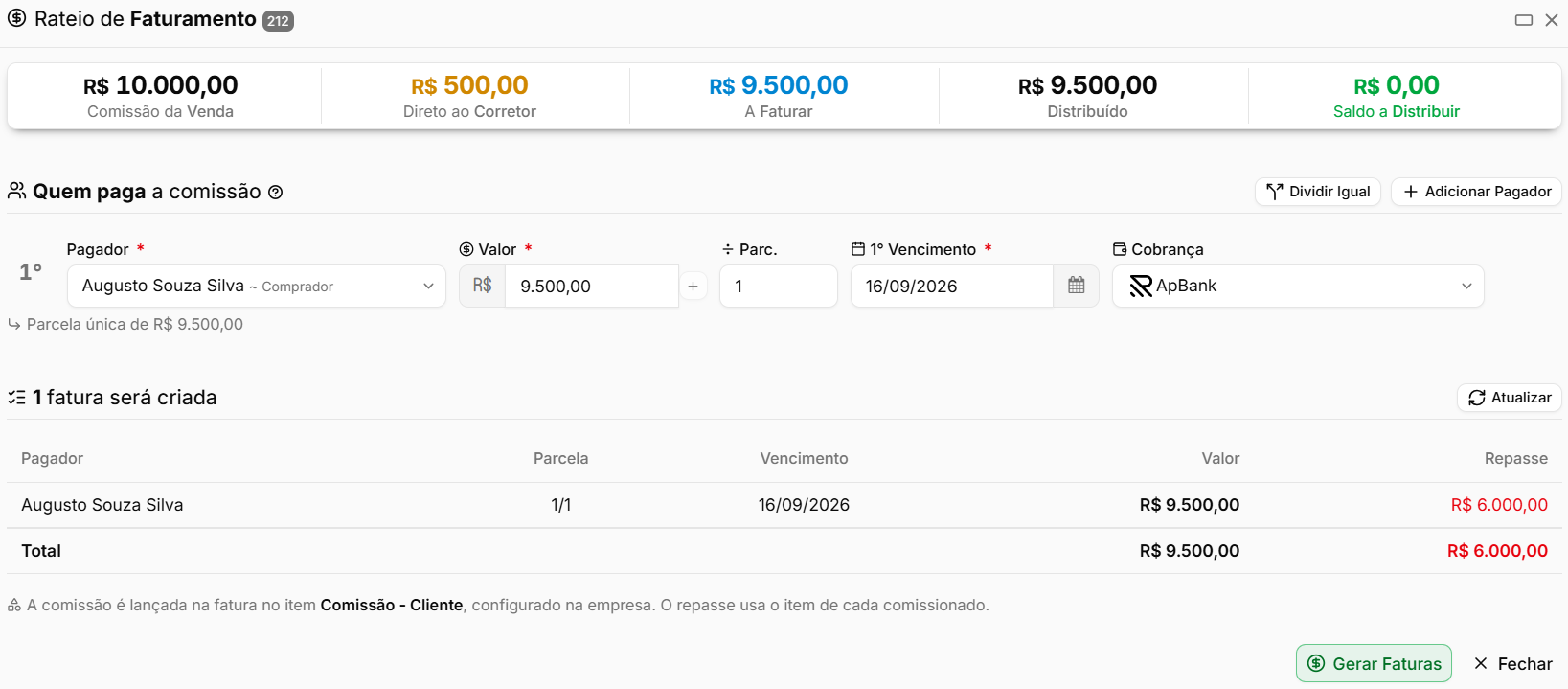
Neste momento irá abrir o rateio do faturamento, onde você irá definir quem paga a comissão (definir pagador, quantidade de parcelas, vencimento e método de cobrança) e irá visualizar quem recebe comissão sobre aquela fatura. Se tudo estiver de acordo, clique em “Gerar Faturas”.
[](https://ajuda.apresenta.me/uploads/images/gallery/2026-09/m6Timage.png)
No topo também você pode identificar de forma mais clara como ficou todo o rateio:
[](https://ajuda.apresenta.me/uploads/images/gallery/2026-09/hMYimage.png)
---
##### **Dividindo a cobrança entre pagadores, no caso de haver mais de um**
Ainda na aba de rateio, se, por exemplo, tiver mais de um pagador, você pode fazer o rateio entre eles.
[](https://ajuda.apresenta.me/uploads/images/gallery/2026-09/l6vimage.png)
A comissão pode ser distribuída entre compradores e proprietários cadastrados no contrato.
| Campo
| Descrição
|
|---|
| **Pagador**
| Define quem será responsável pelo pagamento daquela parte da comissão.
|
| **Valor**
| Define o valor atribuído ao pagador.
|
| **Parcelas**
| Define em quantas cobranças o valor será dividido.
|
| **1º Vencimento**
| Define a data de vencimento da primeira parcela.
|
| **Cobrança**
| Define o método utilizado para cobrança das faturas.
|
Também estão disponíveis atalhos para agilizar a distribuição:
| Opção
| Descrição
|
|---|
| **Dividir Igual**
| Distribui igualmente o valor entre os pagadores configurados.
|
| **Adicionar Pagador**
| Adiciona uma nova pessoa ao rateio da cobrança.
|
| **Atualizar**
| Recalcula a prévia do faturamento considerando os valores atuais do contrato e das comissões.
|
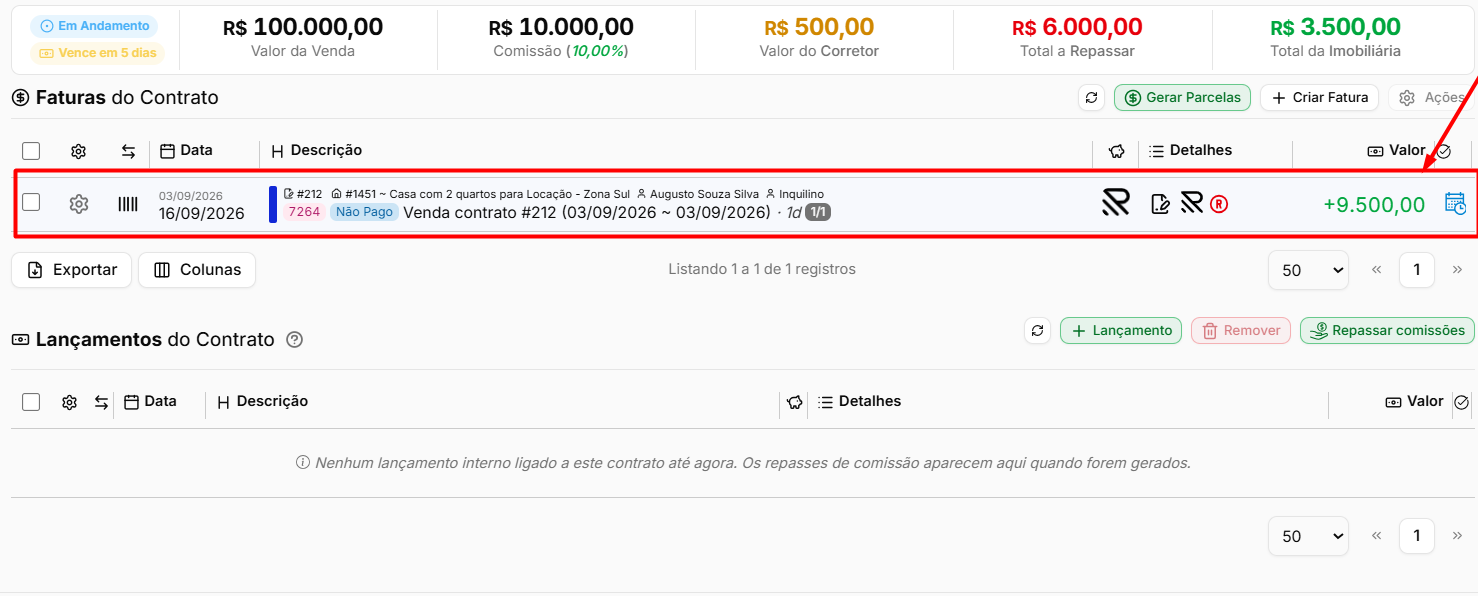
Após tudo conferido, a fatura gerada fica desta forma:
[](https://ajuda.apresenta.me/uploads/images/gallery/2026-09/BoDimage.png)
**Atenção:** As faturas somente podem ser geradas quando o **Saldo** da distribuição chegar a **R$ 0,00**. Caso exista valor faltando ou excedente, ajuste o rateio antes de continuar.
**Atenção:** A empresa precisa possuir o **Item para Venda** configurado para que as faturas sejam criadas. Essa configuração fica em **Configurações > Empresas > aba Financeiro**.
Caso algum valor seja alterado depois da geração da prévia, utilize **Atualizar** antes de confirmar o faturamento.
---
##### **Aba de Documentos**
[](https://ajuda.apresenta.me/uploads/images/gallery/2026-09/YgAimage.png)
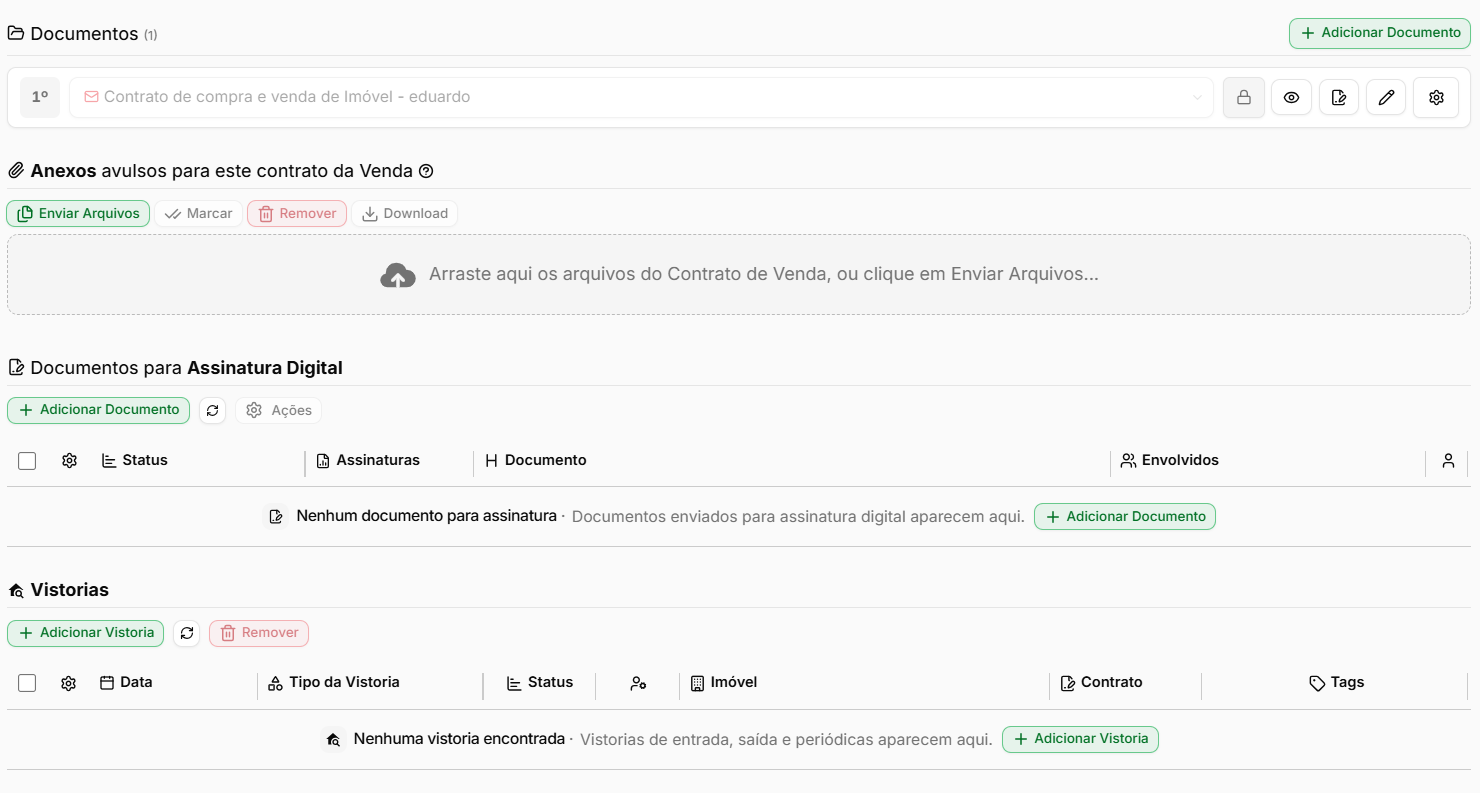
A aba **Documentos** reúne os arquivos e documentos relacionados à transação.
| Recurso
| Descrição
|
|---|
| **Anexos avulsos**
| Permite armazenar arquivos relacionados ao contrato.
|
| **Assinatura digital**
| Permite disponibilizar documentos para assinatura eletrônica.
|
| **Vistorias**
| Apresenta as vistorias vinculadas ao contrato de venda.
|
Os anexos avulsos permitem adicionar até **100 arquivos**, com limite de **20 MB por arquivo**.
---
##### **Complementos**
[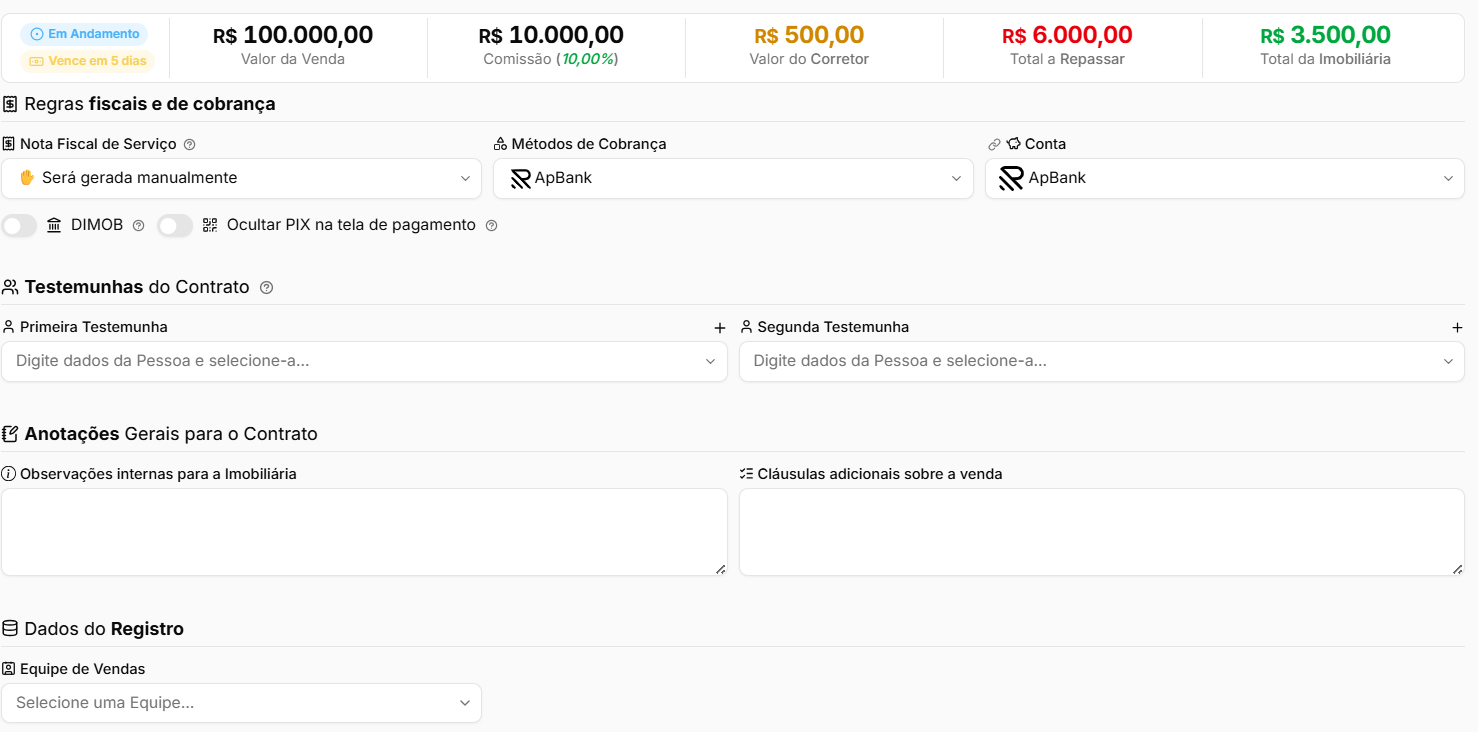](https://ajuda.apresenta.me/uploads/images/gallery/2026-09/Jo0image.png)
A aba **Complementos** concentra configurações adicionais relacionadas à venda.
| Campo
| Descrição
|
|---|
| **Nota Fiscal de Serviço**
| Define as regras relacionadas à emissão de nota fiscal para o contrato.
|
| **DIMOB**
| Define se as informações da venda serão consideradas na geração da DIMOB.
|
| **Ocultar PIX na tela de pagamento**
| Oculta a opção de pagamento via PIX quando aplicável.
|
| **Testemunhas**
| Permite cadastrar a primeira e a segunda testemunha utilizadas nos documentos.
|
| **Observações internas para a Imobiliária**
| Permite registrar informações de uso interno.
|
| **Cláusulas adicionais sobre a venda**
| Permite adicionar informações contratuais complementares.
|
| **Equipe de Vendas**
| Permite relacionar a equipe responsável pela negociação.
|
---
---
##### **Perguntas frequentes**
➜ **Mudei o valor da comissão e o percentual também mudou. Como evitar?** Utilize a trava ao lado do campo que deve permanecer fixo antes de realizar a alteração.
➜ **O botão para gerar as faturas não está disponível.** Verifique se o **Saldo** do rateio está em **R$ 0,00**. Todo o valor da comissão precisa estar distribuído entre os pagadores.
➜ **O sistema informa que não existem compradores ou proprietários.** Cadastre os envolvidos na aba **Venda** antes de realizar o faturamento.
➜ **O sistema solicita a configuração do Item para Venda.** Configure o item em **Configurações > Empresas > aba Financeiro** e depois abra novamente o rateio.
➜ **O valor da venda foi renegociado e aumentou. Como faço a alteração?** Utilize o **Aditivo de valor** e escolha como o acréscimo deverá ser tratado nas faturas.
➜ **Após o aditivo, os relatórios de VGV de períodos anteriores também mudaram.** Os relatórios utilizam o valor atual registrado no contrato, portanto alterações no valor podem refletir nas informações apresentadas.
➜ **A aba Financeiro está desabilitada.** As áreas de faturas e lançamentos ficam disponíveis após a gravação inicial do contrato.
➜ **Onde acompanho o repasse das comissões aos corretores?** Utilize o atalho disponível na aba **Financeiro** para acessar o saldo de comissões relacionado ao contrato.