# Como cadastrar um contrato de locação
O **Contrato de Locação** é o registro responsável por centralizar grande parte das operações financeiras relacionadas à locação, como geração das faturas do inquilino, comissões da imobiliária, repasses aos proprietários, reajustes e informações utilizadas na DIMOB.
O cadastro é dividido em diferentes abas. Inicialmente, as informações necessárias para criar o contrato são preenchidas nas primeiras etapas. Após a gravação, outras abas e configurações ficam disponíveis para complementar o cadastro.
---
#### **Navegação no Módulo**
[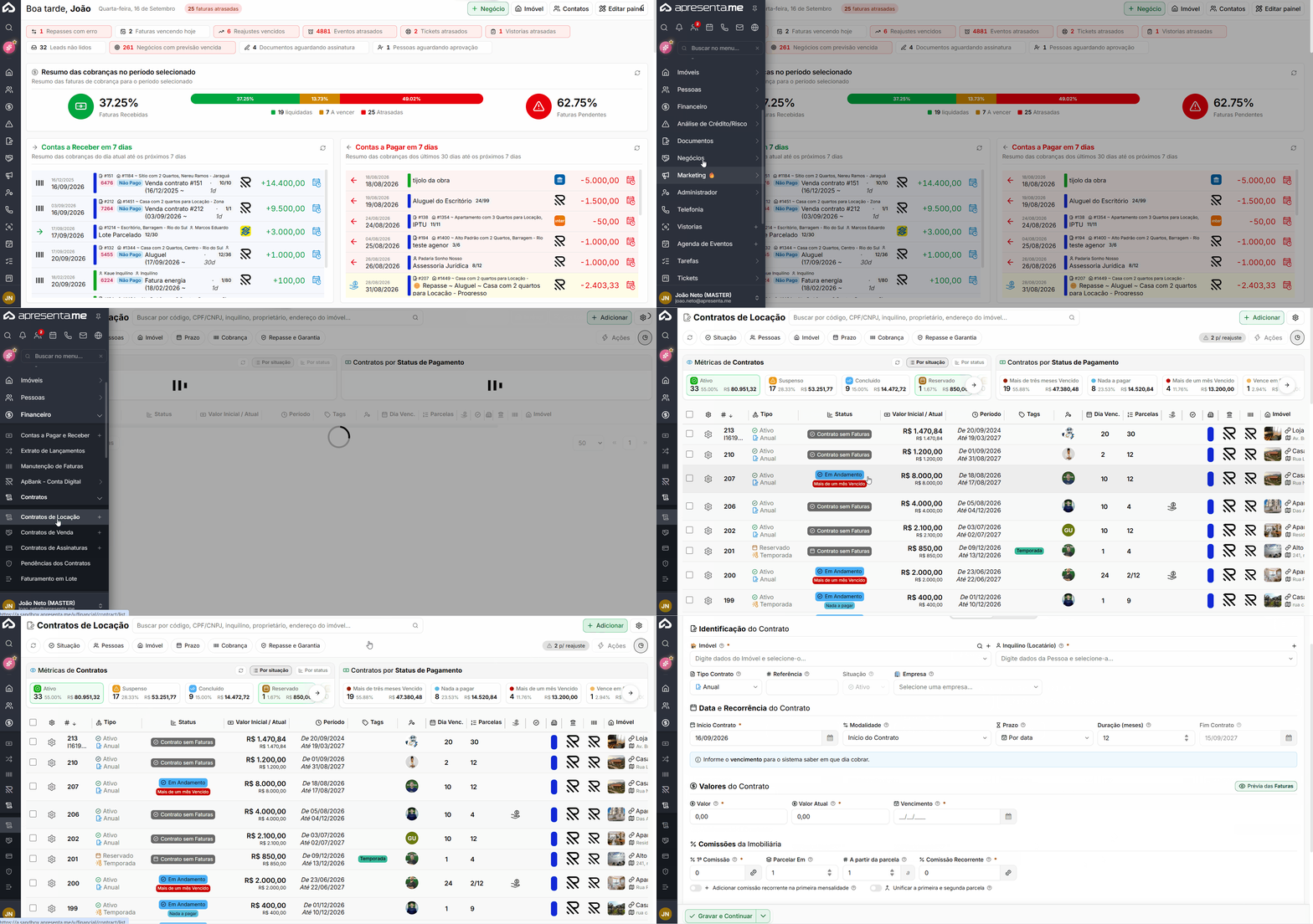](https://ajuda.apresenta.me/uploads/images/gallery/2026-09/cadastrandocontatodelocacao.gif)
**Rotina:** Financeiro > **Contratos** > **Contratos de Locação** > **Adicionar**
---
#### **Identificando o contrato**
[](https://ajuda.apresenta.me/uploads/images/gallery/2026-09/tduimage.png)
Nesta etapa, são definidas as principais informações que identificam o contrato de locação.
| Campo
| Descrição
|
|---|
| **Imóvel**
| Define o imóvel relacionado ao contrato. O preenchimento é obrigatório. São apresentados os imóveis disponíveis para locação conforme sua situação no sistema.
|
| **Inquilino (Locatário)**
| Define o locatário responsável pelo contrato. O preenchimento é obrigatório.
|
| **Tipo Contrato**
| Define o tipo de contrato utilizado. Essa informação deve ser conferida antes da gravação, pois não poderá ser alterada posteriormente.
|
| **Referência**
| Permite informar um código ou identificação interna utilizada pela imobiliária.
|
| **Situação**
| Define a situação atual do contrato e fica disponível após a gravação.
|
| **Empresa**
| Define a empresa responsável pelo contrato e influencia configurações como dados bancários, informações fiscais e cobrança das faturas.
|
Depois que o contrato possui **faturas geradas**, informações como imóvel, inquilino, valor e datas podem ficar bloqueadas para edição. Para alterar o valor cobrado posteriormente, utilize o processo de **Reajuste**.
---
#### **Data e recorrência**
[](https://ajuda.apresenta.me/uploads/images/gallery/2026-09/KlCimage.png)
As configurações de data e recorrência determinam o período do contrato e como as mensalidades serão calculadas.
| Campo
| Descrição
|
|---|
| **Início Contrato**
| Define a data de início da locação. O preenchimento é obrigatório.
|
| **Modalidade**
| Define como os períodos das faturas serão calculados.
|
| **Prazo**
| Define se o contrato possui uma data final determinada ou se permanecerá por prazo indeterminado.
|
| **Duração (meses)**
| Define a quantidade de meses de duração quando aplicável.
|
| **Fim Contrato**
| Apresenta a data final calculada pelo sistema conforme as informações preenchidas.
|
As modalidades disponíveis determinam como o período de cada cobrança será formado.
| Modalidade
| Descrição
|
|---|
| **Início do Contrato**
| Utiliza a data de entrada como referência para os períodos, sem cálculo proporcional inicial. Um contrato iniciado em 23/03, por exemplo, poderá considerar o período de 23/03 a 22/04.
|
| **Dia de Vencimento**
| Utiliza o dia do vencimento como referência. O primeiro período pode ser calculado proporcionalmente até o início do próximo ciclo.
|
| **Início do Mês**
| Considera os meses civis, do primeiro ao último dia de cada mês. A primeira e a última cobrança podem possuir cálculo proporcional.
|
O campo **Prazo** também interfere na identificação das parcelas.
| Prazo
| Comportamento
|
|---|
| **Por data**
| O contrato possui uma data final e as parcelas podem ser identificadas no formato
**N de M**
.
|
| **Indeterminado**
| O contrato não possui data final determinada e as faturas continuam sendo geradas conforme a recorrência configurada.
|
#### **Valores e comissões**
[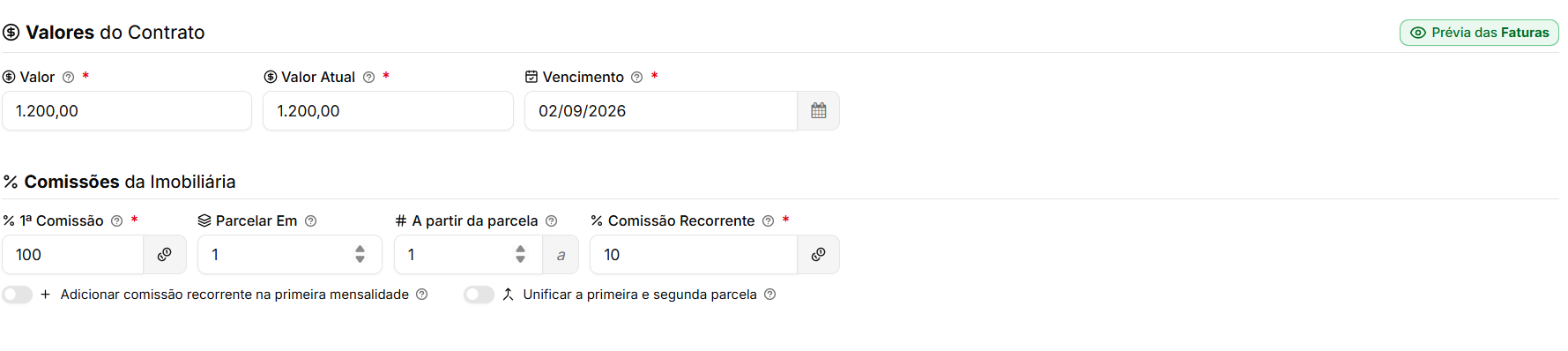](https://ajuda.apresenta.me/uploads/images/gallery/2026-09/V2zimage.png)
Nesta etapa, são configurados o valor da locação, o vencimento e as comissões relacionadas ao contrato.
| Campo
| Descrição
|
|---|
| **Valor**
| Representa o valor originalmente definido na assinatura do contrato. Esse campo não é atualizado pelos reajustes posteriores.
|
| **Valor Atual**
| Representa o valor atualmente utilizado para gerar as faturas do contrato. É atualizado conforme os reajustes realizados.
|
| **Vencimento**
| Define o dia utilizado para o vencimento das cobranças. O preenchimento é obrigatório.
|
| **1ª Comissão**
| Define a comissão inicial ou taxa de intermediação cobrada no início da locação.
|
| **Parcelar Em**
| Define em quantas parcelas a primeira comissão será distribuída.
|
| **A partir da parcela**
| Define a partir de qual parcela a primeira comissão começará a ser cobrada.
|
| **Comissão Recorrente**
| Define a comissão cobrada de forma recorrente nas mensalidades, como a taxa de administração.
|
| **Adicionar comissão recorrente na primeira mensalidade**
| Permite incluir a comissão recorrente já na primeira cobrança.
|
| **Unificar a primeira e segunda parcela**
| Permite juntar as primeiras cobranças quando necessário, como em situações em que a primeira parcela proporcional resulta em um valor reduzido.
|
---
#### **Reajuste**
[](https://ajuda.apresenta.me/uploads/images/gallery/2026-09/Ofaimage.png)
As configurações de reajuste determinam quando e de que forma o **Valor Atual** do contrato será atualizado.
| Campo
| Descrição
|
|---|
| **Índice**
| Define o índice utilizado para calcular o reajuste.
|
| **Reajuste (meses)**
| Define o intervalo, em meses, entre os reajustes.
|
| **Próximo Reajuste**
| Apresenta a próxima data prevista para reajuste.
|
| **Último Reajuste**
| Apresenta a data do último reajuste realizado.
|
Os campos **Próximo Reajuste** e **Último Reajuste** são apresentados inicialmente bloqueados. Quando necessário realizar uma correção manual, utilize a opção disponível ao lado do respectivo campo para liberar a edição.
---
#### **Definindo o proprietário do imóvel e sua conta bancária**
[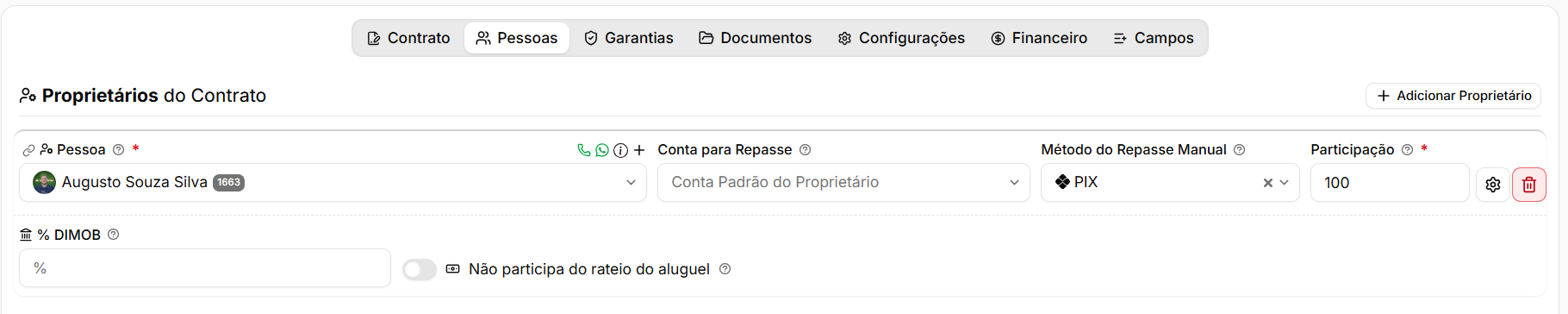](https://ajuda.apresenta.me/uploads/images/gallery/2026-09/UQXimage.png)
A aba **Pessoas** concentra os participantes e responsáveis relacionados ao contrato de locação.
###### **Proprietários**
| Campo
| Descrição
|
|---|
| **Pessoa**
| Define o proprietário relacionado ao imóvel e ao contrato.
|
| **Conta para repasse**
| Define a conta utilizada para receber os valores do repasse.
|
| **Método do repasse manual**
| Define como o repasse manual será realizado para aquele proprietário.
|
| **Participação**
| Define o percentual de participação do proprietário. Quando houver mais de um, a distribuição deve totalizar
**100%**
entre os participantes considerados.
|
| **% DIMOB**
| Define o percentual utilizado para as informações relacionadas à DIMOB.
|
| **Não participa do rateio do aluguel**
| Retira o proprietário da distribuição do valor do aluguel quando aplicável.
|
Um contrato sem proprietário vinculado não possui destinatário definido para o repasse dos valores recebidos. Confira essa informação antes de iniciar o faturamento e os repasses.
###### **Pessoas Relacionadas**
[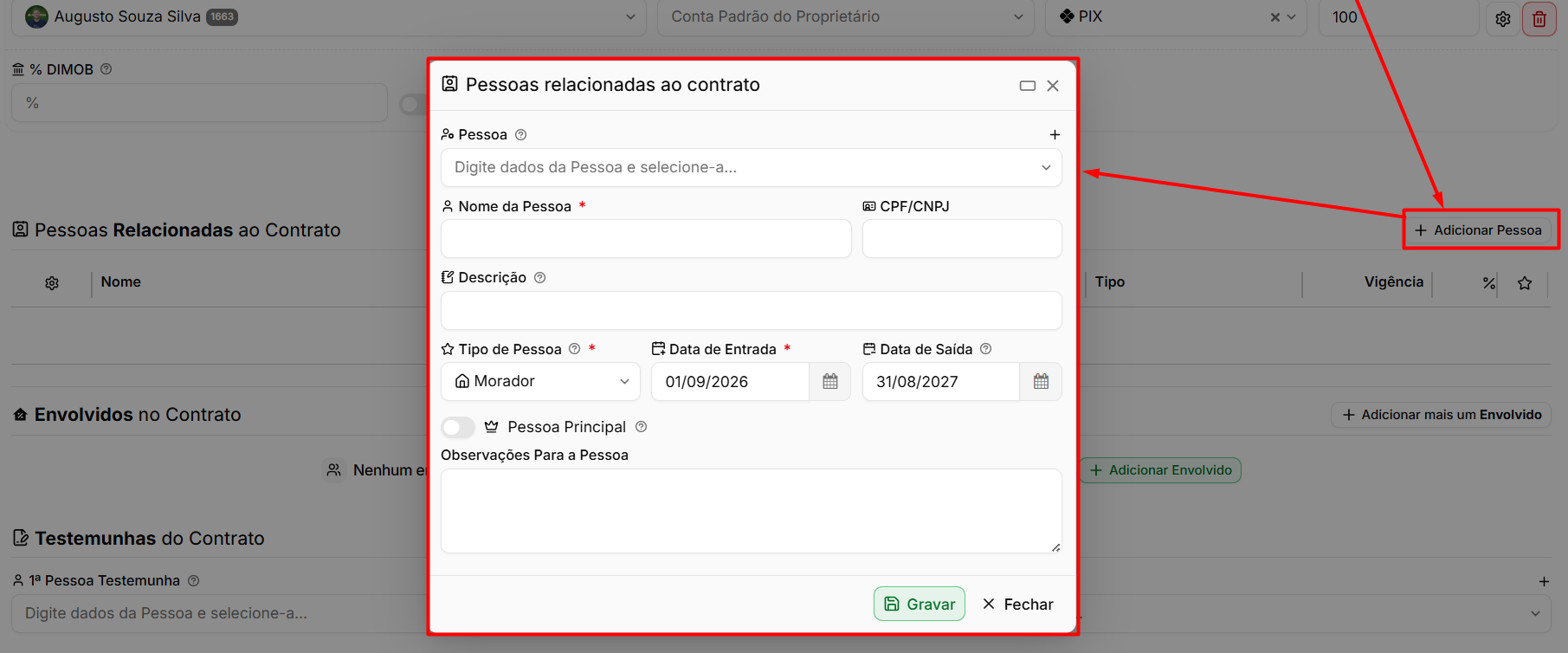](https://ajuda.apresenta.me/uploads/images/gallery/2026-09/ZsYimage.png)
Permite adicionar outras pessoas relacionadas ao contrato, como ocupantes, e definir um **Responsável pelo Pagamento**.
Quando houver um responsável pelo pagamento, as cobranças poderão ser direcionadas a essa pessoa, enquanto o locatário permanece vinculado ao contrato.
#### **Envolvidos**
[](https://ajuda.apresenta.me/uploads/images/gallery/2026-09/0uRimage.png)
Permite cadastrar os envolvidos que participarão da divisão das comissões.
O percentual informado para os envolvidos representa uma participação sobre a **comissão da imobiliária**, e não sobre o valor total do aluguel.
Também podem ser cadastradas informações relacionadas a:
[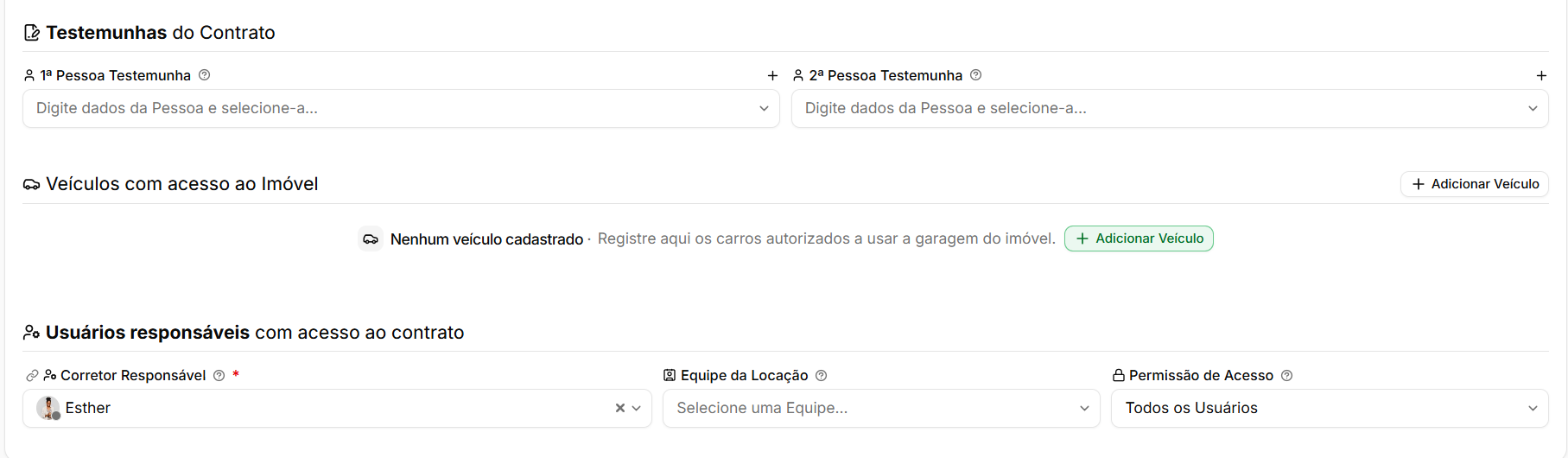](https://ajuda.apresenta.me/uploads/images/gallery/2026-09/jV1image.png)
---
##### **Configurando as garantias do contrato**
[](https://ajuda.apresenta.me/uploads/images/gallery/2026-09/8Jbimage.png)
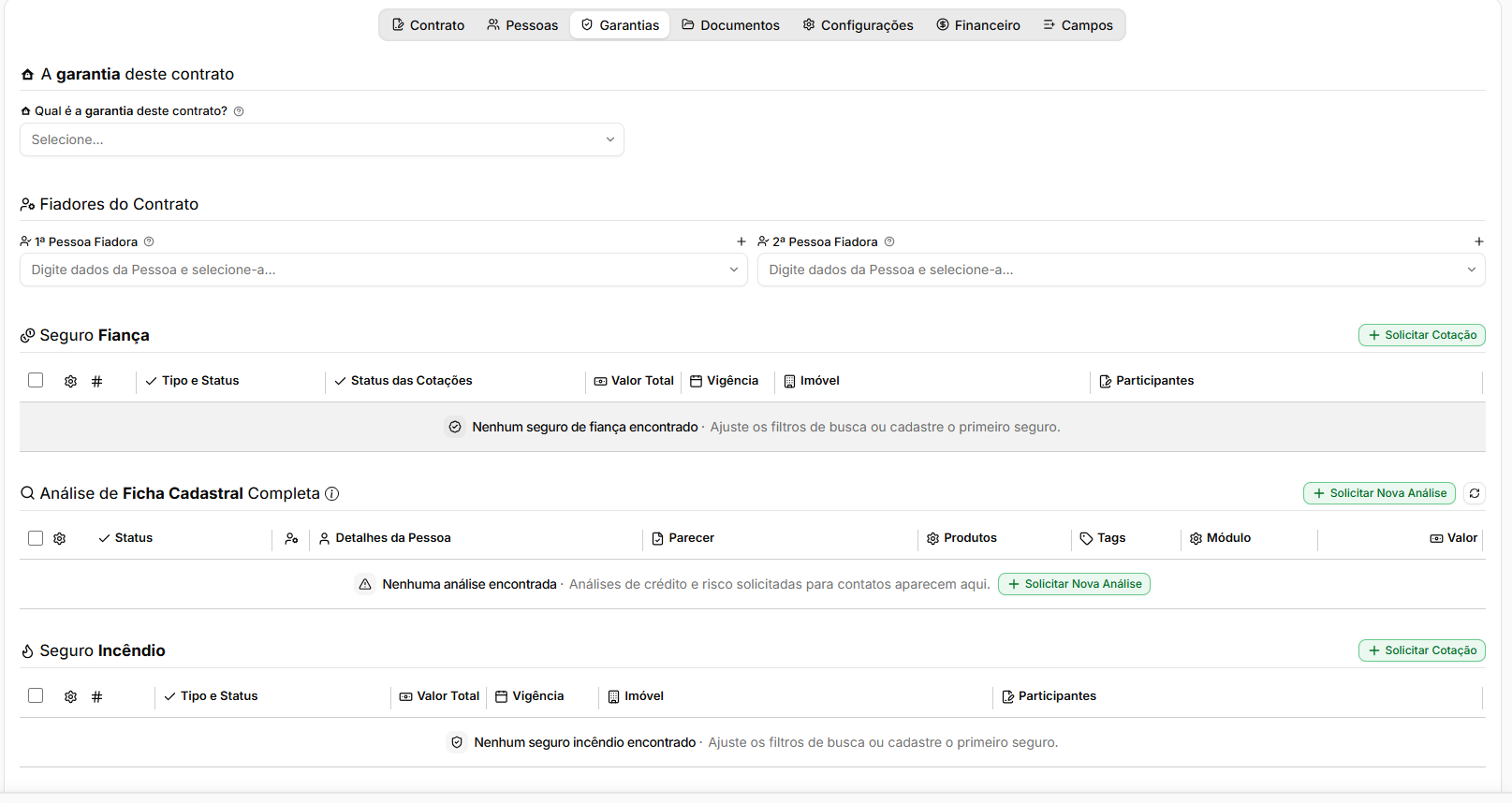
A aba **Garantias** concentra as informações e recursos relacionados às garantias utilizadas no contrato de locação.
No campo **Qual é a garantia deste contrato?**, deve ser selecionada a modalidade utilizada na locação. Conforme a opção escolhida, o sistema disponibiliza os campos correspondentes para configuração.
| Área
| Descrição
|
|---|
| **Qual é a garantia deste contrato?**
| Define a modalidade de garantia utilizada no contrato.
|
| **Fiadores do Contrato**
| Permite informar a 1ª Pessoa Fiadora e, quando necessário, uma 2ª Pessoa Fiadora.
|
| **Seguro Fiança**
| Apresenta os seguros fiança relacionados ao contrato e permite iniciar uma nova cotação por meio de **Solicitar Cotação**.
|
| **Análise de Ficha Cadastral Completa**
| Apresenta as análises cadastrais realizadas para os envolvidos e permite solicitar uma nova análise.
|
| **Seguro Incêndio**
| Apresenta os seguros incêndio relacionados ao contrato e permite iniciar uma nova cotação.
|
As áreas de **Seguro Fiança** e **Seguro Incêndio** apresentam informações como situação, valor, vigência, imóvel e participantes conforme os seguros forem cadastrados ou contratados.
---
##### **Aba de Documentos do contrato**
[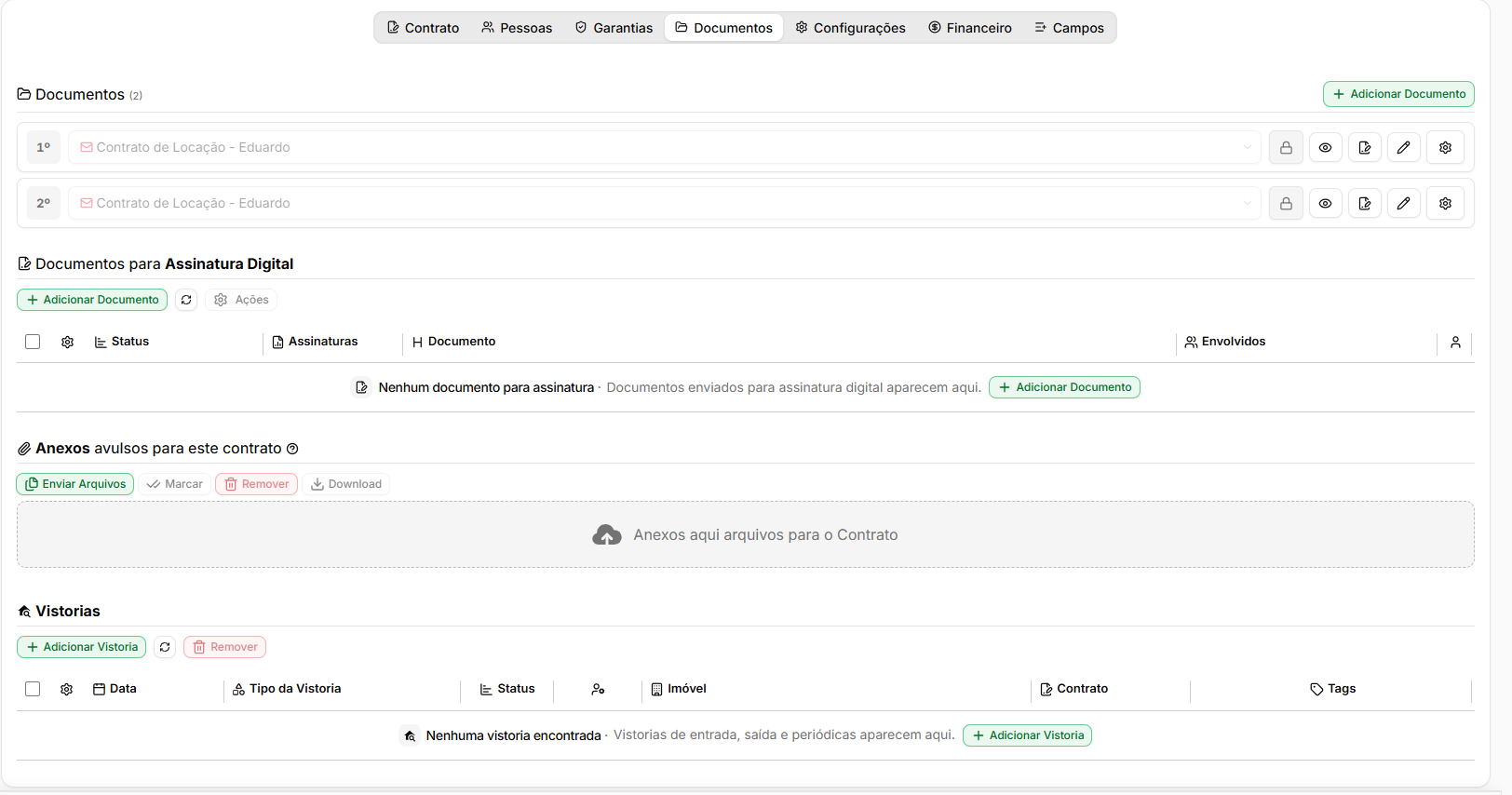](https://ajuda.apresenta.me/uploads/images/gallery/2026-09/Lb1image.png)
A aba **Documentos** concentra os arquivos e processos relacionados à documentação do contrato, permitindo gerar documentos, enviá-los para assinatura digital, anexar arquivos avulsos e vincular vistorias.
| Área
| Descrição
|
|---|
| **Documentos**
| Permite gerar documentos a partir dos modelos cadastrados no sistema e vinculá-los ao contrato.
|
| **Documentos para Assinatura Digital**
| Reúne os documentos enviados para assinatura eletrônica, permitindo acompanhar o status, assinaturas e envolvidos.
|
| **Anexos avulsos para este contrato**
| Permite enviar e armazenar arquivos relacionados ao contrato que não precisam ser gerados por um modelo.
|
| **Vistorias**
| Permite cadastrar e acompanhar as vistorias vinculadas ao contrato, como entrada, saída ou periódicas.
|
Por meio das ações disponíveis em cada área, também é possível visualizar, editar, baixar ou remover documentos e registros, conforme as permissões do usuário.
---
#### **Aba Tickets do contrato**
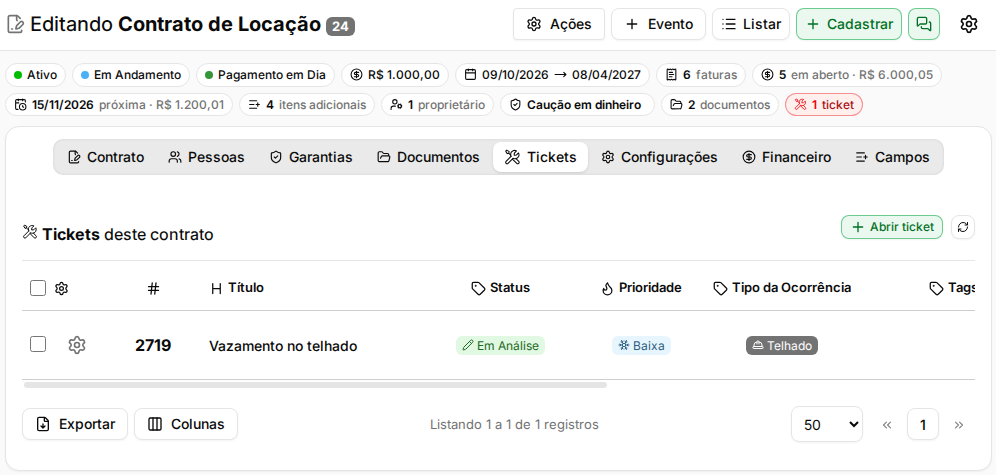
A aba **Tickets** mostra, em **Tickets deste contrato**, as manutenções, reformas e solicitações ligadas ao contrato, sem precisar sair dele para procurar no módulo de Tickets.
1. Abra o contrato e clique na aba **Tickets**.
2. Clique em **Abrir ticket**. A janela do ticket abre com o contrato, o imóvel e o inquilino (ou o comprador, no contrato de venda) já preenchidos.
3. Complete o ticket e grave. Ele passa a aparecer na lista da aba.
Se a sua imobiliária ainda não tem o módulo de Tickets no plano, a aba mostra o que o módulo faz e o botão **Ver planos e contratar**. Quem não cuida da contratação vê a orientação para falar com o administrador da conta.
---
##### **Configurações**
[](https://ajuda.apresenta.me/uploads/images/gallery/2026-09/dtkimage.png)
[](https://ajuda.apresenta.me/uploads/images/gallery/2026-09/knHimage.png)
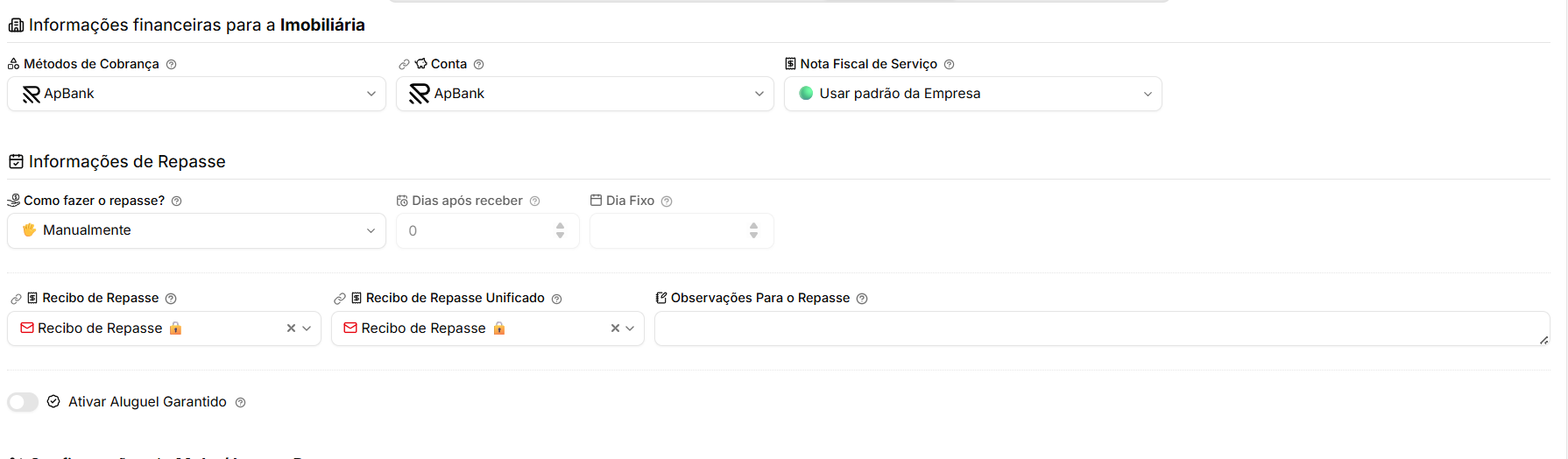
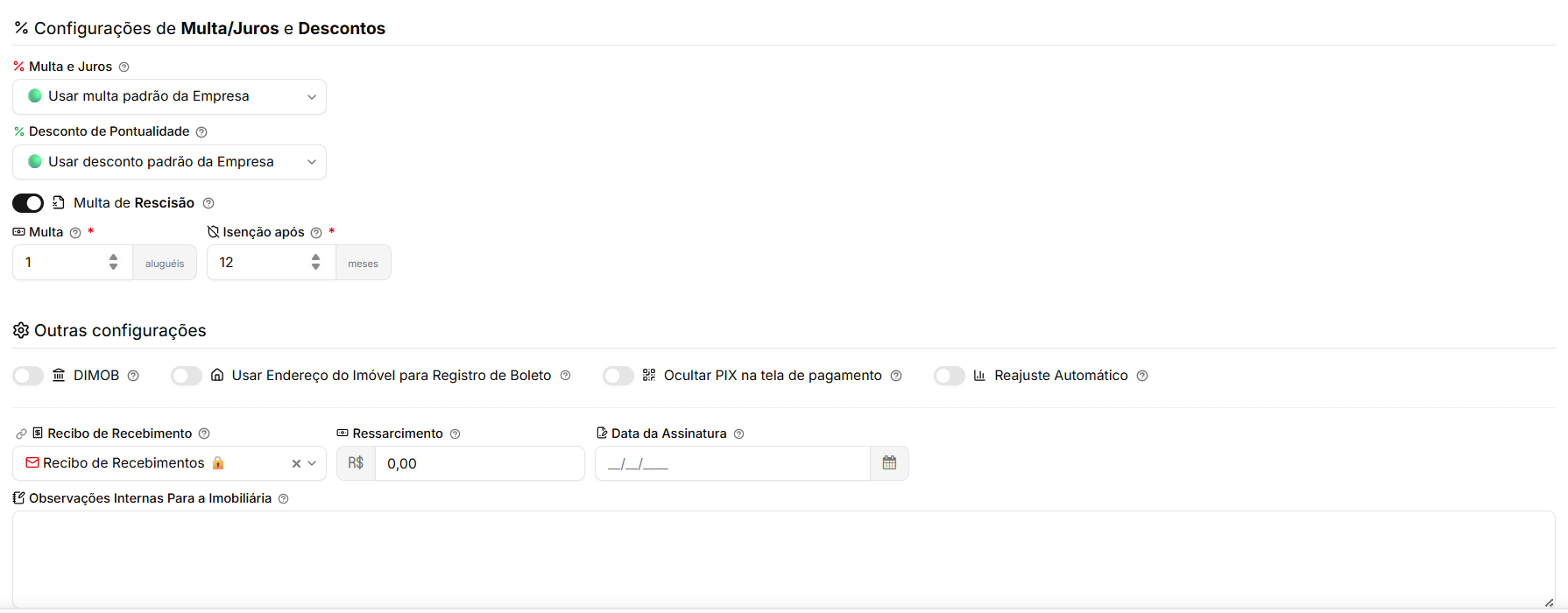
A aba **Configurações** reúne regras relacionadas às cobranças, repasses, encargos e demais comportamentos financeiros do contrato.
| Configuração
| Descrição
|
|---|
| **Método de cobrança**
| Define a forma utilizada para cobrar as faturas do contrato.
|
| **Conta financeira**
| Define a conta financeira relacionada às movimentações do contrato.
|
| **Nota Fiscal de Serviço**
| Define as regras relacionadas à emissão de notas fiscais.
|
| **Como fazer o repasse?**
| Define quando e como os valores serão repassados ao proprietário, podendo considerar processos manuais, quantidade de dias após o recebimento ou um dia fixo.
|
| **Ativar repasse automático via ApBank**
| Permite automatizar o envio dos valores ao proprietário utilizando o ApBank.
|
| **Recibo de Repasse**
| Define configurações relacionadas ao documento de repasse.
|
| **Recibo de Repasse Unificado**
| Permite utilizar um recibo unificado quando aplicável.
|
| **Observações Para o Repasse**
| Permite incluir informações adicionais nos documentos ou processos de repasse.
|
| **Multa e Juros**
| Define as regras aplicadas às cobranças em atraso, podendo utilizar a configuração geral ou uma regra específica para o contrato.
|
| **Desconto de Pontualidade**
| Define descontos concedidos conforme as condições de pagamento configuradas.
|
| **Multa de Rescisão**
| Define as regras utilizadas para o cálculo da multa em caso de encerramento antecipado.
|
| **DIMOB**
| Define as configurações relacionadas à geração das informações utilizadas na DIMOB.
|
| **Usar Endereço do Imóvel para Registro de Boleto**
| Permite utilizar o endereço do imóvel nas informações utilizadas para registro da cobrança.
|
| **Ocultar PIX**
| Oculta a opção de pagamento por PIX quando aplicável.
|
| **Reajuste Automático**
| Permite aplicar automaticamente os reajustes conforme as regras definidas no contrato.
|
---
##### **Aba de Financeiro**
[](https://ajuda.apresenta.me/uploads/images/gallery/2026-09/11111.gif)
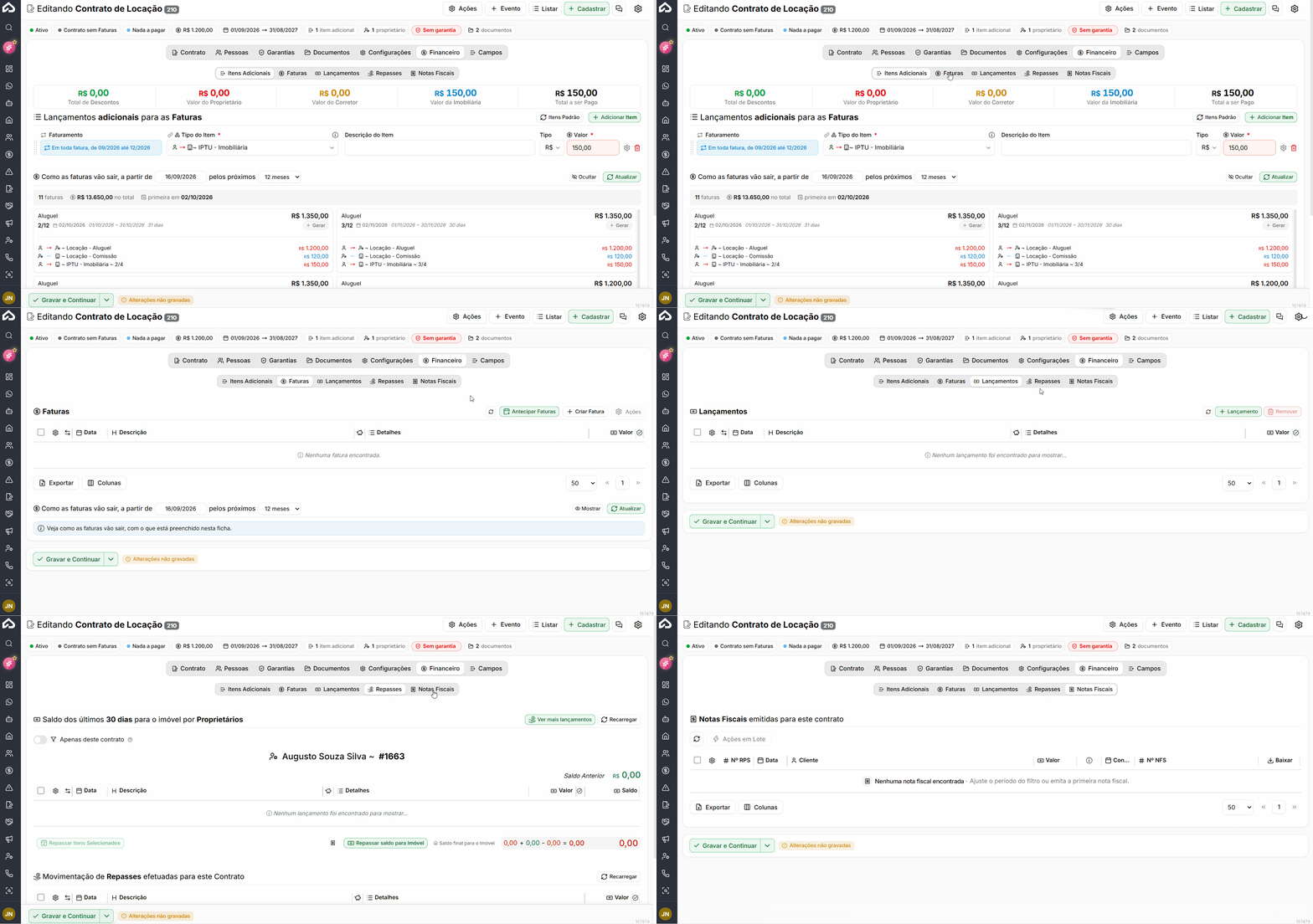
A aba **Financeiro** concentra as movimentações financeiras relacionadas ao contrato. Nela é possível configurar itens adicionais, acompanhar e gerar faturas, consultar lançamentos, controlar repasses ao proprietário e visualizar as notas fiscais emitidas.
| Aba
| Descrição
|
|---|
| **Itens Adicionais**
| Permite adicionar valores que serão incluídos nas próximas faturas do contrato, definindo o item financeiro, descrição, valor e o período em que a cobrança será aplicada. A tela também apresenta uma prévia de como as próximas faturas serão geradas.
|
| **Faturas**
| Apresenta as faturas vinculadas ao contrato. Permite **Antecipar Faturas**, criar uma **Fatura Avulsa**
e acompanhar as cobranças já geradas. Também possui uma prévia das próximas faturas conforme as configurações atuais do contrato.
|
| **Lançamentos**
| Reúne os lançamentos financeiros relacionados ao contrato e permite cadastrar novos lançamentos quando necessário.
|
| **Repasses**
| Apresenta os valores relacionados aos proprietários e o saldo disponível para repasse, permitindo consultar as movimentações e efetuar o repasse dos valores correspondentes.
|
| **Notas Fiscais**
| Reúne os RPS e as Notas Fiscais emitidas para o contrato, permitindo acompanhar os documentos fiscais e realizar as ações disponíveis conforme a situação de cada registro.
|
Você pode, na tela de itens, por exemplo, lançar os itens adicionais ao contrato e, na tela subsequente, gerar as faturas para o seu contrato. Pronto, o seu contrato estará feito.
---
#### **Agrupando itens em uma composição**
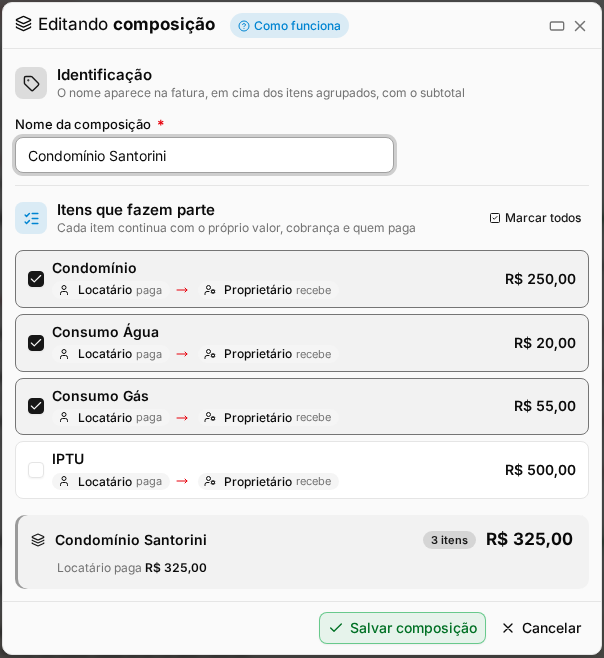
Algumas contas chegam divididas em vários itens, como o condomínio com a taxa ordinária, o fundo de reserva, a água e o gás. A **composição** junta esses itens sob um nome só, com o subtotal deles, para que o inquilino entenda de onde vem o valor.
1. No contrato, abra a aba **Financeiro** e depois **Itens Adicionais**.
2. Clique em **Nova Composição**. Se tiver dúvida, passe o mouse em **Como funciona**, no título da janela.
3. Em **Nome da composição**, escreva um nome, por exemplo "Condomínio". O nome é obrigatório e aceita até 80 caracteres.
4. Em **Itens que fazem parte**, clique nos itens da conta ou em **Marcar todos**. Cada item mostra o valor e quem paga e quem recebe, e a prévia embaixo mostra o total e quanto cada parte paga.
5. Clique em **Criar composição** e grave o contrato.
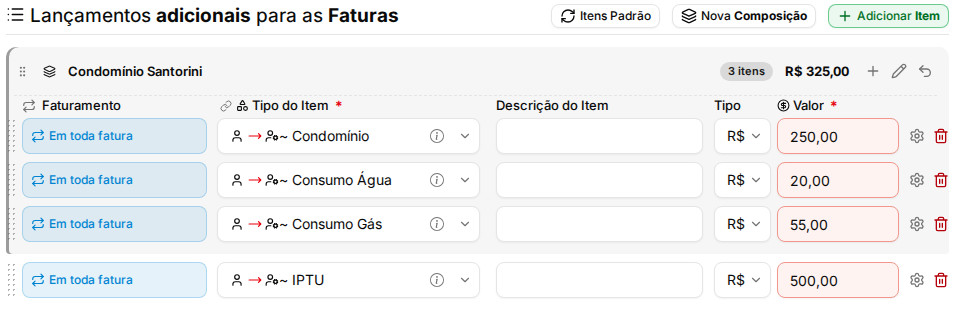
Depois de criada, a composição vira um bloco na lista de itens, com o nome, a quantidade de itens e o total. Os botões do cabeçalho servem para adicionar um item na composição, renomear e escolher os itens, ou desfazer a composição. Pela alça à esquerda do cabeçalho, você arrasta a composição inteira para outro lugar da lista.
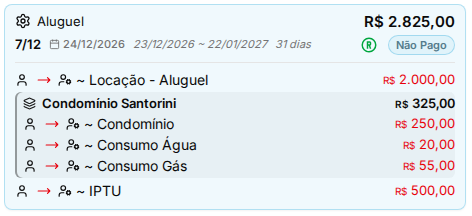
Logo abaixo, em **Como as faturas vão sair**, cada fatura já mostra a composição com o subtotal. O **R** de cada fatura indica o boleto: clique no **R** cinza para registrar o boleto, ou no **R** verde para cancelar o registro. A confirmação é a mesma da engrenagem da fatura.
| Situação | O que acontece |
|---|
| **Valores e cobrança** | A composição só organiza a visualização. Cada item continua com o próprio valor, a própria forma de cobrança e quem paga, e o total da fatura não muda. |
| **Onde aparece** | Na fatura, no boleto, no e-mail da cobrança e na página de pagamento. Na página de pagamento, o nome do grupo traz "soma de N itens", e os itens aparecem ligados a ele por linhas. |
| **Colocar ou tirar um item** | O bloco tem um cabeçalho em cima e uma borda embaixo, e tudo o que está entre os dois faz parte da composição. Arraste o item para qualquer posição dentro do bloco para colocá-lo, inclusive a primeira e a última, ou para acima do cabeçalho ou abaixo da borda para tirá-lo. Durante o arraste, a vaga fica na cor da composição quando o item vai cair dentro. Também dá para marcar e desmarcar na janela da composição. |
| **Composição numa fatura já gerada** | Abra a fatura em **Financeiro > Manutenção de Faturas**, clique em **Nova Composição** na lista de itens e grave a fatura. A composição feita na fatura vale só para ela. O mesmo botão aparece ao adicionar itens em várias faturas de uma vez. |
| **Item em outra composição** | O item mostra "em" e o nome da composição atual. Marcar muda o item de composição. |
| **Composição com um item só** | Aparece solta na fatura, sem o bloco. |
| **Itens em percentual** | Ficam fora do subtotal da composição. |
| **Nome repetido** | O sistema avisa: "Já existe a composição *Nome* neste contrato. Escolha outro nome ou edite a que já existe." |
| **Desfazer a composição** | Ao excluir, você escolhe entre **Manter itens soltos**, que mantém os itens no contrato sem o agrupamento, ou **Excluir os itens** (o botão mostra a quantidade, por exemplo "Excluir os 3 itens"), que remove a composição junto com todos os itens dela. |
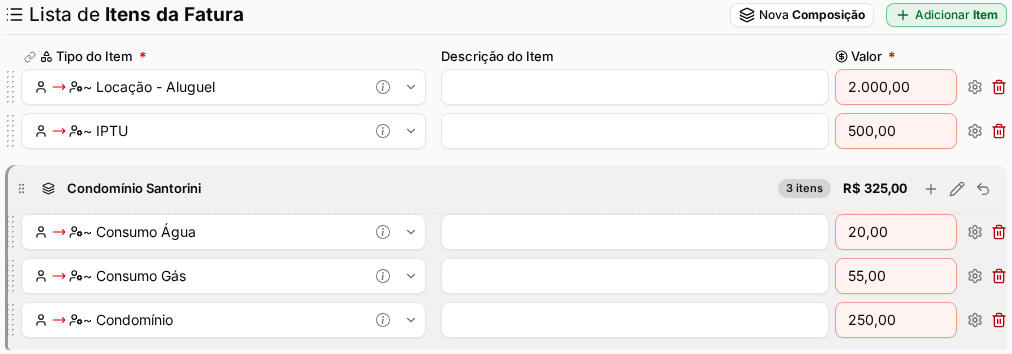
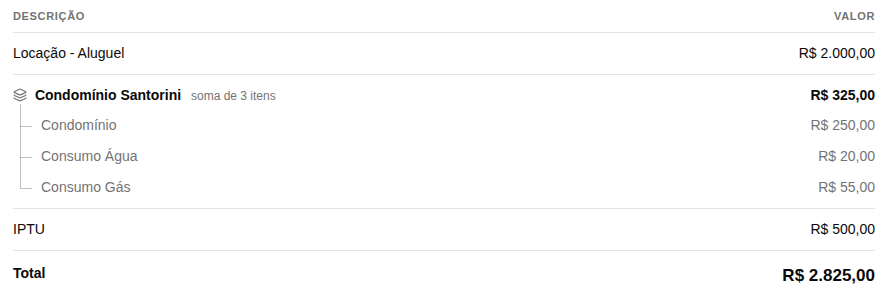
A composição vale para as faturas geradas depois da gravação. As faturas que já existem continuam como estão; para agrupar uma delas, crie a composição na própria fatura. O recurso está disponível nos contratos de locação e de temporada.
---
##### **Perguntas frequentes**
➜ **O imóvel não aparece na lista.** Verifique se o imóvel está ativo e disponível para locação. Imóveis que já possuem vínculos que impedem uma nova locação podem não ser apresentados.
➜ **Qual a diferença entre Valor e Valor Atual?** O **Valor** representa o valor originalmente definido no contrato e não é alterado pelos reajustes. O **Valor Atual** representa o valor utilizado atualmente na geração das faturas e é atualizado conforme os reajustes.
➜ **Não consigo mais editar o valor nem algumas datas do contrato.** Verifique se já existem faturas geradas. Após a geração das cobranças, determinados campos ficam bloqueados para preservar os períodos e valores já calculados.
➜ **Qual modalidade devo utilizar?** **Início do Contrato** utiliza a data de entrada como referência dos períodos; **Dia de Vencimento** organiza os ciclos conforme o vencimento configurado; e **Início do Mês** considera o mês civil como referência.
➜ **Cadastrei o Tipo de Contrato incorretamente.** O **Tipo Contrato** não pode ser alterado após a gravação. Por isso, confira essa informação antes de criar o contrato.
➜ **A soma das participações dos proprietários não fecha.** Confira os percentuais informados para que a distribuição considerada totalize **100%**. Proprietários que não devem participar da divisão podem utilizar a opção **Não participa do rateio do aluguel**.
➜ **Agrupei os itens em uma composição e o valor da fatura mudou?** Não deve mudar. A composição só agrupa os itens na apresentação. Se o total estiver diferente, confira os valores e os períodos de cada item em **Itens Adicionais**.
➜ **Criei a composição, mas a fatura deste mês não mostra o agrupamento.** A composição aparece nas faturas geradas depois da gravação. As faturas já geradas não são alteradas.